

Материнская плата ASUS ROG STRIX X870-A GAMING WIFI: 101 отзыв, обзор, плюсы и минусы


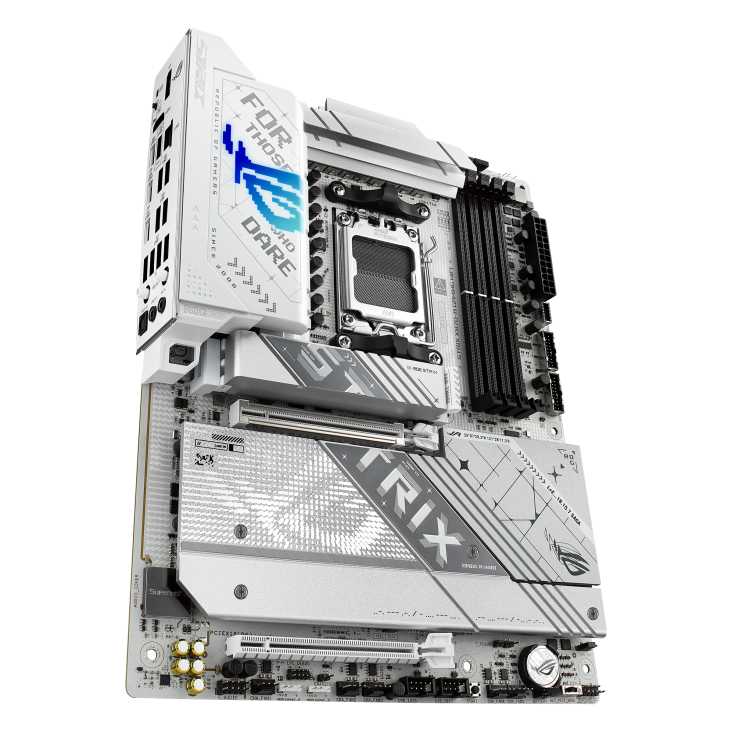


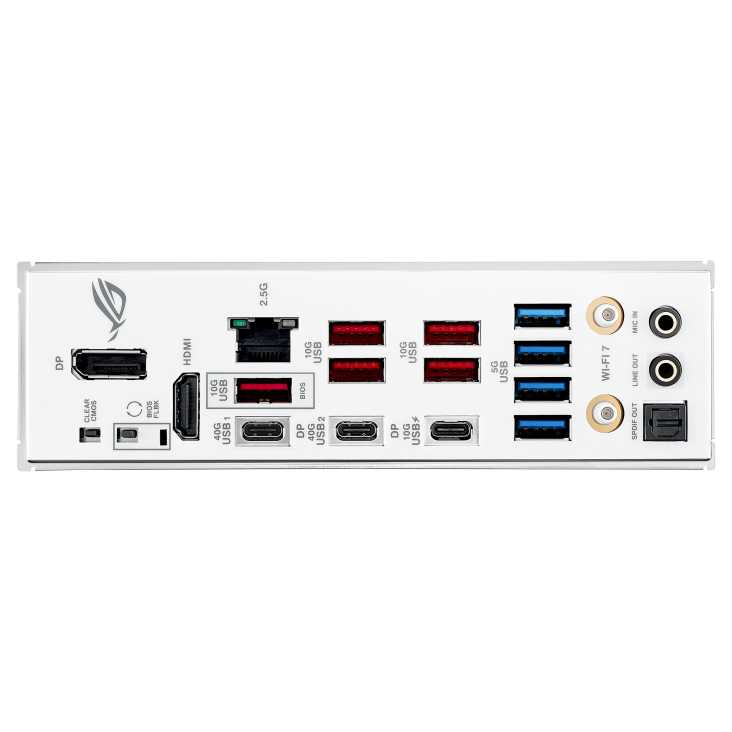

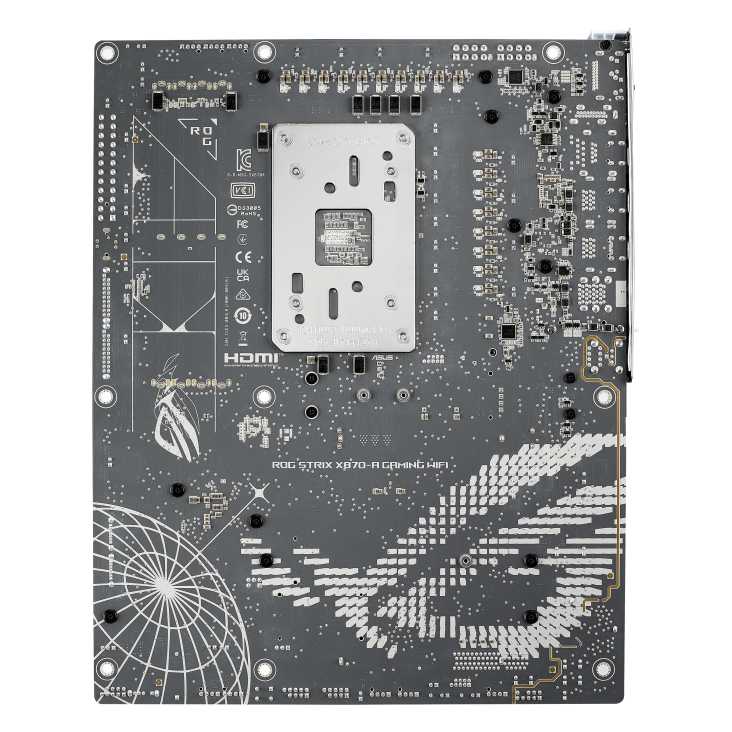


Стоит ли покупать ASUS ROG STRIX X870-A GAMING WIFI?
Стоит, если
- Вы собираете систему с несколькими NVMe-накопителямиСемь слотов M.2 дают необычно большой запас для быстрого хранилища.
- Вы используете много USB и Thunderbolt-устройствЗадняя панель предлагает очень богатый набор портов для периферии и внешних накопителей.
- Вы планируете мощный Core Ultra с разгономУсиленная цепь питания и крупные радиаторы рассчитаны на длительную нагрузку.
Лучше выбрать другую модель, если
- Вам нужна сборка с запуском без настройкиПроблемы с BIOS, памятью и выводом изображения способны превратить первый запуск в долгую отладку.
- Вы рассчитываете на безупречную долговечностьДля этой платы описаны повторные отказы, включая неработающие экземпляры и сбои после обновления BIOS.
- Вы устанавливаете несколько быстрых M.2Часть накопителей делит линии с основным слотом видеокарты и ограничивает его режим.
- Семь слотов M.2Такого количества накопителей хватает не только для игровой системы, но и для рабочей станции с несколькими большими библиотеками.
- Большое число USBПортов хватает для многочисленной периферии, внешних дисков и устройств без постоянной перестановки кабелей.
- Массивное охлаждение платыКрупные радиаторы закрывают зону питания и накопители, а сама плата ощущается тяжёлой и плотной.
- Удобный BIOSНастроек много, а индикатор кодов диагностики помогает понять причину проблем при сборке.
- Быстрый Wi-Fi 7При совместимом роутере беспроводное соединение работает быстро и подходит для требовательной домашней сети.
- Сложный первый запускСистема у отдельных сборок долго не проходила POST, не загружалась с USB или требовала обновления и ручной настройки BIOS.
- Разделение линий PCI-EНесколько быстрых M.2 могут перевести основной слот видеокарты из режима x16 в x8.
- Сбои после обновления BIOSПосле прошивки встречались зависания, чёрный экран и нестабильность системы.
- Проблемы с беспроводными модулямиДля восстановления связи Wi-Fi или Bluetooth в отдельных системах приходилось использовать внешние адаптеры.
- Неудобное ПО ASUSArmoury Crate и Aura требуют дополнительных загрузок, учётной записи и не всегда устанавливаются с первого раза.
Краткий анализ ASUS ROG STRIX X870-A GAMING WIFI
ASUS ROG Strix Z890-E Gaming WiFi — дорогая ATX-плата для процессоров Intel Core Ultra, которая прежде всего выделяется семью слотами M.2 и очень богатым набором внешних подключений, включая Thunderbolt и Wi‑Fi 7. Она рассчитана на мощную систему: у неё усиленная зона питания с массивными радиаторами, поддержка DDR5 до 8800 МГц и функции разгона. Обратная сторона такого оснащения — сложное распределение линий PCI-E: установка нескольких быстрых M.2 может уменьшить режим работы основного слота видеокарты, а вторичных PCI-E-разъёмов немного. Запуск и настройка не всегда проходят гладко: отдельным сборкам требуются обновление BIOS, ручная настройка памяти или подключение монитора к встроенной графике. В итоге это сильный выбор для рабочей или игровой системы с большим количеством NVMe-накопителей, но не для тех, кому нужна максимально беспроблемная сборка и безупречная надёжность.
Плюсы и минусы ASUS ROG STRIX X870-A GAMING WIFI: оценка по параметрам
на основе 101 отзыва · ⓘ как мы считаем| 1 |  MSI PRO Z790-A MAX WIFI MSI PRO Z790-A MAX WIFI | 8.9 | 42 762 ₽ | Сравнить |
| 2 |  MSI MPG X870E EDGE TI WIFI MSI MPG X870E EDGE TI WIFI | 8.9 | 51 133 ₽ | Сравнить |
| 3 | 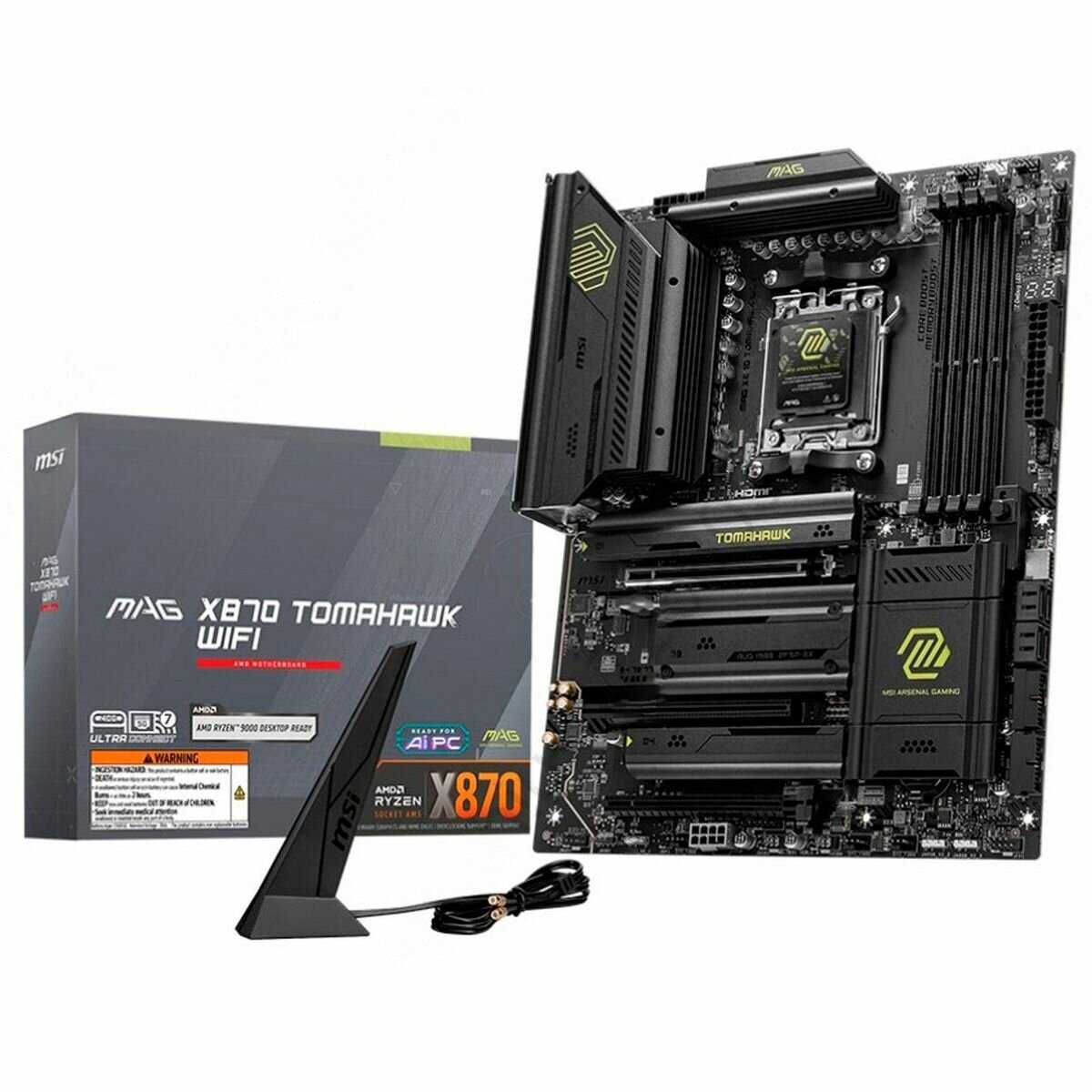 MSI MAG X870 TOMAHAWK WIFI MSI MAG X870 TOMAHAWK WIFI | 8.9 | 43 016 ₽ | Сравнить |
На плату можно установить до семи накопителей M.2, причём для них предусмотрены радиаторы. Это особенно удобно в рабочей станции или игровой системе с отдельными дисками под систему, игры и проекты.
Такое количество M.2 заметно превосходит обычные возможности большинства плат и является самостоятельной причиной выбора.
👤 Важно, если вы планируете несколько NVMe-накопителей.
На задней панели предусмотрено очень много USB разных поколений, включая быстрые Type-C и Thunderbolt. Периферийные устройства, внешние накопители и кабели корпуса можно подключить без постоянной перестановки.
Большой запас USB и наличие Thunderbolt встречаются не у каждой платы и заметно расширяют сценарии использования.
👤 Важно, если у вас много периферии или внешних быстрых накопителей.
Для встроенной графики предусмотрены HDMI и DisplayPort, а кроме основного PCI-E предусмотрен дополнительный слот. Это упрощает диагностику изображения и оставляет возможность установить ещё одну плату расширения.
Набор видеовыходов и дополнительный слот полезны в разных сборках, хотя не делают плату уникальной.
👤 Важно, если вы используете встроенную графику для диагностики или планируете плату расширения.
Установка нескольких быстрых накопителей может перевести основной слот видеокарты из режима x16 в x8. Для одного скоростного SSD это не проблема, но конфигурацию с несколькими PCIe 5.0 M.2 придётся собирать по схеме из руководства.
Ограничение не мешает обычной сборке, но ощутимо для владельца нескольких быстрых накопителей и мощной видеокарты.
👤 Важно, если вы хотите одновременно несколько PCIe 5.0 SSD и видеокарту.
После установки крупной видеокарты свободных возможностей для дополнительных плат расширения остаётся немного. Для системы с несколькими контроллерами, сетевыми платами или платами захвата это заметное ограничение.
Плата щедра на M.2 и USB, но не так универсальна для большого числа обычных PCI-E-карт.
👤 Важно, если вы собираете рабочую станцию с несколькими PCI-E-картами.
Это плата LGA1851 с семью слотами M.2, тремя PCIe 5.0 и огромным количеством USB и Thunderbolt 4. Покупатель · Amazon · август 2025
Семь слотов под SSD M.2 и огромное для моих нужд количество USB. Покупатель · DNS · август 2025
| 1 | MSI PRO Z790-A MAX WIFI | 8.9 | 42 762 ₽ | Сравнить |
| 2 | MSI MPG X870E EDGE TI WIFI | 8.9 | 51 133 ₽ | Сравнить |
| 3 | MSI MAG X870 TOMAHAWK WIFI | 8.9 | 43 016 ₽ | Сравнить |
| 1 | MSI PRO Z790-A MAX WIFI | 8.9 | 42 762 ₽ | Сравнить |
| 2 | 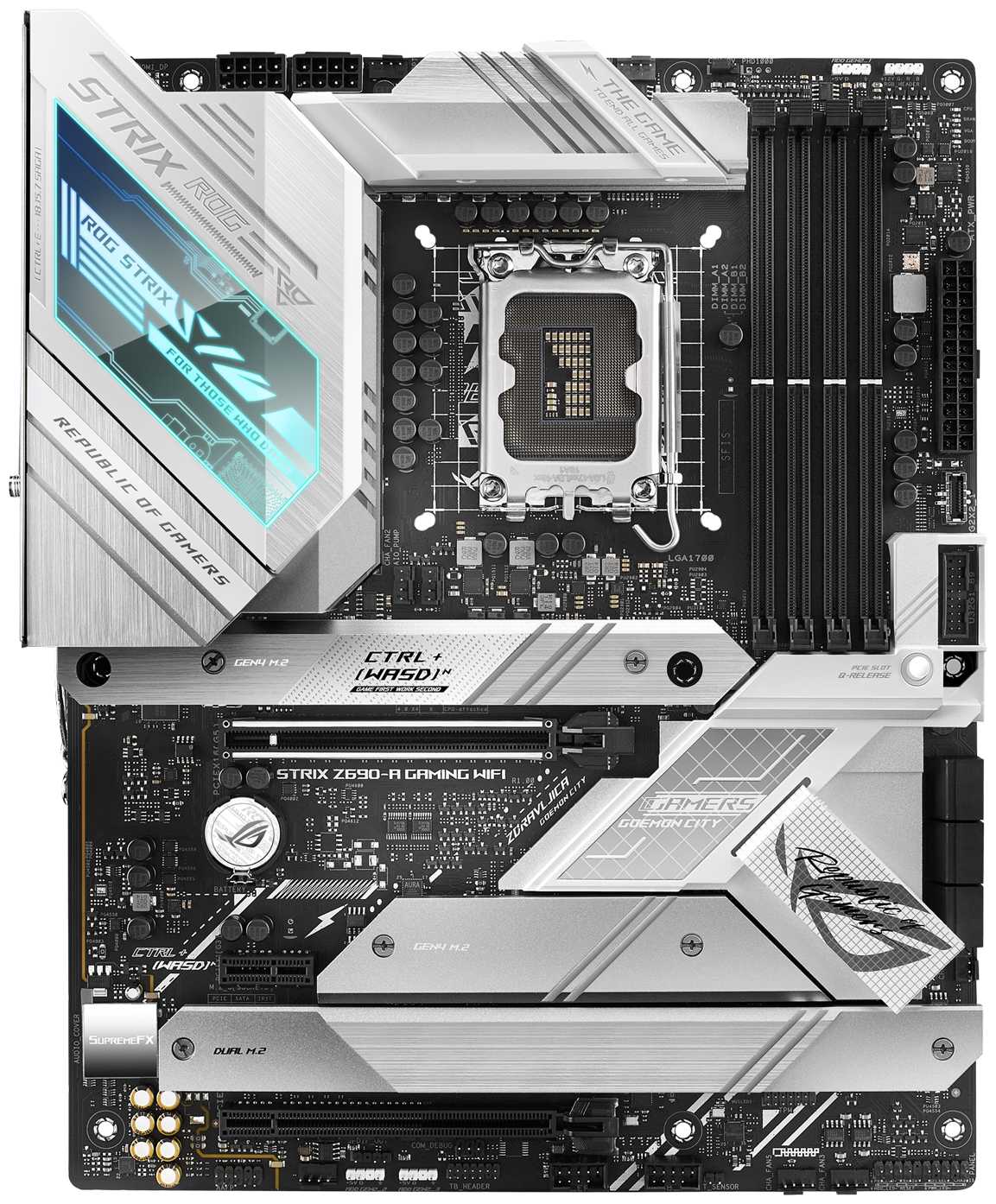 ASUS ROG STRIX Z690-A GAMING WIFI ASUS ROG STRIX Z690-A GAMING WIFI | 8.9 | 50 371 ₽ | Сравнить |
| 3 |  ASUS PRIME X670-P ASUS PRIME X670-P | 8.8 | 54 254 ₽ | Сравнить |
Крупные радиаторы на VRM и силовых компонентах эффективно отводят тепло при нагрузке. Плата рассчитана на мощные процессоры и не требует искать отдельное охлаждение зоны питания.
Качество цепи питания и её охлаждения определяют пригодность платы для топового процессора и длительной нагрузки.
👤 Важно, если вы ставите Core Ultra 9 или рассчитываете на длительную нагрузку.
В одной сборке DDR5 с номиналом 8000 МГц работала на 8400 МГц, а в другой память на 6800 МГц была стабильна. Для владельца быстрой DDR5 это означает хороший запас для настройки.
Конкретные стабильные результаты разгона показывают практическую пригодность платы для быстрой памяти.
👤 Важно, если вы покупаете высокочастотную DDR5 и собираетесь включать разгон.
При стресс-тесте без разгона процессор удерживал температуру около 56 °C, а система с мощным Core Ultra работала стабильно. Это подходит для рендера, компиляции и других долгих задач.
Работа без сброса производительности под длительной нагрузкой важнее декоративных характеристик и встречается не на каждом уровне платы.
👤 Важно, если компьютер будет долго работать под полной загрузкой.
Для водяного насоса с потреблением выше 1 А штатный разъём не подходит. Придётся подключать помпу через хаб или выбирать модель с меньшим потреблением.
Ограничение не мешает воздушному охлаждению и обычным СЖО, но способно сорвать сборку с мощной помпой.
👤 Важно, если вы используете мощную помпу СЖО.
При стресс-тесте на 100% без разгона температура составила 56 °C. Покупатель · Amazon · декабрь 2025
Память DDR5 CUDIMM 8000 МГц работает с разгоном до 8400 МГц стабильно и плавно. Покупатель · Amazon · март 2025
| 1 | MSI PRO Z790-A MAX WIFI | 8.9 | 42 762 ₽ | Сравнить |
| 2 | ASUS ROG STRIX Z690-A GAMING WIFI | 8.9 | 50 371 ₽ | Сравнить |
| 3 | ASUS PRIME X670-P | 8.8 | 54 254 ₽ | Сравнить |
| 1 | MSI PRO Z790-A MAX WIFI | 8.8 | 42 762 ₽ | Сравнить |
| 2 | 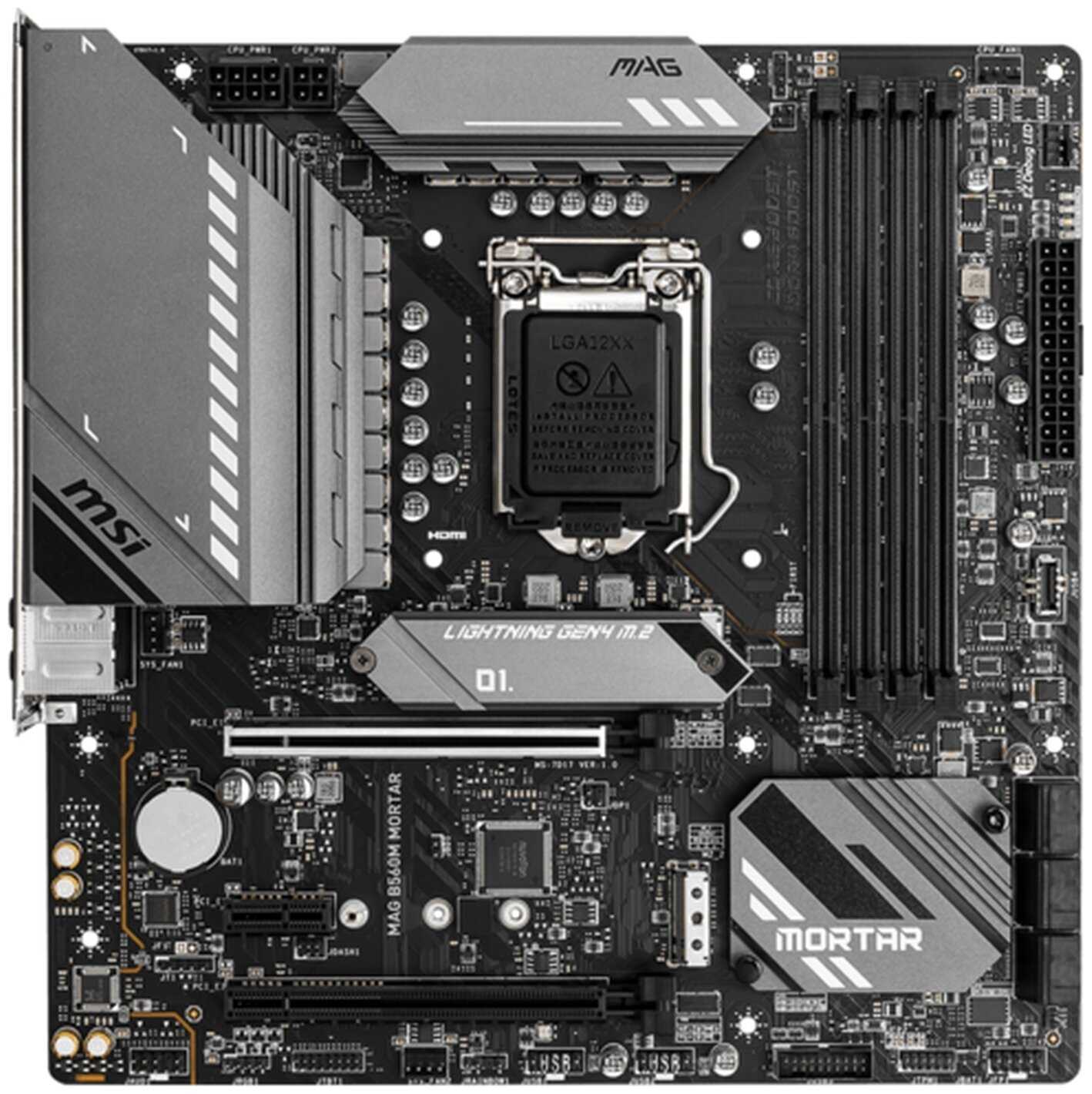 MSI MAG B560M MORTAR MSI MAG B560M MORTAR | 8.8 | 42 493 ₽ | Сравнить |
| 3 | 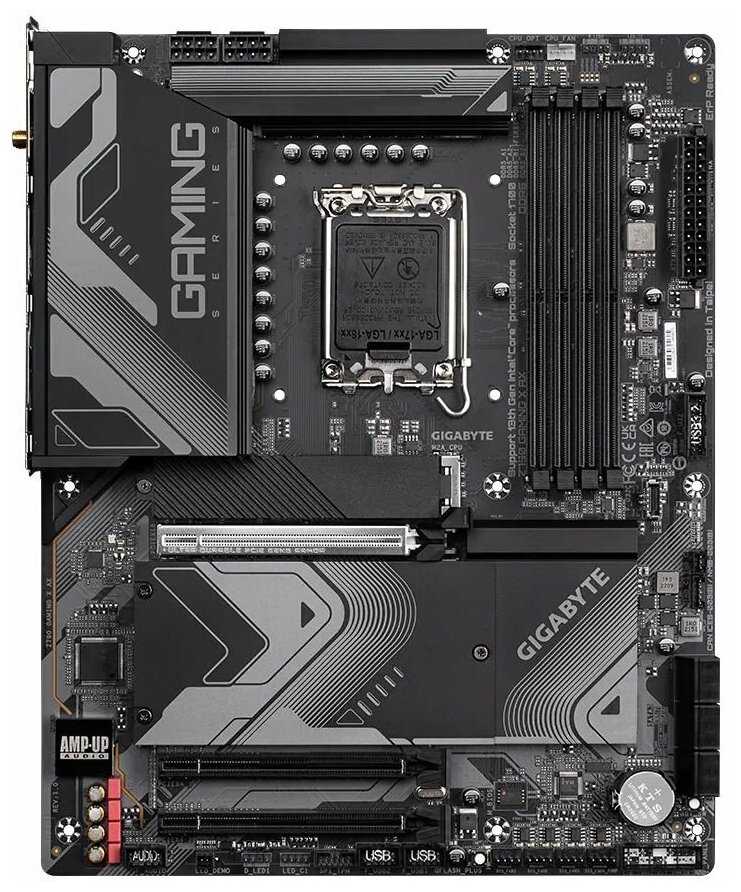 GIGABYTE Z790 GAMING X AX GIGABYTE Z790 GAMING X AX | 8.1 | 49 537 ₽ | Сравнить |
Функция восстановления BIOS позволяет прошить плату через специальный USB-порт ещё до установки основных компонентов. Это помогает подготовить плату к работе с процессором и восстановить её после неудачной прошивки.
Возможность обновления без процессора существенно упрощает совместимость с новыми версиями BIOS.
👤 Важно, если вы хотите подготовить плату до полной сборки.
С процессорами Core Ultra и DDR5 на 6400–6800 МГц отдельные системы стартовали без дополнительных обновлений и ручных действий. После настройки такая сборка работала стабильно.
Запуск из коробки с заявленным процессором и памятью показывает нормальную базовую совместимость.
👤 Важно, если вы собираете систему на стандартных частотах.
В одной конфигурации система с дискретной видеокартой не проходила запуск без монитора на выходе встроенной графики и показывала код 99. В другой BIOS не отображал видеокарту, хотя Windows затем работала с ней.
Проблема способна полностью остановить первичную настройку и требует дополнительного монитора или ручной диагностики.
👤 Важно, если в системе используется только дискретная видеокарта.
XMP-профиль в одной системе работал нестабильно, а в другой частоту 6400 МГц пришлось отдельно включать в BIOS вместо стандартных 5200 МГц. Без такой настройки память не раскрывает заявленную скорость.
Проблема не мешает запуску на базовых параметрах, но портит смысл покупки быстрой DDR5.
👤 Важно, если вы покупаете DDR5 с XMP на высокой частоте.
Отдельная сборка несколько часов не показывала UEFI, а другая переходила к рабочему столу примерно через 37 секунд холодного старта. При обновлении платформы такой запас времени и терпения стоит закладывать заранее.
Долгий или непредсказуемый POST заметно усложняет сборку, даже если после настройки система работает нормально.
👤 Важно, если вы собираете компьютер впервые или часто меняете компоненты.
После сборки плата несколько часов не показывала UEFI, а затем не хотела загружаться с USB. Покупатель · Amazon · май 2026
При запуске только с RTX получался пустой экран; монитор пришлось подключить к встроенной графике Intel. Покупатель · Amazon · февраль 2025
| 1 | MSI PRO Z790-A MAX WIFI | 8.8 | 42 762 ₽ | Сравнить |
| 2 | MSI MAG B560M MORTAR | 8.8 | 42 493 ₽ | Сравнить |
| 3 | GIGABYTE Z790 GAMING X AX | 8.1 | 49 537 ₽ | Сравнить |
| 1 |  MSI MPG B850 EDGE TI WIFI MSI MPG B850 EDGE TI WIFI | 8.8 | 39 301 ₽ | Сравнить |
| 2 |  MSI MAG Z890 TOMAHAWK WIFI MSI MAG Z890 TOMAHAWK WIFI | 8.4 | 45 530 ₽ | Сравнить |
| 3 | MSI PRO Z790-A MAX WIFI | 8.2 | 42 762 ₽ | Сравнить |
Доступны параметры разгона процессора и памяти, управления вентиляторами и диагностики системы. Опытный пользователь получает хороший контроль без сторонних утилит.
Широкий набор ручных настроек делает BIOS пригодным для энтузиастов, а не только для базовой установки.
👤 Важно, если вы настраиваете разгон, память и охлаждение вручную.
В удачных сборках меню называют удобным, а прошивка через EZ Flash проходит без сложных действий после подготовки USB-накопителя. Есть отдельная функция восстановления BIOS.
Удобная навигация и встроенный инструмент прошивки сокращают время обслуживания системы.
👤 Важно, если вы регулярно обновляете прошивку или меняете настройки.
Для Aura и мониторинга требуется несколько компонентов, загрузка библиотек и учётная запись ASUS. Установка способна зависать, а связь с серверами иногда не устанавливается.
Проблема не мешает работе самой платы, но делает фирменное управление подсветкой и мониторингом заметно менее удобным.
👤 Важно, если вы хотите управлять всей подсветкой из одной программы.
После обновлений встречались неправильное применение скорости памяти, зависания и последующая нестабильность системы. Перед прошивкой лучше сохранить рабочие настройки и проверить конкретную версию.
Ошибки прошивки способны повлиять не только на удобство, но и на стабильность компьютера.
👤 Важно, если вы привыкли устанавливать каждое новое обновление сразу.
Aura требует кучу другого ПО, создания аккаунта ASUS, скачивания библиотек и устанавливается не с первого раза. Покупатель · DNS · август 2025
Настройки BIOS кажутся очень перегруженными, хотя для обычной работы всё устраивает. Покупатель · Amazon · ноябрь 2024
| 1 | MSI MPG B850 EDGE TI WIFI | 8.8 | 39 301 ₽ | Сравнить |
| 2 | MSI MAG Z890 TOMAHAWK WIFI | 8.4 | 45 530 ₽ | Сравнить |
| 3 | MSI PRO Z790-A MAX WIFI | 8.2 | 42 762 ₽ | Сравнить |
| 1 | MSI MPG X870E EDGE TI WIFI | 9.3 | 51 133 ₽ | Сравнить |
| 2 | MSI MPG B850 EDGE TI WIFI | 8.8 | 39 301 ₽ | Сравнить |
| 3 |  MSI MAG X870E TOMAHAWK WIFI MSI MAG X870E TOMAHAWK WIFI | 8.8 | 48 715 ₽ | Сравнить |
Индикатор на плате показывает этап, на котором остановилась загрузка, и помогает отличить проблему памяти от проблем с другими компонентами. При первичной сборке это удобнее, чем искать причину только по отсутствию изображения.
Аппаратная диагностика особенно полезна при сложной сборке и встречается в основном у хорошо оснащённых плат.
👤 Важно, если вы часто собираете или тестируете компьютеры.
Большой вес сочетается с массивными радиаторами и плотным текстолитом. При установке создаётся ощущение дорогой и жёсткой конструкции, хотя в корпусе это потребует аккуратной поддержки.
Качество материалов и жёсткость заметны непосредственно при сборке и выгодно отличают плату от простых моделей.
👤 Важно, если вы цените массивную конструкцию и крупные радиаторы.
Компьютер можно включить прямо с текстолита во время открытого тестирования, не замыкая контакты отвёрткой. Это ускоряет проверку компонентов до установки платы в корпус.
Кнопка заметно облегчает тестовую сборку и полезна при поиске проблем с запуском.
👤 Важно, если вы собираете систему вне корпуса или часто меняете компоненты.
Пружинные крепления в отдельных слотах не удерживали накопитель и возвращались обратно, из-за чего SSD приходилось устанавливать особенно внимательно. Это раздражает при сборке нескольких дисков.
Проблема не выводит плату из строя, но мешает одной из её главных функций — установке большого числа M.2.
👤 Важно, если вы заполняете несколько слотов M.2.
Новый механизм фиксации PCI-E требовал необычного движения при снятии карты, а крупная RTX в одном корпусе застряла и повредила защёлку. При замене видеокарты нужно оставить достаточно места для доступа.
Проблема проявляется не при каждой сборке, но у владельца тяжёлой видеокарты превращается в риск повреждения платы или фиксатора.
👤 Важно, если вы используете длинную и тяжёлую видеокарту.
Индикатор кодов ошибок очень помог при диагностике первоначальных проблем с запуском. Покупатель · Amazon · май 2025
Пружинные фиксаторы ужасны: в половине слотов M.2 они не удерживают накопитель. Покупатель · Amazon · февраль 2025
| 1 | MSI MPG X870E EDGE TI WIFI | 9.3 | 51 133 ₽ | Сравнить |
| 2 | MSI MPG B850 EDGE TI WIFI | 8.8 | 39 301 ₽ | Сравнить |
| 3 | MSI MAG X870E TOMAHAWK WIFI | 8.8 | 48 715 ₽ | Сравнить |
| 1 | ASUS ROG STRIX Z690-A GAMING WIFI | 9.1 | 50 371 ₽ | Сравнить |
| 2 | MSI MPG X870E EDGE TI WIFI | 8.7 | 51 133 ₽ | Сравнить |
| 3 | MSI MAG X870E TOMAHAWK WIFI | 8.5 | 48 715 ₽ | Сравнить |
В одной сборке беспроводная сеть показала высокую скорость с роутером TP-Link BE24000, а антенна входит в комплект. Для домашней сети это позволяет обойтись без кабеля.
Поддержка Wi-Fi 7 и конкретный быстрый результат делают беспроводную часть актуальной для современной сети.
👤 Важно, если у вас уже есть роутер Wi-Fi 7.
Плата использует аудиокодек Realtek ALC4080 и поддерживает многоканальный звук 7.1. Для игр, фильмов и обычных наушников отдельная звуковая карта не обязательна.
Набор кодека и многоканального вывода соответствует уровню хорошо оснащённых игровых плат.
👤 Важно, если вы используете встроенный многоканальный звук.
Соединение с разными Bluetooth-устройствами прерывалось независимо от драйверов и настроек питания. Обходом стал внешний Bluetooth-адаптер и отключение встроенного модуля.
Проблема мешает постоянному использованию беспроводных устройств и требует отдельного адаптера.
👤 Важно, если вы подключаете беспроводные наушники, контроллеры или периферию.
В одной системе встроенный Wi-Fi 7 начал отключаться, и владелец перешёл на внешнюю антенну. Это добавляет кабель и лишнее устройство вместо штатного беспроводного соединения.
Отказ беспроводного модуля заметно снижает ценность платы, особенно если проводная сеть недоступна.
👤 Важно, если компьютер подключается к сети только по Wi-Fi.
Bluetooth постоянно работает нестабильно с разными устройствами; помог только отдельный адаптер. Покупатель · Amazon · февраль 2026
Встроенный Wi-Fi 7 очень быстрый с роутером TP-Link BE24000. Покупатель · Amazon · июль 2025
| 1 | ASUS ROG STRIX Z690-A GAMING WIFI | 9.1 | 50 371 ₽ | Сравнить |
| 2 | MSI MPG X870E EDGE TI WIFI | 8.7 | 51 133 ₽ | Сравнить |
| 3 | MSI MAG X870E TOMAHAWK WIFI | 8.5 | 48 715 ₽ | Сравнить |
| 1 | MSI MAG B560M MORTAR | 8.6 | 42 493 ₽ | Сравнить |
| 2 | MSI PRO Z790-A MAX WIFI | 8.0 | 42 762 ₽ | Сравнить |
| 3 |  MSI MPG Z790 EDGE TI MAX WIFI MSI MPG Z790 EDGE TI MAX WIFI | 7.7 | 47 710 ₽ | Сравнить |
После настройки отдельные системы с Core Ultra, четырьмя модулями DDR5 и несколькими NVMe работали стабильно. В одной сборке плата использовалась несколько месяцев без проблем.
Нормальная работа под серьёзной конфигурацией показывает, что проблема не является обязательной для каждого экземпляра.
👤 Важно, если вы готовы проверить плату сразу после сборки.
Функция восстановления BIOS и Q-коды помогают вернуть плату к рабочей конфигурации и понять этап сбоя. Это не устраняет аппаратный отказ, но сокращает время первичной диагностики.
Средства восстановления и диагностики повышают шансы самостоятельно решить программную проблему.
👤 Важно, если вы обслуживаете компьютер самостоятельно.
Описаны случаи, когда две одинаковые платы подряд оказались неисправными, а другая не включалась с самого начала. Такие ситуации приводят к возврату и полной задержке сборки.
Неисправность сразу после покупки — причина отказаться от модели, а повторение одного сценария усиливает риск.
👤 Важно всем, кто не хочет тратить время на обмен и гарантийный ремонт.
После обновления BIOS одна система начала зависать и уходить в критические ошибки через 5–10 минут работы. Повторная прошивка и обращение в сервис проблему не устранили сразу.
Сбой после штатного обновления лишает систему стабильности и способен привести к длительному ремонту.
👤 Важно, если вы рассчитываете на беспроблемные обновления BIOS.
Wi-Fi 7 в одной системе перестал работать, а в другой Bluetooth оставался нестабильным после смены драйверов и настроек. Для связи понадобились внешние адаптеры.
Отказ встроенной функции не выводит всю плату из строя, но требует постоянного обходного решения.
👤 Важно, если вы полностью зависите от встроенной беспроводной связи.
Первая плата проработала несколько месяцев, а вторая не включилась сразу: не было ни подсветки, ни кодов, ни признаков жизни. Покупатель · Amazon · март 2026
После обновления BIOS компьютер начал зависать, а затем через 5–10 минут работы появились критические сбои. Покупатель · Amazon · апрель 2026
| 1 | MSI MAG B560M MORTAR | 8.6 | 42 493 ₽ | Сравнить |
| 2 | MSI PRO Z790-A MAX WIFI | 8.0 | 42 762 ₽ | Сравнить |
| 3 | MSI MPG Z790 EDGE TI MAX WIFI | 7.7 | 47 710 ₽ | Сравнить |
ASUS ROG STRIX X870-A GAMING WIFI и аналоги в той же цене
Модели от 38 200 до 57 300 ₽ с высокой оценкой. Нажмите на заголовок столбца, чтобы отсортировать.
Аналоги ASUS ROG STRIX X870-A GAMING WIFI с высокой оценкой
- Много накопителей и USB
- Мощное питание процессора
- Запуск 14-го поколения
- Сетевые драйверы и LAN
- Тренировка памяти на старте
- Сложная настройка BIOS
42 762 руб. в среднем
- Бело-серебристый дизайн
- Понятный BIOS
- Четыре слота M.2
- Сбои LAN-порта
- Высокая цена
- Сбоит управление подсветкой
39 301 руб. в среднем
- Установка M.2 без инструмента
- Понятный интерфейс BIOS
- Богатый набор разъёмов
- Долгий старт системы
- M.2 и SATA под видеокартой
- Нет печатного руководства
48 715 руб. в среднем
- Запуск без проблем
- Четыре разъёма M.2
- Разгон памяти
- Неудобный BIOS
- Писк дросселей
- Разъёмы внизу платы
49 537 руб. в среднем
- Удобная сборка
- Понятный BIOS
- Диагностика запуска
- Ранние отказы платы
- Нужна свежая прошивка BIOS
- Мало USB 3.0 колодок
45 530 руб. в среднем
- Разгон памяти
- Радиаторы VRM
- Два слота M.2
- Неудобный BIOS
- Мало разъёмов вентиляторов
- Один радиатор M.2
42 493 руб. в среднем
- Внешний вид и подсветка
- Пять слотов M.2
- Охлаждение зоны VRM
- Высокая цена
- Липкий флюс сзади
- Сбои BIOS и MSI Center
47 710 руб. в среднем
- стабильная работа Ryzen
- память 6000–6400 МГц
- много M.2 и SATA
- долгий первый запуск
- нужен свежий BIOS
- память капризна к профилям
54 254 руб. в среднем
- Белый серебристый дизайн
- Стабильная работа Ryzen
- Количество USB-разъёмов
- Долгие старты и перезагрузки
- Сбои памяти и BIOS
- Высокая цена платы
51 133 руб. в среднем
- Белый внешний вид
- Охлаждение VRM
- Разгон DDR5-памяти
- Высокая цена
- Обязательное обновление BIOS
- Сбои фирменного ПО
50 371 руб. в среднем
- Много USB-портов
- Понятный BIOS
- Четыре слота M.2
- Пропадает Wi-Fi
- Долгая тренировка памяти
- Сбои XMP/EXPO
43 016 руб. в среднем
Отзывы покупателей о ASUS ROG STRIX X870-A GAMING WIFI — 101 отзыв
Пользовались
ASUS ROG STRIX X870-A GAMING WIFI?
Поделитесь своим опытом и помогите другим сделать правильный выбор
Сколько стоит ASUS ROG STRIX X870-A GAMING WIFI: история цены
Характеристики ASUS ROG STRIX X870-A GAMING WIFI
| Процессор | |
| Производитель процессора : | AMD |
| Сокет : | AM5 |
| Макс. TDP процессора : | 300 Вт |
| Поддерживаемые процессоры : | AMD Ryzen™ 9000/8000/7000 серий |
| Встроенный процессор : | нет данных |
| Чипсет | |
| Производитель чипсета : | AMD |
| Поддержка SLI/NVLink/CrossFire : | HybridCrossFireX/CrossFireX |
| Чипсет : | AMD X870 |
| Память | |
| Максимальная частота памяти : | 8600 МГц |
| Максимальный объем памяти : | 192 ГБ |
| Количество слотов оперативной памяти : | 4 |
| Режим работы оперативной памяти : | двухканальный, четырехканальный |
| Тип памяти : | DDR5 DIMM |
| Слоты расширения | |
| Слоты PCI-E подробно : | 2 x PCI-E 4.0 x16, 2 x PCI-E 4.0 x4, 2 x PCI-E 5.0 x16, 3 x PCI-E 5.0 x4, PCI-E 5.0 x16 |
| Количество разъемов M.2 : | 4 |
| Слоты PCI-E подробно : | 2 x PCI-E 4.0 x16, 2 x PCI-E 4.0 x4, 2 x PCI-E 5.0 x16, 3 x PCI-E 5.0 x4, PCI-E 5.0 x16 |
| Слоты накопителей подробно : | 2 x SATA 6G, 4 x SATA 6G, M.2 (Key M) 2242/2260/2280 (PCIe 4.0), M.2 (Key M) 2242/2260/2280 (PCIe 5.0), M.2 (Key M) 2242/2260/2280/22110 (PCIe 5.0) |
| Аудио/видео | |
| Производитель звукового чипа : | Realtek |
| Звуковой чип : | Realtek ALC4082 |
| Звуковая схема : | 7.1 |
| Сеть | |
| Скорость Ethernet : | 5 Гбит/с |
| Чипсет Ethernet : | Realtek |
| Беспроводные интерфейсы : | Bluetooth, Wi-Fi 802.11a/b/g, Wi-Fi 802.11ac, Wi-Fi 802.11ax, Wi-Fi 802.11n |
| Дополнительные параметры | |
| Поддержка RAID : | SCSI RAID 0, RAID 1, RAID 5, RAID 10, JBOD |
| Область применения : | игровая |
| Особенности : | восстановление BIOS, поддержка Hyper-Threading, поддержка UEFI |
| Комплектация : | Материнская плата, ASUS WiFi Q-Antenna, 2* кабеля для SATA 6Gb/s, сувениры |
| Тип системы охлаждения : | водяное + активное |
| Форм-фактор материнской платы : | ATX |
| Задняя панель | |
| Разъемы на задней панели : | 2 x USB 2.0 Type-A, 4 x USB 3.2 Gen1 Type-A, 5 x USB 3.2 Gen1 Type-A, USB 3.2 Gen2 Type-C, DisplayPort, HDMI |
Информация о характеристиках носит справочный характер.
Перед покупкой уточняйте характеристики и комплектацию товара у продавца








