

Материнская плата MSI PRO Z790-P WIFI: 245 отзывов, обзор, плюсы и минусы
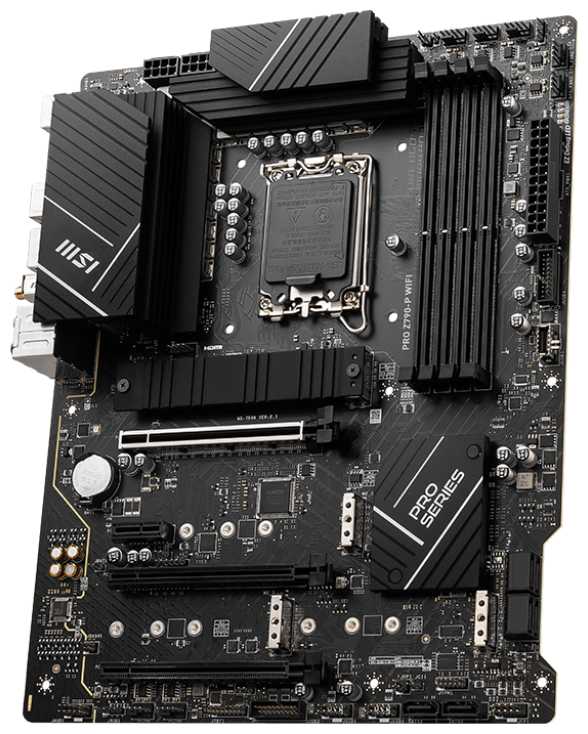
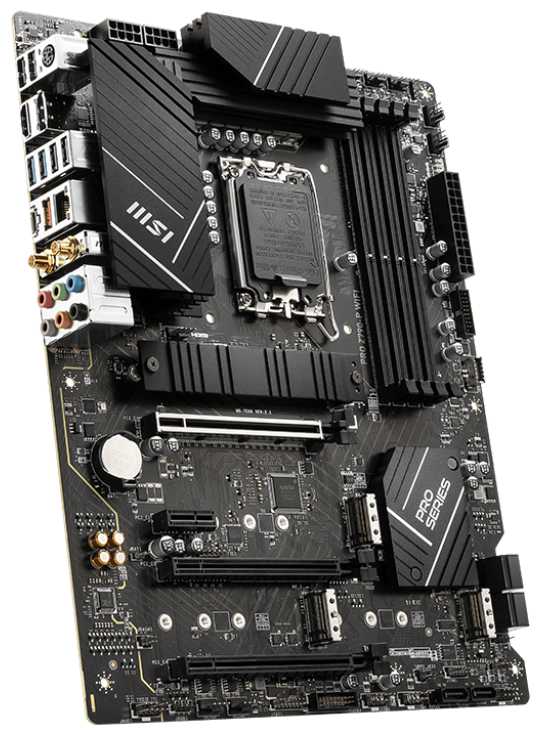


Стоит ли покупать MSI PRO Z790-P WIFI?
Стоит, если
- Вы ставите несколько NVMe и вентиляторовЧетыре M.2, шесть вентиляторных разъёмов и множество USB оставляют заметный запас.
- Вы собираете ПК с горячим IntelЦепь питания держит горячий процессор и ручной разгон без перегрева зоны VRM.
- Вы подключаете системник к роутеру кабелемПроводная сеть работает на скорости до 2,5 Гбит/с и не зависит от слабого Wi-Fi.
Лучше выбрать другую модель, если
- Вы играете по Wi-Fi через несколько комнатСигнал проседает, потоковые данные прерываются, а соединение теряется при нагрузке.
- Вы заполняете все четыре слота DDR5На четырёх модулях XMP запускался только после повышения напряжения или снижения частоты.
- Вы используете встроенный звук для наушниковАналоговый звук звучит посредственно, а в одной сборке аудиовыходы не заработали.
- Запуск без перепрошивкиСборки с 13-м поколением Intel стартуют без обновления BIOS, а накопители и видеокарта сразу определяются.
- Запас по питаниюВ стресс-тестах зона VRM оставалась в районе 45–57 °C при нагрузке на процессор до 208 Вт.
- Четыре слота M.2Свободные разъёмы оставляют место для добавления накопителей без замены уже установленного SSD.
- Понятный BIOSЧастоты памяти, XMP и параметры разгона находятся без долгого поиска по меню.
- Настройка XMP памятиПосле сборки память стартует на 4000–4800 МГц, а четыре модуля требуют ручного подбора напряжения и частоты.
- Один радиатор M.2Три остальных слота остаются без штатного охлаждения, поэтому для нескольких быстрых SSD нужны собственные радиаторы.
- Драйверы на дискеСетевой драйвер с комплектного диска устанавливается не во всех сборках, и его приходится скачивать на другом компьютере.
- Слабый Wi-FiРядом с роутером скорость высокая, но при удалении начинаются просадки, потери пакетов и разрывы.
- Слабый встроенный звукДля требовательных наушников владельцы переходят на отдельную звуковую карту, а в одной сборке аналоговые выходы не определились.
Краткий анализ MSI PRO Z790-P WIFI
MSI PRO Z790-P WIFI — полноразмерная плата на Intel Z790 для LGA1700 с DDR5, четырьмя M.2, PCIe 5.0 и 2,5-гигабитной сетью. Сильнее всего она раскрывается в насыщенной сборке: здесь хватает накопителей, USB и разъёмов для вентиляторов, а цепь питания справляется с горячими процессорами и разгоном. В обычной сборке совместимое железо стартует быстро, но частоту памяти, BIOS и напряжение процессора нередко приходится доводить вручную. Главный компромисс — нестабильный Wi-Fi, посредственный встроенный звук, один радиатор M.2 и ранние отказы платы. Поэтому она подойдёт тому, кто использует кабельную сеть и готов один раз настроить систему, а для беспроводного ПК без ручной доводки лучше выбрать другую модель.
Плюсы и минусы MSI PRO Z790-P WIFI: оценка по параметрам
на основе 245 отзывов · ⓘ как мы считаем| 1 |  GIGABYTE Z890 AORUS ELITE X GIGABYTE Z890 AORUS ELITE X | 9.3 | 32 845 ₽ | Сравнить |
| 2 |  ASUS ROG STRIX B650E-E GAMING WIFI ASUS ROG STRIX B650E-E GAMING WIFI | 9.1 | 39 344 ₽ | Сравнить |
| 3 |  MSI PRO Z790-A MAX WIFI MSI PRO Z790-A MAX WIFI | 9.1 | 42 762 ₽ | Сравнить |
На плату устанавливаются четыре M.2-накопителя, поэтому место для второго, третьего и четвёртого SSD уже предусмотрено. Это удобно при расширении системы без замены первого диска.
Четыре посадочных места заметно расширяют систему хранения и являются одной из главных причин выбрать эту плату.
👤 Важно, если вы планируете несколько быстрых накопителей
К задней панели подключается большое количество периферии, включая клавиатуру, мышь, принтер и микшер. В насыщенной рабочей зоне свободные порты ещё остаются.
Большой набор задних USB заметно упрощает подключение постоянной периферии без внешнего концентратора.
👤 Важно, если вы подключаете к ПК много устройств
Разъёмы для вентиляторов расположены сверху, снизу и ближе к центру платы. Кабели от корпусных вентиляторов не приходится собирать в одном тесном месте.
Разнесённые вентиляторные разъёмы упрощают сборку и настройку большого воздушного потока.
👤 Важно, если в корпусе несколько вентиляторов или есть помпа
Для SATA-накопителей предусмотрено шесть портов, поэтому к четырём M.2 можно добавить большой набор жёстких дисков или SSD. Такое сочетание удобно для домашнего хранилища и рабочей системы.
Шесть SATA дополняют четыре M.2 и дают плате заметный запас по накопителям.
👤 Важно, если вы храните большие архивы на SATA-дисках
Радиатор закрывает только один из четырёх слотов, а остальные SSD остаются без охлаждения. При покупке нескольких накопителей приходится выбирать модели со своими радиаторами или докупать их отдельно.
Недостаток не мешает одной системе с одним SSD, но заметно усложняет насыщенную сборку с несколькими быстрыми накопителями.
👤 Важно, если вы планируете заполнить несколько слотов M.2
Сзади столько USB, что я все свои девайсы воткнул и ещё осталось. Покупатель · DNS · февраль 2026
Единственное — один радиатор для SSD M.2, в остальные слоты придётся брать с радиатором от производителя. Покупатель · DNS · ноябрь 2024
| 1 | GIGABYTE Z890 AORUS ELITE X | 9.3 | 32 845 ₽ | Сравнить |
| 2 | ASUS ROG STRIX B650E-E GAMING WIFI | 9.1 | 39 344 ₽ | Сравнить |
| 3 | MSI PRO Z790-A MAX WIFI | 9.1 | 42 762 ₽ | Сравнить |
| 1 | ASUS ROG STRIX B650E-E GAMING WIFI | 9.4 | 39 344 ₽ | Сравнить |
| 2 | MSI PRO Z790-A MAX WIFI | 9.2 | 42 762 ₽ | Сравнить |
| 3 |  MSI PRO Z790-P WIFIЭтот товар MSI PRO Z790-P WIFIЭтот товар | 8.9 | 39 906 ₽ |
При потреблении процессора около 180 Вт температура MOSFET держалась примерно на уровне 45 °C. В другой стрессовой сборке датчики платы показывали 55–57 °C.
Такие температуры при мощном процессоре оставляют практический запас для длительной нагрузки без дополнительного обдува VRM.
👤 Важно, если вы рендерите, компилируете или долго играете на мощном процессоре
Процессор разгоняли до 5,4 ГГц, а память DDR4 — до 3900 МГц с рабочими настройками. В другой сборке ручная настройка дала 5,1 ГГц по большим ядрам.
Плата выдерживает ручной разгон процессора, а не ограничивается работой на заводских частотах.
👤 Важно, если вы собираетесь разгонять процессор вручную
Плата работает с горячими Core i7 и Core i9, а силовые радиаторы сохраняют нормальную температуру под нагрузкой. Такой запас оставляет возможность заменить процессор без смены материнской платы.
Сочетание мощной цепи питания и охлаждения расширяет выбор процессоров для будущего апгрейда.
👤 Важно, если вы планируете позже перейти на более мощный процессор
В одном режиме автоматическая настройка подавала 1,38 В, из-за чего процессор потреблял 208 Вт и нагревался до 95 °C. После снижения напряжения потребление опустилось до 160 Вт, а температура — до 77 °C.
Плата не теряет производительность, но без ручной настройки заставляет сильнее нагружать охлаждение процессора.
👤 Важно, если вы хотите собрать тихую систему без ручной настройки напряжения
При 180вт потребления на проце температура мосфетов 45°. Покупатель · DNS · март 2025
MSI выдает на процессор намного больше напряжения, чем требуется. Покупатель · DNS · сентябрь 2025
| 1 | ASUS ROG STRIX B650E-E GAMING WIFI | 9.4 | 39 344 ₽ | Сравнить |
| 2 | MSI PRO Z790-A MAX WIFI | 9.2 | 42 762 ₽ | Сравнить |
| 3 | MSI PRO Z790-P WIFIЭтот товар | 8.9 | 39 906 ₽ |
| 1 |  ASUS ROG STRIX B760-F GAMING WIFI ASUS ROG STRIX B760-F GAMING WIFI | 9.5 | 32 180 ₽ | Сравнить |
| 2 | MSI PRO Z790-A MAX WIFI | 9.0 | 42 762 ₽ | Сравнить |
| 3 |  MSI MAG B560M MORTAR MSI MAG B560M MORTAR | 9.0 | 42 493 ₽ | Сравнить |
С процессорами 13-го поколения сборки запускались из коробки без обновления BIOS и дополнительных перепрошивок. Windows устанавливалась, а SATA, M.2 и видеокарта определялись сразу.
Быстрый первый запуск избавляет от отдельного этапа прошивки перед установкой системы.
👤 Важно, если вы хотите собрать ПК и сразу перейти к установке Windows
Две планки DDR5 запускались через XMP на 6000–6400 МГц без сбоев. В отдельных сборках память после включения профиля доходила до 6800 МГц.
Плата раскрывает быстрый комплект из двух модулей без обязательного ручного подбора всех таймингов.
👤 Важно, если вы ставите две планки DDR5
Накопитель в первом слоте M.2 и видеокарта в верхнем PCIe-слоте запускались сразу после сборки. Дополнительная перестановка устройств для их обнаружения не требовалась.
Корректное обнаружение ключевых компонентов упрощает самостоятельную сборку.
👤 Важно, если вы собираете компьютер самостоятельно
Без ручного включения профиля DDR5 запускалась на 4000–4800 МГц вместо 5200–5600 МГц. Для XMP также приходилось использовать правильные слоты, обычно второй и четвёртый.
Плата работает, но первый запуск не даёт заявленную частоту памяти автоматически.
👤 Важно, если вы рассчитываете на частоту памяти из спецификации комплекта
Платы со старой версией BIOS требовали прошивки перед нормальной работой с частью процессоров 13–14-го поколений. После обновления запуск и совместимость с памятью исправлялись.
Прошивка решает проблему, но для первого запуска может понадобиться другой компьютер и USB-флешка.
👤 Важно, если вы покупаете плату под новый процессор и хотите обойтись без дополнительной настройки
При четырёх планках профиль 5600 МГц не проходил стресс-тест без повышения напряжения. В другой сборке потолок для четырёх модулей оказался на уровне 4800 МГц.
Максимальный объём памяти достижим, но частота и стабильность зависят от ручного подбора параметров.
👤 Важно, если вы устанавливаете четыре планки DDR5
Процессор i5-13500 завелся сразу без обновления биоса, память заработала на 6000. Покупатель · DNS · март 2024
Отключил вообще XMP — и всё полетело идеально. Покупатель · DNS · апрель 2025
| 1 | ASUS ROG STRIX B760-F GAMING WIFI | 9.5 | 32 180 ₽ | Сравнить |
| 2 | MSI PRO Z790-A MAX WIFI | 9.0 | 42 762 ₽ | Сравнить |
| 3 | MSI MAG B560M MORTAR | 9.0 | 42 493 ₽ | Сравнить |
| 1 | ASUS ROG STRIX B650E-E GAMING WIFI | 9.3 | 39 344 ₽ | Сравнить |
| 2 |  ASUS PRIME Z790-P ASUS PRIME Z790-P | 9.2 | 35 349 ₽ | Сравнить |
| 3 |  MSI MPG B850 EDGE TI WIFI MSI MPG B850 EDGE TI WIFI | 9.0 | 39 876 ₽ | Сравнить |
Основные параметры памяти, питания и разгона расположены логично. Настройки выполняются прямо в UEFI, без обязательной установки фирменной программы.
Понятное меню сокращает время на настройку XMP, вентиляторов и напряжения процессора.
👤 Важно, если вы предпочитаете настраивать компьютер через BIOS
M-Flash позволяет обновлять BIOS из самого интерфейса платы, а отдельная кнопка Flash BIOS упрощает прошивку до установки процессора. Это пригодилось для исправления проблем старых версий.
Обновление без установленной операционной системы упрощает подготовку платы к новому процессору.
👤 Важно, если вы готовы обновлять BIOS перед сборкой
В BIOS регулируются частоты, напряжения и кривые вентиляторов. Для андервольта и ручного разгона не требуется держать MSI Center установленным.
Набор ручных настроек позволяет довести систему до нужной температуры и шума без сторонних утилит.
👤 Важно, если вы настраиваете охлаждение и разгон вручную
Программа долго запускается, обновляет компоненты при каждом входе и зависает при переходе между вкладками. Управление RGB и помпой требует повторных запусков других утилит.
Проблемы не мешают пользоваться BIOS, но заметно портят настройку платы из Windows.
👤 Важно, если вы хотите управлять подсветкой и охлаждением из Windows
Сетевой драйвер с диска устанавливался не во всех сборках, тогда как драйверы Wi-Fi и Bluetooth запускались нормально. Для продолжения настройки приходилось скачивать свежий пакет с сайта MSI.
Проблема решается загрузкой файлов заранее или с другого устройства и не влияет на работу платы после установки драйверов.
👤 Важно, если вы устанавливаете Windows без доступа к интернету
Биос порадовал, все понятно что где и как. Покупатель · DNS · август 2023
MSI Center полное дерьмо: грузится долго, наполнено какой-то бесполезной хренью. Покупатель · DNS · август 2024
| 1 | ASUS ROG STRIX B650E-E GAMING WIFI | 9.3 | 39 344 ₽ | Сравнить |
| 2 | ASUS PRIME Z790-P | 9.2 | 35 349 ₽ | Сравнить |
| 3 | MSI MPG B850 EDGE TI WIFI | 9.0 | 39 876 ₽ | Сравнить |
| 1 | ASUS ROG STRIX B650E-E GAMING WIFI | 9.4 | 39 344 ₽ | Сравнить |
| 2 | GIGABYTE Z890 AORUS ELITE X | 9.4 | 32 845 ₽ | Сравнить |
| 3 |  MSI MAG X870E TOMAHAWK WIFI MSI MAG X870E TOMAHAWK WIFI | 9.1 | 38 488 ₽ | Сравнить |
Плата ощущается плотной и сохраняет форму при установке компонентов. Разъёмы не расшатываются после подключения комплектующих.
Жёсткая основа снижает риск неудобств при установке тяжёлого кулера и видеокарты.
👤 Важно, если вы собираете компьютер самостоятельно и часто меняете комплектующие
Индикаторы показывают проблемы с процессором, памятью и другими ключевыми узлами при старте. По ним проще понять, какой компонент проверить первым.
Светодиодная диагностика экономит время при поиске причины неудачного запуска.
👤 Важно, если вы собираете ПК без отдельного тестового стенда
Чёрная плата выглядит сдержанно и не заставляет подключать RGB-подсветку. Это удобно для корпуса без прозрачной боковой стенки или для спокойной сборки.
Отсутствие лишней подсветки приятно тем, кто предпочитает деловой внешний вид без светящихся элементов.
👤 Важно, если вы не хотите яркую подсветку внутри корпуса
Распиновку передней панели и часть пояснений приходится искать в электронной документации. Для первого самостоятельного подключения кнопок и индикаторов это добавляет лишний этап.
После скачивания инструкции проблема исчезает, но из коробки плата менее дружелюбна к новичку.
👤 Важно, если вы впервые подключаете переднюю панель корпуса
Текстолит не прогибается. Покупатель · Яндекс Маркет · апрель 2024
Отсутствует бумажная инструкция. Нужно скачивать электронную. Покупатель · DNS · октябрь 2025
| 1 | ASUS ROG STRIX B650E-E GAMING WIFI | 9.4 | 39 344 ₽ | Сравнить |
| 2 | GIGABYTE Z890 AORUS ELITE X | 9.4 | 32 845 ₽ | Сравнить |
| 3 | MSI MAG X870E TOMAHAWK WIFI | 9.1 | 38 488 ₽ | Сравнить |
| 1 | GIGABYTE Z890 AORUS ELITE X | 9.3 | 32 845 ₽ | Сравнить |
| 2 | 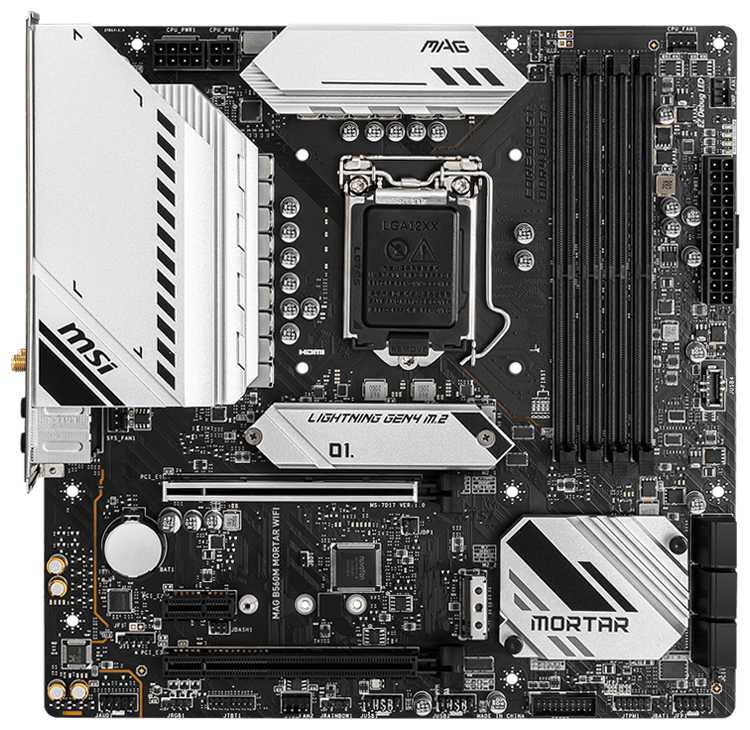 MSI MAG B560M MORTAR WIFI MSI MAG B560M MORTAR WIFI | 9.1 | 32 056 ₽ | Сравнить |
| 3 | MSI MAG X870E TOMAHAWK WIFI | 8.8 | 38 488 ₽ | Сравнить |
Для подключения кабелем предусмотрен 2,5-гигабитный Ethernet-порт. В таком сценарии не приходится зависеть от качества беспроводного сигнала.
Высокая скорость проводного подключения полезна для больших загрузок, сетевого хранилища и онлайн-игр.
👤 Важно, если системник стоит рядом с роутером или проложенным сетевым кабелем
Bluetooth-устройства подключались без отдельного адаптера, а беспроводные наушники работали после корректного сопряжения. Для периферии это избавляет от ещё одного USB-порта.
Рабочий Bluetooth добавляет полезную беспроводную функцию, даже если Wi-Fi используется редко.
👤 Важно, если вы подключаете беспроводные наушники или периферию
При удалении роутера от задней стенки системника скорость падает, а потоковые данные начинают прерываться. В играх и при VPN соединение теряет пакеты и требует повторного подключения.
Для компьютера, который должен работать по воздуху, нестабильный Wi-Fi лишает смысла встроенный беспроводной модуль.
👤 Важно, если вы играете или смотрите видео по Wi-Fi из другой комнаты
Контроллер проводной сети начинал кратковременно разрывать подключение примерно через месяц эксплуатации. В одном случае ситуацию исправила отдельная прошивка сетевого контроллера.
Потеря проводной сети уже затрагивает основную функцию подключения к интернету и требует отдельного вмешательства.
👤 Важно, если интернет нужен для работы и не должно быть кратковременных обрывов
Аналоговый выход называют посредственным, а в одной сборке драйвер Realtek не создал ни одного рабочего разъёма 3,5 мм. Для наушников и колонок в таком случае нужна отдельная звуковая карта.
Для обычных колонок недостаток терпим, но требовательного слушателя встроенный звук заставляет покупать дополнительное устройство.
👤 Важно, если вы рассчитываете на качественный встроенный звук в наушниках
На потоковой передаче данных постоянная потеря пакетов. Покупатель · DNS · май 2025
Звука в аудиовыходах нет совсем. Покупатель · DNS · январь 2025
| 1 | GIGABYTE Z890 AORUS ELITE X | 9.3 | 32 845 ₽ | Сравнить |
| 2 | MSI MAG B560M MORTAR WIFI | 9.1 | 32 056 ₽ | Сравнить |
| 3 | MSI MAG X870E TOMAHAWK WIFI | 8.8 | 38 488 ₽ | Сравнить |
| 1 | MSI MAG B560M MORTAR | 9.1 | 42 493 ₽ | Сравнить |
| 2 | ASUS PRIME Z790-P | 9.0 | 35 349 ₽ | Сравнить |
| 3 | ASUS ROG STRIX B650E-E GAMING WIFI | 8.8 | 39 344 ₽ | Сравнить |
Две одинаковые платы проработали около года без проблем и претензий. Другие сборки продолжали работать после длительной эксплуатации без расшатывания разъёмов.
Длительная работа без деградации показывает, что исправный экземпляр способен служить долго.
👤 Важно, если вы планируете не менять платформу несколько лет
Зафиксированы два сценария полной смерти платы: одна перестала запускаться через два месяца, другая — через семь. В обоих случаях потребовались сервисная проверка и гарантийное решение.
Полный отказ в первые месяцы оставляет пользователя без компьютера и отменяет преимущества остальных функций.
👤 Важно, если компьютер нужен для работы без возможности длительного ремонта
В двух сборках видеокарта не заработала в основном верхнем слоте PCIe 5.0, хотя в нижних слотах запускалась. Это лишает видеокарту штатного места и оптимального подключения.
Неисправность главного слота напрямую мешает использовать видеокарту в предусмотренной конфигурации.
👤 Важно, если вы рассчитываете установить видеокарту именно в верхний слот
Wi-Fi-модуль начинал аварийно перезапускаться примерно через два месяца, а проводной контроллер — кратковременно разрывать соединение примерно через месяц. Отказ сетевого узла вынуждает искать обходное подключение.
Потеря сетевого интерфейса после короткой эксплуатации требует вмешательства и лишает плату одной из заявленных функций.
👤 Важно, если вы постоянно пользуетесь встроенной сетью и не хотите ставить отдельный адаптер
Умерла спустя 2 месяца. Перестал запускаться ПК и горел индикатор DRAM. Покупатель · DNS · ноябрь 2024
Пользуюсь данной материнской 7 месяцев, комп резко потух, сказали мать сдохла. Покупатель · DNS · март 2025
| 1 | MSI MAG B560M MORTAR | 9.1 | 42 493 ₽ | Сравнить |
| 2 | ASUS PRIME Z790-P | 9.0 | 35 349 ₽ | Сравнить |
| 3 | ASUS ROG STRIX B650E-E GAMING WIFI | 8.8 | 39 344 ₽ | Сравнить |
Обзор MSI PRO Z790-P WIFI на основе реальных отзывов
⚡ Производительность и совместимость
Поддерживает процессоры Intel 12-14 поколений (i5-12400F до i9-14900K), завязывается с завода на i5-13500/i7-14700K, но для 14-го поколения (14600K/14700KF) требуется обновление BIOS через M-Flash без CPU. DDR5 (Kingston Fury Beast/ADATA XPG Lancer 5600-6400 МГц) стартует на 4000-4800 МГц, XMP/EXPO активируется в BIOS, поднимая до 5600-6800 МГц, но с 4 планками/128 ГБ частоты падают до 4800 МГц или вызывают BSOD без ручной подстройки SOC-напряжения (1.2-1.3 В). PCIe 5.0 x16 держит RTX 4080/5090 без троттлинга, 4x M.2 (PCIe 4.0) для RAID, но первый слот с радиатором, остальные нагреваются до 52°C в стрессе без доп. охлаждения. С i5-13600KF + RTX 4070 Ti Super в Cyberpunk 2077 на ультра 1440p FPS 70-80 без просадок после Lite Load mode 3-9.
🌡️ Охлаждение VRM и температуры
VRM 14+1+1 фаз (80A) с радиаторами держит i7-13700K/i9-13900K в Cinebench до 250-288 Вт без троттлинга, температуры MOSFET 45-55°C в играх (Cyberpunk/RDR2), чипсет до 60°C под нагрузкой. По умолчанию BIOS настраен под СВО (257-270 Вт, 1.38-1.455 В), вызывая 90-95°C на AK620/темплблоках; смена CPU Lite Load на mode 3-12 снижает до 60-75°C/1.21-1.27 В без потери FPS. В простое CPU 33-40°C, ОЗУ 44°C, SSD 34°C; с i5-13500 в нейросетях VRM <50°C. Южный мост греется до 70°C при полной загрузке USB/M.2, требует доп. радиатора.
📶 Беспроводные модули WiFi/Bluetooth
WiFi 6E Intel AX211 (до 160 МГц) ловит 500-560 Мбит/с рядом с роутером, но на 1.5-2 м сигнал падает до 250-440 Мбит/с с потерями пакетов/крашами под нагрузкой (игры/видео/VPN), отваливается на 2 м спиной к ПК. Bluetooth держит наушники/геймпад на 1-2 м, дальше отключается; многие докупают USB-адаптеры. Проблемы реже с роутерами WiFi 6 (ASUS TUF-AX5400), но общее качество связи слабее ноутбуков/ASUS/Gigabyte.
🔊 Проблемы со звуком и сетью
Realtek ALC897 не определяет 3.5 мм-разъемы, драйверы 2.80-2.83 удаляются сами после установки, звук работает только по HDMI (GT 710/монитор); требуется внешняя карта (Sound Blaster AE-5). Ethernet Intel I225-V разрывает коннект через 1-3 месяца (прошивка 1.94 помогает частично). USB перегружается при 4+ девайсах (микрофон/камера/клава), выдает "недостаточно питания" даже с БП 1200 Вт.
💻 Удобство BIOS и софта
BIOS интуитивен (EZ Mode, диагностика LED), но висит после обновления, не видит MBR-диски/2-й SSD в boot-листе без EFI-структуры; XMP сбрасывается с 4 планками. MSI Center грузится 10 мин с автообновлениями, глючит RGB (не синхронизирует с iCUE/Fury Ctrl), вентиляторами (не показывает темпы), навязывает Norton. Драйверы/Win11 ставятся с флешки (LAN/WiFi отсутствуют из коробки), ERP отключает подсветку периферии после выключения ПК.
⚠️ Надежность и типичные сбои
Стабильна месяцы/годы в гейминге (i5-13600KF + DDR5 6000 + RTX 4080, 60+ FPS в 4K Metro Exodus с DLSS), но 5-10% жалуются на DRAM-индикатор/выключения через 1.5-2 мес (сервис меняет сокет/плату), BSOD с XMP (решение: отключить/ручные тайминги), sys_fan2 тухнет после BIOS. Ремонтопригодна (10 погнутых ножек сокета чинится), но возвраты из-за WiFi/USB. Идеальна для опытных (настройка Lite Load/XMP) с апгрейдом до 14-го поколения; новичкам – риски с драйверами/BIOS.
🆚 Топ-5 альтернатив: MSI PRO Z790-P WIFI vs конкуренты
В сегменте Z790-плат до 25 тыс. руб. с WiFi/DDR5 и PCIe 5.0 выбор сводится к балансу VRM, беспроводных модулей и радиаторов M.2 для гейминга/разгона.
| Модель | Фазы VRM (CPU) | WiFi модуль | Радиаторы M.2 | Вердикт |
|---|---|---|---|---|
| ASUS PRIME Z790-P WIFI | 14+1 | WiFi 6E AX210 | 2 | ✅ лучше BT-стабильность, дешевле |
| Gigabyte Z790 UD AX | 12+1+1 | WiFi 6E AX210 | 1 | ⚖️ схожий разгон, проще BIOS |
| ASRock Z790 Pro RS WiFi | 14+2+1 | WiFi 6E AX211 | 2 | ✅ мощнее VRM, стабильнее WiFi |
| MSI PRO Z790-A WIFI | 14+1+1 | WiFi 6E AX211 | 2 | ✅ больше радиаторов M.2 |
| Gigabyte Z790 Gaming X AX | 16+1+2 | WiFi 6E AX210 | 3 | ✅ топ VRM, лучше охлаждение |
MSI PRO Z790-P WIFI выигрывает у Gigabyte Z790 UD AX по радиаторам VRM и слотам M.2, но уступает ASRock Z790 Pro RS WiFi/ASUS PRIME Z790-P WIFI в стабильности AX211 (меньше крашей WiFi). Gigabyte Z790 Gaming X AX лидирует по фазам VRM для i9-разгона, MSI PRO Z790-A WIFI добавляет радиатор M.2 без доплаты. Для геймеров с RTX 40-й серией и DDR5 6000+ подойдут ASUS/ASRock при слабом BT; MSI оптимальна для бюджетного апгрейда до 14700K где WiFi некритичен и важны фан-разъемы.
MSI PRO Z790-P WIFI и аналоги в той же цене
Модели от 31 900 до 47 900 ₽ с высокой оценкой. Нажмите на заголовок столбца, чтобы отсортировать.
Частые вопросы о MSI PRO Z790-P WIFI
-
Какие сложности возникают при установке Windows и драйверов на эту плату?
Некоторые пользователи сталкиваются с проблемами установки стандартных драйверов Realtek для звука: файлы могут исчезать из системных папок без ошибок инсталляции, что приводит к неработоспособности аудиовыходов. Для сетевого адаптера Intel I225-V наблюдаются временные разрывы соединения, требующие ручной прошивки. Рекомендуется заранее подготовить флешку с актуальными драйверами с сайта MSI, особенно для LAN и Wi-Fi.
-
Как плата управляет оперативной памятью DDR5 при включении XMP/EXPO?
По умолчанию память запускается на частоте 4800 МГц, а для активации заявленных 5600-6000 МГц необходимо вручную включить XMP/EXPO профиль в BIOS. При активации автоматически повышается напряжение SOC до 1.3V, что может вызывать нестабильность — опытные пользователи советуют сразу корректировать его до 1.2V. Для двух планок обязательна установка в слоты A2/B2 (2 и 4), иначе система не запустится.
-
Насколько эффективно охлаждение VRM и компонентов под нагрузкой?
Радиаторы на зоне питания процессора демонстрируют отличную эффективность: при нагрузке на i7-13700K или Ryzen 7 7700 температура VRM не превышает 55°C. Однако южный мост может ощутимо нагреваться при одновременной работе нескольких NVMe-накопителей и SATA-устройств — в отзывах рекомендуют добавить дополнительный радиатор на термоклей.
-
Какие есть особенности работы Wi-Fi 6E и Bluetooth?
Модуль Intel AX211 обеспечивает скорость до 560 Мбит/с при близком расположении роутера, но сигнал резко ослабевает на расстоянии 1.5–2 метра или при физических препятствиях. Bluetooth стабильно работает только в непосредственной близости от антенн (до 1 метра). Для беспроводных наушников или периферии пользователи советуют внешние адаптеры.
-
Как решить проблему перегрева процессоров Intel 13-го/14-го поколения?
В BIOS по умолчанию активирован агрессивный профиль питания (до 270W), что вызывает скачки температуры до 95°C даже с мощными кулерами. Стабильное снижение на 20–25°C достигается через настройку CPU Lite Load: переход с Mode 12 на Mode 3–9 (раздел OC > Advanced CPU Configuration). Это почти не влияет на производительность в играх.
-
Насколько удобен BIOS UEFI для настройки?
Интерфейс интуитивен для базовых операций (XMP, контроль вентиляторов), но русификация частично не завершена в некоторых версиях прошивки. Пользователи отмечают сложности с приоритетом загрузки NVMe/SATA-устройств и необходимость переключения с UEFI на CSM для установки Windows 11. Кнопка Flash BIOS на плате упрощает обновление без процессора.
-
С какими проблемами совместимости могут столкнуться владельцы?
Плата может не запускаться с процессорами Intel 14-го поколения без предварительного обновления BIOS через кнопку Flash BIOS. При использовании 4 планок DDR5 частота ограничивается 4800 МГц против заявленных 5600+ МГц. Видеокарты в верхнем PCIe 5.0 x16-слоте иногда не определяются — помогает перепрошивка или смена слота.
-
Как работает ПО MSI Center и стоит ли его использовать?
Приложение критикуют за долгую загрузку, навязчивые обновления и нестабильную работу RGB-подсветки (Mystic Light). Управление вентиляторами реализовано адекватно, но для разгона или андервольтинга надежнее BIOS. Драйверы через MSI Center часто устаревшие — лучше загружать их вручную с сайта.
-
Какие ограничения есть у M.2-слотов и их охлаждения?
Радиатор предустановлен только на первый слот (ближайший к процессору). Накопители в остальных трех слотах могут перегреваться под нагрузкой: Samsung 980 без радиатора достигает 52°C, тогда как в слоте с радиатором температура не превышает 34°C в простое. Для игр или активных задач рекомендуются SSD с собственной системой охлаждения.
-
Насколько надежна плата в долгосрочной перспективе?
При корректной настройке BIOS и напряжений система демонстрирует стабильность в играх и рендеринге. Однако есть единичные жалобы на отказ USB-портов или LAN через 3–6 месяцев эксплуатации. Для профилактики советуют контролировать нагрев южного моста и избегать перекоса процессора при установке.
-
Какие нюансы есть при подключении периферии?
Задняя панель с 6+ USB-портами может не обеспечивать достаточное питание для одновременной работы веб-камеры, микрофона и нескольких HDD. В отзывах фиксируются ошибки Windows о нехватке мощности. Для ARGB-устройств критично мало 5V-разъемов (всего 2), что требует использования хаба при подключении более двух компонентов с подсветкой.
-
Как настроить охлаждение системы через BIOS?
Вентиляторы по умолчанию работают на высоких оборотах из-за профиля DC. Для снижения шума необходимо переключить их в PWM-режим (раздел Hardware Monitor) и задать кривые на основе температур CPU/системы. Разъемы расположены удобно (6 штук), включая отдельный выход для помпы СЖО.
-
Подходит ли плата для разгона процессора и памяти?
Для DDR5 подтверждена стабильная работа на 6200 МГц с таймингами 30-36-36-76 при напряжении 1.35V и SOC 1.21V. Разгон Ryzen 7 7700 до 5.1 ГГц возможен с качественным охлаждением. Функция Memory Try It! в BIOS упрощает подбор параметров, но для высоких частот (6400+ МГц) требуется ручная настройка напряжений.
-
Каковы реальные характеристики встроенного аудио?
Кодек Realtek ALC897 обеспечивает базовое качество звука, но подвержен сбоям драйверов. Пользователи жалуются на внезапное исчезновение звука или отсутствие реакции на подключение наушников. Для студийной работы или Hi-Fi рекомендуется дискретная звуковая карта.
-
Какие процессоры оптимальны для этой материнской платы?
Плата идеально сбалансирована для Ryzen 7 7700/X3D и Core i5-13600K/KF. С ними достигается стабильная работа без перегрева VRM. Для топовых Intel i9-13900K/i7-14700K обязательна рамка-проставка контакта ILM и СЖО — в противном случае возможен троттлинг из-за деформации теплораспределительной крышки процессора.
Аналоги MSI PRO Z790-P WIFI с высокой оценкой
- Питание процессора
- Количество портов и слотов
- BIOS и настройки
- Долгий старт системы
- Медленный контроллер SATA
- Горячий чипсет
39 344 руб. в среднем
- Много накопителей и USB
- Мощное питание процессора
- Запуск 14-го поколения
- Сетевые драйверы и LAN
- Тренировка памяти на старте
- Сложная настройка BIOS
42 762 руб. в среднем
- Внешний вид платы
- Настройки BIOS
- Быстрый запуск XMP
- Цена платы
- Сетевые драйверы
- Нет разгона процессора
32 180 руб. в среднем
- Установка M.2 без инструмента
- Понятный интерфейс BIOS
- Богатый набор разъёмов
- Долгий старт системы
- M.2 и SATA под видеокартой
- Нет печатного руководства
38 488 руб. в среднем
- Бело-серебристый дизайн
- Понятный BIOS
- Четыре слота M.2
- Сбои LAN-порта
- Высокая цена
- Сбоит управление подсветкой
39 876 руб. в среднем
- Пять слотов M.2
- Белая отделка и RGB
- Высокие частоты DDR5
- BIOS и документация
- Фирменный GCC
- Драйверы Windows 10
32 845 руб. в среднем

- Удобная сборка
- Понятный BIOS
- Диагностика запуска
- Ранние отказы платы
- Нужна свежая прошивка BIOS
- Мало USB 3.0 колодок
45 530 руб. в среднем
- Разгон памяти
- Радиаторы VRM
- Два слота M.2
- Неудобный BIOS
- Мало разъёмов вентиляторов
- Один радиатор M.2
42 493 руб. в среднем
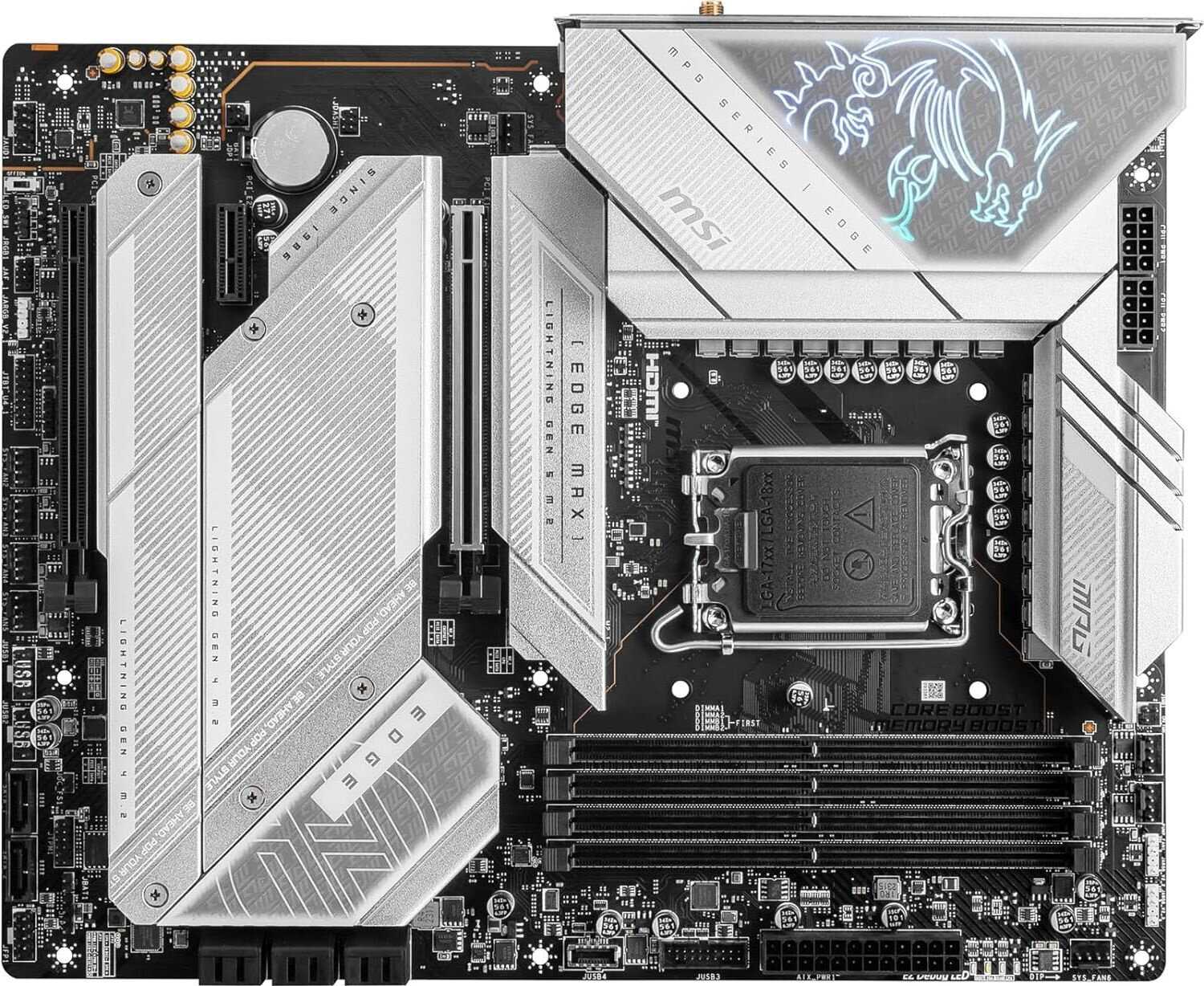
- Внешний вид и подсветка
- Пять слотов M.2
- Охлаждение зоны VRM
- Высокая цена
- Липкий флюс сзади
- Сбои BIOS и MSI Center
47 710 руб. в среднем
- Wi-Fi и Bluetooth
- Охлаждение силовой части
- Два слота M.2
- Мало разъёмов для вентиляторов
- BIOS сложен для новичков
- Плата приходит неисправной
32 056 руб. в среднем
- Понятный UEFI
- Набор разъёмов
- Запуск из коробки
- Нет встроенного Wi‑Fi
- Плата крепится не всеми винтами
- Нужно обновлять BIOS
35 349 руб. в среднем
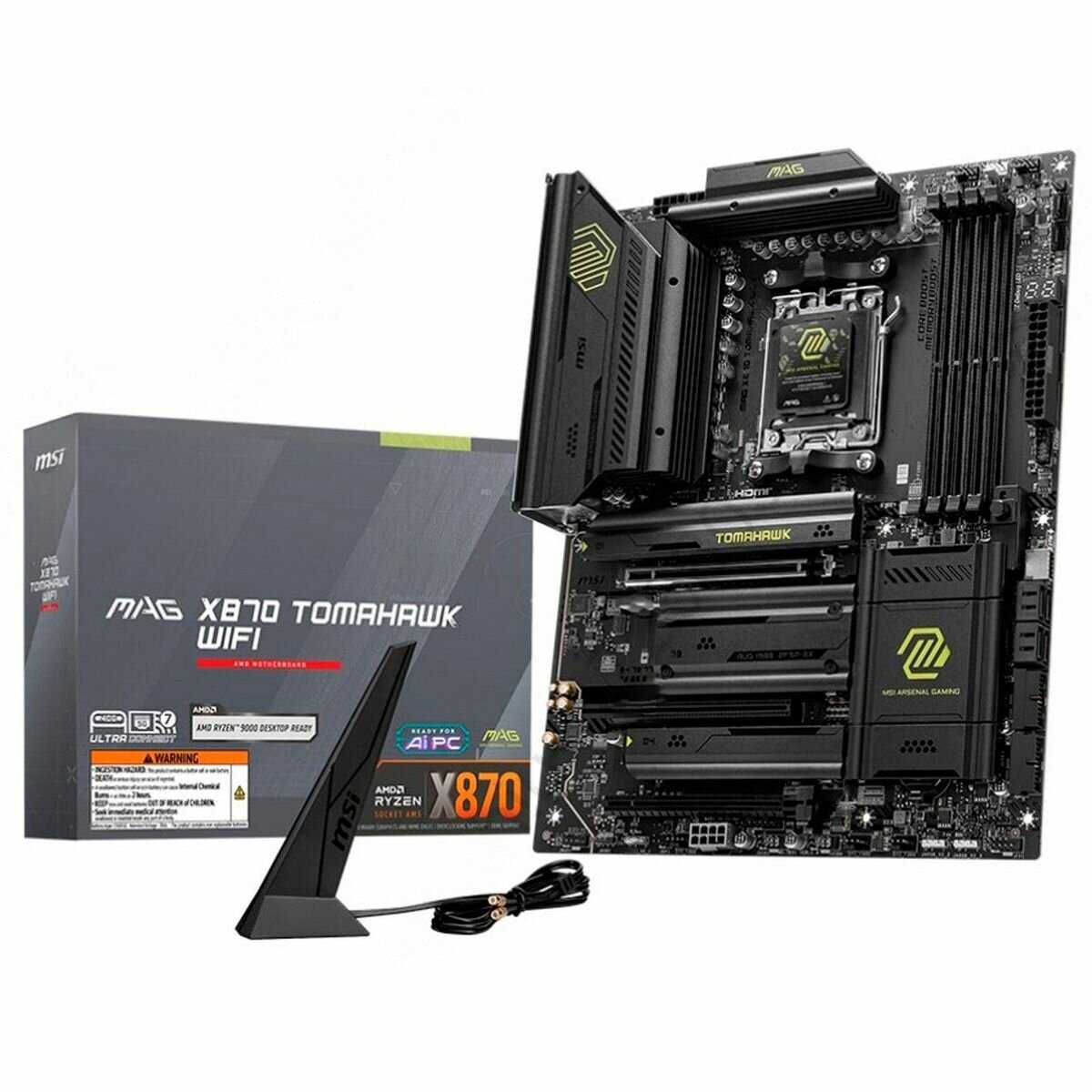
- Много USB-портов
- Понятный BIOS
- Четыре слота M.2
- Пропадает Wi-Fi
- Долгая тренировка памяти
- Сбои XMP/EXPO
39 884 руб. в среднем
Отзывы покупателей о MSI PRO Z790-P WIFI — 245 отзывов
Пользовались
MSI PRO Z790-P WIFI?
Поделитесь своим опытом и помогите другим сделать правильный выбор
Сколько стоит MSI PRO Z790-P WIFI: история цены
Характеристики MSI PRO Z790-P WIFI
| Процессор | |
| Производитель процессора : | Intel |
| Сокет : | LGA1700 |
| Поддерживаемые процессоры : | Intel 13th/12th Gen Core/Pentium Gold/Celeron |
| Количество сокетов : | есть |
| Макс. TDP процессора : | 180 Вт |
| Чипсет | |
| Производитель чипсета : | Intel |
| Чипсет : | Intel Z790 |
| Память | |
| Максимальная частота памяти : | 6600 МГц |
| Максимальный объем памяти : | 128 ГБ |
| Количество слотов оперативной памяти : | 4 |
| Режим работы оперативной памяти : | двухканальный |
| Тип памяти : | DDR4 DIMM, DDR5 DIMM |
| Слоты расширения | |
| Слоты PCI-E подробно : | 3 x PCI-E 5.0 x16, PCI-E 5.0 x1, PCI-E 5.0 x16 |
| Количество разъемов M.2 : | 4 |
| Слоты PCI-E подробно : | 3 x PCI-E 5.0 x16, PCI-E 5.0 x1, PCI-E 5.0 x16 |
| Слоты накопителей подробно : | 6 x SATA 6G, M.2 (Key M) 2242/2260/2280 (PCIe 4.0), M.2 (Key M) 2242/2260/2280 (PCIe 4.0/SATA), M.2 (Key M) 2242/2260/2280/22110 (PCIe 4.0) |
| Аудио/видео | |
| Производитель звукового чипа : | Realtek |
| Звук : | HDA |
| Звуковой чип : | Realtek ALC897 |
| Звуковая схема : | 7.1 |
| Сеть | |
| Скорость Ethernet : | 2.5 Гбит/с |
| Чипсет Ethernet : | Intel I225V |
| Беспроводные интерфейсы : | Bluetooth, Wi-Fi 802.11a/b/g, Wi-Fi 802.11ac, Wi-Fi 802.11ax, Wi-Fi 802.11n |
| Дополнительные параметры | |
| Поддержка RAID : | SAS RAID 0, RAID 1, RAID 5, RAID 10, SATA RAID 0 |
| Область применения : | игровая |
| Комплектация : | Материнская плата, антенна Wi-Fi, документация, задняя планка, кабель SATA x2 |
| Тип системы охлаждения : | пассивное |
| Дополнительная информация : | Модель: PRO Z790-P WIFI. Артикул производителя (Part Number): PRO Z790-P WIFIШирина: 243.84. Глубина: 304.8. Версия Bluetooth: 5.3. PCI-Express x16: 3. PCI-Express x1: 1. PCI-E M.2: 4. Аудио разъемы 3.5 мм: 6. Порт USB 3.2 тип C: 2. Порт USB 3.2 тип A: 7. Проводная сеть: 2.5 Gigabit Ethernet (100/1000/2500 Мбит/с). Контроллер SATA III (6 ГБ/с): 6. PS/2(клавиатура/мышь) порт: 1 |
| Форм-фактор материнской платы : | ATX |
| Задняя панель | |
| Разъемы на задней панели : | 2 x USB 2.0 Type-A, 4 x USB 3.2 Gen1 Type-A, 8 x USB 2.0 Type-A, USB 3.2 Gen1 Type-C, USB 3.2 Gen2 Type-C, 2 x SMA (для антенны Wi-Fi), 2 x USB 3.2 Gen1 Type-A, 4 x USB 2.0 Type-A, DisplayPort, HDMI, LAN RJ-45, PS/2 (клавиатура/мышь), SMA (для антенны Wi-Fi), USB 3.2 Gen2 Type-A, USB 3.2 Gen2x2 Type-C, выход S/PDIF оптический |
| Внутренние разъемы | |
| Внутренние слоты и разъемы : | питания процессора 8-pin + 8-pin, поддержка PCI-E 3.0, поддержка PCI-E 4.0, поддержка PCI-E 5.0, разъем для подключения TPM-модуля, разъем для подключения ленты ARGB, разъем для подключения ленты RGB, разъем питания 24-pin |
| Общие характеристики | |
| Производитель совместимого устройства : | MSI |
| Сценарии : | Для апгрейда |
Информация о характеристиках носит справочный характер.
Перед покупкой уточняйте характеристики и комплектацию товара у продавца








