

Материнская плата MSI MAG B560M MORTAR: 623 отзыва, обзор, плюсы и минусы
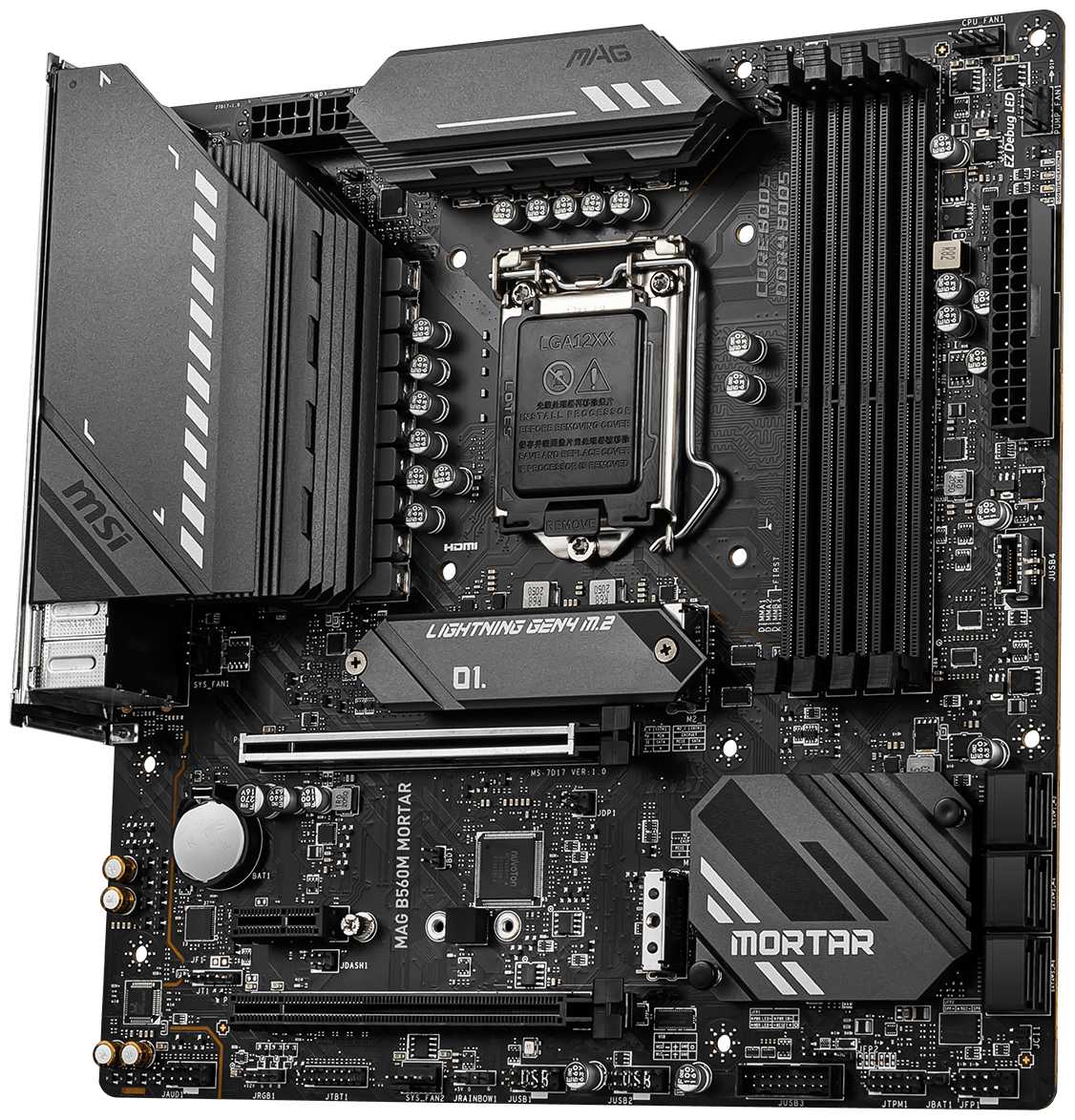
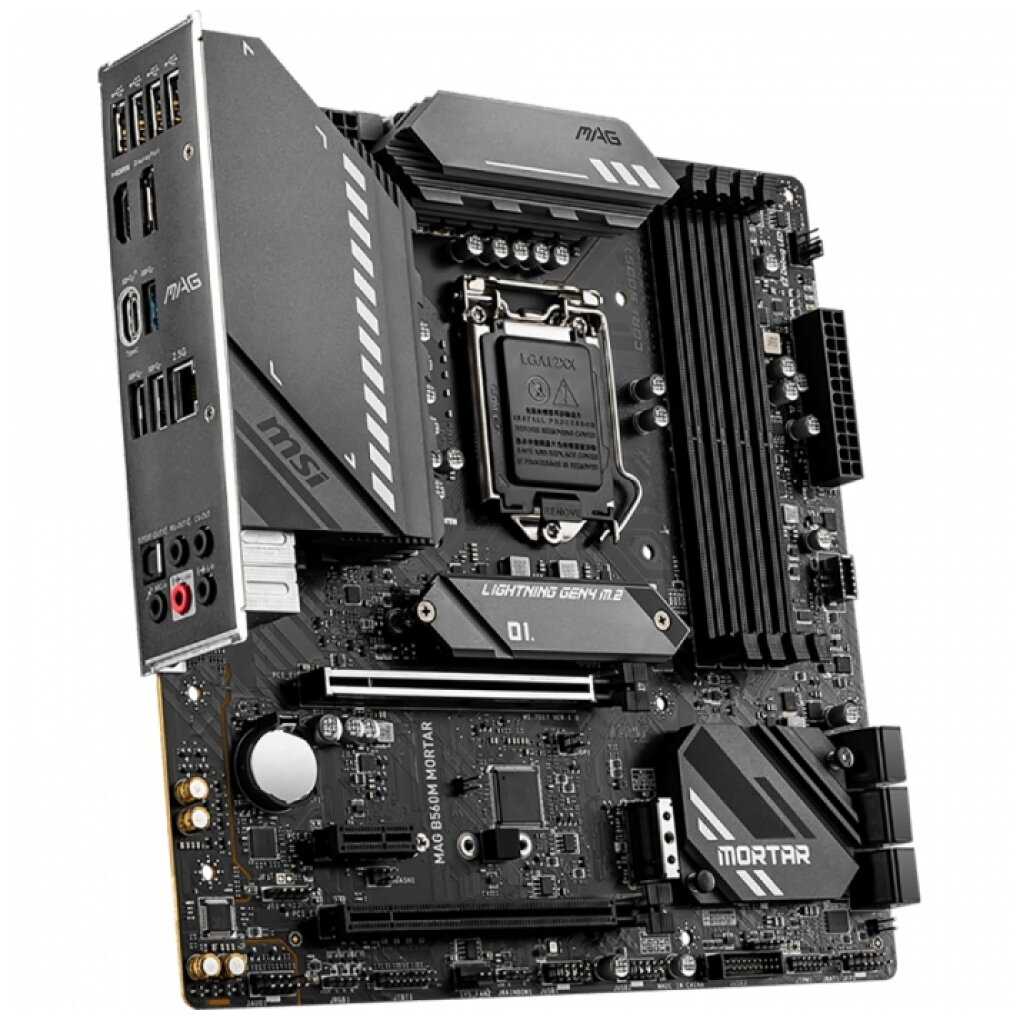

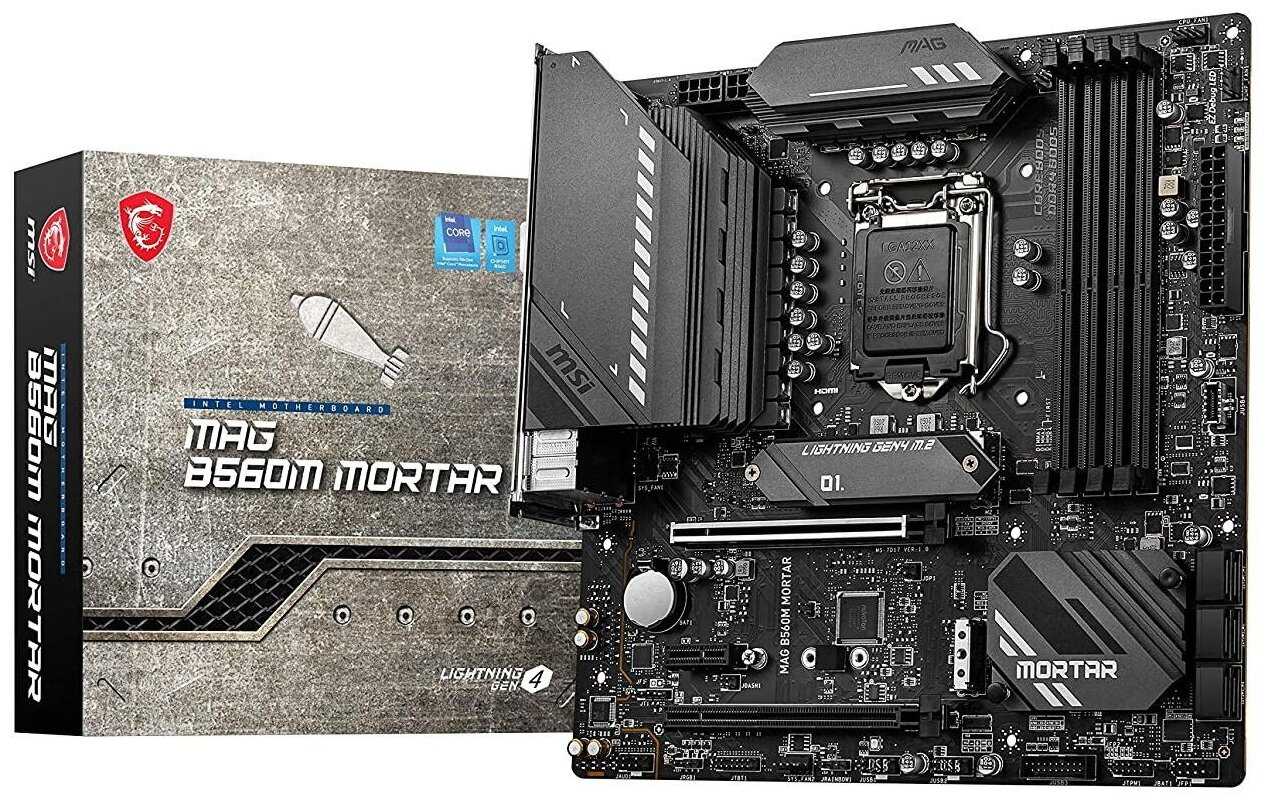


Стоит ли покупать MSI MAG B560M MORTAR?
Стоит, если
- Вы собираете компактный ПК с двумя M.2Оба накопителя помещаются на плате, а шесть SATA оставляют запас для дополнительных дисков.
- Вы ставите Core i5 или Core i7Зона питания остаётся прохладной и удерживает частоты в обычной игровой или рабочей нагрузке.
- Вы используете проводную сеть 2,5 Гбит/сВстроенный LAN работает на высокой скорости без отдельной сетевой карты.
Лучше выбрать другую модель, если
- Вы хотите Wi-Fi и Bluetooth без адаптеровВ этой версии платы беспроводных модулей нет.
- Вы берёте Core i7 для полной нагрузкиПри длительном рендере или стресс-тесте процессор упирается в ограничение мощности и снижает частоту.
- Вы ставите много корпусных вентиляторовДля нескольких вентиляторов понадобится разветвитель или хаб, поскольку свободных разъёмов немного.
- Вы покупаете плату без проверки сокетаПогнутые ножки при получении превращают сборку в спорную гарантийную ситуацию.
- Разгон памятиПрофили XMP на совместимых комплектах запускаются на 3200–4000 МГц, а отдельные сборки доходят до более высоких частот.
- Радиаторы VRMВ связках с Core i5 температура зоны питания оставалась примерно в диапазоне 45–60 градусов.
- Два слота M.2На плату можно установить два быстрых накопителя, не занимая дополнительные отсеки корпуса.
- Запуск с первого разаПроцессоры Intel 10-го и 11-го поколений в подходящих конфигурациях стартуют сразу после сборки.
- 2,5-гигабитная сетьПроводное подключение подходит для быстрой передачи данных внутри домашней сети.
- Неудобный BIOSДля доступа к части настроек и загрузке с M.2 приходится разбираться в непривычных пунктах меню.
- Мало разъёмов вентиляторовПри нескольких корпусных вентиляторах свободных управляемых подключений уже не хватает.
- Один радиатор M.2Второй накопитель остаётся без штатного охлаждения и требует отдельного решения.
- Диск с драйверамиНа новом компьютере без оптического привода сетевой драйвер приходится заранее скачивать на другой носитель.
- Лимит мощности для i7На отдельных версиях BIOS Core i7-11700F ограничивается 100–130 Вт и теряет частоту под длительной нагрузкой.
Краткий анализ MSI MAG B560M MORTAR
MSI MAG B560M MORTAR — компактная плата формата microATX для процессоров Intel 10-го и 11-го поколений, с двумя M.2, шестью SATA и проводной сетью 2,5 Гбит/с. Её сильная сторона — насыщенное подключение в небольшом корпусе и добротная зона питания, которая спокойно работает с Core i5 и подходит для Core i7 без гонки за максимальными лимитами. Для игровой или рабочей системы с несколькими накопителями и памятью с XMP возможностей хватает, но при длительной полной нагрузке старшего процессора ограничение мощности уже становится заметным. Компромиссы — один радиатор M.2, тесный доступ к верхнему слоту, небольшое число разъёмов для вентиляторов, непростой BIOS и отсутствие Wi-Fi с Bluetooth. Это удачный выбор для компактной проводной сборки, но не для тех, кому нужны беспроводные интерфейсы или максимальная производительность Core i7 и Core i9 под постоянной нагрузкой.
Плюсы и минусы MSI MAG B560M MORTAR: оценка по параметрам
на основе 623 отзывов · ⓘ как мы считаем| 1 |  ASUS ROG STRIX B650E-E GAMING WIFI ASUS ROG STRIX B650E-E GAMING WIFI | 9.1 | 39 344 ₽ | Сравнить |
| 2 |  MSI PRO Z790-A MAX WIFI MSI PRO Z790-A MAX WIFI | 9.1 | 42 762 ₽ | Сравнить |
| 3 |  MSI MAG X870 TOMAHAWK WIFI MSI MAG X870 TOMAHAWK WIFI | 9.1 | 39 884 ₽ | Сравнить |
Накопители можно распределить между двумя M.2 и шестью SATA, не отказываясь от четырёх планок DDR4. Для компактной игровой или рабочей системы это заметно расширяет запас на будущее.
Такой набор слотов редко приходится ужимать даже в насыщенной microATX-сборке.
👤 Важно, если вы планируете несколько накопителей или последующее расширение памяти.
Плата получила задний USB 3.2 Gen2x2 Type-C, а рядом остаётся несколько обычных USB-портов. Внешние накопители и современную периферию не приходится подключать через дополнительные контроллеры.
Быстрый Type-C на задней панели ощутимо расширяет возможности подключения.
👤 Важно, если вы регулярно работаете с внешними SSD и другой быстрой USB-периферией.
Радиатор уже установлен над одним слотом, а второй накопитель остаётся без такого охлаждения. При двух горячих SSD понадобится отдельный радиатор или готовый накопитель со своим охлаждением.
Ограничение не мешает одной быстрой системе, но заметно при установке двух производительных M.2.
👤 Важно, если вы устанавливаете два быстрых M.2-накопителя.
Для доступа к верхнему слоту приходится снимать видеокарту, поскольку накопитель расположен вплотную к ней. Это усложняет замену SSD уже после завершения сборки.
Разовое неудобство превращается в лишнюю разборку корпуса при каждом обслуживании верхнего накопителя.
👤 Важно, если вы часто меняете или добавляете накопители.
Для корпусных вентиляторов остаются два SYS_FAN, а PUMP_FAN приходится использовать как дополнительный разъём. В хорошо продуваемом корпусе с несколькими вентиляторами без разветвителя или хаба не обойтись.
Ограничение регулярно проявляется при сборке системы с несколькими корпусными вентиляторами.
👤 Важно, если в корпусе больше двух управляемых вентиляторов.
На плате нет внутреннего разъёма для USB Type-C передней панели корпуса. Сам задний Type-C есть, но фронтальный порт останется без штатного подключения.
Современный корпус с передним Type-C теряет часть заявленного удобства.
👤 Важно, если у вашего корпуса есть передний USB Type-C.
Для подключения верхнего M.2 придется убирать видеокарту, иначе никак. Покупатель · DNS · ноябрь 2021
Учитывайте, что радиатор для M.2 в комплекте только один. Покупатель · DNS · сентябрь 2021
| 1 | ASUS ROG STRIX B650E-E GAMING WIFI | 9.1 | 39 344 ₽ | Сравнить |
| 2 | MSI PRO Z790-A MAX WIFI | 9.1 | 42 762 ₽ | Сравнить |
| 3 | MSI MAG X870 TOMAHAWK WIFI | 9.1 | 39 884 ₽ | Сравнить |
| 1 | ASUS ROG STRIX B650E-E GAMING WIFI | 9.4 | 39 344 ₽ | Сравнить |
| 2 | MSI PRO Z790-A MAX WIFI | 9.2 | 42 762 ₽ | Сравнить |
| 3 |  ASUS ROG STRIX Z690-A GAMING WIFI ASUS ROG STRIX Z690-A GAMING WIFI | 9.2 | 50 371 ₽ | Сравнить |
В связках с Core i5 температура силовой части держалась примерно на уровне 45–60 градусов, а в тяжёлом тесте доходила до 68 градусов. Для игрового компьютера на Core i5 такого охлаждения достаточно без отдельного обдува радиаторов.
Низкая температура VRM напрямую помогает удерживать частоты процессора в долгой нагрузке.
👤 Важно, если вы собираете систему на Core i5 и не хотите отдельно направлять вентилятор на зону питания.
Для процессора предусмотрены разъёмы 8-pin + 4-pin, поэтому плата рассчитана на полноценное подключение старших совместимых чипов. С Core i5 в сборках запускался даже один восьмиконтактный кабель.
Дополнительный разъём упрощает подбор питания для производительного процессора.
👤 Важно, если вы заранее собираете систему с Core i7 и мощным блоком питания.
Комплекты DDR4 запускались на 3200, 3600 и 4000 МГц после выбора профиля в BIOS. Ручная настройка напряжений нужна только для более сложных вариантов разгона.
Готовый профиль заметно сокращает настройку производительности после сборки.
👤 Важно, если вы рассчитываете использовать память выше базовой частоты.
При длительной нагрузке на одной из прошивок лимит для Core i7-11700F составлял 100 Вт, а в другой конфигурации упор происходил около 130 Вт. В стресс-тесте частота снижалась примерно до 3,2–3,5 ГГц, поэтому полностью раскрыть такой процессор удаётся не всегда.
Проблема не мешает обычным играм, но заметно снижает результат в долгом рендере и вычислительных задачах.
👤 Важно, если вы покупаете Core i7 ради длительной полной нагрузки.
При работе процессора элементы питания издают писк или потрескивание, а в одной конфигурации шум оставался слышен даже в простое. На производительность это не влияет, но рядом с системным блоком звук быстро начинает раздражать.
Постоянный высокочастотный шум портит впечатление от тихой сборки, хотя не означает отказ платы.
👤 Важно, если компьютер стоит рядом с рабочим местом и вы чувствительны к писку.
Прекрасно тащит 11400f со снятыми лимитами. Покупатель · DNS · январь 2024
На свежем биосе лимит питания проца — 100Вт. Покупатель · DNS · март 2023
| 1 | ASUS ROG STRIX B650E-E GAMING WIFI | 9.4 | 39 344 ₽ | Сравнить |
| 2 | MSI PRO Z790-A MAX WIFI | 9.2 | 42 762 ₽ | Сравнить |
| 3 | ASUS ROG STRIX Z690-A GAMING WIFI | 9.2 | 50 371 ₽ | Сравнить |
| 1 | MSI PRO Z790-A MAX WIFI | 9.0 | 42 762 ₽ | Сравнить |
| 2 |  MSI MAG B560M MORTARЭтот товар MSI MAG B560M MORTARЭтот товар | 9.0 | 42 493 ₽ | |
| 3 | 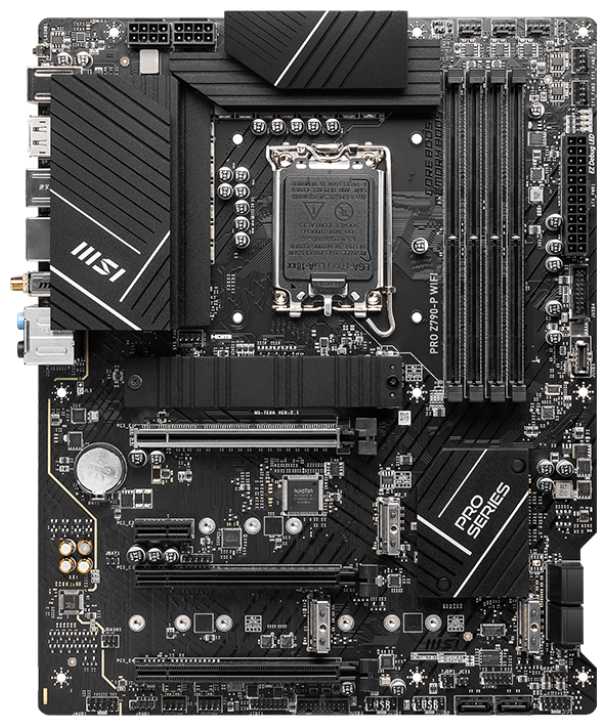 MSI PRO Z790-P WIFI MSI PRO Z790-P WIFI | 8.6 | 39 906 ₽ | Сравнить |
Core i3, Core i5 и Core i7 из поддерживаемых поколений запускались после установки комплектующих без обязательного обновления BIOS. Это сокращает число проблем при первой сборке.
Совместимый процессор не требует отдельной процедуры прошивки перед первым включением.
👤 Важно, если вы собираете компьютер впервые и хотите получить изображение сразу после сборки.
Профили на 3200 и 3600 МГц в нескольких конфигурациях включались парой нажатий и работали стабильно. Комплекты на 4000 МГц также запускались в подходящей конфигурации с четырьмя модулями.
Для большинства игровых комплектов не требуется длительный подбор ручных таймингов.
👤 Важно, если вы покупаете готовый комплект DDR4 с XMP-профилем.
M.2, SATA-накопители и видеокарты в рабочих конфигурациях появлялись без дополнительных настроек оборудования. Система на Windows загружалась после выбора правильного загрузчика.
Базовое железо не требует обходных аппаратных решений при первом запуске.
👤 Важно, если вы не хотите искать причину отсутствия диска или изображения после сборки.
BIOS видел SSD, но не показывал его обычным пунктом выбора первого устройства. Для установки Windows приходилось заходить в UEFI Hard Disk Drive BBS Priorities и выбирать Windows Boot Manager.
Проблема не ломает систему, но способна заставить новичка несколько раз переустанавливать Windows.
👤 Важно, если вы устанавливаете Windows на чистый M.2-накопитель.
При подключённом диске с Windows включённая Turbo Boot пропускает экран входа настолько быстро, что клавиша Delete не срабатывает. Для изменения начальных параметров приходилось временно отключать накопители.
Разовая настройка превращается в лишнюю процедуру сразу после сборки.
👤 Важно, если вы часто меняете настройки BIOS сразу после сборки.
На плате нет функции прошивки BIOS без установленного CPU. При несовместимой версии прошивки понадобится сначала найти поддерживаемый процессор для запуска.
Это лишнее ограничение при покупке платы под процессор, которому нужна более новая прошивка.
👤 Важно, если вы обновляете BIOS до установки процессора.
Все работает сразу из коробки. Покупатель · DNS · ноябрь 2021
BIOS вроде видел диск, но в приоритетах загрузки не давал выставить его первым. Покупатель · DNS · декабрь 2021
| 1 | MSI PRO Z790-A MAX WIFI | 9.0 | 42 762 ₽ | Сравнить |
| 2 | MSI MAG B560M MORTARЭтот товар | 9.0 | 42 493 ₽ | |
| 3 | MSI PRO Z790-P WIFI | 8.6 | 39 906 ₽ | Сравнить |
| 1 | ASUS ROG STRIX B650E-E GAMING WIFI | 9.3 | 39 344 ₽ | Сравнить |
| 2 | 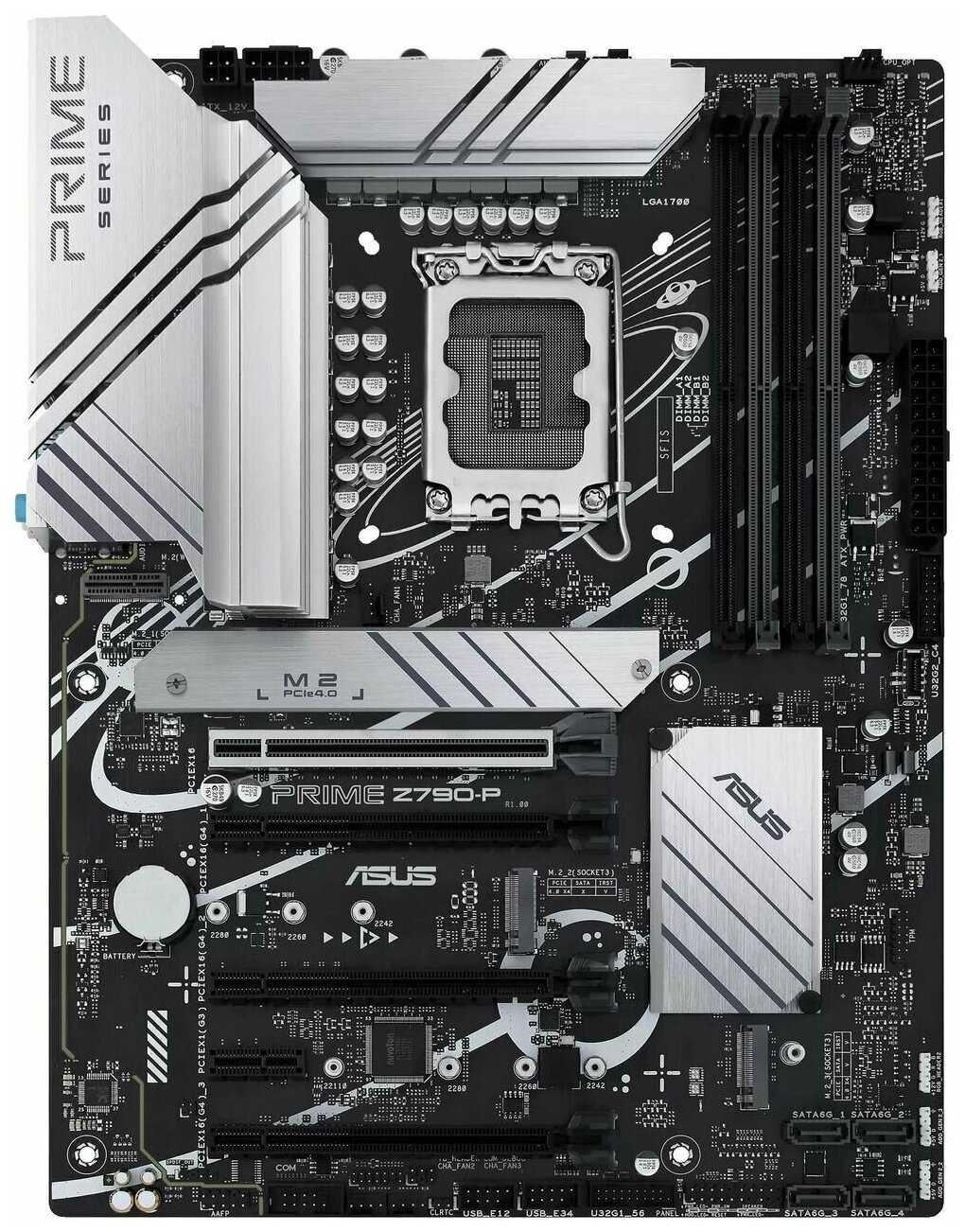 ASUS PRIME Z790-P ASUS PRIME Z790-P | 9.2 | 35 349 ₽ | Сравнить |
| 3 |  MSI MPG B850 EDGE TI WIFI MSI MPG B850 EDGE TI WIFI | 9.0 | 39 876 ₽ | Сравнить |
В BIOS доступны как базовые параметры, так и подробная ручная настройка памяти, питания и вентиляторов. Это позволяет начать с XMP, а затем перейти к точной настройке системы.
Разные уровни интерфейса подходят и новичку, и пользователю, которому нужны ручные параметры.
👤 Важно, если вы планируете самостоятельно настраивать память и охлаждение.
Частоту памяти можно изменить готовым профилем, а обороты вентиляторов — настроить по температуре. После ручной настройки корпусные вентиляторы перестают постоянно работать на максимальных оборотах.
Нужные настройки производительности и шума находятся в одном месте.
👤 Важно, если вы хотите убрать лишний шум без сторонних контроллеров.
Фирменная программа позволяет настраивать подключённые ленты, вентиляторы и другие элементы подсветки. Управление доступно из Windows, а не только через BIOS.
Это удобное дополнение для декоративной сборки, но на работу компьютера не влияет.
👤 Важно, если в корпусе есть управляемая RGB- или ARGB-подсветка.
Меню называют непривычным и визуально неудачным, а часть параметров приходится искать по названию. После более простых BIOS переход к этому интерфейсу требует привыкания.
Настройки есть, но первый контакт с ними отнимает больше времени, чем у понятных интерфейсов.
👤 Важно, если вы редко заходите в BIOS и ожидаете максимально наглядное меню.
При подключённом системном диске экран входа в BIOS мелькает слишком быстро, поэтому обычное нажатие Delete не помогает. Для первого изменения параметров приходится временно отключать загрузочные накопители.
Это усложняет именно начальную настройку и особенно заметно при первой сборке.
👤 Важно, если вы настраиваете плату сразу после установки Windows.
Очень удобный BIOS, есть русский язык. Удобно, что при выходе из BIOS пишет, что именно ты изменил перед сохранением. Покупатель · DNS · октябрь 2021
Сам BIOS в UEFI страшен донельзя. Хуже дизайн придумать сложно. Покупатель · DNS · май 2024
| 1 | ASUS ROG STRIX B650E-E GAMING WIFI | 9.3 | 39 344 ₽ | Сравнить |
| 2 | ASUS PRIME Z790-P | 9.2 | 35 349 ₽ | Сравнить |
| 3 | MSI MPG B850 EDGE TI WIFI | 9.0 | 39 876 ₽ | Сравнить |
| 1 | ASUS ROG STRIX B650E-E GAMING WIFI | 9.4 | 39 344 ₽ | Сравнить |
| 2 | MSI MPG B850 EDGE TI WIFI | 9.1 | 39 876 ₽ | Сравнить |
| 3 |  MSI MAG X870E TOMAHAWK WIFI MSI MAG X870E TOMAHAWK WIFI | 9.1 | 38 488 ₽ | Сравнить |
При установке основного разъёма питания плата сохраняет жёсткость и не выглядит хрупкой. Это облегчает монтаж крупного кулера и кабелей в тесном корпусе.
Жёсткая основа заметно снижает неудобство при подключении тугих кабелей.
👤 Важно, если вы собираете компьютер самостоятельно и устанавливаете плату в компактный корпус.
Не приходится отдельно совмещать заглушку с разъёмами перед установкой платы. Инструкция также помогает правильно подключить переднюю панель корпуса.
Предустановленная планка и понятная схема сокращают число ошибок при первой сборке.
👤 Важно, если это ваша первая самостоятельная сборка.
При установке одна сторона заглушки отходит от корпуса на несколько миллиметров, потому что планка стоит с перекосом. Перед окончательной затяжкой приходится выравнивать её и проверять положение стоек.
Это не мешает работе, но усложняет монтаж и портит аккуратность готовой сборки.
👤 Важно, если вы тщательно следите за ровной посадкой платы и задних разъёмов.
В комплекте есть CD с программным обеспечением, но в современных корпусах и компьютерах оптического привода часто нет. При чистой установке Windows сетевой драйвер приходится искать на другом компьютере и переносить на флешке.
Проблема проявляется именно при первой установке, когда без сетевого драйвера сложно быстро скачать остальные.
👤 Важно, если вы устанавливаете систему без оптического привода и второго компьютера рядом.
Она расположена рядом с батарейкой BIOS и крупным кулером, поэтому снять видеокарту для доступа к M.2 неудобно. Приходится подбираться отвёрткой, не задевая дорожки и соседние детали.
При обслуживании накопителя риск повредить плату выше, чем при свободной компоновке слотов.
👤 Важно, если вы планируете регулярно менять M.2 после сборки.
После распаковки на текстолите обнаруживаются липкие следы после пайки. В корпусе их не видно, но при установке это создаёт впечатление небрежной заводской обработки.
Недостаток косметический и не мешает запуску, поэтому к нему быстро привыкают.
👤 Важно, если вы проверяете чистоту платы перед установкой.
Порадовало качество текстолита, не тонкий, не прогибается. Покупатель · DNS · апрель 2024
Когда ставишь плату, то с одной стороны остается щель 3–4 мм от заглушки до корпуса. Покупатель · DNS · ноябрь 2021
| 1 | ASUS ROG STRIX B650E-E GAMING WIFI | 9.4 | 39 344 ₽ | Сравнить |
| 2 | MSI MPG B850 EDGE TI WIFI | 9.1 | 39 876 ₽ | Сравнить |
| 3 | MSI MAG X870E TOMAHAWK WIFI | 9.1 | 38 488 ₽ | Сравнить |
| 1 | ASUS ROG STRIX Z690-A GAMING WIFI | 9.3 | 50 371 ₽ | Сравнить |
| 2 | MSI MAG X870E TOMAHAWK WIFI | 8.8 | 38 488 ₽ | Сравнить |
| 3 | MSI MAG X870 TOMAHAWK WIFI | 8.6 | 39 884 ₽ | Сравнить |
Встроенный LAN рассчитан на скорость 2,5 Гбит/с и подходит для быстрого обмена данными с домашним хранилищем или другим компьютером. Для обычного интернет-тарифа запас скорости остаётся большим.
Скоростной сетевой контроллер заметно превосходит стандартные гигабитные решения при передаче больших файлов.
👤 Важно, если у вас есть 2,5-гигабитный роутер, NAS или другая быстрая проводная сеть.
Задняя панель предлагает оптический S/PDIF, а встроенный звук поддерживает схему 7.1. Это упрощает подключение совместимого ресивера или многоканальной акустики.
Оптический выход расширяет варианты подключения домашней аудиосистемы без отдельной звуковой карты.
👤 Важно, если вы подключаете ресивер или многоканальную акустику по оптике.
Игровой звук воспринимается нормально, а отдельная звуковая карта нужна уже для более требовательной работы с музыкой. Для наушников и колонок без профессиональных задач возможностей хватает.
В обычном игровом сценарии звук не требует обязательной покупки отдельного аудиоустройства.
👤 Важно, если компьютер нужен для игр, фильмов и повседневного прослушивания.
Беспроводные сети и подключение наушников по Bluetooth не поддерживаются встроенными средствами. Для таких сценариев понадобится отдельное оборудование.
Отсутствие беспроводных интерфейсов сразу ограничивает способ подключения компьютера.
👤 Важно, если компьютер должен работать по Wi-Fi или подключать Bluetooth-устройства.
Для нормальной громкости в Windows приходится поднимать уровень примерно до 85 процентов, а басов и детализации меньше, чем у хорошего ноутбука. Для профессионального продюсирования такой выход не подходит.
Недостаток заметен каждый день при использовании наушников и выходит за рамки одной косметической претензии.
👤 Важно, если вы слушаете музыку в требовательных наушниках или занимаетесь её обработкой.
После чистой установки Windows интернет не запускается автоматически, пока не установлен драйвер LAN. Если второго компьютера или флешки под рукой нет, первичная настройка затягивается.
Проблема возникает в самый первый момент использования и лишает компьютер подключения к сети.
👤 Важно, если вы устанавливаете Windows с нуля.
Разница явно отличается: на ноутбуке звук сочнее, басы появились, само звучание более четкое. Покупатель · Ситилинк · март 2023
Для игры такого звука хватит с горкой, а вот заниматься профессиональным продюсированием уже не очень. Покупатель · DNS · октябрь 2021
| 1 | ASUS ROG STRIX Z690-A GAMING WIFI | 9.3 | 50 371 ₽ | Сравнить |
| 2 | MSI MAG X870E TOMAHAWK WIFI | 8.8 | 38 488 ₽ | Сравнить |
| 3 | MSI MAG X870 TOMAHAWK WIFI | 8.6 | 39 884 ₽ | Сравнить |
| 1 | MSI MAG B560M MORTARЭтот товар | 9.1 | 42 493 ₽ | |
| 2 | ASUS PRIME Z790-P | 9.0 | 35 349 ₽ | Сравнить |
| 3 | ASUS ROG STRIX B650E-E GAMING WIFI | 8.8 | 39 344 ₽ | Сравнить |
Конфигурации на этой модели продолжают работать после длительного срока эксплуатации без повторяющихся отказов USB, SATA или слотов памяти. Это говорит в пользу нормальной выносливости исправного экземпляра.
Отсутствие регулярных отказов на длинной дистанции важнее единичных косметических претензий.
👤 Важно, если компьютер собирается на несколько лет без частой замены компонентов.
При получении повреждённый сокет приводит к неработающему слоту оперативной памяти или полному отказу запуска. Механическое повреждение могут не признать гарантийным, если его обнаружить уже после ухода из магазина.
Дефект появляется до эксплуатации и способен сделать плату непригодной для сборки.
👤 Важно, если вы забираете плату самостоятельно и можете осмотреть её до сборки.
При распаковке встречались сломанный радиатор чипсета, повреждения сокета и отсутствие защитной крышки. Такие дефекты видно только при внимательном осмотре платы и комплектации.
Повреждение при получении требует замены товара и полностью останавливает сборку.
👤 Важно, если вы забираете товар не для немедленной проверки.
При проверке выявились гнутые ножки — не работает один из слотов оперативной памяти. Покупатель · DNS · май 2024
Одна ножка сокета сломана, другая погнута, по краю размазана термопаста. Покупатель · DNS · май 2023
| 1 | MSI MAG B560M MORTARЭтот товар | 9.1 | 42 493 ₽ | |
| 2 | ASUS PRIME Z790-P | 9.0 | 35 349 ₽ | Сравнить |
| 3 | ASUS ROG STRIX B650E-E GAMING WIFI | 8.8 | 39 344 ₽ | Сравнить |
Обзор MSI MAG B560M MORTAR на основе реальных отзывов
Производительность и система питания
Материнская плата MSI MAG B560M Mortar демонстрирует впечатляющую стабильность при работе с процессорами Intel 10-го и 11-го поколений. Многие пользователи отмечают, что 12+1 фаз питания в сочетании с массивными радиаторами VRM эффективно справляются с нагрузкой даже при использовании Core i7-11700F и i9-11900K, хотя для последних рекомендуется дополнительное охлаждение мосфетов. В стресс-тестах (AIDA64, OCCT) температура VRM не превышает 60–70°C при стандартных настройках, но при снятии лимитов мощности (до 180 Вт) может достигать 95–100°C. Это делает плату оптимальной для процессоров уровня i5-11400F или i5-10400F, которые не требуют экстремального энергопотребления. Разгон оперативной памяти поддерживается до 5066 МГц, но реальные стабильные результаты пользователи получают на частотах 3200–3733 МГц с XMP-профилями. Для высокочастотных модулей (например, Kingston Fury Renegade 3600 МГц) требуется ручная настройка таймингов и напряжения, так как автоматические профили не всегда корректны.
Компоновка и удобство сборки
Форм-фактор microATX и продуманное расположение элементов позволяют собрать компактную систему, однако плотная компоновка создаёт сложности. Разъёмы для вентиляторов расположены неудачно: один находится в нижней части платы рядом с креплениями корпуса, что приводит к натяжению кабелей. Установка двухслотовых видеокарт (например, RTX 3060 или RX 6600) перекрывает доступ к нижнему PCIe x1 и части SATA-портов. Верхний слот M.2 с радиатором находится слишком близко к сокету процессора, что осложняет монтаж массивных кулеров (например, DeepCool AK400). Пользователи также жалуются на отсутствие креплений для второго M.2 в комплекте — стойку и винт приходится докупать отдельно. При этом задняя панель I/O заранее установлена, что ускоряет сборку, но её кривое крепление в некоторых экземплярах вызывает зазоры между платой и корпусом.
BIOS и программная настройка
Интерфейс UEFI BIOS оценивается неоднозначно: новичков пугает обилие опций, а опытные пользователи критикуют отсутствие перевода части функций. Настройка XMP для памяти часто требует ручной корректировки напряжения (например, для Adata XPG Gammix D10 3200 МГц). Обновление BIOS до последней версии решает проблемы с распознаванием процессоров 11-го поколения и стабилизирует работу PCIe 4.0. Однако некоторые настройки, такие как андервольтинг процессора, реализованы ограниченно — оффсет доступен лишь до -50 мВ, что недостаточно для эффективного снижения тепловыделения. Отдельный минус — отсутствие TPM 2.0 в базовой комплектации, что усложняет установку Windows 11 без сторонних патчей. Настройка загрузки с NVMe-дисков иногда требует переключения режима с MBR на GPT через командную строку.
Теплообмен и акустика
Пассивное охлаждение платы эффективно только при умеренных нагрузках. В игровых сценариях с Core i5-11400F и RTX 3060 радиаторы VRM нагреваются до 55–60°C, но в рендеринге или стресс-тестах температура достигает 70–90°C, что вынуждает устанавливать дополнительные радиаторы (например, от NV-Case). Чипсет B560, расположенный под видеокартой, стабильно держит 60–65°C, однако активное охлаждение этого узла невозможно из-за нехватки пространства. Встроенный аудиокодек Realtek ALC897 обеспечивает базовое качество звука, но пользователи отмечают низкий уровень громкости и отсутствие детализации — для студийной работы или immersive-игр требуется внешняя звуковая карта. Дроссели в цепи питания могут издавать высокочастотный писк при нагрузке, который устраняется отключением режима C6 State в BIOS.
Целевая аудитория и сценарии использования Плата ориентирована на энтузиастов, собирающих ПК среднего уровня с акцентом на апгрейд. Она идеальна для систем с процессорами i5-10400F или i5-11400F, видеокартами уровня RTX 3060 Ti и памятью 3200–3600 МГц. Геймеры ценят поддержку PCIe 4.0 для NVMe-накопителей (например, WD Black SN850), что сокращает время загрузки игр до 5–7 секунд. Инженеры и дизайнеры используют её в рабочих станциях с 64 ГБ ОЗУ и двумя M.2 (верхний слот — под систему, нижний — под проекты), но стоит учесть, что активация второго NVME отключает два SATA-порта. Для майнинга или серверов плата малопригодна из-за ограниченного количества PCIe-слотов и отсутствия ECC-памяти.
Надёжность и долговечность
Большинство пользователей отмечают высокую надёжность платы при эксплуатации в течение 1–2 лет. Элементная база (конденсаторы Solid Caps, дроссели с ферритовыми сердечниками) обеспечивает стабильность даже при круглосуточных нагрузках. Однако встречаются случаи брака: погнутые ножки сокета, отказ USB-контроллера или сломанные радиаторы. Гарантийная замена в DNS и других сетях происходит оперативно, но требует предварительной диагностики в сервисных центрах. Плата чувствительна к статическому электричеству — при сборке рекомендуется использовать антистатический браслет. Для продления срока службы важно контролировать нагрев VRM и чипсета, особенно в корпусах с плохой циркуляцией воздуха (например, Zalman Z3 Plus).
MSI MAG B560M MORTAR и аналоги в той же цене
Модели от 34 000 до 51 000 ₽ с высокой оценкой. Нажмите на заголовок столбца, чтобы отсортировать.
Частые вопросы о MSI MAG B560M MORTAR
-
Способна ли плата обеспечить стабильную работу мощных процессоров, таких как i7-11700F или i9-11900K, без перегрева VRM?
Да, благодаря 12+2 фазной системе питания и массивным радиаторам с термопрокладками плата эффективно рассеивает тепло. В стресс-тестах с i7-11700F температура VRM не превышает 60–65°C при нагрузке до 130–150 Вт. Для i9-11900K в разгоне рекомендуется активное обдувание VRM-зоны, так как пиковые нагрузки могут вызывать нагрев до 85–95°C.
-
Есть ли ограничения при одновременном использовании двух слотов M.2 и PCIe-устройств?
При активации второго слота M.2 (расположенного снизу) автоматически отключается нижний слот PCIe x4. Это архитектурная особенность чипсета B560. Если в этом слоте установлено устройство (например, Wi-Fi-адаптер или звуковая карта), оно станет недоступным. Верхний слот M.2 работает независимо и поддерживает PCIe 4.0 с процессорами 11-го поколения.
-
Насколько эффективно реализован разгон оперативной памяти на этой плате?
Плата стабильно поддерживает XMP-профили до 5066 МГц, но фактический потолок зависит от контроллера памяти процессора. Например, с i5-11400F пользователи отмечают стабильную работу на 3733–4000 МГц, а с i7-11700 — до 4400 МГц. Ручной разгон таймингов может требовать повышения напряжения DRAM и индивидуальной настройки из-за особенностей тренировки памяти.
-
Мешают ли радиаторы платы установке крупных процессорных кулеров?
Да, массивные радиаторы VRM и чипсета могут конфликтовать с широкими башенными кулерами (например, ID-Cooling SE-224 XTS или DeepCool AK400). В отзывах упоминаются случаи, когда пользователям приходилось модифицировать радиаторы или выбирать кулеры с асимметричной конструкцией для избежания механического контакта.
-
Как ведет себя плата при использовании процессоров 10-го поколения, особенно в связке с NVMe SSD?
С процессорами Comet Lake (10-го поколения) верхний слот M.2 сохраняет полную функциональность, включая поддержку NVMe PCIe 3.0, но не активирует PCIe 4.0. Важно: нагрев SSD в этом слоте может достигать 70–75°C под нагрузкой из-за близости к видеокарте, поэтому рекомендуется использовать радиатор (штатный или комплектный).
-
Достаточно ли разъемов для подключения корпусных вентиляторов?
Плата оснащена лишь тремя 4-pin разъемами: CPU_FAN, PUMP_FAN (совместим с вентиляторами) и SYS_FAN. Для систем с 4+ вентиляторами обязателен разветвитель или RGB-хаб. Расположение SYS_FAN в нижней части платы усложняет кабельный менеджмент, особенно при подключении передних вентиляторов в компактных корпусах.
-
Почему некоторые пользователи сталкиваются с "двойным стартом" системы после отключения питания?
Это характерное поведение при активации режима совместной работы нижнего слота M.2 и PCIe x4. При полном обесточивании БП плата инициирует предзагрузочную калибровку этих устройств, что вызывает цикл включения-выключения-повторного включения. Проблема решается отказом от совмещенного режима или исключением полного обесточивания.
-
Стоит ли ожидать проблем со звуком из-за кодека Realtek ALC897?
Кодек обеспечивает базовое качество, но чувствителен к электромагнитным помехам. Пользователи отмечают низкий уровень громкости (требует установки 85–100% в Windows) и "плоский" звук в сравнении с более дорогими решениями. Для Hi-Fi или игровых гарнитур рекомендуется внешняя звуковая карта, особенно при занятом слоте PCIe x1.
-
Насколько критично отсутствие радиатора на чипсете?
Чипсет стабильно нагревается до 60–65°C даже без нагрузки из-за близости к видеокарте. При использовании массивных GPU с парковочными кулерами (например, RTX 3080) температура может достигать 70–75°C. Хотя это не вызывает троттлинга, для долговременной эксплуатации рекомендуется обеспечить минимальный обдув нижней зоны платы.
-
Какие есть особенности обновления BIOS и настройки параметров процессора?
Плата позволяет снимать Power Limit (до 255 Вт в настройках), но не поддерживает прямой контроль напряжения VCore — только офсет до -50 мВ. Для 11-го поколения процессоров обязательна установка свежей версии BIOS: ранние ревизии прошивки могут блокировать разблокировку TDP и вызывать нестабильность при нагрузке.
-
Совместима ли плата с видеокартами крупных размеров?
Усиленный слот PCIe x16 выдерживает массивные GPU, но при установке 2.5–3-слотовых моделей (например, ASUS TUF RTX 3080) полностью перекрывается доступ к нижнему PCIe x1 и частично — к разъему USB 3.0. Рекомендуется проверять габариты GPU и использовать угловые адаптеры для кабелей.
-
Почему в отзывах часто упоминается липкий налет на обратной стороне платы?
Это остатки флюса, не полностью удаленные на производстве. Состав не электропроводен и не влияет на работоспособность, но может притягивать пыль. Пользователи успешно удаляют его изопропиловым спиртом. Явление характерно для ранних партий платы.
-
Можно ли использовать плату для компактных сборок в корпусах Mini-Tower?
Формат microATX оптимален для корпусов типа DeepCool Matrexx 30 или Zalman Z3 Plus, но требует аккуратной компоновки. Из-за расположения 24-pin разъема питания и SATA-портов возможны конфликты с длинными видеокартами или корпусными элементами. Обязательна установка стоек платы в правильные позиции.
-
Есть ли проблемы с распознаванием SATA SSD при установке M.2 накопителей?
При активации верхнего слота M.2 отключаются порты SATA3_5 и SATA3_6, о чем предупреждает маркировка на плате. Для нижнего слота M.2 ограничений нет. Если SSD не определяется, рекомендуется проверить режим инициализации накопителя (MBR/GPT) через Disk Management в Windows.
-
Насколько критичен свист дросселей под нагрузкой?
Явление coil whine наблюдается у отдельных экземпляров и усиливается при высокой нагрузке на VRM. В большинстве случаев проблема решается через BIOS: отключение C-States (опция "Intel C-State") или ручная фиксация частоты PWM. Для экстремальных сценариев помогает замена термопрокладок VRM.
Аналоги MSI MAG B560M MORTAR с высокой оценкой
- Питание процессора
- Количество портов и слотов
- BIOS и настройки
- Долгий старт системы
- Медленный контроллер SATA
- Горячий чипсет
39 344 руб. в среднем
- Много накопителей и USB
- Мощное питание процессора
- Запуск 14-го поколения
- Сетевые драйверы и LAN
- Тренировка памяти на старте
- Сложная настройка BIOS
42 762 руб. в среднем
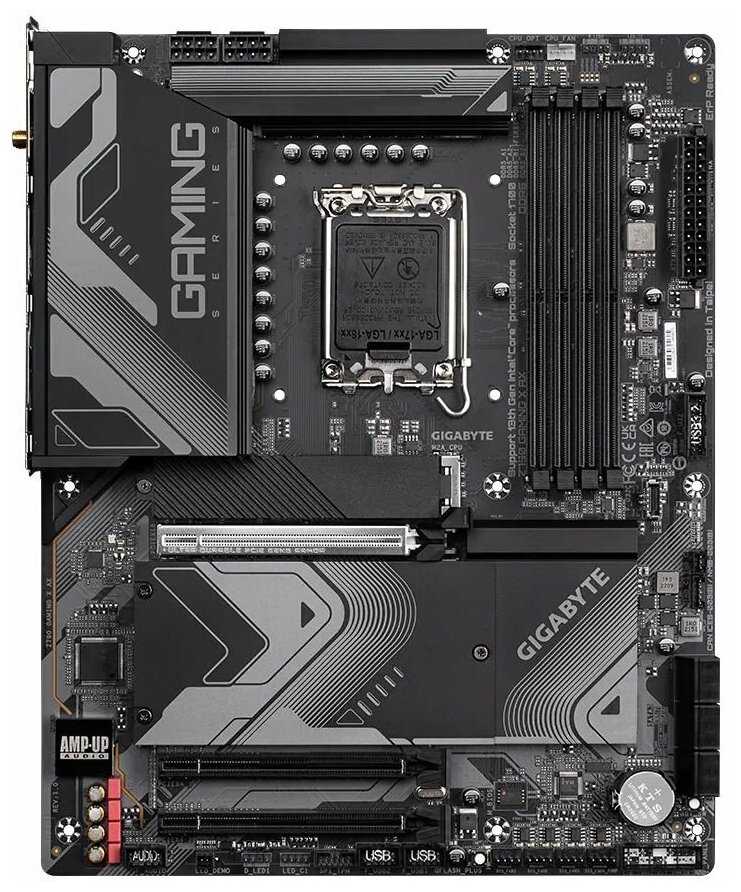
- Запуск без проблем
- Четыре разъёма M.2
- Разгон памяти
- Неудобный BIOS
- Писк дросселей
- Разъёмы внизу платы
49 537 руб. в среднем
- Запуск без перепрошивки
- Запас по питанию
- Четыре слота M.2
- Настройка XMP памяти
- Один радиатор M.2
- Драйверы на диске
39 906 руб. в среднем
- Бело-серебристый дизайн
- Понятный BIOS
- Четыре слота M.2
- Сбои LAN-порта
- Высокая цена
- Сбоит управление подсветкой
39 876 руб. в среднем
- Установка M.2 без инструмента
- Понятный интерфейс BIOS
- Богатый набор разъёмов
- Долгий старт системы
- M.2 и SATA под видеокартой
- Нет печатного руководства
38 488 руб. в среднем
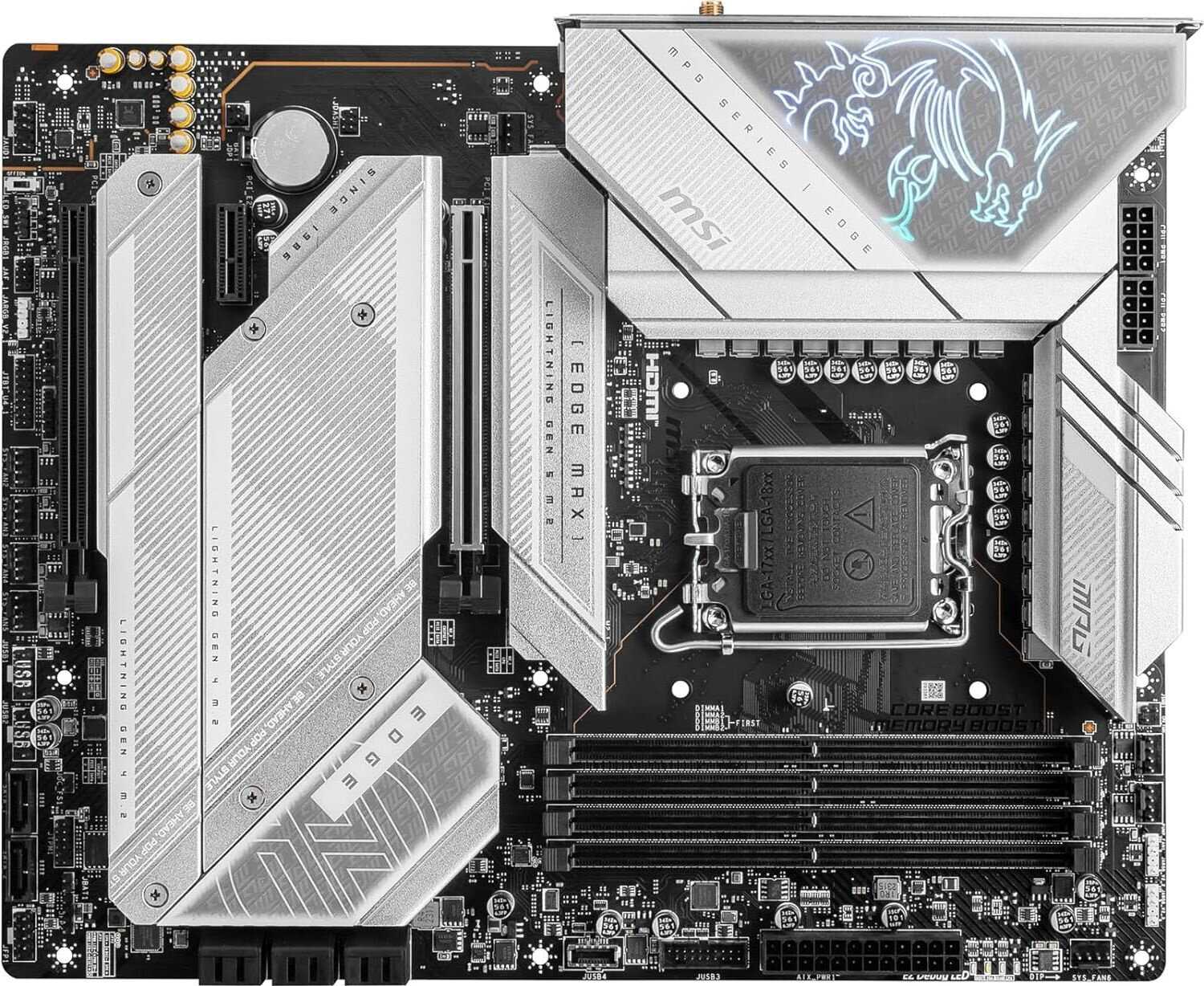
- Внешний вид и подсветка
- Пять слотов M.2
- Охлаждение зоны VRM
- Высокая цена
- Липкий флюс сзади
- Сбои BIOS и MSI Center
47 710 руб. в среднем

- Удобная сборка
- Понятный BIOS
- Диагностика запуска
- Ранние отказы платы
- Нужна свежая прошивка BIOS
- Мало USB 3.0 колодок
45 530 руб. в среднем
- Белый внешний вид
- Охлаждение VRM
- Разгон DDR5-памяти
- Высокая цена
- Обязательное обновление BIOS
- Сбои фирменного ПО
50 371 руб. в среднем
- Понятный UEFI
- Набор разъёмов
- Запуск из коробки
- Нет встроенного Wi‑Fi
- Плата крепится не всеми винтами
- Нужно обновлять BIOS
35 349 руб. в среднем
- Много USB-портов
- Понятный BIOS
- Четыре слота M.2
- Пропадает Wi-Fi
- Долгая тренировка памяти
- Сбои XMP/EXPO
39 884 руб. в среднем
Отзывы покупателей о MSI MAG B560M MORTAR — 623 отзыва
Пользовались
MSI MAG B560M MORTAR?
Поделитесь своим опытом и помогите другим сделать правильный выбор
Сколько стоит MSI MAG B560M MORTAR: история цены
Характеристики MSI MAG B560M MORTAR
| Процессор | |
| Производитель процессора : | Intel |
| Сокет : | LGA1200 |
| Поддерживаемые процессоры : | Intel 10th Gen Core/11th Gen Core/Pentium Gold/Celeron |
| Количество сокетов : | есть |
| Чипсет | |
| Производитель чипсета : | Intel |
| Поддержка SLI/NVLink/CrossFire : | 2-Way CrossFire |
| Чипсет : | Intel B560 |
| Память | |
| Максимальная частота памяти : | 5066 МГц |
| Максимальный объем памяти : | 128 ГБ |
| Количество слотов оперативной памяти : | 4 |
| Режим работы оперативной памяти : | двухканальный |
| Тип памяти : | DDR4 DIMM |
| Слоты расширения | |
| Слоты PCI-E подробно : | 2 x PCI-E 4.0 x16, PCI-E 4.0 x1 |
| Количество разъемов M.2 : | 2 |
| Слоты PCI-E подробно : | 2 x PCI-E 4.0 x16, PCI-E 4.0 x1 |
| Слоты накопителей подробно : | 6 x SATA 6G, M.2 (Key M) 2242/2260/2280 (PCIe 3.0), M.2 (Key M) 2242/2260/2280 (PCIe 4.0/SATA) |
| Аудио/видео | |
| Производитель звукового чипа : | Realtek |
| Звук : | HDA |
| Звуковой чип : | Realtek ALC897 |
| Звуковая схема : | 7.1 |
| Сеть | |
| Скорость Ethernet : | 2.5 Гбит/с |
| Чипсет Ethernet : | Realtek RTL8125B |
| Беспроводные интерфейсы : | без Wi-Fi |
| Дополнительные параметры | |
| Область применения : | игровая |
| Комплектация : | диск с ПО, документация, кабель SATA x2 |
| Тип системы охлаждения : | пассивное |
| Форм-фактор материнской платы : | microATX |
| Задняя панель | |
| Разъемы на задней панели : | 2 x USB 2.0 Type-A, USB 3.2 Gen1 Type-A, 2 x USB 3.2 Gen1 Type-A, 3 x USB 3.2 Gen1 Type-A, 4 x USB 2.0 Type-A, DisplayPort, HDMI, LAN RJ-45, USB 3.2 Gen2 Type-C, USB 3.2 Gen2x2 Type-C, выход S/PDIF оптический |
| Внутренние разъемы | |
| Внутренние слоты и разъемы : | питания процессора 8-pin + 4-pin, разъем для подключения ленты ARGB, разъем для подключения ленты RGB, разъем питания 24-pin |
| Общие характеристики | |
| Производитель совместимого устройства : | MSI |
| Сценарии : | Для игр |
Информация о характеристиках носит справочный характер.
Перед покупкой уточняйте характеристики и комплектацию товара у продавца








