

Материнская плата ASUS ROG STRIX Z690-A GAMING WIFI: 113 отзывов, обзор, плюсы и минусы

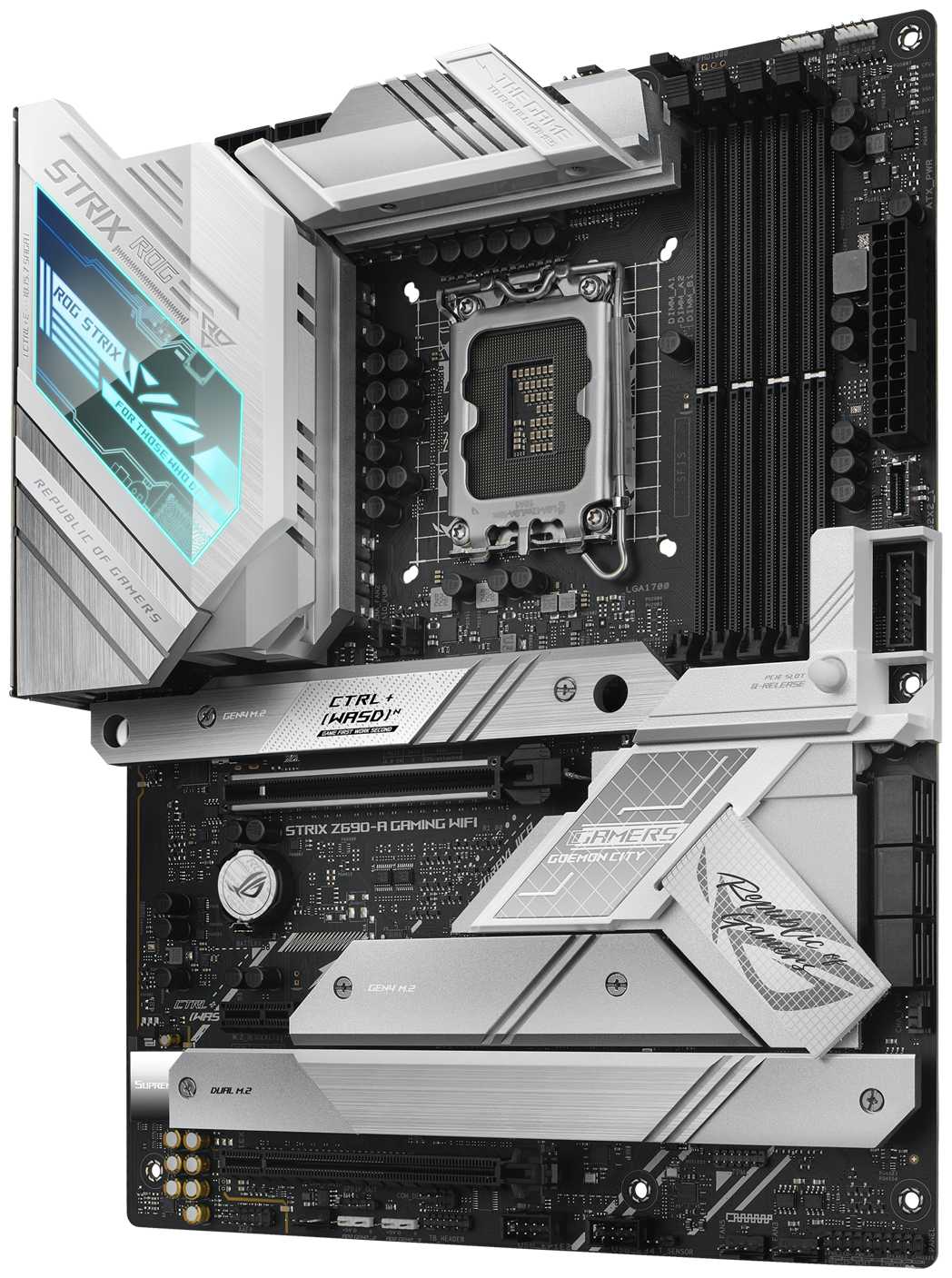


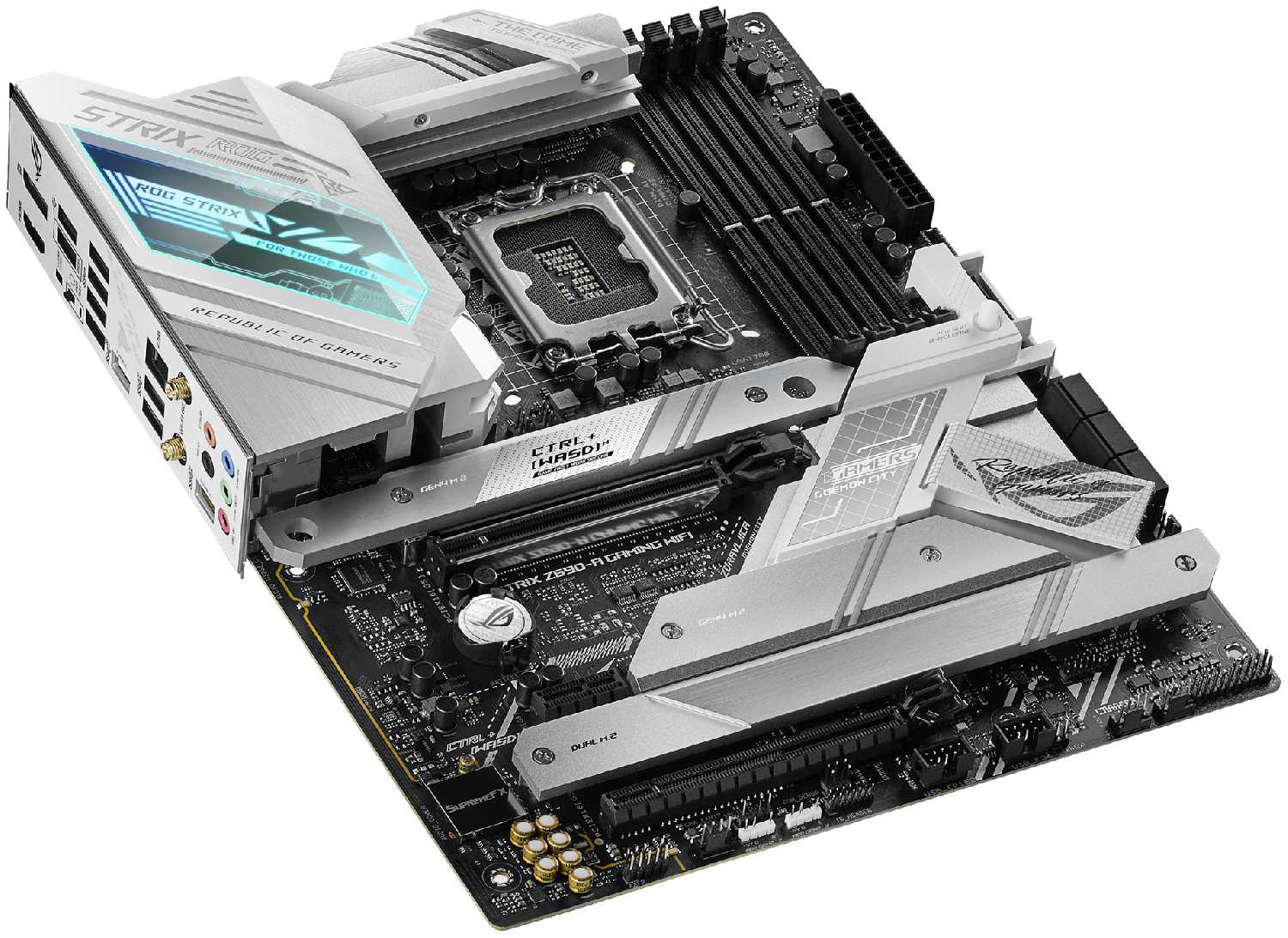


Стоит ли покупать ASUS ROG STRIX Z690-A GAMING WIFI?
Стоит, если
- Вы ставите несколько NVMe-накопителейЧетыре M.2, шесть SATA и радиаторы позволяют собрать систему без платы расширения.
- Вы разгоняете Core i7 или i9Цепь питания выдерживает длительную нагрузку и сохраняет умеренную температуру.
- Вы собираете белый игровой компьютерБелая отделка, массивные радиаторы и сдержанная подсветка хорошо смотрятся в открытом корпусе.
Лучше выбрать другую модель, если
- Вы ставите 13-е поколение без 12-гоДля обновления BIOS понадобится совместимый старый процессор, поскольку прошивка без процессора недоступна.
- Вы выбираете большой воздушный кулерРадиаторы вокруг сокета оставляют мало места, и крупная башня может не поместиться.
- Вы ждёте быстрый холодный стартИнициализация устройств и загрузка системы занимают заметно больше времени.
- Белый внешний видБелая плата, крупные радиаторы и спокойная подсветка особенно удачно смотрятся в соответствующей сборке.
- Охлаждение VRMПод нагрузкой для зоны питания приводятся температуры примерно 40–57 °C.
- Разгон DDR5-памятиРабочие профили на 6000–6400 МГц запускались одним нажатием на совместимых комплектах.
- Набор разъёмовЧетыре M.2, шесть SATA, несколько типов USB и запас FAN-разъёмов закрывают потребности насыщенной сборки.
- Высокая ценаЗа сопоставимый набор функций приходится платить заметно больше, чем за ряд альтернатив.
- Обязательное обновление BIOSДля новых процессоров прошивку приходится готовить заранее, а без 12-го поколения это затрудняет первый запуск.
- Сбои фирменного ПОArmoury Crate и AI Suite конфликтуют между собой, добавляют процессы и после перезагрузки работают непредсказуемо.
- Нестабильный XMPПосле обновления BIOS отдельные комплекты DDR5 перестают стартовать с профилем, особенно при холодном включении.
- Неудобные SATA-портыПод установленной видеокартой подключение или замена SATA-кабеля превращается в разборку части системы.
Краткий анализ ASUS ROG STRIX Z690-A GAMING WIFI
ASUS ROG STRIX Z690-A GAMING WIFI — полноразмерная ATX-плата на Intel Z690 с мощным питанием, четырьмя M.2, Wi-Fi, Bluetooth и сетью 2,5 Гбит/с. Её главное достоинство — запас для производительных Core i7 и Core i9: цепь питания остаётся холодной, а процессор и память поддаются разгону. Для нескольких накопителей и большого количества периферии места хватает, однако SATA-порты спрятаны за видеокартой, а подбор крупного кулера требует внимания. С процессорами 13-го и 14-го поколений понадобится заранее обновить BIOS, а фирменные программы ASUS и отдельные комплекты DDR5 способны добавить возни. Это удачный выбор для мощной игровой или белой сборки, если вы готовы проверить версию прошивки, совместимость охлаждения и стабильность XMP.
Плюсы и минусы ASUS ROG STRIX Z690-A GAMING WIFI: оценка по параметрам
на основе 113 отзывов · ⓘ как мы считаем| 1 | 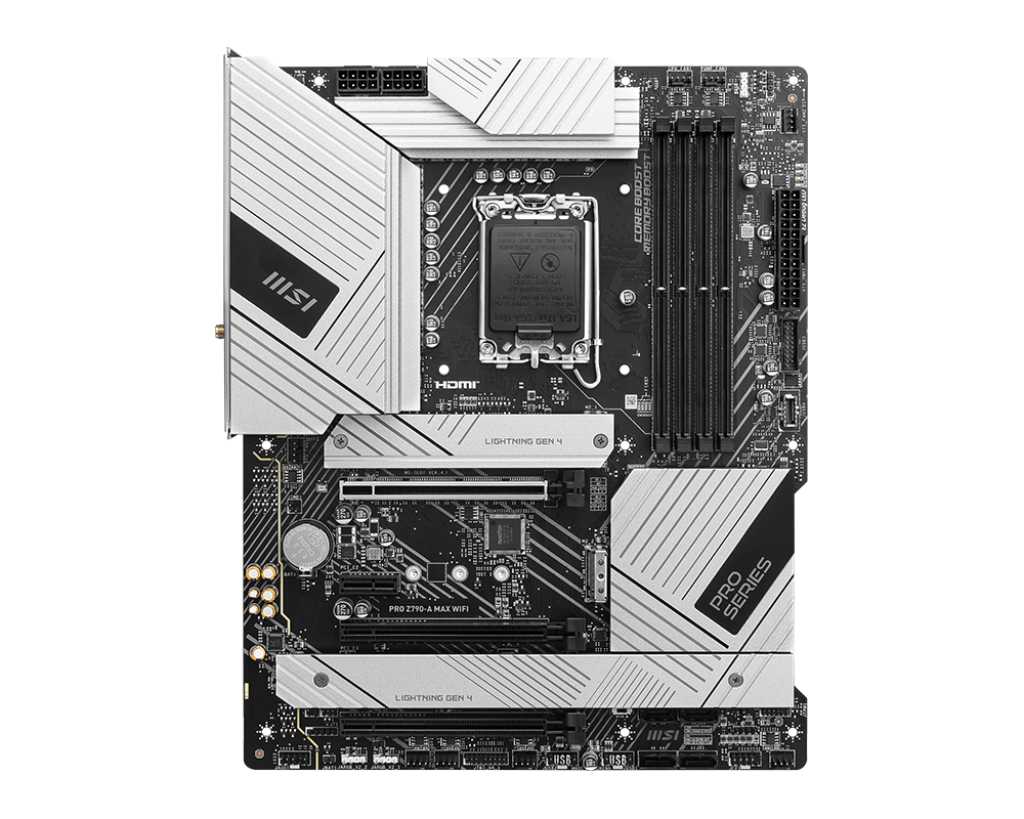 MSI PRO Z790-A MAX WIFI MSI PRO Z790-A MAX WIFI | 8.9 | 42 762 ₽ | Сравнить |
| 2 |  MSI MPG X870E EDGE TI WIFI MSI MPG X870E EDGE TI WIFI | 8.9 | 51 133 ₽ | Сравнить |
| 3 | 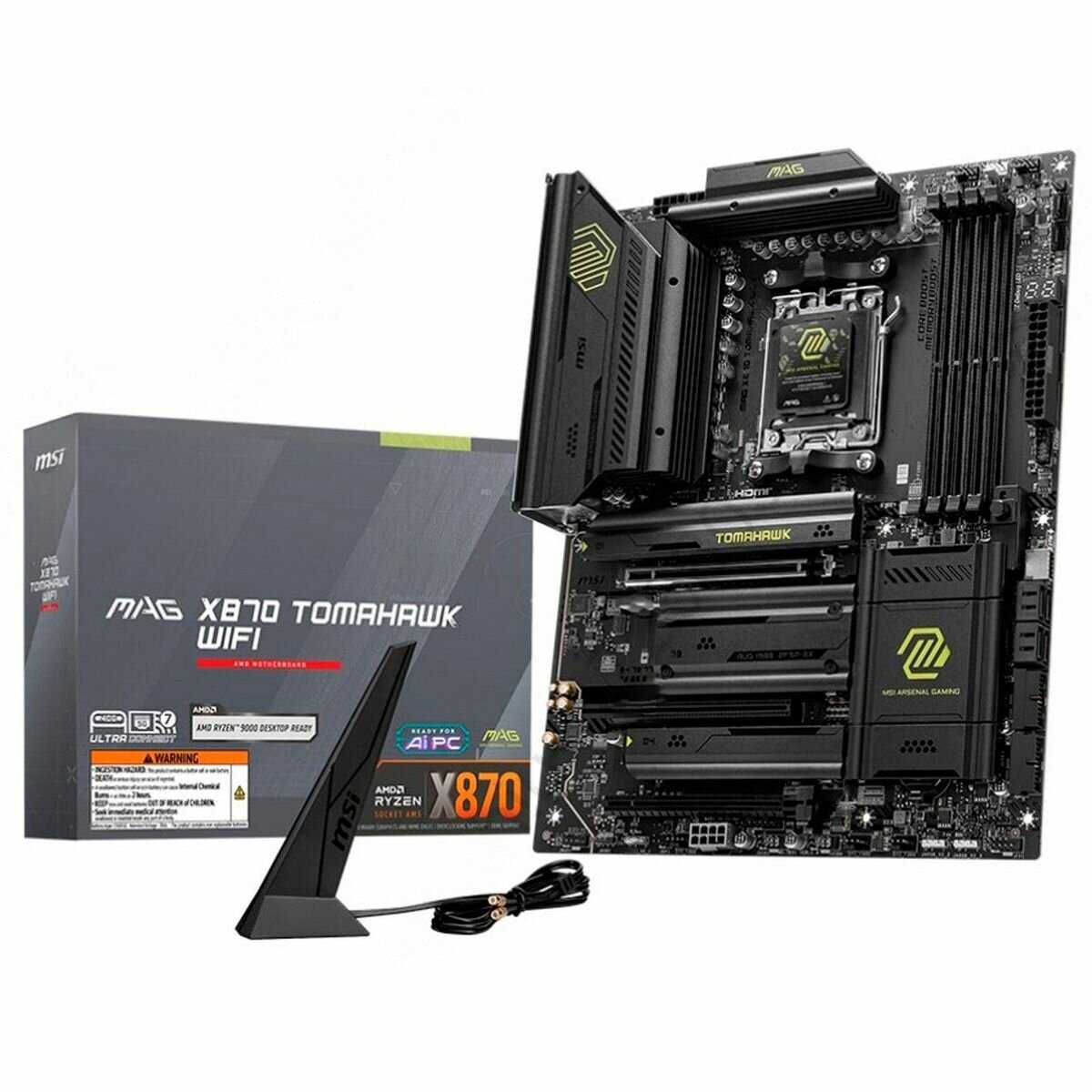 MSI MAG X870 TOMAHAWK WIFI MSI MAG X870 TOMAHAWK WIFI | 8.9 | 43 016 ₽ | Сравнить |
Четыре слота M.2 и шесть SATA позволяют установить несколько быстрых и архивных накопителей без платы расширения. Поддержка RAID пригодится, если диски должны работать массивом.
Такой набор накопителей заметно расширяет возможности игровой и рабочей сборки.
👤 Важно, если вы планируете использовать несколько NVMe- и SATA-накопителей
На задней панели есть USB 2.0, USB 3.2 Type-A разных поколений и Type-C. Клавиатура, мышь, внешние накопители и другие устройства можно подключить без постоянной перестановки кабелей.
Разные типы USB закрывают повседневные потребности без отдельного хаба.
К внутренним FAN-разъёмам подключают шесть и даже 11 вентиляторов, оставляя свободные гнёзда. Это удобно для корпуса с несколькими корпусными вентиляторами и СВО.
Запас разъёмов позволяет собрать сложную систему охлаждения без разветвителей.
👤 Важно, если в корпусе будет много вентиляторов или СВО
К установленной видеокарте трудно подойти к SATA-разъёмам, а кабель приходится вставлять почти вслепую. При замене диска или кабеля видеокарту нужно снять.
Проблема возникает при каждом обслуживании SATA-накопителей и требует частичной разборки компьютера.
👤 Важно, если вы часто меняете или добавляете SATA-накопители
После нескольких снятий видеокарты защёлка ослабевает и не отводится кнопкой полностью. Поддеть её мешает сама видеокарта, поэтому демонтаж становится неудобным.
Это мешает главным образом при повторной замене видеокарты, а не при обычной эксплуатации.
👤 Важно, если вы часто меняете видеокарты
Четыре слота под NVMe, куча USB и FAN-разъёмов: все 11 вентиляторов подключил, и ещё разъёмы остались. Покупатель · DNS · март 2024
Очень неудобное расположение SATA-разъёмов: они находятся прямо за видеокартой, и для подключения кабеля приходится её снимать. Покупатель · DNS · январь 2022
| 1 | MSI PRO Z790-A MAX WIFI | 8.9 | 42 762 ₽ | Сравнить |
| 2 | MSI MPG X870E EDGE TI WIFI | 8.9 | 51 133 ₽ | Сравнить |
| 3 | MSI MAG X870 TOMAHAWK WIFI | 8.9 | 43 016 ₽ | Сравнить |
| 1 | 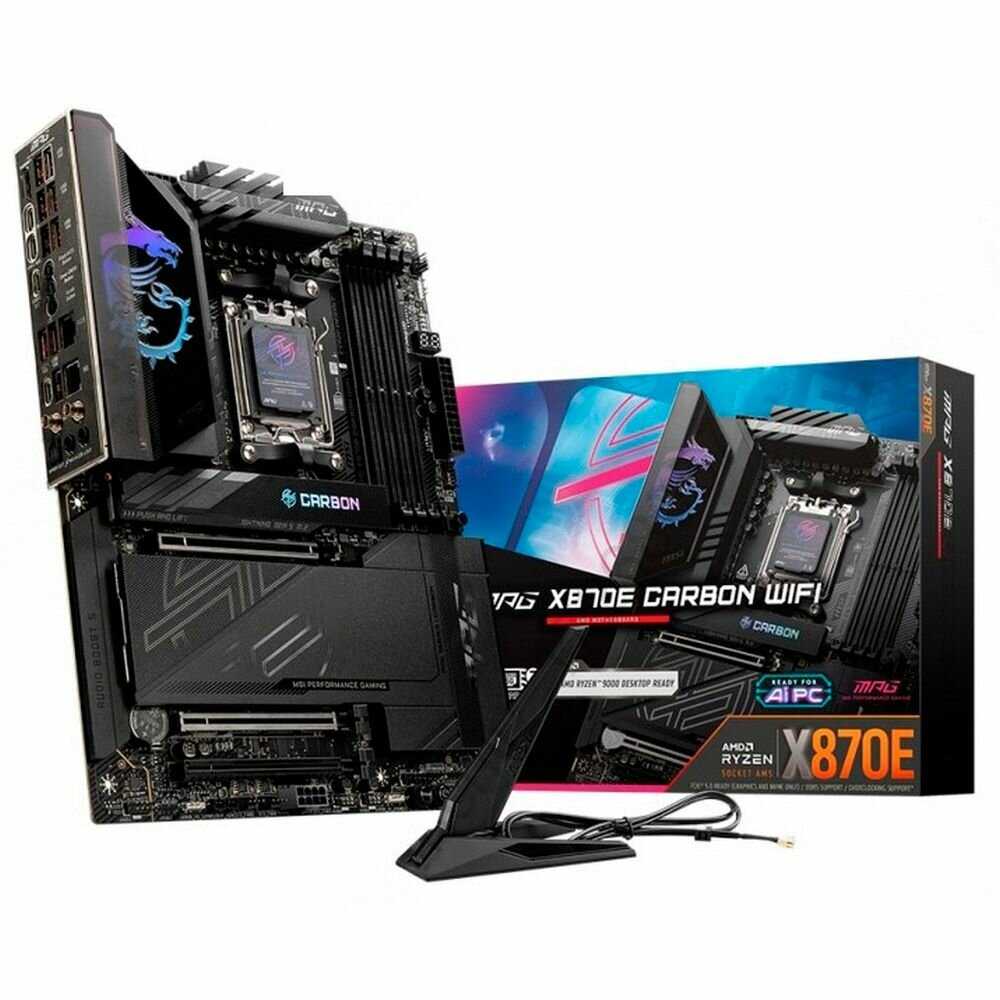 MSI MPG X870E CARBON WIFI MSI MPG X870E CARBON WIFI | 9.1 | 59 297 ₽ | Сравнить |
| 2 | MSI PRO Z790-A MAX WIFI | 8.9 | 42 762 ₽ | Сравнить |
| 3 | 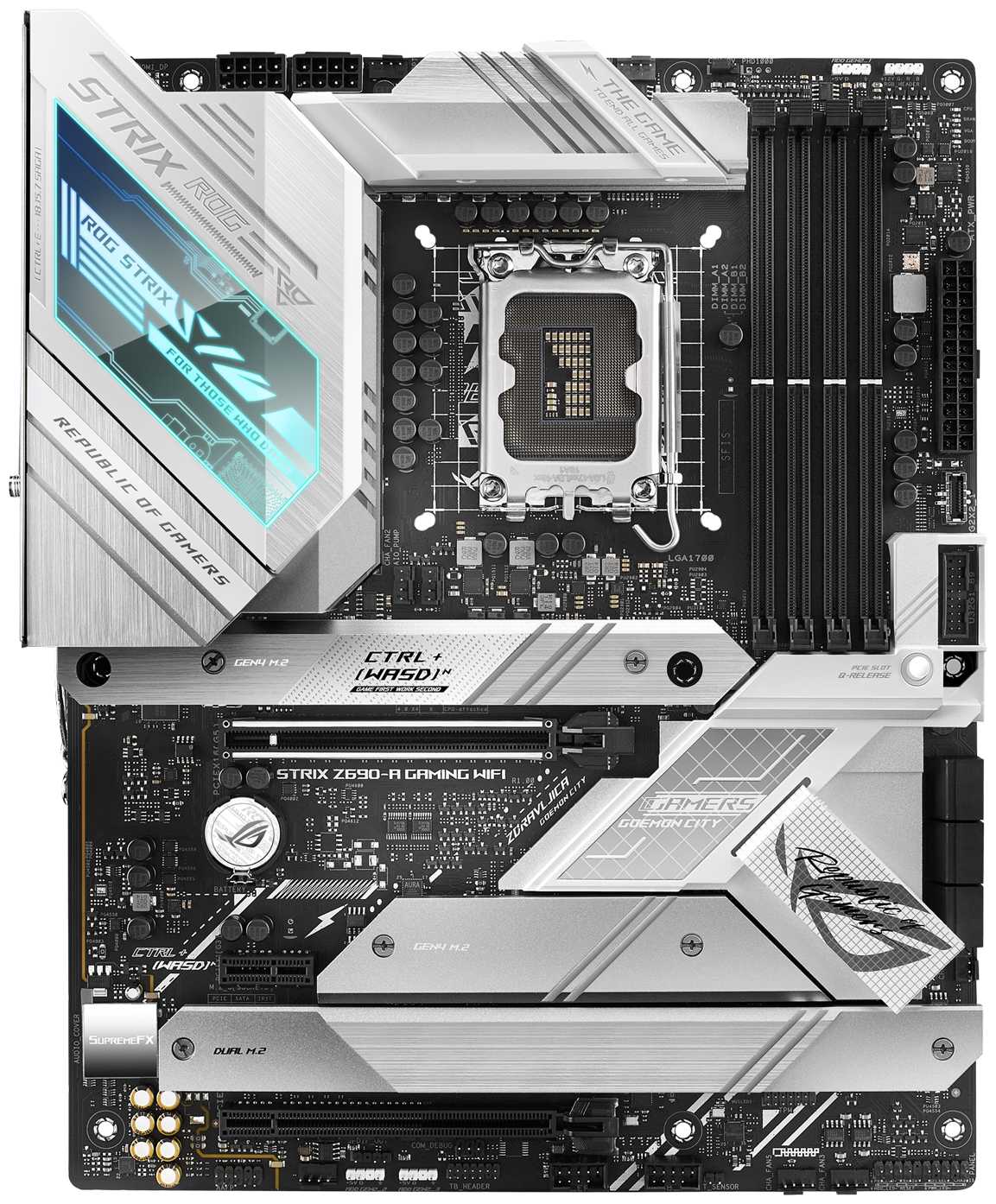 ASUS ROG STRIX Z690-A GAMING WIFIЭтот товар ASUS ROG STRIX Z690-A GAMING WIFIЭтот товар | 8.9 | 50 371 ₽ |
В проветриваемом корпусе температура зоны питания для i7-12700K держалась в пределах 43–57 °C. Отдельно приводятся значения около 40 °C для VRM после настройки системы.
Низкая температура цепи питания оставляет запас для длительной нагрузки и мощных процессоров.
👤 Важно, если вы собираете компьютер для длительных рендеров, стресс-тестов или игр
i7-12700K и i9-12900KF работают на этой плате без жалоб на перегрев VRM. Запаса питания хватает и для снятия ограничений, если процессор охлаждается соответствующим образом.
Плата рассчитана не только на средние процессоры, но и на старшие модели LGA1700.
👤 Важно, если вы выбираете Core i7 или Core i9
Автоматический разгон поднял 12600KF до 5,3 ГГц, а ручная настройка оставляет дополнительное пространство для экспериментов. Для i5-12600K также приводится автоматический разгон до 5,1 ГГц.
Плата позволяет получить заметный прирост частоты без сложной ручной настройки с первых минут.
👤 Важно, если вы хотите начать разгон без ручного подбора всех параметров
Комплекты памяти запускались на XMP-профилях 6000 и 6400 МГц, а отдельные наборы разгонялись выше заявленного режима. Результат зависит от конкретных модулей и версии BIOS.
Плата раскрывает быстрые комплекты DDR5 и оставляет запас для дальнейшего разгона.
👤 Важно, если вы покупаете быструю DDR5-память с расчётом на XMP
VRM в пределах 43–57 градусов от нагрузки, температуры вполне допустимые. Покупатель · DNS · июнь 2022
В авторазгоне 12600KF поехал на 5,3 ГГц, ручными настройками будет ещё лучше. Покупатель · DNS · январь 2023
| 1 | MSI MPG X870E CARBON WIFI | 9.1 | 59 297 ₽ | Сравнить |
| 2 | MSI PRO Z790-A MAX WIFI | 8.9 | 42 762 ₽ | Сравнить |
| 3 | ASUS ROG STRIX Z690-A GAMING WIFIЭтот товар | 8.9 | 50 371 ₽ |
| 1 | MSI PRO Z790-A MAX WIFI | 8.8 | 42 762 ₽ | Сравнить |
| 2 | 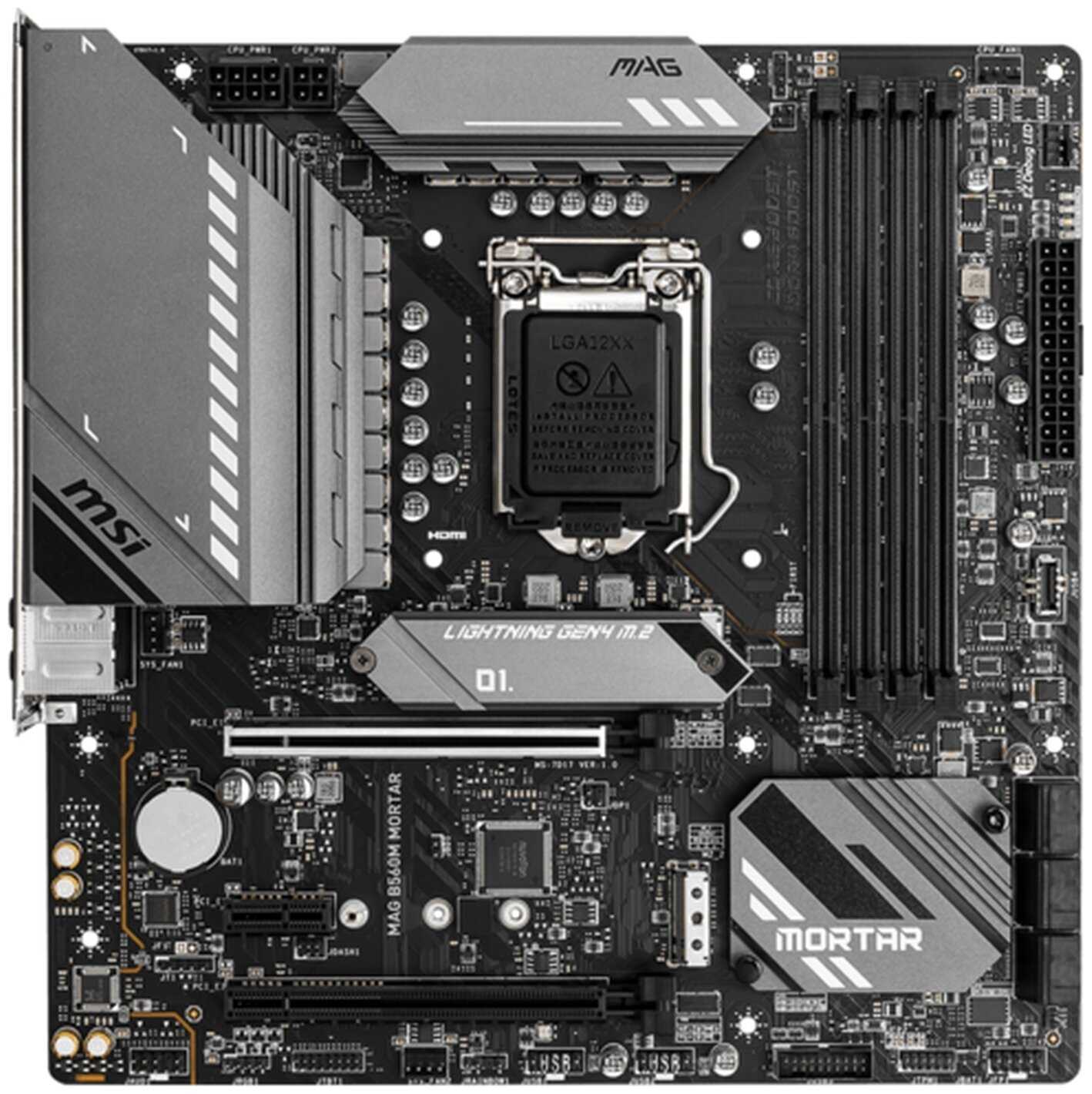 MSI MAG B560M MORTAR MSI MAG B560M MORTAR | 8.8 | 42 493 ₽ | Сравнить |
| 3 | 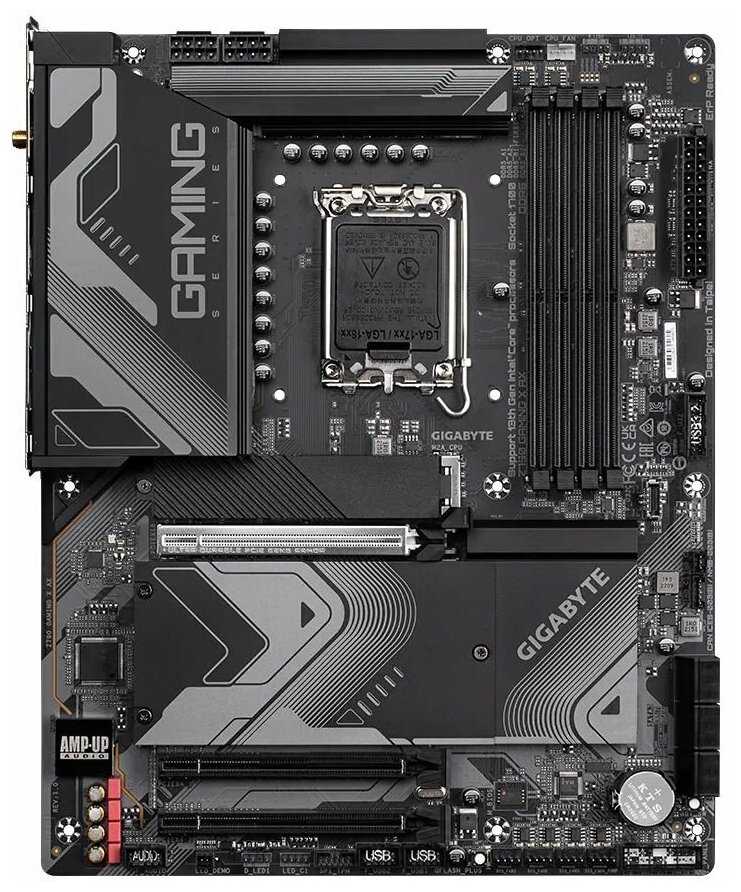 GIGABYTE Z790 GAMING X AX GIGABYTE Z790 GAMING X AX | 8.1 | 49 537 ₽ | Сравнить |
Связки с i5-12600K, i7-12700K и другими процессорами 12-го поколения запускались после обычной настройки платы. Память при этом определялась и переходила в рабочий режим.
Базовая платформа запускается без сложного подбора обходных решений.
👤 Важно, если вы собираете систему на процессоре 12-го поколения
Комплекты DDR5 Kingston, Patriot и другие наборы запускались с XMP-профилем на 6000–6400 МГц. В удачной конфигурации достаточно выбрать профиль в UEFI.
Для совместимых комплектов высокая частота памяти не требует ручного ввода всех таймингов.
👤 Важно, если вы заранее подбираете память из проверенного комплекта
Процессоры 13-го и 14-го поколений не запускаются на старой версии BIOS. Для обновления требуется 12-й процессор, поскольку прошивка без установленного процессора недоступна.
Без запасного совместимого процессора сборка с новым CPU может остановиться ещё до первого запуска.
👤 Важно, если вы сразу ставите процессор 13-го или 14-го поколения
На комплекте G.Skill 6400 после обновления система перестала загружаться с XMP, а на другом комплекте холодный старт с профилем потребовал сброса BIOS. Для одного набора помогло отключение SPD Write.
Проблема не ограничивается снижением частоты и в неудачной конфигурации блокирует загрузку Windows.
👤 Важно, если вы берёте быструю DDR5 и рассчитываете на работу строго по XMP
От нажатия кнопки до POST в одном случае проходило 11–16 секунд, а рабочий стол появлялся через 18–30 секунд. После обновлений BIOS задержка не исчезала и местами увеличивалась.
Долгое ожидание заметно при каждом включении, даже когда система установлена на быстром M.2.
👤 Важно, если вы часто выключаете компьютер и ждёте мгновенного старта
Память G.Skill 6400 не стартовала в XMP и XMP2, а Windows вылетала синим экраном; помогло выставить SPD Write в False. Покупатель · DNS · май 2024
Плата долго инициализирует устройства, из-за этого Windows загружается немного дольше. Покупатель · Яндекс Маркет · сентябрь 2023
| 1 | MSI PRO Z790-A MAX WIFI | 8.8 | 42 762 ₽ | Сравнить |
| 2 | MSI MAG B560M MORTAR | 8.8 | 42 493 ₽ | Сравнить |
| 3 | GIGABYTE Z790 GAMING X AX | 8.1 | 49 537 ₽ | Сравнить |
| 1 |  ASUS ROG STRIX X870-F GAMING WIFI ASUS ROG STRIX X870-F GAMING WIFI | 8.5 | 58 710 ₽ | Сравнить |
| 2 |  MSI MAG Z890 TOMAHAWK WIFI MSI MAG Z890 TOMAHAWK WIFI | 8.4 | 45 530 ₽ | Сравнить |
| 3 | MSI PRO Z790-A MAX WIFI | 8.2 | 42 762 ₽ | Сравнить |
В меню есть подробные параметры памяти, напряжений, лимитов мощности, вентиляторов и автоматического разгона. Опытный пользователь может тонко настроить систему без сторонних утилит.
Широкий набор параметров позволяет подстроить производительность и температуру под конкретное железо.
👤 Важно, если вы собираетесь вручную настраивать память, процессор и охлаждение
XMP и автоматический разгон выбираются одной настройкой в UEFI. После этого плата сама подбирает рабочий режим, если комплект памяти совместим.
Для первого шага в разгоне не требуется сразу разбираться во всех напряжениях и таймингах.
👤 Важно, если вы хотите получить прирост производительности без полного ручного тюнинга
Утилита показывает параметры системы и помогает следить за узлами после сборки. Для мониторинга она воспринимается удобнее, чем полный набор фирменных программ.
Отдельный рабочий инструмент полезен, когда нужно быстро проверить температуры и напряжения в Windows.
Armoury Crate после перезагрузки переставала запускаться в одном из сценариев, а набор программ добавлял лишние процессы. Интерфейс AI Suite и Armoury Crate также называли неинтуитивным.
Управление подсветкой, вентиляторами и драйверами превращается в отдельную настройку вместо единого понятного инструмента.
👤 Важно, если вы планируете управлять вентиляторами и подсветкой из Windows
Часть драйверов на сайте ASUS оказалась устаревшей или не устанавливалась под Windows 11. В отдельных случаях пришлось брать свежий сетевой драйвер напрямую у Intel.
После установки системы приходится самостоятельно искать рабочие версии вместо последовательной установки из одного комплекта.
👤 Важно, если вы хотите установить систему без ручного поиска драйверов
Для процессора 13-го поколения требовался 12-й процессор, чтобы обновить прошивку. Отдельной функции USB FlashBack для такой ситуации нет.
Покупателю нового процессора приходится заранее проверять версию BIOS или искать совместимый CPU для обновления.
👤 Важно, если вы собираете компьютер на процессоре 13-го или 14-го поколения
Качество асусовского софта отвратительное: интерфейс Armory Crate и AI Suite неинтуитивный, а страницу с драйверами приходится разбирать вручную. Покупатель · DNS · апрель 2022
Количество утилит — Armory Crate, Sonic Studio, AI Suite — чересчур большое, и каждая добавляет свои процессы. Покупатель · DNS · май 2024
| 1 | ASUS ROG STRIX X870-F GAMING WIFI | 8.5 | 58 710 ₽ | Сравнить |
| 2 | MSI MAG Z890 TOMAHAWK WIFI | 8.4 | 45 530 ₽ | Сравнить |
| 3 | MSI PRO Z790-A MAX WIFI | 8.2 | 42 762 ₽ | Сравнить |
| 1 | MSI MPG X870E EDGE TI WIFI | 9.3 | 51 133 ₽ | Сравнить |
| 2 | MSI MPG X870E CARBON WIFI | 9.2 | 59 297 ₽ | Сравнить |
| 3 |  MSI MAG X870E TOMAHAWK WIFI MSI MAG X870E TOMAHAWK WIFI | 8.8 | 46 578 ₽ | Сравнить |
Толстый текстолит и массивные элементы создают ощущение прочной основы при установке в корпус. Качество материалов отдельно отмечали рядом с внешним видом и радиаторами.
Жёсткая конструкция упрощает установку тяжёлых компонентов и повышает уверенность при сборке.
Светлые радиаторы, белая плата и спокойная подсветка подходят для сборок с прозрачной боковой панелью. Внешность остаётся заметной, но не превращается в сплошное RGB-свечение.
Для белого компьютера внешний вид этой платы заметно важнее, чем у обычной тёмной модели.
👤 Важно, если вы собираете компьютер в белом корпусе
В коробке лежат четыре SATA-кабеля, Wi-Fi-антенна, стяжки, крепёж для M.2 и фирменные аксессуары. Для сборки не приходится докупать базовые кабели и мелкие элементы крепления.
Полная штатная комплектация сокращает количество мелких покупок перед сборкой.
Башня Deepcool AK620 входила с небольшим зазором, а более крупное охлаждение уже не помещалось. Водоблоки и верхние радиаторы также оставляют очень мало пространства для кабелей и памяти.
Неподходящая система охлаждения способна остановить сборку до первого запуска и потребовать замены кулера.
👤 Важно, если вы планируете мощную воздушную башню или крупный водоблок
Подсветка платы и отдельный зелёный индикатор остаются включёнными при выключенном компьютере. Это особенно заметно в тёмной комнате или корпусе с прозрачной стенкой.
Проблема не мешает работе, но раздражает при каждом выключении системы.
👤 Важно, если компьютер стоит в спальне или вы не хотите подсветку в выключенном состоянии
Башня Deepcool AK620 влезла без проблем, но зазор с верхним радиатором остался небольшим; что-то крупнее уже не поместится. Покупатель · DNS · май 2024
После выключения подсветка всегда горит, а управление полоской на плате сделано убого. Покупатель · DNS · ноябрь 2022
| 1 | MSI MPG X870E EDGE TI WIFI | 9.3 | 51 133 ₽ | Сравнить |
| 2 | MSI MPG X870E CARBON WIFI | 9.2 | 59 297 ₽ | Сравнить |
| 3 | MSI MAG X870E TOMAHAWK WIFI | 8.8 | 46 578 ₽ | Сравнить |
| 1 | ASUS ROG STRIX Z690-A GAMING WIFIЭтот товар | 9.1 | 50 371 ₽ | |
| 2 | MSI MPG X870E EDGE TI WIFI | 8.7 | 51 133 ₽ | Сравнить |
| 3 | MSI MAG X870E TOMAHAWK WIFI | 8.5 | 46 578 ₽ | Сравнить |
Беспроводные интерфейсы работают без отдельной карты расширения, а антенна входит в комплект. Это освобождает слот и сокращает количество внешних адаптеров на столе.
Одновременное наличие Wi-Fi и Bluetooth закрывает основные беспроводные задачи игровой системы.
👤 Важно, если вы не хотите прокладывать сетевой кабель или покупать отдельные адаптеры
В комплекте предусмотрена подвижная антенна ASUS Wi-Fi с креплением, которую можно развернуть в сторону роутера. Это удобнее встроенных антенн, спрятанных за металлической стенкой корпуса.
Внешнее расположение помогает подобрать положение антенны без перестановки всего компьютера.
👤 Важно, если системный блок стоит далеко от роутера
Сетевой контроллер поддерживает Ethernet со скоростью 2,5 Гбит/с. При соответствующем роутере и тарифе это оставляет запас выше обычного гигабитного подключения.
Более быстрый сетевой порт полезен для домашнего NAS, больших загрузок и локальной передачи файлов.
👤 Важно, если у вас уже есть 2,5-гигабитная сеть
Звук на Realtek ALC4080 в рабочих системах описывали как чистый, без шума и треска. Поддержка схемы 7.1 позволяет подключить многоканальную акустику.
Для игр, фильмов и обычных наушников отдельная звуковая карта не требуется.
👤 Важно, если вы используете обычные наушники или многоканальные колонки
Хороший звук, память на 6400 в XMP завелась без проблем, звук прекрасный. Покупатель · DNS · май 2024
Антенна Wi-Fi и Bluetooth крепится на магнит. Покупатель · Яндекс Маркет · ноябрь 2022
| 1 | ASUS ROG STRIX Z690-A GAMING WIFIЭтот товар | 9.1 | 50 371 ₽ | |
| 2 | MSI MPG X870E EDGE TI WIFI | 8.7 | 51 133 ₽ | Сравнить |
| 3 | MSI MAG X870E TOMAHAWK WIFI | 8.5 | 46 578 ₽ | Сравнить |
| 1 | MSI MAG B560M MORTAR | 8.6 | 42 493 ₽ | Сравнить |
| 2 | MSI PRO Z790-A MAX WIFI | 8.0 | 42 762 ₽ | Сравнить |
| 3 | 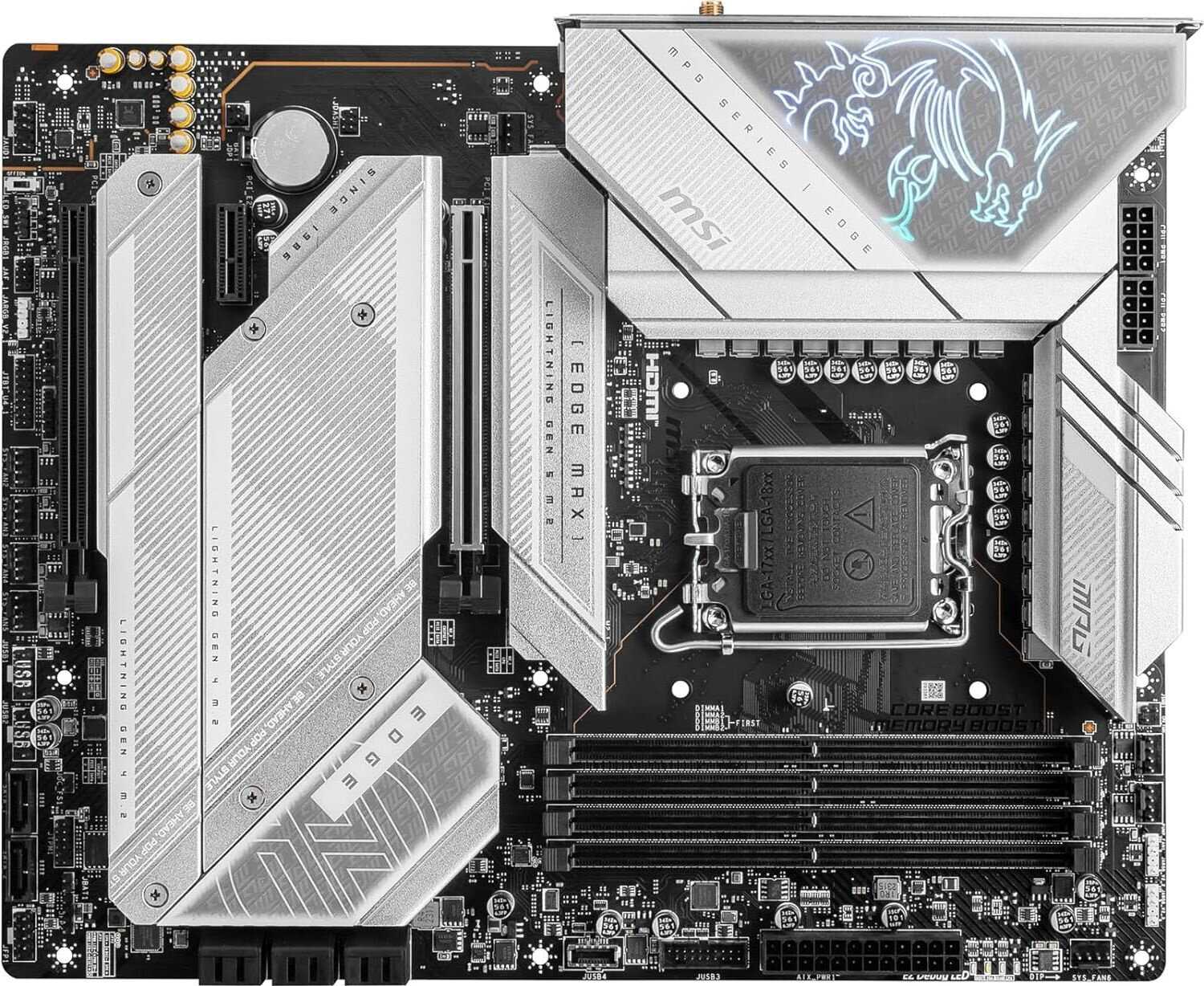 MSI MPG Z790 EDGE TI MAX WIFI MSI MPG Z790 EDGE TI MAX WIFI | 7.7 | 47 710 ₽ | Сравнить |
Плата, купленная двумя годами ранее, продолжала работать без неожиданных осложнений. Такой срок покрывает длительную повседневную эксплуатацию, а не только первые недели после сборки.
Два года стабильной работы подтверждают, что исправный экземпляр способен долго служить без вмешательства.
👤 Важно, если вы собираете компьютер на несколько лет
В рабочих системах не было писка, треска и свиста элементов питания. Это сохраняет акустический комфорт в играх и при стресс-тестах.
Отсутствие высокочастотного шума приятно в тихом корпусе, хотя не влияет на производительность.
👤 Важно, если вы собираете тихий компьютер
Плата приходила без признаков жизни и не зажигала диагностические индикаторы. В другом случае ранний отказ затронул M.2, SYS FAN и затем саму плату.
Полный отказ при получении или в первые дни превращает покупку в замену платы и повторную сборку.
👤 Важно, если вы не хотите тратить время на повторную сборку при раннем браке
После полного обесточивания компьютера система в отдельных конфигурациях не запускалась, пока не нажималась кнопка сброса BIOS. При холодном старте с XMP проявлялся тот же неприятный сценарий.
Проблема не уничтожает плату, но мешает обычному включению после отключения от сети.
👤 Важно, если компьютер часто полностью отключается от розетки
Брал два года назад. Всё работает как часы, никаких неожиданных осложнений не возникло. Покупатель · Ситилинк · ноябрь 2024
На третий день использования перестал определяться NVMe-накопитель, через неделю перестал работать SYS FAN, а потом плата больше не запустилась. Покупатель · DNS · май 2024
| 1 | MSI MAG B560M MORTAR | 8.6 | 42 493 ₽ | Сравнить |
| 2 | MSI PRO Z790-A MAX WIFI | 8.0 | 42 762 ₽ | Сравнить |
| 3 | MSI MPG Z790 EDGE TI MAX WIFI | 7.7 | 47 710 ₽ | Сравнить |
Обзор ASUS ROG STRIX Z690-A GAMING WIFI на основе реальных отзывов
ASUS ROG Strix Z690 — это материнская плата для энтузиастов, готовых мириться с её недостатками ради производительности. Её ключевое преимущество — продвинутый BIOS, позволяющий выжимать максимум из процессоров Intel 12-14 поколений и высокочастотной DDR5. Поддержка памяти до 6800 МГц, массивные радиаторы и 14-фазная VRM-система делают её идеальной для разгона. Однако новичков могут отпугнуть необходимость ручной настройки: например, для стабилизации XMP-профилей G.Skill 6400 МГц требуется отключение SPD Write, а обновление BIOS под 13-е поколение процессоров невозможно без уже установленного 12-го.
Охлаждение реализовано неоднозначно. С одной стороны, радиаторы M.2 снижают температуру Samsung 980 Pro на 10°C, а VRM выдерживает 240 Вт без троттлинга. С другой — чипсет греется до 70°C даже в простое, а накопитель в верхнем слоте нагревается до 57°C из-за близости к процессору. Решение — активное охлаждение корпуса, но это увеличивает шумность системы.
Программная часть — главный камень преткновения. Armory Crate часто конфликтует со сторонним ПО (например, Sound Blaster), а обновления драйверов с официального сайта могут привести к сбоям LAN. При этом утилиты вроде AI Suite 3 незаменимы для тонкой настройки: они позволяют ограничить мощность процессора, избегая перегрева на воздушном охлаждении.
Плата подойдет тем, кто собирает ПК для стриминга или профессиональных задач: встроенный AI Noise Cancellation конкурирует с NVIDIA Broadcast, а 4 слота M.2 удобны для RAID-массивов. Геймеры оценят кнопку извлечения видеокарты и подсветку с индикацией температуры. Однако для скромных сборок она избыточна: при стоимости от 21 тыс. рублей такие недостатки, как отсутствие USB Flashback или глючный Wi-Fi-модуль, выглядят неоправданными.
Итог: ROG Strix Z690 — выбор тех, кто готов платить за потенциал. Её стоит брать под топовые CPU и DDR5 с перспективой апгрейда, но для среднебюджетных систем лучше рассмотреть варианты с DDR4 или материнки MSI/ASRock с более стабильным ПО. Основная аудитория — оверклокеры, стримеры и пользователи, ценящие гибкость настройки больше, чем «из коробки» опыт.
ASUS ROG STRIX Z690-A GAMING WIFI и аналоги в той же цене
Модели от 40 300 до 60 400 ₽ с высокой оценкой. Нажмите на заголовок столбца, чтобы отсортировать.
Аналоги ASUS ROG STRIX Z690-A GAMING WIFI с высокой оценкой
- Много накопителей и USB
- Мощное питание процессора
- Запуск 14-го поколения
- Сетевые драйверы и LAN
- Тренировка памяти на старте
- Сложная настройка BIOS
42 762 руб. в среднем
- Тяжёлая восьмислойная плата
- Много быстрых портов
- Понятный BIOS
- Высокая цена
- Долгий запуск
- Проблемы Wi‑Fi
59 297 руб. в среднем
- Установка M.2 без инструмента
- Понятный интерфейс BIOS
- Богатый набор разъёмов
- Долгий старт системы
- M.2 и SATA под видеокартой
- Нет печатного руководства
46 578 руб. в среднем
- Запуск без проблем
- Четыре разъёма M.2
- Разгон памяти
- Неудобный BIOS
- Писк дросселей
- Разъёмы внизу платы
49 537 руб. в среднем
- Удобная сборка
- Понятный BIOS
- Диагностика запуска
- Ранние отказы платы
- Нужна свежая прошивка BIOS
- Мало USB 3.0 колодок
45 530 руб. в среднем
- Разгон памяти
- Радиаторы VRM
- Два слота M.2
- Неудобный BIOS
- Мало разъёмов вентиляторов
- Один радиатор M.2
42 493 руб. в среднем
- Внешний вид и подсветка
- Пять слотов M.2
- Охлаждение зоны VRM
- Высокая цена
- Липкий флюс сзади
- Сбои BIOS и MSI Center
47 710 руб. в среднем

- стабильная работа Ryzen
- память 6000–6400 МГц
- много M.2 и SATA
- долгий первый запуск
- нужен свежий BIOS
- память капризна к профилям
54 254 руб. в среднем
- Белый серебристый дизайн
- Стабильная работа Ryzen
- Количество USB-разъёмов
- Долгие старты и перезагрузки
- Сбои памяти и BIOS
- Высокая цена платы
51 133 руб. в среднем
- Премиальный внешний вид
- Богатый набор разъёмов
- Понятный BIOS
- Плата приходит не новой
- Нет сетевых драйверов
- Плата не запускается
58 710 руб. в среднем
- Белый внешний вид
- Охлаждение VRM
- Удобный BIOS и разгон
- Разделение PCI-E линий
- Шестислойный текстолит
- Высокая цена
46 219 руб. в среднем
- Много USB-портов
- Понятный BIOS
- Четыре слота M.2
- Пропадает Wi-Fi
- Долгая тренировка памяти
- Сбои XMP/EXPO
43 016 руб. в среднем

- Семь слотов M.2
- Большое число USB
- Массивное охлаждение платы
- Сложный первый запуск
- Разделение линий PCI-E
- Сбои после обновления BIOS
47 737 руб. в среднем
Отзывы покупателей о ASUS ROG STRIX Z690-A GAMING WIFI — 113 отзывов
Пользовались
ASUS ROG STRIX Z690-A GAMING WIFI?
Поделитесь своим опытом и помогите другим сделать правильный выбор
Сколько стоит ASUS ROG STRIX Z690-A GAMING WIFI: история цены
Характеристики ASUS ROG STRIX Z690-A GAMING WIFI
| Процессор | |
| Производитель процессора : | Intel |
| Сокет : | LGA1700 |
| Поддерживаемые процессоры : | 12 поколение Intel Core/Pentium Gold/Celeron |
| Количество сокетов : | есть |
| Чипсет | |
| Производитель чипсета : | Intel |
| Чипсет : | Intel Z690 |
| Память | |
| Максимальная частота памяти : | 6400 МГц |
| Максимальный объем памяти : | 128 ГБ |
| Количество слотов оперативной памяти : | 4 |
| Режим работы оперативной памяти : | двухканальный |
| Тип памяти : | DDR4 DIMM, DDR5 DIMM |
| Слоты расширения | |
| Слоты накопителей подробно : | 6 x SATA 6G |
| Количество разъемов M.2 : | 4 |
| Аудио/видео | |
| Производитель звукового чипа : | Realtek |
| Звук : | HDA |
| Звуковой чип : | Realtek ALC4080 |
| Звуковая схема : | 7.1 |
| Сеть | |
| Скорость Ethernet : | 2.5 Гбит/с |
| Чипсет Ethernet : | Intel |
| Беспроводные интерфейсы : | Bluetooth, Wi-Fi 802.11a/b/g, Wi-Fi 802.11ac, Wi-Fi 802.11ax, Wi-Fi 802.11b, Wi-Fi 802.11b/g, Wi-Fi 802.11n |
| Дополнительные параметры | |
| Поддержка RAID : | SAS RAID 0, RAID 1, RAID 5, RAID 10, SATA RAID 0 |
| Область применения : | игровая |
| Особенности : | поддержка UEFI |
| Комплектация : | - 4 кабеля SATA 6 Гбит/с, - 1 подвижная антенна ASUS Wi-Fi, - 1 пакет кабельных стяжек, - 1 х M.2 резиновый пакет, - 1 пакет M.2 Q-Latch, - 1 брелок ROG, - 1 х наклейки ROG Strix, - 1 x ROG Strix благодарственная открытка. |
| Тип системы охлаждения : | пассивное |
| Форм-фактор материнской платы : | ATX |
| Задняя панель | |
| Разъемы на задней панели : | USB 3.2 Gen1 Type-A, 2 x USB 2.0 Type-A, 2 x USB 3.2 Gen1 Type-A, 2 x USB 3.2 Gen2 Type-A, 4 x USB 3.2 Gen1 Type-A, DisplayPort, HDMI, LAN RJ-45, SMA (для антенны Wi-Fi), USB 3.2 Gen2 Type-C, USB 3.2 Gen2x2 Type-C |
| Внутренние разъемы | |
| Внутренние слоты и разъемы : | питания процессора 8-pin + 8-pin, поддержка PCI-E 3.0, поддержка PCI-E 4.0, поддержка PCI-E 5.0, разъем для подключения ленты RGB, разъем питания 24-pin |
| Сценарии : | Для разгона, Для игр |
Информация о характеристиках носит справочный характер.
Перед покупкой уточняйте характеристики и комплектацию товара у продавца








