Материнская плата MSI MPG X870E CARBON WIFI: 218 отзывов, обзор, плюсы и минусы

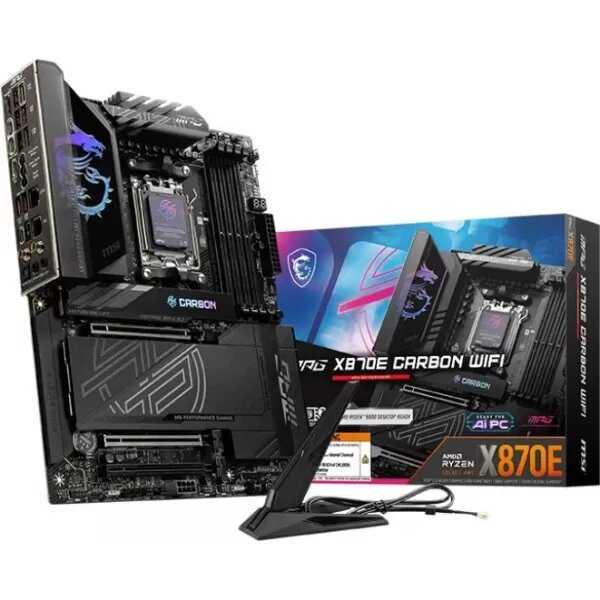

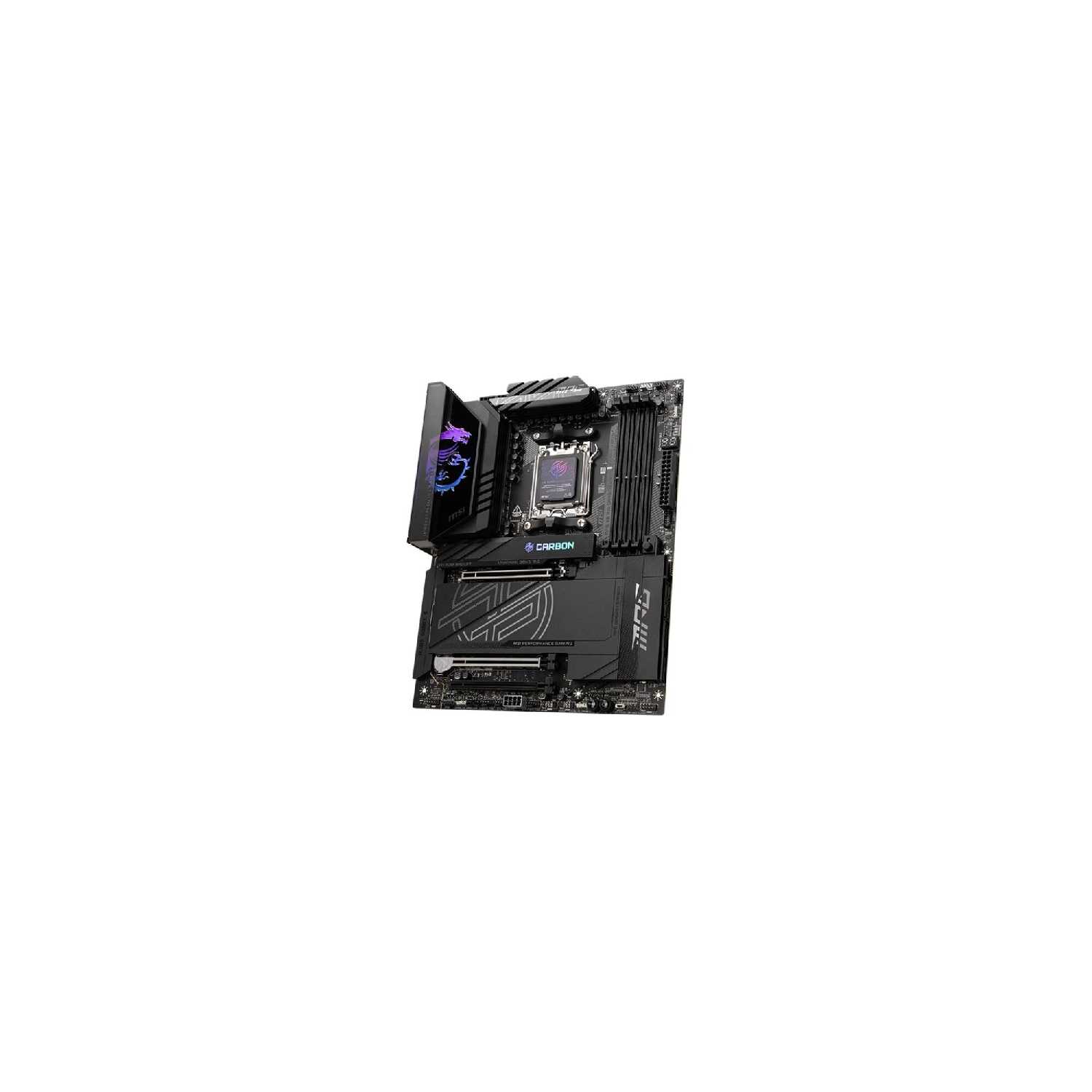
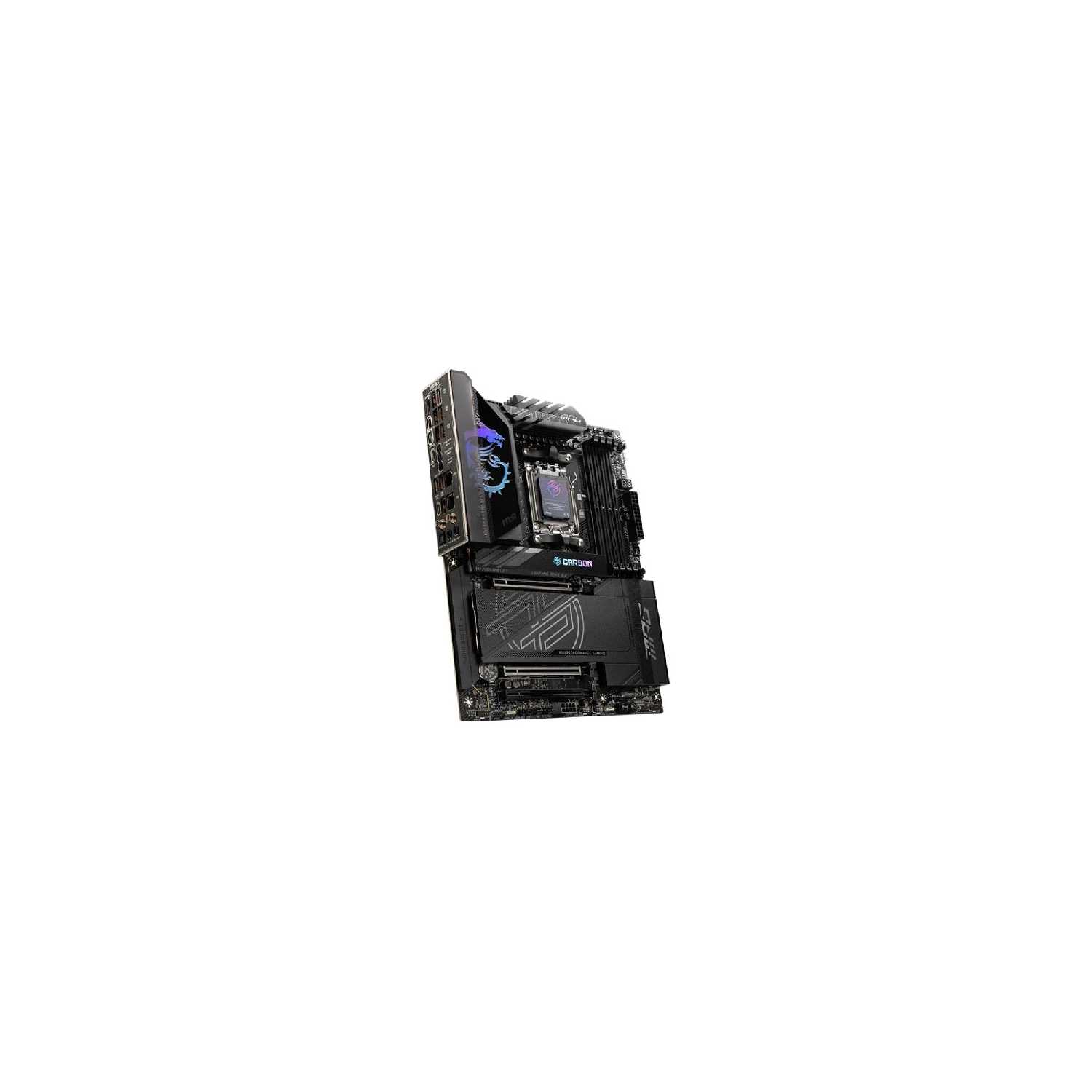


Стоит ли покупать MSI MPG X870E CARBON WIFI?
Стоит, если
- Вы собираете мощный ПК с Ryzen 9Плата удерживает мощный процессор под длительной нагрузкой без перегрева и сброса частот.
- Вы храните систему на нескольких NVMeЧетыре слота M.2 дают большой запас накопителей для игр, работы и нескольких операционных систем.
- Вы подключаете NAS и быстрый Wi‑FiДва LAN-порта и Wi‑Fi 7 позволяют разделить проводную сеть и сохранить скоростное беспроводное подключение.
Лучше выбрать другую модель, если
- Вы заполняете все четыре M.2Второй слот делит линии с видеокартой, поэтому полной ширины PCIe для такой схемы не будет.
- Вы часто меняете настройки памятиПосле изменения BIOS тренировка памяти растягивает запуск от десятков секунд до нескольких минут.
- Вы полагаетесь на Wi‑Fi после снаДрайвер беспроводного модуля приводит к ошибкам и сбоям подключения, поэтому приходится переходить на проводную сеть.
Краткий анализ MSI MPG X870E CARBON WIFI
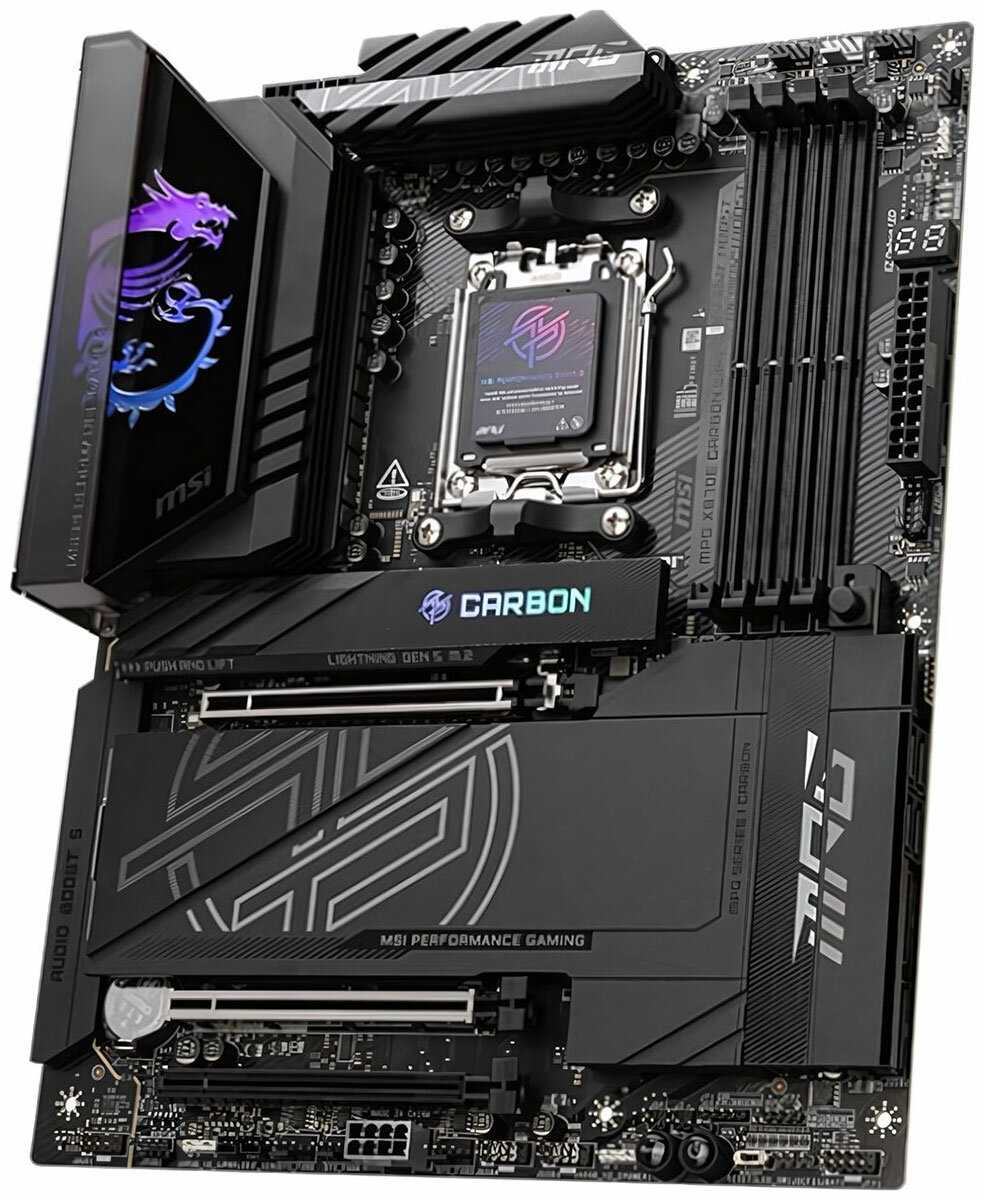
MSI MPG X870E CARBON WIFI — премиальная ATX-плата на AMD X870E для мощных Ryzen, с четырьмя M.2, PCIe 5.0, Wi‑Fi 7 и двумя LAN-портами. Её главное достоинство — сочетание сильного питания и очень богатой периферии: Ryzen 9 9950X и 9950X3D работают под длительной нагрузкой стабильно, а USB, NVMe и диагностические кнопки упрощают сборку. В обычной игровой или рабочей системе ей хватает с большим запасом, но при заполнении накопителей нужно учитывать разделение линий, а с Windows 10 и частью ранних BIOS беспроводные и стартовые сценарии уже не столь просты. За комфорт EZ-креплений и премиальное исполнение приходится мириться с высокой ценой, долгим обучением памяти и сыроватым фирменным софтом. Это плата для мощной AM5-системы с несколькими накопителями и быстрым сетевым окружением, а не для спокойной недорогой сборки или тех, кто не готов проверять BIOS и совместимость.
Плюсы и минусы MSI MPG X870E CARBON WIFI: оценка по параметрам
на основе 218 отзывов · ⓘ как мы считаем| 1 |  MSI MPG X870E EDGE TI WIFI MSI MPG X870E EDGE TI WIFI | 8.9 | 45 370 ₽ | Сравнить |
| 2 |  MSI MPG B850 EDGE TI WIFI MSI MPG B850 EDGE TI WIFI | 8.8 | 51 904 ₽ | Сравнить |
| 3 | 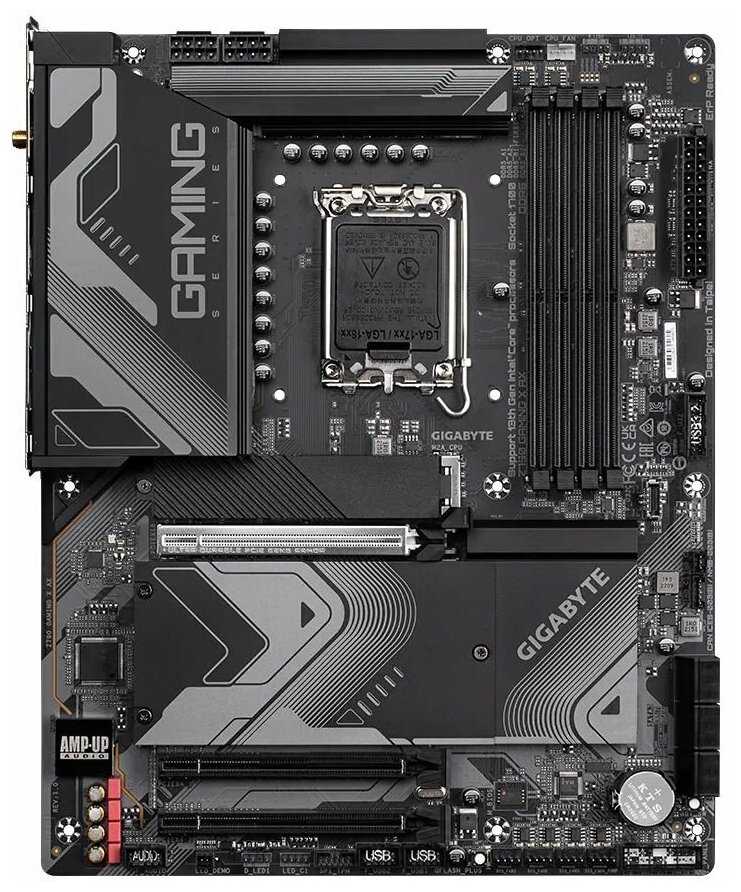 GIGABYTE Z790 GAMING X AX GIGABYTE Z790 GAMING X AX | 8.8 | 49 537 ₽ | Сравнить |
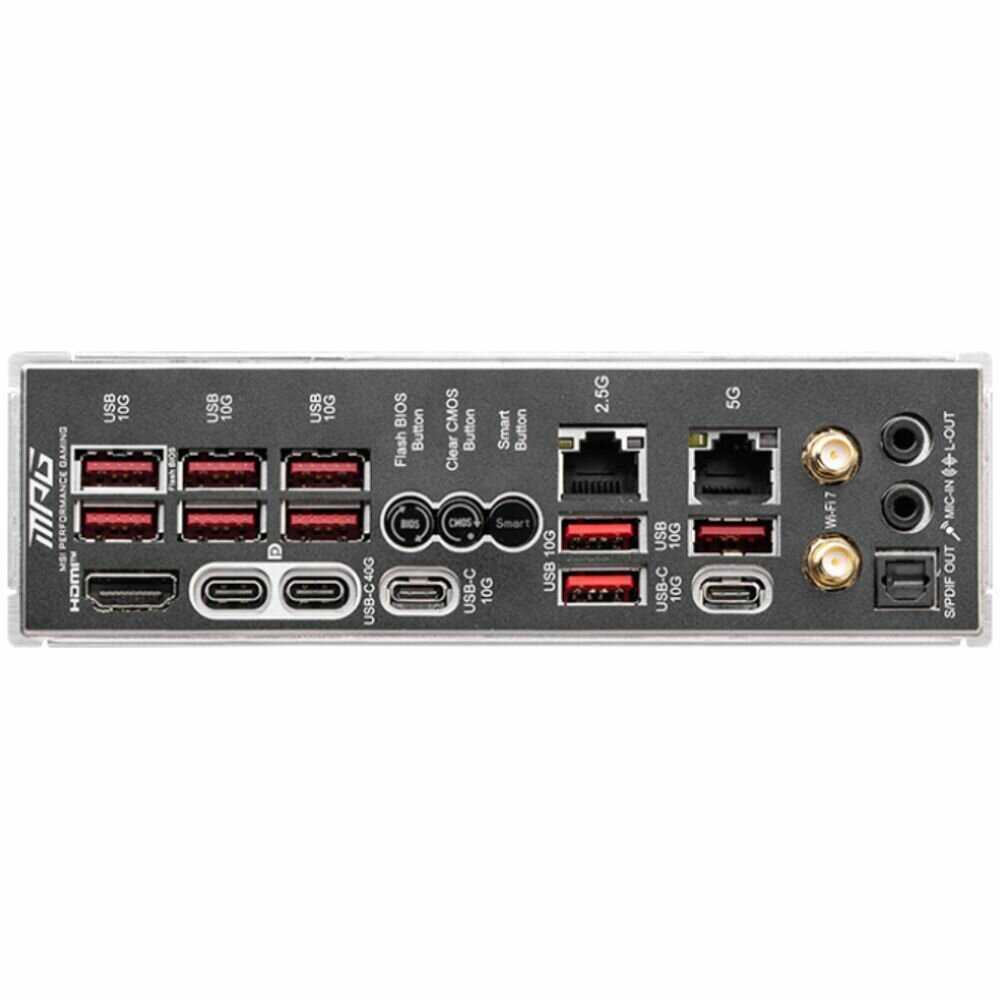
На задней панели есть многочисленные USB-A и USB-C разных поколений. Клавиатура, внешние накопители и прочая периферия подключаются без постоянной перестановки кабелей и внешнего хаба.
Такой запас портов заметно расширяет сценарии использования и особенно важен для насыщенной рабочей или игровой системы.
👤 Важно, если вы подключаете много USB-устройств одновременно
На плате предусмотрено четыре разъёма M.2, включая слот PCIe 5.0. Несколько быстрых накопителей можно установить без переходников и дополнительных плат расширения.
Четыре M.2 дают запас, которого достаточно для большой библиотеки игр, рабочей системы и отдельных дисков под проекты.
👤 Важно, если вы планируете три и больше NVMe-накопителей
Механизм EZ PCIe Release позволяет разблокировать видеокарту кнопкой, не подсовывая палец под массивный радиатор. При частой замене видеокарт это экономит время и снижает риск повредить защёлку.
Удобство особенно заметно при обслуживании тяжёлых видеокарт в тесном корпусе.
👤 Важно, если вы часто меняете видеокарту
При установке накопителя во второй слот меняется распределение линий между M.2 и главным PCIe. Для полной ширины слота видеокарты расположение накопителей приходится выбирать заранее.
Ограничение не мешает обычной сборке, но становится заметным при нескольких NVMe и дорогой видеокарте.
👤 Важно, если вы собираете систему с несколькими NVMe и хотите сохранить полный режим видеокарты
Разъёмы для накопителей и внутренних USB выведены на боковую грань платы. В тесном корпусе к ним приходится подбираться до окончательной укладки кабелей.
Неудачное расположение не ломает сборку, но заметно усложняет монтаж и последующее обслуживание.
👤 Важно, если вы собираете ПК в тесном корпусе
Для насыщенной системы с помпой, контроллерами и несколькими внутренними устройствами одного из USB 2.0 может не хватить. Тогда приходится добавлять внутренний USB-хаб.
Ограничение касается только сложных сборок и обходится дополнительным контроллером.
👤 Важно, если вы подключаете несколько внутренних контроллеров или устройств
Количество портов сзади отличное, USB больше десяти. Покупатель · Amazon · апрель 2025
Лучше не устанавливать NVMe в слот номер два: он делит линии с PCIe для видеокарты. Покупатель · Amazon · июль 2025
| 1 | MSI MPG X870E EDGE TI WIFI | 8.9 | 45 370 ₽ | Сравнить |
| 2 | MSI MPG B850 EDGE TI WIFI | 8.8 | 51 904 ₽ | Сравнить |
| 3 | GIGABYTE Z790 GAMING X AX | 8.8 | 49 537 ₽ | Сравнить |
| 1 | 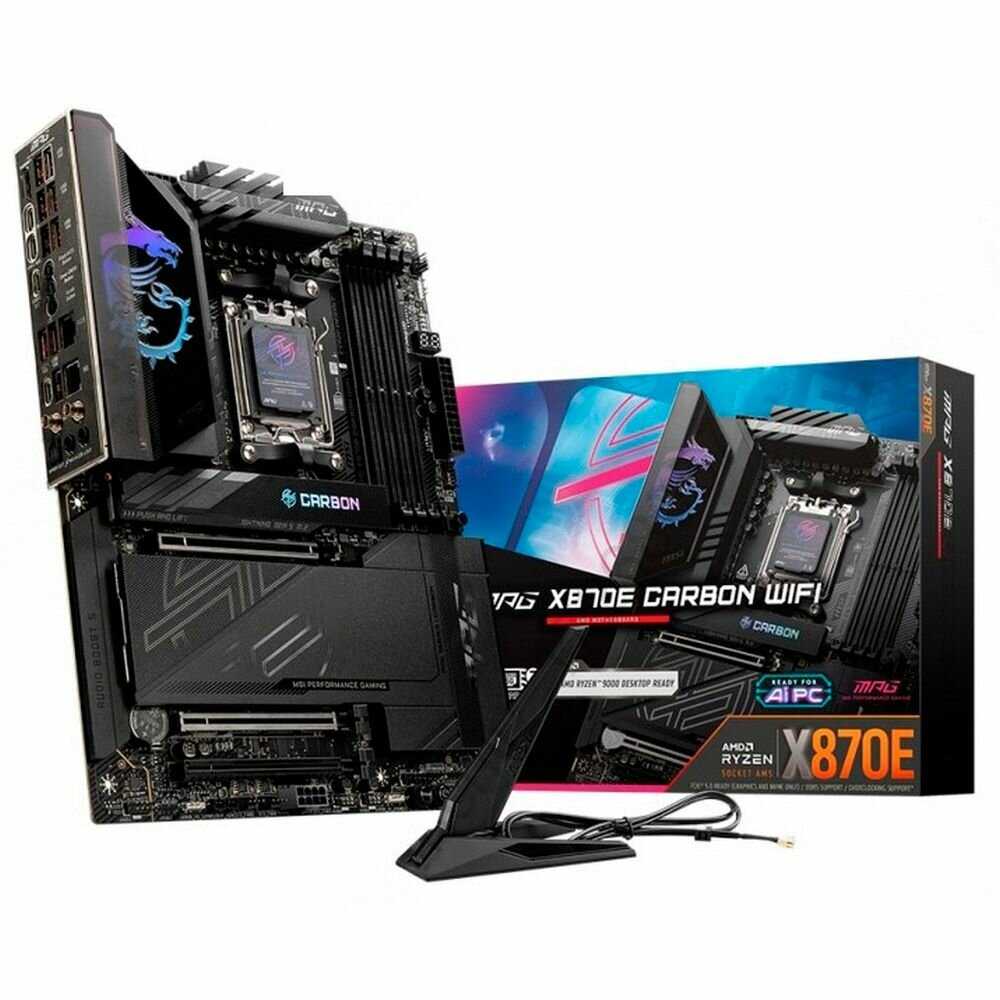 MSI MPG X870E CARBON WIFIЭтот товар MSI MPG X870E CARBON WIFIЭтот товар | 9.1 | 56 349 ₽ | |
| 2 | 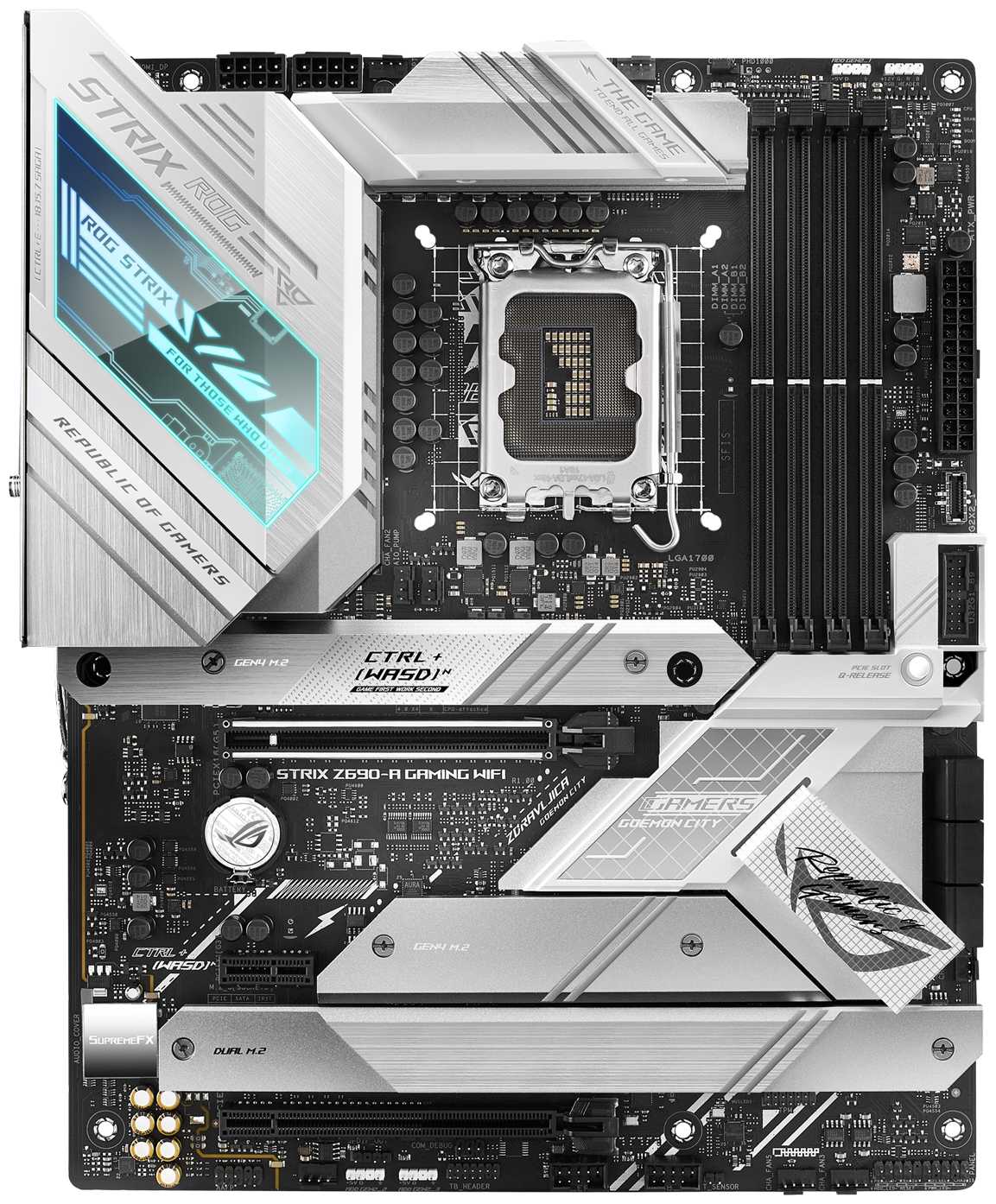 ASUS ROG STRIX Z690-A GAMING WIFI ASUS ROG STRIX Z690-A GAMING WIFI | 8.9 | 48 714 ₽ | Сравнить |
| 3 |  ASUS PRIME X670-P ASUS PRIME X670-P | 8.8 | 54 254 ₽ | Сравнить |
Процессоры Ryzen 9 9950X и 9950X3D работают под длительной нагрузкой без сбоев и троттлинга. Система сохраняет стабильность в рендеринге, играх и стресс-тестах.
Стабильная работа самых горячих совместимых процессоров напрямую определяет ценность такой платы.
👤 Важно, если вы ставите Ryzen 9 для рендера, ИИ или длительных игровых сессий
Массивные радиаторы силовой части сохраняют низкие температуры даже во время продолжительной нагрузки. Дополнительный обдув нужен только корпусам с плохой циркуляцией воздуха.
Холодная зона питания уменьшает риск сброса частот и оставляет запас для мощного процессора.
👤 Важно, если компьютер работает под нагрузкой часами
Curve Optimizer, умеренный all-core boost и профили памяти настраиваются без падений системы. Такой режим подходит тем, кто хочет получить больше производительности без постоянного подбора напряжений.
Предсказуемый разгон превращает мощную цепь питания в практическое преимущество, а не просто характеристику.
👤 Важно, если вы вручную настраиваете процессор и память
На плате предусмотрен отдельный разъём питания для слотов расширения. Он пригодится при установке нескольких мощных PCIe-устройств и даёт дополнительный запас по питанию.
Дополнительный разъём полезен для насыщенных рабочих станций, хотя обычной игровой видеокарте он чаще всего не нужен.
👤 Важно, если вы устанавливаете несколько мощных PCIe-карт
Даже во время долгих сессий плата остаётся холодной благодаря толстым радиаторам. Покупатель · Amazon · декабрь 2025
Под тяжёлой нагрузкой она совсем не нагревается. Покупатель · Amazon · апрель 2026
| 1 | MSI MPG X870E CARBON WIFIЭтот товар | 9.1 | 56 349 ₽ | |
| 2 | ASUS ROG STRIX Z690-A GAMING WIFI | 8.9 | 48 714 ₽ | Сравнить |
| 3 | ASUS PRIME X670-P | 8.8 | 54 254 ₽ | Сравнить |
| 1 | GIGABYTE Z790 GAMING X AX | 8.1 | 49 537 ₽ | Сравнить |
| 2 | MSI MPG X870E CARBON WIFIЭтот товар | 7.8 | 56 349 ₽ | |
| 3 |  ASUS ROG STRIX X870-F GAMING WIFI ASUS ROG STRIX X870-F GAMING WIFI | 7.8 | 58 710 ₽ | Сравнить |
BIOS можно прошить через специальный USB-порт и кнопку ещё до установки процессора и памяти. Это спасает сборку, если плата пришла со старой версией прошивки.
Возможность обновления без CPU снимает главный риск запуска нового Ryzen на раннем BIOS.
👤 Важно, если вы покупаете новый Ryzen и не имеете запасного совместимого процессора
Профили памяти на частотах 6000 и 6400 МГц запускались без ручного подбора таймингов. Для пользователя это сводится к включению одного пункта в BIOS.
Стабильный профиль избавляет от длительного подбора параметров после сборки.
👤 Важно, если вы хотите получить высокую частоту DDR5 одним включением профиля
С включённым профилем памяти и актуальным BIOS система выдерживает игры, рабочие задачи и стресс-тесты без синих экранов. Ежедневная работа после первичной настройки остаётся стабильной.
Стабильность после настройки важнее самого факта первого запуска и подтверждает совместимость собранной системы.
Плата с ранним BIOS не запускается с Ryzen 7 9800X3D до обновления. Процедура через Flashback доступна, но добавляет разборку и отдельный этап перед установкой Windows.
Проблема решается штатной функцией, но мешает сценарию достал, собрал и сразу включил.
👤 Важно, если вы собираете ПК с Ryzen 7 9800X3D
После холодного запуска или изменения профиля DDR5 экран может оставаться без изображения 25–30 секунд, а инициализация памяти занимает 60–120 секунд. После неудачной настройки ожидание растягивается ещё сильнее.
Долгий старт не снижает производительность, но раздражает при частых перезапусках и настройке системы.
👤 Важно, если вы часто перезапускаете ПК во время настройки памяти
Нужно обязательно обновить BIOS, если вы собираетесь использовать 9800X3D. Покупатель · Amazon · февраль 2025
При каждой инициализации памяти система ждала 60–120 секунд, пока я не изменил настройку памяти. Покупатель · Amazon · январь 2025
| 1 | GIGABYTE Z790 GAMING X AX | 8.1 | 49 537 ₽ | Сравнить |
| 2 | MSI MPG X870E CARBON WIFIЭтот товар | 7.8 | 56 349 ₽ | |
| 3 | ASUS ROG STRIX X870-F GAMING WIFI | 7.8 | 58 710 ₽ | Сравнить |
| 1 | MSI MPG B850 EDGE TI WIFI | 8.7 | 51 904 ₽ | Сравнить |
| 2 | ASUS ROG STRIX X870-F GAMING WIFI | 8.5 | 58 710 ₽ | Сравнить |
| 3 |  MSI MAG Z890 TOMAHAWK WIFI MSI MAG Z890 TOMAHAWK WIFI | 8.4 | 45 530 ₽ | Сравнить |
Главное меню выглядит современно, а нужные параметры находятся без долгого блуждания по разделам. Базовую настройку памяти и вентиляторов можно выполнить без глубокого опыта.
Понятная структура сокращает время от первого включения до рабочей системы и заметно облегчает ручную настройку.
👤 Важно, если вы впервые самостоятельно настраиваете BIOS
В BIOS есть параметры для PBO, Curve Optimizer, таймингов памяти и кривых вентиляторов. Опытный пользователь получает подробный контроль без перехода к сторонним инструментам.
Такой набор закрывает потребности разгона и тонкой настройки мощной AM5-системы.
👤 Важно, если вы вручную настраиваете процессор, память и вентиляторы
Драйверы можно установить из фирменной утилиты, а подсветку синхронизировать с совместимыми компонентами. Это избавляет от поиска каждого пакета по отдельности.
Единый инструмент ускоряет первоначальную настройку и повседневное управление платой.
👤 Важно, если вы хотите управлять подсветкой и драйверами из одной программы
После обновлений встречаются проблемы с таймингами памяти, отключением USB и общей отзывчивостью системы. Для стабильной работы приходится выбирать версию прошивки осторожнее, чем хотелось бы.
Сбой BIOS не делает плату бесполезной, но заставляет тратить время на откат и повторную настройку.
👤 Важно, если вы не хотите экспериментировать с ранними версиями прошивки
При одновременной работе MSI Center с программами управления охлаждением и подсветкой приложения зависают или принудительно влияют друг на друга. После отключения автоматического запуска проблема обходится.
Конфликт не мешает пользоваться самой платой, но раздражает владельцев сложной системы с несколькими фирменными программами.
👤 Важно, если вы используете несколько утилит для охлаждения и RGB
Новый Click BIOS X полностью переработан и стал приятнее предыдущих версий. Покупатель · Amazon · октябрь 2024
MSI Center иногда подвешивает NZXT Cam, а иногда зависает сам. Покупатель · DNS · май 2025
| 1 | MSI MPG B850 EDGE TI WIFI | 8.7 | 51 904 ₽ | Сравнить |
| 2 | ASUS ROG STRIX X870-F GAMING WIFI | 8.5 | 58 710 ₽ | Сравнить |
| 3 | MSI MAG Z890 TOMAHAWK WIFI | 8.4 | 45 530 ₽ | Сравнить |
| 1 | MSI MPG X870E EDGE TI WIFI | 9.3 | 45 370 ₽ | Сравнить |
| 2 | MSI MPG X870E CARBON WIFIЭтот товар | 9.1 | 56 349 ₽ | |
| 3 |  MSI MAG X870E TOMAHAWK WIFI MSI MAG X870E TOMAHAWK WIFI | 8.8 | 51 128 ₽ | Сравнить |
Плата имеет плотную восьмислойную конструкцию и большую массу. При установке она не производит впечатления хрупкой основы и уверенно держит тяжёлые комплектующие.
Добротная механическая основа заметна при сборке и соответствует уровню дорогой системы.
👤 Важно, если вы собираете тяжёлую систему с крупной видеокартой и СЖО
Коды состояния, индикатор температуры и кнопки Power/Reset позволяют запускать и диагностировать систему без замыкания контактов отвёрткой. Это особенно удобно при проверке компонентов вне корпуса.
Аппаратная диагностика экономит время при поиске проблем на этапе сборки.
👤 Важно, если вы часто собираете или обслуживаете ПК самостоятельно
Подписи на плате хорошо читаются и помогают правильно подключить переднюю панель, питание и вентиляторы. Новичку не приходится постоянно сверяться с каждой страницей руководства.
Хорошая маркировка превращает сложную плату в более предсказуемую при первой сборке.
👤 Важно, если вы собираете компьютер впервые
RGB-элементы заметны, но не превращают плату в яркую световую панель. Подсветку можно отключить или синхронизировать через Mystic Light.
Аккуратный внешний вид приятен в корпусе со стеклом, но сам по себе не влияет на работоспособность.
👤 Важно, если вы собираете ПК с прозрачной боковой панелью
Плёнка на глянцевой декоративной поверхности зажата прозрачной полосой и при снятии отрывается кусками. Оставшиеся фрагменты приходится вытягивать очень аккуратно, иначе поверхность легко поцарапать.
Проблема портит внешний вид и нервирует при распаковке, но не влияет на работу платы.
👤 Важно, если вы особенно требовательны к внешнему виду сборки
Плата тяжёлая, поэтому при установке в корпус её неудобно одновременно удерживать и совмещать с крепёжными стойками. В одиночку приходится внимательнее поддерживать нижний край.
Масса мешает только в момент монтажа и быстро перестаёт быть проблемой после фиксации.
👤 Важно, если вы устанавливаете плату в корпус в одиночку
Крепления для накопителей EZ M.2 и фиксатор видеокарты действительно полезны и экономят время. Покупатель · Яндекс Маркет · декабрь 2025
На плате есть кнопки запуска и перезагрузки, а также семисегментный индикатор с температурой процессора и кодами ошибок. Покупатель · DNS · апрель 2025
| 1 | MSI MPG X870E EDGE TI WIFI | 9.3 | 45 370 ₽ | Сравнить |
| 2 | MSI MPG X870E CARBON WIFIЭтот товар | 9.1 | 56 349 ₽ | |
| 3 | MSI MAG X870E TOMAHAWK WIFI | 8.8 | 51 128 ₽ | Сравнить |
| 1 | ASUS ROG STRIX Z690-A GAMING WIFI | 9.0 | 48 714 ₽ | Сравнить |
| 2 | MSI MPG X870E EDGE TI WIFI | 8.7 | 45 370 ₽ | Сравнить |
| 3 | MSI MAG X870E TOMAHAWK WIFI | 8.5 | 51 128 ₽ | Сравнить |
Беспроводное соединение показывает высокую скорость даже при удалении от роутера. Комплектная антенна помогает использовать Wi‑Fi без прокладки кабеля к рабочему месту.
Скоростной и дальнобойный Wi‑Fi заметно расширяет сценарии использования игровой и рабочей системы.
👤 Важно, если вы подключаетесь к роутеру из дальней комнаты
Порты на 5 и 2,5 Гбит/с позволяют оставить интернет на одном подключении, а NAS или другую локальную сеть — на втором. Для домашнего сервера это практичнее одного сетевого разъёма.
Два быстрых сетевых интерфейса дают плате преимущество в рабочих станциях и домашних хранилищах.
👤 Важно, если вы одновременно используете интернет и NAS
Аудиотракт на Realtek ALC4080 подходит для игр, музыки и наушников без обязательной покупки отдельной звуковой карты. Схема 7.1 рассчитана на многоканальную акустику.
Качественный встроенный звук закрывает повседневные задачи и сохраняет один свободный слот расширения.
👤 Важно, если вы не планируете отдельную звуковую карту
После установки драйверов Wi‑Fi адаптер уходит в ошибку, после сна возникают сбои, а Bluetooth теряет соединение. Для восстановления приходится очищать CMOS, отключать сетевые устройства или переходить на проводную сеть.
Проблема не касается каждой конфигурации, но для беспроводного ПК она превращается в постоянный обходной путь.
👤 Важно, если вы рассчитываете только на Wi‑Fi и Bluetooth
Настройка второго проводного порта в одном случае потребовала дополнительных действий, а при проблемной работе сети появлялись обрывы и нестабильность. Порт на 5 Гбит/с при этом остаётся полезным запасным вариантом.
Сбой не лишает плату сети полностью, но снижает ценность второго интерфейса именно в дорогой системе.
👤 Важно, если вы покупаете плату именно ради двух проводных подключений
Крепление антенны отличается от привычного SMA, а её основание не складывается за корпусом. При замене штатной антенны или установке ПК вплотную к стене это заметно мешает.
Ограничение касается удобства размещения, а не скорости беспроводного соединения.
👤 Важно, если вы хотите использовать другую антенну или спрятать её за корпусом
Два LAN-порта позволяют подключить NAS напрямую и сохранить интернет на втором соединении. Покупатель · Amazon · май 2025
После выхода компьютера из сна драйвер Wi‑Fi вызывал синий экран, поэтому беспроводной модуль пришлось отключить. Покупатель · Amazon · май 2025
| 1 | ASUS ROG STRIX Z690-A GAMING WIFI | 9.0 | 48 714 ₽ | Сравнить |
| 2 | MSI MPG X870E EDGE TI WIFI | 8.7 | 45 370 ₽ | Сравнить |
| 3 | MSI MAG X870E TOMAHAWK WIFI | 8.5 | 51 128 ₽ | Сравнить |
| 1 | 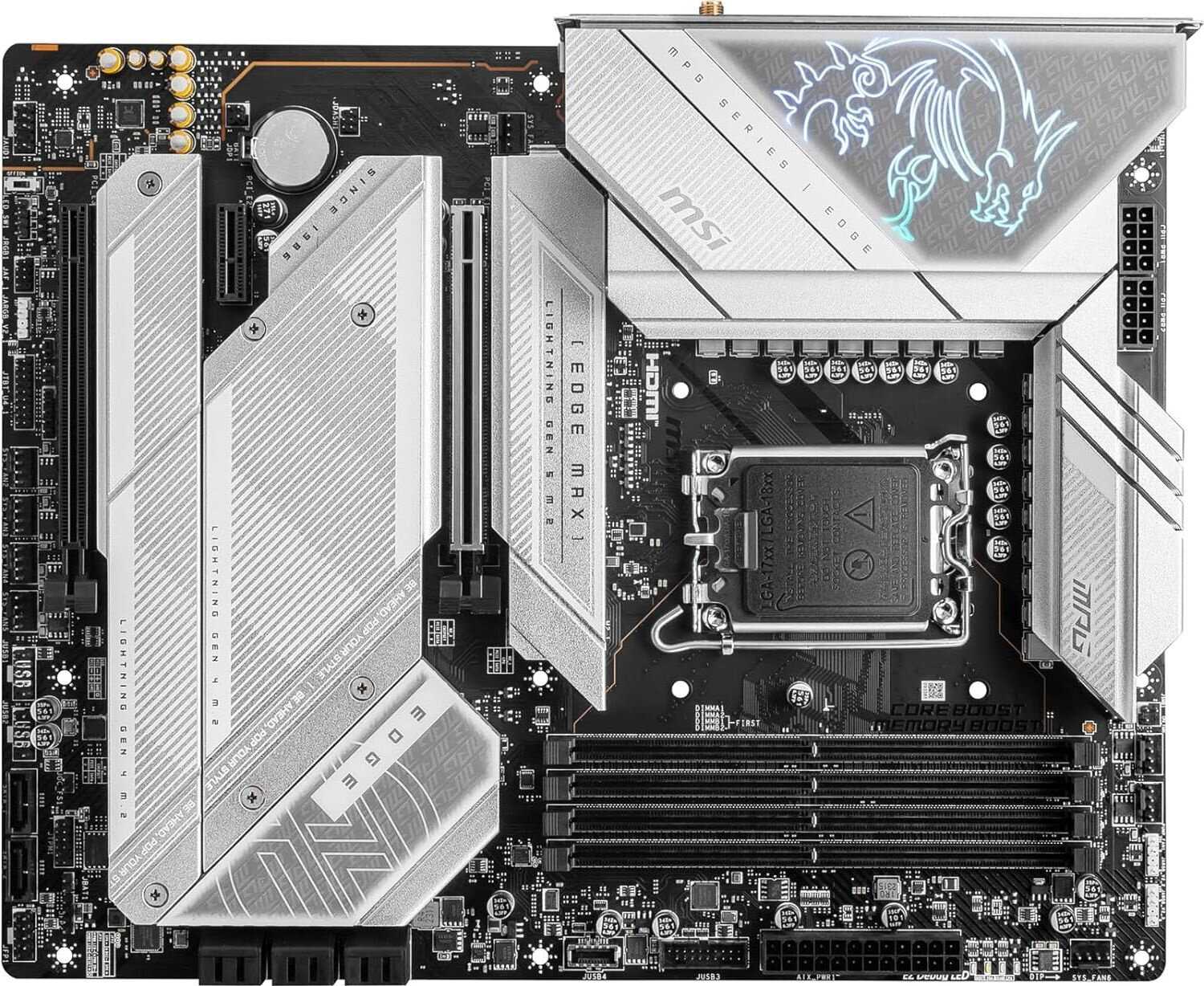 MSI MPG Z790 EDGE TI MAX WIFI MSI MPG Z790 EDGE TI MAX WIFI | 7.8 | 47 710 ₽ | Сравнить |
| 2 | MSI MPG X870E EDGE TI WIFI | 7.7 | 45 370 ₽ | Сравнить |
| 3 | MSI MPG X870E CARBON WIFIЭтот товар | 7.5 | 56 349 ₽ |
Системы с Ryzen 9, быстрой памятью и мощной видеокартой сохраняют стабильность в играх, работе и круглосуточном режиме. После первичной настройки длительная эксплуатация не сопровождается постоянными отказами.
Продолжительная стабильная работа говорит о нормальном ресурсе исправного экземпляра.
👤 Важно, если компьютер используется для работы и игр каждый день
При неработающем экземпляре плату меняли или возвращали, после чего исправная замена запускала систему штатно. Это не отменяет сам риск брака, но сокращает последствия при наличии доступной гарантии.
Рабочая процедура замены помогает восстановить систему, хотя не улучшает качество первого экземпляра.
👤 Важно, если вы покупаете плату с возможностью быстрой замены
Неработающий слот M.2, неисправная плата и повреждённый контакт сокета обнаруживаются ещё до нормальной эксплуатации. В таком случае компьютер не стартует или требует ремонта и замены платы.
Ранний отказ полностью срывает сборку и требует возврата, ремонта или повторной установки всех компонентов.
👤 Важно, если вы хотите собрать ПК за один вечер без риска повторного монтажа
Встречаются обрывы LAN, исчезновение Wi‑Fi и синие экраны после выхода из сна. Для рабочего компьютера это означает переход на другой интерфейс или отключение проблемного модуля.
Плата продолжает работать с отключённым узлом, но потеря встроенной сети заметно снижает надёжность всей системы.
👤 Важно, если вы зависите от встроенной сети без резервного подключения
Работает 24/7 стабильно. Покупатель · DNS · октябрь 2025
Слот M.2_1, расположенный ближе всего к процессору, не работал. Покупатель · Amazon · март 2025
| 1 | MSI MPG Z790 EDGE TI MAX WIFI | 7.8 | 47 710 ₽ | Сравнить |
| 2 | MSI MPG X870E EDGE TI WIFI | 7.7 | 45 370 ₽ | Сравнить |
| 3 | MSI MPG X870E CARBON WIFIЭтот товар | 7.5 | 56 349 ₽ |
Обзор MSI MPG X870E CARBON WIFI на основе реальных отзывов
🔥 Для кого эта плата и в чём её главная фишка
MSI MPG X870E CARBON WIFI выделяется среди конкурентов максимально удобным монтажом и богатым набором современных интерфейсов. Здесь и кнопка-замок для видеокарты, и полностью безвинтовые EZ M.2 Shield Frozr, и две сетевые карты (5 Гбит/с + 2.5 Гбит/с), и Wi-Fi 7, и USB4. При этом она ощущается как настоящий монолит — весит почти 2 кг за счёт обилия металла и радиаторов. Лучше всего она раскрывается у тех, кто собирает систему на Ryzen 9000-й серии (особенно 9800X3D, 9950X3D) с 64–128+ ГБ памяти и планирует использовать её несколько лет без апгрейда платформы. Идеальные сценарии — рендер, нейросети, контент-креатив и тяжёлый гейминг в 4K. Для обычного игрового ПК с двумя планками памяти и одной видеокартой это очевидный оверпей.
Вывод: если вам действительно нужны четыре планки оперативки на высоких частотах и максимум портов — берите и не думайте. В остальных случаях лучше посмотреть на Tomahawk за меньшие деньги.
🐢 Холодные старты и стабильность BIOS
Почти все владельцы отмечают очень долгое первое включение — от 20 до 35 секунд. Это особенность всей платформы AM5, но здесь она особенно заметна. Плата часто приходила с самой первой версией BIOS и тем не менее без проблем видела 9800X3D и 9950X3D. После обновления (удобно делать кнопкой flashback даже без процессора) большинство проблем уходило, хотя отдельные пользователи столкнулись с пропаданием изображения, отваливанием Wi-Fi после обновления Windows и необходимостью сбрасывать CMOS. Один владелец вообще получил плату с замкнутым USB-портом, который убил чипсет.
Вывод: через год большинство экземпляров работают стабильно на свежем BIOS, но первый месяц может потребовать нервов и обновлений. Если боитесь лотереи — берите плату попроще или готовьтесь к возможному возврату.
📊 Разгон памяти — реальная сильная сторона
Вот где CARBON реально радует. Четыре планки по 32 ГБ спокойно запускаются в режиме DDR5-5800 без делителя с таймингами 30-36-36-48 и задержкой 70–73 нс — это ощутимо для рендера и работы с большими моделями. На 6000 МГц уже сложнее, а выше 6200 с четырьмя ранговыми модулями стабильность падает. Многие успешно используют EXPO-профили на 6000–6400 МГц CL30. Процессор при этом можно просто ограничить 80 °C и сделать отрицательный оффсет — и без экстремального разгона всё работает прохладно.
Вывод: для тех, кто реально использует 96–128 ГБ памяти, это одна из лучших плат на рынке. Через два года вы всё ещё будете получать максимум из своей оперативки, пока конкуренты будут мучаться с таймингами.
🔧 Удобство сборки и мелкие радости
Производитель явно старался сделать жизнь сборщику приятной. Безвинтовые крепления SSD оставляют чёткие следы на термопрокладках — контакт нормальный, Samsung 990 Pro в первом слоте греется до 75–86 °C под нагрузкой, старые WD держат 50–55 °C. Кнопка фиксации видеокарты удобная, хоть иконка замка и плохо видна. В комплекте флешка с драйверами, кабели с наклейками и даже EZ Connect для СЖО. Единственное, что бесит почти всех — плёнка на глянцевом кожухе с драконом. Половина людей её порвала или оставила куски под пластиком.
Вывод: через год вы забудете про мучения с плёнкой и будете радоваться каждому включению, потому что всё собрано один раз и работает. Это именно то, за что платят такие деньги.
🌡️ Температуры и питание
VRM греется до 63–66 °C в простое при слабом обдуве — многовато для такой дорогой платы. Под нагрузкой с 9950X3D и хорошим airflow держится в пределах разумного. Питание мощное, 8-слойная плата, дополнительные коннекторы. Но нижний 8-pin повёрнут защёлкой вниз — в некоторых корпусах его потом не защёлкнуть. SSD-радиаторы справляются, хотя первый слот (PCIe 5.0) всё равно самый горячий.
Вывод: при нормальном корпусе с хорошим обдувом плата живёт комфортно. Если у вас тесный корпус и слабый airflow — температуры VRM будут постоянно напоминать о себе.
📡 Сетевые возможности и порты
Два полноценных сетевых контроллера — это то, ради чего многие и берут именно эту модель. 5 Гбит/с реально работает, второй 2.5 Гбит/с можно отдать под NAS или отдельную сеть. Wi-Fi 7 на Qualcomm-модуле ловит отлично, но есть нюанс: на Windows 10 драйверы могут ругаться ошибкой 103. USB-порты все высокоскоростные, но возможности зарядки устройств при выключенном компьютере сильно урезаны — работает стабильно только один выделенный порт.
Вывод: через пару лет наличие 5-гигабитной сетевухи и Wi-Fi 7 будет восприниматься как обыденность. Сейчас это один из главных аргументов «за» именно эту плату.
⚠️ Надёжность и типичные косяки
Честно говоря, плата сыровата. В отзывах регулярно всплывают истории с браком, окислами, пропаданием изображения, конфликтами драйверов MSI Center с софтом СЖО. Кому-то меняли плату по гарантии, кому-то пришлось паять усик на сокете. При этом очень многие пишут, что после обновления BIOS и пары месяцев «притирки» всё работает как часы даже в тяжёлых задачах. Софт MSI Center стал заметно лучше, чем был у предыдущих поколений, хотя иногда всё равно конфликтует с CAM от NZXT.
Вывод: это лотерея. Половина людей пишет «топ, рекомендую», вторая половина рассказывает страшные истории. Если готовы к возможным телодвижениям в первые месяцы — получите отличную плату. Если хотите «купил и забыл» — лучше взять проверенную модель прошлого поколения на X670E.
🆚 Топ-5 альтернатив: MSI MPG X870E CARBON WIFI vs конкуренты
В сегменте 45–70 тысяч рублей сейчас правят бал платы на X870E, где выбор строится между удобством, стабильностью BIOS и ценой.
| Модель | Память (4 планки) | Удобство сборки | BIOS и стабильность | Вердикт |
|---|---|---|---|---|
| MSI MPG X870E Tomahawk WiFi | отлично до 6000 | чуть проще | стабильнее | ✅ Tomahawk: почти те же возможности, но заметно дешевле — через два года сэкономленные 15 тысяч будут греть душу |
| ASUS ROG Strix X870E-E Gaming WiFi | чуть хуже | Armoury Crate бесит | лучше | ⚖️ ASUS ROG Strix: BIOS надёжнее и холодные старты быстрее, зато софт кривой — иногда придётся переустанавливать |
| Gigabyte X870E Aorus Master | хорошо | удобные M.2 | средне | ❌ Gigabyte Aorus Master: VRM мощнее, но BIOS глючит чаще — обновления будут отнимать время раз в квартал |
| ASRock X870E Taichi | отлично | много металла | хорошая | ✅ ASRock Taichi: память гонит чуть выше, дизайн интереснее — но сервис в России хуже, чем у MSI |
| MSI MEG X870E Godlike | лучше всех | максимум | такая же | ❌ Godlike: даёт чуть больше по памяти и охлаждению, зато переплата 30+ тысяч почти не ощущается в реальной работе |
По сумме факторов CARBON занимает золотую середину. Она заметно удобнее Tomahawk в мелочах, но уступает ему в цене и стабильности «из коробки». ASUS предлагает лучший BIOS, Gigabyte — мощное питание, ASRock — агрессивный разгон. Если вам действительно важны четыре планки памяти на 5800+ с низкой задержкой и удобство монтажа — CARBON остаётся одним из лучших выборов. Если готовы сэкономить 12–15 тысяч и закрыть глаза на отсутствие кнопки для видеокарты — берите Tomahawk и не прогадаете.
MSI MPG X870E CARBON WIFI и аналоги в той же цене
Модели от 45 100 до 67 600 ₽ с высокой оценкой. Нажмите на заголовок столбца, чтобы отсортировать.
Частые вопросы о MSI MPG X870E CARBON WIFI
-
Совместима ли материнская плата с процессорами AMD Ryzen 9000 серии, такими как 9800X3D или 9950X3D?
Да, плата полностью совместима с процессорами Ryzen 9000 серии и запускает их без проблем с первого раза в большинстве случаев. Пользователи отмечают, что Ryzen 9800X3D и 9950X3D распознаются даже на старой версии BIOS, без необходимости в обновлении. Система работает стабильно в связке с этими CPU, включая запуск оперативной памяти на высоких частотах. Однако в редких случаях требуется обновление BIOS для устранения фризов или задержек в играх. Для оптимальной работы рекомендуется использовать последнюю версию BIOS, такую как 7E49V1A23 или новее.
-
Как долго включается компьютер на этой материнской плате при первом запуске?
Включение компьютера занимает около 30 секунд от нажатия кнопки до загрузки рабочего стола, что является особенностью платформы AM5. Пользователи отмечают, что это нормально, особенно при первом запуске, когда происходит обучение оперативной памяти, и LED-индикаторы CPU и DRAM загораются с кодом POST 15. Обновление BIOS или отключение функции Memory Context Restore в настройках ускоряет процесс до 20 секунд. В повседневном использовании время загрузки становится короче, но оно все равно дольше, чем у платформ предыдущего поколения. Это не указывает на неисправность, а связано с архитектурой.
-
Работает ли модуль Wi-Fi 7 на Windows 10?
Нет, модуль Wi-Fi 7 на базе Qualcomm не работает на Windows 10 из-за отсутствия совместимых драйверов, и при попытке обновления возникает ошибка 103. Пользователи рекомендуют переходить на Windows 11 для полноценной поддержки Wi-Fi 7 и Bluetooth. Модуль можно заменить, но это требует дополнительных усилий и не гарантирует стабильности. На Windows 11 Wi-Fi ловит сигнал хорошо, особенно с магнитной антенной. Для пользователей Windows 10 лучше использовать Ethernet-порты.
-
Можно ли стабильно разогнать оперативную память DDR5 до 6000 МГц и выше с четырьмя модулями?
Да, плата позволяет запускать четыре модуля DDR5 на 6000 МГц с таймингами CL30-36-36, но стабильность выше этой частоты ограничена, особенно для двухранговой памяти. Пользователи достигают 5800 МГц без делителя с задержкой 70-73 нс, используя настройки в BIOS, такие как Processor CA Drive Strength 30 и Infinity Fabric 2000 МГц. Для частот свыше 6000 МГц задержка растет за 100 нс, и требуется ручная настройка напряжения ОЗУ до 1.38 В и контроллера до 1.25 В. Обновление BIOS обязательно для стабильности. Не все конфигурации работают идеально, и некоторые пользователи фиксируют частоту на 5600 МГц для надежности.
-
Как правильно снять защитную пленку с декоративных элементов платы?
Защитную пленку нужно снимать аккуратно, начиная с правого края кожуха до пластиковой заглушки, затем потягивать вправо, а не на себя, чтобы избежать разрывов под пластиком. Пользователи предупреждают, что пленка частично перекрыта пластиковой полоской, и неправильное снятие приводит к царапинам или остаткам на глянцевой поверхности. Лучше делать это до установки комплектующих в корпус, используя смекалку для вытягивания из-под фиксаторов. В большинстве случаев удается снять без повреждений, но процесс занимает 10 минут и вызывает раздражение. Если пленка застревает, плата все равно работает, но внешний вид страдает.
-
Могут ли возникать проблемы с USB-портами, включая их работу при выключенном компьютере?
Некоторые пользователи сталкиваются с нестабильной работой USB-портов, включая замыкания или отказы, особенно после многократных подключений, что приводит к пробою. Только один порт работает для зарядки устройств при выключенном ПК, и в BIOS нет опции для активации всех портов в этом режиме. Пользователи отмечают, что это мешает постоянному подключению датчиков или наушников. В стабильных сборках порты работают надежно, но рекомендуют избегать перегрузок. Обновление BIOS не всегда решает проблему, и в редких случаях требуется гарантийный ремонт.
-
Какие температуры у VRM и чипсета платы в простое и под нагрузкой?
VRM нагревается до 50°C под нагрузкой при слабом обдуве, что указывает на хорошее охлаждение. Чипсет в простое достигает 63-66°C, что пользователи считают высоким для idle-режима. M.2-накопители под радиаторами греются до 86°C для Samsung 990 Pro в стрессе, но без троттлинга, в то время как WD держится ниже 54°C. Первый слот M.2 охлаждается хуже, достигая 75°C. Для снижения температур нужен сильный обдув корпуса. В целом, плата справляется, но мониторинг рекомендуется.
-
Поддерживает ли плата четыре слота M.2 без потери скорости PCIe?
Нет, из-за совместного использования линий PCIe слот для видеокарты и M.2_2 делят пропускную способность, оставляя эффективно три полноценных слота M.2 (один PCIe 5.0 от CPU, остальные 4.0 от чипсета). Пользователи с более чем тремя накопителями отмечают снижение скорости, но это решаемо выбором слотов. Установка без радиаторов на M.2 обязательна, так как радиаторы платы обеспечивают контакт. Монтаж удобный, с быстрым креплением без винтов. Для геймеров или рендеринга трех слотов достаточно без заметных потерь.
-
Есть ли проблемы со встроенной графикой на плате?
Встроенная графика иногда перестает работать после первоначального запуска, и пользователи не могут ее восстановить даже после обновления BIOS. Доступен только HDMI-выход, без DisplayPort, что ограничивает подключение. В большинстве сборок с дискретной видеокартой это не актуально. Проблемы редки, но в англоязычных источниках упоминаются аналогичные случаи. Для тестов рекомендуется использовать внешнюю GPU.
-
Стабильно ли работает 5G Ethernet-порт после установки драйверов?
Порт 5G Ethernet может перестать работать после автоматического обновления драйверов Windows, и восстановление требует отката. Пользователи находят похожие жалобы в сети, и обновление BIOS не всегда помогает. Второй порт 2.5G работает надежно. Для стабильности рекомендуется устанавливать драйверы вручную через MSI Center. Это актуально для тех, кто использует высокоскоростные сети.
-
Удобна ли кнопка фиксации для PCIe-слота видеокарты?
Кнопка позволяет легко устанавливать и снимать видеокарту без доступа под слот, но ее ход хлипкий и нечеткий, из-за чего сложно понять, зафиксирована ли карта. Пользователи отмечают, что иконка замочка плохо видна. В целом, это упрощает монтаж по сравнению с предыдущими платами. Для тяжелых GPU механизм полезен, но требует осторожности. Нет проблем с совместимостью слота PCIe 5.0.
-
Работает ли плата стабильно с большим объемом оперативной памяти, например, 256 ГБ?
Да, плата поддерживает до 256 ГБ DDR5 и запускает четыре модуля по 64 ГБ на 6000 МГц стабильно. Пользователи с 128 ГБ и выше отмечают хорошую совместимость для рендеринга или ИИ-задач. Однако профили XMP иногда сбрасываются, требуя повторной настройки в BIOS. Обновление BIOS повышает стабильность. Подходит для профессиональных сценариев с большим ОЗУ.
-
Возможны ли проблемы с BIOS при первом запуске или обновлении?
При первом запуске BIOS может лагать или не запускаться, требуя переподключения USB, но обновление через заднюю кнопку решает это. Пользователи прошивают BIOS без CPU и ОЗУ, но иногда мигает индикатор без завершения, и требуется повтор. Версии BIOS сыроваты, с бета-релизными, что приводит к нестабильности сетевых карт. Последние версии, как A23 или A33, улучшают работу. Для новичков рекомендуется следовать инструкциям MSI.
-
Конфликтует ли MSI Center с другим программным обеспечением?
MSI Center иногда конфликтует с софтом от других производителей, например, NZXT CAM, вызывая зависания Mystic Light после перезагрузки. Пользователи отключают сброс настроек, но проблемы остаются. По отдельности программы работают идеально. Обновление MSI Center помогает, но не всегда. Для RGB-синхронизации лучше использовать одну утилиту.
-
Подходит ли плата для геймерских сборок с Ryzen 9800X3D и RTX 40/50 серией?
Да, плата идеально подходит для геймерских ПК с Ryzen 9800X3D и видеокартами RTX 4090 или 5080, обеспечивая стабильную работу без фризов в играх. Пользователи тестируют в высоких нагрузках, отмечая хорошую производительность и охлаждение. Однако в редких случаях возникают задержки frame time, решаемые обновлением BIOS. Поддержка PCIe 5.0 раскрывает потенциал GPU. Для геймеров с большим ОЗУ это надежный выбор.
Аналоги MSI MPG X870E CARBON WIFI с высокой оценкой
- Установка M.2 без инструмента
- Понятный интерфейс BIOS
- Богатый набор разъёмов
- Долгий старт системы
- M.2 и SATA под видеокартой
- Нет печатного руководства
51 128 руб. в среднем
- Бело-серебристый дизайн
- Понятный BIOS
- Четыре слота M.2
- Сбои LAN-порта
- Высокая цена
- Сбоит управление подсветкой
51 904 руб. в среднем
- Запуск без проблем
- Четыре разъёма M.2
- Разгон памяти
- Неудобный BIOS
- Писк дросселей
- Разъёмы внизу платы
49 537 руб. в среднем
- Удобная сборка
- Понятный BIOS
- Диагностика запуска
- Ранние отказы платы
- Нужна свежая прошивка BIOS
- Мало USB 3.0 колодок
45 530 руб. в среднем
- стабильная работа Ryzen
- память 6000–6400 МГц
- много M.2 и SATA
- долгий первый запуск
- нужен свежий BIOS
- память капризна к профилям
54 254 руб. в среднем
- Белый серебристый дизайн
- Стабильная работа Ryzen
- Количество USB-разъёмов
- Долгие старты и перезагрузки
- Сбои памяти и BIOS
- Высокая цена платы
45 370 руб. в среднем
- Внешний вид и подсветка
- Пять слотов M.2
- Охлаждение зоны VRM
- Высокая цена
- Липкий флюс сзади
- Сбои BIOS и MSI Center
47 710 руб. в среднем
- Премиальный внешний вид
- Богатый набор разъёмов
- Понятный BIOS
- Плата приходит не новой
- Нет сетевых драйверов
- Плата не запускается
58 710 руб. в среднем
- Белый внешний вид
- Охлаждение VRM
- Разгон DDR5-памяти
- Высокая цена
- Обязательное обновление BIOS
- Сбои фирменного ПО
48 714 руб. в среднем

- Семь слотов M.2
- Большое число USB
- Массивное охлаждение платы
- Сложный первый запуск
- Разделение линий PCI-E
- Сбои после обновления BIOS
47 737 руб. в среднем
Отзывы покупателей о MSI MPG X870E CARBON WIFI — 218 отзывов
Пользовались
MSI MPG X870E CARBON WIFI?
Поделитесь своим опытом и помогите другим сделать правильный выбор
Сколько стоит MSI MPG X870E CARBON WIFI: история цены
Характеристики MSI MPG X870E CARBON WIFI
| Процессор | |
| Производитель процессора : | AMD |
| Сокет : | AM5 |
| Макс. TDP процессора : | 170 Вт |
| Поддерживаемые процессоры : | AMD Ryzen 9000/8000 и 7000 серии |
| Количество сокетов : | есть |
| Чипсет | |
| Чипсет : | AMD X870 |
| Производитель чипсета : | AMD |
| Память | |
| Максимальная частота памяти : | 8400 МГц |
| Количество слотов оперативной памяти : | 2 |
| Тип памяти : | DDR5 DIMM |
| Максимальный объем памяти : | 256 ГБ |
| Режим работы оперативной памяти : | двухканальный |
| Слоты расширения | |
| Количество разъемов M.2 : | 4 |
| Слоты PCI-E подробно : | PCI-E 4.0 x4, PCI-E 5.0 x16, PCI-E 5.0 x4 |
| Слоты накопителей подробно : | M.2 (Key M) 2242/2260/2280/22110 (PCIe 5.0) |
| Аудио/видео | |
| Производитель звукового чипа : | Realtek |
| Звуковой чип : | Realtek ALC4080 |
| Звуковая схема : | 7.1 |
| Сеть | |
| Скорость Ethernet : | 5 Гбит/с |
| Чипсет Ethernet : | Realtek RTL8125BG |
| Беспроводные интерфейсы : | Bluetooth, Wi-Fi 802.11ac, Wi-Fi 802.11ax, Wi-Fi 802.11b, Wi-Fi 802.11be, Wi-Fi 802.11n |
| Дополнительные параметры | |
| Поддержка RAID : | SAS RAID 0, RAID 1, RAID 10 |
| Область применения : | игровая |
| Особенности : | поддержка UEFI |
| Комплектация : | Материнская плата, документация, упаковка |
| Дополнительная информация : | Товар сертифицирован |
| Тип системы охлаждения : | пассивное |
| Форм-фактор материнской платы : | ATX |
| Задняя панель | |
| Разъемы на задней панели : | 2 x USB 3.2 Gen1 Type-A, 4 x USB 3.2 Gen1 Type-A, 2 x LAN RJ-45, 2 x USB 3.2 Gen1 Type-C, 2 x USB 3.2 Gen2 Type-C, 9 x USB 3.2 Gen2 Type-A, 9 x USB 3.2 Gen2x2 Type-A, HDMI, SMA (для антенны Wi-Fi) |
| Внутренние разъемы | |
| Внутренние слоты и разъемы : | питания процессора 8-pin + 8-pin, поддержка SATA до 6 Гбит/с |
| Общие характеристики | |
| Производитель совместимого устройства : | MSI |
| Сценарии : | Для игр |
Информация о характеристиках носит справочный характер.
Перед покупкой уточняйте характеристики и комплектацию товара у продавца