

Материнская плата MSI MAG X870E TOMAHAWK WIFI: 310 отзывов, обзор, плюсы и минусы

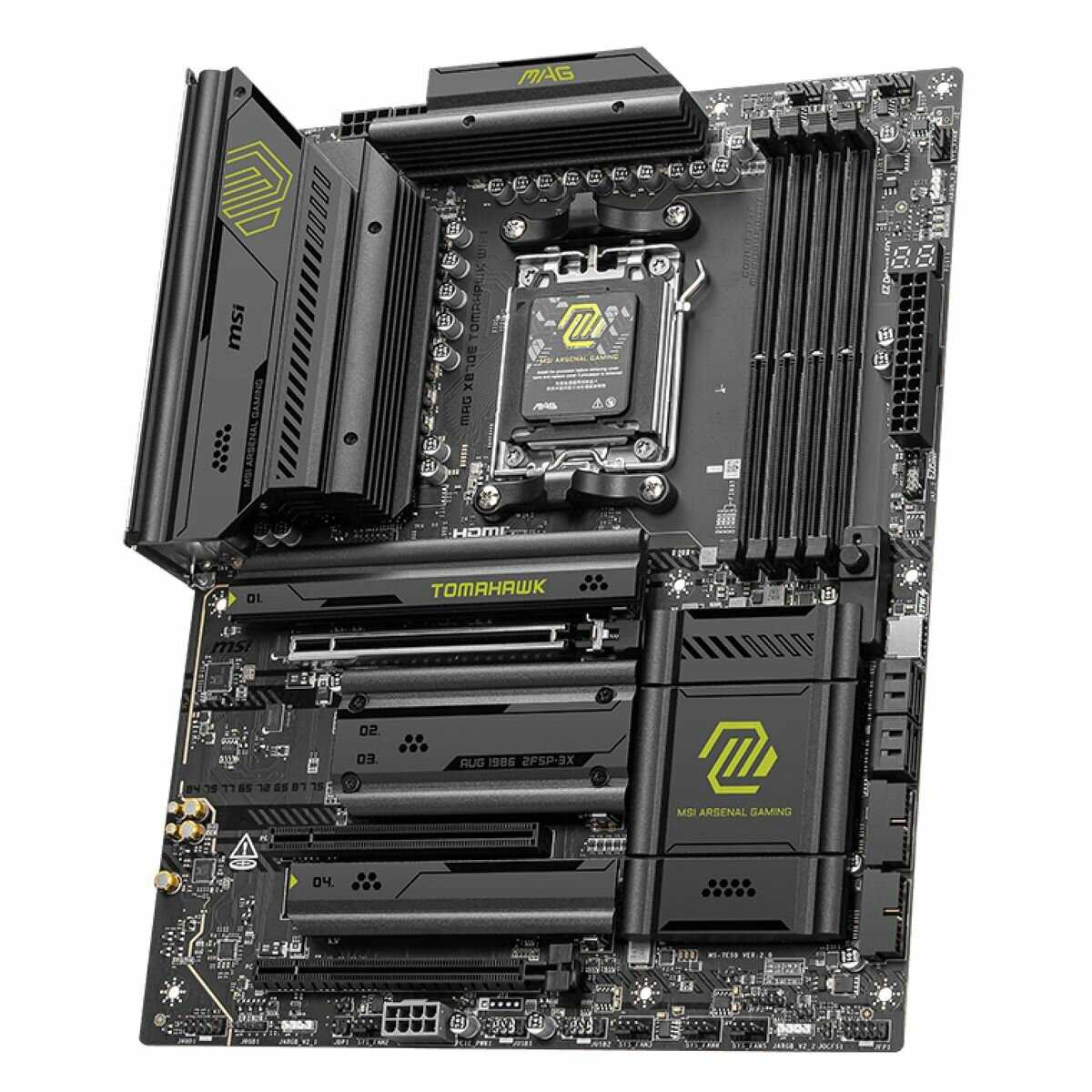


Стоит ли покупать MSI MAG X870E TOMAHAWK WIFI?
Стоит, если
- Вы ставите несколько M.2 SSDЧетыре радиаторных слота и безвинтовые фиксаторы заметно упрощают расширение хранилища.
- Вы собираете Ryzen 9 на AM5Охлаждение зоны питания удерживает Ryzen под долгой нагрузкой без перегрева VRM.
- Вы часто меняете видеокартуОтдельная защёлка освобождает крупную видеокарту без поиска фиксатора под ней.
Лучше выбрать другую модель, если
- Вы ставите SSD под крупной видеокартойДля замены накопителя или подключения SATA-диска сначала придётся вынуть видеокарту.
- Вы хотите EXPO 6400 без настройкиПрофиль 6400 загружает систему, а затем приводит её к зависанию.
- Вы зависите от единственного Ethernet-подключенияПри пропаже линка понадобится снять питание или перейти на отдельный сетевой адаптер.
- Вы часто перезапускаете рабочий ПКЗапуск занимает 28–35 секунд, а первое включение сопровождается несколькими перезапусками.
- Установка M.2 без инструментаSSD фиксируются поворотными защёлками, а радиаторы и термопрокладки уже предусмотрены.
- Понятный интерфейс BIOSВ меню быстро находятся настройки памяти, разгона, вентиляторов и прошивки.
- Богатый набор разъёмовЧетыре M.2, PCIe 5.0 и 5-гигабитная сеть оставляют запас для современной сборки.
- Стабильная работа системыС Ryzen 7 9800X3D и Ryzen 9 плата работает под игровой и длительной нагрузкой без сбоев.
- Кнопка снятия видеокартыОна освобождает защёлку PCIe, поэтому к видеокарте не приходится подбираться снизу.
- Долгий старт системыПосле нажатия кнопки загрузка занимала 28–35 секунд, а первое включение сопровождалось несколькими перезагрузками.
- M.2 и SATA под видеокартойДля замены SSD или добавления SATA-диска с трёхвентиляторной картой приходится сначала снять GPU.
- Нет печатного руководстваИнструкцию приходится открывать по QR-коду или скачивать, что усложняет первый монтаж.
- Проблемы с сетевыми драйверамиДля Wi‑Fi и Bluetooth требовались обновления MSI Center, а в Linux беспроводная связь работала нестабильно.
- Отказы сетевого контроллераПосле смены кабеля линк пропадал до полного снятия питания, а в одном случае Ethernet больше не поднялся без отдельного адаптера.
Краткий анализ MSI MAG X870E TOMAHAWK WIFI
MSI MAG X870E TOMAHAWK WIFI — материнская плата для AMD Ryzen 7000/8000/9000 с четырьмя M.2, PCIe 5.0, Wi‑Fi 7 и Ethernet 5 Гбит/с. Главная её сила — расширение: SSD устанавливаются без инструмента, для накопителей предусмотрены радиаторы, а набор портов оставляет запас для игровой или рабочей системы. С Ryzen 7 7800X3D, Ryzen 7 9800X3D и Ryzen 9 9900X плата запускалась сразу, а память DDR5-6000 с профилем EXPO работала без сложной настройки. При этом для сборки с Ryzen 9 9950X3D BIOS приходилось обновлять заранее, а при быстрых профилях памяти и некоторых конфигурациях M.2 встречались долгий старт, зависания и урезание скорости. За гибкость заплачено плотной компоновкой: часть M.2 и SATA-разъёмов скрывается под видеокартой, а стабильность сетевого контроллера требует отдельного внимания.
Плюсы и минусы MSI MAG X870E TOMAHAWK WIFI: оценка по параметрам
на основе 310 отзывов · ⓘ как мы считаем| 1 | 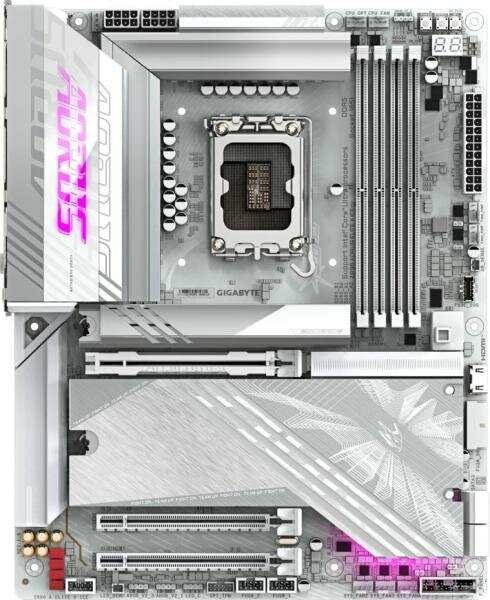 GIGABYTE Z890 AORUS ELITE X GIGABYTE Z890 AORUS ELITE X | 9.3 | 32 845 ₽ | Сравнить |
| 2 | 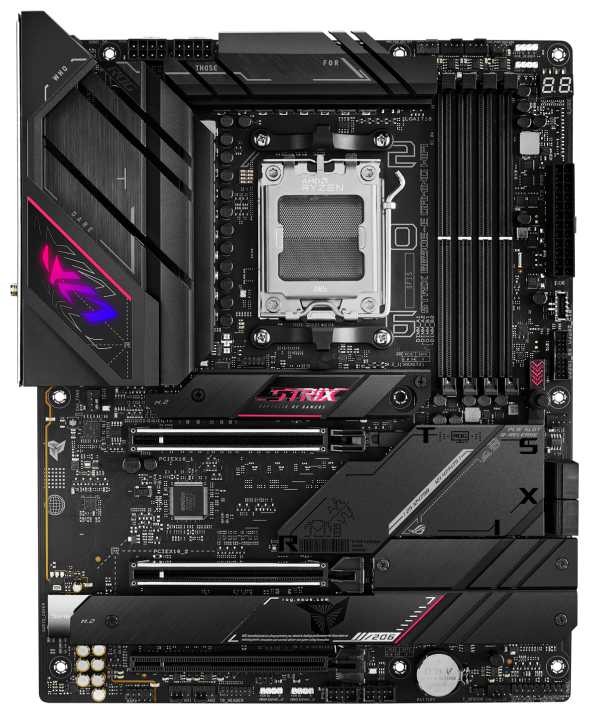 ASUS ROG STRIX B650E-E GAMING WIFI ASUS ROG STRIX B650E-E GAMING WIFI | 9.1 | 39 344 ₽ | Сравнить |
| 3 | 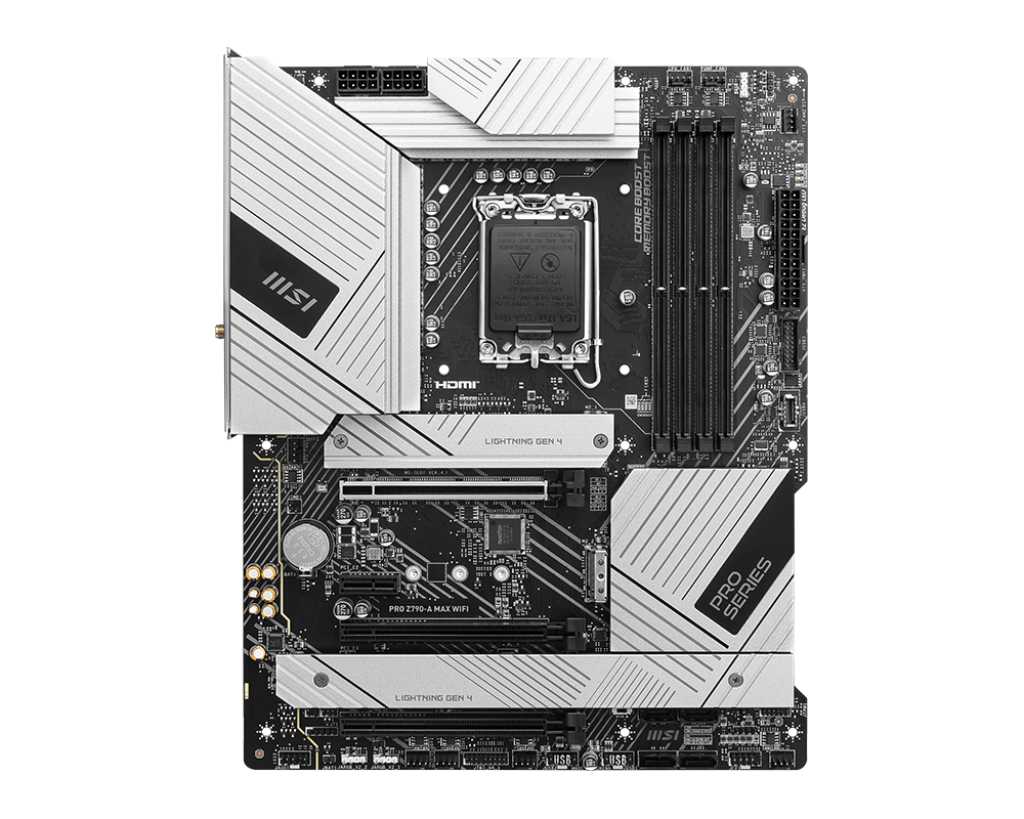 MSI PRO Z790-A MAX WIFI MSI PRO Z790-A MAX WIFI | 9.1 | 42 762 ₽ | Сравнить |
SSD фиксируются поворотными защёлками, а для накопителей предусмотрены радиаторы и термопрокладки. Несколько дисков можно добавить без долгой возни с мелким крепежом.
Четыре слота M.2 с безинструментальной установкой заметно расширяют возможности хранения.
👤 Важно, если вы планируете несколько NVMe-накопителей
На задней панели находятся шесть USB-A, USB-C, Thunderbolt и HDMI, а для карт расширения предусмотрены PCIe 5.0 x16 и PCIe 4.0 x4. Этого хватает, чтобы одновременно подключить обычную периферию, внешние накопители и дополнительные платы.
Набор задних портов и слотов покрывает заметно больше сценариев, чем базовая игровая сборка.
👤 Важно, если вы подключаете много периферии без USB-хаба
Плата поддерживает четыре модуля DDR5 и до 256 ГБ памяти в двухканальном режиме. Можно начать с пары модулей и позже добавить память без замены всей комплектации.
Четыре DIMM-слота и высокий заявленный объём дают удобный путь для последующего расширения.
👤 Важно, если вы планируете наращивать объём памяти
Основной M.2 и SATA-разъёмы перекрываются крупной видеокартой. В корпусе с трёхвентиляторным GPU для замены SSD или добавления диска приходится сначала снимать видеокарту.
Операция, которая обычно занимает минуты, превращается в разбор значительной части сборки.
👤 Важно, если вы часто меняете диски после сборки ПК
M.2_2 использует общие линии с высокоскоростными портами, поэтому для полной скорости SSD пришлось отключить соседний интерфейс. В другой конфигурации накопитель в M.2_2 работал на PCIe 4.0 x2 вместо x4.
При заполнении всех быстрых слотов приходится выбирать между пропускной способностью накопителя и частью внешних интерфейсов.
👤 Важно, если вы собираете систему с двумя быстрыми M.2 и внешними интерфейсами
Разъёмы питания и аудио подходят вплотную к нижнему слоту, а плата расширения в соседнем верхнем слоте оказывается рядом с вентиляторами видеокарты. Отдельная звуковая карта в крупной сборке требует проверки зазоров до покупки.
Физическое пространство ограничивает установку дополнительных карт сильнее, чем само число слотов.
👤 Важно, если вы используете отдельную звуковую карту вместе с большой видеокартой
С четырьмя слотами M.2 расширять хранилище очень просто. Покупатель · Amazon · ноябрь 2025
Жаль, что M.2_2 — второй PCIe 5 — находится под видеокартой и делит линии с быстрыми портами. Покупатель · Amazon · февраль 2025
| 1 | GIGABYTE Z890 AORUS ELITE X | 9.3 | 32 845 ₽ | Сравнить |
| 2 | ASUS ROG STRIX B650E-E GAMING WIFI | 9.1 | 39 344 ₽ | Сравнить |
| 3 | MSI PRO Z790-A MAX WIFI | 9.1 | 42 762 ₽ | Сравнить |
| 1 |  ASUS ROG STRIX B850-A GAMING WIFI ASUS ROG STRIX B850-A GAMING WIFI | 9.5 | 31 385 ₽ | Сравнить |
| 2 |  ASUS ROG STRIX B850-F GAMING WIFI ASUS ROG STRIX B850-F GAMING WIFI | 9.5 | 31 020 ₽ | Сравнить |
| 3 | ASUS ROG STRIX B650E-E GAMING WIFI | 9.4 | 39 344 ₽ | Сравнить |
При нагрузке на Ryzen температура зоны питания оставалась около 55–60 °C. Радиаторы справляются без превращения охлаждения VRM в отдельную задачу.
Низкая температура под нагрузкой показывает, что плата уверенно работает с производительными процессорами.
👤 Важно, если вы используете Ryzen 9 в длительных рендерах или игровых сессиях
В сборках с Ryzen 7 9800X3D, Ryzen 9 9950X3D и Ryzen 9 9950X система сохраняла стабильность под нагрузкой. Перегрев зоны питания и заметное снижение частот в этих сценариях не проявлялись.
Плата справляется не только с игровыми Ryzen 7, но и с многоядерными Ryzen 9.
👤 Важно, если вы выбираете процессор старшей серии без перехода на более дорогую плату
EXPO и ручные параметры памяти находятся в BIOS рядом с настройками производительности процессора. Разгон оперативной памяти запускался без дополнительного оборудования.
Базовые сценарии настройки производительности доступны прямо из прошивки и не требуют обходных решений.
👤 Важно, если вы собираетесь самостоятельно настраивать частоты и напряжения
Для Ryzen 7 9800X3D значение Curve Optimizer ниже −10 приводило к провалу стресс-теста AIDA64. BIOS также не даёт отдельно настроить высокочастотную и низкочастотную части кривой.
Обычный разгон работает, но энтузиасту приходится отказаться от части точной настройки напряжения.
👤 Важно, если вы хотите выжать каждый процент эффективности ручным undervolt
Температуры VRM держались примерно на уровне 55–60 градусов. Покупатель · Amazon · ноябрь 2025
При настройке Curve Optimizer больше чем на −10 стресс-тест AIDA64 завершался ошибкой. Покупатель · Amazon · ноябрь 2025
| 1 | ASUS ROG STRIX B850-A GAMING WIFI | 9.5 | 31 385 ₽ | Сравнить |
| 2 | ASUS ROG STRIX B850-F GAMING WIFI | 9.5 | 31 020 ₽ | Сравнить |
| 3 | ASUS ROG STRIX B650E-E GAMING WIFI | 9.4 | 39 344 ₽ | Сравнить |
| 1 |  ASUS ROG STRIX B760-F GAMING WIFI ASUS ROG STRIX B760-F GAMING WIFI | 9.5 | 32 180 ₽ | Сравнить |
| 2 | ASUS ROG STRIX B850-A GAMING WIFI | 9.2 | 31 385 ₽ | Сравнить |
| 3 | MSI PRO Z790-A MAX WIFI | 9.0 | 42 762 ₽ | Сравнить |
Кнопка Flash BIOS позволяет обновить прошивку до установки Ryzen 9 9950X3D. В одной сборке процедура заняла чуть больше пяти минут и завершилась автоматической перезагрузкой платы.
Предварительная прошивка снимает главный риск при установке нового процессора в плату с ранней версией BIOS.
👤 Важно, если вы покупаете Ryzen 9 9950X3D и хотите подготовить плату заранее
С Ryzen 7 7800X3D, Ryzen 7 9800X3D и Ryzen 9 9900X плата стартовала после сборки без обязательной прошивки. В этих конфигурациях память DDR5-6000 с EXPO также работала корректно.
Для распространённых игровых конфигураций на AM5 запуск проходит без длительного поиска причины несовместимости.
👤 Важно, если вы собираете систему на Ryzen 7 и памяти DDR5-6000
Первое включение с Ryzen 9 9950X3D длилось несколько десятков секунд и сопровождалось перезапусками. В другой системе ежедневная загрузка занимала 28–35 секунд даже после настройки Memory Context Restore.
Долгое обучение памяти превращает обычное включение и перезапуск в ощутимое ожидание.
👤 Важно, если вы часто перезапускаете компьютер
При EXPO 6400 система загружалась, а затем зависала, поэтому частоту оставили на 5600. С XMP также потребовалось выбрать другой профиль после сброса BIOS.
Заявленная высокая частота памяти не гарантирует работу одним нажатием без подбора режима.
👤 Важно, если вы покупаете память DDR5-6400 и выше ради максимальной скорости
При сборке с Ryzen 9 9950X3D BIOS заранее прошивали до установки процессора для совместимости. Другая такая сборка стартовала из коробки, поэтому дату версии стоит проверить до монтажа.
Один и тот же процессор запускается по-разному в зависимости от установленной версии прошивки.
👤 Важно, если вы берёте самый новый Ryzen сразу после выхода
Удалось прошить BIOS до установки 9950X3D — обновление прошло очень просто, чуть больше пяти минут. Покупатель · Amazon · ноябрь 2025
При профиле EXPO 6400 запускается, но потом виснет, оставил на 5600. Покупатель · DNS · август 2025
| 1 | ASUS ROG STRIX B760-F GAMING WIFI | 9.5 | 32 180 ₽ | Сравнить |
| 2 | ASUS ROG STRIX B850-A GAMING WIFI | 9.2 | 31 385 ₽ | Сравнить |
| 3 | MSI PRO Z790-A MAX WIFI | 9.0 | 42 762 ₽ | Сравнить |
| 1 | ASUS ROG STRIX B650E-E GAMING WIFI | 9.3 | 39 344 ₽ | Сравнить |
| 2 |  ASUS PRIME Z790-P ASUS PRIME Z790-P | 9.2 | 35 349 ₽ | Сравнить |
| 3 |  MSI MPG B850 EDGE TI WIFI MSI MPG B850 EDGE TI WIFI | 9.0 | 39 876 ₽ | Сравнить |
Интерфейс собран аккуратно, основные параметры памяти и процессора находятся быстро. Перед применением изменений прошивка показывает их сводку, что снижает риск случайно сохранить лишнюю настройку.
Понятная навигация облегчает настройку и новичку, и пользователю, который регулярно меняет параметры системы.
👤 Важно, если вы впервые самостоятельно настраиваете AM5
В прошивке доступны параметры разгона процессора и памяти, управление вентиляторами, M-Flash и сброс настроек. Для тонкой настройки не требуется устанавливать отдельное приложение.
Набор настроек заметно шире базового режима автоматической сборки.
👤 Важно, если вы хотите управлять производительностью из BIOS
После установки Windows утилита подгружает необходимые драйверы и компоненты платы. В комплекте также предусмотрен USB-накопитель с программным обеспечением.
Автоматическая установка экономит время после первого запуска, хотя не заменяет ручную проверку версий.
👤 Важно, если вы не хотите искать драйверы по отдельности
После обновлений меню вентиляторов стало менее удобным, а в одной конфигурации интерфейс подтормаживал. Также описаны циклические перезагрузки и сбои USB после версии прошивки.
Обновление не всегда только добавляет функции и может временно ухудшить привычный сценарий настройки.
👤 Важно, если вы регулярно обновляете BIOS ради новых функций
Утилита Fan Control не распознавала библиотеку X870E Tomahawk, поэтому управлять вентиляторами из неё не получилось. Для настройки охлаждения приходится пользоваться BIOS или программами MSI.
Пользователь теряет привычный внешний инструмент и получает лишний обходной путь.
👤 Важно, если вы строите управление охлаждением именно вокруг Fan Control
MSI Center максимально лаконичная и понятная программа, которая быстро и без заморочек устанавливается. Покупатель · DNS · май 2026
BIOS удобный, но на новых версиях встречаются проблемы с USB и циклической загрузкой. Покупатель · Amazon · ноябрь 2025
| 1 | ASUS ROG STRIX B650E-E GAMING WIFI | 9.3 | 39 344 ₽ | Сравнить |
| 2 | ASUS PRIME Z790-P | 9.2 | 35 349 ₽ | Сравнить |
| 3 | MSI MPG B850 EDGE TI WIFI | 9.0 | 39 876 ₽ | Сравнить |
| 1 | ASUS ROG STRIX B650E-E GAMING WIFI | 9.4 | 39 344 ₽ | Сравнить |
| 2 | GIGABYTE Z890 AORUS ELITE X | 9.4 | 32 845 ₽ | Сравнить |
| 3 | ASUS ROG STRIX B850-A GAMING WIFI | 9.2 | 31 385 ₽ | Сравнить |
EZ PCIe Release освобождает защёлку основного слота без попытки подцепить её пальцем под тяжёлой видеокартой. Это особенно удобно при доступе к M.2 и кабелям после первой сборки.
Кнопка решает одну из самых неудобных операций при обслуживании крупной игровой системы.
👤 Важно, если вы используете тяжёлую видеокарту и регулярно обслуживаете ПК
Плата ощущается массивной, а подключение питания и установка модулей памяти не требуют придерживать её от заметного прогиба. Радиаторы и общий корпус платы создают впечатление основательной сборки.
Жёсткость и качество исполнения ощущаются непосредственно во время монтажа, а не только по внешнему виду.
👤 Важно, если вы собираете компьютер самостоятельно и часто меняете комплектующие
Debug-индикаторы показывают коды запуска, а цифровой экран после успешной загрузки способен отображать температуру процессора. При сбое не приходится сразу разбирать корпус для поиска причины.
Пост-коды и отображение температуры сокращают время поиска проблем после замены памяти или процессора.
👤 Важно, если вы часто экспериментируете с разгоном и комплектующими
Схему разъёмов приходится открывать онлайн или по QR-коду, а русскую инструкцию — искать отдельно. При первом монтаже это неудобно, особенно когда кабели нужно подключать прямо у корпуса.
Отсутствие бумаги не мешает работе платы, но заметно усложняет первый самостоятельный монтаж.
👤 Важно, если вы собираете ПК впервые
Разъёмы питания процессора расположены рядом с крупными радиаторами, поэтому подключать их после установки платы и большого кулера неудобно. Угловой USB 3.0 header в тесном корпусе тоже оставляет минимальный запас для толстого кабеля.
Непродуманное для конкретного корпуса подключение превращается в постоянную возню при сборке.
👤 Важно, если у вас большой воздушный кулер или узкий корпус
Кнопка для снятия PCIe, безвинтовая установка M.2 и цифровые индикаторы действительно хорошо продуманы. Покупатель · Amazon · ноябрь 2025
Очень удобный экранчик для ошибок, который во время нормальной работы показывает температуру процессора. Покупатель · DNS · сентябрь 2026
| 1 | ASUS ROG STRIX B650E-E GAMING WIFI | 9.4 | 39 344 ₽ | Сравнить |
| 2 | GIGABYTE Z890 AORUS ELITE X | 9.4 | 32 845 ₽ | Сравнить |
| 3 | ASUS ROG STRIX B850-A GAMING WIFI | 9.2 | 31 385 ₽ | Сравнить |
| 1 | GIGABYTE Z890 AORUS ELITE X | 9.3 | 32 845 ₽ | Сравнить |
| 2 |  MSI MAG B560M MORTAR WIFI MSI MAG B560M MORTAR WIFI | 9.1 | 32 056 ₽ | Сравнить |
| 3 |  MSI MAG X870E TOMAHAWK WIFIЭтот товар MSI MAG X870E TOMAHAWK WIFIЭтот товар | 8.8 | 38 488 ₽ |
Ethernet-порт поддерживает скорость до 5 Гбит/с, что оставляет запас для быстрого локального хранилища и современной домашней сети. Отдельная сетевая карта для этой скорости не требуется.
Пятигигабитная сеть встречается заметно реже обычных решений и полезна не только в играх.
👤 Важно, если у вас есть быстрый сетевой коммутатор или домашний сервер
Беспроводное соединение быстро устанавливалось и уверенно работало на заметном расстоянии от роутера. В игровой сборке Wi‑Fi заменил отдельный адаптер.
В обычном домашнем сценарии встроенный модуль избавляет от дополнительной карты и сохраняет свободный слот.
👤 Важно, если вы подключаете игровой ПК к сети без кабеля
Модуль Bluetooth определяется после установки драйвера и работает вместе с беспроводной сетью. Для стабильной работы Bluetooth антенну приходится подключать к плате.
Встроенный Bluetooth позволяет подключать периферию без отдельного USB-адаптера.
👤 Важно, если вы используете беспроводные наушники, клавиатуру или контроллер
После замены сетевого кабеля линк пропадал до полного отключения питания платы. В другом случае Ethernet-контроллер перестал возвращаться, и для работы пришлось поставить отдельный PCIe-адаптер.
Проблема превращается из настройки в потерю основного сетевого интерфейса.
👤 Важно, если проводная сеть — единственный канал подключения рабочего ПК
В одной системе Wi‑Fi-драйвер установился только после обновления компонентов MSI Center, а Bluetooth сначала виделся, но не находил устройства. В Fedora беспроводная связь переходила между рабочим и нерабочим состоянием.
После установки Windows или Linux сеть не всегда готова работать без дополнительного поиска драйверов и настроек.
👤 Важно, если вы ставите систему без заранее подготовленных драйверов
Wi‑Fi работает очень хорошо, зона покрытия широкая. Покупатель · Amazon · август 2025
Контроллер Ethernet вышел из строя и больше не заработал, поэтому пришлось купить PCIe-адаптер. Покупатель · Amazon · ноябрь 2025
| 1 | GIGABYTE Z890 AORUS ELITE X | 9.3 | 32 845 ₽ | Сравнить |
| 2 | MSI MAG B560M MORTAR WIFI | 9.1 | 32 056 ₽ | Сравнить |
| 3 | MSI MAG X870E TOMAHAWK WIFIЭтот товар | 8.8 | 38 488 ₽ |
| 1 |  MSI MAG B560M MORTAR MSI MAG B560M MORTAR | 9.1 | 42 493 ₽ | Сравнить |
| 2 | ASUS PRIME Z790-P | 9.0 | 35 349 ₽ | Сравнить |
| 3 |  ASUS TUF GAMING B650M-PLUS WIFI ASUS TUF GAMING B650M-PLUS WIFI | 8.9 | 30 814 ₽ | Сравнить |
В игровых и рабочих сборках плата сохраняла стабильность несколько месяцев, а отдельные системы продолжали работать около года. При нормальной работе отказов накопителей, памяти и питания не происходило.
Длительная работа без сбоев показывает, что проблема не является обязательным следствием самой платформы.
👤 Важно, если вы готовы сразу проверить систему и оставить рабочий экземпляр надолго
Через 10–20 минут нагрузки переставали отвечать датчики процессора и платы, а обороты вентиляторов фиксировались на прежнем уровне. Затем система становилась нестабильной, драйверы отваливались, появлялись зависания и синие экраны.
Сбой затрагивает мониторинг, управление охлаждением и стабильность всей системы, а не отдельную второстепенную функцию.
👤 Важно, если компьютер используется для длительных рабочих задач без постоянного контроля
После неудачной смены кабеля сетевой контроллер переставал определяться и не возвращался после сброса CMOS и отключения питания. Для продолжения работы требовался отдельный PCIe-сетевой адаптер.
Отказ встроенной сети лишает плату основной функции подключения и требует дополнительной покупки.
👤 Важно, если вы работаете через проводную сеть и не хотите зависеть от Wi‑Fi
При неисправности накопители в нескольких M.2 приводили к сбоям, чёрному экрану и долгому ожиданию, тогда как четвёртый слот оставался рабочим. Замена SSD, переустановка Windows и обновления BIOS проблему не устранили.
Отказ затрагивает сразу несколько слотов хранения и делает новую систему непригодной без гарантийного решения.
👤 Важно, если вы строите систему на нескольких NVMe-накопителях
Зафиксированы экземпляры со следами использования, повреждённым PCIe-слотом, погнутыми контактами и дефектным разъёмом вентилятора. Такая плата не должна попадать в сборку без проверки состояния и возможности обмена.
Повреждение при получении приводит к неработающей сборке ещё до проверки возможностей платы.
👤 Важно, если вы покупаете плату с доставкой и не хотите рисковать сроками сборки
Спустя 10–20 минут под нагрузкой перестают отвечать датчики температуры процессора и самой платы. Покупатель · Яндекс Маркет · май 2025
Ethernet-контроллер вышел из строя и больше не вернулся, пришлось купить PCIe-адаптер. Покупатель · Amazon · ноябрь 2025
| 1 | MSI MAG B560M MORTAR | 9.1 | 42 493 ₽ | Сравнить |
| 2 | ASUS PRIME Z790-P | 9.0 | 35 349 ₽ | Сравнить |
| 3 | ASUS TUF GAMING B650M-PLUS WIFI | 8.9 | 30 814 ₽ | Сравнить |
Обзор MSI MAG X870E TOMAHAWK WIFI на основе реальных отзывов
⚙️ Главная фишка: мощнейшая элементная база, которая без правильной прошивки превращается в головную боль
Ключевая особенность именно этой версии материнской платы — VRM на 14+2+2 фазы с 80А DrMOS, способный спокойно переварить 250-ваттный Ryzen 9 9950X. Шутка ли — в комплекте идёт восьмислойный текстолит, а радиаторы на силовых цепях реально толстые, плата ощутимо тяжёлая. Но вся эта мощь раскрывается только после того, как вы прошьёте свежий BIOS. Заводская прошивка v30 не умеет работать с Ryzen 9 9950X3D — формально система стартует, но процессор уходит в аварийный режим на 0.6 ГГц при любой попытке что-то настроить. Сразу после сборки плата может висеть на коде 15 до пяти минут, перезагружаться, пугать чёрным экраном при попытке перезагрузки из Windows. Это не брак — это особенность архитектуры AM5 и сырого заводского микрокода. Если морально готовы провести вечер с флешкой и загрузками — получите одну из лучших платформ на рынке. Если нет — берите плату на чипсете материнская плата B650E, где этих танцев в разы меньше. Вывод: плата для тех, кто собирает сам, понимает что делает и не боится потратить час-другой на прошивку BIOS до версии A40 или новее. Если вы из тех, кто хочет собрать и забыть на три года без единой настройки — посмотрите в сторону Asus ROG Strix X670E-F Gaming, где из коробки всё стабильнее работает с аналогичными процессорами.
🔧 Сборка и система EZ DIY: отвёртка в комплекте не нужна
Сборка на этой материнской плате реально проще, чем на большинстве конкурентов. Отдельный респект — переходнику для передней панели корпуса: все пины собраны в единую колодку, которую подключаешь одним движением, без мучений с микроскопическими коннекторами power и reset. Радиаторы M.2 отщёлкиваются простым нажатием — всё на клипсах, винты не нужны вообще. EZ PCIe release — кнопка для разблокировки видеокарты вынесена в правую часть платы, и это реально спасает: с массивной RTX 4090 добраться до стандартной защёлки между кулером процессора и бэкплейтом карты почти невозможно. Здесь просто нажимаешь и карта выходит. С отдельными моментами придётся помучиться. Многие жалуются, что угловой USB 3.0 разъём на плате вплотную подходит к стенке корпуса в Corsair 4000D Airflow — толстый кабель корпуса заходит с большим трудом и под опасным углом. Было бы удобнее иметь два варианта — прямой и угловой. Ещё одна засада — SATA порты, расположенные под видеокартой: если собрали систему и установили толстую трёхслотовую карту, добраться до разъёмов SATA без демонтажа GPU уже не выйдет. Сделали бы их расположенными сбоку — было бы куда удобнее. Вывод: если собираетесь менять SATA-кабели после установки видеокарты — сначала подключите всё, потом ставьте карту. И готовьтесь, что USB 3.0 от корпуса может не подойти по углу — в некоторых кейсах придётся искать тонкий и гибкий кабель.
🧪 BIOS и стабильность: главный источник проблем и главный предмет доработок
Честно говоря, именно BIOS — самая спорная часть этой платы. Хвалят интерфейс после перехода MSI на новую оболочку Click BIOS X: стало действительно чище, логичнее, появилось разделение на EZ Mode и Advanced. Удобно, что после загрузки в Windows индикатор посткодов показывает температуру процессора. Но на этом хорошие новости заканчиваются. Задержки при загрузке просто дикие: даже на версии A82 с отключённой проверкой памяти Memory Context Restore система идёт до рабочего стола около 28-35 секунд, из которых BIOS стартует больше 20 секунд. Это в два раза медленнее старой Gigabyte X570 AORUS Master на AM4, где было 15 секунд. Каждый чих в настройках — будь то смена порядка загрузки или включение EXPO — запускает цикл переобучения памяти на 2-5 минут с кодом 15 на индикаторе. С сырыми версиями прошивок массы проблем: у людей плата зависает при попытке выйти из BIOS через меню, m-flash сбрасывается, а отдельные пользователи сообщают о полном отказе M.2 слотов кроме четвёртого — система просто не видит диски или уходит в циклический ребут. Характерный момент: на версии 2A82 у одного из пользователей установка жёстких таймингов памяти привела к тому, что плата вообще перестала заходить в BIOS и потребовался аппаратный сброс через кнопку Clear CMOS. Отдельно бесит то, что MSI удаляет кривые версии BIOS с сайта без комментариев. Приходится отслеживать на форумах, какая версия сейчас стабильна. Из опасных моментов — автоматический Game Boost. При включении этой опции процессор начинает потреблять 160-190 Вт, напряжение подскакивает, а плата просто снимает ограничения по TDP. Тест в 3DMark показывает прирост около 10%, но ценой потенциальной деградации процессора при длительной работе. Неопытный пользователь кликнет «Game Boost» в EZ Mode, обрадуется циферкам, а через год процессор может деградировать. Вывод: первое, что вы делаете после сборки — прошиваете BIOS версии хотя бы A40 для Ryzen 9000, а лучше последнюю доступную. Не трогайте Game Boost. Серьёзно. И готовьтесь к тому, что загрузка будет медленной — это плата за архитектуру AM5 и её особенности. Конкуренты вроде Asus TUF Gaming X670E-Plus WiFi в этом плане немного быстрее стартуют и стабильнее ведут себя с EXPO из коробки, хотя по элементной базе проигрывают.
🌡️ Охлаждение и температуры: чипсет греется, VRM в порядке
Охлаждение самой платы — сложная тема, отзывы разделились. VRM под нагрузкой на 9950X держится в районе 45-60°C, это отличные показатели. Радиаторы действительно массивные и работают эффективно. С памятью тоже порядок: плата без проблем завела G.Skill Royal на 6400 МГц и Kingston Fury Beast на 6000 МГц CL30. А вот температуры чипсета и M.2 слотов напрягают. Один владелец, переехавший с ASRock X670E Steel Legend, отмечает рост температур чипсета и SSD на 5-10°C на той же конфигурации. Причина — плотная компоновка: слот M.2_1 находится прямо под видеокартой, и горячий воздух с GPU активно прогревает накопитель. Отдельный радиатор Thermalright HR-10 на SSD не сильно помог. Задняя панель ввода-вывода совмещена с радиатором VRM, и вся панель ощутимо нагревается при долгой работе — флешку в USB-C лучше надолго не вставлять, можно испортить устройство перегревом. Кстати, именно по этой причине не рекомендуется втыкать в задние разъёмы что-то теплочувствительное вроде аппаратных ключей защиты — они могут деградировать от постоянного нагрева. Вывод: для обычной эксплуатации температуры безопасны, но если вы маньяк и хотите видеть чипсет холоднее 50°C — смотрите в сторону плат с активным охлаждением чипсета, например Gigabyte X870E AORUS Master. И не ставьте самые горячие PCIe 5.0 SSD в слот под видеокартой — лучше разнести накопители по другим разъёмам.
🖥️ Конфигурация слотов и расширение: математика, которую нужно знать до покупки
Самый частый запрос к материнской плате такого уровня — возможность воткнуть кучу M.2 SSD и не потерять производительность видеокарты. Здесь MSI поступила хитрее многих. Слот M.2_1 всегда работает на полной скорости PCIe 5.0 x4 и не трогает линии GPU вообще. Слот M.2_2 делит линии с USB4 портами — можно выбрать в BIOS: либо M.2 работает на x4, а USB4 отключаются, либо оба работают на x2 одновременно, либо USB4 на полной, а M.2 на x2. Решение гибкое и осмысленное. M.2_3 через чипсет всегда PCIe 4.0 x4 — без ограничений. А вот M.2_4 — самый коварный: при его использовании отключается нижний PCIe x8 слот. Если собирались ставить вторую видеокарту или звуковую карту Creative Sound Blaster ZxR — не выйдет, она просто не встанет в нижний слот физически из-за близко расположенных разъёмов питания. По оперативной памяти: плата спокойно берёт DDR5-6000 CL30 в режиме EXPO 1:1 на двух модулях. А вот с четырьмя планками начинаются проблемы — заявленные 6400 МГц с 4×16 ГБ нестабильны, система грузится, но через некоторое время зависает. Один пользователь смог стабильно работать только на 5600 МГц с четырьмя модулями, и это потолок для большинства конфигураций. Придётся либо мириться, либо искать конкретно проверенный QVL-кит на 4 планки. Вывод: если планируете два Gen5 SSD — берите эту плату и отключайте USB4, схема работает идеально. Если нужно 4 планки памяти по 16 ГБ — готовьтесь к тому, что частота будет около 5600 МГц, а не 6000. Здесь Gigabyte X870E AORUS Master справляется немного лучше с 4-канальными конфигурациями, хотя и стоит дороже.
📡 Сеть и коммуникации: Wi-Fi 7 с нюансами, два Ethernet'а — просто сказка
Сетевые возможности платы — одна из сильнейших сторон, но с оговорками. Wi-Fi 7 на чипе Qualcomm FastConnect 7800 работает только в Windows 11 — под Windows 10 драйверов просто нет. Вообще. Если вы принципиально сидите на десятке, встроенный Wi-Fi для вас бесполезен, придётся ставить отдельный адаптер или переходить на одиннадцатую версию. Антенна в комплекте — отдельная крупная коробка, а не привычные «рожки» на два винта. Выглядит футуристично, но если с местом на столе проблемы — можно спрятать за системник, сигнал всё равно держит уверенно. По Bluetooth ситуация аналогичная: драйвер под Win10 не ставится, устройство висит в диспетчере с ошибкой. Зато два Ethernet-порта — реальное спасение для тех, у кого NAS и отдельная сеть для интернета. Один порт 5 Гбит/с, второй 2.5 Гбит/с. Можно без свитчей и дополнительных сетевух подключить хранилище напрямую и при этом иметь выход в интернет. Однако на заводской версии BIOS некоторые пользователи столкнулись с тем, что 5-гигабитный порт не работает, пока принудительно не выставить в настройках драйвера лимит 2.5 Гбит/с — лечится обновлением BIOS и свежими драйверами с сайта MSI. Вывод: если вы на Windows 11 и вам нужна максимальная скорость беспроводной связи — Wi-Fi 7 здесь работает стабильно на уровне топовых отдельных адаптеров. Если вы на Windows 10 — имейте в виду, что встроенный беспроводной модуль не заработает, и это общая проблема всех плат на Qualcomm FastConnect 7800, не только этой модели. У ASRock X870E Nova WiFi аналогичная ситуация — там тоже Wi-Fi 7 требует Win11.
🆚 Топ-5 альтернатив: MSI MAG X870E TOMAHAWK WIFI vs конкуренты
В ценовом сегменте 37-45 тысяч рублей под процессоры Ryzen 9000 выбор строится вокруг распределения PCIe линий и качества VRM. MSI MAG X870E TOMAHAWK WIFI предлагает топовую элементную базу, но требует обязательной настройки BIOS для стабильной работы.
| Модель | VRM и питание | PCIe 5.0 (M.2 + x16) | Задняя панель IO | Состояние BIOS | Вердикт |
|---|---|---|---|---|---|
| MSI MPG X870E Carbon WiFi | 16+2+1 110A | 2× Gen5 M.2 + x16 | 2× USB4 40Gbps, 2.5+5G LAN | Аналогично глючный, лечится обновлением | ❌ MSI MPG X870E Carbon WiFi: мощнее VRM на 110A и эстетичнее, но переплата почти вдвое за несущественный для 99% пользователей запас по фазам. |
| Asus ROG Strix X870E-E Gaming WiFi | 18+2+2 110A | 3× Gen5 M.2, но делят линии с GPU | 2× USB4 40Gbps, быстрая зарядка 30W | Стабильнее из коробки, реже требует срочного флеша | ⚖️ Asus ROG Strix X870E-E Gaming WiFi: три Gen5 M.2 против двух здесь, но при двух SSD урезает линии видеокарты до x8 — в тяжёлых сценариях с RTX 4090 можно потерять 2-3% производительности при разгоне. |
| Gigabyte X870E AORUS Elite WiFi7 | 16+2+2 60A | 2× Gen5 M.2 + x16 | 1× USB4 40Gbps | Стабильнее сразу, но беднее настройками для разгона | ✅ Gigabyte X870E AORUS Elite WiFi7: на 6-8 тысяч дешевле и с меньшим геморроем из коробки, но слабее фазы питания — для разгона 9950X под нагрузкой 250 Вт это уже на грани комфорта. |
| ASRock X870E Nova WiFi | 20+2+1 110A | 1× Gen5 M.2 + x16 | 2× USB4 40Gbps | Средняя скорость загрузки, без критичных багов | ❌ ASRock X870E Nova WiFi: одна Gen5 M.2 против двух здесь — если планируете два топовых SSD, придётся мириться с тем, что один пойдёт через чипсет с задержками. |
| Asus TUF GAMING X670E-PLUS WIFI | 14+2 70A | 1× Gen5 M.2 + x16 | 1× USB4 40Gbps, 2.5G LAN | Самый стабильный и предсказуемый вариант на AM5 | ⚖️ Asus TUF GAMING X670E-PLUS WIFI: медленнее загрузка и слабее VRM при разгоне, но при этом система «включил и работает» без необходимости сидеть с прошивками в первый вечер. |
По соотношению цены, количества PCIe 5.0 линий без компромиссов и качества VRM — MSI MAG X870E TOMAHAWK WIFI действительно лучший выбор, но только для тех, кто готов возиться с BIOS. Если хотите сэкономить и не терять в функциональности — Gigabyte X870E AORUS Elite WiFi7 даст почти то же самое дешевле, хотя и со слабее фазами. Если стабильность критичнее всего, Asus TUF GAMING X670E-PLUS WIFI на прошлом чипсете всё ещё актуален — те же PCIe 5.0 для SSD без урезания линий GPU, но без нервотрёпки с прошивками.
MSI MAG X870E TOMAHAWK WIFI и аналоги в той же цене
Модели от 30 800 до 46 200 ₽ с высокой оценкой. Нажмите на заголовок столбца, чтобы отсортировать.
Мнение экспертов о MSI MAG X870E TOMAHAWK WIFI*
*Подготовили сводный обзор и выделили ключевые факты из авторитетных технических публикаций и тестов.
🔍 Внешний вид, компоновка и ключевые особенности
MSI MAG X870E TOMAHAWK WIFI — это плата с серьезным характером. Ее дизайн можно охарактеризовать как сдержанный и функциональный.
- Внешний вид — Плата выполнена в классическом черном цвете. Массивные радиаторы системы питания и слотов M.2 имеют матовое покрытие. Акценты расставлены с помощью салатово-желтых линий и логотипов MAG и Tomahawk. Интегрированной RGB-подсветки здесь нет, что многим придется по вкусу . Для любителей ярких эффектов на нижнем краю платы расположены три адресных RGB-разъема и один обычный 4-контактный .
- Компоновка — Инженеры MSI продумали расположение элементов для удобства сборки. 24-контактный разъем питания находится на правом краю, а два 8-контактных CPU Power — в его верхнем левом углу . Слоты PCIe и M.2 грамотно разнесены, что предотвращает конфликты при установке крупных видеокарт и накопителей.
- Эксклюзивные фишки EZ DIY — MSI оснастила эту плату набором уникальных функций, которые делают сборку проще простого .
- EZ PCIe Release — Специальная кнопка, которая позволяет одним нажатием отсоединить даже самую массивную видеокарту из слота PCIe. Больше не нужно мучиться с тугими защелками .
- EZ M.2 Clip II — Для установки SSD формата M.2 больше не нужны винты и отвертка. Накопитель фиксируется в слоте удобным замком-защелкой .
- Предустановленная задняя панель — I/O Shield уже встроен в плату, что экономит время и нервы при монтаже .
- EZ Conn-Header — Этот специальный разъем позволяет через один кабель подключить вентиляторы, ARGB-подсветку и USB-устройства, значительно уменьшая количество проводов .
🔌 Система питания (VRM): Сердце для любого Ryzen
Система питания — это основа стабильности любого мощного компьютера. MSI не стала экономить на этом компоненте.
- Компоновка и компоненты — За питание процессора отвечает 14+2+1 фазная схема . Силовые каскады Vcore используют интеллектуальные силовые стадии (SPS) от Monolithic Power Systems (MPS), рассчитанные на ток до 80А каждая . Простой подсчет показывает, что система способна отдавать свыше 1120А только для ядер процессора. Этого с избытком хватит даже для разгона флагманского Ryzen 9 9950X.
- Охлаждение — Чтобы такая мощная система питания не перегревалась, MSI установила массивные радиаторы Frozr Design. Они имеют большую площадь и плотный контакт с компонентами через термопрокладки высокой проводимости 7 Вт/м·K . В тестах под длительной нагрузкой с процессором Ryzen 9 9900X пиковые температуры VRM оставались в пределах 55-60°C . Это отличный результат, гарантирующий долговечность и стабильность.
🧠 Подсистема памяти и разгонный потенциал
Платформа AM5 открывает новые горизонты для оперативной памяти DDR5.
- Совместимость — Производитель заявляет поддержку частот вплоть до 8400 МТ/с для односторонних модулей (1DPC 1R) . В реальных тестах комплект DDR5-7200 успешно прошел 30-минутный стресс-тест . При этом комплект на 8000 МТ/с не запустился, что подтверждает тезис AMD о том, что «золотой серединой» для Zen являются частоты 6000-6400 МТ/с с низкими таймингами .
- Эксклюзивные технологии — В BIOS платы присутствует функция Latency Killer. Ее включение позволяет снизить задержки памяти до 12% при работе на высоких частотах . Также доступны предустановленные профили разгона AMD EXPO и Intel XMP, фирменная опция Memory Try It! и режим High-Efficiency Mode для автоматической оптимизации таймингов .
💾 Скоростные накопители и порты SATA
Для любителей скорости MSI подготовила щедрый набор портов для хранения данных.
- Слоты M.2 — На плате целых четыре слота M.2 . Два из них — PCIe 5.0 x4, подключаются напрямую к процессору. Два других — PCIe 4.0 x4, работают через чипсет. Все слоты оснащены эффективными экранированными радиаторами Frozr II, которые предотвращают троттлинг высокоскоростных накопителей.
- Важный нюанс — Между вторым слотом M.2 PCIe 5.0 и двумя портами USB4 на задней панели существует нюанс совместного использования. Они делят между собой линии PCIe 5.0. Если слот M.2_2 занят, оба устройства работают на скорости PCIe 5.0 x2. В BIOS можно принудительно переключить слот M.2_2 в режим x4, но это полностью отключит порты USB4 . Это важно учитывать при планировании конфигурации.
- SATA и RAID — Для совместимости с устаревшими накопителями есть четыре порта SATA 6 Гбит/с. Для энтузиастов поддерживаются режимы RAID: 0, 1 и 10 для SATA; 0, 1, 5 и 10 для NVMe-накопителей (RAID 5 доступен только на процессорах Ryzen 9000) .
🔗 Слоты расширения и графика
Гибкость конфигурации — еще один козырь этой материнской платы.
- Основной слот PCIe — К процессору подключен один усиленный стальной кожухом слот PCIe 5.0 x16. Он обеспечивает максимальную пропускную способность для современных и будущих видеокарт . Конструкция усилена и, по заявлению MSI, выдерживает на 121% большую нагрузку, чем предыдущее поколение .
- Дополнительные слоты — Также на плате есть слот PCIe 4.0 x4 (от чипсета) и PCIe 3.0 x1 для различных плат расширения, например, звуковых карт или контроллеров .
- Видеовыходы — Для процессоров с интегрированной графикой предусмотрены выход HDMI 2.1 (до 8K 60 Гц) и два порта DisplayPort 1.4, которые реализованы через Type-C на задней панели .
🔄 Внешние и внутренние порты ввода-вывода
Благодаря чипсету X870E, плата предлагает один из самых богатых наборов портов в своем классе.
- Тыловая панель — Здесь настоящий рай для пользователей, работающих с периферией и внешними накопителями. Жемчужинами являются два порта USB4 Type-C с пропускной способностью 40 Гбит/с . Они совместимы с Thunderbolt и идеально подходят для скоростных накопителей и мониторов. Дополняют картину один 10 Гбит/с Type-C, два 10 Гбит/с Type-A, три 5 Гбит/с Type-A и четыре порта USB 2.0 для клавиатур, мышей и другой непритязательной периферии .
- Внутренние разъемы — На нижнем и правом краях платы расположены два разъема для фронтальных панелей USB 5 Гбит/с, один разъем USB 20 Гбит/с Type-C и два разъема USB 2.0 . Для удобства диагностики здесь же находятся кнопки Flash BIOS Button и Clear CMOS, а также EZ Debug LED — четыре светодиода, которые показывают, на каком этапе загрузки (CPU, RAM, VGA, Boot) возникает проблема .
🌐 Сетевые возможности и аудиотракт
MSI MAG X870E TOMAHAWK WIFI обеспечивает премиальную связность как по проводам, так и по воздуху.
- Проводная сеть — За скорость отвечает контроллер Realtek RTL8126, который предоставляет порт 5G LAN (5000 Мбит/с) . Это в 5 раз быстрее привычного гигабитного Ethernet.
- Беспроводная связь — Встроенный модуль Wi-Fi 7 поддерживает новейшие частоты, включая 6 ГГц (где разрешено), и технологию Multi-Link Operation (MLO). Это обеспечивает невероятную стабильность соединения и теоретическую скорость до 5.8 Гбит/с . Модуль также оснащен Bluetooth 5.4 для подключения современных беспроводных аксессуаров .
- Аудиосистема — Звуковой путь построен на популярном кодеке Realtek ALC4080 . Он обеспечивает качественный 7.1-канальный звук с поддержкой воспроизведения в формате до 32-бит/384 кГц. На задней панели есть все необходимые аудиоразъемы, включая оптический S/PDIF выход для подключения к высококлассной внешней акустике или AV-ресиверам .
⚙️ Программное обеспечение и микропрограмма (BIOS)
Удобство взаимодействия с платой после сборки не менее важно, чем ее аппаратные возможности.
- BIOS Click X — MSI полностью обновила интерфейс своей микропрограммы для платформ 800-й серии. Новый Click BIOS X отличается современным темным дизайном с желто-зелеными акцентами и интуитивно понятной структурой . Все основные настройки, включая разгон, мониторинг и управление загрузкой, удобно сгруппированы. Начинающим пользователям понравятся функции одного клика, такие как Game Boost для автоматического разгона процессора .
- ПО MSI Center — Это централизованный хаб для управления системой прямо из Windows. Через него можно контролировать частоты, напряжения, скорость вращения вентиляторов и RGB-подсветку . Полезными являются встроенные AI-функции, например, Frozr AI Cooling, которая автоматически подстраивает кривые вентиляторов для баланса между шумом и температурой, и AI Engine, оптимизирующая производительность под запущенные приложения .
🧪 Тесты и производительность в бенчмарках
Как же ведет себя эта плата в реальных условиях? Обратимся к данным независимых тестов.
- Синтетические тесты — В таких бенчмарках, как Cinebench R24 и 3DMark, плата показывает стабильно средние результаты в своей группе . Это означает, что она не рекордсмен, но и не аутсайдер, работая ровно так, как и ожидается.
- Игровая производительность — А вот здесь начинается самое интересное. В играх MSI MAG X870E TOMAHAWK WIFI демонстрирует себя с лучшей стороны. В тестах Cyberpunk 2077 и F1 24 на разрешении 1080p и ультра-настройках плата показала выше среднего результаты по количеству кадров в секунду . Геймеры точно останутся довольны.
- Энергопотребление и температуры — При нагрузке в стресс-тесте AIDA64 вся система потребляла из розетки пиковые 264 Вт, а в простое — около 80 Вт . Как уже упоминалось, VRM уверенно держит температуры под контролем даже при полной нагрузке .
💎 Вердикт: Кому подойдет MSI MAG X870E TOMAHAWK WIFI?
Проанализировав все аспекты, можно сделать четкие выводы.
Сильные стороны:
- Богатейшая панель портов, включая два USB4 40 Гбит/с .
- Мощная система питания, готовая к любым процессорам серии Ryzen 9 .
- Четыре слота M.2, два из которых — сверхскоростные PCIe 5.0 .
- Передовые сетевые возможности: Wi-Fi 7 и 5G LAN .
- Удобные EZ DIY-функции, упрощающие сборку и обслуживание ПК .
Возможные компромиссы:
- Сдержанный дизайн без встроенной RGB-подсветки (для кого-то это может быть плюсом) .
- В тестах она не стала абсолютным лидером по производительности, показав средний результат в синтетике .
Итог: MSI MAG X870E TOMAHAWK WIFI — это исключительно сбалансированное и продуманное предложение на рынке материнских плат для AM5. Она идеально подходит для тех, кто ценит не показной блеск, а современную функциональность и надежность. Если вам нужны все флагманские возможности нового чипсета — USB4, Wi-Fi 7, PCIe 5.0 для видеокарты и накопителей — но при этом вы не готовы переплачивать за премиальный брендинг или экстравагантный дизайн, эта плата станет одним из лучших выборов. Это надежный фундамент для мощной игровой или рабочей станции на долгие годы.
Частые вопросы о MSI MAG X870E TOMAHAWK WIFI
-
Сколько времени занимает первый запуск материнской платы с процессором Ryzen 9000 серии?
Первый запуск может занять от 2 до 5 минут, во время которых плата инициализирует параметры, и индикатор покажет статус 15. Пользователи отмечают, что это нормальное поведение после установки нового процессора, и не стоит паниковать — просто подождите. После этого система перезагрузится пару раз и загрузит Windows. Аналогично, после любых изменений в BIOS запуск занимает около 20-30 секунд. Это отличается от плат предыдущих поколений, где всё происходит быстрее, но после настройки BIOS время можно сократить до 28-50 секунд. Если запуск превышает 5 минут, проверьте соединения.
-
Нужно ли обновлять BIOS перед установкой Ryzen 9950X3D или других процессоров 9000 серии?
Многие пользователи успешно запускают систему без обновления, если BIOS версии v30 или выше, но для полной поддержки Ryzen 9000X3D рекомендуется обновить до v33 или новее, а идеально — до v40. Обновление можно провести с флешки USB 3.0 через M-Flash в BIOS, даже без процессора, используя кнопку Flash BIOS. Некоторые жалуются на глюки в старых версиях, такие как зависания или сброс частот процессора до 0.6 ГГц при настройках. После обновления до последней версии, например 2A82, BIOS становится стабильнее, но избегайте спешки — подождите месяц, пока производитель доработает. В комплекте есть USB-флешка 28-32 ГБ для этого. Если BIOS не обновлён, возможны проблемы с памятью или USB 2.0.
-
Работает ли WiFi и Bluetooth на этой плате, и с какими ОС?
WiFi 7 и Bluetooth работают стабильно на Windows 11 с драйверами с сайта MSI, включая одновременную работу обоих модулей. На Windows 10 драйверы для WiFi часто не устанавливаются, и модуль не обнаруживается, хотя Bluetooth может частично функционировать. Пользователи решают проблему снятием статики: выключите ПК, отключите шнур от розетки, нажмите кнопку питания на 15-20 секунд, затем запустите. Антенна WiFi 7 усиливает сигнал, но аппаратная поддержка Win10 ограничена. Если драйверы не ставятся, переустановите ОС или используйте Win11. Ethernet 5G работает без проблем на обеих ОС.
-
Поддерживает ли плата разгон оперативной памяти, и как с этим справиться?
Плата хорошо разгоняет память до 6400 МГц, как с G.Skill Royal или XPG 6000 CL30, но иногда требуется перестановка модулей: сначала один, потом оба. С 4 плашками по 16 ГБ на EXPO 6400 МГц может виснуть, лучше оставить 5600 МГц для стабильности. Пользователи достигают 6400 МГц после настройки таймингов в BIOS, без ошибок в тестах. Если память не стартует, обновите BIOS и отключите проверку ОЗУ. На Ryzen 9950X3D частоты встают сразу, но для 2x16 ГБ иногда нужно "поперетыкать". В целом, разгон работает, но требует экспериментов.
-
Есть ли проблемы с охлаждением на этой материнской плате?
Радиаторы VRM совмещены с задней панелью, из-за чего разъёмы нагреваются — не вставляйте флешки напрямую, чтобы избежать перегрева устройств. Родные радиаторы M.2 эффективно охлаждают чипы вроде Phison E16 в Adata Legend 960, без высоких температур. Видеокарта может нагревать M.2_1 под собой, так что мониторьте температуры. VRM остаётся холодным даже с Ryzen 9950X3D под нагрузкой, благодаря 8-слойной плате и мощным фазам. Пользователи хвалят охлаждение, но советуют не перегружать задние порты. Arctic Liquid Freezer III 420 A-RGB работает от нижнего ARGB-разъёма, а не верхнего.
-
Как работают слоты M.2 и PCIe, есть ли ограничения?
Два слота M.2 (M.2_1 и M.2_2) на PCIe 5.0 x4 от процессора, остальные два от чипсета, скорости не урезаются в большинстве конфигураций. При использовании M.2_4 отключается нижний PCIe 4.0 x8, так что с двумя видеокартами четвёртый M.2 не подойдёт. M.2_2 делит линии с USB4, но можно отключить USB4 для полного x4. Все слоты имеют радиаторы, и Samsung 990 выдаёт 7000 МБ/с. В M.2_1 иногда сбрасывается на PCIe 1.0 — решается обновлением BIOS. Для трёх NVMe хватит линий, без компромиссов на видео.
-
Что такое режим Game Boost и как он влияет на производительность?
Режим Game Boost в BIOS отключает TDP-лимит, разгоняет шину кэш-памяти и повышает потребление процессора до 160-190 Вт. В тестах 3DMark время процессора выросло на 10%, особенно с Ryzen 9950X3D. Это доступно для всех Ryzen 9000, но AI Boost только для моделей с NPU, как Ryzen 7 8700F. Пользователи отмечают стабильную работу без перегрева VRM. Однако, после активации проверьте температуры, так как нагрузка растёт. В целом, это полезная фича для геймеров, повышающая FPS без ручного оверклокинга.
-
Есть ли случаи брака или нестабильности у этой платы?
Редкие случаи брака: через 10-20 минут нагрузки отваливаются датчики температуры CPU и платы, вентиляторы фиксируются, приводя к BSOD или зависаниям. Тесты OCCT и памяти проходят без ошибок, но драйверы отваливаются — это заводской дефект, решаемый заменой. Большинство пользователей не сталкиваются с этим, и плата работает стабильно месяцами. После RMA магазин возвращает деньги быстро, особенно без праздников. Обновление BIOS и драйверов помогает в 90% случаев нестабильности. В целом, надёжная, но осматривайте на повреждения при получении.
-
Удобна ли установка компонентов, особенно видеокарты и M.2?
Защёлки для видеокарты удобны — кнопка разблокирует PCIe без отвёртки, но иногда карта защёлкивается глубже, требуя усилия, особенно с корпусными упорами. M.2 фиксируются на защёлках с термопрокладками и радиаторами, что упрощает монтаж. Много разъёмов для кулеров, ARGB и USB, но они плотно расположены — используйте мануал в PDF на планшете. Кнопка сброса CMOS на панели и индикатор POST-кодов помогают диагностике. Пользователи хвалят удобство по сравнению с Asus, но нижний PCIe-слот тесный для звуковых карт. В целом, сборка простая, но требует внимания к деталям.
-
Как работает BIOS — удобен ли интерфейс и есть ли глюки?
BIOS функциональный с новым дизайном, удобен для разгона и настроек, особенно после обновления — стал понятнее, без лагов. Старые версии глючат: зависают при выборе USB, выходе или сохранении, требуя reset. Процесс применения настроек занимает 20-30 секунд, показывая коды 00 или 42, что пугает новичков. Пользователи привыкают быстро, хваля опции вроде отключения USB4 для M.2. Избегайте M-Flash для обновления — используйте кнопку, чтобы не brick'нуть плату. После v40 всё стабильно, но нейминг версий запутанный.
-
Подходит ли плата для перехода с Intel на AMD Ryzen?
Плата хорошо работает с Ryzen 9000, включая X3D, но переход с Intel требует привыкания к долгому инициализированию BIOS и переустановке Windows. Лицензия Win может слететь, но восстанавливается; драйверы чипсета ставятся автоматически. Скорость загрузки медленнее, чем на Intel Carbon, но после настроек — 28-35 секунд. WiFi/BT требуют Win11, в отличие от Intel. Пользователи, перешедшие с Asus AM4, не жалеют: лучшее питание VRM и PCIe 5.0. Идеальна для апгрейда на AM5 с заделом на будущее.
-
Есть ли проблемы с драйверами и софтом MSI?
Драйверы чипсета и периферии устанавливаются автоматически после загрузки Windows 11, но для WiFi/BT скачивайте с сайта MSI. Сетевые драйверы иногда вызывают BSOD, особенно с фильтрами трафика — обновите или удалите конфликтующие программы. MSI Center выглядит устаревшим, с простой версткой, но функционален для мониторинга. На Win10 софт не рассчитан, вызывая проблемы с WiFi. Пользователи тратят время на отладку, но после — всё работает. Полная инструкция только на сайте, мануал в PDF.
-
Как плата справляется с мощными процессорами вроде Ryzen 9950X3D?
VRM с 80A фазами и 8-слойной платой уверенно держит Ryzen 9950X3D без перегрева, даже в Game Boost до 190W. Температуры CPU низкие, индикатор POST показывает их после загрузки. Подходит для оверклокинга и турбо-бустов, с доппитанием 8-pin для GPU. Пользователи с 7800X3D и 9800X3D отмечают стабильность в паре с RTX 5080. Ограничения температур до 85°C работают после BIOS update. Идеальна для геймеров и энтузиастов с заделом на апгрейд.
-
Есть ли звуковые проблемы или ограничения аудио?
Встроенный звук качественный, но только 2 аналоговых выхода — для 5.1 подключайте один канал к фронтальному разъёму корпуса. Пользователи не жалуются на качество, но для полноценной 5.1 нужна внешняя карта, которая может не влезть в нижний PCIe из-за тесноты. Пищалка в BIOS отключена по умолчанию, включите в настройках. В слоте выше PCIe видеокарта может мешать охлаждению звуковой карты. В целом, звук достаточный для повседневного использования, без нареканий.
-
Удобно ли расположение разъёмов и портов на плате?
Задние USB-порты, включая USB4 и 40 Гбит/с, удобны, но панель нагревается от VRM — избегайте длительного подключения устройств. Внутренние разъёмы для фанатов, ARGB и USB плотно расположены, требуя фонарика и мануала для подключения. EZ Conn V2 объединяет 3 кабеля в один для ARGB Gen1/2, вентиляторов и USB 2.0, упрощая сборку. Нижние порты периферии тесные, но хватает для нескольких кулеров. Пользователи хвалят количество, но жалуются на отсутствие унифицированных USB внутри. В целом, практично, но не идеально для новичков.
Аналоги MSI MAG X870E TOMAHAWK WIFI с высокой оценкой
- Питание процессора
- Количество портов и слотов
- BIOS и настройки
- Долгий старт системы
- Медленный контроллер SATA
- Горячий чипсет
39 344 руб. в среднем
- Белый дизайн
- Сильное питание
- Понятный BIOS
- Драйверы Wi-Fi в Windows 10
- Ограниченное управление RGB
- Медленный Armoury Crate
31 385 руб. в среднем
- Много накопителей и USB
- Мощное питание процессора
- Запуск 14-го поколения
- Сетевые драйверы и LAN
- Тренировка памяти на старте
- Сложная настройка BIOS
42 762 руб. в среднем
- Внешний вид платы
- Настройки BIOS
- Быстрый запуск XMP
- Цена платы
- Сетевые драйверы
- Нет разгона процессора
32 180 руб. в среднем
- Запуск без перепрошивки
- Запас по питанию
- Четыре слота M.2
- Настройка XMP памяти
- Один радиатор M.2
- Драйверы на диске
39 906 руб. в среднем
- Бело-серебристый дизайн
- Понятный BIOS
- Четыре слота M.2
- Сбои LAN-порта
- Высокая цена
- Сбоит управление подсветкой
39 876 руб. в среднем
- Мощная цепь питания
- Качество сборки
- Четыре слота M.2
- Проблемы Wi-Fi и Bluetooth
- Armoury Crate тормозит
- Высокая цена
31 020 руб. в среднем
- Пять слотов M.2
- Белая отделка и RGB
- Высокие частоты DDR5
- BIOS и документация
- Фирменный GCC
- Драйверы Windows 10
32 845 руб. в среднем

- Удобная сборка
- Понятный BIOS
- Диагностика запуска
- Ранние отказы платы
- Нужна свежая прошивка BIOS
- Мало USB 3.0 колодок
45 530 руб. в среднем
- Разгон памяти
- Радиаторы VRM
- Два слота M.2
- Неудобный BIOS
- Мало разъёмов вентиляторов
- Один радиатор M.2
42 493 руб. в среднем
- Массивные радиаторы питания
- Запуск с первого раза
- Два M.2 и USB-C
- Драйверы Wi‑Fi и Bluetooth
- EXPO на 6000 МГц
- Разъёмы вентиляторов внизу
30 814 руб. в среднем
- Понятный UEFI
- Набор разъёмов
- Запуск из коробки
- Нет встроенного Wi‑Fi
- Плата крепится не всеми винтами
- Нужно обновлять BIOS
35 349 руб. в среднем
- Wi-Fi и Bluetooth
- Охлаждение силовой части
- Два слота M.2
- Мало разъёмов для вентиляторов
- BIOS сложен для новичков
- Плата приходит неисправной
32 056 руб. в среднем
- Много USB-портов
- Понятный BIOS
- Четыре слота M.2
- Пропадает Wi-Fi
- Долгая тренировка памяти
- Сбои XMP/EXPO
39 884 руб. в среднем
Отзывы покупателей о MSI MAG X870E TOMAHAWK WIFI — 310 отзывов
Пользовались
MSI MAG X870E TOMAHAWK WIFI?
Поделитесь своим опытом и помогите другим сделать правильный выбор
- Читал кучу страшилок про необходимость прошивки и прочие танцы с бубном, но по факту всё оказалось проще: начал с чтения мануалов, ничего особенного там нет — втыкай и работай. После установки 9950x3d плата минут на несколько десятков секунд действительно ничего не делала, только светились индикаторы, затем пару раз перезагрузилась и спокойно поставила Windows (активация сначала слетела, но я с этим справился). BIOS пока не обновлял.
За бренд отдельно плюс — пользуюсь материнками MSI около 15 лет и пока не припомню серьёзных проблем, в отличие от некоторых более «знаковых» производителей.
Плата добротно сделана: силовая часть под большими радиаторами, всё продумано для мощных процессоров с высокой турборежимной нагрузкой. Есть удобная вынесенная кнопка для отсоединения видеокарты. NVMe теперь фиксируется на защёлках и прикрыт радиатором с термопрокладкой. Дополнительные M.2 слоты есть (пока мне не актуальны). 👍 - С минусов — защёлка для видеокарты сработала не так удобно, как ожидал: при вставке карта упревала о какие‑то опорные элементы корпуса и защёлка вроде бы «садилась» глубже, из‑за чего пришлось повозиться и частично снимать упоры, чтобы всё застегнулось нормально. Немного расстроило. 🤦♂️
Ещё одно раздражение — огромный набор мелких внутренних разъёмов (вентиляторы, RGB, разные USB‑хедеры и пр.). Это не столько конкретная беда этой платы, сколько всех современных материнских плат: мелкие коннекторы, неочевидные места для подключения и необходимость сверяться с мануалом с фонариком и лупой. Было бы удобно унифицировать и сократить их (например, больше универсальных внутренних USB‑хедеров).
- Купил для процессора 9950X3D — материнка в целом добротно сделана и умеет многое.
- Питание процессора и периферии качественное, плата стабильно держит настройки. ✅
- Поддержка 9950X3D появилась в BIOS начиная с V33 (у меня был V30, обновил, можно поставить и V40 с флешки).
- В режиме разгона (Game Boost) материнка повышает пределы TDP: процессор в нагрузке поднимается выше 160 Вт и доходил до ~190 Вт, в результате в 3DMark CPU-тесты выросли примерно на 10%.
- Оперативная память G.Skill Royal после разгона заработала на 6400 МГц.
- Два первых M.2 слота работают по PCIe 5.0 x4, остальные на чипсете без ощутимого урезания скорости при обычной конфигурации.
- Индикатор кодов/температуры и кнопка сброса BIOS на панели — удобно для отладки.
- При установке Windows 11 с USB 3.0 система сама поставила драйвера на чипсет и периферию, Wi‑Fi и Bluetooth работают одновременно.
- В комплекте есть флешка 28 GB, полноценная поддержка Wi‑Fi 7. - Есть несколько раздражающих моментов. ⚠️
- Плата при первичном включении долго подбирает параметры — примерно 5 минут висит на индикаторе (показывает статус 15), так что не пугайтесь; после этого старты сокращаются до ~20 секунд.
- После обновления BIOS перестала грузиться система с USB 2.0 носителей — возможно сделано из соображений безопасности, но неудобно.
- Задняя панель совместная с радиатором VRM и заметно греется: не стоит оставлять там USB-флешки или другие вещи, можно перегреть подключённые устройства.
- ARGB: водянка Arctic Liquid Freezer III 420 A‑RGB отказалась работать от верхнего разъёма ARGB, только нижний заработал.
- В BIOS по умолчанию отключена звуковая «пищалка», что может быть неудобно для уведомлений.
- ✅ Много полезных аппаратных решений: родные радиаторы для M.2 действительно работают и подходят для SSD с контроллером Phison E16 (у меня ADATA LEGEND 960 MAX).
- Много разъёмов для кулеров, есть отдельный ARGB-подсветочный разъём и ещё разъём для RGB-лент.
- Два слота NVMe M.2 с разной схемой охлаждения: M2_1 закрыт радиатором на плате, M2_4 получает охлаждение со стороны процессорного массива.
- Удобный интерфейс BIOS, в котором легко мониторить систему.
- Богатый набор портов: Wi‑Fi 7 с антенной, 5G Ethernet RJ45, USB (есть вариант с DisplayPort), индикатор POST, в комплекте возможность использовать USB‑накопитель 32 GB для обновления микрокода.
- Плата выполнена на 8 слоях, что даёт уверенность в качестве трассировки.
- Идея EZ Conn V2 интересна: один разъём объединяет до трёх кабелей для подключения ARGB Gen1/Gen2 лент, вентиляторов и USB 2.0 устройств (не пользовался им, но сам подход продуман). - ⚠️ Есть несколько минусов и нюансов, о которых стоит знать:
- Первый запуск системы оказался долгим — более 2 минут, что немного пугает, но это единичное явление.
- При обычном старте Windows от нажатия Power до рабочего стола у меня получилось около 50 секунд, а сам BIOS загружается более 30 секунд.
- Видеокарта существенно нагревает зону NVMe в слоте M2_1 — это стоит учитывать при выборе места для SSD и организации потоков воздуха в корпусе.
- Руководство в комплекте не самое удобное для чтения на телефоне, лучше смотреть подробную документацию в PDF на сайте производителя.
- Приложение/центр производителя (MSI Center) у меня полноценно не заработал, и часть более детальной настройки доступна только через сайт.
- • В своём классе материнская плата в целом хорошая: 8 слоёв печатной платы и приличный VRM, справляется с 9950x уверенно.
• В BIOS много настроек, есть гибкость при подключении второго NVMe: можно перераспределить линии так, что отключается USB4, а не 8 линий с видеокарты, как это делают на других платах.
• Аппаратно всё добротно, стабильно работает при нагрузках — это радует 👍 - • Главный минус — нестабильный, сырой BIOS. Бывали случаи, когда производитель удалял некоторые версии с официального сайта, поэтому не рекомендую сразу обновляться; лучше подождать хотя бы месяц, а ещё лучше дольше.
• BIOS иногда зависает: не всегда можно нормально выйти, иногда помогает только сброс (reset). Бывали подвисания при выборе USB-накопителя для загрузки и при сохранении настроек — после этого плата может стартовать пару минут.
• Аудиоразъёмы сделаны неудачно: на плате нет трёх отдельных аналоговых выходов, чтобы без проблем подключить 5.1 — приходится использовать фронтальный разъём и тащить один кабель.
• Расположение батарейки неудобное: чтобы добраться до неё, придётся откручивать радиатор, что добавляет ненужной головной боли.
- Плюсы:
- Цена/качество явно в пользу качества — за те деньги что мне досталась плата, впечатления хорошие.
- Брал комплект под 4090+7800X3D с прицелом на апгрейд, и для этого всё предусмотрено: мощная подсистема питания, поддержка PCIe 5.0.
- SSD Samsung 990 показывает ~7000+ МБ/с, что радует.
- Процессор работает отлично, высоких температур не заметил.
- Три NVMe слота с полноценными линиями (полезно для будущих накопителей), а M.2_2 уживается с USB4.
- В целом плата стабильна, переехал с ASUS (начиная с сокета 775) и не жалею — работает без проблем. - Минусы:
- Визуально дизайн платы не совсем мой, хотя это субъективно и не влияет на техническую часть.
- Верстка BIOS/софта оставляет желать лучшего: интерфейс и функциональность не на высоте.
- Нейминг прошивок/биоса запутан — названия файлов и назначение не совпадают, приходится сверять по дате, неудобно.
- Обновление BIOS делают сложнее, чем нужно (это касается всех плат MSI), хотя и нечастая операция.
- Качественная компонентная база и добротная сборка. Плата сделана на 8-слойной печатной плате, что внушает доверие к надёжности. Все нужные разъёмы на месте, радиаторы для M.2 накопителей установлены разнесённо — это положительно сказывается на охлаждении. Есть индикатор POST-кодов, удобно для быстрой диагностики. В работе ведёт себя стабильно, серьёзных проблем не заметил. ✅
- BIOS сам по себе достаточно функциональный, но время запуска системы больше 20 секунд — при наличии очень быстрого M.2 накопителя это ощущается и хотелось бы побольше скорости. Дизайн мог бы быть более интересным по сравнению с некоторыми конкурентами, но это субъективно.
- • Удобные разъёмы под M.2, подключение этих накопителей не вызывает проблем
• В комплекте идут провода для power/reset/LED — подключать можно без лишних танцев
• После долгих мучений плата всё же заработала стабильно, в работе пока нареканий нет 😊 - • BIOS просто ужасно тормозит, виснет и лагает до тех пор, пока не обновишь — процесс обновления сам по себе проблемный и пугает зависаниями
• Не получилось обновить через M-Flash, пришлось использовать кнопку флеш — обычный способ не сработал
• Слот под видеокарту спорный: карта вроде встаёт, но если нужно дополнительно зафиксировать её к плате, то нескольких миллиметров не хватает и карта не достаёт до разъёма; если дополнительная фиксация не требуется, то проблем не будет
• В целом сборка и настройка сложнее, чем у более старых плат — раньше просто вставил комплектующие и всё работало, тут пришлось повозиться
- Плата действительно на высоте по оснащению: питательная часть вытянет практически любой процессор. На всех разъёмах M.2 установлены радиаторы, есть post-code дисплей. По функционалу выше этой платы только модель Carbon, которая в 2 раза дороже.
Дополнительно отмечу: оптимальная производительность за вменяемые деньги и плотное расположение портов периферии внизу платы. - Недостатки скорее относительные: в сравнении с Carbon здесь используются MOSFETы на 80A вместо 110A у старшей модели, да и скорость некоторых USB‑портов уступает. Серьёзных технических проблем не заметил.
Сколько стоит MSI MAG X870E TOMAHAWK WIFI: история цены
Характеристики MSI MAG X870E TOMAHAWK WIFI
| Процессор | |
| Производитель процессора : | AMD |
| Сокет : | AM5 |
| Поддерживаемые процессоры : | AMD Ryzen 9000/ 8000/ 7000 |
| Количество сокетов : | есть |
| Чипсет | |
| Производитель чипсета : | AMD |
| Чипсет : | AMD 870 |
| Память | |
| Максимальная частота памяти : | 8400 МГц |
| Максимальный объем памяти : | 256 ГБ |
| Количество слотов оперативной памяти : | 4 |
| Режим работы оперативной памяти : | двухканальный |
| Тип памяти : | DDR5 DIMM |
| Слоты расширения | |
| Слоты PCI-E подробно : | PCI-E 3.0 x1, PCI-E 4.0 x4, PCI-E 5.0 x16 |
| Количество разъемов M.2 : | 4 |
| Слоты PCI-E подробно : | PCI-E 3.0 x1, PCI-E 4.0 x4, PCI-E 5.0 x16 |
| Аудио/видео | |
| Производитель звукового чипа : | Realtek |
| Звуковой чип : | Realtek ALC4080 |
| Звуковая схема : | 7.1 |
| Сеть | |
| Скорость Ethernet : | 5 Гбит/с |
| Чипсет Ethernet : | Realtek RTL8126 |
| Беспроводные интерфейсы : | Bluetooth, Wi-Fi 802.11a/b/g, Wi-Fi 802.11ac, Wi-Fi 802.11ax, Wi-Fi 802.11b, Wi-Fi 802.11b/g, Wi-Fi 802.11be, Wi-Fi 802.11n |
| Дополнительные параметры | |
| Поддержка RAID : | SAS RAID 0, RAID 1, RAID 10, SATA RAID 0 |
| Область применения : | игровая |
| Комплектация : | Материнская плата, крепежный комплект, USB накопитель, комплект кабелей, стикеры, документация |
| Дополнительная информация : | Товар сертифицирован |
| Тип системы охлаждения : | пассивное |
| Форм-фактор материнской платы : | ATX |
| Задняя панель | |
| Разъемы на задней панели : | 2 x USB 3.2 Gen1 Type-A, 4 x USB 3.2 Gen1 Type-A, HDMI, SMA (для антенны Wi-Fi), Thunderbolt, USB 3.2 Gen2 Type-C |
| Общие характеристики | |
| Производитель совместимого устройства : | MSI |
| Сценарии : | Для игр |
Информация о характеристиках носит справочный характер.
Перед покупкой уточняйте характеристики и комплектацию товара у продавца








