

Материнская плата ASRock X870E Nova WiFi: 116 отзывов, обзор, плюсы и минусы


Стоит ли покупать ASRock X870E Nova WiFi?
Стоит, если
- Вы ставите четыре-пять NVMe-накопителейНакопители не урезают главный слот видеокарты, пока соблюдается схема распределения линий.
- Вы разгоняете память на мощном RyzenХолодная цепь питания и широкие настройки выдерживают высокие частоты и андервольтинг.
- У вас проводная сеть 5 Гбит/сПлата поддерживает эту скорость встроенного Ethernet без отдельной сетевой карты.
Лучше выбрать другую модель, если
- Вы покупаете плату под Ryzen X3DДо первого запуска придётся обновить BIOS, иначе сохраняется риск неправильного напряжения и отказа процессора.
- Вы ставите пять M.2 и карту внизуПятый накопитель отключает нижний слот расширения.
- Вы подключаете акустику 5.1 сзадиДвух задних аудиоразъёмов недостаточно без вывода фронтальных разъёмов корпуса.
- Жёсткая тяжёлая конструкцияМеталлическая спинка уменьшает изгиб платы при установке тяжёлого охлаждения.
- Мощное питание процессораПод длительной нагрузкой зона VRM остаётся холодной, а мощные Ryzen работают без сброса частот.
- Пять слотов M.2Четыре из них можно заполнить без снижения линий главного слота видеокарты, а пятый даёт ещё одно место под SSD.
- Много USB и разъёмовПодключений хватает для нескольких накопителей, вентиляторов, ARGB-устройств и периферии.
- Разгон памятиПрофили и ручные настройки позволяют поднимать частоту DDR5 выше базовых значений.
- Проблемные версии BIOSПосле обновления пропадала загрузка, менялись температуры или требовался откат через Flashback.
- Риск для Ryzen X3DВыход процессора из строя описан после нескольких месяцев, особенно при старой прошивке.
- Сбои совместимости памятиПрофиль XMP/EXPO не применялся, отключался после выключения или приводил к синим экранам.
- Отваливается Wi-FiПосле установки Windows или обновления драйвера адаптер пропадал до полного отключения питания.
- Сбойная подсветка RGBСканирование устройств занимает до полутора минут, а модули памяти синхронизируются не с первого раза.
Краткий анализ ASRock X870E Nova WiFi
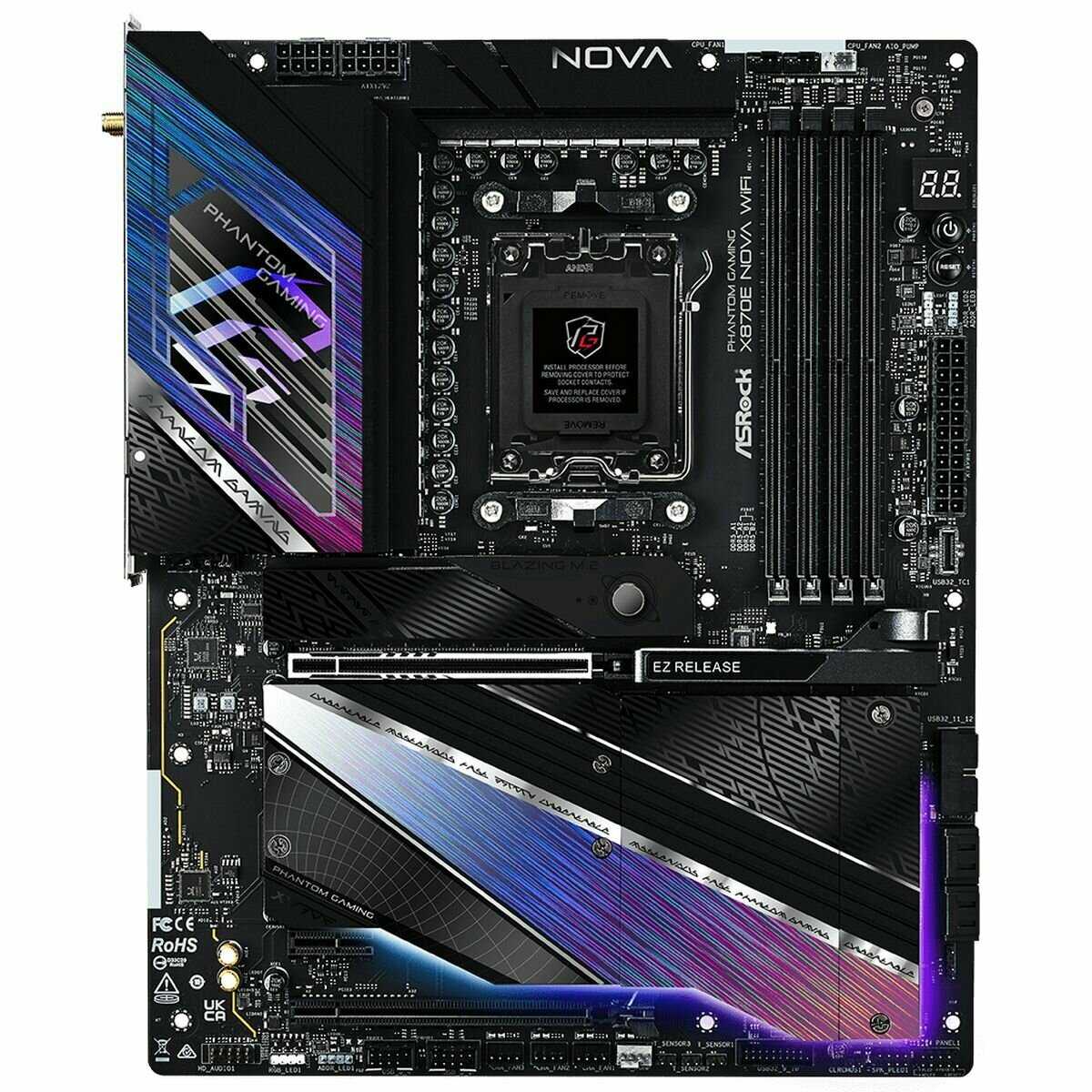
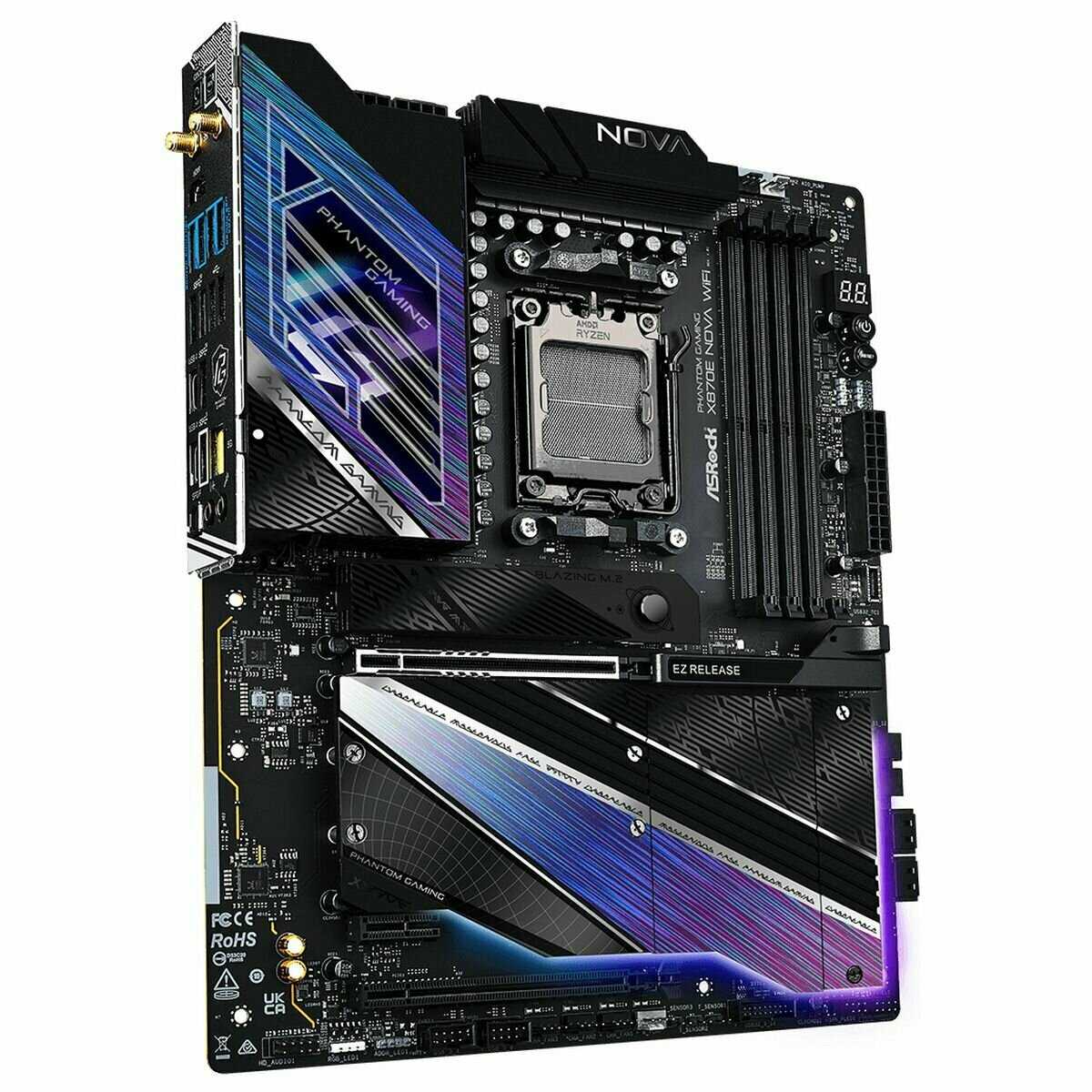
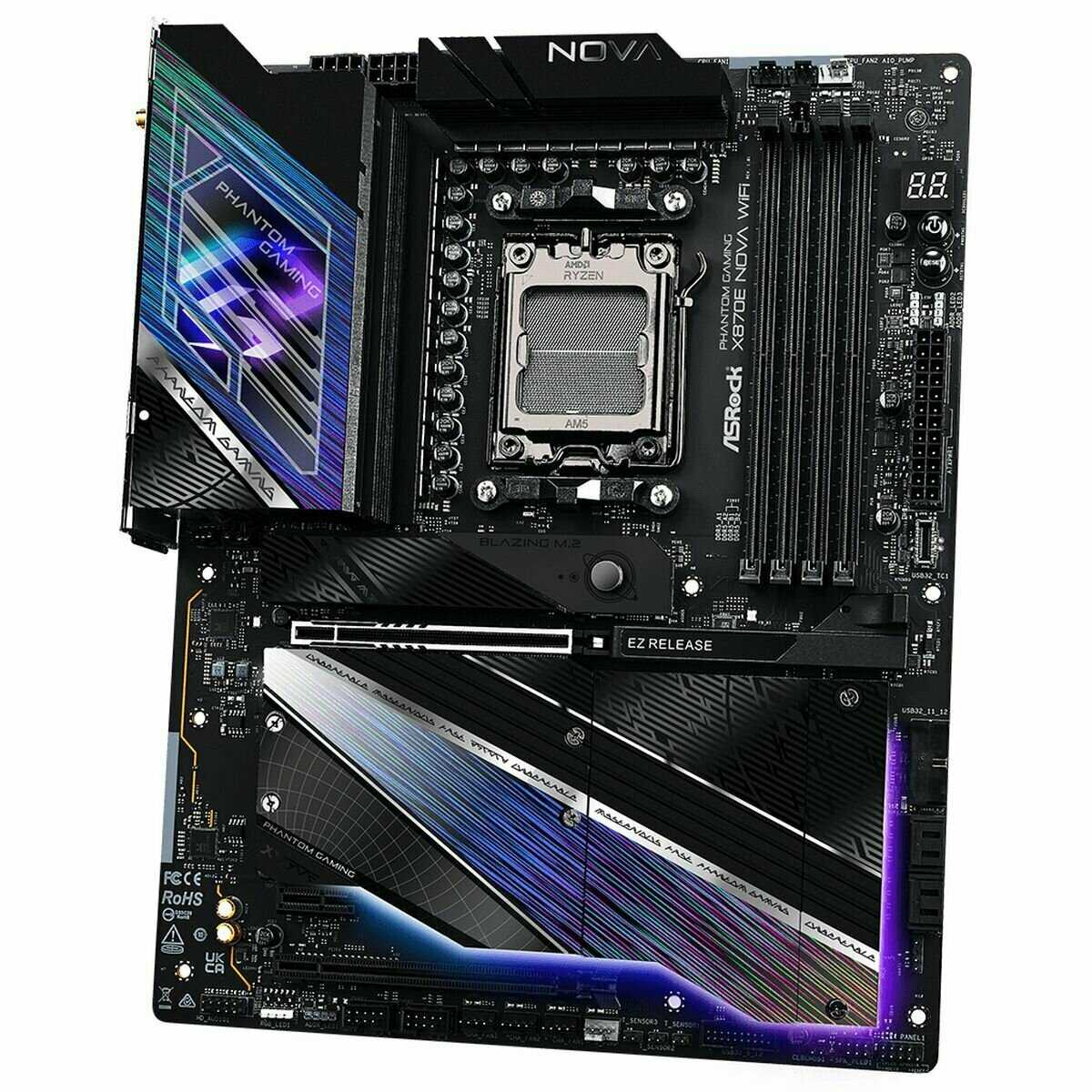
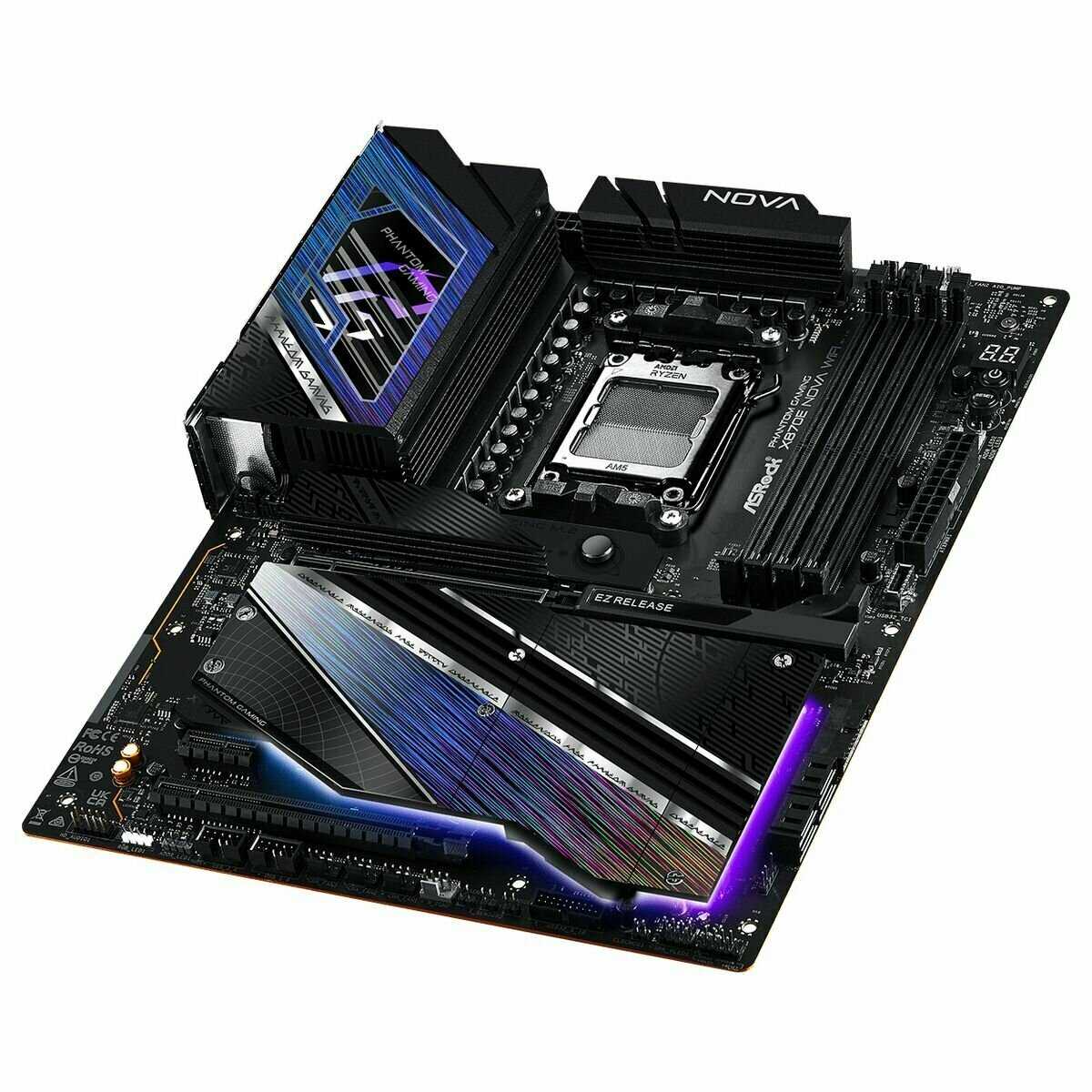
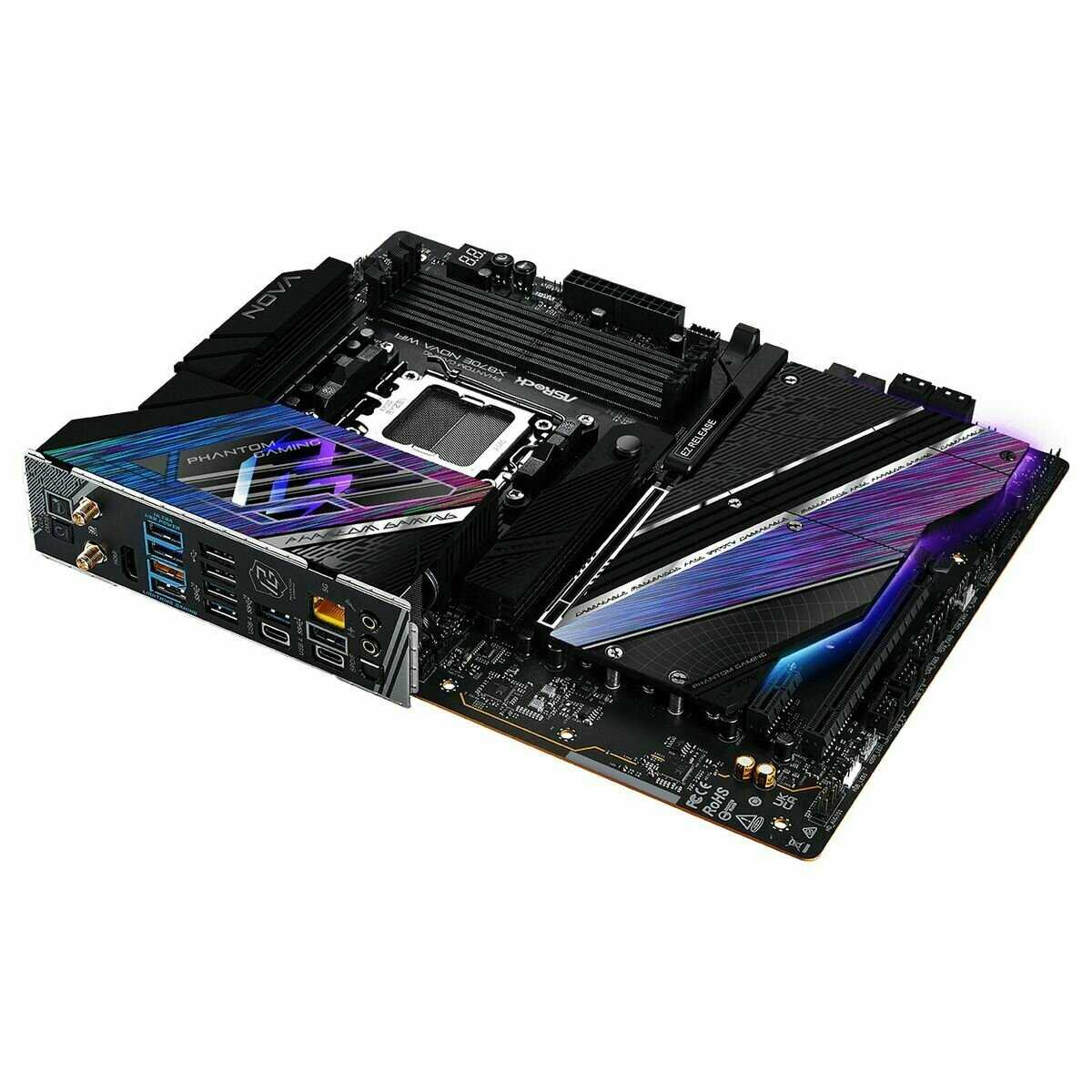
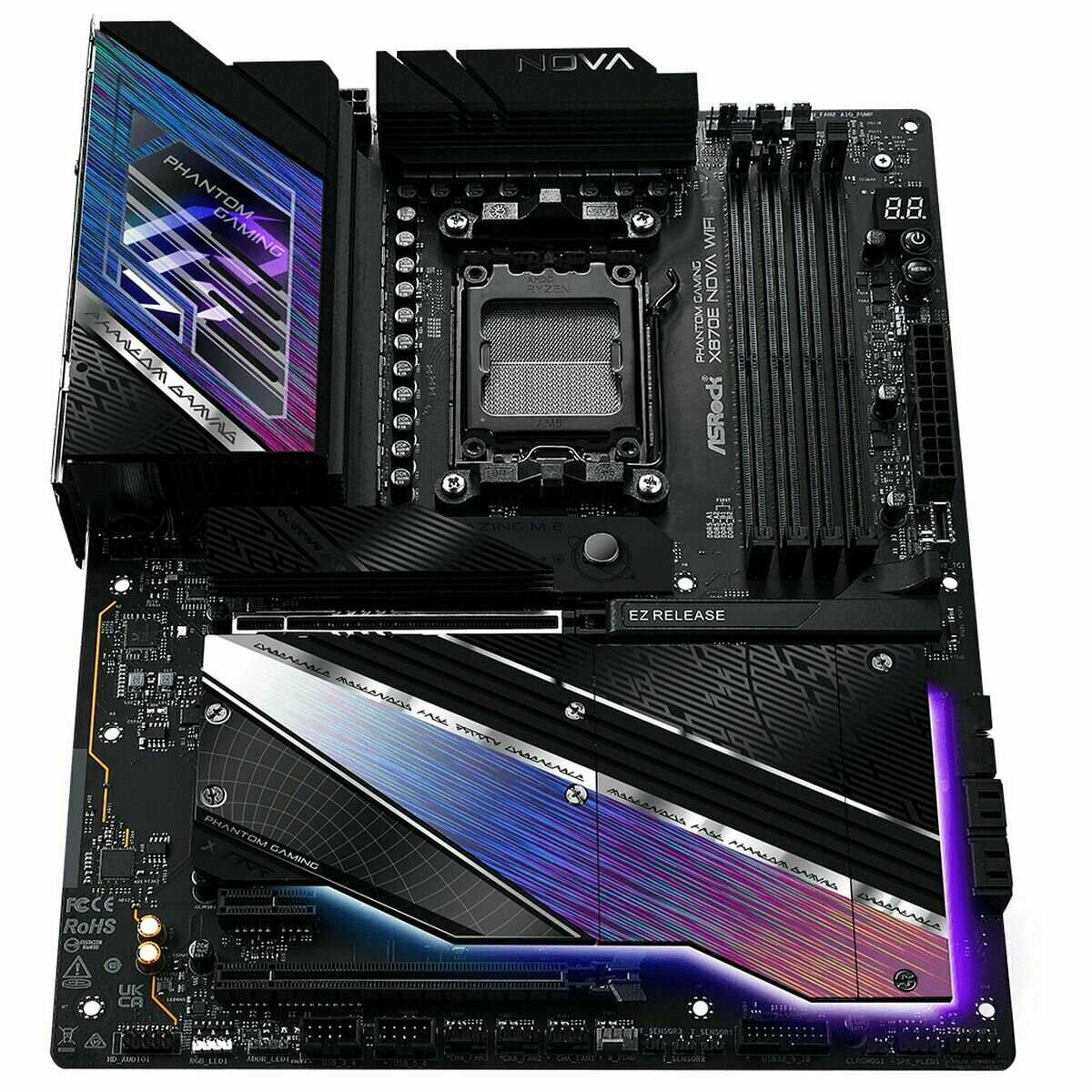
ASRock X870E Nova WiFi — полноразмерная ATX-плата на AM5 с пятью M.2, 5-гигабитной сетью и Wi‑Fi 802.11ax. Её главное практическое преимущество — насыщенная подсистема хранения: четыре-пять SSD можно разместить без урезания главного графического слота, а питание и охлаждение рассчитаны на мощные Ryzen и настройку памяти. В обычной сборке она запускается с совместимыми комплектами и даёт много физических удобств, но BIOS требует аккуратного выбора версии, а заполнение пятого M.2 отключает нижний слот PCI-E. Компромиссы заметны и в мелочах: беспроводной модуль требует ручной установки драйвера, многоканальный звук упирается в два задних разъёма, а комплектная документация бедная. Брать её стоит для насыщенной AMD-системы с несколькими накопителями и готовностью обновить BIOS; для дорогого X3D-компьютера, где приоритетом является спокойная эксплуатация, риск слишком велик.
Плюсы и минусы ASRock X870E Nova WiFi: оценка по параметрам
на основе 116 отзывов · ⓘ как мы считаем| 1 |  GIGABYTE Z890 AORUS ELITE X GIGABYTE Z890 AORUS ELITE X | 9.3 | 32 845 ₽ | Сравнить |
| 2 | 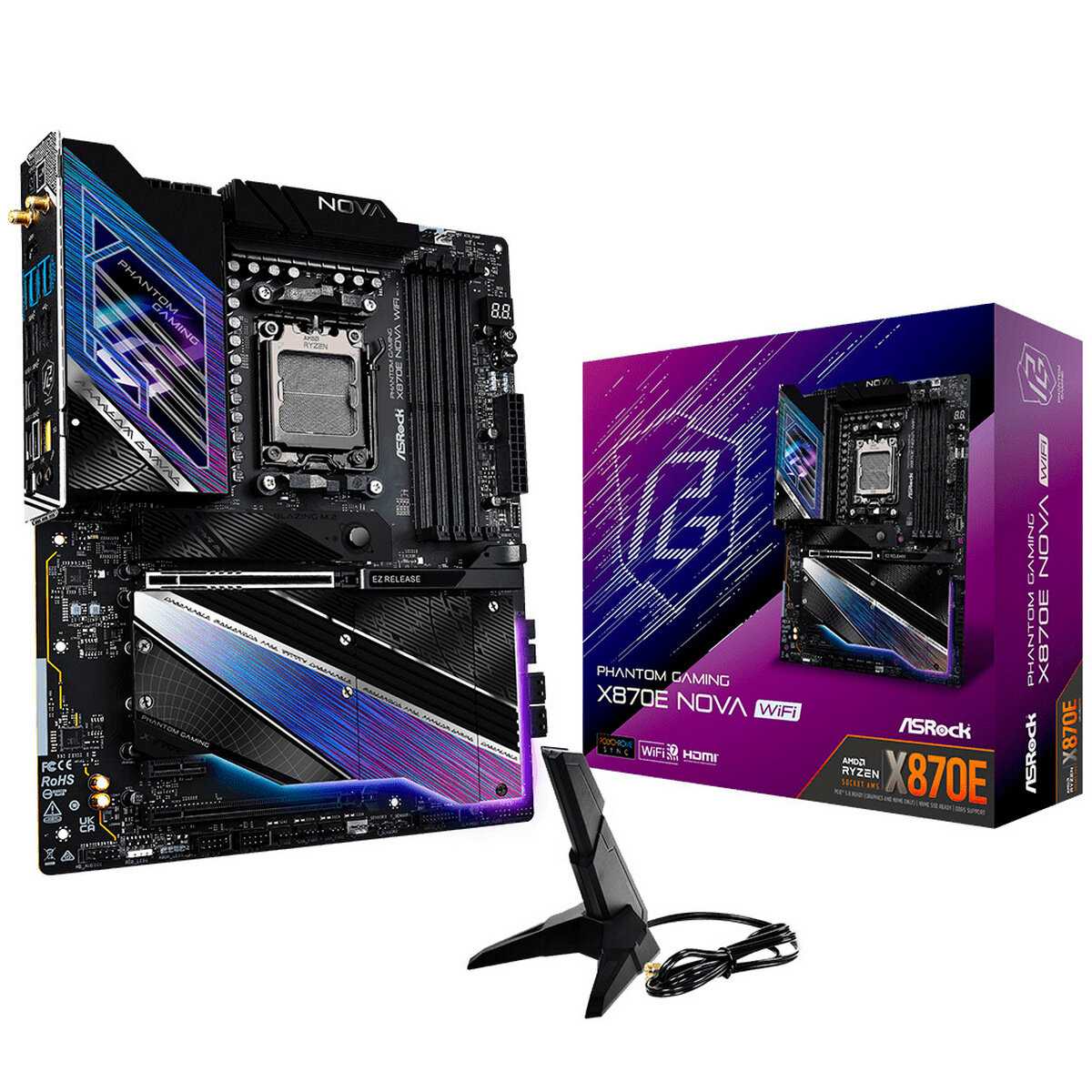 ASRock X870E Nova WiFiЭтот товар ASRock X870E Nova WiFiЭтот товар | 9.3 | 40 241 ₽ | |
| 3 | 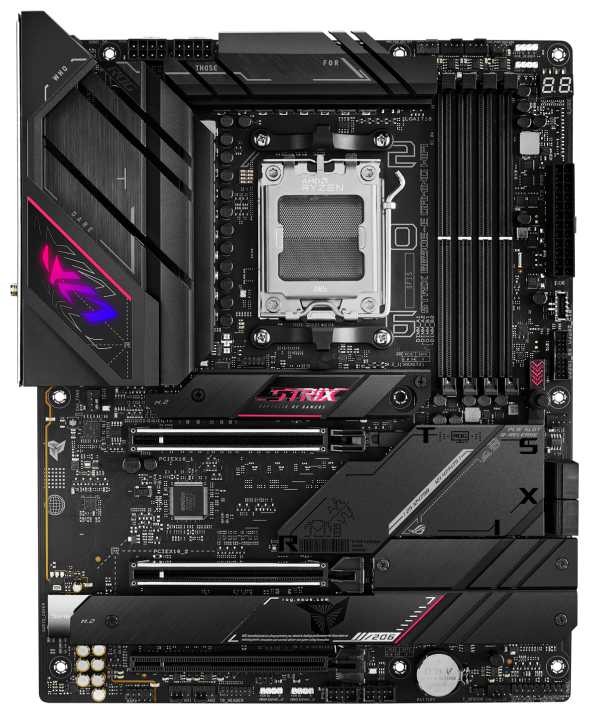 ASUS ROG STRIX B650E-E GAMING WIFI ASUS ROG STRIX B650E-E GAMING WIFI | 9.1 | 39 344 ₽ | Сравнить |
Четыре накопителя можно поставить без снижения пропускной способности главного слота видеокарты, а пятый добавляет ещё место под SSD. Для рабочей станции с несколькими NVMe это заметно удобнее, чем платы, где дополнительные диски сразу делят линии с GPU.
Пять M.2 и сохранение полноценного графического слота — редкое сочетание, ради которого эту плату выбирают.
👤 Важно, если вы собираете систему с несколькими NVMe-накопителями
Запаса USB, SATA, вентиляторных и ARGB-разъёмов хватает для нескольких дисков, жидкостного охлаждения и большого числа корпусных вентиляторов. При расширении системы не приходится сразу подключать внешние контроллеры.
Такой набор закрывает потребности сложной сборки и заметно расширяет пространство для апгрейда.
👤 Важно, если вы собираете рабочую станцию с несколькими накопителями и вентиляторами
Для M.2 предусмотрены поворотные фиксаторы вместо обычных винтов, а видеокарта освобождается отдельной защёлкой. При замене накопителя или видеокарты не приходится одновременно удерживать плату и искать маленький крепёж.
Безвинтовая установка двух самых неудобных компонентов ощутимо упрощает повторную сборку.
👤 Важно, если вы регулярно меняете накопители или видеокарту
При заполнении всех пяти слотов один нижний PCI-E отключается, а сам нижний разъём работает максимум в режиме x2. Плата расширения для захвата видео или другой периферии в такой конфигурации уже не подходит.
Ограничение не мешает обычному игровому ПК, но становится решающим для системы с дополнительной PCI-E-картой.
👤 Важно, если вы устанавливаете плату расширения в нижний PCI-E
Можно установить пять накопителей M.2. Покупатель · Amazon · август 2025
Можно поставить четыре или пять NVMe, не урезая линии видеокарты. Покупатель · Amazon · октябрь 2025
| 1 | GIGABYTE Z890 AORUS ELITE X | 9.3 | 32 845 ₽ | Сравнить |
| 2 | ASRock X870E Nova WiFiЭтот товар | 9.3 | 40 241 ₽ | |
| 3 | ASUS ROG STRIX B650E-E GAMING WIFI | 9.1 | 39 344 ₽ | Сравнить |
| 1 | ASUS ROG STRIX B650E-E GAMING WIFI | 9.4 | 39 344 ₽ | Сравнить |
| 2 | 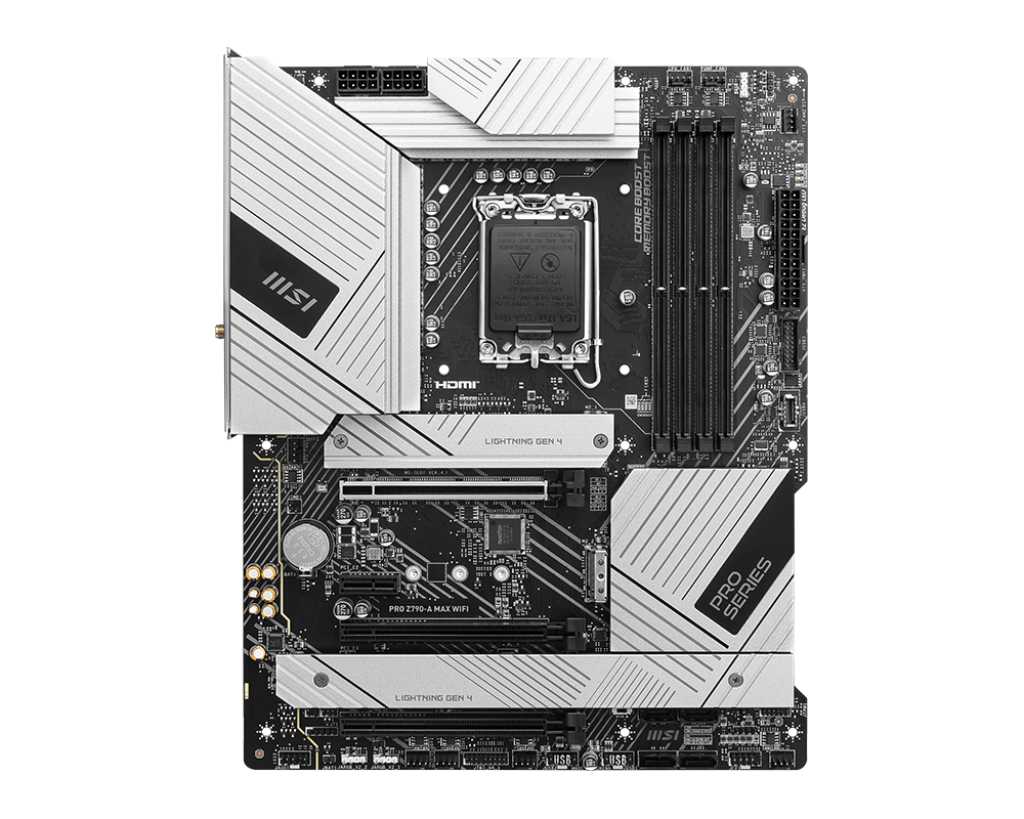 MSI PRO Z790-A MAX WIFI MSI PRO Z790-A MAX WIFI | 9.2 | 42 762 ₽ | Сравнить |
| 3 | 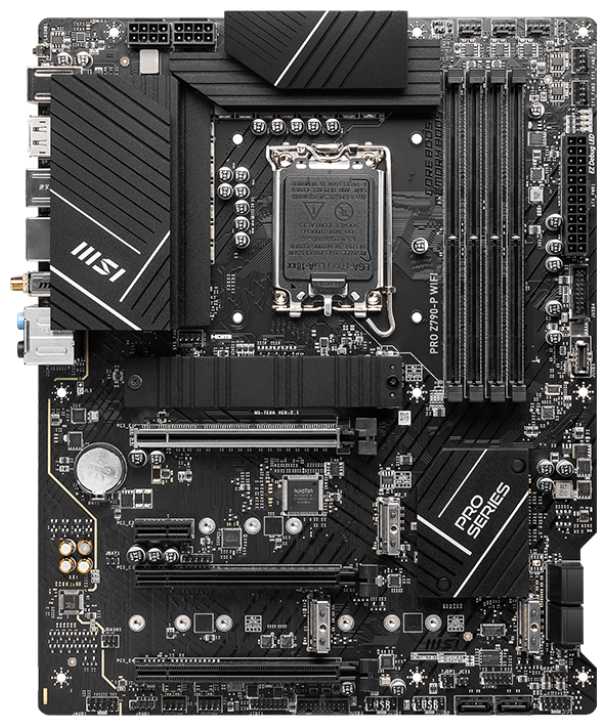 MSI PRO Z790-P WIFI MSI PRO Z790-P WIFI | 8.9 | 39 906 ₽ | Сравнить |
При полной загрузке процессора зона питания не перегревается и не заставляет его сбрасывать частоты. Запас охлаждения сохраняется даже в системах с мощными Ryzen и длительными стресс-тестами.
Стабильная работа цепи питания под тяжёлой нагрузкой — одна из сильнейших сторон этой платы.
👤 Важно, если вы используете Ryzen 9 для рендера, компиляции или длительных вычислений
Процессоры Ryzen 9 работают с этой платой под игровой и вычислительной нагрузкой, а настройки PBO и андервольтинга применяются без аппаратного ограничения по питанию. В ручном режиме остаётся простор для тонкой настройки напряжений и лимитов.
Плата уверенно работает с мощными процессорами и не ограничивает их настройку обычными пределами.
👤 Важно, если вы ставите старший процессор AM5
Быстрые комплекты DDR5 удаётся поднимать выше базовых настроек через EXPO или ручную настройку. Это даёт запас для энтузиастов, которые готовы проверять стабильность самостоятельно.
Разгон памяти подтверждён практическими конфигурациями, а не только заявленной максимальной частотой.
👤 Важно, если вы покупаете высокочастотную DDR5 и планируете её настраивать
До первого запуска BIOS следует обновить: старые версии связывают с завышенным напряжением SOC и выходом процессоров из строя. После свежей прошивки автоматические лимиты напряжения в исправных сборках работают заметно спокойнее.
Риск повреждения дорогого процессора превращает обязательное обновление BIOS в условие безопасной эксплуатации.
👤 Важно, если вы ставите процессор Ryzen X3D
После включения маленький вентилятор в радиаторе VRM раскручивается на максимальные обороты и звучит резко. Перевод в тихий режим убирает основной раздражающий шум, но настройку приходится делать вручную.
Шум появляется в обычном сценарии запуска и требует отдельной настройки, хотя на производительность не влияет.
👤 Важно, если вы собираете тихий компьютер
В играх температура была 45–65 градусов, в тестах максимум 75–80, напряжение SOC не превышало 1,2 В. Покупатель · DNS · март 2026
Память 7200 поехала на 8066 МГц. Покупатель · DNS · июнь 2025
| 1 | ASUS ROG STRIX B650E-E GAMING WIFI | 9.4 | 39 344 ₽ | Сравнить |
| 2 | MSI PRO Z790-A MAX WIFI | 9.2 | 42 762 ₽ | Сравнить |
| 3 | MSI PRO Z790-P WIFI | 8.9 | 39 906 ₽ | Сравнить |
| 1 | MSI PRO Z790-A MAX WIFI | 9.0 | 42 762 ₽ | Сравнить |
| 2 |  MSI MAG B560M MORTAR MSI MAG B560M MORTAR | 9.0 | 42 493 ₽ | Сравнить |
| 3 | MSI PRO Z790-P WIFI | 8.6 | 39 906 ₽ | Сравнить |
Системы на Ryzen 7 и Ryzen 9 стартовали без обязательной прошивки BIOS и сразу переходили к установке Windows. Память с профилем EXPO на умеренной частоте также запускалась без ручного подбора напряжений.
Для поддерживаемых комплектов нормальный первый запуск проходит без обязательного обходного пути.
👤 Важно, если вы хотите собрать систему и сразу перейти к установке ОС
Кнопка Flashback запускает обновление с USB-флешки, когда процессор ещё не установлен. Это позволяет подготовить плату под новый Ryzen до полной сборки компьютера.
Функция снимает зависимость от наличия старого совместимого процессора для первого обновления.
👤 Важно, если у вас сразу новый процессор без старого AM5 для проверки
Коды на плате помогают отличить проблемы памяти, процессора и самой инициализации от отсутствия питания. При коде 00 или 15 дальнейшая диагностика становится понятнее, чем по одному чёрному экрану.
Индикатор не устраняет сбой, но заметно сокращает перебор комплектующих при неудачном запуске.
👤 Важно, если вы самостоятельно собираете и диагностируете компьютер
После отдельных новых версий BIOS переставали запускаться сам BIOS и операционная система, а после другой прошивки менялись температуры процессора. Для восстановления требовался откат через Flashback.
Ошибка обновления лишает компьютер запуска и заставляет заново прошивать плату.
👤 Важно, если вы регулярно обновляете прошивку ради новых процессоров
После полного обесточивания плата останавливалась на POST-кодах и требовала повторного запуска или многократного сброса CMOS. Обычное включение после перебоя превращается в ручную процедуру восстановления.
Проблема не постоянная, но затрагивает базовый сценарий включения и требует разбирать причину по кодам.
👤 Важно, если в доме бывают отключения электричества или вы используете ИБП
XMP оставался на базовой частоте, EXPO отключался после выключения, а повышение частоты памяти приводило к синим экранам. Для стабильной работы приходилось вручную подбирать напряжение и частоту.
Нестабильность памяти портит ежедневную работу и лишает смысла покупку дорогого быстрого комплекта.
👤 Важно, если вы покупаете DDR5 с частотой выше штатной
Обновление BIOS не потребовалось, запуск Windows прошёл без проблем. Покупатель · Amazon · февраль 2025
Первая плата сразу выдала ошибку 00, вторая случайно отключала EXPO. Покупатель · Amazon · июль 2025
| 1 | MSI PRO Z790-A MAX WIFI | 9.0 | 42 762 ₽ | Сравнить |
| 2 | MSI MAG B560M MORTAR | 9.0 | 42 493 ₽ | Сравнить |
| 3 | MSI PRO Z790-P WIFI | 8.6 | 39 906 ₽ | Сравнить |
| 1 | ASUS ROG STRIX B650E-E GAMING WIFI | 9.3 | 39 344 ₽ | Сравнить |
| 2 |  ASUS PRIME Z790-P ASUS PRIME Z790-P | 9.2 | 35 349 ₽ | Сравнить |
| 3 |  MSI MPG B850 EDGE TI WIFI MSI MPG B850 EDGE TI WIFI | 9.0 | 39 876 ₽ | Сравнить |
В BIOS есть параметры PBO, андервольтинга, памяти, вентиляторов и лимитов температуры. Опытный пользователь получает достаточно инструментов для тонкой настройки без сторонних программ.
Набор ручных параметров заметно шире, чем нужен обычной игровой сборке, и хорошо подходит для настройки системы.
👤 Важно, если вы вручную настраиваете процессор, память и охлаждение
Обновление запускается кнопкой с USB-флешки, даже когда плата не проходит обычную инициализацию. Это позволяет вернуть рабочую версию после неудачного обновления без поиска совместимого процессора.
Возможность самостоятельного восстановления заметно снижает зависимость от сервисной диагностики.
👤 Важно, если вы сами обновляете прошивки и экспериментируете с настройками
После обновления BIOS плата переставала загружать сам BIOS или операционную систему, а другая версия повышала температуру процессора. Для возврата к рабочему состоянию использовался Flashback.
Нестабильное обновление лишает компьютер загрузки и превращает обычную процедуру обслуживания в риск.
👤 Важно, если вы обновляете BIOS сразу после выхода каждой версии
Для поиска простых параметров приходится обращаться к обзорам и руководствам, а отдельные экраны реагируют с задержкой. Базовая настройка возможна, но путь к нужному пункту не всегда очевиден.
Сложная навигация не ломает систему, но регулярно отнимает время при настройке памяти, вентиляторов и подсветки.
👤 Важно, если вы редко работаете с UEFI
Polychrome долго сканирует ARGB-устройства, модули памяти синхронизируются раздельно, а установка драйверов заканчивается ошибкой. Для части устройств приходится перезапускать программу или ставить драйвер вручную.
Сбои не лишают плату работоспособности, но заставляют обходить фирменный софт при обычной настройке системы.
👤 Важно, если вы покупаете плату ради сложной RGB-системы
Инструкция слабая, а в BIOS понадобилось время, чтобы разобраться. Покупатель · Amazon · декабрь 2025
После обновления BIOS перестал запускаться, пришлось откатываться через Flashback. Покупатель · DNS · февраль 2026
| 1 | ASUS ROG STRIX B650E-E GAMING WIFI | 9.3 | 39 344 ₽ | Сравнить |
| 2 | ASUS PRIME Z790-P | 9.2 | 35 349 ₽ | Сравнить |
| 3 | MSI MPG B850 EDGE TI WIFI | 9.0 | 39 876 ₽ | Сравнить |
| 1 | ASUS ROG STRIX B650E-E GAMING WIFI | 9.4 | 39 344 ₽ | Сравнить |
| 2 | GIGABYTE Z890 AORUS ELITE X | 9.4 | 32 845 ₽ | Сравнить |
| 3 | MSI MPG B850 EDGE TI WIFI | 9.1 | 39 876 ₽ | Сравнить |
Полноразмерная плата ощущается тяжёлой и почти не прогибается при установке процессора и крупного охлаждения. Металлическая спинка дополнительно поддерживает конструкцию и закрывает значительную часть обратной стороны.
Жёсткость и качество исполнения заметно выше того, что обычно ждёшь от платы с таким набором функций.
👤 Важно, если вы ставите тяжёлую башню или жидкостное охлаждение
Разъёмы подписаны на самой плате, а встроенная заглушка задней панели не требует отдельной установки и выравнивания. При подключении компонентов реже приходится сверяться с отдельной схемой.
Продуманная компоновка сокращает число механических ошибок при первой сборке.
👤 Важно, если вы собираете компьютер самостоятельно
На плате есть кнопки запуска и сброса CMOS, а диагностический экран показывает коды и температуру процессора. При проверке комплектующих вне корпуса это удобнее, чем замыкать контакты отвёрткой и искать причину по звуковым сигналам.
Встроенные органы управления реально ускоряют сборку и диагностику, особенно до установки платы в корпус.
👤 Важно, если вы часто собираете или тестируете компьютеры на открытом стенде
Подробной бумажной инструкции и крепёжных винтов может не оказаться, а драйверы приходится скачивать самостоятельно. Для дорогой платы это заставляет заранее готовить флешку и разбираться с комплектом до сборки.
Недостаток принадлежностей не мешает работе платы, но заметно усложняет сборку и установку системы.
👤 Важно, если вы рассчитываете собрать компьютер прямо из содержимого коробки
В корпусах с плотной верхней зоной радиатор платы мешает установить трёхсекционное жидкостное охлаждение. До покупки приходится сверять не только длину платы, но и высоту соседних элементов.
Проблема возникает только при сочетании крупной платы и габаритной СЖО, но тогда меняет всю схему сборки.
👤 Важно, если вы устанавливаете трёхсекционную СЖО
Задняя пластина настолько прочная, что её можно использовать как щит и оружие. Покупатель · Amazon · декабрь 2024
Для установки SSD достаточно передвинуть маленький фиксатор пальцем, отвёртка не нужна. Покупатель · Amazon · июль 2025
| 1 | ASUS ROG STRIX B650E-E GAMING WIFI | 9.4 | 39 344 ₽ | Сравнить |
| 2 | GIGABYTE Z890 AORUS ELITE X | 9.4 | 32 845 ₽ | Сравнить |
| 3 | MSI MPG B850 EDGE TI WIFI | 9.1 | 39 876 ₽ | Сравнить |
| 1 | GIGABYTE Z890 AORUS ELITE X | 9.3 | 32 845 ₽ | Сравнить |
| 2 |  MSI MAG X870E TOMAHAWK WIFI MSI MAG X870E TOMAHAWK WIFI | 8.8 | 38 488 ₽ | Сравнить |
| 3 |  MSI MAG X870 TOMAHAWK WIFI MSI MAG X870 TOMAHAWK WIFI | 8.6 | 39 884 ₽ | Сравнить |
Встроенный Ethernet рассчитан на передачу данных со скоростью до 5 Гбит/с. Это полезно для NAS, домашнего сервера и копирования больших файлов без отдельной сетевой карты.
Такая скорость заметно выше обычного гигабитного подключения и расширяет сценарии домашней рабочей станции.
👤 Важно, если у вас есть быстрый сетевой коммутатор или NAS
После ручной установки подходящего драйвера беспроводное подключение работает стабильно в Windows и Linux. В исправной конфигурации отдельная Wi-Fi-карта для обычной сети не требуется.
Беспроводной модуль закрывает повседневную задачу подключения без отдельной платы расширения.
👤 Важно, если компьютер нельзя подключить кабелем к роутеру
После установки Windows беспроводной адаптер не определялся автоматически, а после сбоя возвращался только после переустановки драйвера или полного отключения питания. До этого приходится временно подключать компьютер кабелем.
Проблема не мешает работе после настройки, но заметно усложняет первый запуск и восстановление связи.
👤 Важно, если у вас нет возможности временно подключить компьютер кабелем
Для стереоколонок и микрофона выходов хватает, но полноценные 5.1 или 7.1 без передней панели корпуса подключить нельзя. Микрофонный разъём приходится переназначать под канал акустики, а провода тянуть к фронтальной панели.
Ограничение не мешает наушникам и стереосистеме, но осложняет подключение многоканальной акустики.
👤 Важно, если вы подключаете акустику 5.1 или 7.1
Сначала пришлось скачать драйверы на другом компьютере, а потом Wi-Fi-адаптер начал отключаться и возвращался после переустановки драйвера. Покупатель · Amazon · июль 2025
На плате всего два аудиоразъёма: Line Out для двух колонок и Mic In для микрофона. Покупатель · DNS · май 2026
| 1 | GIGABYTE Z890 AORUS ELITE X | 9.3 | 32 845 ₽ | Сравнить |
| 2 | MSI MAG X870E TOMAHAWK WIFI | 8.8 | 38 488 ₽ | Сравнить |
| 3 | MSI MAG X870 TOMAHAWK WIFI | 8.6 | 39 884 ₽ | Сравнить |
| 1 | MSI MAG B560M MORTAR | 9.1 | 42 493 ₽ | Сравнить |
| 2 | ASUS PRIME Z790-P | 9.0 | 35 349 ₽ | Сравнить |
| 3 | ASUS ROG STRIX B650E-E GAMING WIFI | 8.8 | 39 344 ₽ | Сравнить |
Диагностический экран показывает код остановки, поэтому проще понять, что плата не видит память или процессор. Это сокращает перебор комплектующих при обращении к проблемной сборке.
Диагностика не повышает физическую надёжность, но заметно уменьшает время поиска причины отказа.
👤 Важно, если вы самостоятельно обслуживаете компьютер
Системы с мощными Ryzen и разгоном памяти работают по несколько месяцев под играми, компиляцией и стресс-тестами без внезапных остановок. В таком сценарии плата сохраняет стабильность и не требует постоянного вмешательства.
Длительная работа исправного экземпляра показывает нормальный повседневный сценарий, но не перекрывает серьёзные ранние отказы.
👤 Важно, если вы готовы сначала тщательно проверить конкретный экземпляр
В нескольких сборках Ryzen X3D переставал работать через шесть-семь месяцев без изменений конфигурации и тяжёлой нагрузки. Вместе с процессором компьютер полностью теряет работоспособность и требует замены дорогого компонента.
Повреждение процессора в первые месяцы эксплуатации является прямой причиной отказаться от платы.
👤 Важно, если вы ставите дорогой Ryzen X3D
После сборки или нескольких месяцев работы система останавливается на коде 00, не инициализирует процессор или требует многочисленных попыток запуска. Сброс CMOS помогает не каждой конфигурации, поэтому компьютер приходится разбирать и проверять по компонентам.
Полная потеря запуска лишает компьютер основной функции и превращает диагностику в длительный поиск неисправности.
👤 Важно, если компьютер нужен для ежедневной работы без простоев
Плата переставала видеть отдельные модули или отключала EXPO после выключения компьютера, хотя тот же комплект работал на другой плате. В одном случае из четырёх слотов памяти определялся только один.
Потеря слотов или инициализации памяти лишает систему нормальной загрузки и требует разбирать всю сборку.
👤 Важно, если вы используете четыре модуля или большой комплект DDR5
Через семь с лишним месяцев плата решила спалить мой 9800X3D. Покупатель · Amazon · май 2026
Полгода мучений: система случайно зависает без ошибок, а дроссели трещат. Покупатель · DNS · июнь 2026
| 1 | MSI MAG B560M MORTAR | 9.1 | 42 493 ₽ | Сравнить |
| 2 | ASUS PRIME Z790-P | 9.0 | 35 349 ₽ | Сравнить |
| 3 | ASUS ROG STRIX B650E-E GAMING WIFI | 8.8 | 39 344 ₽ | Сравнить |
Обзор ASRock X870E Nova WiFi на основе реальных отзывов
⚡ Питание и охлаждение VRM
20 фаз по 110A с общей мощностью 2200A выдерживают Ryzen 9950X3D в стрессе AIDA64 до 75-80°C при СЖО 360мм, в играх температура падает до 45-65°C. Вентилятор в радиаторе VRM жужжит на старте, но затихает, обеспечивая простые температуры 35-40°C в idle даже с RTX 5070Ti над PCH. Радиаторы с термопрокладками и бэкплейт позволяют вешать тяжелые башни вроде Arctic Liquid Freezer III 420 без прогиба. Плата тяжелая, что говорит о монолитности, и не режет PCIe линии при полной загрузке 5 M.2.
💾 Слоты расширения и накопители
5 слотов M.2 под радиаторами (1x PCIe5, остальные PCIe4/5 без дележки с GPU), все работают параллельно с 4090 без урезания. EZ-Release для быстрого снятия видеокарты, кнопка снятия радиатора верхнего M.2 упрощает установку SSD. 7x 4-pin для вентиляторов, 3x 5V ARGB, 4x SATA III — хватает на 3 M.2 SSD + 2 HDD + 8 вентиляторов + СЖО. Второй PCIe x16 только Gen3 x2, что заметно только при multi-GPU.
🔊 Звук и сеть
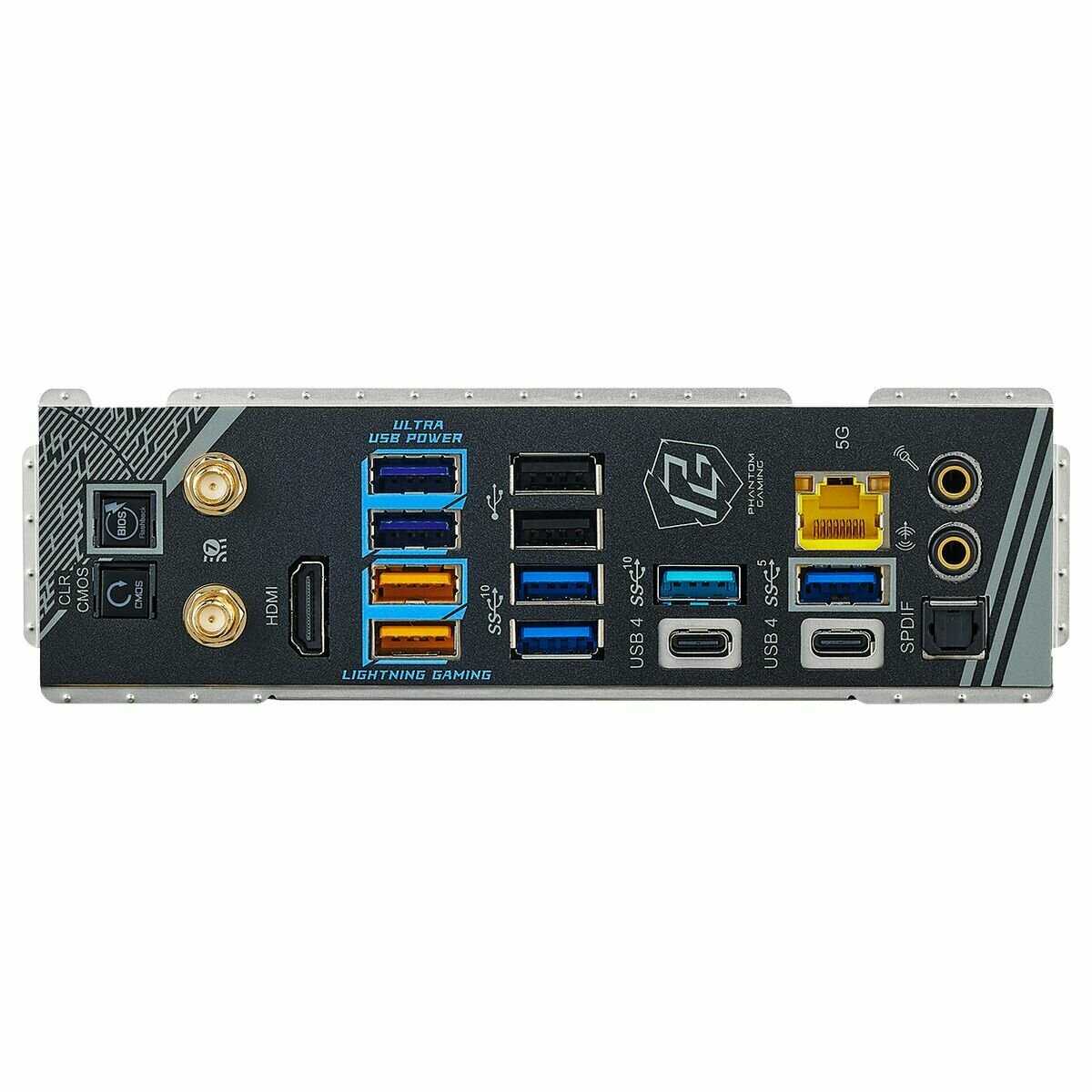
Realtek ALC4082 с усилением для наушников превосходит ALC1220/4080 у Gigabyte и MSI, выдает чистый звук в 5.1 (хоть разъемов только 2 на задней). WiFi 7 + BT 5.4, но драйверы качать с VPN, на Win10 требуют CAB-файл от Microsoft, иногда отваливаются — ставьте старые версии. USB горизонтальный для фронтала удобен, но в некоторых корпусах мешает.
🛠️ Сборка и эргономика
Бэкплейт с заглушкой, все коннекторы на местах, провода не пересекаются, слоты M.2 безвинтовые сверху. Кнопки Power/Reset у RAM, Clear CMOS на задней — сбрасывает глюки без разборки. LED-дисплей с кодами ошибок (00/AB/15) упрощает дебаг. Подсветка яркая, Polychrome Sync грузится 1-1.5 мин, иногда глючит синхронизация RAM — перезагружайте.
🐛 BIOS, разгон и проблемы
BIOS с коробки (3.30-3.50) заводит 9800X3D/9950X3D, но обновление до 4.03+ ломает совместимость RAM (QVL урезан микрокодом), выдает код 00 — откатывайте Flashback или меняйте планки. Не трогайте PBO/SOC voltage без опыта, отключайте C-states для X3D во сне. Разгон RAM на EXPO до 6400-8066 МГц (CL28-36) без проблем, но ставьте 6000 CL30 для профита. Драйверы/ПО только с VPN, автоустановщик пустой. Редкие браки: не видит 3/4 слотов RAM, WiFi глючит.
👨💻 Для кого и сценарии
Идеальна для Ryzen 9000X3D с СЖО, 32-96 ГБ DDR5 6000+, 3-5 SSD, RTX 50-й серии — выдержит апгрейд на годы. Энтузиастам разгона и multi-drive хватит слотов/мощи. Новичкам или с Win10 — риски с BIOS/драйверами, берите Gigabyte. Избегайте, если не готовы к Flashback и форумам по AGESA.
🆚 Топ-5 альтернатив: ASRock X870E NOVA WIFI vs конкуренты
В high-end сегменте материнских плат на X870E за 30-40 тыс. руб. акцент на мощности VRM, слоях текстолита и M.2 слотах для Ryzen 9000X3D.
| Модель | Фазы питания | Слои текстолита | M.2 слотов | Вердикт |
|---|---|---|---|---|
| Gigabyte X870E Aorus Elite WIFI | 16x90A | 6 | 4 | ⚖️ Выбирайте, если важна простота BIOS без экспериментов с RAM. |
| MSI MAG X870E Tomahawk WIFI | 14+2+1x80A | 6 | 4 | ❌ Лучше пропустить, если нужны 5 M.2 и звук ALC4082 без доплаты. |
| Gigabyte X870E Aorus Pro Ice | 16+2+2x10⁵A | 6 | 5 | ✅ Берите, если приоритет — стабильный софт Gigabyte и меньше слоев не пугает. |
| MSI MPG X870E Carbon WIFI | 18x110A | 8 | 4 | ⚖️ Хороший вариант, если важнее теплоотвод с трубкой чем лишний M.2. |
| ASUS ROG Strix X870E-E Gaming WIFI | 18+2+2x110A | 8 | 5 | ✅ Отлично подойдёт, если готовы переплатить за премиум BIOS и ПО. |
ASRock X870E NOVA WIFI выигрывает у Gigabyte X870E Aorus Elite WIFI и MSI MAG X870E Tomahawk WIFI по фазам (20 vs 16/14) и слоям PCB (8 vs 6), плюс лишний M.2. Уступает ASUS ROG Strix X870E-E Gaming WIFI в стабильности BIOS и ПО, а MSI MPG X870E Carbon WIFI — в теплоотводе VRM. Берите конкурента, если не хотите рисковать с обновлениями BIOS на X3D и предпочитаете Gigabyte/MSI софт для новичков. ASRock оптимальна для энтузиастов разгона RAM до 8000+ и high-end с 5 SSD, где VRM и слоты на первом месте — она лидер по цене/мощи в этом окружении.
ASRock X870E Nova WiFi и аналоги в той же цене
Модели от 32 200 до 48 300 ₽ с высокой оценкой. Нажмите на заголовок столбца, чтобы отсортировать.
Частые вопросы о ASRock X870E Nova WiFi
-
🔧 Безопасно ли обновлять BIOS на ASRock X870E NOVA WIFI?
Нет, обновление BIOS до версий 4.03 и выше часто приводит к тому, что плата перестает загружаться (POST-коды 00, AB, 15), из-за проблем с микрокодом и урезанной совместимостью ОЗУ. Пользователи успешно откатываются на заводские версии 3.30-3.40 или 4.04 через кнопку Flashback на задней панели, но рекомендуют не обновлять без необходимости или использовать младший процессор для прошивки. Некоторые ставят 4.10 с русского сайта без проблем, но перед обновлением проверяют форумы на совместимость с ОЗУ и процессором.
-
🔥 Сгорит ли процессор Ryzen 9000 X3D на этой материнской плате?
Нет, случаи "сгорания" Ryzen 9800X3D или 9950X3D связаны не с платой, а с кривым BIOS (избыточное напряжение SOC при выходе из сна или несовместимость ОЗУ), что решается откатом BIOS, сбросом CMOS кнопкой или заменой памяти. Пользователи с 7800X3D, 9800X3D, 9950X3D и 9950X отмечают стабильную работу после правильных настроек (PBO -20/-30/-40, отключение сна/гибернации), температуры CPU 45-80°C под нагрузкой с хорошим охлаждением. Статистика показывает единичные браки, чаще проблема в руках пользователя.
-
📱 Поддерживает ли плата разгон оперативной памяти DDR5?
Да, разгон ОЗУ проходит без проблем благодаря 8 слоям текстолита: пользователи выжимают 6400-7200 МГц на EXPO (CL30-36), до 8000+ МГц вручную (например, Team Group 7200 на 8066 МГц с 9800X3D). Рекомендуют начинать с 6000 CL28-30 для профита, отключать встроенную графику и не трогать SOC voltage выше 1.2V без опыта; Ryzen Master упрощает настройку. Совместимость проверять на сайте ASRock, иногда требуется смена слотов (2 и 4 вместо 1 и 3).
-
⚙️ Как настроить PBO и андервольтинг для Ryzen?
Оставляйте настройки по умолчанию или используйте PBO -20/-30/-40, TJMax 75-85°C в BIOS, без повышения SOC voltage, чтобы избежать скачков; процессоры стабильно держат 4.3-5.0 ГГц, потребление 50-90 Вт в играх/тестах. Пользователи хвалят Ryzen Master за автоматическую оптимизацию, отключают Fast Boot и сон/гибернацию; после AIDA64/Cinebench температуры падают быстро. Не рекомендуется для новичков лезть в ручные вольтажи.
-
🌡️ Какие температуры VRM и процессора в эксплуатации?
VRM остаются холодными: 35-40°C в простое, 50-70°C под нагрузкой даже с RTX 4070Ti/5080 (благодаря 20 фазам 110A, радиаторам с термопрокладками и вентилятором). Процессоры Ryzen 9000X/ X3D: 42-50°C idle, 45-75°C в играх, до 80-86°C в стресс-тестах (AIDA64, OCCT) с СЖО 360мм или хорошей воздуху; вентилятор VRM жужжит первые минуты, потом тихо. Проблемы с нагревом PCH до 70°C решаются дефолтной кривой вентиляторов или райзером.
-
🔊 Какое качество встроенного звука ALC4082?
Звук хвалят как один из лучших: ALC4082 превосходит ALC1220 (Gigabyte) и ALC4080 (MSI) по детализации, особенно в наушниках; подходит для 2.1, но нет задних разъемов для 7.1 (фронтальные выводятся проводами). Пользователи отмечают "пушку" для игр/музыки, лучше чем на предыдущих платах вроде ASUS ROG Hero или ASRock B650.
-
📶 Есть ли проблемы с WiFi 7 и Bluetooth драйверами?
Да, драйверы скачиваются только с сайта ASRock через VPN (автоустановщик пустой или глючит), WiFi/Bluetooth 5.4 (MediaTek MT7925) работают стабильно на Windows 11, на Win10 требуют CAB-файлов и ручной установки; иногда отваливаются, помогает откат старой версии. Антенна держится на скотче, не магнитная.
-
🛠️ Удобно ли собирать систему на этой материнской плате?
Сборка удобная для опытных: тяжелая (с бэкплейтом для башен), EZ Release для GPU, кнопки Power/Clear CMOS/Reset у RAM, 7x 4-pin фан, 3x ARGB, боковой USB3; 5 M.2 под радиаторами (верхний снимается кнопкой), но радиаторы мешают СЖО в больших корпусах, слоты RAM 2+4. Минусы: доступ к CMOS-батарейке душный, горизонтальный фронтальный USB.
-
💡 Как отключить или настроить подсветку?
Подсветка управляется в BIOS (полностью отключается) или Polychrome Sync, но ПО долго загружается (1-1.5 мин), глючит синхронизацию RAM/ARGB (мигает радугой, один LED яркий снизу); перезагрузки помогают. Пользователи называют "ночник" или "гирлянду", рекомендуют отключить в BIOS для тишины.
-
💾 Сколько M.2 слотов реально использовать без потери линий PCIe?
5 слотов NVMe (1x PCIe5, остальные Gen4/5), не делят линии с GPU (RTX 4090/5080 работают full x16); можно 3-5 SSD одновременно (2-3x2TB без проблем), но при 5 отключается один PCIe x1. Радиаторы на всех, удобное снятие; совместимо с 9100Pro, но один Gen5.
-
📊 Чем ASRock X870E NOVA WIFI лучше Gigabyte X870E Aorus Elite?
У ASRock 20 фаз 110A (vs 16 у Gigabyte), 8 слоев PCB (vs 6), звук ALC4082 (vs ALC1220), 5 M.2 (vs меньше); BIOS удобнее, VRM холоднее. Пользователи отмечают преимущество в разгоне и стабильности над Gigabyte X870E Aorus Pro (16 фаз, ALC1220).
-
⚖️ Зачем плата такая тяжелая и с бэкплейтом?
Вес от бэкплейта и радиаторов обеспечивает жесткость для тяжелых кулеров (башни без риска), монолитность; единственная среди 20+ плат (Gigabyte/MSI/ASUS) с задней пластиной на X870E. Пользователи ценят надежность для high-end сборок с СЖО/воздушкой.
Аналоги ASRock X870E Nova WiFi с высокой оценкой
- Питание процессора
- Количество портов и слотов
- BIOS и настройки
- Долгий старт системы
- Медленный контроллер SATA
- Горячий чипсет
39 344 руб. в среднем
- Много накопителей и USB
- Мощное питание процессора
- Запуск 14-го поколения
- Сетевые драйверы и LAN
- Тренировка памяти на старте
- Сложная настройка BIOS
42 762 руб. в среднем
- Запуск без перепрошивки
- Запас по питанию
- Четыре слота M.2
- Настройка XMP памяти
- Один радиатор M.2
- Драйверы на диске
39 906 руб. в среднем
- Бело-серебристый дизайн
- Понятный BIOS
- Четыре слота M.2
- Сбои LAN-порта
- Высокая цена
- Сбоит управление подсветкой
39 876 руб. в среднем
- Установка M.2 без инструмента
- Понятный интерфейс BIOS
- Богатый набор разъёмов
- Долгий старт системы
- M.2 и SATA под видеокартой
- Нет печатного руководства
38 488 руб. в среднем
- Пять слотов M.2
- Белая отделка и RGB
- Высокие частоты DDR5
- BIOS и документация
- Фирменный GCC
- Драйверы Windows 10
32 845 руб. в среднем
- Внешний вид и подсветка
- Пять слотов M.2
- Охлаждение зоны VRM
- Высокая цена
- Липкий флюс сзади
- Сбои BIOS и MSI Center
47 710 руб. в среднем

- Удобная сборка
- Понятный BIOS
- Диагностика запуска
- Ранние отказы платы
- Нужна свежая прошивка BIOS
- Мало USB 3.0 колодок
45 530 руб. в среднем
- Разгон памяти
- Радиаторы VRM
- Два слота M.2
- Неудобный BIOS
- Мало разъёмов вентиляторов
- Один радиатор M.2
42 493 руб. в среднем
- Понятный UEFI
- Набор разъёмов
- Запуск из коробки
- Нет встроенного Wi‑Fi
- Плата крепится не всеми винтами
- Нужно обновлять BIOS
35 349 руб. в среднем
- Много USB-портов
- Понятный BIOS
- Четыре слота M.2
- Пропадает Wi-Fi
- Долгая тренировка памяти
- Сбои XMP/EXPO
39 884 руб. в среднем
Отзывы покупателей о ASRock X870E Nova WiFi — 116 отзывов
Пользовались
ASRock X870E Nova WiFi?
Поделитесь своим опытом и помогите другим сделать правильный выбор
Сколько стоит ASRock X870E Nova WiFi: история цены
Характеристики ASRock X870E Nova WiFi
| Процессор | |
| Производитель процессора : | AMD |
| Сокет : | AM5 |
| Чипсет | |
| Чипсет : | AMD X870E |
| Память | |
| Максимальная частота памяти : | 8200 МГц |
| Количество слотов оперативной памяти : | 4 |
| Слоты расширения | |
| Количество разъемов M.2 : | 5 |
| Сеть | |
| Скорость Ethernet : | 5 Гбит/с |
| Чипсет Ethernet : | Realtek RTL8126 |
| Беспроводные интерфейсы : | Wi-Fi 802.11ax |
| Дополнительные параметры | |
| Комплектация : | Материнская плата, WiFi антенна, комплект кабелей, документация |
| Форм-фактор материнской платы : | ATX |
| Задняя панель | |
| Разъемы на задней панели : | 2 x USB 3.2 Gen1 Type-A, HDMI, SMA (для антенны Wi-Fi) |
Информация о характеристиках носит справочный характер.
Перед покупкой уточняйте характеристики и комплектацию товара у продавца








