Материнская плата MSI PRO Z790-A MAX WIFI: 702 отзыва, обзор, плюсы и минусы




Стоит ли покупать MSI PRO Z790-A MAX WIFI?
Стоит, если
- Вы собираете ПК с несколькими M.2 и SATA-дискамиЧетыре M.2 и шесть SATA позволяют разместить большой набор накопителей без дополнительных контроллеров.
- Вы ставите мощный процессор IntelЦепь питания сохраняет рабочие температуры даже при длительной нагрузке на старшие Core.
- Вы настраиваете DDR5 на 6000–7000 МГцПлата запускает такие профили и оставляет запас для ручного разгона памяти.
- Вы подключаете много корпусных вентиляторовВосемь 4-pin PWM-разъёмов позволяют обойтись без разветвителей и отдельного хаба.
Лучше выбрать другую модель, если
- Вы устанавливаете Windows 10 с Wi‑Fi 7Для Windows 10 нет полноценного драйверного сценария Wi‑Fi 7, поэтому беспроводная часть раскрывается с Windows 11.
- Вы ставите четыре быстрых модуля DDR5С четырьмя планками частота памяти заметно снижается относительно конфигурации с двумя модулями.
- Вы подключаете аналоговую систему 5.1На аналоговых выходах встречаются проблемы с распределением каналов, щелчками и переключением устройств.
Краткий анализ MSI PRO Z790-A MAX WIFI
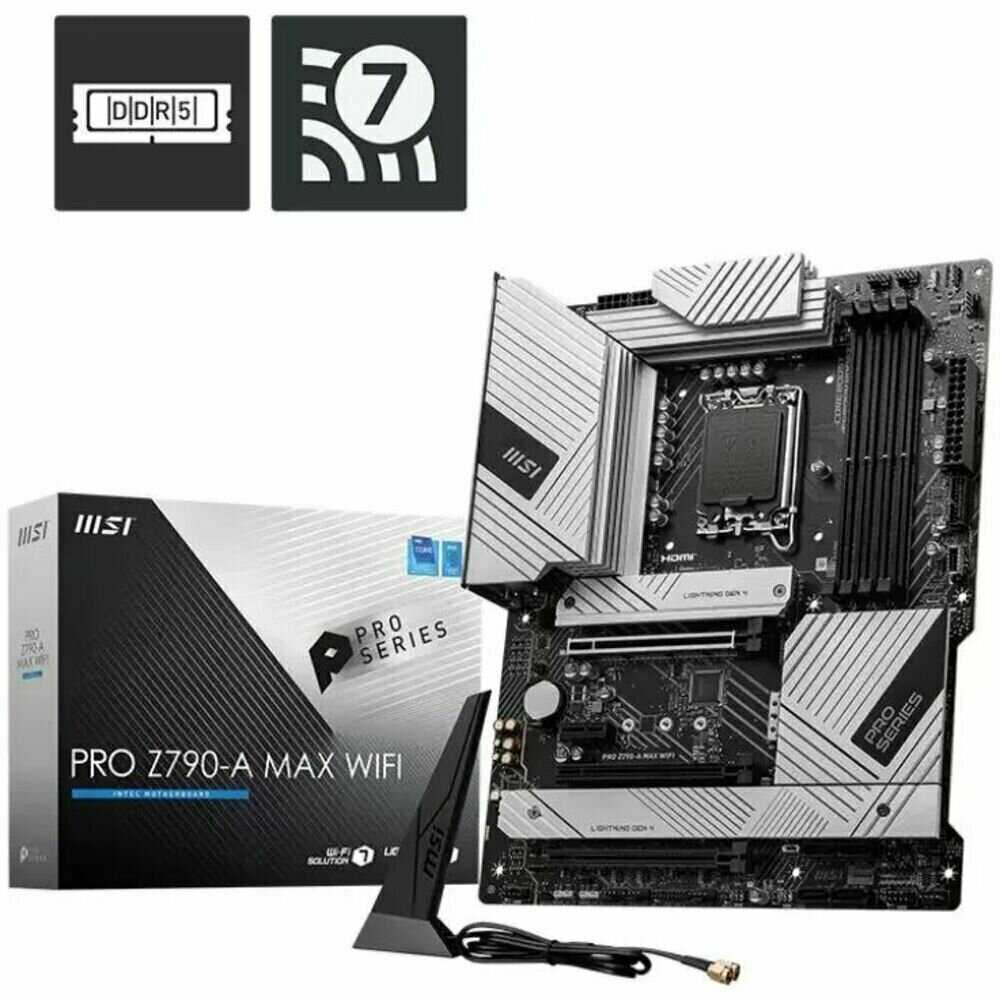
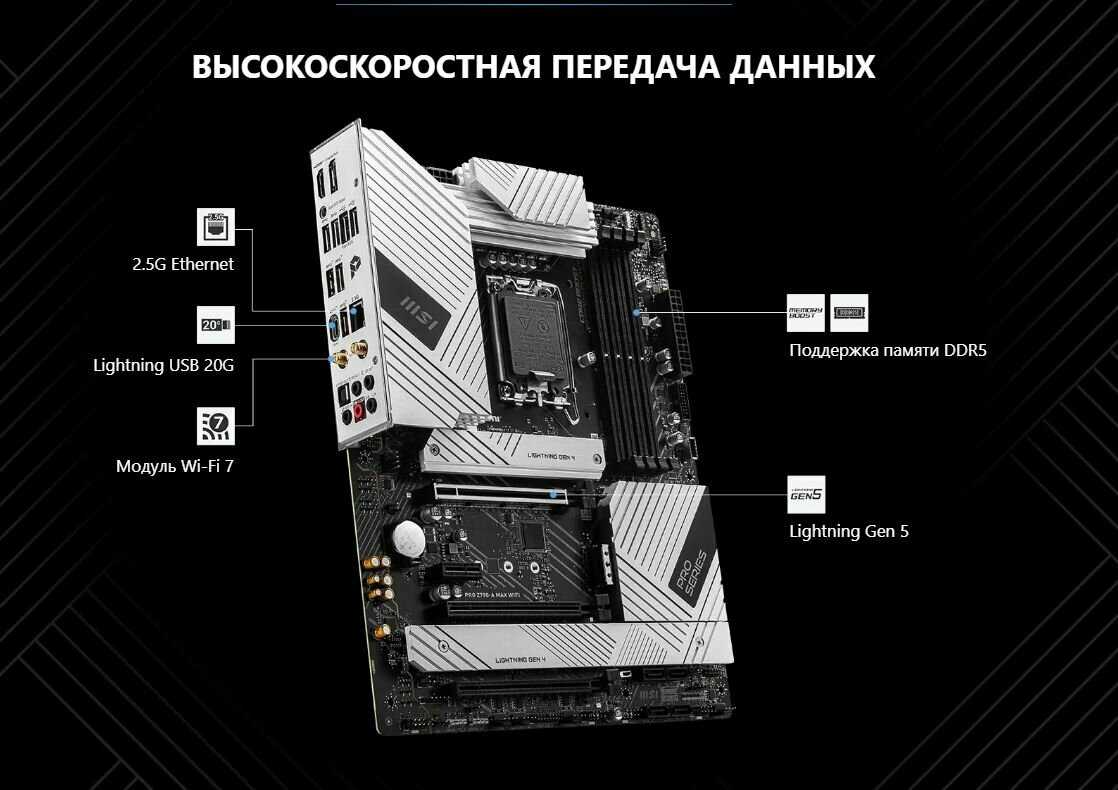
MSI PRO Z790-A MAX WIFI — полноразмерная ATX-плата на Intel Z790 для процессоров Core 12–14-го поколений с DDR5, четырьмя M.2, Wi‑Fi 7 и Bluetooth. Главная её сила — сочетание большого числа разъёмов с цепью питания, которая уверенно справляется с мощными Core под длительной нагрузкой. Для обычной сборки с двумя модулями памяти и несколькими накопителями её возможностей хватает с запасом, а при четырёх планках DDR5 и частотах выше 7000 МГц начинаются подбор комплектов и ручная настройка. Компромиссы заметны в BIOS, сетевых драйверах под Windows 10 и аналоговом звуке: эти места не всегда работают по принципу «подключил и забыл». Плата подойдёт тем, кто собирает мощный ПК с большим числом накопителей и вентиляторов, но для беспроблемной Windows 10-системы или экстремального разгона памяти есть более предсказуемые варианты.
Плюсы и минусы MSI PRO Z790-A MAX WIFI: оценка по параметрам
на основе 702 отзывов · ⓘ как мы считаем| 1 | 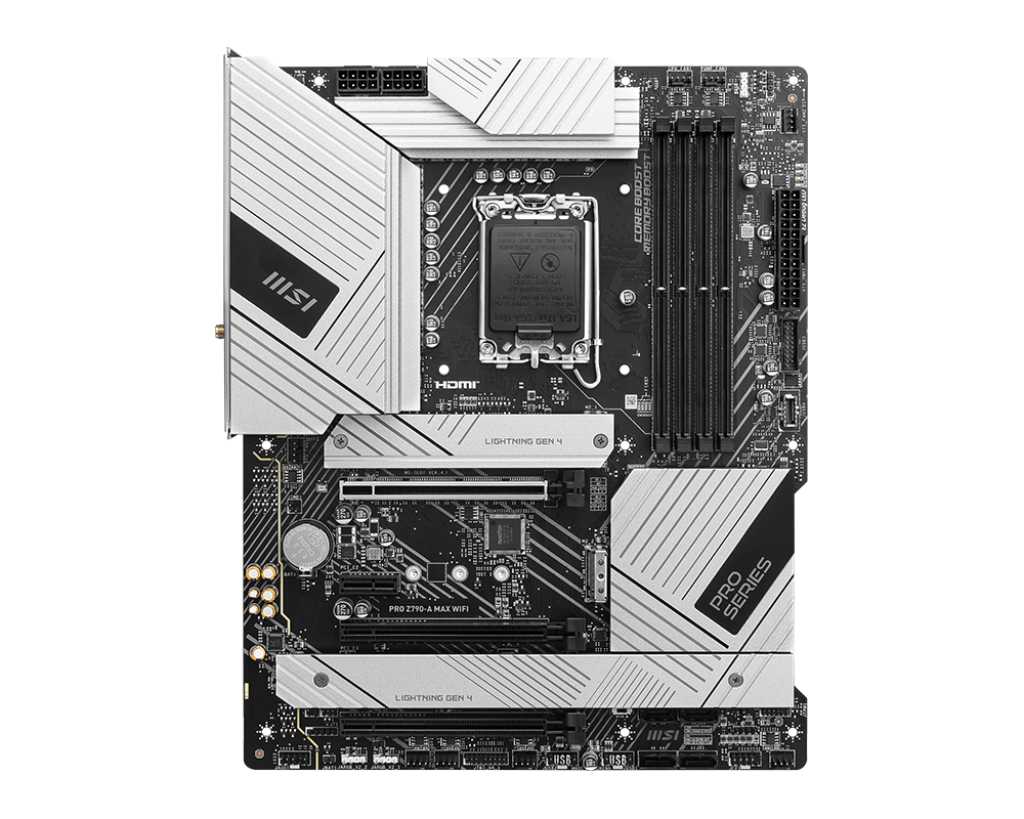 MSI PRO Z790-A MAX WIFIЭтот товар MSI PRO Z790-A MAX WIFIЭтот товар | 8.9 | 42 762 ₽ | |
| 2 |  MSI MPG X870E EDGE TI WIFI MSI MPG X870E EDGE TI WIFI | 8.9 | 45 370 ₽ | Сравнить |
| 3 | 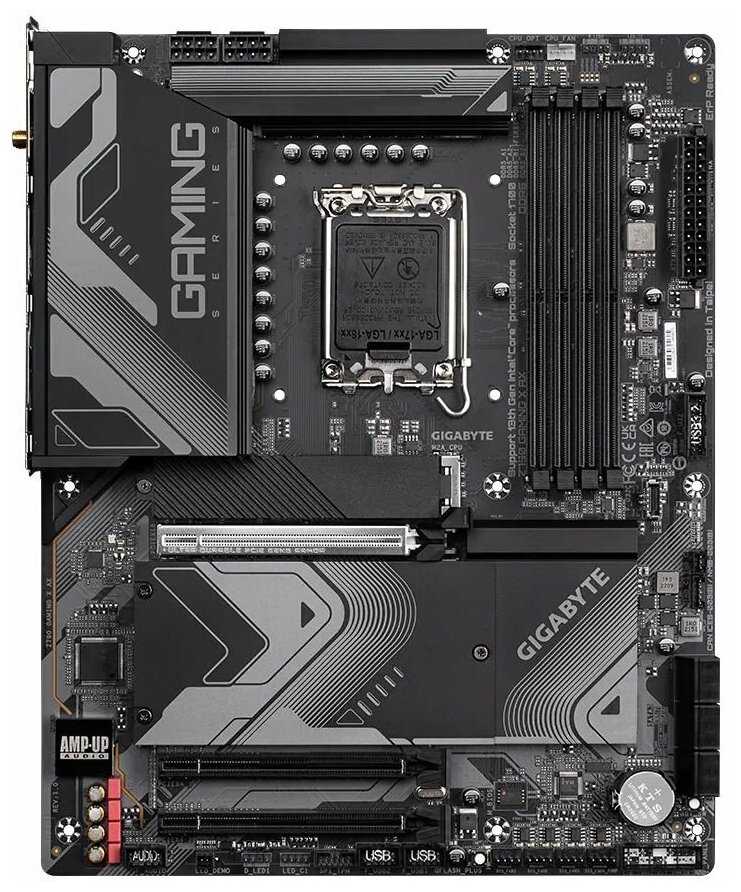 GIGABYTE Z790 GAMING X AX GIGABYTE Z790 GAMING X AX | 8.8 | 49 537 ₽ | Сравнить |
Четыре M.2 позволяют собрать быстрый массив накопителей, а шесть SATA оставляют место для жёстких дисков и обычных SSD. В рабочей системе одновременно определялись четыре NVMe-накопителя и два SATA-диска.
Такой набор накопительных разъёмов заметно расширяет возможности платы для большой системы хранения.
👤 Важно, если вы планируете несколько NVMe- и SATA-накопителей
Вентиляторы можно подключить по всему периметру платы, не протягивая кабели через весь корпус. В сборках с шестью и более вентиляторами отдельный разветвитель не требуется.
Большое число разъёмов ощутимо упрощает охлаждение крупного корпуса.
👤 Важно, если вы собираете корпус с большим числом вентиляторов
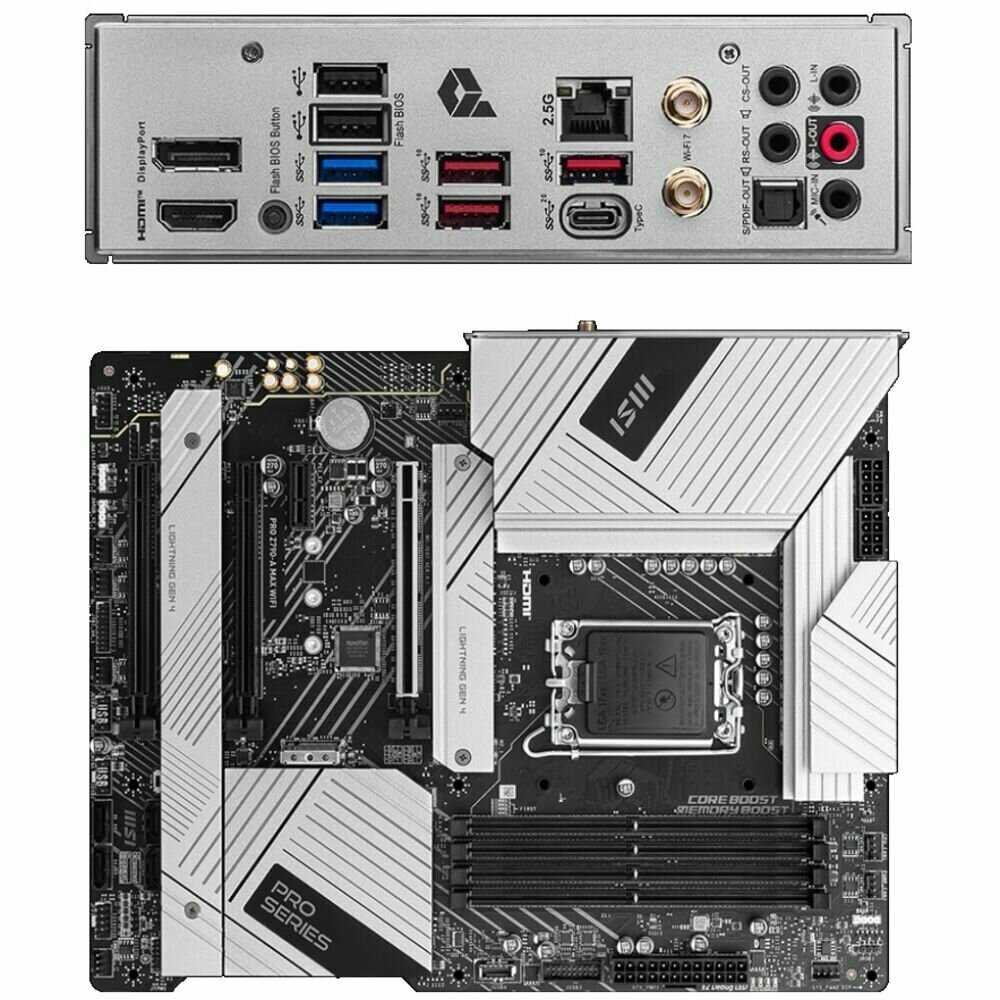
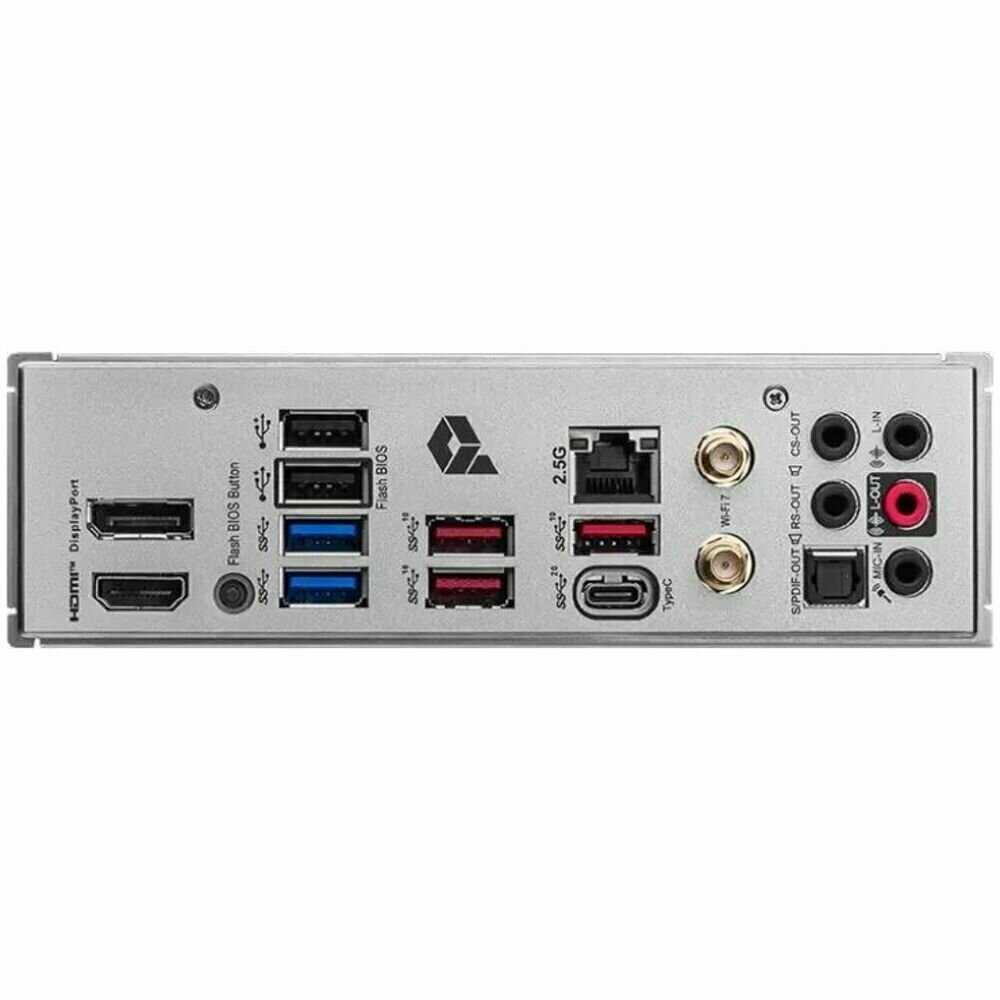
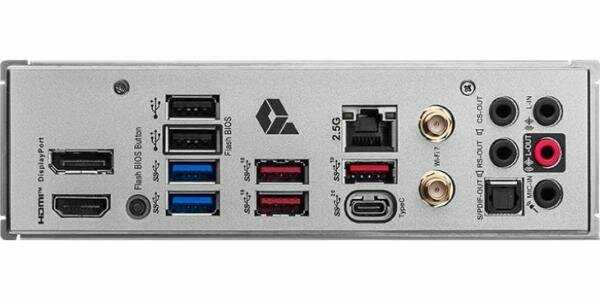
Сзади есть несколько типов USB, включая быстрые Type-A и Type-C, а также сетевой порт, видеовыходы и оптический звук. Клавиатуру, мышь, внешние диски и аудиосистему удаётся подключить без внешнего USB-хаба.
Разнообразие портов закрывает повседневные подключения без дополнительных плат расширения.
При установке массивной видеокарты один из нижних слотов M.2 оказывается перекрыт её корпусом. Накопитель туда приходится устанавливать без полноценного радиатора, что особенно неудобно для горячего быстрого SSD.
Ограничение появляется не в каждой сборке, но для мощной видеокарты лишает один слот удобного охлаждения.
👤 Важно, если вы устанавливаете крупную видеокарту и несколько быстрых SSD
После установки большой видеокарты фиксатор основного слота оказывается глубоко под её корпусом. Для демонтажа адаптера приходится сначала искать доступ к защёлке тонким инструментом или рукой.
Проблема возникает в основном при замене видеокарты и не мешает ежедневной работе системы.
👤 Важно, если вы часто меняете видеокарты
Определяет 4 SSD NVME M2 + 2 HDD SATA. Покупатель · DNS · май 2025
Всё влезло, всё встало, для корпусных USB, type-C, аудио, десяти винтов, водянки — никаких переходников и разветвителей не понадобилось. Покупатель · DNS · апрель 2025
| 1 | MSI PRO Z790-A MAX WIFIЭтот товар | 8.9 | 42 762 ₽ | |
| 2 | MSI MPG X870E EDGE TI WIFI | 8.9 | 45 370 ₽ | Сравнить |
| 3 | GIGABYTE Z790 GAMING X AX | 8.8 | 49 537 ₽ | Сравнить |
| 1 |  ASUS ROG STRIX B850-F GAMING WIFI ASUS ROG STRIX B850-F GAMING WIFI | 9.2 | 36 753 ₽ | Сравнить |
| 2 | MSI PRO Z790-A MAX WIFIЭтот товар | 8.9 | 42 762 ₽ | |
| 3 | 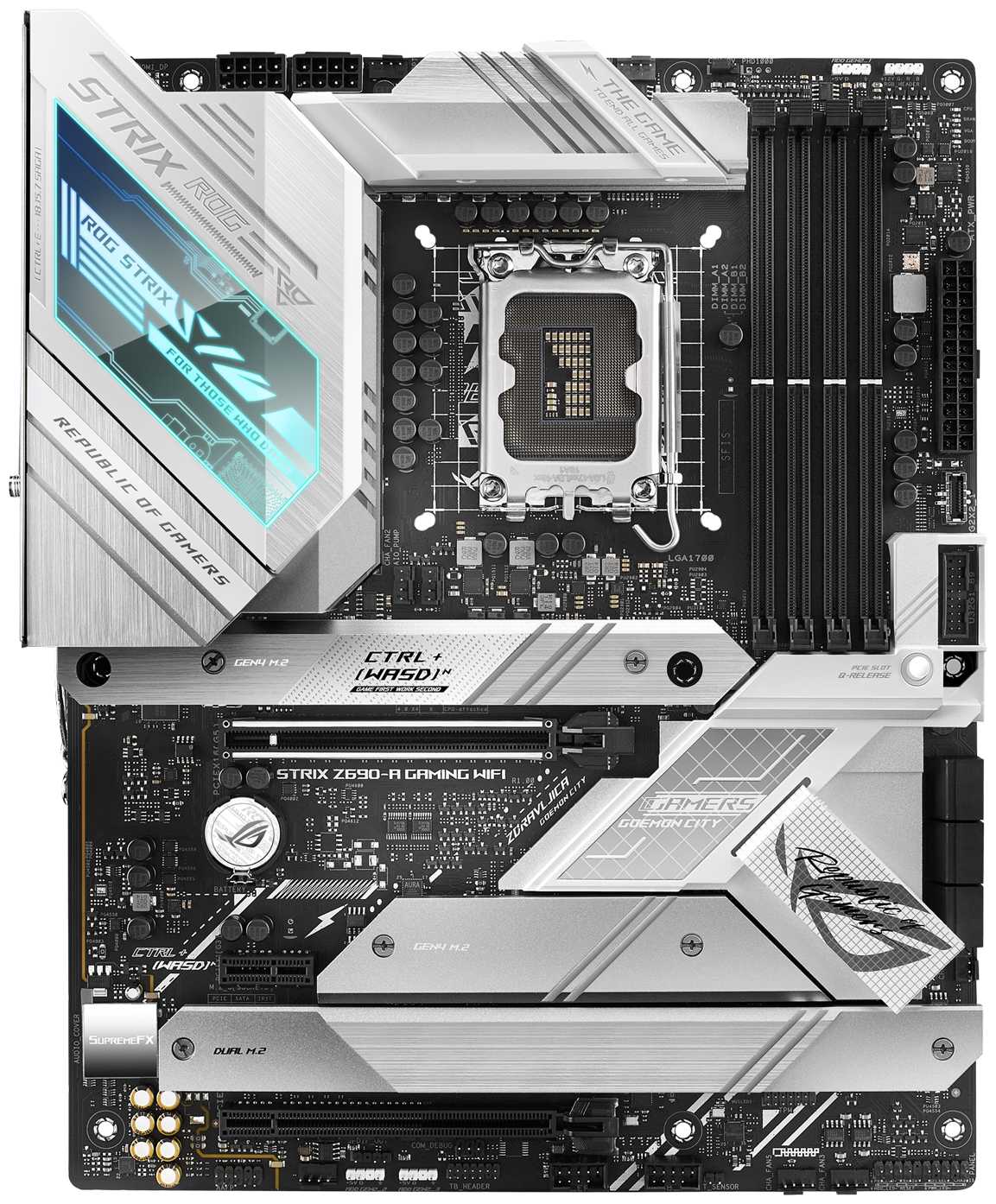 ASUS ROG STRIX Z690-A GAMING WIFI ASUS ROG STRIX Z690-A GAMING WIFI | 8.9 | 48 714 ₽ | Сравнить |
При стресс-тесте 13900K температура VRM оставалась около 50 °C, а в другой системе с тем же классом процессора доходила примерно до 55 °C. Под игровой нагрузкой перегрева зоны питания не наблюдалось.
Плата сохраняет рабочие температуры с процессорами высокого потребления даже при длительной нагрузке.
👤 Важно, если вы ставите Core i7 или Core i9 и используете его под длительной нагрузкой
Параметр CPU Lite Load позволяет снизить напряжение и потребление без потери стабильности. В одной системе это заметно уменьшило нагрев, поэтому ручной разгон не обязателен для получения более холодной работы.
Понятный андервольтинг приносит практическую пользу даже тем, кто не гонится за максимальной частотой.
👤 Важно, если вы хотите снизить температуру и потребление мощного процессора
Комплекты с профилями 6000–6400 МГц запускались на 6600–7000 МГц, а удачный набор доходил до 7200 МГц и выше. При этом стабильность зависела от микросхем памяти, напряжения и контроллера процессора.
Запас по настройке памяти выходит далеко за обычный профиль и пригодится энтузиастам.
👤 Важно, если вы готовы вручную подбирать частоту и тайминги DDR5
На одном 12700KF плата оставляла турбочастоту ниже ожидаемой даже при снятых ограничениях питания. Для получения штатного режима пришлось менять параметры вручную.
Проблема не мешает работе, но портит сценарий автоматической настройки производительного процессора.
👤 Важно, если вы рассчитываете получить максимальный турборежим без ручной настройки
Старт на 8000 МГц возможен, но для стабильной работы приходится долго подбирать напряжения и тайминги. Практичный результат у одной системы остановился на 7400 МГц, поскольку дальнейший прирост не оправдал затраты времени.
Ограничение касается предельного разгона, а не обычного XMP-профиля, но энтузиасту оно заметно.
👤 Важно, если вы хотите постоянно работать на предельной частоте DDR5
В стресс-тесте получил отличный результат: температура процессора 85 градусов, VRM до 50. Покупатель · DNS · август 2024
CPU Lite Load позволила в два клика андервольтнуть процессор без потери стабильности, снизив потребление и температуру. Покупатель · DNS · март 2024
| 1 | ASUS ROG STRIX B850-F GAMING WIFI | 9.2 | 36 753 ₽ | Сравнить |
| 2 | MSI PRO Z790-A MAX WIFIЭтот товар | 8.9 | 42 762 ₽ | |
| 3 | ASUS ROG STRIX Z690-A GAMING WIFI | 8.9 | 48 714 ₽ | Сравнить |
| 1 | MSI PRO Z790-A MAX WIFIЭтот товар | 8.8 | 42 762 ₽ | |
| 2 | 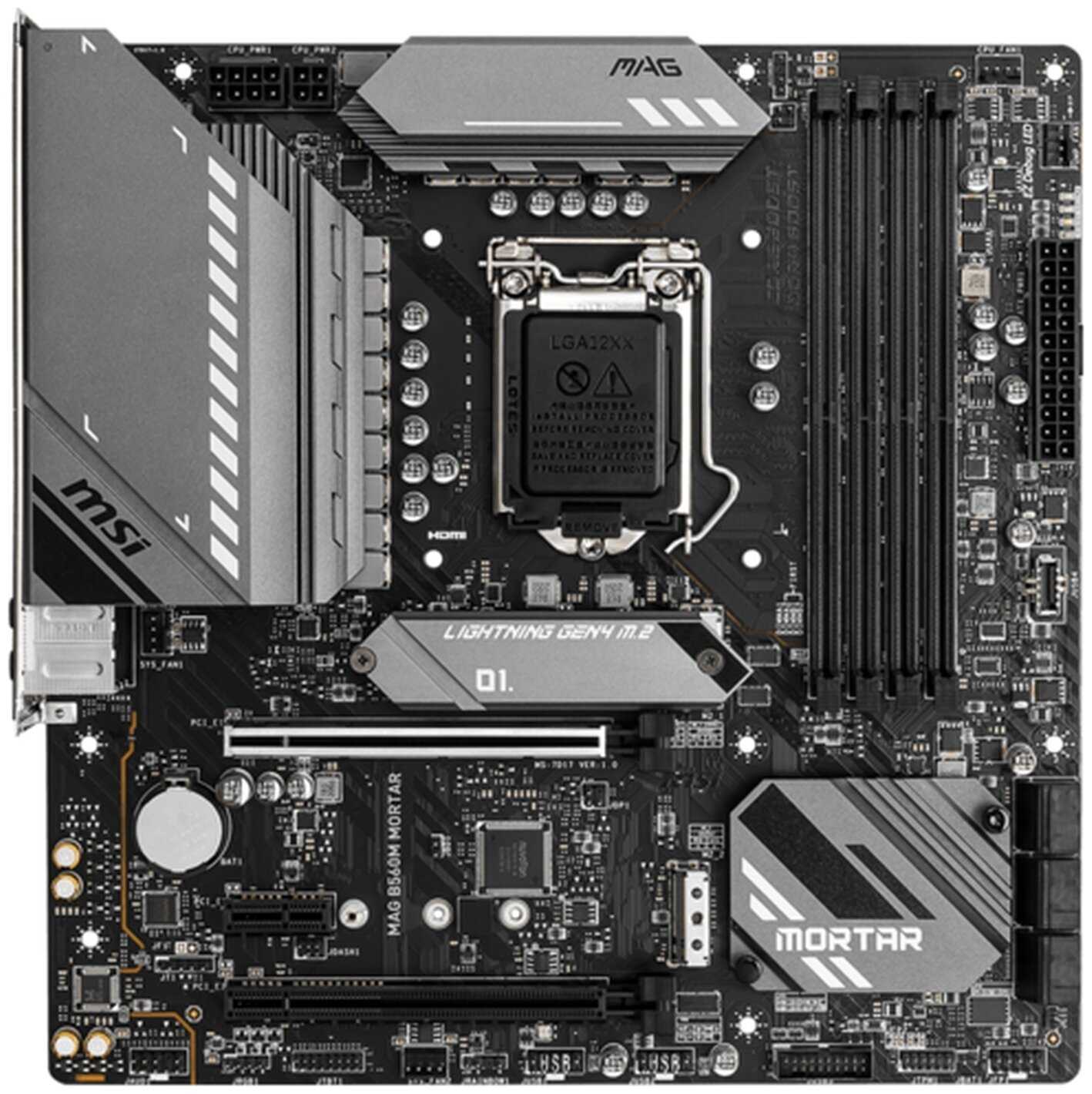 MSI MAG B560M MORTAR MSI MAG B560M MORTAR | 8.8 | 42 493 ₽ | Сравнить |
| 3 | 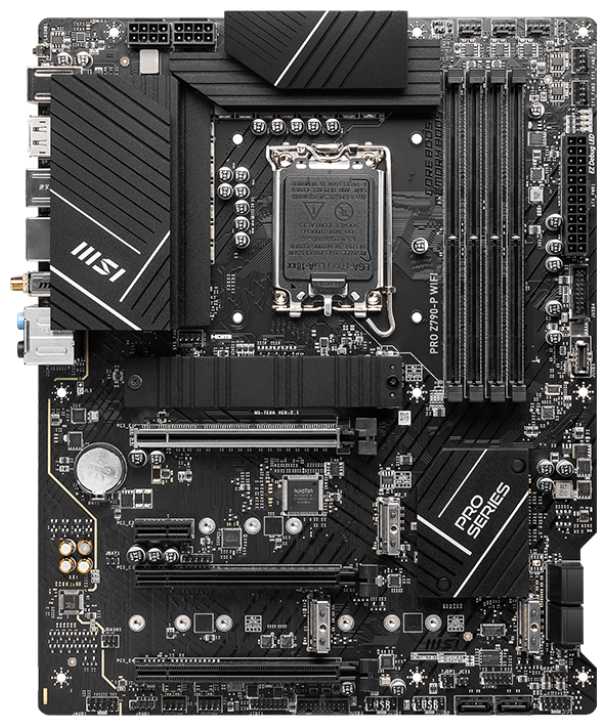 MSI PRO Z790-P WIFI MSI PRO Z790-P WIFI | 8.3 | 35 676 ₽ | Сравнить |
Процессор 14-го поколения встал и запустился на заводском BIOS без предварительного обновления. Это избавляет от отдельного этапа с совместимым старым процессором или прошивкой до первой загрузки.
Запуск актуального процессора из коробки снимает одну из самых неприятных неопределённостей при сборке.
👤 Важно, если вы покупаете плату сразу под Core 14-го поколения
Память с профилями 6000 и 6400 МГц стартовала после выбора XMP в BIOS без циклических перезагрузок. В одной сборке комплект сразу работал на заявленной частоте 6000 МГц.
Для распространённых двухмодульных комплектов плата даёт понятный путь к заявленной частоте.
👤 Важно, если вы покупаете DDR5-комплект с готовым XMP-профилем
Первое включение с DDR5 занимает заметное время, но после завершения тренировки последующие загрузки проходят быстро. Повторная тренировка появляется после изменения профиля XMP или других параметров памяти.
Разовая задержка не превращается в постоянно долгий запуск системы.
👤 Важно, если вы часто перезагружаете компьютер после настройки памяти
После сборки экран может оставаться чёрным 10–15 секунд, а в другой конфигурации ожидание доходило примерно до минуты. В этот момент индикатор памяти мигает, хотя система затем загружается нормально.
Задержка пугает при первой сборке и повторяется после изменения настроек памяти, хотя не указывает на неисправность.
👤 Важно, если вы ожидаете мгновенный POST после каждой смены настроек
С двумя планками память работала на 6400 МГц и выше, а после установки четырёх модулей частота снизилась до 4000 МГц. Это ограничение заметно именно в конфигурациях с заполненными четырьмя слотами.
Для большой ёмкости на четырёх модулях приходится жертвовать частотой и частью производительности памяти.
👤 Важно, если вы хотите заполнить все четыре слота DDR5
Плата стартует на таких значениях, но стабильный режим зависит от микросхем памяти и контроллера процессора. Для частоты 7400 МГц пришлось остановиться после долгого подбора, а максимальный режим не всегда приносил заметный прирост.
Предельные частоты доступны, но не превращаются в гарантированный режим одним нажатием XMP.
👤 Важно, если вы выбираете память именно ради частот 7000 МГц и выше
В первый запуск около минуты висел чёрный экран и моргал индикатор DRAM. Далее всё успешно загрузилось, а потом система грузилась быстро. Покупатель · DNS · март 2024
XMP-профиль ОЗУ поставился без проблем с первого раза. Покупатель · DNS · декабрь 2023
| 1 | MSI PRO Z790-A MAX WIFIЭтот товар | 8.8 | 42 762 ₽ | |
| 2 | MSI MAG B560M MORTAR | 8.8 | 42 493 ₽ | Сравнить |
| 3 | MSI PRO Z790-P WIFI | 8.3 | 35 676 ₽ | Сравнить |
| 1 | 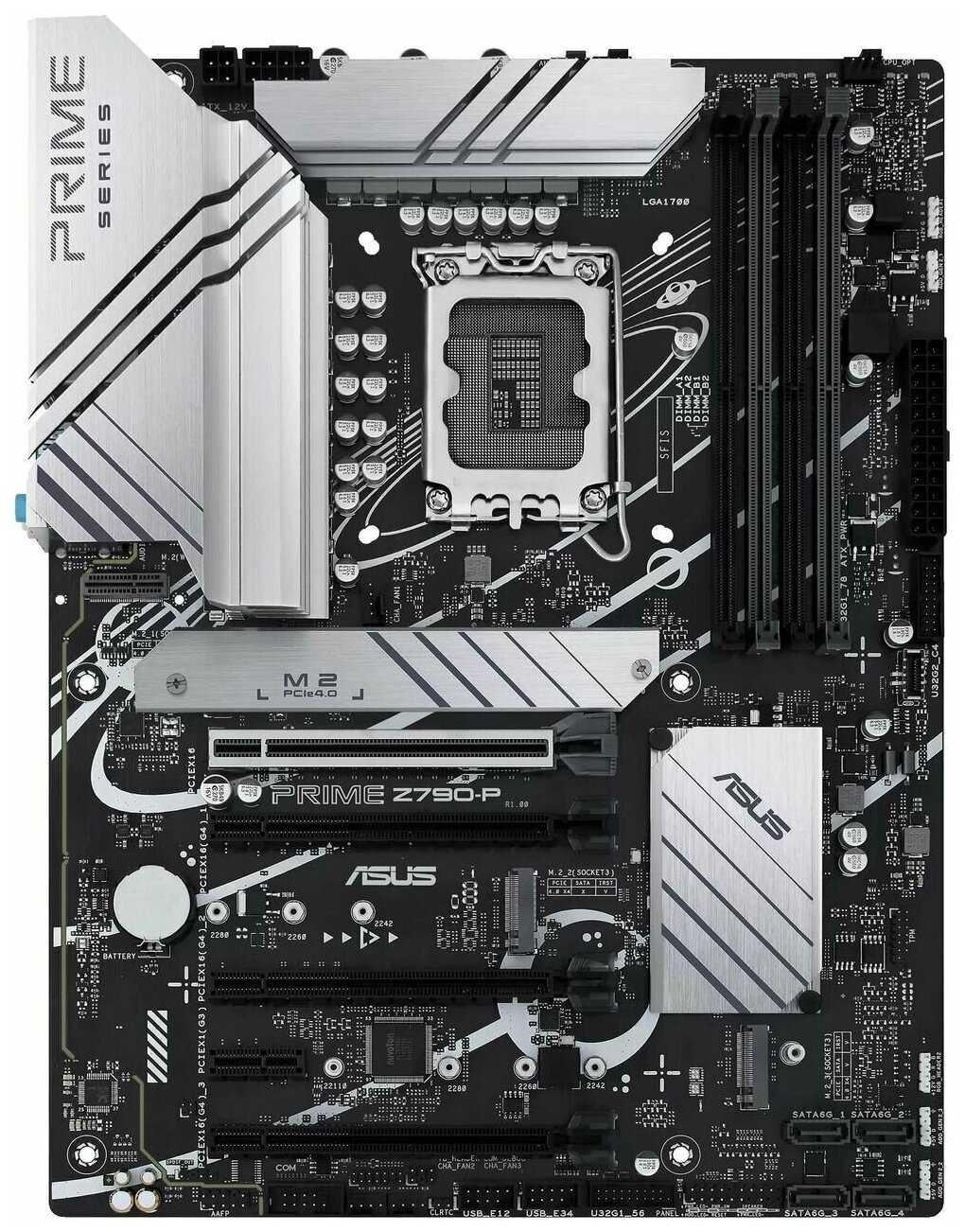 ASUS PRIME Z790-P ASUS PRIME Z790-P | 8.9 | 35 349 ₽ | Сравнить |
| 2 | 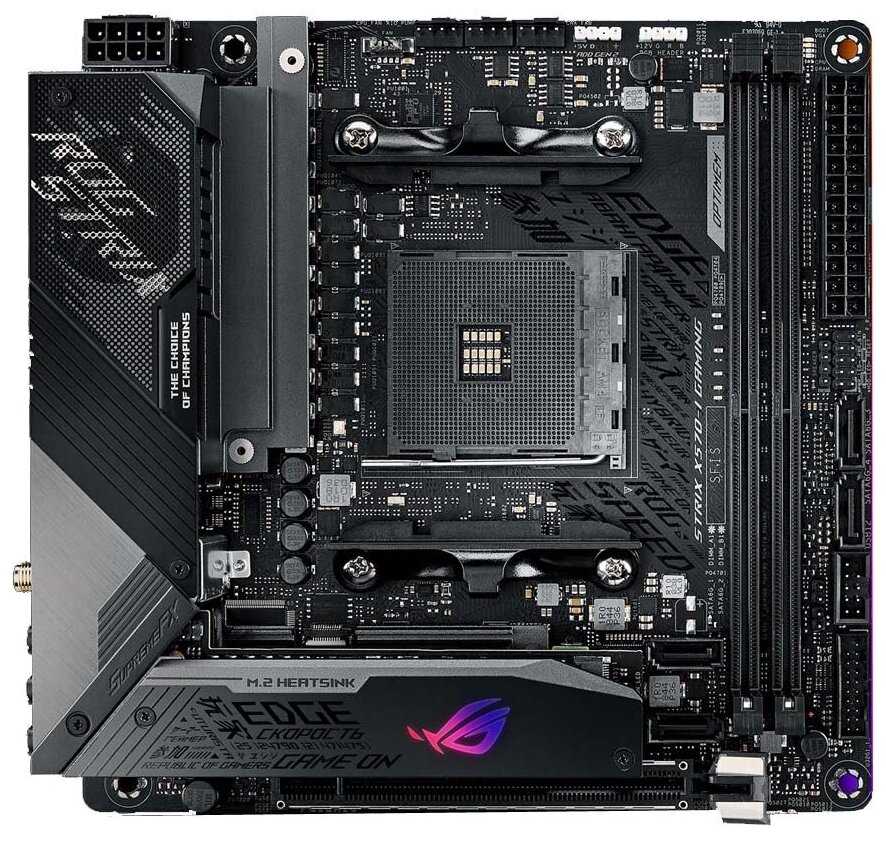 ASUS ROG STRIX X570-I GAMING ASUS ROG STRIX X570-I GAMING | 8.7 | 35 994 ₽ | Сравнить |
| 3 |  MSI MAG Z890 TOMAHAWK WIFI MSI MAG Z890 TOMAHAWK WIFI | 8.4 | 45 530 ₽ | Сравнить |
В BIOS доступны параметры напряжения, множителей, XMP и кривых вентиляторов. Через CPU Lite Load удалось быстро настроить андервольтинг, а через MSI Center — сохранить профиль охлаждения.
Набор ручных настроек позволяет довести систему до нужного уровня шума, температуры и производительности.
👤 Важно, если вы хотите самостоятельно настраивать процессор, память и охлаждение
Основные пункты BIOS доступны на русском, а параметры разгона и охлаждения находятся в привычных разделах после короткого знакомства с меню. Это помогает собрать рабочую конфигурацию без постоянного поиска перевода каждого пункта.
Русский интерфейс снижает порог входа для пользователя без большого опыта настройки платы.
👤 Важно, если вы впервые вручную настраиваете BIOS
В приложении можно отдельно установить компоненты для вентиляторов и водяного охлаждения, а профиль автоматически подхватывается при старте Windows. В одной системе через него удалось управлять двенадцатью вентиляторами.
Программа полезна в сложном охлаждении, где ручная настройка каждого вентилятора в BIOS занимает много времени.
👤 Важно, если вы управляете большим числом вентиляторов из Windows
После выбора M-FLASH система перезагрузилась и около десяти минут показывала чёрный экран перед выбором источника. Подготовленная флешка при этом не определилась, хотя отображалась среди USB-устройств.
Сбой не лишает плату возможности обновляться, но превращает штатную процедуру в тревожное ожидание.
👤 Важно, если вы часто обновляете BIOS вручную с флешки
После сборки вентиляторы могут работать на максимальных оборотах, пока в BIOS не выбран правильный источник управления. После смены этого параметра кривая начинает работать штатно.
Проблема решается одной настройкой, но до её поиска компьютер остаётся заметно шумным.
👤 Важно, если вы собираете тихую систему с несколькими вентиляторами
После выбора M-FLASH система один раз перезапускается и через долгое ожидание, минут десять, появляется выбор источника обновления. Покупатель · DNS · август 2024
Через MSI Center настроил управление вентилями и водянкой, при старте системы автоматически подхватывается пользовательский профиль. Покупатель · DNS · март 2024
| 1 | ASUS PRIME Z790-P | 8.9 | 35 349 ₽ | Сравнить |
| 2 | ASUS ROG STRIX X570-I GAMING | 8.7 | 35 994 ₽ | Сравнить |
| 3 | MSI MAG Z890 TOMAHAWK WIFI | 8.4 | 45 530 ₽ | Сравнить |
| 1 | MSI MPG X870E EDGE TI WIFI | 9.3 | 45 370 ₽ | Сравнить |
| 2 |  MSI MAG X870E TOMAHAWK WIFI MSI MAG X870E TOMAHAWK WIFI | 8.8 | 51 128 ₽ | Сравнить |
| 3 | ASUS ROG STRIX B850-F GAMING WIFI | 8.7 | 36 753 ₽ | Сравнить |
При установке процессорного охлаждения и остальных компонентов плата сохраняет форму и не ощущается хрупкой. Большой размер также оставляет полноценную опору при закреплении в корпусе.
Жёсткая основа делает сборку с тяжёлым кулером и видеокартой спокойнее.
👤 Важно, если вы собираете систему с массивным кулером и тяжёлой видеокартой
Кабели питания, вентиляторов, USB и накопителей подключаются без прокладывания проводов через всю плату. В насыщенной сборке не понадобились дополнительные переходники и разветвители.
Продуманная компоновка сокращает время сборки и облегчает последующее обслуживание.
👤 Важно, если вы собираете компьютер самостоятельно
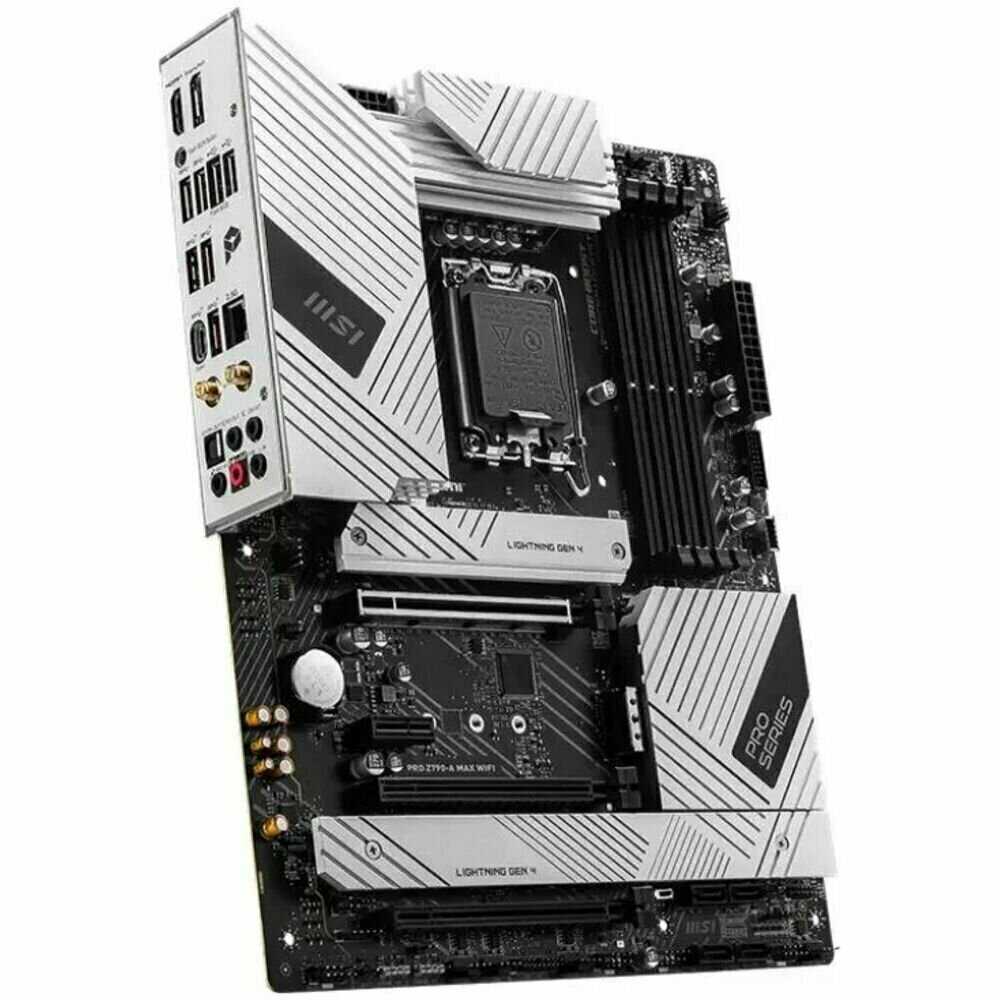
На самой плате нет яркой декоративной подсветки, зато предусмотрен разъём для RGB-ленты. Система выглядит сдержанно, а подсветку можно добавить только там, где она действительно нужна.
Минималистичный дизайн приятен тем, кто не хочет превращать компьютер в светящийся стенд.
👤 Важно, если вы собираете строгую систему без постоянной подсветки
Высокая башня или её передний вентилятор могут упереться в модули памяти, установленные рядом с процессором. При двух планках приходится особенно внимательно выбирать высоту радиатора и положение вентилятора.
Ограничение появляется с крупными воздушными кулерами и способно повлиять на выбор памяти.
👤 Важно, если вы ставите высокий воздушный кулер и высокие RGB-модули
После неудачного разгона сброс настроек выполняется замыканием контактов или другим ручным способом, а не нажатием отдельной кнопки. При частом подборе параметров памяти это заметно замедляет восстановление системы.
Для обычной сборки кнопка не нужна, но энтузиасту приходится каждый раз искать контакты сброса.
👤 Важно, если вы часто экспериментируете с разгоном
На небольшом участке сзади ощущается липкий остаток после пайки, который приходится искать и отмывать самостоятельно. На работу платы это не влияет, но впечатление от новой сборки портит.
Это косметический недостаток, который не мешает установке и эксплуатации.
👤 Важно, если вы тщательно проверяете чистоту платы перед сборкой
Приятно с ней работать, почти не прогибается при установке процессорного охлаждения и всех остальных элементов. Покупатель · DNS · август 2024
Немного флюса с обратной стороны всё-таки есть, но совсем минимальное количество в небольшой зоне к краю. Покупатель · DNS · март 2024
| 1 | MSI MPG X870E EDGE TI WIFI | 9.3 | 45 370 ₽ | Сравнить |
| 2 | MSI MAG X870E TOMAHAWK WIFI | 8.8 | 51 128 ₽ | Сравнить |
| 3 | ASUS ROG STRIX B850-F GAMING WIFI | 8.7 | 36 753 ₽ | Сравнить |
| 1 | ASUS ROG STRIX Z690-A GAMING WIFI | 9.0 | 48 714 ₽ | Сравнить |
| 2 | 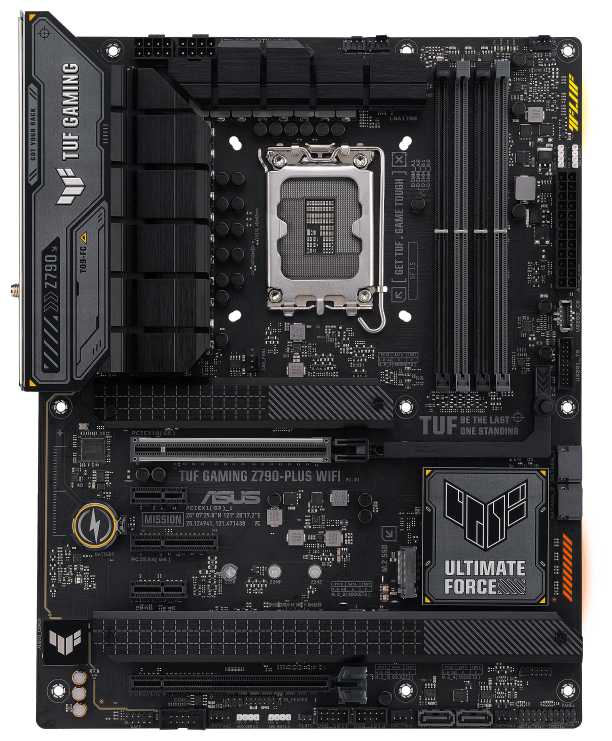 ASUS TUF GAMING Z790-PLUS WIFI ASUS TUF GAMING Z790-PLUS WIFI | 8.9 | 34 896 ₽ | Сравнить |
| 3 | ASUS ROG STRIX X570-I GAMING | 8.8 | 35 994 ₽ | Сравнить |
После подключения антенн Wi‑Fi держит скорость и пинг на уровне проводного соединения, а Bluetooth перестаёт терять клавиатуру и контроллер. Без антенн стабильность беспроводных устройств заметно хуже.
Плата способна заменить отдельный беспроводной адаптер и сохранить нормальную связь в играх.
👤 Важно, если вы не хотите тянуть сетевой кабель к компьютеру
В обычном стереосценарии встроенный звук воспринимается как полноценная замена недорогой отдельной карте. Для более требовательного подключения есть оптический выход S/PDIF.
Для повседневных наушников и колонок отдельная звуковая карта обычно не требуется.
👤 Важно, если вы используете обычные наушники или стереоколонки
Проводной контроллер рассчитан на подключение к скоростной локальной сети, а ограничение до 1 Гбит/с в одной системе выбиралось только ради совместимости с имеющимся оборудованием. Для обычного гигабитного интернета запас не используется.
Высокая скорость LAN пригодится при быстром домашнем оборудовании и передаче больших файлов.
👤 Важно, если у вас есть сеть быстрее 1 Гбит/с
Для Wi‑Fi 7 нет полноценного набора драйверов под Windows 10, а в одной установке Windows 11 с нестандартной сборкой драйвер Wi‑Fi также не поставился. После установки официальной Windows 11 беспроводная связь заработала.
Для пользователя Windows 10 это фактически ограничение ключевой функции платы.
👤 Важно, если вы планируете оставаться на Windows 10
В одной сборке интернет по кабелю сначала работал, а затем после нескольких часов исчез и порт перестал видеть подключение. Повторная установка драйвера MSI временно возвращала сеть, а постоянным обходом стал Wi‑Fi.
Потеря проводной сети лишает систему основного подключения и требует отдельного поиска причины.
👤 Важно, если вы рассчитываете только на проводной интернет
При подключении многоканальной системы через три аналоговых джека корректно работала не вся схема 5.1, а после нескольких месяцев в другом случае появились щелчки и потрескивания. Обновление аудиодрайвера помогало в одной конфигурации, но не устраняет ограничения самого сценария.
Для стереозвука проблема не обязательна, но владельцу аналоговой многоканальной акустики она мешает постоянно.
👤 Важно, если вы подключаете аналоговую систему 5.1
Почти месяц мучился, отваливалась клавиатура. Потом подключил антенны — больше проблем нет. Покупатель · DNS · май 2024
После установки Windows 11 сразу появился Wi‑Fi, а интернет по проводу больше не появлялся. Покупатель · DNS · ноябрь 2025
| 1 | ASUS ROG STRIX Z690-A GAMING WIFI | 9.0 | 48 714 ₽ | Сравнить |
| 2 | ASUS TUF GAMING Z790-PLUS WIFI | 8.9 | 34 896 ₽ | Сравнить |
| 3 | ASUS ROG STRIX X570-I GAMING | 8.8 | 35 994 ₽ | Сравнить |
| 1 | MSI MAG B560M MORTAR | 8.6 | 42 493 ₽ | Сравнить |
| 2 | ASUS ROG STRIX X570-I GAMING | 8.6 | 35 994 ₽ | Сравнить |
| 3 | ASUS PRIME Z790-P | 8.4 | 35 349 ₽ | Сравнить |
Система с мощным процессором проработала полгода без синих экранов и вылетов в штатном режиме. В играх и стресс-тестах стабильность сохранялась без постоянных перезапусков.
Продолжительная работа без ошибок важнее краткого успешного запуска и показывает нормальную выносливость платы.
👤 Важно, если вы рассчитываете на стабильный игровой или рабочий компьютер
При нагрузке в отдельных режимах слышен лёгкий высокочастотный звук, но он не сопровождается сбоями или потерей производительности. После проверки источник шума в одной системе оказался связан с блоком питания.
Отсутствие влияния на работу оставляет писк скорее акустической особенностью, чем эксплуатационной проблемой.
👤 Важно, если вы собираете почти бесшумный компьютер
После нескольких часов работы проводной интернет исчез, а индикатор на порту перестал загораться. Переустановка драйверов не дала постоянного результата, поэтому систему пришлось перевести на Wi‑Fi.
Потеря встроенного сетевого узла лишает плату одной из основных функций и требует обходного подключения.
👤 Важно, если вы не допускаете отказа проводной сети
При неудачном экземпляре система включается на несколько секунд, зажигает индикатор CPU и снова выключается. Обновление BIOS и замена модулей памяти такую неисправность не устранили.
Такой отказ блокирует запуск компьютера и требует диагностики или замены платы.
👤 Важно, если вы покупаете плату с возможностью проверки до сборки
В режимах, близких к полной загрузке, слышен высокочастотный писк или потрескивание. На производительность это не влияет, но в тихом корпусе звук становится заметен.
Акустический дефект раздражает не каждого и не приводит к потере функций.
👤 Важно, если вы чувствительны к высокочастотным звукам
Полгода проработала под 13700K в стоке, память работает на XMP, синих экранов и вылетов не было. Покупатель · DNS · август 2024
Если бы не нюанс со странно работающим LAN-портом, была бы отличная плата. Покупатель · DNS · ноябрь 2025
| 1 | MSI MAG B560M MORTAR | 8.6 | 42 493 ₽ | Сравнить |
| 2 | ASUS ROG STRIX X570-I GAMING | 8.6 | 35 994 ₽ | Сравнить |
| 3 | ASUS PRIME Z790-P | 8.4 | 35 349 ₽ | Сравнить |
Обзор MSI PRO Z790-A MAX WIFI на основе реальных отзывов
🛠️ Главная особенность: платформа для точной ручной настройки, а не готовое решение “включил и забыл”
MSI PRO Z790-A MAX WIFI — это материнская плата, которая будто создана для того, чтобы её владелец провёл не один вечер в настройках BIOS. Это не попытка сделать “идеально из коробки”, как ASUS TUF Gaming Z790-Plus WiFi, а скорее приглашение к диалогу с железом. Самое яркое тому подтверждение — поведение с автоматическим напряжением на процессорах K-серии. Плата штатно может подавать на vCore пугающие 1.4 В, что для 13-го и 14-го поколений Intel не просто “горячо”, а откровенно опасно в долгосрочной перспективе. Но стоит найти в дебрях BIOS параметр Lite Load и переключить его в более адекватный режим, как температура и напряжение приходят в норму. Это плата для тех, кто готов и хочет копаться, понимать, что он делает, и получать от этого удовольствие. Для сценариев “собрал, нажал одну кнопку и играешь” здесь слишком много подводных камней.
Вывод: если вы получаете удовольствие от самого процесса настройки и разгона, эта плата даст вам массу инструментов. Если же вы хотите, чтобы всё работало предсказуемо без вашего вмешательства, то автоматика MSI может вас неприятно удивить, и лучше посмотреть в сторону более “консервативных” конкурентов.
⚡ Система питания и охлаждение VRM: запас прочности есть, но за ним нужен глаз да глаз
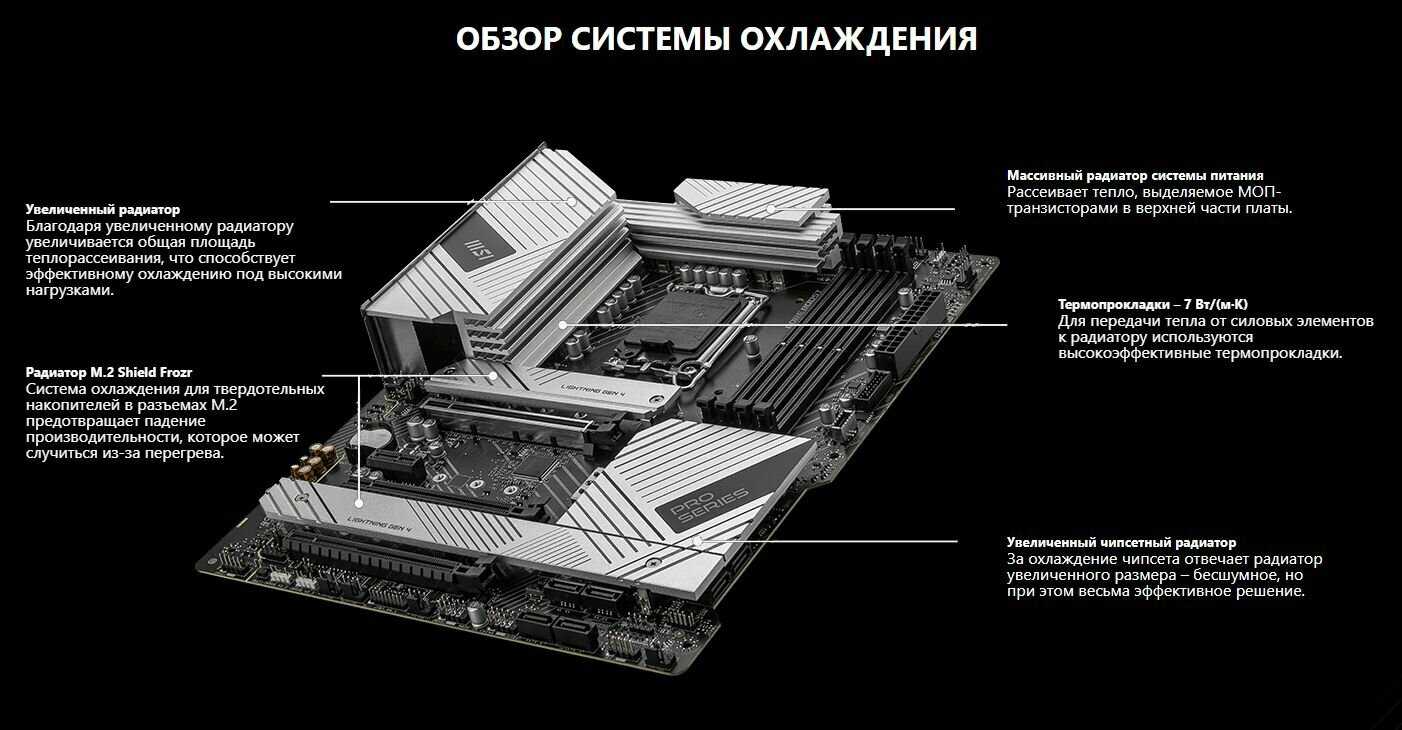
Подсистема питания здесь выполнена по схеме 16+1+1 фаз на 80A — это очень достойный запас для любого актуального процессора на LGA 1700. На практике это значит, что плата спокойно переваривает 250 Вт от i7-13700K или i7-14700K без намёка на перегрев самой зоны VRM — температура держится в районе 60°C даже в OCCT. Это сравнимо с поведением более дорогой MSI MPG Z790 Tomahawk WiFi и заметно лучше, чем у бюджетных плат на B-чипсете. Массивные радиаторы здесь не для красоты, они действительно работают. Однако есть нюанс: почти во всех отзывах упоминается, что винты крепления этих радиаторов с завода не дотянуты, их можно легко провернуть пальцами. Это не критичный брак, но перед установкой в корпус лучше вооружиться отвёрткой и проверить всё самому — плохой контакт радиатора с мосфетами под нагрузкой может привести к локальному перегреву.
Вывод: аппаратно плата готова к мощным процессорам и даже умеренному разгону, но инженерная культура сборки требует от пользователя финальной проверки. Не поленитесь подтянуть винты радиаторов при распаковке.
🧠 Работа с оперативной памятью DDR5: лотерея, требующая упорства
Память — это та область, где Z790 чипсет и 6-слойный текстолит платы показывают себя неоднозначно. Официально заявлена поддержка DDR5 7200+ МГц (OC), и это действительно достижимо. В отзывах есть успешные примеры запуска 7600 МГц и даже 8000 МГц с помощью функции Memory Try It. Это результат уровня топовых плат от ASUS ROG, но с важной оговоркой: успех сильно зависит от конкретного экземпляра процессора и “кремниевой лотереи”. Однако множество пользователей столкнулись с тем, что память из QVL-списка производителя отказывалась работать на XMP-профилях, вызывала BSOD’ы или не стартовала вовсе. Особенно много проблем с 4-модульными комплектами и работой в Gear 1 на частотах выше 6400 МГц. Отдельный “косяк” — разводка дорожек на слоты DIMMA2 и DIMMB2, которая требует чуть разного напряжения для стабильности, о чём в инструкции, конечно, ни слова. По сравнению с Gigabyte Z790 AORUS Elite AX, которая в аналогичном ценовом сегменте часто более предсказуема с XMP, MSI требует больше времени на настройку и эксперименты в тестах вроде Karhu и TestMem5.
Вывод: потенциал разгона памяти у платы высок, но его раскрытие — это не гарантированная опция, а проект на несколько дней. Если ваша цель — просто включить XMP и забыть, внимательно сверяйтесь со списком совместимости и будьте готовы к ручной корректировке напряжений.
🕹️ Софт и BIOS: функциональный зоопарк с неочевидной логикой
Программное обеспечение — это, пожалуй, главная боль владельцев. Утилита MSI Center и её компонент Mystic Light для управления подсветкой заслужили отдельного упоминания в негативном ключе. Настройка подсветки в одном месте слетает, в другом — не видит планки оперативной памяти, а синхронизация с музыкой описана как “хуже, чем у Aura”. Но самый коварный момент — это конфликт управления вентиляторами. MSI Center может тихо перехватывать управление оборотами у BIOS, сводя на нет все ваши кривые, что приводит к перегреву под нагрузкой. Это поведение разительно отличается от более прямолинейного подхода у ASUS TUF Gaming Z790-Plus WiFi. Сам BIOS, с другой стороны, хоть и выглядит аскетично (чёрно-белый Click BIOS 5), но функционально насыщен. Он позволяет гибко настраивать всё — от таймингов памяти до кривых вентиляторов вплоть до полной остановки. Но за этой гибкостью скрываются неочевидные моменты: например, чтобы настройка скорости вращения заработала как надо, нужно переключить режим управления с PWM на DC. В целом, софтверная часть оставляет впечатление сырой и фрагментированной.
Вывод: BIOS даёт полный контроль над системой, но его интерфейс и логика требуют привыкания. От фирменного софта MSI Center лучше держаться подальше, особенно от его модуля управления вентиляторами, если вы всё уже настроили в BIOS.
🔌 Подключения и встроенные модули: Wi-Fi 7 радует, драйверы огорчают
Наличие модуля Wi-Fi 7 и Bluetooth 5.3 “из коробки” — бесспорный плюс платы. Беспроводная связь работает на впечатляющих скоростях, сравнимых с проводным гигабитным подключением. Однако путь к этой стабильной работе для многих превратился в настоящий квест. Первая и главная проблема: встроенный в Windows 11 драйвер часто не видит Wi-Fi адаптер Qualcomm FastConnect 7800, а автоматическая установка может вообще не произойти из-за того, что система путает его с LAN-контроллером. Решение — скачать драйвер на флешку заранее и устанавливать строго вручную при отключённом интернете. Вторая история — проводная сеть. 2,5-гигабитный контроллер Intel I225-V имеет всем известную “болячку” с отвалами соединения и нестабильной работой. Часто помогает принудительное переключение скорости порта на 1 Гбит/с. Это не проблема конкретно MSI, но она есть. И отдельно вызывает недоумение комплектный DVD-диск с драйверами в материнской плате за 25 тысяч рублей в 2024 году, когда флешки стоят копейки. Для чистой установки Windows 11 этот диск бесполезен, так как установщик потребует сетевые драйверы до завершения инсталляции.
Вывод: скоростной и стабильный Wi-Fi 7 — огромное преимущество, но будьте готовы к обязательному танцу с бубном вокруг драйверов при первой установке системы. Подготовьте флешку с драйверами заранее, если не хотите потратить лишний вечер.
🎧 Звук и прочие радости: где-то густо, а где-то пусто
Встроенный аудиокодек Realtek ALC4080 здесь вызывает полярные мнения. Кто-то хвалит его за чистый и громкий звук без навязчивых “улучшайзеров”, отмечая, что он не уступает старым дискретным картам начального уровня. Другие жалуются на проблемы с громкостью и периодическое пропадание звука после паузы при подключении через оптику. Это говорит о сыроватости драйверной части, а не о плохом “железе”. Приятная мелочь — наличие большого количества аудиоразъёмов и даже порта PS/2, что редкость для современных плат. Из других аппаратных плюсов — целых 8 разъёмов для вентиляторов с удобным расположением по плате и быстросъёмные крепления для M.2 накопителей. Однако за всё приходится платить: RGB-подсветки на самой плате нет, что для кого-то плюс, а для кого-то минус, а радиатор для M.2-диска в нижнем слоте вообще отсутствует, и его приходится колхозить самому.
Вывод: звуковая подсистема приятно удивляет для своей ценовой категории, если не подключаться по “оптике”. А вот приятные мелочи вроде удобных креплений для SSD немного меркнут на фоне необходимости самостоятельно решать вопрос с охлаждением всех накопителей.
🧩 Долгосрочная надёжность и типичные проблемы: что стоит ждать через год
Самые часто повторяющиеся жалобы в отзывах связаны не с внезапными поломками, а с “врождёнными” особенностями, которые владелец будет обходить годами. Это нестабильность сетевых контроллеров, свист дросселей под нагрузкой и уже упомянутый конфликт управления вентиляторами. Свист дросселей — проблема не гарантийная и встречается у многих моделей, здесь она просто проявляется чаще среднего. Через год использования вы, скорее всего, забудете о большинстве проблем с драйверами, но к пению дросселей в играх придётся привыкнуть или бороться с ним настройками энергопотребления. Физическая надёжность платы при адекватном питании и хорошем охлаждении вопросов не вызывает — 6 слоёв текстолита, конечно, не рекорд, но для типичных 2-3-слотовых видеокарт и крупных башен прочности хватает.
Вывод: это не та плата, которая умрёт через год, но это та плата, чьи мелкие недостатки будут напоминать о себе весь срок службы. Если вы готовы с ними мириться, она проработает долго.
💰 Итоговый вердикт: для кого эта плата на самом деле
MSI PRO Z790-A MAX WIFI — крайне противоречивый продукт. Она не проигрывает по качеству компонентов, но проигрывает по качеству пользовательского опыта. Это выбор энтузиаста, который ценит аппаратную мощь (16 фаз VRM на 80A, поддержка быстрой памяти, Wi-Fi 7) и готов потратить время на её настройку, вместо того чтобы просто играть или работать. Если вы относитесь к компьютеру как к хобби-конструктору, а ручная настройка напряжений и таймингов для вас — интересная задача, а не обуза, — берите смело. Если же ваша главная цель — собрать систему, включить её и больше никогда не заглядывать в BIOS, то танцы с драйверами, пугающие автонастройки и нестабильный софт MSI принесут вам лишь разочарование, и тогда стоит доплатить за более дружелюбную альтернативу.
Вывод: плата на 4 с плюсом для технаря и на 3 с минусом для обычного пользователя. Перед покупкой честно ответьте себе на вопрос: вы хотите настраивать компьютер или пользоваться им?
🆚 Топ-5 альтернатив: MSI PRO Z790-A MAX WIFI vs конкуренты
Все представленные ниже платы находятся в ценовом диапазоне 19 000 - 28 000 рублей и основаны на чипсете Z790 с поддержкой DDR5. Выбор в этом сегменте часто упирается в нюансы: предпочтения к бренду, важность Wi-Fi 7 и готовность к настройке.
| Модель | Питание VRM | Разгон памяти | Сеть | Вердикт |
|---|---|---|---|---|
| Gigabyte Z790 AORUS Elite AX | 16+1+2 (70A) | до 7600 МГц (OC) | Wi-Fi 6E, BT 5.3, 2.5GbE | ⚖️ Gigabyte Z790 AORUS Elite AX: более предсказуема с XMP и дружелюбнее к новичку, зато её VRM чуть слабее и греется заметнее при разгоне i7/i9 — на практике это может ограничить даунвольт. |
| ASUS TUF Gaming Z790-Plus WiFi | 16+1 (60A) | до 7200 МГц (OC) | Wi-Fi 6E, BT 5.3, 2.5GbE | ⚖️ ASUS TUF Gaming Z790-Plus WiFi: работает стабильнее “из коробки” и управляет вентиляторами от температуры GPU, что MSI не умеет, хотя её фазы питания слабее и разгонный потенциал памяти откровенно ниже. |
| ASRock Z790 Steel Legend WiFi | 16+1+1 (60A) | до 7200 МГц (OC) | Wi-Fi 6E, BT, 2.5GbE | ✅ ASRock Z790 Steel Legend WiFi: при схожей цене предлагает более щедрую комплектацию с радиаторами для всех SSD и отчётливо лучший звук, хотя автобуст проца иногда не такой агрессивный, как у MSI. |
| MSI MPG Z790 Tomahawk WiFi | 16+1+1 (90A) | до 7600 МГц (OC) | Wi-Fi 6E, BT 5.3, 2.5GbE | ✅ MSI MPG Z790 Tomahawk WiFi: стоит немного дороже, но даёт значительно более мощный VRM, больше портов и избавлена от многих проблем дешёвой PRO-серии — прямой апгрейд без драматической смены экосистемы. |
| Gigabyte Z790 UD | 16+1+1 (60A) | до 7600 МГц (OC) | 2.5GbE (без Wi-Fi) | ❌ Gigabyte Z790 UD: заметно дешевле за счёт отсутствия Wi-Fi модуля, но фазы питания слабее и радиаторы на них откровенно скромнее — плата для тех, кому совсем не важен беспроводной модуль и разгон. |
MSI PRO Z790-A MAX WIFI выглядит в этой компании как очень спорный, но потенциально мощный инструмент. Она выигрывает практически у всех наличием Wi-Fi 7 и очень мощным VRM, но откровенно проигрывает в стабильности работы “из коробки” и удобстве фирменного ПО. ASUS и Gigabyte предлагают более плавный пользовательский опыт, в то время как MSI MPG Tomahawk — это прямое, хоть и более дорогое, решение всех проблем Pro-версии. Если же бюджет критичен, а Wi-Fi не нужен, то Gigabyte Z790 UD позволит сэкономить, пусть и с компромиссами по охлаждению. Выбор платы превращается в развилку между желанием получить максимум “железа” за свои деньги и готовностью мириться с софтверными неудобствами.
MSI PRO Z790-A MAX WIFI и аналоги в той же цене
Модели от 34 200 до 51 300 ₽ с высокой оценкой. Нажмите на заголовок столбца, чтобы отсортировать.
Частые вопросы о MSI PRO Z790-A MAX WIFI
-
Как настроить управление корпусными вентиляторами в зависимости от температуры видеокарты?
Настройка осуществляется через BIOS или утилиту Dragon Center (MSI Center). Однако интеграции с температурой видеокарты напрямую нет — регулировка возможна только по температуре процессора или чипсета. Для каждого вентилятора необходимо отдельно задавать профили, что неудобно. Пользователи отмечают отсутствие аналога ASUS Fan Xpert, где управление объединено в одном интерфейсе.
-
Почему RGB-подсветка работает некорректно или не синхронизируется?
Для работы RGB требуется установка ПО Mystic Light через Dragon Center. После перезагрузки эффекты могут сбрасываться, а часть компонентов (например, оперативная память) иногда игнорирует настройки. Некоторые пользователи отмечают «скудные» эффекты и отсутствие адаптивной подсветки, реагирующей на нагрузку или контент экрана, в отличие от решений ASUS Aura Sync.
-
Какие есть проблемы с разгоном оперативной памяти DDR5?
При использовании четырех планок DDR5 стабильная работа возможна только на частотах до 3600 МГц. Для двух планок с XMP-профилем 6400 МГц часто требуется ручное повышение напряжения до 1.35–1.39 В. В отзывах упоминается нестабильность при разгоне из-за особенностей разводки слотов — для DDR5 на высоких частотах рекомендуется использовать DIMMA2 и DIMMB2 с небольшим смещением напряжения.
-
Как решить проблему с завышенным напряжением Vcore на процессоре по умолчанию?
В BIOS необходимо активировать режим Lite Load (рекомендуется Mode 1) и настроить отрицательный offset напряжения. Однако пользователи сталкиваются с ограничениями: при offset более -0.1 В система может не загрузиться, а LLC (Load-Line Calibration) не всегда эффективно снижает напряжение. Для процессоров Intel 13-го поколения оптимальным решением считается фиксация частоты и ручной ввод вольтажа.
-
Почему возникают шумы (писк) от дросселей под нагрузкой?
Шум связан с особенностью компонентов VRM-модуля и проявляется при средней нагрузке на CPU (70–100 Вт). Проблема усугубляется при использовании дефолтных настроек BIOS. Снижение напряжения через Lite Load или ручной underclocking процессора уменьшает свист, но не устраняет его полностью. В отзывах отмечается, что дроссели «поют» в тестах памяти и стресс-программах.
-
Как настроить охлаждение SSD M.2, если радиатор перекрыт видеокартой?
Для нижнего слота M.2 (под видеокартой) можно использовать низкопрофильные радиаторы или модифицировать штатный: обрезать ребра для совместимости. Некоторые пользователи устанавливают SSD без радиатора, но отмечают перегрев контроллера до 78°C. Верхний слот M.2 оснащен радиатором, но его термопрокладка может недостаточно прилегать к чипам — рекомендуется замена на более толстую.
-
Почему не определяется видеокарта в слоте PCIe 3.0?
Проблема возникает при обновлении BIOS и решается переключением видеокарты в слот PCIe 5.0. Для корректной работы в PCIe 3.0 требуется ручная установка драйверов и сброс настроек BIOS. Некоторые пользователи связывают это с «сыростью» прошивок — рекомендуется использовать версии, выпущенные после ноября 2023 года.
-
Как устранить конфликт управления оборотами вентиляторов между BIOS и MSI Center?
При одновременной настройке в BIOS и ПО MSI Center приоритет остается за утилитой, что приводит к некорректной работе кулеров. Решение — удалить MSI Center и настроить кривые только через BIOS. Дополнительно проверьте параметр «Fan Control Mode» в разделе Hardware Monitor — он должен быть установлен в «MSI» вместо «PWM/DC».
-
Почему возникают проблемы с загрузкой BIOS при использовании DisplayPort?
Ошибка характерна для видеокарт NVIDIA серии GTX 10xx. Для входа в BIOS необходимо временно подключить монитор через HDMI или DVI либо активировать в настройках одновременную работу интегрированной и дискретной графики. Проблема решается обновлением BIOS до версий, поддерживающих Resizable BAR.
-
Как настроить стабильный разгон процессора Intel 13-го поколения?
Для i5/i7 K-серии рекомендуется фиксировать частоту P-cores на 5.1–5.4 ГГц, E-cores — на 4.0–4.2 ГГц, с напряжением 1.25–1.3 В. Обязательна установка рамки-проставки для LGA1700, снижающей температуру на 5–7°C. Пользователи отмечают, что плата стабильно держит нагрузку до 250 Вт, но требует качественного охлаждения VRM (жидкостное или массивный кулер).
-
Почему не работает Wi-Fi/Bluetooth в Windows 10?
Модуль Intel AX211 требует драйверов исключительно для Windows 11. Решение — установка драйверов вручную через диспетчер устройств или использование сторонних сборок. Для Windows 10 можно временно задействовать адаптер с сайта Intel, но возможны сбои при переходе в спящий режим.
-
Как решить проблему с заниженной частотой оперативной памяти после включения XMP?
При сбоях XMP проверьте соответствие плашек QVL-списку материнской платы. Для DDR5-6400 и выше может потребоваться повышение напряжения SA (System Agent) до 1.35 В и активация Memory Context Restore. Если сбои повторяются, используйте профиль Memory Try It! с частотой на 200–400 МГц ниже заявленной.
-
Почему встроенный звук иногда пропадает или искажается?
Проблема характерна для кодека Realtek ALC4080 и решается отключением энергосбережения в настройках Windows («Панель управления» → «Электропитание» → «Высокая производительность»). Дополнительно обновите драйверы с официального сайта MSI — версии из Windows Update могут вызывать конфликты.
-
Как подключить ARGB-подсветку, если не хватает разъемов?
Плата имеет два разъема JRAINBOW (12 В) и два JRGB (5 В). Для подключения более четырех устройств используйте ARGB-хабы с питанием от SATA. Учтите, что Mystic Light не поддерживает адресные эффекты для цепочек длиннее 120 LED. Для синхронизации с видеокартами NVIDIA Founders Edition требуется отдельный адаптер.
-
Почему возникают ошибки при установке Windows 11 на SSD M.2?
Ошибки связаны с настройками BIOS: отключите Secure Boot, активируйте CSM и переключите накопитель в режим AHCI. Для NVMe-дисков Samsung 980/990 Pro дополнительно установите драйвер VMD. Если система не видит SSD, обновите BIOS через кнопку Flash BIOS Button на задней панели.
Аналоги MSI PRO Z790-A MAX WIFI с высокой оценкой
- Установка M.2 без инструмента
- Понятный интерфейс BIOS
- Богатый набор разъёмов
- Долгий старт системы
- M.2 и SATA под видеокартой
- Нет печатного руководства
51 128 руб. в среднем
- Мощная цепь питания
- Качество сборки
- Четыре слота M.2
- Проблемы Wi-Fi и Bluetooth
- Armoury Crate тормозит
- Высокая цена
36 753 руб. в среднем
- Запуск без перепрошивки
- Запас по питанию
- Четыре слота M.2
- Настройка XMP памяти
- Один радиатор M.2
- Драйверы на диске
35 676 руб. в среднем
- Запуск без проблем
- Четыре разъёма M.2
- Разгон памяти
- Неудобный BIOS
- Писк дросселей
- Разъёмы внизу платы
49 537 руб. в среднем
- Удобная сборка
- Понятный BIOS
- Диагностика запуска
- Ранние отказы платы
- Нужна свежая прошивка BIOS
- Мало USB 3.0 колодок
45 530 руб. в среднем
- Разгон памяти
- Радиаторы VRM
- Два слота M.2
- Неудобный BIOS
- Мало разъёмов вентиляторов
- Один радиатор M.2
42 493 руб. в среднем
- Белый серебристый дизайн
- Стабильная работа Ryzen
- Количество USB-разъёмов
- Долгие старты и перезагрузки
- Сбои памяти и BIOS
- Высокая цена платы
45 370 руб. в среднем
- Понятный UEFI
- Набор разъёмов
- Запуск из коробки
- Нет встроенного Wi‑Fi
- Плата крепится не всеми винтами
- Нужно обновлять BIOS
35 349 руб. в среднем
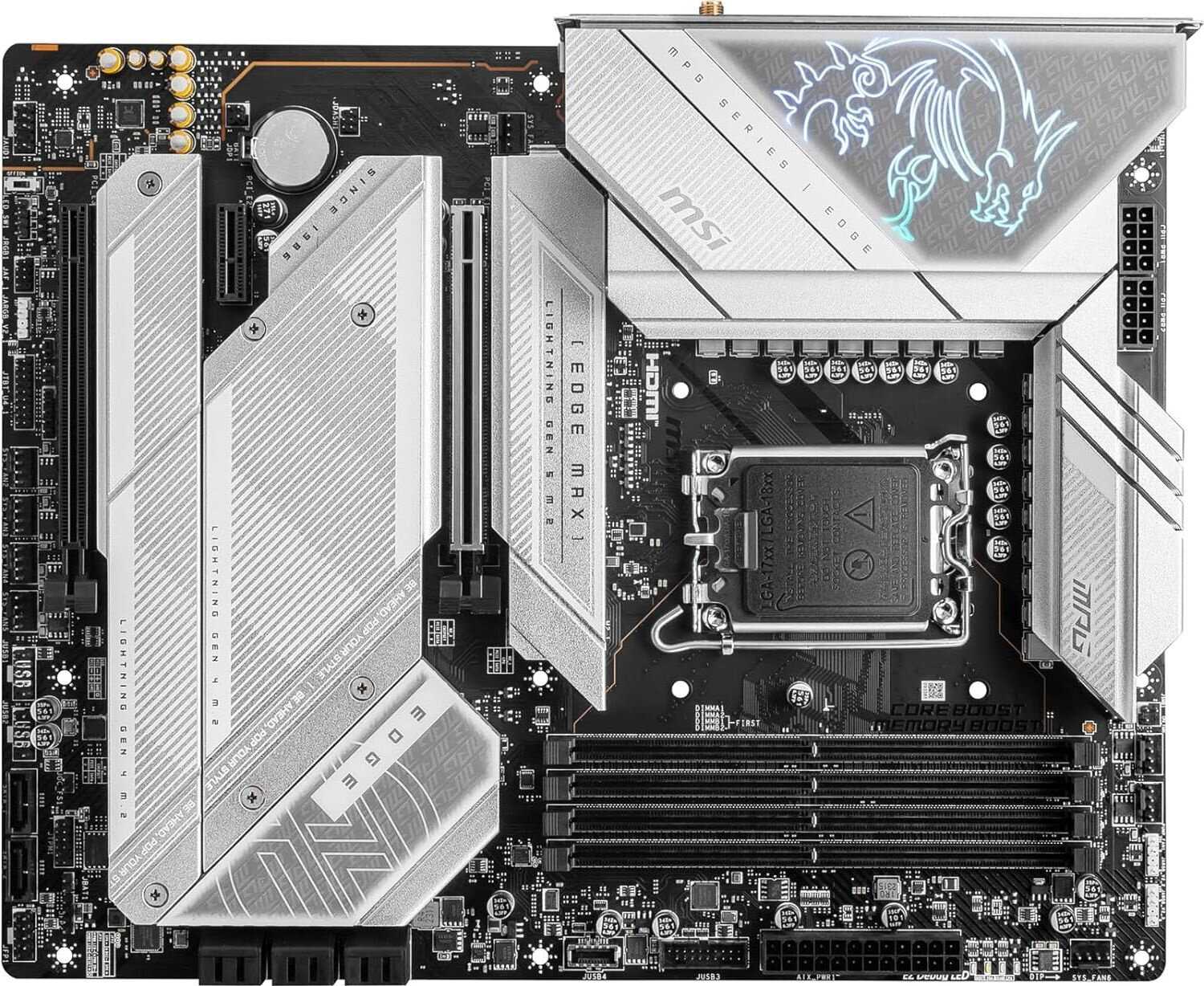
- Внешний вид и подсветка
- Пять слотов M.2
- Охлаждение зоны VRM
- Высокая цена
- Липкий флюс сзади
- Сбои BIOS и MSI Center
47 710 руб. в среднем
- Белый внешний вид
- Охлаждение VRM
- Разгон DDR5-памяти
- Высокая цена
- Обязательное обновление BIOS
- Сбои фирменного ПО
48 714 руб. в среднем
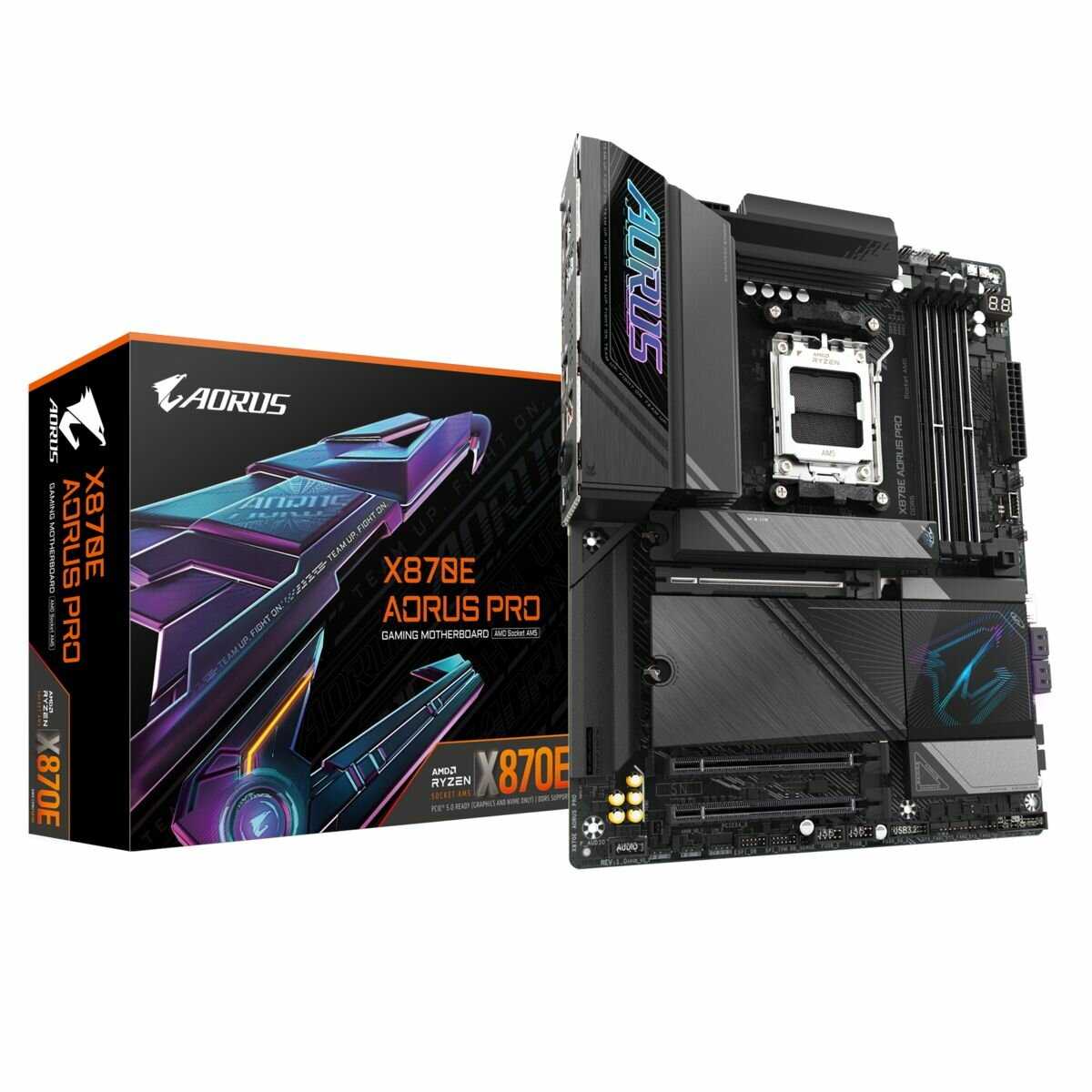
- Белый внешний вид
- Охлаждение VRM
- Удобный BIOS и разгон
- Разделение PCI-E линий
- Шестислойный текстолит
- Высокая цена
42 634 руб. в среднем

- Понятный BIOS
- Стабильная работа
- EXPO 6000–6400
- Долгий перезапуск
- Wi-Fi не определяется
- Сетевые драйверы вручную
38 727 руб. в среднем
- Запуск без сложной настройки
- Количество разъёмов
- Wi-Fi и Bluetooth
- Обновление BIOS для 14-го поколения
- Перегруженный фирменный софт
- Перекрытые PCI-E слоты
34 896 руб. в среднем

- Семь слотов M.2
- Большое число USB
- Массивное охлаждение платы
- Сложный первый запуск
- Разделение линий PCI-E
- Сбои после обновления BIOS
47 737 руб. в среднем
- Встроенный Wi-Fi
- Охлаждение VRM
- Два слота M.2
- Горячий чипсет
- Сбои на этапе POST
- BIOS для нового Ryzen
35 994 руб. в среднем
Отзывы покупателей о MSI PRO Z790-A MAX WIFI — 702 отзыва
Пользовались
MSI PRO Z790-A MAX WIFI?
Поделитесь своим опытом и помогите другим сделать правильный выбор
Сколько стоит MSI PRO Z790-A MAX WIFI: история цены
Характеристики MSI PRO Z790-A MAX WIFI
| Процессор | |
| Производитель процессора : | Intel |
| Сокет : | LGA1700 |
| Макс. TDP процессора : | 105 Вт |
| Поддерживаемые процессоры : | Intel Core 14th/13th/12th Gen/Pentium Gold/Celeron |
| Количество сокетов : | есть |
| Чипсет | |
| Производитель чипсета : | Intel |
| Чипсет : | Intel Z790 |
| Память | |
| Максимальная частота памяти : | 7800 МГц |
| Максимальный объем памяти : | 256 ГБ |
| Режим работы оперативной памяти : | двухканальный |
| Количество слотов оперативной памяти : | 4 |
| Тип памяти : | DDR5 DIMM |
| Слоты расширения | |
| Количество разъемов M.2 : | 4 |
| Слоты PCI-E подробно : | 3 x PCI-E 5.0 x16, PCI-E 3.0 x1, PCI-E 3.0 x16, PCI-E 4.0 x16, PCI-E 5.0 x16, mini PCI-E x1 |
| Слоты накопителей подробно : | 6 x SATA 6G, M.2 (Key M) 2242/2260/2280 (PCIe 4.0), M.2 (Key M) 2242/2260/2280 (PCIe 4.0/SATA), M.2 (Key M) 2242/2260/2280/22110 (PCIe 4.0) |
| Аудио/видео | |
| Производитель звукового чипа : | Realtek |
| Название видеопроцессора : | intel hd |
| Звук : | HDA |
| Звуковой чип : | Realtek ALC4080 |
| Звуковая схема : | 7.1 |
| Сеть | |
| Скорость Ethernet : | 2.5 Гбит/с |
| Чипсет Ethernet : | Intel 2.5Gbps LAN |
| Беспроводные интерфейсы : | Bluetooth, Wi-Fi 802.11a/b/g, Wi-Fi 802.11ac, Wi-Fi 802.11ax, Wi-Fi 802.11b, Wi-Fi 802.11b/g, Wi-Fi 802.11be, Wi-Fi 802.11n |
| Дополнительные параметры | |
| Поддержка RAID : | SAS RAID 0, RAID 1, RAID 5, RAID 10, SATA RAID 0 |
| Область применения : | игровая |
| Особенности : | восстановление BIOS, поддержка UEFI |
| Комплектация : | антенна Wi-Fi, документация, задняя планка, кабель SATA x2 |
| Дополнительная информация : | 4-Pin PWM коннекторы для вентиляторов 8 шт, Присутствует разъем для подключения ленты RGB |
| Тип системы охлаждения : | пассивное |
| Форм-фактор материнской платы : | ATX |
| Задняя панель | |
| Разъемы на задней панели : | 4 x USB 2.0 Type-A, USB 3.2 Gen2 Type-C, 2 x SMA (для антенны Wi-Fi), 2 x USB 2.0 Type-A, 2 x USB 3.2 Gen1 Type-A, 2 x USB 3.2 Gen2 Type-A, 5 x USB 3.2 Gen1 Type-A, DisplayPort, HDMI, LAN RJ-45, SMA (для антенны Wi-Fi), USB 3.2 Gen1 Type-C, USB 3.2 Gen2x2 Type-C, выход S/PDIF оптический |
| Внутренние разъемы | |
| Внутренние слоты и разъемы : | питания процессора 8-pin + 8-pin, поддержка SATA до 6 Гбит/с, разъем для подключения TPM-модуля, разъем для подключения ленты RGB, разъем питания 24-pin |
| Общие характеристики | |
| Производитель совместимого устройства : | MSI |
| Сценарии : | Для разгона, Для игр |
Информация о характеристиках носит справочный характер.
Перед покупкой уточняйте характеристики и комплектацию товара у продавца