

Материнская плата MSI MAG Z790 TOMAHAWK WIFI: 668 отзывов, обзор, плюсы и минусы


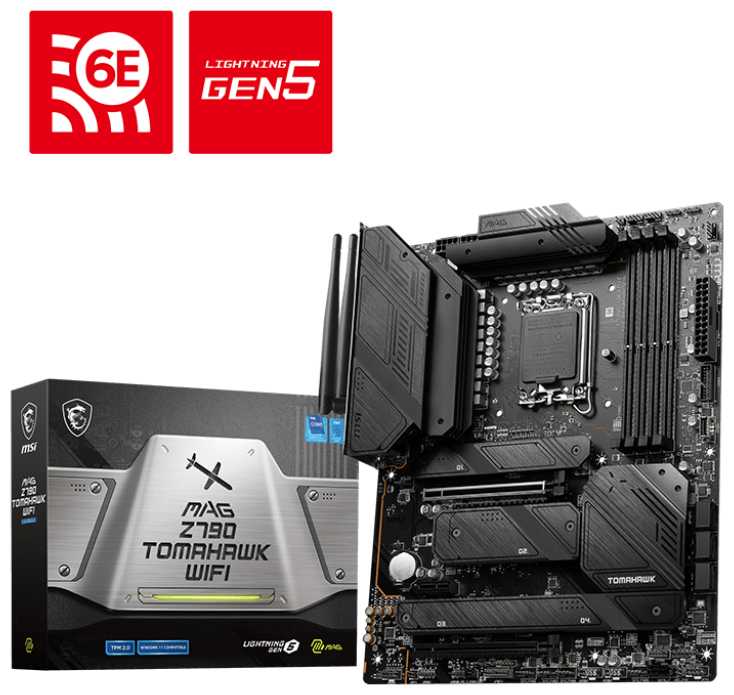


Стоит ли покупать MSI MAG Z790 TOMAHAWK WIFI?
Стоит, если
- Вы ставите несколько M.2-накопителейЧетыре слота M.2 с радиаторами принимают несколько накопителей без винтов.
- Вы собираете ПК с мощным IntelЦепь питания держит длительную нагрузку, не заставляя процессор сбрасывать частоты.
- Вы обновляете BIOS без процессораFlash BIOS обновляет плату до установки процессора и памяти.
- У вас нет сетевого кабеляС комплектными антеннами беспроводная сеть держит связь без сетевого кабеля.
Лучше выбрать другую модель, если
- Вы подключаете ПК только кабелемПроводной контроллер требует ручных обходов и теряет связь после периода работы.
- Вы ставите XMP без ручной проверкиXMP на проблемном комплекте сбрасывается, а стабильность приходит на более низкой частоте.
- Вы собираете ПК в тесном корпусеПолноразмерная плата перекрывает кабельные окна и усложняет подключение питания.
- Вы не осматриваете сокет при полученииПовреждённый сокет или заводской отказ обнаружатся уже при проверке сборки.
- Мощное питание процессораРадиаторы VRM сохраняют умеренную температуру при длительной нагрузке и разгоне.
- Четыре слота M.2Все слоты получают штатное охлаждение, а накопители фиксируются без винтов.
- Запуск из коробкиПри подходящей версии BIOS процессор, память и видеокарта определяются сразу после сборки.
- Wi-Fi и BluetoothБеспроводные интерфейсы позволяют подключить сеть и наушники без дополнительных адаптеров.
- Понятный BIOSПоиск по меню, XMP и настройка вентиляторов доступны без длительного изучения инструкции.
- Липкие следы флюсаСледы особенно заметны на тыльной стороне и по краям платы.
- Ручная установка сетевых драйверовПосле чистой Windows интернет не появляется, пока драйвер не скачан отдельно.
- Писк дросселейШум слышен на тестах памяти и в отдельных игровых нагрузках.
- Сброс XMPНа частоте 6000 МГц проблемный комплект после суток работы сбрасывает настройки BIOS.
- Отвалы EthernetСвязь по кабелю пропадает после месяцев работы, тогда выручает Wi-Fi.
Краткий анализ MSI MAG Z790 TOMAHAWK WIFI
MSI MAG Z790 TOMAHAWK WIFI — полноразмерная ATX-плата с мощным питанием для Intel, четырьмя M.2, семью SATA и богатым набором портов. Главное её достоинство — запас под мощный процессор и расширение: VRM выдерживает длительную нагрузку, память разгоняется профилем XMP, а для накопителей предусмотрены штатные радиаторы. Старый BIOS не запускает 13-е поколение до обновления, а проблемный комплект памяти после суток на XMP 6000 сбрасывается на 5600. При чистой установке Windows сетевой драйвер приходится ставить вручную, а тыльная сторона платы нередко оставляет липкое впечатление из-за следов флюса. В итоге это сильная основа для производительной сборки, если вы готовы проверить плату при получении и один раз разобраться с BIOS, но не лучший выбор для полностью беспроблемной установки.
Плюсы и минусы MSI MAG Z790 TOMAHAWK WIFI: оценка по параметрам
на основе 668 отзывов · ⓘ как мы считаем| 1 |  MSI MAG Z790 TOMAHAWK WIFIЭтот товар MSI MAG Z790 TOMAHAWK WIFIЭтот товар | 9.2 | 22 105 ₽ | |
| 2 | 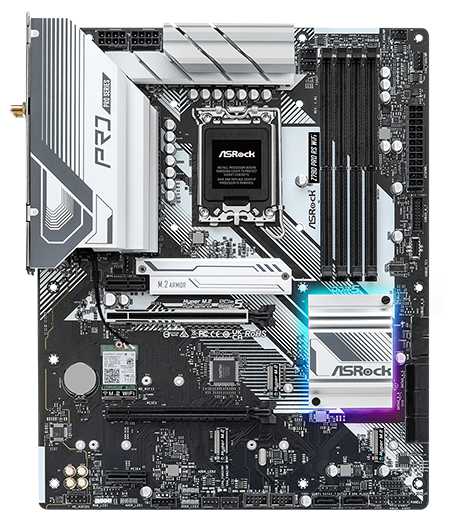 ASRock Z790 PRO RS WIFI ASRock Z790 PRO RS WIFI | 9.1 | 25 639 ₽ | Сравнить |
| 3 |  MSI MAG B760 TOMAHAWK WIFI MSI MAG B760 TOMAHAWK WIFI | 9.0 | 18 851 ₽ | Сравнить |
Четыре слота закрыты штатными радиаторами, а SSD фиксируются без винтов. При установке нескольких накопителей не приходится искать отдельные крепления и охлаждение.
Четыре охлаждаемых слота заметно расширяют варианты хранения и экономят время при установке.
👤 Важно, если вы собираете систему с несколькими M.2-накопителями
На задней панели собраны многочисленные USB, включая Type-C и быстрые Type-A. К компьютеру удобно подключить периферию, внешние накопители и современные кабели без постоянной смены устройств.
Разнообразие USB закрывает повседневные задачи без отдельного концентратора.
Шесть разъёмов предназначены для корпусных вентиляторов, ещё два подходят для вентиляторов процессора или помпы. Провода можно распределить по плате, не собирая их в один плотный пучок.
Такой запас упрощает охлаждение просторного корпуса и подключение нескольких вентиляторов.
👤 Важно, если вы собираете корпус с несколькими вентиляторами или СВО
В корпусах с неудачными кабельными окнами отверстия перекрываются, а 24-pin приходится подключать после демонтажа стойки. Перед покупкой нужно сверить размеры платы 305×244 мм и прокладку кабелей.
При тесной прокладке кабелей сборка затягивается и требует разборки корпуса.
👤 Важно, если у вас корпус с плотной компоновкой и узкими кабельными проходами
Контакты передней панели промаркированы не все, а кабели USB корпуса могут претендовать на один и тот же внутренний разъём. При сборке приходится сверяться с инструкцией и подбирать подходящий переходник.
Ошибка на этом этапе оставляет без кнопки корпуса или части передних портов.
👤 Важно, если вы впервые собираете компьютер самостоятельно
Избыточное количество USB-портов, семь SATA III и четыре слота M.2 NVMe. Покупатель · Яндекс Маркет · апрель 2025
Мне нужно четыре подключения на передней панели, а подходящими оказались только три. Покупатель · DNS · октябрь 2024
| 1 | MSI MAG Z790 TOMAHAWK WIFIЭтот товар | 9.2 | 22 105 ₽ | |
| 2 | ASRock Z790 PRO RS WIFI | 9.1 | 25 639 ₽ | Сравнить |
| 3 | MSI MAG B760 TOMAHAWK WIFI | 9.0 | 18 851 ₽ | Сравнить |
| 1 | 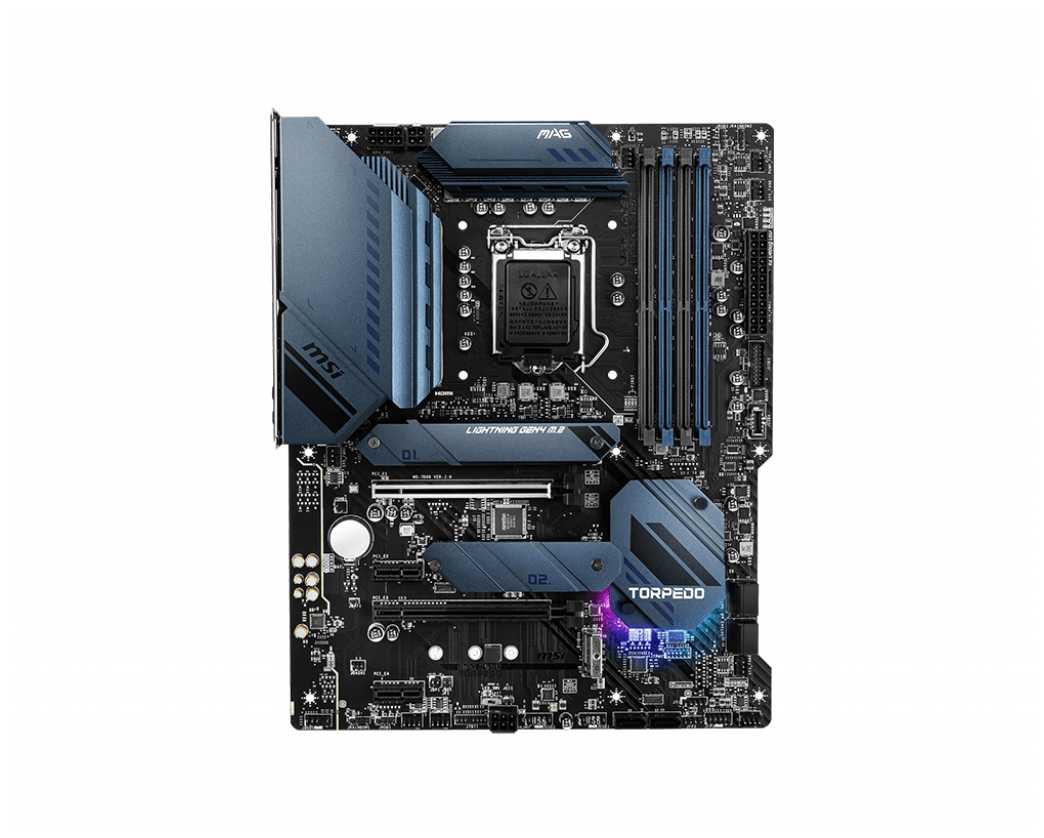 MSI MAG Z590 TORPEDO MSI MAG Z590 TORPEDO | 9.6 | 19 311 ₽ | Сравнить |
| 2 |  GIGABYTE B550 AORUS ELITE V2 GIGABYTE B550 AORUS ELITE V2 | 9.6 | 19 553 ₽ | Сравнить |
| 3 |  MSI MAG B550 TOMAHAWK MSI MAG B550 TOMAHAWK | 9.6 | 18 420 ₽ | Сравнить |
При нагрузке процессора 200–230 Вт зона питания прогревается примерно до 60 °C и не вызывает троттлинг. В стресс-тесте другой сборки температура мосфетов доходила только до 46 °C.
Такой запас позволяет использовать мощный процессор без дополнительного обдува зоны питания.
👤 Важно, если вы рендерите, компилируете или долго играете на мощном процессоре
Для процессора предусмотрены два восьмиконтактных разъёма питания. Это удобно при сборке с мощным процессором и разгоне, когда одного кабеля недостаточно по задумке конфигурации.
Дополнительный разъём поддерживает сборки с высоким потреблением без переходников.
👤 Важно, если вы выбираете мощный процессор с разблокированным множителем
Профили и ручные настройки поднимают частоту памяти до 6000–6800 МГц в рабочих конфигурациях. Для более высоких значений запас тоже есть, но стабильность уже зависит от конкретных модулей и настроек.
Плата даёт заметный простор для разгона памяти, а не ограничивается базовыми режимами.
👤 Важно, если вы покупаете быструю память ради дополнительной производительности
На автоматических параметрах повышенное напряжение разгоняет температуру процессора до 90 °C и выше, а в стресс-тесте появляется троттлинг. После снижения CPU Lite Load и отключения Enhanced Turbo температура опускается примерно до 73–75 °C без заметной потери производительности.
Без ручной проверки настроек мощный процессор теряет температурный запас и упирается в перегрев.
👤 Важно, если вы хотите оставить все настройки питания полностью автоматическими
Свист появляется во время тестов памяти и кэша, а при высокой игровой нагрузке он тоже слышен в отдельных сценариях. В обычной работе, простое и других стресс-тестах плата остаётся тихой.
Шум раздражает при диагностике и синтетике, но не сопровождает постоянную работу компьютера.
👤 Важно, если вы часто запускаете тесты памяти рядом с рабочим местом
Нагрузка проца на 200–230 Вт прогревает VRM до 60 градусов, проц при этом не тротлит. Покупатель · DNS · сентябрь 2023
Температура упала с 90+ до 73–75 в стресс-тесте после настройки CPU Lite Load. Покупатель · DNS · август 2024
| 1 | MSI MAG Z590 TORPEDO | 9.6 | 19 311 ₽ | Сравнить |
| 2 | GIGABYTE B550 AORUS ELITE V2 | 9.6 | 19 553 ₽ | Сравнить |
| 3 | MSI MAG B550 TOMAHAWK | 9.6 | 18 420 ₽ | Сравнить |
| 1 | 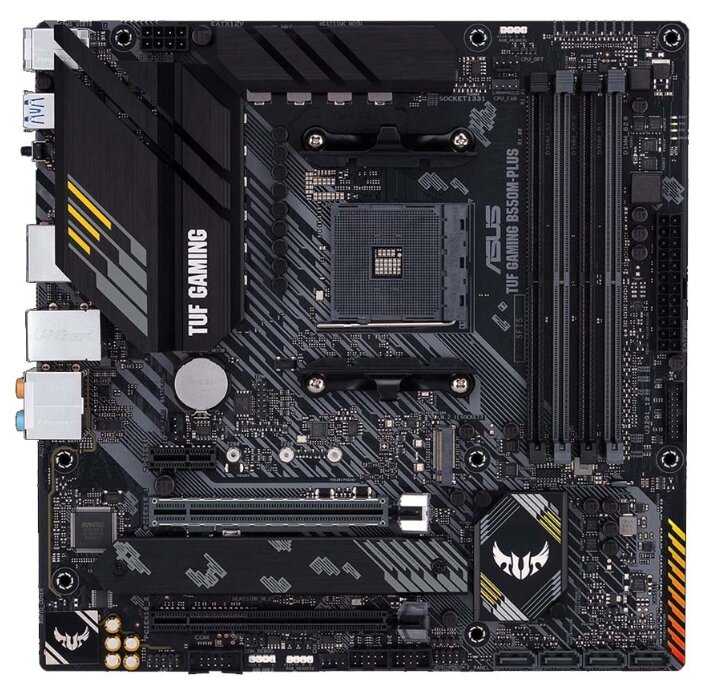 ASUS TUF GAMING B550M-PLUS ASUS TUF GAMING B550M-PLUS | 9.3 | 17 936 ₽ | Сравнить |
| 2 | 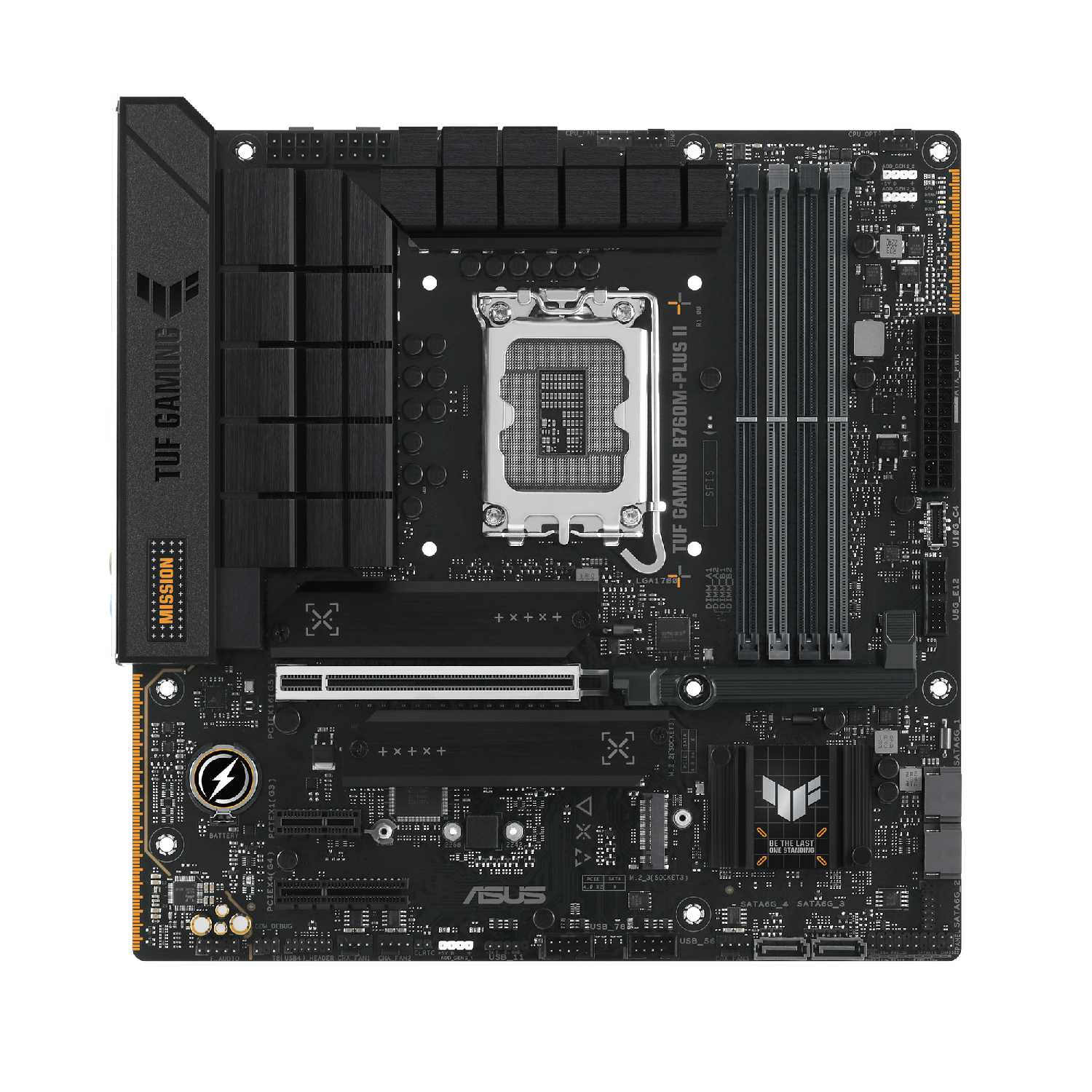 ASUS TUF GAMING B760M-PLUS II ASUS TUF GAMING B760M-PLUS II | 9.2 | 21 396 ₽ | Сравнить |
| 3 |  ASUS PRIME B760-PLUS D4 ASUS PRIME B760-PLUS D4 | 9.1 | 20 080 ₽ | Сравнить |
BIOS обновляется с флешки через отдельную кнопку при подключённом питании платы. Процессор и память для этой процедуры не нужны, поэтому старую прошивку удаётся заменить до полной сборки.
Эта функция спасает сборку с 13-м поколением, если плата приехала со старой версией BIOS.
👤 Важно, если вы покупаете плату под 13-е поколение без доступного старого процессора
Процессор и память определяются после установки без повторного извлечения компонентов и перевтыканий. Windows устанавливается на уже собранную систему, если версия BIOS совместима с процессором.
Совместимая прошивка превращает сборку в обычный запуск без дополнительной диагностики.
Профиль XMP запускает память на 6000, 6400 и 6800 МГц в разных конфигурациях. Плата также оставляет запас для ручного разгона, если базового профиля недостаточно.
Для быстрой памяти не требуется сразу переходить к ручному подбору всех таймингов.
👤 Важно, если вы выбираете память с готовым профилем XMP
Плата со старой заводской прошивкой не запускает процессор 13-го поколения до обновления. Сначала приходится подготовить флешку и выполнить процедуру Flash BIOS.
Без другого компьютера или заранее подготовленной флешки сборка останавливается на первом запуске.
👤 Важно, если вы собираете систему с 13-м поколением Intel
После суток работы на XMP 6000 МГц система выдаёт ошибку разгона и возвращает настройки BIOS. На 5600 МГц тот же комплект работает без сбоев.
Заявленная частота памяти не сохраняется, и приходится снижать производительность или настраивать профиль вручную.
👤 Важно, если вы рассчитываете на стабильную работу памяти на заявленных 6000 МГц
После нажатия кнопки питания плата способна несколько минут обучать память или выполнить двойной старт перед появлением изображения. Следующие включения проходят быстрее, но первый запуск требует терпения.
Задержка неприятна при сборке и смене настроек, но не превращает каждое включение в долгую процедуру.
👤 Важно, если вы часто меняете параметры памяти и перезапускаете систему
Биос прошивал через Flash BIOS: процессор и память в плату подключать не нужно. Покупатель · DNS · ноябрь 2024
На частоте 5600 работает без проблем, а на XMP 6000 на следующий день сбрасывает BIOS. Покупатель · DNS · ноябрь 2024
| 1 | ASUS TUF GAMING B550M-PLUS | 9.3 | 17 936 ₽ | Сравнить |
| 2 | ASUS TUF GAMING B760M-PLUS II | 9.2 | 21 396 ₽ | Сравнить |
| 3 | ASUS PRIME B760-PLUS D4 | 9.1 | 20 080 ₽ | Сравнить |
| 1 | ASUS TUF GAMING B550M-PLUS | 9.5 | 17 936 ₽ | Сравнить |
| 2 | 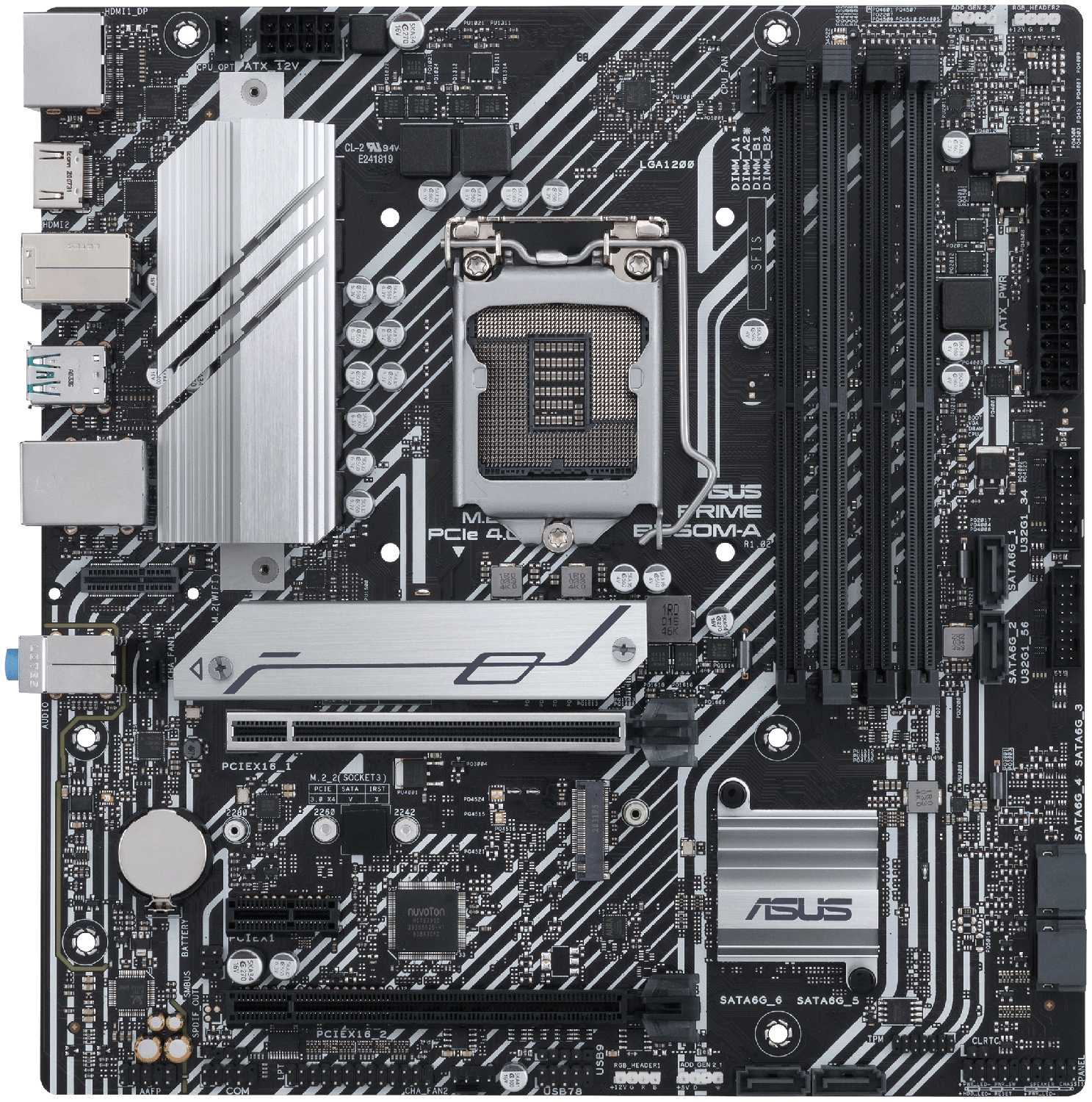 ASUS PRIME B560M-A ASUS PRIME B560M-A | 9.4 | 20 931 ₽ | Сравнить |
| 3 |  MSI Z790 GAMING PLUS WIFI MSI Z790 GAMING PLUS WIFI | 9.3 | 23 930 ₽ | Сравнить |
Основные разделы, XMP и управление вентиляторами находятся без длительного поиска. Даже при первом самостоятельном запуске настройки разгона остаются доступными и читаемыми.
Понятная навигация снижает порог для сборки и первичной настройки компьютера.
👤 Важно, если вы впервые настраиваете плату с чипсетом Z790
Прошивка предлагает тонкую настройку процессора, памяти и кривых вентиляторов. Встроенный поиск ускоряет переход к нужному параметру, когда меню становится большим.
Набор параметров позволяет обойти ограничения автоматического режима и настроить систему под себя.
👤 Важно, если вы планируете ручной разгон или собственные кривые охлаждения
Программа то загружается вместе с Windows, то пропускает запуск, а отдельные модули определяются некорректно. Для вентиляторов и части мониторинга приходится возвращаться в BIOS.
Фирменная программа не становится надёжным единым центром настройки после установки системы.
👤 Важно, если вы рассчитываете управлять платой только из Windows
Mystic Light неправильно распознаёт часть подключённых выходов и предлагает ограниченный набор эффектов. Отдельную настройку устройств приходится искать обходными путями.
Подсветка работает, но её настройка отнимает время и не даёт ожидаемого контроля.
👤 Важно, если вы собираете систему с несколькими ARGB-устройствами
После установки Windows сетевой адаптер не определяется до установки отдельного драйвера. Пакет приходится заранее скачать на другой компьютер или флешку.
Без подготовленного драйвера компьютер остаётся без интернета именно в момент первичной настройки.
👤 Важно, если вы устанавливаете Windows на компьютер без второго сетевого устройства
В BIOS XMP выбрать просто, настроить вентиляторы тоже просто. Покупатель · DNS · ноябрь 2024
Разбирался больше двух недель с проблемами MSI Center и Mystic Light. Покупатель · DNS · ноябрь 2024
| 1 | ASUS TUF GAMING B550M-PLUS | 9.5 | 17 936 ₽ | Сравнить |
| 2 | ASUS PRIME B560M-A | 9.4 | 20 931 ₽ | Сравнить |
| 3 | MSI Z790 GAMING PLUS WIFI | 9.3 | 23 930 ₽ | Сравнить |
| 1 |  MSI MPG Z490 GAMING PLUS MSI MPG Z490 GAMING PLUS | 9.2 | 21 429 ₽ | Сравнить |
| 2 |  ASUS ROG STRIX B550-F GAMING ASUS ROG STRIX B550-F GAMING | 9.2 | 20 924 ₽ | Сравнить |
| 3 |  ASUS ROG STRIX B550-A GAMING ASUS ROG STRIX B550-A GAMING | 9.2 | 22 750 ₽ | Сравнить |
Текстолит не хрустит и не прогибается при нормальной установке в корпус. Вес и металлические элементы создают ощущение добротной основы для крупной сборки.
Жёсткая плата спокойнее переносит монтаж процессора, памяти и видеокарты.
👤 Важно, если вы устанавливаете тяжёлое охлаждение и большую видеокарту
Накопитель удерживается быстросъёмным фиксатором вместо обычного маленького винта. При замене SSD не приходится искать крепёж и снимать лишние детали.
Безвинтовое крепление заметно ускоряет частую замену накопителей.
👤 Важно, если вы регулярно меняете или добавляете M.2-накопители
Липкость ощущается на обратной стороне и по контуру платы сразу после распаковки. Она не мешает запуску, но пачкает руки и портит впечатление от сборки.
Это не косметическая точка на одном радиаторе, а заметная особенность поверхностей, которых касаются при монтаже.
👤 Важно, если вы ожидаете чистую плату без производственных следов
При затяжке штатного радиатора термопрокладка давит на SSD и выгибает его дугой. Неправильная установка создаёт риск повредить накопитель ещё до первого запуска.
Проблема возникает непосредственно при сборке и требует контроля силы прижима.
👤 Важно, если вы устанавливаете дорогой M.2-накопитель
При работе с платой в руках край и область вокруг чипсета ощущаются тонкими, а при затягивании креплений появляется осторожность. После установки в корпус это не мешает работе системы.
Ощущение неприятно во время монтажа, но не превращается в постоянную проблему после сборки.
👤 Важно, если вы часто разбираете компьютер и требовательно относитесь к жёсткости платы
Текстолит хоть и шестислойный, но добротный, припой и дорожки тоже крепкие. Покупатель · М.Видео · сентябрь 2024
Плата не отмыта от флюса, она липкая вся. Покупатель · DNS · январь 2023
| 1 | MSI MPG Z490 GAMING PLUS | 9.2 | 21 429 ₽ | Сравнить |
| 2 | ASUS ROG STRIX B550-F GAMING | 9.2 | 20 924 ₽ | Сравнить |
| 3 | ASUS ROG STRIX B550-A GAMING | 9.2 | 22 750 ₽ | Сравнить |
| 1 | 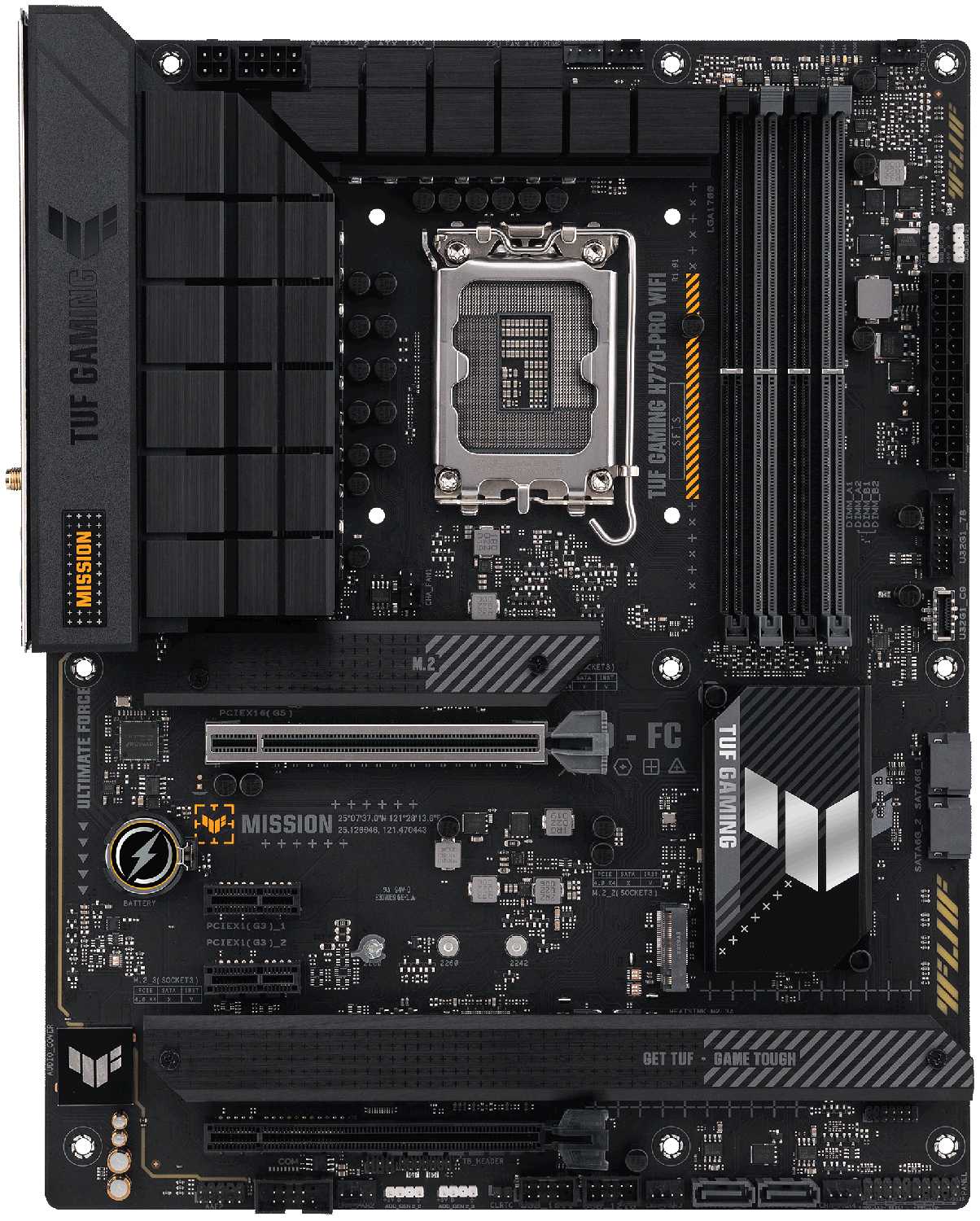 ASUS TUF GAMING H770-PRO WIFI ASUS TUF GAMING H770-PRO WIFI | 9.1 | 24 551 ₽ | Сравнить |
| 2 | ASRock Z790 PRO RS WIFI | 8.8 | 25 639 ₽ | Сравнить |
| 3 | MSI MAG Z590 TORPEDO | 8.7 | 19 311 ₽ | Сравнить |
После подключения антенн беспроводная сеть стабильно работает с домашним роутером. Компьютер выходит в интернет без отдельного адаптера и без прокладки кабеля.
Встроенный Wi-Fi избавляет от дополнительного устройства и закрывает основной домашний сценарий.
👤 Важно, если вы размещаете компьютер далеко от роутера и не тянете кабель
Bluetooth сразу используется для наушников и другой периферии без отдельного USB-свистка. После подключения устройство автоматически возвращает звук на беспроводные наушники.
Встроенный модуль экономит USB-порт и избавляет от отдельного адаптера.
👤 Важно, если вы пользуетесь беспроводными наушниками за компьютером
Встроенный звук воспринимается как чистый и мягкий, без постоянного шипения в обычной работе. Выход справляется не только с простыми колонками, но и с требовательными наушниками.
Качество встроенного звука позволяет не покупать отдельную звуковую карту для повседневного прослушивания.
👤 Важно, если вы слушаете музыку и играете через аналоговый выход платы
После нескольких месяцев интернет по кабелю начинает пропадать, а переустановка драйверов не возвращает стабильность. Для работы приходится переходить на Wi-Fi или подбирать ручные параметры скорости.
Потеря проводного интернета прерывает работу и особенно мешает тем, кто рассчитывает только на Ethernet.
👤 Важно, если вы работаете по кабелю и не держите беспроводной канал как резервный
После установки Windows сетевой порт не определяется без отдельного пакета драйверов. Драйвер приходится заранее сохранить на флешку или скачать с другого устройства.
Первичная настройка компьютера останавливается без второго устройства или подготовленного накопителя.
👤 Важно, если вы устанавливаете Windows без доступа к другому компьютеру
Без антенн Bluetooth работает на расстоянии около полуметра, а Wi-Fi заметно теряет скорость даже рядом с роутером. После установки антенн беспроводная часть работает существенно лучше.
Проблема решается комплектной деталью, но без неё легко принять рабочий модуль за неисправный.
👤 Важно, если вы планируете использовать плату без внешних антенн
Качественный Wi-Fi — держит очень хорошо и пока что ни разу не отваливался. Покупатель · DNS · август 2024
Звук оказался хороший, мягкий и чистенький, без посторонних шумов. Покупатель · DNS · февраль 2023
| 1 | ASUS TUF GAMING H770-PRO WIFI | 9.1 | 24 551 ₽ | Сравнить |
| 2 | ASRock Z790 PRO RS WIFI | 8.8 | 25 639 ₽ | Сравнить |
| 3 | MSI MAG Z590 TORPEDO | 8.7 | 19 311 ₽ | Сравнить |
| 1 | MSI MAG B760 TOMAHAWK WIFI | 9.3 | 18 851 ₽ | Сравнить |
| 2 | ASUS TUF GAMING H770-PRO WIFI | 9.3 | 24 551 ₽ | Сравнить |
| 3 | MSI MAG Z590 TORPEDO | 9.1 | 19 311 ₽ | Сравнить |
Собранные компьютеры работают без зависаний и сетевых сбоев в длительных режимах, включая круглосуточную работу. При исправном экземпляре плата не требует постоянного вмешательства после настройки.
Стабильная работа исправной платы показывает, что проблема не является обязательным следствием самой платформы.
👤 Важно, если вы можете тщательно проверить экземпляр перед сборкой
При осмотре встречаются загнутые контакты сокета, из-за которых процессор не запускается или сборка превращается в спор о происхождении повреждения. Такой дефект нужно выявить до установки процессора.
Повреждённый сокет блокирует запуск всей системы и лишает владельца нормальной проверки платы.
👤 Важно, если вы получаете плату без возможности быстро заменить её
Плата с заводским дефектом не включает компьютер после установки остальных компонентов. В другом случае неисправность памяти и интернета привела к возврату платы через сервис.
Такой отказ полностью останавливает сборку и не оставляет рабочего обходного пути.
👤 Важно, если простой компьютера после сборки недопустим
Через полгода интернет по кабелю начинает периодически пропадать, а отключение энергосбережения и смена скорости не возвращают стабильность. Для продолжения работы остаётся Wi-Fi или отдельный сетевой адаптер.
Отказ отдельного узла не убивает всю плату, но лишает её штатного проводного подключения.
👤 Важно, если вы рассчитываете на Ethernet для работы или передачи больших файлов
Продали материнскую плату с битыми пинами под процессор, выяснилось это только через две недели. Покупатель · DNS · ноябрь 2024
Через полгода начал отваливаться интернет по кабелю. Покупатель · DNS · март 2024
| 1 | MSI MAG B760 TOMAHAWK WIFI | 9.3 | 18 851 ₽ | Сравнить |
| 2 | ASUS TUF GAMING H770-PRO WIFI | 9.3 | 24 551 ₽ | Сравнить |
| 3 | MSI MAG Z590 TORPEDO | 9.1 | 19 311 ₽ | Сравнить |
Обзор MSI MAG Z790 TOMAHAWK WIFI на основе реальных отзывов
🔌 Система питания и охлаждение VRM
Подсистема питания 16+1+1 фаз (до 90A на основных) держит i9-13900K и i7-14700K в стрессе Cinebench без троттлинга, температуры VRM 45-60°C при 200-250Вт нагрузке на P-ядра с СЖО Arctic Liquid Freezer II 360 или Deepcool AK620. Радиаторы массивные с испарительной камерой, не мешают установке Noctua NH-D15S или NZXT Kraken X63, но в тесных корпусах (Be Quiet Pure Base 500) требуют снятия стойки HDD для 24-pin. Чипсет PCH греется до 55-65°C в простое с 2-3 M.2 PCIe 4.0 (Samsung 980 Pro, 970 Evo Plus), падает на 10°C при 900 об/мин корпусных Noctua, MSI считает до 70°C нормой. Пользователи с 1-2 SSD отмечают 45-50°C, с 3+ — до 60°C при копировании игр в Steam.
💾 Слоты M.2 и накопители
Четыре слота M.2 (1x PCIe 5.0, 3x PCIe 4.0) с радиаторами и термопрокладками (7Вт/м·К) на всех, Samsung PM9A1 2TB и 980 Pro показывают заявленные скорости в слотах 1-2, температуры 42-50°C в нагрузке (на +5-7°C от GPU RTX 3070 Ti). Фиксаторы быстросъемные без винтов (клик), но защелка во 2-м слоте упирается в PCIe при M.2 2280, третий слот — PCIe 3.0 (16ГБ/с), делит линии с SATA6. Заполнение всех отключает 1 SATA, слот 5 (PCIe 5.0) режет PCIe x16 GPU до x8.
🧠 Разгон CPU и памяти
BIOS с пресетами "Memory Try It!" заводит DDR4 6400-7200MHz XMP (Kingston Fury Beast, G.Skill Ripjaws V) в Gear1 с CL16-34, стабильность на 6800-7200 с 2 планками (48-64ГБ), 4 планки до 6000-6200 без ошибок TM5/AIDA64. i7-14700K/i5-14600KF андервольт (-0.090/-0.180V offset) + отключение Enhanced Turbo/CPU Lite Load (на Intel Default) убирает скачки температуры 55→85°C и потребления 60→130Вт в играх, частоты 5.2/4.2ГГц при 62-68°C. i5-13600KF до 5.7ГГц all-core на 1.3V, но сток требует тюнинга для стабильности 13/14 gen.
🖥️ BIOS и разгонные настройки
BIOS интуитивный с поиском (Ctrl+F), русским, функцией быстрой загрузки Windows и автоопределением СВО (снимает PL-лимиты i9 до 290Вт), но сток Enhanced Turbo/CPU Lite Load (Mode 12) вызывает скачки температуры/потребления на 14-gen, фикс — Intel Default + offset -0.090V. Обновление через Flash BIOS (без CPU/ОЗУ, только 24-pin + 8-pin CPU) решает совместимость 13/14 gen, но слетают настройки. XMP/EXPO активируется за 10 мин, но 4 планки >6000MHz требуют ручных таймингов (1.35-1.62V).
🔊 Аудио, сеть и WiFi
Realtek ALC4080 (USB-based, 32бит/384кГц) с оптикой дает чистый звук в Beyerdynamic DT1770 Pro 250 Ом, но треск/щелчки при регулировке громкости и отключениях (5% отзывов, фикс — новая плата или драйверы), Realtek Console глючит на старте. Ethernet Intel I226-V 2.5Гбит/с отваливается на чистой Win11 (фикс — драйверы с флешки MSI в ndis68 во время установки или 100Мбит фикс), WiFi 6E/BT 5.3 стабильны (AirPods 2 с пердежом — редкость, скорость как по кабелю с TP-Link AX3000).
⚠️ Критические проблемы и брак
Липкий флюс сзади (20%+ отзывов, прилипает пыль/волосы после СЦ), потекшие термопрокладки M.2 (заливают SSD, тормоза), погнутые ножки сокета (25% на LGA1700 MSI, проверять при распаковке). MSI Center глючит (не загружается, слетают пресеты вентиляторов), Mystic Light не синхронизирует ARGB группы. Писк/свист дросселей в AIDA64 TM5 (кэш/память), не слышен в играх. Срок жизни 10+ мес у 70%, но СЦ DNS отказывает в гарантии (сокет/флюс "норма").
👥 Идеальные пользователи
Подходит для геймеров/рендерщиков с i5-14600K/i7-13700K (игры 4K, виртуалки, монтаж) на DDR4 64ГБ+ в продуваемых корпусах (Fractal Meshify 2 XL) с 2-3 M.2, где важен разгон до 5.5ГГц и WiFi без доп. адаптеров. Новички осваивают BIOS за 15-30 мин, профи тюнят Lite Load для холодного стока. Избегать i9-14900K без СЖО (VRM 60°C+), аудиофилам с 5.1 (треск ALC4080) и сборщикам без осмотра сокета/флюса — брак 20-30% требует СЦ.
🆚 Топ-5 альтернатив: MSI MAG Z790 TOMAHAWK WIFI vs конкуренты
В сегменте Z790 DDR4 до 30 тыс. руб. материнские платы с WiFi фокусируются на VRM для разгона i7/i9 14-го поколения, 4 M.2 и стабильном Ethernet.
| Модель | Фазы VRM | M.2 слоты | WiFi | Вердикт |
|---|---|---|---|---|
| Gigabyte Z790 AORUS Elite AX | 16+1+2 (105A) | 4 (1x5.0) | 6E | ✅ мощнее VRM, лучше охлаждение |
| Asus TUF Gaming Z790-Plus WiFi | 16+1 (90A) | 4 (1x5.0) | 6 | ⚖️ равны по слотам, стабильнее BIOS |
| MSI MPG Z790 Edge WiFi | 18+1+1 (90A) | 5 (1x5.0) | 7 | ✅ больше M.2, WiFi 7 |
| Asus Prime Z790-P WiFi | 14+1+1 (60A) | 4 | 6 | ❌ слабее VRM для i9 |
| Gigabyte Z790 Gaming X AX | 16+1+2 (90A) | 4 | 6E | ⚖️ схожи, дешевле Ethernet |
MSI MAG Z790 TOMAHAWK WIFI выигрывает у Asus Prime Z790-P по фазам VRM (90A vs 60A) для разгона i7-14700K без троттлинга и у Gigabyte Gaming X AX по радиаторам M.2 (все 4 с термопрокладками). Проигрывает Gigabyte AORUS Elite AX в охлаждении VRM (105A фазы держат 13900K холоднее на 5-10°C) и MSI MPG Z790 Edge по слотам (5 M.2 с WiFi 7). Для разгона DDR4 7200+ и 3-4 SSD под игры/рендеринг Gigabyte AORUS Elite AX подойдет энтузиастам с топ-CPU, а Tomahawk оптимальна для i5-13600K/i7-13700K в средних корпусах с СЖО где важны стабильные радиаторы M.2 и цена.
MSI MAG Z790 TOMAHAWK WIFI и аналоги в той же цене
Модели от 17 700 до 26 500 ₽ с высокой оценкой. Нажмите на заголовок столбца, чтобы отсортировать.
Частые вопросы о MSI MAG Z790 TOMAHAWK WIFI
-
Как материнская плата справляется с охлаждением VRM и процессора под нагрузкой?
Система питания с 16-18 фазами демонстрирует отличную термоэффективность: в стресс-тестах VRM не превышает 60°C даже с топовыми процессорами вроде i9-13900K. Радиаторы эффективно рассеивают тепло благодаря массивной конструкции и качественным термопрокладкам. Однако при экстремальном разгоне рекомендуется дополнительный обдув зоны VRM для стабильности.
-
Насколько эффективны штатные радиаторы для M.2 накопителей?
Встроенные радиаторы снижают температуру NVMe-накопителей на 10-15°C по сравнению с работой без них, что подтверждается замерами с дисками Samsung 980 Pro/PM9A1. Но встречаются жалобы на излишне толстые термопрокладки, вызывающие прогиб SSD. Для PCIe 4.0 накопителей охлаждение адекватное, но под PCIe 5.0 рекомендуется активное охлаждение.
-
Возможен ли стабильный разгон DDR5 на этой плате?
Плата демонстрирует сильный потенциал для разгона памяти: пользователи стабильно запускают комплекты DDR5-7200 CL34 с ручной настройкой таймингов. XMP-профили до 6800 МГц работают надежно, но для частот выше 7000 МГц требуются увеличение напряжения и тонкая настройка вторичных таймингов. Двухранговые модули стабильны до 6600 МГц.
-
Как ведет себя чипсет при использовании нескольких M.2 накопителей?
Температура PCH ощутимо растет при загрузке слотов: с двумя накопителями чипсет нагревается до 45-50°C, при заполнении всех четырех слотов достигает 60-65°C в простое. Под нагрузкой (например, копировании данных) возможны скачки до 70°C. Для снижения температуры рекомендуется организация воздушного потока от корпусных вентиляторов.
-
Есть ли особенности андервольтинга для процессоров Intel 12-14 поколений?
Плата требует ручной коррекции напряжения: автоматические настройки (особенно CPU Lite Load в режиме Auto) часто завышают вольтаж, вызывая перегрев. Оптимальная стабильность достигается при смещении Offset на -0.08V...-0.12V, отключении Enhanced Turbo и ручной фиксации LLC Mode 3. Это снижает температуру на 15-20°C без потери производительности.
-
Насколько удобна реализация PCIe 5.0 для видеокарт и накопителей?
Основной слот PCIe x16 для видеокарты работает в режиме 5.0 без ограничений. Однако при активации M.2 слота с PCIe 5.0 (расположен под процессором) пропускная способность видеослота автоматически снижается до x8. Для игровых систем это не критично, но для рабочих станций с несколькими GPU требует учета.
-
Какие есть нюансы при подключении аудиосистемы?
Встроенный кодек Realtek ALC4080 обеспечивает качественный звук, но подвержен программным глюкам: пользователи отмечают периодические щелчки, сброс настроек и исчезновение устройств в Windows. Проблема решается установкой драйверов с сайта MSI (не из центра обновления) и отключением энергосбережения для USB-контроллера в диспетчере устройств.
-
Надежны ли механизмы крепления M.2 без винтов?
Система фиксации SSD с пластиковыми защелками удобна при установке, но вызывает нарекания при демонтаже: тонкие крепежные элементы на плате могут повреждаться при неаккуратном извлечении. Для частой замены накопителей рекомендуется использовать классические винтовые крепления в альтернативных слотах.
-
Как управлять корпусными вентиляторами через плату?
Шесть 4-контактных разъемов PWM позволяют гибко настраивать кривые вращения через BIOS или MSI Center. Особенно ценится функция FROZR AI Cooling, синхронизирующая вентиляторы с температурой GPU при наличии видеокарты MSI. Для 3-pin вентиляторов управление доступно только через BIOS с ограниченным функционалом в Windows.
-
Есть ли проблемы с сетевым контроллером Intel I-226V?
Адаптер подвержен известной проблеме отвалов соединения в Windows 10/11. Решение: принудительно установить драйвер v1.1.4.38 с сайта MSI, отключить энергосбережение в свойствах устройства и выставить скорость 1 Гбит/с вместо Auto. При сохранении проблем помогает обновление BIOS до версий с исправлением LAN-стабильности.
-
Как обновить BIOS без процессора и памяти?
Плата поддерживает технологию Flash BIOS Button: достаточно скачать прошивку на FAT32-флешку, переименовать файл в MSI.ROM, вставить в специальный порт, подключить питание 24-pin и 8-pin CPU, затем нажать кнопку. Индикатор мигает 5-7 минут, после чего система готова к установке комплектующих.
-
Насколько удобен BIOS для разгона и диагностики?
UEFI предлагает продвинутые инструменты: детальные настройки VCore, SA Voltage, таймингов памяти и линий PCIe. Для диагностики используются LED-индикаторы CPU/DRAM/VGA/BOOT. Отсутствие POST-кодов компенсируется функцией Debug LED с выводом кодов ошибок. Интерфейс интуитивен, но новичкам потребуется изучение разделов OC и Advanced.
-
Как настроить RAID-массив NVMe накопителей?
Создание RAID 0/1 возможно через Intel VMD в BIOS (раздел Advanced > Integrated Peripherals). Критически важно: не устанавливайте ОС на RAID-массив из-за риска потери данных при сбоях. Для загрузочного диска используйте отдельный SSD, а массив применяйте только для рабочих данных. Драйверы VMD требуют предустановки в Windows через F6.
-
Есть ли особенности подключения передней панели USB Type-C?
Разъем USB 3.2 Gen 2x2 (20 Гбит/с) поддерживает выход до 60 Вт мощности (PD 3.0), но требует подключения дополнительного кабеля питания от БП к разъему PWR_USB на плате. Без этого подключения скорость ограничена 10 Гбит/с, а быстрая зарядка устройств недоступна.
-
Насколько стабильно работает Wi-Fi 6 и Bluetooth?
Модуль Intel AX201 обеспечивает скорость до 2.4 Гбит/с в идеальных условиях, но чувствителен к помехам. Для стабильности обязательно установите антенны из комплекта — без них скорость падает в 3-4 раза. Bluetooth 5.2 может требовать ручного обновления драйверов через Intel Driver Support Assistant для работы с периферией.
Аналоги MSI MAG Z790 TOMAHAWK WIFI с высокой оценкой
- Wi‑Fi и Bluetooth
- Питание и радиаторы VRM
- Три M.2 с радиаторами
- Простой аудиокодек ALC897
- Сложный MSI Center
- XMP 6000 сбрасывает настройки
18 851 руб. в среднем
- Удобный BIOS
- Четыре слота M.2
- Мощная цепь питания
- Сетевые драйверы после установки
- Wi‑Fi в Windows 10
- Радиаторы M.2 не прилегают
23 930 руб. в среднем
- Разгон процессора и памяти
- Разъёмы для вентиляторов
- Радиатор для M.2
- Один радиатор M.2
- Сложный BIOS
- Часть SATA отключается
21 429 руб. в среднем
- Питание и охлаждение VRM
- Удобный BIOS
- Радиаторы для M.2
- Высокая цена
- Сбои проводной сети
- Ограниченная RGB-подсветка
20 924 руб. в среднем
- мощное питание VRM
- запуск без прошивки
- Wi‑Fi и Bluetooth
- неудобная внутренняя компоновка
- обновление BIOS на старте
- простой встроенный звук
19 808 руб. в среднем
- Понятный BIOS
- Охлаждение VRM
- Работа XMP-профиля
- Ранние отказы платы
- Сбои драйверов
- Тесный доступ к CPU
21 396 руб. в среднем
- Мощная система питания
- Много разъёмов
- Понятный BIOS
- Ограничения слотов M.2
- Запуск со старым BIOS
- Завышенное напряжение CPU
19 311 руб. в среднем
- Много разъёмов
- Внешний вид и подсветка
- Запуск с первого раза
- Кривое фирменное ПО
- Брак и ранний отказ
- Проблемы с XMP
25 639 руб. в среднем
- Белый дизайн
- Сильное питание процессора
- Удобный BIOS
- Высокая цена
- Нет фронтального USB-C
- Проблемы сетевого контроллера
22 750 руб. в среднем

- Быстрый запуск
- Настройки BIOS
- Охлаждение VRM
- Сбои профиля XMP
- Один радиатор M.2
- Ограничения встроенного звука
20 395 руб. в среднем
- Качество и внешний вид
- Запуск Ryzen с первого раза
- Охлаждение VRM
- Высокая цена
- Обрывы проводной сети
- Капризный запуск памяти
19 553 руб. в среднем
- Простая установка
- Понятный BIOS
- Разгон CPU и памяти
- Постоянно красная подсветка
- Мало USB-портов
- Нет верхнего радиатора VRM
25 134 руб. в среднем

- Богатый BIOS
- Качество сборки
- Хороший встроенный звук
- Сетевой адаптер Intel
- Сложный BIOS
- Нет переднего USB-C
24 910 руб. в среднем
- Запуск без прошивки BIOS
- Три слота M.2
- Много разъёмов и вентиляторов
- Нет Wi‑Fi и Bluetooth
- Скудная комплектация
- Ранний отказ платы
20 080 руб. в среднем
- Холодное питание процессора
- Радиаторы для M.2
- Понятный BIOS
- Мало задних USB-портов
- Непонятный BIOS
- Проблемный первый старт
18 420 руб. в среднем
- Разгон памяти 3200–3600
- Запуск без обновления
- Русский BIOS с поиском
- Высокая цена
- Мало разъёмов вентиляторов
- Нет Wi‑Fi
17 936 руб. в среднем
- Успешный первый запуск
- Много разъёмов и слотов
- Четыре слота M.2
- Высокая цена
- BIOS для 13-го поколения
- Тяжёлое фирменное ПО
24 551 руб. в среднем
- Охлаждение зоны VRM
- Цена и оснащение
- Три слота M.2
- Писк дросселей
- Сбои Ethernet
- Обновление BIOS для XMP
21 658 руб. в среднем
- Радиаторы VRM
- Удобный BIOS
- Запуск из коробки
- Нестабильный XMP
- Радиатор выгибает SSD
- Плата прогибается при подключении
20 931 руб. в среднем

- запуск с первого раза
- три слота M.2
- массивные радиаторы
- ранние отказы узлов
- сбои Wi-Fi и Bluetooth
- ошибки BIOS и GCC
23 039 руб. в среднем
Отзывы покупателей о MSI MAG Z790 TOMAHAWK WIFI — 668 отзывов
Пользовались
MSI MAG Z790 TOMAHAWK WIFI?
Поделитесь своим опытом и помогите другим сделать правильный выбор
Сколько стоит MSI MAG Z790 TOMAHAWK WIFI: история цены
Характеристики MSI MAG Z790 TOMAHAWK WIFI
| Процессор | |
| Производитель процессора : | Intel |
| Сокет : | LGA1700 |
| Поддерживаемые процессоры : | Intel 13th/12th Gen Core/Pentium Gold/Celeron |
| Количество сокетов : | есть |
| Макс. TDP процессора : | 253 Вт |
| Чипсет | |
| Производитель чипсета : | Intel |
| Поддержка SLI/NVLink/CrossFire : | CrossFire X |
| Чипсет : | Intel Z790 |
| Память | |
| Максимальная частота памяти : | 7200 МГц |
| Максимальный объем памяти : | 128 ГБ |
| Количество слотов оперативной памяти : | 4 |
| Режим работы оперативной памяти : | двухканальный |
| Тип памяти : | DDR4 DIMM, DDR5 DIMM |
| Слоты расширения | |
| Слоты PCI-E подробно : | 4 x PCI-E 4.0 x4, PCI-E 5.0 x16 |
| Количество разъемов M.2 : | 4 |
| Слоты PCI-E подробно : | 4 x PCI-E 4.0 x4, PCI-E 5.0 x16 |
| Слоты накопителей подробно : | 7 x SATA 6G, M.2 (Key M) 2242/2260/2280 (PCIe 4.0/SATA), M.2 (Key M) 2260/2280 (PCIe 4.0), M.2 (Key M) 2260/2280/22110 (PCIe 4.0) |
| Аудио/видео | |
| Производитель звукового чипа : | Realtek |
| Звук : | HDA |
| Звуковой чип : | Realtek ALC4080 |
| Звуковая схема : | 7.1 |
| Сеть | |
| Скорость Ethernet : | 2.5 Гбит/с |
| Чипсет Ethernet : | Intel I225V |
| Беспроводные интерфейсы : | Bluetooth, Wi-Fi 802.11a/b/g, Wi-Fi 802.11ac, Wi-Fi 802.11ax, Wi-Fi 802.11n |
| Дополнительные параметры | |
| Поддержка RAID : | SAS RAID 0, RAID 1, RAID 5, RAID 10, JBOD, SATA RAID 0 |
| Область применения : | игровая |
| Особенности : | восстановление BIOS, поддержка Hyper-Threading, поддержка UEFI |
| Комплектация : | антенна Wi-Fi, документация, кабель SATA x2, комплект наклеек, флешка с ПО |
| Тип системы охлаждения : | пассивное |
| Дополнительная информация : | Модель: MAG Z790 TOMAHAWK WIFI. Артикул производителя (Part Number): MAG Z790 TOMAHAWK WIFI. Ширина: 305. Глубина: 244. Версия Bluetooth: 5.3. Выход оптический (Toslink): 1. Видеокарта: отсутствует. PCI-Express x16: 2. PCI-Express x1: 1. PCI-E M.2: 4. Аудио разъемы 3.5 мм: 5. Порт USB 3.1: 6. Порт USB 3.2 тип C: 3. Порт USB 3.2 тип A: 4. Проводная сеть: 2.5 Gigabit Ethernet (100/1000/2500 Мбит/с). Контроллер SATA III (6 ГБ/с): 7 |
| Форм-фактор материнской платы : | ATX |
| Задняя панель | |
| Разъемы на задней панели : | 2 x USB 3.2 Gen2x2 Type-C, 4 x USB 2.0 Type-A, 4 x USB 3.2 Gen2 Type-A, USB 3.2 Gen1 Type-A, USB 3.2 Gen2 Type-A, 2 x SMA (для антенны Wi-Fi), 2 x USB 2.0 Type-A, 2 x USB 3.2 Gen1 Type-A, 4 x USB 3.2 Gen1 Type-A, DisplayPort, HDMI, LAN RJ-45, SMA (для антенны Wi-Fi), USB 3.2 Gen2 Type-C, USB 3.2 Gen2x2 Type-C, выход S/PDIF коаксиальный, выход S/PDIF оптический |
| Внутренние разъемы | |
| Внутренние слоты и разъемы : | питания процессора 8-pin, питания процессора 8-pin + 8-pin, поддержка PCI-E 3.0, поддержка PCI-E 4.0, поддержка PCI-E 5.0, разъем для подключения TPM-модуля, разъем питания 24-pin |
| Общие характеристики | |
| Производитель совместимого устройства : | MSI |
| Сценарии : | Для апгрейда, Для разгона, Для игр |
Информация о характеристиках носит справочный характер.
Перед покупкой уточняйте характеристики и комплектацию товара у продавца








