

Материнская плата ASUS TUF GAMING Z790-PLUS WIFI: 213 отзывов, обзор, плюсы и минусы



Стоит ли покупать ASUS TUF GAMING Z790-PLUS WIFI?
Стоит, если
- Вы ставите несколько M.2 и SATA-дисковЧетыре M.2 и четыре SATA позволяют собрать хранилище без дополнительного контроллера.
- Вы подключаете много периферии к системникуНа задней панели есть быстрые USB-A и два USB Type-C, а внутри — дополнительные колодки.
- Вы работаете по Wi-Fi без кабеляВстроенные Wi-Fi и Bluetooth освобождают стол от отдельных адаптеров и сетевого кабеля.
- Вы собираете ПК с мощным CoreЗона питания справляется с высокой нагрузкой без перегрева.
Лучше выбрать другую модель, если
- Вы ставите большую видеокарту и платы расширенияВидеокарта закрывает соседние PCI-E, и звуковой или USB-карте некуда встать.
- Вы собираете систему на четырёх DDR5-модуляхПрофиль XMP на четырёх планках DDR5-6000 не проходит запуск.
- Вы покупаете плату под новый процессор 14-го поколенияПеред сборкой придётся проверить версию BIOS и подготовить обновление.
- Вы собираете рабочую станцию без права простояУ платы встречаются отказы USB и PCI-E, а установка M.2 приводила к нестабильности системы.
- Запуск без сложной настройкиС Core i5-14600K и памятью на 6000 МГц плата стартует из коробки.
- Количество разъёмовЧетыре M.2, четыре SATA и большое число USB позволяют собрать насыщенную систему без постоянных плат расширения.
- Wi-Fi и BluetoothАнтенны помогают держать сигнал, а встроенный Bluetooth работает дальше внешнего адаптера.
- Охлаждение зоны питанияРадиаторы зоны питания сохраняют низкий нагрев в системах с мощными Core.
- Обновление BIOS для 14-го поколенияСтарая прошивка приводит к тому, что процессор или дискретная видеокарта не определяются при первом запуске.
- Перегруженный фирменный софтПосле установки Armoury Crate окна ошибок мешают выключению Windows, а управление ощущается тяжеловесным.
- Перекрытые PCI-E слотыПосле установки крупной видеокарты соседний слот оказывается недоступен для звуковой или USB-карты.
- Сбои с видеокартойДискретная карта перестаёт определяться или изображение пропадает, хотя сама карта работает на другом ПК.
- DDR4 вместо DDR5При получении вместо заказанной DDR5-платы приходит версия под DDR4, что обнаруживается уже при установке памяти.
Краткий анализ ASUS TUF GAMING Z790-PLUS WIFI
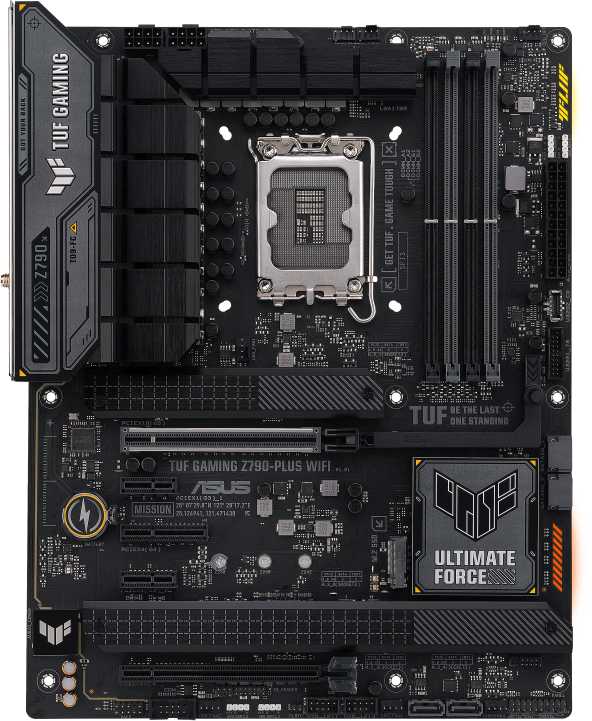
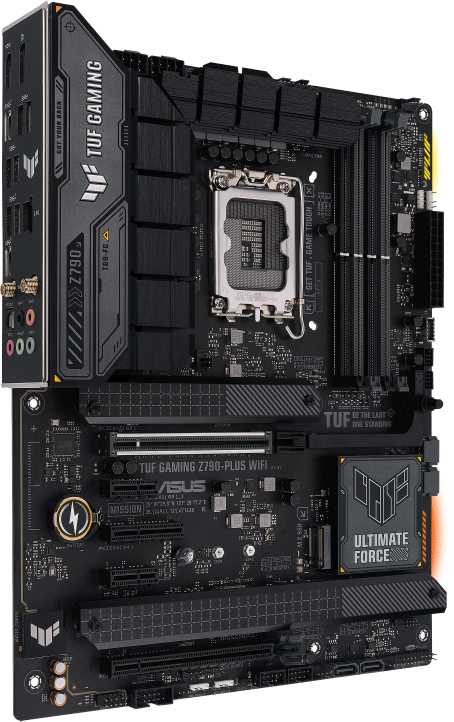
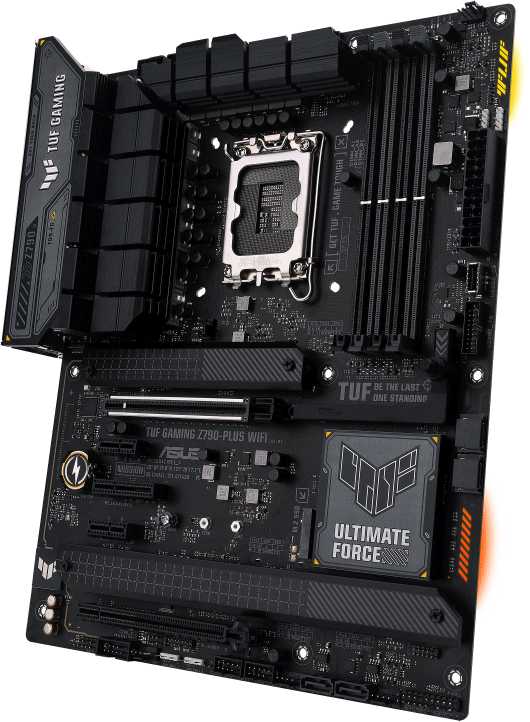
ASUS TUF GAMING Z790-PLUS WIFI — полноразмерная игровая плата на Z790 с DDR5, четырьмя M.2 и встроенными Wi-Fi/Bluetooth. Главная её сила — насыщенная компоновка: четыре M.2, четыре SATA, много USB и 2,5-гигабитная сеть позволяют собрать систему с большим числом накопителей и периферии. Питания хватает для мощных Core, но запуск не всегда бесшовный: для 14-го поколения нужна проверка BIOS, а XMP с четырьмя модулями DDR5-6000 не проходит. Компромисс серьёзнее у надёжности: встречаются отказы USB, PCI-E и нестабильность после установки M.2, хотя рабочая плата держит обычную нагрузку. Брать её стоит тем, кому важны разъёмы и встроенная беспроводная сеть и кто готов проверить прошивку; для критичной рабочей системы с требованием безусловной стабильности есть более спокойный выбор.
Плюсы и минусы ASUS TUF GAMING Z790-PLUS WIFI: оценка по параметрам
на основе 213 отзывов · ⓘ как мы считаем| 1 |  GIGABYTE Z890 AORUS ELITE X GIGABYTE Z890 AORUS ELITE X | 9.3 | 32 845 ₽ | Сравнить |
| 2 | 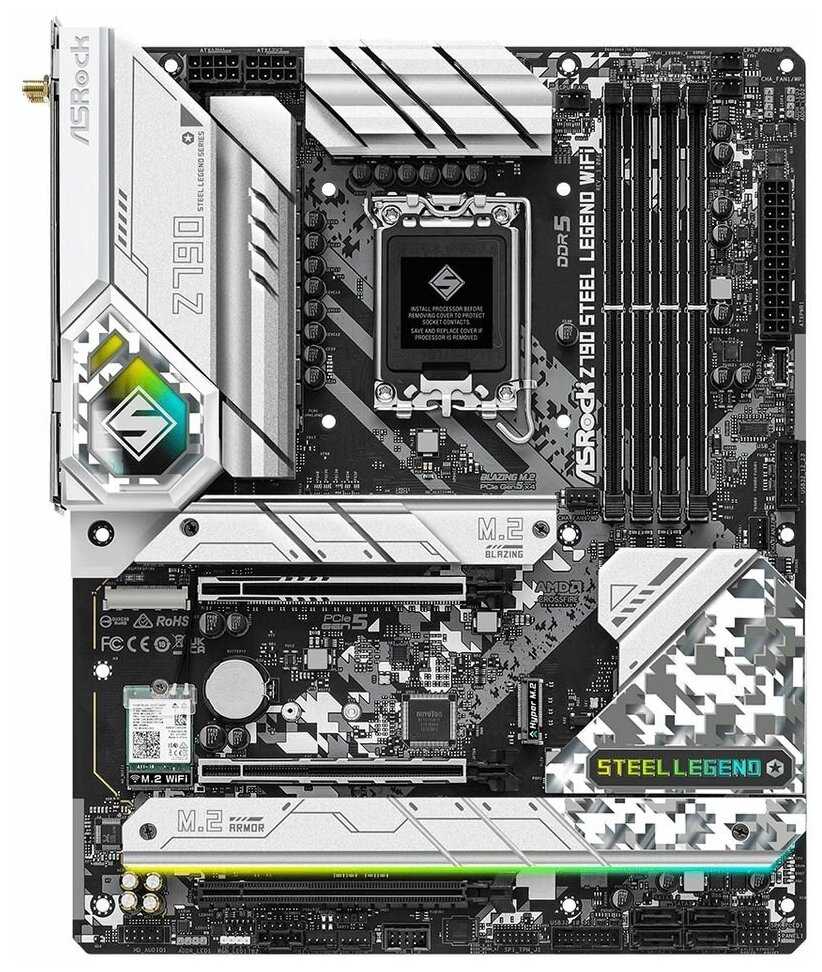 ASRock Z790 STEEL LEGEND WIFI ASRock Z790 STEEL LEGEND WIFI | 9.2 | 27 906 ₽ | Сравнить |
| 3 | 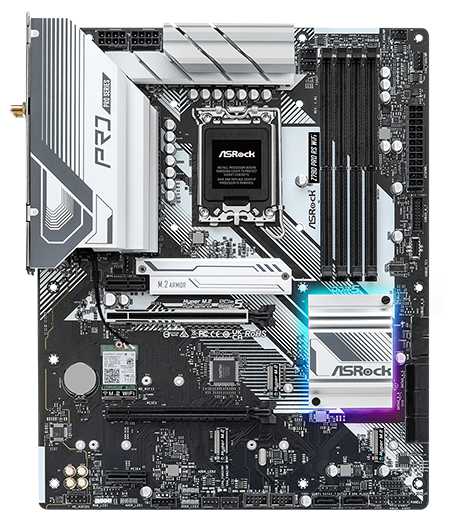 ASRock Z790 PRO RS WIFI ASRock Z790 PRO RS WIFI | 9.1 | 25 639 ₽ | Сравнить |
В конфигурации с тремя SSD M.2 и четырьмя SATA-дисками все накопители удалось разместить на самой плате. Это даёт заметный запас для системы с несколькими накопителями.
Такой набор накопительных разъёмов заметно расширяет варианты сборки без дополнительных контроллеров.
👤 Важно, если вы собираете хранилище из нескольких SSD и SATA-дисков
На задней панели предусмотрены USB-A разных поколений и два USB Type-C, а внутри есть разъёмы для USB, вентиляторов и подсветки. Несколько плат, накопителей и периферийных устройств подключаются без нехватки интерфейсов.
Большое число внешних и внутренних разъёмов ощутимо упрощает сборку насыщенного компьютера.
👤 Важно, если у вас много USB-устройств и корпусных вентиляторов
SSD удерживает пластиковая поворотная защёлка, а радиатор прижимает накопитель сверху. При замене диска не приходится искать мелкий винт и удерживать его отвёрткой.
Безвинтовое крепление ускоряет установку и обслуживание накопителей.
👤 Важно, если вы часто меняете или добавляете SSD
После установки карты в верхний слот соседний PCI-E оказывается закрыт её корпусом. Звуковую или USB-карту приходится переносить ниже, использовать низкопрофильное решение либо отказываться от неё.
Ограничение проявляется при расширении системы и заставляет заранее проверять совместимость карт по габаритам.
👤 Важно, если вы ставите звуковую, USB- или другую плату расширения рядом с видеокартой
Один из слотов M.2 остаётся без штатного радиатора, тогда как остальные накопители закрываются охлаждающими пластинами. Для него приходится отдельно решать вопрос отвода тепла.
Ограничение не мешает установить накопитель, но снижает удобство полностью заполненной системы.
👤 Важно, если все M.2-накопители должны быть под штатными радиаторами
Огромное количество разъёмов — наверное, всё что душе угодно. Покупатель · DNS · январь 2024
Масса портов USB на задней стенке, как Type A, так и есть два USB Type C. Покупатель · DNS · май 2024
| 1 | GIGABYTE Z890 AORUS ELITE X | 9.3 | 32 845 ₽ | Сравнить |
| 2 | ASRock Z790 STEEL LEGEND WIFI | 9.2 | 27 906 ₽ | Сравнить |
| 3 | ASRock Z790 PRO RS WIFI | 9.1 | 25 639 ₽ | Сравнить |
| 1 |  ASUS ROG STRIX B850-A GAMING WIFI ASUS ROG STRIX B850-A GAMING WIFI | 9.5 | 31 385 ₽ | Сравнить |
| 2 |  ASUS ROG STRIX B850-F GAMING WIFI ASUS ROG STRIX B850-F GAMING WIFI | 9.5 | 31 020 ₽ | Сравнить |
| 3 | 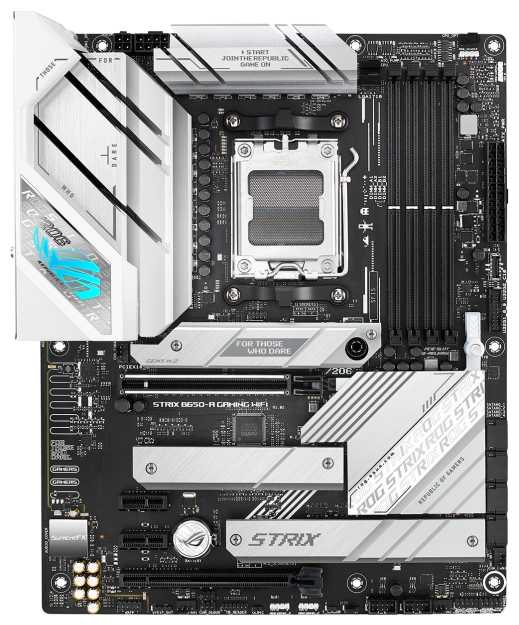 ASUS ROG STRIX B650-A GAMING WIFI ASUS ROG STRIX B650-A GAMING WIFI | 9.4 | 29 575 ₽ | Сравнить |
С Core i7-13700K фазы питания не перегреваются, а платы с мощными Core сохраняют стабильную работу под нагрузкой. Это позволяет не ограничивать процессор из-за горячей зоны VRM.
Низкий нагрев цепи питания под мощным процессором заметно повышает практическую ценность платы.
👤 Важно, если вы ставите горячий Core i7 или Core i9
Металлические радиаторы вокруг процессора закрывают силовые элементы и остаются холодными в рабочих конфигурациях. Отдельный обдув VRM для штатной эксплуатации не требуется.
Крупное пассивное охлаждение снижает риск перегрева при длительной нагрузке.
👤 Важно, если корпус хорошо продувается и процессор долго работает под нагрузкой
Сборки на Core i9-14900K и Core i9-14900K с производительным охлаждением работают стабильно, а температура процессора в игровом тесте оставалась ниже 50 градусов. Плата не становится ограничением для мощной игровой конфигурации.
Работа с флагманским процессором без описанного троттлинга ставит питание выше обычного среднего уровня.
👤 Важно, если вы собираете игровую систему на Core i9
При проверке памяти появляется низкочастотный противный звук, похожий на писк дросселей видеокарты. В обычных задачах этот шум не проявляется.
Писк портит впечатление от тихого стенда, но не мешает обычной работе и не сопровождается отказом питания.
👤 Важно, если вы регулярно запускаете синтетические тесты и собираете почти бесшумный ПК
Поставил с процессором i7 13700k, фазы питания не перегреваются, всё классно. Покупатель · Мегамаркет · октябрь 2024
Пытался загрузить проц по максимуму, но ничего не получилось — он все задачи выполняет на ура, оставаясь холодным. При этом охлаждение воздушное на 250 Вт. Покупатель · DNS · апрель 2024
| 1 | ASUS ROG STRIX B850-A GAMING WIFI | 9.5 | 31 385 ₽ | Сравнить |
| 2 | ASUS ROG STRIX B850-F GAMING WIFI | 9.5 | 31 020 ₽ | Сравнить |
| 3 | ASUS ROG STRIX B650-A GAMING WIFI | 9.4 | 29 575 ₽ | Сравнить |
| 1 |  ASUS ROG STRIX B760-F GAMING WIFI ASUS ROG STRIX B760-F GAMING WIFI | 9.5 | 32 180 ₽ | Сравнить |
| 2 | ASUS ROG STRIX B850-A GAMING WIFI | 9.2 | 31 385 ₽ | Сравнить |
| 3 | 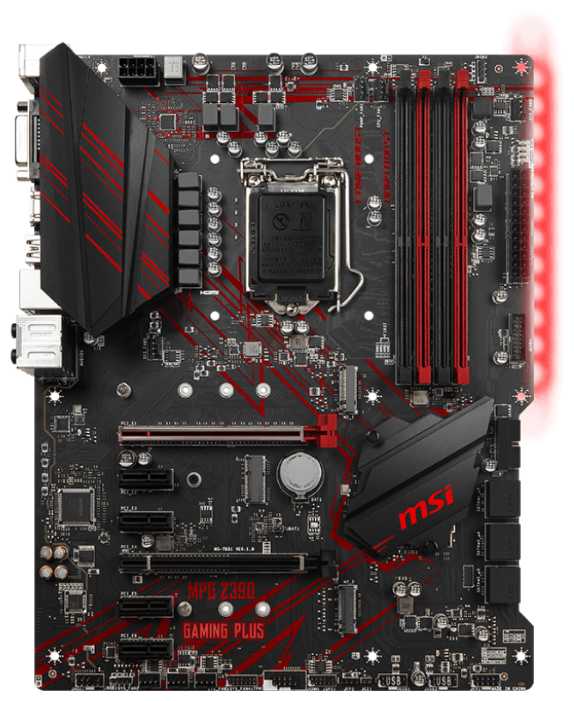 MSI MPG Z390 GAMING PLUS MSI MPG Z390 GAMING PLUS | 8.7 | 25 134 ₽ | Сравнить |
С Core i5-14600K, Core i7-14700K и Core i9-14900KF плата запускалась из коробки без предварительной прошивки. Это позволяет собрать компьютер без поиска старого процессора для первого запуска.
Старт с несколькими процессорами 14-го поколения без обновления заметно упрощает сборку.
👤 Важно, если вы хотите собрать ПК и включить его сразу после установки компонентов
Профиль памяти запускается с двумя планками DDR5, а система после включения сразу проходит загрузку Windows. Ручной подбор напряжений и частот в такой конфигурации не требуется.
Предсказуемый запуск XMP на распространённой конфигурации памяти облегчает ежедневную эксплуатацию.
👤 Важно, если вы ставите две планки памяти из совместимого набора
Старые версии прошивки не обеспечивают одинаковый запуск всех процессоров 14-го поколения. После обновления плата начинала видеть процессор или дискретную видеокарту.
Необходимость прошивки перед сборкой превращает простой запуск в отдельный этап подготовки.
👤 Важно, если вы покупаете плату под Core 14-го поколения
Профиль DDR5-6000 с четырьмя планками не проходит загрузку, а после неудачного обновления BIOS память работает только на базовой частоте. Для стабильности приходится отказаться от XMP или вернуть рабочую версию прошивки.
Ограничение мешает раскрыть частоту памяти в конфигурации с большим объёмом и четырьмя модулями.
👤 Важно, если вы планируете четыре DDR5-планки большого объёма
На задней панели и плате нет отдельной кнопки, которая обновляет BIOS с USB-накопителя без обычного запуска системы. Прошивку приходится выполнять из работающей конфигурации.
При несовместимой версии BIOS заранее подготовить плату без запуска процессора сложнее.
👤 Важно, если вы собираете систему на процессоре, который может не поддерживаться заводской прошивкой
Завелась из коробки. Процессор: 14600K. Оперативка: Kingston FURY Renegade 6000 МГц. Покупатель · DNS · январь 2024
Не завёлся XMP-профиль с четырьмя планками G.Skill Trident Z5 DDR5-6000 по 32 ГБ. Покупатель · DNS · октябрь 2024
| 1 | ASUS ROG STRIX B760-F GAMING WIFI | 9.5 | 32 180 ₽ | Сравнить |
| 2 | ASUS ROG STRIX B850-A GAMING WIFI | 9.2 | 31 385 ₽ | Сравнить |
| 3 | MSI MPG Z390 GAMING PLUS | 8.7 | 25 134 ₽ | Сравнить |
| 1 | MSI MPG Z390 GAMING PLUS | 9.3 | 25 134 ₽ | Сравнить |
| 2 |  ASUS PRIME Z790-P ASUS PRIME Z790-P | 9.2 | 35 349 ₽ | Сравнить |
| 3 | ASUS ROG STRIX B760-F GAMING WIFI | 8.6 | 32 180 ₽ | Сравнить |
В UEFI доступны ручные параметры CPU и RAM, включая настройку частот, напряжений и профилей. Это даёт простор для подбора режима под конкретное охлаждение и комплект памяти.
Широкий набор ручных настроек полезен при разгоне и тонкой настройке мощной системы.
👤 Важно, если вы самостоятельно настраиваете напряжения, частоты и память
Фирменная утилита сама находит необходимые драйверы после установки Windows. Это сокращает число ручных поисков, особенно при первом запуске собранного ПК.
Автоматический поиск драйверов упрощает начальную настройку системы.
👤 Важно, если вы не хотите вручную искать драйверы после установки Windows
Меню содержит подсказки, но связанные настройки расположены не рядом, поэтому после перехода с другой платы приходится привыкать к логике интерфейса. Простая операция превращается в поиск по нескольким вкладкам.
Сложная навигация регулярно замедляет настройку, хотя нужные параметры в BIOS присутствуют.
👤 Важно, если вы редко заходите в BIOS и ожидаете максимально простого меню
Фирменное ПО ощущается медленным и избыточным, а после его установки окна ошибок мешают корректно выключить Windows. После удаления софта проблема с выключением исчезает.
Утилита, призванная упростить обслуживание, сама добавляет лишние действия в повседневную работу.
👤 Важно, если вы хотите оставить систему без фоновых фирменных утилит
Удобный биос, все компоненты поставил без лишней головной боли. Покупатель · Яндекс Маркет · июль 2021
ПО от Asus очень лагучее и перегруженное. Покупатель · Мегамаркет · октябрь 2024
| 1 | MSI MPG Z390 GAMING PLUS | 9.3 | 25 134 ₽ | Сравнить |
| 2 | ASUS PRIME Z790-P | 9.2 | 35 349 ₽ | Сравнить |
| 3 | ASUS ROG STRIX B760-F GAMING WIFI | 8.6 | 32 180 ₽ | Сравнить |
| 1 | GIGABYTE Z890 AORUS ELITE X | 9.4 | 32 845 ₽ | Сравнить |
| 2 | ASUS ROG STRIX B650-A GAMING WIFI | 9.3 | 29 575 ₽ | Сравнить |
| 3 |  ASUS ROG STRIX X670E-F GAMING WIFI ASUS ROG STRIX X670E-F GAMING WIFI | 9.3 | 29 752 ₽ | Сравнить |
При установке компонентов плата ощущается жёсткой и монолитной, а не гибкой, как некоторые бюджетные модели. Это особенно заметно при монтаже видеокарты и крупных радиаторов.
Жёсткая основа облегчает сборку и создаёт ощущение качественного исполнения.
👤 Важно, если вы собираете компьютер самостоятельно и часто устанавливаете крупные компоненты
Для M.2 предусмотрены поворотные фиксаторы, а видеокарта извлекается отдельной кнопкой. Замена накопителя или обслуживание видеокарты проходит без постоянной работы отвёрткой.
Продуманные фиксаторы делают регулярное обслуживание заметно удобнее.
👤 Важно, если вы регулярно меняете SSD или тестируете видеокарты
Плата выполнена в тёмной гамме, а подсветка остаётся компактной и настраиваемой. Она не превращает корпус в яркий светящийся стенд, если вы этого не хотите.
Сдержанный внешний вид приятен в собранном ПК, но на функциональность не влияет.
👤 Важно, если вы не любите пёструю подсветку внутри корпуса
В зоне чипсета используется пластиковая накладка, которую воспринимают как замену полноценному металлическому радиатору. Внешне это выглядит проще, чем массивные радиаторы вокруг процессора.
Решение портит впечатление от дорогой платы, но само по себе не мешает установить компоненты.
👤 Важно, если для вас одинаково важны внешний вид и полноценные металлические радиаторы на всех горячих узлах
Плотность текстолита удивила: в руках держишь по жёсткости нечто монолитное. Покупатель · DNS · январь 2024
Удобная система для крепления SSD M.2: не нужно ничего сверху закручивать. Покупатель · DNS · апрель 2024
| 1 | GIGABYTE Z890 AORUS ELITE X | 9.4 | 32 845 ₽ | Сравнить |
| 2 | ASUS ROG STRIX B650-A GAMING WIFI | 9.3 | 29 575 ₽ | Сравнить |
| 3 | ASUS ROG STRIX X670E-F GAMING WIFI | 9.3 | 29 752 ₽ | Сравнить |
| 1 | GIGABYTE Z890 AORUS ELITE X | 9.3 | 32 845 ₽ | Сравнить |
| 2 |  MSI MAG B560M MORTAR WIFI MSI MAG B560M MORTAR WIFI | 9.1 | 32 056 ₽ | Сравнить |
| 3 | 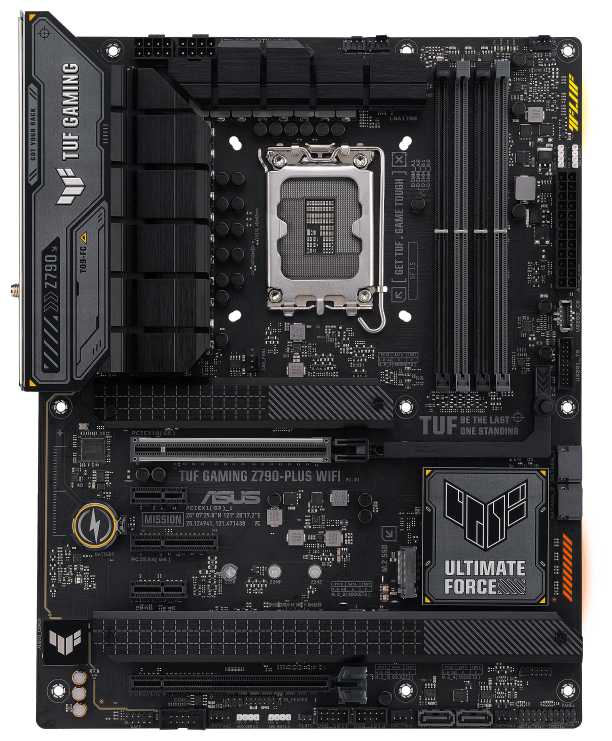 ASUS TUF GAMING Z790-PLUS WIFIЭтот товар ASUS TUF GAMING Z790-PLUS WIFIЭтот товар | 9.1 | 31 172 ₽ |
Беспроводная сеть уверенно держит соединение с комплектными антеннами и не требует прокладывать Ethernet-кабель к системнику. Такой режим оказался удобным для подключения колонок и домашней сети.
Быстрый встроенный Wi-Fi избавляет от отдельного адаптера и заметно упрощает размещение компьютера.
👤 Важно, если системный блок стоит далеко от роутера или вы не хотите тянуть сетевой кабель
Проводной контроллер рассчитан на скорость 2,5 Гбит/с, а беспроводной модуль поддерживает Wi-Fi 6. Это оставляет запас для быстрого локального хранилища и современного роутера.
Современные сетевые интерфейсы заметно превосходят базовые гигабитные и устаревшие беспроводные решения.
👤 Важно, если у вас есть быстрый роутер или локальная сеть с большими файлами
На старых версиях Windows драйверы LAN и Wi-Fi устанавливаются не сразу, а сетевой контроллер может остаться без рабочего ПО. После перехода на более новую систему эта проблема исчезает.
Без заранее подготовленного драйвера компьютер после установки старой Windows остаётся без полноценного доступа к сети.
👤 Важно, если вы устанавливаете старую Windows 10 и рассчитываете на автоматическую настройку сети
Встроенный Bluetooth работает значительно лучше и дальше стороннего внешнего. Покупатель · DNS · февраль 2024
Есть всё и задел на будущее: 2,5-гигабитная сетевая и Wi-Fi 6. Покупатель · Яндекс Маркет · декабрь 2023
| 1 | GIGABYTE Z890 AORUS ELITE X | 9.3 | 32 845 ₽ | Сравнить |
| 2 | MSI MAG B560M MORTAR WIFI | 9.1 | 32 056 ₽ | Сравнить |
| 3 | ASUS TUF GAMING Z790-PLUS WIFIЭтот товар | 9.1 | 31 172 ₽ |
| 1 | ASUS ROG STRIX B650-A GAMING WIFI | 9.4 | 29 575 ₽ | Сравнить |
| 2 | ASUS PRIME Z790-P | 9.0 | 35 349 ₽ | Сравнить |
| 3 |  ASUS TUF GAMING B650M-PLUS WIFI ASUS TUF GAMING B650M-PLUS WIFI | 8.9 | 30 814 ₽ | Сравнить |
Дискретная видеокарта перестаёт запускаться или изображение пропадает, хотя сама карта работает в другом компьютере. В одном случае белый индикатор VGA загорается постоянно, в другом помогает только полное выключение системы.
Потеря PCI-E или вывода изображения превращает плату в причину замены, а не в источник небольшого неудобства.
👤 Важно, если компьютер должен стабильно работать без простоев и повторной сборки
Отвалились два USB-порта. Умерла через полгода эксплуатации. Покупатель · Яндекс Маркет · февраль 2024
При загрузке постоянно горит белый диод VGA, с дискретной видеокарты ПК отказался загружаться. Покупатель · DNS · ноябрь 2023
| 1 | ASUS ROG STRIX B650-A GAMING WIFI | 9.4 | 29 575 ₽ | Сравнить |
| 2 | ASUS PRIME Z790-P | 9.0 | 35 349 ₽ | Сравнить |
| 3 | ASUS TUF GAMING B650M-PLUS WIFI | 8.9 | 30 814 ₽ | Сравнить |
Обзор ASUS TUF GAMING Z790-PLUS WIFI на основе реальных отзывов
🔧 Запуск и BIOS: частые проблемы с XMP и совместимостью
Подавляющее большинство пользователей сталкивается с необходимостью обновления BIOS через флешку для поддержки DDR5 на 6000 МГц (Kingston Fury Beast) или процессоров 14 поколения (i7-14700KF, i9-14900KF), поскольку из коробки XMP не активируется, возникает ошибка DRAM с желтым индикатором или черный экран. С двумя планками памяти требуется установка во 2-й и 4-й слоты, иначе система уходит в safe mode или не стартует; четыре планки работают в любых. Русский язык BIOS провоцирует синие экраны в Windows, что решается переключением на английский. После прошивки (версии 1402–1805) стабильность растет, но ранние ревизии требуют вставки GPU в нижний PCIe x16 слот для первого POST. Отдельные случаи бесконечных ребутов после обновления XMP на 5600 МГц с 64 ГБ (Kingston Fury Black RGB).
❄️ VRM и охлаждение: мощное питание без перегрева
Пользователи единодушно хвалят 14+ фаз VRM по 50A с массивными радиаторами, обеспечивающими температуры ниже 60°C под i9-13900K/14900K в стрессе (AIDA64) даже без разгона и с воздушным охлаждением (Noctua NH-D15). Чипсет прогревается до 60–70°C под нагрузкой из-за пластиковой накладки на радиаторе, что решается ее снятием или термопастой; в простое 42–47°C. Все M.2 (4 слота) кроме одного оснащены радиаторами с Q-Latch (безвинтовое крепление), но нижние отключают SATA 2/5/6 порты. Текстолит плотный, плата не гнется, внушает ощущение монолита по сравнению с бюджетными аналогами.
📡 Интерфейсы и удобство: богатый набор с нюансами
Часто отмечается удобная кнопка разблокировки верхнего PCIe x16 для RTX 4070 Ti/4090, множество USB (вкл. Type-C 3.2), 4–6 SATA (с ограничениями при M.2), WiFi 6E/Bluetooth 5.2 с выносной антенной (стабильнее сторонних донглов). Драйвера LAN/WiFi вшиты в BIOS, Armoury Crate подтягивает остальное автоматически в Windows 11, но ПО bloated с ошибками при выключении. Минусы: подсветка Aura горит при выключенном ПК (питается через GPU), всего 4 разъема для вентиляторов (требует сплиттера), PCIe x1 слоты перекрываются RTX 4090.
⚠️ Надежность: высокий риск брака и нестабильности
Многие пользователи сообщают о браке (10–20% отзывов): не запускается 1 из 15 попыток (DRAM/VGA ошибки), рандомные вырубания изображения при нагрузке (RTX 4070 Ti), PCIe x16 не видит GPU, зависания в простое/играх даже после смены БП/ОЗУ. После BIOS-обновления проблемы уходят у части (компьютер "очухался"), но возвращаются при вертикальной установке или закручивании сокета; подтеки термопасты через год. Отказы в возврате, сервисные задержки; стабильны сборки без разгона (i5-14600K + 32 ГБ). Долгосрочных отзывов (>1 года) мало, но единичные подтеки указывают на деградацию.
👥 Идеальные сценарии: энтузиасты с опытом
Подходит для разгона i7-14700K/13700K + DDR5 6000+ МГц в играх (Cyberpunk 2K без троттлинга), где VRM держит 250–300 Вт; новички рискуют часами траблшутинга. Избегать при >3 HDD (SATA конфликты с M.2), RTX 4090 (перекрывает слоты) или если нужен plug-and-play без флешки/BIOS. Лучше Gigabyte/MSI для простоты, но TUF хвалят за дизайн/разъемы в корпусах ATX с хорошим обдувом.
🆚 Топ-5 альтернатив: ASUS TUF GAMING Z790-PLUS WIFI vs конкуренты
В сегменте Z790-материнских плат до 45 тыс. руб. с WiFi 6E и 4+ M.2 слотами выбор сводится к балансу VRM, PCIe 5.0 и стабильности BIOS для сборок с i7/i9 14 поколения.
| Модель | VRM фазы | M.2 слоты с радиаторами | WiFi | Вердикт |
|---|---|---|---|---|
| Gigabyte Z790 AORUS ELITE AX | 16+1+2 (90A) | 4 | 6E | ✅ мощнее VRM, дешевле |
| MSI PRO Z790-A WIFI | 16+1+1 (90A) | 4 | 6E | ⚖️ схожий функционал, лучше BIOS flashback |
| ASRock Z790 Steel Legend WiFi | 16+1+1 (80A) | 5 | 6E | ✅ больше M.2, стабильнее запуск |
| MSI MAG Z790 TOMAHAWK WIFI | 16+1+1 (90A) | 4 | 7 | ✅ WiFi новее, проще XMP |
| Gigabyte Z790 GAMING X AX | 16+1+2 (60A) | 4 | 6E | ❌ слабее радиаторы, но дешевле |
ASUS TUF GAMING Z790-PLUS WIFI выигрывает у Gigabyte Z790 GAMING X AX по охлаждению VRM и Q-Latch M.2, обеспечивая стабильность под 14900K без доп. тюнинга. Уступает MSI PRO Z790-A WIFI и MAG Z790 TOMAHAWK WIFI в простоте BIOS (flashback без CPU/GPU) и WiFi 7, где меньше жалоб на XMP с DDR5 6000+. Gigabyte Z790 AORUS ELITE AX и ASRock Z790 Steel Legend предлагают мощнее фазы/больше слотов по схожей цене, но с худшим ПО. Для энтузиастов разгона с RTX 4090 и минимумом танцев подойдет MSI Tomahawk; TUF оптимальна опытным сборщикам, ценящим удобные разъемы и WiFi в корпусе с ограниченным местом.
ASUS TUF GAMING Z790-PLUS WIFI и аналоги в той же цене
Модели от 24 900 до 37 400 ₽ с высокой оценкой. Нажмите на заголовок столбца, чтобы отсортировать.
Частые вопросы о ASUS TUF GAMING Z790-PLUS WIFI
-
Требуется ли обновление BIOS для работы с процессорами 14-го поколения Intel?
Да, многие пользователи столкнулись с невозможностью запуска системы на процессорах i7/i9 14-го поколения без предварительного обновления BIOS. При первом включении система может не выдавать изображение или циклически перезагружаться. Решение: установите видеокарту в нижний PCIe 4.0 слот, временно извлеките M.2 накопители и обновите BIOS через флешку с последней версией прошивки. После обновления совместимость восстанавливается полностью.
-
Почему не активируется XMP-профиль оперативной памяти?
Активация XMP зависит от правильной установки планок: при использовании двух модулей их необходимо размещать строго во 2 и 4 слотах (A2/B2). Установка в 1 и 3 слоты приводит к сбоям — система либо не запускается, либо сбрасывает настройки в безопасный режим. Дополнительно убедитесь, что память входит в QVL-список платы, а для 4-планковых конфигураций используйте частоты не выше 5600 МГц.
-
Как решить проблему с отсутствием изображения при рабочем компьютере?
Проблема часто связана с некорректным распознаванием видеокарты после обновления BIOS или ошибками оперативной памяти. Проверьте плотность прилегания процессора (недопустимы перекосы даже на 1 мм), переустановите модули RAM с очисткой контактов, а при использовании дискретной GPU временно подключите монитор к интегрированному выходу. В 70% случаев помогает ручной сброс CMOS батареей на 5 минут.
-
Почему система не видит M.2 накопители или вызывает сбои?
Чипсет Z790 распределяет линии PCIe между слотами: при одновременной установке 4 накопителей некоторые слоты автоматически понижают скорость до PCIe 4.0 x2. Для стабильной работы рекомендуется использовать не более трех накопителей, причем SSD без радиатора следует размещать в нижнем слоте M.2_4. Конфликты с видеокартой исключите, избегая комбинации GPU в верхнем PCIe 5.0 x16 и накопителя в слоте M.2_1.
-
Насколько эффективно охлаждение VRM и чипсета?
Массивные радиаторы VRM уверенно справляются с процессорами до i9-14900K при нагрузке до 250 Вт, удерживая температуру в районе 55-60°C. Однако чипсет может нагреваться до 68-70°C при заполнении всех слотов M.2. Для снижения температуры нанесите термопасту между чипсетом и радиатором — это уменьшает нагрев на 10-15°C. Мониторинг осуществляется через утилиту Armoury Crate.
-
Как работает кнопка быстрого извлечения видеокарты?
Инновационная механическая кнопка, вынесенная за пределы слота PCIe, позволяет одним нажатием отсоединить массивные видеокарты (включая RTX 4090) без физического доступа к фиксатору. Пользователи отмечают исключительное удобство при частом обслуживании системы или тестировании оборудования, особенно в компактных корпусах.
-
Есть ли проблемы с драйверами и ПО Armoury Crate?
Критические драйверы (сеть, Wi-Fi, чипсет) автоматически устанавливаются через Windows Update, что избавляет от необходимости использовать внешние носители. Однако Wi-Fi-модуль Intel AX211 требует ручной загрузки драйверов для Windows 10. Armoury Crate стабильно управляет подсветкой и вентиляторами, но может конфликтовать со сторонним софтом для RGB — рекомендуется отключать дублирующие утилиты.
-
Почему возникают случайные отключения изображения при работающей системе?
Сбой характерен для ранних версий BIOS (до 1402) и связан с нестабильностью PCIe-контроллера. Проблема решается обновлением прошивки до актуальной версии (1805+), ручным выставлением параметра PCIe Speed в BIOS до "Gen 4" и проверкой плотности контакта видеокарты. В 90% случаев после этих действий ошибка исчезает.
-
Как настроить вентиляторы для корректного отображения в BIOS?
Разъем CPU_FAN может некорректно определять 4-пиновые PWM-вентиляторы — в BIOS отображается "N/A" при рабочем вращении. Установите в настройках BIOS параметр "Ignore" для CPU_FAN и подключите кулеры к разъемам CHA_FAN. Для водяных СЖО используйте AIO_PUMP, который гарантированно поддерживает PWM-управление.
-
Совместима ли плата с крупными системами охлаждения?
Верхний радиатор VRM и массивные кожухи слотов M.2 создают ограничения: СЖО Arctic Liquid Freezer II 420 мм монтируется только в специфических корпусах с верхним расположением. Воздушные кулеры типа Noctua NH-D15 требуют смещения в сторону RAM, частично перекрывая первый PCIe x1 слот. Перед покупкой сверьтесь с габаритами компонентов.
-
Какие есть ограничения при использовании PCIe-слотов?
Видеокарта в основном слоте PCIe 5.0 x16 физически перекрывает три нижних слота (PCIe x1/x4). Для подключения дополнительных устройств (звуковая карта, RAID-контроллер) используйте только слот PCIe 4.0 x16, работающий в режиме x4. Учтите, что при активации M.2_2 и M.2_3 нижний PCIe 4.0 x16 автоматически отключается.
-
Почему возникают артефакты изображения при работе Wi-Fi?
Встроенный модуль Wi-Fi 6E при высокой нагрузке (скачивание >50 МБ/с) создает электромагнитные помехи, проявляющиеся черными квадратами на экране. Проблема решается затяжкой антенных разъемов или установкой внешнего USB-адаптера. Для игровых систем предпочтительно проводное подключение.
-
Как часто требуется обновлять BIOS для стабильной работы?
ASUS выпускает обновления ежемесячно, оптимизируя поддержку памяти и стабильность PCIe. Критически важны версии 1402 (исправление сбоев видеовыхода) и 1805 (стабилизация XMP). Обновление выполняется только через USB-флешку в разделе BIOS EZ Flash 3 — сетевые и ОС-методы не поддерживаются.
-
Для каких сценариев плата подходит оптимально?
Плата ориентирована на энтузиастов: разгон DDR5 до 7200 МГц, сборки с RTX 4090 и процессорами i7/i9 K-серии. При использовании средних GPU (RTX 4070 Ti и ниже) или неразгоняемых CPU целесообразно рассмотреть модели дешевле. Идеальна для рабочих станций с 4 M.2 накопителями и частым апгрейдом железа.
-
Есть ли особенности установки процессора?
Крепежные винты сокета LGA1700 требуют точного затягивания с усилием 0.6-0.8 Н·м. Недожатый или перекошенный процессор приводит к ошибке DRAM (желтый индикатор) и невозможности запуска. Используйте динамометрическую отвертку, а для улучшения термоинтерфейса установите прижимную рамку за 400 рублей — это снижает температуру CPU на 5-7°C.
Аналоги ASUS TUF GAMING Z790-PLUS WIFI с высокой оценкой
- Белый дизайн
- Сильное питание
- Понятный BIOS
- Драйверы Wi-Fi в Windows 10
- Ограниченное управление RGB
- Медленный Armoury Crate
31 385 руб. в среднем
- Внешний вид платы
- Настройки BIOS
- Быстрый запуск XMP
- Цена платы
- Сетевые драйверы
- Нет разгона процессора
32 180 руб. в среднем
- Внешний вид и белая сборка
- Много M.2 и USB
- Понятный BIOS
- Высокая цена
- Долгий старт с EXPO
- Сырой фирменный софт
29 575 руб. в среднем
- Мощная цепь питания
- Качество сборки
- Четыре слота M.2
- Проблемы Wi-Fi и Bluetooth
- Armoury Crate тормозит
- Высокая цена
31 020 руб. в среднем
- Пять слотов M.2
- Белая отделка и RGB
- Высокие частоты DDR5
- BIOS и документация
- Фирменный GCC
- Драйверы Windows 10
32 845 руб. в среднем
- Много разъёмов и накопителей
- Дизайн и подсветка
- Разгон памяти
- Глючный BIOS из коробки
- Долгий запуск системы
- Слабый фирменный софт
27 906 руб. в среднем
- Много разъёмов
- Внешний вид и подсветка
- Запуск с первого раза
- Кривое фирменное ПО
- Брак и ранний отказ
- Проблемы с XMP
25 639 руб. в среднем
- Массивные радиаторы питания
- Запуск с первого раза
- Два M.2 и USB-C
- Драйверы Wi‑Fi и Bluetooth
- EXPO на 6000 МГц
- Разъёмы вентиляторов внизу
30 814 руб. в среднем
- качество сборки и дизайн
- M.2 и USB-порты
- мощное питание процессора
- высокая цена
- долгий старт
- ранние отказы платы
29 752 руб. в среднем

- стабильная работа Ryzen
- память 6000–6400 МГц
- много M.2 и SATA
- долгий первый запуск
- нужен свежий BIOS
- память капризна к профилям
27 783 руб. в среднем
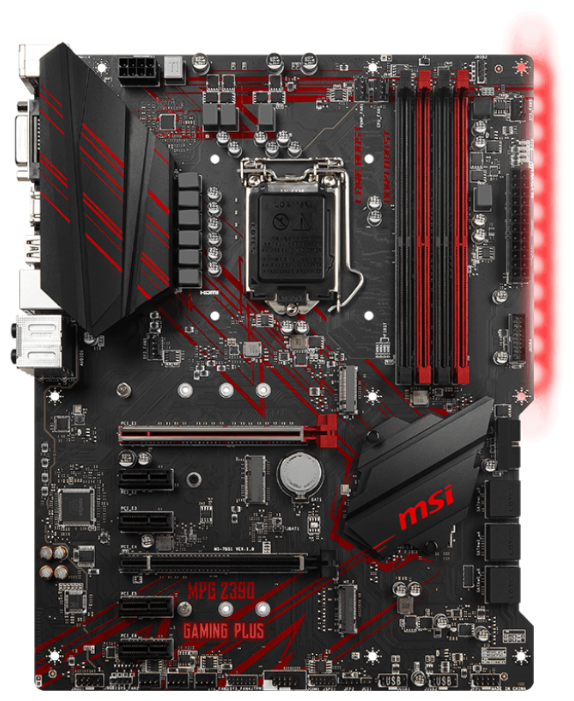
- Простая установка
- Понятный BIOS
- Разгон CPU и памяти
- Постоянно красная подсветка
- Мало USB-портов
- Нет верхнего радиатора VRM
25 134 руб. в среднем
- Понятный UEFI
- Набор разъёмов
- Запуск из коробки
- Нет встроенного Wi‑Fi
- Плата крепится не всеми винтами
- Нужно обновлять BIOS
35 349 руб. в среднем
- Wi-Fi и Bluetooth
- Охлаждение силовой части
- Два слота M.2
- Мало разъёмов для вентиляторов
- BIOS сложен для новичков
- Плата приходит неисправной
32 056 руб. в среднем

- Кнопка извлечения видеокарты
- Сильное питание процессора
- Понятный BIOS
- Wi-Fi только на Windows 11
- Заводской брак
- Пропадает LAN и Wi-Fi
29 007 руб. в среднем
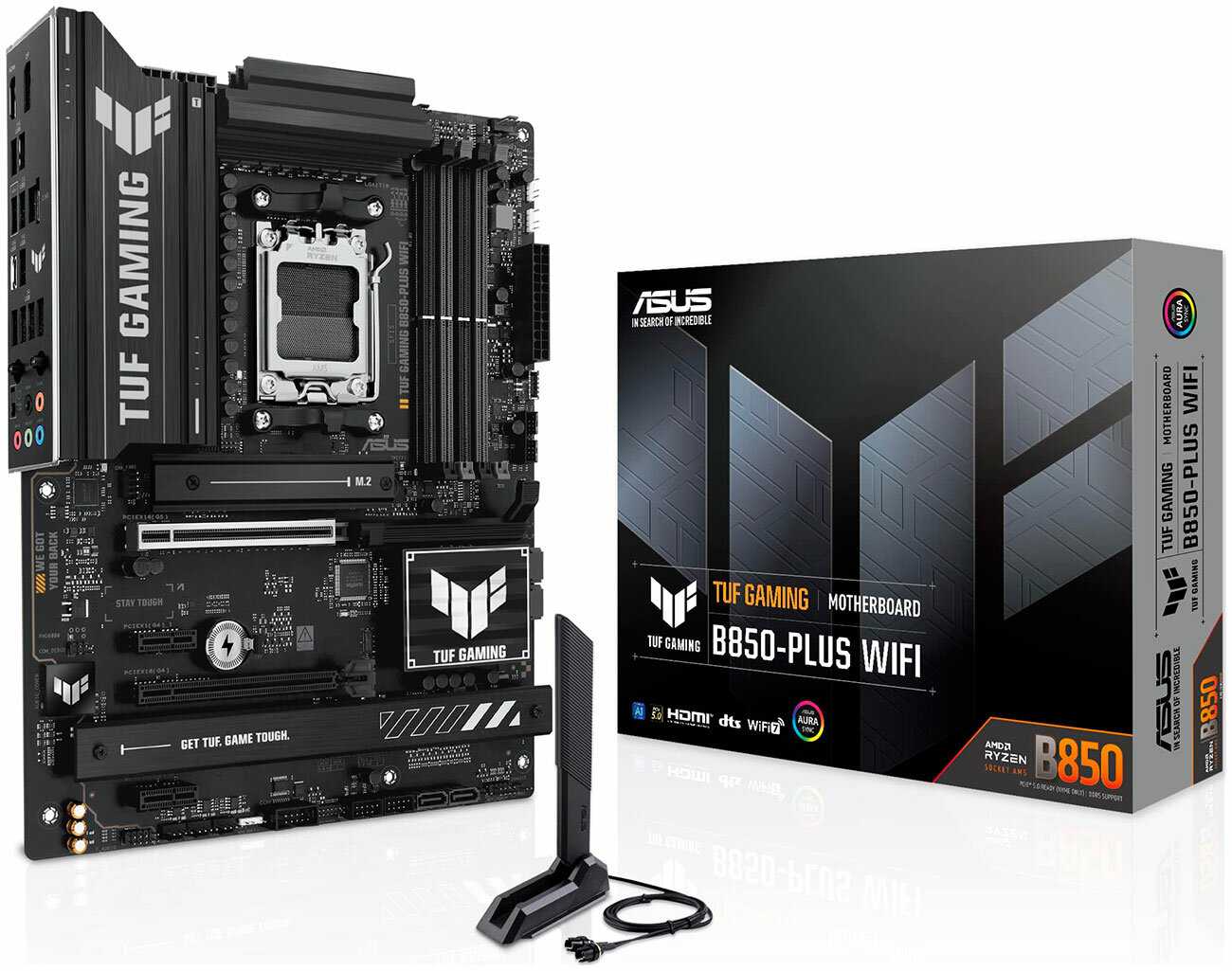
- Запуск Ryzen 7000/9000
- Много USB-портов
- Три слота M.2
- Драйверы Wi-Fi и Bluetooth
- Долгий первый запуск
- Сбои BIOS и Armoury Crate
26 657 руб. в среднем
Отзывы покупателей о ASUS TUF GAMING Z790-PLUS WIFI — 213 отзывов
Пользовались
ASUS TUF GAMING Z790-PLUS WIFI?
Поделитесь своим опытом и помогите другим сделать правильный выбор
Сколько стоит ASUS TUF GAMING Z790-PLUS WIFI: история цены
Характеристики ASUS TUF GAMING Z790-PLUS WIFI
| Процессор | |
| Производитель процессора : | Intel |
| Сокет : | LGA1700 |
| Поддерживаемые процессоры : | Intel Core 12th Gen/Core/Pentium Gold/Celeron |
| Количество сокетов : | есть |
| Чипсет | |
| Производитель чипсета : | Intel |
| Чипсет : | Intel Z790 |
| Память | |
| Максимальная частота памяти : | 7200 МГц |
| Максимальный объем памяти : | 192 ГБ |
| Количество слотов оперативной памяти : | 4 |
| Режим работы оперативной памяти : | двухканальный |
| Тип памяти : | DDR5 DIMM |
| Слоты расширения | |
| Слоты PCI-E подробно : | PCI-E 4.0 x16, PCI-E 5.0 x16 |
| Количество разъемов M.2 : | 4 |
| Слоты PCI-E подробно : | PCI-E 4.0 x16, PCI-E 5.0 x16 |
| Слоты накопителей подробно : | 4 x SATA 6G |
| Аудио/видео | |
| Производитель звукового чипа : | Realtek |
| Звук : | HDA |
| Звуковой чип : | Realtek S1220A |
| Звуковая схема : | 7.1 |
| Сеть | |
| Скорость Ethernet : | 2.5 Гбит/с |
| Чипсет Ethernet : | Intel |
| Беспроводные интерфейсы : | Bluetooth, Wi-Fi 802.11a/b/g, Wi-Fi 802.11ac, Wi-Fi 802.11ax, Wi-Fi 802.11n |
| Дополнительные параметры | |
| Поддержка RAID : | SATA RAID 0, RAID 1, RAID 5, RAID 10 |
| Область применения : | игровая |
| Особенности : | поддержка UEFI |
| Комплектация : | материнская плата - 1 шт, документация |
| Дополнительная информация : | Основной разъем питания: 24 pin |
| Тип системы охлаждения : | пассивное |
| Форм-фактор материнской платы : | ATX |
| Задняя панель | |
| Разъемы на задней панели : | 2 x USB 2.0 Type-A, USB 3.2 Gen1 Type-A, 2 x USB 3.2 Gen2 Type-A, 4 x USB 3.2 Gen1 Type-A, DisplayPort, HDMI, LAN RJ-45, SMA (для антенны Wi-Fi), USB 3.2 Gen2 Type-C, USB 3.2 Gen2x2 Type-C, выход S/PDIF оптический |
| Внутренние разъемы | |
| Внутренние слоты и разъемы : | COM-порт, питания процессора 8-pin + 8-pin, поддержка PCI-E 3.0, поддержка PCI-E 4.0, поддержка PCI-E 5.0, разъем для подключения TPM-модуля, разъем для подключения ленты RGB, разъем питания 24-pin |
Информация о характеристиках носит справочный характер.
Перед покупкой уточняйте характеристики и комплектацию товара у продавца








