Монитор MSI PRO MP243X: 324 отзыва, обзор, плюсы и минусы





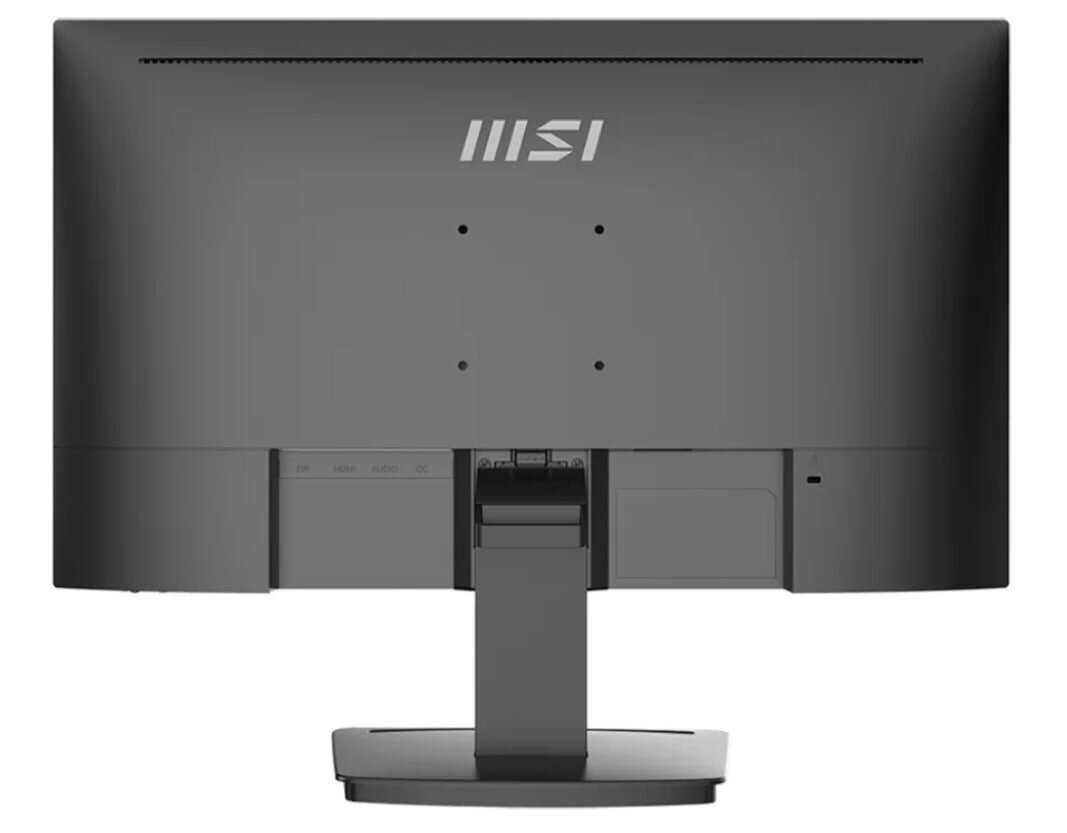
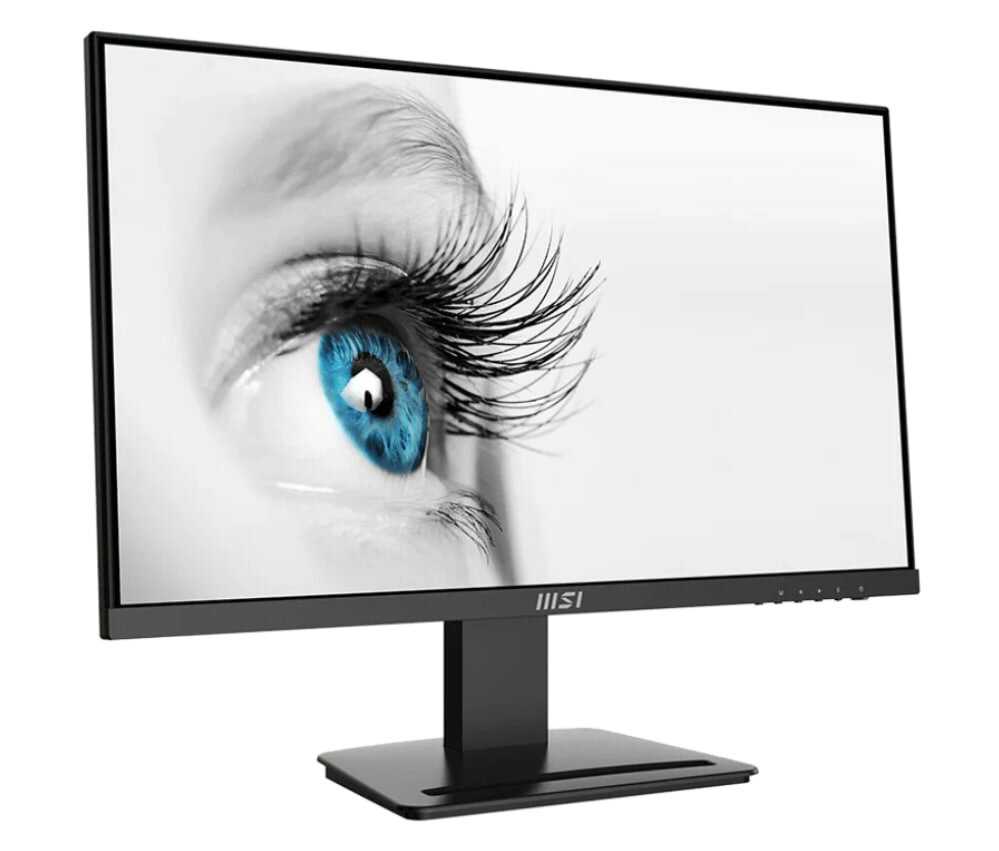
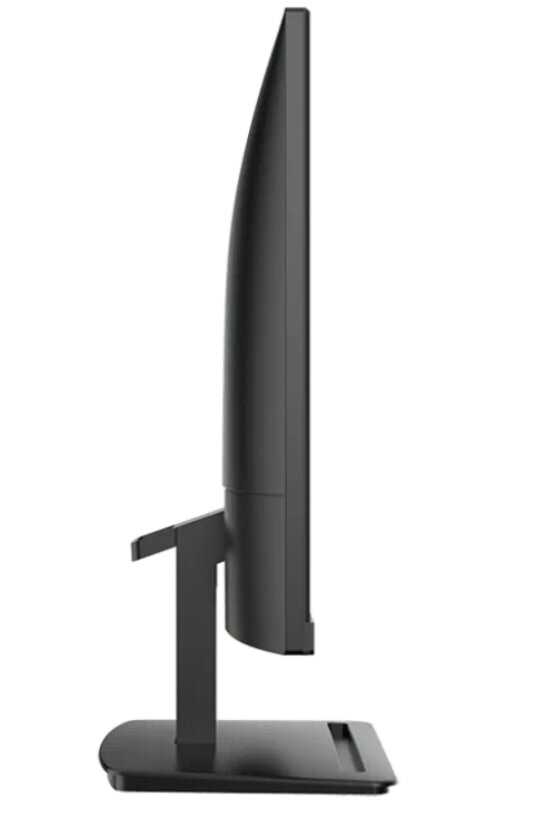


Стоит ли покупать MSI PRO MP243X?
- Настоящие сто герцПосле шестидесяти курсор, окна и игры двигаются заметно мягче.
- Яркая насыщенная картинкаЦвета на IPS заметно живее, чем на старой TN-матрице.
- Тонкие рамки, строгий видМонитор неброский и хорошо смотрится на столе рядом со вторым.
- Аккуратная сборкаКорпус без щелей и скрипа, пластик плотный и не пахнет.
- Динамики выручают без колонокДля ролика или фильма в тихой комнате звука хватает.
- Нет регулировки по высотеЭкран только наклоняется, и для высокого роста или низкого стола его приходится ставить на кронштейн.
- Неудобные тугие кнопкиКнопки снизу корпуса не видно сидя за столом, а нажатие качает монитор.
- Засветы по краям и угламНа тёмном фоне чёрный цвет становится серым, особенно в углах.
- Ореол вокруг чёрных буквИз-за завышенной резкости мелкий текст на белом фоне выглядит зернистым.
- Тихие слабые динамикиЗвук плоский, как из телефона, и для музыки не годится.
Краткий анализ MSI PRO MP243X
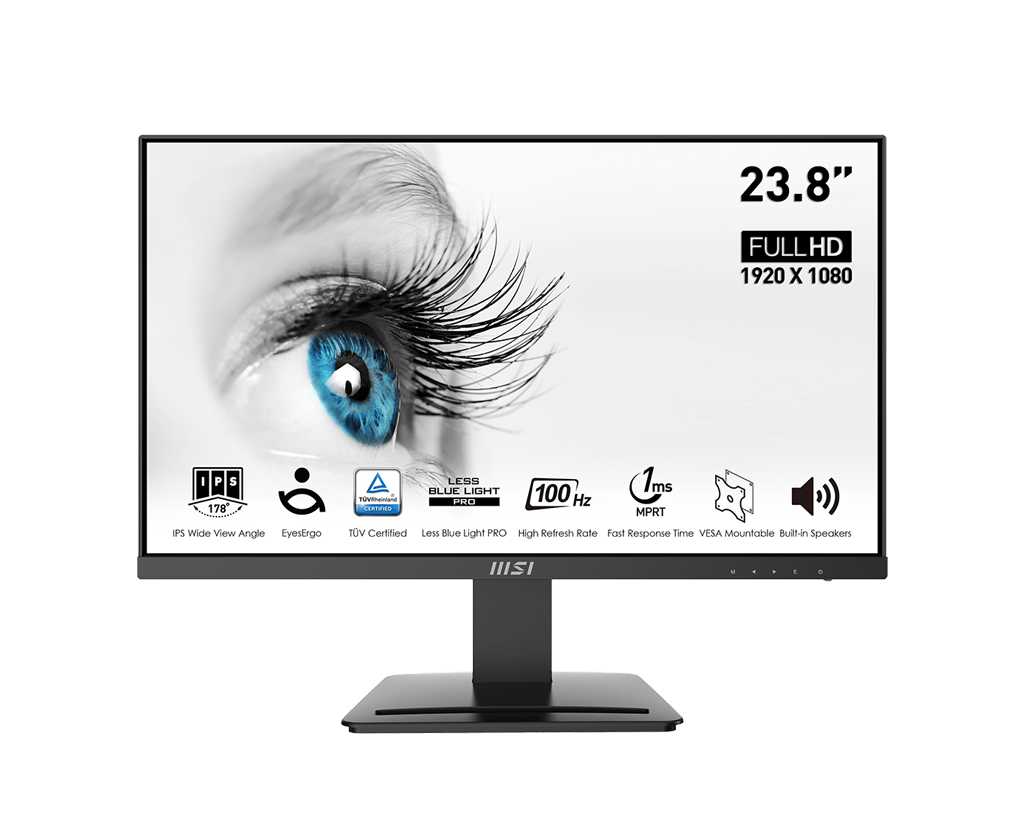
MSI PRO MP243X — монитор на 24 дюйма с IPS-матрицей Full HD, частотой 100 Гц, встроенными динамиками и входами HDMI и DisplayPort. Главное, за что его берут, — плавность: сто герц настоящие, а адаптивная синхронизация работает через оба входа, поэтому после шестидесяти герц курсор, окна и игры двигаются заметно мягче. Для интернета, видео и неспешных игр картинки хватает, но мелкий текст на нём читается хуже: вокруг чёрных букв светится ореол, а на тёмном фоне заметны засветы, поэтому цвет белого и гамму придётся подбирать самому. Платить за это приходится подставкой, которая только наклоняется и качается, неудобными кнопками снизу корпуса и динамиками, которых хватает лишь для видео. Подойдёт как второй или домашний монитор для игр и видео, а для чтения текстов и работы с изображениями лучше выбрать другой.
Плюсы и минусы MSI PRO MP243X: оценка по параметрам
на основе 324 отзывов · ⓘ как мы считаем| 1 |  HUAWEI MateView SE SSN-24BZ HUAWEI MateView SE SSN-24BZ | 9.1 | 18 283 ₽ | Сравнить |
| 2 |  Redmi G27Q Redmi G27Q | 8.8 | 16 169 ₽ | Сравнить |
| 3 |  TCL 25G64 TCL 25G64 | 8.8 | 18 380 ₽ | Сравнить |
После старых TN-мониторов картинка выглядит заметно живее: цвета сочные, глубина видна сразу. Яркости хватает так, что днём её не приходится выкручивать на максимум, а вечером её, наоборот, убавляют до четверти или половины.
Это видно в любой день и сразу отличает монитор от старых или совсем простых экранов, но у IPS такая картинка обычна.
На матрицу наклеена плёнка, которую снимать не нужно: она работает как антибликовое покрытие, и лампа или окно за спиной в экране не отражаются.
Приятная мелочь, которую замечаешь в светлой комнате, но выбор она не определяет.
На белом фоне контур букв обведён светлой каймой, особенно в программах без сглаживания шрифтов, а мелкий текст выглядит зернистым, будто собранным из кубиков. Резкость в меню стоит на нуле, но каймы это не убирает. В играх и видео изображение выглядит нормально.
Для чтения и работы с текстом это постоянное неудобство, а вот для игр и кино оно незаметно.
👤 Важно, если вы много читаете и правите тексты или таблицы
Режим против синего света в заводской настройке сдвигает цвет: серые и белые поля получаются болотными или жёлтыми, а смена профиля на холодный даёт ледяной голубой тон. Сброс до заводских настроек ничего не меняет.
Первые полчаса приходится возиться с настройкой, а без неё цвета выглядят неестественно.
По краям и в углах экрана темнота подсвечена, а чёрный цвет получается светло-серым, особенно в тёмных сценах фильмов и игр. Белое поле тоже даёт лёгкое сияние в углах.
Тёмные сцены выглядят хуже, чем на хороших IPS, но на светлых экранах это не мешает.
👤 Важно, если вы смотрите кино в тёмной комнате
Если сидеть не строго напротив экрана, например смотреть на него сверху, изображение блёкнет и появляется серая пелена по краям. Заявленные широкие углы обзора это опровергают.
За рабочим столом человек обычно сидит напротив экрана, поэтому к этому быстро привыкают.
Основная проблема это перешарп изображения. При некоторых условиях заметен белый ореол вокруг чёрных букв, особенно в программах без сглаживания текста. Убрать это никак не получилось, резкость стоит на «0». Покупатель · DNS · июль 2023
Зеленит картинку, и это «фишка» MSI, которой они так гордятся, что пишут о ней на наклейке. По сути превращают картинку в болотное месиво. Покупатель · DNS · март 2024
| 1 | HUAWEI MateView SE SSN-24BZ | 9.1 | 18 283 ₽ | Сравнить |
| 2 | Redmi G27Q | 8.8 | 16 169 ₽ | Сравнить |
| 3 | TCL 25G64 | 8.8 | 18 380 ₽ | Сравнить |
| 1 | TCL 25G64 | 9.3 | 18 380 ₽ | Сравнить |
| 2 | Redmi G27Q | 9.2 | 16 169 ₽ | Сравнить |
| 3 |  Redmi X27GQ Redmi X27GQ | 9.2 | 18 473 ₽ | Сравнить |
Разница чувствуется не только в играх, но и при прокрутке страниц и сворачивании окон. Частота держится стабильно и ровно, без подмены герц. Для тех, кто пересел с шестидесяти или семидесяти пяти, это самое заметное улучшение.
Ради этой частоты монитор и берут: она отличает его от офисных экранов на 60 и 75 Гц.
Разрывов кадра нет, пока частота кадров в игре выше 48: монитор подстраивает частоту обновления под неё. Если кадров меньше, частота умножается в два или четыре раза, поэтому картинка остаётся плавной. G-Sync или FreeSync включается и на видеокартах AMD, и на NVIDIA через DisplayPort.
Заметно в каждой игре, где частота кадров скачет, но для такого класса монитора это уже не уникальность.
Шлейф заметен за светлым текстом при быстрой прокрутке и над никами в играх. На самом быстром режиме отклика он заметнее, на обычном его не видно.
В динамичных играх это ухудшает картинку заметно, хотя для спокойных сцен не критично.
Измеренный отклик выходит около 10 мс, а не 1–4, как в каталоге. Для офиса и игр без высокой динамики этого достаточно, но киберспортивной скорости ждать не стоит.
Для соревновательных игр это существенное ограничение, а остальным оно безразлично.
👤 Важно, если вы играете в быстрые шутеры
Монитор сам выбирает шестьдесят герц, и сто нужно включить вручную в параметрах дисплея Windows. В некоторых играх при включённой вертикальной синхронизации выбираются только 75 или 120 Гц, поэтому 100 Гц там недоступны.
Настройка делается один раз, после этого частота держится.
Отличный монитор: есть 100 герц (настоящие, проверено), хорошее качество изображения, высокая плотность пикселей, низкий отклик. Покупатель · DNS · ноябрь 2023
Время отклика, 100 герц, качество изображения. Небольшой гостинг, после дня использования глаза привыкли. Покупатель · DNS · февраль 2024
| 1 | TCL 25G64 | 9.3 | 18 380 ₽ | Сравнить |
| 2 | Redmi G27Q | 9.2 | 16 169 ₽ | Сравнить |
| 3 | Redmi X27GQ | 9.2 | 18 473 ₽ | Сравнить |
| 1 | Redmi G27Q | 9.4 | 16 169 ₽ | Сравнить |
| 2 |  AOC 27P2Q AOC 27P2Q | 9.2 | 21 070 ₽ | Сравнить |
| 3 |  ASUS VG27VQ ASUS VG27VQ | 9.2 | 18 972 ₽ | Сравнить |
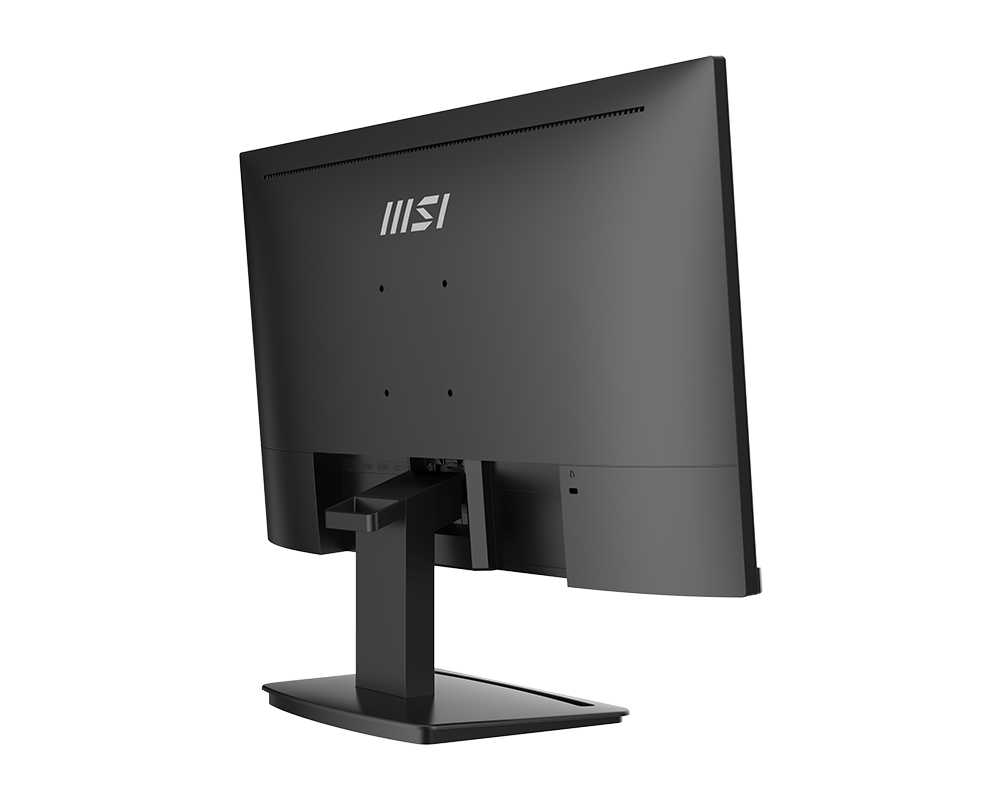
Монитор можно снять с ножки и поставить на кронштейн: такой вариант получается устойчивее и позволяет выбрать любую высоту. Блок питания внешний, поэтому его можно закрепить на том же креплении.
Это единственный способ обойти ограничения штатной ножки, и он работает на каждом экземпляре.
В платформе ножки сделан желоб, куда ставится смартфон или ручка, а сзади есть вставка, через которую проводятся провода. Кабели не торчат по сторонам и не мешают, если монитор приходится двигать.
Мелочь, которая экономит место на столе, но выбор монитора не решает.
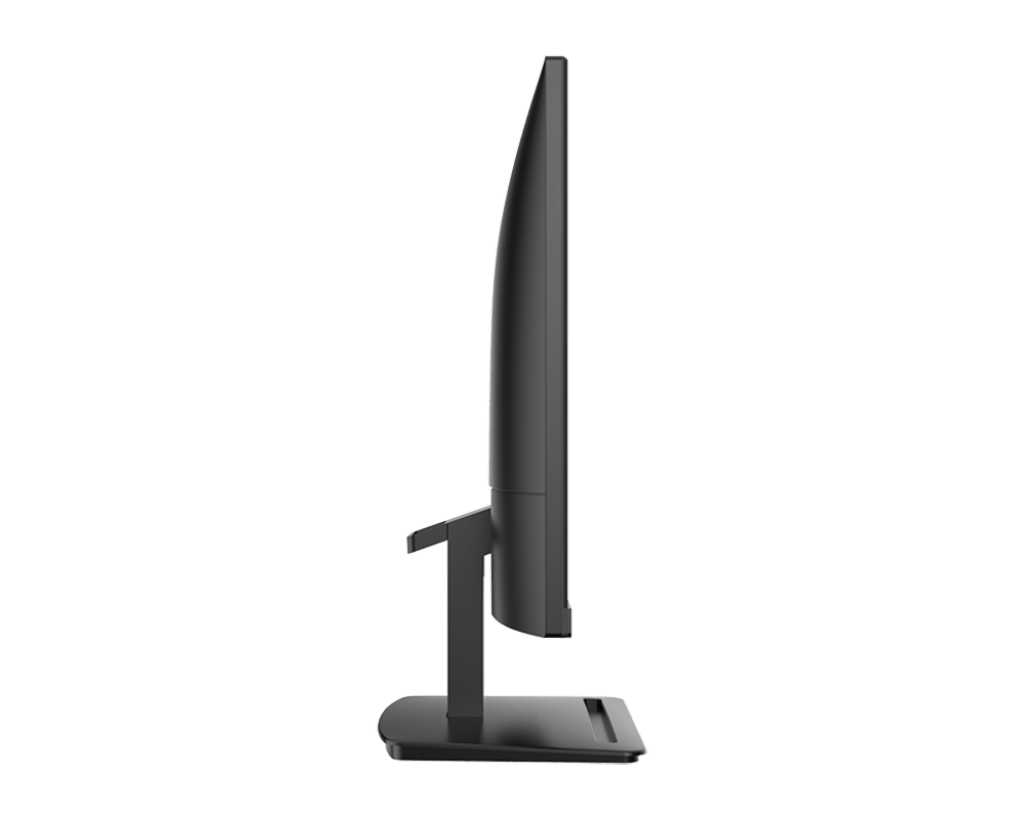
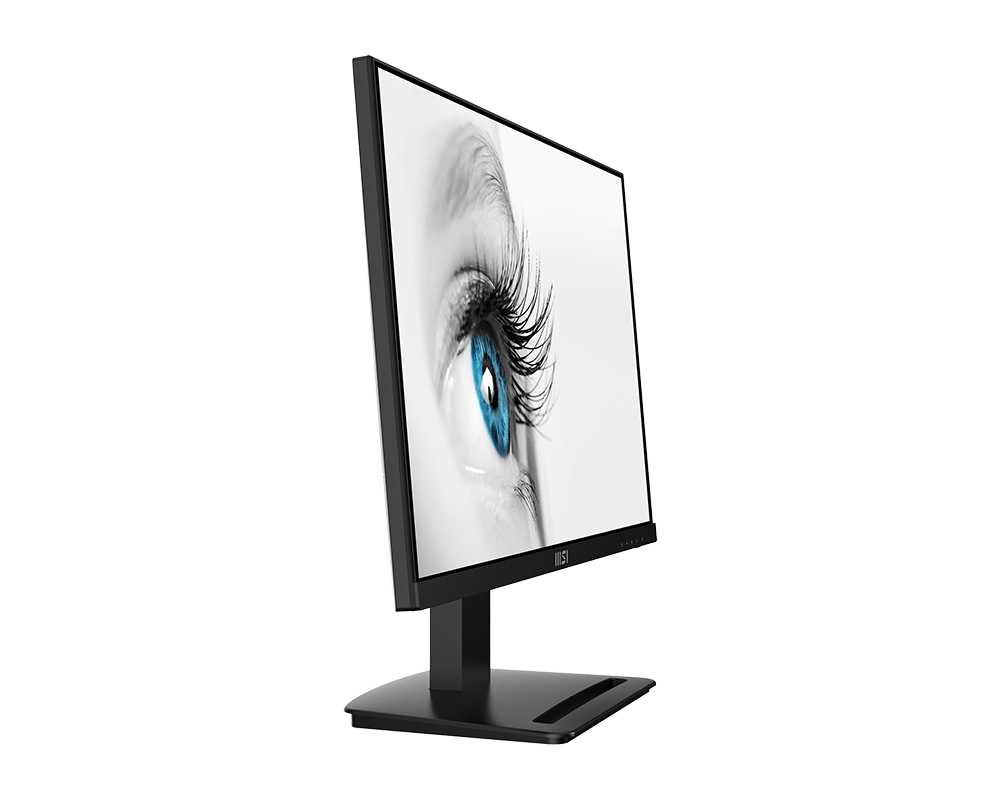
Экран нельзя поднять или опустить, развернуть вбок или повернуть вертикально. Если монитор оказывается низко, его приходится подкладывать или менять ножку на кронштейн.
Постоянное неудобство для всех, у кого стол или рост не подходят под фиксированную высоту.
👤 Важно, если вы высокого роста или сидите за низким столом
Ножка выглядит хлипкой: при нажатии на кнопки монитор подаётся назад, а если задеть стол локтем, экран заметно шатается. На столе без жёсткого основания это ощущается сильнее.
Шаткость заметна каждый день и вызывает опасение, что экран упадёт.
Подставка крепится без винтов, но защёлкивается так туго, что приходится действовать осторожно по инструкции, чтобы не повредить матрицу. Механизм наклона на заводе затянут так, что без ослабления гаек экран не поддаётся.
Это неприятно только при сборке и после неё больше не возникает.
Когда случайно задеваю стол ногой или локтем, монитор сильно шатается, ножка не очень устойчивая. Покупатель · DNS · октябрь 2023
Нет регулировки по высоте. Покупатель · DNS · ноябрь 2023
| 1 | Redmi G27Q | 9.4 | 16 169 ₽ | Сравнить |
| 2 | AOC 27P2Q | 9.2 | 21 070 ₽ | Сравнить |
| 3 | ASUS VG27VQ | 9.2 | 18 972 ₽ | Сравнить |
| 1 |  ASUS VA24EQSB ASUS VA24EQSB | 9.4 | 14 851 ₽ | Сравнить |
| 2 |  Viewsonic VX3276-MHD-3 Viewsonic VX3276-MHD-3 | 9.3 | 18 991 ₽ | Сравнить |
| 3 | AOC 27P2Q | 8.7 | 21 070 ₽ | Сравнить |
Монитор сертифицирован как Flicker-Free: замер пульсации при штатных настройках показывает меньше двух процентов. Есть режим защиты от синего света, так что и многочасовая работа, и ночные игры идут без боли в глазах.
Комфорт ощущается каждый день, но подсветка без мерцания встречается и у многих других мониторов.
На ярких настройках монитор слепит в тёмной комнате, и его приходится убавлять до четверти или половины, а то и почти до нуля. Заводская настройка для вечера слишком резкая.
Решается одной настройкой в меню.
Цвета сразу после включения слишком контрастные, и глаза привыкают к ним несколько дней, а пока усталость заметна. Тёплая настройка каналов RGB снимает напряжение.
Это вопрос настройки и привыкания, а не дефект.
Лично для меня слишком яркий, снизил яркость почти до нуля, чтобы глаза не болели. Покупатель · DNS · апрель 2024
Есть всякие технологии для защиты зрения, глаза меньше устают. Покупатель · DNS · февраль 2024
| 1 | ASUS VA24EQSB | 9.4 | 14 851 ₽ | Сравнить |
| 2 | Viewsonic VX3276-MHD-3 | 9.3 | 18 991 ₽ | Сравнить |
| 3 | AOC 27P2Q | 8.7 | 21 070 ₽ | Сравнить |
| 1 | AOC 27P2Q | 9.0 | 21 070 ₽ | Сравнить |
| 2 |  Digma DM-MONB2407 Digma DM-MONB2407 | 9.0 | 20 213 ₽ | Сравнить |
| 3 |  Philips 25M2N3200W Philips 25M2N3200W | 8.6 | 19 946 ₽ | Сравнить |
Сто герц получается даже по комплектному HDMI-кабелю, а видеокарта AMD или NVIDIA находит монитор без настройки. Optix MAG275R2 на 170 Гц с кабелями капризничал, и под него дважды покупали другой провод, а этот заработал сразу.
Подключение работает с первого раза и без докупок, что для монитора с такими входами не само собой разумеется.
Наушники втыкаются прямо в монитор, и не нужно тянуть длинный провод к системному блоку. Громкость выхода неплохая, но слышно, что наушники звучат приглушённее, чем от компьютера.
Удобная мелочь для тех, кто слушает звук через наушники.
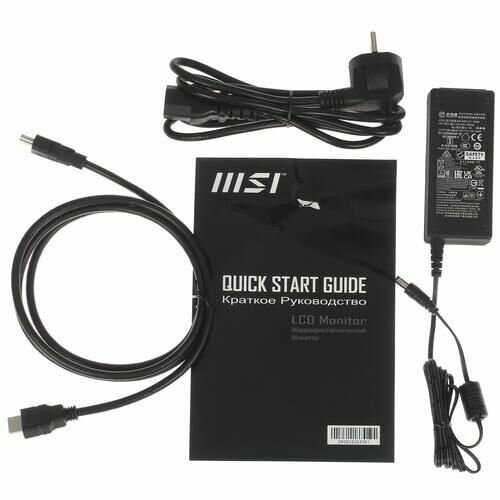
В коробке лежит только короткий HDMI-кабель. Чтобы подключить монитор по DisplayPort с адаптивной синхронизацией на видеокартах, где HDMI не тянет её, нужно купить провод отдельно.
Это лишняя покупка, без которой часть возможностей недоступна, но стоит она немного.
👤 Важно, если вы подключаете монитор к видеокарте
Изображение появляется через три-четыре секунды после включения, а при пробуждении компьютера из сна монитор оживает дольше, чем старые мониторы. При переключении из полноэкранной игры на рабочий стол эта пауза заметна.
Это мелкое неудобство, к которому быстро привыкают.
Комплектный провод рассчитан на рабочий стол вплотную к компьютеру. Он вылетает из гнезда, если его задеть, и приходится менять на плотнее входящий.
Замена кабеля решает проблему сразу.
Косяк, что дают только HDMI-кабель, DP был бы хорошим дополнением к покупке. Покупатель · DNS · декабрь 2023
С комплектным HDMI держит 100 Гц. Покупатель · DNS · август 2024
| 1 | AOC 27P2Q | 9.0 | 21 070 ₽ | Сравнить |
| 2 | Digma DM-MONB2407 | 9.0 | 20 213 ₽ | Сравнить |
| 3 | Philips 25M2N3200W | 8.6 | 19 946 ₽ | Сравнить |
| 1 | Viewsonic VX3276-MHD-3 | 9.2 | 18 991 ₽ | Сравнить |
| 2 | Redmi G27Q | 8.9 | 16 169 ₽ | Сравнить |
| 3 |  Xiaomi G27i Xiaomi G27i | 8.9 | 16 754 ₽ | Сравнить |
Стыки ровные, пластик плотный и приятный на ощупь, ничто не потрескивает при нажатии. Запах нового пластика выветривается за несколько дней, а плёнка на матрице не отклеивается.
Хорошая аккуратность видна каждый день и заметна на фоне других недорогих мониторов.
Корпус остаётся прохладным даже после нескольких часов, а лёгкое тепло чувствуется только в нижней части экрана. Блок питания вынесен наружу, поэтому внутри нагреву нечем быть.
Приятная особенность, которая не влияет на выбор.
После снятия рекламной наклейки на пластике остаётся клейкий слой, который собирает пыль и не оттирается обычной салфеткой.
Это косметический недостаток, он не влияет на работу.
Цена, качество сборки. Ни щелей, ни скрипа. Покупатель · DNS · октябрь 2024
Липкий слой от рекламной наклейки остаётся на корпусе. Покупатель · DNS · сентябрь 2023
| 1 | Viewsonic VX3276-MHD-3 | 9.2 | 18 991 ₽ | Сравнить |
| 2 | Redmi G27Q | 8.9 | 16 169 ₽ | Сравнить |
| 3 | Xiaomi G27i | 8.9 | 16 754 ₽ | Сравнить |
| 1 | HUAWEI MateView SE SSN-24BZ | 9.4 | 18 283 ₽ | Сравнить |
| 2 | Viewsonic VX3276-MHD-3 | 9.2 | 18 991 ₽ | Сравнить |
| 3 |  MSI PRO MP251W E2 MSI PRO MP251W E2 | 9.2 | 20 266 ₽ | Сравнить |
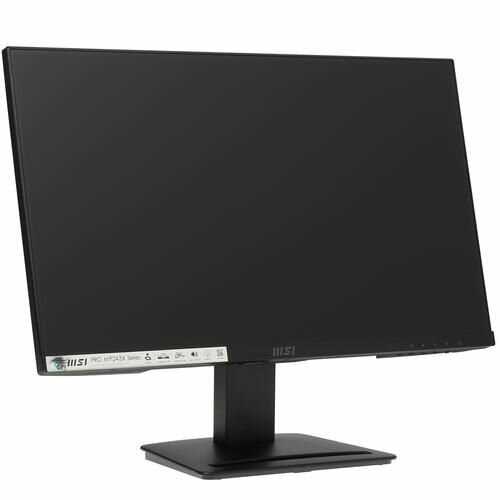
Три стороны экрана почти без рамок, из-за чего изображение кажется больше, а два монитора рядом смотрятся единой панелью. Минималистичный корпус подойдёт и к офису, и к домашнему столу.
Внешний вид заметен ежедневно и выше, чем у обычных бюджетных мониторов.
Светодиод включения белый или оранжевый и сидя за монитором почти не виден, так что вечером он не отвлекает.
Мелочь, которая заметна только в тёмной комнате.
Отлично цена, качество, дизайн, пластик, матовый экран, ips, актуальный набор портов, тонкие рамки. Покупатель · DNS · сентябрь 2024
Лёгкий, строгий дизайн. Покупатель · DNS · декабрь 2023
| 1 | HUAWEI MateView SE SSN-24BZ | 9.4 | 18 283 ₽ | Сравнить |
| 2 | Viewsonic VX3276-MHD-3 | 9.2 | 18 991 ₽ | Сравнить |
| 3 | MSI PRO MP251W E2 | 9.2 | 20 266 ₽ | Сравнить |
| 1 |  LG 29UM69G LG 29UM69G | 9.2 | 20 935 ₽ | Сравнить |
| 2 | HUAWEI MateView SE SSN-24BZ | 9.0 | 18 283 ₽ | Сравнить |
| 3 |  Carrera CRL271 Carrera CRL271 | 8.8 | 16 841 ₽ | Сравнить |
В меню есть режимы яркости, цвета, профили, отображение текущей частоты и ускорение отклика. Программа от производителя позволяет настроить монитор мышью и назначить действия на кнопки; её нужно скачать отдельно с сайта производителя.
Настроек больше, чем у большинства недорогих мониторов, и с ними можно довести картинку.
Нащупывать их приходится вслепую, подписей не видно, а нажатие жёсткое и наклоняет монитор на ножке. Переключать входы между двумя устройствами этим же кнопкам неудобно: автопереключения нет.
Это неудобство повторяется при каждой настройке и переключении.
Шрифт в русском меню выглядит так, будто буквы собрали из частей иероглифов: они скачут, читать меню трудно.
Меню нужно редко, а английский язык решает вопрос.
Кнопки для настройки моника находятся снизу, и они достаточно тугие, что неудобно. Покупатель · DNS · ноябрь 2023
Русский шрифт в меню настройки корявый какой-то, но читаемо, так что не критично. Покупатель · DNS · март 2024
| 1 | LG 29UM69G | 9.2 | 20 935 ₽ | Сравнить |
| 2 | HUAWEI MateView SE SSN-24BZ | 9.0 | 18 283 ₽ | Сравнить |
| 3 | Carrera CRL271 | 8.8 | 16 841 ₽ | Сравнить |
| 1 | LG 29UM69G | 8.8 | 20 935 ₽ | Сравнить |
| 2 |  Philips 27E2N2500 Philips 27E2N2500 | 8.6 | 16 247 ₽ | Сравнить |
| 3 |  GIGABYTE G24F GIGABYTE G24F | 8.2 | 19 429 ₽ | Сравнить |
Для видео на YouTube, фильма или звонка в тихой комнате звука достаточно, а лишних колонок на столе не появляется. Это заметно экономит место.
Для многих пользователей это причина выбрать модель именно с динамиками.
Громкости не хватает даже на максимуме, баса нет, и музыка звучит плоско. Для просмотра видео этого хватает, но удовольствия от звука ждать не стоит.
Наушники или колонки решают вопрос, и нужны они только тем, кому важен звук.
Звук почти как на телефоне, но этого хватает для просмотра видео и каких-то работ. Покупатель · DNS · февраль 2024
Немного не хватает громкости иногда, но это лучше, чем тянуть колонки. Покупатель · DNS · ноябрь 2023
| 1 | LG 29UM69G | 8.8 | 20 935 ₽ | Сравнить |
| 2 | Philips 27E2N2500 | 8.6 | 16 247 ₽ | Сравнить |
| 3 | GIGABYTE G24F | 8.2 | 19 429 ₽ | Сравнить |
| 1 | Viewsonic VX3276-MHD-3 | 9.7 | 18 991 ₽ | Сравнить |
| 2 | ASUS VA24EQSB | 9.6 | 14 851 ₽ | Сравнить |
| 3 | Redmi X27GQ | 9.1 | 18 473 ₽ | Сравнить |
Монитор исправно работает много часов в день: отзывы со сроком от полугода до полутора лет не упоминают ни поломок, ни выхода из строя подсветки, ни выгорания. Это хороший признак для недорогой модели.
Спокойная работа без ремонта важна для каждого дня и подтверждена сроком использования.
Светлая или тёмная точка видна на тёмном фоне, иногда по центру экрана. Один пиксель сгорел через полтора месяца, а ещё в одном случае из одиннадцати битых пикселей осталась одна точка.
Дефект остаётся навсегда и портит впечатление, но не мешает работе и обычно решается заменой.
👤 Важно, если вы работаете с изображениями
Через четыре дня после включения у монитора появились писк при включении и работе и вертикальные полосы на тёмных тонах. Это признаки раннего брака электроники.
Дефект проявляется в первые дни, и устранить его можно только заменой.
Через полтора месяца сгорел пиксель в видном месте. Покупатель · DNS · октябрь 2023
Всё это время эксплуатировался по 8–10 часов чуть ли не каждый день, засветов и битых пикселей спонтанно не появилось. Покупатель · DNS · январь 2024
| 1 | Viewsonic VX3276-MHD-3 | 9.7 | 18 991 ₽ | Сравнить |
| 2 | ASUS VA24EQSB | 9.6 | 14 851 ₽ | Сравнить |
| 3 | Redmi X27GQ | 9.1 | 18 473 ₽ | Сравнить |
Обзор MSI PRO MP243X на основе реальных отзывов
💡 Для кого этот монитор и чем он выделяется на рынке
Это один из самых доступных 24-дюймовых IPS-мониторов с частотой 100 Гц и адаптивной синхронизацией, который до недавнего времени можно было купить по акции даже за 9–10 тысяч рублей. Сейчас цена подтянулась, но главное преимущество никуда не делось: в базовой комплектации вы получаете FreeSync через HDMI 1.4 и DisplayPort 1.2a, матовую матрицу и встроенные динамики — то, что в этом бюджете встречается редко. По сути, перед нами типичный «рабоче‑игровой» середнячок без претензий на профессиональную точность. Модель отлично подходит нетребовательным геймерам, которым нужны плавные 60–100 fps в онлайн-шутерах или RPG, а также домашним пользователям для просмотра видео и серфинга. Для серьёзной работы с цветом или длительной текстовой вёрстки монитор откровенно слабоват — но за свою цену он и не обязан быть универсалом.
Вывод: если бюджет жёстко ограничен 12–15 тысячами, а хочется IPS с частотой выше 75 Гц и минимальным набором мультимедиа — это один из самых честных вариантов. Если же готовы доплатить 2–4 тысячи, имеет смысл посмотреть на ASUS VA24EHF или Acer Nitro VG240Y S — там лучше и с цветом, и с эргономикой.
🎨 Качество картинки и работа с текстом
Матрица BOE MV238FHB-NX0 — это 6‑битная панель с FRC, заявленный охват sRGB 119% на практике не превышает 100%, а типичный показатель NTSC — около 79%. Из коробки почти каждый экземпляр страдает завышенной резкостью: вокруг чёрного текста появляется белый ореол, особенно в программах без сглаживания или при стандартной настройке ClearType в Windows. Многие пользователи подтверждают, что полностью избавиться от перешарпа не получается даже при нулевом значении резкости в меню. Цветовая температура гуляет от холодной синевы до тёплого кремового оттенка, причём у двух одинаковых мониторов из разных партий настройки могут отличаться на 20 пунктов контраста. После ручной калибровки (RGB примерно 50, 48, 48, контраст 68) картинка становится терпимой для игр и видео, но текст всё равно выглядит грубее, чем на старых LG IPS235 или современных офисных мониторах от ASUS VA24EHF. В тёмных сценах заметны засветы по углам — это обычное дело для бюджетного IPS, но у Cooler Master GA241 такого уровня подстветка заметно ровнее. Яркость в районе 300 нит позволяет комфортно работать днём у окна, но HDR здесь эмулированный, а функция HDCR только добавляет неестественности.
Вывод: для просмотра фильмов и гейминга картинка неплохая, цвета насыщенные, но для ежедневной работы с документами и веб-страницами перешарп и неоднородность белого могут вызывать усталость глаз. Если 80% времени вы читаете текст, лучше посмотреть в сторону Xiaomi Redmi G24 165Hz или того же Acer Nitro VG240Y S, где с этим делом поаккуратнее.
🎮 Гейминг и адаптивная синхронизация
100 Гц через оба цифровых входа работают без проблем, но по умолчанию выставляются 60 — нужно зайти в параметры дисплея Windows. FreeSync реально функционирует в диапазоне 48–100 fps, ниже монитор удваивает или учетверяет кадры, что вызывает лёгкую неравномерность, но на практике при 45+ fps всё плавно. Встроенный разгон матрицы предлагает три режима: Normal (смазывание), Fast (оптимально) и Fastest (артефакты). По тестам время отклика держится около 10–14 мс, что для IPS-панелей данного класса является нормой — примерно как у LG 24GS60F-B без овердрайва. Разница с 60 Гц ощущается моментально, в динамичных шутерах вроде CS2 или Dota 2 картинка заметно плавнее, хотя 144–165 Гц на Xiaomi Redmi G24 165Hz или Acer Nitro VG240Y S дают ещё более отзывчивый опыт. Функция MPRT реально уменьшает смазывание, но включает ШИМ-подсветку с коэффициентом пульсаций выше 50% — это гарантированная головная боль, так что пользоваться ей не стоит. Отзывы подтверждают, что даже с включённым adaptive‑sync иногда остаются тиринги, но это скорее исключение из-за нестабильного фреймтайма старых видеокарт.
Вывод: для своей цены монитор отлично справляется с большинством игр на средних настройках графики. Если вы играете в киберспорт на уровне любителя — 100 Гц хватит с запасом, но при регулярной игре на результат стоит присмотреться к моделям с 144 Гц и заводским разгоном без мерцания.
🔧 Сборка, эргономика и коммутация
Монитор собирается без отвёртки, но механизм крепления ножки тугой и требует точного попадания в пазы — есть риск случайно надавить на матрицу. Подставка пластиковая, при печати или толчках стола заметно шатается, а регулируется только наклон (без поворота и высоты). Зато на площадке есть выемка для смартфона, а сзади — хомут для кабель‑менеджмента. Два встроенных динамика по 3 Вт звучат плоско и тихо, но для системных звуков или фонового YouTube их достаточно — в аналогичном ASUS VA24EHF акустика схожая, а у Cooler Master GA241 она чуть громче. Внешний блок питания 12V 2.5A аккуратно прячется за VESA 75, что спасает от лишних проводов на столе. Меню на кривом псевдорусском и тугие пластиковые кнопки снизу — слабое место: любое нажатие заставляет монитор качаться. Гарантия всего 1 год, но на сайте MSI есть драйвер и цветовой профиль.
Вывод: эргономика полностью соответствует цене. Если вы планируете поставить монитор на кронштейн — вопрос подставки отпадает, а кабель‑менеджмент приятно удивляет. Для стандартного размещения на столе рекомендую сразу прикрутить VESA‑крепление или смириться с дрожанием при активном наборе текста.
📝 Общее впечатление и скрытые нюансы
Отзывы о долговечности пока не очень показательны, но характерных поломок за первые полгода-год не выявлено. Единственный частый дефект — единичные битые пиксели, но в рамках допусков производителя это не брак. Наклейка на экране после снятия оставляет липкий слой, который оттирается спиртом. Модель официально сертифицирована по TÜV Rheinland Flicker Free только при выключенном MPRT, так что для защиты глаз лучше оставить стандартный режим отклика. В качестве второго или третьего монитора для чатов, стримов и фонового видео модель раскрывается отлично — тут и перешарп не так критичен, и цена радует.
Вывод: в ультрабюджетном сегменте это действительно один из последних бастионов MSI, где ещё можно получить современный набор интерфейсов и адаптивную синхронизацию. Если ваша видеокарта едва тянет 100 fps в Full HD, а глаза не заточены под профессиональный цвет — берите смело. В ином случае добавьте денег и хотя бы одним глазком посмотрите на варианты из таблицы до покупки, чтобы не было мучительно больно за впустую потраченные выходные на калибровку.
🆚 Топ-5 альтернатив: MSI Pro MP243X vs конкуренты
В бюджете до 20 000 рублей сегодня можно найти мониторы с частотой 144–165 Гц и более точной заводской калибровкой. Я сравнил героя обзора с пятью реальными соперниками из розницы, чтобы понять, где он выигрывает, а где откровенно проигрывает.
| Модель | Частота обновления | Адаптивная синхронизация | Эргономика | Вердикт |
|---|---|---|---|---|
| ASUS VA24EHF | 100 Гц | FreeSync (48–100 Гц) | Регулировка по высоте + наклон | ⚖️ ASUS VA24EHF: чуть дороже, но с нормальным текстом и удобной подставкой — если работа с документами важнее 10–15 fps, берите его, забудете про головную боль с перешарпом. |
| Xiaomi Redmi G24 165Hz | 165 Гц | FreeSync Premium (48–165 Гц) | Только наклон | ✅ Xiaomi Redmi G24: 165 Гц и более точный цвет на старте, но лотерея с битыми пикселями — если повезёт, получите плавность выше и комфортнее для глаз, а если нет — возиться с возвратом. |
| Acer Nitro VG240Y S | 165 Гц | FreeSync Premium (48–165 Гц) | Регулировка по высоте, поворот | ✅ Acer Nitro VG240Y S: полноценная эргономика и 165 Гц — для тех, кто готов доплатить 2–3 тыс. и получить и плавность, и нормальную работу с текстом, и не мучиться с кронштейном. |
| LG 24GS60F-B | 144 Гц | FreeSync Premium (48–144 Гц) | Регулировка по высоте | ❌ LG 24GS60F-B: фабричная калибровка и HDR10 хороши для игр, но нет динамиков и цена выше — за те же деньги лучше взять Acer, а здесь переплата за бренд примерно на 2–3 тыс. |
| Cooler Master GA241 | 100 Гц | FreeSync (48–100 Гц) | Только наклон | ⚖️ Cooler Master GA241: равномернее подсветка и меньше перешарпа, но слабее звук и нет DisplayPort — если стримить или подключать старые видеокарты, MSI универсальнее. |
Главный компромисс MSI Pro MP243X — баланс между ценой и базовым набором: динамики, DP и 100 Гц идут в комплекте, но перешарп и посредственная заводская калибровка могут испортить впечатление. Если вы готовы мириться с «зубастым» текстом, это один из самых доступных способов получить плавную картинку на IPS. В противном случае доплата 2–3 тысячи полностью убирает эту дилемму.
MSI PRO MP243X и аналоги в той же цене
Модели от 14 500 до 21 800 ₽ с высокой оценкой. Нажмите на заголовок столбца, чтобы отсортировать.
Частые вопросы о MSI PRO MP243X
-
Как активировать частоту 100 Гц, и поддерживаются ли оба интерфейса (HDMI/DisplayPort) для высокого обновления?
Частота 100 Гц доступна через HDMI и DisplayPort, но по умолчанию устанавливается 60 Гц. Для активации необходимо вручную изменить настройки в Windows: "Параметры → Система → Дисплей → Дополнительные параметры дисплея". Некоторые пользователи отмечают, что через DisplayPort достигается более стабильная работа, хотя HDMI из комплекта также поддерживает 100 Гц. Проверить текущую частоту можно через меню монитора (Professional → Refresh Rate → On).
-
Эффективно ли работает технология FreeSync, и в каком диапазоне FPS она актуальна?
FreeSync функционирует корректно через оба интерфейса при условии, что FPS в игре превышает 48 кадров. При достижении этого порога частота монитора синхронизируется с FPS в реальном времени. Если FPS падает ниже 48, монитор автоматически удваивает или учетверяет частоту (например, 24 FPS → 48 Гц или 96 Гц), минимизируя рывки. Пользователи подтверждают устранение разрывов изображения в играх типа CS2 и Dota 2.
-
Стоит ли включать функции ускорения отклика (Response Time и MPRT), и какие у них недостатки?
Функция Response Time (Professional → Response Time) имеет три режима: Normal, Fast и Fastest. Большинство пользователей рекомендуют режим Fast, так как Normal дает заметное смазывание, а Fastest создает артефакты в виде шлейфов. MPRT (Professional → MPRT) существенно увеличивает ШИМ-пульсации (коэффициент >50% против стандартных
-
Как настроить цветопередачу для снижения усталости глаз и работы с графикой?
Стандартные настройки часто дают желтоватый или зеленоватый оттенок. Для комфортной работы пользователи советуют: яркость 50-60%, контрастность 55-68, RGB 48-52/48/48. Для снижения нагрузки на глаза при длительном использовании рекомендуется теплый профиль (увеличение красного канала), но это искажает цвета в фоторедакторах. При работе с графикой полезно скачать ICC-профиль с сайта MSI. Охват sRGB составляет 100%, NTSC — 79%.
-
Почему возникает белый ореол вокруг черного текста, и можно ли его устранить?
Эффект перешарпа (белая окантовка букв) — особенность IPS-матриц бюджетного сегмента, вызванная агрессивной обработкой контуров. Ярче всего проявляется в программах без сглаживания шрифтов (например, старые версии Word). Устранить полностью невозможно: настройка резкости (Image → Image Enhancement) лишь усугубляет проблему, а функция ClearType в Windows дает минимальное улучшение. Пользователи рекомендуют увеличить расстояние до монитора (от 70 см) или снизить разрешение.
-
Насколько критичны засветы по углам экрана, и можно ли их минимизировать?
Неравномерность подсветки характерна для IPS в этой ценовой категории. Засветы заметны только на полностью черном фоне в темном помещении и не влияют на повседневные задачи (игры, видео). В отзывах отмечается, что их интенсивность варьируется от партии к партии: у некоторых экземпляров засветы почти отсутствуют, у других видны в углах. Настройка яркости ниже 100% и использование монитора при нормальном освещении снижают видимость дефекта.
-
Стоит ли использовать встроенные динамики, и каково их качество?
Динамики (2×3 Вт) подходят только для системных звуков, коротких видео или звонков. Звук плоский, без басов, максимальная громкость недостаточна для фильмов. Размещение динамиков (слева и по центру нижней грани) вызывает дисбаланс при прослушивании. Для игр или музыки обязательно потребуются внешние колонки или наушники. Выход на наушники имеет низкую мощность и может "глушить" сигнал.
-
Как собрать подставку без риска повреждения матрицы?
Крепление ножки к монитору требует точности: необходимо совместить направляющие на кронштейне с пазами на корпусе, после чего аккуратно защелкнуть механизм без избыточного давления. Ошибки при сборке (перекос или сильный нажим) могут привести к трещинам матрицы. В отзывах подчеркивается, что процесс занимает 1-2 минуты, но новичкам лучше посмотреть видеоинструкции.
-
Почему изображение тускнеет при взгляде под углом, и как это исправить?
Матрица BOE MV238FHB-NX0 демонстрирует ограниченные углы обзора: при отклонении от перпендикуляра яркость падает, появляется сероватый оттенок. Это особенно заметно в темных сценах. Проблема решается только правильной установкой монитора — центр экрана должен быть на уровне глаз. Регулировка наклона (от -5° до +20°) помогает найти оптимальное положение, но высота подставки не меняется.
-
Какие кабели идут в комплекте, и нужен ли DisplayPort для полной функциональности?
В комплекте только кабель HDMI (поддерживает 100 Гц и FreeSync), DisplayPort отсутствует. Для подключения через DP потребуется покупка отдельного кабеля. Оба интерфейса обеспечивают идентичную производительность, но пользователи с видеокартами NVIDIA отмечают лучшую совместимость G-Sync Compatible именно с DisplayPort.
-
Подходит ли монитор для профессиональной работы с цветом?
6-битная матрица с FRC (Frame Rate Control) имитирует 8-битную глубину, но в градиентах могут проявляться полосы и зернистость. Для ретуши или печати цветопередача недостаточно точна: оттенки оранжевого передаются с погрешностью, черный выглядит темно-серым. Охват Adobe RGB — 73.9%, что ниже требований профильных задач. Монитор позиционируется как решение для офиса и игр, а не для дизайна.
-
Как ведет себя монитор при длительной работе, и есть ли перегрев?
Корпус и матрица не перегреваются даже после 8-10 часов непрерывной работы — температура остается комфортной. Блок питания (12V/2.5A) нагревается умеренно, но не вызывает дискомфорта. Пользователи отмечают отсутствие мерцания (Flicker-Free) и эффективность режима защиты глаз (Low Blue Light), что снижает усталость.
-
Насколько устойчива подставка, и можно ли использовать кронштейны VESA?
База подставки широкая, но пластиковая ножка недостаточно жесткая — монитор шатается при ударах по столу или активном нажатии кнопок. Проблема решается установкой на кронштейн с креплением VESA 75×75 мм (отверстия скрыты под съемной крышкой). Это также компенсирует отсутствие регулировки по высоте.
-
В чем особенность настройки HDR (High Dynamic Contrast Ratio)?
Функция HDCR (Image → HDCR) — программная эмуляция HDR, а не аппаратная поддержка. Она динамически регулирует яркость: затемняет сцены с преобладанием темных тонов и осветляет светлые участки. В играх и фильмах это приводит к потере деталей в тенях, потому большинство пользователей оставляют HDCR выключенным.
-
Для каких задач монитор оптимален, а когда стоит выбрать другую модель?
Монитор идеален как бюджетное игровое решение для киберспортивных дисциплин (до 100 FPS), второстепенный экран для мультизадачности или основа офисной рабочей станции. Он не подойдет профессионалам в графике из-за 6-битной матрицы, пользователям, чувствительным к перешарпу текста, или геймерам, требующим 144+ Гц. Основные преимущества — соотношение цены, IPS-матрицы и 100 Гц при наличии FreeSync.
Аналоги MSI PRO MP243X с высокой оценкой
- Плавная картинка на 240 Гц
- Удобная регулируемая подставка
- Яркие цвета из коробки
- Хлипкий переходник на вилку
- Меню на китайском
- Засветы по краям экрана
16 169 руб. в среднем
- Честные 240 Гц
- Почти нет шлейфов
- Глубокий чёрный без засветов
- Ломается в первые месяцы
- Едкий красный цвет
- Широкие лапы подставки
19 946 руб. в среднем
- Плавная картинка 165 Гц
- Сочные яркие цвета
- Металлическая устойчивая ножка
- Нет кабеля DisplayPort
- Битые пиксели из коробки
- Не регулируется по высоте
16 754 руб. в среднем
- Чёрный без серого
- Плавная картинка на 300 Гц
- Цвета сочные сразу
- Битые пиксели из коробки
- Ореолы вокруг светлых объектов
- Кабель DisplayPort отходит
18 380 руб. в среднем
- Регулируемая устойчивая подставка
- Яркие естественные цвета
- Много разъёмов и USB-хаб
- Слабые колонки
- Битые пиксели у новых экземпляров
- Засветы по краям
21 070 руб. в среднем
- Сочная цветопередача
- Тонкие рамки
- Удобный джойстик
- Шатается на ножке
- Нет регулировки по высоте
- Нет крепления VESA
18 283 руб. в среднем
- Честные 180 Гц
- Сочная картинка
- Цена за характеристики
- Меню на китайском
- Высоту не регулирует
- Нет переходника на вилку
18 473 руб. в среднем
- Сочная чёткая картинка
- Честные 180 Гц
- Быстрый отклик
- Нет звука из колонок
- Засветы на чёрном фоне
- Битые пиксели из коробки
16 841 руб. в среднем
- Плавная картинка на 165 Гц
- Регулировка по высоте и наклону
- Сочные цвета на IPS
- Засветы по углам
- Нет DP-кабеля в комплекте
- Битые пиксели из коробки
19 429 руб. в среднем
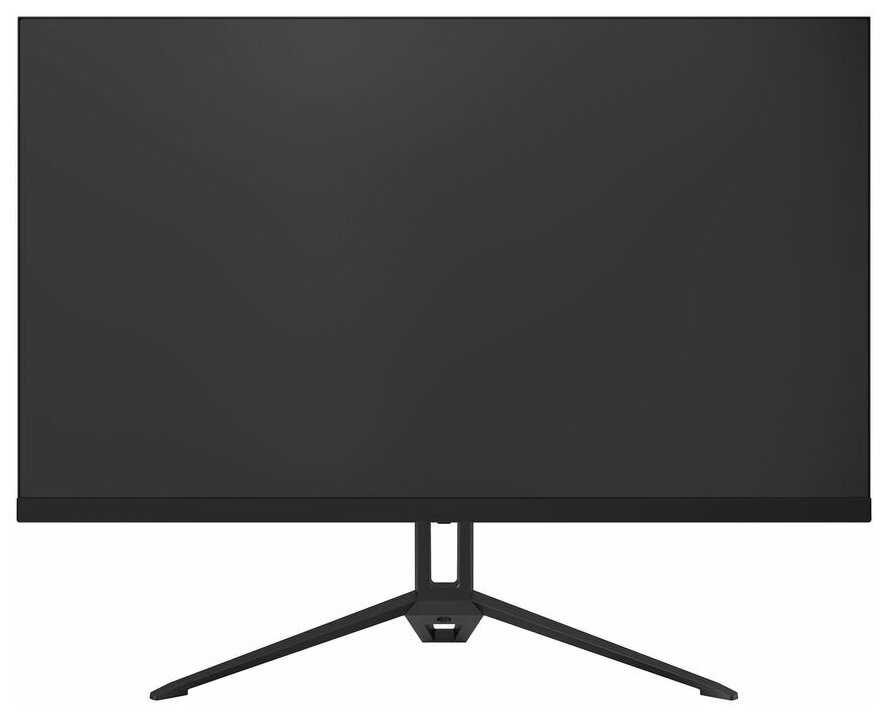
- Плавная картинка 165 Гц
- Сочные яркие цвета
- Тонкие рамки
- Битые пиксели из коробки
- Нет регулировки по высоте
- Засветы по краям
21 195 руб. в среднем
- Не устают глаза
- Яркая живая картинка
- Тонкие рамки
- Нельзя поднять монитор
- Подставка мало наклоняется
- Простой звук
18 991 руб. в среднем
- Удобная подставка
- Плавные игры
- Яркий экран
- Битые пиксели
- Блёклые заводские цвета
- Слабые динамики
18 972 руб. в среднем
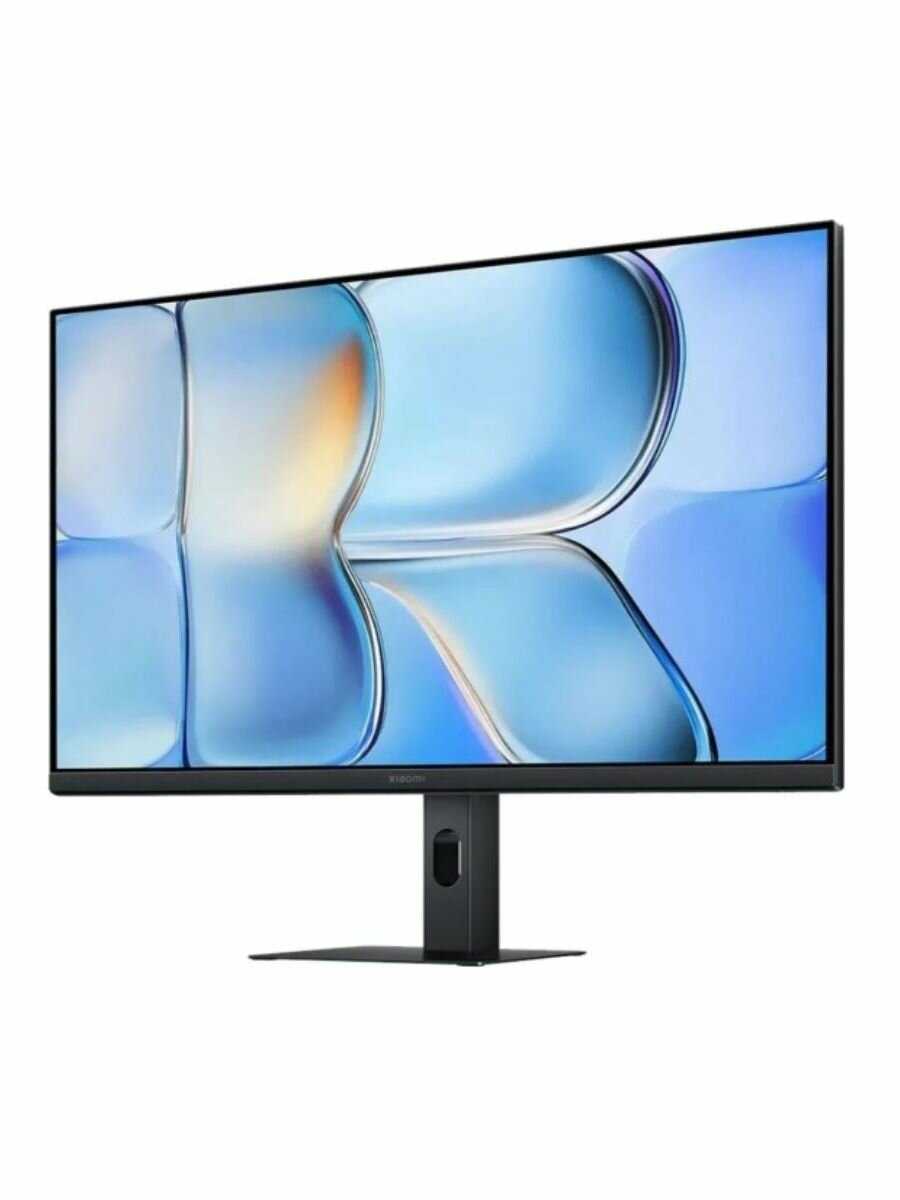
- Яркие и сочные цвета
- Большой 27-дюймовый экран
- Плавная картинка на 100 Гц
- Подставка покачивается
- Высоту не поднять
- Точки видны вблизи
16 582 руб. в среднем
- Сочные цвета, глубокий чёрный
- Плавные 120 герц
- Цена за такие параметры
- Нет DisplayPort-кабеля
- Пластик тонкий и хлипкий
- Темнеет при взгляде сбоку
16 247 руб. в среднем
- Сочная яркая картинка
- Глаза не устают
- Регулируется по высоте
- Не просыпается по HDMI
- Мало кабелей в комплекте
- Тихие динамики
14 851 руб. в среднем

- Широкий экран для двух окон
- Сочная IPS-картинка
- Удобный джойстик
- Нет регулировки по высоте
- Подставка качается
- Нет кабеля DisplayPort
20 935 руб. в среднем
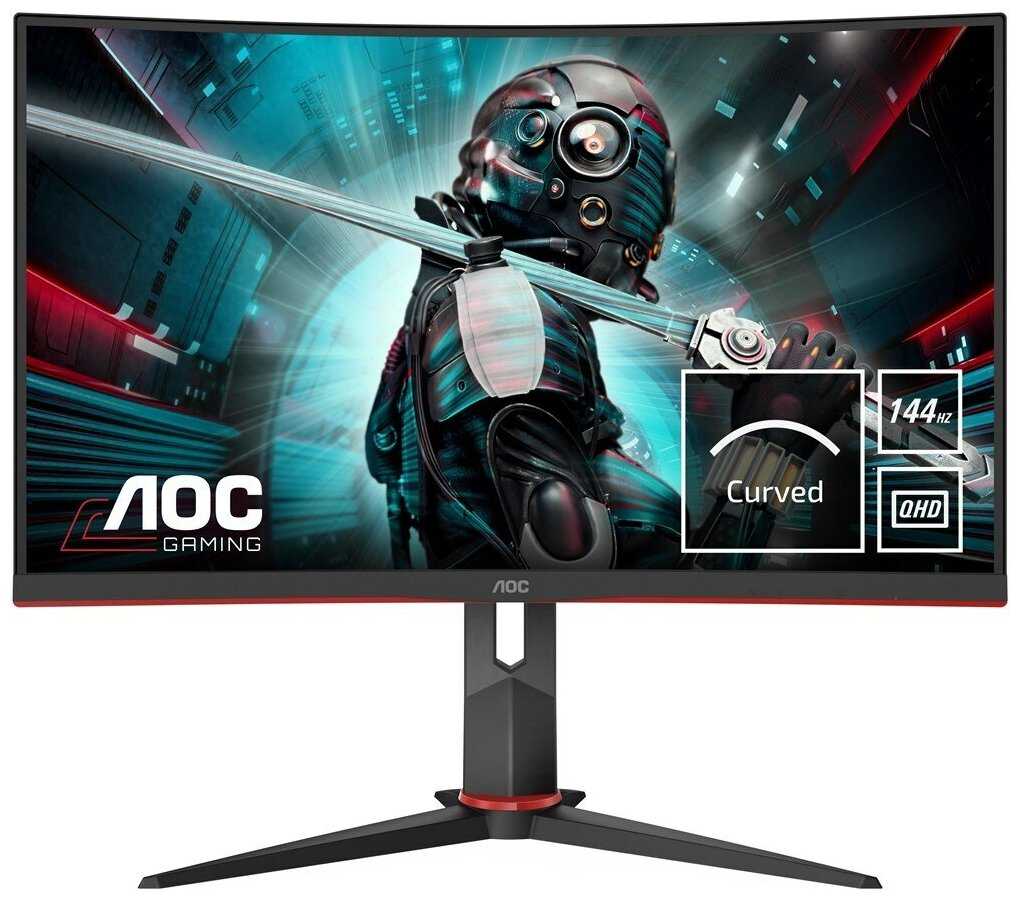
- Глубокий чёрный и сочные цвета
- Чёткая картинка 2K
- Подставка регулируется во всём
- Неудобные кнопки и меню
- Шлейфы за тёмным
- Мигает с G-Sync
20 757 руб. в среднем
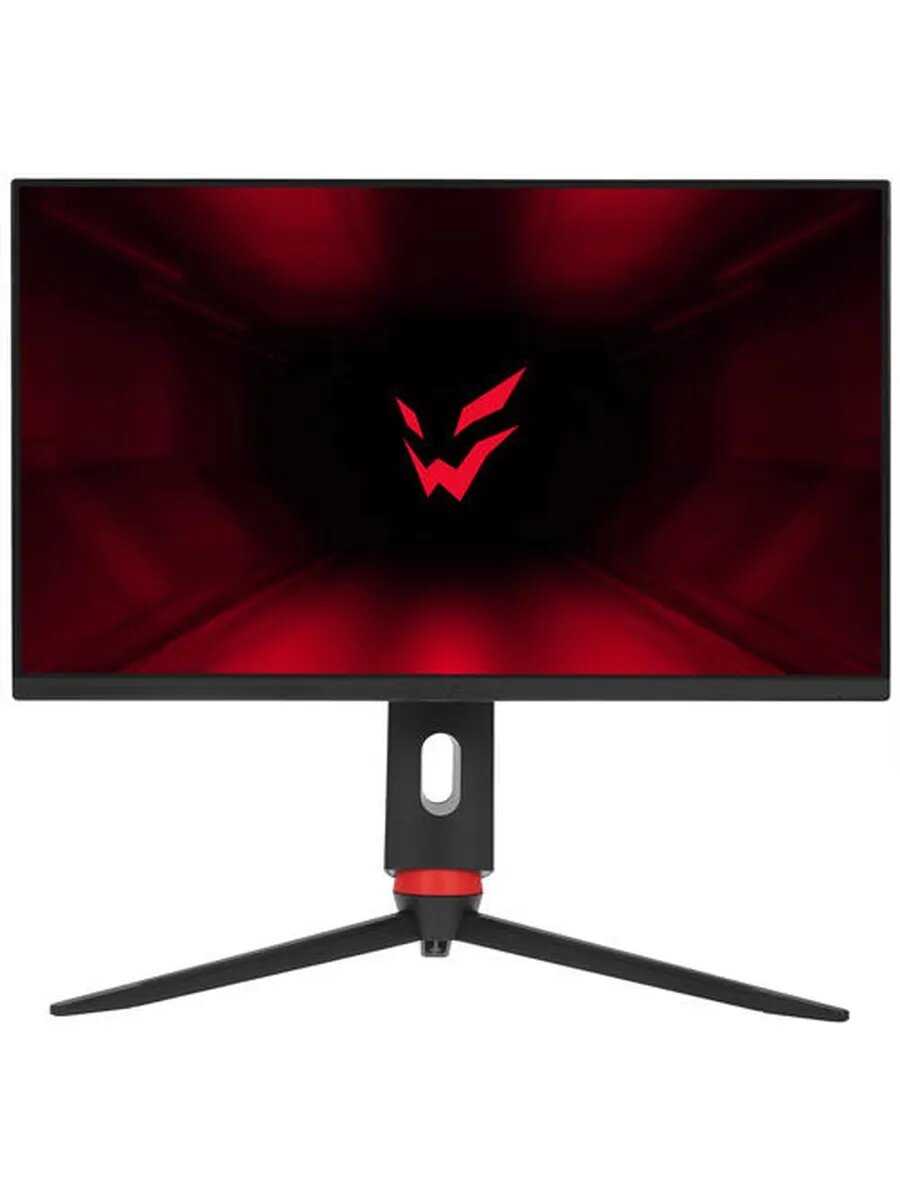
- Разгоняется до 180 Гц
- Подставка крутится во все стороны
- Оба кабеля в комплекте
- Огромная ножка
- Битые пиксели из коробки
- Засветы по краям
20 393 руб. в среднем
- Яркая сочная картинка
- Белый корпус и кабели
- Плавные 120 Гц
- Нет регулировки высоты
- Короткие кабели
- Слабые динамики
20 266 руб. в среднем
- Яркая сочная картинка
- Подставка регулируется
- Тонкие рамки
- Слабые встроенные динамики
- Мало герц
- Нет регулировки по высоте
20 213 руб. в среднем
Отзывы покупателей о MSI PRO MP243X — 324 отзыва
Пользовались
MSI PRO MP243X?
Поделитесь своим опытом и помогите другим сделать правильный выбор
Сколько стоит MSI PRO MP243X: история цены
Характеристики MSI PRO MP243X
| Общие характеристики | |
| Макс. частота обновления кадров : | 100 Гц |
| Экран | |
| Яркость : | 300 кд/м2 |
| Контрастность : | 1000 :1 |
| Время отклика MPRT : | есть |
| Горизонтальный угол обзора : | 178 градусов |
| Вертикальный угол обзора : | 178 градусов |
| Плотность пикселей (ppi) : | 92 |
| Покрытие экрана : | матовое |
| Макс. частота кадров при макс. разрешении : | 100 Гц |
| Цветовой охват sRGB : | 119 % |
| Время отклика : | 4 мс |
| Изображение : | ослабление синего цвета |
| Полное время отклика : | 4 мс |
| Максимальное количество цветов : | 16.7 млн. |
| Видимый размер экрана : | 23.8" |
| Изогнутый экран : | нет |
| Подключение | |
| Версия HDMI : | 1.4 |
| Версия DisplayPort : | 1.2a |
| Питание | |
| Потребляемая мощность в спящем режиме : | 0.5 Вт |
| Потребляемая мощность : | 30 Вт |
| Блок питания : | внешний |
| Дополнительно | |
| Ширина : | 420 мм |
| Звук | |
| Количество встроенных динамиков : | 2 |
| Мощность динамиков (на канал) : | 3 Вт |
| Основные характеристики | |
| Диагональ : | 23.8" |
| Разрешение экрана : | 1920x1080 |
| Тип матрицы : | IPS |
| Особенности : | встроенные колонки, подсветка без мерцания (Flicker-Free), регулировка по высоте |
| Технология экрана : | ЖК |
| Соотношение сторон экрана : | 16:9 |
| Макс. частота обновления кадров (подробно) : | 100 Гц |
| Интерфейсы | |
| Интерфейсы видео : | вход DisplayPort, вход HDMI |
| Интерфейсы : | выход на наушники |
| Прочее | |
| Стандарт настенного крепления : | 75x75 мм |
| Подробная комплектация : | блок питания, документация, кабель HDMI, кабель питания |
| Высота : | 200 мм |
| Глубина : | 182 мм |
| Вес : | 2.95 кг |
| Дополнительная информация : | Глубина цвета 6bit+FRC |
Информация о характеристиках носит справочный характер.
Перед покупкой уточняйте характеристики и комплектацию товара у продавца