Монитор ASUS VG249Q: 860 отзывов, обзор, плюсы и минусы




Стоит ли покупать ASUS VG249Q?
- Плавная картинка в играхПосле 60 или 75 Гц курсор и повороты в шутерах идут мягче, а прокрутка страниц не дёргается.
- Сочные цвета после настройкиКогда яркость и температура подобраны, игры и фильмы выглядят живо.
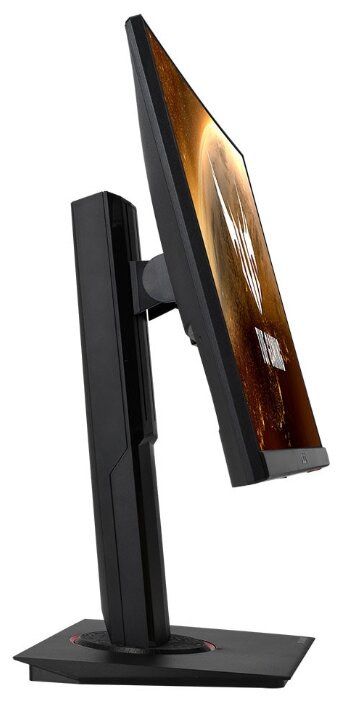
- Устойчивая регулируемая ножкаТяжёлое металлическое основание держит экран на месте и позволяет поднять, повернуть и перевести его в портрет.
- Тонкие рамкиДва монитора рядом смотрятся почти как одно поле.
- Прицел и счётчик кадровЭти функции включаются прямо в меню и работают в любой игре.
- Полосы на матрице со временемВнизу экрана появляется горизонтальная линия, потом полос становится больше.
- Битые пиксели у новых экземпляровДефектные точки видны на цветных тестах сразу или появляются в первую неделю.
- Слабые встроенные колонкиЗвук тонкий и плоский, поэтому музыку и кино лучше слушать в наушниках.
- Нет кабеля DisplayPortВ коробке лежит один видеокабель, и для высокой частоты второй приходится докупать.
- Засветы на чёрном фонеВ тёмной комнате подсветка пробивается по краям и в углах.
Краткий анализ ASUS VG249Q
ASUS VG249Q — игровой IPS-монитор на 23,8 дюйма с разрешением Full HD и частотой 144 Гц, поддержкой FreeSync и технологией против размытия в движении. Сильнее всего он проявляется в плавности: игры, курсор и прокрутка страниц идут без рывков и шлейфов, а в меню частоту можно поднять до 165 Гц, и ради этого его берут. Хватает монитору для шутеров и обычной работы за столом; перестаёт хватать в звуке, потому что встроенные динамики плоские и тонкие, и в цвете, потому что заводская настройка кислотная и требует подгонки. Платить приходится сборкой из тонкого пластика и надёжностью: на матрице со временем появляются полосы, а у новых экземпляров встречаются битые пиксели, так что экран нужно проверять сразу и пользоваться гарантией. Монитор подойдёт для быстрых игр и стола с двумя экранами, если вы готовы докупить кабель DisplayPort и колонки, но не подойдёт тем, кто ждёт долговечности и точных цветов без настройки.
Плюсы и минусы ASUS VG249Q: оценка по параметрам
на основе 860 отзывов · ⓘ как мы считаем| 1 | 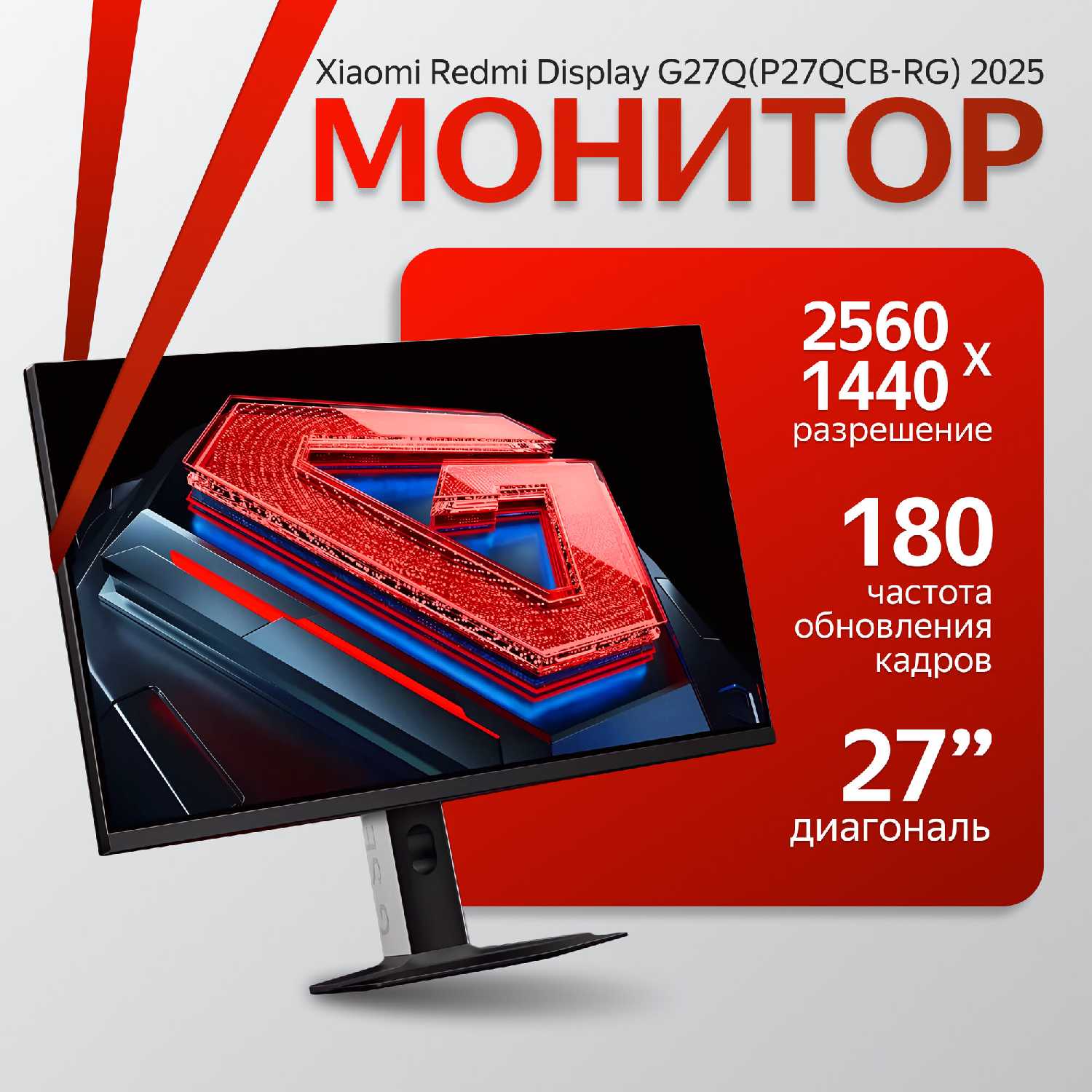 Redmi G27Q Redmi G27Q | 8.5 | 15 825 ₽ | Сравнить |
| 2 |  Xiaomi G27i Xiaomi G27i | 8.3 | 16 537 ₽ | Сравнить |
| 3 | 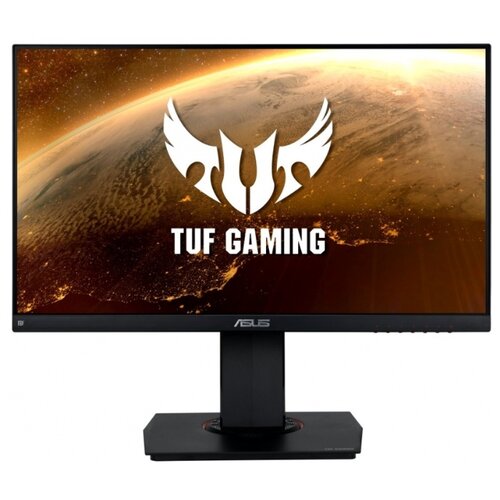 ASUS VG249QЭтот товар ASUS VG249QЭтот товар | 6.5 | 14 569 ₽ |
Игры, кино и обычный рабочий стол выглядят живо уже после нескольких минут возни с яркостью и цветовой температурой. Запаса яркости хватает, чтобы в светлой комнате изображение не тускнело.
Картинка видна каждый день, но у соседних IPS-мониторов этого класса она сопоставима.
Окно или лампа за спиной блики дают минимальные, и они не мешают смотреть. Зернистости покрытия на светлых тонах не видно.
Приятная мелочь, которая заметна в светлой комнате, но выбор не определяет.
Заводские режимы дают перенасыщенные тона, и даже sRGB выглядит резче, чем привычная картинка. Привести цвета к нормальным удаётся, но на это уходят часы.
Монитор приходится настраивать до нормального вида, иначе цвета раздражают.
👤 Важно, если вам нужны цвета без калибровки с первого включения
В тёмной комнате или на загрузочном экране подсветка пробивается по краям и в углах, а у некоторых экземпляров чёрный выглядит серым. На светлой картинке и при дневном свете это пропадает.
Недостаток заметен в кино в темноте и вечером, но на повседневную работу почти не влияет.
👤 Важно, если вы смотрите кино в тёмной комнате
Стоит сместиться вбок или опустить голову ниже центра, и картинка теряет яркость и уходит в оранжевый оттенок. Монитор удобно использовать, только если сидеть строго по центру на уровне глаз.
Для IPS-матрицы это нетипично, и ожидание широких углов обзора здесь не оправдывается.
👤 Важно, если рядом сидит второй зритель или стол стоит ниже экрана
Разрешение Full HD на диагонали около 24 дюймов оставляет видимые пиксели, и шрифты в браузере выглядят грубее, чем в программах.
Это ограничение разрешения, к нему привыкают быстро.
Цвета преднастроенных режимов мне сильно не понравились. Особенно желтый с примесью зелени. Покупатель · DNS · август 2024
На данном мониторе очень сильно отсвечивает оранжевым цветом под углами, причем не особо сильными. Покупатель · DNS · декабрь 2024
| 1 | Redmi G27Q | 8.5 | 15 825 ₽ | Сравнить |
| 2 | Xiaomi G27i | 8.3 | 16 537 ₽ | Сравнить |
| 3 | ASUS VG249QЭтот товар | 6.5 | 14 569 ₽ |
| 1 | Redmi G27Q | 9.0 | 15 825 ₽ | Сравнить |
| 2 | Xiaomi G27i | 8.4 | 16 537 ₽ | Сравнить |
| 3 | ASUS VG249QЭтот товар | 8.4 | 14 569 ₽ |
После 60 и 75 Гц плавность заметна даже вне игр: страницы прокручиваются без дёрганья, курсор не размывается. Вернуться на старый монитор с низкой частотой после этого трудно.
Именно за это монитор и покупают, и в игровом использовании это главный выигрыш.
Быстрые объекты в играх остаются чёткими, а прокрутка в браузере идёт без хвостов. Матрица IPS при этом отстаёт от TN меньше, чем ожидаешь.
Для быстрых шутеров отсутствие шлейфов важнее частоты.
Адаптивная синхронизация включается без возни на видеокартах AMD и NVIDIA, и картинка идёт без разрывов. По HDMI этого режима нет, поэтому игровой компьютер подключают через DisplayPort.
Ощущается в каждой игре, но у большинства игровых мониторов он есть.
По умолчанию стоит 144 Гц, а выше частота открывается после включения разгона: «Power Setting», режим Standard, затем «Overclocking» и «Max Refresh Rate». После этого значение появляется в настройках Windows.
Лишние герцы приятны, но разница с 144 Гц тонкая.
👤 Важно, если у вас есть видеокарта и кабель DisplayPort
При большинстве значений ускорения за светлыми объектами тянутся тёмные тени. На среднем значении они пропадают, а на других настройки картину не меняют.
Исправляется одной настройкой, к которой нужно один раз прийти.
Ощущение от игры да и просто при скролле страниц в интернете вырастет на порядок. Покупатель · Яндекс Маркет · сентябрь 2020
Плавность прокрутки в браузерах приятная глазу, без шлейфов. Покупатель · Ситилинк · ноябрь 2024
| 1 | Redmi G27Q | 9.0 | 15 825 ₽ | Сравнить |
| 2 | Xiaomi G27i | 8.4 | 16 537 ₽ | Сравнить |
| 3 | ASUS VG249QЭтот товар | 8.4 | 14 569 ₽ |
| 1 | Redmi G27Q | 9.1 | 15 825 ₽ | Сравнить |
| 2 | ASUS VG249QЭтот товар | 7.8 | 14 569 ₽ | |
| 3 | Xiaomi G27i | 7.3 | 16 537 ₽ | Сравнить |
Экран поднимается и опускается, наклоняется, поворачивается и переходит в вертикальное положение. Для этого не нужен кронштейн, и поворотный шарнир спрятан в основании, поэтому стойка сзади не занимает место.
Такой набор регулировок редок среди недорогих игровых мониторов и экономит покупку кронштейна.
Основание сделано из металла, поэтому монитор не ходит ходуном от толчков стола или стука по клавиатуре. Крепление экрана пластиковое, но на устойчивость это не влияет.
Ощущается каждый день, но не уникально для мониторов выше начального уровня.
Если ножка не подходит, ее снимают и ставят монитор на стандартный кронштейн или настольную стойку.
Запасной вариант пригодится, но нужен не всем.
В исполнениях с рогатой ножкой остаётся только наклон, и нижний край экрана стоит почти у стола. Поставить его вровень со вторым монитором или выше не получается.
Низкий экран ощущается каждый день и заставляет тратиться на подкладку или кронштейн.
👤 Важно, если стол низкий или рядом стоит второй монитор
Там, где ножка собрана хлипко, монитор подрагивает от любого движения стола, а поворотный механизм бывает туго закреплён и заедает.
Качание отвлекает при работе на неустойчивом столе.
Задняя крышка выпуклая, а резиновые заглушки приходится убирать, поэтому кронштейн прилегает неровно. Если сильно затянуть верхние болты, пластик может отколоться.
Исправляется аккуратной сборкой, на работу монитора не влияет.
👤 Важно, если вы собираетесь ставить монитор на кронштейн
Отличная уверенная тяжелая подставка из металла, само крепление из пластика, но позволяет регулировки влево-вправо-вверх-вниз-портретный режим. Покупатель · Яндекс Маркет · сентябрь 2020
Шаткая ножка, при малейшем движении стола ходит ходуном. Покупатель · DNS · август 2024
| 1 | Redmi G27Q | 9.1 | 15 825 ₽ | Сравнить |
| 2 | ASUS VG249QЭтот товар | 7.8 | 14 569 ₽ | |
| 3 | Xiaomi G27i | 7.3 | 16 537 ₽ | Сравнить |
| 1 | Redmi G27Q | 7.5 | 15 825 ₽ | Сравнить |
| 2 | ASUS VG249QЭтот товар | 7.5 | 14 569 ₽ | |
| 3 | Xiaomi G27i | 7.0 | 16 537 ₽ | Сравнить |
Подсветка не мерцает, и долгие вечера за экраном проходят без рези и тяжести в глазах. Это заметнее всего после перехода с VA-матрицы.
Комфорт ощущается ежедневно, но его дают и соседние IPS-мониторы.
Фильтр работает в четыре ступени и убирает холодный оттенок вечером.
Полезная, но дополнительная функция.
Из коробки яркость выставлена высоко, и при максимальной глаза слезятся, а при сильном снижении цвета выцветают. Помогает компромисс: яркость около 20–40 единиц и подправленная гамма.
Исправляется настройкой за пару минут.
Глаза чувствуют себя хорошо по сравнению с VA. Покупатель · Ситилинк · сентябрь 2020
Если будут болеть глаза, пробуйте следующее: вместо 144 Гц поставьте 60. Покупатель · DNS · август 2024
| 1 | Redmi G27Q | 7.5 | 15 825 ₽ | Сравнить |
| 2 | ASUS VG249QЭтот товар | 7.5 | 14 569 ₽ | |
| 3 | Xiaomi G27i | 7.0 | 16 537 ₽ | Сравнить |
| 1 | Redmi G27Q | 6.3 | 15 825 ₽ | Сравнить |
| 2 | Xiaomi G27i | 6.3 | 16 537 ₽ | Сравнить |
| 3 | ASUS VG249QЭтот товар | 6.2 | 14 569 ₽ |
Если в коробке лежит HDMI, высокая частота включается без докупки кабеля после установки драйверов. Для 165 Гц и выше всё равно нужен DisplayPort.
Монитор работает сразу, без лишних покупок для обычной частоты.
В зависимости от версии это HDMI или DisplayPort, второго нет, а лишний вход оказывается ненужным. DisplayPort-кабель нужен для частот выше 144 Гц и для G-SYNC, и стоит он около тысячи рублей.
Недостающий кабель нужно докупать сразу, иначе заявленная частота остаётся недоступной.
👤 Важно, если вам нужны 165 Гц и выше
После блокировки экрана подсветка гаснет на секунду и снова включается, а по HDMI с этого режима монитор не просыпается: горит красный индикатор, и помогает только выключение питания.
Компьютер включён весь день, и неисправность проявляется при каждой блокировке экрана.
👤 Важно, если вы подключаете монитор к видеокарте NVIDIA и не выключаете компьютер
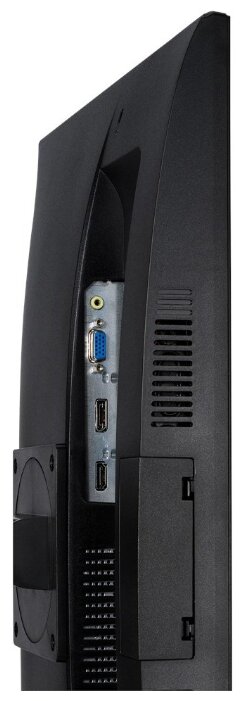
Разъёмы утоплены в нише с уступом, и жёсткий кабель упирается в него и оттягивает гнездо. Вход питания держится слабо: если кабель сдвинуть, монитор гаснет.
Решается креплением кабеля, на работу сам по себе не влияет.
В комплектации нет кабеля DP-DP, пришлось докупать отдельно (1400 рублей). Покупатель · Яндекс Маркет · март 2021
При подключении через DP к Nvidia этот монитор не спит после блокировки экрана: засыпает на секунду и тут же просыпается. Покупатель · DNS · август 2024
| 1 | Redmi G27Q | 6.3 | 15 825 ₽ | Сравнить |
| 2 | Xiaomi G27i | 6.3 | 16 537 ₽ | Сравнить |
| 3 | ASUS VG249QЭтот товар | 6.2 | 14 569 ₽ |
| 1 | Redmi G27Q | 8.6 | 15 825 ₽ | Сравнить |
| 2 | Xiaomi G27i | 8.6 | 16 537 ₽ | Сравнить |
| 3 | ASUS VG249QЭтот товар | 6.2 | 14 569 ₽ |
Когда он установлен, корпус не пружинит и не издаёт звуков, и зазоров между деталями не видно.
Заметно каждый день, но для монитора это скорее норма.
Когда монитор берёшь в руки или двигаешь, задняя часть и рамка скрипят и прогибаются. Ощущения «цельного» устройства нет.
Во время обычной эксплуатации корпус не мешает, но чувство хлипкости остаётся.
Кнопки болтаются в корпусе, а джойстик управления меню качается. Из-за этого настройки меняются с лёгким неудобством.
Пользоваться меню приходится редко, и на работу монитора это не влияет.
Ничего не скрипит и не люфтит, шлейфов и мыла в играх не видел. Покупатель · Ситилинк · апрель 2020
Корпус монитора пластиковый, сильно трещит при попытке его переставить. Покупатель · DNS · апрель 2025
| 1 | Redmi G27Q | 8.6 | 15 825 ₽ | Сравнить |
| 2 | Xiaomi G27i | 8.6 | 16 537 ₽ | Сравнить |
| 3 | ASUS VG249QЭтот товар | 6.2 | 14 569 ₽ |
| 1 | Xiaomi G27i | 8.2 | 16 537 ₽ | Сравнить |
| 2 | Redmi G27Q | 7.7 | 15 825 ₽ | Сравнить |
| 3 | ASUS VG249QЭтот товар | 7.7 | 14 569 ₽ |
Рамка по краям узкая, и два монитора рядом смотрятся почти единым полем. На игровом экране это хорошо заметно.
Влияет на вид стола каждый день, но не определяет выбор.
👤 Важно, если вы ставите два экрана рядом
Монитор выглядит строго и не кричит игровым дизайном; светодиод включения при желании отключается в настройках.
Приятная деталь, которую замечаешь на столе.
Картинка, не устают глаза, внешний вид (тонкие рамки, тонкий дисплей). Покупатель · DNS · октябрь 2019
| 1 | Xiaomi G27i | 8.2 | 16 537 ₽ | Сравнить |
| 2 | Redmi G27Q | 7.7 | 15 825 ₽ | Сравнить |
| 3 | ASUS VG249QЭтот товар | 7.7 | 14 569 ₽ |
| 1 | Xiaomi G27i | 7.9 | 16 537 ₽ | Сравнить |
| 2 | Redmi G27Q | 7.3 | 15 825 ₽ | Сравнить |
| 3 | ASUS VG249QЭтот товар | 6.6 | 14 569 ₽ |
Точка в центре экрана и вывод частоты кадров включаются прямо в меню и работают в любой игре, без программ на компьютере.
Игровая мелочь, нужна не всем.
👤 Важно, если вы играете в шутеры
Чтобы переключить источник сигнала или включить разгон частоты, приходится пройти через несколько уровней меню. Отдельной программы для настройки с компьютера нет.
Раздражает при каждой смене режима, а источник приходится менять часто.
👤 Важно, если к монитору подключено несколько компьютеров
Выключатель находится рядом с кнопками меню и в стороне от индикатора, и при настройке по нему легко промахнуться и потерять путь в меню.
Мелкое неудобство, к которому привыкают.
Управление шестью кнопками а-ля 2008, постоянно путаешь, где куда нажимать. Покупатель · Ситилинк · октябрь 2020
Нет способа быстро переключать источники сигнала, приходится залезать глубоко в меню. Покупатель · DNS · август 2024
| 1 | Xiaomi G27i | 7.9 | 16 537 ₽ | Сравнить |
| 2 | Redmi G27Q | 7.3 | 15 825 ₽ | Сравнить |
| 3 | ASUS VG249QЭтот товар | 6.6 | 14 569 ₽ |
Речь в роликах и системные сигналы слышны, и отдельных колонок для консоли или приставки на кухне можно не покупать.
Приятная мелочь, которая выручает в простых сценариях.
Динамики направлены вниз и не дают ни басов, ни объёма, поэтому речь в фильме звучит глухо. Громкости хватает только для небольшой комнаты.
Ожидание нормального звука не оправдывается, и колонки придётся покупать отдельно.
👤 Важно, если вы собираетесь смотреть кино с экрана
Встроенные колонки ужасные, даже на ютубе уши сворачиваются в трубочку. Покупатель · Ситилинк · март 2020
Звук от них никакой, годятся только для сигналов и уведомлений. Покупатель · DNS · август 2024
| 1 | Redmi G27Q | 7.8 | 15 825 ₽ | Сравнить |
| 2 | Xiaomi G27i | 6.2 | 16 537 ₽ | Сравнить |
| 3 | ASUS VG249QЭтот товар | 5.7 | 14 569 ₽ |
При полосах на матрице монитор принимают в сервисе, а обычно предлагают замену на другой или возврат стоимости.
Это единственное, что делает риск отказа переносимым.
Сначала внизу экрана появляется горизонтальная линия, видимая на светлых тонах, потом полос становится больше и они растут. У разных экземпляров это происходит от четырёх месяцев до двух с половиной лет.
Монитор теряет главную функцию, и такая поломка повторяется в первые годы.
Часть экземпляров приходит с дефектными точками, а у других они появляются в первую неделю работы. Убрать их программами не получается.
Покупателю приходится проверять и возвращать монитор, а брак исправить нельзя.
Через 3.5 месяца снизу экрана начали появляться полосы. Проблема медленно, но прогрессировала. Покупатель · DNS · октябрь 2024
Как и у многих покупателей в отзывах, спустя время матрица начинает сбоить: появляются шлейфы, полосы. Покупатель · DNS · март 2026
| 1 | Redmi G27Q | 7.8 | 15 825 ₽ | Сравнить |
| 2 | Xiaomi G27i | 6.2 | 16 537 ₽ | Сравнить |
| 3 | ASUS VG249QЭтот товар | 5.7 | 14 569 ₽ |
Обзор ASUS VG249Q на основе реальных отзывов
Монитор ASUS TUF Gaming VG249Q — удачный компромисс для геймеров и универсальных пользователей, ценящих баланс между ценой и качеством. Его главные козыри — IPS-матрица с частотой 144 Гц и поддержка адаптивной синхронизации, что обеспечивает плавность в играх и комфорт при работе с графикой. Эргономичная подставка позволяет гибко настраивать положение экрана, а матовое покрытие и фильтр синего света снижают нагрузку на глаза. Однако типичные для IPS засветы и риск битых пикселей требуют внимательной проверки перед покупкой.
Для киберспорта модель подойдет условно: время отклика 1 мс (MPRT) достигается только с активированным ELMB, что ограничивает яркость. В динамичных сценах могут появляться шлейфы, но для любительского уровня это некритично. Цветопередача после калибровки радует точностью, хотя из коробки настройки излишне насыщены. Встроенные динамики — слабое место, но их наличие всё же плюс для временного использования.
Монитор идеален для тех, кто переходит с 60 Гц: разница в плавности ощутима сразу. Он также подойдет для работы с текстом и мультимедиа благодаря четкому изображению и регулируемой подставке. Однако профессионалам, требующим идеальной цветопередачи, стоит обратить внимание на модели с 8-битными матрицами и более высокой яркостью.
Из минусов стоит выделить неудобные кнопки управления и проблемы со спящим режимом при использовании DisplayPort. Эти недостатки не фатальны, но требуют привыкания. Если вам нужен монитор для игр, повседневных задач и редкого просмотра фильмов — VG249Q станет отличным выбором. Для кинотеатрового опыта или HDR-контента лучше рассмотреть варианты с VA-матрицей и подсветкой Full Array Local Dimming.
Лайфхаки для владельцев: 1. Для регулировки яркости клавиатурой используйте утилиты вроде Volume², назначив горячие клавиши. 2. Активируйте G-Sync через DisplayPort — это снизит размытие в играх без увеличения задержки. 3. При засветах уменьшите яркость до 20-30% и используйте темные темы интерфейсов. 4. Скачайте ICC-профиль с сайта ASUS или откалибруйте монитор через инструменты вроде X-Rite i1Display Pro. 5. Для проверки битых пикселей используйте тестовые изображения в ISeePixel или EIZO Monitor Test.
ASUS VG249Q и аналоги в той же цене
Модели от 11 700 до 17 500 ₽ с высокой оценкой. Нажмите на заголовок столбца, чтобы отсортировать.
| Модель | Отзывы | Сравнить | |||||||
|---|---|---|---|---|---|---|---|---|---|
| Redmi G27Q |
8.8 | 8.5 | 9.0 | 9.1 | 7.5 | 7.8 | 849 | 15 825 ₽ | Сравнить |
| Xiaomi G27i |
8.3 | 8.3 | 8.4 | 7.3 | 7.0 | 6.2 | 591 | 16 537 ₽ | Сравнить |
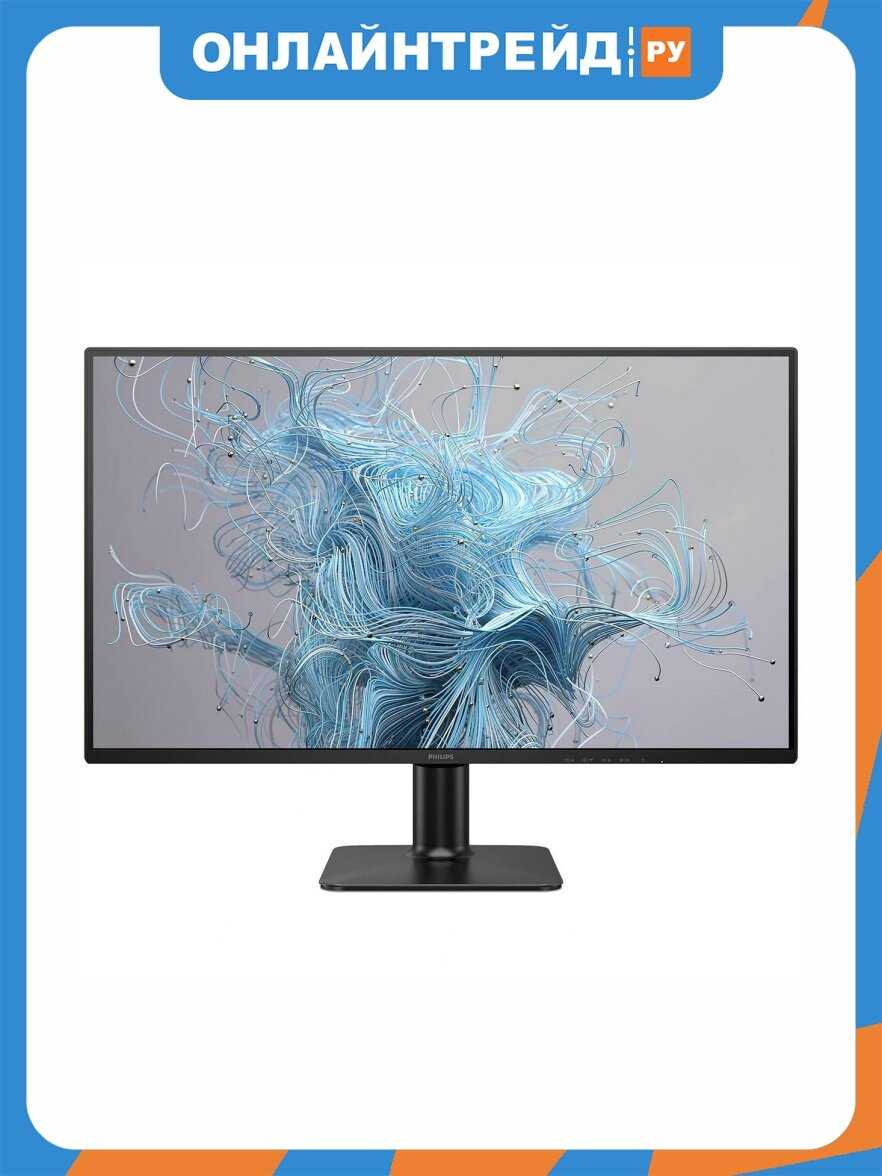 Philips 27E2N2500 Philips 27E2N2500 |
8.2по отзывам | — | — | — | — | — | 73 | 16 247 ₽ | Сравнить |
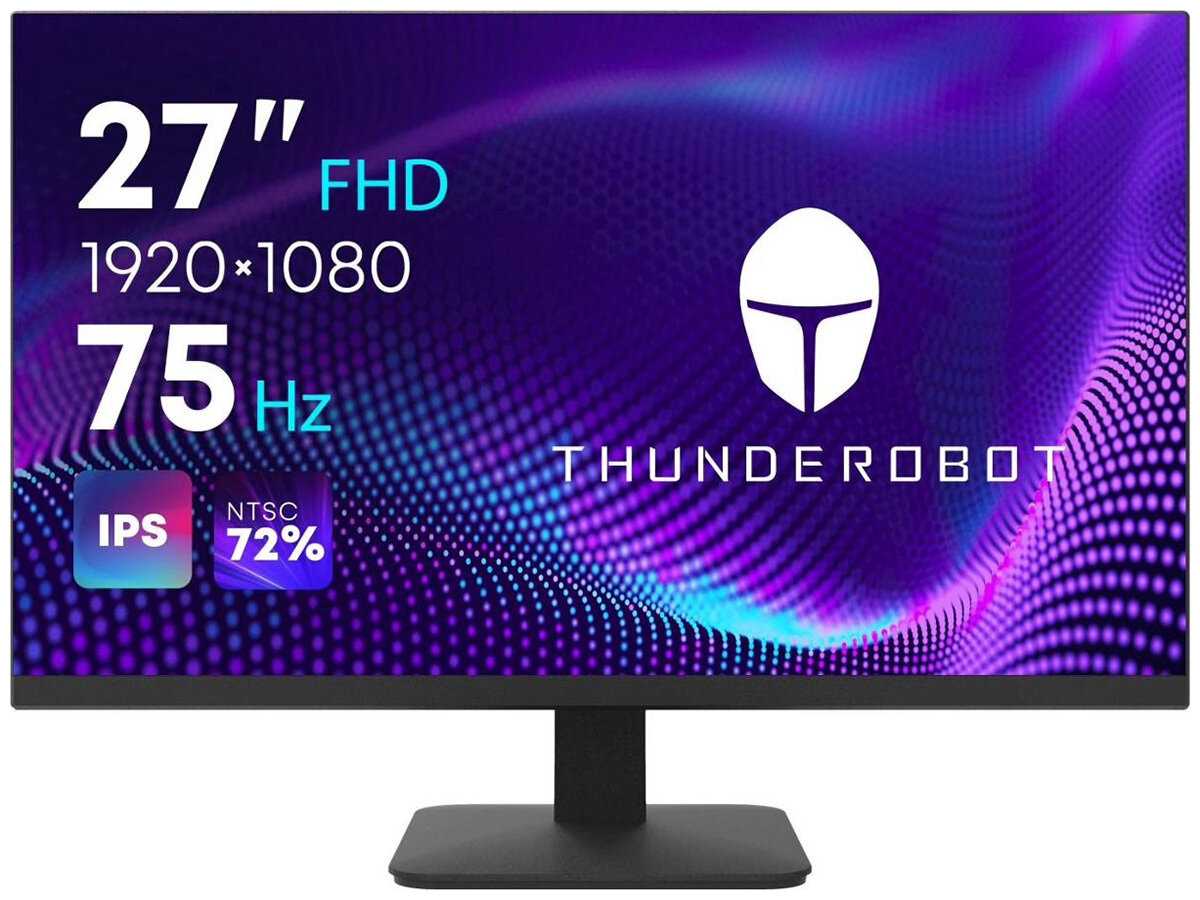 ThundeRobot DF27F75 ThundeRobot DF27F75 |
8.0по отзывам | — | — | — | — | — | 47 | 16 207 ₽ | Сравнить |
| ASUS VG249QЭтот товар |
7.1 | 6.5 | 8.4 | 7.8 | 7.5 | 5.7 | 860 | 14 569 ₽ | — |
Аналоги ASUS VG249Q с высокой оценкой
- Плавная картинка на 240 Гц
- Удобная регулируемая подставка
- Яркие цвета из коробки
- Хлипкий переходник на вилку
- Меню на китайском
- Засветы по краям экрана
15 825 руб. в среднем
- Плавная картинка 165 Гц
- Сочные яркие цвета
- Металлическая устойчивая ножка
- Нет кабеля DisplayPort
- Битые пиксели из коробки
- Не регулируется по высоте
16 537 руб. в среднем
- Разрешение экрана: 2560x1440
- Тип матрицы: IPS
- Технология экрана: ЖК
- Макс. частота обновления кадров: 100 Гц
- Яркость: 300 кд/м2
16 247 руб. в среднем
- высокая частота обновления
- точная цветопередача
- эргономичная подставка
- толстые рамки
- отсутствие динамиков
- сложный HDR
16 207 руб. в среднем
Отзывы покупателей о ASUS VG249Q — 860 отзывов
Пользовались
ASUS VG249Q?
Поделитесь своим опытом и помогите другим сделать правильный выбор
Сколько стоит ASUS VG249Q: история цены
Характеристики ASUS VG249Q
| Общие характеристики | |
| Тип : | игровой ЖК-монитор, широкоформатный |
| Тип LED-подсветки : | WLED |
| Макс. частота обновления кадров : | 144 Гц |
| Экран | |
| Шаг точки по горизонтали : | 0.2745 мм |
| Шаг точки по вертикали : | 0.2745 мм |
| Контрастность : | 1000 :1 |
| Время отклика MPRT : | есть |
| Время отклика : | 4 мс |
| Максимальное количество цветов : | 16.7 млн. |
| Полное время отклика : | есть |
| Горизонтальный угол обзора : | 178 градусов |
| Вертикальный угол обзора : | 178 градусов |
| Плотность пикселей (ppi) : | 92 |
| Покрытие экрана : | антибликовое, глянцевое, матовое |
| Макс. частота кадров при макс. разрешении : | 144 Гц |
| Видимый размер экрана : | 23.8" |
| Изображение : | ослабление синего цвета |
| Цветовой охват sRGB : | 100 % |
| Цветовой охват Adobe RGB : | 99 % |
| Яркость : | 250 кд/м2 |
| Динамическая контрастность : | 1001 :1 |
| Подключение | |
| Версия HDMI : | 1.4 |
| Версия DisplayPort : | 1.2 |
| Функции | |
| Поддержка FreeSync/G-Sync : | FreeSync |
| Питание | |
| Блок питания : | встроенный |
| Потребляемая мощность : | 16 Вт |
| Потребляемая мощность в режиме ожидания : | 0.5 Вт |
| Потребляемая мощность в спящем режиме : | 0.5 Вт |
| Максимальная потребляемая мощность : | 16 Вт |
| Дополнительно | |
| Настенное крепление : | есть, 100x100 мм |
| Ширина : | 541 мм |
| Звук | |
| Количество встроенных динамиков : | 2 |
| Мощность динамиков (на канал) : | 2 Вт |
| Основные характеристики | |
| Технология экрана : | ЖК |
| Диагональ : | 23.8" |
| Разрешение экрана : | 1920x1080 |
| Соотношение сторон экрана : | 16:9 |
| Тип матрицы : | IPS |
| Игровой монитор : | да |
| Особенности : | встроенные колонки, поворот на 90 градусов, подсветка без мерцания (Flicker-Free), регулировка по высоте |
| Интерфейсы | |
| Интерфейсы видео : | вход DisplayPort, вход HDMI, вход HDMI x 2, вход VGA, выход DisplayPort |
| Интерфейсы : | вход аудио стерео, выход на наушники |
| Прочее | |
| Высота : | 515 мм |
| Крепление для кронштейна : | Да |
| Подробная комплектация : | аудиокабель, документация, кабель HDMI, кабель питания |
| Стандарт настенного крепления : | 100x100 мм |
| Подробная комплектация : | аудиокабель, документация, кабель HDMI, кабель питания |
| Глубина : | 217.6 мм |
| Вес : | 3.5 кг |
| Дополнительная информация : | мин. частота строк: 30 кГц, макс. частота строк: 180 кГц, мин. частота обновления кадров: 48 Гц, минимальная высота 365 мм, угол наклона экрана от -5° до +20°, энергопотребление: Energy Star 7.0, технология Extreme Low Motion Blur, технология Shadow Boost, ASUS GamePlus, технология ASUS GameVisual |
Информация о характеристиках носит справочный характер.
Перед покупкой уточняйте характеристики и комплектацию товара у продавца