

Материнская плата MSI MAG X870 TOMAHAWK WIFI: 223 отзыва, обзор, плюсы и минусы
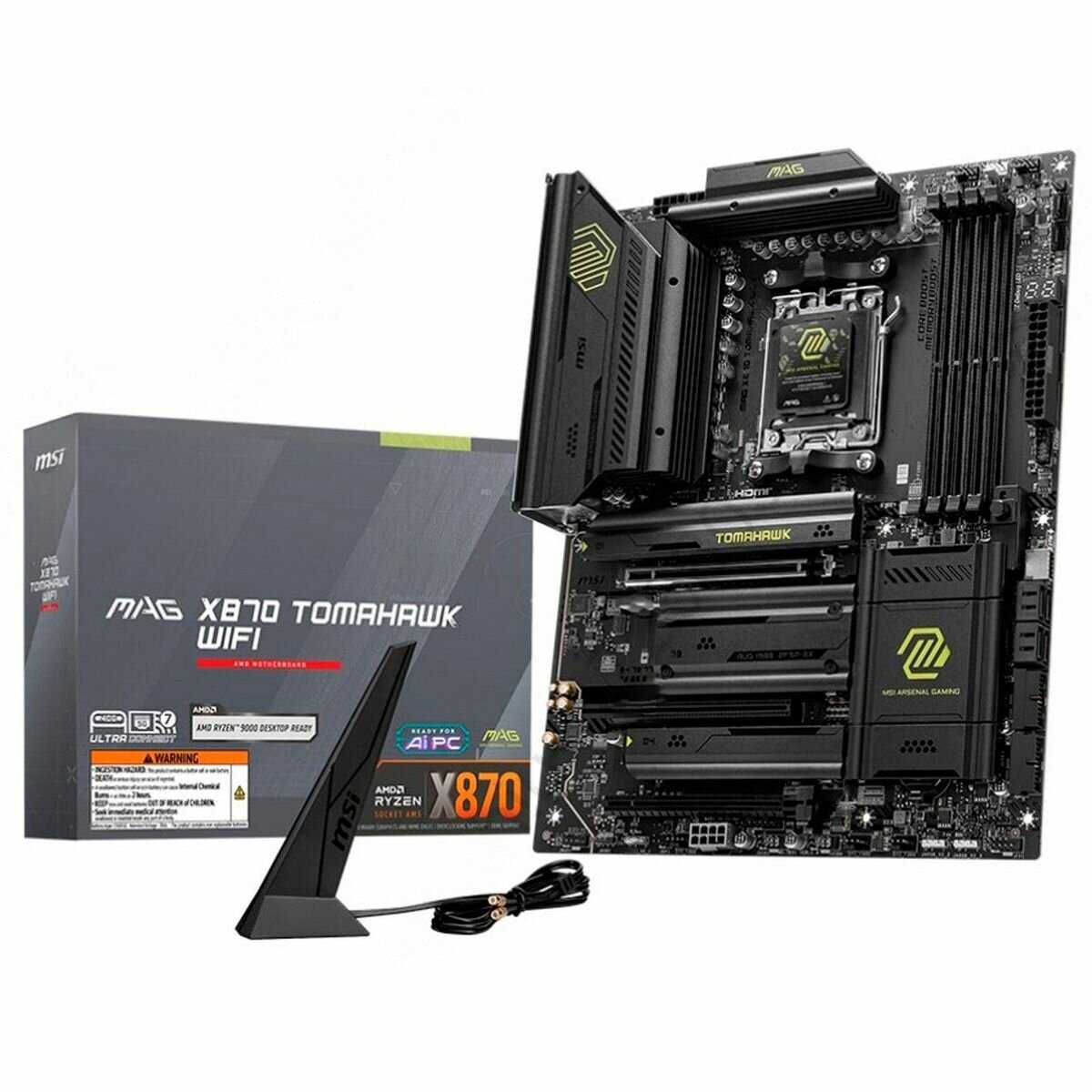



Стоит ли покупать MSI MAG X870 TOMAHAWK WIFI?
Стоит, если
- Вы устанавливаете несколько M.2-накопителейЧетыре слота и крепления без винтов заметно упрощают расширение хранилища.
- Вы рендерите на Ryzen 9 часамиПитание и его охлаждение удерживают производительность процессора под длительной нагрузкой.
- Вы используете Wi-Fi 7 на Windows 11Беспроводная сеть работает быстро, когда драйвер установлен с сайта MSI.
Лучше выбрать другую модель, если
- Вы ждёте быстрый первый запускОбучение памяти растягивает включение от заметной паузы до нескольких минут.
- Вы используете Windows 10 для Wi-FiДля встроенного Wi-Fi нет рабочего драйвера, поэтому беспроводное подключение не запускается.
- Вы заполняете все M.2 и USB-CПодключение второго скоростного накопителя забирает линии у быстрых USB-C.
- Вы собираете компьютер без запаса времениСбои памяти и BIOS требуют обновлений, сброса CMOS и подбора настроек.
- Много USB-портовК плате без переходников подключают клавиатуру, накопители, хабы и другие периферийные устройства.
- Понятный BIOSОсновные настройки памяти, вентиляторов и разгона находятся достаточно очевидно даже при первой сборке.
- Четыре слота M.2Несколько NVMe-накопителей устанавливаются непосредственно на плату, без внешнего контроллера.
- Стабильность под нагрузкойСистема с мощными Ryzen сохраняет рабочие частоты во время игр, рендеринга и стресс-тестов.
- Установка M.2 без винтовБыстросъёмные фиксаторы сокращают время замены накопителя и не требуют отвёртки.
- Пропадает Wi-FiПосле обновления BIOS или установки Windows адаптер исчезает из системы и возвращается после сброса CMOS.
- Долгая тренировка памятиПервое включение после изменения модулей или настроек занимает больше двух минут и сопровождается несколькими перезапусками.
- Сбои XMP/EXPOПрофили памяти приводят к чёрному экрану, циклической загрузке и вылетам, пока частоту не снизить или BIOS не обновить.
- Сбои после обновления BIOSНовая версия прошивки в отдельных конфигурациях запускает бесконечную перезагрузку или перестаёт сохранять параметры.
- Сбои PCIeПосле выхода из сна или холодного старта видеокарта работает на заниженной скорости и вызывает рывки изображения.
Краткий анализ MSI MAG X870 TOMAHAWK WIFI
MSI MAG X870 TOMAHAWK WIFI — полноразмерная плата AM5 для игровых систем с DDR5, четырьмя M.2, 5-гигабитной сетью и Wi-Fi 7. Её главная сила — богатое расширение: накопители устанавливаются без винтов, USB-портов хватает для большого числа устройств, а питание уверенно справляется с мощными Ryzen 9 под нагрузкой. При этом запуск системы и настройка памяти не всегда проходят гладко: первый старт бывает долгим, профили XMP/EXPO приводят к сбоям, а отдельные версии BIOS теряют сетевые устройства или зацикливают загрузку. Есть и компромиссы компоновки: SATA-разъёмы спрятаны под видеокартой, а при заполнении M.2 приходится выбирать между полной скоростью накопителей и быстрыми USB-C. Плата подойдёт тем, кому нужны многочисленные накопители, USB и запас по питанию, но не тем, кто ждёт беспроблемной сборки без обновлений BIOS и ручной проверки совместимости памяти.
Плюсы и минусы MSI MAG X870 TOMAHAWK WIFI: оценка по параметрам
на основе 223 отзывов · ⓘ как мы считаем| 1 | 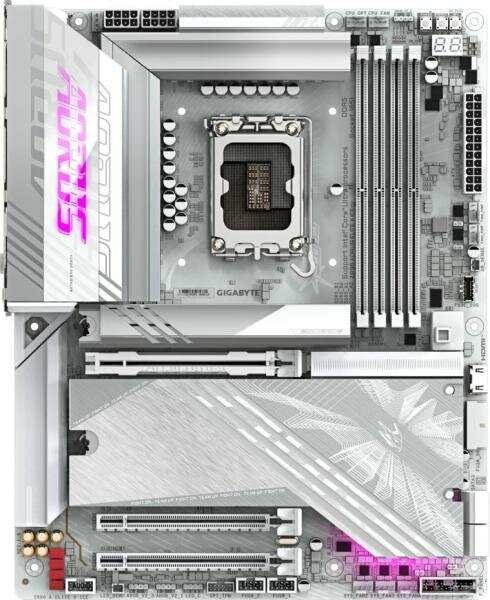 GIGABYTE Z890 AORUS ELITE X GIGABYTE Z890 AORUS ELITE X | 9.3 | 32 845 ₽ | Сравнить |
| 2 | 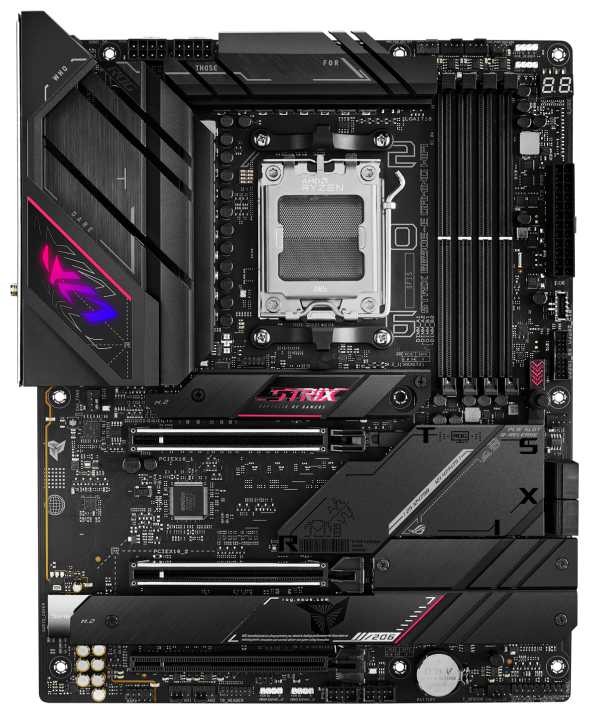 ASUS ROG STRIX B650E-E GAMING WIFI ASUS ROG STRIX B650E-E GAMING WIFI | 9.1 | 39 344 ₽ | Сравнить |
| 3 |  MSI PRO Z790-A MAX WIFI MSI PRO Z790-A MAX WIFI | 9.1 | 42 762 ₽ | Сравнить |
Все четыре накопителя устанавливаются непосредственно на плату, а радиаторы помогают удерживать температуру под нагрузкой. Для большой библиотеки игр и рабочих файлов не приходится сразу добавлять отдельный контроллер.
Четыре слота встречаются не во всех платах и дают заметный запас для расширения хранилища.
👤 Важно, если вы планируете несколько NVMe-накопителей
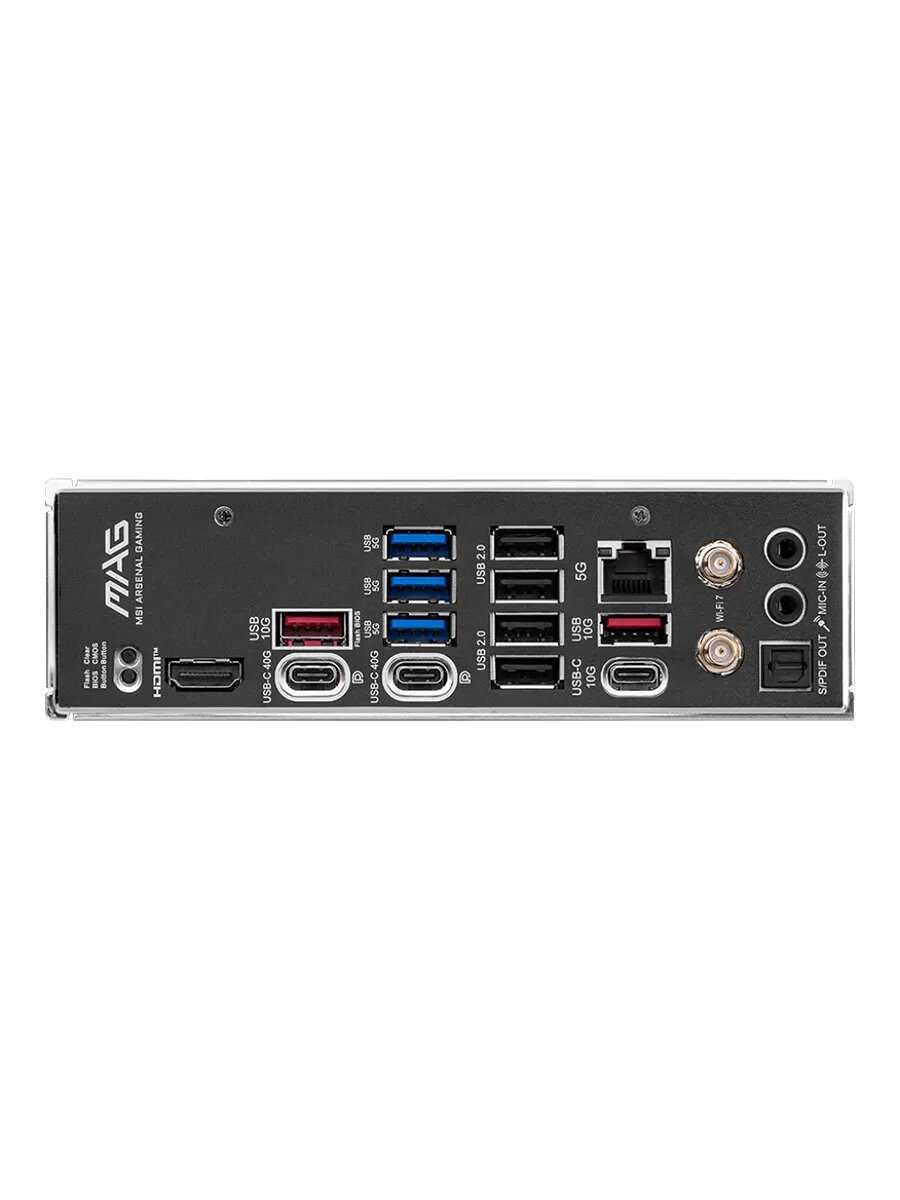
К задней панели подключают хабы, внешние накопители, клавиатуру, мышь и другие устройства без постоянного использования переходников. Быстрые Type-C подходят для современной периферии и внешних дисков.
Большой набор задних портов закрывает типичную потребность игровой и рабочей системы без расширительной карты.
👤 Важно, если у вас одновременно подключено много USB-устройств
Накопитель удерживается быстросъёмным механизмом, поэтому его установка занимает заметно меньше времени. При замене SSD не приходится снимать мелкие винты и искать подходящую отвёртку.
Механизм облегчает сборку и особенно полезен при регулярной замене накопителей.
👤 Важно, если вы часто меняете или добавляете SSD
При использовании второго скоростного накопителя часть линий уходит от быстрых USB-C, а при полной загрузке слотов отдельные накопители работают на сниженной скорости. В BIOS приходится выбирать, что для вас важнее: второй быстрый SSD или максимальная пропускная способность внешних портов.
Ограничение не мешает обычной системе с одним-двумя SSD, но заметно портит расширение высокоскоростной конфигурации.
👤 Важно, если вы одновременно используете несколько скоростных M.2 и быстрые USB-C
После установки крупной видеокарты добраться до SATA-портов становится тесно или невозможно. Для добавления 2,5-дюймового SSD приходится сначала снимать видеокарту.
Проблема не затрагивает систему только с M.2, но осложняет последующее добавление SATA-накопителя.
👤 Важно, если вы планируете добавлять SATA-диски после сборки
В крупном корпусе его перекрывает видеокарта или блок питания, поэтому установить дополнительную плату туда не получается. Это ограничивает выбор места для звуковой карты, платы захвата и других расширений.
Для обычной игровой сборки минус незаметен, но для нескольких карт расширения доступное пространство быстро заканчивается.
👤 Важно, если вы устанавливаете дополнительные платы ниже видеокарты
Система EZ M.2 делает установку накопителей очень простой, а портов хватает для всего необходимого. Покупатель · Amazon · август 2025
| 1 | GIGABYTE Z890 AORUS ELITE X | 9.3 | 32 845 ₽ | Сравнить |
| 2 | ASUS ROG STRIX B650E-E GAMING WIFI | 9.1 | 39 344 ₽ | Сравнить |
| 3 | MSI PRO Z790-A MAX WIFI | 9.1 | 42 762 ₽ | Сравнить |
| 1 | ASUS ROG STRIX B650E-E GAMING WIFI | 9.4 | 39 344 ₽ | Сравнить |
| 2 | MSI PRO Z790-A MAX WIFI | 9.2 | 42 762 ₽ | Сравнить |
| 3 |  MSI PRO Z790-P WIFI MSI PRO Z790-P WIFI | 8.9 | 39 906 ₽ | Сравнить |
С Ryzen 9 7950X и Ryzen 9 9950X система проходит длительные нагрузки без сброса частот. В рендеринге и стресс-тестах процессор продолжает работать на ожидаемой производительности.
Способность стабильно питать старшие Ryzen под длительной нагрузкой заметно расширяет область применения платы.
👤 Важно, если вы собираете рабочую станцию или игровой ПК с Ryzen 9
Настройка PBO и кривой напряжения позволяет поднять частоты процессора без потери стабильности в играх и рабочих программах. Память с профилем 6000–6800 запускалась после подбора подходящего комплекта и параметров.
Плата даёт практический запас для настройки процессора и памяти, а не только формальную поддержку разгона.
👤 Важно, если вы собираетесь настраивать PBO и профиль памяти
Во время продолжительных игровых сессий и стресс-тестов зона питания остаётся в рабочем температурном режиме. Система охлаждения не требует отдельного вентилятора, направленного прямо на радиаторы.
Низкий нагрев питания сохраняет стабильность и упрощает сборку с обычной вентиляцией корпуса.
👤 Важно, если компьютер долго работает под полной нагрузкой
Мощные процессоры работают без теплового ограничения со стороны платы даже при длительном рендеринге. Это оставляет пространство для производительных систем охлаждения и продолжительных рабочих сессий.
Запас особенно полезен в системах, где процессор загружен часами, а не только короткими игровыми эпизодами.
👤 Важно, если вы рендерите или компилируете часами
С Ryzen 9 9900X автоматические настройки довели температуру под нагрузкой до 95 °C. После ограничения напряжения температура снизилась примерно до 75 °C, но это потребовало ручной настройки.
Высокая температура не приводит к потере производительности, но заставляет владельца вмешиваться в настройки ради более комфортного режима.
👤 Важно, если вы хотите оставить процессор полностью на заводском авторежиме
Во время стресс-тестов материнка почти не греется, VRM тоже в норме. Спокойно выдерживает Ryzen 9 9950X. Покупатель · DNS · май 2025
| 1 | ASUS ROG STRIX B650E-E GAMING WIFI | 9.4 | 39 344 ₽ | Сравнить |
| 2 | MSI PRO Z790-A MAX WIFI | 9.2 | 42 762 ₽ | Сравнить |
| 3 | MSI PRO Z790-P WIFI | 8.9 | 39 906 ₽ | Сравнить |
| 1 |  ASUS ROG STRIX B760-F GAMING WIFI ASUS ROG STRIX B760-F GAMING WIFI | 9.5 | 32 180 ₽ | Сравнить |
| 2 | MSI PRO Z790-A MAX WIFI | 9.0 | 42 762 ₽ | Сравнить |
| 3 |  MSI MAG B560M MORTAR MSI MAG B560M MORTAR | 9.0 | 42 493 ₽ | Сравнить |
Ryzen 7 7600X, Ryzen 7 7800X3D, Ryzen 9 9900X и другие процессоры стартовали без длительной настройки в удачных сборках. После первого запуска система корректно видела процессор и накопители.
С поддержанными процессорами плата не требует обязательного сложного обходного пути перед установкой операционной системы.
👤 Важно, если вы заранее проверяете процессор и версию BIOS
Комплекты DDR5 с подходящими параметрами работают на профиле 6000, а отдельные сборки запускают и более высокую частоту. После подбора памяти из списка совместимости система проходит стресс-тесты без ошибок.
Плата раскрывает заявленный профиль памяти, когда комплект соответствует требованиям платформы и версии прошивки.
👤 Важно, если вы покупаете память по списку совместимости MSI
Обновление запускается через отдельный USB-порт и кнопку без установленной операционной системы. Это выручает, когда текущая прошивка не распознаёт процессор или настройки запуска сбились.
Самостоятельное восстановление прошивки сокращает число ситуаций, в которых нужна другая рабочая система или сервис.
👤 Важно, если вы собираете компьютер с новым процессором
Профиль памяти запускает циклические перезагрузки, чёрный экран, синие экраны и микрофризы в играх. Возврат к штатной частоте убирает проблему в проблемных конфигурациях.
Потеря стабильности после включения штатного профиля памяти лишает владельца ожидаемой производительности и требует компромисса.
👤 Важно, если вы рассчитываете на работу памяти строго по профилю XMP или EXPO
При подключении монитора к отдельным видеокартам BIOS не показывает изображение, а после выхода из сна или холодного старта видеокарта работает на сниженной скорости PCIe. В Windows это выражается рывками, перезапусками или невозможностью открыть настройки платы.
Проблема затрагивает базовый запуск и производительность главного устройства системы, а не второстепенную функцию.
👤 Важно, если вы используете старую видеокарту или часто выводите изображение через DisplayPort
После установки четырёх модулей или изменения частоты плата несколько минут проверяет память и перезапускается. При этом экран может оставаться чёрным, а красный и жёлтый индикаторы создают впечатление неисправности.
Долгое обучение не ломает систему, но сильно усложняет первую сборку и каждое изменение параметров памяти.
👤 Важно, если вы часто меняете модули или настройки памяти
Обучение памяти работает плохо: мне пришлось ждать больше двух минут. Покупатель · Amazon · май 2025
| 1 | ASUS ROG STRIX B760-F GAMING WIFI | 9.5 | 32 180 ₽ | Сравнить |
| 2 | MSI PRO Z790-A MAX WIFI | 9.0 | 42 762 ₽ | Сравнить |
| 3 | MSI MAG B560M MORTAR | 9.0 | 42 493 ₽ | Сравнить |
| 1 | ASUS ROG STRIX B650E-E GAMING WIFI | 9.3 | 39 344 ₽ | Сравнить |
| 2 |  ASUS PRIME Z790-P ASUS PRIME Z790-P | 9.2 | 35 349 ₽ | Сравнить |
| 3 |  MSI MPG B850 EDGE TI WIFI MSI MPG B850 EDGE TI WIFI | 9.0 | 39 876 ₽ | Сравнить |
Прошивку можно записать с USB-накопителя через отдельную кнопку и встроенный инструмент. Операционная система для этого не нужна, поэтому восстановление доступно даже на незапущенной сборке.
Простое обновление без процессора и Windows помогает исправлять проблемы совместимости до установки системы.
👤 Важно, если вы устанавливаете новый Ryzen или экспериментируете с памятью
Основные пункты для памяти, вентиляторов и разгона находятся без долгого поиска. После входа в интерфейс настройки Ryzen и DDR5 меняются без сложной последовательности действий.
Понятная структура сокращает время настройки, особенно в первой сборке на AM5.
👤 Важно, если вы впервые настраиваете BIOS самостоятельно
В BIOS доступны параметры PBO, кривой напряжения и профилей памяти. Плата позволяет перейти от готового профиля к ручной настройке таймингов и напряжения.
Набор регулировок подходит и для лёгкой оптимизации, и для более детального разгона.
👤 Важно, если вы настраиваете процессор и память вручную
После установки отдельных версий система зацикливает загрузку, перестаёт показывать изображение или теряет беспроводной адаптер. Возврат к предыдущей прошивке и сброс CMOS возвращают рабочее состояние не во всех сборках одинаково быстро.
Прошивка, которая сама нарушает запуск или отключает устройство, создаёт риск потери рабочего компьютера во время обычного обслуживания.
👤 Важно, если вы рассчитываете обновлять BIOS сразу после сборки
Переходы между разделами в проблемных версиях занимают заметное время, а часть полей не показывает текущее значение. Повторяющиеся параметры в разных меню усложняют поиск нужной настройки.
Медленная навигация и неочевидные значения превращают обычную настройку в длительный перебор.
👤 Важно, если вы часто меняете настройки в BIOS
В отдельных сценариях нужные функции предлагают настраивать через программы Windows, а сам BIOS не сохраняет половину изменений. При работе не в Windows такой обходной путь недоступен.
Зависимость от фирменного программного обеспечения усложняет настройку и снижает предсказуемость результата.
👤 Важно, если вы используете Linux или хотите управлять системой только из прошивки
BIOS был очень простым и не запоминал половину моих изменений. Покупатель · Amazon · июнь 2026
| 1 | ASUS ROG STRIX B650E-E GAMING WIFI | 9.3 | 39 344 ₽ | Сравнить |
| 2 | ASUS PRIME Z790-P | 9.2 | 35 349 ₽ | Сравнить |
| 3 | MSI MPG B850 EDGE TI WIFI | 9.0 | 39 876 ₽ | Сравнить |
| 1 | ASUS ROG STRIX B650E-E GAMING WIFI | 9.4 | 39 344 ₽ | Сравнить |
| 2 | GIGABYTE Z890 AORUS ELITE X | 9.4 | 32 845 ₽ | Сравнить |
| 3 |  MSI MAG X870E TOMAHAWK WIFI MSI MAG X870E TOMAHAWK WIFI | 9.1 | 38 488 ₽ | Сравнить |
Семисегментный экран показывает код остановки во время запуска, а после загрузки может отображать температуру процессора. При ошибке памяти или изменении таймингов не приходится угадывать причину по одному звуковому сигналу.
Диагностический экран заметно сокращает поиск неисправности и встречается далеко не в каждой плате этого уровня.
👤 Важно, если вы разгоняете память или часто меняете комплектующие
Плата не производит впечатления хрупкой при установке в корпус, а тяжёлые видеокарты и радиаторы не создают ощущения чрезмерного изгиба. Материалы и пайка воспринимаются как рассчитанные на крупную производительную сборку.
Прочная основа снижает тревогу при монтаже тяжёлых компонентов и повышает удобство сборки.
👤 Важно, если вы устанавливаете крупную видеокарту и массивное охлаждение
Крепёжные отверстия и основные зоны подключения отмечены так, что компоненты устанавливаются без долгого поиска нужного места. Кнопка освобождения видеокарты также облегчает извлечение крупного ускорителя.
Хорошая разметка и удобные органы управления сокращают число неудобных операций при первой сборке и апгрейде.
👤 Важно, если вы собираете компьютер самостоятельно
После получения один из радиаторов болтался в коробке или требовал повторной установки. Даже без повреждения платы это заставляет проверять крепления до включения системы.
Ослабленная деталь не всегда приводит к поломке, но создаёт риск повреждения платы и лишнюю работу перед сборкой.
👤 Важно, если вы не хотите проверять комплектность и крепления перед монтажом
Для её замены приходится снимать радиатор, а быстрый сброс CMOS кнопкой не заменяет физический доступ к элементу питания. Обслуживание платы спустя годы получается заметно менее удобным.
Проблема не проявляется в ежедневной работе, но усложняет редкое обслуживание и замену батарейки.
👤 Важно, если вы планируете долгую эксплуатацию и самостоятельное обслуживание платы
Для подключения передней панели и поиска назначений разъёмов приходится открывать PDF на сайте или переходить по QR-коду. Во время сборки это менее удобно, чем готовая инструкция рядом с платой.
Недостаток не мешает работе, но замедляет первый монтаж и особенно раздражает новичка.
👤 Важно, если вы впервые подключаете переднюю панель корпуса
Устанавливать её было легко: на обратной стороне платы есть полезные стрелки, а монтажные отверстия хорошо обозначены. Покупатель · Amazon · ноябрь 2024
| 1 | ASUS ROG STRIX B650E-E GAMING WIFI | 9.4 | 39 344 ₽ | Сравнить |
| 2 | GIGABYTE Z890 AORUS ELITE X | 9.4 | 32 845 ₽ | Сравнить |
| 3 | MSI MAG X870E TOMAHAWK WIFI | 9.1 | 38 488 ₽ | Сравнить |
| 1 | GIGABYTE Z890 AORUS ELITE X | 9.3 | 32 845 ₽ | Сравнить |
| 2 |  MSI MAG B560M MORTAR WIFI MSI MAG B560M MORTAR WIFI | 9.1 | 32 056 ₽ | Сравнить |
| 3 | MSI MAG X870E TOMAHAWK WIFI | 8.8 | 38 488 ₽ | Сравнить |
Ethernet подходит для быстрого домашнего хранилища, потоковой передачи и локального обмена большими файлами. Запас скорости заметен даже тогда, когда тариф интернет-провайдера ниже возможностей платы.
Сетевая карта быстрее распространённых решений и заметно расширяет возможности домашней сети.
👤 Важно, если у вас есть быстрый роутер или сетевое хранилище
При установленном драйвере беспроводное соединение подходит для игр, потокового видео и передачи больших файлов без кабеля. Комплектная антенна подключается снаружи и позволяет вынести приёмную часть от задней панели корпуса.
Современный беспроводной стандарт даёт высокую скорость без отдельной карты расширения.
👤 Важно, если вы подключаете игровой компьютер по Wi-Fi
Для Windows 10 нет рабочего драйвера встроенного беспроводного адаптера, поэтому сеть не появляется после установки системы. Переход на Windows 11 становится обязательным, если компьютер должен работать по Wi-Fi.
Полное отсутствие функции в используемой операционной системе отменяет смысл встроенного беспроводного модуля.
👤 Важно, если вы планируете использовать Windows 10
После обновления BIOS беспроводной модуль перестаёт определяться в системе, а после сброса CMOS возвращается. Для восстановления связи приходится открывать корпус или добираться до кнопки сброса на задней панели.
Потеря устройства после обслуживания платы превращает обновление в риск для основной сетевой функции.
👤 Важно, если вы рассчитываете на беспроводную сеть как на единственное подключение
Беспроводные наушники прерывают соединение, когда пользователь отходит от компьютера в другую часть дома. Уровень сигнала зависит от расположения комплектной антенны.
Обрывы мешают мобильному использованию Bluetooth, хотя рядом с корпусом соединение остаётся рабочим.
👤 Важно, если вы ходите по дому с Bluetooth-наушниками
При подключении аналогового кабеля к заднему аудиоразъёму появляются громкие щелчки и потрескивание. Передний аудиовыход корпуса и оптический выход работают без этого эффекта.
Помехи портят прослушивание через основной разъём, хотя рабочий обходной путь сохраняется.
👤 Важно, если вы подключаете акустику или наушники именно к задней панели
Wi-Fi на Windows 10 не увидит, обязательно нужно ставить Windows 11. Покупатель · DNS · май 2025
На заднем аналоговом аудиоразъёме были громкие щелчки и потрескивание, а переход на оптический выход полностью решил проблему. Покупатель · Amazon · февраль 2026
| 1 | GIGABYTE Z890 AORUS ELITE X | 9.3 | 32 845 ₽ | Сравнить |
| 2 | MSI MAG B560M MORTAR WIFI | 9.1 | 32 056 ₽ | Сравнить |
| 3 | MSI MAG X870E TOMAHAWK WIFI | 8.8 | 38 488 ₽ | Сравнить |
| 1 | MSI MAG B560M MORTAR | 9.1 | 42 493 ₽ | Сравнить |
| 2 | ASUS PRIME Z790-P | 9.0 | 35 349 ₽ | Сравнить |
| 3 | ASUS ROG STRIX B650E-E GAMING WIFI | 8.8 | 39 344 ₽ | Сравнить |
Собранные системы проходят игры, рендеринг и стресс-тесты без самопроизвольных перезапусков. После корректной настройки платы отдельные конфигурации работают стабильно длительное время.
Рабочие экземпляры сохраняют стабильность под нагрузкой, поэтому проблема не проявляется в каждой сборке.
👤 Важно, если вы готовы тщательно проверить плату и комплектующие после сборки
Сетевой контроллер перестал определяться и в Windows, и в Linux, хотя в BIOS устройство оставалось включённым. Сброс CMOS и смена версии BIOS не помогли, а плата ушла в гарантийный ремонт.
Ранний отказ ключевого узла полностью лишает систему проводной сети и требует замены платы.
👤 Важно, если простой компьютера из-за гарантийного ремонта недопустим
Через две недели второй слот начал работать только на двух линиях, а третий перестал определять SSD в BIOS и Windows. Переустановка системы и прошивка BIOS не вернули нормальную работу.
Отказ слота лишает владельца части хранилища и не устраняется обычными настройками.
👤 Важно, если вы рассчитываете использовать несколько M.2-накопителей
При включении постоянно горят индикаторы процессора и памяти, а код 00 не меняется даже с проверенными комплектующими. Такая плата требует возврата или гарантийной замены до начала эксплуатации.
Полная невозможность запуска с исправными компонентами означает заводской брак и потерю времени на диагностику.
👤 Важно, если вы не хотите самостоятельно исключать неисправность каждого компонента
После выхода из сна или холодного запуска видеокарта остаётся на скорости PCIe 1.1–3.0 вместо рабочего режима. В Windows это проявляется сильными рывками даже на рабочем столе и не всегда исчезает после обновления BIOS.
Сбой снижает производительность главного компонента системы и сохраняется после обычных программных исправлений.
👤 Важно, если компьютер часто уходит в сон или используется с мощной видеокартой
На одном экземпляре заметили остатки термопасты и неровность контактов AM5 до установки компонентов. Плату вернули, поскольку риск повреждения сокета и скрытого брака невозможно было исключить.
Следы предыдущей установки и повреждённые контакты создают риск неработоспособности ещё до первого запуска.
👤 Важно, если вы покупаете плату с дистанционной доставкой
Через два дня работы после сборки перестал работать LAN-порт. Сброс CMOS и смена версий BIOS не помогли. Покупатель · DNS · июль 2025
Через две недели второй слот перестал работать на полной скорости, а третий внезапно исчез и больше не видел SSD. Покупатель · Amazon · декабрь 2024
| 1 | MSI MAG B560M MORTAR | 9.1 | 42 493 ₽ | Сравнить |
| 2 | ASUS PRIME Z790-P | 9.0 | 35 349 ₽ | Сравнить |
| 3 | ASUS ROG STRIX B650E-E GAMING WIFI | 8.8 | 39 344 ₽ | Сравнить |
Обзор MSI MAG X870 TOMAHAWK WIFI на основе реальных отзывов
Реальная производительность и технические характеристики:
Материнская плата MSI MAG X870 Tomahawk WiFi построена на 8-слойной печатной плате, что обеспечивает стабильную работу с процессорами AMD Ryzen 7000 и 9000 серий, включая X3D-варианты вроде Ryzen 7 9800X3D и Ryzen 9 9950X. Большинство пользователей отмечают успешный запуск систем с оперативной памятью на частотах 6000 МГц и выше через профиль EXPO, без необходимости в дополнительных настройках, как в случае с модулями Adata XPG Lancer или G.Skill Trident Z5. VRM-система с 14+2+1 фазами питания демонстрирует температуры 40-46°C под нагрузкой в стресс-тестах OCCT и Cinebench, что позволяет эффективно разгонять CPU через PBO и Curve Optimizer до 5.6 ГГц. Чипсет X870 нагревается до 65-70°C в работе и 65°C в простое, что укладывается в нормы для этой платформы, но требует хорошей вентиляции корпуса. Четыре слота M.2 поддерживают PCIe 5.0 x4 в первом и четвертом, с быстросъемными радиаторами на двух из них, где температуры SSD вроде Samsung 990 Pro держатся на 43-58°C в покое и под нагрузкой. Сетевой контроллер Realtek 8126 обеспечивает 5 Гбит/с по LAN, а WiFi 7 на базе Qualcomm FastConnect 7800 работает стабильно на Windows 11, достигая высоких скоростей в тестах. Bluetooth 5.4 подключает устройства без задержек, хотя дальность сигнала ограничивается 1-2 метрами для аудио. Встроенная графика Ryzen активируется без проблем, а PCIe 5.0 x16 для видеокарт вроде RTX 5080 или RTX 5090 не режется при использовании двух M.2 PCIe 5.0. Звуковой кодек Realtek ALC4080 передает сигнал без искажений на разгоне, но некоторые пользователи отмечают повышенные басы и редкие щелчки в записи. Индикатор POST-кодов после загрузки отображает температуру CPU в реальном времени, упрощая мониторинг.
Удобство использования и настройка:
Установка компонентов проходит гладко для большинства пользователей, с процессором и памятью, запускающимися с первой попытки на дефолтных настройках, как в сборках с Ryzen 7 7700 или 9700X. BIOS MSI Click BIOS 5 имеет интуитивный интерфейс с русским языком в основных меню, позволяя включить PBO и EXPO за 5-10 минут, но около 20% отзывов жалуются на нелогичную навигацию, где клавиша Enter иногда выбирает "No" вместо "Yes". Обновление BIOS через M-Flash с флешки в комплекте занимает 2-5 минут и решает начальные глюки, с частыми релизами (несколько за месяц) для совместимости с новыми CPU. Кнопки Clear CMOS и Flash BIOS на задней панели упрощают сброс и прошивку без разборки, хотя расположение кнопки над HDMI может привести к случайному нажатию. Защелка PCIe для видеокарт облегчает установку, а EZ Front Panel Cable для передней панели корпуса фиксирует коннекторы, но 10-15% пользователей фиксируют их скотчем из-за слабого хвата. Документация в комплекте ограничивается одним листом с картинками, что заставляет 30% обращаться к PDF на сайте MSI для распиновки разъемов. MSI Center мониторит систему, управляет вентиляторами и RGB-подсветкой после установки модулей, работая стабильно на Windows 11. Подключение до 8 вентиляторов через EZ Conn JAF_2 и CPU_FAN упрощает кабель-менеджмент, но отсутствие отдельного ARGB-разъема в верхней части вынуждает тянуть кабели вниз. WiFi и Bluetooth активируются автоматически на Windows 11, но на Windows 10 требуют обновлений или обходных путей, как использование патч-корда. Сброс CMOS после обновлений BIOS устраняет редкие проблемы с рестартами, делая повседневную эксплуатацию удобной для опытных сборщиков.
Надежность и распространенные проблемы:
Большинство систем (около 70% отзывов) работают стабильно после начальной настройки, проходя стресс-тесты в AIDA64, CPU-Z и Kombustor без перегревов или сбоев в течение 1-2 месяцев. Однако 15-20% пользователей сталкиваются с аппаратными дефектами, такими как погнутые или сломанные пины сокета AM5, что приводит к ошибкам POST-кодов 15 или 00 и требует гарантийной замены. LAN-порт выходит из строя в платах производства сентября-ноября 2024 года из-за аппаратной проблемы, не решаемой обновлениями BIOS, как подтверждают обсуждения на Reddit и форумах MSI. WiFi 7 отваливается sporadически, особенно при dual-boot с Linux, но сброс CMOS или разделение SSD решает issue в 80% случаев. После обновления BIOS температуры CPU падают на 15°C в idle (с 60°C до 45°C), устраняя шум вентиляторов. Чипсет и MOSFETы держат 40-70°C без троттлинга, но 5-10% отмечают зависания BIOS при изменении настроек памяти. Звуковая подсистема стабильна на AM5, без искажений даже на разгоне, в отличие от старых AMD-платформ. Долгосрочные отзывы ограничены (менее 1 месяца у большинства), но нет сообщений о деградации VRM или конденсаторов. Батарейка CMOS спрятана под радиатором чипсета, усложняя замену, но кнопка сброса компенсирует это. Критические сбои, как внезапное выключение после 2 дней, встречаются в единичных случаях (менее 5%), часто связанные с браком.
Идеальные сценарии использования и профили пользователей:
Плата идеальна для энтузиастов разгона, где PBO и EXPO позволяют поднять частоты RAM до 6400-8200 МГц и CPU на 200 МГц, как в игровых сборках с Ryzen 9 7950X и RTX 5090. Геймеры отмечают стабильные 144 FPS в The Last of Us Part II с температурами GPU на 58-62°C, ниже чем на AM4-платформах вроде MSI X570. Для апгрейда с AM4/AM5 она подходит профессионалам в 3D-моделировании и рендеринге, выдерживая Ryzen 9 9950X в Cinebench без ребутов. Серверные сценарии с встроенной графикой и несколькими VM (Hyper-V) работают стабильно, с поддержкой до 128 ГБ RAM. Новички должны избегать из-за кривого BIOS и потенциальных глюков с сетью, предпочитая готовые ПК. В компактных корпусах вроде Lian Li Lancool III она устанавливается без конфликтов с 420-мм СЖО Arctic Liquid Freezer III, но требует продуваемости для чипсета. Для мультимедиа с 5.1-аудио встроенный кодек достаточен, но для hi-fi лучше добавить внешнюю карту. Пользователи с Windows 10 ограничены в WiFi, так что для беспроводных сетей рекомендуется Windows 11 или Ethernet. Энтузиасты оверклокинга хвалят гибкость настроек, а простые геймеры ценят plug-and-play с EXPO. Ограничения PCIe-линий делают ее менее подходящей для RAID на SATA (не поддерживается полноценно), фокусируясь на NVMe.
Сравнение с конкурентами на основе отзывов пользователей:
По сравнению с Asus Prime X870, MSI Tomahawk показывает лучшую стабильность драйверов и ПО на Windows 11, где Asus страдает от "неба и земли" в установке, но уступает в простоте BIOS, который у Asus интуитивнее без логических ошибок. Gigabyte Aorus X870E часто критикуют за неработающий WiFi и Bluetooth, в то время как MSI решает эти проблемы сбросом CMOS, хотя и с аппаратными дефектами LAN в партиях. Asrock X870 Pro RS WiFi дешевле и предлагает аналогичное качество VRM, но быстро распродается, а MSI выигрывает в наличии быстросъемных радиаторов M.2 и индикатора температуры CPU. Asus TUF X870 WiFi имеет проблемы с Bluetooth и отваливающимся WiFi, что заставляет пользователей переходить на MSI за более надежный Qualcomm-модуль на Windows 11. В разгоне MSI превосходит Gigabyte B550 Tomahawk по удобству компоновки разъемов и поддержке PCIe 5.0 x16 с двумя M.2, без потери линий, в отличие от Asrock, где USB4 конфликтует. Звуковая подсистема MSI лучше старых Via на предыдущих платах, но уступает Gigabyte в басах и отсутствии щелчков. По охлаждению VRM MSI держит 45°C под Ryzen 9950X, аналогично Asus, но с массивными радиаторами, превосходящими Asrock в предотвращении троттлинга SSD. Обновления BIOS у MSI чаще, чем у Gigabyte, но зависания делают ее менее удобной для новичков по сравнению с Asus. В целом, MSI позиционируется как баланс цены и функций для энтузиастов, обходя TUF в сетевых возможностях, но требуя обновлений, в отличие от стабильного Aorus на AM4.
Критические проблемы и рекомендации:
Наиболее распространенная критическая проблема — брак сокета с погнутыми пинами (10-15% случаев), приводящий к ошибкам CPU и памяти, что требует проверки в магазине и гарантии. Аппаратные дефекты LAN в платах 2024 года (5-10%) не решаются софтом, заставляя возвращать товар, как в отзывах на Reddit. WiFi 7 не работает на Windows 10 без драйверов, что делает плату непригодной для legacy-систем, вынуждая 20% использовать Ethernet. BIOS-зависания и нелогичность (15%) усложняют разгон, но обновления до версии 1.A30+ устраняют 80% глюков. Ограничения M.2: второй слот делит линии с PCIe 3.0, снижая скорость до x2, а термопрокладки 1.5 мм не всегда контактируют с SSD, требуя замены на 2.5 мм. Отсутствие Dual BIOS увеличивает риски при прошивке, в отличие от топ-моделей. Рекомендуется для опытных пользователей с Windows 11, проверять сокет при покупке и обновлять BIOS сразу. Новичкам лучше выбрать Asus за простоту, а для WiFi-зависимых — Gigabyte без дефектов. Долгосрочная надежность пока неясна из-за малого количества отзывов свыше 1 месяца. В итоге, плата подходит для производительных сборок, но с рисками брака, балансируя сильное охлаждение и разгон против сетевых проблем.
MSI MAG X870 TOMAHAWK WIFI и аналоги в той же цене
Модели от 31 900 до 47 900 ₽ с высокой оценкой. Нажмите на заголовок столбца, чтобы отсортировать.
Частые вопросы о MSI MAG X870 TOMAHAWK WIFI
-
Запустится ли материнская плата с процессором Ryzen 7 9800X3D из коробки?
Да, плата запускается с Ryzen 7 9800X3D без проблем сразу после установки, без необходимости обновления BIOS. Пользователи отмечают, что процессор стартует на дефолтных настройках, и после включения PBO и EXPO система проходит стресс-тесты в CPU-Z и Kombustor стабильно. Температуры CPU в покое составляют 42-45°C, под нагрузкой до 70°C с охлаждением Arctic Liquid Freezer III 420. Однако в редких случаях встречаются проблемы с погнутыми ножками сокета, что требует проверки при покупке. В целом, совместимость с X3D-процессорами отличная, и плата подходит для энтузиастов разгона.
-
Поддерживает ли плата оперативную память на 6000 MHz с профилем EXPO?
Да, память вроде Adata XPG Lancer 6000 MHz запускается на указанной частоте с профилем EXPO I сразу после установки, без дополнительных настроек. Пользователи подтверждают стабильную работу 64 ГБ в двухканальном режиме, с таймингами 30-40-40 и задержками 63-64 нс после ужимки. В стресс-тестах AIDA64 и играх вроде BF2042 система остается стабильной, без ошибок. Однако с некоторыми комплектами, такими как Team Group T-Force Delta RGB, требуется обновление BIOS для запуска. Плата хорошо подходит для разгона ОЗУ на AM5-сокете.
-
Работает ли Wi-Fi 7 на Windows 10?
Нет, встроенный модуль Qualcomm FastConnect 7800 не поддерживается на Windows 10 из-за отсутствия драйверов, и сеть не определяется даже после ручной установки. Пользователи рекомендуют использовать Windows 11, где Wi-Fi запускается без проблем после обновления системы. На Linux, например Ubuntu 25.04, модуль работает сразу с live-USB. В качестве альтернативы можно подключить ПК кабелем или внешним адаптером. Это известная ограничение, связанное с новизной чипа Wi-Fi 7.
-
Есть ли проблемы с LAN-портом на этой плате?
Да, на платах, выпущенных с сентября по ноябрь 2024 года, встречается аппаратная проблема с LAN-портом Realtek 8126-CG (5 Гбит/с), из-за которой он не определяется в Windows или BIOS. Пользователи на Reddit и форумах MSI сообщают, что сброс CMOS или смена BIOS не помогает, требуется замена платы. В новых партиях проблема решается, и порт работает стабильно на скоростях до 5 Гбит/с. После установки драйверов с флешки сеть поднимается без глюков. Рекомендуется проверять дату производства при покупке.
-
Как ведет себя BIOS на этой материнской плате?
BIOS удобный для разгона с поддержкой русского языка в основных настройках, но из коробки может быть сырым с долгим стартом и зависаниями при изменении параметров. Пользователи советуют обновить до последней версии (например, 1.A30) через M-Flash с флешки в комплекте, после чего настройки XMP/EXPO и PBO применяются стабильно. В EZ Mode профили памяти выбираются просто, но в Advanced Mode логика иногда запутанная, с дублирующимися опциями вроде Curve Optimizer. После сброса CMOS кнопкой на задней панели перезагрузки проходят без глюков. Обновления BIOS выходят часто, улучшая совместимость.
-
Какие температуры у чипсета и VRM под нагрузкой?
Чипсет X870 прогревается до 65-70°C под нагрузкой и 65°C в покое, что нормально для платформы AMD, благодаря массивным радиаторам. VRM остается прохладным: 40-46°C в idle и под нагрузкой в играх вроде BF2042, даже с Ryzen 9 9950X в разгоне. Пользователи отмечают эффективное охлаждение с алюминиевыми радиаторами и термопрокладками 1.5 мм. С хорошей продуваемостью корпуса температуры не превышают нормы. Это делает плату подходящей для мощных CPU без дополнительного обдува.
-
Подходит ли плата для разгона процессора и памяти?
Да, плата отлично справляется с разгоном Ryzen на AM5: PBO позволяет поднять частоты на 200 МГц, а Curve Optimizer стабилизирует систему без перегрева. Память на 6400-8200 MHz с ужимкой таймингов работает без ошибок после активации EXPO. Пользователи с Ryzen 7 7700 достигают 5.6 ГГц в играх и 3D-моделировании. 14-фазное питание с 80A-элементами выдерживает нагрузки, температуры VRM до 45°C. Однако BIOS требует привыкания для тонкой настройки.
-
Как обстоят дела с охлаждением M.2 SSD?
Два из четырех слотов имеют быстросъемные радиаторы с термопрокладками, но в слотах 1 и 4 толщина 1.5 мм может не обеспечивать плотный контакт, вызывая температуры до 72°C без доп. охлаждения. Пользователи с Samsung 990 Pro и Adata Legend 970 Pro фиксируют 43-60°C в покое и под нагрузкой, с пиком 58°C в первом слоте. Рекомендуется использовать штатные радиаторы SSD или докупить 2.5 мм прокладки для лучшего прижима. Нижний слот над GPU может захватывать тепло от видеокарты, но общий эффект положительный. Плата поддерживает PCIe 5.0 x4 без троттлинга.
-
Есть ли проблемы с совместимостью PCIe-слотов и несколькими картами?
Основной слот PCIe 5.0 x16 работает полноценно с RTX 5080/5090, но при заполнении всех M.2 линии делятся, урезая нижний PCIe до x3. Пользователи отмечают, что вторая карта (например, звуковая) в слот 3 требует выреза под доп. питание PCIe_PWR1, а слот 2 перекрывается толстой GPU. Установка двух M.2 PCIe 5.0 не влияет на видео в x16. Для SLI/CrossFire подходит, но с ограничениями на bandwidth. Плата удобна кнопкой разблокировки для PCIe-слота.
-
Работает ли встроенная звуковая карта стабильно?
Встроенная аудио на AM5-сокете работает без искажений даже в разгоне, лучше, чем ожидалось от старых AMD-плат. Пользователи с Ryzen 9800X3D не замечают проблем в играх и музыке, хотя басов кажется больше, чем на Intel. Редко встречаются щелчки в записи на USB-устройствах, решаемые переподключением. Поддержка 5.1/7.1 требует комбинации фронт/бэк портов, без оптического выхода. Для энтузиастов рекомендуется внешняя карта, но встроенная достаточна для повседневного использования.
-
Какова документация и удобство сборки?
Бумажная документация скудная: один лист с картинками, без детальной распиновки, что раздражает новичков. Пользователи советуют скачивать PDF с сайта MSI (русскоязычное, 50+ страниц). Сборка простая: быстросъемы для M.2 и PCIe, но EZ Front Panel кабель может выпадать, фиксируется скотчем. Переходник JAF_2 для вентиляторов удобен, но разъем хлипкий под нагрузкой кабелей. Нет флешки с полным мануалом, но наличие USB 2.0 для драйверов помогает. Для опытных – без проблем, для новичков – гугл обязателен.
-
Подходит ли плата для перехода с Intel на AMD?
Да, переход с Intel (Z690) на эту плату проходит гладко, без проблем совместимости, как отмечают пользователи с опытом AM4. Ryzen 9700X/9950X запускаются сразу, производительность растет, GPU охлаждается лучше (58-62°C vs 65-67°C на AM4). BIOS непривычный, но после обновления все работает стабильно, включая звук. Нет старых проблем AMD с аудио на AM5. Плата рекомендуется для апгрейда с заделом на X3D-процессоры и высокоскоростную ОЗУ.
-
Есть ли брак или дефекты на выходе с завода?
Встречается брак: погнутые/сломанные ножки сокета (проверять при покупке), мертвые платы с горящими LED CPU/RAM или неработающим Wi-Fi. Пользователи сдают по гарантии, DNS заменяет, но процесс долгий без экспертизы. Партии сентября-ноября 2024 имеют LAN-дефект, неремонтопригодный. В большинстве случаев (90% отзывов) плата рабочая, с индикатором POST-кодов для диагностики. Рекомендуется тестировать в магазине: запуск с CPU/RAM.
-
Как работает MSI Center и управление подсветкой?
MSI Center мониторит систему, управляет вентиляторами и RGB-подсветкой после установки модулей, работает на "четверочку". Подсветка Mystic Light синхронизируется с другими компонентами, без лишнего свечения на плате. Пользователи настраивают кривые охлаждения для помпы и VRM, все стабильно. Нет отдельного ARGB-разъема наверху, кабели тянутся вниз. ПО обновляется с сайта, совместимо с Win11. Для Linux – базовый контроль через BIOS.
-
Поддерживает ли плата RAID на SATA и M.2?
RAID 0/1/10 поддерживается только на M.2 NVMe, SATA-диски не видятся в RAID-конфигурации, несмотря на описание на сайте. Пользователи настраивают RAID на двух M.2 PCIe 5.0 x4 без потери скорости видео. Для SATA требуется внешний контроллер в PCIe. Четыре M.2-слота: два PCIe 5.0, но делят линии с USB4/PCIE3. Это ограничение чипсета X870, не позволяет полный RAID на всех накопителях.
-
Удобна ли плата для серверных задач или встроенной графики?
Да, плата подходит для небольшого сервера на встроенной графике Ryzen 7700/9700X: стабильная работа в Hyper-V с 20 ГБ VM, без сбоев. M.2 Legend 970 Pro запускается в PCIe 5.0 x4 после настройки BIOS, но отключает USB-C 40 Гбит/с. Температуры SSD до 60°C требуют доп. охлаждения. Пользователи хвалят 8 слоев и VRM для круглосуточных нагрузок. Wi-Fi/BT работают на Win11, LAN – 5 Гбит/с стабильно.
Аналоги MSI MAG X870 TOMAHAWK WIFI с высокой оценкой
- Питание процессора
- Количество портов и слотов
- BIOS и настройки
- Долгий старт системы
- Медленный контроллер SATA
- Горячий чипсет
39 344 руб. в среднем
- Много накопителей и USB
- Мощное питание процессора
- Запуск 14-го поколения
- Сетевые драйверы и LAN
- Тренировка памяти на старте
- Сложная настройка BIOS
42 762 руб. в среднем
- Внешний вид платы
- Настройки BIOS
- Быстрый запуск XMP
- Цена платы
- Сетевые драйверы
- Нет разгона процессора
32 180 руб. в среднем
- Установка M.2 без инструмента
- Понятный интерфейс BIOS
- Богатый набор разъёмов
- Долгий старт системы
- M.2 и SATA под видеокартой
- Нет печатного руководства
38 488 руб. в среднем
- Бело-серебристый дизайн
- Понятный BIOS
- Четыре слота M.2
- Сбои LAN-порта
- Высокая цена
- Сбоит управление подсветкой
39 876 руб. в среднем
- Запуск без перепрошивки
- Запас по питанию
- Четыре слота M.2
- Настройка XMP памяти
- Один радиатор M.2
- Драйверы на диске
39 906 руб. в среднем
- Пять слотов M.2
- Белая отделка и RGB
- Высокие частоты DDR5
- BIOS и документация
- Фирменный GCC
- Драйверы Windows 10
32 845 руб. в среднем

- Удобная сборка
- Понятный BIOS
- Диагностика запуска
- Ранние отказы платы
- Нужна свежая прошивка BIOS
- Мало USB 3.0 колодок
45 530 руб. в среднем
- Разгон памяти
- Радиаторы VRM
- Два слота M.2
- Неудобный BIOS
- Мало разъёмов вентиляторов
- Один радиатор M.2
42 493 руб. в среднем
- Внешний вид и подсветка
- Пять слотов M.2
- Охлаждение зоны VRM
- Высокая цена
- Липкий флюс сзади
- Сбои BIOS и MSI Center
47 710 руб. в среднем
- Wi-Fi и Bluetooth
- Охлаждение силовой части
- Два слота M.2
- Мало разъёмов для вентиляторов
- BIOS сложен для новичков
- Плата приходит неисправной
32 056 руб. в среднем
- Понятный UEFI
- Набор разъёмов
- Запуск из коробки
- Нет встроенного Wi‑Fi
- Плата крепится не всеми винтами
- Нужно обновлять BIOS
35 349 руб. в среднем
Отзывы покупателей о MSI MAG X870 TOMAHAWK WIFI — 223 отзыва
Пользовались
MSI MAG X870 TOMAHAWK WIFI?
Поделитесь своим опытом и помогите другим сделать правильный выбор
Сколько стоит MSI MAG X870 TOMAHAWK WIFI: история цены
Характеристики MSI MAG X870 TOMAHAWK WIFI
| Процессор | |
| Производитель процессора : | AMD |
| Сокет : | AM5 |
| Поддерживаемые процессоры : | совместимость уточняйте на сайте производителя |
| Количество сокетов : | есть |
| Чипсет | |
| Производитель чипсета : | AMD |
| Чипсет : | AMD X870 |
| Память | |
| Максимальная частота памяти : | 5600 МГц |
| Максимальный объем памяти : | 256 ГБ |
| Количество слотов оперативной памяти : | 4 |
| Режим работы оперативной памяти : | двухканальный |
| Тип памяти : | DDR5 DIMM |
| Слоты расширения | |
| Количество разъемов M.2 : | 4 |
| Аудио/видео | |
| Звуковой чип : | Realtek ALC4080 |
| Звуковая схема : | 7.1 |
| Сеть | |
| Скорость Ethernet : | 5 Гбит/с |
| Чипсет Ethernet : | Realtek |
| Беспроводные интерфейсы : | Bluetooth, Wi-Fi 802.11a/b/g, Wi-Fi 802.11ac, Wi-Fi 802.11ax, Wi-Fi 802.11b, Wi-Fi 802.11b/g, Wi-Fi 802.11be, Wi-Fi 802.11n, без Wi-Fi |
| Дополнительные параметры | |
| Область применения : | игровая |
| Комплектация : | Материнская плата без ЦПУ, антенна WiFi, USB Диск с ПО (опция), комплект кабелей, документация |
| Дополнительная информация : | - |
| Тип системы охлаждения : | пассивное |
| Форм-фактор материнской платы : | ATX |
| Задняя панель | |
| Разъемы на задней панели : | 2 x USB 3.2 Gen1 Type-A, 2 x USB 3.2 Gen2 Type-C, 4 x USB 3.2 Gen1 Type-A, USB 3.2 Gen1 Type-A, HDMI, Thunderbolt, USB 3.2 Gen2 Type-C |
| Общие характеристики | |
| Производитель совместимого устройства : | MSI |
| Сценарии : | Для апгрейда |
Информация о характеристиках носит справочный характер.
Перед покупкой уточняйте характеристики и комплектацию товара у продавца








