

Материнская плата ASUS ROG STRIX B650E-I GAMING WIFI: 263 отзыва, обзор, плюсы и минусы


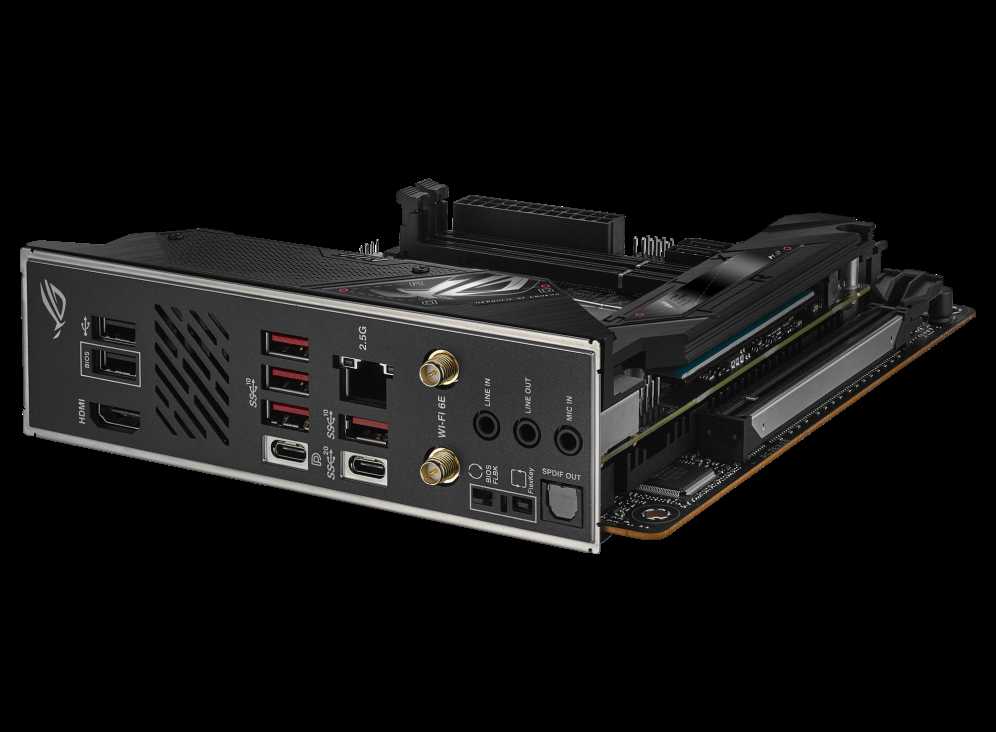


Стоит ли покупать ASUS ROG STRIX B650E-I GAMING WIFI?
- Качественная сборкаТекстолит толстый, плата не гнётся, а детали стоят ровно и не дребезжат.
- Питание держит процессорRyzen 7000 работают без перегрева, а радиаторы зоны питания остаются тёплыми под нагрузкой.
- Много разъёмовВентиляторов и подсветки подключается много, а на задней панели есть всё нужное.
- Wi-Fi ловит стабильноWi-Fi 6E держит скорость, а Bluetooth подключает наушники без отдельного адаптера.
- Обновление BIOS через FlashbackПрошивку можно залить без процессора и памяти, и это выручает при новом процессоре.
- Долгий старт системыС профилем EXPO память инициализируется десятки секунд, и первый запуск после сборки может затянуться на минуты.
- Armoury Crate ломает настройкиФирменная программа сбивает подсветку в Windows, а в неудачной версии ломает систему.
- Новый процессор не стартуетПроцессоры, выпущенные позже платы, с заводским BIOS могут не запуститься, и прошивка нужна сразу.
- Неполный комплектВинтов для корпуса и крепежа под кулер в коробке не хватает, а драйверы лежат на диске, которого в корпусе может не оказаться.
- M.2-радиатор изгибает дискПри полной затяжке накопитель выгибается, даже с резиновой подставкой под ним.
Краткий анализ ASUS ROG STRIX B650E-I GAMING WIFI
ROG STRIX B650E-I GAMING WIFI — компактная игровая ITX-плата под AM5 с PCI-E 5.0, Wi-Fi 6E и Bluetooth. Главная её сила — цепь питания: процессоры Ryzen 7000 и 9000 работают под нагрузкой без перегрева, даже в корпусе с плохим обдувом, а разгон процессора идёт без лишних усилий. В маленьком корпусе это главное, ради чего плату и берут. Хорошо работают сборка, Wi-Fi и Bluetooth, а радиаторы M.2 есть из коробки; хуже всего первый старт с EXPO, который растягивается, а новый процессор без свежего BIOS может не запуститься и потребует прошивки через Flashback. Компромиссы: программа Armoury Crate в Windows может сломать систему, радиатор M.2 изгибает диск, а в коробке не всегда хватает винтов и драйверов. Итог: плата подойдёт тем, кому нужен мощный процессор в компактной сборке и кто готов один раз настроить запуск; для быстрого старта сразу после сборки стоит смотреть другие варианты.
Плюсы и минусы ASUS ROG STRIX B650E-I GAMING WIFI: оценка по параметрам
на основе 263 отзывов · ⓘ как мы считаем| 1 | 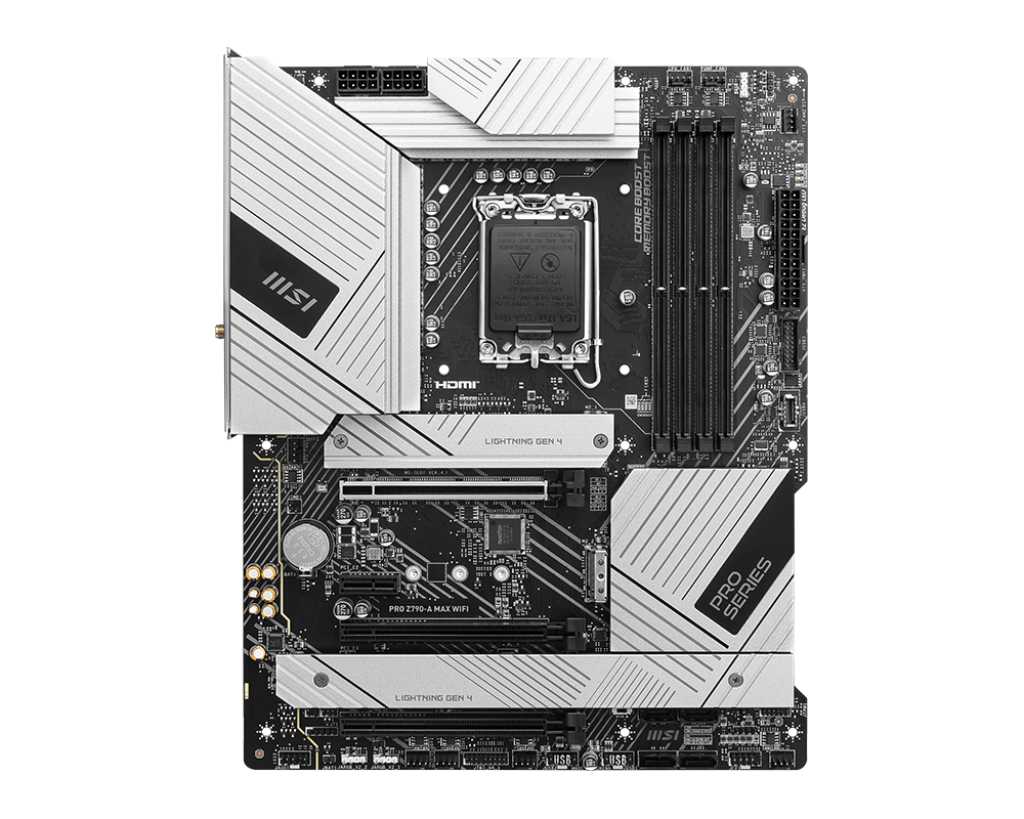 MSI PRO Z790-A MAX WIFI MSI PRO Z790-A MAX WIFI | 8.9 | 42 762 ₽ | Сравнить |
| 2 |  MSI MPG X870E EDGE TI WIFI MSI MPG X870E EDGE TI WIFI | 8.9 | 51 133 ₽ | Сравнить |
| 3 | 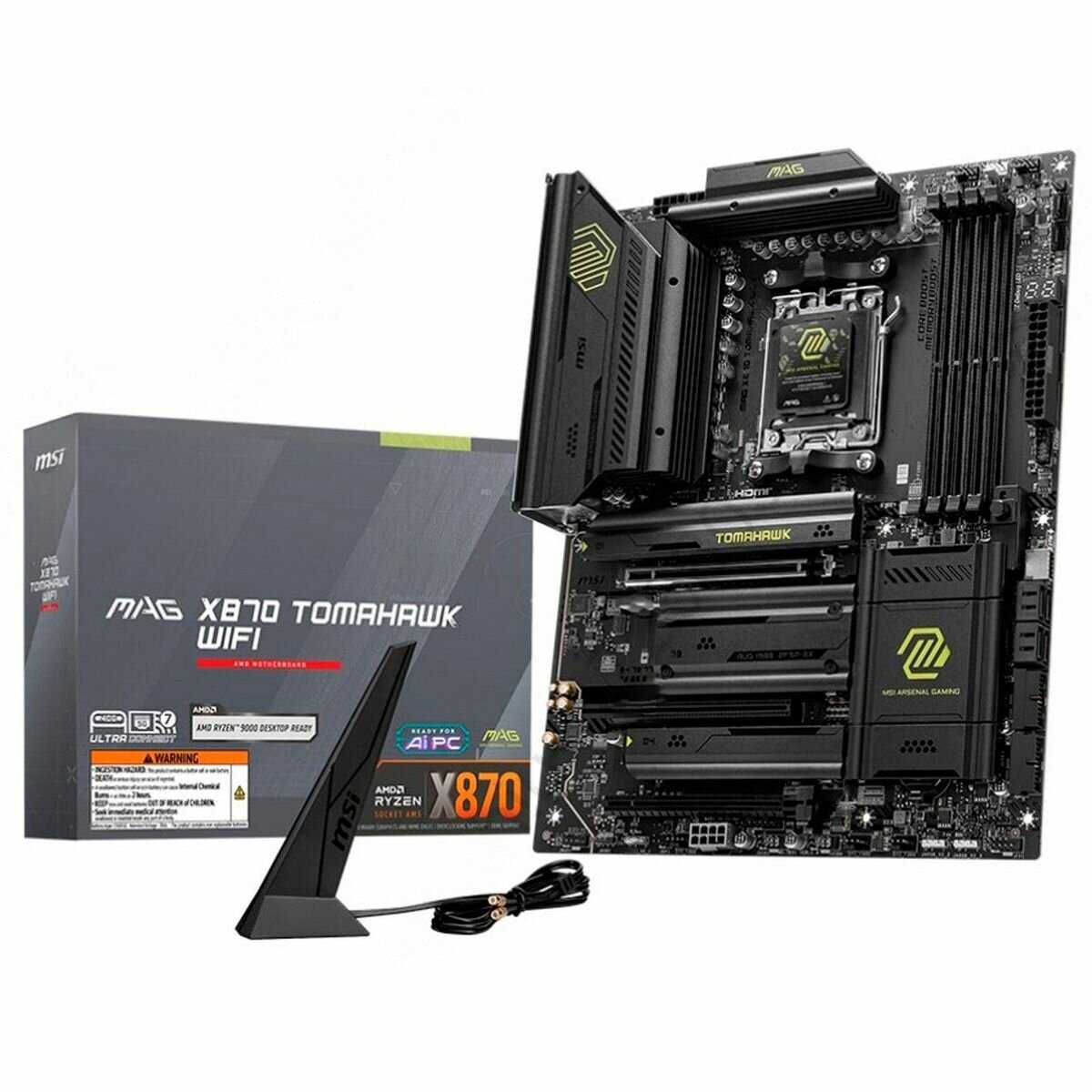 MSI MAG X870 TOMAHAWK WIFI MSI MAG X870 TOMAHAWK WIFI | 8.9 | 43 016 ₽ | Сравнить |
Вентиляторов, помп и подсветки можно подключить много, а на задней панели есть USB 3.2 нескольких поколений, Type-C, сетевой порт и видеовыходы. Для маленькой платы это большой запас, и в сборке не приходится выбирать, какой разъём оставить без места.
Запас разъёмов заметен при каждой сборке, но сам по себе он не отличает плату от других ITX-моделей.
Радиатор входит в комплект, поэтому отдельно искать охлаждение для SSD не нужно. Для скоростных накопителей это снимает лишнюю возню при сборке.
Радиатор ощутим при сборке, но сам по себе он не выделяет плату.
Штатный радиатор при полной затяжке прогибает SSD, даже если под него положена резиновая подставка. Выход в том, чтобы придерживать диск при закручивании или подложить термопрокладку, но ровно всё равно не получается. Для накопителя в основном слоте проще сразу взять отдельный радиатор.
Изгиб заметен при каждой сборке и раздражает, но накопитель продолжает работать, поэтому это заметная, а не решающая деталь.
👤 Важно, если вы ставите накопитель в основной слот M.2
Если накопители занимают несколько слотов M.2, видеокарта работает в режиме x8 вместо x16. Второй диск, поставленный в слот 4.0, полосу видеокарте не режет, поэтому накопители лучше распределить именно так.
Ширина канала видеокарты сокращается, когда дисков несколько, и это заметно тем, кто ставит их много.
👤 Важно, если вы ставите два и больше накопителя M.2
Со штатным водяным охлаждением и боковыми шлангами шланги мешают радиаторам у M.2, а если их направить к памяти, один из слотов ОЗУ оказывается перекрыт креплениями. Ориентацию приходится подбирать до установки памяти.
Без правильной ориентации шлангов одна из планок памяти не встаёт, и это мешает сборке, но решается перекладкой.
👤 Важно, если вы ставите водяное охлаждение с боковыми шлангами
SATA-SSD на этой плате выходит примерно на 405 МБ/с, тогда как на старом компьютере тот же диск с теми же кабелями давал 550. Контроллер SATA здесь старый, поэтому скорость упирается в платформу.
Для основного SATA-диска разница ощутима в каждом обращении к данным, но накопители M.2 этой проблемы не касаются.
👤 Важно, если основной накопитель SATA-SSD
родной радиатор выгибает диск даже с комплектной резиновой подставкой Покупатель · Яндекс Маркет · февраль 55579
достаточно «розеток» для вентиляторов Покупатель · Rozetka · май 2021
| 1 | MSI PRO Z790-A MAX WIFI | 8.9 | 42 762 ₽ | Сравнить |
| 2 | MSI MPG X870E EDGE TI WIFI | 8.9 | 51 133 ₽ | Сравнить |
| 3 | MSI MAG X870 TOMAHAWK WIFI | 8.9 | 43 016 ₽ | Сравнить |
| 1 | MSI PRO Z790-A MAX WIFI | 8.9 | 42 762 ₽ | Сравнить |
| 2 | 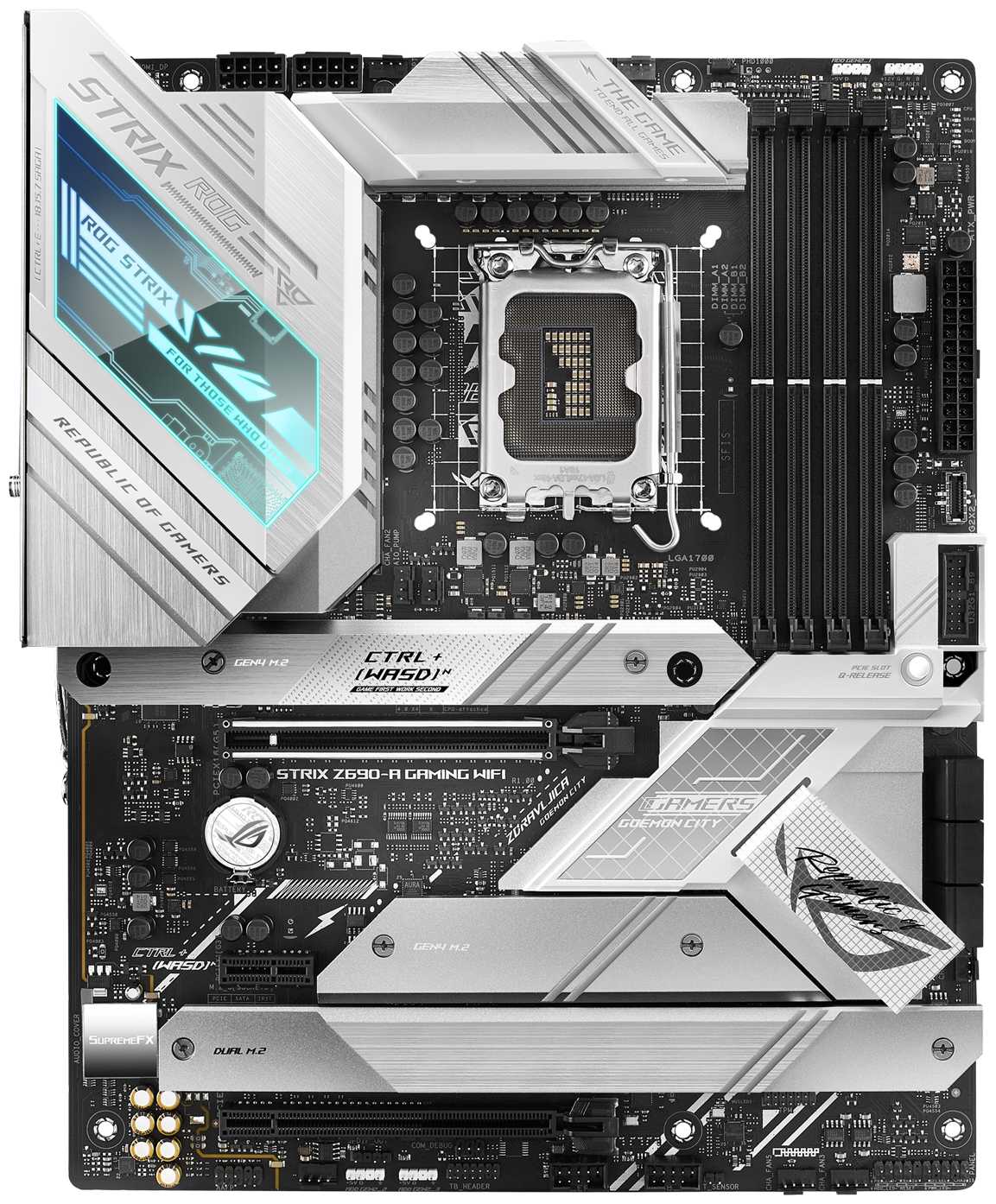 ASUS ROG STRIX Z690-A GAMING WIFI ASUS ROG STRIX Z690-A GAMING WIFI | 8.9 | 50 371 ₽ | Сравнить |
| 3 |  ASUS PRIME X670-P ASUS PRIME X670-P | 8.8 | 54 254 ₽ | Сравнить |
Ryzen 7000 встаёт сюда без оговорок, а 9950X работает ровно и без перегрева. В тесном корпусе это значит, что процессор с большим тепловыделением не превращается в проблему для платы: зона питания остаётся в рабочих пределах.
Без хорошей цепи питания мощный процессор в маленькой плате не раскрывается, и здесь это главное достоинство.
Большие радиаторы на силовых элементах и продувка корпуса снимают основной нагрев. В играх и долгих нагрузках зона питания не доходит до заметного жара, а при слабом обдуве корпуса температура держится в норме.
Тепло у зоны питания ощущается каждый день: не приходится думать о корпусе и лишнем обдуве.
Процессор 7500F выводили до 5,3 ГГц при напряжении 1,18 В, а память заводилась на 6400 CL30. В BIOS есть понятные настройки андервольта и разгона, и плата не греется на таком режиме.
Разгон нужен не всем, но тем, кто его делает, плата даёт заметный запас.
👤 Важно, если вы собираетесь разгонять процессор или память
Чипсет здесь горячий: в простое около 60 градусов считается нормой. Если температура заметно выше, причина обычно в термопрокладках под радиатором. Накопитель, подключённый в слот на шине чипсета, добавляет нагрева.
Нагрев чипсета не мешает работе, но без замены прокладок температура может заметно подниматься.
вытерпит и прокормит любой проц, не перегреваясь Покупатель · DNS · июнь 2024
горячий чипсет с шансом попасть на плохие термопрокладки Покупатель · DNS · июнь 2025
| 1 | MSI PRO Z790-A MAX WIFI | 8.9 | 42 762 ₽ | Сравнить |
| 2 | ASUS ROG STRIX Z690-A GAMING WIFI | 8.9 | 50 371 ₽ | Сравнить |
| 3 | ASUS PRIME X670-P | 8.8 | 54 254 ₽ | Сравнить |
| 1 | MSI PRO Z790-A MAX WIFI | 8.8 | 42 762 ₽ | Сравнить |
| 2 | 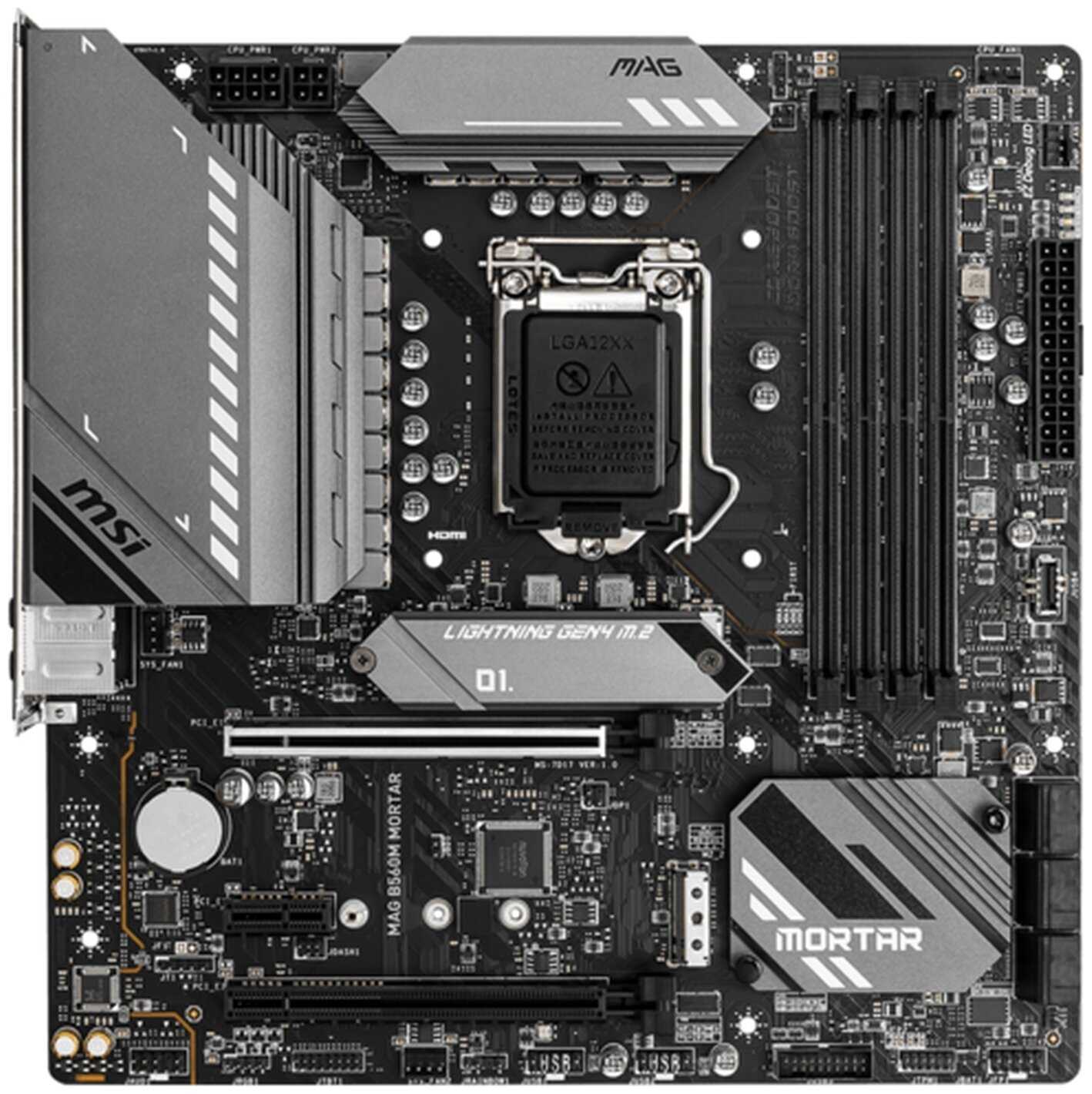 MSI MAG B560M MORTAR MSI MAG B560M MORTAR | 8.8 | 42 493 ₽ | Сравнить |
| 3 | 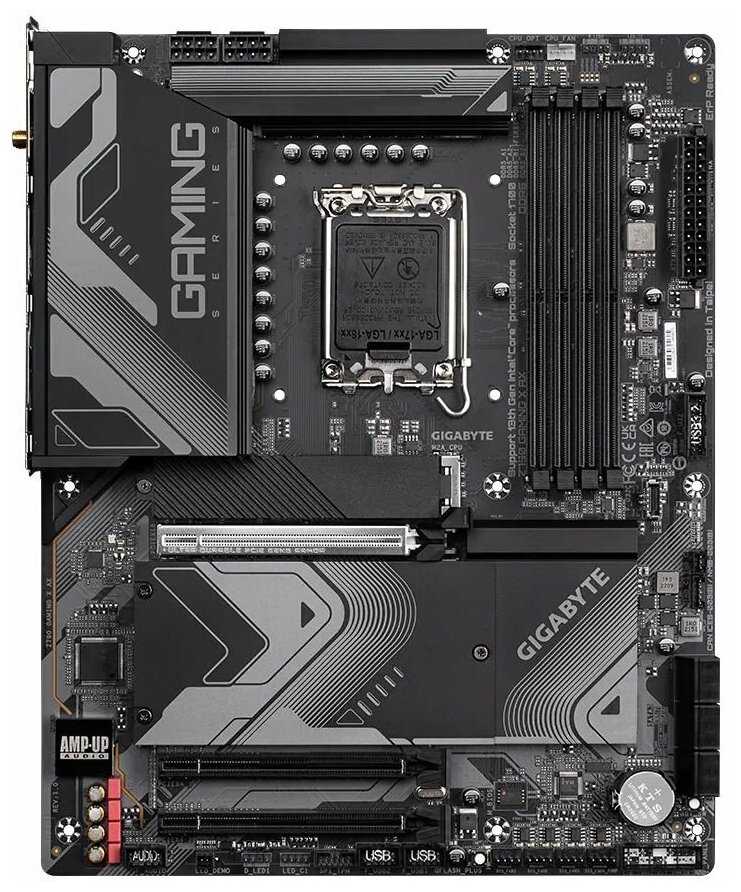 GIGABYTE Z790 GAMING X AX GIGABYTE Z790 GAMING X AX | 8.1 | 49 537 ₽ | Сравнить |
Ryzen 7000 стартует с первой попытки, если BIOS уже свежий. Процессоры 7800X3D, 7700X и 7600 заводились без танцев с бубном.
Совместимость с текущей линейкой процессоров — то, без чего плата не нужна, и здесь она работает.
Комплекты DDR5 на 6000 и 6400 МГц запускаются по профилю без ручной настройки, а 6400 CL32 работает стабильно. Для большинства сборок этого хватает, чтобы не разбираться в таймингах.
Память работает на заявленной частоте, и это заметно при сборке, но уникальным такое не назовёшь.
С профилем EXPO компьютер сначала минуту-две тестирует память, и на экране тишина. Загрузка растягивается до 20–40 секунд, а первый старт после сборки может затянуться на минуты. Переключение Memory Context Restore в BIOS сокращает старт примерно до 15–20 секунд.
Задержка при каждом включении постоянная, но работа платы от неё не страдает, поэтому уровень заметный, а не критичный.
👤 Важно, если вы включаете компьютер каждый день и ждёте его готовности
Процессоры, выпущенные после платы, могут не запуститься с заводским BIOS, и экран остаётся чёрным. Выход — обновить BIOS через Flashback с флешки, и это работает даже без процессора и памяти. Без этого шага сборка на таком процессоре не поднимется.
Прошивка делается один раз, но без неё сборка с новым процессором не запускается, и это заметно сразу.
👤 Важно, если вы ставите процессор, выпущенный после платы
Комплекты на 6000 МГц бывают капризными: плата не поднимается на профиле, а установка в первый канал мешает старту. Помогают обновление BIOS и ручная настройка таймингов.
Сбой памяти мешает запуску, но решается настройкой, поэтому уровень заметный, а не решающий.
👤 Важно, если вы ставите четыре планки или комплект на 6000 МГц и выше
с выставленным EXPO(XMP)-профилем время загрузки выросло до 40 секунд, из которых больше 20 секунд уходило на инициализацию оперативки Покупатель · Мегамаркет · август 2023
С коробки не завелась с новым 9800x3d Покупатель · DNS · май 2025
| 1 | MSI PRO Z790-A MAX WIFI | 8.8 | 42 762 ₽ | Сравнить |
| 2 | MSI MAG B560M MORTAR | 8.8 | 42 493 ₽ | Сравнить |
| 3 | GIGABYTE Z790 GAMING X AX | 8.1 | 49 537 ₽ | Сравнить |
| 1 |  MSI MPG B850 EDGE TI WIFI MSI MPG B850 EDGE TI WIFI | 8.8 | 39 301 ₽ | Сравнить |
| 2 |  MSI MAG Z890 TOMAHAWK WIFI MSI MAG Z890 TOMAHAWK WIFI | 8.4 | 45 530 ₽ | Сравнить |
| 3 | MSI PRO Z790-A MAX WIFI | 8.2 | 42 762 ₽ | Сравнить |
Прошивка ставится с флешки без процессора и памяти, и это выручает при новом процессоре. Флешка USB 3.0 у этой платы не всегда определяется, а USB 2.0 срабатывает, поэтому её стоит проверить заранее.
Возможность прошить BIOS без сборки компьютера заметна при первом запуске, но среди плат ASUS это не редкость.
👤 Важно, если вы ставите процессор новее платы
В BIOS хватает пунктов для разгона, андервольта и вентиляторов, а интерфейс не путается. Есть отдельные функции вроде проверки памяти прямо из BIOS, без загрузки системы.
Понятный BIOS приятен в настройке, но решающим он не становится.
После установки в Windows программа сбивает настройки подсветки и вентиляторов, а неудачная версия приводит к сбоям, после которых помогает только переустановка Windows. Лучше её не ставить, а настроить подсветку и вентиляторы в BIOS.
Программа не обязательна, но её сбои затрагивают систему целиком, поэтому уровень заметный.
В версии 1222 при русском языке BIOS зависает после любой правки и нажатия F10, а в версиях 0806 и 1410 такое случается лишь при смене энергосбережения. Надписи переведены не везде точно: Save changes and reset звучит как «сохранить настройки и сброс».
Зависание мешает настройке, но обходится сменой версии или языка, поэтому уровень заметный, а не решающий.
👤 Важно, если вы настраиваете BIOS на русском языке
Windows не подтягивает драйверы Wi-Fi и сетевой карты сам, а без интернета их не скачать. Драйверы нужно заранее записать на флешку или взять с диска.
Без драйверов нет сети, и настройка сбивается, поэтому это заметно при первой установке.
👤 Важно, если вы ставите Windows с нуля
лучше не устанавливайте Armory Crate от Asus, это прога легко сломает всю вашу систему Покупатель · DNS · июнь 2025
Перед установкой нужно загрузить сетевые драйвера на флешку, самостоятельно система их не подтянет Покупатель · Ситилинк · декабрь 2025
| 1 | MSI MPG B850 EDGE TI WIFI | 8.8 | 39 301 ₽ | Сравнить |
| 2 | MSI MAG Z890 TOMAHAWK WIFI | 8.4 | 45 530 ₽ | Сравнить |
| 3 | MSI PRO Z790-A MAX WIFI | 8.2 | 42 762 ₽ | Сравнить |
| 1 | MSI MPG X870E EDGE TI WIFI | 9.3 | 51 133 ₽ | Сравнить |
| 2 | MSI MPG B850 EDGE TI WIFI | 8.8 | 39 301 ₽ | Сравнить |
| 3 |  MSI MAG X870E TOMAHAWK WIFI MSI MAG X870E TOMAHAWK WIFI | 8.8 | 48 715 ₽ | Сравнить |
Текстолит толстый, плата не гнётся, а элементы стоят ровно и не дребезжат. Видно, что сборка сделана без спешки: разъёмы на месте, детали закреплены надёжно.
Качество сборки ощущается при каждой установке, но само по себе оно не выделяет плату среди ровесников по цене.
Небольшой дисплей показывает коды на старте, а температуру процессора можно видеть прямо на плате. Пригодится, когда компьютер не запускается и хочется понять, на каком этапе он застрял.
Индикатор полезен при сборке и диагностике, но для большинства сценариев он вторичен.
Фиксатор видеокарты открывается кнопкой, а не вытаскиванием защёлки. Удобно, когда видеокарту меняют часто.
Удобная мелочь, которую замечаешь при замене видеокарты.
Коробка приходит без винтов для корпуса и крепежа под кулер, а драйверы лежат на диске, которого в современных корпусах нет. Драйверы лучше скачать заранее с сайта производителя.
Недостающее докупается за несколько минут, поэтому это досадная мелочь, а не причина отказа.
Свет на плате распределяется неровно, а логотип на радиаторе VRM частично закрывается задним вентилятором. Вблизи подсветка похожа на дешёвые модели.
Подсветка — дело вкуса и на работу платы не влияет.
👤 Важно, если подсветка для вас главный критерий
качество материалов потрясающее, все детали на своем месте, не дребежжат Покупатель · Мегамаркет · январь 2024
не было в комплекте ни одного винтика для крепления к корпусу Покупатель · Яндекс Маркет · апрель 2025
| 1 | MSI MPG X870E EDGE TI WIFI | 9.3 | 51 133 ₽ | Сравнить |
| 2 | MSI MPG B850 EDGE TI WIFI | 8.8 | 39 301 ₽ | Сравнить |
| 3 | MSI MAG X870E TOMAHAWK WIFI | 8.8 | 48 715 ₽ | Сравнить |
| 1 | ASUS ROG STRIX Z690-A GAMING WIFI | 9.1 | 50 371 ₽ | Сравнить |
| 2 | MSI MPG X870E EDGE TI WIFI | 8.7 | 51 133 ₽ | Сравнить |
| 3 | MSI MAG X870E TOMAHAWK WIFI | 8.5 | 48 715 ₽ | Сравнить |
Сеть через Wi-Fi 6E держит скорость: на тарифе 800 Мбит выходит около 715. Bluetooth подключает наушники и DualShock 4 без отдельного адаптера, и это заметно удобнее USB-донгла.
Беспроводная связь нужна почти каждому и работает без докупки, поэтому это ощутимо каждый день.
На кодеке Realtek ALC4080 звук достойный, и для игр отдельная звуковая карта не нужна. Наушники и колонки ведут себя ровно, пока не включена тяжёлая нагрузка.
Звук на плате экономит покупку карты, но для требовательных меломанов этого может не хватить.
👤 Важно, если вы играете через наушники и не собираетесь ставить звуковую карту
С проводным геймпадом 8bitdo звук сопровождается фоновым шумом, а при высокой нагрузке на видеокарту появляются помехи, которые растут вместе с FPS. Без геймпада на других устройствах такого не слышно.
Шум в наушниках мешает игре и прослушиванию, поэтому уровень заметный.
👤 Важно, если вы играете через наушники и подключаете проводной геймпад
Intel I225-V рвёт соединение, пока на чип не поставлена свежая прошивка. Порт 2.5G при гигабитном роутере держится либо на 100 Мбит, либо на 2,5 Гбит, поэтому старый роутер придётся менять.
Обрывы и медленная скорость мешают работе в сети каждый день, но решаются прошивкой или новым роутером.
👤 Важно, если вы подключаете компьютер проводом к гигабитной сети
вайфай и блютуз модули ловят хорошо Покупатель · Яндекс Маркет · ноябрь 2023
через него звук с фоновым шумом, на других девайсах такого нет Покупатель · Яндекс Маркет · февраль 55579
| 1 | ASUS ROG STRIX Z690-A GAMING WIFI | 9.1 | 50 371 ₽ | Сравнить |
| 2 | MSI MPG X870E EDGE TI WIFI | 8.7 | 51 133 ₽ | Сравнить |
| 3 | MSI MAG X870E TOMAHAWK WIFI | 8.5 | 48 715 ₽ | Сравнить |
| 1 | 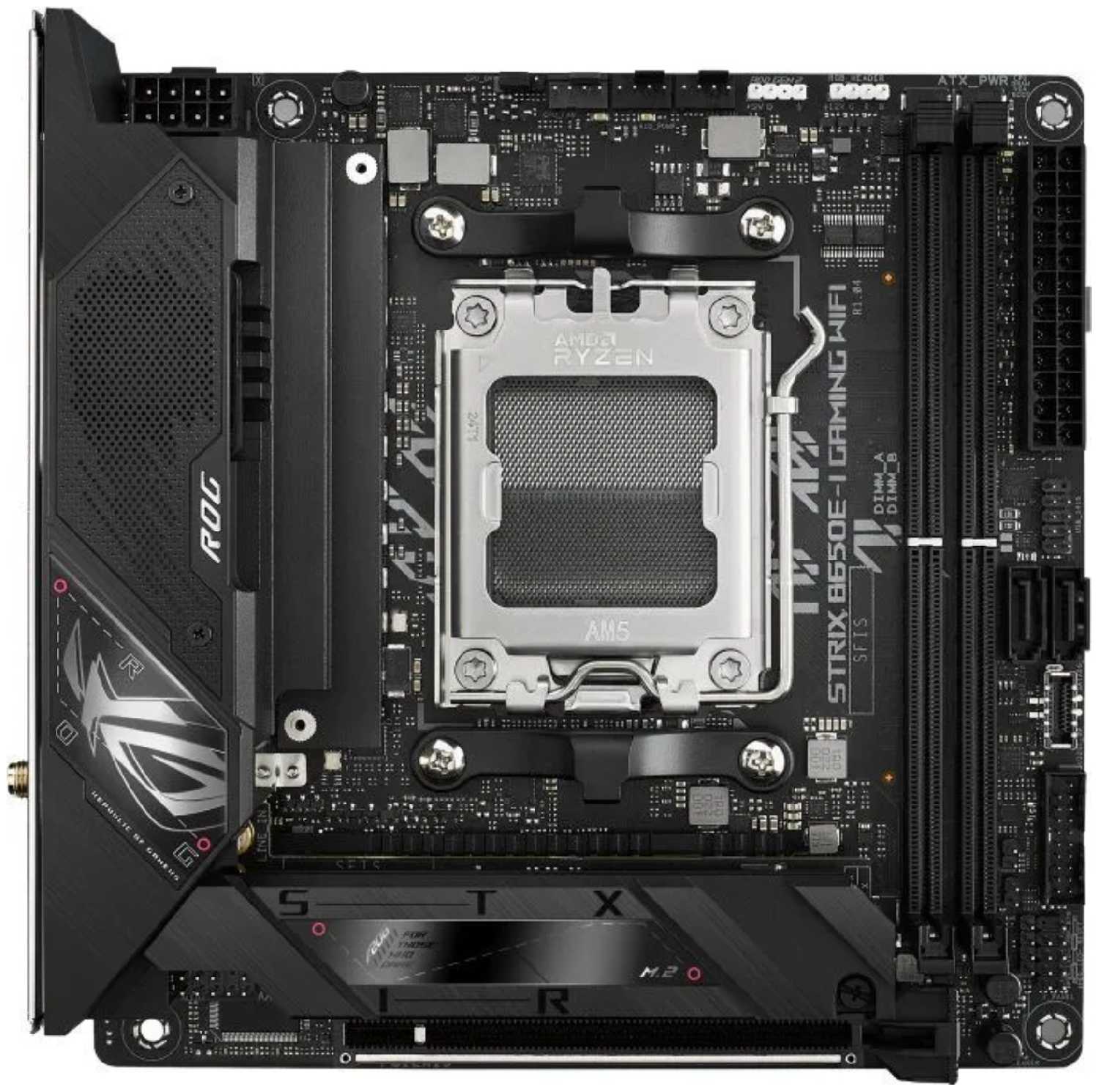 ASUS ROG STRIX B650E-I GAMING WIFIЭтот товар ASUS ROG STRIX B650E-I GAMING WIFIЭтот товар | 8.9 | 48 130 ₽ | |
| 2 | MSI MAG B560M MORTAR | 8.6 | 42 493 ₽ | Сравнить |
| 3 | MSI PRO Z790-A MAX WIFI | 8.0 | 42 762 ₽ | Сравнить |
Плата работает месяцами и годами без отказов, а производитель даёт гарантию три года. Для тех, кто ставит её надолго, это спокойный выбор.
Долгий срок работы без отказов важен для любой сборки, а гарантия добавляет уверенности.
Дроссели питания издают писк или вой, который слышен, когда в корпусе тихо. На работу платы это не влияет, но в спокойной сборке звук заметен и мешает.
Звук не влияет на работу, но постоянно слышен, поэтому уровень заметный.
👤 Важно, если вы собираете тихий компьютер
Восемь месяцев прошло а работает как швейцарские часы Покупатель · Яндекс Маркет · сентябрь 2023
Иногда не стартует Покупатель · DNS · октябрь 2024
| 1 | ASUS ROG STRIX B650E-I GAMING WIFIЭтот товар | 8.9 | 48 130 ₽ | |
| 2 | MSI MAG B560M MORTAR | 8.6 | 42 493 ₽ | Сравнить |
| 3 | MSI PRO Z790-A MAX WIFI | 8.0 | 42 762 ₽ | Сравнить |
Обзор ASUS ROG STRIX B650E-I GAMING WIFI на основе реальных отзывов
⚙️ Для кого эта плата на самом деле
Это одна из немногих материнских плат формата Mini-ITX, которая не заставляет вас жертвовать поддержкой PCIe 5.0 ради компактности. По сути, перед нами топовое решение в своём сегменте: 8 слоёв текстолита, добротная подсистема питания на 16+2 фазы и два слота M.2, один из которых как раз таки с заветной пятёркой. Прямые конкуренты в этом классе — MSI MPG B650I EDGE WIFI (без PCIe 5.0 на видеокарту) и почти неуловимая в продаже ASRock B650E PG-ITX WiFi. Эта ASUS — выбор для тех, кто строит мощную, но миниатюрную систему, скажем, в корпусе Lian Li H2O, и хочет поставить туда Ryzen 9 без оглядки на троттлинг. Вывод: если вы собираете SFF-систему с прицелом на апгрейд через пару лет до следующего поколения процессоров и видеокарт, это один из самых сбалансированных вариантов без переплаты за навороченную, но бесполезную в таком формате x-серию чипсетов. Просто готовьтесь к нюансам.
🧠 Сага о памяти: DDR5-тренировка и её последствия
Главный триггер владельцев — легендарная «тренировка памяти». Вы нажимаете кнопку питания и ждёте. Компьютер работает, кулеры крутятся, а на экране чернота. По отзывам, первый старт с 32 ГБ DDR5 занимает минуты полторы-две, а с 64 ГБ — все 3–4 минуты. Честно говоря, это не баг, а особенность платформы AM5. Контроллер памяти подбирает оптимальные параметры. Но проблема глубже. После включения профиля EXPO/XMP включается и постоянная проверка при каждом старте, что добавляет секунд 20–30 к загрузке. Лечится это включением опции Memory Context Restore в биосе, но связка с некоторыми модулями памяти, например, ADATA XPG Lancer Blade, превращает ваш ПК в «угадай, запустится ли он сегодня». Один пользователь писал, что при активной опции система вешается прямо в биосе на версии 3067, а откат на более раннюю решил проблему. Другой нашёл рецепт на Reddit: включить Memory Context Restore и в Ai Tweaker, и в AMD CBS. Это реально спасает, сокращая загрузку до 15–20 секунд. Для сравнения, MSI MPG B650I EDGE WIFI ведёт себя схожим образом, а вот полноразмерные платы вроде Gigabyte B650E AORUS MASTER обычно стартуют быстрее. Вывод: без бубна и танцев с настройками биоса вы рискуете получить крайне неторопливую систему. Если вы из тех, кто бесится от ожидания загрузки, приготовьтесь лезть в дебри UEFI. Для остальных — просто помните, что это не поломка.
🌡️ Горячий нрав: чипсет, SSD и термопрокладки
Вот тут начинаются настоящие нюансы. Чипсет B650 — штука горячая, и пассивного охлаждения ему откровенно маловато. В простое температуры под 60°C — это норма, под нагрузкой легко увидеть и 70–75°C, а если вы вставите скоростной NVMe в слот M.2_4, который висит на шине чипсета, то готовьтесь увидеть цифры под 80°C. Вишенка на торте — штатные термопрокладки. Качество лотерейное. Кому-то везёт, и замены не требуется, а кому-то достаётся «бумажка», от которой чипсет греется ещё сильнее. Один из владельцев просто заменил прокладки на термопасту и получил снижение температуры с 85°C до адекватных 65°C. С накопителем та же история: радиатор на основном слоте M.2_1 может выгибать SSD дугой, если не подложить дополнительную термопрокладку. Samsung 990 Pro со штатным радиатором платы грелся до 75°C, а с заменой на Thermalright HR-10 Pro стало 50–55°C. Установка SSD в чипсетный слот без доработок — прямой путь к перегреву. Вывод: если не хотите возиться с доработками, сразу после покупки проверьте температуры в HWiNFO. При показателях чипсета выше 75°C под нагрузкой лучше сразу заменить термопрокладки. Это недорого, но избавит от головной боли и потенциальной деградации компонентов.
🔊 Аудио, сеть и контроллеры: где ASUS сэкономила
Теперь о грустном. Звуковой кодек на этой плате — Realtek ALC897. На дворе 2024 год, в топовой плате линейки ROG Strix стоит решение, которое по качеству звука сравнивают с эпохой сокета E8400. Пользователи пишут прямо: звук плоский, тихий, без намёка на детальность. Бывший владелец ROG Strix на Z270 с кодеком S1220A говорит, что нынешняя встройка — «убожество». С дискретной картой Creative AE5 разница, конечно, есть, но вау-эффекта не случилось. С SATA-контроллером та же беда — это старый чип с интерфейсом PCIe 2.0, который режет скорость до 405 МБ/с. На обычных HDD вы этого не заметите, а вот SATA SSD будут работать далеко не на полную. Зато сетевые возможности на высоте. Проводной Intel 2.5GbE, беспроводной модуль Wi-Fi 6E (Intel AX210) с выносной антенной на магните. Сигнал уверенно пробивает всю квартиру, в отзывах не жалуются на обрывы. Один пользователь и вовсе заметил, что с этой платы выжимает из своего тарифа больше положенного по торрентам. Странно, но факт. Вывод: для повседневного использования встроенный звук годится только если вы не слышали ничего лучше. В остальном — это плата для тех, кто всё равно будет пользоваться дискретной звуковой картой или USB-гарнитурой. А четыре SATA-порта со скоростным лимитом намекают: будущее за NVMe.
💾 Скорость накопителей: где PCIe 5.0, а где узкое горлышко
С M.2-слотами инженеры ASUS намудрили. Слот M.2_1, подключенный напрямую к процессору, поддерживает PCIe 5.0 x4, и радиатор тут хорош — откидывается на защёлке, открывая и доступ к замку видеокарты, и сам SSD. Но крепёж может выгибать накопитель, о чём писали. Слот M.2_2 сзади платы — это PCIe 4.0 от чипсета. И вот тут начинается самое интересное. Если вы используете скоростной накопитель в этом слоте, чипсет нагружается, а его охлаждение, как мы помним, не фонтан. Один из пользователей прямо заявил: «после того как замазал всё термопрокладками и пастой, получил 65°C вместо 87°C». А SATA-порты, как уже упоминалось, режут скорость до 405 МБ/с из-за старого контроллера. На практике, если у вас пара SATA SSD в массиве, вы просто не увидите скоростей выше этого порога. С другой стороны, четыре порта M.2 (два 5.0 и два 4.0 на полноразмерной версии E-E) дают невероятную гибкость. Вывод: ставьте SSD строго в процессорный слот M.2_1, а для второго накопителя спереди поищите модель с хорошим собственным радиатором. SATA-порты оставьте для архивных HDD, где скорость не важна.
🔧 Качество сборки, софт и внезапные проблемы
Плата тяжелая, добротная, с текстолитом в 8 слоёв — это не просто цифры, это реальная помощь при разгоне памяти до 6400 МГц и выше. Элементная база радует: контроллер ASP2208, мосфеты Vishay SiC859A на 80А. Но качество комплектных «расходников» оставляет двоякое впечатление. Брелок и наклейки — мило. Подставка под видеокарту в комплекте — неожиданно и приятно. А вот термопрокладки, повторимся, — слабое место. С софтом та же история неравномерности. Фирменный Armoury Crate — штука мощная, но глючная ровно настолько, чтобы однажды заставить вас переустановить Windows. Отзывы пестрят историями: то видеокарта не определяется, то настройки RGB сбрасываются, то подсветка живёт своей жизнью. При этом на «голой» системе без этого комбайна всё работает идеально. Ещё одна засада — драйверы сетевой карты не вшиты в установщик Windows. После переустановки системы вы остаётесь без интернета, и пока не скачаете драйверы на флешку через другой ПК, установка не продолжится. Один пользователь убил на это сутки, пока не нашёл обходной путь. Вывод: плата для тех, кто понимает, что фирменный софт лучше не ставить или держать под рукой флешку с драйверами и готовый план отката. Железо великолепное, но программная обвязка портит впечатление.
🚀 Итоговый вердикт: брать или нет
ASUS ROG STRIX B650E-I — это плата с характером. Она блестяще справляется с главной задачей: быть фундаментом для мощного и компактного ПК, давая вам PCIe 5.0, 16 фаз питания и Wi-Fi 6E в формате Mini-ITX. Но каждая копейка сверх бюджета аналогов здесь словно бы ушла на бренд, а не на устранение очевидных детских болезней. Горячий чипсет, слабый аудиокодек и урезанный SATA-контроллер — это компромиссы, которые сложно ожидать от платы за 27 тысяч рублей. Однако, альтернатив-то почти и нет: MSI MPG B650I EDGE WIFI без 5.0 на видео, ASRock B650E PG-ITX WiFi — мираж в магазинах. Так что если SFF — ваша религия, и вы готовы единожды поколдовать с термопрокладками и биосом, чтобы потом забыть о проблемах на годы, — это ваш выбор. В противном случае, подумайте о чуть более просторном корпусе и полноразмерной Gigabyte B650E AORUS ELITE X AX, которая лишена части этих болячек за те же деньги. Вывод: берите, если компактность для вас не обсуждается. Если готовы к корпусу micro-ATX — лучше посмотрите в сторону других плат этого же чипсета с меньшим количеством компромиссов.
🆚 Топ-5 альтернатив: ASUS ROG STRIX B650E-I vs конкуренты
Выбор в сегменте Mini-ITX на AM5 невелик, но каждая плата диктует свои компромиссы. Сравниваем по ключевым для SFF-сборки параметрам.
| Модель | PCIe 5.0 x16 | Схема питания | Аудиокодек | Слотов M.2 | Вердикт |
|---|---|---|---|---|---|
| MSI MPG B650I EDGE WIFI | Нет | 8+2+1 | Realtek ALC897 | 2 (4.0) | ❌ MSI MPG B650I: проигрывает отсутствием PCIe 5.0 для видеокарты, при этом софт MSI часто глючит с подсветкой — для долгосрочного апгрейда вариант слабее. |
| ASRock B650E PG-ITX WiFi | Есть | 10+2+1 | Realtek ALC1220 | 2 (5.0) | ✅ ASRock B650E PG-ITX: звук мощнее и чище, питание сравнимой надёжности, но плата крайне дефицитна и имеет неудобный EDP-разъём для вентиляторов. |
| Gigabyte B650I AORUS ULTRA | Нет | 8+2+1 | Realtek ALC1220-VB | 2 (4.0) | ⚖️ Gigabyte B650I AORUS: аудио лучше, но нет PCIe 5.0 для видеокарты; биос у Gigabyte по привычке менее дружелюбен — для новичков в SFF сборках будет сложнее. |
| ASUS ROG STRIX X670E-I GAMING WIFI | Есть | 10+2 | Realtek ALC4050 | 2 (5.0) | ❌ ASUS X670E-I: почти вдвое дороже, имеет внешний хаб для SATA и USB из-за нехватки места, что убивает весь смысл компактности, а громоздкий аудио-модуль занимает драгоценное пространство в корпусе. |
| ASRock B650I Lightning WiFi | Нет | 8+2+1 | Realtek ALC897 | 1 (4.0) | ⚖️ ASRock B650I Lightning: бюджетнее и проще, с одним M.2 слотом, зато нет проблем с перегревом чипсета и звук хоть и такой же, но плата ощутимо дешевле. |
Эта ASUS ROG Strix стоит своих денег только если вам принципиально получить и PCIe 5.0 для видеокарты, и 16+2 фазы питания в компактном исполнении. Она объективно «жирнее» бюджетных решений и даёт больше уверенности при разгоне Ryzen 9. Но переплата за бренд здесь очевидна — особенно на фоне деградации аудиотракта по сравнению со старыми платами серии. Альтернативы либо дешевле, но без задела на будущее, либо столь же дороги, но с дополнительными компромиссами. Выбор сводится к тому, готовы ли вы мириться с горячим чипсетом и слабым звуком ради отсутствия потолка для апгрейда в ближайшие 3–4 года.
ASUS ROG STRIX B650E-I GAMING WIFI и аналоги в той же цене
Модели от 38 500 до 57 800 ₽ с высокой оценкой. Нажмите на заголовок столбца, чтобы отсортировать.
Частые вопросы о ASUS ROG STRIX B650E-I GAMING WIFI
-
Почему система долго загружается при первом включении или после сброса настроек?
Это связано с процедурой тренировки оперативной памяти DDR5, которая может занимать до 3-4 минут при инициализации новых модулей. Процесс оптимизирует стабильность работы и сокращается после нескольких успешных загрузок. Для ускорения последующих запусков активируйте Memory Context Restore в разделе AI Tweaker BIOS.
-
Как решить проблему тихого и плоского звука встроенной аудиосистемы?
Кодек Realtek ALC897, используемый в плате, обладает ограниченной мощностью выхода и динамическим диапазоном, что особенно заметно при подключении наушников с высоким сопротивлением. Пользователи отмечают отсутствие "вау-эффекта" по сравнению с более продвинутыми решениями (например, S1220a). Для качественного звука рекомендуется внешняя звуковая карта или USB-ЦАП.
-
Какие особенности работы слотом M2_4 на шине чипсета?
Использование слота M2_4 (расположенного ниже видеокарты) увеличивает нагрев чипсета до 75-85°C из-за общего канала передачи данных. Для снижения температур рекомендуется устанавливать в этот слот менее нагруженные накопители или заменить штатные термопрокладки радиатора на материалы толщиной 1.5 мм с высокой теплопроводностью.
-
Почему возникают сложности при использовании 4 модулей DDR5?
Контроллер памяти процессоров AM5 испытывает повышенную нагрузку при работе с четырьмя планками, что приводит к нестабильности на высоких частотах. Максимальная стабильная частота в такой конфигурации обычно не превышает 4800 МГц против заявленных 6000+ МГц для двух модулей. Пользователи советуют использовать двухмодульные комплекты из QVL-списка.
-
Как обновить BIOS при отсутствии изображения после сборки?
Воспользуйтесь функцией BIOS FlashBack: подготовьте USB-накопитель формата FAT32 с файлом прошивки, переименованным согласно инструкции ASUS. Подключите его к выделенному порту на задней панели, нажмите кнопку FlashBack на 3 секунды. Процесс занимает 5-7 минут, индикатор мигает во время обновления.
-
Почему скорость SATA SSD ограничена 405 МБ/с вместо 550 МБ/с?
Ограничение вызвано использованием устаревшего контроллера SATA на шине PCIe 2.0, что снижает пропускную способность. Разница незаметна для HDD, но критична для скоростных SSD. Для максимальной производительности используйте NVMe-накопители в слотах M.2 с радиаторами.
-
Как настроить быструю загрузку при активированном EXPO/XMP?
После включения профиля памяти в BIOS перейдите в раздел AMD CBS → UMC Common Options → DDR Options → Memory Context Restore и установите значение Enabled. Дополнительно активируйте Power Down Enable для предотвращения сбоев. Это сократит время загрузки с 40 до 10-15 секунд.
-
Какие радиаторы M.2 эффективны для PCIe 5.0 накопителей?
Штатные радиаторы не обеспечивают адекватного охлаждения SSD PCIe 5.0 (например, Samsung 990 Pro), которые под нагрузкой нагреваются до 75°C. Пользователи рекомендуют сторонние решения вроде Thermalright HR-10 Pro, снижающие температуру до 50-55°C при сохранении стабильности.
-
Как решить проблему отключения USB-устройств в Linux?
Проблема вызвана агрессивным управлением питанием PCIe. Добавьте параметры ядра:
pcie_port_pm=off pcie_aspm.policy=performance. Это предотвратит отключение звуковой карты, сетевых адаптеров и других периферийных устройств. -
Почему Armoury Crate вызывает сбои в работе системы?
Фирменное ПО для управления RGB и вентиляторами конфликтует с драйверами устройств, особенно после обновлений Windows. Пользователи сообщают о необходимости переустановки ОС в критических случаях. Альтернатива – ручная настройка подсветки через BIOS и вентиляторов утилитой FanControl.
-
Как исправить ошибку POST Code 15 при загрузке?
Ошибка связана со сбоем инициализации памяти. Выполните сброс CMOS замыканием контактов или извлечением батарейки на 10-20 секунд. При сохранении проблемы обновите BIOS и проверьте совместимость модулей с QVL-списком на сайте ASUS.
-
Поддерживаются ли процессоры Ryzen 9000 серии?
Плата полностью совместима с новыми процессорами (например, Ryzen 9 9950X) после обновления BIOS до версии с микрокодом AGESA 1.2.0.0 или новее. 16+2 фазная система питания VRM уверенно справляется с повышенным энергопотреблением.
-
Насколько эффективен дополнительный кулер для VRM?
40-мм вентилятор, устанавливаемый опционально на радиаторы VRM, снижает температуру на 5-7°C при экстремальных нагрузках (например, разгоне Ryzen 9 7950X). В штатном режиме система пассивного охлаждения поддерживает температуру VRM в пределах 55-65°C без его использования.
-
Почему подсветка Aura Sync работает некорректно с памятью других брендов?
Интеграция RGB-подсветки страдает от конфликтов протоколов между контроллерами. Для синхронизации устройств Kingston Fury или ADATA XPG Lancer используйте родное ПО производителя памяти. Для универсального управления активируйте в BIOS опцию "Windows Dynamic Lighting".
-
Какие преимущества дает PCIe 5.0 в текущих конфигурациях?
Слот PCIe 5.0 x16 для видеокарты и два слота M.2 PCIe 5.0 обеспечивают запас пропускной способности для будущих апгрейдов. При использовании PCIe 4.0 устройств (например, RTX 4080 или Samsung 990 Pro) разницы в производительности не наблюдается, но технология страхует от устаревания платы.
Аналоги ASUS ROG STRIX B650E-I GAMING WIFI с высокой оценкой
- Много накопителей и USB
- Мощное питание процессора
- Запуск 14-го поколения
- Сетевые драйверы и LAN
- Тренировка памяти на старте
- Сложная настройка BIOS
42 762 руб. в среднем
- Бело-серебристый дизайн
- Понятный BIOS
- Четыре слота M.2
- Сбои LAN-порта
- Высокая цена
- Сбоит управление подсветкой
39 301 руб. в среднем
- Установка M.2 без инструмента
- Понятный интерфейс BIOS
- Богатый набор разъёмов
- Долгий старт системы
- M.2 и SATA под видеокартой
- Нет печатного руководства
48 715 руб. в среднем
- Запуск без проблем
- Четыре разъёма M.2
- Разгон памяти
- Неудобный BIOS
- Писк дросселей
- Разъёмы внизу платы
49 537 руб. в среднем
- Удобная сборка
- Понятный BIOS
- Диагностика запуска
- Ранние отказы платы
- Нужна свежая прошивка BIOS
- Мало USB 3.0 колодок
45 530 руб. в среднем
- Разгон памяти
- Радиаторы VRM
- Два слота M.2
- Неудобный BIOS
- Мало разъёмов вентиляторов
- Один радиатор M.2
42 493 руб. в среднем
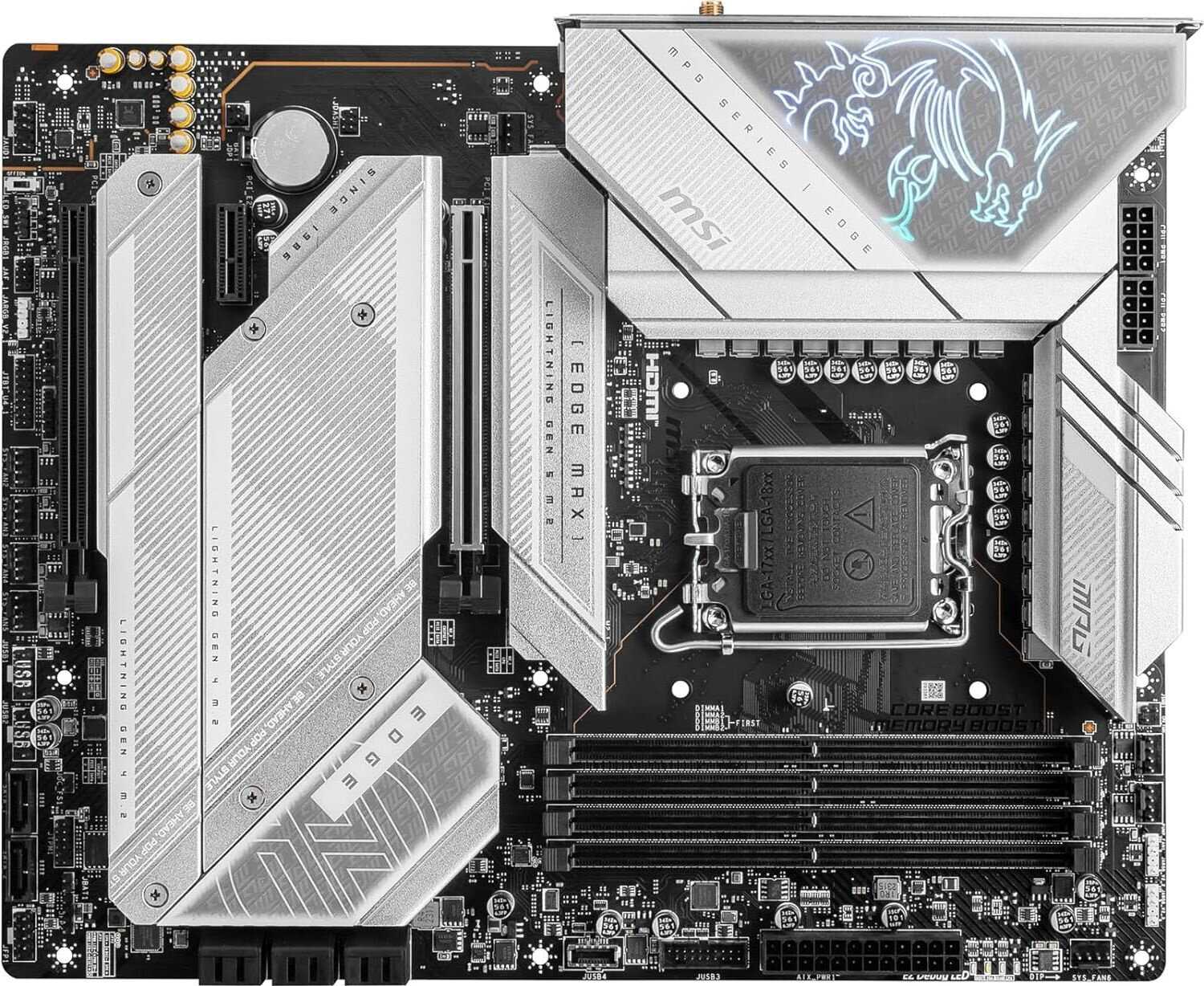
- Внешний вид и подсветка
- Пять слотов M.2
- Охлаждение зоны VRM
- Высокая цена
- Липкий флюс сзади
- Сбои BIOS и MSI Center
47 710 руб. в среднем
- стабильная работа Ryzen
- память 6000–6400 МГц
- много M.2 и SATA
- долгий первый запуск
- нужен свежий BIOS
- память капризна к профилям
54 254 руб. в среднем
- Белый серебристый дизайн
- Стабильная работа Ryzen
- Количество USB-разъёмов
- Долгие старты и перезагрузки
- Сбои памяти и BIOS
- Высокая цена платы
51 133 руб. в среднем
- Белый внешний вид
- Охлаждение VRM
- Разгон DDR5-памяти
- Высокая цена
- Обязательное обновление BIOS
- Сбои фирменного ПО
50 371 руб. в среднем
- Белый внешний вид
- Охлаждение VRM
- Удобный BIOS и разгон
- Разделение PCI-E линий
- Шестислойный текстолит
- Высокая цена
57 450 руб. в среднем
- Много USB-портов
- Понятный BIOS
- Четыре слота M.2
- Пропадает Wi-Fi
- Долгая тренировка памяти
- Сбои XMP/EXPO
43 016 руб. в среднем

- Семь слотов M.2
- Большое число USB
- Массивное охлаждение платы
- Сложный первый запуск
- Разделение линий PCI-E
- Сбои после обновления BIOS
47 737 руб. в среднем
Отзывы покупателей о ASUS ROG STRIX B650E-I GAMING WIFI — 263 отзыва
Пользовались
ASUS ROG STRIX B650E-I GAMING WIFI?
Поделитесь своим опытом и помогите другим сделать правильный выбор
Сколько стоит ASUS ROG STRIX B650E-I GAMING WIFI: история цены
Характеристики ASUS ROG STRIX B650E-I GAMING WIFI
| Процессор | |
| Производитель процессора : | AMD |
| Сокет : | AM5 |
| Поддерживаемые процессоры : | AMD Ryzen 7000 |
| Количество сокетов : | есть |
| Макс. TDP процессора : | 170 Вт |
| Чипсет | |
| Производитель чипсета : | AMD |
| Чипсет : | AMD B650 |
| Память | |
| Максимальная частота памяти : | 8000 МГц |
| Максимальный объем памяти : | 64 ГБ |
| Режим работы оперативной памяти : | двухканальный |
| Количество слотов оперативной памяти : | 2 |
| Тип памяти : | DDR5 DIMM |
| Слоты расширения | |
| Слоты накопителей подробно : | 4 x SATA 6G |
| Количество разъемов M.2 : | 2 |
| Слоты PCI-E подробно : | PCI-E 5.0 x16 |
| Аудио/видео | |
| Производитель звукового чипа : | Realtek |
| Звук : | HDA |
| Звуковой чип : | Realtek S1220A |
| Звуковая схема : | 7.1 |
| Сеть | |
| Скорость Ethernet : | 2.5 Гбит/с |
| Чипсет Ethernet : | Intel |
| Беспроводные интерфейсы : | Bluetooth, Wi-Fi 802.11a/b/g, Wi-Fi 802.11ac, Wi-Fi 802.11ax, Wi-Fi 802.11b, Wi-Fi 802.11b/g, Wi-Fi 802.11n |
| Дополнительные параметры | |
| Поддержка RAID : | SAS RAID 0, RAID 1, SATA RAID 0 |
| Область применения : | игровая |
| Особенности : | восстановление BIOS, поддержка UEFI |
| Комплектация : | - материнская плата, - комплект кабелей, - крепежный комплект, - заглушка панели I/O, - антенна. |
| Дополнительная информация : | - |
| Тип системы охлаждения : | пассивное |
| Форм-фактор материнской платы : | mini-ITX |
| Задняя панель | |
| Разъемы на задней панели : | USB 3.2 Gen1 Type-A, 2 x SMA (для антенны Wi-Fi), 2 x USB 2.0 Type-A, 4 x USB 3.2 Gen2 Type-A, DisplayPort, HDMI, LAN RJ-45, USB 3.2 Gen2 Type-C, USB 3.2 Gen2x2 Type-C, VGA, выход S/PDIF оптический |
| Внутренние разъемы | |
| Внутренние слоты и разъемы : | питания процессора 8-pin, поддержка PCI-E 5.0, разъем для подключения ленты RGB, разъем питания 24-pin |
Информация о характеристиках носит справочный характер.
Перед покупкой уточняйте характеристики и комплектацию товара у продавца








