

Материнская плата MSI MPG B650I EDGE WIFI: 121 отзыв, обзор, плюсы и минусы
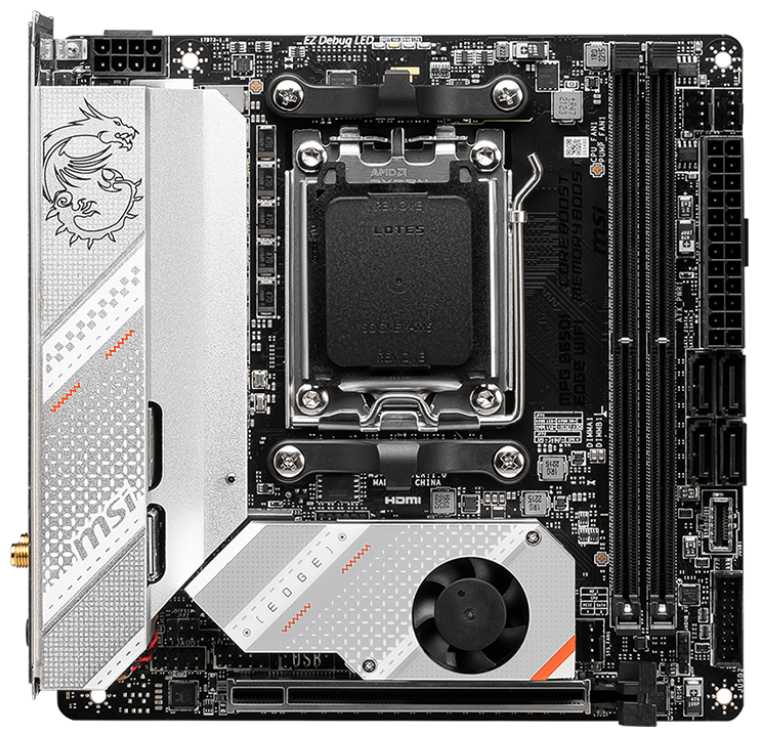
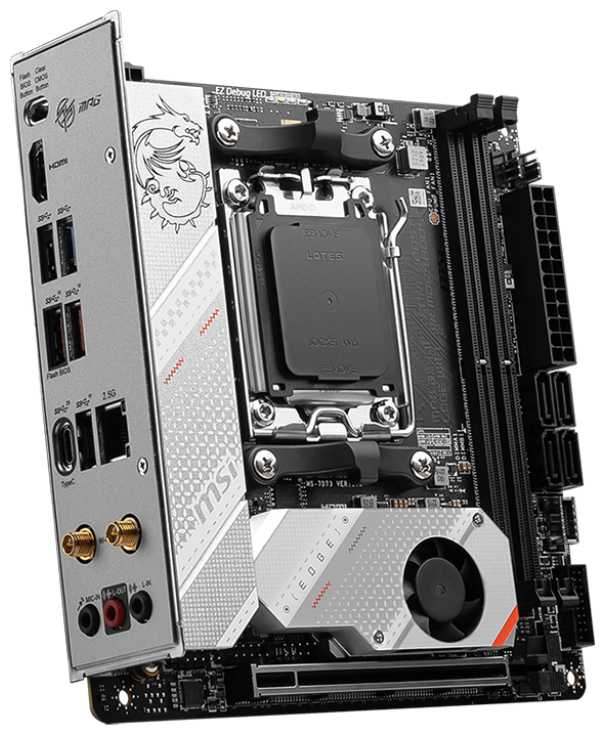
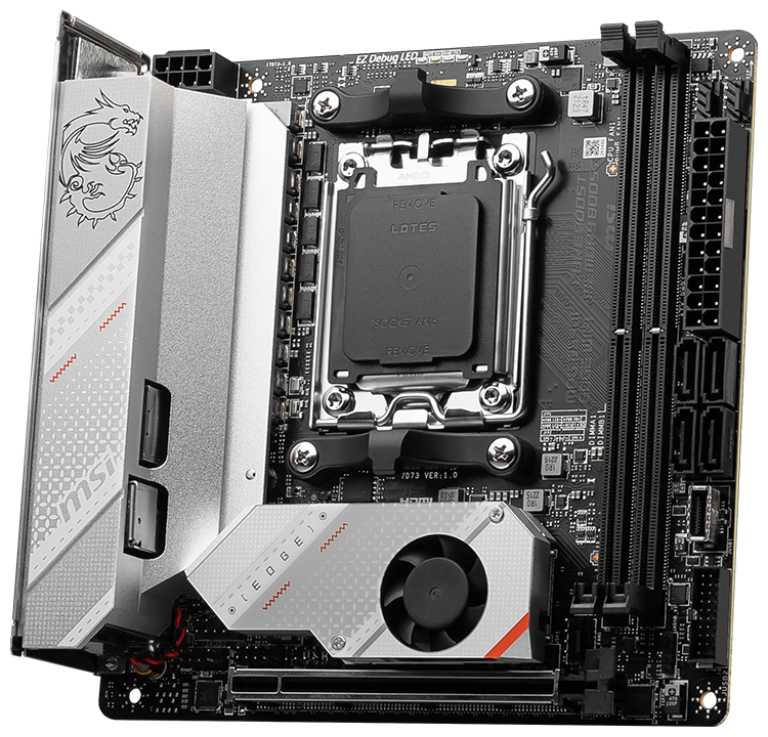
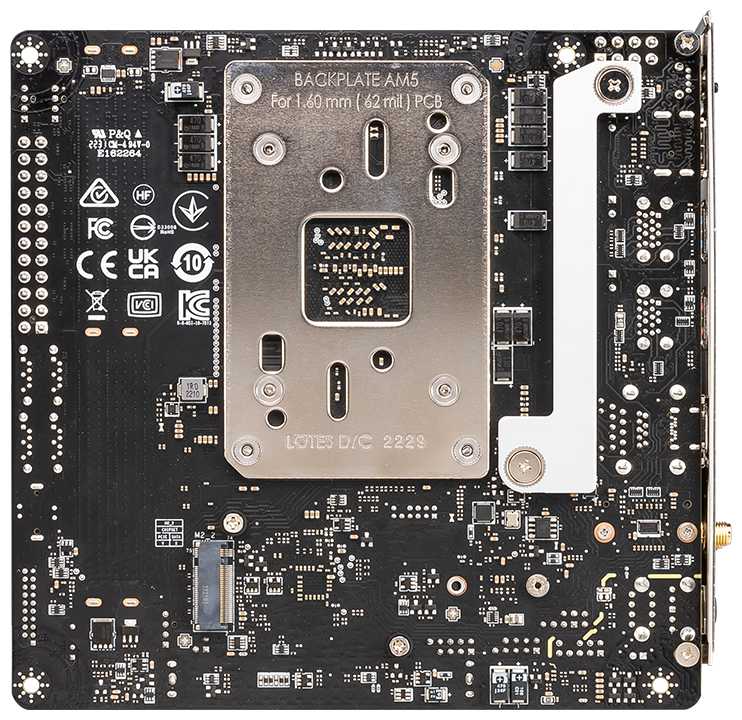


Стоит ли покупать MSI MPG B650I EDGE WIFI?
Стоит, если
- Вы ставите мощный Ryzen в mini-ITX корпусСиловая часть держит длительную нагрузку без перегрева зоны VRM.
- Вы планируете два NVMe-накопителяОба M.2 помещаются на плате даже в очень компактной сборке.
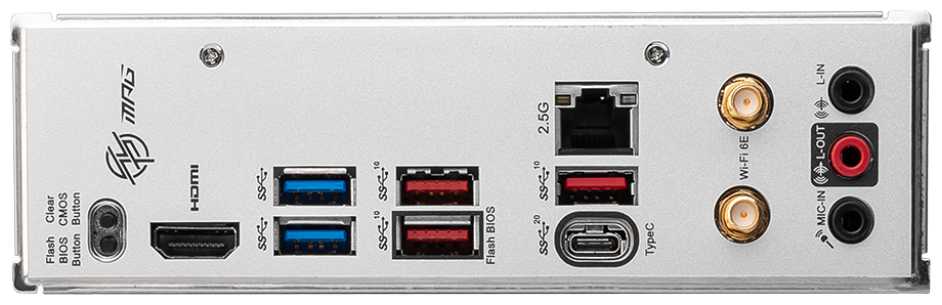
- Вы готовы прошить BIOS перед настройкойFlash BIOS работает без установленного процессора и памяти.
Лучше выбрать другую модель, если
- Вы хотите мгновенный старт после сборкиPOST на профиле памяти занимает минуту и требует обновления BIOS.
- Вы ставите высокий башенный кулерКожух VRM ограничивает совместимость, поэтому высоту придётся проверять заранее.
- Вы рассчитываете на Bluetooth-наушники через комнатуПри проблемном соединении звук обрывается уже на расстоянии около полуметра.
- Компактный mini-ITX форматПлата помещается в SFF-корпуса и оставляет место для производительной платформы AM5.
- Белый внешний видБелые радиаторы и подсветка дракона хорошо смотрятся как в белой, так и в чёрной сборке.
- Мощное питание процессораСтаршие Ryzen 7000 работают под нагрузкой без заметного перегрева VRM и сброса частот.
- Запуск из коробкиС подходящим процессором и памятью система стартует без предварительной прошивки BIOS.
- Два слота M.2Два накопителя NVMe позволяют обойтись без дополнительных плат расширения.
- Разряженная батарейка CMOSПосле распаковки BIOS сбрасывается при отключении питания, а батарейку на проводе трудно заменить из-за кожуха.
- Долгий POSTНа профилях памяти выше базовой частоты ожидание доходило до минуты и дольше.
- Капризные профили памятиНа ряде версий BIOS EXPO и XMP приводили к BSOD, зависаниям и отказу загрузки.
- Шумный вентилятор M.2Штатный маленький вентилятор на радиаторе SSD приходится замедлять, смазывать или отключать.
- Неудобные внутренние колодкиПередние кнопки, аудио и USB 2.0 приходится подключать до установки платы, а видеокарта мешает доступу.
Краткий анализ MSI MPG B650I EDGE WIFI
MSI MPG B650I EDGE WIFI — компактная mini-ITX-плата на AMD B650 с Wi-Fi, Bluetooth и двумя M.2. Её главная сила — мощное питание: она справляется с Ryzen 9 под длительной нагрузкой, но раскрывается только в корпусе, где заранее проверены высота кулера и доступ к кабелям. Накопителей для маленькой сборки много, однако задних USB и удобства внутренней разводки хватает не каждому. Главный компромисс — BIOS: после удачной прошивки память и запуск приходят в норму, а на неудачных версиях появляются долгий POST, сбои профиля и ручная настройка. Это плата для компактного мощного ПК и готового возиться владельца, но не для сборки «поставил и забыл».
Плюсы и минусы MSI MPG B650I EDGE WIFI: оценка по параметрам
на основе 121 отзыва · ⓘ как мы считаем| 1 |  MSI MAG Z790 TOMAHAWK WIFI MSI MAG Z790 TOMAHAWK WIFI | 9.1 | 27 925 ₽ | Сравнить |
| 2 |  GIGABYTE Z890 AORUS ELITE X GIGABYTE Z890 AORUS ELITE X | 9.1 | 32 845 ₽ | Сравнить |
| 3 |  ASRock Z790 STEEL LEGEND WIFI ASRock Z790 STEEL LEGEND WIFI | 9.1 | 27 906 ₽ | Сравнить |
Два слота PCIe 4.0 M.2 позволяют поставить системный и дополнительный NVMe-накопитель. Один из разъёмов расположен с обратной стороны платы, поэтому вместимость приходится сочетать с проверкой корпуса.
Два накопителя заметно расширяют возможности столь компактной платформы.
👤 Важно, если вы собираете компактный ПК с двумя NVMe-дисками
На задней панели есть USB 3.2 Gen2x2 Type-C и быстрые Type-A, а внутри предусмотрено подключение USB-C корпуса. Это удобно для скоростных внешних накопителей и современной передней панели.
Быстрые разъёмы закрывают основные сценарии с современной периферией.
Когда одновременно подключены периферия, накопители и беспроводные приёмники, свободные порты заканчиваются быстрее ожидаемого. Для такой конфигурации понадобится внешний USB-хаб.
Недостаток проявляется постоянно при насыщенной периферии, хотя базовый набор устройств подключается без проблем.
👤 Важно, если вы используете много проводной периферии
Разъёмы Power SW, аудио и переднего USB находятся в неудобной зоне и частично перекрываются установленной видеокартой. Кабели лучше подключить до окончательной установки платы и ускорителя.
При сборке или последующей замене компонентов доступ к колодкам заметно усложняется.
👤 Важно, если вы часто разбираете компактный корпус
Для корпусного охлаждения предусмотрен один SYS_FAN, поэтому несколько вентиляторов придётся объединять. Через разветвитель они будут регулироваться совместно.
В компактной сборке с несколькими вентиляторами без дополнительного аксессуара не обойтись.
👤 Важно, если в корпусе больше одного корпусного вентилятора
Нижний накопитель устанавливается с обратной стороны платы, и для радиатора нужен вырез за материнской платой. В закрытом корпусе SSD придётся ставить без штатного радиатора или использовать удлинитель.
Неподходящая конструкция корпуса превращает установку второго NVMe в отдельную доработку.
👤 Важно, если вы ставите радиаторы на оба NVMe-накопителя
Основной слот видеокарты и оба M.2 работают по PCIe 4.0. Для нынешних комплектующих этого достаточно, но запас под будущие ускорители и накопители ниже.
Ограничение не мешает текущей игровой сборке, но уменьшает долгосрочную гибкость платформы.
👤 Важно, если вы планируете несколько лет не менять платформу
Слотов под M.2 целых два, что не часто встречается на платах mini-ITX. Покупатель · Яндекс Маркет · июнь 2023
Разъёмы для проводов от корпуса перекрываются видеокартой, передавить можно с лёгкостью. Покупатель · DNS · октябрь 2024
| 1 | MSI MAG Z790 TOMAHAWK WIFI | 9.1 | 27 925 ₽ | Сравнить |
| 2 | GIGABYTE Z890 AORUS ELITE X | 9.1 | 32 845 ₽ | Сравнить |
| 3 | ASRock Z790 STEEL LEGEND WIFI | 9.1 | 27 906 ₽ | Сравнить |
| 1 |  ASUS ROG STRIX B850-A GAMING WIFI ASUS ROG STRIX B850-A GAMING WIFI | 9.3 | 31 385 ₽ | Сравнить |
| 2 | MSI MAG Z790 TOMAHAWK WIFI | 9.3 | 27 925 ₽ | Сравнить |
| 3 |  ASUS ROG STRIX B850-F GAMING WIFI ASUS ROG STRIX B850-F GAMING WIFI | 9.3 | 31 020 ₽ | Сравнить |
Ryzen 9 7900X и 7950X работали под рендером, стресс-тестами и нагрузкой свыше 170 Вт без сброса частот. Для мощной компактной станции запас силовой части оказывается реальным, а не только заявленным.
Поддержка старших Ryzen под длительной нагрузкой заметно выделяет плату среди компактных моделей.
👤 Важно, если вы собираете производительный ПК в маленьком корпусе
В стресс-тесте радиаторы цепи питания нагревались примерно до 60–62 °C. При таком режиме плата сохраняла стабильную работу даже в компактном корпусе.
Конкретные температуры под нагрузкой показывают достаточный запас охлаждения питания.
В BIOS доступны PBO, андервольтинг и настройка кривой, а Ryzen 5 7600 разгоняли до уровня 7600X в пару действий. Это позволяет снизить нагрев или получить дополнительную производительность без замены платы.
Плата даёт полноценный набор настроек процессора, а не только базовые автоматические режимы.
👤 Важно, если вы планируете настраивать напряжение и буст процессора
Профили и ручная настройка позволяли использовать DDR5-6000, а с удачным комплектом — поднимать частоту до 6200–6400 МГц. Для двух модулей это даёт хороший запас относительно базового режима.
Разгон памяти подтверждён практическими настройками, а не только максимальной частотой в характеристиках.
👤 Важно, если вы покупаете быструю DDR5 и хотите настроить её вручную
В тесном корпусе Ryzen 9 7950X требует мощного воздушного или водяного охлаждения, иначе ограничением становится температура самого процессора. Для компактной сборки кулер придётся подбирать одновременно с платой.
Силовая часть выдерживает процессор, но слабое охлаждение корпуса не позволит использовать весь его потенциал.
👤 Важно, если вы ставите Ryzen 9 в очень компактный корпус
Нормальная поддержка топовых Ryzen под долгими нагрузками и вменяемых температурах. Покупатель · DNS · сентябрь 2024
Высокая стабильность под нагрузкой: бесперебойная работа в ресурсоёмких задачах. Покупатель · DNS · март 2025
| 1 | ASUS ROG STRIX B850-A GAMING WIFI | 9.3 | 31 385 ₽ | Сравнить |
| 2 | MSI MAG Z790 TOMAHAWK WIFI | 9.3 | 27 925 ₽ | Сравнить |
| 3 | ASUS ROG STRIX B850-F GAMING WIFI | 9.3 | 31 020 ₽ | Сравнить |
| 1 |  ASUS ROG STRIX B760-F GAMING WIFI ASUS ROG STRIX B760-F GAMING WIFI | 9.3 | 32 180 ₽ | Сравнить |
| 2 | ASUS ROG STRIX B850-A GAMING WIFI | 9.0 | 31 385 ₽ | Сравнить |
| 3 |  MSI MAG B560M MORTAR WIFI MSI MAG B560M MORTAR WIFI | 8.4 | 32 056 ₽ | Сравнить |
Кнопка Flash BIOS позволяет обновить плату с одной флешкой, не устанавливая CPU и память. Это выручает при несовместимой или слишком старой заводской прошивке.
Функция снимает риск получить не запускающуюся систему из-за версии BIOS.
👤 Важно, если у вас нет совместимого процессора для первой прошивки
С Ryzen 5 7600, Ryzen 7 7700 и рядом комплектов DDR5 система стартовала сразу после сборки. Это позволяет обойтись без отдельного компьютера для первой прошивки, если заводская версия BIOS подходит.
Рабочий запуск из коробки встречается в нескольких типовых конфигурациях.
👤 Важно, если вы собираете компьютер без запасного процессора
После включения этой настройки инициализация памяти сокращалась примерно до 6–20 секунд вместо минуты и более. Ежедневный запуск становится заметно терпимее, хотя настройку приходится искать в BIOS.
Есть рабочий способ убрать главный практический недостаток запуска AM5.
👤 Важно, если вы часто перезагружаете компьютер
Обновление одной версии исправляло BSOD, а другая прошивка сбивала XMP или не позволяла загрузиться без сброса CMOS. Для стабильного результата приходится выбирать прошивку по опыту других сборок и обновлять её вручную.
Неподходящая версия BIOS лишает систему загрузки даже с совместимым процессором и памятью.
👤 Важно, если вы хотите использовать EXPO или XMP сразу после сборки
При включении профиля встречались memory_management, зависания прямо в BIOS и визуальные артефакты. После обновления прошивки или возврата к базовой частоте система снова загружалась.
Сбои профиля приводят не к небольшому снижению скорости, а к нестабильной работе всей системы.
👤 Важно, если вы рассчитываете на работу памяти строго по профилю
После включения EXPO или XMP первый запуск и полный перезапуск могут занимать от десятков секунд до двух минут. В компактном ПК это выглядит как зависание, хотя плата продолжает инициализацию.
Долгое ожидание повторяется именно в частом сценарии с быстрой DDR5.
👤 Важно, если вы привыкли к почти мгновенному включению ПК
Проблему долгого старта решил включением в BIOS настройки Memory Context Restore — теперь до инициализации графики 6–7 секунд. Покупатель · DNS · сентябрь 2024
Память на EXPO 5600 регулярно давала BSOD, а после обновления BIOS проблема ушла. Покупатель · DNS · август 2024
| 1 | ASUS ROG STRIX B760-F GAMING WIFI | 9.3 | 32 180 ₽ | Сравнить |
| 2 | ASUS ROG STRIX B850-A GAMING WIFI | 9.0 | 31 385 ₽ | Сравнить |
| 3 | MSI MAG B560M MORTAR WIFI | 8.4 | 32 056 ₽ | Сравнить |
| 1 | 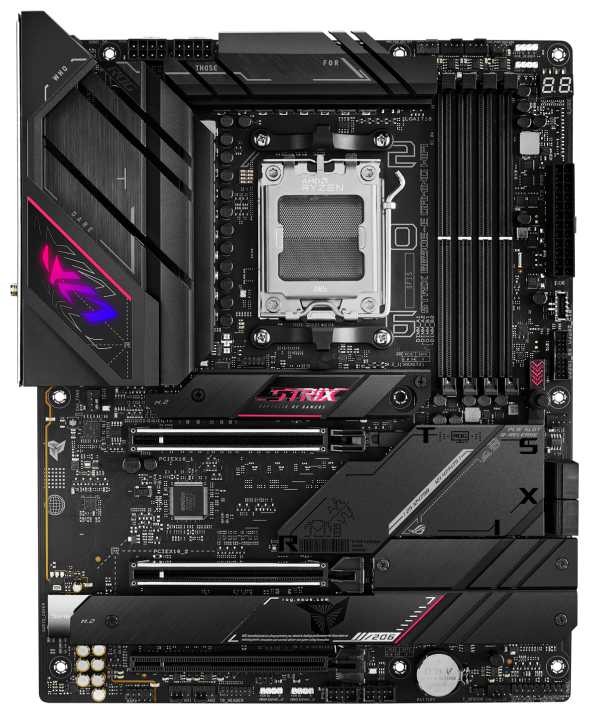 ASUS ROG STRIX B650E-E GAMING WIFI ASUS ROG STRIX B650E-E GAMING WIFI | 9.1 | 28 557 ₽ | Сравнить |
| 2 | 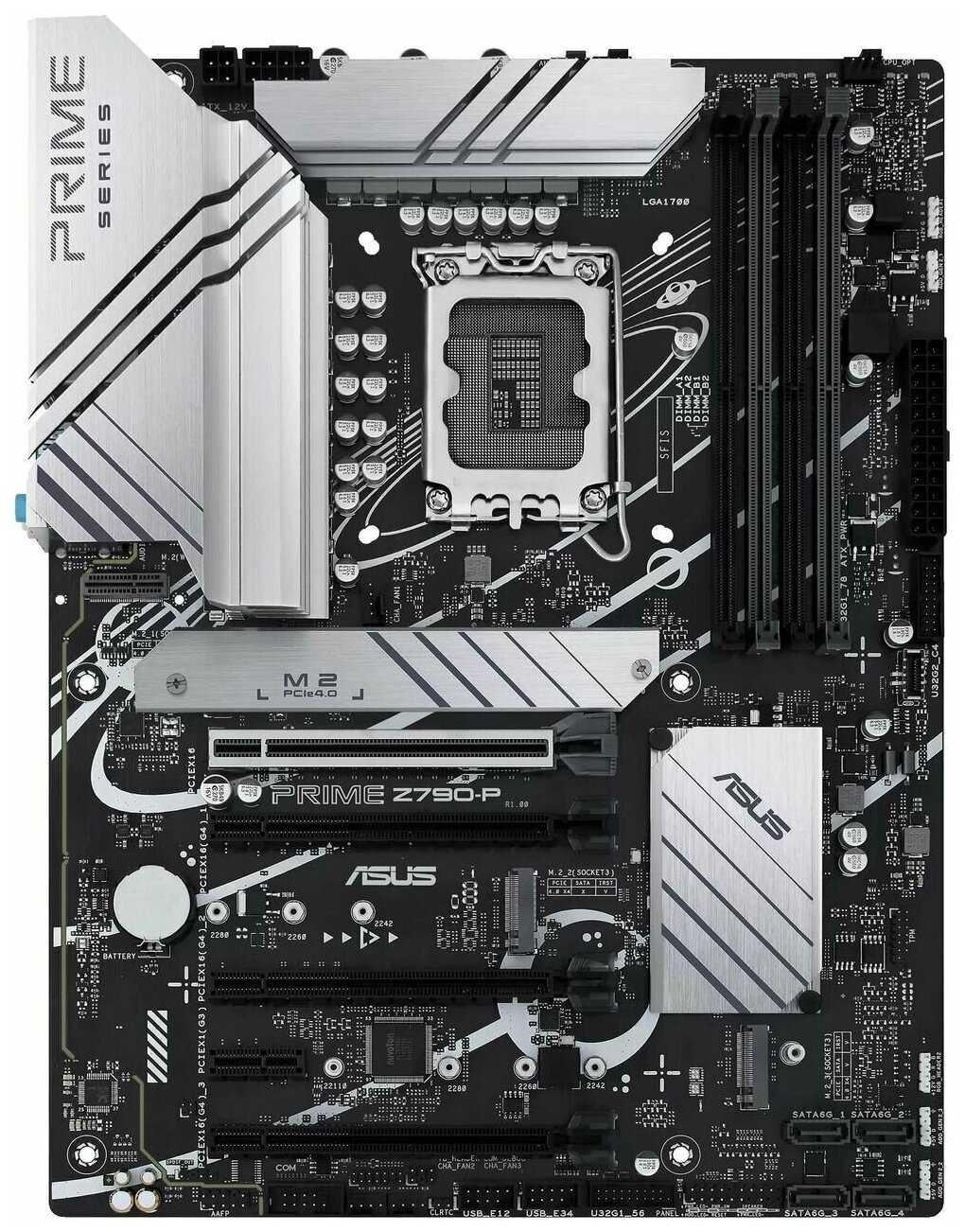 ASUS PRIME Z790-P ASUS PRIME Z790-P | 8.9 | 35 349 ₽ | Сравнить |
| 3 | 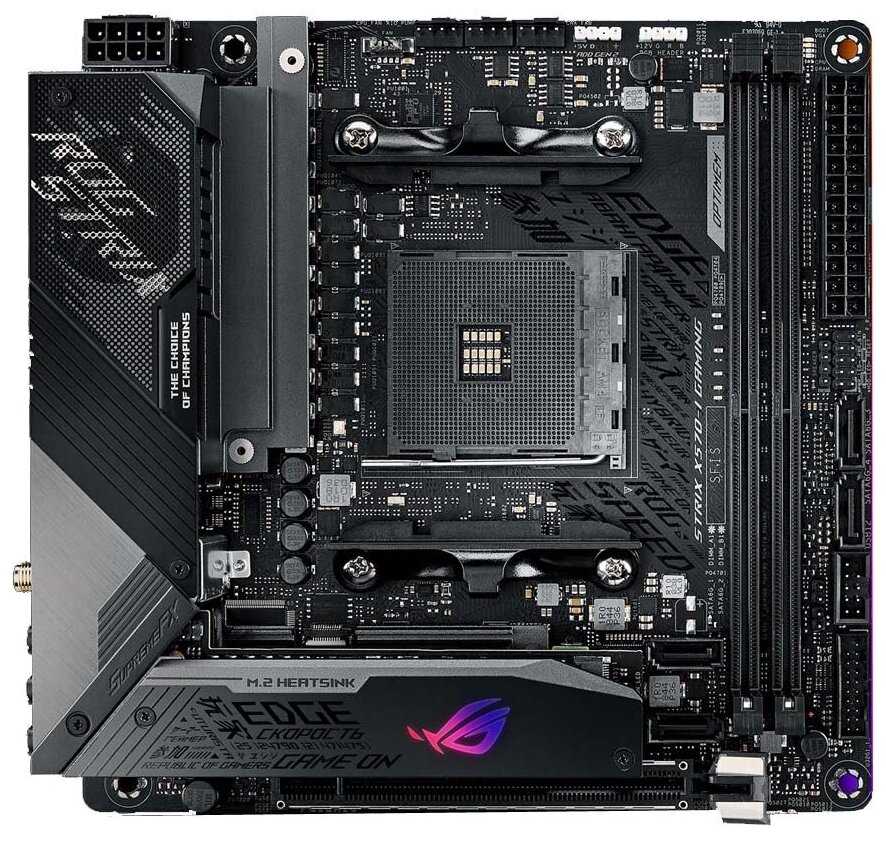 ASUS ROG STRIX X570-I GAMING ASUS ROG STRIX X570-I GAMING | 8.7 | 35 994 ₽ | Сравнить |
Flash BIOS запускается отдельной кнопкой с флешки, даже когда CPU и память ещё не установлены. Для AM5 это удобный способ восстановить запуск после неудачного обновления.
Возможность прошивки без процессора заметно упрощает восстановление платы.
👤 Важно, если вы обновляете платформу постепенно
Интерфейс BIOS получил похвалу за понятную структуру и русский язык. Основные настройки памяти, PBO и вентиляторов находятся без долгого поиска.
Понятная навигация снижает порог входа в сложную платформу AM5.
👤 Важно, если вы впервые настраиваете Ryzen вручную
В Hardware Monitor задаются кривые всех подключённых вентиляторов и источник температуры для каждого режима. Это позволяет убрать лишний шум маленького вентилятора и настроить охлаждение под конкретный корпус.
Плата даёт детальный контроль, а не ограничивается несколькими готовыми профилями.
👤 Важно, если вы собираете тихий ПК
После обновления менялись стабильность памяти, работа PBO и скорость загрузки, а отдельные версии требовали отката. Перед прошивкой приходится выбирать конкретный релиз, а не просто ставить самый новый.
Ошибка прошивки или неудачный релиз затрагивает запуск и стабильность всей системы.
👤 Важно, если вы не хотите разбираться в откатах прошивки
При сохранении поядерной кривой процессора UEFI зависал, а сочетания EXPO, MCR и дополнительных режимов памяти требовали последовательного подбора. Настройки приходится менять небольшими шагами и проверять после каждого изменения.
Проблема не мешает базовой работе, но заметно усложняет тонкую настройку системы.
👤 Важно, если вы планируете тонкий андервольтинг или разгон
Для драйверов, подсветки и мониторинга программа устанавливает отдельные компоненты с неоднородным интерфейсом. Пользовательский режим вентиляторов после этого сбрасывался на «Сбалансированный».
Программа выполняет основные задачи, но требует больше контроля, чем хотелось бы от фирменного инструмента.
👤 Важно, если вы хотите управлять системой только из Windows
BIOS даёт много настроек, но из коробки всё не хорошо. Покупатель · DNS · ноябрь 2024
Фирменное ПО от MSI работает ужасно, имеет убогий интерфейс и кучу бесполезного функционала. Покупатель · DNS · август 2024
| 1 | ASUS ROG STRIX B650E-E GAMING WIFI | 9.1 | 28 557 ₽ | Сравнить |
| 2 | ASUS PRIME Z790-P | 8.9 | 35 349 ₽ | Сравнить |
| 3 | ASUS ROG STRIX X570-I GAMING | 8.7 | 35 994 ₽ | Сравнить |
| 1 | ASUS ROG STRIX B650E-E GAMING WIFI | 9.2 | 28 557 ₽ | Сравнить |
| 2 | GIGABYTE Z890 AORUS ELITE X | 9.2 | 32 845 ₽ | Сравнить |
| 3 | 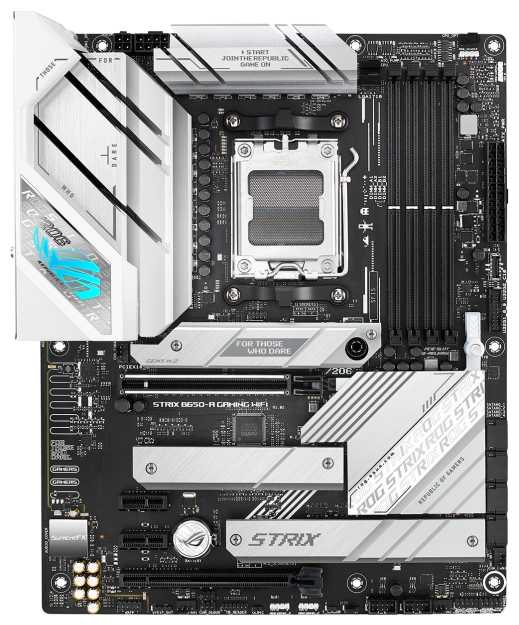 ASUS ROG STRIX B650-A GAMING WIFI ASUS ROG STRIX B650-A GAMING WIFI | 9.1 | 29 575 ₽ | Сравнить |
Текстолит и монтаж оставляют ощущение плотной, жёсткой конструкции, а сама плата весит заметно для своего формата. При установке она не производит впечатления хрупкой компактной заготовки.
Качество материалов и сборки ощущается непосредственно при монтаже.
Белые элементы сочетаются с чёрными корпусами и поддерживают белую сборку без перекраски деталей. Подсветка логотипа на радиаторе настраивается через MSI Center.
Внешний вид приятен в открытом корпусе, но на производительность не влияет.
👤 Важно, если вы собираете ПК с открытым боковым окном
Массивная рамка вокруг задних портов и радиатора питания мешает установке ряда башенных кулеров. Перед покупкой приходится сверять не только высоту кулера, но и расстояние до радиатора платы.
Неподходящий кулер физически не устанавливается, поэтому ошибка выбора останавливает сборку.
👤 Важно, если вы ставите высокую башню или память с крупными радиаторами
Power SW, Power LED, аудио и USB 2.0 размещены в тесной зоне, а подписи не всегда очевидны. В маленьком корпусе кабели приходится подключать до опускания платы на стойки.
Сборка не становится невозможной, но подключение передней панели требует планирования и повторной разборки.
👤 Важно, если вы собираете ПК в тесном SFF-корпусе
Батарейка закреплена на проводе и спрятана возле кожуха, а встречная распиновка готовых элементов осложняет замену. Для доступа приходится снимать часть кожуха и внимательно проверять полярность.
Замена расходной детали превращается в разборку платы и несёт риск неправильного подключения.
👤 Важно, если вы не хотите разбирать плату при обслуживании
После установки крупного ускорителя пальцам сложно добраться до фиксатора PCIe. Для частой смены видеокарт приходится использовать дополнительный инструмент или разбирать соседние элементы.
Проблема проявляется при обслуживании и замене видеокарты, а не при обычной работе ПК.
👤 Важно, если вы часто меняете видеокарты
Замена батарейки — гемор: она как бы запаяна в пластик и прикреплена к низу заднего короба. Покупатель · DNS · июнь 2023
Учитывайте высоту радиатора, могут не все кулеры встать. Покупатель · Яндекс Маркет · сентябрь 2023
| 1 | ASUS ROG STRIX B650E-E GAMING WIFI | 9.2 | 28 557 ₽ | Сравнить |
| 2 | GIGABYTE Z890 AORUS ELITE X | 9.2 | 32 845 ₽ | Сравнить |
| 3 | ASUS ROG STRIX B650-A GAMING WIFI | 9.1 | 29 575 ₽ | Сравнить |
| 1 | MSI MAG B560M MORTAR WIFI | 9.1 | 32 056 ₽ | Сравнить |
| 2 | GIGABYTE Z890 AORUS ELITE X | 9.1 | 32 845 ₽ | Сравнить |
| 3 |  ASUS ROG STRIX B650E-F GAMING WIFI ASUS ROG STRIX B650E-F GAMING WIFI | 9.0 | 30 760 ₽ | Сравнить |
Беспроводной модуль работал стабильно даже через несколько стен, а в обычной сети не требовал отдельной карты. Антенны входят в комплект и подключаются к задней панели.
Встроенный адаптер закрывает повседневный сценарий без дополнительного оборудования.
👤 Важно, если вы собираете компактный ПК без проводного кабеля до роутера
Звуковой тракт на Realtek ALC4080 получил похвалу за качество без описанного фона и гула. Для обычных колонок и аналоговых наушников отдельная звуковая карта не требуется.
Качество встроенного звука подтверждено практическим использованием, а не только названием чипа.
После установки Windows Wi-Fi и Bluetooth не определялись, пока драйвер не скачивали на другом компьютере. В компактной сборке без второй сетевой карты это задерживает настройку системы.
Проблема проявляется уже при первой установке ОС и требует заранее подготовленной флешки.
👤 Важно, если у вас нет проводного интернета на месте сборки
Один адаптер ограничивал загрузку примерно 150 Мбит/с при значительно более быстрой сети, тогда как другое устройство работало быстрее. Переустановка Windows и драйверов в таком сценарии результата не дала.
Ограничение лишает смысла быстрый тариф и не устраняется обычной программной настройкой.
👤 Важно, если вы зависите от высокой скорости Wi-Fi
С некоторыми наушниками звук прерывался уже на расстоянии около полуметра от системного блока. Для стабильного прослушивания требовалось держать наушники буквально рядом с корпусом.
Нестабильность делает Bluetooth непригодным для обычного использования с беспроводными наушниками.
👤 Важно, если вы слушаете звук с беспроводных наушников на расстоянии
На задней панели доступны аналоговые выходы, но SPDIF отсутствует. Подключение старого ресивера или внешнего ЦАП по оптике потребует отдельного решения.
Ограничение касается специального способа подключения и не мешает обычным колонкам и наушникам.
👤 Важно, если вы подключаете ресивер именно по оптическому кабелю
Плата стабильно держит Ryzen 7 7700. На плате очень качественный звук. Wi-Fi стабильно работает. Покупатель · Мегамаркет · октябрь 2024
Bluetooth-наушники ловит только если лежат на системнике: в полуметре звук прерывается. Покупатель · DNS · октябрь 2024
| 1 | MSI MAG B560M MORTAR WIFI | 9.1 | 32 056 ₽ | Сравнить |
| 2 | GIGABYTE Z890 AORUS ELITE X | 9.1 | 32 845 ₽ | Сравнить |
| 3 | ASUS ROG STRIX B650E-F GAMING WIFI | 9.0 | 30 760 ₽ | Сравнить |
| 1 | ASUS ROG STRIX B650-A GAMING WIFI | 8.9 | 29 575 ₽ | Сравнить |
| 2 | ASUS ROG STRIX B650E-F GAMING WIFI | 8.6 | 30 760 ₽ | Сравнить |
| 3 | ASUS ROG STRIX X570-I GAMING | 8.6 | 35 994 ₽ | Сравнить |
Плата проработала почти год в ресурсоёмких задачах без отказов и перегрева основных узлов. При нормальной батарейке и стабильной прошивке ежедневная работа остаётся предсказуемой.
Длительная эксплуатация без отказа показывает, что проблема не затрагивает каждый экземпляр.
В более поздних партиях встречались платы с исправной CMOS-батарейкой и дополнительным вырезом в коробке под кнопку сброса. Перед сборкой всё равно стоит проверить напряжение элемента.
Позднее исполнение снижает риск известной проблемы, хотя не отменяет входную проверку.
👤 Важно, если вы можете выбрать более свежую ревизию
Плата сбрасывает настройки после отключения питания, а при запуске появляются долгий POST и необходимость заново настраивать память. Замена обычной батарейкой не всегда возможна без перепиновки разъёма.
Дефект встречается на старте эксплуатации и влияет на каждый последующий запуск после обесточивания.
👤 Важно, если компьютер часто полностью обесточивается
При нагрузке интернет переставал работать, а обновление BIOS, Windows и драйверов не помогало. В одном случае проблему обошли отдельной сетевой картой.
Отказ сетевого узла лишает систему связи и не устраняется обычной переустановкой программ.
👤 Важно, если компьютер зависит от постоянного сетевого подключения
Система зависала без закономерности, а после перезагрузки проблема повторялась; в другой конфигурации появлялись еженедельные BSOD. Даже прохождение стресс-тестов не исключало последующих зависаний.
Нестабильность прерывает работу и сохраняется после обычной проверки компонентов.
👤 Важно, если ПК используется для работы или длительных вычислений
Описаны экземпляры с повреждённой ножкой сокета, нерабочим состоянием и признаками бывшего использования. Такой дефект обнаруживается только при внимательном осмотре и первом запуске.
Плата с физическим повреждением или после ремонта не пригодна к нормальной сборке.
👤 Важно, если вы покупаете плату с возможностью тщательной проверки при получении
У меня было четыре батарейки, и только у MSI распиновка на разъёме оказалась обратной. Покупатель · DNS · январь 2024
Материнка отработала почти год, потом поумирали USB, BIOS не грузит, память не видит. Покупатель · DNS · октябрь 2025
| 1 | ASUS ROG STRIX B650-A GAMING WIFI | 8.9 | 29 575 ₽ | Сравнить |
| 2 | ASUS ROG STRIX B650E-F GAMING WIFI | 8.6 | 30 760 ₽ | Сравнить |
| 3 | ASUS ROG STRIX X570-I GAMING | 8.6 | 35 994 ₽ | Сравнить |
Обзор MSI MPG B650I EDGE WIFI на основе реальных отзывов
Стабильность работы и требования к настройке BIOS
Пользователи единогласно отмечают, что материнская плата MSI MPG B650I Edge WiFi требует глубокого понимания настроек BIOS для стабильной работы. Наиболее частой проблемой является несовместимость с профилями EXPO/XMP памяти DDR5 на высоких частотах (6000-6400 МГц), что приводит к сбоям загрузки, синему экрану (ошибка memory management) или циклическим перезагрузкам. Для решения требуется ручное отключение функций Memory Context Restore, Power Down Enable и Gear Down Mode, а также тонкая настройка таймингов. Например, владелец с Ryzen 7 7700X и памятью Adata XPG 6400 МГц добился стабильности только после фиксации TDP процессора на 65W и кропотливой калибровки параметров OC. Версии BIOS 7D73v14 и 7D73v16 признаны наиболее надежными, тогда как более новые прошивки (например, 7E10v1H) могут вызывать конфликты с видеокартами.
Тепловой режим и система охлаждения
Плата демонстрирует неоднозначное поведение в управлении температурами. Радиаторы VRM эффективно рассеивают тепло даже под нагрузкой Ryzen 9 7950X (максимум 62°C), однако штатный вентилятор охлаждения M.2-накопителя критикуется за избыточный шум на высоких оборотах. Пользователи фиксируют его гудение на уровне 45-50 дБ, что сравнимо с шумом двух 140-мм вентиляторов СЖО. Решение — ручное ограничение скорости до 20-30% в BIOS или замена пассивным радиатором. Отдельно отмечается некорректная привязка оборотов вентилятора чипсета к температуре CPU в заводских настройках, из-за чего он работает на максимуме даже в простое. Исправляется сменой источника мониторинга на "Chipset" в разделе Hardware Monitoring.
Аппаратные ограничения и инженерные просчеты
Компактный форм-фактор ITX привел к ряду компромиссов: высота радиатора VRM ограничивает совместимость с кулерами (например, ID-Cooling IS55 и Thermalright AXP200 не помещаются), а единственный слот SYS_FAN усложняет кабель-менеджмент. Кнопка сброса CMOS расположена на задней панели без защитного кожуха и случайно нажимается при подключении периферии. Модули оперативной памяти с высокими радиаторами (Adata XPG Lancer Blade) физически не вмещаются из-за близости к сокету. Проблема M.2 NVME на обратной стороне платы заключается в невозможности установки радиатора в корпусах без выреза — пользователи вынуждены использовать тонкие термопрокладки или NGFF-удлинители.
Проблемы совместимости и "детские болезни"
Массовым дефектом признана разряженная батарейка CMOS CR2032 в новых платах, что приводит к сбросу настроек BIOS при отключении питания. Ее замена требует демонтажа радиатора VRM и пайки проводов из-за обратной распиновки разъема, что аннулирует гарантию. Модуль Wi-Fi Mediatek RZ616 (Wi-Fi 6E) склонен к "засыпанию" с ошибкой Code 10 в Windows — лечение включает 60-секундное удержание кнопки питания без питания и переустановку драйверов. Также выявлена нестабильность работы с двухранговой памятью: комплекты 64 ГБ (2x32 ГБ) редко запускаются на частотах выше 4800 МГц, а четырехканальные конфигурации ограничены 4200 МГц.
Оптимизация под разные сценарии использования
Плата максимально раскрывает потенциал процессоров Ryzen 7 (7700/X, 7800X3D) и среднечастотной памяти (6000-6200 МГц CL30-32) в SFF-сборках. Для минимизации времени загрузки (снижение с 40-60 секунд до 8-15 сек) критически важен Memory Context Restore. При работе с Ryzen 9 7950X рекомендуется ограничение TDP 105-120W и агрессивное охлаждение (280-мм СЖО), так как в стресс-тестах Cinebench фиксируются скачки до 95°C. Геймеры ценят поддержку низкопрофильных видеокарт (RTX 4070 Ti Super, RX 7800 XT), а энтузиасты разгона — 10-слойный PCB, позволяющий достигать 7000+ МГц на памяти Hynix A-Die.
Сравнение с аналогами и итоговая оценка
На фоне конкурентов (ASRock B650I Lightning WiFi, Gigabyte B650I AORUS Ultra) плата выделяется лучшей фазой питания (8+2+1, 80A DrMOS), но проигрывает в количестве видеовыходов (только HDMI 2.1 против HDMI+DP) и наличии PCIe 5.0. Ее главное преимущество — цена 22-25 тыс. рублей, что на 30% дешевле аналогов. Идеальна для технически подкованных пользователей, готовых к тонкой настройке BIOS и аппаратным модификациям (замена батарейки, смазка вентиляторов). Для "plug-and-play" сборок рекомендована только после проверки ревизии (новые партии с вырезом под кнопку CMOS в упаковке менее проблемны).
MSI MPG B650I EDGE WIFI и аналоги в той же цене
Модели от 26 000 до 39 100 ₽ с высокой оценкой. Нажмите на заголовок столбца, чтобы отсортировать.
Частые вопросы о MSI MPG B650I EDGE WIFI
-
Как настроить BIOS для стабильной работы с памятью EXPO/XMP?
Многие пользователи отмечают необходимость ручной корректировки параметров в разделе OC. Для стабильного запуска профиля EXPO/XMP рекомендуется отключить Memory Context Restore (MCR), Gear Down Mode (GDM) и Power Down Enable (PDE), а также снизить напряжение SOC. При разгоне памяти выше 6400 МГц возможны сбои — оптимальной частотой считается 6000-6400 МГц с таймингами CL30-32. Тест стабильности (TestMem5, OCCT) обязателен после настройки.
-
Почему процессор перегревается при стандартных настройках BIOS?
В отзывах часто упоминается резкий нагрев процессоров Ryzen 7000 (особенно моделей с индексом "X") из-за агрессивного авторазгона (Precision Boost Overdrive). Для решения требуется вручную выставить TDP: например, ограничить 7700X до 65 Вт в разделе Advanced CPU Configuration. Дополнительно рекомендуется отключить PBO или настроить кривую напряжения (Curve Optimizer) со смещением -20/-30 mV, что снижает температуры на 10–15°C без значительной потери производительности.
-
Как устранить шум вентилятора на радиаторе M.2 SSD?
Встроенный 40-мм вентилятор может издавать высокочастотный гул или вибрацию на высоких оборотах. В BIOS (Hardware Monitoring) необходимо изменить источник управления оборотами с температуры CPU на Chipset и активировать Silent Mode. Если шум сохраняется — физически отключите кабель вентилятора или замените радиатор на пассивный, так как многие SSD (например, Kingston KC3000) не перегреваются даже под нагрузкой.
-
Почему система долго загружается при включении EXPO/XMP?
Платформа AM5 выполняет расширенную тренировку памяти при каждом старте, увеличивая время POST до 1–2 минут. Для ускорения включите Memory Context Restore (MCR) в BIOS, но учтите: при активном EXPO это может вызывать нестабильность. Пользователи советуют комбинировать MCR с понижением частоты памяти до 5200–5600 МГц или обновлять BIOS до версий 7D73v14/v16, где задержки оптимизированы (15–25 секунд).
-
Как решить проблему с севшей батарейкой CMOS?
Разряженная CR2032 — распространённая проблема ранних ревизий платы. Батарейка подключена через 2-контактный разъём с обратной полярностью (провода чёрный/белый), а для доступа требуется снять радиатор VRM (4 винта). При замене проверьте мультиметром напряжение новой батарейки (≥3 В) и перепинуйте разъём при несовпадении контактов. В новых поставках дефект встречается реже благодаря защитному вырезу в упаковке.
-
Какие кулеры совместимы с платой из-за массивного радиатора VRM?
Высокий радиатор (47 мм) и кожух задней панели ограничивают установку крупных воздушных кулеров. Без проблем монтируются низкопрофильные модели (Noctua NH-L12S, Thermalright AXP-200) и СЖО с тонкими водоблоками (Deepcool AN600, ID-Cooling IS-55). При использовании башенных кулеров (например, Thermalright Assassin King 120 SE) возможны сложности с креплением левого верхнего винта — потребуется угловой адаптер.
-
Почему возникают ошибки Wi-Fi (код 10) и пропадает Bluetooth?
Модуль MediaTek MT7922 (RZ616) может некорректно восстанавливаться из режима энергосбережения. Решение: отключите питание ПК, зажмите кнопку включения на 60 секунд, затем установите драйверы с сайта MSI. Если проблема сохраняется — обновите BIOS и чипсетные драйверы. В редких случаях помогает замена модуля на Intel AX200.
-
Как предотвратить случайный сброс BIOS из-за кнопки Clear CMOS?
Кнопка расположена на задней панели рядом с USB-портами и легко задевается при подключении устройств. Пользователи изготавливают защитные колпачки из термоусадки или резины, фиксируя их на кнопке двухсторонним скотчем. Альтернатива — демонтаж кнопки с последующей пайкой перемычки для ручного сброса джампером.
-
Какие особенности установки M.2 SSD на обратной стороне платы?
Слот нижнего SSD расположен под PCB, и для монтажа радиатора требуется зазор 2–3 мм между платой и корпусом. В компактных корпусах (например, Fractal Terra) используйте тонкие радиаторы (Jonsbo HX4170) или термопрокладки без металла. При перегреве накопителя (t >70°C) поможет M.2-удлинитель с выносом SSD в зону вентиляции.
-
Почему плата не видит вторую планку ОЗУ в двухканальном режиме?
Проблема характерна для ранних версий BIOS (до v14) и памяти с EXPO-профилем. Сначала проверьте физический контакт: очистите слоты сжатым воздухом, переустановите модули. Если ошибка сохраняется — обновите BIOS, временно сбросьте настройки памяти до JEDEC (4800 МГц), затем активируйте EXPO. Для 4-ранговых модулей (2×32 ГБ) максимальная стабильная частота — 5200–5600 МГц.
-
Как настроить вентиляторы для минимизации шума в SFF-сборке?
В BIOS (Hardware Monitoring) задайте индивидуальные кривые RPM для CPU_FAN и SYS_FAN, привязав их к температуре процессора (до 60°C — 30% скорости, 70°C — 60%). Для вентилятора чипсета выберите источник "Chipset" и Silent Mode. Учтите, что помпа СЖО подключается в разъём PUMP_FAN, где минимальные обороты — 60%.
-
Какие процессоры оптимальны для этой платы без перегрева VRM?
8-фазная система питания (80A DrMOS) стабильно работает с процессорами TDP до 120 Вт: Ryzen 5 7600, Ryzen 7 7700/X, Ryzen 7 7800X3D. Для Ryzen 9 7900X/7950X критичен корпус с хорошей вентиляцией — под нагрузкой радиаторы VRM нагреваются до 80–85°C. В тестах пользователи фиксируют троттлинг на 7950X после 10 минут рендеринга в малогабаритных корпусах.
-
Почему возникают случайные зависания и синие экраны (Memory Management)?
Основные причины: нестабильный EXPO-профиль, перегрев SSD или ошибки в BIOS. Проверьте стабильность памяти тестом TM5 с профилем Anta777, обновите BIOS до версии 7D73v16, снизьте частоту RAM на 200 МГц. Если SSD установлен под радиатором с вентилятором — убедитесь в плотном прилегании термопрокладки к чипам NAND.
-
Как обновить BIOS без установленного процессора?
Используйте технологию Flash BIOS Button: запишите прошивку на FAT32-флешку, переименуйте файл в MSI.ROM, вставьте в порт USB 2.0 (белый), нажмите кнопку рядом с разъёмом. Индикатор мигает 5–8 минут, но может не гаснуть после завершения — ориентируйтесь на время. Важно: отключите все периферийные устройства перед процедурой.
-
Для каких сборок плата подходит лучше всего?
Плата ориентирована на энтузиастов SFF (Small Form Factor), готовых к тонкой настройке BIOS. Идеальна для компактных ПК с процессорами Ryzen 5/7, видеокартами до RTX 4070 Ti Super и воздушным/водяным охлаждением малой высоты. Не рекомендуется новичкам из-за необходимости ручной оптимизации параметров памяти и напряжений.
Аналоги MSI MPG B650I EDGE WIFI с высокой оценкой
- Белый дизайн
- Сильное питание
- Понятный BIOS
- Драйверы Wi-Fi в Windows 10
- Ограниченное управление RGB
- Медленный Armoury Crate
31 385 руб. в среднем
- Питание процессора
- Количество портов и слотов
- BIOS и настройки
- Долгий старт системы
- Медленный контроллер SATA
- Горячий чипсет
28 557 руб. в среднем
- Внешний вид платы
- Настройки BIOS
- Быстрый запуск XMP
- Цена платы
- Сетевые драйверы
- Нет разгона процессора
32 180 руб. в среднем
- Внешний вид и белая сборка
- Много M.2 и USB
- Понятный BIOS
- Высокая цена
- Долгий старт с EXPO
- Сырой фирменный софт
29 575 руб. в среднем
- Мощное питание процессора
- Четыре слота M.2
- Запуск из коробки
- Липкие следы флюса
- Ручная установка сетевых драйверов
- Писк дросселей
27 925 руб. в среднем
- Встроенный Wi‑Fi
- Радиаторы зоны VRM
- Два слота M.2
- Мало разъёмов вентиляторов
- Неинтуитивный BIOS
- Сбои Wi‑Fi и Bluetooth
32 056 руб. в среднем
- Мощная цепь питания
- Качество сборки
- Четыре слота M.2
- Проблемы Wi-Fi и Bluetooth
- Armoury Crate тормозит
- Высокая цена
31 020 руб. в среднем
- Запуск без перепрошивки
- Запас по питанию
- Четыре слота M.2
- Настройка XMP памяти
- Один радиатор M.2
- Драйверы на диске
28 485 руб. в среднем
- Пять слотов M.2
- Белая отделка и RGB
- Высокие частоты DDR5
- BIOS и документация
- Фирменный GCC
- Драйверы Windows 10
32 845 руб. в среднем

- Кнопка извлечения видеокарты
- Сильное питание процессора
- Понятный BIOS
- Wi-Fi только на Windows 11
- Заводской брак
- Пропадает LAN и Wi-Fi
29 007 руб. в среднем
- Много разъёмов и накопителей
- Дизайн и подсветка
- Разгон памяти
- Глючный BIOS из коробки
- Долгий запуск системы
- Слабый фирменный софт
27 906 руб. в среднем
- Понятный UEFI
- Набор разъёмов
- Запуск из коробки
- Нет встроенного Wi‑Fi
- Плата крепится не всеми винтами
- Нужно обновлять BIOS
35 349 руб. в среднем
- Wi-Fi 6E ловит уверенно
- Прошивка без процессора
- Кнопка снятия видеокарты
- Долго грузится до системы
- Дороговата даже для AM5
- Четыре планки не разгоняются
30 760 руб. в среднем

- качество сборки и дизайн
- M.2 и USB-порты
- мощное питание процессора
- высокая цена
- долгий старт
- ранние отказы платы
29 752 руб. в среднем

- Понятный BIOS
- Стабильная работа
- EXPO 6000–6400
- Долгий перезапуск
- Wi-Fi не определяется
- Сетевые драйверы вручную
37 336 руб. в среднем

- форм-фактор: ATX
- сокет AM4
- 4 слота DDR4 DIMM
- 2133-3200 МГц
- 3 слота M.2 PCI-E 4.0/3.0
29 880 руб. в среднем
- Запуск без сложной настройки
- Количество разъёмов
- Wi-Fi и Bluetooth
- Обновление BIOS для 14-го поколения
- Перегруженный фирменный софт
- Перекрытые PCI-E слоты
31 314 руб. в среднем
- Запуск Ryzen 7000/9000
- Много USB-портов
- Три слота M.2
- Драйверы Wi-Fi и Bluetooth
- Долгий первый запуск
- Сбои BIOS и Armoury Crate
26 657 руб. в среднем

- форм-фактор: ATX
- сокет: LGA1851
- чипсет: Intel Z890
- тип памяти: DDR5 DIMM
- количество слотов оперативной памяти: 4
26 641 руб. в среднем
- Встроенный Wi-Fi
- Охлаждение VRM
- Два слота M.2
- Горячий чипсет
- Сбои на этапе POST
- BIOS для нового Ryzen
35 994 руб. в среднем
Отзывы покупателей о MSI MPG B650I EDGE WIFI — 121 отзыв
Пользовались
MSI MPG B650I EDGE WIFI?
Поделитесь своим опытом и помогите другим сделать правильный выбор
Сколько стоит MSI MPG B650I EDGE WIFI: история цены
Характеристики MSI MPG B650I EDGE WIFI
| Процессор | |
| Производитель процессора : | AMD |
| Сокет : | AM5 |
| Поддерживаемые процессоры : | AMD Ryzen 7000 Series |
| Количество сокетов : | есть |
| Макс. TDP процессора : | 170 Вт |
| Чипсет | |
| Производитель чипсета : | AMD |
| Чипсет : | AMD B650 |
| Память | |
| Максимальная частота памяти : | 6600 МГц |
| Максимальный объем памяти : | 96 ГБ |
| Режим работы оперативной памяти : | двухканальный |
| Количество слотов оперативной памяти : | 2 |
| Тип памяти : | DDR5 DIMM |
| Слоты расширения | |
| Слоты PCI-E подробно : | PCI-E 4.0 x16 |
| Слоты накопителей подробно : | 4 x SATA 6G, M.2 (Key M) 2260/2280 (PCIe 4.0) |
| Количество разъемов M.2 : | 2 |
| Слоты накопителей подробно : | 4 x SATA 6G, M.2 (Key M) 2260/2280 (PCIe 4.0) |
| Аудио/видео | |
| Производитель звукового чипа : | Realtek |
| Название видеопроцессора : | любая |
| Звук : | HDA |
| Звуковой чип : | Realtek ALC4080 |
| Звуковая схема : | 7.1 |
| Сеть | |
| Скорость Ethernet : | 2.5 Гбит/с |
| Чипсет Ethernet : | Realtek RTL8125BG |
| Беспроводные интерфейсы : | Bluetooth, Wi-Fi 802.11ax |
| Дополнительные параметры | |
| Поддержка RAID : | SATA RAID 0, RAID 1, RAID 10, нет |
| Область применения : | игровая |
| Комплектация : | Материнская плата, инструкция, диск с ПО, комплект кабелей, крепежный комплект, заглушка панели I/O, антенны |
| Дополнительная информация : | - |
| Особенности : | восстановление BIOS, поддержка UEFI |
| Тип системы охлаждения : | активное |
| Форм-фактор материнской платы : | mini-ITX |
| Задняя панель | |
| Разъемы на задней панели : | USB 2.0 Type-A, USB 3.2 Gen1 Type-A, USB 3.2 Gen2 Type-C, 2 x SMA (для антенны Wi-Fi), 2 x USB 3.2 Gen1 Type-A, 3 x USB 3.2 Gen2 Type-A, DisplayPort, HDMI, LAN RJ-45, USB 3.2 Gen2x2 Type-C |
| Внутренние разъемы | |
| Внутренние слоты и разъемы : | питания процессора 8-pin, разъем для подключения ленты ARGB, разъем питания 24-pin |
| Общие характеристики | |
| Производитель совместимого устройства : | MSI |
Информация о характеристиках носит справочный характер.
Перед покупкой уточняйте характеристики и комплектацию товара у продавца








