

Материнская плата ASUS PRIME Z390M-PLUS: 199 отзывов, обзор, плюсы и минусы


Стоит ли покупать ASUS PRIME Z390M-PLUS?
Стоит, если
- Вы разгоняете процессор и памятьПлата даёт понятные настройки, рабочий XMP и стабильный разгон примерно до 5 ГГц.
- Вы собираете компактный ПК с одной видеокартойДвух M.2, четырёх слотов памяти и базового набора расширения хватает для такой конфигурации.
- Вы подключаете звук через усилительУсилитель сглаживает тихий выход и шум, которые заметнее при прямом подключении наушников.
Лучше выбрать другую модель, если
- Вы слушаете музыку через встроенный аналоговый выходНаушники и колонки получают низкую громкость, щелчки и треск.
- Вы рассчитываете на Wi-Fi без адаптераВстроенных Wi-Fi и Bluetooth нет, поэтому потребуется отдельный модуль.
- Вы не готовы обновлять BIOS после сборкиУстановка ОС в отдельных конфигурациях зависала до обновления прошивки.
- Вам нужна плата без риска ранней заменыЕсть случаи отказа платы через несколько месяцев после покупки.
- Понятный UEFIРазделы настроек легко находить, а базовые параметры разгона и загрузки меняются без долгого изучения меню.
- Разгон процессора и памятиПамять на 3200 МГц и процессорный разгон около 5 ГГц запускались стабильно.
- Удобная сборкаПодписанные контакты и понятная компоновка помогают собрать систему без постоянного обращения к инструкции.
- Два слота M.2Два накопителя можно установить непосредственно на плату, не занимая отдельные отсеки корпуса.
- Встроенный звук шумитПри прямом подключении наушников и колонок встречаются низкая громкость, щелчки и треск.
- Плата умирает до годаЗафиксированы отказы через 3, 8, 11 и 12 месяцев эксплуатации.
- Брак при первом запускеСистема не доходила до BIOS, загоралась индикация DRAM и требовала замены платы.
- Нет Wi-Fi и BluetoothДля беспроводной сети и периферии придётся покупать отдельный адаптер.
- Мало USB-портовПри большом количестве периферии задних портов и возможностей расширения быстро перестаёт хватать.
Краткий анализ ASUS PRIME Z390M-PLUS
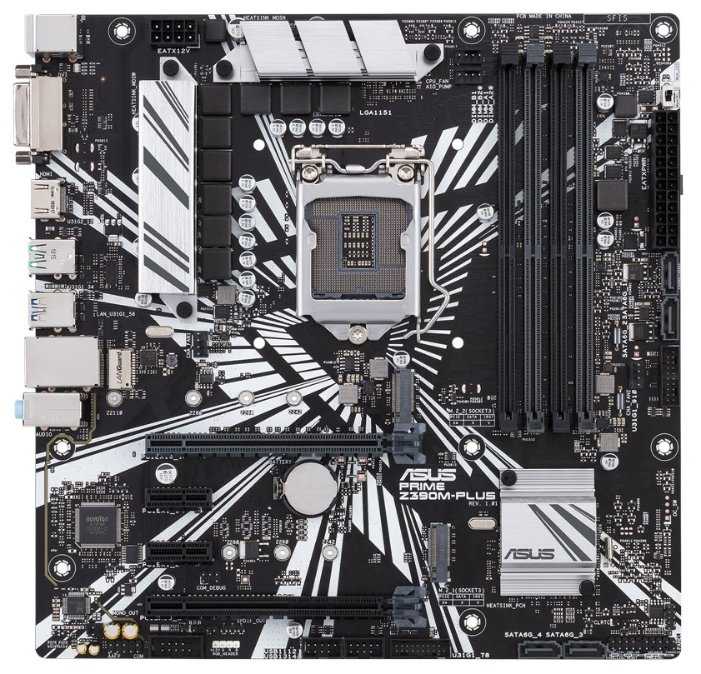
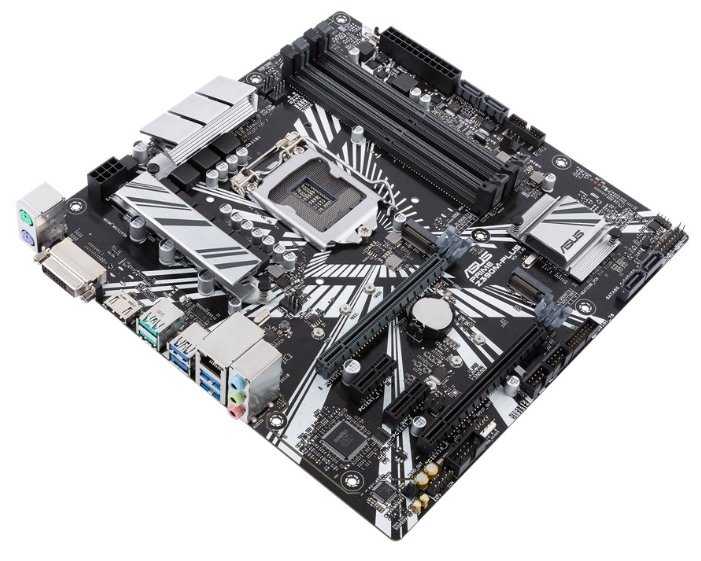
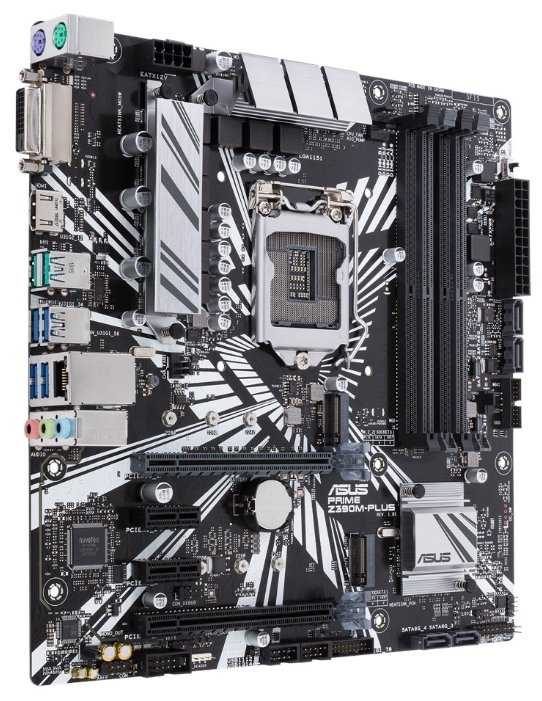
ASUS PRIME Z390M-PLUS — компактная плата на Intel Z390 с двумя M.2, четырьмя слотами памяти и возможностью разгона. Её сильная сторона — понятный UEFI и нормальный запас для разгона процессора и памяти, если вы готовы настраивать систему вручную. Для одной видеокарты, нескольких накопителей и проводной сети её возможностей хватает, но беспроводных интерфейсов нет, а встроенный звук способен разочаровать при прямом подключении наушников и акустики. Главный компромисс — тесная компоновка microATX, отдельные монтажные мелочи и ранние отказы в первые месяцы. Подойдёт компактной производительной сборке с внешним Wi-Fi или аудиоадаптером и готовностью проверить стабильность; для компьютера без запаса на замену платы выбор рискованный.
Плюсы и минусы ASUS PRIME Z390M-PLUS: оценка по параметрам
на основе 199 отзывов · ⓘ как мы считаем| 1 | 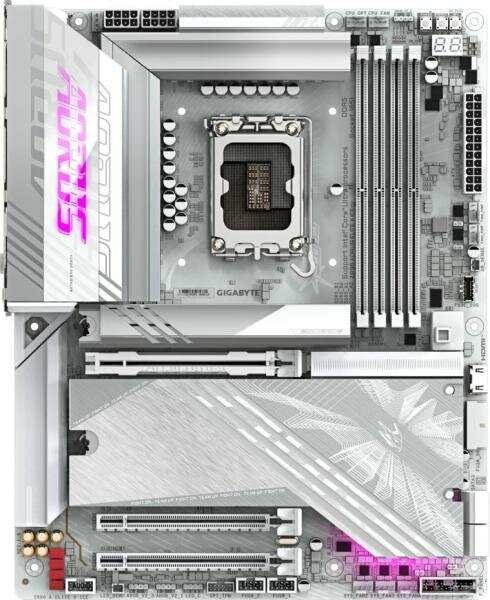 GIGABYTE Z890 AORUS ELITE X GIGABYTE Z890 AORUS ELITE X | 9.3 | 32 845 ₽ | Сравнить |
| 2 | 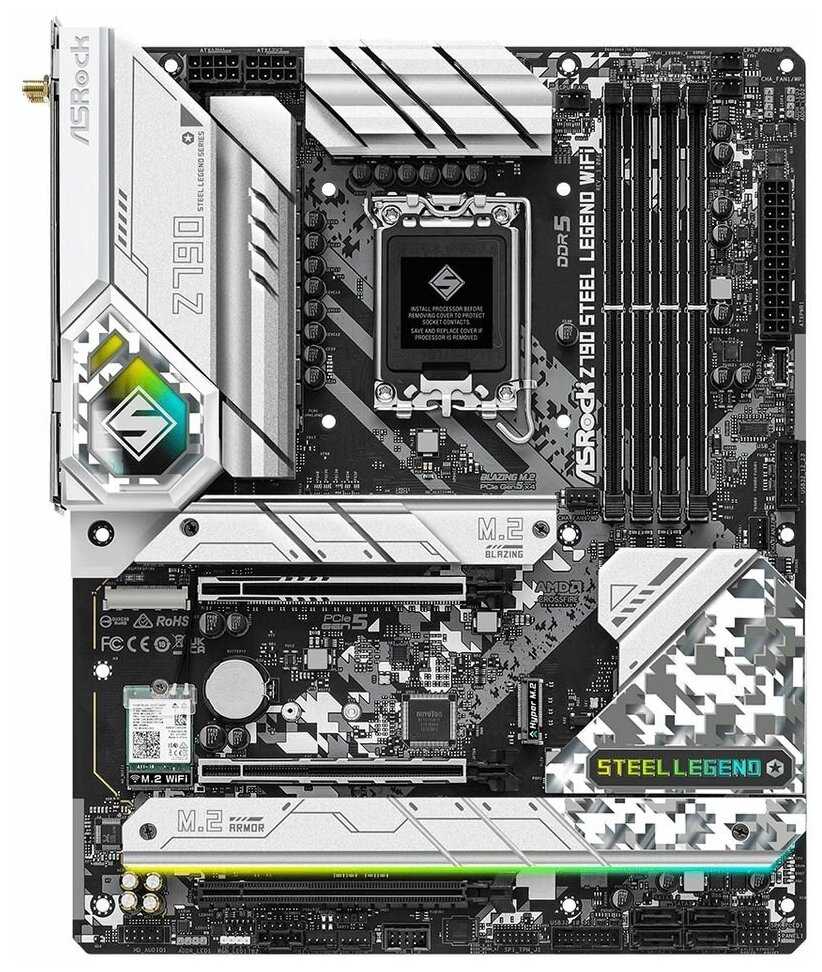 ASRock Z790 STEEL LEGEND WIFI ASRock Z790 STEEL LEGEND WIFI | 9.2 | 27 906 ₽ | Сравнить |
| 3 | 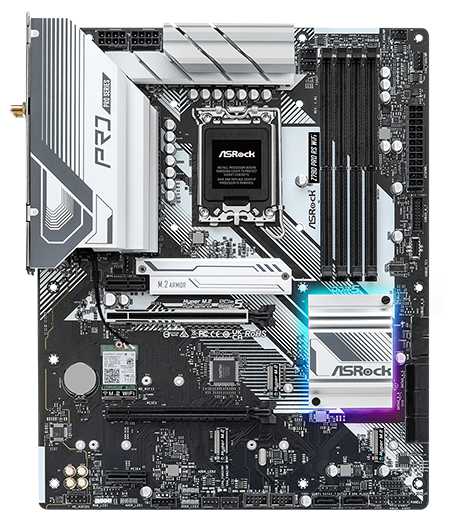 ASRock Z790 PRO RS WIFI ASRock Z790 PRO RS WIFI | 9.1 | 25 639 ₽ | Сравнить |
Два накопителя M.2 устанавливаются непосредственно на плату и не занимают отдельные отсеки корпуса. Для компактной сборки это удобнее, чем собирать хранилище только из SATA-дисков.
Два слота заметно расширяют варианты хранения данных на плате формата microATX.
Можно начать с двух модулей памяти и позже добавить ещё два, не выбрасывая установленный комплект. Двухканальный режим при этом сохраняется.
Четыре слота дают больше свободы для наращивания памяти, чем компактные платы с двумя слотами.
Подписи контактов и разъёмов видны на самой плате, поэтому при первой сборке не приходится постоянно сверяться с инструкцией. Это особенно полезно при подключении передней панели и вентиляторов.
Понятная маркировка сокращает число ошибок при сборке и подключении корпуса.
👤 Важно, если вы собираете компьютер впервые
На плате предусмотрено четыре SATA-разъёма, и при большом числе жёстких дисков или SSD свободные порты быстро заканчиваются. Для двух-трёх накопителей этого ограничения не видно.
Лимит становится ощутимым при домашнем сервере, большом архиве или массиве накопителей.
👤 Важно, если вы планируете подключать много SATA-дисков
Внутреннего разъёма для современного USB-C на передней панели корпуса нет. Корпус с таким кабелем либо потеряет этот порт, либо потребует отдельного контроллера.
Ограничение заметно при сборке в современном корпусе с обязательным фронтальным USB-C.
👤 Важно, если в корпусе нужен рабочий фронтальный USB-C
При установке крупной карты во второй слот прямые SATA-штекеры упираются в кожух и мешают нормально установить видеокарту. Приходится использовать кабели с Г-образными коннекторами.
Проблема превращается в постоянное ограничение при крупной видеокарте и плотной компоновке корпуса.
👤 Важно, если вы ставите крупную видеокарту во второй слот
Все необходимые разъёмы есть, а распиновка и подписи находятся прямо на самой плате. Покупатель · Яндекс Маркет · март 2024
Если ставить карту во второй слот, к SATA подходят только шлейфы с Г-образными штекерами. Покупатель · DNS · март 2019
| 1 | GIGABYTE Z890 AORUS ELITE X | 9.3 | 32 845 ₽ | Сравнить |
| 2 | ASRock Z790 STEEL LEGEND WIFI | 9.2 | 27 906 ₽ | Сравнить |
| 3 | ASRock Z790 PRO RS WIFI | 9.1 | 25 639 ₽ | Сравнить |
| 1 |  ASUS ROG STRIX B850-A GAMING WIFI ASUS ROG STRIX B850-A GAMING WIFI | 9.5 | 31 385 ₽ | Сравнить |
| 2 |  ASUS ROG STRIX B850-F GAMING WIFI ASUS ROG STRIX B850-F GAMING WIFI | 9.5 | 31 020 ₽ | Сравнить |
| 3 | 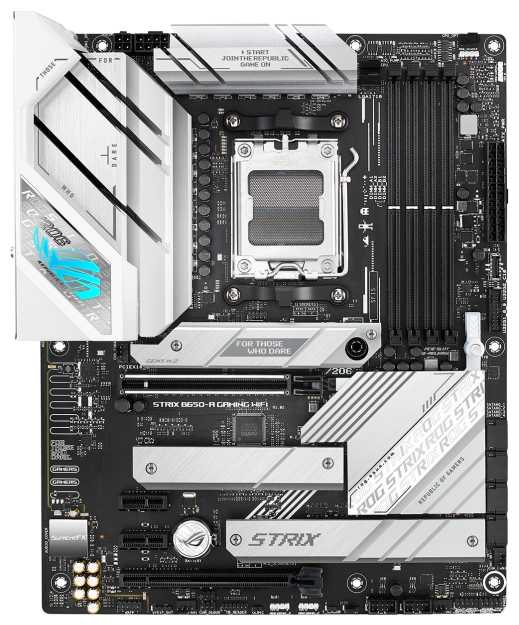 ASUS ROG STRIX B650-A GAMING WIFI ASUS ROG STRIX B650-A GAMING WIFI | 9.4 | 29 575 ₽ | Сравнить |
Рабочая система с процессором на частоте около 5 ГГц сохраняла стабильность в повседневной нагрузке. Более умеренный диапазон 4,8–4,99 ГГц также проходил без описанных перегревов.
Для платы на Z390 возможность удерживать такой разгон заметно расширяет её практическое применение.
👤 Важно, если вы покупаете процессор с разблокированным множителем
Профиль памяти на 3200 МГц включался без вылетов и проблем со стартом. Для повседневной игровой сборки этого уровня хватает с запасом.
Рабочая частота 3200 МГц даёт ощутимый прирост без необходимости настраивать память по каждому параметру вручную.
👤 Важно, если вы хотите включить XMP вместо ручной настройки таймингов
Автоматический режим разгона в одном случае выставил 1,6 В на процессоре. Такое напряжение способно быстро поднять нагрев и создать риск для самого процессора.
Автоматическая настройка с настолько высоким напряжением опасна для тех, кто рассчитывает на безопасный разгон одним нажатием.
👤 Важно, если вы собираетесь пользоваться автоматической кнопкой разгона
При попытке подняться до 5,2 ГГц перегрев проявился почти сразу даже при серьёзном охлаждении. Для стабильной работы приходится снижать частоту или напряжение.
Ограничение не мешает умеренному разгону, но закрывает путь к экстремальным настройкам без дополнительного контроля.
👤 Важно, если вы нацелены на максимальную частоту по всем ядрам
Работает на 5 ГГц и очень стабильно. Покупатель · Amazon
Кнопка 5 ГГц выставляет 1,6 В — это уже похоже на способ перегреть процессор. Покупатель · Amazon
| 1 | ASUS ROG STRIX B850-A GAMING WIFI | 9.5 | 31 385 ₽ | Сравнить |
| 2 | ASUS ROG STRIX B850-F GAMING WIFI | 9.5 | 31 020 ₽ | Сравнить |
| 3 | ASUS ROG STRIX B650-A GAMING WIFI | 9.4 | 29 575 ₽ | Сравнить |
| 1 |  ASUS ROG STRIX B760-F GAMING WIFI ASUS ROG STRIX B760-F GAMING WIFI | 9.5 | 32 180 ₽ | Сравнить |
| 2 | ASUS ROG STRIX B850-A GAMING WIFI | 9.2 | 31 385 ₽ | Сравнить |
| 3 | 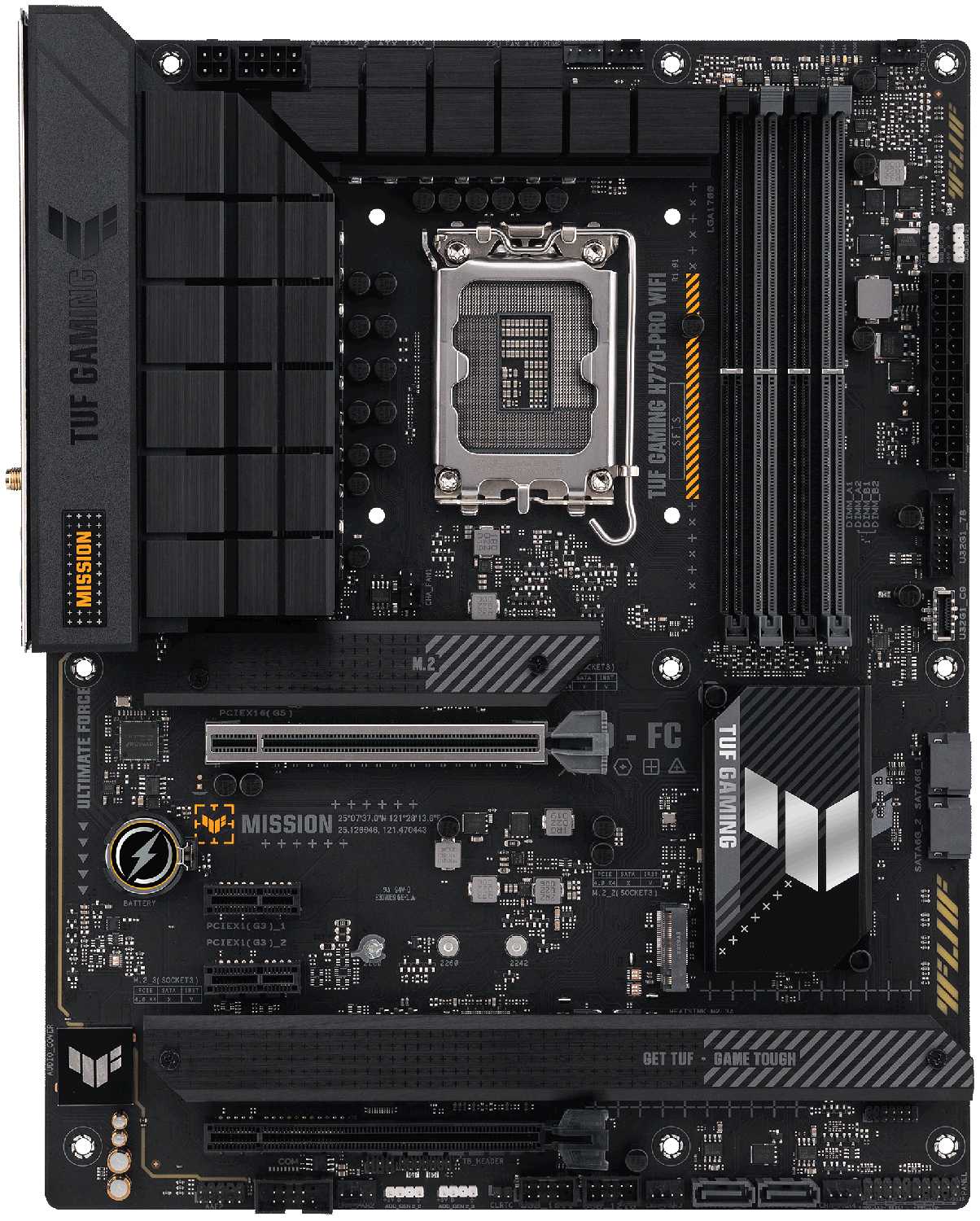 ASUS TUF GAMING H770-PRO WIFI ASUS TUF GAMING H770-PRO WIFI | 8.8 | 24 551 ₽ | Сравнить |
После установки процессора, памяти и накопителя система в удачной конфигурации сразу проходила старт и переходила к установке ОС. Дополнительный поиск причины отсутствия изображения не требовался.
Первый запуск без ручного поиска неисправности заметно упрощает сборку компьютера.
👤 Важно, если вы собираете компьютер самостоятельно
В одной сборке установка операционной системы зависала до обновления BIOS, а после прошивки система начала работать штатно. Перед сборкой стоит заранее подготовить актуальную прошивку.
Необходимость обновления превращает обычный первый запуск в дополнительный этап диагностики.
👤 Важно, если вы хотите установить систему сразу после сборки
Полное включение от выключенного состояния до экрана входа в систему в одном случае занимало около минуты вместо прежних десяти секунд. При редком включении это терпимо, но ежедневная задержка быстро начинает раздражать.
Долгий запуск напрямую влияет на каждое включение компьютера и не связан с производительностью уже загруженной системы.
👤 Важно, если вы часто включаете компьютер в течение дня
После одной прошивки плата начала включаться дважды, прежде чем загрузить систему. Последующие версии BIOS убрали это поведение.
Двойной старт создаёт ощущение неисправности и требует ещё одного обновления прошивки.
👤 Важно, если вы не хотите разбираться с поведением платы после прошивки
Сначала установка ОС зависала, но после обновления BIOS всё заработало как ожидалось. Покупатель · Amazon · июнь 2019
С предыдущей платой вход в систему занимал около десяти секунд, а здесь приходится ждать примерно минуту. Покупатель · Amazon
| 1 | ASUS ROG STRIX B760-F GAMING WIFI | 9.5 | 32 180 ₽ | Сравнить |
| 2 | ASUS ROG STRIX B850-A GAMING WIFI | 9.2 | 31 385 ₽ | Сравнить |
| 3 | ASUS TUF GAMING H770-PRO WIFI | 8.8 | 24 551 ₽ | Сравнить |
| 1 |  MSI Z790 GAMING PLUS WIFI MSI Z790 GAMING PLUS WIFI | 9.3 | 23 930 ₽ | Сравнить |
| 2 | 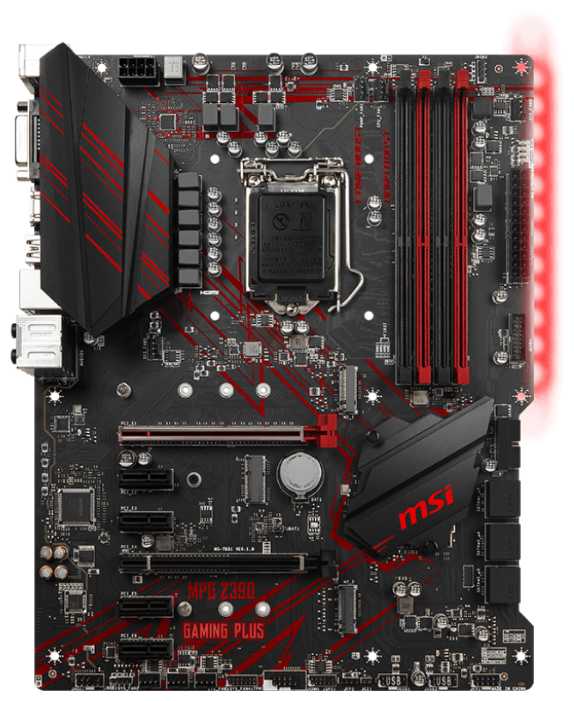 MSI MPG Z390 GAMING PLUS MSI MPG Z390 GAMING PLUS | 9.3 | 25 134 ₽ | Сравнить |
| 3 | 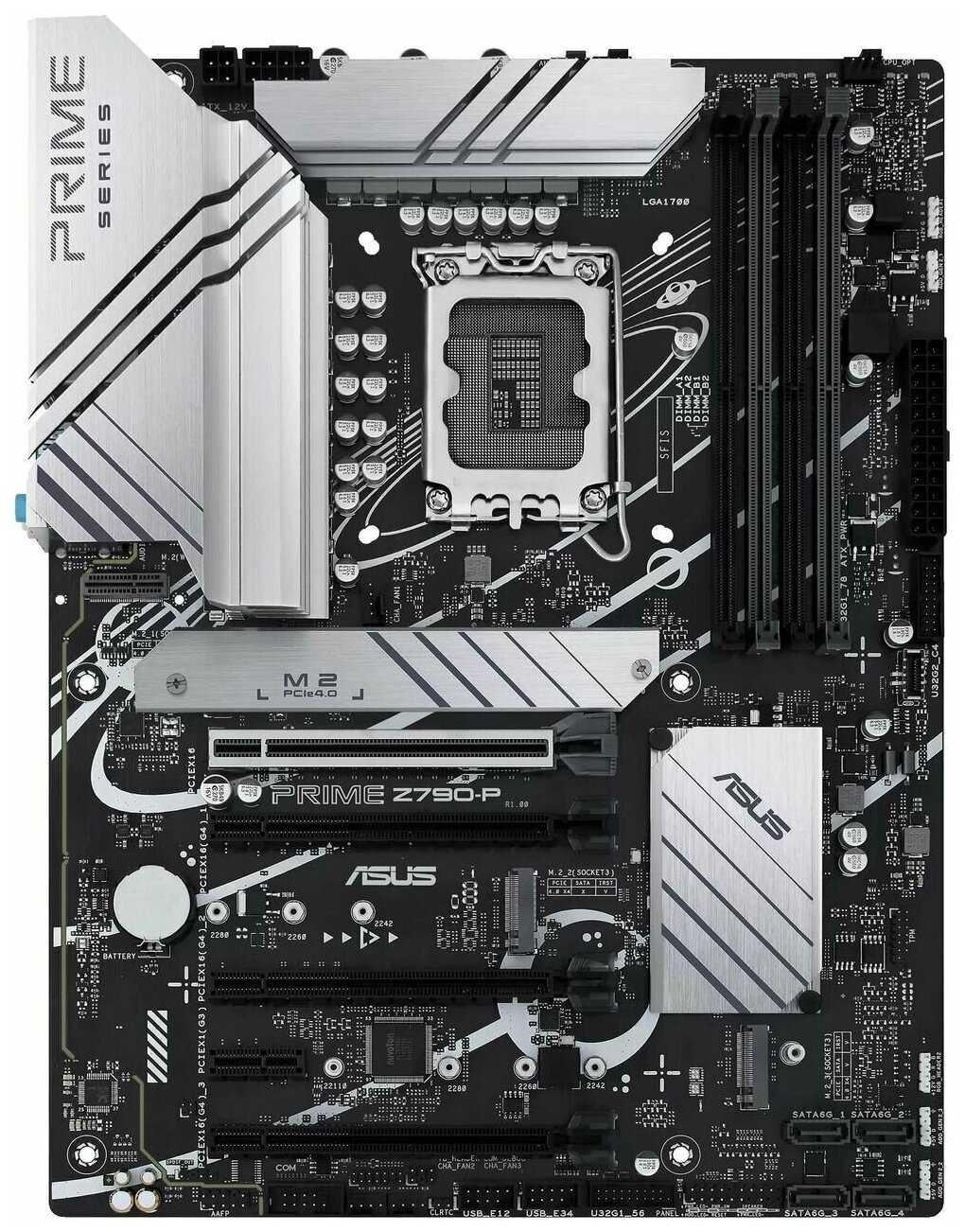 ASUS PRIME Z790-P ASUS PRIME Z790-P | 9.2 | 35 349 ₽ | Сравнить |
Интерфейс выглядит простым и логичным, а основные параметры находятся без длительного поиска по разделам. Это снижает порог входа для пользователя, который впервые настраивает материнскую плату.
Понятное меню ощутимо сокращает время настройки системы после сборки.
👤 Важно, если вы впервые самостоятельно настраиваете BIOS
Частоту процессора, память и связанные параметры можно менять внутри UEFI, не полагаясь на отдельную утилиту в Windows. После этого настройки сохраняются для обычной загрузки системы.
Настройка ключевых параметров в одном месте удобнее для разгона и диагностики.
👤 Важно, если вы предпочитаете настраивать компьютер до загрузки Windows
Обновление BIOS выполняется штатными средствами платы и не требует отдельной загрузочной системы. Это упрощает исправление проблем совместимости и запуска.
Штатный способ обновления избавляет от дополнительной процедуры с загрузочным носителем.
После установки фирменных утилит возникают проблемы с настройками и их повторным запуском. Часть функций приходится настраивать через BIOS или сторонние программы.
Сбои программной оболочки мешают пользоваться функциями, которые должны работать из Windows.
👤 Важно, если вы хотите управлять платой из Windows
Страница загрузок организована неочевидно, поэтому трудно сразу понять, какие пакеты нужны. Автоматически установившийся сетевой драйвер в одной конфигурации пришлось заменить свежим пакетом с сайта ASUS.
Ошибочный или устаревший драйвер способен нарушить работу сети уже после установки Windows.
👤 Важно, если вы устанавливаете Windows самостоятельно
Мой любимый момент — BIOS: интерфейс простой и приятный, а разгон на этой плате сделать легко. Покупатель · Amazon
Сайт ASUS плохо организован: трудно понять, какие драйверы скачивать. Покупатель · Amazon
| 1 | MSI Z790 GAMING PLUS WIFI | 9.3 | 23 930 ₽ | Сравнить |
| 2 | MSI MPG Z390 GAMING PLUS | 9.3 | 25 134 ₽ | Сравнить |
| 3 | ASUS PRIME Z790-P | 9.2 | 35 349 ₽ | Сравнить |
| 1 | GIGABYTE Z890 AORUS ELITE X | 9.4 | 32 845 ₽ | Сравнить |
| 2 | ASUS ROG STRIX B650-A GAMING WIFI | 9.3 | 29 575 ₽ | Сравнить |
| 3 |  ASUS ROG STRIX X670E-F GAMING WIFI ASUS ROG STRIX X670E-F GAMING WIFI | 9.3 | 29 752 ₽ | Сравнить |
При установке компонентов текстолит сохраняет форму и не создаёт ощущения, что его легко треснуть. Это упрощает монтаж процессора, памяти и платы в корпус.
Жёсткое основание делает сборку спокойнее и снижает риск случайно повредить плату усилием.
Назначение разъёмов и контактов подписано непосредственно на текстолите. Переднюю панель, вентиляторы и питание проще подключать без постоянного обращения к руководству.
Хорошая маркировка ощутимо облегчает сборку для пользователя без большого опыта.
👤 Важно, если вы собираете первый компьютер
Модули памяти легко устанавливаются и снимаются, без ощущения, что текстолит прогибается под нажимом. Для последующей замены или добавления памяти это удобнее жёстко подогнанных слотов.
Удобная установка памяти приятна при сборке и обслуживании, но не меняет возможности платы.
Пластиковый элемент около задних портов упирается в край корпуса и затрудняет установку одного из крепёжных винтов. В тесном корпусе приходится подбирать положение платы особенно внимательно.
Помеха возникает непосредственно во время сборки и заставляет менять привычный порядок монтажа.
👤 Важно, если вы устанавливаете плату в тесный корпус
Заглушка тыловых портов в отдельных корпусах плохо совпадает с отверстиями и не защёлкивается с первого раза. Перед окончательным закручиванием приходится проверять выравнивание портов.
Неровная посадка заглушки усложняет монтаж и оставляет риск повредить разъёмы при затяжке.
👤 Важно, если вы собираете ПК в корпусе с плотными допусками
В одном комплекте стойка и винт не подошли к накопителю, поэтому правильный набор пришлось покупать отдельно. Сборка из-за этого задержалась примерно на пять дней.
Несовместимый крепёж превращает установку простого накопителя в отдельную покупку и задерживает сборку.
👤 Важно, если вы собираете систему сразу с M.2-накопителем
Всё качественно сделано, двухканальный режим выделен цветом, а распиновка и подписи есть на самой плате. Покупатель · Яндекс Маркет · март 2024
Неправильные стойка и винт для M.2 задержали сборку больше чем на пять дней. Покупатель · Amazon
| 1 | GIGABYTE Z890 AORUS ELITE X | 9.4 | 32 845 ₽ | Сравнить |
| 2 | ASUS ROG STRIX B650-A GAMING WIFI | 9.3 | 29 575 ₽ | Сравнить |
| 3 | ASUS ROG STRIX X670E-F GAMING WIFI | 9.3 | 29 752 ₽ | Сравнить |
| 1 | GIGABYTE Z890 AORUS ELITE X | 9.3 | 32 845 ₽ | Сравнить |
| 2 | 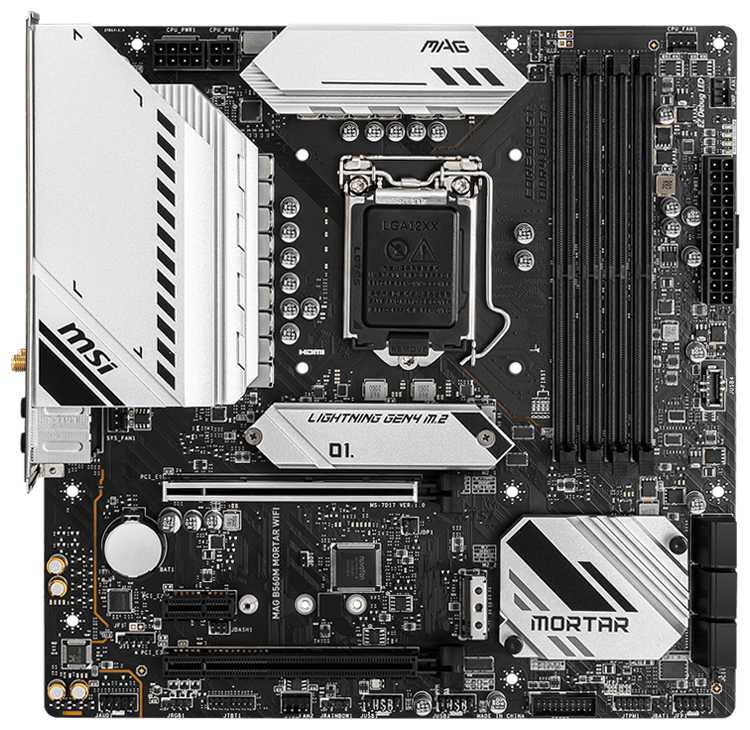 MSI MAG B560M MORTAR WIFI MSI MAG B560M MORTAR WIFI | 9.1 | 32 056 ₽ | Сравнить |
| 3 | ASUS TUF GAMING H770-PRO WIFI | 9.1 | 24 551 ₽ | Сравнить |
Проводной сетевой контроллер работает на скорости до 1 Гбит/с, чего хватает для обычного домашнего подключения и большинства интернет-тарифов. Для компьютера, который постоянно стоит рядом с роутером, отдельный сетевой адаптер не нужен.
Гигабитная проводная сеть закрывает базовую задачу, но сама по себе не выделяет плату среди конкурентов.
👤 Важно, если вы подключаете компьютер к роутеру кабелем
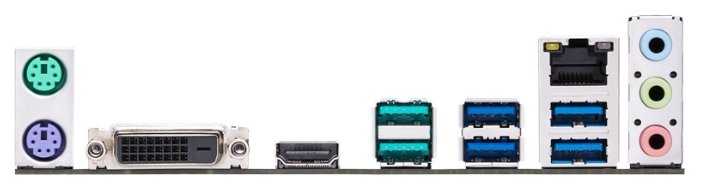
Беспроводных интерфейсов в плате нет, поэтому подключить Wi-Fi и Bluetooth-устройства напрямую не получится. Потребуется USB- или PCI-E-адаптер.
Отсутствие беспроводных модулей заметно ограничивает сборку, если кабель до роутера проложить нельзя.
👤 Важно, если компьютер будет работать по Wi-Fi или с Bluetooth-периферией
При максимальной громкости усиления не хватает, поэтому наушники звучат заметно тише ожидаемого. Поднимать громкость программно можно, но это не заменяет нормальный усилитель.
Ограничение мешает полноценному использованию распространённых студийных и игровых наушников.
👤 Важно, если вы используете наушники с сопротивлением около 80 Ом
На 3,5-мм разъёме появляются щелчки, треск и посторонний фон при воспроизведении музыки. Передний выход также не всегда отключает колонки при подключении наушников.
Помехи и неправильное переключение выходов раздражают при каждом подключении гарнитуры или прослушивании музыки.
👤 Важно, если вы часто переключаетесь между наушниками и колонками
Автоматически установленный драйвер в одной конфигурации нарушал выход в интернет, и кабель приходилось переподключать. Установка свежего пакета с сайта ASUS устраняла проблему.
Сбой драйвера блокирует сеть сразу после установки Windows и требует ручного вмешательства.
👤 Важно, если вы рассчитываете на автоматическую установку всех драйверов
Встроенный звук не раскачивает мои 80-омные наушники: на максимальной громкости около 38 дБ, плюс щелчки и треск. Покупатель · Amazon
Звук ужасно тихий; помогла только программа Sound Booster, да и то с искажением. Покупатель · DNS · март 2019
| 1 | GIGABYTE Z890 AORUS ELITE X | 9.3 | 32 845 ₽ | Сравнить |
| 2 | MSI MAG B560M MORTAR WIFI | 9.1 | 32 056 ₽ | Сравнить |
| 3 | ASUS TUF GAMING H770-PRO WIFI | 9.1 | 24 551 ₽ | Сравнить |
| 1 | ASUS ROG STRIX B650-A GAMING WIFI | 9.4 | 29 575 ₽ | Сравнить |
| 2 | ASUS TUF GAMING H770-PRO WIFI | 9.3 | 24 551 ₽ | Сравнить |
| 3 | MSI Z790 GAMING PLUS WIFI | 9.0 | 23 930 ₽ | Сравнить |
Зафиксированы случаи, когда плата полностью переставала включаться через 3, 8, 11 и 12 месяцев. Замена блока питания и запуск с минимальным набором компонентов проблему не устраняли.
Полный отказ в первые месяцы лишает компьютер работоспособности и требует разбирать всю сборку.
👤 Важно, если компьютер должен постоянно работать без простоя
Система не доходит до BIOS, постоянно показывает ошибку памяти, а штатная кнопка совместимости не помогает. В таких конфигурациях требовалась замена платы.
Неисправность появляется до начала эксплуатации и блокирует запуск всей системы.
👤 Важно, если вы не хотите разбирать новую сборку для гарантийной замены
Компьютер зависал в играх, при кодировании видео и даже в простое, после чего перезагружался сам. Обновления BIOS и драйверов проблему не устранили.
Случайные перезагрузки нарушают работу и не оставляют надёжного способа пользоваться системой под нагрузкой.
👤 Важно, если вы играете соревновательно или работаете с длительными задачами
В одной сборке модули пришлось установить только в слоты одного канала, поскольку слоты другого канала не работали. Апгрейд до четырёх модулей после этого остаётся под вопросом.
Неисправный канал ограничивает объём памяти и лишает плату части заявленной функциональности.
👤 Важно, если вы планируете четыре модуля памяти или хотите использовать двухканальный режим без ограничений
Плата умерла через три месяца использования. Покупатель · Amazon
Умерла через восемь месяцев. Покупатель · Amazon
| 1 | ASUS ROG STRIX B650-A GAMING WIFI | 9.4 | 29 575 ₽ | Сравнить |
| 2 | ASUS TUF GAMING H770-PRO WIFI | 9.3 | 24 551 ₽ | Сравнить |
| 3 | MSI Z790 GAMING PLUS WIFI | 9.0 | 23 930 ₽ | Сравнить |
ASUS PRIME Z390M-PLUS и аналоги в той же цене
Модели от 23 800 до 35 700 ₽ с высокой оценкой. Нажмите на заголовок столбца, чтобы отсортировать.
Аналоги ASUS PRIME Z390M-PLUS с высокой оценкой
- Белый дизайн
- Сильное питание
- Понятный BIOS
- Драйверы Wi-Fi в Windows 10
- Ограниченное управление RGB
- Медленный Armoury Crate
31 385 руб. в среднем
- Внешний вид платы
- Настройки BIOS
- Быстрый запуск XMP
- Цена платы
- Сетевые драйверы
- Нет разгона процессора
32 180 руб. в среднем
- Внешний вид и белая сборка
- Много M.2 и USB
- Понятный BIOS
- Высокая цена
- Долгий старт с EXPO
- Сырой фирменный софт
29 575 руб. в среднем
- Удобный BIOS
- Четыре слота M.2
- Мощная цепь питания
- Сетевые драйверы после установки
- Wi‑Fi в Windows 10
- Радиаторы M.2 не прилегают
23 930 руб. в среднем
- Мощная цепь питания
- Качество сборки
- Четыре слота M.2
- Проблемы Wi-Fi и Bluetooth
- Armoury Crate тормозит
- Высокая цена
31 020 руб. в среднем
- Пять слотов M.2
- Белая отделка и RGB
- Высокие частоты DDR5
- BIOS и документация
- Фирменный GCC
- Драйверы Windows 10
32 845 руб. в среднем
- Много разъёмов и накопителей
- Дизайн и подсветка
- Разгон памяти
- Глючный BIOS из коробки
- Долгий запуск системы
- Слабый фирменный софт
27 906 руб. в среднем
- Много разъёмов
- Внешний вид и подсветка
- Запуск с первого раза
- Кривое фирменное ПО
- Брак и ранний отказ
- Проблемы с XMP
25 639 руб. в среднем
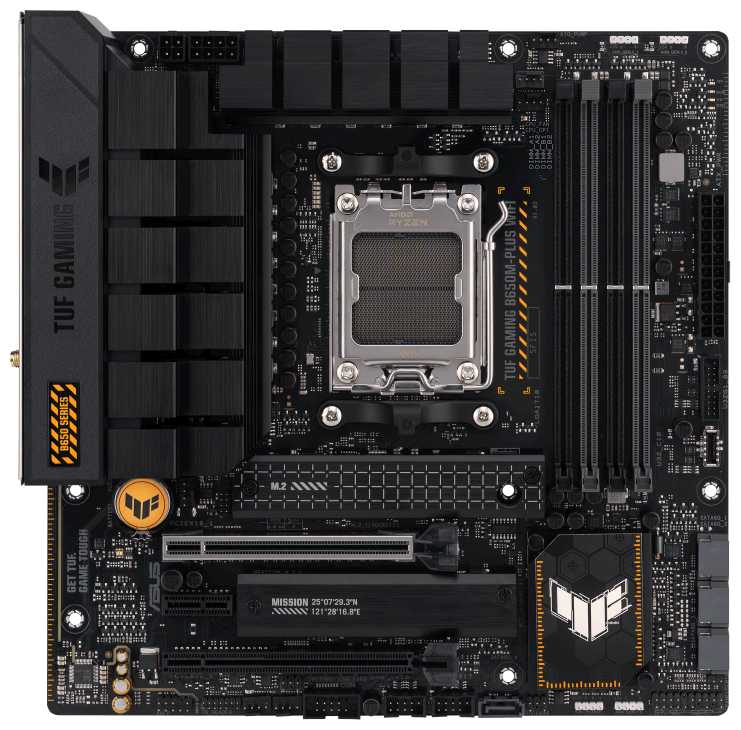
- Массивные радиаторы питания
- Запуск с первого раза
- Два M.2 и USB-C
- Драйверы Wi‑Fi и Bluetooth
- EXPO на 6000 МГц
- Разъёмы вентиляторов внизу
30 814 руб. в среднем
- качество сборки и дизайн
- M.2 и USB-порты
- мощное питание процессора
- высокая цена
- долгий старт
- ранние отказы платы
29 752 руб. в среднем

- стабильная работа Ryzen
- память 6000–6400 МГц
- много M.2 и SATA
- долгий первый запуск
- нужен свежий BIOS
- память капризна к профилям
27 783 руб. в среднем
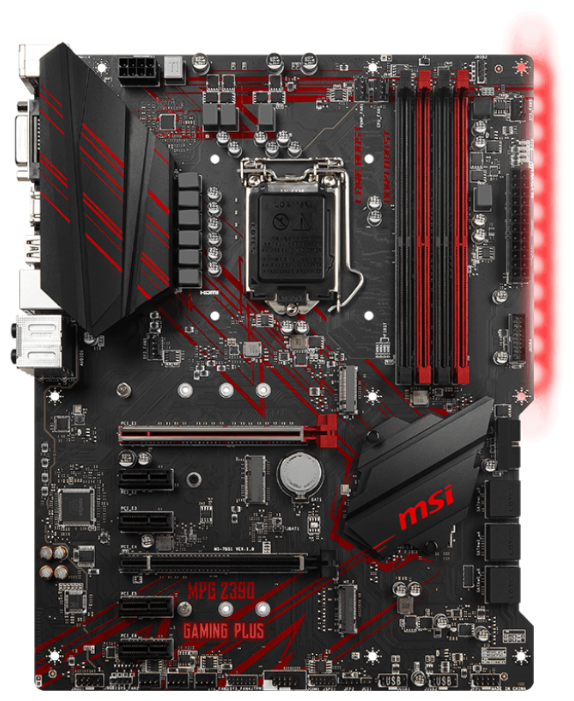
- Простая установка
- Понятный BIOS
- Разгон CPU и памяти
- Постоянно красная подсветка
- Мало USB-портов
- Нет верхнего радиатора VRM
25 134 руб. в среднем

- Богатый BIOS
- Качество сборки
- Хороший встроенный звук
- Сетевой адаптер Intel
- Сложный BIOS
- Нет переднего USB-C
24 910 руб. в среднем
- Понятный UEFI
- Набор разъёмов
- Запуск из коробки
- Нет встроенного Wi‑Fi
- Плата крепится не всеми винтами
- Нужно обновлять BIOS
35 349 руб. в среднем
- Wi-Fi и Bluetooth
- Охлаждение силовой части
- Два слота M.2
- Мало разъёмов для вентиляторов
- BIOS сложен для новичков
- Плата приходит неисправной
32 056 руб. в среднем
- Успешный первый запуск
- Много разъёмов и слотов
- Четыре слота M.2
- Высокая цена
- BIOS для 13-го поколения
- Тяжёлое фирменное ПО
24 551 руб. в среднем

- Кнопка извлечения видеокарты
- Сильное питание процессора
- Понятный BIOS
- Wi-Fi только на Windows 11
- Заводской брак
- Пропадает LAN и Wi-Fi
29 007 руб. в среднем
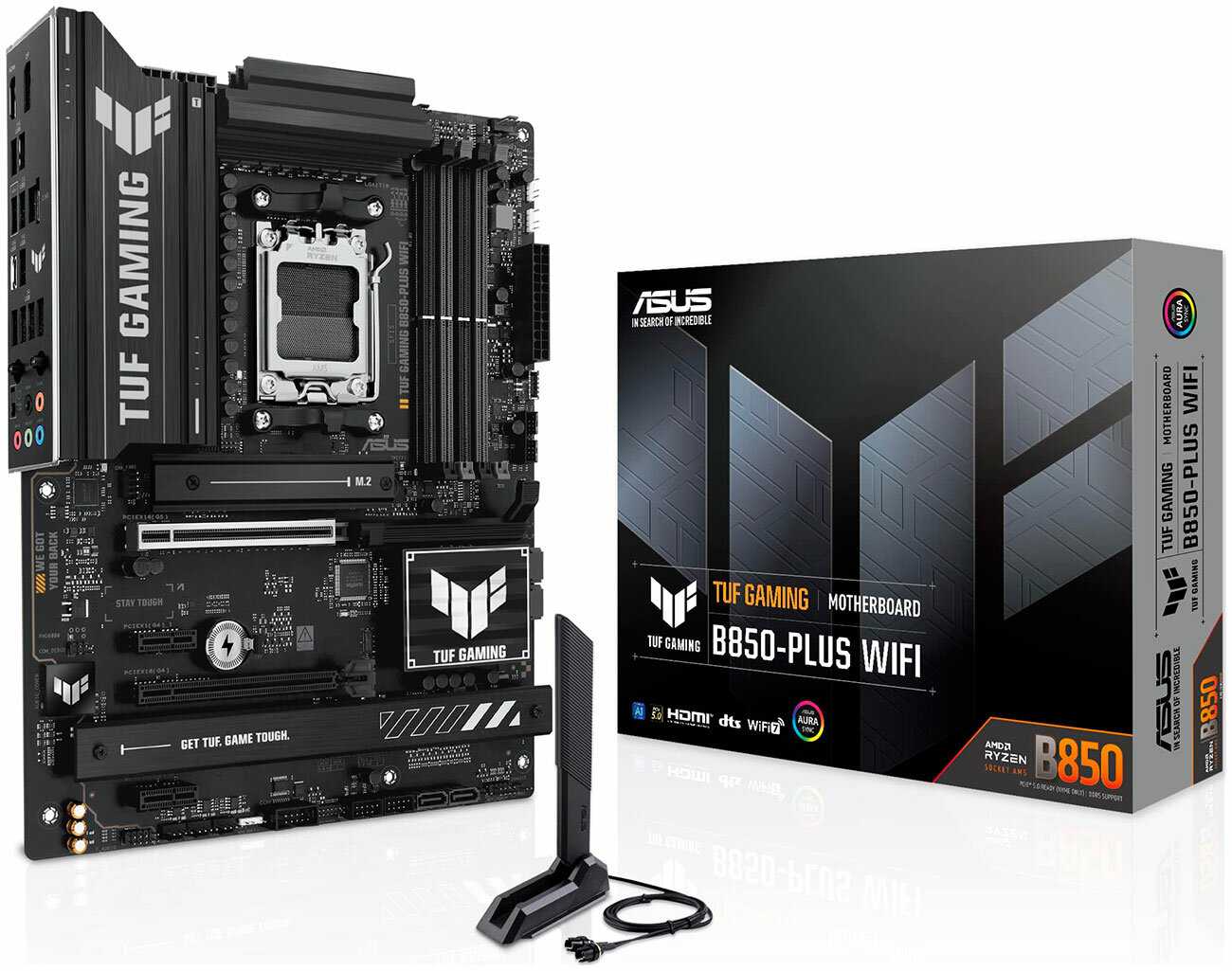
- Запуск Ryzen 7000/9000
- Много USB-портов
- Три слота M.2
- Драйверы Wi-Fi и Bluetooth
- Долгий первый запуск
- Сбои BIOS и Armoury Crate
26 657 руб. в среднем
Отзывы покупателей о ASUS PRIME Z390M-PLUS — 199 отзывов
Пользовались
ASUS PRIME Z390M-PLUS?
Поделитесь своим опытом и помогите другим сделать правильный выбор
Сколько стоит ASUS PRIME Z390M-PLUS: история цены
Характеристики ASUS PRIME Z390M-PLUS
| Процессор | |
| Производитель процессора : | Intel |
| Сокет : | LGA1151 |
| Поддерживаемые процессоры : | Intel 8th Generation Core/Pentium/Celeron |
| Количество сокетов : | есть |
| Чипсет | |
| Производитель чипсета : | Intel |
| Поддержка SLI/NVLink/CrossFire : | CrossFire X |
| Чипсет : | Intel Z390 |
| Память | |
| Максимальная частота памяти : | 4266 МГц |
| Максимальный объем памяти : | 64 ГБ |
| Количество слотов оперативной памяти : | 4 |
| Режим работы оперативной памяти : | двухканальный |
| Тип памяти : | DDR4 DIMM |
| Слоты расширения | |
| Слоты PCI-E подробно : | 2 x PCI-E 3.0 x1, PCI-E 3.0 x16, PCI-E 3.0 x4 |
| Количество разъемов M.2 : | 2 |
| Слоты PCI-E подробно : | 2 x PCI-E 3.0 x1, PCI-E 3.0 x16, PCI-E 3.0 x4 |
| Слоты накопителей подробно : | 4 x SATA 6G |
| Аудио/видео | |
| Производитель звукового чипа : | Realtek |
| Звук : | HDA |
| Звуковой чип : | Realtek ALC887 |
| Звуковая схема : | 7.1 |
| Сеть | |
| Скорость Ethernet : | есть |
| Чипсет Ethernet : | Intel I219V |
| Беспроводные интерфейсы : | без Wi-Fi |
| Дополнительные параметры | |
| Поддержка RAID : | SATA RAID 0, RAID 1, RAID 5, RAID 10 |
| Особенности : | поддержка Hyper-Threading, поддержка UEFI |
| Комплектация : | заглушка тыловых портов корпуса, 2 кабеля SATA, упаковка винтов для M.2 |
| Тип системы охлаждения : | пассивное |
| Форм-фактор материнской платы : | microATX |
| Задняя панель | |
| Разъемы на задней панели : | 2 x USB 3.2 Gen1 Type-A, 4 x USB 2.0 Type-A, 8 x USB 3.2 Gen1 Type-A, 2 x USB 3.2 Gen2 Type-A, 4 x USB 3.2 Gen1 Type-A, DVI, HDMI, LAN RJ-45, PS/2 (клавиатура), PS/2 (мышь) |
| Внутренние разъемы | |
| Внутренние слоты и разъемы : | COM-порт, USB 3.2 Gen1 Type-A x 12, питания процессора 8-pin, поддержка PCI-E 2.0, поддержка PCI-E 3.0, поддержка SATA до 6 Гбит/с, разъем питания 24-pin |
| Сценарии : | Для разгона |
Информация о характеристиках носит справочный характер.
Перед покупкой уточняйте характеристики и комплектацию товара у продавца








