Игровой ноутбук ASUS ROG Strix G18 G814JVR: 119 отзывов, обзор, плюсы и минусы


Стоит ли покупать ASUS ROG Strix G18 G814JVR?
Стоит, если
- Вы играете дома в тяжёлые игры240-герцевая панель и дискретная графика дают плавную картинку без заметных рывков.
- Вы монтируете видео и работаете с 3DПроцессор и дискретная графика быстро справляются с рендером и тяжёлыми моделями.
- Вы сами устанавливаете Windows 11Драйвер IRST и настройка BIOS решают проблему невидимого накопителя.
Лучше выбрать другую модель, если
- У вас нет розетки в дорогеВ играх и тяжёлых задачах заряд заканчивается примерно за полтора-два с половиной часа.
- Вы ежедневно носите ноутбук с зарядникомБольшой корпус и тяжёлый блок питания превращают поездки в заметную нагрузку.
- Вы ждёте готовую Windows из коробкиОС нет, а установка требует драйверов накопителя и дополнительных настроек.
- Вы подключаете много периферии за столомПортов не хватает для рабочего комплекта, поэтому понадобится док-станция.
- Мощность и быстродействиеНоутбук быстро запускает тяжёлые игры, рабочие программы, монтаж и 3D-задачи без заметных подвисаний.
- Большой экранВысокое разрешение, яркость и частота 240 Гц особенно заметны в играх и фильмах.
- Тихая работаВ офисных задачах, браузере и фоновых процессах вентиляторы сохраняют умеренный уровень шума.
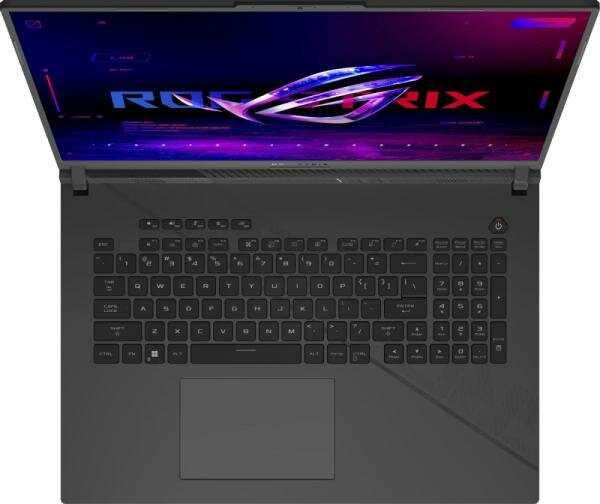
- Клавиатура и тачпадКлавиши нажимаются мягко, а большой тачпад уверенно реагирует на движения и нажатия.
- Качество сборкиКорпус воспринимается добротно и не мешает использовать ноутбук как рабочую станцию на столе.
- Установка WindowsНакопитель не отображается установщику без IRST/VMD-драйвера, а Windows 10 сопровождается проблемами со звуком и другими драйверами.
- Шум под нагрузкойВ тяжёлых играх вентиляторы становятся громкими, хотя при браузере и офисной работе система заметно тише.
- 16 ГБ оперативной памятиВ многозадачности и при создании контента запас быстро заканчивается, поэтому приходится докупать память.
- Быстрый разряд батареиВ играх и ресурсоёмких рабочих задачах автономность сокращается до полутора-двух с половиной часов.
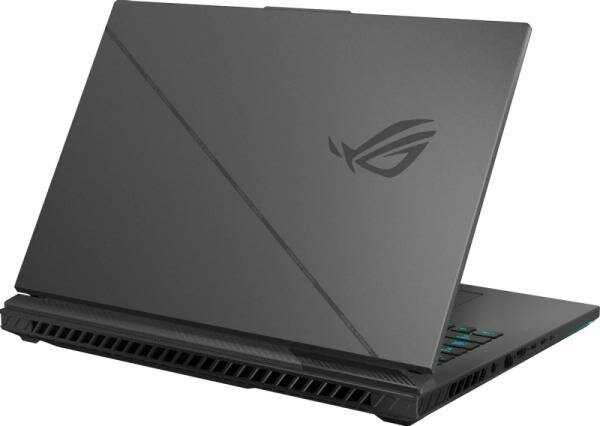
- Маркий корпусНа крышке и поверхности вокруг клавиатуры быстро остаются заметные следы от прикосновений.
Краткий анализ ASUS ROG Strix G18 G814JVR
ASUS ROG Strix G18 G814JVR — крупный игровой ноутбук с Core i9-14900HX, RTX 4060, 16 ГБ оперативной памяти и SSD на 1 ТБ. Его главная особенность — большой 18-дюймовый матовый IPS-экран 2560×1600 на 240 Гц: в играх он даёт много пространства, чёткую картинку и плавное движение. Производительности хватает для тяжёлых игр, монтажа и 3D-задач, но 16 ГБ памяти уже ограничивают запас при многозадачности и создании контента. Главный компромисс — ноутбук продаётся без ОС, установка Windows требует драйвера накопителя и дополнительных настроек, а батарея быстро разряжается под нагрузкой. Это скорее замена настольному компьютеру для игр и работы за столом, чем лёгкий ноутбук для постоянных поездок.
Плюсы и минусы ASUS ROG Strix G18 G814JVR: оценка по параметрам
на основе 119 отзывов · ⓘ как мы считаем| 1 |  Apple MacBook Pro 16 M4 Pro Apple MacBook Pro 16 M4 Pro | 9.9 | 321 624 ₽ | Сравнить |
| 2 |  Apple MacBook Air 13 M4 Apple MacBook Air 13 M4 | 9.2 | 345 825 ₽ | Сравнить |
| 3 | 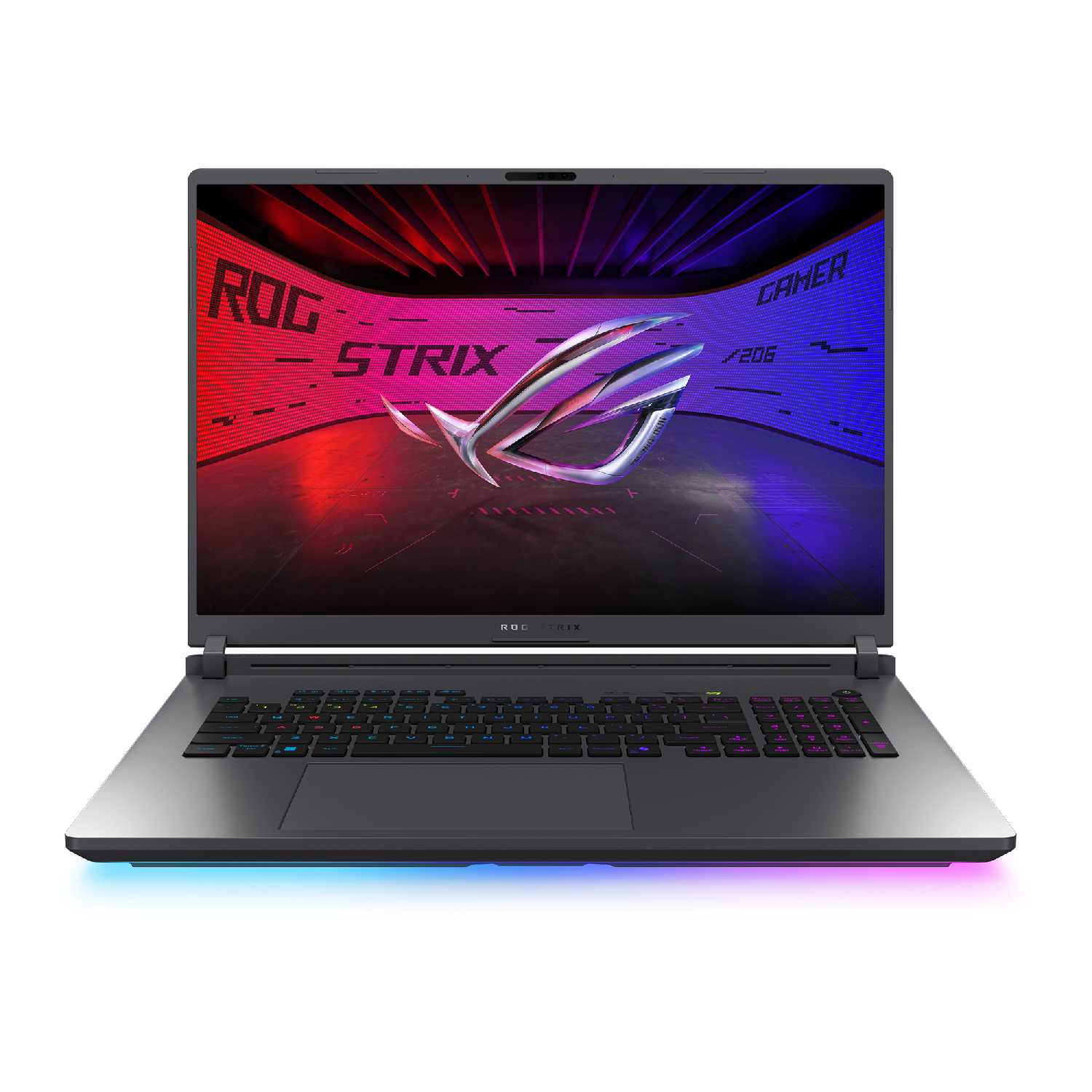 ASUS ROG Strix G18 G815 ASUS ROG Strix G18 G815 | 9.0 | 286 457 ₽ | Сравнить |
Современные игры запускаются на высоких и ультранастройках без заметных подвисаний. Динамичные сцены остаются плавными, а загрузка программ не превращается в длительное ожидание.
Игровая производительность — одна из главных причин выбирать эту конфигурацию.
👤 Важно, если вы покупаете ноутбук прежде всего для современных игр
Видео обрабатывается быстро, а тяжёлые модели в программах для 3D-моделирования запускаются без заметных тормозов. Ноутбук подходит не только для игр, но и для ресурсоёмкой работы.
Мощность проявляется не только в играх, но и в рабочих задачах с высокой нагрузкой.
👤 Важно, если вы монтируете видео или работаете с 3D
Рабочие программы, браузер и тяжёлые приложения открываются без постоянных задержек. Запаса производительности хватает для параллельной работы и развлечений.
Комфортная работа в нескольких приложениях подтверждается повторяющимися сценариями использования.
Для игровой конфигурации такой объём уже тесен при многозадачности, монтаже и тяжёлых проектах. Два слота позволяют заменить память на 32 или 64 ГБ, но это отдельная покупка и установка.
Ограничение не мешает запускать игры, но заметно сокращает запас для требовательной работы.
👤 Важно, если вы держите много программ открытыми или создаёте медиаконтент
Тянет любые игры, во всяком случае из тех что я пробовал. Не проседает и не лагает в процессе. Покупатель · М.Видео · сентябрь 2024
Мощностей и производительности для этого хватает. Проблем с записью игр нет. Достаточно быстро обрабатывает редактуры видео, запись голоса и добавление графических элементов. Покупатель · М.Видео · апрель 2024
| 1 | Apple MacBook Pro 16 M4 Pro | 9.9 | 321 624 ₽ | Сравнить |
| 2 | Apple MacBook Air 13 M4 | 9.2 | 345 825 ₽ | Сравнить |
| 3 | ASUS ROG Strix G18 G815 | 9.0 | 286 457 ₽ | Сравнить |
| 1 | Apple MacBook Pro 16 M4 Pro | 9.9 | 321 624 ₽ | Сравнить |
| 2 |  Apple MacBook Pro 14 M4 Apple MacBook Pro 14 M4 | 9.8 | 328 153 ₽ | Сравнить |
| 3 |  ASUS ROG Strix G18 G814JVRЭтот товар ASUS ROG Strix G18 G814JVRЭтот товар | 9.3 | нет в продаже |
Рабочая область заметно больше привычной для ноутбука, поэтому на экране удобнее размещать игру, монтажный таймлайн или несколько окон. Тонкие рамки не раздувают корпус настолько, насколько можно ожидать от такой диагонали.
Большой экран заметно меняет комфорт игр, фильмов и работы.
👤 Важно, если вы выбираете экранное пространство вместо компактности
В динамичных играх картинка выглядит гладко, без заметных перескоков. Высокая частота особенно раскрывается в шутерах и других быстрых сценах.
Высокая частота обновления заметно отличает этот экран от обычных ноутбучных панелей.
👤 Важно, если вы играете в быстрые соревновательные игры
Матовое покрытие помогает работать при дневном свете, а изображение остаётся чётким и насыщенным. Реалистичные цвета и высокое разрешение хорошо заметны в фильмах и играх.
Качество изображения проявляется не только в характеристиках, но и в длительной повседневной работе.
На краях экрана видны светлые участки, причём их заметность различается от едва видимой до явно раздражающей. При просмотре тёмных сцен это портит впечатление от равномерности подсветки.
Засветы не мешают работе с ярким изображением, но раздражают в фильмах и играх с тёмными сценами.
👤 Важно, если вы чувствительны к равномерности подсветки и часто играете в темноте
Яркость, в солнечный день на 70 процентах весьма комфортно, ночью глаза не выжигает. Покупатель · DNS · апрель 2023
Высокое разрешение, с которым приятно играть в зрелищные экшены. Покупатель · М.Видео · август 2024
| 1 | Apple MacBook Pro 16 M4 Pro | 9.9 | 321 624 ₽ | Сравнить |
| 2 | Apple MacBook Pro 14 M4 | 9.8 | 328 153 ₽ | Сравнить |
| 3 | ASUS ROG Strix G18 G814JVRЭтот товар | 9.3 | нет в продаже |
| 1 | Apple MacBook Pro 16 M4 Pro | 9.6 | 321 624 ₽ | Сравнить |
| 2 | Apple MacBook Air 13 M4 | 9.5 | 345 825 ₽ | Сравнить |
| 3 | Apple MacBook Pro 14 M4 | 9.4 | 328 153 ₽ | Сравнить |
Браузер, документы, кодинг и просмотр видео не требуют постоянного подключения к сети. В таком режиме ноутбук успевает закрыть часть рабочего дня без розетки.
Для игровой модели это полезный запас в лёгких задачах, хотя он не превращает ноутбук в автономный офисный вариант.
👤 Важно, если вы работаете с документами и браузером вне дома
При тяжёлой нагрузке заряд заканчивается за 1,5–2,5 часа. Игровую сессию или рендер приходится проводить рядом с розеткой.
Для игрового ноутбука короткая работа под нагрузкой лишает смысла рассчитывать на него в дороге.
👤 Важно, если вы собираетесь играть или рендерить без подключения к сети
Зарядное устройство крупное и добавляет вес к уже тяжёлому ноутбуку. В рюкзаке комплект занимает ощутимо больше места, чем офисная модель.
Габариты блока не влияют на работу за столом, но заметно ухудшают переноску.
👤 Важно, если вы часто возите ноутбук между домом и работой
Для фоновых задачек, а именно: кодинг, Ютуб и документация, плюс серфинг в браузере — на все это хватило на 5.5 часов. Покупатель · DNS · апрель 2023
Заявленный заряд не держит больше, чем 1–1,5 часа. Покупатель · DNS · апрель 2024
| 1 | Apple MacBook Pro 16 M4 Pro | 9.6 | 321 624 ₽ | Сравнить |
| 2 | Apple MacBook Air 13 M4 | 9.5 | 345 825 ₽ | Сравнить |
| 3 | Apple MacBook Pro 14 M4 | 9.4 | 328 153 ₽ | Сравнить |
| 1 | Apple MacBook Pro 14 M4 | 9.6 | 328 153 ₽ | Сравнить |
| 2 | Apple MacBook Pro 16 M4 Pro | 9.5 | 321 624 ₽ | Сравнить |
| 3 | Apple MacBook Air 13 M4 | 9.0 | 345 825 ₽ | Сравнить |
При полной игровой загрузке графический процессор сохраняет температуру примерно на уровне 75 °C. Такая работа не сопровождается заметным падением частоты кадров.
Температура видеокарты остаётся умеренной даже при длительной игровой нагрузке.
👤 Важно, если вы долго играете в тяжёлые проекты
При браузере, документах и фоновых процессах система не отвлекает постоянным гулом. Тихий режим подходит для работы и просмотра видео без наушников.
Низкий шум заметен в повседневных задачах, а не только в рекламном режиме.
👤 Важно, если вы работаете рядом с другими людьми
Температура процессора в играх и при рендере поднимается до 90–96 °C. При длительном кодировании видео частота уже снижалась до 2,9–3 ГГц.
Высокий нагрев не лишает ноутбук работоспособности, но сокращает запас охлаждения в тяжёлых задачах.
👤 Важно, если вы рендерите видео или запускаете длительные процессорные нагрузки
При максимальной нагрузке шум заметен уже без специального внимания к нему. Играть в тишине комфортнее с наушниками.
Шум не мешает производительности, но постоянно портит впечатление от долгой игры.
👤 Важно, если вы играете поздно вечером или рядом с другими людьми
В играх процессор 90 градусов видел даже 94, видюха 75 в это время. Покупатель · DNS · июнь 2023
Очень шумная система охлаждения. Процессор греется даже при сёрфинге в интернете. Покупатель · Яндекс Маркет · февраль 2024
| 1 | Apple MacBook Pro 14 M4 | 9.6 | 328 153 ₽ | Сравнить |
| 2 | Apple MacBook Pro 16 M4 Pro | 9.5 | 321 624 ₽ | Сравнить |
| 3 | Apple MacBook Air 13 M4 | 9.0 | 345 825 ₽ | Сравнить |
| 1 |  Lenovo ThinkPad X1 Carbon Gen 11 Lenovo ThinkPad X1 Carbon Gen 11 | 9.4 | 298 654 ₽ | Сравнить |
| 2 | Apple MacBook Air 13 M4 | 9.3 | 345 825 ₽ | Сравнить |
| 3 | ASUS ROG Strix G18 G815 | 9.1 | 286 457 ₽ | Сравнить |
При печати пальцы получают понятный отклик без громкого стука. Длительная работа с текстом не сопровождается резким шумом клавиш.
Комфорт печати заметен в ежедневной работе, а не только в коротком тесте.
👤 Важно, если вы часто печатаете за ноутбуком
Курсор точно реагирует на движения, а площадь панели позволяет работать без постоянного увеличения жестов. Для дороги это удобнее, чем маленький тачпад у компактных моделей.
Размер и точность тачпада регулярно отмечаются как практическое преимущество.
👤 Важно, если вы часто работаете без отдельной мыши
На клавиатуре есть английские и русские обозначения, поэтому не требуется устанавливать наклейки или заказывать гравировку. Ноутбук готов к русскоязычной печати после настройки системы.
Готовая раскладка избавляет от дополнительной подготовки, хотя сама по себе не выделяет модель среди всех ноутбуков.
При больших габаритах корпуса клавиатура остаётся без отдельной боковой цифровой секции. Клавиши навигации и дополнительные команды приходится искать на совмещённых кнопках.
В играх это почти не мешает, но при работе с таблицами и числами заметно снижает удобство.
👤 Важно, если вы постоянно работаете с таблицами и числовым вводом
Удобная клавиатура, корпус приятный. Покупатель · DNS · июнь 2023
Удобный большой тачпад, мягко нажимаются кнопки на клавиатуре. Покупатель · М.Видео · январь 2024
| 1 | Lenovo ThinkPad X1 Carbon Gen 11 | 9.4 | 298 654 ₽ | Сравнить |
| 2 | Apple MacBook Air 13 M4 | 9.3 | 345 825 ₽ | Сравнить |
| 3 | ASUS ROG Strix G18 G815 | 9.1 | 286 457 ₽ | Сравнить |
| 1 | Lenovo ThinkPad X1 Carbon Gen 11 | 9.4 | 298 654 ₽ | Сравнить |
| 2 | Apple MacBook Air 13 M4 | 9.3 | 345 825 ₽ | Сравнить |
| 3 |  Samsung Galaxy Book4 Pro 360 NP960QGK Samsung Galaxy Book4 Pro 360 NP960QGK | 9.1 | 336 019 ₽ | Сравнить |
18-дюймовая панель занимает корпус, сопоставимый по размерам с частью 17,3-дюймовых моделей. Большой экран получается просторным без чрезмерного увеличения рамок вокруг матрицы.
Компоновка позволяет получить крупный экран без настолько большого корпуса, насколько ожидаешь от диагонали 18 дюймов.
👤 Важно, если вам нужен большой экран, но не хочется максимально широкого корпуса
Корпус и крышка воспринимаются приятными в повседневном использовании, а ноутбук уверенно стоит на столе. Качество сборки не мешает использовать его как стационарную рабочую станцию.
Положительное ощущение от сборки повторяется в рабочих сценариях, несмотря на пластиковые панели.
Большой ноутбук неудобно носить каждый день, особенно вместе с зарядным устройством. Для командировок и работы в кафе он заметно менее практичен, чем более компактные модели.
Габариты не мешают работе за столом, но постоянно ухудшают мобильность.
👤 Важно, если вы ежедневно переносите ноутбук между домом и работой
Материал корпуса ощущается добротно, но визуально и тактильно не всем кажется достаточно дорогим. На фоне крупной игровой машины это особенно заметно при первом знакомстве.
Пластик не мешает работе и прочности, но снижает ощущение премиальности корпуса.
👤 Важно, если для вас отделка корпуса принципиальнее массы и производительности
Следы остаются на крышке и вокруг клавиатуры уже после обычного использования. Ноутбук приходится регулярно протирать, если нужен аккуратный внешний вид.
Маркость раздражает визуально, но не влияет на удобство и срок службы.
👤 Важно, если вы привыкли держать технику визуально чистой
Рассматривать его как походный вариант не стоит, а вот как переносную док станцию вполне. Покупатель · DNS · июнь 2023
Тяжёлый по весу и большой блок питания. Покупатель · Яндекс Маркет · июль 2024
| 1 | Lenovo ThinkPad X1 Carbon Gen 11 | 9.4 | 298 654 ₽ | Сравнить |
| 2 | Apple MacBook Air 13 M4 | 9.3 | 345 825 ₽ | Сравнить |
| 3 | Samsung Galaxy Book4 Pro 360 NP960QGK | 9.1 | 336 019 ₽ | Сравнить |
| 1 | Apple MacBook Pro 14 M4 | 9.1 | 328 153 ₽ | Сравнить |
| 2 | Apple MacBook Pro 16 M4 Pro | 8.6 | 321 624 ₽ | Сравнить |
| 3 |  Lenovo LOQ 15IAX9 Lenovo LOQ 15IAX9 | 8.4 | 270 595 ₽ | Сравнить |
После перехода на Windows 11 звук, видеокарта, фирменные утилиты и обновление BIOS начинают определяться корректно. Система становится нормальной рабочей средой после первоначальной настройки.
Проблемы сосредоточены вокруг установки и Windows 10, а рабочая система Windows 11 после настройки функционирует нормально.
👤 Важно, если вы готовы сразу ставить Windows 11
После включения нельзя сразу перейти к работе или игре: сначала нужно самостоятельно установить систему. Для неопытного пользователя это означает дополнительные расходы времени и настройку с другого компьютера.
Ноутбук не выполняет базовую задачу готового компьютера без отдельной установки ОС.
👤 Важно, если вы ждёте готовый ноутбук после распаковки
При стандартной установке накопитель не появляется в списке дисков, пока не загружен IRST/VMD-драйвер или не изменён параметр в BIOS. Без этой процедуры установка останавливается на самом начале.
Проблема решается, но требует заранее искать драйвер и понимать настройки BIOS.
👤 Важно, если вы самостоятельно переустанавливаете Windows
На Windows 10 не работают штатные динамики, часть драйверов и фирменная утилита Armoury Crate. Windows 11 решает эти проблемы лучше и соответствует доступному набору драйверов.
Выбор Windows 10 ограничивает функции ноутбука и заставляет искать обходные решения.
👤 Важно, если вы принципиально пользуетесь Windows 10
При установке системы была проблема, отсутствие драйверов диска. Покупатель · DNS · ноябрь 2023
При установке win10 так и не получилось поставить звук, только на 11 всё встаёт нормально. Покупатель · Яндекс Маркет · ноябрь 2024
| 1 | Apple MacBook Pro 14 M4 | 9.1 | 328 153 ₽ | Сравнить |
| 2 | Apple MacBook Pro 16 M4 Pro | 8.6 | 321 624 ₽ | Сравнить |
| 3 | Lenovo LOQ 15IAX9 | 8.4 | 270 595 ₽ | Сравнить |
| 1 | Apple MacBook Pro 16 M4 Pro | 9.5 | 321 624 ₽ | Сравнить |
| 2 | Apple MacBook Pro 14 M4 | 9.5 | 328 153 ₽ | Сравнить |
| 3 | Apple MacBook Air 13 M4 | 9.2 | 345 825 ₽ | Сравнить |
Громкости хватает для фильмов, видео и работы без внешней акустики. В обычном режиме встроенный звук не приходится постоянно усиливать.
Громкость повторяется как практическое достоинство в разных сценариях использования.
👤 Важно, если вы смотрите видео без наушников
Игры и музыка через наушники воспринимаются чище и приятнее, чем через встроенные динамики. Для длительного прослушивания это остаётся предпочтительным вариантом.
Преимущество полезно в игровом сценарии, но не является уникальным для категории.
👤 Важно, если вы почти всегда играете в наушниках
После увеличения громкости звучание становится более плоским и теряет бас, а встроенные динамики перестают радовать насыщенностью. Комфортный уровень приходится держать ниже максимального.
Для фонового видео громкости хватает, но любителям плотного звучания придётся подключать наушники.
👤 Важно, если вы слушаете музыку через встроенные динамики
Звук очень громкий, даже не ожидал такого, но на максимальной громкости звук прям не очень. Покупатель · DNS · май 2023
В наушниках всё шикарно, динамики конечно тоже неплохо, но на мой взгляд могло быть лучше. Покупатель · DNS · апрель 2023
| 1 | Apple MacBook Pro 16 M4 Pro | 9.5 | 321 624 ₽ | Сравнить |
| 2 | Apple MacBook Pro 14 M4 | 9.5 | 328 153 ₽ | Сравнить |
| 3 | Apple MacBook Air 13 M4 | 9.2 | 345 825 ₽ | Сравнить |
| 1 | Apple MacBook Pro 14 M4 | 9.0 | 328 153 ₽ | Сравнить |
| 2 | Samsung Galaxy Book4 Pro 360 NP960QGK | 8.4 | 336 019 ₽ | Сравнить |
| 3 | Lenovo ThinkPad X1 Carbon Gen 11 | 8.4 | 298 654 ₽ | Сравнить |
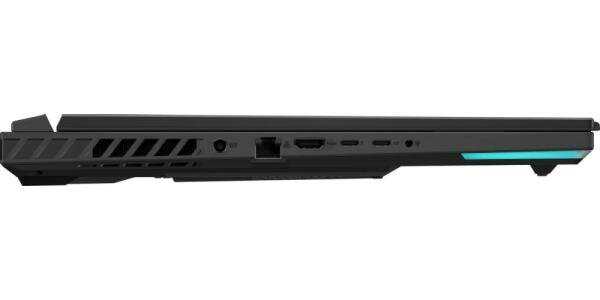
При одновременном подключении мониторов, накопителей и другой периферии свободных разъёмов не хватает. Док-станция превращается из удобного дополнения в практически необходимый элемент рабочего места.
Ограничение постоянно проявляется в стационарной рабочей конфигурации с несколькими устройствами.
👤 Важно, если вы используете несколько мониторов и периферийных устройств
Для монитора с полноценным DisplayPort приходится искать кабель через USB-C или переходник нужной версии. Через неудачный вариант внешний экран работает с меньшей частотой, чем предусмотрено его характеристиками.
Подключение внешнего дисплея остаётся возможным, но требует дополнительных покупок и проверки совместимости.
👤 Важно, если вы подключаете внешний монитор с высокой частотой обновления
Проблему с портами решил сразу док станцией. Покупатель · DNS · июнь 2023
Нет нормального DisplayPort, надо искать либо провод с DP на Type-C, который стоит минимум 3 тысячи. Покупатель · DNS · сентябрь 2023
| 1 | Apple MacBook Pro 14 M4 | 9.0 | 328 153 ₽ | Сравнить |
| 2 | Samsung Galaxy Book4 Pro 360 NP960QGK | 8.4 | 336 019 ₽ | Сравнить |
| 3 | Lenovo ThinkPad X1 Carbon Gen 11 | 8.4 | 298 654 ₽ | Сравнить |
| 1 | Apple MacBook Pro 16 M4 Pro | 9.1 | 321 624 ₽ | Сравнить |
| 2 | Apple MacBook Pro 14 M4 | 9.0 | 328 153 ₽ | Сравнить |
| 3 | Lenovo LOQ 15IAX9 | 8.8 | 270 595 ₽ | Сравнить |
После нескольких месяцев использования ноутбук продолжает включаться и выполнять повседневные задачи без постоянных отказов. При нормальном экземпляре аппаратная часть не требует регулярного ремонта.
Длительная работа без отказов удерживает надёжность от самой нижней части шкалы.
Сбой прошивки приводил к отказу родного накопителя, а другой экземпляр той же модели отправляли в сервис для замены диска. Потеря системного SSD лишает ноутбук запуска и требует восстановления данных.
Отказ накопителя полностью прекращает нормальную работу ноутбука и требует сервисного вмешательства.
👤 Важно, если на ноутбуке хранятся рабочие проекты и единственные копии данных
Когда сдох родной SSD из-за глюка необновлённой прошивки, залез в систему охлаждения. Покупатель · Яндекс Маркет · февраль 2024
В сервисном центре признали дефект накопителя, заменили поставили винду. Покупатель · DNS · сентябрь 2023
| 1 | Apple MacBook Pro 16 M4 Pro | 9.1 | 321 624 ₽ | Сравнить |
| 2 | Apple MacBook Pro 14 M4 | 9.0 | 328 153 ₽ | Сравнить |
| 3 | Lenovo LOQ 15IAX9 | 8.8 | 270 595 ₽ | Сравнить |
Обзор ASUS ROG Strix G18 G814JVR на основе реальных отзывов
Совместимость операционных систем и процесс установки:
Пользовательский опыт однозначно указывает на то, что данная модель ноутбука оптимизирована исключительно под Windows 11. Установка Windows 10 приводит к критическим проблемам с функциональностью: отсутствует звук из штатных динамиков, видеокарта может некорректно определяться системой как внешнее запоминающее устройство, возникают непреодолимые сложности с установкой драйверов для критически важных компонентов, таких как аудиоконтроллер и чипсет, а также становится невозможным обновление BIOS. Ключевой проблемой при чистой установке любой ОС является необходимость предварительной загрузки драйвера Intel Rapid Storage Technology (IRST) на установочный носитель, так как в противном случае система не видит NVMe-накопитель. Решение заключается либо в ручном отключении контроллера VMD в настройках BIOS/UEFI, что, однако, лишает пользователя возможности создания RAID-массива при установке второго диска, либо в поиске и интеграции корректного драйвера. Многочисленные отзывы подтверждают, что после успешной инсталляции Windows 11 все драйверы, включая аудио, сетевые и графические, автоматически загружаются и корректно работают через центры обновления Windows и фирменное приложение MyASUS, что полностью нивелирует данные проблемы.
Тепловыделение и эффективность системы охлаждения:
Система охлаждения, построенная на семи тепловых трубках и двух вентиляторах, демонстрирует неоднозначные результаты в реальных условиях эксплуатации. Графический процессор (GPU) даже под стопроцентной нагрузкой в ресурсоемких играх и приложениях для рендеринга стабильно удерживает температуру в рамках 75-77°C, что является отличным показателем. Однако центральный процессор (CPU) Intel Core i9-13980HX склонен к значительному нагреву, при котором его температура в играх и тяжелых рабочих задачах стабильно достигает 90-95°C, а в отдельных случаях, по словам пользователей, фиксировались пиковые значения до 96-97°C. Производитель заявляет, что такие температуры являются штатным режимом работы для данной модели CPU и не приводят к троттлингу, но на практике некоторые пользователи отмечают незначительное снижение частот (до 2.9-3.0 ГГц) под длительной экстремальной нагрузкой. Для снижения температуры на 5-7°C без существенной потери производительности пользователи успешно применяют андервольтинг через BIOS или специализированный софт, а также механическое обслуживание с заменой штатного жидкометаллического термоинтерфейса. В режиме офисных задач и веб-серфинга система охлаждения работает тихо, но под нагрузкой шум вентиляторов становится весьма заметным, хотя и не переходящим в стадию «взлетающего самолета», характерного для более ранних игровых моделей.
Порты, разъемы и особенности подключения внешних мониторов:
Конфигурация портов ноутбука является его слабым местом и требует от пользователя тщательного планирования периферии. Для подключения внешних мониторов доступны три варианта: один стандартный разъем HDMI 2.1 и два USB-C, один из которых поддерживает стандарт Thunderbolt 4. Важно отметить, что для реализации максимального потенциала внешнего монитора (например, разрешения 3440x1440 при 144 Гц) пользователи сталкиваются с необходимостью использования именно порта Thunderbolt 4 или второго USB-C с поддержкой DisplayPort 1.4. Подключение через HDMI 2.1, несмотря на заявленные спецификации, на практике может ограничивать частоту обновления на сверхшироких мониторах (например, до 100 Гц при том же разрешении). Для полноценного использования DisplayPort 1.4 требуется приобретение специализированного и дорогостоящего кабеля Type-C — DisplayPort 1.4, что является скрытой статьей расходов. Количество стандартных USB-A портов (всего два) многими пользователями оценивается как недостаточное для игрового ноутбука премиум-класса, что вынуждает их приобретать USB-хабы или док-станции для одновременного подключения мыши, клавиатуры, внешнего накопителя и другой периферии.
Аппаратная платформа, производительность и необходимость апгрейда:
Ноутбук демонстрирует выдающуюся производительность в играх и профессиональных приложениях, легко справляясь с тайтлами уровня Cyberpunk 2077 на ультра-настройках с трассировкой лучей и DLSS, обеспечивая стабильные 45-60 FPS. Базовая конфигурация с 16 ГБ оперативной памяти DDR5 (два модуля по 8 ГБ) единогласно признается пользователями абсолютно недостаточной для данной ценовой категории и аппаратной платформы, так как уже в простое система потребляет значительный объем ОЗУ, а в играх и тяжелых приложениях этого объема попросту не хватает, что приводит к микроподтормаживаниям. Пользователи успешно проводят апгрейд, устанавливая комплекты на 32 ГБ или даже 64 ГБ с эффективной частотой 5200-5600 МГц, при этом официальные спецификации от ASUS, указывающие лимит в 32 ГБ, являются ошибочными. Штатный NVMe-накопитель (часто от Western Digital) показывает высокую скорость (порядка 6000/7300 МБ/с на чтение/запись), и его замена на более производительные модели (например, Kingston Fury Renegade) дает незначительный прирост в реальных задачах, не оправдывающий затрат. Важным нюансом является аннулирование гарантии при самостоятельной разборке устройства для замены компонентов или термоинтерфейса, поэтому все подобные операции рекомендуется проводить в авторизованных сервисных центрах.
Качество дисплея, акустическая система и эргономика:
18-дюймовая WVA-матрица с разрешением 2560x1600 пикселей, частотой обновления 240 Гц и поддержкой технологий G-Sync, Dolby Vision получает исключительно положительные оценки за свою цветопередачу, плавность динамики и отсутствие артефактов рассинхронизации. Некоторые пользователи отмечают незначительную засветку по краям матрицы, что является общей особенностью IPS-подобных технологий, но в целом этот недостаток признается некритичным. Четырехдинамиковая акустическая система с поддержкой Dolby Atmos обеспечивает высокую громкость и четкость звука, однако на максимальном уровне громкости может проявляться хрипение, а басовые частоты некоторые пользователи характеризуют как «плоские». Клавиатура с индивидуальной RGB-подсветкой Per-Key оценивается как удобная, но ее дизайн с совмещенными клавишами (например, Insert/Del) и отсутствие полноразмерного блока NumPad вызывают нарекания у части пользователей. Габариты и вес ноутбука в сочетании с крупным блоком питания на 280 Вт существенно ограничивают его мобильность, а время автономной работы в режиме высокой производительности не превышает 1.5-2.5 часов, что является ожидаемым для устройства такого класса.
ASUS ROG Strix G18 G814JVR и аналоги в той же цене
Модели от 238 600 до 358 000 ₽ с высокой оценкой. Нажмите на заголовок столбца, чтобы отсортировать.
Частые вопросы о ASUS ROG Strix G18 G814JVR
-
Насколько производителен ноутбук в играх и тяжелых задачах?
Ноутбук демонстрирует выдающуюся производительность в современных играх на ультра-настройках, включая ресурсоемкие тайтлы с трассировкой лучей. В Cyberpunk 2077 с максимальными настройками, DLSS на качестве и генерацией кадров система выдает стабильные 45-60 FPS. Он также уверенно справляется с профессиональными задачами: рендерингом видео, 3D-моделированием и работой в многозадачном режиме с требовательным софтом, не показывая признаков зависаний или просадок.
-
Каково качество и характеристики 18-дюймового дисплея?
Экран оснащен WVA-матрицей с разрешением 2560x1600 пикселей, высокой частотой обновления 240 Гц и поддержкой технологий G-Sync и Dolby Vision. Пользователи отмечают отличную цветопередачу, минимальные засветы по краям (некритичные) и высокую яркость, комфортную для работы при солнечном свете. Соотношение сторон 16:10 обеспечивает больше полезного пространства по сравнению с 17.3-дюймовыми моделями, а тонкие рамки визуально уменьшают габариты корпуса.
-
Как работает система охлаждения и каковы температуры под нагрузкой?
Система охлаждения включает 7 тепловых трубок и эффективно справляется с теплоотводом, хотя процессор Intel Core i9-13980HX в играх и под серьезной нагрузкой может разогреваться до 90-95°C. Видеокарта при этом демонстрирует более низкие температуры, обычно не превышая 75°C. В режиме офисных задач или серфинга кулеры работают практически бесшумно, но под нагрузкой шум становится заметным, хотя и не таким громким, как у некоторых конкурентов (например, MSI).
-
С какими ОС совместим ноутбук и есть ли проблемы с драйверами?
Устройство оптимизировано для Windows 11, и многие ключевые драйверы (звук, чипсет, обновление BIOS) корректно работают только с этой ОС. При установке Windows 10 наблюдаются проблемы: отсутствие звука на штатных динамиках, невозможность установки Armoury Crate и некорректное определение видеокарты. Для установки любой ОС может потребоваться отключение опции VMD в BIOS или предварительная загрузка драйверов Intel RST на установочную флешку, чтобы система увидела NVMe-накопитель.
-
Какие порты доступны и как организована периферия?
Ноутбук оснащен двумя портами USB Type-A, двумя USB Type-C (один с поддержкой Thunderbolt 4, второй — DisplayPort), HDMI 2.1 и разъемом для сети. Пользователи отмечают недостаток портов для такого класса устройства. Для вывода изображения на внешний монитор в 2K@144Hz через HDMI не всегда достигается заявленная частота, поэтому рекомендуется использовать кабель DisplayPort — Type-C. Док-станция решает вопрос нехватки портов.
-
Как обстоят дела с гарантией и обслуживанием?
Официальные сервисные центры ASUS в РФ могут не принимать устройства параллельного импорта, поэтому гарантийное обслуживание осуществляется только через продавца (например, DNS на 2 года). Самостоятельная замена компонентов (ОЗУ, SSD, термоинтерфейса) приведет к потере гарантии, поэтому все upgrades рекомендуется выполнять в авторизованных сервисах.
-
Насколько легко модернизировать ноутбук?
Конфигурация позволяет легко добавить второй NVMe SSD и заменить предустановленные плашки ОЗУ. Важно отметить, что, несмотря на указанные на некоторых сайтах 32 ГБ как максимум, пользователи успешно устанавливают комплекты на 64 ГБ (DDR5-5600). Замена жидкого металла на процессоре — сложная процедура, которую лучше доверить специалистам.
-
Каково качество звука и динамиков?
Система звука с поддержкой Dolby Atmos включает четыре динамика, обеспечивая высокую громкость, но на максимальном уровне может появляться хрипение. Пользователи отмечают недостаток баса и некоторую "плоскость" звучания по сравнению с предыдущими моделями ASUS. Для комфортного просмотра контента или игр качество удовлетворительное, но для полного погружения рекомендуется использовать наушники или внешнюю акустику.
-
Как долго ноутбук работает от батареи?
Автономность типична для мощных игровых ноутбуков: при веб-серфинге, работе с документами и просмотре видео заряд держится около 5-5.5 часов. В игровом режиме или под серьезной нагрузкой время работы сокращается до 1.5-2.5 часов. Для мобильного использования рекомендуется настроить энергосбережение и переключиться на встроенную графику.
-
С какими сложностями можно столкнуться при первоначальной настройке?
Основная сложность — установка ОС из-за необходимости отключения VMD в BIOS или загрузки драйверов Intel RST. После установки Windows 11 драйверы часто устанавливаются автоматически, но для полной функциональности рекомендуется обновить BIOS до последней версии (например, с 303 до 317) через утилиту MyASUS или Armoury Crate. Без этого могут наблюдаться проблемы со звуком, подсветкой и стабильностью работы.
-
Насколько удобны клавиатура и тачпад?
Клавиатура полноразмерная, с индивидуальной RGB-подсветкой каждой клавиши и удобным ходом. К недостаткам относят совмещенные клавиши (например, Insert и Delete) и отсутствие отдельного цифрового блока. Тачпад большой, стеклянный, с точным отслеживанием жестов. Поверхность вокруг клавиатуры — глянцевый пластик, который быстро собирает отпечатки.
-
Как ноутбук проявляет себя в качестве мобильной рабочей станции?
Благодаря мощному процессору и возможности подключения нескольких внешних мониторов (через HDMI, Thunderbolt 4 и Type-C) ноутбук отлично подходит для работы с графикой, программирования и монтажа видео. Его габариты и вес (меньше, чем у некоторых 17-дюймовых аналогов) делают его переносимый, но для использования в поездках рекомендуется приобрести сумку или рюкзак под 18-дюймовую модель.
-
Какие комплектующие идут в комплекте?
В базовой комплектации только ноутбук и блок питания 280 Вт. Ни чехла, ни рюкзака, ни дополнительных аксессуаров в коробке нет. Некоторые пользователи отмечают, что получали в подарок от продавца рюкзак, но это не является стандартной комплектацией от производителя.
-
Как ноутбук сравнивается с конкурентами (MSI, Razer)?
Пользователи, перешедшие с MSI, отмечают лучшую сборку, менее шумную систему охлаждения и отсутствие таких распространенных проблем, как "хрюкающий" звук или троттлинг "из коробки". По сравнению с Razer, ASUS предлагает большую диагональ экрана за аналогичные деньги. Ключевыми преимуществами являются сбалансированность, качественный экран и стабильность работы после первоначальной настройки.
-
Для кого этот ноутбук является идеальным выбором?
Модель ориентирована на геймеров, требующих высокий FPS и качественную картинку на большом экране, а также на профессионалов (видеомонтажеров, дизайнеров, программистов), которым нужна мобильная рабочая станция с мощным CPU и возможностью апгрейда. Это не лучший выбор для тех, кто ищет тихую систему для офиса или длительной автономной работы away from розетки.
Отзывы покупателей о ASUS ROG Strix G18 G814JVR — 119 отзывов
Пользовались
ASUS ROG Strix G18 G814JVR?
Поделитесь своим опытом и помогите другим сделать правильный выбор
Сколько стоит ASUS ROG Strix G18 G814JVR: история цены
Характеристики ASUS ROG Strix G18 G814JVR
| Тип | |
| Линейка : | ROG Strix |
| Операционная система : | без ОС |
| Процессор | |
| Процессор : | Intel Core i9-14900HX |
| Память | |
| Оперативная память : | 16 ГБ |
| Частота памяти : | 5600 МГц |
| Общий объем накопителей SSD : | 1 ТБ |
| Изображение | |
| Тип видеокарты : | дискретная |
| Частота обновления экрана : | 240 Гц |
| Видеокарта : | NVIDIA GeForce RTX 4060 |
| Тип покрытия экрана : | матовый |
| Тип матрицы экрана : | IPS |
| Дополнительно | |
| Особенности : | встроенный микрофон |
| Экран | |
| Разрешение экрана : | 2560x1600 |
| Общие характеристики | |
| Тип : | игровой ноутбук |
| Раскладка клавиатуры : | английская/русская |
Информация о характеристиках носит справочный характер.
Перед покупкой уточняйте характеристики и комплектацию товара у продавца