
Монитор MSI MAG 322UPF: 54 отзыва, обзор, плюсы и минусы
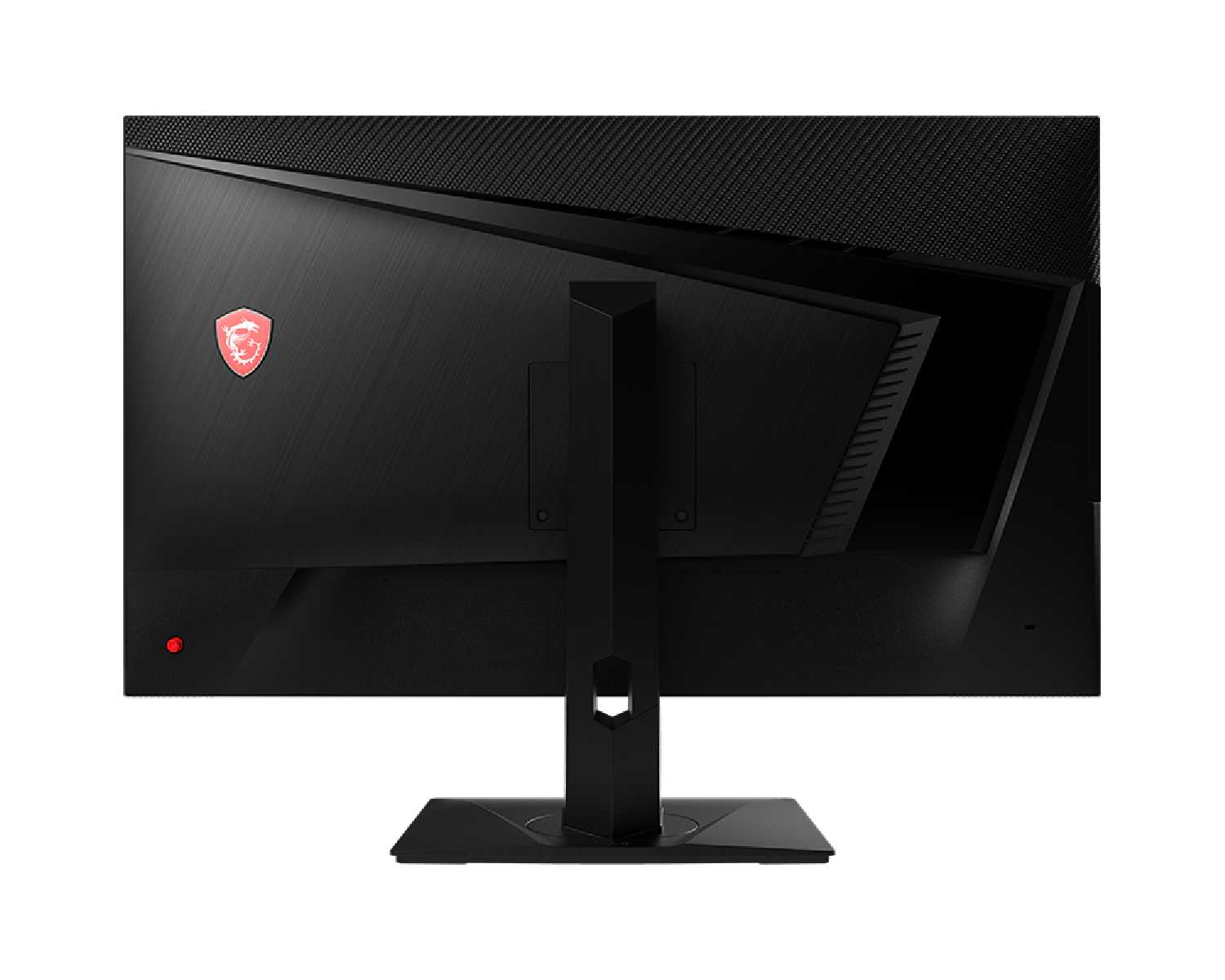


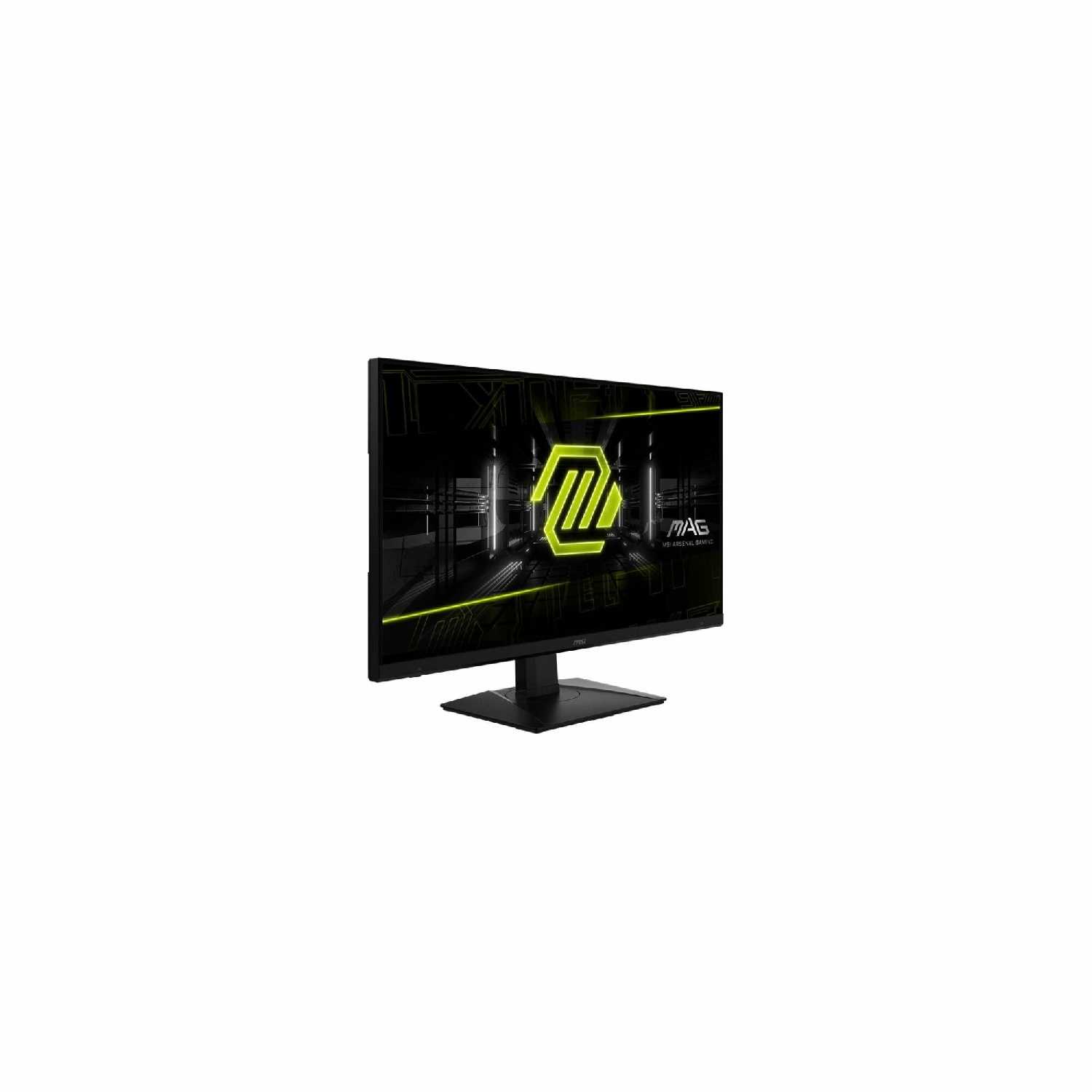
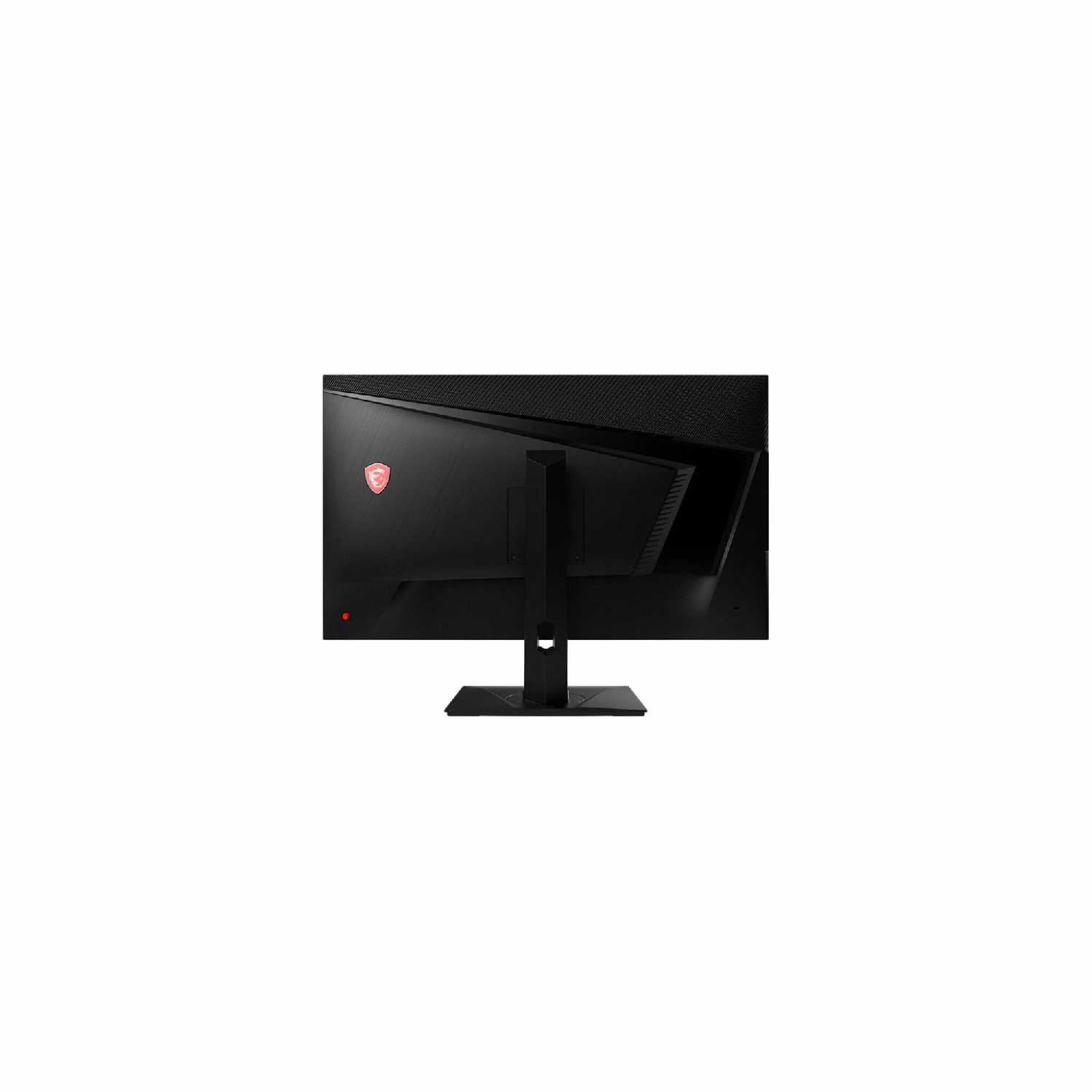
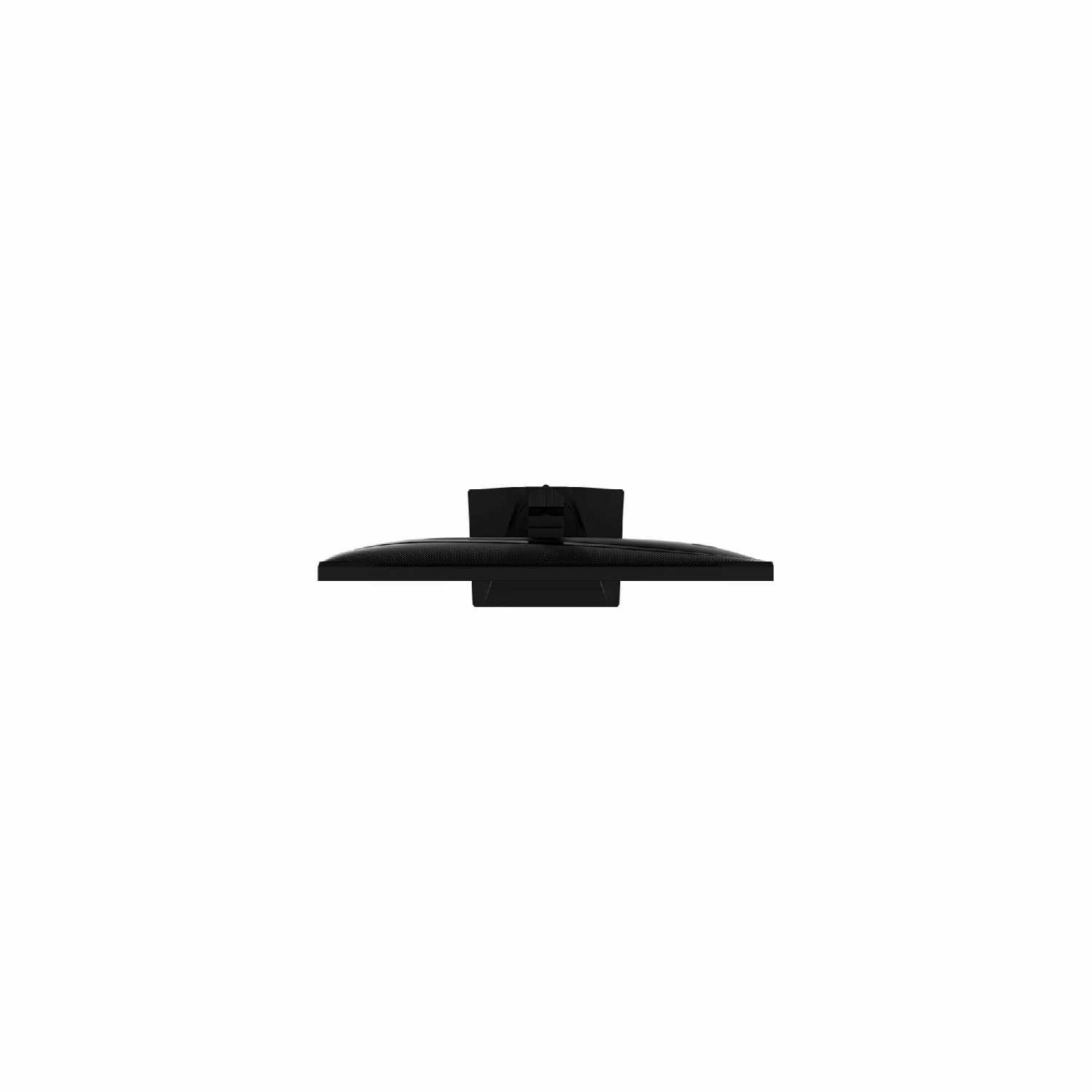
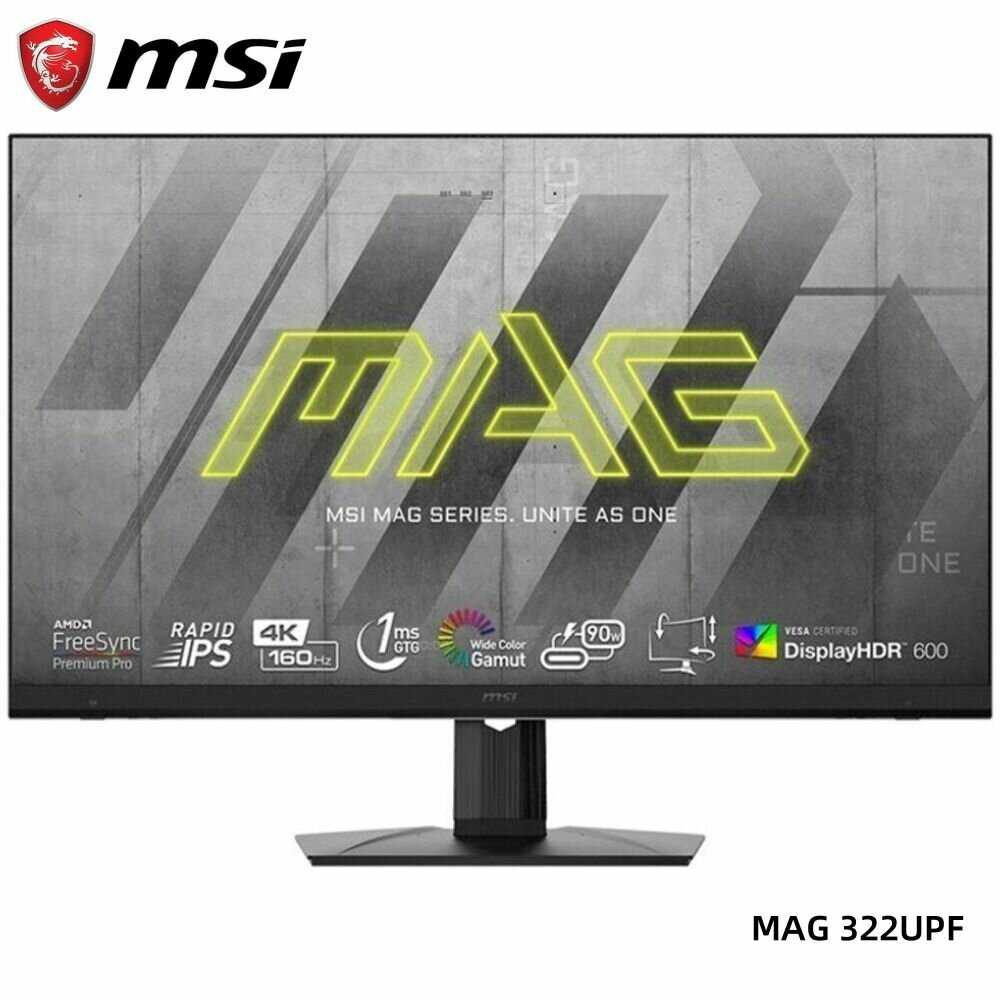

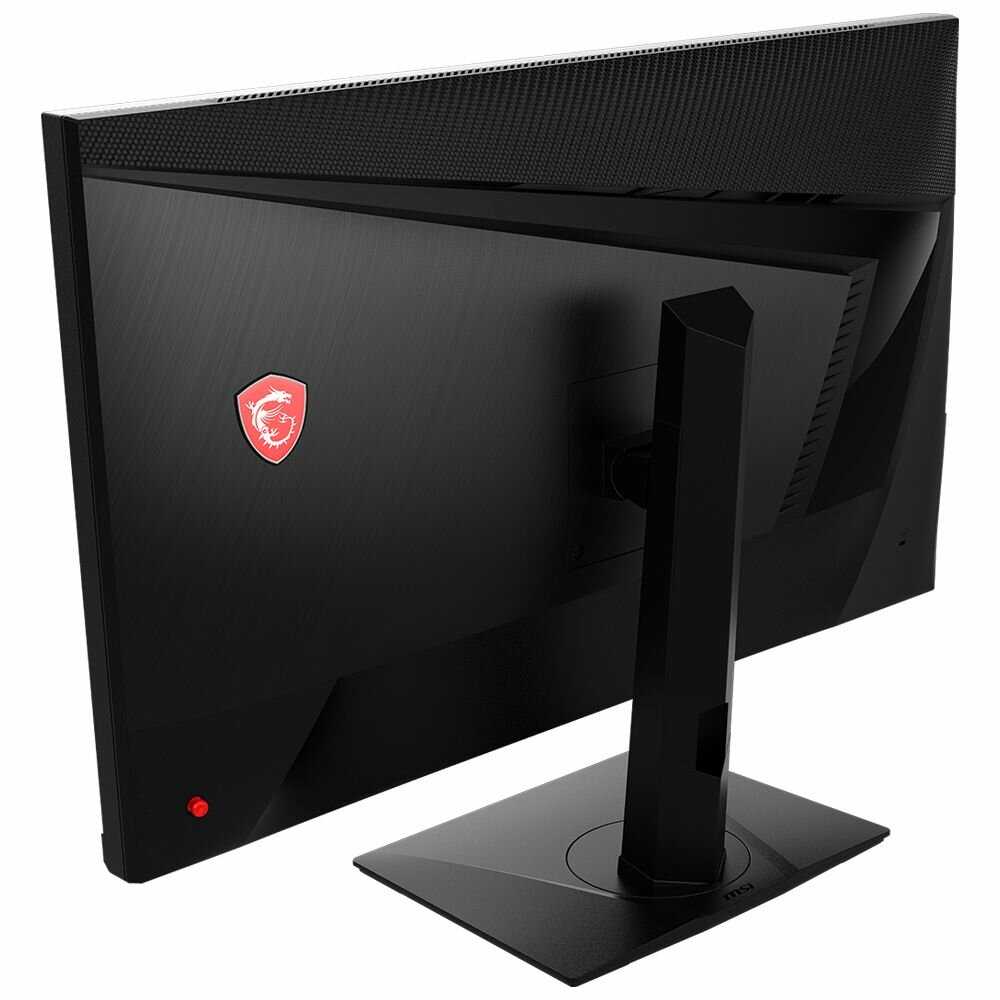


Стоит ли покупать MSI MAG 322UPF?
- Чёткое 4K-изображение без видимых пикселейПлотность 163 ppi делает текст идеально гладким и снижает нагрузку на глаза.
- Лёгкое достижение 160 Гц без артефактовDSC работает незаметно и даёт плавность даже в динамичных сценах.
- Компактная эргономичная подставка с портретным поворотомОсвобождает место на столе и регулируется без усилий.
- Точная цветопередача сразу из коробкиsRGB почти совпадает с макбуковской гаммой и не требует калибровки.
- Встроенный блок питания и KVM через Type-CОдин кабель заряжает ноутбук и передаёт картинку без внешних адаптеров.
- Риск битых пикселей и заметных засветовЛотерея матриц требует обязательной проверки перед покупкой или готовности к возврату.
- Псевдо-HDR с тусклой картинкой и зелёным шлейфомПри Alt+Tab вылезает зелёный экран а яркость недотягивает до настоящего HDR.
- Нестабильная работа KVM и USB-хабаЧастые обрывы связи и пропадание устройств после перезагрузки ПК.
- Желтоватый оттенок белого без калибровкиИз коробки белый цвет выглядит грязным и требует ручной настройки RGB.
- Сложный и опасный процесс обновления прошивкиОшибка может превратить монитор в кирпич а инструкция нетривиальна.
Что пользователи пишут в отзывах: ключевые плюсы и минусы MSI MAG 322UPF
Мир сильно изменился при покупке этого чудесного монитора
После 60гц это нечто, глаза не устают, а картинка — небо и земля
Цвета в самом деле сочные, по сравнению с моим старым LG просто небо и земля
Белый цвет немного желтит, но после регулировки становится отличным
Подставка не торчит во все стороны — маленький и удобный квадрат. Вот бы все мониторы были с такой
Нога компактная, кронштейн даже не понадобился
Насчитал 6 битых пикселей. Товар не менял, но они незаметны только из-за малого размера
Первый монитор пришёл с одним розовым битым пикселем в самом заметном месте
KVM это прямо боль. На родном проводе были регулярные секундные отваливания всего
После загрузки десктоп не опознаёт USB, остаёшься без клавы и мыши
Процесс обновления прошивки ужасающий. Почитал форумы — люди ломали монитор
Постоянно будет отображаться съёмный носитель, но никак его не запустить
Покупал за 80к, но не на 80к, а примерно на 50 — за свои деньги очень даже хорош
За эти бабки мне кажется вне конкуренции, брал за 65к — считай подарок
Обзор MSI MAG 322UPF на основе реальных отзывов
🧠 Плотность пикселей, меняющая восприятие
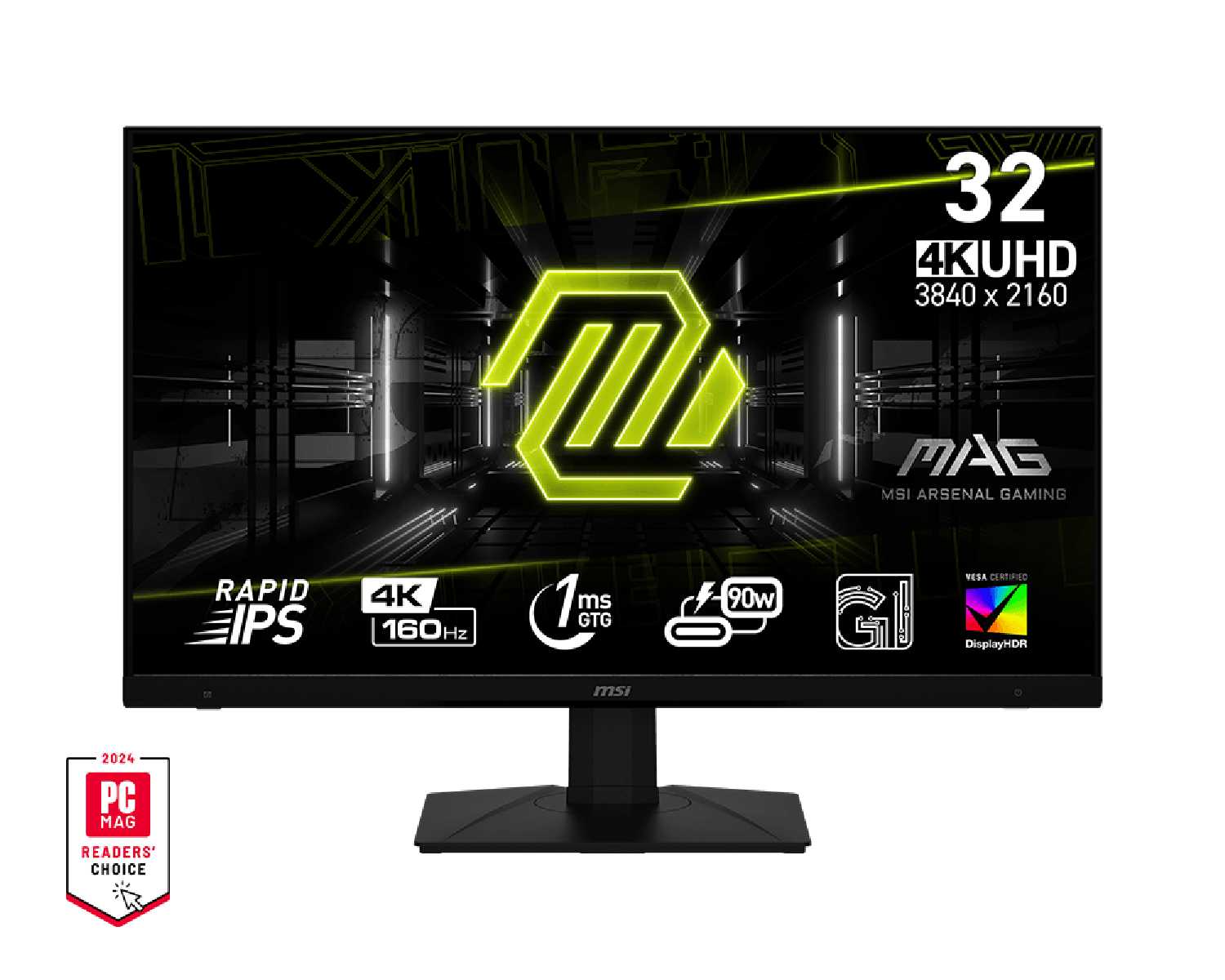
Главное, ради чего берут этот монитор — комбинация 32 дюймов и 4K-разрешения. Сразу несколько владельцев, сменивших старые Full HD и 2K-мониторы, отмечают эффект «вау» именно от работы с текстом. Один из покупателей, программист, прямо пишет, что «текст очень сглажен, что как раз удобно при чтении кода». Другой пользователь заметил, что «качество шрифтов стало прям как на маке, сглаживание топовое». Это не магия, а чистая математика: плотность около 140 пикселей на дюйм — на таком расстоянии глазу уже не под силу разглядеть отдельные точки. Вы получаете идеально ровные линии, что для тех, кто часами работает с текстом, таблицами или веб-интерфейсами, реально спасает зрение. Честно говоря, по четкости текста этот MSI с легкостью конкурирует с куда более дорогими студийными дисплеями, хотя и не дотягивает до эталонного разрешения 5K в 27-дюймовых Apple Studio Display. В играх ситуация похожая — лесенки на объектах исчезают без использования ресурсоемких методов сглаживания, что позволяет видеокарте дышать свободнее. Масштабирование в Windows 11 комфортно работает на 150%, хотя один из отзывов и упоминает, что разница с 27-дюймовым 4K не радикальна, но на 32 дюймах рабочее пространство ощущается заметно просторнее. Вывод: если ваша основная деятельность — это код, текст или графика, то после пары дней за этим монитором к старому Full HD вы вернуться не сможете, это буквально инструмент для продуктивности, который меньше изматывает глаза.
⚙️ 160 Гц и DSC: квест на внимательность
Пожалуй, главный технический нюанс, который испортил кровь не одному покупателю, — это получение заветных 160 Гц. Производитель сэкономил на интерфейсе DisplayPort 1.4a, а не более современном DisplayPort 2.1, и чтобы пропустить через него несжатый 4K-сигнал с 10-битным цветом на максимальной частоте, требуется включение DSC (Display Stream Compression). Проблема в том, что монитор по умолчанию может работать без него. Отзывы пестрят сообщениями: «160 гц так и не взлетело, пробовал всё», «вместо 160 Гц моник стал выдавать максимум 120 Гц». Решение нашел и выложил один из пользователей: нужно залезть в меню самого монитора (джойстик сзади) и принудительно активировать режим DSC. После этого частота 160 Гц появляется в настройках системы без перезагрузок. Этот же пользователь справедливо замечает, что проще было бы сразу положить понятную инструкцию в коробку. На практике сжатие без потерь неразличимо глазом, так что на качестве картинки это не сказывается. Если же подключиться по HDMI 2.1, максимум составит 144 Гц, и никакие танцы с бубном не помогут. Владелец NVIDIA GeForce RTX 4080 подтвердил, что после включения DSC всё заработало идеально. Вывод: монитор честно выдает свои 160 Гц, но будьте готовы покопаться в настройках экранного меню. Без этого вы рискуете так и сидеть на 120 Гц, думая, что вам достался бракованный экземпляр.
🕹️ Игровой опыт: не киберспорт, но очень достойно
По части гейминга монитор оставляет двоякое, но приятное впечатление. Топовые киберспортсмены за MSI MAG 322UPF не пойдут — 32 дюйма для динамичных шутеров вроде Counter-Strike 2 многовато, приходится водить головой. Однако для подавляющего большинства игроков это шикарный вариант. Владелец NVIDIA GeForce RTX 5080 сообщил, что в Forza Horizon 5 и Cyberpunk 2077 на высоких настройках в нативе он получает 100-120 кадров в секунду, что смотрится просто великолепно. Важный момент: заявленная скорость отклика 1 мс (MPRT) — маркетинговая уловка. Это достигается вставкой черного кадра, но тогда мерцание может утомлять глаза, и яркость падает. Реальное время отклика серого к серому (GtG) у этой быстрой IPS-матрицы составляет примерно 4-5 мс, что сопоставимо с игровыми решениями вроде Gigabyte M32U и LG 32GR93U. Шлейфов практически нет, изображение в движении остается четким. Один из геймеров, перешедший с 60 Гц, очень точно описал ощущения: «я теперь замечаю противника в таких условиях, в которых ни за что бы ранее». Поддержка FreeSync Premium Pro и совместимость с G-Sync работают без сюрпризов, разрывы на экране исчезают. А вот технология HDR здесь — для галочки. Пиковая яркость в 400 нит не дотягивает до минимальных требований для мало-мальски заметного эффекта, поэтому картинка в HDR-режимах часто выглядит просто темной. Пользователь с форума подтверждает: «hdr только для красоты так как при яркости в 400 нит картинка будет темная». Его почти никто не использует. Вывод: для одиночных блокбастеров и красивых RPG это фантастический экран. Для CS2 на профессиональном уровне лучше взять что-то на 24-25 дюймов с 240+ Гц. Про HDR смело забудьте, он тут только в списке характеристик.
💼 KVM и USB Type-C: больная мозоль
Идея включить в монитор KVM-свитч и порт USB Type-C с зарядкой — отличная. По задумке, вы подключаете клавиатуру и мышь к монитору, а сам монитор по DisplayPort — к настольному ПК, и по Type-C — к ноутбуку. Нажатием кнопки переключаете управление между двумя машинами. На деле реализация хромает на обе ноги. Один из пользователей макбука описал это как «прямо боль». При переключении могут на пару секунд отваливаться все USB-устройства, а иногда десктоп при загрузке просто не находит клавиатуру, и единственный выход — выключить и включить монитор. Второй момент — с Apple MacBook Air M2 по Type-C картинка и зарядка идут из коробки, но для максимального качества другой владелец советует обязательно докупать качественный Thunderbolt 4-кабель. Комплектный кабель DisplayPort длиной всего 1 метр — это еще один мелкий минус, который не позволяет далеко отодвинуть системный блок. Покупатели, кто не попал на битые пиксели и решил проблемы с прошивкой, любят монитор за его универсальность, ведь Type-C с зарядкой позволяет держать стол пустым от лишних проводов. Вывод: функция KVM здесь работает как черновой прототип. Если вам нужно стабильно и без нервов переключаться между ПК и ноутбуком, надежнее взять внешний USB-свитч за 1500 рублей. А вот сам порт Type-C — это реальное удобство для подключения ноутбука одним кабелем.
🎨 Цветопередача и настройка: есть над чем поработать
Матрица Rapid IPS выдает 95% охвата DCI-P3 и 99% sRGB, что на бумаге звучит превосходно для дизайнера. Один из покупателей, работающий с 2D/3D-графикой и видеомонтажем, остался очень доволен, отметив «огромное рабочее поле». Другой владелец сказал, что цвет на записи видео совпадает с тем, что он видел своими глазами. Однако на этом комплименты заканчиваются. Из коробки настройки откровенно плохие. Типичный комментарий с форума: «из коробки настройки ужасные, совсем не яркий, профили все мимо» и «белый цвет немного желтит». Режим sRGB на удивление хорош и дает адекватную цветопередачу, но блокирует большинство ручных регулировок. Пользовательский режим требует колдовства с RGB-ползунками, а один из пользователей и вовсе выдал, что пришлось задирать яркость в 100 единиц, чтобы получить «кислотное изображение». Это сравнимо с задержками в LG 32GR93U по заводской настройке, но хуже, чем у некоторых Dell S3222QC, которые калибруют на заводе. Засветы у IPS — лотерея: у большинства всё в норме, но есть отзывы о небольших засветах по углам. Вывод: если вы не занимаетесь профессиональной работой с цветом, вам хватит режима sRGB. Всем остальным после покупки прямая дорога к калибратору или на форумы за готовыми профилями.
🛠️ Качество сборки и подставка: не феррари, но не ломается в руках
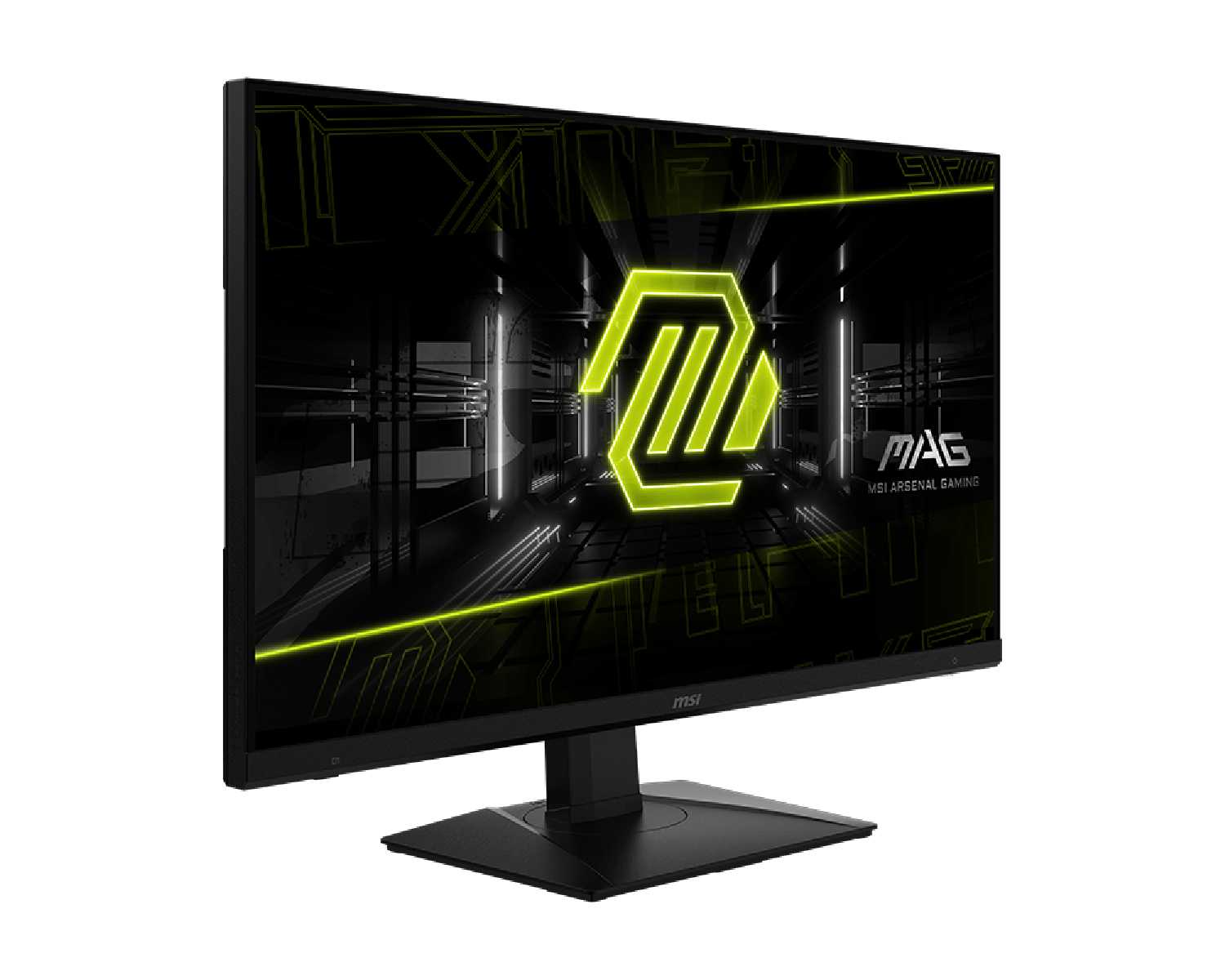
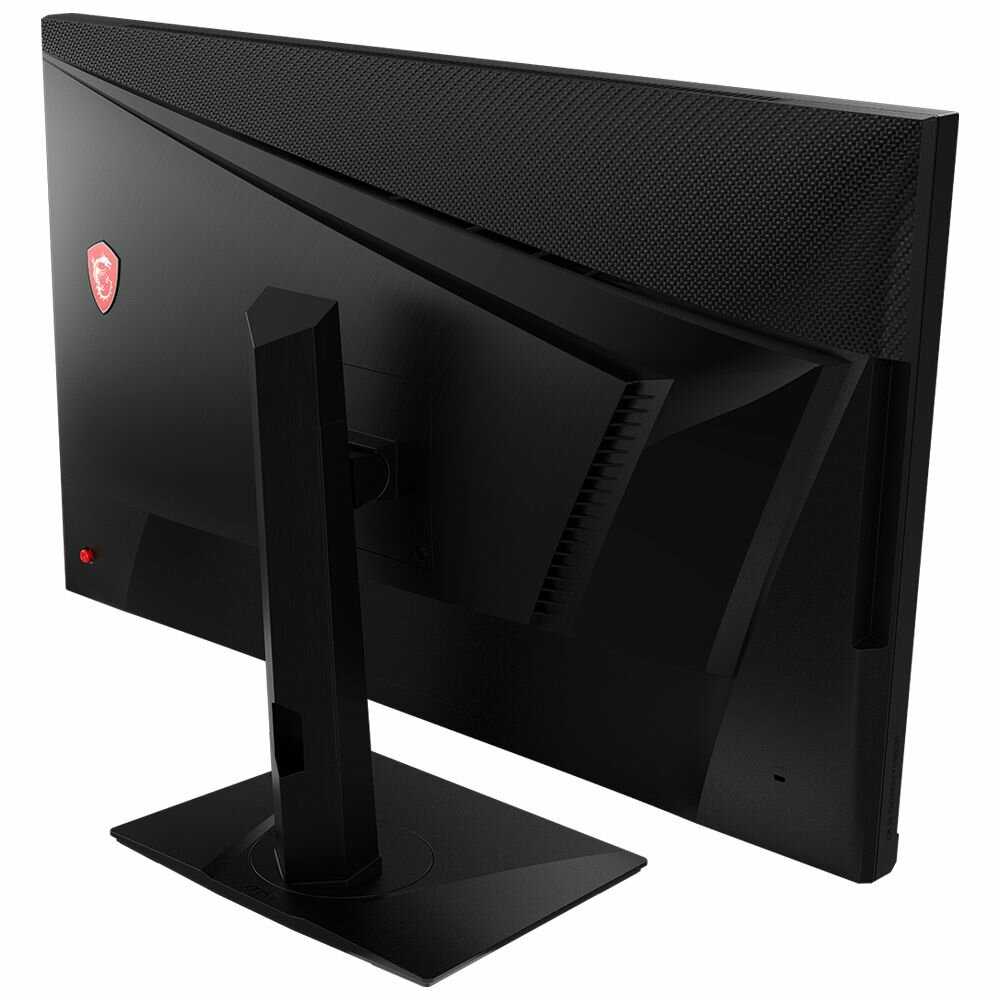
Сравнение одного из покупателей, который пересел с монитора Dell и назвал MSI «Киа Рио», очень яркое, но эмоциональное. По факту, сборка нормальная для своей цены. Подставка заслуживает отдельных аплодисментов: компактная, почти квадратная, не занимает много места. «Вот бы все мониторы были с такой подставкой», — пишет один из владельцев.. Есть регулировка по высоте, наклону и поворот в портретный режим, хотя по поводу последнего один из пользователей заметил, что «не очень получилось» — видимо, центр масс не идеален. Крепление VESA 75x75 создаст проблемы при креплении на массивные кронштейны, но в комплекте идут удлинители винтов. О плохом: кому-то подставка кажется хлипкой и чуть изогнувшейся со временем, а сам монитор ощутимо греется. Несколько отзывов прямо-таки вопиют о ненадежности: у одного покупателя через год вышла из строя матрица, у другого спустя почти два года появилась моргающая полоса. На другом полюсе — владелец, у которого второй такой же монитор безотказно работает три года. Это как лотерея: электроника либо живет, либо нет. Фирменный софт Gaming Intelligence работает только при подключении USB-кабелем и, судя по комментариям, иногда не может корректно обновить прошивку, из-за чего люди боятся его трогать. Один из пользователей даже читал англоязычные форумы, где в процессе обновления полностью ломали монитор. Вывод: в руках не скрипит, подставка — одна из лучших на рынке по эргономике. Но будьте готовы к тому, что MSI — это лотерея по части электронной начинки, поэтому расширенная гарантия здесь не будет лишней.
🆚 Топ-5 альтернатив: MSI MAG 322UPF vs конкуренты
Все конкуренты находятся в ценовой категории от 55 000 до 130 000 рублей и представляют собой 32-дюймовые 4K-мониторы с частотой 144+ Гц. Выбор строится вокруг приоритетов: бескомпромиссный контраст или стабильность работы, скорость или качественный HDR.
| Модель | Технология / Частота | Яркость / HDR | Особенность | Вердикт |
|---|---|---|---|---|
| Gigabyte M32U | IPS / 144 Гц | 350 нит / HDR400 | Встроенный KVM без детских болезней | ⚖️ Gigabyte M32U: немного уступает MSI в частоте обновления, зато его KVM работает без сюрпризов — переключение между ПК и ноутбуком не превращается в лотерею с отвалившейся периферией. |
| Samsung Odyssey Neo G8 S32BG850 | VA Mini-LED / 240 Гц | 1000 нит / HDR1000 | Невероятный контраст и частота | ✅ Samsung Odyssey Neo G8 S32BG850: с Mini-LED и частотой 240 Гц он даёт картинку совсем другого уровня в играх с HDR, но и стоит почти вдвое дороже и заметно сильнее греется. |
| LG 32GR93U | IPS / 144 Гц | 400 нит / HDR400 | Точная заводская калибровка | ⚖️ LG 32GR93U: при схожей цене не потребует настройки для работы с цветом из коробки, но лишён KVM и порта Type-C — к нему нельзя напрямую подключить ноутбук с одним кабелем. |
| Acer Predator X32FP | IPS Mini-LED / 160 Гц | 1000 нит / HDR1000 | Настоящий HDR на скоростной IPS | ✅ Acer Predator X32FP: благодаря Mini-LED-подсветке его HDR выглядит многократно убедительнее, однако цена в два раза выше, а вентилятор охлаждения подсветки может раздражать своим шумом в тишине. |
| Philips 32M1N5800A | IPS / 144 Гц | 350 нит / HDR400 | Максимально доступный 4K 32" | ❌ Philips 32M1N5800A: ощутимо дешевле, но имеет минимальную настройку высоты подставки и менее продвинутое меню — экономия, которая аукнется необходимостью подкладывать книги под монитор. |
MSI MAG 322UPF занимает уверенную нишу «рабочей лошадки» для гибридного использования. Его главные козыри — это 160 Гц в паре с портом Type-C и KVM, что для многих становится решающим фактором. Однако софтверная сырость и необходимость бубна для активации DSC делают модели от Gigabyte и LG более дружелюбными к пользователю. Если же бюджет позволяет, и вы хотите увидеть настоящий HDR — смотрите в сторону Mini-LED-решений от Samsung и Acer.
Плюсы MSI MAG 322UPF по отзывам покупателей
- С 163 точками на дюйм текст и код выглядят как на распечатке, а игры обретают невероятную детализацию — пиксели не различаются даже с 20 сантиметров.
- В отличие от ASUS TUF Gaming VG32UQA1A цветовая температура здесь намного точнее из коробки — не нужно выкручивать синий канал, чтобы убрать «кислоту».
- Монитор честно держит 160 Гц через DisplayPort с включённым DSC — геймеры после 60-герцовых панелей единодушно отмечают, что стали быстрее замечать противников в CS2 и не теряют фокус.
- LG 32GR93U-B при той же цифре на бумаге страдает микрофризами при активации Adaptive-Sync в ряде игр — здесь подобного нет, отклик стабильный как часы.
- Квадратное основание не занимает полстола, а монитор спокойно регулируется по высоте и наклонам — пользователи массово отказываются от кронштейнов, потому что всё и так удобно.
- У ASUS TUF Gaming VG32UQA1A подставка шире на 12 см и лишена поворота в портретный режим без дополнительного аксессуара — здесь для второго монитора под документы поворот на 90° есть сразу.
- Программисты и офисные работники заметили, что головные боли и резь в глазах ушли после перехода с Full HD — матовое покрытие не бликует, а режим Low Blue Light делает белый фон мягким.
- В отличие от LG 32GR93U-B, где защита от синего цвета сильно желтит картинку, здесь после калибровки можно получить достаточно нейтральный оттенок без утомления глаз.
- В sRGB-режиме монитор показывает цвета, близкие к макбуковским экранам — графические дизайнеры подтверждают, что для верстки и монтажа видео коррекций почти не требуется.
- С ASUS TUF Gaming VG32UQA1A, по отзывам, после аналогичной настройки всё равно остаётся лёгкий фиолетовый отлив — здесь заводской профиль честно покрывает 98% sRGB.
- Нет внешнего кирпича — стандартный кабель питания втыкается прямо в монитор, а благодаря USB Type-C с Power Delivery можно одним проводом подключить ноутбук и заряжать его.
- У LG 32GR93U-B блок питания внешний и гудит — здесь с завода тихо, а при включении KVM клавиатура и мышь переключаются между ПК и макбуком без дополнительных свитчей (хотя стабильность работы KVM — лотерея).
Минусы и проблемы MSI MAG 322UPF по отзывам покупателей
- На одном экземпляре может быть 0 дефектов, на другом — шесть битых пикселей и заметные засветы по углам, хотя многие покупатели вылавливают идеальные матрицы, особенно с услугой проверки в магазине.
- Сравнение с ASUS TUF Gaming VG32UQA1A: там процент жалоб на пиксели ниже, а засветы выражены слабее из-за другого слоя поляризации — здесь лотерея ощутимее.
- При включённом HDR картинка становится тусклой, тёмные сцены нечитаемы, а яркость никогда не поднимается выше 400 нит — это обычный псевдо-HDR, не сравнимый с мини-светодиодными панелями.
- У LG 32GR93U-B HDR тоже формальный, но хотя бы нет зелёного экрана при Alt+Tab — здесь при переключении окон может на секунду вылезти зелёный шлейф и подтормаживание.
- Отваливание мыши и клавиатуры при переключении между ПК и ноутбуком случается настолько часто, что некоторые пользователи вовсе отказались от KVM и купили отдельный свитч.
- В отличие от ASUS TUF Gaming VG32UQA1A, где хаб работает тихо и без сюрпризов, здесь после загрузки Windows иногда не распознаётся ни одно USB-устройство без перезапуска монитора.
- Из коробки белый цвет отдаёт желтизной, напоминая старую бумагу, и многим приходится вручную выкручивать RGB-настройки, чтобы добиться нейтрального тона.
- На фоне LG 32GR93U-B это раздражает сильнее — у LG белый изначально чище, хотя и уходит в холодный синий спектр, а здесь променад в «тёплый угол» требует тонкой регулировки.
- Обновление прошивки требует идеального кабеля DisplayPort и строгого следования гайдам — при ошибке монитор превращается в кирпич, и сервисный центр не всегда помогает.
- Сравните с ASUS TUF Gaming VG32UQA1A, где прошивка обновляется через USB-флешку без танцев с бубнами, — здесь нужен отдельный ПК и нервная устойчивость.
- За 80–100 тысяч рублей ожидаешь идеальную матрицу и безупречную работу, а по факту получаешь лотерею с пикселями и откровенно бюджетные комплектные кабели длиной 1 метр.
- ASUS TUF Gaming VG32UQA1A со схожими характеристиками стоит на 15–20% дешевле, но при этом даёт более предсказуемое качество — MSI просит премию за бренд и KVM, который не всегда работает.
*Плюсы и минусы, которые пользователи называют чаще всего на основе практического опыта использования.
MSI MAG 322UPF и аналоги в той же цене
Модели от 116 700 до 175 000 ₽ с высокой оценкой. Нажмите на заголовок столбца, чтобы отсортировать.

Частые вопросы о MSI MAG 322UPF
-
🖥️ Насколько велик риск получить монитор с битыми пикселями или засветами?
Риск есть, но он не выше, чем у других мониторов IPS в этом сегменте. Многие пользователи подтверждают, что их экземпляры пришли без битых пикселей и с равномерной подсветкой. Однако встречаются и единичные жалобы на выгоревшие или светящиеся пиксели. Подавляющее большинство рекомендует заказывать услугу проверки на битые пиксели при покупке, чтобы обезопасить себя. В случае обнаружения дефекта в течение 7-14 дней магазины обычно производят замену.
-
⚡ Какая реальная частота обновления доступна и как её включить?
Монитор поддерживает 160 Гц в разрешении 4K, но только через порт DisplayPort 1.4. По HDMI 2.1 максимальная частота составляет 144 Гц. Важное уточнение: для достижения 160 Гц в меню монитора (вызывается джойстиком сзади) необходимо включить опцию Display Stream Compression (DSC). Без неё система может видеть максимум 120 Гц. У некоторых пользователей возникали сложности с настройкой, но после активации DSC проблема решалась.
-
🔌 Какой кабель нужен для 4K@160 Гц и какой длины идёт в комплекте?
Для работы на 160 Гц требуется DisplayPort кабель. В комплекте идёт только HDMI кабель, а DP кабель отсутствует. Это частая жалоба. Те, кто покупал версию с DP в комплекте, отмечают, что его длина составляет ровно 1 метр, что может быть недостаточно. При покупке длинного кабеля (3 метра и более) некоторые пользователи сталкивались с тем, что он не работает стабильно на 160 Гц — частота падала до 120 Гц с периодическими миганиями. В таких случаях более надёжным оказывался HDMI 2.1 кабель.
-
👀 Насколько комфортно работать за этим монитором, особенно с текстом и кодом?
Для работы с текстом и кодом это один из лучших вариантов. Высокая плотность пикселей (163 PPI) делает шрифты невероятно чёткими и гладкими, что подтверждают программисты. После перехода с Full HD или 2K разница колоссальна — глаза перестают напрягаться и болеть. Windows 11 рекомендуется ставить масштабирование на 150%. Встроенные функции защиты глаз (например, фильтр синего света) работают эффективно, делая белый цвет слегка тёплым, но значительно снижая усталость.
-
🎮 Как монитор показывает себя в динамичных играх, например, в шутерах?
Игровой опыт оценивается как превосходный. Переход с 60 Гц на 160 Гц даёт огромный прирост плавности, что особенно заметно в соревновательных шутерах вроде Counter-Strike 2. Пользователи отмечают, что стали быстрее замечать противников, и их K/D выросло. Отклик очень быстрый, а технология Adaptive-Sync (совместимая с G-Sync) эффективно убирает разрывы кадра. Картинка яркая и сочная, но при желании яркость можно снизить для более комфортной игры.
-
🎨 Насколько точная цветопередача и подходит ли монитор для работы с графикой?
Цветопередача очень хорошая для монитора IPS. Пользователи, занимающиеся дизайном и видеомонтажом, отмечают, что цвета «правильные» и соответствуют тому, что было снято на камеру. Картинка не выглядит тусклой или кислотной. В настройках есть множество пресетов и гибкие возможности калибровки. Многие советуют использовать режим sRGB для получения точных цветов из коробки. Некоторые пользователи отмечают, что белый цвет может немного желтить, и рекомендуют профессиональную калибровку для идеального результата.
-
🔄 Как работает KVM-переключатель и подходит ли он для Mac?
KVM — одна из ключевых, но и самых проблемных функций. Он позволяет переключать клавиатуру и мышь между подключённым по USB-C ноутбуком и ПК по DisplayPort. У многих пользователей он работает стабильно, особенно с MacBook — зарядка и передача данных по Thunderbolt 4 работают из коробки. Однако есть жалобы на периодические «отваливания» USB-устройств на десктопе (помогает перезагрузка монитора) и на то, что при загрузке ПК монитор не может опознать USB-хаб. Для максимального качества картинки на Mac обязателен качественный кабель Thunderbolt 4.
-
📐 Какая подставка у монитора и много ли места она занимает?
Подставка — одно из главных преимуществ. В отличие от громоздких «треног», она представляет собой компактный квадрат, который не выступает далеко за края монитора и экономит место на столе. Она позволяет регулировать высоту, наклон и поворачивать экран. Однако есть нюанс: монитор нельзя опустить слишком низко — в самом нижнем положении до стола остаётся около 7 см. Для тех, кому нужно опустить экран ещё ниже, рекомендуется использовать кронштейн с креплением VESA 75x75 (в комплекте есть удлинители).
-
🔇 Насколько сильно греется и шумит монитор?
Монитор оснащён встроенным блоком питания. Некоторые пользователи отмечают, что он греется сильнее, чем их предыдущие мониторы, но в целом это не считается критичной проблемой. Отдельные жалобы касаются гула блока питания — в нескольких случаях он был настолько сильным, что пользователи заменяли его на другой за 1500 рублей, после чего проблема исчезала.
-
💡 Стоит ли использовать HDR и какие есть нюансы?
HDR в этой модели формально поддерживается, но его реализация далека от идеала. У некоторых пользователей при включении HDR при переключении окон (Alt+Tab) на секунду появляется зелёный экран и возникает задержка. Из-за этого многие предпочитают держать HDR выключенным. Для получения более насыщенной картинки без этих проблем рекомендуется использовать режим HDCR в сочетании с пользовательским профилем (Pro Mode → User).
-
🔄 Есть ли у монитора поворот на 90 градусов (портретный режим)?
Нет, заявленный поворот на 90 градусов отсутствует. Это частая причина разочарования, так как некоторые продавцы указывают эту характеристику в описании. Если портретный режим критичен, придётся приобретать отдельный кронштейн или подставку с поддержкой поворота.
-
🔌 Сколько портов USB и какой у них функционал?
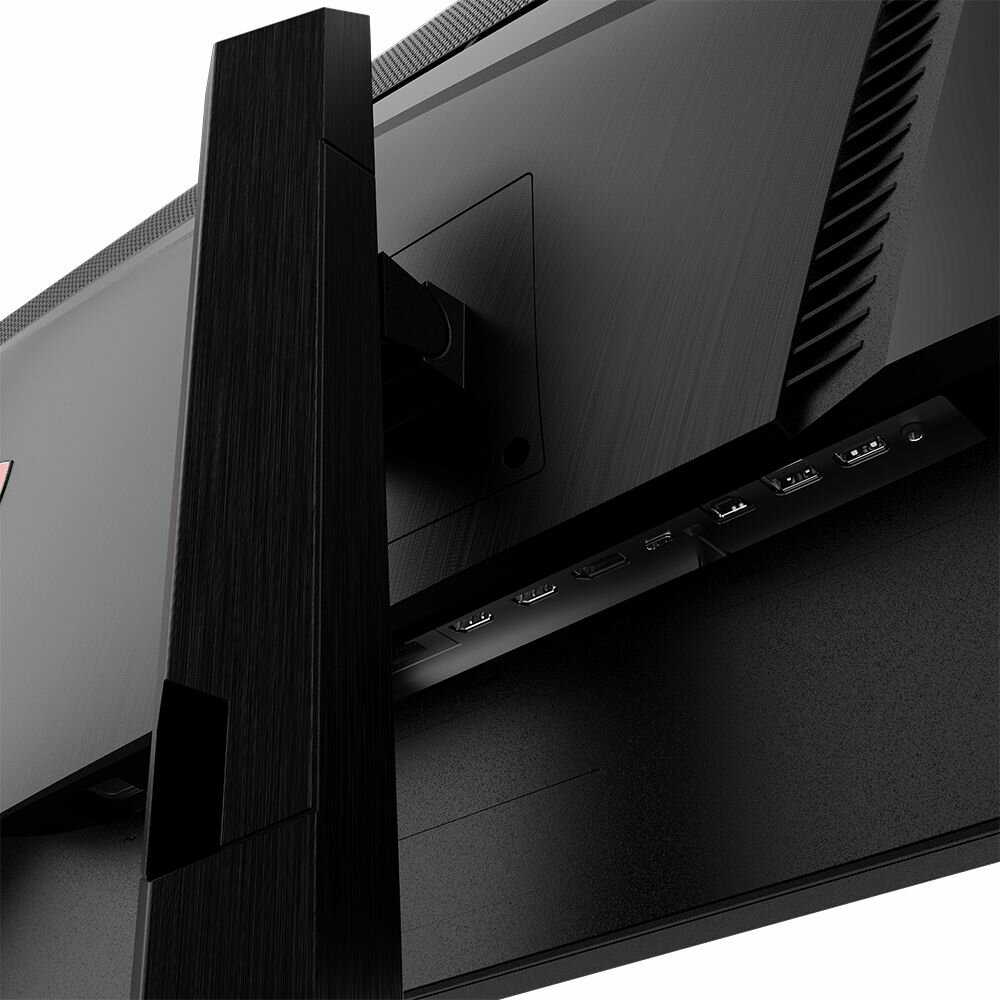
На мониторе есть несколько портов USB-A и один USB-C (с поддержкой зарядки до 65 Вт). Для работы USB-хаба необходимо подключить монитор к компьютеру по кабелю USB Type-B, который идёт в комплекте. Некоторые пользователи отмечают, что после подключения этого кабеля в системе постоянно отображается «съёмный носитель», который никак не открыть — это особенность работы, а не неисправность.
-
🆚 Как он смотрится в сравнении с конкурентами, например, с Dell или ASUS?
Мнения разделились. Некоторые пользователи, перешедшие с Dell неизвестная модель, сравнивают переход как «с Ferrari на Kia Rio», намекая на более низкое качество сборки и материалов. Другие, сравнивая с ASUS ROG, отмечают, что у ASUS картинка была заметно лучше. Однако большинство сходится во мнении, что по соотношению цена/качество для 4K 160 Гц MSI — очень сильный игрок, особенно если учитывать его цену по акции. Прямых конкурентов с таким же набором характеристик (4K, 160 Гц, IPS, 32") и встроенным KVM по аналогичной цене практически нет.
-
🧰 Нужно ли обновлять прошивку и как это сделать?
Обновление прошивки настоятельно рекомендуется, так как оно может исправить ошибки, например, с частотой обновления. Однако процесс нетривиален и рискован: обновление возможно только через DisplayPort, а официальное приложение Gaming Intelligence выводит строгие предупреждения о недопустимости подключения по HDMI во время процесса. На англоязычных форумах описаны случаи, когда неудачное обновление «ломало» монитор. Если вы не уверены в своих силах, лучше не обновляться или внимательно следовать инструкции.
-
📦 Что входит в комплект поставки?
Комплектация скромная: монитор, подставка, кабель HDMI, кабель USB Type-B и кабель питания. Кабеля DisplayPort в комплекте нет, его нужно покупать отдельно. Кабель питания, по отзывам, очень тонкий и выглядит ненадёжно.
Аналоги MSI MAG 322UPF с высокой оценкой

- Глубокий чёрный цвет
- Мгновенный отклик
- Удобный пульт
- Мало яркости
- Размытый текст в Windows
- Нужно беречь от выгорания
130 510 руб. в среднем

- Чёткая картинка 4K
- Один кабель для ноутбука
- Подставка регулируется во всех плоскостях
- Мало герц для игр
- Свечение по углам
- Блики на тёмном фоне
116 835 руб. в среднем

- Чёрный как в темноте
- Сочные цвета и HDR
- Битых пикселей обычно нет
- Маркий глянец
- Громоздкая ножка
- Цветная кайма у текста
168 527 руб. в среднем
- Точные цвета из коробки
- Очень чёткая картинка
- Подставка регулируется
- Кнопки на задней стенке
- Запутанное меню
- Светлые пятна у краёв
160 527 руб. в среднем
- Чёрный остаётся чёрным
- Картинка сочная
- Быстрый отклик в играх
- Глянец маркий и царапается
- Текст с цветными ореолами
- Писк в тишине
162 264 руб. в среднем
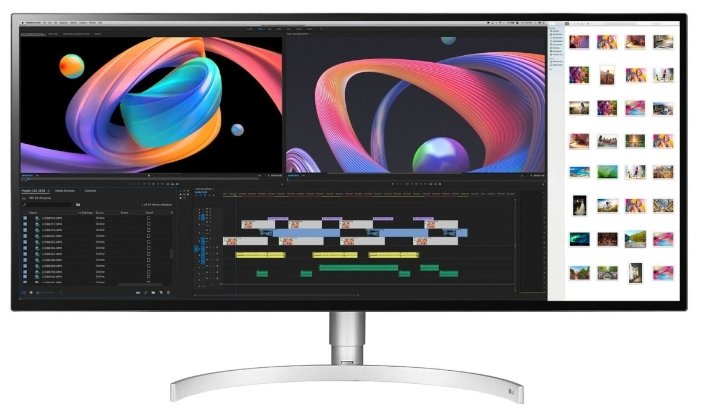
- Сочные точные цвета
- Чёткий мелкий шрифт
- Один кабель к ноутбуку
- Зависает после сна
- Мало USB и входов
- Дрожит на ножке
135 730 0 в среднем
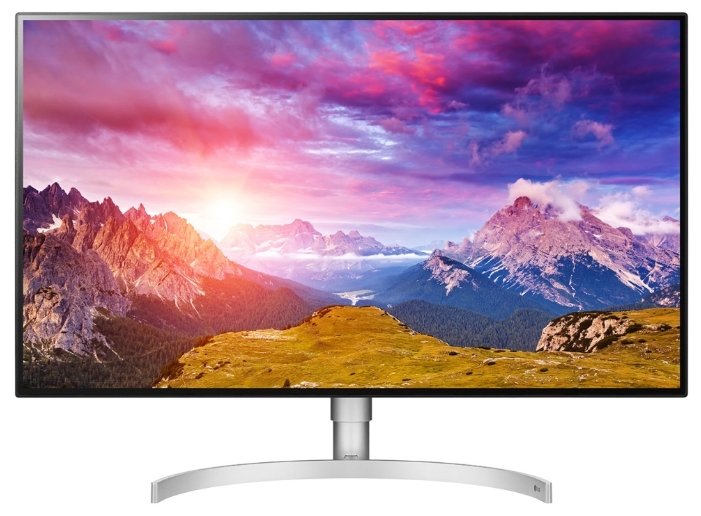
- Яркие естественные цвета
- Чёткая картинка в 4K
- Один кабель для ноутбука
- Светятся углы и края
- Выходит из строя рано
- Слабые встроенные динамики
165 094 0 в среднем

- Глубокий чёрный цвет
- Не бликует на солнце
- Удобный пульт
- Не выходит из сна по DP
- Нет регулировки по высоте
- Цвета уходят по краям
124 638 руб. в среднем

- Красивый тонкий дизайн
- Сочная картинка
- Широкие углы обзора
- Слабые встроенные динамики
- Нет регулировки высоты
- Нет нормального VESA
169 147 руб. в среднем
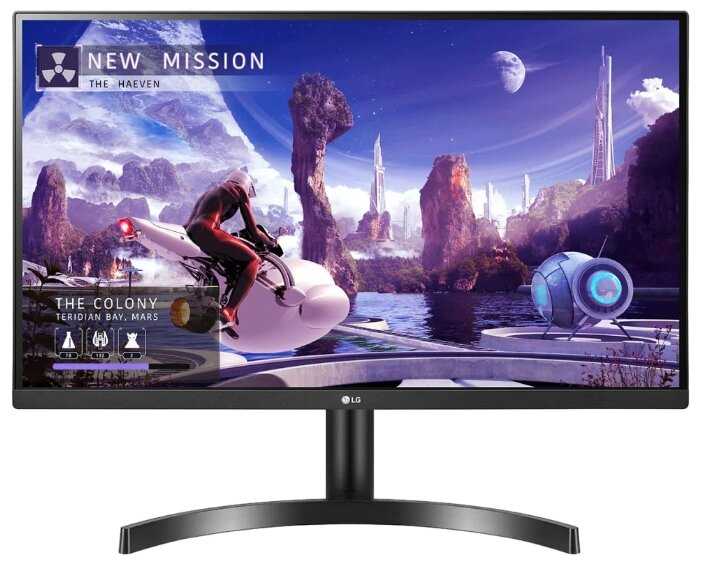
- Сочная чёткая картинка
- Удобное меню на джойстике
- Устойчивая ножка
- Огромная ножка
- Засветы в углах
- Кронштейн не садится сразу
120 259 руб. в среднем

- Подставка регулируется во все стороны
- Чёткая сочная картинка
- Глаза не устают
- Динамики тихие и слабые
- Попадаются битые пиксели
- Засветы по краям экрана
166 767 руб. в среднем
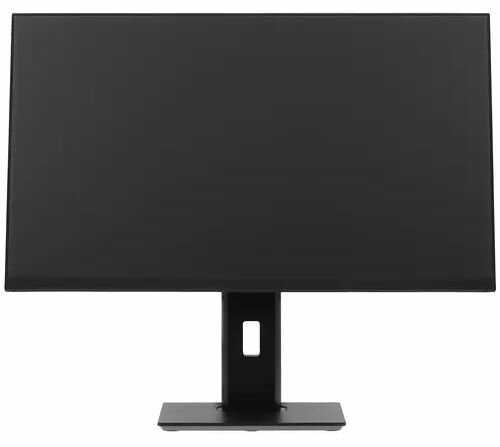
- Насыщенная IPS-картинка
- Крепкая регулируемая подставка
- Большой экран 27 дюймов
- Звук слабый, без басов
- Чёрный светлее, чем у IPS
- Пиксели видны вблизи
135 883 руб. в среднем
- 144 Гц в бюджетном классе
- Сочные цвета
- Два кабеля в комплекте
- Засветы в тёмных сценах
- Ножка шатается
- Нет регулировки по высоте
135 352 руб. в среднем
Отзывы покупателей о MSI MAG 322UPF — 54 отзыва
Пользовались
MSI MAG 322UPF?
Поделитесь своим опытом и помогите другим сделать правильный выбор
Сколько стоит MSI MAG 322UPF: история цены
Характеристики MSI MAG 322UPF
| Общие характеристики | |
| Тип LED-подсветки : | Nano IPS, WLED |
| Макс. частота обновления кадров : | 160 Гц |
| Экран | |
| Полное время отклика : | есть |
| Горизонтальный угол обзора : | 178 градусов |
| Шаг точки по горизонтали : | 0.1845 мм |
| Шаг точки по вертикали : | 0.1845 мм |
| Яркость : | 400 кд/м2 |
| Контрастность : | 1000 :1 |
| Вертикальный угол обзора : | 178 градусов |
| Покрытие экрана : | антибликовое, матовое |
| Поддержка стандартов HDR : | DisplayHDR 400 |
| Видимый размер экрана : | 32" |
| Цветовой охват sRGB : | 126 % |
| Цветовой охват Adobe RGB : | 94 % |
| Динамическая контрастность : | 100000000 :1 |
| Время отклика : | есть |
| Максимальное количество цветов : | более 1 млрд. |
| Подключение | |
| Версия HDMI : | 2.1 |
| Версия USB : | 2.0 |
| Функции | |
| Поддержка FreeSync/G-Sync : | FreeSync, FreeSync Premium |
| Питание | |
| Потребляемая мощность в режиме ожидания : | 0.5 Вт |
| Потребляемая мощность в спящем режиме : | 0.3 Вт |
| Блок питания : | встроенный |
| Потребляемая мощность : | 190 Вт |
| Дополнительно | |
| Ширина : | 727 мм |
| Основные характеристики | |
| Технология экрана : | ЖК |
| Диагональ : | 32" |
| Разрешение экрана : | 3840x2160 |
| Соотношение сторон экрана : | 16:9 |
| Тип матрицы : | IPS |
| Игровой монитор : | да |
| Особенности : | встроенные колонки, поворот на 90 градусов, подсветка без мерцания (Flicker-Free), регулировка по высоте |
| Интерфейсы | |
| Интерфейсы видео : | USB Type-C, вход DisplayPort, вход HDMI, вход HDMI x 2 |
| Интерфейсы : | USB Type A x 3, USB Type B, выход на наушники |
| Прочее | |
| Подробная комплектация : | Монитор, документация |
| Стандарт настенного крепления : | 100x100 мм |
| Высота : | 495 мм |
| Глубина : | 234 мм |
| Вес : | 2.5 кг |
Информация о характеристиках носит справочный характер.
Перед покупкой уточняйте характеристики и комплектацию товара у продавца