Монитор Samsung Odyssey Neo G7 S43CG700NI: 63 отзыва, обзор, плюсы и минусы


Стоит ли покупать Samsung Odyssey Neo G7 S43CG700NI?
- Глубокий чёрный цветВ тёмных сценах игр и фильмов подсветка гаснет по зонам, и экран выглядит почти как OLED.
- Не бликует на солнцеМатовое покрытие не отражает окно напротив, даже когда светит солнце.
- Удобный пультПульт заряжается через USB-C, и переключать режимы можно, не вставая с кресла.
- Плавная картинка в играхНа 144 Гц быстрые сцены идут без хвостов, а отклик в 1 мс заметен в шутерах.
- Работает без компьютераВстроенная система позволяет включить ютуб, пока компьютер занят.
- Не выходит из сна по DPПосле простоя на 120–144 Гц сигнал не возвращается, пока не переключишь режим или не переткнёшь кабель.
- Нет регулировки по высотеЭкран только наклоняется и поворачивается, поэтому его приходится подгонять под стол или вешать на стену.
- Цвета уходят по краямЕсли сидеть ближе полутора метров, белый на краях розовеет или желтеет.
- Битые пикселиПоявляются в первые часы и дни работы, и при покупке их не отследить.
- Телевизионная оболочка мешаетМонитор показывает меню и таймеры после включения и подвисает в Smart TV.
Краткий анализ Samsung Odyssey Neo G7 S43CG700NI
Samsung Odyssey Neo G7 S43CG700NI — игровой 4K-монитор на 43 дюйма с mini-LED подсветкой, плоским VA-экраном на 144 Гц и системой Tizen, как у телевизоров. Главное в нём — картинка: глубокий чёрный, почти как у OLED, сочные цвета и матовое покрытие без бликов. Этого хватает для игр и кино на большом расстоянии, а вот у стола цвета по краям уходят, и сидеть приходится дальше полутора метров. Платить за это приходится слабой подставкой без регулировки по высоте, телевизионной оболочкой, которая лезет на экран, и капризным выходом из сна по DisplayPort. Ещё и экран бывает с браком: битые пиксели проступают в первые дни. Подойдёт тем, кто берёт большой экран для игр и фильмов и готов вечер настраивать цвета; тем, кому нужен монитор для работы за столом вплотную, лучше смотреть модель поменьше.
Плюсы и минусы Samsung Odyssey Neo G7 S43CG700NI: оценка по параметрам
на основе 63 отзывов · ⓘ как мы считаем| 1 | 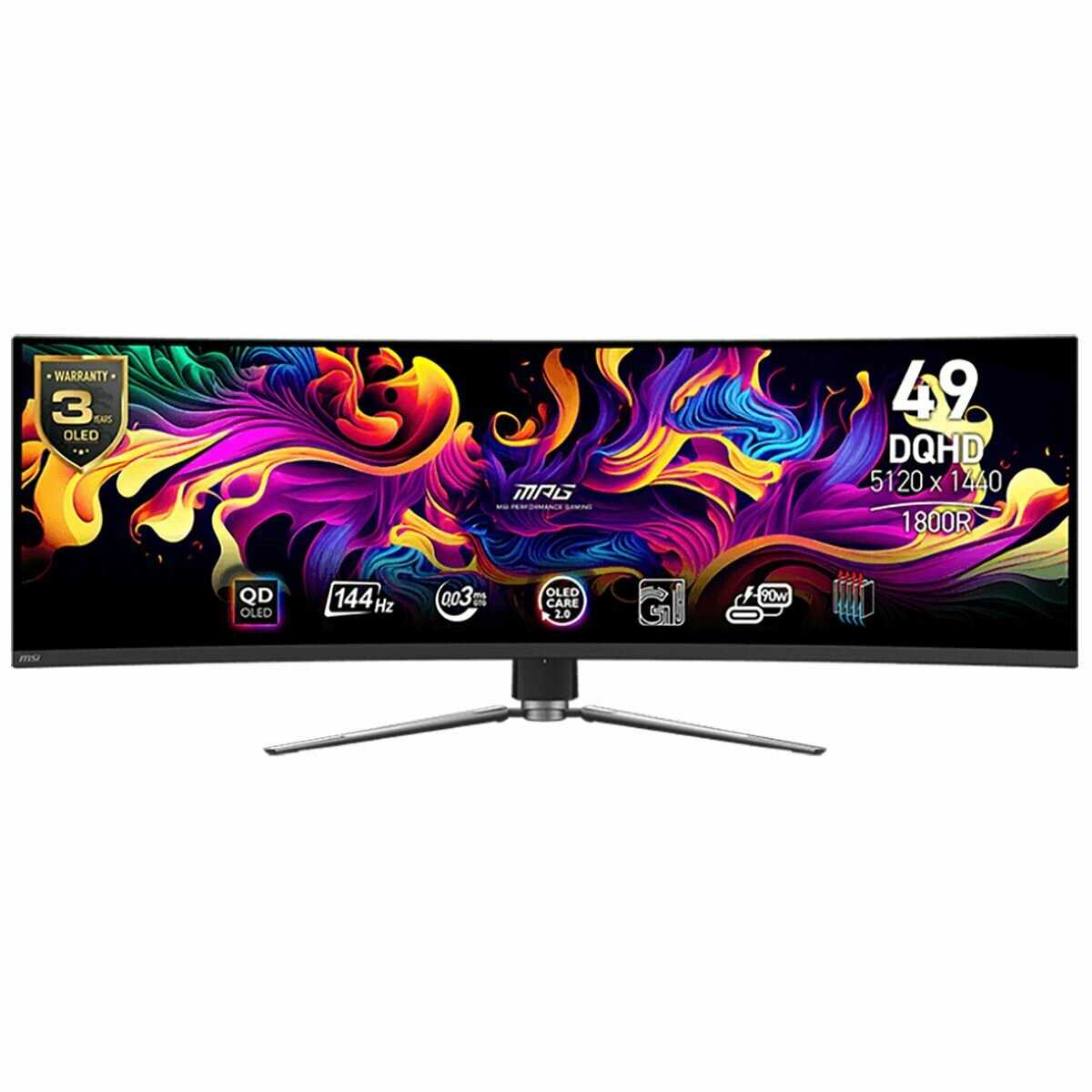 MSI MPG 491CQP QD-OLED MSI MPG 491CQP QD-OLED | 9.7 | 102 956 ₽ | Сравнить |
| 2 | 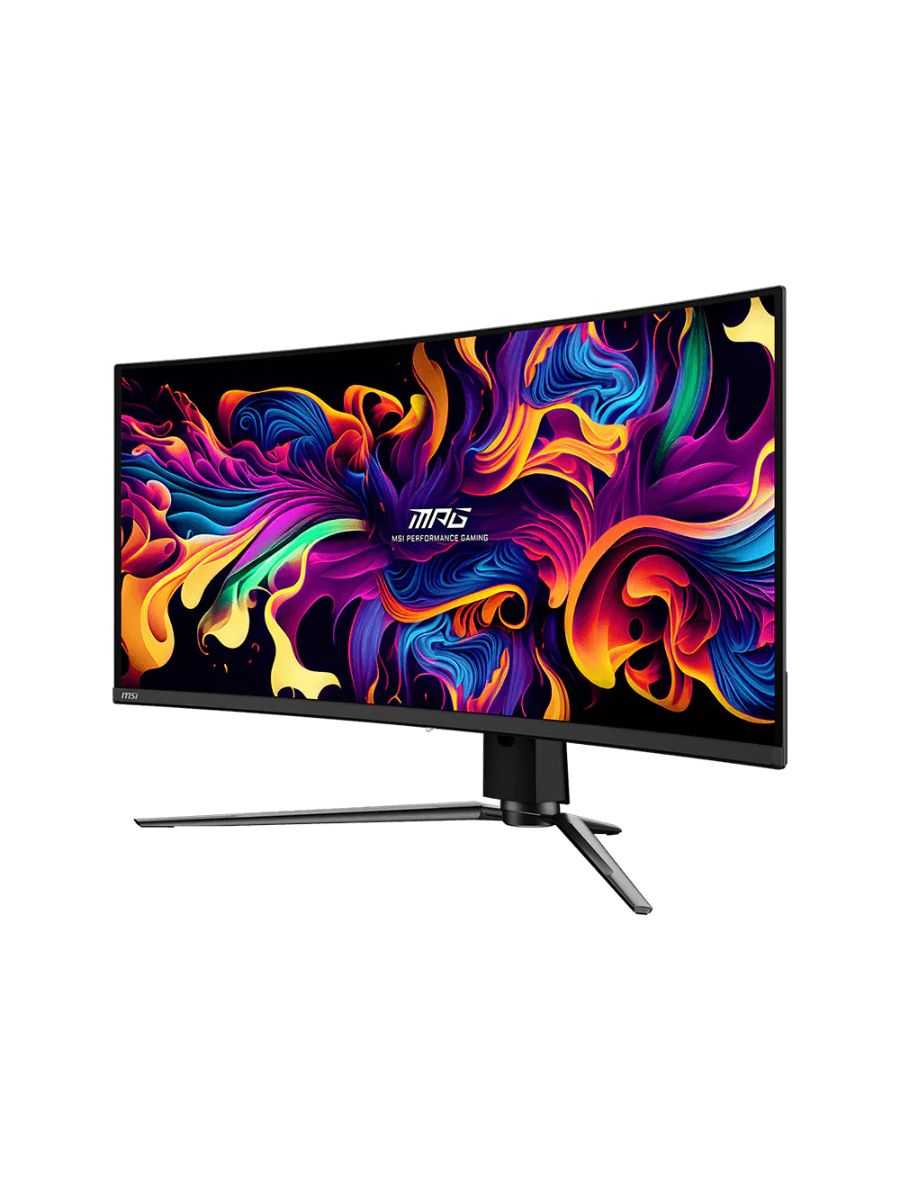 MSI MPG 341CQPX MSI MPG 341CQPX | 9.7 | 104 163 ₽ | Сравнить |
| 3 |  LG 34WK95U LG 34WK95U | 9.5 | 135 730 ₽ | Сравнить |
Локальное затемнение гасит подсветку под тёмными участками, поэтому в тёмных сценах игр и фильмов чёрный не светится серым, а цвета рядом с ним остаются яркими. Этим монитор подходит тем, кто не хочет OLED из-за выгорания от неподвижных элементов.
Глубина чёрного — то, ради чего берут mini-LED, и она заметна в каждой тёмной сцене.
Покрытие гасит отражения даже в солнечный день, а на ярком экране пыль и отпечатки заметны меньше. С этим экраном не приходится задёргивать шторы, чтобы поиграть вечером.
Ощущается ежедневно, особенно в светлой комнате.
👤 Важно, если вы сидите напротив окна или в светлой комнате
В меню отдельно настраивается каждый цвет, так что правка одного не сдвигает остальные, есть баланс белого, а калибровку можно провести с помощью телефона. Режимов для игры и для работы несколько, и у каждого свои сохранённые настройки.
Позволяет довести резкую заводскую картинку до естественной без калибратора.
На 43 дюймах VA-матрица показывает правильные цвета примерно в центре, а полоса шириной около 15 см по бокам светлеет и теряет насыщенность. На белом фоне края розовеют или желтеют. В играх и фильмах это почти незаметно, а в таблицах, графике и переписке заметно сразу.
Заметно в работе с цветом и на обычной глубине стола, но на большом расстоянии пропадает.
👤 Важно, если стол глубиной 80–90 см или вы работаете с графикой
На чёрном фоне видно, как включаются блоки подсветки за движущейся мышкой. В играх значки интерфейса на тёмном поле тускнеют, потому что света не хватает для включения своей зоны, а плавные тёмные градиенты распадаются на ступеньки. Если повысить затемнение и контраст, ступеньки скрываются, но вместе с ними пропадают детали в тёмных местах.
Заметно только на тёмном содержимом и при пристальном взгляде.
Заводская картинка слишком яркая и контрастная, и «вырвиглазные» цвета больше подходят телевизору, чем рабочему столу. Подобрать режим, который не режет глаза, получается за день-два.
Решается один раз, после чего монитор не требует внимания.
Почти OLED чёрный Покупатель · DNS · сентябрь 2023
Деградация цветов по краям при близком положении к экрану, есть смысл сидеть в 2–2,5 м Покупатель · DNS · март 2024
| 1 | MSI MPG 491CQP QD-OLED | 9.7 | 102 956 ₽ | Сравнить |
| 2 | MSI MPG 341CQPX | 9.7 | 104 163 ₽ | Сравнить |
| 3 | LG 34WK95U | 9.5 | 135 730 ₽ | Сравнить |
| 1 |  LG 27GR95QE LG 27GR95QE | 9.6 | 130 510 ₽ | Сравнить |
| 2 | MSI MPG 341CQPX | 9.4 | 104 163 ₽ | Сравнить |
| 3 |  ASUS XG27AQ ASUS XG27AQ | 9.2 | 102 132 ₽ | Сравнить |
Отклик в 1 мс заметен в играх: силуэты не размазываются на динамичных сценах, а реакция на появление врага быстрее. Если включить синхронизацию кадров, шлейфы не возникают, хотя без неё картинка заметно хуже.
Ощущается в каждой игре с быстрой картинкой.
Переход с 60 Гц ощущается сразу, даже если не стрелять, а просто двигать мышь и прокручивать страницы. Больше всего это даёт в играх, где частота кадров упирается в частоту экрана.
Ощутимо каждый день, но такая частота у игровых 4K-мониторов не уникальна.
Когда видеокарта нагружена, на экране мерцают помехи и просаживается частота, а при смене кадровой частоты монитор подстраивается неровно. На 120 Гц разрывы кадра видны, даже если включён G-Sync.
Портит плавность именно в играх, ради которых берут такой монитор.
👤 Важно, если у вас видеокарта NVIDIA
Если выставить 144 Гц вместе с 10-битным цветом, монитор уходит в перезагрузку. 10 бит работают до 120 Гц, а на 144 Гц приходится переключаться на 8 бит.
Разница между 8 и 10 бит видна в основном в HDR и на плавных градиентах.
Отклик в 1 мс реально заметен. В cod получается раньше среагировать на появление врага Покупатель · Яндекс Маркет · июнь 2023
| 1 | LG 27GR95QE | 9.6 | 130 510 ₽ | Сравнить |
| 2 | MSI MPG 341CQPX | 9.4 | 104 163 ₽ | Сравнить |
| 3 | ASUS XG27AQ | 9.2 | 102 132 ₽ | Сравнить |
| 1 |  DELL U2723QE DELL U2723QE | 8.8 | 116 835 ₽ | Сравнить |
| 2 | ASUS XG27AQ | 8.4 | 102 132 ₽ | Сравнить |
| 3 |  Samsung Odyssey OLED G6 S27FG602SI Samsung Odyssey OLED G6 S27FG602SI | 8.2 | 104 903 ₽ | Сравнить |
Основание плоское и невысокое, поэтому клавиатуру можно придвинуть почти вплотную, а наклон и поворот меняются после установки.
Приятная мелочь для тех, кто сидит близко.
Экран не поднимается и не опускается, и если высота стола или кресла не подходит, придётся подкладывать что-то под ногу или вешать монитор на стену. Для 43 дюймов это заметнее, чем для небольшого экрана, потому что верхний край оказывается выше глаз.
Влияет на посадку каждый день, и исправить без покупки кронштейна нельзя.
👤 Важно, если вы работаете за столом по нескольку часов
Круглое металлическое основание с резиновыми накладками плохо гасит колебания тяжёлого экрана. Если стол нежёсткий или вы активно работаете руками, монитор качается, а стол должен стоять жёстко, иначе конструкция неустойчива.
Раздражает при игре и печати, хотя экран не падает.
Такое крепление делают под телевизоры, а настольных кронштейнов под него почти нет, поэтому без переходника на стол монитор не поставить, а можно только на ножки.
Касается только тех, кто хочет заменить подставку.
👤 Важно, если вы хотите снять монитор с родной подставки
Нет регулировки по высоте, что критично Покупатель · Яндекс Маркет · февраль 2024
Подставка недостаточно плотно держит монитор, может шататься при активных действиях на столе Покупатель · DNS · сентябрь 2023
| 1 | DELL U2723QE | 8.8 | 116 835 ₽ | Сравнить |
| 2 | ASUS XG27AQ | 8.4 | 102 132 ₽ | Сравнить |
| 3 | Samsung Odyssey OLED G6 S27FG602SI | 8.2 | 104 903 ₽ | Сравнить |
| 1 | DELL U2723QE | 9.2 | 116 835 ₽ | Сравнить |
| 2 | ASUS XG27AQ | 8.2 | 102 132 ₽ | Сравнить |
| 3 |  LG 27QN600 LG 27QN600 | 8.2 | 120 259 ₽ | Сравнить |
Подсветка заявлена без мерцания, а матовое покрытие не слепит и не даёт бликов. Тем, кому раньше мешал телевизор в роли монитора, здесь легче: глаза не слезятся и не болят даже после целого дня.
Ощущается ежедневно при длительной работе.
👤 Важно, если вы много работаете с текстом
Мерцание видно по следу карандаша, которым машут перед экраном, и глаза устают через 20–30 минут. В игровом режиме мерцание пропадает, но зато только в нём доступны полные 144 Гц.
Делает часть режимов непригодными для долгой работы.
👤 Важно, если вы чувствительны к мерцанию
Без настройки картинка слепит, а чтобы глазам стало спокойнее, яркость и контраст приходится снижать до 20–25 из 100.
Решается один раз в меню.
После дня за игрой и работой не припомню, когда испытывал чувство песка в глазах Покупатель · М.Видео · апрель 2024
| 1 | DELL U2723QE | 9.2 | 116 835 ₽ | Сравнить |
| 2 | ASUS XG27AQ | 8.2 | 102 132 ₽ | Сравнить |
| 3 | LG 27QN600 | 8.2 | 120 259 ₽ | Сравнить |
| 1 | DELL U2723QE | 9.6 | 116 835 ₽ | Сравнить |
| 2 |  Cooler Master GM238-FFS Cooler Master GM238-FFS | 9.0 | 135 352 ₽ | Сравнить |
| 3 | LG 34WK95U | 8.9 | 135 730 ₽ | Сравнить |
Комплектный кабель DisplayPort выдаёт 4K на 144 Гц с видеокартами 40-й серии, а с кабелем HDMI 2.1 получается 4K 144 Гц в 12 битах. Для консоли выход HDMI 2.1 даёт 4K на 120 Гц.
Позволяет получить заявленные 144 Гц без поиска переходников.
Монитор просыпается, но сигнала нет, и экран показывает «проверьте подключение», либо разрешение слетает на 1440p, либо компьютер зависает. Чаще это происходит на 120–144 Гц, а на 60 Гц всё в порядке.
Обходной путь нужен при каждом пробуждении компьютера, без него приходится перезагружать.
👤 Важно, если вы оставляете компьютер включённым и уходите
Монитор включается дольше компьютера и показывает собственные заставки, так что экран BIOS можно пропустить. Помогает порядок: сначала включить монитор пультом, потом компьютер.
Нужно редко и решается порядком включения.
В комплекте лежит кабель DisplayPort, а кабель HDMI 2.1 нужной скорости придётся докупить, как и USB-кабель для встроенного хаба.
Стоит недорого, но без этого функции теряются.
После того как монитор уйдёт в спящий режим, в 99% он не выйдет из него при 120 и 144 Гц, при 60 Гц всё в порядке Покупатель · DNS · июнь 2023
| 1 | DELL U2723QE | 9.6 | 116 835 ₽ | Сравнить |
| 2 | Cooler Master GM238-FFS | 9.0 | 135 352 ₽ | Сравнить |
| 3 | LG 34WK95U | 8.9 | 135 730 ₽ | Сравнить |
| 1 | ASUS XG27AQ | 9.3 | 102 132 ₽ | Сравнить |
| 2 | MSI MPG 341CQPX | 9.0 | 104 163 ₽ | Сравнить |
| 3 |  ASUS TUF Gaming VG27AQL3A ASUS TUF Gaming VG27AQL3A | 8.9 | 105 844 ₽ | Сравнить |
Тонкий корпус собран без видимых зазоров, а белая глянцевая задняя панель легко протирается от пыли и не нагревается на солнце.
Приятная мелочь при каждодневном использовании.
В раме нет жёсткости, и если взять экран с двух сторон, он начинает гнуться, а давить на матрицу нельзя, потому что за ней находится светодиодный массив.
Можно повредить экран при установке, но в обычной эксплуатации не мешает.
Хрупкая конструкция, нет рёбер жёсткости. Если берёшь с двух сторон, монитор начинает играть и гнуться Покупатель · DNS · февраль 2024
| 1 | ASUS XG27AQ | 9.3 | 102 132 ₽ | Сравнить |
| 2 | MSI MPG 341CQPX | 9.0 | 104 163 ₽ | Сравнить |
| 3 | ASUS TUF Gaming VG27AQL3A | 8.9 | 105 844 ₽ | Сравнить |
| 1 | ASUS XG27AQ | 9.3 | 102 132 ₽ | Сравнить |
| 2 | DELL U2723QE | 9.0 | 116 835 ₽ | Сравнить |
| 3 | LG 34WK95U | 9.0 | 135 730 ₽ | Сравнить |
Монитор смотрится как игровая модель, но без лишних украшений, и подходит и для стола, и для гостиной.
Заметно каждый день, пока стоит на виду.
Белая глянцевая тыльная сторона не греется на солнце и легко протирается, а подсветка внизу экрана с двух сторон настраивается по яркости.
Приятная мелочь, если монитор виден сзади.
Дизайн такой мощный, прям чувствуется игровая линейка, но без излишеств Покупатель · М.Видео · сентябрь 2023
| 1 | ASUS XG27AQ | 9.3 | 102 132 ₽ | Сравнить |
| 2 | DELL U2723QE | 9.0 | 116 835 ₽ | Сравнить |
| 3 | LG 34WK95U | 9.0 | 135 730 ₽ | Сравнить |
| 1 | ASUS XG27AQ | 9.1 | 102 132 ₽ | Сравнить |
| 2 | DELL U2723QE | 9.0 | 116 835 ₽ | Сравнить |
| 3 | LG 27GR95QE | 8.8 | 130 510 ₽ | Сравнить |
Пульт с аккумулятором не требует батареек и заряжается от обычного кабеля. С ним удобно переключать режимы и включать монитор, не вставая с кресла.
Используется ежедневно, но у пульта своя особенность — заряжать его нужно.
Встроенная система Tizen позволяет смотреть ютуб и кинопоиск, пока компьютер занят задачей или выключен.
Полезно, но для работы за компьютером не обязательно.
Все настройки идут через пульт и меню в стиле телевизора, в которое приходится залезать при каждом переключении режима. Быстрого табло для смены профиля нет, а доступ к режимам запрятан.
Раздражает при каждой смене настроек.
После выключения компьютера монитор показывает таймер потери сигнала, при включении выбрасывает меню игрового режима, а реклама сервисов появляется с первого включения. Переключение между приложениями идёт с задержкой.
Монитор для работы должен включаться и выключаться вместе с компьютером, а здесь этого нет.
Заданные параметры слетают без видимой причины, яркость падает с 70 до 14, и профиль приходится сбрасывать через раздел самообслуживания.
Приходится возвращаться к настройке, чтобы вернуть нужную картинку.
После выключения ПК монитор ещё будет высвечивать таймер отключения от потери сигнала Покупатель · DNS · апрель 2023
| 1 | ASUS XG27AQ | 9.1 | 102 132 ₽ | Сравнить |
| 2 | DELL U2723QE | 9.0 | 116 835 ₽ | Сравнить |
| 3 | LG 27GR95QE | 8.8 | 130 510 ₽ | Сравнить |
| 1 |  Samsung Odyssey Neo G7 S43CG700NIЭтот товар Samsung Odyssey Neo G7 S43CG700NIЭтот товар | 8.8 | 124 638 ₽ | |
| 2 |  MSI G27CQ4 E2 MSI G27CQ4 E2 | 8.6 | 137 236 ₽ | Сравнить |
| 3 | LG 34WK95U | 8.5 | 135 730 ₽ | Сравнить |
Динамики звучат с небольшим объёмом, разборчиво, и для монитора это неожиданно прилично. Хватит тем, у кого нет хорошей акустики.
Приятная мелочь, заменить акустику не может.
Звук в монике неплохой, бас страдает, для шутеров звук слабоват Покупатель · Яндекс Маркет · октябрь 2023
| 1 | Samsung Odyssey Neo G7 S43CG700NIЭтот товар | 8.8 | 124 638 ₽ | |
| 2 | MSI G27CQ4 E2 | 8.6 | 137 236 ₽ | Сравнить |
| 3 | LG 34WK95U | 8.5 | 135 730 ₽ | Сравнить |
| 1 | DELL U2723QE | 9.1 | 116 835 ₽ | Сравнить |
| 2 | MSI MPG 491CQP QD-OLED | 9.0 | 102 956 ₽ | Сравнить |
| 3 | LG 27GR95QE | 8.7 | 130 510 ₽ | Сравнить |
На новом мониторе через несколько часов или за 1–3 дня появляются от одного до нескольких битых пикселей, а проверка при покупке ничего не показывает. Это ранний брак матрицы, который виден сразу и не исчезает.
Дефект экрана на дорогой вещи для многих причина не покупать.
В отдельных экземплярах гасла часть зон подсветки и оставались тёмные пятна, включалась только половина экрана, а один монитор перестал определяться системой через час работы с любыми кабелями.
Теряется функция монитора, и починить самому нельзя.
После пары часов работы вылезло 5 битых пикселей Покупатель · DNS · апрель 2023
| 1 | DELL U2723QE | 9.1 | 116 835 ₽ | Сравнить |
| 2 | MSI MPG 491CQP QD-OLED | 9.0 | 102 956 ₽ | Сравнить |
| 3 | LG 27GR95QE | 8.7 | 130 510 ₽ | Сравнить |
Обзор Samsung Odyssey Neo G7 S43CG700NI на основе реальных отзывов
Качество изображения и цветопередача
Пользователи единодушно отмечают выдающуюся глубину чёрного цвета благодаря технологии mini-LED с локальным затемнением (до 360 зон), приближающуюся к OLED-уровню. Цветовая насыщенность из коробки избыточна — требуется глубокая ручная калибровка через шестиосевую настройку RGB и коррекцию баланса белого (рекомендуют снижать B-Gain до -10). Реализация HDR вызывает споры: в играх типа Cyberpunk 2077 она усиливает контраст, но провоцирует мерцание на статичных сценах и требует тонкой балансировки яркости. Ключевая особенность VA-матрицы — деградация цветопередачи на периферии при расстоянии просмотра менее 1.5 метра: боковые зоны в 15 см демонстрируют повышенную яркость и искажение оттенков. Проблема решается отдалением от экрана или активацией режима Flex, искусственно сужающего рабочую область. В тёмных сценах заметны "лесенки" на градиентах — артефакт работы алгоритмов зональной подсветки, частично маскируемый повышением контраста.
Производительность в играх и динамические характеристики
Режим 144 Гц с откликом 1 мс (MPRT) обеспечивает исключительную плавность в динамичных сценах, особенно при отключении системного VRR в Windows (настройка "Переменная частота обновления"), который вызывает рывки при резких изменениях FPS. Адаптивная синхронизация (FreeSync Premium/Adaptive-Sync) работает стабильно только в режиме "Игра" — остальные профили ограничивают частоту 60-120 Гц. Локальное затемнение в играх улучшает контраст, но создаёт артефакты: засветы вокруг светлых объектов на тёмном фоне и "провалы" теней при агрессивных настройках. Технический нюанс — поддержка 10-битного цвета только до 120 Гц; при 144 Гц происходит автоматическое переключение на 8 бит. Для видеокарт NVIDIA критичен выбор кабеля: полноценная работа возможна лишь через HDMI 2.1, тогда как DisplayPort 1.4 провоцирует нестабильность сигнала.
Эргономика и повседневная эксплуатация
Диагональ 43" требует глубокого стола (минимум 80 см, оптимально 100 см) или настенного крепления (VESA 200×200). Штатная подставка допускает только регулировку наклона и признана пользователями недостаточно устойчивой — экран вибрирует при касании стола. Управление реализовано преимущественно через пульт с аккумулятором (зарядка USB-C), что неудобно при частой смене настроек: интерфейс Tizen OS лагает при переключении режимов. Ключевая проблема — конфликты со спящим режимом ПК: монитор теряет сигнал при пробуждении, требуя ручного переключения источников или перезагрузки. Для офисной работы рекомендуют профиль "Графика" с отключённым локальным затемнением и сниженной яркостью (20-25%), а масштабирование Windows советуют устанавливать на 125-150% из-за высокой PPI-плотности.
Технические особенности и ограничения
Матрица VA демонстрирует характерное изменение цветового тона при отклонении от оси просмотра — уже при 30° заметен сдвиг оттенков. Режим "Игра" — единственный с полным отключением ШИМ (Flicker-Free), критичным для комфорта глаз: в остальных профилях мерцание вызывает усталость за 20-30 минут. Встроенный Smart TV на Tizen OS работает с подтормаживаниями, а автоматический переход в сон через 10 минут бездействия не отключается. Технология DSC (Display Stream Compression) отсутствует — при попытке установить 4K@144 Гц с 10-битным цветом происходит сброс настроек. Для подключения консолей (PS5/Xbox) необходим внешний HDMI 2.1 кабель — комплектный DisplayPort не поддерживает 48 Гбит/с.
Аппаратные проблемы и качество сборки
Многочисленные жалобы на битые пиксели: у 30% рецензентов дефекты проявились в первые 72 часа работы. Упаковка не обеспечивает должной защиты — тонкий пенопласт и отсутствие фиксации углов повышают риск повреждений при транспортировке. Засветы по краям экрана частично устраняются программно (уменьшением зоны изображения), но остаются видимыми на тёмном фоне. Проблемы перегрева отмечаются при длительной работе в HDR-режиме — верхняя панель ощутимо нагревается. Звуковая система не позволяет полностью отключить динамики через меню — пользователи используют "обманки" для разъёма наушников.
Целевая аудитория и рекомендации
Монитор оптимален для геймеров с мощными GPU (RTX 3080 Ti и выше), готовых к тонкой настройке под конкретный проект. Для работы с графикой он подойдёт условно — из-за деградации цветов на периферии критичные задачи требуют размещения в центральной зоне. Конкуренты в сегменте — 42" LG C2 OLED (риск выгорания статичных элементов) и IPS-модели (низкая контрастность). Ключевые преимущества: реалистичный чёрный цвет, матовая антибликовая поверхность, поддержка высокой частоты. Главные недостатки: сложность калибровки, нестабильность ПО, ограниченная эргономика. Покупка оправдана при готовности мириться с компромиссами ради уникального сочетания диагонали и игровых характеристик.
Samsung Odyssey Neo G7 S43CG700NI и аналоги в той же цене
Модели от 99 700 до 149 600 ₽ с высокой оценкой. Нажмите на заголовок столбца, чтобы отсортировать.
Частые вопросы о Samsung Odyssey Neo G7 S43CG700NI
-
Как избежать усталости глаз при длительной работе за монитором?
Пользователи отмечают, что ШИМ-мерцание в режимах "Графика" и "Развлекательный" вызывает дискомфорт. Для решения активируйте режим "Игра" (Game Mode), где подсветка работает без мерцания. Рекомендуемая яркость — 20-25%, контрастность — 20-25%, а баланс белого требует ручной коррекции: уменьшите синий канал (B-Gain) на 5-10 пунктов для снижения нагрузки на зрение. Дополнительно используйте тёплый цветовой профиль (Warm1).
-
Почему цвета искажаются по краям экрана при близком расположении?
Это особенность VA-матрицы на большой диагонали (43"). Угол обзора заявлен в 178°, но уже на расстоянии 70-90 см боковые зоны (около 15 см с каждого края) демонстрируют повышенную яркость и цветовые сдвиги. Проблема решается увеличением дистанции до 1.2-1.5 м или использованием функции Flex Mode, которая сужает рабочую область экрана, сохраняя точность цветопередачи в центре.
-
Как настроить стабильную работу на 144 Гц без сбоев?
При использовании 10-битного цвета монитор может перезагружаться. Переключитесь на 8-битную глубину в панели управления видеокарты (Nvidia Control Panel/AMD Adrenalin). Для DisplayPort убедитесь, что кабель поддерживает DSC (Display Stream Compression), а для HDMI используйте версию 2.1. Отключите VRR (Variable Refresh Rate) в настройках Windows ("Система" → "Дисплей" → "Параметры графики") — это устраняет рывки в динамичных сценах.
-
Почему монитор не выходит из спящего режима с DisplayPort?
Распространённая проблема при частоте выше 60 Гц. Решение: временно переключите источник сигнала на HDMI 2.1 или снизьте частоту до 60 Гц перед переходом в сон. Альтернатива — обновление прошивки через USB-накопитель (скачайте с сайта Samsung, распакуйте на FAT32-флешку и запустите через меню "Поддержка" → "Обновление ПО"). Некоторые пользователи отмечают, что новая прошивка снижает частоту сбоев.
-
Как оптимизировать локальное затемнение Mini LED для игр и фильмов?
Функция Local Dimming в режиме "Высокий" (High) вызывает потерю деталей в тенях. Установите уровень "Низкий" (Low) или "Средний" (Medium). В играх отключите Contrast Enhancer, а для HDR-контента активируйте спецрежим в настройках монитора ("Экспертные настройки" → HDR). Для статичных сцен (текст, интерфейсы) подсветку лучше выключить — это предотвращает "засветы" вокруг ярких объектов на тёмном фоне.
-
Как настроить чёткость текста и избежать "размытости" в приложениях?
Проблема характерна для программ без поддержки масштабирования Windows (например, Telegram). Выполните калибровку ClearType: в Windows найдите "ClearType Text Tuner" и следуйте инструкциям. В настройках монитора уменьшите резкость (Sharpness) до 10-12, отключите параметры сглаживания. Для работы с текстом используйте режим "Графика" (Graphic Mode) с выключенным локальным затемнением и яркостью 25-30%.
-
Стоит ли использовать HDR, и как его правильно настроить?
Многие пользователи не видят преимуществ HDR в играх (например, Cyberpunk 2077) из-за мерцания на статичных элементах. Если решите активировать, включите HDR в Windows ("Параметры" → "Система" → "Дисплей") и в меню монитора ("Экспертные настройки" → HDR). Установите пиковую яркость 700-800 нит, максимальную — до 1000 нит. Для SDR-контента ручная настройка контраста (-1/-2) и теней (Shadow Detail -1) даёт схожий эффект без артефактов.
-
Какие параметры цветокоррекции рекомендуют пользователи?
Стандартный профиль из коробки критикуют за избыточную насыщенность. Популярные ручные настройки: Red (70,50,20), Green (40,50,15), Blue (15,30,50), Yellow (80,0,15), Cyan (30,60,50), Magenta (50,50,50). Для точной калибровки используйте приложение Smart Calibration (доступно в магазине Tizen OS) или профессиональный калибратор. Настройки сохраняются отдельно для каждого режима ("Игра", "Графика", "Кино").
-
Насколько стабильно работают G-Sync/FreeSync?
Технология адаптивной синхронизации функционирует корректно при подключении через HDMI 2.1 или DisplayPort с DSC. Активируйте "Adaptive-Sync" в меню монитора ("Игровые настройки") и "G-Sync Compatible" в панели управления Nvidia. Для минимизации разрывов включите "Быструю" вертикальную синхронизацию (Fast Sync). При резких падениях FPS ниже 48 кадров/с возможны кратковременные артефакты.
-
Как использовать Smart TV без ПК?
Монитор работает автономно благодаря ОС Tizen. Через магазин приложений установите YouTube, Netflix, Kinopoisk. Для управления используйте пульт: кнопка "Home" открывает меню сервисов, а голосовой поиск активируется микрофоном на пульте (поддерживает русский язык). Подключите мышь/клавиатуру через Bluetooth ("Источник" → "Bluetooth") или USB-порты для удобства навигации.
-
Как предотвратить случайный переход в спящий режим при работе с ПК?
В настройках монитора ("Система" → "Время") отключите таймеры сна. В Windows измените схему электропитания, запретив отключение дисплея. Дополнительно в разделе "Общие" → "Сеть" деактивируйте "Автовыключение". Если проблема сохраняется, запустите фоновое воспроизведение видео без звука — это обманывает детектор бездействия.
-
Как избавиться от "лесенок" на градиентах в тёмных сценах?
Артефакты (banding) проявляются из-за агрессивной работы алгоритмов Mini LED. В игровом меню монитора активируйте "Детали теней" (Shadow Detail) и установите значение -1 или -2. Увеличьте контраст до 30-35, а локальное затемнение переведите на "Средний" уровень. В настройках видеокарты (Nvidia/AMD) слегка поднимите гамму (1.1-1.2) и цифровую интенсивность цвета (+5%).
-
Почему возникают сложности с входом в BIOS?
Монитор может не отображать экран BIOS/UEFI из-за задержки инициализации. Решение: при включении ПК быстро нажмите F2/Del, затем переключите источник сигнала на пульте (кнопка "Source") с "PC" на "HDMI" и обратно. Для стабильной работы подключите монитор через HDMI и в BIOS установите параметр "Full Screen Logo" (если доступен).
-
Чем полезно матовое покрытие экрана?
Антибликовый слой полностью устраняет отражения окон и источников света, что подтверждают пользователи, работающие в освещённых помещениях. Дополнительно покрытие обладает антистатическим эффектом — пыль не налипает на поверхность. Качество чёрного цвета и цветопередача не страдают, сохраняя преимущества VA-матрицы с подсветкой Mini LED.
-
Какие видеокарты обеспечивают максимальную производительность?
Для комфортной игры в 4K@144 Гц с включённым HDR требуется GPU уровня RTX 3080 Ti / RX 6800 XT и выше. При использовании DisplayPort убедитесь в поддержке DSC (требуется для 4K/144 Гц без сжатия цвета). Для HDMI 2.1 обязательна пропускная способность 48 Гбит/с (доступна на RTX 3000/4000 и RX 6000/7000). Пользователи с RTX 4090 отмечают отсутствие проблем при максимальных настройках.
Аналоги Samsung Odyssey Neo G7 S43CG700NI с высокой оценкой
- Глубокий чёрный цвет
- Мгновенный отклик
- Удобный пульт
- Мало яркости
- Размытый текст в Windows
- Нужно беречь от выгорания
130 510 руб. в среднем
- Яркая сочная картинка
- Очень быстрый отклик
- Добротная сборка
- Засветы по углам
- Битые пиксели
- 170 Гц только разгоном
102 132 руб. в среднем
- Глубокий чёрный и контраст
- Сочные яркие цвета
- Заменяет два монитора
- Защита матрицы прерывает работу
- Короткие кабели в комплекте
- Глянец собирает отпечатки
102 956 руб. в среднем
- Чёткая картинка 4K
- Один кабель для ноутбука
- Подставка регулируется во всех плоскостях
- Мало герц для игр
- Свечение по углам
- Блики на тёмном фоне
116 835 руб. в среднем
- Сочная, чёткая картинка
- Плавная картинка в играх
- Поворот в портретный режим
- Битые пиксели из коробки
- Меню приходит на китайском
- Нет HDMI-кабеля в комплекте
105 844 руб. в среднем
- Сочные точные цвета
- Чёткий мелкий шрифт
- Один кабель к ноутбуку
- Зависает после сна
- Мало USB и входов
- Дрожит на ножке
135 730 0 в среднем
- Глубокий чёрный и сочные цвета
- Плавная картинка на 240 Гц
- Изгиб 1800R
- Защита пикселей прерывает работу
- Глянец собирает отпечатки
- Ножка занимает много места
104 163 руб. в среднем
- Чёрный на OLED
- 500 Гц ощущаются
- Сочные цвета и HDR
- Джойстик ломается
- Корпус хрустит
- Глаза устают быстро
104 903 руб. в среднем
- Плавная картинка на 170 Гц
- Сочные и живые цвета
- Чёткая картинка на 2K
- Высота не регулируется
- Засветы в тёмных сценах
- Шлейфы в тёмных сценах
137 236 руб. в среднем
- Сочная чёткая картинка
- Удобное меню на джойстике
- Устойчивая ножка
- Огромная ножка
- Засветы в углах
- Кронштейн не садится сразу
120 259 руб. в среднем

- Яркая насыщенная картинка
- Заменяет два монитора
- Полное погружение в играх
- Битые пиксели и полосы
- Сильно греется экран
- Огромная тяжёлая ножка
112 687 руб. в среднем
- 144 Гц в бюджетном классе
- Сочные цвета
- Два кабеля в комплекте
- Засветы в тёмных сценах
- Ножка шатается
- Нет регулировки по высоте
135 352 руб. в среднем
Отзывы покупателей о Samsung Odyssey Neo G7 S43CG700NI — 63 отзыва
Пользовались
Samsung Odyssey Neo G7 S43CG700NI?
Поделитесь своим опытом и помогите другим сделать правильный выбор
Сколько стоит Samsung Odyssey Neo G7 S43CG700NI: история цены
Характеристики Samsung Odyssey Neo G7 S43CG700NI
| Общие характеристики | |
| Тип LED-подсветки : | mini-LED |
| Макс. частота обновления кадров : | 144 Гц |
| Экран | |
| Яркость : | 300 кд/м2 |
| Контрастность : | 4250 :1 |
| Поддержка стандартов HDR : | HDR10+ |
| Динамическая контрастность : | 1000000 :1 |
| Время отклика : | есть |
| Горизонтальный угол обзора : | 178 градусов |
| Вертикальный угол обзора : | 178 градусов |
| Покрытие экрана : | матовое |
| Изогнутый экран : | нет |
| Максимальное количество цветов : | более 1 млрд. |
| Плотность пикселей (ppi) : | 102 |
| Изображение : | поддержка HDR |
| Подключение | |
| Версия HDMI : | 2.1 |
| Версия DisplayPort : | 1.4 |
| Функции | |
| Поддержка FreeSync/G-Sync : | FreeSync Premium Pro |
| Питание | |
| Потребляемая мощность в режиме ожидания : | 0.5 Вт |
| Потребляемая мощность в спящем режиме : | 0.5 Вт |
| Блок питания : | встроенный |
| Потребляемая мощность : | 97 Вт |
| Дополнительно | |
| Ширина : | 960.8 мм |
| Основные характеристики | |
| Игровой монитор : | да |
| Диагональ : | 43" |
| Особенности : | встроенные колонки, подсветка без мерцания (Flicker-Free) |
| Разрешение экрана : | 3840x2160 |
| Тип матрицы : | *VA |
| Технология экрана : | ЖК |
| Соотношение сторон экрана : | 16:9 |
| Макс. частота обновления кадров (подробно) : | 144 Гц |
| Интерфейсы | |
| Интерфейсы видео : | вход HDMI x 2, вход DisplayPort, вход HDMI |
| Интерфейсы : | выход на наушники, USB Type A, USB Type-C |
| Прочее | |
| Дополнительная информация : | Smart Service - операционная система Tizen, размер без подставки (Ш х В х Д)- 960.8x563.3x37.9мм, вес без подставки 9.2 кг |
| Стандарт настенного крепления : | 200x200 мм |
| Дополнительная информация : | Smart Service - операционная система Tizen, размер без подставки (Ш х В х Д)- 960.8x563.3x37.9мм, вес без подставки 9.2 кг |
| Высота : | 635 мм |
| Глубина : | 254.1 мм |
| Вес : | 11.7 кг |
| Подробная комплектация : | Монитор, документация, кабель HDMI, кабель питания |
Информация о характеристиках носит справочный характер.
Перед покупкой уточняйте характеристики и комплектацию товара у продавца