

Материнская плата MSI PRO X870-P WIFI: 174 отзыва, обзор, плюсы и минусы




Стоит ли покупать MSI PRO X870-P WIFI?
Стоит, если
- Вы собираете мощный ПК на AM5Питание и радиаторы справляются с производительным Ryzen без перегрева зоны VRM.
- Вы ставите несколько быстрых M.2Три слота M.2 позволяют разместить накопители без дополнительных плат расширения.
- Вы подключаете компьютер по Wi‑Fi 7В Windows 11 беспроводное соединение работает быстро и стабильно с комплектной антенной.
Лучше выбрать другую модель, если
- Вы остаётесь на Windows 10Wi‑Fi 7 не получает нужной поддержки, поэтому беспроводная сеть требует другой системы или кабеля.
- Вы ставите большую видеокарту и платы расширенияТолстая видеокарта перекрывает нижние PCI-E-разъёмы и ограничивает дальнейшее расширение.
- Вы хотите тихо настроить вентиляторы автоматическиГотовые кривые работают неудачно, и обороты приходится настраивать вручную.
- Вы устанавливаете Windows без второго компьютераБез заранее скачанных сетевых драйверов установка может остановиться на этапе подключения к интернету.
- Разъёмы и слоты M.2Три M.2, USB и разъёмы вентиляторов закрывают потребности типичной домашней сборки.
- Запуск из коробкиСовместимые процессор и память запускают систему без перестановки комплектующих и длительной настройки.
- Удобный BIOSПростой и расширенный режимы позволяют быстро настроить память, процессор и мониторинг температур.
- Wi‑Fi 7 с антеннойВ Windows 11 беспроводное соединение работает быстро, а магнитную антенну удобно разместить рядом с корпусом.
- Холодная цепь питанияС мощными Ryzen радиаторы VRM сохраняют умеренную температуру даже при нагрузке.
- Драйверы для сетиНа чистой Windows сеть не появляется до ручной загрузки драйверов с сайта MSI.
- Долгий первый стартПри инициализации памяти запуск занимает минуты, а индикаторы CPU и RAM долго остаются включёнными.
- Сбои XMP и EXPOУ отдельных комплектов профиль вызывает нестабильность, синие экраны или отказ запуска.
- Радиаторы M.2Термопрокладка прилегает не ко всей поверхности SSD, а для остальных слотов радиаторов недостаточно.
- Простой встроенный звукЗвуку не хватает громкости, а цифрового оптического выхода для внешней аудиосистемы нет.
Краткий анализ MSI PRO X870-P WIFI
MSI PRO X870-P WIFI — полноразмерная плата для процессоров AMD на AM5 с DDR5, тремя M.2, 5-гигабитной сетью и Wi‑Fi 7. Главное достоинство — запас по питанию и охлаждению: мощный Ryzen работает стабильно, а зона VRM не перегревается под нагрузкой. Для домашнего ПК разъёмов хватает, но крупная видеокарта перекрывает нижние PCI-E-слоты, а охлаждение M.2 распределено неравномерно. Обратная сторона функциональности — требовательный первый запуск: старый BIOS, неподходящий профиль памяти и отсутствие сетевых драйверов способны заметно усложнить установку системы. Плата подойдёт для производительной AM5-сборки на Windows 11, если вы готовы заранее проверить BIOS, память и драйверы, но не для системы, где важны беспроблемный запуск с первого раза и безусловная поддержка Windows 10.
Плюсы и минусы MSI PRO X870-P WIFI: оценка по параметрам
на основе 174 отзывов · ⓘ как мы считаем| 1 |  MSI MAG Z790 TOMAHAWK WIFI MSI MAG Z790 TOMAHAWK WIFI | 9.1 | 27 925 ₽ | Сравнить |
| 2 |  GIGABYTE Z890 AORUS ELITE X GIGABYTE Z890 AORUS ELITE X | 9.1 | 32 845 ₽ | Сравнить |
| 3 |  ASRock Z790 STEEL LEGEND WIFI ASRock Z790 STEEL LEGEND WIFI | 9.1 | 27 906 ₽ | Сравнить |
Внутри платы можно разместить три M.2-накопителя, не занимая другие слоты расширения. Для игровой или рабочей системы с несколькими SSD это заметно упрощает организацию хранилища.
Три слота дают заметно больше возможностей для накопителей, хотя сами по себе не делают плату уникальной.
👤 Важно, если вы планируете несколько SSD в одной системе
M.2-накопитель удерживается защёлкой, а для установки предусмотрен комплектный ключ. Менять SSD проще, чем работать с обычными мелкими винтами.
Безынструментальное крепление ощутимо экономит время при первой сборке и последующих заменах.
👤 Важно, если вы регулярно меняете или добавляете M.2-накопители
Для корпуса с несколькими вентиляторами предусмотрено достаточно подключений, включая разъёмы для процессорного охлаждения и помпы. В обычной игровой системе отдельный контроллер вентиляторов не требуется.
Такой набор закрывает распространённую конфигурацию без дополнительных переходников и хабов.
👤 Важно, если вы собираете корпус с несколькими вентиляторами и водяным охлаждением
После установки толстой видеокарты нижние разъёмы расширения становятся недоступными или неудобными для использования. Вторую видеокарту или плату расширения приходится выбирать с учётом габаритов основного ускорителя.
Для обычной игровой сборки это не мешает, но заметно ограничивает расширение рабочей или серверной системы.
👤 Важно, если вы планируете вторую видеокарту, контроллер или плату захвата
Для всех слотов не предусмотрено одинаковое охлаждение, а у установленного радиатора термопрокладка прилегает не ко всей поверхности SSD. Горячий накопитель приходится оснащать собственным радиатором.
Проблема проявляется не при самой установке, а уже под нагрузкой на быстрый SSD, когда охлаждение особенно важно.
👤 Важно, если вы используете несколько горячих M.2-накопителей
При большом числе SATA-накопителей штатных подключений не хватает, поэтому дисковую систему приходится планировать заранее. Для расширения понадобится дополнительный контроллер или отказ от части дисков.
Ограничение не мешает домашнему ПК с одним-двумя дисками, но становится существенным в хранилище с несколькими HDD.
👤 Важно, если вы собираете NAS, сервер или большой архив
Для домашнего ПК портов достаточно. Покупатель · DNS · май 2026
Здесь при подключении всех комплектующих ничего не режется: один M.2 для видеокарты и два M.2 для накопителей. Покупатель · DNS · февраль 2026
| 1 | MSI MAG Z790 TOMAHAWK WIFI | 9.1 | 27 925 ₽ | Сравнить |
| 2 | GIGABYTE Z890 AORUS ELITE X | 9.1 | 32 845 ₽ | Сравнить |
| 3 | ASRock Z790 STEEL LEGEND WIFI | 9.1 | 27 906 ₽ | Сравнить |
| 1 |  ASUS ROG STRIX B850-A GAMING WIFI ASUS ROG STRIX B850-A GAMING WIFI | 9.3 | 31 385 ₽ | Сравнить |
| 2 | MSI MAG Z790 TOMAHAWK WIFI | 9.3 | 27 925 ₽ | Сравнить |
| 3 |  ASUS ROG STRIX B850-F GAMING WIFI ASUS ROG STRIX B850-F GAMING WIFI | 9.3 | 31 020 ₽ | Сравнить |
Зона питания остаётся прохладной при работе с производительными процессорами, а система сохраняет стабильность под нагрузкой. Дополнительный обдув области VRM для обычной мощной сборки не требуется.
Холодная и стабильная цепь питания напрямую определяет выбор платы под мощный процессор.
👤 Важно, если вы собираете систему с производительным Ryzen
Массивные радиаторы на силовой части удерживают умеренные температуры во время игр и вычислительной нагрузки. Плата не превращает охлаждение процессора в постоянную борьбу с перегревом вокруг сокета.
Хорошее охлаждение VRM ощутимо повышает спокойствие при длительной нагрузке, но встречается и у других сильных плат.
👤 Важно, если компьютер работает под длительной нагрузкой
В UEFI есть готовые сценарии для настройки процессора и памяти, а отрицательное смещение напряжения удаётся использовать стабильно. Начать тюнинг можно без ручного изменения каждого параметра по отдельности.
Готовые сценарии делают разгон доступнее, хотя результат всё равно зависит от конкретного процессора и памяти.
👤 Важно, если вы хотите настроить производительность без глубокого изучения разгона
При большом объёме DDR5 повышенный профиль сбрасывается либо система не стартует, поэтому конфигурацию приходится оставлять на базовой или сниженной частоте. Для максимальной ёмкости безопаснее использовать два модуля и заранее проверять комплект.
Ограничение не мешает обычной паре модулей, но снижает запас для ёмких или полностью заполненных конфигураций.
👤 Важно, если вы собираетесь заполнять все слоты памяти
Тянет 9800 без каких-либо проблем, VRM не греется. Покупатель · DNS · ноябрь 2025
С процессором Ryzen 7 7700 стабильно работает на Curve -26. Покупатель · DNS · июнь 2025
| 1 | ASUS ROG STRIX B850-A GAMING WIFI | 9.3 | 31 385 ₽ | Сравнить |
| 2 | MSI MAG Z790 TOMAHAWK WIFI | 9.3 | 27 925 ₽ | Сравнить |
| 3 | ASUS ROG STRIX B850-F GAMING WIFI | 9.3 | 31 020 ₽ | Сравнить |
| 1 |  ASUS ROG STRIX B760-F GAMING WIFI ASUS ROG STRIX B760-F GAMING WIFI | 9.3 | 32 180 ₽ | Сравнить |
| 2 | ASUS ROG STRIX B850-A GAMING WIFI | 9.0 | 31 385 ₽ | Сравнить |
| 3 |  ASUS TUF GAMING H770-PRO WIFI ASUS TUF GAMING H770-PRO WIFI | 8.5 | 24 551 ₽ | Сравнить |
После сборки система запускается без перестановки комплектующих и сразу видит накопители, когда процессор и память подобраны удачно. Windows устанавливается без повторной сборки компьютера.
Запуск без предварительной настройки заметно упрощает сборку, но результат зависит от версии BIOS и конкретного комплекта DDR5.
👤 Важно, если вы хотите собрать компьютер и сразу перейти к установке Windows
После обновления прошивки XMP и EXPO запускают память на повышенной частоте и сохраняют стабильность в рабочей системе. Это позволяет обойтись без ручного подбора каждого значения.
Работающий профиль памяти даёт практический прирост без ручного разгона, хотя требует совместимого комплекта.
👤 Важно, если вы рассчитываете использовать штатный профиль DDR5
Во время инициализации памяти плата может долго стоять на индикаторах CPU и RAM до появления изображения. После смены комплектующих такая пауза встречается и при последующих запусках.
Ожидание не ломает систему, но заметно тревожит при первой сборке и замене памяти.
👤 Важно, если вы часто меняете память или не готовы ждать длительный POST
С одной из совместимых версий Ryzen запуск потребовал обновления BIOS, а профиль памяти заработал только после прошивки. До этого компьютер оставался на чёрном экране или работал нестабильно.
Проблема решается обновлением, но без второго компьютера или готовой прошивки сборку нельзя нормально закончить.
👤 Важно, если вы покупаете плату под относительно новый или старый совместимый процессор
При включении профиля память уходит в нестабильность, вызывает сбои или не позволяет системе стартовать. Рабочим обходом становится отключение профиля или снижение частоты.
Проблема не касается каждой сборки, но лишает смысла быстрый комплект памяти без ручного подбора настроек.
👤 Важно, если вы покупаете DDR5 ради работы на заявленном профиле
Подключил все свои железки — стартанула без настроек BIOS, без вынимания туда-сюда оперативки. Покупатель · DNS · октябрь 2025
Комп стартует примерно полторы минуты. После включения EXPO он просто не стартовал. Покупатель · DNS · сентябрь 2025
| 1 | ASUS ROG STRIX B760-F GAMING WIFI | 9.3 | 32 180 ₽ | Сравнить |
| 2 | ASUS ROG STRIX B850-A GAMING WIFI | 9.0 | 31 385 ₽ | Сравнить |
| 3 | ASUS TUF GAMING H770-PRO WIFI | 8.5 | 24 551 ₽ | Сравнить |
| 1 |  ASUS ROG STRIX B650E-E GAMING WIFI ASUS ROG STRIX B650E-E GAMING WIFI | 9.1 | 28 557 ₽ | Сравнить |
| 2 |  MSI MPG Z390 GAMING PLUS MSI MPG Z390 GAMING PLUS | 9.1 | 25 134 ₽ | Сравнить |
| 3 |  ASUS PRIME Z790-P ASUS PRIME Z790-P | 8.9 | 35 349 ₽ | Сравнить |
В BIOS есть простой и расширенный режимы, между которыми легко переключаться. Основные параметры находятся достаточно очевидно, поэтому базовую настройку не приходится искать по многочисленным меню.
Два режима делают плату удобной для разного уровня подготовки, хотя интерфейс не лишён отдельных шероховатостей.
👤 Важно, если вы редко настраиваете BIOS и хотите обойтись без длительного изучения меню
В UEFI доступны готовые шаблоны для быстрой настройки процессора и оперативной памяти. При необходимости можно перейти к ручной настройке напряжений, профилей и других параметров.
Набор настроек ощутимо расширяет возможности платы за пределами штатного режима.
👤 Важно, если вы планируете разгонять процессор или память
UEFI и утилита RAID видят контроллер, но не находят подключённые SATA-диски для создания массива. Для большого хранилища приходится переходить на программную сборку массива в Windows.
Для NAS или рабочей станции это лишает плату ключевой функции и меняет весь способ организации хранения.
👤 Важно, если вы рассчитываете на аппаратный или штатный SATA-RAID
Автоматические ступени оборотов работают грубо, из-за чего вентиляторы могут резко раскручиваться даже в экономичном режиме. Для тихой работы приходится самостоятельно строить кривую в BIOS.
Проблема проявляется при каждом запуске системы с автоматическим режимом и напрямую влияет на шум.
👤 Важно, если вы собираете тихий ПК или используете производительную водянку
Интерфейс BIOS очень хороший: есть и простой, и расширенный режим. Покупатель · Amazon · октябрь 2025
Кривые вентиляторов ужасны, а курсор мыши в BIOS лагает настолько, что пользоваться им невозможно. Покупатель · Amazon · февраль 2025
| 1 | ASUS ROG STRIX B650E-E GAMING WIFI | 9.1 | 28 557 ₽ | Сравнить |
| 2 | MSI MPG Z390 GAMING PLUS | 9.1 | 25 134 ₽ | Сравнить |
| 3 | ASUS PRIME Z790-P | 8.9 | 35 349 ₽ | Сравнить |
| 1 | ASUS ROG STRIX B650E-E GAMING WIFI | 9.2 | 28 557 ₽ | Сравнить |
| 2 | GIGABYTE Z890 AORUS ELITE X | 9.2 | 32 845 ₽ | Сравнить |
| 3 |  ASUS ROG STRIX B650-A GAMING WIFI ASUS ROG STRIX B650-A GAMING WIFI | 9.1 | 29 575 ₽ | Сравнить |
Вес платы заметен уже при установке, а массивные элементы создают впечатление основательной сборки. При аккуратном монтаже она не выглядит хрупкой или упрощённой.
Добротное исполнение заметно при сборке, хотя само по себе не определяет функциональность платы.
👤 Важно, если вы цените основательную сборку и часто обслуживаете компьютер
Тёмная плата с сдержанными акцентами выглядит аккуратно и не спорит с остальными компонентами. Она подходит для сборок, где подсветка не должна быть главным элементом оформления.
Оформление приятно влияет на внешний вид, но на выбор платы влияет только при определённых предпочтениях.
👤 Важно, если вы собираете сдержанный ПК без яркой подсветки
Кулер может нависать над слотами памяти, а несъёмный задний щиток оставляет мало запаса при установке в некоторых корпусах. Перед сборкой приходится сверять размеры кулера, памяти и посадочного места.
Проблема не портит работу платы, но способна превратить обычную установку в подгонку с ограниченным пространством.
👤 Важно, если вы используете крупную башню или компактный корпус
При чистой установке Windows сетевые драйверы приходится скачивать отдельно, а по подключению новых разъёмов пользователи обращаются к дополнительным материалам. Без второго устройства первая настройка превращается в лишний этап.
Недостаток не влияет на готовую систему, но заметно усложняет первую сборку и установку операционной системы.
👤 Важно, если вы собираете компьютер без доступа к другому ПК
Тяжёленькая. Строгий дизайн, но вживую выглядит не менее круто и стильно. Покупатель · DNS · июнь 2025
Коннекторы для подключения электроники корпуса расположены неудобно. Покупатель · DNS · май 2026
| 1 | ASUS ROG STRIX B650E-E GAMING WIFI | 9.2 | 28 557 ₽ | Сравнить |
| 2 | GIGABYTE Z890 AORUS ELITE X | 9.2 | 32 845 ₽ | Сравнить |
| 3 | ASUS ROG STRIX B650-A GAMING WIFI | 9.1 | 29 575 ₽ | Сравнить |
| 1 |  MSI MAG B560M MORTAR WIFI MSI MAG B560M MORTAR WIFI | 9.1 | 32 056 ₽ | Сравнить |
| 2 | GIGABYTE Z890 AORUS ELITE X | 9.1 | 32 845 ₽ | Сравнить |
| 3 |  ASUS ROG STRIX B650E-F GAMING WIFI ASUS ROG STRIX B650E-F GAMING WIFI | 9.0 | 30 760 ₽ | Сравнить |
Беспроводное соединение держит высокую скорость и подходит для игр и потоковой передачи данных. Комплектная антенна с магнитным креплением позволяет удобно разместить её рядом с металлическим корпусом.
Быстрый Wi‑Fi с антенной — заметная причина выбрать эту плату вместо модели без беспроводного модуля.
👤 Важно, если вы не хотите тянуть сетевой кабель к компьютеру
Сетевой порт рассчитан на 5-гигабитное подключение и подходит для быстрого локального обмена данными. Это особенно полезно в рабочей системе или домашней сети с соответствующим оборудованием.
Такая скорость заметно выше обычных домашних подключений, хотя раскрывается только с подходящим сетевым оборудованием.
👤 Важно, если вы работаете с быстрым локальным хранилищем или сервером
Для Windows 10 драйверов Wi‑Fi 7 нет, поэтому беспроводной модуль там не запускается штатно. На старой системе остаётся использовать кабель или перейти на Windows 11.
Для владельца Windows 10 это не временная сложность установки, а прямое ограничение основной функции платы.
👤 Важно, если вы планируете сохранить Windows 10
На чистой Windows LAN или Wi‑Fi не появляются до загрузки файлов с сайта MSI. При установке системы без другого компьютера это останавливает настройку и вынуждает искать обходной путь.
Проблема решается программно, но лишает сеть работоспособности именно в самый неудобный момент — при первой установке системы.
👤 Важно, если вы устанавливаете Windows на компьютер без готового интернет-соединения
Realtek-аудио не отличается высокой громкостью, а цифрового оптического выхода на задней панели нет. Для требовательной акустики это ограничивает выбор способа подключения.
Для обычных наушников и колонок ограничение терпимо, но аудиосистему с цифровым входом придётся подключать иначе.
👤 Важно, если вы используете цифровой ЦАП или внешнюю акустику с оптическим входом
Wi‑Fi 7 — это лучшее беспроводное соединение, что я пока пробовал. Разницы в играх между проводом и Wi‑Fi 7 нет. Покупатель · DNS · февраль 2025
Без сети невозможно завершить установку Windows 11. Покупатель · DNS · ноябрь 2025
| 1 | MSI MAG B560M MORTAR WIFI | 9.1 | 32 056 ₽ | Сравнить |
| 2 | GIGABYTE Z890 AORUS ELITE X | 9.1 | 32 845 ₽ | Сравнить |
| 3 | ASUS ROG STRIX B650E-F GAMING WIFI | 9.0 | 30 760 ₽ | Сравнить |
| 1 | ASUS ROG STRIX B650-A GAMING WIFI | 8.9 | 29 575 ₽ | Сравнить |
| 2 | ASUS TUF GAMING H770-PRO WIFI | 8.8 | 24 551 ₽ | Сравнить |
| 3 | ASUS ROG STRIX B650E-F GAMING WIFI | 8.6 | 30 760 ₽ | Сравнить |
Плата, проработавшая полгода, продолжает функционировать без новых нареканий. При исправном запуске длительная работа сама по себе не приводит к заметному износу основных узлов.
Стабильность после нескольких месяцев подтверждает нормальную выносливость исправного экземпляра.
👤 Важно, если вы готовы тщательно проверить плату сразу после сборки
Плата может проработать около десяти минут и выключиться либо не вывести изображение уже при первой сборке. В таких случаях комплектующие приходится перепроверять, а саму плату менять.
Отказ происходит до начала нормальной эксплуатации и требует замены изделия, а не обычной настройки.
👤 Важно, если простой компьютера недопустим сразу после покупки
LAN или Wi‑Fi не определяются даже после установки драйверов, а беспроводной модуль в одном случае исчезает после нескольких месяцев работы. Компьютер остаётся без встроенного подключения к сети.
Отказ сетевого узла лишает систему важной функции и не устраняется обычной настройкой Windows.
👤 Важно, если компьютер должен постоянно работать по встроенной сети
При распаковке обнаруживаются погнутые или подозрительно повреждённые контакты сокета, после чего плата не выводит изображение. Такой дефект невозможно исправить настройкой BIOS или заменой драйвера.
Повреждение сокета делает плату неработоспособной ещё до полноценной установки процессора.
👤 Важно, если вы не можете проверить сокет и плату сразу после получения
Проработала около десяти минут, затем выключилась. Покупатель · Amazon · март 2025
Купили полгода назад. Работает прекрасно. Покупатель · Яндекс Маркет · ноябрь 2025
| 1 | ASUS ROG STRIX B650-A GAMING WIFI | 8.9 | 29 575 ₽ | Сравнить |
| 2 | ASUS TUF GAMING H770-PRO WIFI | 8.8 | 24 551 ₽ | Сравнить |
| 3 | ASUS ROG STRIX B650E-F GAMING WIFI | 8.6 | 30 760 ₽ | Сравнить |
Обзор MSI PRO X870-P WIFI на основе реальных отзывов
🧱 Одна из лучших RTX 4070 Ti / 4080 Super под серьезный процессор без лишнего выпендрежа
MSI PRO X870-P WIFI — это типичная «рабочая лошадка» из quasi-профессиональной линейки, которая не пытается пустить пыль в глаза RGB-подсветкой или дизайнерскими нашлепками. В отличие от геймерских серий вроде MEG или MPG, здесь упор сделан на инженерную базу: 8-слойный текстолит для лучшего разгона оперативной памяти, 14+2+1 фаз питания с мощными алюминиевыми радиаторами, поддержка PCIe 5.0 на слоте видеокарты и на одном M.2 накопителе. На фоне младших плат на B650, где часто экономят на фазах или слоях текстолита, и на фоне переоцененных плат на X870E с бесполезным для большинства вторым чипсетом — это крепкий середняк для реально мощной сборки. Владельцы без проблем собирают здесь системы на базе Ryzen 7 9800X3D, Ryzen 9 9900X и даже Ryzen 9 9950X3D, и только в экстремальных случаях с процессорами на 150+ Вт TDP плата начинает показывать, на что способна её система охлаждения. Идеальный кандидат, если вы строите ПК под мощный гейминг или работу с упором на тяжёлые вычисления и не собираетесь заниматься экстремальным разгоном с жидким азотом. Вывод: это не имиджевая плата, а инструмент для серьезной работы и гейминга без переплаты за маркетинг. Свои 30 тысяч рублей она отрабатывает честно, особенно если вы ставите топовый процессор и скоростную память.
⚙️ Запуск из коробки: с процессорами 9000-й серии — легко, с 7000-й — готовьте флешку
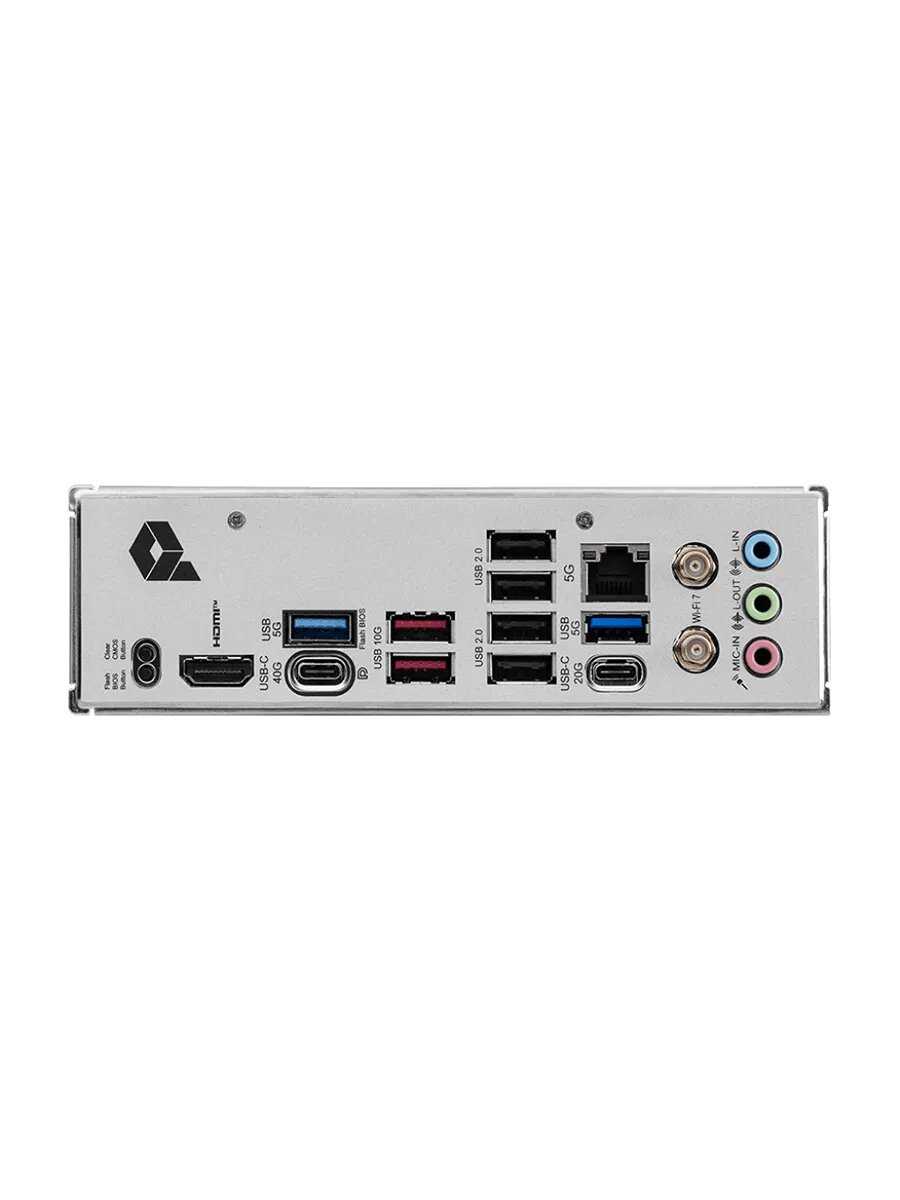
Современные платформы AMD AM5 уже не первый год на рынке, и с запуском процессоров Ryzen 9000-й серии у MSI PRO X870-P WIFI проблем практически нет. Сборка на 9800X3D заводится без малейших танцев с бубнами — это подтверждает большинство отзывов пользователей, которые просто установили процессор, память из QVL-листа, и всё сразу заработало. То же самое относится к 9700X, 9900X и 9950X3D — эти процессоры плата «видит» с завода. С 7000-й серией ситуация сложнее: если вам попадётся плата со старой версией BIOS, Ryzen 7 7700 или 7950X могут просто не запуститься, и тогда придётся искать младший процессор для обновления прошивки или использовать кнопку Flash BIOS на задней панели. Кстати, один пользователь столкнулся с ситуацией, когда его Ryzen 9 7950X потребовал сначала установки Ryzen 5 8400F — только после этого старший процессор определился. Это не столько минус платы, сколько напоминание о необходимости свежего BIOS для старых CPU. С оперативной памятью DDR5 ситуация такая: если память из QVL-листа (Qualified Vendor List) от MSI, то включение профиля EXPO/XMP проходит гладко — первый раз плата может задуматься на 40-60 секунд для тренировки памяти, но это нормально. Пользователи запускали память на 6000 МГц CL30, 6400 МГц и даже 8000 МГц (двумя модулями) без ручных правок таймингов и напряжений. С памятью не из QVL возможны сюрпризы: зависания при включении профиля разгона, синие экраны или внезапные сбросы скорости до JEDEC 4800 МГц. Бывает и такое, что плата «не дружит» с 4 модулями и сбрасывает частоту до 3600 МГц. Отдельная фича, которую стоит включить — Memory Context Restore в разделе Advanced DRAM Configuration. Без неё каждая перезагрузка будет затягиваться на 1–2 минуты из-за повторной тренировки памяти. Проверено на практике. Вывод: если собираете систему на Ryzen 9000-й серии и берёте память из списка совместимости на сайте MSI — запуск будет элементарным. Если процессор из 7000-й серии, готовьте флешку с актуальным BIOS. Не экономьте на изучении QVL-листа — он здесь не для галочки.
🌐 Wi-Fi 7 и Bluetooth: квест «включи то, не знаю что» и полная несовместимость с Windows 10
Встроенный модуль Wi-Fi 7 и Bluetooth 5.4 — это и повод для гордости, и главная головная боль владельцев. Технически модуль современный и быстрый: пользователи, запустившие его на Windows 11, отмечают скорость скачивания в Steam около 110 МБ/с (при тарифе 800 Мбит/с, что раньше не выжималось даже из проводной 2.5-гигабитной сетевухи). Но вот нюансы: во-первых, на Windows 10 драйверов просто не существует. Не то чтобы они плохо ставились — их нет физически. Проводная сетевая карта Realtek 8126VB тоже не определяется без драйвера, а скачать его можно только с сайта MSI. Во-вторых, чтобы модули Wi-Fi и Bluetooth определились системой, нужно выполнить странный ритуал: зайти в BIOS, включить Wi-Fi без Bluetooth, загрузиться, поставить драйвер на Wi-Fi, перезагрузиться, зайти в BIOS, включить Bluetooth без Wi-Fi, поставить драйвер на Bluetooth, и только потом переключить режим в Auto. Иначе установится только одно из устройств, а второе будет выдавать ошибку совместимости. Некоторые пользователи решали проблему отключением кабеля питания БП на 30 секунд и зажатием кнопки включения. И да, антенну обязательно прикручивать: без неё Bluetooth работает на расстоянии вытянутой руки, а Wi-Fi не видит сетей. Что касается стабильности — здесь мнения расходятся. Одни говорят, что 4 месяца полет нормальный, другие — что Wi-Fi внезапно пропадает и приходится либо переустанавливать драйверы, либо отключать проводную сеть, либо вовсе сбрасывать BIOS. Один пользователь написал, что отключение кабеля Ethernet вернуло Wi-Fi модуль к жизни. Всё это похоже на конфликт между контроллерами Realtek и Qualcomm на уровне прошивки. Благо, у проводной сети проблем нет — владельцы подтверждают, что 5-гигабитный порт Realtek 8126VB стабильно выжимает все 800 Мбит/с тарифа и даже больше в локальной сети. Вывод: если у вас Windows 11 и вы готовы один раз потанцевать с настройкой Wi-Fi/Bluetooth по инструкции — вы получите быстрый и стабильный беспроводной модуль. Если вы принципиально сидите на Windows 10 или не готовы к такого рода экспериментам, лучше рассчитывать на провод или быть готовым докупить USB-адаптер.
🔄 BIOS и его обновления: где тонко — там и рвётся, особенно с вентиляторами
BIOS у MSI PRO X870-P WIFI на момент старта продаж был довольно сырым. Нарекания касались в основном трех вещей: долгой инициализации при старте, глюков с регулировкой вентиляторов и нестабильности работы функции Memory Try It. С долгим стартом всё понятно — это тренировка памяти DDR5, и лечится включением Memory Context Restore. Но вот ситуация с вентиляторами в определенный момент была действительно опасной: после обновления на версию BIOS 7E47v2A23 от 4 марта 2025 года управление корпусными и процессорными вентиляторами просто сломалось. Вентиляторы начинали вращаться на фиксированных оборотах около 1100 об/мин, не реагируя на температуру CPU, а софт вроде Fan Control и MSI Center показывал 0 RPM. При этом процессорный кулер переставал разгоняться под нагрузкой, что для мощных сборок могло закончиться троттлингом или даже аварийным выключением. Проблема была на уровне контроллера Nuvoton NCT6687D, и на смежных платах MSI её признали. К счастью, версия BIOS 7E47v2A3 от 24 марта 2025 года этот баг исправила. Так что сейчас ситуация нормализовалась. Отдельный вопрос — Memory Try It, функция автоматического разгона памяти из BIOS. Пользователи с оперативной памятью не из QVL-листа жалуются, что после активации этой функции система уходит в бутлуп и не загружается. Спасает только сброс BIOS джампером. Зато профили EXPO/XMP с памятью из списка поддерживаемых работают надежно. Ещё один нюанс для любителей legacy-режимов: плата очень плохо работает в режиме CSM (Legacy), может терять диски и конфликтовать со встроенным SATA-контроллером ASM1064. Производитель явно рассчитывает на то, что вы будете использовать UEFI-загрузку с GPT-разделами. Вывод: с актуальным BIOS плата работает нормально, но пропускать обновления на ранних ревизиях было рискованно. Если вы покупаете плату сейчас, просто обновите BIOS до последней версии через M-Flash или Flash BIOS и не включайте Memory Try It на памяти сомнительного происхождения. С контролем вентиляторов после версии 7E47v2A3 проблем нет.
❄️ Охлаждение VRM: холодный расчёт на фоне конкурентов
В MSI PRO X870-P WIFI реализована 14+2+1 фазная система питания с довольно массивными алюминиевыми радиаторами без тепловых трубок. Результаты впечатляют: Ryzen 7 9800X3D под стресс-тестами потребляет свои максимальные 160 Вт, и через час прогрева VRM держит около 58°C по внутреннему датчику и 55°C по инфракрасному термометру на радиаторах. Обратная сторона платы в зоне VRM прогревается до 56°C — это значит, что тепло эффективно отводится по всем слоям текстолита. Для сравнения, платы линейки MSI MAG X870 Tomahawk с чипсетом X870E имеют проблемы с перегревом чипсета до 70–75°C в простое — на PRO X870-P такой проблемы нет, чипсет держит 45–48°C в простое и до 65°C под нагрузкой. С Ryzen 9 9900X или 7950X плата тоже справляется без намека на троттлинг, хотя некоторые владельцы отмечают, что радиаторы чипсета могли бы быть и попрохладнее. Вывод: это одна из самых холодных плат на X870 в ценовом сегменте 25–30 тысяч рублей. Можно ставить любой процессор под воздушное охлаждение в корпусе с нормальной продуваемостью и не думать о температурах. Запас по питанию достаточен даже для будущих 16-ядерных Ryzen 9 9950X3D при условии, что вы не будете гнать их по частотам выше разумного.
🗄️ Накопители M.2 и SATA: близко к идеалу, но радиатор SSD подкачал
У платы три слота M.2: верхний M2_1 поддерживает PCIe 5.0 x4 на процессорных линиях и работает на полную скорость, средний M2_2 поддерживает PCIe 4.0 x4, а нижний M2_3 работает в режиме PCIe 4.0 x2 и делит линии с нижним PCIe-слотом x16. Если установить SSD в третий слот, нижний PCIe-слот для видеокарты переходит в режим x8 — это стоит учитывать, если вы планируете ставить ещё одну карту расширения или вторую видеокарту. Для одиночной видеокарты в верхнем слоте PCIe 5.0 x16 это ограничение некритично. Главная инженерная недоработка — радиатор для M.2 SSD. В комплекте идёт только одна алюминиевая пластина на два нижних слота, а верхний разъём M2_1 вообще лишён штатного радиатора. При этом термопрокладка на комплектном радиаторе имеет толщину около 1,75–2 мм, что для многих SSD недостаточно: пользователи сообщают, что Samsung 970 Evo с такой прокладкой греется до 80°C при непрерывной записи, а горячий PCIe 5.0 накопитель может уйти и за 100°C. Решается это просто — заменой термопрокладки на более толстую (2,25–2,5 мм) или установкой стороннего радиатора вроде Thermalright HR-10, после чего температура даже горячих SSD падает до 55°C. Крепления для M.2 — на защёлках с пружинками, что удобнее винтового варианта, но требует привыкания. Инструкция по установке в комплекте есть. SATA-портов у платы всего 4, и реализованы они через контроллер ASM1064. Это не аппаратный RAID, и он конфликтует с дополнительными SATA-контроллерами при попытке добавить ещё диски. Пользователь, пытавшийся собрать RAID из 12 HDD через этот контроллер, потерпел фиаско — ни встроенный SATA RAID, ни внешние контроллеры LSI не заработали. Пришлось собирать программный массив через Storage Spaces. Так что если вы планируете ставить много жёстких дисков, готовьтесь к программному RAID или смотрите в сторону плат на X670E/X870E. Вывод: для обычной сборки с 1–2 M.2 SSD и парой HDD плата отличная. Но если у вас три и более M.2 или вы строите NAS на базе этой системы, будьте готовы к компромиссам: третий M.2 режет линии PCIe, а SATA RAID работает только программно. И сразу закладывайте в бюджет нормальный радиатор на верхний слот M.2 — штатного там нет.
🔊 Аудиотракт и мультимедиа: экономия на спичках, которую слышно
Звуковая карта на Realtek ALC897 — это откровенно бюджетный кодек начального уровня, который ставят в платы за 5–7 тысяч рублей. Никаких выделенных ЦАП, никакого оптического S/PDIF выхода, просто три аналоговых разъёма и предусиленный выход для наушников. Владельцы, которые используют внешние звуковые карты вроде Creative Sound Blaster, говорят прямо: разница в качестве звука колоссальная, и на встроенном решении слушать музыку или играть с хорошей гарнитурой объективно некомфортно. Для голосового общения в Discord этого хватит, для всего остального — нет. Конкуренты в этом ценовом сегменте (например, ASUS TUF Gaming X870-Plus) ставят кодек ALC4080 с ЦАП Savitech, что на слух заметно лучше. Впрочем, для геймерской сборки с внешним ЦАП или USB-гарнитурой этот недостаток не критичен, но осадочек остаётся. Вывод: если вам важен качественный звук через колонки или наушники — готовьтесь докупить внешний ЦАП или звуковую карту. Встроенный ALC897 — это просто затычка для системных звуков, не более. На фоне остальных характеристик платы такая экономия выглядит странно.
🛠️ Компоновка и сборка: влезет не в каждый корпус и не с каждой башней
Несъёмный задний щиток с портами — это и плюс (не потеряется при сборке), и минус: он добавляет высоты плате, и в корпуса типа Cougar Airface Pro она входит буквально впритык. Если у вас компактный корпус — проверяйте размеры. Слоты оперативной памяти расположены довольно близко к сокету AM5, и с массивными двухбашенными кулерами вроде Noctua NH-D15 возникают проблемы: второй вентилятор не встаёт на штатное место, а расстояние от кулера до видеокарты в верхнем слоте PCIe составляет всего около сантиметра. Дотянуться до защёлки PCIe с установленным кулером сложно, но выручает удлинённый рычажок извлечения видеокарты — он действительно удобный, особенно с трёхслотовыми картами. Дополнительный 8-пиновый разъём питания PCIe в нижней части платы предназначен для стабилизации питания будущих мощных видеокарт вроде RTX 5090 с потреблением до 600 Вт. С RTX 4070 Ti его подключать не нужно, системы с 5080 тоже работают стабильно без него. Но при подключении этого разъёма блокируется ближайший к видеокарте слот — имейте в виду, если планируете ставить карту расширения. Также нужно учитывать, что у старых блоков питания может не хватать 8-пиновых коннекторов — для проца и видеокарты потребуется до трёх разъёмов, переходники могут не помочь (у одного из пользователей система на старом БП стартанула только после отключения второго разъёма питания процессора). Разъёмы USB 3.0 на переднюю панель расположены сбоку, а не перпендикулярно плате — если в корпусе есть корзина для HDD на том же уровне, кабель может не влезть без переходника. Вывод: перед покупкой обязательно проверьте совместимость с корпусом и кулером. В стандартных Mid-Tower с хорошим запасом места проблем не возникнет, но в компактных сборках или с двухбашенными кулерами придётся повозиться. Блок питания лучше брать современный с достаточным количеством 8-пиновых разъёмов.
💰 Итоговый расклад: для кого эта плата на самом деле
MSI PRO X870-P WIFI — это плата для человека, который хочет мощную, холодную и стабильную систему с заделом на будущие процессоры вплоть до 16-ядерных Ryzen 9, но не готов переплачивать за геймерские фишки и понимает, что идеального продукта не бывает. За свои 25–30 тысяч рублей вы получаете честные 8 слоёв текстолита, мощный VRM с хорошим охлаждением, PCIe 5.0 на видеокарте, Wi-Fi 7 (после ритуала с настройкой и только на Windows 11) и 5-гигабитный Ethernet. Минусы — слабый аудиокодек, кривой радиатор M.2, отсутствие аппаратного SATA RAID и глючный BIOS на ранних версиях — лечатся либо деньгами (внешний ЦАП, другой радиатор), либо обновлением прошивки. Если вам нужна плата, которую вы поставили и забыли на ближайшие 3–4 года — это хороший выбор. Если вы не готовы мириться с особенностями настройки Wi-Fi или вам критичен качественный звук из коробки — смотрите на ASUS TUF Gaming X870-Plus, но готовьтесь к доплате в 15–20%. Вывод: в сухом остатке — рабочая плата без премиального ценника, которая отлично справляется с Ryzen 7 9800X3D и даже с топовыми 9950X3D, не греется и не урезает линии PCIe без причины. Главное — обновить BIOS до актуальной версии и не экономить на памяти из QVL-листа.
🆚 Топ-5 альтернатив: MSI PRO X870-P WIFI vs конкуренты
Ценовой сегмент 25–35 тысяч рублей на платформе X870 в 2025 году довольно плотный. Выбор строится вокруг компромисса между слоями текстолита, поддержкой PCIe 5.0 на всех слотах, количеством M.2 без шаринга линий и качеством реализации беспроводных интерфейсов.
| Модель | Слоёв текстолита | Wi-Fi / Ethernet | Особенности M.2 и PCIe | Вердикт |
|---|---|---|---|---|
| ASRock X870 Pro RS | 8 | Нет Wi-Fi, 2.5GbE | PCIe 5.0 только на GPU, M.2 Gen5 без шаринга линий | ⚖️ ASRock X870 Pro RS: дешевле на старте, но без Wi-Fi модуля вообще, зато M.2 Gen5 не режет линии видеокарты — если Wi-Fi вам не нужен, а важна чистая схема без компромиссов, это более честный выбор. |
| ASUS TUF Gaming X870-Plus | 6 | Wi-Fi 7 (MediaTek), 2.5GbE | Два M.2 Gen5, но нет шаринга линий с видеокартой | ✅ ASUS TUF Gaming X870-Plus: дороже примерно на 15%, но предлагает два M.2 Gen5 без шаринга линий и более предсказуемую работу Wi-Fi — если вы готовы переплатить за стабильность драйверов и дополнительные слоты под скоростные SSD, ASUS будет надёжнее. |
| Gigabyte X870 Gaming X WiFi7 | 6 | Wi-Fi 7 (Qualcomm), 2.5GbE | M.2 Gen5, но при установке SSD в третий слот видеокарта переходит на x8 | ❌ Gigabyte X870 Gaming X WiFi7: схожая с MSI цена, но при установке SSD в третий слот видеокарта теряет половину линий, а 6-слойный текстолит хуже держит разгон памяти — проигрывает в честности реализации PCIe, хотя Wi-Fi работает стабильнее. |
| ASRock X670E Steel Legend | 8 | Wi-Fi 6E, 2.5GbE | Два чипсета, больше линий PCIe без шаринга, но старше платформа | ⚖️ ASRock X670E Steel Legend: примерно за те же деньги вы получаете больше линий PCIe без шаринга за счёт двух чипсетов, но Wi-Fi только 6E и нет гарантии совместимости с будущими Zen 6 — если вам нужно прямо сейчас много накопителей без урезания скорости видеокарты, старый X670E может быть интереснее. |
| MSI MAG X870 Tomahawk WiFi | 6 | Wi-Fi 7 (Qualcomm), 5GbE | M.2 Gen5 без шаринга, но чипсет греется до 70+°C | ❌ MSI MAG X870 Tomahawk WiFi: дороже примерно на 20%, чипсет хронически перегревается даже в простое, хотя M.2 Gen5 реализован без урезания линий и Wi-Fi работает стабильнее — переплата за геймерский бренд того не стоит, если у вас нет отдельного обдува чипсета. |
По итогу, MSI PRO X870-P WIFI — это плата для тех, кто ценит запас по питанию и 8-слойный текстолит для разгона памяти, готов мириться с особенностями настройки Wi-Fi/Bluetooth и не планирует ставить больше двух M.2 Gen5 накопителей. Если вам нужны два SSD Gen5 без шаринга линий с видеокартой — смотрите в сторону ASUS TUF Gaming X870-Plus, но приготовьтесь доплатить. Если Wi-Fi вообще не нужен, ASRock X870 Pro RS отдаст те же 8 слоев текстолита за меньшие деньги, но без беспроводного модуля. Старый X670E Steel Legend интересен разве что большим количеством линий PCIe без шаринга ценой более старого чипсета. А Gigabyte X870 Gaming X и MSI MAG X870 Tomahawk явно проигрывают в честности реализации слотов и температурном режиме соответственно.
MSI PRO X870-P WIFI и аналоги в той же цене
Модели от 24 300 до 36 500 ₽ с высокой оценкой. Нажмите на заголовок столбца, чтобы отсортировать.
Мнение экспертов о MSI PRO X870-P WIFI*
*Подготовили сводный обзор и выделили ключевые факты из авторитетных технических публикаций и тестов.
Профессиональная основа для AMD AM5
Материнская плата MSI PRO X870-P WIFI позиционируется как надежная основа для производительных систем на сокете AM5. Она предназначена для пользователей, которые ценят стабильность, современные интерфейсы и продуманный инженерный дизайн без излишней Gaming-помпезности. Инженеры MSI сделали ставку на качество компонентов, высокоскоростную подключку и удобство сборки. Данная модель является квинтэссенцией философии PRO-серии, предлагая функции топового уровня за разумные деньги. Она идеально подходит для сборки на процессорах AMD Ryzen™ 9000 и 7000 серий. Плата готова к работе с системами искусственного интеллекта. Более того, она предлагает уникальные DIY-решения.
⚙️ Архитектура и дизайн: Взгляд под радиаторы
Внешний вид и конструкция PCB
PRO X870-P WIFI отличается сдержанным, но стильным серебристым дизайном. Он гармонично впишется как в черные, так и в белые системные сборки. Внешний вид не агрессивный, а профессиональный. Что гораздо важнее, так это то, что скрыто под радиаторами. Производитель использовал 8-слойный серверный PCB с удвоенным слоем меди толщиной 2 унции. Это не просто маркетинг. Такая конструкция значительно улучшает целостность сигналов. Это особенно критично для работы высокочастотной памяти DDR5 и шины PCIe 5.0. Плата feels плотной и тяжелой в руках, что сразу говорит о качестве материалов. Монтажные отверстия имеют защитное покрытие. Оно предотвращает повреждение токоведущих дорожек при перетяжке винтов. Это мелкая, но важная деталь для долговечности .
Система питания (VRM): Сердце для любого Ryzen
Система питания — одна из самых сильных сторон этой платы. Её основу составляет полностью цифровая схема 14+2+1 фаз в дизайне Duet Rail Power System. Каждую фазу обслуживают силовые каскады (Power Stage) c пропускной способностью 60А. Этого более чем достаточно для разгона даже 16-ядерных процессоров, таких как Ryzen 9 9950X. На практике один из пользователей тестировал сборку с процессором 9800X3D. Под продолжительной стресс-нагрузкой в 160 Вт температура радиаторов VRM не превышала 58°C согласно показаниям датчиков. Это было подтверждено независимым измерением пирометром. Такой запас прочности обеспечивают массивные алюминиевые радиаторы, соединенные с силовыми элементами через высокоэффективные термопрокладки с проводимостью 7 Вт/(м·К) .
🚀 Производительность и разгон: Власть над системой
Частые вопросы о MSI PRO X870-P WIFI
-
Требуется ли обязательное обновление BIOS для стабильной работы?
Да, для обеспечения стабильной работы, особенно с модулями оперативной памяти в режиме EXPO/XMP на частотах выше 5200 МГц, необходимо обновить BIOS до последней версии. Пользователи отмечают, что на заводских версиях прошивки система может зависать или работать нестабильно при включении профиля памяти. После обновления проблема решается, и память работает на заявленных частотах, таких как 5600 МГц или 6400 МГц. Процесс обновления можно выполнить с помощью кнопки Flash BIOS.
-
С какими процессорами плата работает без проблем?
Плата демонстрирует отличную совместимость с процессорами AMD Ryzen серий 7000, 8000 и 9000 на сокете AM5. В отзывах упоминается успешный запуск с Ryzen 7 7800X3D, Ryzen 5 9600X, Ryzen 9 9900X и топовым Ryzen 9 9950X3D. Многие сборки запускаются "с первого тычка" без дополнительных манипуляций. Плата обеспечивает стабильное питание даже для мощных процессоров, что делает её хорошим выбором для текущих и будущих апгрейдов.
-
Есть ли особенности при установке драйверов Wi-Fi и Bluetooth?
Да, для корректной установки драйверов встроенных модулей Wi-Fi 7 и Bluetooth требуется определенная последовательность действий. Рекомендуется сначала в BIOS включить только Wi-Fi, загрузиться в ОС, установить драйвер Wi-Fi, затем вернуться в BIOS, отключить Wi-Fi и включить только Bluetooth для установки его драйверов. После этого можно активировать режим "Auto". Прямая установка драйверов с сайта MSI является наиболее надежным методом.
-
На каких операционных системах работают Wi-Fi и Bluetooth?
Полноценная работа встроенных модулей Wi-Fi 7 и Bluetooth гарантирована только в среде Windows 11. На Windows 10 драйверы для этих модулей отсутствуют, и устройства могут не определяться системой. Это связано с требованиями нового стандарта Wi-Fi 7. Поэтому для использования всех функций материнской платы рекомендуется установка Windows 11.
-
Каковы реальные скорости работы слотов M.2 и есть ли ограничения?
Плата оснащена тремя разъемами M.2 с разной пропускной способностью. Верхний слот (M1) поддерживает PCIe 5.0 x4 (до 128 Гбит/с), нижний правый (M2) – PCIe 4.0 x4 (до 64 Гбит/с), а нижний левый (M3) – PCIe 4.0 x2 (до 32 Гбит/с). При установке SSD с скоростью 7000 МБ/с в третий слот пользователи подтверждают скорость около 4000 МБ/с, что соответствует спецификациям. Важно отметить, что при занятии слота M3 скорость видеокарты в нижнем PCIe x16 слоте может незначительно снизиться.
-
Насколько стабильно плата работает с высокочастотной оперативной памятью?
После обновления BIOS плата показывает отличную стабильность с памятью DDR5. Пользователи успешно запускают модули с частотами 6000 МГц, 6400 МГц и даже 8000 МГц с использованием профилей EXPO и ручных настроек. Например, память G.Skill Flare X5 на 6000 МГц или ADATA XPG Lancer на 6400 МГц работают стабильно в двухканальном режиме. Восьмислойный текстолит платы способствует качественной работе высокочастотной памяти.
-
С какими типичными проблемами можно столкнуться при первом запуске?
При первом запуске возможна долгая инициализация памяти (POST-процесс), что характерно для многих современных плат AM5. В некоторых случаях, особенно с определенными комплектами памяти или при настройке PCIe Gen5, система может не стартовать с первого раза, выдавая черный экран. Решением является сброс BIOS с помощью джампера, временная установка видеокарты в режим PCIe 4.0 или обновление прошивки. Эти "танцы с бубном", как правило, требуются однократно для начальной настройки.
-
Как плата справляется с охлаждением силовых элементов и накопителей?
Плата оснащена массивными радиаторами на VRM (системе питания процессора) и на всех трех слотах M.2. Пользователи отмечают, что даже с мощными процессорами, такими как Ryzen 9 9900X, радиаторы VRM остаются холодными при условии хорошей продуваемости корпуса. Радиаторы на M.2 эффективно справляются с теплоотводом, однако общий радиатор на два нижних слота может передавать тепло между накопителями, если они оба сильно нагружены.
-
Удобен ли BIOS/UEFI для настройки?
BIOS платы оценивается как мощный и функциональный, с огромным количеством настроек для разгона и тонкой настройки системы. Режим EZ Mode позволяет легко включить EXPO/XMP и базовые опции. Однако некоторые пользователи отмечают, что настройки могут дублироваться в разных разделах, а логика их отображения не всегда интуитивно понятна. В отличие от решений конкурентов, отсутствует функция экспорта настроек в файл для быстрого восстановления после обновления BIOS.
-
Каковы особенности подключения системы охлаждения и управления вентиляторами?
Плата предоставляет достаточное количество разъемов для подключения кулеров и корпусных вентиляторов. Управление ими возможно как из BIOS, так и через утилиту MSI Center. Важно отметить, что в некоторых версиях BIOS (например, 7e47v2a23 от 2025-03-04) наблюдался критический баг, при котором управление вентиляторами (включая CPU_FAN) переставало работать. Проблема была исправлена в более позднем обновлении BIOS (7e47v2a3 от 2025-03-24), после чего регулировка восстановилась.
-
Насколько надежна работа видеокарты в основном слоте PCIe 5.0?
Основной слот PCIe 5.0 x16 для видеокарты усилен и демонстрирует стабильную работу с современными GPU, такими как RTX 4080 Super, RTX 5070 Ti и RTX 5080. В отличие от некоторых плат на чипсете B650, здесь при установке накопителей в слоты M.2_1 и M.2_2 не происходит снижение линии видеокарты до x8. Это обеспечивает полную пропускную способность для графического ускорителя.
-
Что представляет собой комплектация и удобство монтажа?
Плата имеет продуманную компоновку: удобный флажок для отщелкивания видеокарты, современные защелки для накопителей M.2 без использования винтов и несъемную заднюю панель I/O. Последний момент может создать сложности при установке в тесные корпуса, так как панель имеет некоторую высоту. Комплектная антенна для Wi-Fi обеспечивает стабильный сигнал. Общее качество изготовления и вес платы оцениваются пользователями как высокие.
-
Какие современные интерфейсы поддерживает плата?
Плата поддерживает самые современные стандарты: PCIe 5.0 для видеокарты и одного из накопителей M.2, DDR5, Wi-Fi 7 и 2.5 Gigabit LAN. Высокоскоростные порты USB на задней панели обеспечивают быструю передачу данных с периферийными устройствами. Это создает хороший задел на будущее, позволяя использовать новейшие компоненты без необходимости замены материнской платы.
-
Стоит ли ожидать проблем с совместимостью со старыми компонентами?
При переходе с платформ AM4 можно столкнуться с необходимостью докупать дополнительные адаптеры, так как на плате всего 4 порта SATA. Для подключения большего количества SATA-устройств потребуется PCIe-контроллер. Со старыми операционными системами, как уже упоминалось, могут не работать беспроводные модули. В остальном плата ориентирована на современные компоненты и демонстрирует с ними отличную совместимость.
-
Насколько эффективна утилита MSI Center для управления системой?
Утилита MSI Center предоставляет централизованный контроль над системой: установку драйверов, мониторинг температур и частот, настройку подсветки и управление вентиляторами. Многие драйверы устанавливаются автоматически при первом запуске Windows. Однако некоторые пользователи находят интерфейс утилиты перегруженным и менее интуитивным по сравнению с аналогами от других производителей. Также отмечается, что для мониторинга процессоров Ryzen 9000 серии требуется самая свежая версия софта, например, MSI Afterburner 4.6.6 beta.
Аналоги MSI PRO X870-P WIFI с высокой оценкой
- Белый дизайн
- Сильное питание
- Понятный BIOS
- Драйверы Wi-Fi в Windows 10
- Ограниченное управление RGB
- Медленный Armoury Crate
31 385 руб. в среднем
- Питание процессора
- Количество портов и слотов
- BIOS и настройки
- Долгий старт системы
- Медленный контроллер SATA
- Горячий чипсет
28 557 руб. в среднем
- Внешний вид платы
- Настройки BIOS
- Быстрый запуск XMP
- Цена платы
- Сетевые драйверы
- Нет разгона процессора
32 180 руб. в среднем
- Внешний вид и белая сборка
- Много M.2 и USB
- Понятный BIOS
- Высокая цена
- Долгий старт с EXPO
- Сырой фирменный софт
29 575 руб. в среднем
- Мощное питание процессора
- Четыре слота M.2
- Запуск из коробки
- Липкие следы флюса
- Ручная установка сетевых драйверов
- Писк дросселей
27 925 руб. в среднем
- Встроенный Wi‑Fi
- Радиаторы зоны VRM
- Два слота M.2
- Мало разъёмов вентиляторов
- Неинтуитивный BIOS
- Сбои Wi‑Fi и Bluetooth
32 056 руб. в среднем
- Мощная цепь питания
- Качество сборки
- Четыре слота M.2
- Проблемы Wi-Fi и Bluetooth
- Armoury Crate тормозит
- Высокая цена
31 020 руб. в среднем
- Запуск без перепрошивки
- Запас по питанию
- Четыре слота M.2
- Настройка XMP памяти
- Один радиатор M.2
- Драйверы на диске
28 485 руб. в среднем
- Пять слотов M.2
- Белая отделка и RGB
- Высокие частоты DDR5
- BIOS и документация
- Фирменный GCC
- Драйверы Windows 10
32 845 руб. в среднем

- Кнопка извлечения видеокарты
- Сильное питание процессора
- Понятный BIOS
- Wi-Fi только на Windows 11
- Заводской брак
- Пропадает LAN и Wi-Fi
29 007 руб. в среднем
- Много разъёмов и накопителей
- Дизайн и подсветка
- Разгон памяти
- Глючный BIOS из коробки
- Долгий запуск системы
- Слабый фирменный софт
27 906 руб. в среднем

- Богатый BIOS
- Качество сборки
- Хороший встроенный звук
- Сетевой адаптер Intel
- Сложный BIOS
- Нет переднего USB-C
24 634 руб. в среднем
- Понятный UEFI
- Набор разъёмов
- Запуск из коробки
- Нет встроенного Wi‑Fi
- Плата крепится не всеми винтами
- Нужно обновлять BIOS
35 349 руб. в среднем
- Wi-Fi 6E ловит уверенно
- Прошивка без процессора
- Кнопка снятия видеокарты
- Долго грузится до системы
- Дороговата даже для AM5
- Четыре планки не разгоняются
30 760 руб. в среднем

- качество сборки и дизайн
- M.2 и USB-порты
- мощное питание процессора
- высокая цена
- долгий старт
- ранние отказы платы
29 752 руб. в среднем
- Много разъёмов
- Внешний вид и подсветка
- Запуск с первого раза
- Кривое фирменное ПО
- Брак и ранний отказ
- Проблемы с XMP
25 639 руб. в среднем
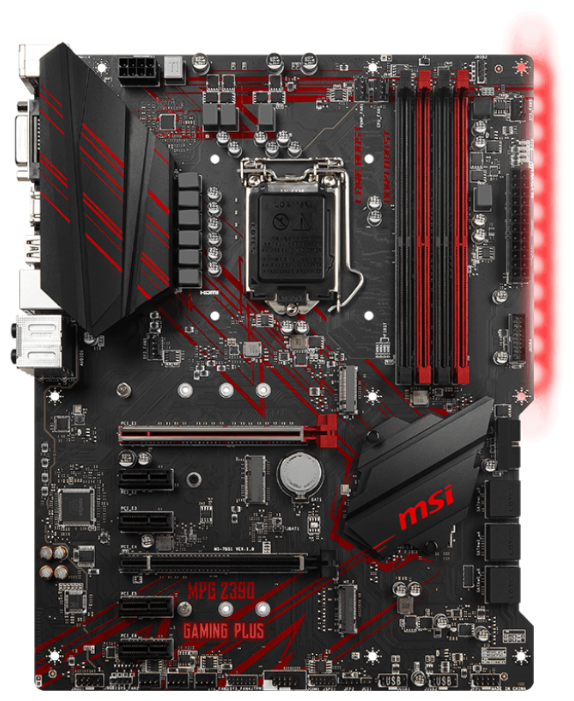
- Простая установка
- Понятный BIOS
- Разгон CPU и памяти
- Постоянно красная подсветка
- Мало USB-портов
- Нет верхнего радиатора VRM
25 134 руб. в среднем

- форм-фактор: ATX
- сокет AM4
- 4 слота DDR4 DIMM
- 2133-3200 МГц
- 3 слота M.2 PCI-E 4.0/3.0
29 880 руб. в среднем
- Успешный первый запуск
- Много разъёмов и слотов
- Четыре слота M.2
- Высокая цена
- BIOS для 13-го поколения
- Тяжёлое фирменное ПО
24 551 руб. в среднем
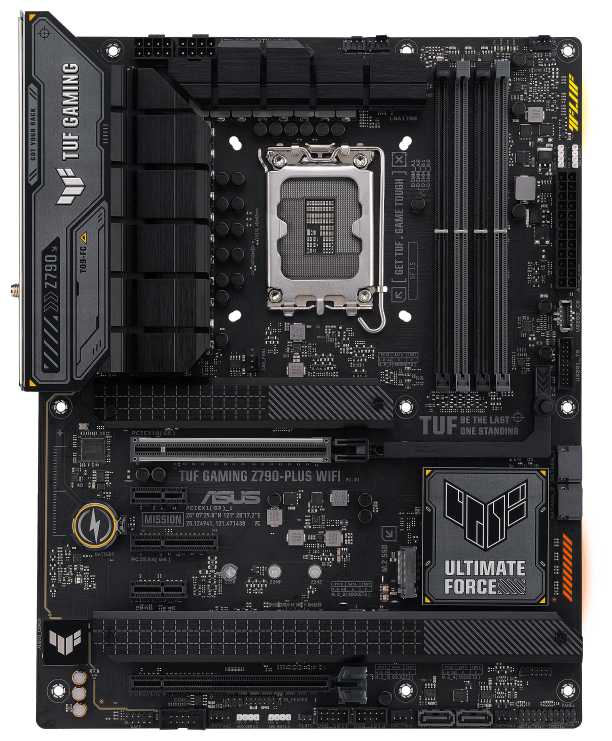
- Запуск без сложной настройки
- Количество разъёмов
- Wi-Fi и Bluetooth
- Обновление BIOS для 14-го поколения
- Перегруженный фирменный софт
- Перекрытые PCI-E слоты
31 314 руб. в среднем
Отзывы покупателей о MSI PRO X870-P WIFI — 174 отзыва
Пользовались
MSI PRO X870-P WIFI?
Поделитесь своим опытом и помогите другим сделать правильный выбор
- Система на базе процессора 9800X3D, оперативки 32 ГБ на 6000 МГц с таймингами CL30 и видеокарты RTX 4070 Ti запускается без каких-либо сбоев. Обновление BIOS проходит гладко, последняя версия 7E47v1A50 от мая 2025 года загружается нормально, вентиляторы крутятся быстро, тесты проходят без глюков. Питание процессора справляется отлично: под нагрузкой в стресс-тестах он потребляет максимум 160 Вт, а температура VRM на материнке достигает 58 градусов по датчикам в закрытом корпусе, радиатор греется до 55 градусов, зона с собранными пластинами прогревается максимум до 56 градусов, то есть датчики не врут, и запас по охлаждению у пластин хороший, думаю, она потянет даже 16-ядерные чипы без проблем. Выбрал память из списка QVL на сайте производителя, взял TeamGroup T-Create Expert 32 ГБ (2x16 ГБ) 6000 МГц CL30 (30-36-36-76) на 1.35 В, просто включил профиль EXPO в BIOS, система загрузилась, подвисла секунд 40 один раз после активации, но потом все старты идут быстро, больше никаких танцев с бубном не нужно, если брать из QVL, то с ручной настройкой на современных платформах AMD уже не придется мучаться. Сетевой контроллер здесь 2.5 Гбит, провайдер дает 800 Мбит, в Steam игры скачиваются со скоростью около 110 МБ/с, что заметно быстрее, чем на старой материнке, хотя там тоже был 2.5 Гбит, но скорость не превышала 95 МБ/с. Wi-Fi опробовал разок при установке Windows, скорость была обычной, но в плане стабильности ничего сказать не могу, потому что больше не пользовался. Работает все стабильно, функционал на уровне: 8-слойный текстолит, система питания процессора надежная, разъемы расположены удобно, внешний вид по моему вкусу выглядит стильно, без лишних наворотов. BIOS удобный, кривые вентиляторов настраивать просто, все нужные опции быстро находятся, плюс есть частичный перевод на русский.
- Дополнительное питание для слотов PCIe предусмотрено в инструкции для большей стабильности, но подключать его не обязательно, скорее всего, это для перестраховки, если в будущем встанет RTX 5090 с потреблением 600 Вт, а с моей RTX 4070 Ti оно ни к чему. Главный минус - слабый штатный радиатор для SSD: по сути, это тонкая алюминиевая пластина без ребер. У меня стоит Samsung 980 Pro PCIe 4.0 в верхнем M.2-слоте, и после непрерывной записи 200 ГБ температура с комплектным экранком доходила до 80 градусов, а если бы поставил горячий PCIe 5.0 накопитель, то наверняка под 100 градусов разгорелось бы. Пришлось заменить на Thermalright HR-10, теперь SSD не превышает 55 градусов.
- Эта материнская плата получилась крепкой и солидной на ощупь, весит немало, что сразу внушает уверенность в надежности. Дизайн строгий, без лишнего блеска, но в реальности, особенно с подсветкой драконьего логотипа, смотрится круто и современно. Радиаторы из алюминия с глянцевым покрытием выглядят стильно и работают эффективно. Нет никаких проблем с перегревом чипсета, в отличие от той же MAG Tomahawk, из-за чего я и выбрал эту модель. В обычном режиме температура самого горячего датчика колеблется около 45-48 градусов, а под игровой нагрузкой не превышает 65. С процессором Ryzen 7 7700 всё стабильно на кривой Curve -26, что на три пункта лучше, чем на MAG B650 Tomahawk, и результаты тестов выходят примерно те же, плюс-минус. Плюс, есть защита от экстремальных нагрузок на процессор. BIOS обновили, интерфейс свежий, но по сути всё осталось прежним, только дизайн приятнее. В комплекте идут два SATA-кабеля: один обычный, второй с углом на 90 градусов для удобства. Разъёмов для корпусных вентиляторов целых шесть, плюс отдельные для кулера на CPU и помпы, и все они расположены так, чтобы не мучиться с подключением. Три слота для M.2-накопителей, самый свежий стандарт для видеокарты — PCI-e 5.0. Сетевой порт на 5 Гбит/с, Wi-Fi 7 и Bluetooth 5.4 — не то чтобы критично, но приятно, что учли. Добавили новые защёлки на радиаторы M.2 и слот PCI-e 5.0, что упрощает установку.
- Термопрокладка на радиаторе для M.2 не совсем плотно садится на мой SSD Samsung 970 Evo, толщина всего 1,75 мм, а нужно хотя бы 2,25, лучше 2,5 мм, чтобы контакт был нормальный. Из-за этого температура накопителя в слоте между процессором и видеокартой поднимается выше, чем в нижних слотах. Жаль, что только один радиатор на M.2, хотелось бы хотя бы два для лучшего охлаждения. Два средних слота PCI-e остаются пустыми из-за громоздкой видеокарты в 2,5 слота — их просто не задействовать, один мог бы и отсутствовать. Батарейка спрятана под слотом для видеокарты, понимаю, что места мало, но это неудобно; слава богу, на задней панели есть кнопка сброса BIOS, только я её случайно нажал, когда рылся в разъёмах, так что будьте осторожны.
- Эта материнская плата построена на чипсете 870 и имеет 8-слойную конструкцию, что делает ее надежной для повседневного использования. Поддерживает профили XMP и EXPO для разгона памяти, а интерфейс BIOS довольно понятный, хотя дизайн может не всем понравиться. Есть шесть портов для подключения корпусных вентиляторов, внешние радиаторы для охлаждения, порт USB 4, хотя пока неясно, как его применять на практике, плюс 5-гигабитная сетевая карта и слоты PCI-E 5.0. В целом, для домашнего компьютера или небольшого офиса это хороший вариант с большим выбором подключений под разные задачи.
- Звуковой чип Realtek ALC897 довольно простой, и нет выхода S/PDIF для цифрового аудио. Задний радиатор стоит высоко, из-за чего не все кулеры для процессора смогут нормально встать. Регулировка скоростей вентиляторов получилась неудобной - ступени оборотов расставлены бестолково, и нельзя задать три одинаковые температуры в графике управления. Жаль, что портов SATA всего пять, хотелось бы шесть. Отсутствует разъем PS/2, что чуть не помешало взять плату на чипсете 850. Радиатор под слот M.2 немного люфтит на накопителе. Быстрый съем для основного M.2 реализован неудобно. На Windows 10 придется отдельно скачивать драйвер для LAN.
- Хорошее соотношение цены и качества. В целом остался доволен работой устройства. После перехода на одиннадцатую версию Windows все заработало нормально, включая беспроводное соединение.
- С беспроводной сетью были проблемы на десятой версии Windows, она не подключалась, обновление драйверов не решило вопрос. Не забудьте установить антенну для WiFi из комплекта, она нужна не только для интернета, но и для Bluetooth, иначе контроллер ловит сигнал только если сидеть вплотную к системнику. Интерфейс BIOS не самый удобный, привык к списку с названиями накопителей, чтобы выбрать, с какого запускать систему, а тут простые значки внизу экрана, которые выглядят скорее как украшение. На этих значках показывался только старый жесткий диск, потратил кучу времени в настройках, чтобы поставить вместо него M.2, где стоит ОС, но ничего не вышло. Хорошо, что после перезагрузки все заработало, хотя в BIOS по-прежнему выбран тот HDD. Мелочь, но разъем питания для USB хотелось бы ближе к месту для кулера, а не среди пинов от вентиляторов, чтобы кабель не тянуть через всю плату вниз. Плюс, это отчасти из-за моего корпуса, но разъем USB 3.0 смотрит вбок, как SATA, а в корпусе на том же уровне блок для дисков, так что места для подключения просто нет. На предыдущей плате этот разъем был перпендикулярен, и все ставилось без проблем.
- Материнская плата радует поддержкой свежих процессоров на сокете AM5, памяти DDR5, слотов PCI-E 5.0, а также сетевой карты на 5 Гбит/с по кабелю и беспроводного модуля Wi-Fi 7. Кроме того, она предлагает массу опций для разгона, что позволяет выжать максимум из компонентов без особых проблем.
- Чтобы запустить оперативку с частотой выше 5200 МГц через профили EXPO или XMP, обязательно обновите прошивку BIOS до последней версии, сейчас это 2A21. В моем случае до апдейта система висла при активации EXPO на 5600 МГц, но после обновления все заработало стабильно. Еще один нюанс с Wi-Fi и Bluetooth: Wi-Fi 7 требует Windows 11 для полной работы, а чтобы установить оба драйвера, в настройках BIOS сначала включите режим 'Wi-Fi без Bluetooth', загрузитесь, поставьте драйвер для Wi-Fi, потом вернитесь в BIOS и переключите на 'Bluetooth без Wi-Fi' для его драйвера, а затем активируйте 'авто'. Если не следовать этому, установится только один драйвер, и второй выдаст ошибку несовместимого оборудования. В обновлении: если драйверы все равно не ставятся с диска или одного из устройств их нет, отключите питание от платы (выньте провод), подождите 10-30 секунд, нажмите кнопку питания на 30 секунд, через пару минут верните питание обратно, включите и устанавливайте драйверы по описанной схеме. Не самый простой запуск из коробки, подробности в комментариях. Плюс, время загрузки системы могло бы быть короче, хотя это характерно для большинства актуальных плат.
- Эта плата радует несколькими крутыми вещами. Во-первых, три слота M.2 оснащены радиаторами, что помогает SSD не перегреваться во время работы. Верхний слот поддерживает PCIe 5.0 на скорости до 128 Гбит/с, как и заявлено для M1. Средний, нижний правый, тянет 64 Гбит/с по M2, а нижний левый - 32 Гбит/с по M3. Я воткнул в каждый из них быстрые SSD с 7000 МБ/с на чтение и запись - в первых двух всё летало на максимуме диска, около 7000 МБ/с, а в третьем вышло около 4000 МБ/с, что нормально для спецификаций. Плюс, восемь слотов расширения позволяют нарастить систему по полной. Интерфейсы передачи данных реально высокоскоростные, без каких-то ограничений. Отсутствие RGB-подсветки для меня прям преимущество - не люблю лишний блеск. BIOS предлагает кучу опций для тонкой настройки, можно покопаться и выжать максимум. И радиаторы охлаждения здоровенные, хорошо отводят тепло от ключевых компонентов.
- Есть один нюанс, который стоит упомянуть: если заселить SSD в нижний слот M.2, то немного урезается пропускная способность четвёртого PCIe-слота, который ближе к видеокарте. Но это совсем незначительно, на практике не мешает, особенно если не юзать все слоты под видео. В остальном серьёзных минусов я не нашёл.
- Хорошо смотрится внешне, сразу бросается в глаза приятный дизайн. Есть куча разъёмов и слотов, куда легко поместились все мои M.2 и SSD без всяких проблем. BIOS тоже на уровне, удобный в настройке.
- Основная засада с памятью – даже если в описании указано, что RAM совместима, на деле возникают ошибки с процессором и модулями. Компьютер загружается целых полторы минуты, пока не покажется экран BIOS, а сама память тянет только на 3600 МГц. Когда включил EXPO, машина вообще отказалась запускаться, и это не единичный случай, многие сталкиваются с подобным. Пришлось переставить модули в другие каналы, чтобы хоть как-то заработало, но и на скорости 4800 не получилось нормально разогнать, пришлось отключить все профили EXPO, иначе вылетали синие экраны прямо во время работы.
- Скажу прямо, изначально не думал, что эта плата подойдет для сборки нового ПК, но после изучения характеристик понял, что она как раз то, что нужно. Качество комплектующих на высоте, сборка надежная. Есть дополнительное питание под видеокарту, встроенный WiFi 7 и быстрые USB-порты, которые работают без задержек.
- Некоторые могут сказать, что это не серьезная проблема, но я с ними не согласен. В общем, собрал систему, включил, а на экране чернота – машина даже до BIOS не дошла. Сначала подумал, что где-то напортачил с монтажом или компоненты барахлят, поэтому переставил все, кроме процессора, но толку ноль. Оказалось, BIOS требовалось обновить, чтобы плата нормально работала с Ryzen 7 7700. А в описании на сайте MSI четко написано: поддержка процессоров AMD Ryzen 9000/8000/7000 серий для сокета AM5.
Сколько стоит MSI PRO X870-P WIFI: история цены
Характеристики MSI PRO X870-P WIFI
| Процессор | |
| Производитель процессора : | AMD |
| Сокет : | AM5 |
| Поддерживаемые процессоры : | совместимость уточняйте на сайте производителя |
| Количество сокетов : | есть |
| Чипсет | |
| Производитель чипсета : | AMD |
| Чипсет : | AMD X870 |
| Память | |
| Максимальная частота памяти : | 820 МГц |
| Максимальный объем памяти : | 256 ГБ |
| Режим работы оперативной памяти : | двухканальный |
| Количество слотов оперативной памяти : | 4 |
| Тип памяти : | DDR5 DIMM |
| Слоты расширения | |
| Количество разъемов M.2 : | 3 |
| Аудио/видео | |
| Производитель звукового чипа : | Realtek |
| Звуковая схема : | 7.1 |
| Сеть | |
| Скорость Ethernet : | 5 Гбит/с |
| Чипсет Ethernet : | Realtek |
| Беспроводные интерфейсы : | Bluetooth, Wi-Fi 802.11a/b/g, Wi-Fi 802.11ac, Wi-Fi 802.11ax, Wi-Fi 802.11b, Wi-Fi 802.11b/g, Wi-Fi 802.11be, Wi-Fi 802.11n |
| Дополнительные параметры | |
| Комплектация : | Материнская плата без ЦПУ, антенна WiFi, USB Диск с ПО (опция), комплект кабелей, документация |
| Дополнительная информация : | - |
| Тип системы охлаждения : | пассивное |
| Форм-фактор материнской платы : | ATX |
| Задняя панель | |
| Разъемы на задней панели : | USB 3.2 Gen1 Type-A, 2 x USB 3.2 Gen1 Type-A, HDMI, SMA (для антенны Wi-Fi), USB 3.2 Gen2 Type-C |
| Внутренние разъемы | |
| Внутренние слоты и разъемы : | поддержка SATA до 6 Гбит/с, разъем питания 24-pin, слот PCI |
| Общие характеристики | |
| Производитель совместимого устройства : | MSI |
| Сценарии : | Для игр |
Информация о характеристиках носит справочный характер.
Перед покупкой уточняйте характеристики и комплектацию товара у продавца








