

Материнская плата MSI MAG B650M MORTAR WIFI: 272 отзыва, обзор, плюсы и минусы


Стоит ли покупать MSI MAG B650M MORTAR WIFI?
Стоит, если
- Вы собираете компактный игровой компьютерФормат экономит место, не отказываясь от двух M.2, множества USB и четырёх слотов памяти.
- Вы ставите мощный Ryzen 7000 процессорЦепь питания держит тяжёлую нагрузку стабильно, а её радиаторы не перегреваются.
- Вы готовы обновить BIOS перед настройкой памятиПрошивка кнопкой помогает подготовить плату, после настройки память работает на 6000–6400 МГц.
Лучше выбрать другую модель, если
- Вы ставите толстую видеокарту в маленький корпусНижний слот оставляет мало зазора и перекрывает фронтальные колодки, соседний слот и сброс BIOS.
- Вы хотите включить EXPO без настройкиПлата требует обновления BIOS, обучения памяти и ручного включения Memory Context Restore для быстрых запусков.
- Вы зависите от Wi‑Fi для работыПри проблемной беспроводной связке соединение пропадает, а запасного пути без LAN-кабеля не остаётся.
- Качество сборкиПлата ощущается тяжёлой и жёсткой, не прогибается при установке и выглядит добротно.
- Питание и радиаторыРадиаторы цепи питания остаются холодными или лишь тёплыми при нагрузке мощных Ryzen.
- Много портов и разъёмовВ сборке хватает USB, Type-C, M.2, SATA и внутренних колодок для передней панели.
- Понятный BIOSГрафическое меню, поиск настроек и профили памяти позволяют быстро перейти от сборки к настройке.
- Wi‑Fi и BluetoothВ удачной связке Wi‑Fi выдаёт высокую скорость, а Bluetooth работает без заметных помех.
- Долгий первый запускДо появления логотипа проходят 15–40 секунд, а первое обучение памяти занимает 2–5 минут.
- Высокая ценаПри цене около 33 тысяч рублей покупатели ждут более беспроблемной прошивки и запуска.
- Сбои EXPO/XMPПосле включения профиля система возвращается к 4800 МГц, выдаёт BSOD или перестаёт загружаться.
- Низко расположенный PCI-EКрупная видеокарта оставляет мало места для фронтального аудио, вентиляторных и силовых колодок.
- Нестабильный Wi‑FiСоединение теряется даже рядом с роутером, хотя в другой связке скорость достигает примерно 900 Мбит/с.
Краткий анализ MSI MAG B650M MORTAR WIFI
MSI MAG B650M MORTAR WIFI — крепкая microATX-плата на AM5 для Ryzen 7000 с DDR5, двумя M.2, Wi‑Fi и Bluetooth. Главное достоинство — мощная цепь питания с массивными радиаторами: в тяжёлых сборках на Ryzen 7000 она работает стабильно, а зона питания не перегревается. Разъёмов много, но нижнее расположение PCI-E x16 превращает установку толстой видеокарты в проверку совместимости: она перекрывает колодки, соседний слот и затрудняет доступ к сбросу BIOS. Компромисс — первый запуск и настройка памяти: придётся заложить время на обучение DDR5, обновление BIOS и включение EXPO или Memory Context Restore. Плата подойдёт для компактного игрового компьютера, если вы готовы внимательно подобрать комплектующие и проверить её после сборки, но не для тех, кому нужен полностью беспроблемный старт с первого включения.
Плюсы и минусы MSI MAG B650M MORTAR WIFI: оценка по параметрам
на основе 272 отзывов · ⓘ как мы считаем| 1 |  MSI MPG X870E EDGE TI WIFI MSI MPG X870E EDGE TI WIFI | 9.1 | 51 133 ₽ | Сравнить |
| 2 | 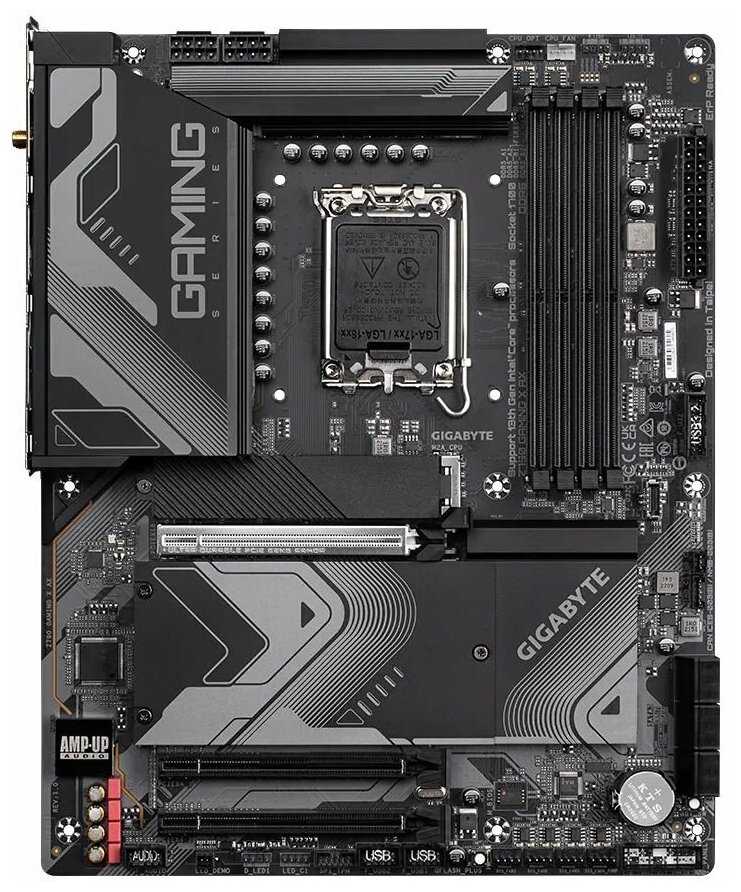 GIGABYTE Z790 GAMING X AX GIGABYTE Z790 GAMING X AX | 9.0 | 49 537 ₽ | Сравнить |
| 3 | 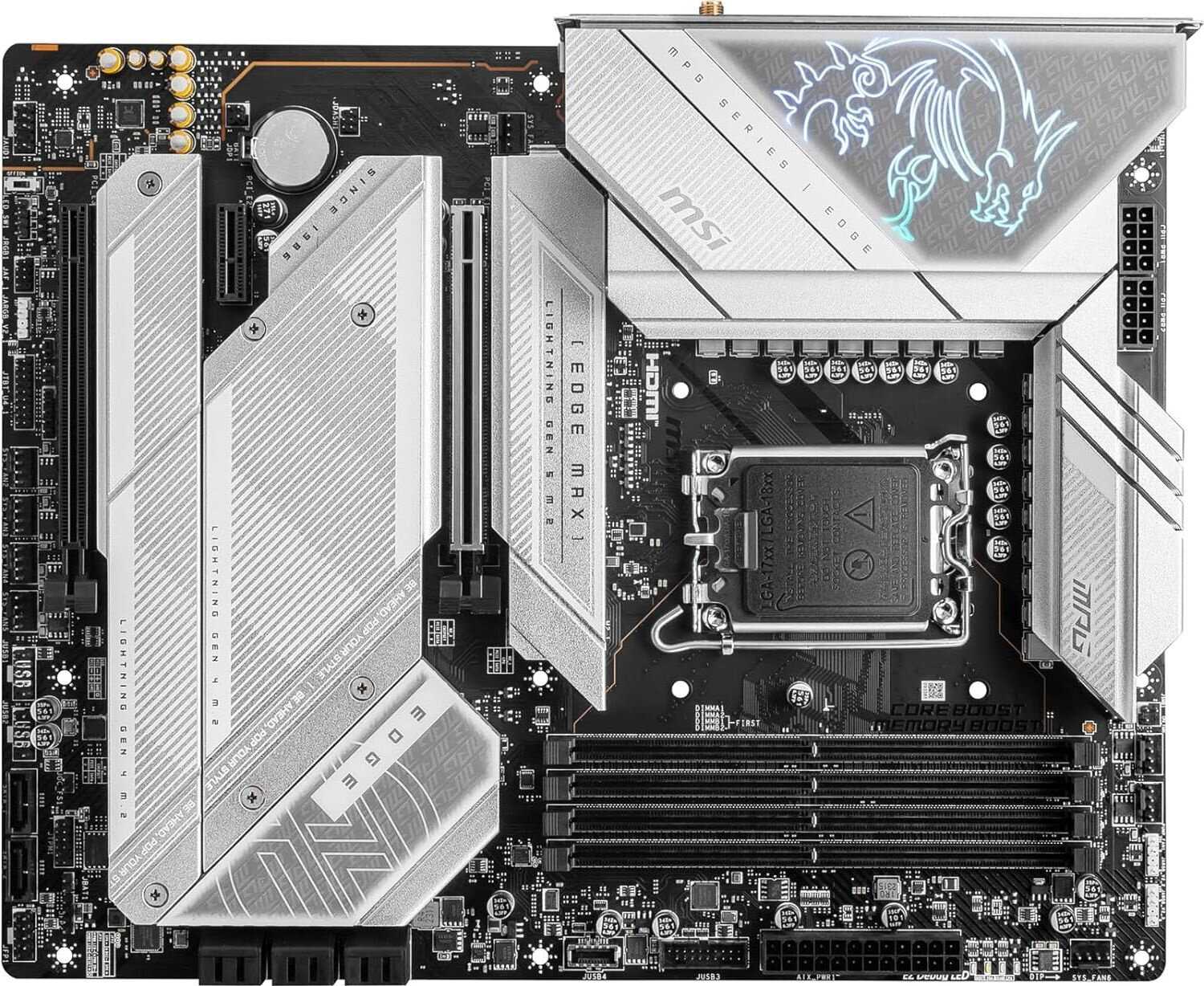 MSI MPG Z790 EDGE TI MAX WIFI MSI MPG Z790 EDGE TI MAX WIFI | 8.9 | 47 710 ₽ | Сравнить |
Оба слота накопителей получают крышки и термопрокладки, поэтому для системного и второго SSD не приходится отдельно подбирать охлаждение. Такой набор удобен для игровой системы с двумя быстрыми накопителями.
Два охлаждаемых слота встречаются не у каждой microATX-платы и заметно упрощают сборку.
Сзади есть несколько поколений USB, Type-C и отдельные видеовыходы, а внутри предусмотрены колодки для передней панели. Для клавиатуры, накопителей и гарнитуры остаётся заметный запас подключений.
Большой набор внешних и внутренних портов избавляет от постоянного использования разветвителей.
👤 Важно, если вы подключаете много USB-устройств и используете переднюю панель корпуса
Плата поддерживает до 256 ГБ в двухканальном режиме, поэтому расширение не заканчивается после установки двух модулей. Для постепенного увеличения объёма это удобнее, чем сразу покупать максимально ёмкий комплект.
Четыре слота дают понятный путь к расширению памяти без замены уже установленных модулей.
👤 Важно, если вы планируете наращивать объём памяти постепенно
Нижний PCI-E x16 расположен низко: при недостаточном зазоре карта давит на фронтальный звук, вентиляторные и power-разъёмы, а сама не защёлкивается полностью. В маленьком корпусе это превращает выбор видеокарты в обязательную проверку совместимости.
Неподходящая карта мешает не только кабелям, но и полноценной установке в основной слот.
👤 Важно, если вы ставите крупную видеокарту в microATX-корпус
Кабель передней панели приходится подключать до установки крупной карты или протягивать в тесном месте. Для сборки с массивным ускорителем это заметно усложняет кабель-менеджмент.
Проблема не лишает плату функции, но заставляет менять порядок сборки и работать в ограниченном пространстве.
👤 Важно, если вы подключаете переднюю панель после установки видеокарты
Штатных колодок хватает не для каждой схемы с несколькими корпусными вентиляторами. Охлаждение приходится планировать заранее, чтобы не оставить часть вентиляторов без прямого подключения.
Ограничение проявляется не в обычной сборке, а при большом количестве вентиляторов и сложной схеме охлаждения.
👤 Важно, если вы собираете много вентиляторов без отдельного контроллера
Видеокарта самым краем упёрлась в разъёмы фронтальных аудио, одного из вертушек и пины power sw. Покупатель · DNS · март 2024
Множество выходов: аудио, USB 3.0 и 3.2, Type-C как на задней части, так и на самой плате. Покупатель · DNS · февраль 2024
| 1 | MSI MPG X870E EDGE TI WIFI | 9.1 | 51 133 ₽ | Сравнить |
| 2 | GIGABYTE Z790 GAMING X AX | 9.0 | 49 537 ₽ | Сравнить |
| 3 | MSI MPG Z790 EDGE TI MAX WIFI | 8.9 | 47 710 ₽ | Сравнить |
| 1 | 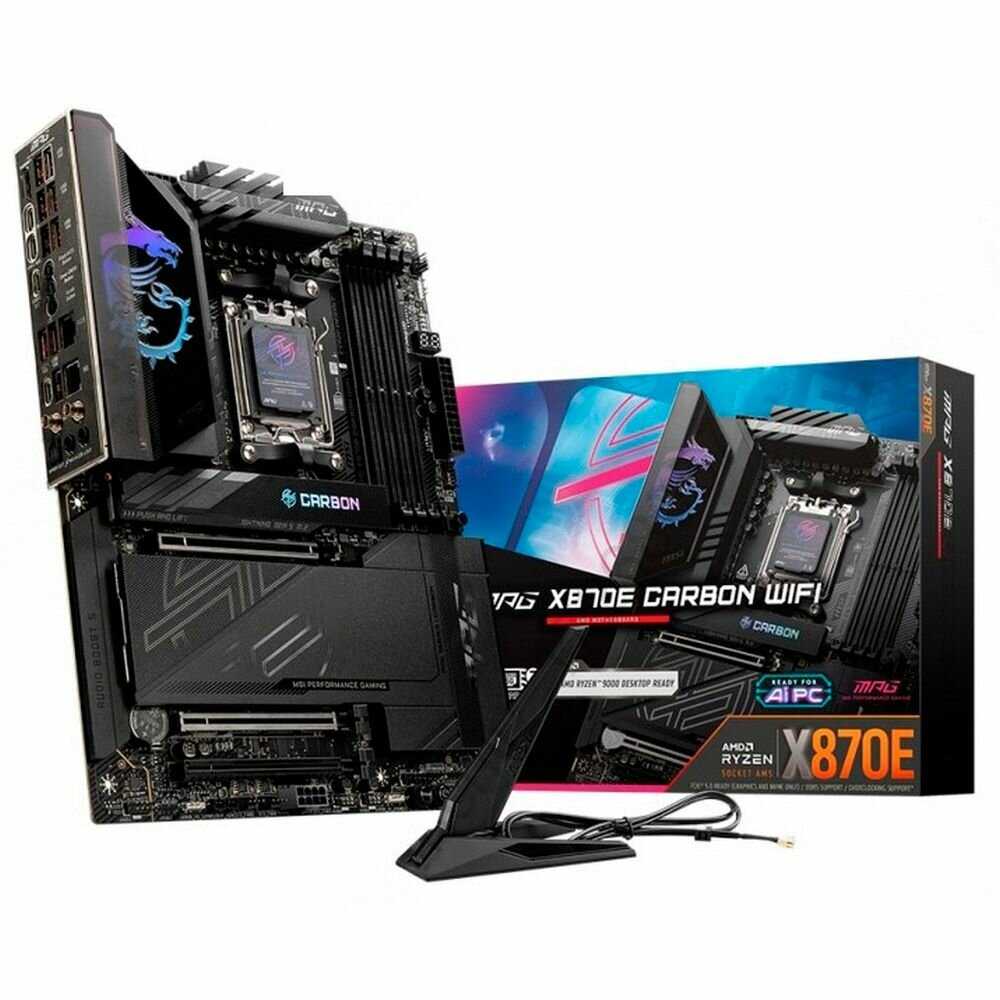 MSI MPG X870E CARBON WIFI MSI MPG X870E CARBON WIFI | 9.4 | 57 911 ₽ | Сравнить |
| 2 | 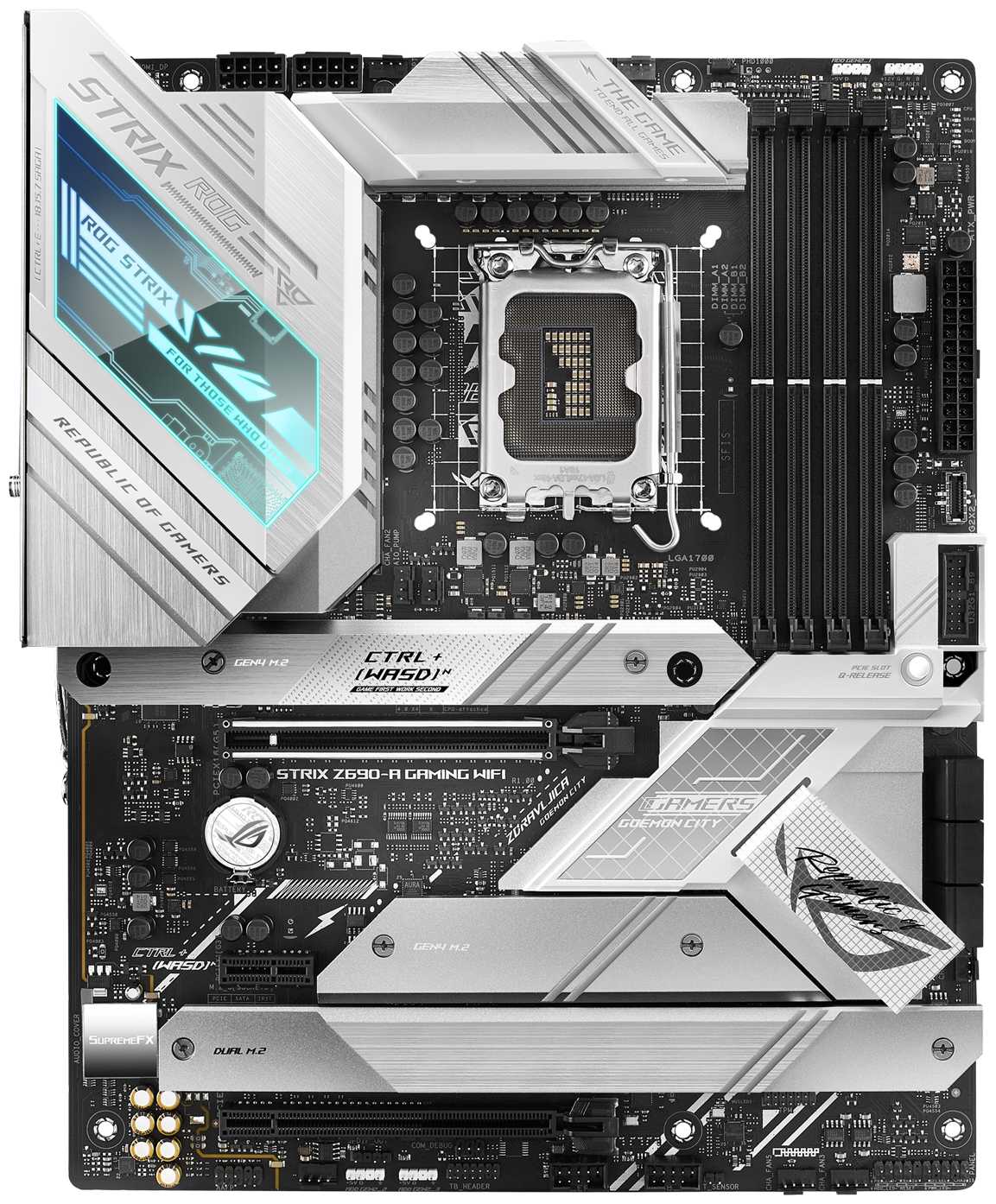 ASUS ROG STRIX Z690-A GAMING WIFI ASUS ROG STRIX Z690-A GAMING WIFI | 9.2 | 50 371 ₽ | Сравнить |
| 3 |  MSI MAG B650M MORTAR WIFIЭтот товар MSI MAG B650M MORTAR WIFIЭтот товар | 9.2 | 56 552 ₽ |
При стресс-тесте процессора радиатор цепи питания остаётся тёплым, а в игровых сборках с мощными Ryzen перегрев не становится проблемой. Стабильность сохраняется и при длительной работе.
Температура питания напрямую определяет, сможет ли плата долго обслуживать мощный процессор без тепловых ограничений.
👤 Важно, если вы собираете систему для длительных нагрузок и игр
Старшие процессоры AM5 работают на этой плате без обязательного дополнительного обдува зоны питания. Два восьмиконтактных разъёма питания процессора и заявленный TDP до 170 Вт оставляют хороший запас.
Возможность без перегрева использовать мощные процессоры заметно расширяет срок жизни платформы.
👤 Важно, если вы планируете мощный Ryzen 7000 или последующий апгрейд
С совместимыми комплектами память запускается на 6000 и 6400 МГц после выбора профиля. Ручное ужатие таймингов тоже удаётся, когда комплект подобран под платформу.
Такие частоты заметно выше базового режима DDR5 и дают владельцу пространство для настройки без замены платы.
👤 Важно, если вы покупаете быструю DDR5 с профилем EXPO или XMP
В BIOS значения напряжения совпадают с фактическими, а настройка Load-Line Calibration и кривой доступна без обходных инструментов. Умеренное снижение напряжения проходит без потери производительности.
Предсказуемое управление напряжением полезно для снижения нагрева и шума в мощной системе.
👤 Важно, если вы настраиваете PBO, андервольтинг или кривую процессора
При поднятии частоты и слишком смелой настройке кривой система теряет стабильность и уходит в чёрный экран. После возврата к более мягким значениям работа восстанавливается.
Проблема касается разгона, а не штатного режима, но ограничивает эксперименты с процессором.
👤 Важно, если вы разгоняете процессор выше штатных параметров
При заполнении всех четырёх слотов высокие режимы становятся недоступны: память откатывается к 4800–5400 МГц или теряет стабильность. Для максимальной частоты лучше использовать два модуля.
Ограничение не мешает двухмодульной сборке, но заметно сужает возможности расширения четырьмя планками.
👤 Важно, если вы планируете четыре модуля DDR5 на высокой частоте
Что касается зоны ВРМ, то всё надёжно и перегрева точно не будет. Покупатель · DNS · август 2024
Память XPG Lanser Blade 2x16 ГБ 6400 с CL32 завелась на EXPO-профиле без проблем. Покупатель · Ситилинк · январь 2026
| 1 | MSI MPG X870E CARBON WIFI | 9.4 | 57 911 ₽ | Сравнить |
| 2 | ASUS ROG STRIX Z690-A GAMING WIFI | 9.2 | 50 371 ₽ | Сравнить |
| 3 | MSI MAG B650M MORTAR WIFIЭтот товар | 9.2 | 56 552 ₽ |
| 1 | GIGABYTE Z790 GAMING X AX | 8.5 | 49 537 ₽ | Сравнить |
| 2 | MSI MPG X870E CARBON WIFI | 8.2 | 57 911 ₽ | Сравнить |
| 3 |  ASUS ROG STRIX X870-F GAMING WIFI ASUS ROG STRIX X870-F GAMING WIFI | 8.2 | 58 710 ₽ | Сравнить |
С удачно подобранным процессором и двумя модулями DDR5 компьютер запускается из коробки без обязательной прошивки. После выбора профиля памяти система продолжает работать стабильно.
Быстрый старт без предварительного ремонта прошивки экономит время при обычной сборке.
👤 Важно, если вы заранее проверяете совместимость процессора и комплекта памяти
EXPO и XMP применяются через BIOS, а совместимые комплекты удерживают повышенную частоту после перезапуска. Ручная проверка всё равно нужна, особенно после обновления прошивки.
Плата не ограничивает быструю DDR5 базовым режимом, если комплект подходит контроллеру памяти.
👤 Важно, если вы покупаете DDR5 с частотой выше 6000 МГц
После включения профиля память в отдельных конфигурациях не удерживает частоту, система выдаёт синие экраны или возвращается к JEDEC 4800 МГц. Отключение профиля возвращает стабильность, но лишает память заявленного режима.
Для покупателя быстрой DDR5 это означает потерю главной функции комплекта или длительный подбор настроек.
👤 Важно, если вы рассчитываете включить EXPO или XMP одним нажатием
После первой настройки EXPO индикаторы CPU и DRAM горят 2–5 минут, прежде чем появляется изображение. Включение Memory Context Restore и Power Down сокращает последующие запуски примерно до 15–20 секунд.
Это не отказ, но длительное ожидание пугает при первой сборке и раздражает при регулярном включении.
👤 Важно, если вы часто выключаете компьютер полностью и ждёте быстрый старт
При версии прошивки без нужной поддержки заявленный процессор не запускается, а после обновления BIOS старт проходит нормально. Кнопка Flash BIOS позволяет выполнить обновление без установленного процессора.
Проблема решается штатным способом, но без второй системы или подготовленной флешки сборка останавливается на первом включении.
👤 Важно, если вы не хотите заранее проверять версию BIOS
После долгого простоя на плате загорается белый индикатор видеокарты, хотя после перезапуска изображение появляется. Выход из BIOS тоже способен оставить чёрный экран до полного обесточивания системы.
Система обычно оживает после повторного запуска, но первоначальное отсутствие изображения выглядит как аппаратная неисправность.
👤 Важно, если компьютер часто стартует после отключения питания
Через 2–5 минут компьютер включается и частота уже выше. Покупатель · DNS · апрель 2024
Пришлось обновить BIOS с флешки, и всё заработало. Покупатель · DNS · ноябрь 2024
| 1 | GIGABYTE Z790 GAMING X AX | 8.5 | 49 537 ₽ | Сравнить |
| 2 | MSI MPG X870E CARBON WIFI | 8.2 | 57 911 ₽ | Сравнить |
| 3 | ASUS ROG STRIX X870-F GAMING WIFI | 8.2 | 58 710 ₽ | Сравнить |
| 1 | ASUS ROG STRIX X870-F GAMING WIFI | 8.8 | 58 710 ₽ | Сравнить |
| 2 |  MSI MAG Z890 TOMAHAWK WIFI MSI MAG Z890 TOMAHAWK WIFI | 8.7 | 45 530 ₽ | Сравнить |
| 3 | MSI MPG X870E CARBON WIFI | 8.1 | 57 911 ₽ | Сравнить |
Флешку можно подключить к специальному порту на задней панели и обновить прошивку до установки процессора. Это выручает, когда плата не знает установленный процессор из-за старой версии BIOS.
Такая функция позволяет восстановить совместимость без второй рабочей системы и без установки старого процессора.
👤 Важно, если вы покупаете процессор до проверки версии прошивки
Пункты настроек расположены логично, поиск помогает находить частоту памяти и напряжения, а профиль EXPO или XMP включается одним действием. Для перехода с другой платы привыкание проходит без долгого изучения.
Понятное меню сокращает количество ошибок при первой настройке памяти и охлаждения.
👤 Важно, если вы впервые самостоятельно настраиваете BIOS
Новые версии BIOS выходят регулярно и добавляют поддержку комплектов DDR5, а также исправляют инициализацию. Плата не остаётся с возможностями ранней прошивки.
Регулярные обновления помогают постепенно улучшать запуск и совместимость платформы AM5.
👤 Важно, если вы готовы обновлять прошивку ради стабильности
После неудачной настройки PBO или загрузки сохранённого профиля BIOS перестаёт запускаться, а система требует сброса перемычкой или батарейкой. Простого возврата в предыдущее меню для восстановления недостаточно.
Сбой не повреждает плату, но превращает настройку в разбор корпуса и ручное восстановление параметров.
👤 Важно, если вы часто сохраняете и загружаете профили разгона
Фирменная программа для подсветки и профилей вентиляторов может бесконечно загружаться, не показывать сценарий или возвращать неправильные цвета. Переустановка MSI Center и переход на OpenRGB становятся отдельными обходными путями.
Проблема не мешает запуску компьютера, но делает управление подсветкой и профилями заметно менее удобным.
👤 Важно, если вы рассчитываете управлять всей подсветкой из одной фирменной программы
После входа в BIOS и выхода из него система в проблемном сценарии теряет видеосигнал или начинает работать с сильными задержками. Нормальный запуск возвращается после полного выключения компьютера.
Ошибка проявляется при настройке, а не в каждом запуске, но заставляет сбрасывать уже выбранные параметры.
👤 Важно, если вы часто меняете параметры BIOS и сразу проверяете Windows
Удобный и понятный BIOS, одним нажатием выставил XMP-профиль. Покупатель · DNS · май 2025
Если сохранить профиль разгона, при попытке загрузить его BIOS не запускается. Покупатель · DNS · сентябрь 2023
| 1 | ASUS ROG STRIX X870-F GAMING WIFI | 8.8 | 58 710 ₽ | Сравнить |
| 2 | MSI MAG Z890 TOMAHAWK WIFI | 8.7 | 45 530 ₽ | Сравнить |
| 3 | MSI MPG X870E CARBON WIFI | 8.1 | 57 911 ₽ | Сравнить |
| 1 | MSI MPG X870E EDGE TI WIFI | 9.5 | 51 133 ₽ | Сравнить |
| 2 | MSI MPG X870E CARBON WIFI | 9.4 | 57 911 ₽ | Сравнить |
| 3 | MSI MAG Z890 TOMAHAWK WIFI | 9.0 | 45 530 ₽ | Сравнить |
Плата тяжёлая и плотная, поэтому не изгибается при установке памяти, накопителей и кулера. Разъёмы воспринимаются крепкими, а сама конструкция не выглядит хрупкой.
Жёсткая основа уменьшает неудобства при сборке и лучше переносит установку крупных комплектующих.
👤 Важно, если вы собираете компьютер самостоятельно и часто меняете комплектующие
Форм-фактор microATX позволяет установить плату в небольшой корпус, сохранив четыре слота памяти и два M.2. Для компактной игровой системы это удобнее полноразмерной платы.
Компактность здесь сочетается с достаточно полным набором функций, а не достигается отказом от расширения.
👤 Важно, если вы собираете компьютер в малом корпусе
Радиаторы и текстолит выглядят минималистично, а встроенная подсветка не перетягивает внимание на себя. При этом внешние RGB-ленты подключаются отдельными колодками.
Нейтральный внешний вид облегчает сборку без подсветки и не требует настройки декоративных эффектов.
👤 Важно, если вы собираете строгую систему без яркого RGB
Защёлку PCI-E трудно нажать после установки карты, особенно когда она перекрыта корпусом или радиаторами. При снятии приходится прикладывать усилие и работать особенно аккуратно.
Фиксатор не мешает ежедневной работе, но повышает риск повредить его при обслуживании.
👤 Важно, если вы часто снимаете видеокарту для обслуживания
Доступ к батарейке и перемычке сброса затруднён установленной видеокартой. Для восстановления после неудачной настройки приходится снимать ускоритель или добираться до контактов инструментом.
Обслуживание несложное на открытом стенде, но в собранном компактном корпусе превращается в разбор системы.
👤 Важно, если вы часто экспериментируете с BIOS в компактном корпусе
Винт для SSD не нужен, но пластиковый механизм нужно правильно провернуть и зафиксировать. При неправильной установке SSD получает прогиб, поэтому перед сборкой приходится сверяться с инструкцией.
Безвинтовое крепление ускоряет сборку, но ошибка в положении защёлки уже способна повредить накопитель.
👤 Важно, если вы впервые устанавливаете M.2-накопитель
Плата не прогибается. Покупатель · DNS · февраль 2024
Батарейка BIOS находится в неудобном месте, не снять без видеокарты. Покупатель · Яндекс Маркет · ноябрь 2023
| 1 | MSI MPG X870E EDGE TI WIFI | 9.5 | 51 133 ₽ | Сравнить |
| 2 | MSI MPG X870E CARBON WIFI | 9.4 | 57 911 ₽ | Сравнить |
| 3 | MSI MAG Z890 TOMAHAWK WIFI | 9.0 | 45 530 ₽ | Сравнить |
| 1 | ASUS ROG STRIX Z690-A GAMING WIFI | 9.3 | 50 371 ₽ | Сравнить |
| 2 | MSI MPG X870E EDGE TI WIFI | 9.0 | 51 133 ₽ | Сравнить |
| 3 | MSI MPG X870E CARBON WIFI | 8.8 | 57 911 ₽ | Сравнить |
Через стену до роутера получали около 900 Мбит/с на частоте 5 ГГц. В играх задержка в удачной связке практически не отличалась от проводного подключения.
Такая скорость закрывает задачи игр, загрузок и потокового видео без обязательной прокладки кабеля.
👤 Важно, если вы подключаете компьютер к роутеру по Wi‑Fi
Гарнитуры и другие устройства подключаются без искажений и посторонних шумов в удачной конфигурации. Отдельный адаптер для периферии не требуется.
Встроенный Bluetooth упрощает подключение беспроводных наушников, клавиатур и другой периферии.
👤 Важно, если вы используете беспроводные наушники или клавиатуру
После простых встроенных кодеков звук в наушниках становится чище, а постоянный фон исчезает. Для обычного игрового компьютера отдельная звуковая карта не требуется.
Чистый выход заметен в повседневном прослушивании и закрывает типичную проблему фонящего встроенного звука.
👤 Важно, если вы слушаете звук через аналоговый выход 3,5 мм
В проблемной конфигурации точка доступа подключается с задержкой, сигнал пропадает на десятки секунд или сеть не определяется на частоте 5 ГГц. Переустановка драйверов не всегда возвращает стабильность.
Для компьютера без LAN-кабеля потеря сети означает невозможность нормально работать и играть.
👤 Важно, если вы полностью полагаетесь на встроенный Wi‑Fi
Bluetooth-наушники отключаются уже в паре метров от компьютера, а клавиатура не подключается при входе в Windows. Для проводной периферии эта проблема не проявляется.
Сбой касается не всех подключений, но делает встроенный Bluetooth ненадёжным для постоянного использования.
👤 Важно, если вы используете Bluetooth-наушники как основной звук
При прослушивании через аналоговый выход слышны шипение и фон, которые усиливаются вместе с громкостью. В такой ситуации приходится переходить на другой аудиовыход или внешнее решение.
Шум напрямую портит звук, хотя проблема не относится к каждой рабочей конфигурации.
👤 Важно, если вы требовательны к чистоте аналогового звука
Wi‑Fi работает без проблем, по пингу в играх как с кабелем. Покупатель · DNS · ноябрь 2024
Не очень хороший Bluetooth-адаптер: подключал наушники, постоянно отваливаются даже в паре метров от компьютера. Покупатель · Яндекс Маркет · ноябрь 2025
| 1 | ASUS ROG STRIX Z690-A GAMING WIFI | 9.3 | 50 371 ₽ | Сравнить |
| 2 | MSI MPG X870E EDGE TI WIFI | 9.0 | 51 133 ₽ | Сравнить |
| 3 | MSI MPG X870E CARBON WIFI | 8.8 | 57 911 ₽ | Сравнить |
| 1 | MSI MPG Z790 EDGE TI MAX WIFI | 8.5 | 47 710 ₽ | Сравнить |
| 2 | MSI MPG X870E EDGE TI WIFI | 8.4 | 51 133 ₽ | Сравнить |
| 3 | MSI MPG X870E CARBON WIFI | 8.2 | 57 911 ₽ | Сравнить |
Компьютеры на этой плате работают полтора и три года без багов, лагов и повторных отказов. После успешной сборки стабильность сохраняется не только в первые недели.
Длительная работа без отказов показывает, что проблема не является обязательной для каждого экземпляра.
👤 Важно, если вы планируете пользоваться одной платформой несколько лет
При обычной нагрузке и запуске системы посторонний писк элементов питания не появляется. Это сохраняет тишину компьютера вместе с возможностью настроить вентиляторы.
Отсутствие звукового дефекта приятно в тихой сборке, хотя не определяет работоспособность платы.
👤 Важно, если вы собираете тихий компьютер
Красный CPU и жёлтый DRAM остаются включёнными, изображения нет, а перепрошивка через Flash BIOS не всегда меняет ситуацию. В таких случаях рабочая система появляется только после замены платы.
Отказ происходит до начала работы и требует возврата или гарантийной замены, а не обычной настройки.
👤 Важно, если вы не готовы проверять комплектующие и возвращать плату после сборки
На неисправном экземпляре работает только один слот или две планки не стартуют даже после снижения частоты до 4800 МГц. Установка другой платы на том же процессоре и памяти устраняет проблему.
Отказ слотов лишает плату базовой функции и не исправляется выбором профиля памяти.
👤 Важно, если вы сразу устанавливаете два модуля DDR5
Новая материнская плата не запустилась: горят два индикатора CPU и DRAM. Покупатель · DNS · февраль 2025
На плате работает только один слот — самый крайний. Второй и четвёртый вместе не работают. Покупатель · DNS · ноябрь 2024
| 1 | MSI MPG Z790 EDGE TI MAX WIFI | 8.5 | 47 710 ₽ | Сравнить |
| 2 | MSI MPG X870E EDGE TI WIFI | 8.4 | 51 133 ₽ | Сравнить |
| 3 | MSI MPG X870E CARBON WIFI | 8.2 | 57 911 ₽ | Сравнить |
Обзор MSI MAG B650M MORTAR WIFI на основе реальных отзывов
Производительность и стабильность
Материнская плата MSI B650M Mortar WiFi демонстрирует высокую производительность в связке с процессорами Ryzen 7000, включая топовые модели вроде 7900X и 7800X3D. Подсистема питания на 12+2 фазы с радиаторами эффективно справляется с нагрузками, не перегреваясь даже при длительном стрессе. Однако стабильность напрямую зависит от версии BIOS: ранние прошивки вызывали проблемы с активацией EXPO/XMP-профилей оперативной памяти, что приводило к BSOD и долгой инициализации (до 2–5 минут). Обновление до актуальных версий (например, 7D76VA62) частично решает эти проблемы, но ручная настройка таймингов и напряжения DDR5 остаётся необходимостью для достижения стабильных 6000 МГц. Отдельные пользователи отмечают успешный разгон памяти до 6400 МГц на Hynix A-Die, однако для этого требуется глубокое погружение в тонкости OC.
Аппаратные особенности и удобство сборки
Плата выделяется продуманной компоновкой для форм-фактора mATX: два слота M.2 с радиаторами, из которых верхний поддерживает PCIe 5.0, и шесть портов SATA. Однако расположение основного PCIe x16-слота вызывает сложности при установке трёхслотовых видеокарт в компактные корпуса (например, ASUS AP201), перекрывая доступ к нижним USB-разъёмам и вентиляторам. Механизм фиксации GPU критикуют за излишнюю жёсткость — некоторые пользователи случайно ломали защёлку. Крепления SSD с пластиковыми клипсами вместо винтов оказались неудобными: термопрокладки не всегда обеспечивают плотный контакт, оставляя зазоры. На тыльной панели радует наличие USB 3.2 Gen2x2 Type-C, но отсутствие PS/2-порта и оптического вывода S/PDIF может разочаровать аудиофилов.
Совместимость и работа с периферией
Встроенные Wi-Fi 6E (RZ616) и Bluetooth 5.2 у части пользователей работают некорректно: наблюдаются обрывы соединения, ошибки 45 при подключении гарнитур и задержки в играх. Звуковой кодек Realtek ALC4080 обеспечивает чистый звук, однако линейный вход для микрофона на передней панели отсутствует — это осложняет подключение гарнитур с комбинированным разъёмом. Совместимость с Linux оставляет желать лучшего: UEFI игнорирует загрузчики вроде GRUB, требуя переименования EF-записей. При использовании дискретных RAID-контроллеров возникают конфликты с Secure Boot, а для инициализации массивов требуется ручное вмешательство в BIOS.
Программная экосистема и настройки
Фирменная утилита MSI Center подвергается критике за громоздкий интерфейс, регулярные запросы на обновление и сбои в работе RGB-подсветки. Настройка кулеров через BIOS ограничена шаблонными кривыми (25/50/75/100%), что вынуждает использовать сторонние программы. Функция Memory Context Restore — must-have для сокращения времени загрузки с 40–60 до 15–20 секунд, но по умолчанию она отключена. Обновление BIOS через флешку осложнено требованием к форматированию накопителя в FAT32 и распаковке архива, что неочевидно для новичков. Отдельный плюс — кнопка Flash BIOS Button, позволяющая восстановить прошивку без установленного процессора.
Целевая аудитория и сценарии использования
Плата оптимальна для среднебюджетных сборок с процессорами уровня Ryzen 5 7600 или Ryzen 7 7800X3D, где важен баланс цены и потенциала для апгрейда на AM5. Она подойдёт энтузиастам, готовым к ручной настройке BIOS, и мини-ПК-энтузиастам, ценящим компактность без жертв в виде слотов расширения. Геймеры оценят поддержку DDR5-6000+ и низкие задержки в играх после тонкой настройки таймингов, а моддеры — возможность интеграции в корпуса с панелью из закалённого стекла благодаря нейтральному дизайну. Однако профессионалам, работающим с четырьмя модулями RAM или несколькими PCIe-устройствами, стоит обратить внимание на ATX-решения.
Надёжность и долговечность
Несмотря на единичные случаи брака (несрабатывающие слоты RAM, отказ Wi-Fi-модуля), плата зарекомендовала себя как выносливое решение. Текстолит повышенной толщины (6 слоёв) и усиленные разъёмы PCIe/x24 M.2 снижают риски физических повреждений. Пользователи, эксплуатирующие систему более полугода, отмечают отсутствие деградации компонентов даже при постоянном разгоне. Ключевой фактор долгосрочной стабильности — своевременное обновление BIOS: MSI регулярно выпускает патчи, улучшающие совместимость с новыми процессорами и памятью. Гарантийные случаи редки, но сервисные центры DNS и других ритейлеров оперативно реагируют на рекламации.
MSI MAG B650M MORTAR WIFI и аналоги в той же цене
Модели от 45 200 до 67 900 ₽ с высокой оценкой. Нажмите на заголовок столбца, чтобы отсортировать.
Частые вопросы о MSI MAG B650M MORTAR WIFI
-
Требуется ли обязательное обновление BIOS для стабильной работы платы?
Да, многие пользователи столкнулись с нестабильностью (зависаниями, ошибками DRAM/CPU) на заводской версии BIOS. Обновление до актуальной прошивки решает проблемы с активацией EXPO-профилей памяти, долгой инициализацией при загрузке и совместимостью с процессорами Ryzen 7000 серии. Для прошивки используйте USB-накопитель в формате FAT32 с распакованным файлом BIOS (не архивом), следуя инструкции на сайте MSI. Некоторые версии BIOS (например, 7D76VA62) специально оптимизируют работу с памятью.
-
Почему не активируется EXPO/XMP-профиль оперативной памяти, и как это исправить?
Проблема возникает из-за несовместимости ранних версий BIOS с некоторыми модулями DDR5, даже из QVL-списка (например, G.Skill Flare X5 или ADATA Lancer Blade). Симптомы: BSOD, сброс профиля на JEDEC 4800 МГц, зависания в BIOS. Решение — обновить BIOS до стабильной версии с пометкой "Improved memory compatibility", после чего вручную включить Memory Context Restore и Power Down Enable в настройках DRAM. Если ошибки сохраняются, временно выставьте частоту и тайминги вручную без профиля.
-
Насколько критично расположение PCIe x16 слота для установки видеокарты?
Слот смещён вниз относительно стандартной позиции, что создаёт сложности в компактных корпусах (например, ASUS AP201 или Jonsbo D30). Толстые видеокарты (от 2.5 слотов) могут перекрывать разъёмы SATA, USB 3.0 или кнопки Power/Reset на плате, а также ограничивают монтаж нижних вентиляторов. Рекомендуется проверять совместимость с корпусом и GPU до покупки — для 3-слотовых моделей лучше выбрать ATX-плату.
-
Как решить проблему с долгой загрузкой системы (до 1–2 минут)?
Длительный POST связан с процедурой тренировки памяти DDR5. Для ускорения загрузки включите в BIOS (раздел OC/Advanced DRAM Configuration) опции: Memory Context Restore → Enabled и Power Down Enable → Enabled. Это сокращает время инициализации до 10–20 секунд. Настройки сохраняются после перезагрузки и не влияют на стабильность работы ОС.
-
Надёжен ли встроенный Wi-Fi 6E (RZ616), и какие есть типичные проблемы?
Адаптер подвержен сбоям: обрывы соединения, невозможность подключиться к сети 5 ГГц, ошибка 45 в Bluetooth. Пользователи отмечают, что драйверы с сайта MSI не всегда решают проблему. В качестве временного решения помогает переустановка ПО или отключение энергосбережения для адаптера в Windows. Если Wi-Fi критичен, рассмотрите внешний USB-адаптер или проводное подключение.
-
С какими процессорами Ryzen плата работает стабильно?
Плата совместима с чипами AM5, включая Ryzen 5 7500F, Ryzen 7 7700/X и даже Ryzen 9 7900X/7800X3D, благодаря мощной 12-фазной системе питания (фазы 80А) и массивным радиаторам VRM. Для процессоров X3D и 12-ядерных моделей обязательна хорошая вентиляция корпуса. Обновление BIOS перед установкой CPU предотвратит ошибки инициализации.
-
Какие нюансы есть при установке M.2 NVMe-накопителей?
Оба слота M.2 (один с PCIe 5.0) оснащены радиаторами, но пользователи отмечают два момента: термопрокладка может не обеспечивать плотный контакт с SSD, оставляя зазор до 2 мм (проверяйте прижим), а крепления выполняются пластиковыми защёлками вместо винтов — их нужно аккуратно отгибать перед установкой диска. SATA-накопители в слотах M.2 не поддерживаются.
-
Как настроить охлаждение и RGB-подсветку через ПО MSI Center?
Софт позволяет регулировать подсветку (ARGB/RGB) и кривые вентиляторов, но часто работает некорректно: профили сбрасываются, цвета синхронизируются с ошибками, интерфейс тормозит. Для стабильного управления RGB рекомендуется использовать альтернативы вроде OpenRGB. Настройку кулеров удобнее выполнять в BIOS — там доступны точечные температурные точки, а в MSI Center ограничены предустановки (25%, 50%, и т.д.).
-
Почему возникают шумы в аудиовыходе (3.5 мм jack), и как их устранить?
Звуковой кодек Realtek ALC4080 может выдавать фоновый гул или искажения под нагрузкой. Проблема решается обновлением драйверов с сайта MSI, отключением усиления сигнала в настройках звука Windows или использованием внешней USB-карты. Также учтите, что на плате нет комбинированного разъёма для гарнитур — микрофон подключается отдельно.
-
Как правильно установить оперативную память для работы в двухканальном режиме?
Плата требует строгой установки модулей в слоты A2/B2 (второй и четвёртый от процессора). Попытка использовать слоты 1 и 3 или все четыре приводит к ошибке DRAM на индикаторе POST. Для 32 ГБ оптимальны два модуля по 16 ГБ с частотой 6000 МГц — четыре планки могут снизить стабильность и частоту (до 4800 МГц).
-
Насколько сложен сброс BIOS при проблемах с загрузкой?
Перемычка CLR_CMOS расположена неудобно — под видеокартой, что затрудняет доступ. Альтернатива: извлечь батарейку CR2032, предварительно отжав фиксатор отвёрткой (нажмите пластиковый выступ внутрь, затем подденьте). Для частых экспериментов с разгоном рекомендуется вынести кнопку сброса на корпус.
-
Поддерживает ли плата Linux, и есть ли особенности?
Да, но с оговорками: в UEFI-режиме могут игнорироваться загрузчики GRUB, требующие переименования EFI-файла в \EFI\Microsoft\Boot\bootmgfw.efi для обхода проверки. Отключение Secure Boot и активация CSM не всегда помогают. Драйверы Wi-Fi/Bluetooth работают после настройки, но возможны сбои при переходе из Windows в Linux.
-
Какие гарантии надёжности у платы при длительной эксплуатации?
Пользователи отмечают качественную сборку: 6-слойный текстолит, усиленные слоты PCIe и радиаторы с эффективными термопрокладками. VRM даже под нагрузкой Ryzen 9 не перегревается (40–60°C). Однако встречается заводской брак: отвал USB-портов, нерабочие слоты RAM, что решается гарантийной заменой. Средний срок службы при корректном охлаждении — 5+ лет.
-
Какие технические параметры критичны для разгона CPU и RAM?
Для разгона процессора важны: ручное управление PBO, кривой CO (Curve Optimizer) и напряжением VCore в BIOS. Для памяти: поддержка частот до 7200 МГц (после обновления BIOS), регулировка VSOC (оптимально 1.3 В), VDDIO и таймингов. Стабильность обеспечивают чипы Hynix (A/M-die). Тестируйте настройки в TestMem5 или OCCT.
-
Для каких сценариев использования плата подходит лучше всего?
Идеальна для компактных игровых ПК (mATX) с процессорами до Ryzen 7 7800X3D и видеокартами до 2.5 слотов. Поддерживает апгрейд на будущие CPU AM5, разгон DDR5 и скоростные NVMe-накопители. Не рекомендуется для: сборок с 3.5-слотовыми GPU, профессиональных рабочих станций с четырьмя модулями RAM или систем, где критичен Wi-Fi без дополнительного адаптера.
Аналоги MSI MAG B650M MORTAR WIFI с высокой оценкой
- Тяжёлая восьмислойная плата
- Много быстрых портов
- Понятный BIOS
- Высокая цена
- Долгий запуск
- Проблемы Wi‑Fi
57 911 руб. в среднем
- Запуск без проблем
- Четыре разъёма M.2
- Разгон памяти
- Неудобный BIOS
- Писк дросселей
- Разъёмы внизу платы
49 537 руб. в среднем
- Удобная сборка
- Понятный BIOS
- Диагностика запуска
- Ранние отказы платы
- Нужна свежая прошивка BIOS
- Мало USB 3.0 колодок
45 530 руб. в среднем
- Белый серебристый дизайн
- Стабильная работа Ryzen
- Количество USB-разъёмов
- Долгие старты и перезагрузки
- Сбои памяти и BIOS
- Высокая цена платы
51 133 руб. в среднем
- Внешний вид и подсветка
- Пять слотов M.2
- Охлаждение зоны VRM
- Высокая цена
- Липкий флюс сзади
- Сбои BIOS и MSI Center
47 710 руб. в среднем
- Премиальный внешний вид
- Богатый набор разъёмов
- Понятный BIOS
- Плата приходит не новой
- Нет сетевых драйверов
- Плата не запускается
58 710 руб. в среднем
- Белый внешний вид
- Охлаждение VRM
- Разгон DDR5-памяти
- Высокая цена
- Обязательное обновление BIOS
- Сбои фирменного ПО
50 371 руб. в среднем
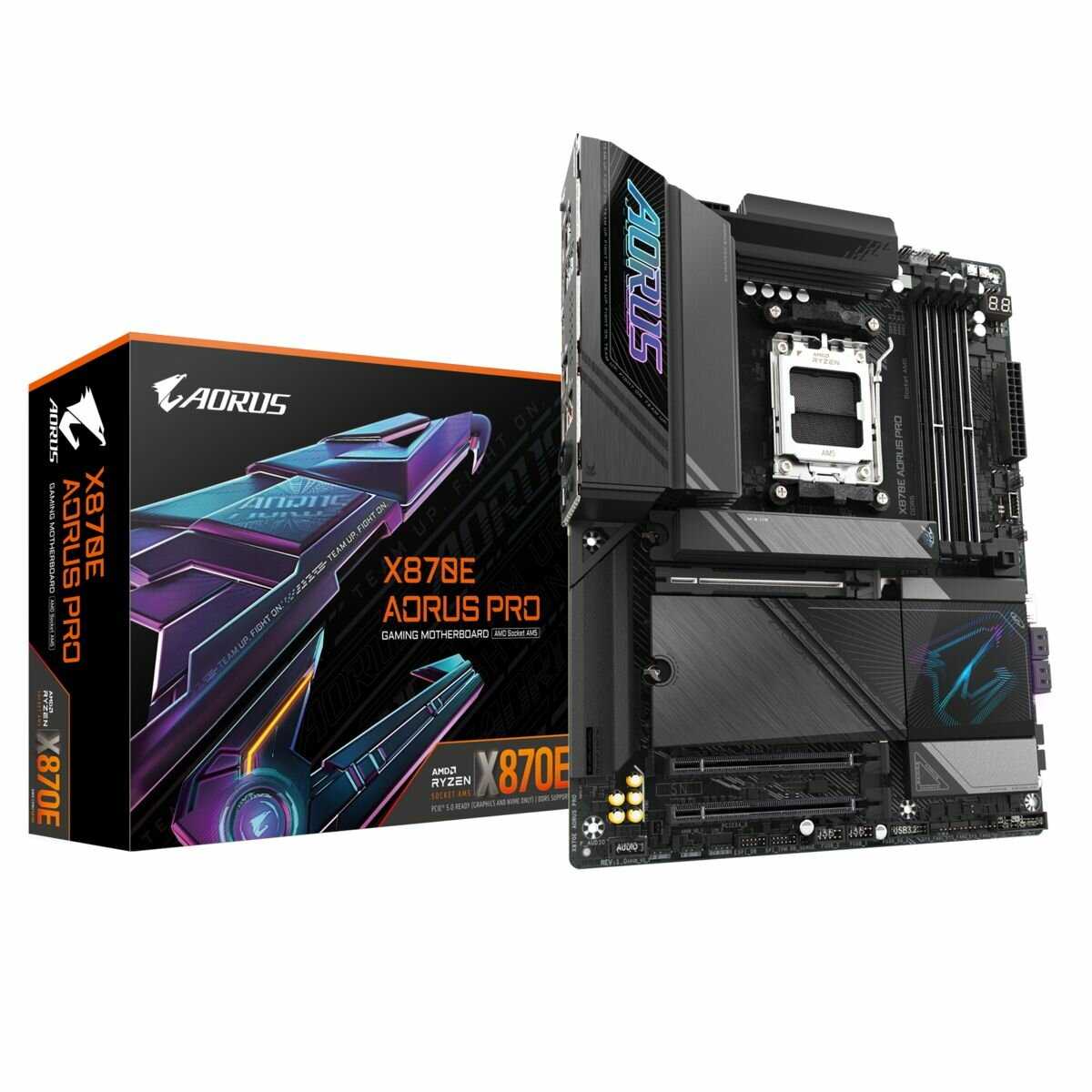
- Белый внешний вид
- Охлаждение VRM
- Удобный BIOS и разгон
- Разделение PCI-E линий
- Шестислойный текстолит
- Высокая цена
57 450 руб. в среднем

- Понятный BIOS
- Стабильная работа
- EXPO 6000–6400
- Долгий перезапуск
- Wi-Fi не определяется
- Сетевые драйверы вручную
64 730 руб. в среднем

- Семь слотов M.2
- Большое число USB
- Массивное охлаждение платы
- Сложный первый запуск
- Разделение линий PCI-E
- Сбои после обновления BIOS
47 737 руб. в среднем
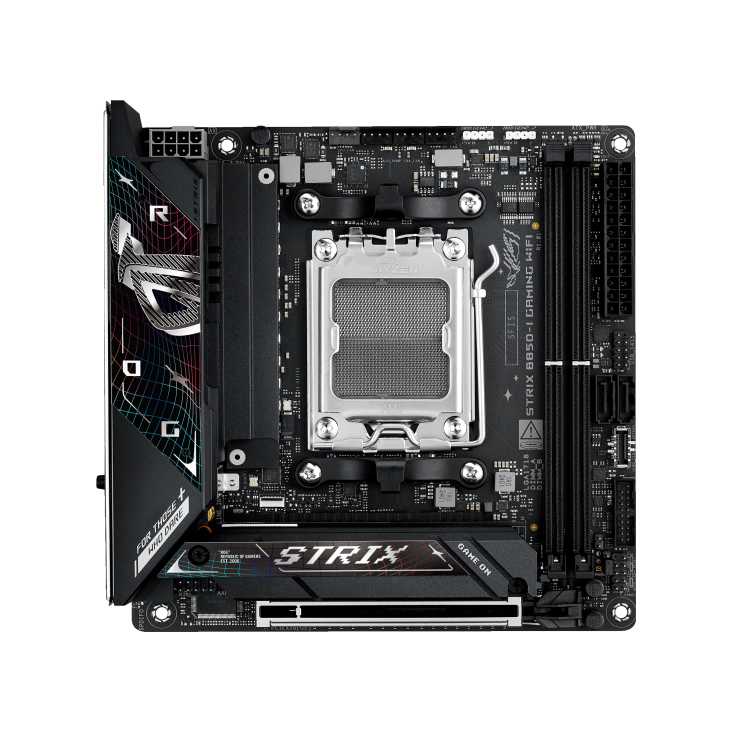
- Формат mini‑ITX
- Богатый задний I/O
- Стабильная работа под нагрузкой
- BIOS и драйверы
- Премия за mini‑ITX
- Сетевые сбои
55 877 руб. в среднем
Отзывы покупателей о MSI MAG B650M MORTAR WIFI — 272 отзыва
Пользовались
MSI MAG B650M MORTAR WIFI?
Поделитесь своим опытом и помогите другим сделать правильный выбор
Сколько стоит MSI MAG B650M MORTAR WIFI: история цены
Характеристики MSI MAG B650M MORTAR WIFI
| Процессор | |
| Производитель процессора : | AMD |
| Сокет : | AM5 |
| Макс. TDP процессора : | 170 Вт |
| Поддерживаемые процессоры : | AMD Ryzen 7000 Series Desktop Processors |
| Количество сокетов : | есть |
| Чипсет | |
| Поддержка SLI/NVLink/CrossFire : | CrossFire X |
| Производитель чипсета : | AMD |
| Чипсет : | AMD B650 |
| Память | |
| Максимальная частота памяти : | 7600 МГц |
| Максимальный объем памяти : | 256 ГБ |
| Режим работы оперативной памяти : | двухканальный |
| Количество слотов оперативной памяти : | 4 |
| Тип памяти : | DDR5 DIMM |
| Слоты расширения | |
| Количество разъемов M.2 : | 2 |
| Слоты PCI-E подробно : | PCI-E 3.0 x1, PCI-E 4.0 x16, PCI-E 4.0 x4 |
| Слоты накопителей подробно : | 6 x SATA 6G, M.2 (Key M) 2260/2280 (PCIe 4.0) |
| Аудио/видео | |
| Производитель звукового чипа : | Realtek |
| Звук : | HDA |
| Звуковой чип : | Realtek ALC4080 |
| Звуковая схема : | 7.1 |
| Сеть | |
| Скорость Ethernet : | 2.5 Гбит/с |
| Чипсет Ethernet : | Realtek RTL8125B |
| Беспроводные интерфейсы : | Bluetooth, Wi-Fi 802.11a/b/g, Wi-Fi 802.11ac, Wi-Fi 802.11ax, Wi-Fi 802.11b, Wi-Fi 802.11b/g, Wi-Fi 802.11n |
| Дополнительные параметры | |
| Поддержка RAID : | SAS RAID 0, RAID 1, RAID 10, SATA RAID 0, нет |
| Область применения : | игровая |
| Особенности : | восстановление BIOS, поддержка UEFI |
| Комплектация : | материнская плата - 1 шт, антенна Wi-Fi - 1 шт, кабель SATA - 2 шт, комплект наклеек - 1 шт, документация |
| Дополнительная информация : | - |
| Тип системы охлаждения : | пассивное |
| Форм-фактор материнской платы : | microATX |
| Задняя панель | |
| Разъемы на задней панели : | 2 x USB 2.0 Type-A, USB 3.2 Gen1 Type-A, 11 x USB 3.2 Gen2x2 Type-C, 3 x USB 3.2 Gen2 Type-A, 4 x USB 3.2 Gen1 Type-A, DisplayPort, HDMI, LAN RJ-45, SMA (для антенны Wi-Fi), USB 3.2 Gen2x2 Type-C, VGA, выход S/PDIF оптический |
| Внутренние разъемы | |
| Внутренние слоты и разъемы : | питания процессора 8-pin + 8-pin, поддержка PCI-E 3.0, поддержка PCI-E 4.0, поддержка SATA до 6 Гбит/с, разъем для подключения TPM-модуля, разъем для подключения ленты RGB, разъем питания 24-pin |
| Общие характеристики | |
| Производитель совместимого устройства : | MSI |
| Сценарии : | Для апгрейда |
Информация о характеристиках носит справочный характер.
Перед покупкой уточняйте характеристики и комплектацию товара у продавца








