

Материнская плата GIGABYTE X870 AORUS ELITE WIFI7 ICE: 131 отзыв, обзор, плюсы и минусы
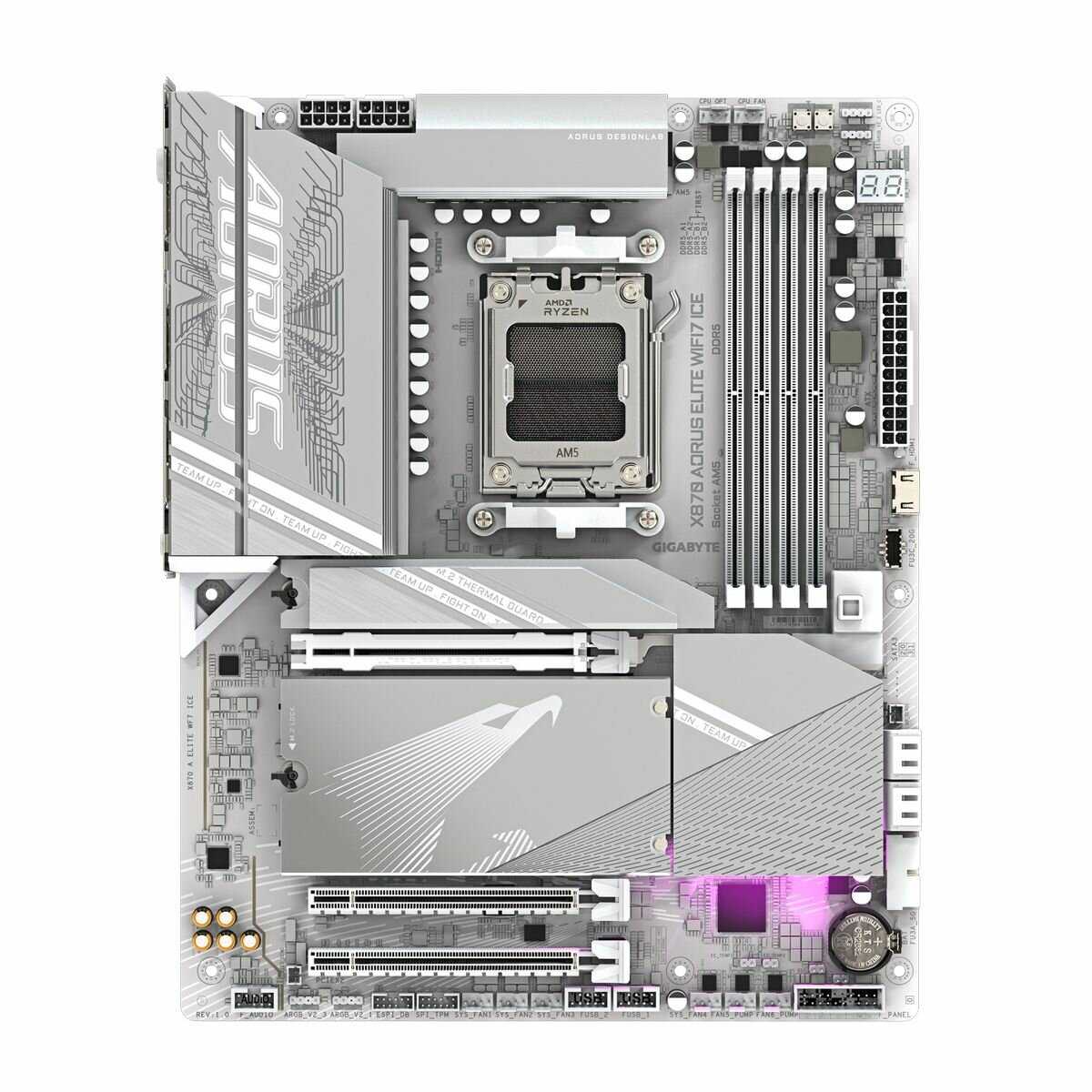
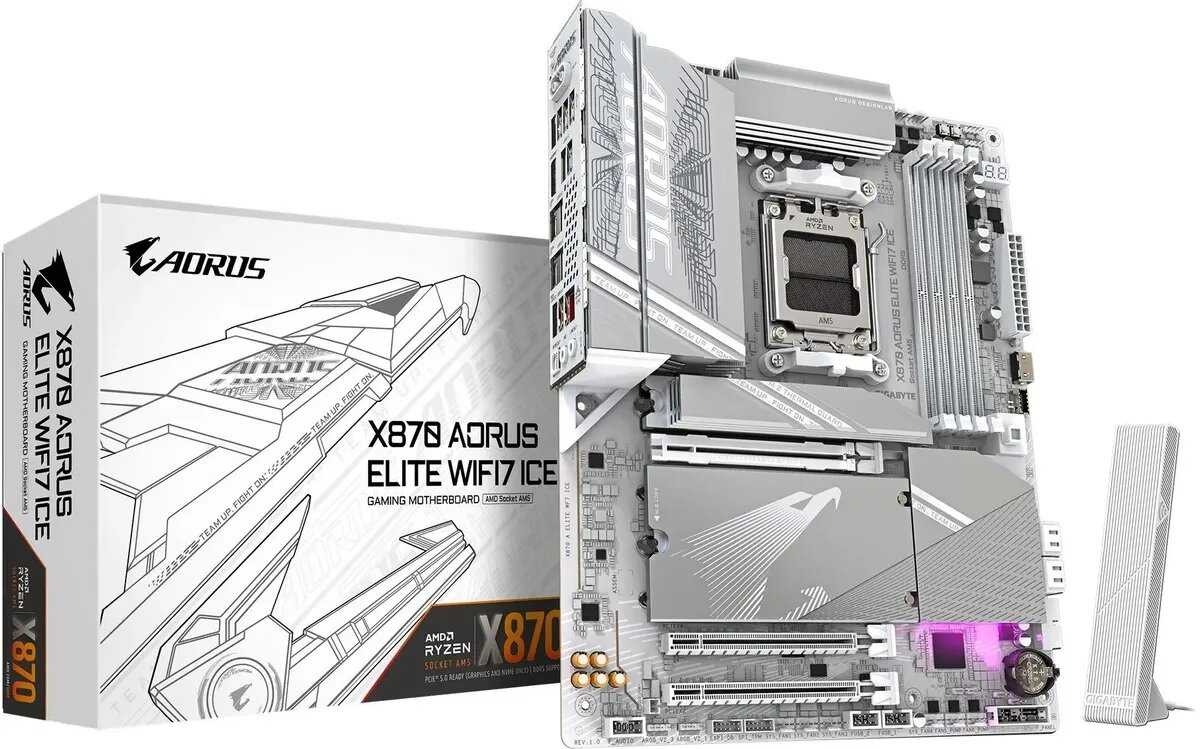
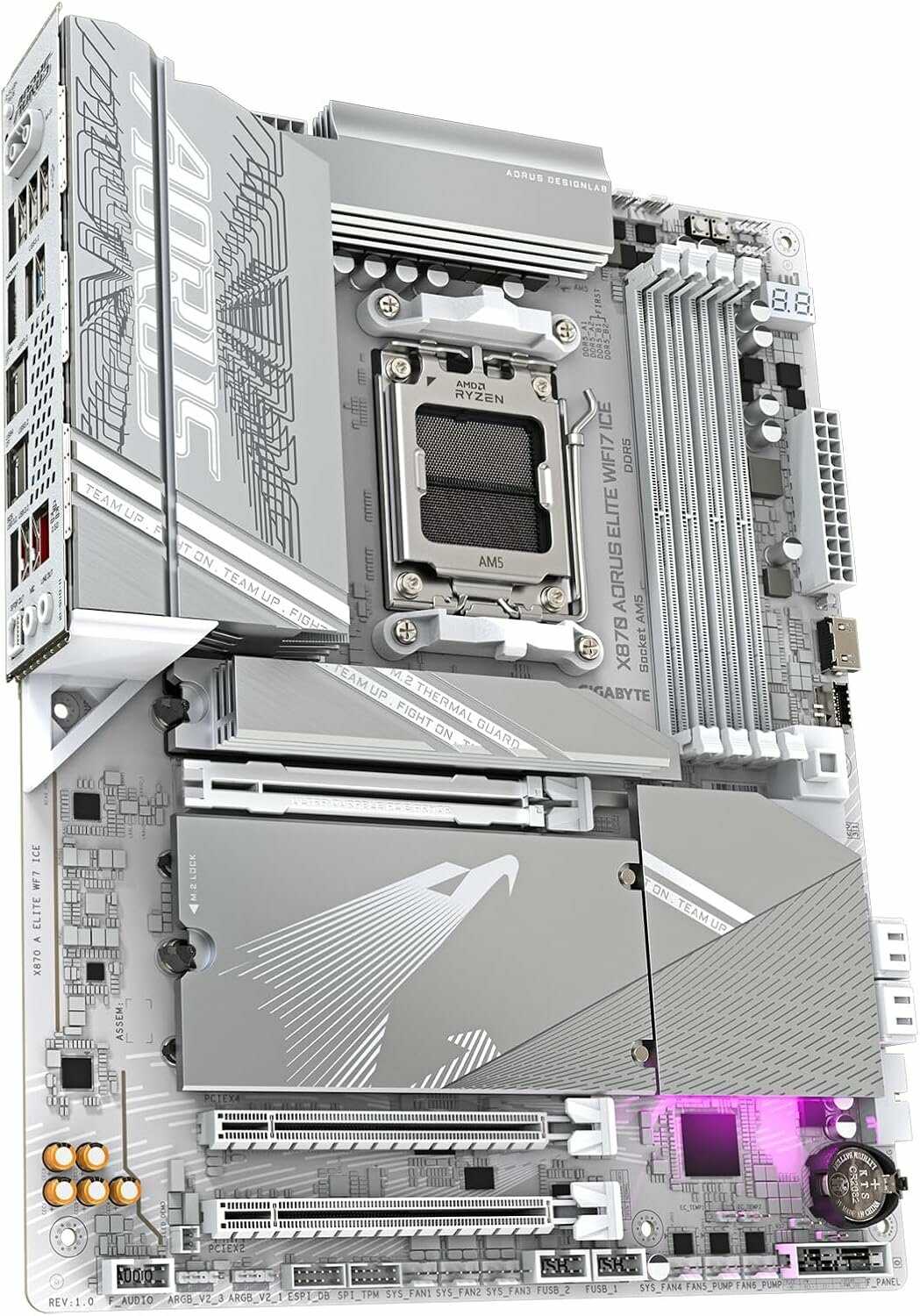
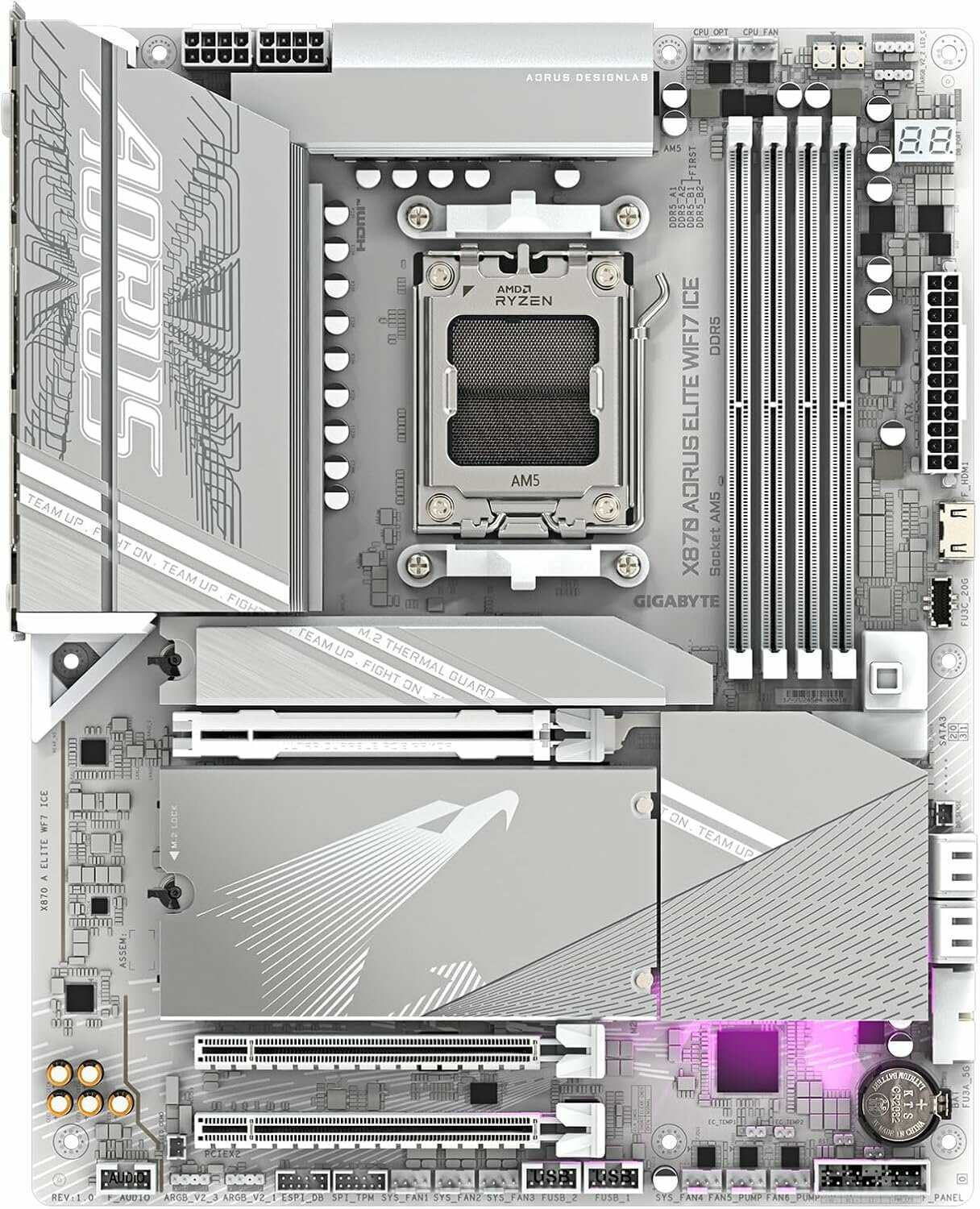
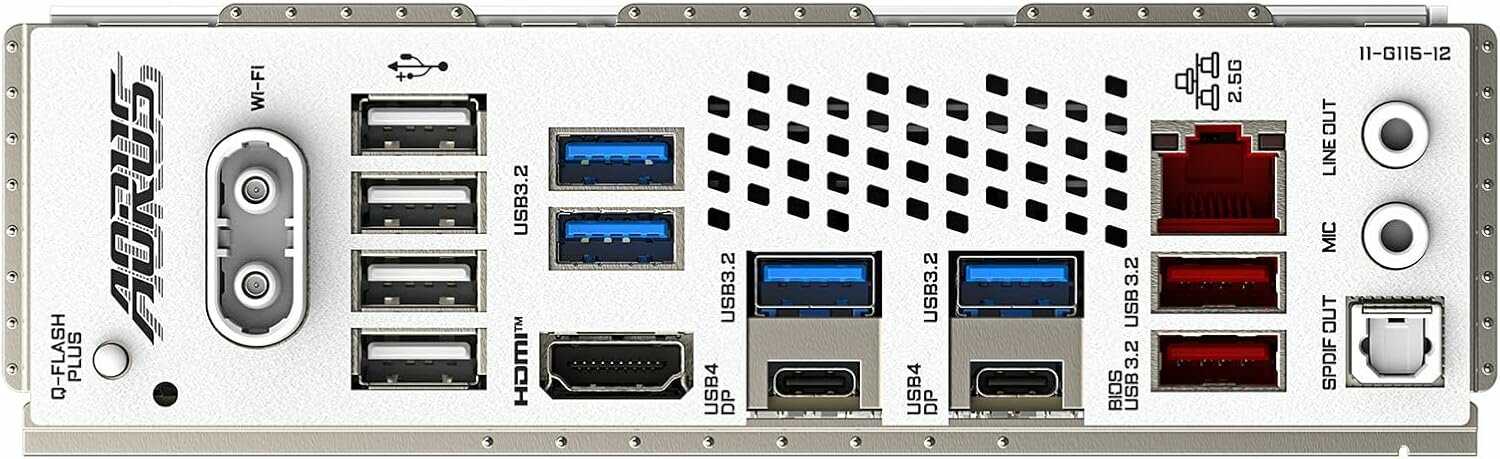


Стоит ли покупать GIGABYTE X870 AORUS ELITE WIFI7 ICE?
Стоит, если
- Вы собираете белый игровой компьютерБелый текстолит и серебристые радиаторы поддерживают единый внешний вид всей сборки.
- Вы ставите мощный процессорЗона питания остаётся холодной под нагрузкой и выдерживает ручную настройку PBO.
- Вы ставите пару M.2 накопителейДля такой конфигурации разъёмов хватает без заметных ограничений видеокарты.
- Вы подключаете компьютер сетевым кабелемПроводная сеть и звук работают без основных проблем беспроводного модуля.
Лучше выбрать другую модель, если
- Вы работаете только по Wi-FiСети не находятся после установки драйвера, а восстановление связи требует перезагрузки или обесточивания.
- Вы заполняете несколько M.2 слотовПодключение нижних накопителей забирает линии у основного PCIe-слота видеокарты.
- Вы ставите четыре быстрых модуля памятиПрофиль EXPO перестаёт запускаться без снижения частоты и ручного подбора таймингов.
- Вы хотите новый процессор сразу из коробкиДля нового процессора первый запуск заканчивается обновлением BIOS и дополнительной настройкой.
- Белое оформлениеБелый текстолит и серебристые радиаторы особенно заметны в открытом корпусе.
- Массивные радиаторыРадиаторы закрывают зону питания и накопители, не оставляя горячие участки без охлаждения.
- Удобный монтаж компонентовЗащёлки для накопителей и кнопка снятия видеокарты сокращают количество операций при сборке.
- Много портовРазъёмов хватает для игровой периферии, вентиляторов и нескольких элементов подсветки.
- Понятный UEFIОсновные настройки памяти, процессора и вентиляторов находятся без долгого поиска.
- Проблемы Wi-FiПосле установки Windows или неподходящего драйвера адаптер не показывает доступные сети.
- Нестабильный фирменный софтGigabyte Control Center вылетает, сбрасывает подсветку и не всегда корректно обновляет драйверы.
- Ограничения линий PCIeПодключение нескольких M.2 накопителей переводит основной слот видеокарты в урезанный режим.
- Сырой BIOSИзменение параметров памяти или CSM заканчивается зависанием и требует сброса настроек.
- Проблемы с EXPOЧетыре модуля на высокой частоте запускаются только после ручного снижения частоты или настройки таймингов.
Краткий анализ GIGABYTE X870 AORUS ELITE WIFI7 ICE
GIGABYTE X870 AORUS ELITE WIFI7 ICE — материнская плата для производительной белой сборки с M.2, PCIe и беспроводным подключением. Её главное достоинство — сочетание выразительного белого оформления с удобными защёлками, кнопкой снятия видеокарты и массивными радиаторами. Для обычного компьютера с парой накопителей и двумя модулями памяти возможностей хватает, но при заполнении нескольких M.2 приходится учитывать разделение линий с видеокартой, а высокая частота памяти требует настройки. Главные компромиссы — нестабильные драйверы Wi-Fi, сыроватые версии BIOS и неудачно размещённые разъёмы вентиляторов. Плата хорошо подходит для белой игровой системы, но не для сборки, где беспроводная сеть должна заработать сразу или все накопители должны работать без ограничений.
Плюсы и минусы GIGABYTE X870 AORUS ELITE WIFI7 ICE: оценка по параметрам
на основе 131 отзыва · ⓘ как мы считаем| 1 | 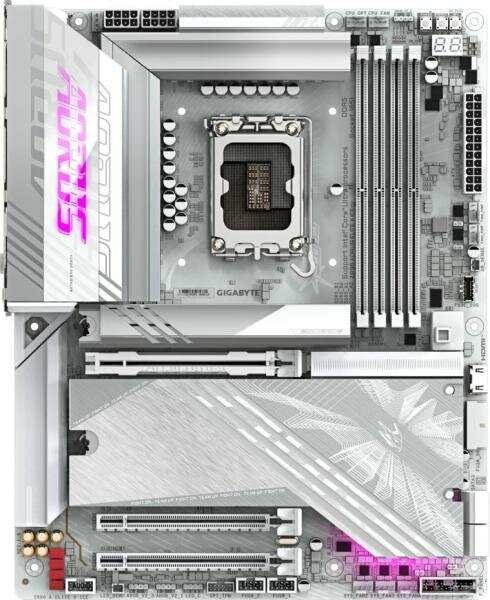 GIGABYTE Z890 AORUS ELITE X GIGABYTE Z890 AORUS ELITE X | 9.3 | 32 845 ₽ | Сравнить |
| 2 | 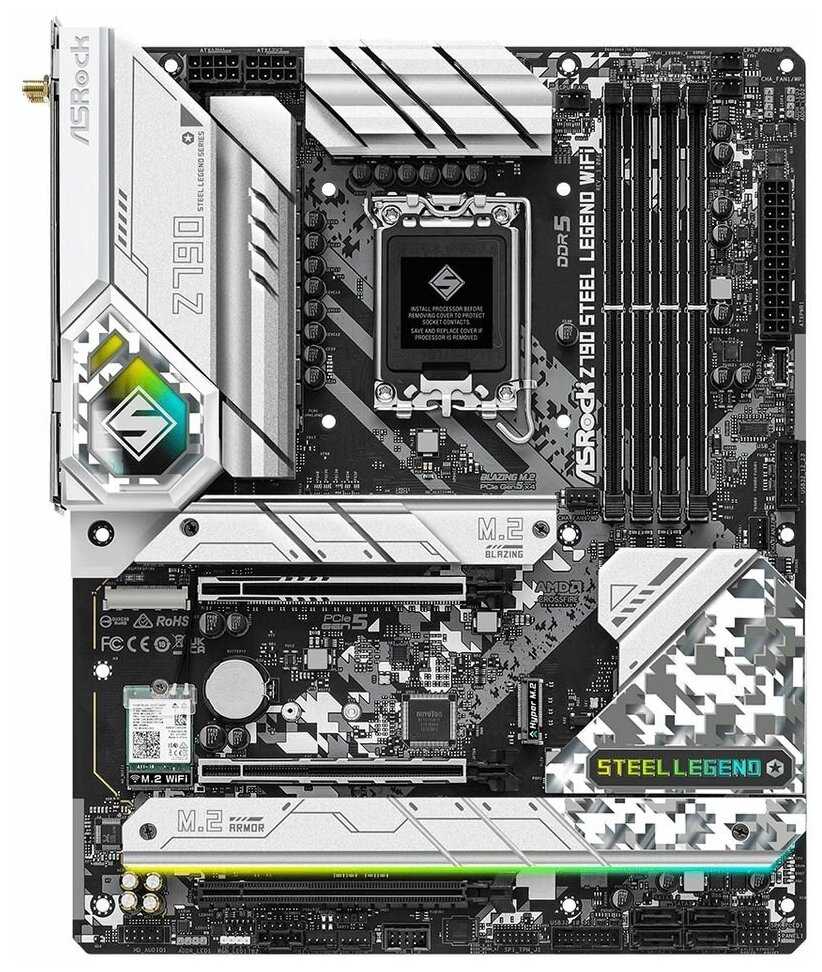 ASRock Z790 STEEL LEGEND WIFI ASRock Z790 STEEL LEGEND WIFI | 9.2 | 27 906 ₽ | Сравнить |
| 3 | 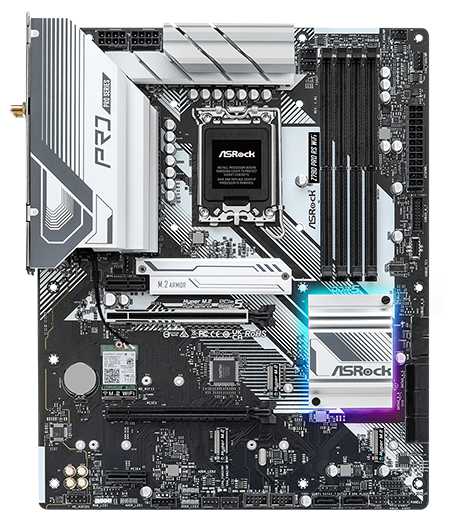 ASRock Z790 PRO RS WIFI ASRock Z790 PRO RS WIFI | 9.1 | 25 639 ₽ | Сравнить |
Задняя панель и внутренние колодки закрывают типичную игровую сборку с периферией и корпусными устройствами. Запаса достаточно, пока компьютер не превращается в систему с большим числом накопителей и дополнительных контроллеров.
Потребность в разветвителях не возникает при обычном наборе устройств.
Системный, игровой и рабочий накопители можно разместить непосредственно на материнской плате. Это удобно, когда хочется собрать компьютер без дополнительных переходников и плат расширения.
Возможность установить несколько накопителей заметно расширяет обычную игровую конфигурацию.
👤 Важно, если вы храните игры и рабочие файлы на отдельных SSD
Разъёмов хватает для нескольких корпусных вентиляторов, помпы и элементов подсветки. В крупном корпусе это позволяет подключить охлаждение напрямую к плате.
Запаса подключений хватает для сложной системы охлаждения, а не только для одного кулера.
👤 Важно, если вы собираете корпус с несколькими вентиляторами и подсветкой
При подключении нижних накопителей основной PCIe-слот переходит в урезанный режим. Для одного или пары SSD это не мешает, но большая дисковая подсистема уже требует сверяться со схемой линий.
Ограничение не мешает обычной сборке, но становится существенным при заполнении нескольких слотов M.2.
👤 Важно, если вы планируете несколько быстрых NVMe-накопителей
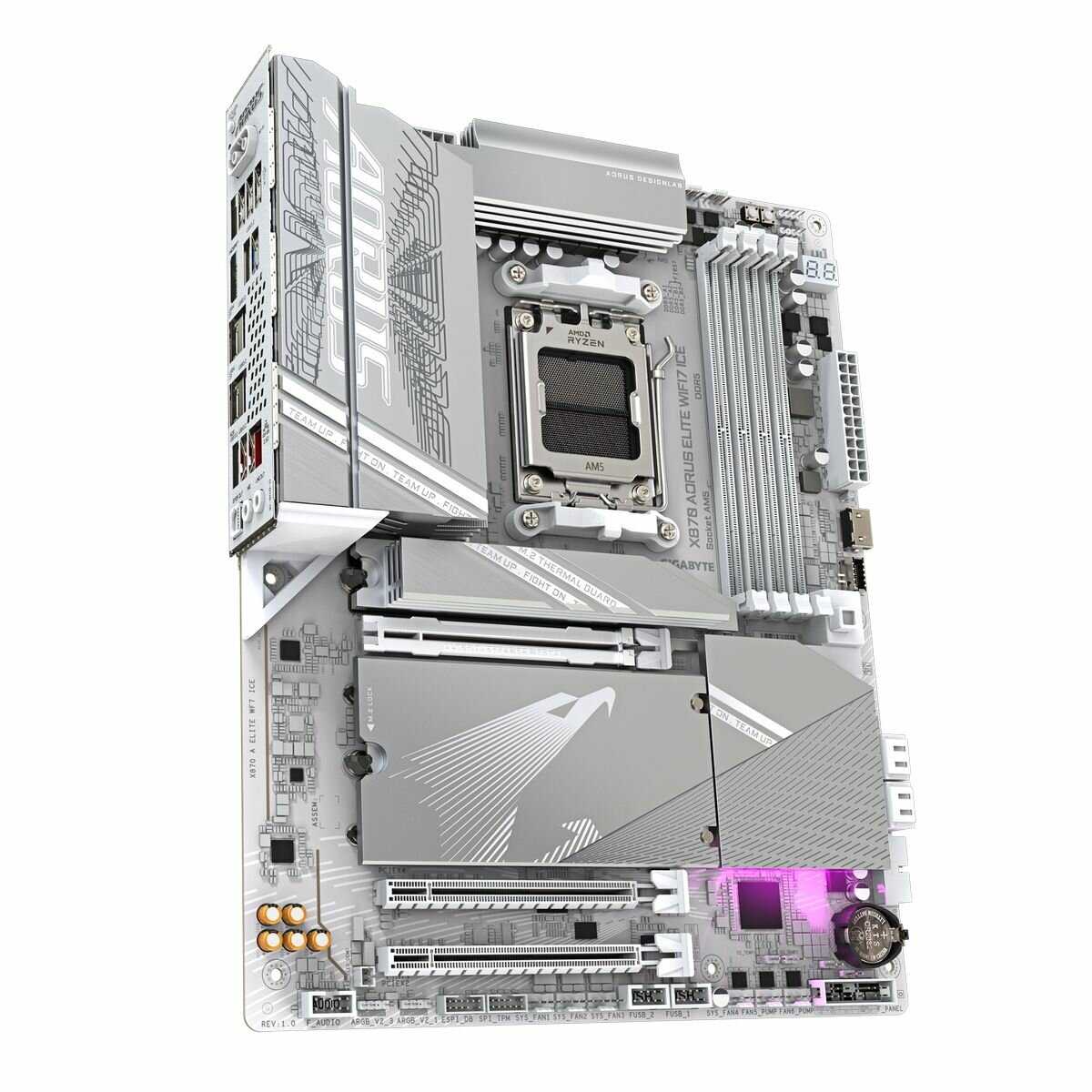
Большая часть коннекторов находится у нижнего края платы, тогда как сверху остаются только подключения для процессорного охлаждения. Кабель верхнего вентилятора или помпы приходится прокладывать через корпус и наращивать.
Неудачная разводка заставляет добавлять удлинитель при привычной схеме охлаждения.
👤 Важно, если у вас верхний радиатор или помпа с коротким кабелем
Соседние слоты расположены близко, поэтому крупные сторонние радиаторы для накопителей не всегда встают рядом. Штатные крышки подходят лучше, но при их обратной установке приходится аккуратно попадать в пазы.
Проблема касается нестандартных радиаторов и проявляется главным образом во время сборки.
👤 Важно, если вы заранее купили толстые радиаторы для нескольких M.2
Больше двух SSD без урезания линий карты не поставишь. Покупатель · DNS · апрель 2025
Неудобно расположены коннекторы вентиляторов. Все, кроме двух, находятся внизу платы. Покупатель · DNS · август 2025
| 1 | GIGABYTE Z890 AORUS ELITE X | 9.3 | 32 845 ₽ | Сравнить |
| 2 | ASRock Z790 STEEL LEGEND WIFI | 9.2 | 27 906 ₽ | Сравнить |
| 3 | ASRock Z790 PRO RS WIFI | 9.1 | 25 639 ₽ | Сравнить |
| 1 |  ASUS ROG STRIX B850-A GAMING WIFI ASUS ROG STRIX B850-A GAMING WIFI | 9.5 | 31 385 ₽ | Сравнить |
| 2 |  ASUS ROG STRIX B850-F GAMING WIFI ASUS ROG STRIX B850-F GAMING WIFI | 9.5 | 31 020 ₽ | Сравнить |
| 3 | 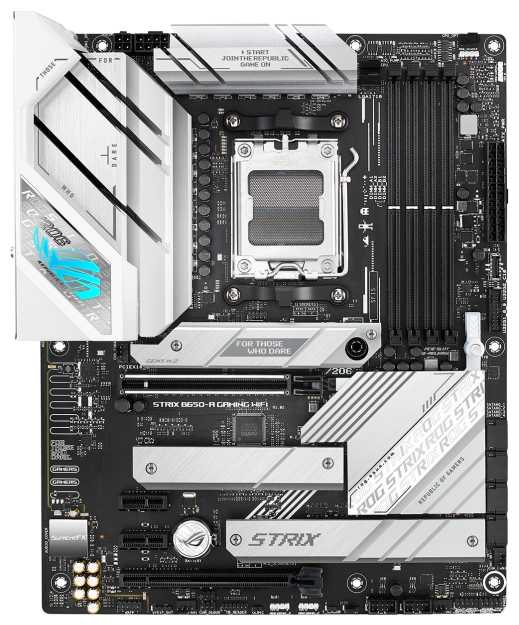 ASUS ROG STRIX B650-A GAMING WIFI ASUS ROG STRIX B650-A GAMING WIFI | 9.4 | 29 575 ₽ | Сравнить |
При стресс-тестах и тяжёлых задачах радиаторы остаются едва тёплыми. Дополнительный обдув зоны питания для нормальной работы не требуется.
Низкая температура под нагрузкой говорит о запасе охлаждения, заметном при установке мощного процессора.
👤 Важно, если вы долго рендерите или запускаете тяжёлые тесты
На Ryzen 7 7700 получилось одновременно снизить напряжение и поднять частоту без перегрева зоны питания. Ручная настройка процессора остаётся рабочим сценарием, а не экспериментом на грани стабильности.
Плата сохраняет стабильность после ручной настройки процессора, а не только в заводском режиме.
👤 Важно, если вы планируете андервольт или настройку PBO
Массивные металлические элементы прикрывают цепь питания и накопители. При сборке с горячими компонентами не приходится сразу добавлять отдельные вентиляторы на плату.
Охлаждение работает как единая система и помогает сохранять низкие температуры при нагрузке.
👤 Важно, если вы собираете тихий компьютер без лишнего обдува
VRM зона холодная даже под максимальной нагрузкой. Покупатель · DNS · сентябрь 2025
Ryzen 7 7700 андервольтнул до 1,030 В и 5,0 ГГц. Покупатель · DNS · январь 2026
| 1 | ASUS ROG STRIX B850-A GAMING WIFI | 9.5 | 31 385 ₽ | Сравнить |
| 2 | ASUS ROG STRIX B850-F GAMING WIFI | 9.5 | 31 020 ₽ | Сравнить |
| 3 | ASUS ROG STRIX B650-A GAMING WIFI | 9.4 | 29 575 ₽ | Сравнить |
| 1 |  ASUS ROG STRIX B760-F GAMING WIFI ASUS ROG STRIX B760-F GAMING WIFI | 9.5 | 32 180 ₽ | Сравнить |
| 2 | ASUS ROG STRIX B850-A GAMING WIFI | 9.2 | 31 385 ₽ | Сравнить |
| 3 | 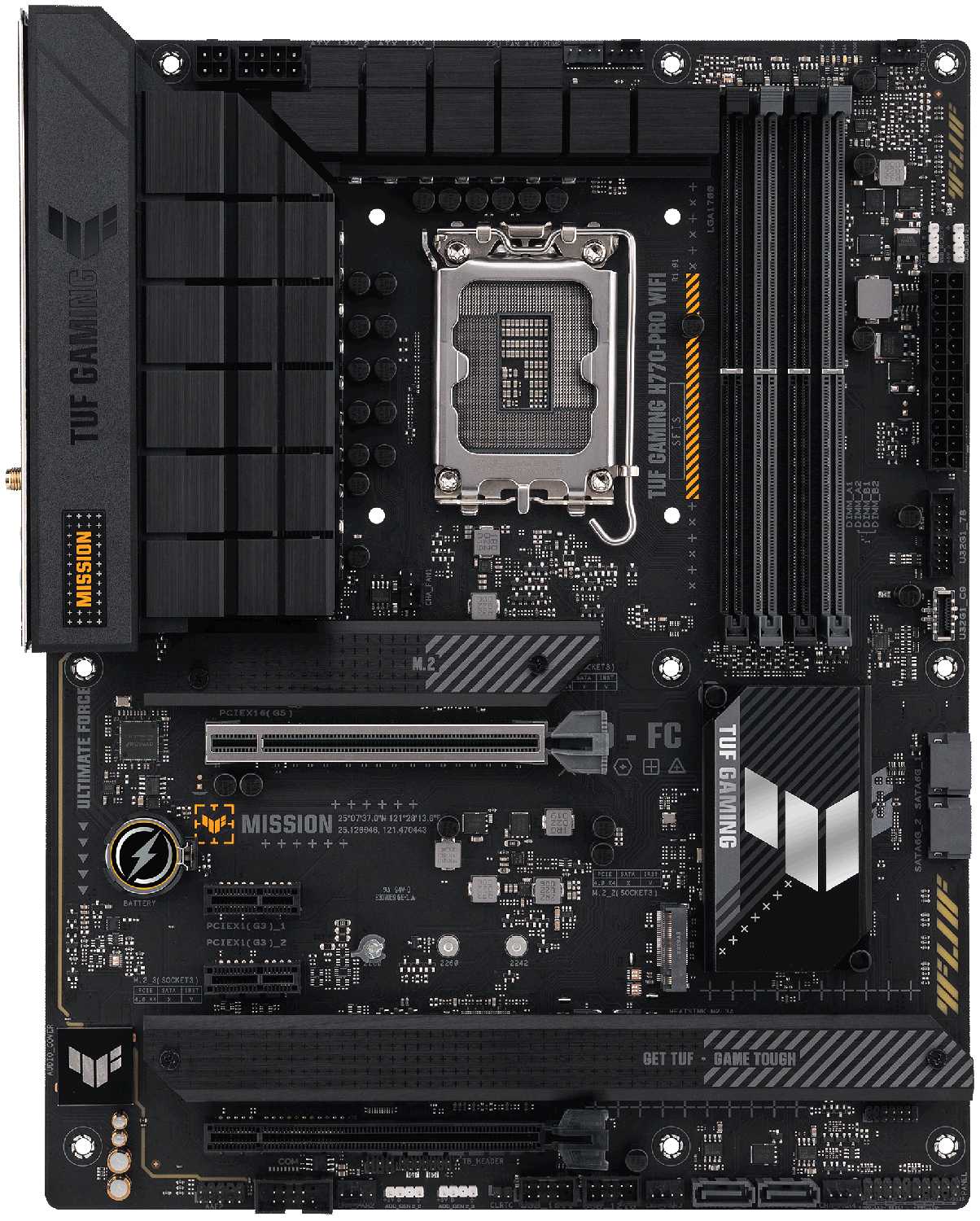 ASUS TUF GAMING H770-PRO WIFI ASUS TUF GAMING H770-PRO WIFI | 8.8 | 24 551 ₽ | Сравнить |
При установке пары модулей профиль памяти включается в BIOS одним действием и система загружается без дополнительных манипуляций. Такой сценарий подходит для обычной игровой сборки.
Память работает на заданном профиле без ручной настройки в распространённой двухмодульной конфигурации.
👤 Важно, если вы устанавливаете пару модулей памяти
После установки совместимых компонентов система стартует, а накопители и видеокарта определяются без повторной пересборки. Для базового запуска не требуется подбирать нестандартные настройки.
Плата не превращает первоначальную сборку в обязательную процедуру диагностики.
После неудачного параметра плата не всегда возвращает безопасные значения, а застывает на этапе запуска. Для восстановления приходится очищать CMOS или заново прошивать BIOS с флешки.
Ошибка настройки превращается в ручную процедуру восстановления вместо обычного автоматического отката.
👤 Важно, если вы часто экспериментируете с частотой и таймингами памяти
При установке нового Ryzen первый запуск заканчивается обновлением прошивки до рабочего состояния. Без этой процедуры экран остаётся без изображения или система зависает на старте.
Покупатель не получает гарантированно готовый запуск с новым процессором и вынужден заранее готовить прошивку.
👤 Важно, если вы собираете компьютер с новым процессором сразу после покупки
При заполнении всех слотов профиль памяти перестаёт запускаться на высокой частоте. Рабочее состояние достигается снижением частоты, подбором таймингов и повторными перезапусками.
Ограничение проявляется в расширенной конфигурации и сводит на нет часть выгоды быстрой памяти.
👤 Важно, если вы ставите четыре быстрых модуля памяти
Запустилось всё с первого раза. XMP установился на заявленную частоту. Покупатель · DNS · декабрь 2024
Пришлось скачивать и ставить вручную через флешку. Покупатель · DNS · март 2026
| 1 | ASUS ROG STRIX B760-F GAMING WIFI | 9.5 | 32 180 ₽ | Сравнить |
| 2 | ASUS ROG STRIX B850-A GAMING WIFI | 9.2 | 31 385 ₽ | Сравнить |
| 3 | ASUS TUF GAMING H770-PRO WIFI | 8.8 | 24 551 ₽ | Сравнить |
| 1 |  MSI Z790 GAMING PLUS WIFI MSI Z790 GAMING PLUS WIFI | 9.3 | 23 930 ₽ | Сравнить |
| 2 | 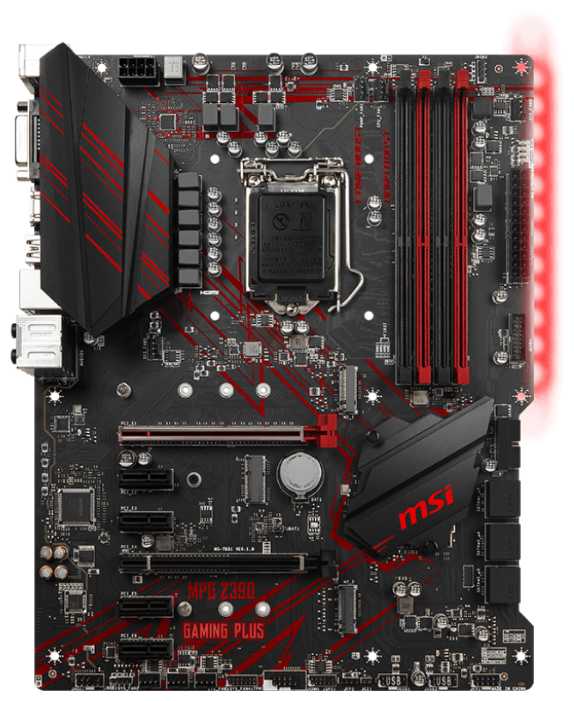 MSI MPG Z390 GAMING PLUS MSI MPG Z390 GAMING PLUS | 9.3 | 25 134 ₽ | Сравнить |
| 3 | ASUS ROG STRIX B760-F GAMING WIFI | 8.6 | 32 180 ₽ | Сравнить |
Основные настройки процессора, памяти и загрузки находятся в привычной структуре меню. Разобраться с базовой конфигурацией получается даже без большого опыта сборки.
Понятная навигация смягчает проблемы прошивки при обычной настройке компьютера.
Кривые оборотов можно задать вручную и подстроить баланс между тишиной и охлаждением. Это позволяет не зависеть от отдельной программы для базовой регулировки.
Управление охлаждением закрывает повседневную задачу непосредственно в прошивке.
👤 Важно, если вы настраиваете тишину компьютера после сборки
После изменения памяти или отдельных системных параметров плата способна застыть без автоматического возврата к рабочим значениям. Для продолжения работы требуется снимать батарейку, очищать CMOS или прошивать BIOS заново.
Обычная настройка превращается в разбор компьютера и ручное восстановление прошивки.
👤 Важно, если вы часто меняете параметры памяти и загрузки
Ранние версии тормозят, зависают и не всегда корректно работают с новыми процессорами. После установки более свежей прошивки поведение становится предсказуемее.
Первоначальная настройка требует обязательного вмешательства, хотя сама плата после обновления работает лучше.
👤 Важно, если вы не хотите заниматься прошивкой в день сборки
Программа вылетает при закрытии, теряет настройки освещения и не всегда корректно обновляет драйверы. Для драйверов надёжнее использовать сайт производителя, а для вентиляторов — отдельное приложение.
Фирменный софт не даёт стабильного управления всеми функциями и требует обходных действий.
👤 Важно, если вы хотите управлять всей подсветкой из одной программы
Биос крайне сырой, попытка настроить даже безобидные параметры может закончиться необходимостью очистки CMOS. Покупатель · DNS · май 2025
Ужасный софт от гигов, который хоть сколько версий ни сменит, всё равно будет тупить. Покупатель · DNS · август 2025
| 1 | MSI Z790 GAMING PLUS WIFI | 9.3 | 23 930 ₽ | Сравнить |
| 2 | MSI MPG Z390 GAMING PLUS | 9.3 | 25 134 ₽ | Сравнить |
| 3 | ASUS ROG STRIX B760-F GAMING WIFI | 8.6 | 32 180 ₽ | Сравнить |
| 1 | GIGABYTE Z890 AORUS ELITE X | 9.4 | 32 845 ₽ | Сравнить |
| 2 |  GIGABYTE X870 AORUS ELITE WIFI7 ICEЭтот товар GIGABYTE X870 AORUS ELITE WIFI7 ICEЭтот товар | 9.4 | 29 344 ₽ | |
| 3 | ASUS ROG STRIX B650-A GAMING WIFI | 9.3 | 29 575 ₽ | Сравнить |
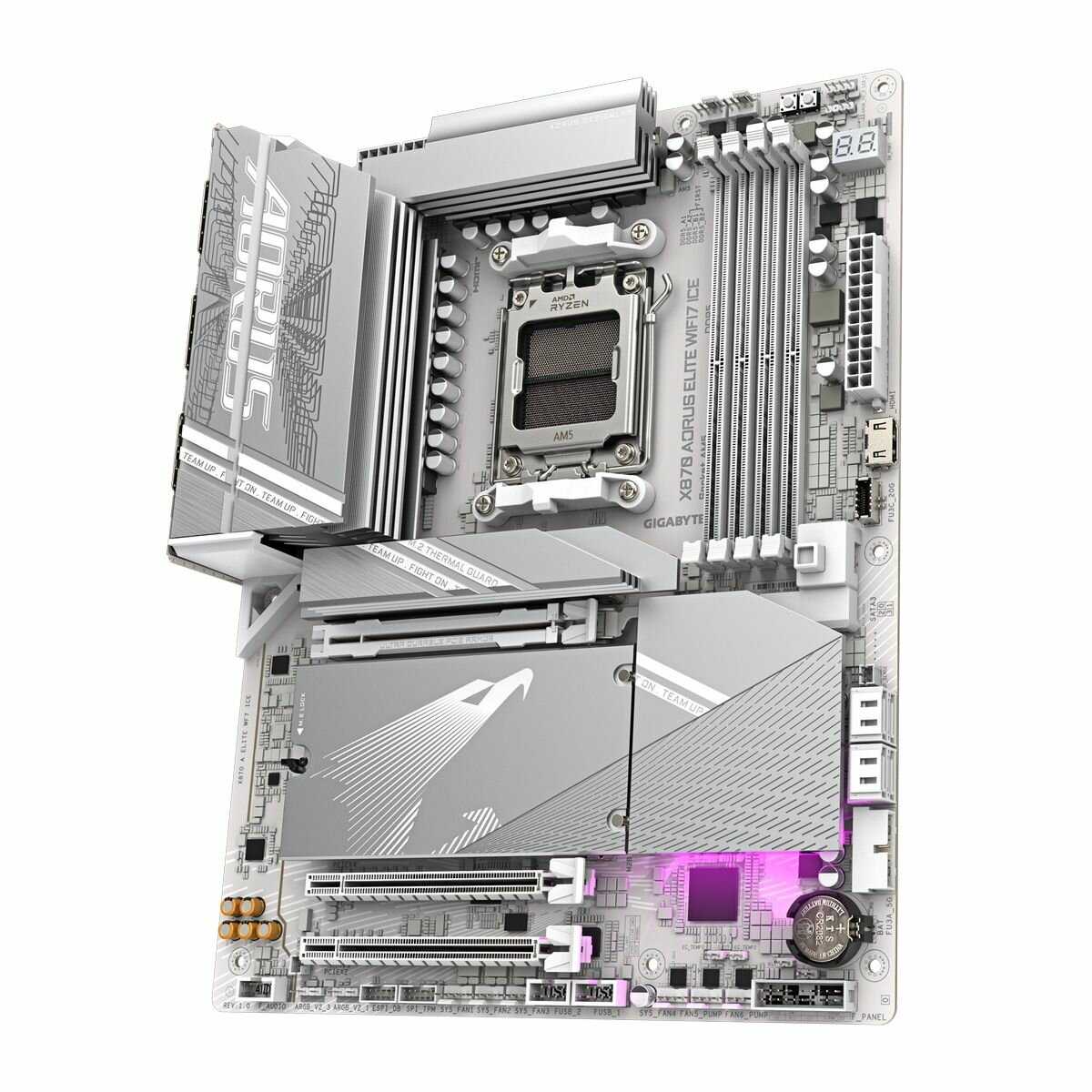
Белый текстолит сочетается с серебристыми радиаторами и не распадается на случайный набор оттенков. В стеклянном корпусе плата становится заметной частью всей сборки.
Цельное белое оформление — основная причина выбора этой модели для соответствующей сборки.
👤 Важно, если вы собираете компьютер в единой белой цветовой гамме
Накопитель и его крышка фиксируются защёлками, поэтому при установке не приходится ловить маленький винт отвёрткой. Это особенно удобно при первой сборке или частой замене SSD.
Безвинтовое крепление заметно сокращает время и неудобство при установке накопителя.
👤 Важно, если вы самостоятельно собираете компьютер
Защёлка PCIe освобождается нажатием, а не попыткой подлезть пальцами под массивную видеокарту. При замене карты меньше риск задеть соседние компоненты.
Механизм решает реальную проблему тесного доступа в собранном корпусе.
👤 Важно, если вы часто меняете видеокарту
Кнопки включения и перезапуска доступны непосредственно на плате. Они удобны при первом запуске на столе, когда корпус ещё не подключён.
Органы управления помогают проверять систему до окончательной укладки кабелей.
👤 Важно, если вы проверяете комплектующие вне корпуса
После установки накопителя крышку приходится задвигать в пазы практически на ощупь. При неаккуратной сборке легко смять или деформировать термопрокладку.
Ошибка не выводит плату из строя, но портит расходный материал и усложняет одну из самых частых операций.
👤 Важно, если вы часто меняете верхний M.2-накопитель
Основная подсветка ограничивается небольшой зоной у радиатора чипсета. Для сложного светового оформления приходится подключать внешние элементы и разбираться с фирменной программой.
Это эстетическая особенность, которая почти не влияет на работу компьютера.
👤 Важно, если вы рассчитываете на ярко подсвеченную саму материнскую плату
Полностью белый текстолит, серебристые массивные радиаторы. Покупатель · DNS · июль 2026
Белый текстолит, удобный софт, кнопка для снятия видеокарты, быстросъёмная крышка для SSD M.2. Покупатель · DNS · август 2025
| 1 | GIGABYTE Z890 AORUS ELITE X | 9.4 | 32 845 ₽ | Сравнить |
| 2 | GIGABYTE X870 AORUS ELITE WIFI7 ICEЭтот товар | 9.4 | 29 344 ₽ | |
| 3 | ASUS ROG STRIX B650-A GAMING WIFI | 9.3 | 29 575 ₽ | Сравнить |
| 1 | GIGABYTE Z890 AORUS ELITE X | 9.3 | 32 845 ₽ | Сравнить |
| 2 | 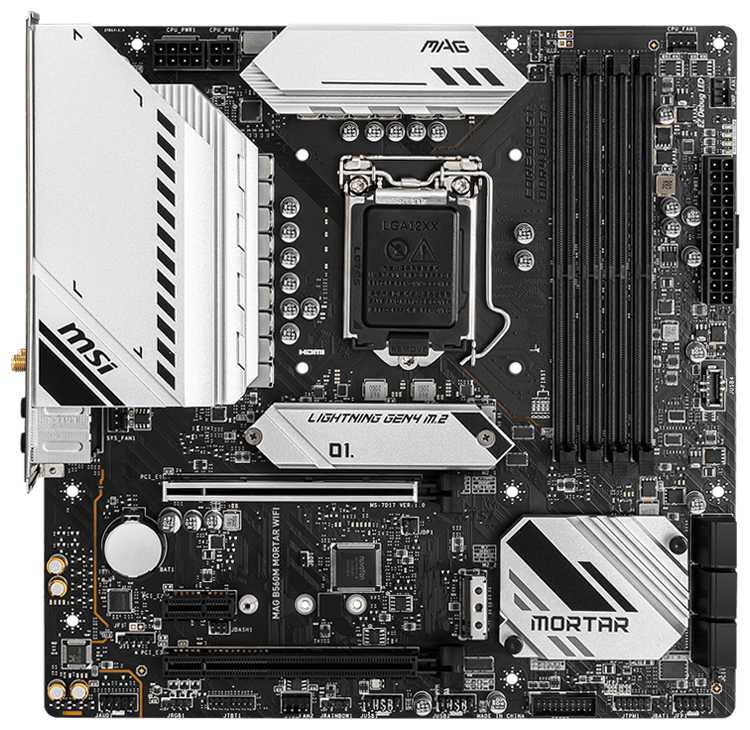 MSI MAG B560M MORTAR WIFI MSI MAG B560M MORTAR WIFI | 9.1 | 32 056 ₽ | Сравнить |
| 3 | ASUS TUF GAMING H770-PRO WIFI | 9.1 | 24 551 ₽ | Сравнить |
После установки подходящей версии пакета сеть начинает работать стабильно и сохраняет скорость через несколько помещений. Проблема сосредоточена в первоначальной настройке, а не в постоянной скорости уже запущенного соединения.
Рабочий драйвер возвращает нормальную беспроводную связь без постоянного снижения скорости.
👤 Важно, если вы готовы один раз подобрать драйвер
Подключение кабелем помогает завершить установку Windows и подтянуть необходимые компоненты. После этого проводной интернет работает как основной обход проблем беспроводного модуля.
Кабель даёт надёжный способ запустить систему и установить программное обеспечение.
👤 Важно, если у вас рядом с компьютером есть сетевой кабель
В наушниках и колонках звук остаётся чистым, без описанного гула и посторонних помех. Для игр и музыки отдельная звуковая карта не воспринимается обязательной.
Чистая работа аудиовыхода заметна в ежедневном использовании и не требует дополнительного оборудования.
После установки Windows адаптер определяется, но список доступных сетей остаётся пустым. Установка другой версии драйвера становится обязательной частью первоначальной настройки.
Для покупателя без кабеля компьютер фактически остаётся без интернета после сборки.
👤 Важно, если у вас нет возможности подключить компьютер кабелем
Связь пропадает во время работы, а беспроводные устройства перестают определяться одновременно с Wi-Fi. Возврат соединения требует перезагрузки, отключения питания или повторного включения адаптеров.
Сбой затрагивает сразу две беспроводные функции и повторяет один и тот же неудобный сценарий восстановления.
👤 Важно, если вы используете беспроводные наушники, клавиатуру или мышь
На этапе установки системы беспроводное подключение не всегда доступно, а драйвер с сайта производителя нельзя сразу запустить. Подключение по кабелю позволяет завершить установку и настроить сеть уже после неё.
Первоначальная настройка усложняется именно в момент, когда интернет нужен для установки драйверов.
👤 Важно, если компьютер изначально стоит далеко от роутера
Модуль Wi-Fi не видит сети, приходится перезагружать ПК. Покупатель · DNS · май 2025
С Wi-Fi и Bluetooth пришлось танцевать с бубном. Покупатель · DNS · май 2026
| 1 | GIGABYTE Z890 AORUS ELITE X | 9.3 | 32 845 ₽ | Сравнить |
| 2 | MSI MAG B560M MORTAR WIFI | 9.1 | 32 056 ₽ | Сравнить |
| 3 | ASUS TUF GAMING H770-PRO WIFI | 9.1 | 24 551 ₽ | Сравнить |
| 1 | ASUS ROG STRIX B650-A GAMING WIFI | 9.4 | 29 575 ₽ | Сравнить |
| 2 | ASUS TUF GAMING H770-PRO WIFI | 9.3 | 24 551 ₽ | Сравнить |
| 3 | MSI Z790 GAMING PLUS WIFI | 9.0 | 23 930 ₽ | Сравнить |
В собранной системе плата продолжает стабильно работать после длительной эксплуатации с игровыми процессорами. Отдельные проблемы настройки не превращаются в повторяющийся отказ самой платы.
Продолжительная работа без потери основных функций важнее разовых косметических претензий.
До установки встречаются вскрытая упаковка, грязь на сокете, погнутые контакты, изгиб текстолита и отстёгнутый радиатор M.2. Такой дефект легко обнаружить только до прокладки кабелей и монтажа компонентов, иначе возврат превращается в разбор всего компьютера.
Повреждённый экземпляр способен сорвать сборку ещё до первого запуска и требует немедленного возврата.
👤 Важно, если вы не хотите разбирать уже собранный компьютер ради возврата
Антистатик вскрытый, на сокете отсутствовал заводской винт, а на самом сокете были термопаста и мусор. Покупатель · DNS · май 2025
Ножки на выход USB 3.2 были погнуты, пришлось всё это выпрямлять. Покупатель · DNS · апрель 2026
| 1 | ASUS ROG STRIX B650-A GAMING WIFI | 9.4 | 29 575 ₽ | Сравнить |
| 2 | ASUS TUF GAMING H770-PRO WIFI | 9.3 | 24 551 ₽ | Сравнить |
| 3 | MSI Z790 GAMING PLUS WIFI | 9.0 | 23 930 ₽ | Сравнить |
Обзор GIGABYTE X870 AORUS ELITE WIFI7 ICE на основе реальных отзывов
⚡️ Белая магия и математика линий PCIe: главное, что нужно знать
Перед вами плата, которая вынуждает учить матчасть — иначе легко попасть впросак. Её ключевая особенность, которую в отзывах обсуждают чаще всего — это запутанное деление линий PCIe. Процессоры AMD Ryzen 7000/9000 имеют 28 линий PCIe, из которых 4 сразу уходят на связь с чипсетом. Остаётся 24. 16 из них — на слот для видеокарты. Дальше начинается самое интересное: новомодный USB4 отъедает ещё 4 линии. Остаётся всего 4 линии, чего хватает ровно на один NVMe PCIe 5.0. А производитель обещает целых три. Как так? А вот так. Как только вы вставляете накопитель во второй или третий слот M.2 с поддержкой PCIe 5.0, ваша видеокарта автоматически переходит из режима x16 в режим x8. И хорошо, что современные флагманы вроде RTX 4090 или 5080 этого x8 ещё почти не замечают (потери около 2-3% производительности). Но это компромисс, который надо осознавать сразу, а не после сборки. Некоторые пользователи в отзывах откровенно негодовали, узнав об этом постфактум: «Мало линий pci-e. Все слоты под ссд использовать не получится». Кто-то назвал такое решение «идиотским распределением» и прямо написал, что в итоге «фактически один 5.0 x4 m2». Это не баг, это архитектурная особенность всей платформы X870. Для контекста: MSI MPG X870E CARBON WIFI решает эту проблему отключением портов USB4 при использовании дополнительных M.2, а ASRock X870E Taichi вешает дополнительные слоты на чипсетную линию, рискуя скоростью. Gigabyte X870E AORUS Elite WIFI7, имея два чипсета, чуть свободнее в этом плане, но и стоит она совершенно других денег — за 50+ тысяч рублей. _Вывод: Если в сборке планируется только один быстрый NVMe и видеокарта — вы даже не заметите никаких проблем. Если же вы монтажёр или просто любите распихать по слотам 4-5 терабайтных SSD, готовьтесь к тому, что ваша RTX 5080 будет работать в режиме x8, либо смотрите в сторону более дорогих плат на X870E.
❄️ Система питания и охлаждение: холодный расчёт под любой топ
С этим у платы полный порядок, и это подтверждается реальной эксплуатацией. Здесь 8 фаз на Vcore на мосфетах Onsemi NCP302155 (по 60А каждый) и контроллер Richtek RT3678BE. Кто-то в отзывах занудно цепляется к тому, что слоёв текстолита 6, а не 8, как у конкурентов. Но по факту, на практике, это вообще не мешает. Пользователь с Ryzen 7 7800X3D отчитался: «vrm зона холодная даже под максимальной нагрузкой». Другой владелец Ryzen 5 7500F в стресс-тесте AIDA64 добился температуры 58-60°C с андервольтом и кривой вентиляторов, настроенной на тишину (775 об/мин процессорные, 575 об/мин корпусные). А один энтузиаст и вовсе разогнал 7500F до 5450 МГц по всем ядрам без поднятия напряжения. Результаты достойные, учитывая, что это бюджетный камень. Массивные радиаторы, медные трубки делают своё дело. Эта система питания легко переварит и Ryzen 9 9950X в разгоне, и флагманские X3D-процессоры. На фоне конкурентов, например, MSI MAG X870 TOMAHAWK WIFI, здесь всё на уровне, а по охлаждению VRM — даже лучше. Впрочем, у топовых плат от ASUS ROG Strix X870-A Gaming WiFi фаз может быть и побольше, но для реальной жизни, а не для жидкого азота, разница несущественна. _Вывод: За питание можно не переживать вообще. Поставите любой процессор под AM5, хоть сейчас, хоть будущий Zen 6 — плата справится без перегрева и троттлинга, даже если вы накинули PBO и гоняете её в тяжёлых рабочих задачах сутками.
🎨 Дизайн, сборка и удобство: почему её покупают глазами
Это, пожалуй, главный магнит платы. Рынок материнских плат для белых сборок до смешного узок, и здесь у GIGABYTE почти монополия. В отзывах так и пишут: «берите спокойно эту версию x870… она по-любому будет дешевле версии x870e и они полностью идентичны». И это правда. Текстолит белый, слоты белые, радиаторы массивные, серебристо-белые. Выглядит это монументально и дорого, «как родная» в белом корпусе. Сборка продумана: для M.2 SSD используются удобные безвинтовые крепления-защёлки, для видеокарты — фирменная кнопка EZ-Latch, которая спасает от мучений с отщёлкиванием защёлки PCIe. Один владелец, правда, пожаловался, что «система выброса видюхи кривая» и после первого раза пришлось с ней повозиться, но в массе своей механизм хвалят. Из приятных мелочей: есть кнопки включения и перезагрузки прямо на плате, удобный пост-код индикатор, который можно переключить на отображение, например, температуры CPU, и в комплекте есть переходник для проводов передней панели. Правда, есть и ложка дёгтя — кто-то жаловался на помятые термопрокладки на радиаторах M.2 прямо из коробки, а у одного пользователя плата приехала с откровенными следами использования: термопаста на сокете, пыль и чьи-то волосы. Видимо, с контролем качества у продавцов бывают проблемы. Русская локализация BIOS, кстати, выполнена отвратительно — через машинный перевод, из-за чего многие параметры просто нечитаемы. Проще сразу выставить английский язык. _Вывод: Это один из самых красивых вариантов для белой сборки на рынке без переплаты в 60-70 тысяч за версию X870E PRO. Собирать её — одно удовольствие, но при получении стоит проверить целостность всех термопрокладок и отсутствие "сюрпризов" в сокете.
🛜 Wi-Fi 7 и Bluetooth: танцы с бубном и кривые драйверы
Самый больной и часто упоминаемый минус в отзывах. Плата оснащена модулем Realtek RTL8922AE (в ревизии 1.1) или Mediatek MT7925 (в ревизии 1.0) с поддержкой Wi-Fi 7. И то, и другое работает через раз. Вот несколько цитат из отзывов: «Что я только не делал… ни у кого не работает wifi», «С wi-fi и bluetooth пришлось танцевать с бубном», «решил протестить вай-фай, а он почему то не ставит дрова». Проблема массовая и кроется в драйверах. Штатный драйвер с сайта GIGABYTE (сборка октября 2024) для Windows 11 24H2 просто не видит сети. Решение нашлось — нужно вручную скачать свежую версию драйвера (сборка декабря 2024) с сайта Realtek. Только после этого модуль оживает. Но и это ещё не всё. Один пользователь неделю не мог починить Wi-Fi, пока не переехал на новое место, где «магическим образом всё починилось». Другой добился работы, полностью обесточив систему и зажав кнопку питания на 20 секунд. Для сравнения: у того же Gigabyte X870E AORUS PRO ICE стоит модуль от Qualcomm — с ним такой нервотрёпки нет. Так что если беспроводное соединение для вас критично, а руки не из того места, приготовьтесь к небольшому квесту с поиском правильной версии драйвера. _Вывод: Вай-фай здесь не из разряда «включил и забыл». Рано или поздно он заработает, и работать будет отлично, но морально готовьтесь к получасу-часу сеанса чёрной магии с драйверами. Если нервы дороже — лучше сразу купить материнку с адаптером от Qualcomm или MediaTek более свежей ревизии.
⚙️ BIOS и софт: сырая прошивка и ужасный GCC
Первое, что нужно сделать после сборки — обновить BIOS. Заводская версия F2, с которой плата приезжает, нестабильна: «f2 из коробки нерабочий, вешается когда хочет». Версия F3 уже стабильнее, F4a (с AGESA 1.2.0.3a) решает многие проблемы, включая улучшенную работу с оперативной памятью на четырёх планках. Прошивается всё просто — можно через флешку, можно через фирменную утилиту Gigabyte Control Center (GCC). И вот на GCC стоит остановиться отдельно. Софт откровенно ругают: «gigabyte control center - одно из худших приложений», «софт гиги просто днище». У некоторых не работала регулировка подсветки — «тыкаешь по цветам, ноль реакции». У другого пользователя проблемы решились только после серии переустановок и шаманства с настройками. В итоге многие просто сносят GCC и используют альтернативы, например, OpenRGB для подсветки и FanControl для вентиляторов. Сам BIOS, если выставить английский язык, вполне удобен и информативен. Но навигация мышью во вкладке Advanced почему-то сильно тупит — «проблема массовая, и не только на этой плате от gigabyte». Зато приятно удивил пост-код индикатор, который можно настроить на отображение температуры процессора — мелочь, а в реальной жизни полезно. _Вывод: Плату можно и нужно довести до ума свежими прошивками, после чего она работает стабильно. А вот от фирменного софта лучше сразу отказаться в пользу проверенных аналогов — сэкономите время и нервы.
🧠 Работа с памятью: разгонный потенциал и сюрпризы совместимости
Плата подтверждает репутацию GIGABYTE по работе с оперативной памятью. Один пользователь запустил 2 планки ADATA XPG Lancer на 7200 МГц просто включив XMP-профиль — «завелась память на 7200 по xmp». Другой смог разогнать дешёвую китайскую память до 8000 МГц, правда, без настройки таймингов — просто «с ехро». Это говорит о хорошей трассировке слотов и уверенной работе контроллера памяти. Но с четырьмя планками картина ожидаемо хуже. Ryzen 7 7700 с двумя планками стартовал на 7200 без проблем, а вот четыре планки завелись только на 3600 МГц. Пришлось долго крутить тайминги на версии BIOS F4a, чтобы поднять частоту до 6000 МГц. Это типично для всех плат AM5, а не только для этой модели, но факт остаётся фактом — гнать 4 планки — занятие для мазохистов. В отзывах также был случай, когда система не стартовала с памятью из списка совместимости — пришлось поменять слоты с 1-3 на 2-4, после чего всё заработало. Так что перед покупкой сверяйтесь со списком QVL на сайте производителя, особенно если берёте высокочастотные или экзотические модули. _Вывод: С двумя планками DDR5 плата показывает отличные результаты — легко берёт 6400-7200 МГц. Четыре планки — лотерея, в которой вы, скорее всего, проиграете, ограничившись 3600-5200 МГц. Для игр и большинства рабочих задач двух модулей за глаза, так что просто соберите 64 ГБ двумя планками и забудьте о проблемах.
🔊 Периферия и звук: полный фарш, но есть нюансы
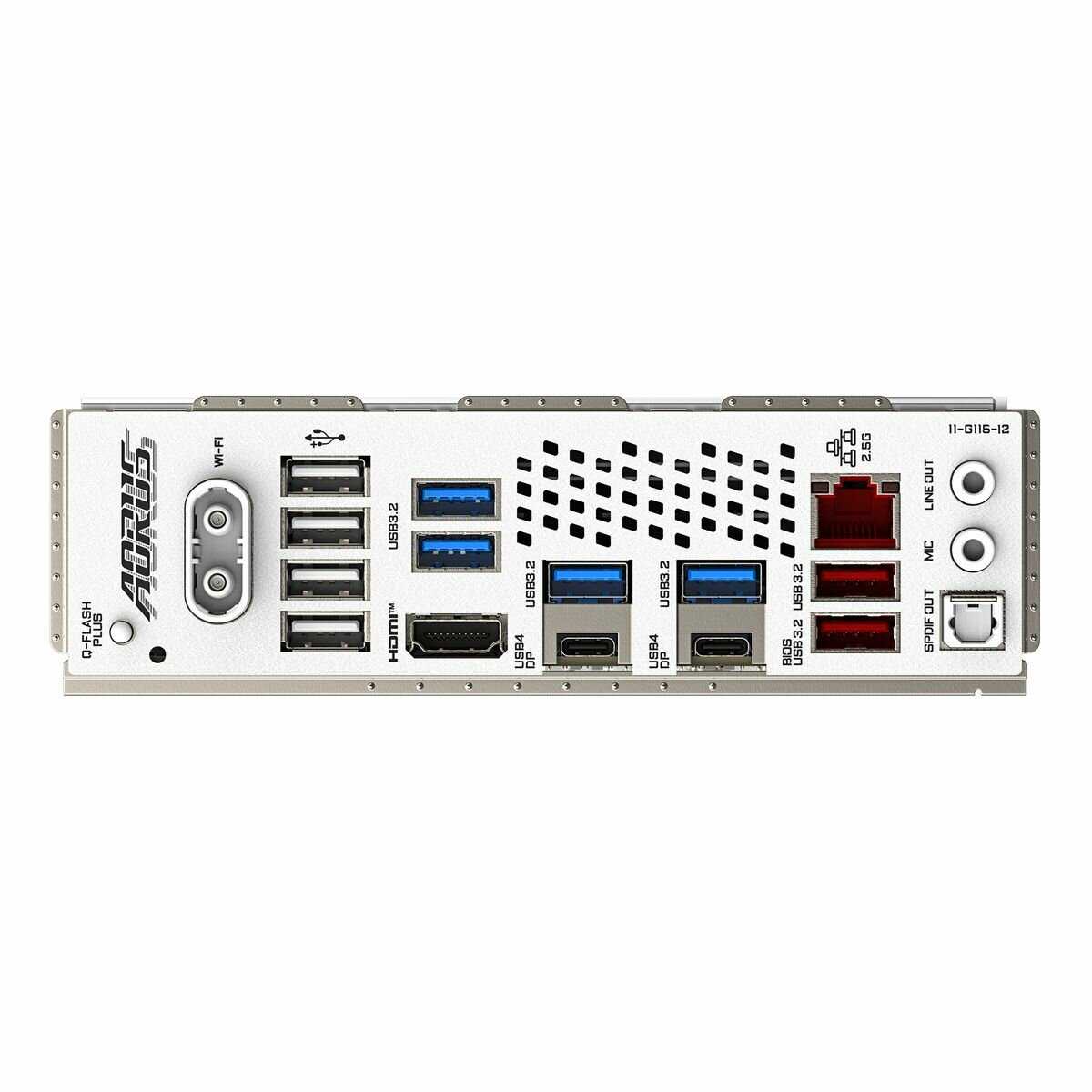
На плате стоит аудиокодек Realtek ALC1220, и звук действительно хорош. Один из пользователей отметил, что «даже в стареньких EarPods всё зазвучало абсолютно по-новому». Другой сравнивал с консолями и остался под впечатлением от качества музыки. По USB-портам — полный порядок для современных реалий. Есть два порта USB4 со скоростью 40 Гбит/с, которые также поддерживают DP Alt Mode — можно подключать мониторы напрямую к материнской плате. Правда, один из владельцев пожаловался на периодическое отваливание USB4: «фиг знает что ему надо, приходится вытаскивать кабель и вставлять заново». Скорее всего, проблема решится обновлением прошивки. Что касается проводного интернета — здесь контроллер Realtek на 2.5 Гбит/с, отрабатывающий без нареканий. А вот количество SATA-портов — всего 4, для кого-то это станет неприятным сюрпризом, особенно если вы переезжаете со старой системы с кучей жёстких дисков. _Вывод: Для современной сборки с одним-двумя NVMe-дисками и парой SSD SATA портов хватит за глаза. Звук приятно удивит даже тех, кто не считает себя аудиофилом, а USB4 — хороший задел на будущее, но имейте в виду, что технология пока сыровата и может потребовать обновлений BIOS.
🆚 Топ-5 альтернатив: GIGABYTE X870 Aorus Elite WIFI7 ICE vs конкуренты
В ценовом сегменте 30-40 тысяч рублей за белую ATX-плату на AM5 с PCIe 5.0 выбор, откровенно говоря, невелик. Основная борьба идёт за количество линий, беспроблемный Wi-Fi и, конечно, цену.
| Модель | Чипсет | Скорость Wi-Fi / LAN | Слоты M.2 (без ограничений для GPU) | Вердикт |
|---|---|---|---|---|
| ASUS ROG Strix X870-A Gaming WiFi | X870 | Wi-Fi 7 / 2.5GbE | 1x PCIe 5.0 + 1x PCIe 4.0 | ❌ ASUS ROG Strix X870-A: похожий конфликт линий M.2/GPU, но BIOS на голову стабильнее и меньше проблем с Wi-Fi из коробки — для тех, кто не хочет танцев с бубном за те же деньги. |
| ASRock X870 Pro RS WiFi | X870 | Wi-Fi 7 / 2.5GbE | 1x PCIe 5.0 + 2x PCIe 4.0 | ⚖️ ASRock X870 Pro RS: обычно дешевле на 5-7 тысяч, SSD на чипсете не трогают слот видеокарты, зато нет такого мощного VRM-радиатора — для стоковых процессоров без разгона потерь нет, но внешне проще. |
| MSI MAG X870 TOMAHAWK WIFI | X870 | Wi-Fi 7 / 5GbE | 2x PCIe 5.0 (оба отключаемые, при втором — USB4) | ❌ MSI X870 Tomahawk: режет не слоты M.2, а порты USB4 при установке второго SSD, и это честнее, но белого цвета нет — если красота важнее, проходим мимо. |
| Gigabyte X670E AORUS PRO X | X670E | Wi-Fi 6E / 2.5GbE | 2x PCIe 5.0 + 2x PCIe 4.0 (без ограничений) | ✅ Gigabyte X670E AORUS PRO X: настоящий "олдовый" топ без ужимок X870, где можно воткнуть 4 SSD и не потерять линий на карту, но Wi-Fi 6E вместо 7 и шанс найти её в продаже за адекватные 35-38 тысяч всё меньше. |
| NZXT N9 X870E | X870E | Wi-Fi 7 / 5GbE | 2x PCIe 5.0 + 2x PCIe 4.0 | ✅ NZXT N9 X870E: эталонная "белая" плата в сегменте 45-50 тысяч, полностью решает проблемы с линиями, но цена в полтора раза выше — плата за бескомпромиссность для тех, кто готов переплатить за эстетику и функционал. |
Итог такой: если очень важна именно белая плата и строгий бюджет в районе 35 тысяч, то GIGABYTE — безальтернативный вариант, но с оговоркой про линии PCIe. Если готовы мириться с чёрным текстолитом или отказаться от части функций ради стабильности «из коробки» — ASRock будет чуть дешевле и проще. А если нужна настоящая рабочая станция без компромиссов в линиях, лучше доплатить за X670E AORUS PRO X либо готовить 50 тысяч на NZXT N9 X870E.
GIGABYTE X870 AORUS ELITE WIFI7 ICE и аналоги в той же цене
Модели от 23 500 до 35 200 ₽ с высокой оценкой. Нажмите на заголовок столбца, чтобы отсортировать.
Частые вопросы о GIGABYTE X870 AORUS ELITE WIFI7 ICE
-
Какие слоты оперативной памяти следует использовать для стабильной работы?
Для двух модулей ОЗУ оптимальны слоты A2 и B2 (второй и четвёртый). Пользователи отмечают, что установка в слоты 1 и 3 может приводить к ошибке POST C5 или невозможности запуска. При использовании четырёх планок частоты снижаются: например, комплект ADATA XPG Lancer на 7200 МГц стабильно работает только в двухслотовой конфигурации, а при четырёх модулях требуется ручная настройка таймингов и снижение частоты до 6000 МГц.
-
Как совместимость с процессорами Ryzen 9000 серии?
Плата поддерживает Ryzen 7 9800X3D и Ryzen 9 9900X, но требует обновления BIOS до версии F4 или новее. Пользователи сообщают, что стоковая версия F2 нестабильна: возможны зависания и сбои. После обновления процессоры работают без нареканий, включая режимы PBO и Curve Optimizer. Для топовых моделей рекомендуется активировать ограничение температуры в BIOS, чтобы избежать перегрева.
-
Какие особенности разгона процессора поддерживаются?
Реализованы Precision Boost Overdrive (PBO) и Curve Optimizer, позволяющие повысить частоты до 5450 МГц на Ryzen 5 7500F. Пользователи добились стабильности при смещении Curve на -31 для 5250 МГц и -41 для стоковых частот. Однако прирост производительности минимален: тесты в AIDA64 и бенчмарках показывают разницу менее 5%. Для повседневных задач эффективнее ограничить температуру до 80°C, сохраняя тишину системы.
-
Как использование нескольких M.2 накопителей влияет на видеокарту?
При активации второго или третьего слота M.2 PCIe 5.0 видеокарта автоматически переключается с режима x16 на x8. Это эквивалентно PCIe 4.0 x16, что достаточно для современных GPU (например, RTX 4080 Super), но может ограничить пропускную способность в будущем. Четвёртый слот M.2 (PCIe 4.0) не влияет на линии GPU, но отключает нижний PCIe x16 слот. Для минимизации потерь рекомендуется использовать только один накопитель PCIe 5.0 в верхнем слоте.
-
Как решить проблемы с Wi-Fi?
Адаптер Realtek RTL8922AE или MediaTek MT7925 может не обнаруживать сети из-за некорректных драйверов. Для Windows 11 24H2 требуется версия 6102.24.108.318 (декабрь 2024), а не стоковая 6102.24.126.0. После установки правильных драйверов подключение стабильно. Временные сбои устраняются перезагрузкой или отключением/включением Wi-Fi в системе. Некоторые пользователи отмечают, что проблемы исчезают при смене локации.
-
Какие настройки BIOS критичны для стабильности?
Рекомендуется сразу обновить BIOS до F4a (AGESA 1.2.0.3a), так как стоковая версия F2 нестабильна. Для памяти активируйте EXPO/XMP и Low Latency Mode: без него комплекты ADATA XPG Lancer вызывают ошибки в MemTest. Избегайте изменения CSM или ERP — это приводит к сбросу CMOS. Пользователи советуют ограничить температуру CPU до 80°C и настроить кривые вентиляторов для баланса производительности и шума.
-
Как управлять температурами под нагрузкой?
С процессором Ryzen 5 7500F и кулером DeepCool AK620 стоковые температуры в AIDA64 достигают 78–80°C. После замены термопасты и настройки кривых вентиляторов значения падают до 58–73°C. Ограничение температуры до 80°C в PBO снижает нагрев без потери производительности. Радиаторы чипсета и VRM эффективны: даже при разгоне Ryzen 9 9900X перегрева не наблюдается. Для M.2 накопителей встроенные радиаторы предотвращают троттлинг.
-
Каковы ограничения при использовании четырёх планок ОЗУ?
Максимальная частота для четырёх модулей — 6000 МГц против 7200 МГц в двухслотовой конфигурации. Комплекты объёмом 64 ГБ (например, ADATA AX5U6400C3232G) требуют ручной настройки таймингов и активации Low Latency Mode. Пользователи подчёркивают, что для частот выше 6400 МГц оптимальны два модуля. Плата поддерживает до 256 ГБ, но стабильность на высоких скоростях не гарантирована из-за 6-слойного PCB.
-
Насколько удобна сборка и дизайн?
Плата выполнена в белой цветовой гамме с минимальной подсветкой (только логотип), что идеально для тематических сборок. Кнопка демонтажа видеокарты упрощает обслуживание. Однако крупные радиаторы могут мешать установке СЖО в верхней части корпуса. Разъёмы для вентиляторов (8 шт.) и RGB расположены логично, но нижний PUMP_FAN требует удлинителя. Фиксаторы M.2 на защёлках упрощают замену накопителей.
-
Как работает USB4 и какие его преимущества?
Два порта USB4 на задней панели обеспечивают скорость 40 Гбит/с (5 ГБ/с) и поддерживают DisplayPort Alt Mode для вывода изображения с видеокарты. Пользователи подтверждают стабильную передачу данных и подключение периферии. Однако активация USB4 занимает линии PCIe, что ограничивает использование слотов M.2. Для устройств с интерфейсом Thunderbolt 3/4 совместимость полная, но драйверы устанавливаются автоматически только при подключении кабелем во время инсталляции ОС.
-
Какие требования к установке Windows?
Windows 11 требует подключения к интернету через Ethernet для завершения установки. Попытка обойти это приводит к ошибкам: пользователи сталкивались с тремя повторяющимися сбоями. Решение — использовать кабель при инсталляции. После настройки сеть работает стабильно. Wi-Fi активируется только с корректными драйверами, но для первоначальной установки ОС он не подходит.
-
Каково качество аудио и сети?
Звуковой кодек Realtek ALC1220 обеспечивает чистый звук: владельцы отмечают улучшение детализации даже с базовыми наушниками. Сеть включает Wi-Fi 7 (до 160 МГц) и 2.5 Gb Ethernet (Realtek RTL8125BG), обеспечивая низкие задержки в играх. Проблемы с Wi-Fi решаются обновлением драйверов, а проводное соединение стабильно при нагрузке. Bluetooth 5.4 корректно работает с периферией.
-
Какова реальная производительность PCIe 5.0?
Слот PCIe 5.0 x16 для видеокарты работает на полной скорости только при одном активном M.2 PCIe 5.0. При использовании двух накопителей линия GPU сокращается до x8, но производительность в играх с RTX 4080 Super или аналогичными картами не страдает. Тесты пользователей с Ryzen 7 7800X3D показывают отсутствие просадок FPS. Для NVMe накопителей скорость чтения/записи достигает заявленных 10–14 ГБ/с в верхнем слоте.
-
Какие гарантии поддержки будущих процессоров?
Плата совместима с Ryzen 9000 серии (Zen 5) после обновления BIOS. Пользователи успешно используют Ryzen 7 9800X3D, отмечая достаточность VRM из 8+2 фаз (OnSemi NCP302155) даже при разгоне. Для Zen 6 поддержка вероятна, но может потребовать аппаратных изменений из-за ограниченности линий PCIe. Сейчас резерв для апгрейда есть: слоты и охлаждение рассчитаны на TDP до 170 Вт.
-
Какие особенности управления подсветкой и ПО?
Подсветка ограничена логотипом и управляется через Gigabyte Control Center. Пользователи отмечают, что софт корректно регулирует RGB-ленты и вентиляторы, но для адресации всех элементов требуется подключение к разъёмам ARGB на плате. ПО также обновляет драйверы, но BIOS надо обновлять вручную. Критикуется сложность настройки подсветки: некоторые элементы не определяются без дополнительных манипуляций.
Аналоги GIGABYTE X870 AORUS ELITE WIFI7 ICE с высокой оценкой
- Белый дизайн
- Сильное питание
- Понятный BIOS
- Драйверы Wi-Fi в Windows 10
- Ограниченное управление RGB
- Медленный Armoury Crate
31 385 руб. в среднем
- Внешний вид платы
- Настройки BIOS
- Быстрый запуск XMP
- Цена платы
- Сетевые драйверы
- Нет разгона процессора
32 180 руб. в среднем
- Внешний вид и белая сборка
- Много M.2 и USB
- Понятный BIOS
- Высокая цена
- Долгий старт с EXPO
- Сырой фирменный софт
29 575 руб. в среднем
- Удобный BIOS
- Четыре слота M.2
- Мощная цепь питания
- Сетевые драйверы после установки
- Wi‑Fi в Windows 10
- Радиаторы M.2 не прилегают
23 930 руб. в среднем
- Мощная цепь питания
- Качество сборки
- Четыре слота M.2
- Проблемы Wi-Fi и Bluetooth
- Armoury Crate тормозит
- Высокая цена
31 020 руб. в среднем
- Пять слотов M.2
- Белая отделка и RGB
- Высокие частоты DDR5
- BIOS и документация
- Фирменный GCC
- Драйверы Windows 10
32 845 руб. в среднем
- Много разъёмов и накопителей
- Дизайн и подсветка
- Разгон памяти
- Глючный BIOS из коробки
- Долгий запуск системы
- Слабый фирменный софт
27 906 руб. в среднем
- Много разъёмов
- Внешний вид и подсветка
- Запуск с первого раза
- Кривое фирменное ПО
- Брак и ранний отказ
- Проблемы с XMP
25 639 руб. в среднем
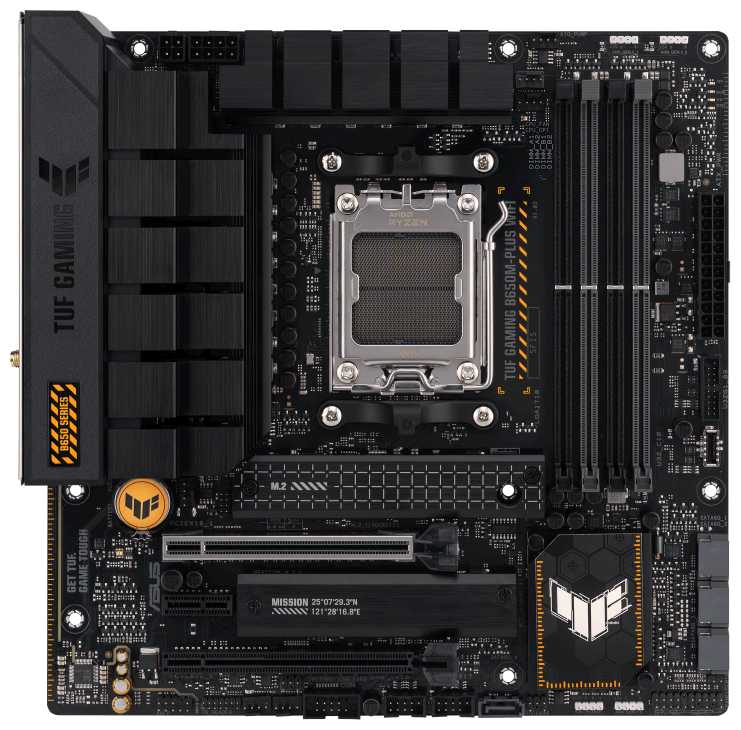
- Массивные радиаторы питания
- Запуск с первого раза
- Два M.2 и USB-C
- Драйверы Wi‑Fi и Bluetooth
- EXPO на 6000 МГц
- Разъёмы вентиляторов внизу
30 814 руб. в среднем

- качество сборки и дизайн
- M.2 и USB-порты
- мощное питание процессора
- высокая цена
- долгий старт
- ранние отказы платы
29 752 руб. в среднем

- стабильная работа Ryzen
- память 6000–6400 МГц
- много M.2 и SATA
- долгий первый запуск
- нужен свежий BIOS
- память капризна к профилям
27 783 руб. в среднем
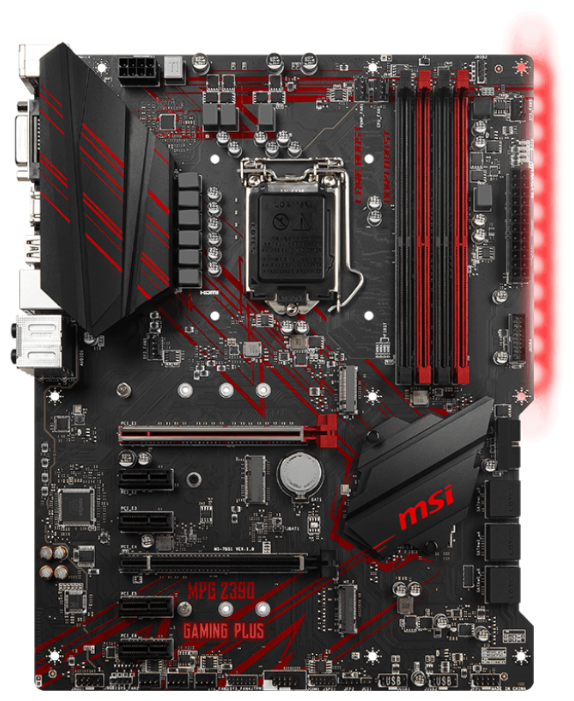
- Простая установка
- Понятный BIOS
- Разгон CPU и памяти
- Постоянно красная подсветка
- Мало USB-портов
- Нет верхнего радиатора VRM
25 134 руб. в среднем

- Богатый BIOS
- Качество сборки
- Хороший встроенный звук
- Сетевой адаптер Intel
- Сложный BIOS
- Нет переднего USB-C
24 910 руб. в среднем
- Wi-Fi и Bluetooth
- Охлаждение силовой части
- Два слота M.2
- Мало разъёмов для вентиляторов
- BIOS сложен для новичков
- Плата приходит неисправной
32 056 руб. в среднем
- Успешный первый запуск
- Много разъёмов и слотов
- Четыре слота M.2
- Высокая цена
- BIOS для 13-го поколения
- Тяжёлое фирменное ПО
24 551 руб. в среднем

- Кнопка извлечения видеокарты
- Сильное питание процессора
- Понятный BIOS
- Wi-Fi только на Windows 11
- Заводской брак
- Пропадает LAN и Wi-Fi
29 007 руб. в среднем
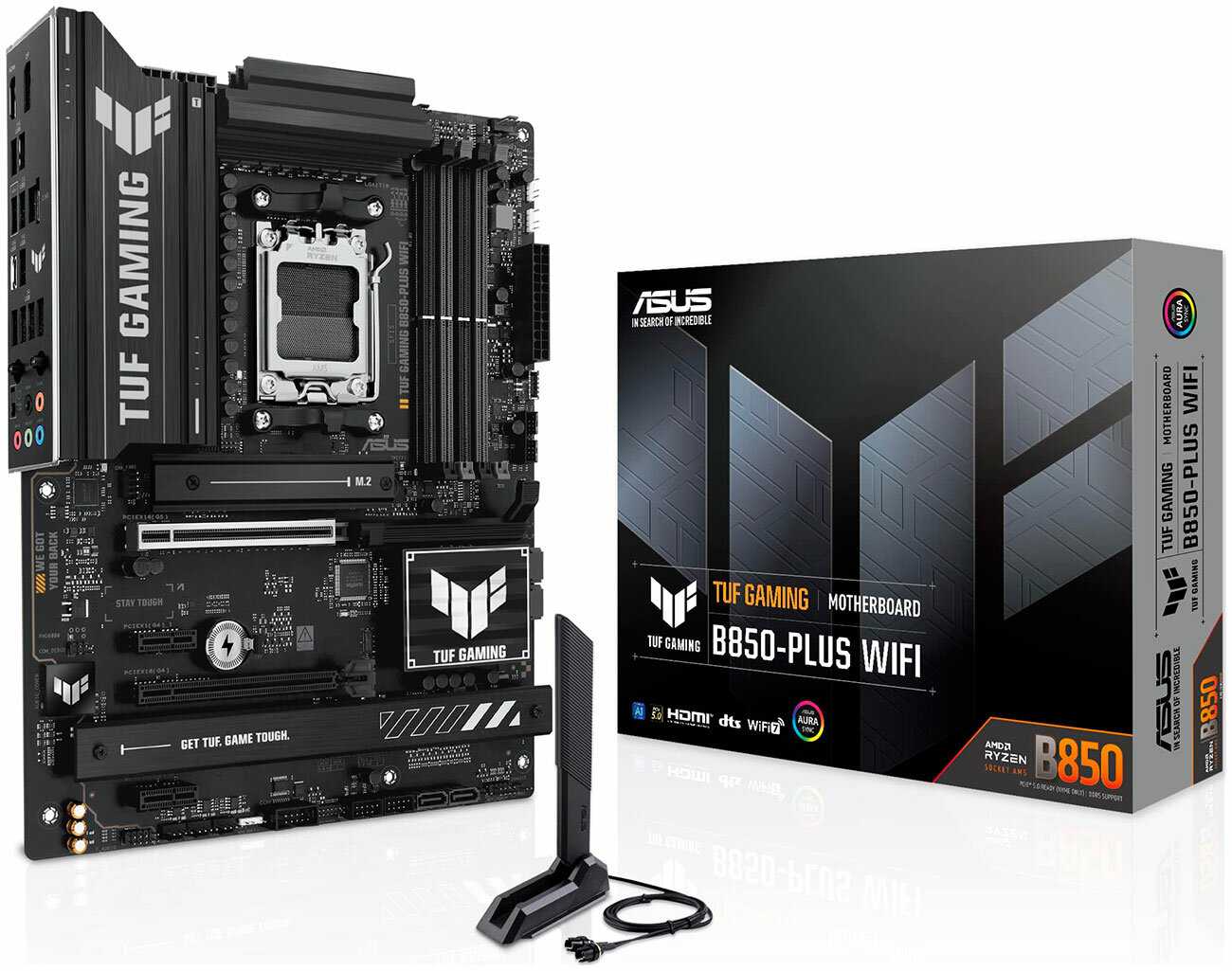
- Запуск Ryzen 7000/9000
- Много USB-портов
- Три слота M.2
- Драйверы Wi-Fi и Bluetooth
- Долгий первый запуск
- Сбои BIOS и Armoury Crate
26 657 руб. в среднем
Отзывы покупателей о GIGABYTE X870 AORUS ELITE WIFI7 ICE — 131 отзыв
Пользовались
GIGABYTE X870 AORUS ELITE WIFI7 ICE?
Поделитесь своим опытом и помогите другим сделать правильный выбор








