

Материнская плата Gigabyte X870 GAMING WIFI6, AM5, AMD X870, ATX (X870 GAMING WIFI6) — подробный обзор, плюсы и минусы на основе 135 отзывов


Кому подходит GIGABYTE X870 GAMING WIFI6 (X870 GAMING WIFI6)
Стоит выбрать, если
- Вы собираете игровой ПК на AM5Плата поддерживает современные Ryzen, DDR5, PCIe 5.0 и три накопителя M.2.
- Вам нужны многочисленные быстрые USBНа задней панели есть несколько скоростных Type-A и Type-C, включая USB 3.2 Gen2x2.
- Вы ставите мощный процессор RyzenОхлаждаемая подсистема питания выдерживает продолжительную нагрузку без заметного перегрева.
- Вы готовы обновить BIOS после сборкиQ-Flash упрощает обновление, а свежие версии исправляют отдельные проблемы совместимости и беспроводной связи.
Лучше выбрать другую модель, если
- Вы планируете крупный башенный кулерРасстояние между сокетом, слотами памяти и видеокартой у крупных компонентов получается очень небольшим.
- Вам нужны несколько плат расширенияПосле установки видеокарты остаются только два узких PCI-E 3.0 x1 по линиям.
- Для вас критична безусловная надёжность Wi-FiОтдельные экземпляры теряют беспроводное соединение или требуют обновления BIOS и драйверов.
Краткий анализ GIGABYTE X870 GAMING WIFI6 (X870 GAMING WIFI6)
GIGABYTE X870 GAMING WIFI6 — материнская плата для современной игровой или рабочей AM5-сборки, которая особенно запоминается сочетанием PCIe 5.0, трёх слотов M.2, большого числа USB и охлаждённой зоны питания. Она уверенно работает с процессорами Ryzen 7000, 9000 и памятью DDR5 на частотах до 8200 МГц, а Wi-Fi 6 и 2,5-гигабитная сеть закрывают обычные задачи без отдельных плат расширения. Главный компромисс — не выдающаяся универсальность: два дополнительных слота PCI-E имеют формат PCI-E 3.0 x1 по линиям, два M.2 обходятся без собственных радиаторов, а тесная область вокруг сокета осложняет установку крупных кулеров и видеокарт. Есть и риск неприятного старта: отдельные экземпляры не проходят POST с памятью или получают отказы Wi-Fi, хотя исправные платы запускаются сразу и стабильно работают под нагрузкой. Это разумный выбор для обычной игровой сборки с одним мощным ускорителем и несколькими NVMe-накопителями, но для экстремального разгона, большого числа плат расширения или покупки без проверки сокета лучше выбрать более оснащённую модель.
Оценка товара по параметрам
на основе 135 отзывов · ⓘ как мы считаемПлюсы
Один слот работает с PCIe 5.0, а ещё два позволяют установить дополнительные NVMe-накопители. Это избавляет от необходимости сразу занимать SATA-порты под системные диски.
Три M.2 и поддержка PCIe 5.0 дают заметно больше возможностей хранения, чем у простых плат.
👤 Важно, если вы планируете несколько NVMe-накопителей.
Сзади предусмотрены разъёмы USB 2.0, USB 3.2 Gen1, USB 3.2 Gen2 и USB Type-C. К ним можно одновременно подключить обычную периферию, накопители и современные устройства без постоянной перестановки кабелей.
Количество и разнообразие задних USB заметно расширяют сценарии использования платы.
👤 Важно, если у вас много внешних устройств.
На плате хватает подключений для корпусных вентиляторов и охлаждения процессора. Управлять кривыми вращения можно через Gigabyte Control Center и BIOS.
Такого запаса достаточно для крупного корпуса и сложного охлаждения, хотя это не уникальная возможность.
👤 Важно, если вы собираете хорошо продуваемый корпус.
Механизм быстрого освобождения основного PCI-E помогает снять крупный ускоритель без попыток добраться до маленькой защёлки пальцем. Особенно это удобно, когда видеокарта нависает над нижними слотами.
Механизм реально упрощает обслуживание, что встречается не у каждой платы.
👤 Важно, если вы часто меняете видеокарту или накопители.
После установки видеокарты остаются два слота PCI-E 3.0 x1 по линиям, хотя физически они имеют полноразмерный формат. Для звуковой карты или простой платы расширения этого хватит, но несколько быстрых устройств подключить трудно.
Это не мешает типичной игровой сборке, но заметно ограничивает нестандартные конфигурации.
👤 Важно, если вы используете несколько плат PCI-E.
Минусы
Радиатор предусмотрен для основного слота, а два дополнительных накопителя устанавливаются открыто, с обычной фиксацией винтом. Для горячих NVMe это оставляет меньше запаса по охлаждению, особенно если один из них расположен под видеокартой.
Ограничение не мешает обычным SSD, но важно при установке нескольких быстрых накопителей.
👤 Важно, если вы ставите три горячих NVMe-накопителя.
Внутренний разъём USB 3 развёрнут вбок, поэтому жёсткий кабель корпуса приходится укладывать с заметным изгибом. При тесном монтаже к нему трудно подбираться, а чрезмерное усилие уже приводило к погнутым контактам.
Разъём работает штатно, но его положение усложняет сборку и повышает риск повредить контакты.
👤 Важно, если в корпусе толстый и жёсткий кабель передней панели.
Основной PCI-E расположен близко к процессорному разъёму, поэтому крупный ускоритель и массивный кулер оставляют мало свободного места. Снимать видеокарту и добираться до защёлки в такой сборке неудобно.
Проблема не возникает с компактными компонентами, но заметно усложняет сборку мощного ПК.
👤 Важно, если вы ставите большую видеокарту и двухбашенный кулер.
💡 Что помогает: советы владельцев
У меня работают Gen 5 SSD, Gen 4 SSD и видеокарта Gen 5 на полной скорости. Покупатель · Amazon · апрель 2025
Только основной слот M.2 имеет радиатор, а двух дополнительных полноразмерных слотов PCI-E хотелось бы больше. Покупатель · Amazon · март 2025
Плюсы
Система питания сохраняет нормальные температуры при многочасовом стресс-тесте и работе с Ryzen 9. Радиаторы закрывают силовые элементы, поэтому отдельный обдув зоны VRM не требуется в обычной сборке.
Стабильная работа мощных процессоров под длительной нагрузкой заметно выше базового уровня.
👤 Важно, если вы используете Ryzen 9 для рендера или рабочих задач.
С Ryzen 7 7800X3D, Ryzen 9 7950X, 9900X и 9950X система работала стабильно. Это позволяет собрать производительный игровой или рабочий компьютер без перехода на более дорогую плату.
Поддержка тяжёлых процессоров без сброса частот делает питание сильной стороной модели.
👤 Важно, если вы не хотите менять плату при переходе на Ryzen 9.
Профили памяти на 6000 МГц запускаются без проблем, а отдельная сборка работала на 7200 МГц. Настройка выполняется через BIOS, без постоянного ручного подбора параметров.
Плата даёт хороший запас по памяти, хотя результат зависит от конкретного комплекта и процессора.
👤 Важно, если вы хотите использовать быструю DDR5.
Минусы
У отдельной платы появились автоматические перезапуски, а возле зоны питания выступил материал термопрокладки. После этого систему пришлось отправлять в гарантийный ремонт.
Отказ подсистемы питания лишает компьютер работоспособности, даже если такие случаи не являются обычным сценарием.
👤 Важно всем, кто рассчитывает на бесперебойную работу рабочей станции.
Конфигурация 8+2+2 уступает платам этого же чипсета с более мощной схемой питания. В обычной работе разница не проявляется, но для предельного разгона процессора запас возможностей будет меньше.
Ограничение касается прежде всего экстремального разгона, а не штатной работы мощного Ryzen.
👤 Важно, если вы планируете экстремальный разгон процессора.
💡 Что помогает: советы владельцев
VRM 8+2+2 без проблем выдерживает продолжительную нагрузку — стресс-тест шёл часами без тревожных температур. Покупатель · Amazon · май 2026
Плата начала перезапускаться из-за проблемы с VRM, а возле зоны питания появился выступивший материал. Покупатель · Amazon · апрель 2026
Плюсы
Система запускалась без предварительной прошивки с Ryzen 9 9800X3D, Ryzen 7 9700X и другими совместимыми процессорами. Все основные компоненты определялись сразу после сборки.
Запуск актуального процессора без обязательного обновления BIOS заметно упрощает сборку.
👤 Важно, если вы собираете компьютер самостоятельно без старого процессора для прошивки.
Комплекты DDR5-6000 с XMP или EXPO запускались на заявленной частоте после правильной установки модулей. Четыре планки 48 ГБ также работали без проблем в совместимой конфигурации.
Поддержка быстрых профилей памяти подтверждена на нескольких конфигурациях, а не только в штатном режиме.
👤 Важно, если вы собираете систему с быстрым комплектом DDR5.
BIOS можно обновить с помощью фирменной функции Q-Flash, в том числе без установленного процессора. Это оставляет способ восстановить совместимость, если новая версия прошивки нужна до первого запуска.
Возможность обновления без процессора снижает риск застрять на старой прошивке.
👤 Важно, если вы покупаете плату и процессор с разницей по времени выпуска.
Минусы
Отдельные платы не видели исправную память или видеокарту и оставались на красном индикаторе DRAM или VGA. Обновление BIOS и проверка компонентов в таких случаях не возвращали запуск.
Полная потеря возможности пройти POST является причиной отказаться от конкретного экземпляра.
👤 Важно всем, кто не хочет тратить время на диагностику и возврат.
После первого включения система у одного владельца загружалась только через 10–20 минут с горящим индикатором памяти. Если выключить компьютер раньше, легко решить, что плата или модули неисправны.
Это разовое неудобство, но для первого запуска оно существенно усложняет диагностику.
👤 Важно, если вы собираете ПК впервые.
При установке двух модулей их нужно ставить в удалённые от процессора слоты, иначе загорается индикатор DRAM и система не проходит POST. С четырьмя модулями такая ошибка не проявляется.
Плата исправна, но неправильная установка легко приводит к полной невозможности запуска.
👤 Важно, если вы редко собираете компьютеры.
💡 Что помогает: советы владельцев
Плата заработала с Ryzen 9800X3D прямо из коробки, без обновления BIOS. Покупатель · Amazon · февраль 2025
На первом включении пришлось оставить систему на 10–20 минут, после чего она загрузилась как положено. Покупатель · Amazon · январь 2025
Плюсы
Прошивку можно скачать с сайта производителя и установить через встроенный инструмент. Функция восстановления BIOS также заявлена в характеристиках, поэтому обновление не требует отдельного рабочего компьютера с тем же процессором.
Простой способ обновления полезен при сборке на новом процессоре и обычно не требует лишнего оборудования.
👤 Важно, если вы самостоятельно обслуживаете компьютер.
В BIOS можно включить профиль XMP или EXPO и настроить работу подключённых вентиляторов. Gigabyte Control Center дополнительно позволяет задавать кривые вращения и управлять ARGB.
Набор настроек покрывает основные задачи сборки, хотя интерфейс не всегда очевиден.
👤 Важно, если вы хотите вручную настроить охлаждение и память.
На ранней версии F5 встречались проблемы с отзывчивостью мыши, а более поздние прошивки это исправляли. После обновления BIOS отдельные владельцы также возвращали работу беспроводной сети.
Регулярные исправления улучшают плату после выпуска, но требуют самостоятельного обновления.
👤 Важно, если вы готовы поддерживать прошивку в актуальном состоянии.
Минусы
Часть настроек находится не там, где ожидаешь после плат других производителей, а ранняя версия F5 работала с задержками мыши. Новичку приходится искать объяснения и проверять актуальную прошивку.
Система не теряет функции, но настройка занимает больше времени, чем у лучших по удобству BIOS.
👤 Важно, если это ваша первая самостоятельная сборка.
Компонент CFosSpeed из пакета Gigabyte Control Center вызывал задержки и нестабильную скорость загрузки. После его удаления сетевые проблемы исчезали.
Проблема решается программно, но неприятна для пользователя, который ставит полный пакет драйверов автоматически.
👤 Важно, если вы устанавливаете весь фирменный пакет программ.
В комплекте отдельным владельцам не хватало бумажного руководства, кодов диагностики и понятной схемы разъёмов. Из-за этого приходилось искать PDF на сайте и разбираться с расположением модулей памяти самостоятельно.
Недостаток документации не ломает плату, но заметно усложняет первый монтаж и поиск причины ошибки.
👤 Важно, если вы собираете компьютер впервые.
💡 Что помогает: советы владельцев
На версии F5 были проблемы с отзывчивостью мыши, но в последующих версиях это исправили. Покупатель · Amazon · сентябрь 2025
После удаления CFosSpeed сетевые проблемы исчезли. Покупатель · Amazon · март 2025
Плюсы
Быстрое освобождение основного PCI-E слота позволяет снять карту без долгого поиска маленькой защёлки под массивным кулером. Это особенно полезно при повторной замене видеокарты.
Функция заметно упрощает регулярное обслуживание и выделяет плату среди обычных конструкций.
👤 Важно, если вы часто меняете видеокарту.
На плате установлены радиаторы зоны питания и основного M.2, поэтому сборка выглядит аккуратно, а силовые элементы и быстрый системный SSD получают пассивное охлаждение. Внешний вид хорошо подходит для чёрной игровой системы.
Радиаторы улучшают и практичность, и внешний вид, хотя полностью не закрывают все накопители.
👤 Важно, если вы собираете аккуратный игровой ПК с прозрачной боковой панелью.
Кабели питания, вентиляторов и ARGB удобно подключать при заранее продуманной укладке. В корпусе проще спрятать провода и настроить подсветку через фирменную программу.
Удобная разводка кабелей помогает при сборке, хотя зависит от конкретного корпуса.
👤 Важно, если вы собираете систему с несколькими вентиляторами и лентами.
При установке плата уверенно совпадает с отверстиями корпуса и не выглядит хлипкой. Это облегчает монтаж процессора, памяти и видеокарты без ощущения, что текстолит сильно прогибается.
Качество сборки выше базового уровня и заметно уже во время монтажа.
Минусы
Высокая башня может закрывать модули DDR5, а для снятия планок приходится демонтировать вентилятор кулера. У некоторых сочетаний кулер и видеокарта оставляют меньше четверти дюйма свободного места.
Это постоянное неудобство при обслуживании и реальное ограничение выбора охлаждения.
👤 Важно, если вы ставите двухбашенный кулер или высокие модули с подсветкой.
В плотной сборке видеокарта закрывает доступ к главному M.2, поэтому для замены накопителя её приходится вынимать. Это не мешает первичной установке, но раздражает при обслуживании.
Разовое неудобство не влияет на работу системы, но делает апгрейд менее комфортным.
👤 Важно, если вы часто меняете системный накопитель.
У отдельного экземпляра защёлка основного слота сломалась уже при первой установке видеокарты. Сама система продолжила работать, но для тяжёлой карты после этого пришлось задуматься о дополнительной опоре.
Поломка не лишает плату работоспособности, но повреждает важный элемент при обычной сборке.
👤 Важно, если вы устанавливаете тяжёлую видеокарту самостоятельно.
ARGB-разъёмы есть, но набор встроенных эффектов воспринимается скромным по сравнению с более продвинутыми решениями. Для спокойной подсветки этого достаточно, а любителям сложных сцен быстро станет тесно.
Ограничение касается внешнего вида и не затрагивает работоспособность платы.
👤 Важно, если вы хотите синхронизацию подсветки с музыкой или сложные эффекты.
💡 Что помогает: советы владельцев
Удобство снятия видеокарты и NVMe заставило меня удивиться, почему такого не было раньше. Покупатель · Amazon · декабрь 2024
Даже обычный кулер оставил очень мало места между процессором, памятью и видеокартой. Покупатель · Amazon · март 2025
Плюсы
Встроенный Ethernet подходит для быстрого домашнего оборудования и локальной передачи больших файлов. При подключении кабелем сеть в рабочих и игровых сценариях оставалась стабильной.
Скорость выше гигабитной расширяет возможности современной домашней сети.
👤 Важно, если у вас есть быстрый роутер или сетевое хранилище.
В удачных условиях беспроводное подключение было быстрее старой PCI-E-карты и не теряло связь. Для обычного доступа в интернет и игр без кабеля возможностей достаточно.
Стабильный Wi-Fi 6 полезен в повседневной системе, хотя не превосходит лучшие беспроводные решения категории.
👤 Важно, если кабель до компьютера протянуть невозможно.
Звук через встроенный Realtek владельцы оценивали положительно, без описаний фона или гула. Для игр, фильмов и обычных наушников отдельная звуковая карта не обязательна.
Качественный встроенный звук закрывает типичный сценарий без дополнительной платы.
👤 Важно, если вы не используете отдельный ЦАП или звуковую карту.
Минусы
После перезагрузки беспроводная сеть у некоторых систем переставала работать или требовала повторной установки драйверов и BIOS. В другом случае скорость оказалась ниже 80 Мбит/с против 350 Мбит/с на телефоне в той же сети.
Отказ встроенной сети лишает пользователя заявленной функции и требует кабеля или внешнего адаптера.
👤 Важно, если вы рассчитываете только на встроенный Wi-Fi.
На Windows 11 у одного владельца Bluetooth-устройства отключались после каждого запуска, а на Windows 10 соединение не заработало. Другие системы работали нормально, поэтому результат заметно зависит от программной конфигурации.
Проблема не постоянна, но регулярное переподключение превращает беспроводные устройства в источник раздражения.
👤 Важно, если вы постоянно пользуетесь Bluetooth-клавиатурой, гарнитурой или контроллерами.
Быстрое подключение антенны удобно, но корпус или расположение компьютера способны экранировать сигнал от роутера. В таком случае антенну нельзя вынести на отдельное место обычным кабелем.
Это ухудшает приём только в сложной планировке, а при близком роутере проблема не проявляется.
👤 Важно, если компьютер стоит далеко от роутера или за металлической мебелью.
💡 Что помогает: советы владельцев
Встроенный Wi-Fi оказался вдвое быстрее старой PCI-E-карты в той же сети. Покупатель · Amazon · март 2025
После перезагрузки Wi-Fi перестаёт работать, и установка разных драйверов не помогла. Покупатель · DNS · декабрь 2024
Плюсы
Одна система использовалась почти восемь месяцев ежедневно без сбоев, а другая выдерживала 7–8 часов игровой нагрузки. При нормальном экземпляре плата сохраняет стабильность в играх, монтаже и моделировании.
Длительная работа без проблем показывает, что исправная плата способна служить стабильно.
Для отдельных случаев с Wi-Fi помогали обновление BIOS и драйверов. После этого беспроводная сеть возвращалась к нормальной работе без замены самой платы.
Программное решение лучше аппаратного ремонта, хотя необходимость такого вмешательства сама по себе неприятна.
👤 Важно, если вы готовы самостоятельно обновлять прошивку и драйверы.
Минусы
Несколько плат не проходили POST с исправной памятью или видеокартой, оставляя включённым индикатор DRAM или VGA. В таких случаях BIOS недоступен, а проверка компонентов и прошивка не возвращают работу.
Повторяющийся отказ запуска в начале эксплуатации означает высокий риск получить неисправный экземпляр.
👤 Важно всем, кто не хочет заниматься длительной диагностикой неисправной сборки.
У отдельных плат сначала отказывал Bluetooth, затем Wi-Fi, после чего появлялись загадочные сбои. В другом случае Wi-Fi переставал определяться после перезагрузки.
Отказ сетевого узла лишает плату важной встроенной функции и иногда заканчивается заменой устройства.
👤 Важно, если вы не планируете использовать отдельный сетевой адаптер.
Одна плата спустя некоторое время начала самопроизвольно перезапускаться, а возле VRM появился выступивший материал термопрокладки. Для ремонта пришлось отправлять всю плату по гарантии.
Проблема затрагивает ключевой узел и приводит к полной потере работоспособности системы.
👤 Важно, если компьютер используется для работы и простой недопустим.
Одна плата пришла с заметно погнутыми контактами сокета, из-за чего компьютер не запустился. Повреждение важно обнаружить до установки процессора и не пытаться исправлять самостоятельно.
Погнутые контакты делают плату непригодной к запуску и могут осложнить возврат после сборки.
👤 Важно каждому покупателю, особенно если сборка откладывается после доставки.
💡 Что помогает: советы владельцев
Это была уже вторая плата: сначала отказал Bluetooth, затем Wi-Fi, потом начались непонятные сбои. Покупатель · Amazon · сентябрь 2025
Плата отказывалась проходить POST, хотя память была проверена на другом компьютере. Покупатель · Amazon · август 2025
Обзор реального опыта использования GIGABYTE X870 GAMING WIFI6 (X870 GAMING WIFI6) - анализ 135 отзывов
⚙️ Позиционирование и главная фишка
По сути, это один из самых недорогих билетов на чипсет AMD X870, что и подкупает. При цене около 22 тысяч рублей вы получаете плату, стоящую на одной ступени с решениями на чипсетах B650E и даже некоторыми B850, но при этом обладающую гарантированной поддержкой PCIe 5.0 для видеокарты и SSD. Если сравнивать с прямыми конкурентами вроде MSI MAG X870 TOMAHAWK WIFI или ASUS TUF GAMING X870-PLUS WIFI, то детище Gigabyte выигрывает в цене, но проигрывает по компоновке и стабильности некоторых ключевых функций, той же работы с памятью из коробки. А по сравнению с переразогнанными платами на Intel Z790, которые уже уходят в историю, AM5 предлагает реальную перспективу апгрейда на Ryzen 9000 и, вероятно, дальше.
Если вы не энтузиаст-оверклокер, а собираете холодный, расчётливый системник с прицелом на будущее и не хотите переплачивать за бренд — это одна из лучших отправных точек. Главное — быть морально готовым к некоторым нюансам настройки.
🚀 Запуск памяти, BIOS и «танцы с бубном»
Вот тут начинается самое интересное. Плата штатно «режет» память для первого запуска, и, судя по нескольким отзывам, просто включить XMP не получится — частоты нужно выставлять вручную, иначе можно получить черный экран и горящий индикатор VGA или DRAM. Это не какой-то вопиющий брак, а скорее не самая умная реализация «защиты от дурака» со стороны инженеров. Впрочем, после обновления BIOS до версии F6 или F8, как пишут владельцы, ситуация кардинально выправляется, и память вроде G.Skill Ripjaws S5 F5-6000J3040F16GX2-RS5W встаёт как надо. Сам BIOS, по сравнению с лаконичным и шустрым интерфейсом ASRock B550, один из пользователей назвал «убогим» и «шагом назад». Он функциональный, с русским языком, но визуально и по логике откровенно отстаёт от решений MSI или ASUS.
Нужно быть готовым к тому, что первичная настройка займёт чуть больше времени, чем хотелось бы. Рекомендую сразу обновить BIOS до актуальной версии через Q-Flash (это можно сделать даже без процессора), и не пугаться, если память не заведётся на заявленных частотах в один клик. Плата не глупая, скорее — перестраховщица.
📡 Wi-Fi 7: главная головная боль
Из отзывов чётко вырисовывается главный «софтовый» косяк этой модели. Встроенный модуль Wi-Fi 7 склонен к «отвалу» — после перезагрузки системы он просто перестаёт работать, и никакие переустановки драйверов со сторонних сайтов проблему не решают. Один из пользователей прямо заявил: «Если вам нужен встроенный Wi-Fi — не берите». Судя по всему, драйвер очень капризный и требует исключительно Windows 11 — на «десятке» поддержки нет. Скорость соединения при этом, когда оно есть, в районе 600 Мбит/с, а комплектная антенна откровенно слабовата, зона покрытия оставляет желать лучшего. Для сравнения, тот же проводной Realtek 2.5GbE работает без нареканий, а вот беспроводной модуль от MediaTek (MT7927), установленный здесь, — это лотерея. В отличие от этой платы, на тех же материнках MSI с модулями от Intel таких массовых жалоб нет.
Если вы планируете использовать ПК исключительно по кабелю — этой проблемы для вас не существует. Но если беспроводная связь критична, лучше сразу заложить в бюджет покупку дискретного адаптера от Intel или смотреть в сторону плат, где радиомодуль не вызывает столько нареканий.
🔧 Компоновка и особенности сборки
Плата выглядит отлично, особенно в белой сборке, но вот с эргономикой монтажа есть несколько ощутимых «косяков». Во-первых, толстый и жёсткий кабель USB 3.0 подключается в разъём, который по какой-то причине развёрнут на 90 градусов, то есть вбок, а не вверх. Это неудобно и требует аккуратности, чтобы не сломать коннектор, учитывая тугой кабель. Во-вторых, всё стоит очень плотно. Установка SSD в первый слот M.2 под большой радиатор невозможна, если сверху уже стоит видеокарта — придется использовать комплектный низкопрофильный радиатор и термопрокладку. Замена основного M.2 накопителя — это всегда демонтаж видеокарты. Также крупные башенные кулеры вроде DeepCool AG620 почти полностью перекрывают слоты оперативной памяти, и для замены плашек придется снимать вентилятор.
Это плата, которая требует продуманной сборки и прокладки кабелей. Если вы перфекционист или часто меняете комплектующие — готовьтесь к тому, что доступ к некоторым слотам будет перекрыт. Для системы «собрал и забыл» на 5 лет это не критично.
🍃 Питание, охлаждение и шум при старте
Один из неоспоримых плюсов — мощная подсистема питания с массивными радиаторами на VRM. Она без проблем «переваривает» как «холодный» Ryzen 7 7800X3D, так и горячий Ryzen 9 7950X или даже 9950X. Температуры под нагрузкой остаются в очень комфортном диапазоне. Однако есть нюанс, который отмечают многие новоиспечённые владельцы: при холодном старте, до инициализации системы (эти самые 3-4 секунды), все подключенные вентиляторы раскручиваются до 100%, создавая ощутимый гул. Инженеры, судя по обсуждениям, объясняют это продувкой или тем, что до загрузки драйвера питания контроллер работает напрямую. Правда это или нет, но факт остаётся фактом — шум при запуске есть. Он кратковременный, но на фоне тихого корпуса с башенным кулером хорошо заметен. Лечится это настройкой кривой вентиляторов в BIOS, после чего вихрь становится гораздо тише.
С охлаждением всё прекрасно — перегрева VRM можно не бояться даже в самых производительных сборках. А вот с коротким гулом при старте придётся смириться или потратить немного времени на тонкую настройку, после которой он не будет раздражать.
🆚 Топ-5 альтернатив: GIGABYTE X870 GAMING WIFI6 vs конкуренты
🎵 Звук, сеть и прочая периферия
Аудиотракт на базе старого кодекса Realtek ALC897 — это стандартный минимум для плат такого класса. Никаких чудес, звук 7.1 есть, работает чисто, но до уровня премиальных решений с ALC1220 или ALC4080 не дотягивает. Для подавляющего большинства пользователей — норма, а вот аудиофилам лучше смотреть в сторону звуковых карт или более дорогих плат. Проводная сеть на Realtek 2.5GbE работает безукоризненно. Что касается USB-портов, то тут полный порядок: два USB4 Type-C — это реальное преимущество, которое добавляет универсальности и будущего пруфа. В то же время, SATA-разъёмов всего четыре, и это меньше, чем на многих платах прошлого поколения (например, на X670 их было 6-8). Впрочем, в эпоху трёх слотов под M.2 SSD это вряд ли кого-то сильно расстроит.
Аудиокодек — типичный «среднячок», которого хватит для игр и фильмов, но не для мониторинга записи. Быстрые Type-C — это удобно. Нехватка SATA-портов со временем может стать проблемой только для тех, кто держит дома большую медиаколлекцию на старых жёстких дисках.
✨ Внешний вид, подсветка и софт
Плата и правда чертовски хороша в белом цвете и строгом дизайне. Массивные радиаторы выглядят солидно и дорого. Чего нельзя сказать о софте. Gigabyte Control Center (GCC) и особенно модуль RGB Fusion 2.0 — это слабое место. По сравнению с экосистемой MSI Mystic Light, где есть синхронизация с музыкой и море эффектов, у Gigabyte выбор откровенно скудноват. Подсветка есть, но назвать её «богатой» язык не повернётся — скорее просто маркер того, что она тут присутствует. Зато её без проблем можно полностью отключить, если строгий стиль вам ближе.
Если для вас важен «светомузыкальный центр» в корпусе, синхронизированный с музыкой и играми, — готовьтесь к разочарованию от софта. Но если подсветка нужна лишь для галочки или вам всё равно, то на внешний облик самой платы налюбоваться можно сполна.
⚔️ Сравнение конкурентов: GIGABYTE X870 GAMING WIFI6 и альтернативы в бюджете около 25 000 руб.
В ценовом сегменте 20-26 тысяч рублей идёт настоящая битва за кошелёк сборщика, желающего получить X870. Выбор строится вокруг компромисса между стабильностью, оснащением и иногда — внешним видом.
| Модель | Питание VRM | Аудио / Сеть | Слоты M.2 (общее/PCIe 5.0) | Вердикт |
|---|---|---|---|---|
| MSI MAG X870 TOMAHAWK WIFI | 14+2+1 (80A) | ALC4080 / Wi-Fi 7 | 4 / 2 | ✅ MSI MAG X870 TOMAHAWK WIFI: мощнее по питанию и с лучшим звуком, но и дороже, зато нет проблем с отвалом Wi-Fi — более надёжный выбор из коробки. |
| ASUS TUF GAMING X870-PLUS WIFI | 16+2+1 (80A) | ALC1220 / Wi-Fi 7 | 4 / 2 | ✅ ASUS TUF GAMING X870-PLUS WIFI: ещё мощнее по VRM и с дополнительными слотами M.2, при этом у ASUS более отзывчивый и понятный BIOS — это ощутимый шаг вперёд по удобству. |
| ASRock X870 Pro RS WiFi | 14+2+1 (80A) | ALC1220 / Wi-Fi 7 | 3 / 1 | ⚖️ ASRock X870 Pro RS WiFi: очень похожа по возможностям и цене, но выделяется более свежим интерфейсом BIOS, хотя по дизайну и компоновке может уступать строгому стилю Gigabyte. |
| MSI PRO X870-P WIFI | 14+2+1 (80A) | ALC897 / Wi-Fi 7 | 4 / 2 | ⚖️ MSI PRO X870-P WIFI: даёт два M.2 пятой версии за те же деньги, что и гигабайт, предлагая лучшую производительность накопителей, но сильно уступает по качеству аудиокодека. |
| ASRock X870 Steel Legend WiFi | 14+2+1 (80A) | ALC4080 / Wi-Fi 7 | 4 / 2 | ✅ ASRock X870 Steel Legend WiFi: плата с другим дизайном, но примерно той же ценой; её козырь — звук ALC4080 и больше M.2 слотов, при этом нет массовых жалоб на Wi-Fi модуль. |
Главный вывод из этого сравнения таков: GIGABYTE X870 GAMING WIFI6 — это плата «best buy» только для тех, кто готов мириться с её софтверными шероховатостями. Если для вас важнее безупречная стабильность и лучший звук «из коробки» без лишних телодвижений, на первый план выходят MSI MAG X870 TOMAHAWK WIFI или ASUS TUF GAMING X870-PLUS WIFI. Если же главная цель — максимум скорости накопителей при ограниченном бюджете, то стоит посмотреть на MSI PRO X870-P WIFI. GIGABYTE в этой компании играет роль самого доступного варианта с хорошим питанием, но уступает по качеству аудио, стабильности беспроводной сети и удобству BIOS.
Альтернативы с высокой оценкой

MSI MAG Z690 TOMAHAWK WIFI
- Много M.2 и SATA
- Wi-Fi и Bluetooth
- DDR5 и разгон
- Погнутые ножки сокета
- BIOS для 13-го поколения
- Проблемный встроенный звук
31 103 руб. в среднем

ASUS ROG STRIX B760-F GAMING WIFI
- Три слота M.2
- Сильное питание процессора
- Запуск быстрой памяти
- Высокая цена
- Проблемы аудиодрайвера
- Ограничение разгона процессора
29 249 руб. в среднем
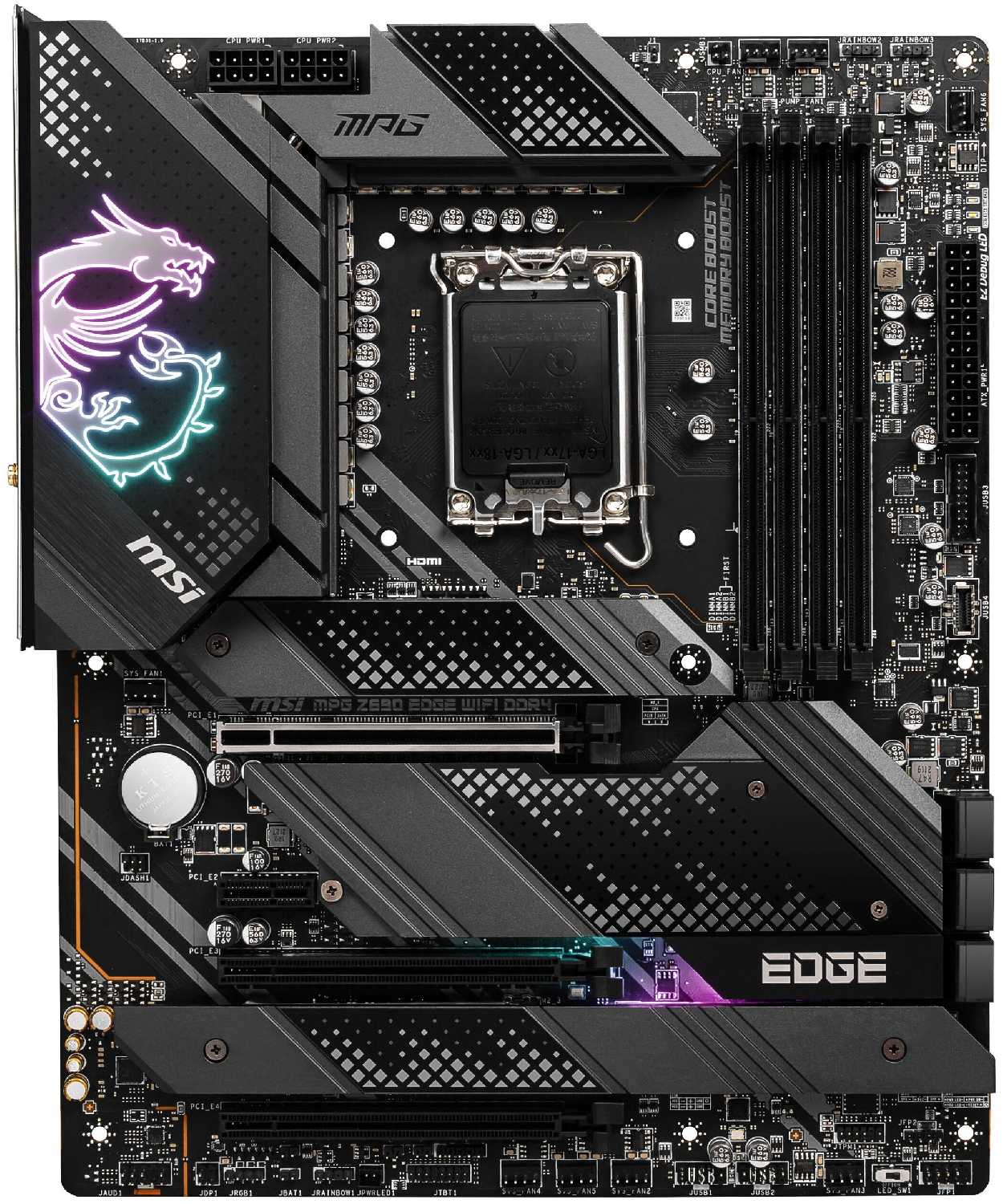
MSI MPG Z690 EDGE WIFI DDR4
- Мощная система питания
- Четыре слота M.2
- Богатая комплектация
- Нужна прошивка BIOS
- Липкая обратная сторона
- Горячий чипсет
24 380 руб. в среднем

MSI Z790 GAMING PLUS WIFI
- Много разъёмов
- Система питания
- Удобный BIOS
- Сетевые драйверы
- Проблемы со звуком
- Неудобные кабельные разъёмы
23 581 руб. в среднем
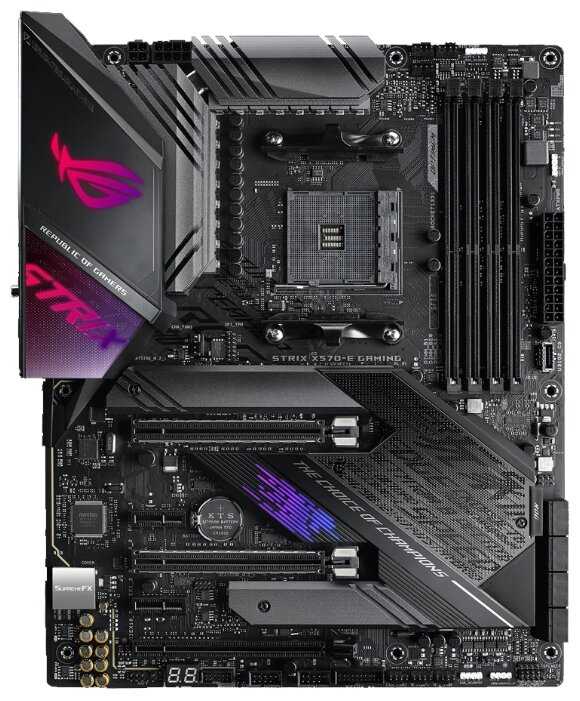
ASUS ROG Strix X570-E Gaming
- Разгон процессора и памяти
- Количество разъёмов
- BIOS и настройка
- Проблемы с BIOS
- Перегрев чипсета
- Отказы запуска и платы
29 516 руб. в среднем

MSI MAG B760 TOMAHAWK WIFI
- Много портов и разъёмов
- Три слота M.2
- Мощное питание процессора
- Проблемы с запуском
- Нестабильный XMP
- Отказы платы и портов
21 200 руб. в среднем
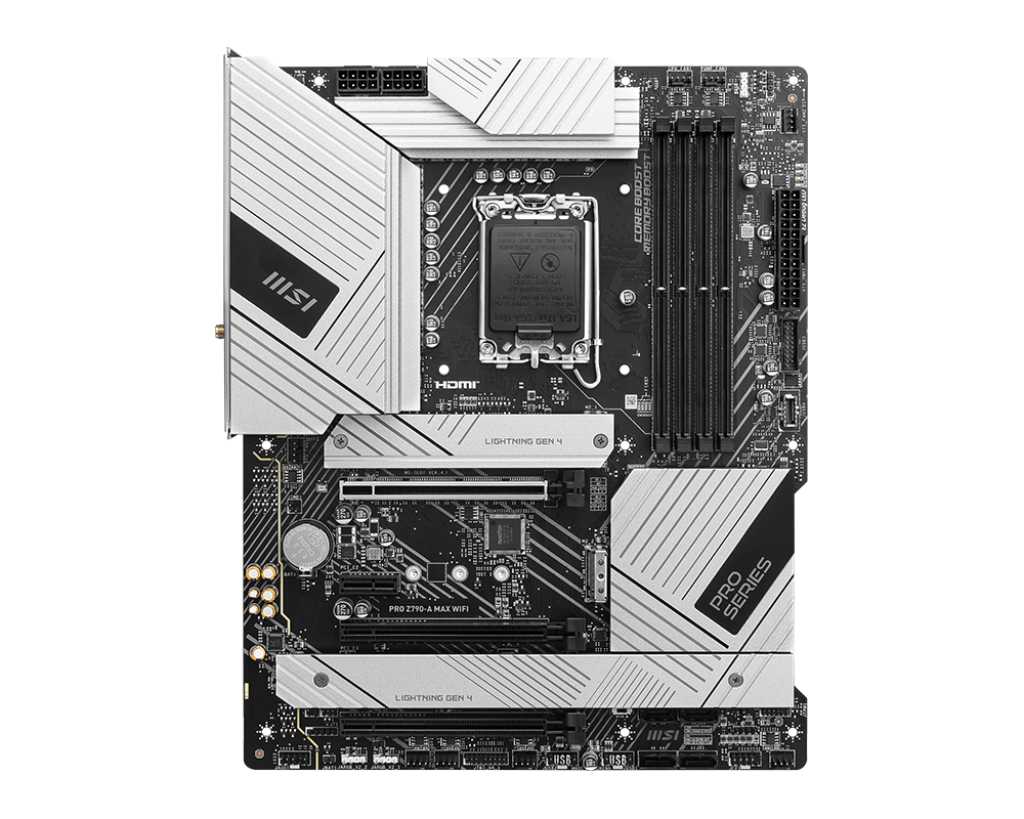
MSI PRO Z790-A MAX WIFI
- Разгон процессора и памяти
- Система питания и радиаторы
- Количество разъёмов
- Сетевые драйверы
- Неочевидный BIOS
- Запуск после сборки
30 440 руб. в среднем

ASUS ROG STRIX B550-F GAMING
- Система питания VRM
- Удобный BIOS
- Внешний вид платы
- Сложный запуск памяти
- Устаревший BIOS
- Фирменный софт ASUS
22 602 руб. в среднем

ASUS TUF Gaming B550M-Plus (Wi-Fi)
- Wi‑Fi и Bluetooth
- Холодная цепь питания
- Удобный BIOS
- Проблемы с BIOS
- Сбои Wi‑Fi и Bluetooth
- Нестабильный XMP
22 495 руб. в среднем

ASUS TUF GAMING B850M-PLUS WIFI [B850]
- Запуск Ryzen и памяти
- Питание и охлаждение VRM
- Три слота M.2
- Смещённый слот видеокарты
- Проблемы первого запуска
- Сырой фирменный софт
29 753 руб. в среднем
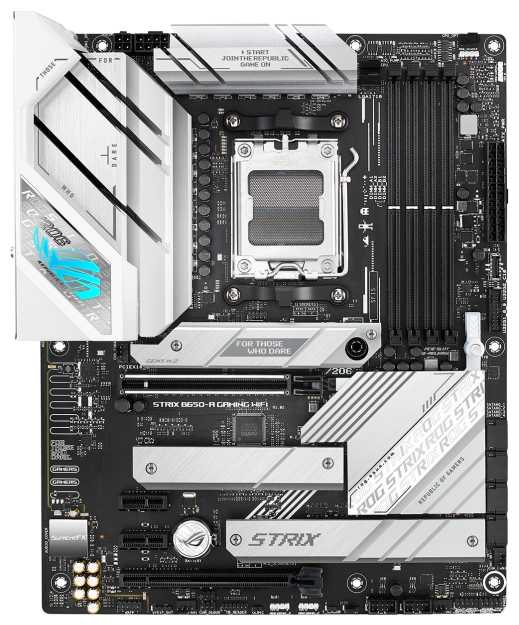
ASUS ROG STRIX B650-A GAMING WIFI
- Внешний вид платы
- Радиаторы и питание
- Запуск с комплектующими
- Долгий старт с EXPO
- Проблемы со звуком
- Сырая фирменная программа
28 634 руб. в среднем

MSI MAG Z790 TOMAHAWK WIFI
- Большое количество разъёмов
- Мощная система питания
- Удобный BIOS
- Брак и отказы запуска
- Драйверы на флешке ISO
- Сбои проводной сети
27 925 руб. в среднем
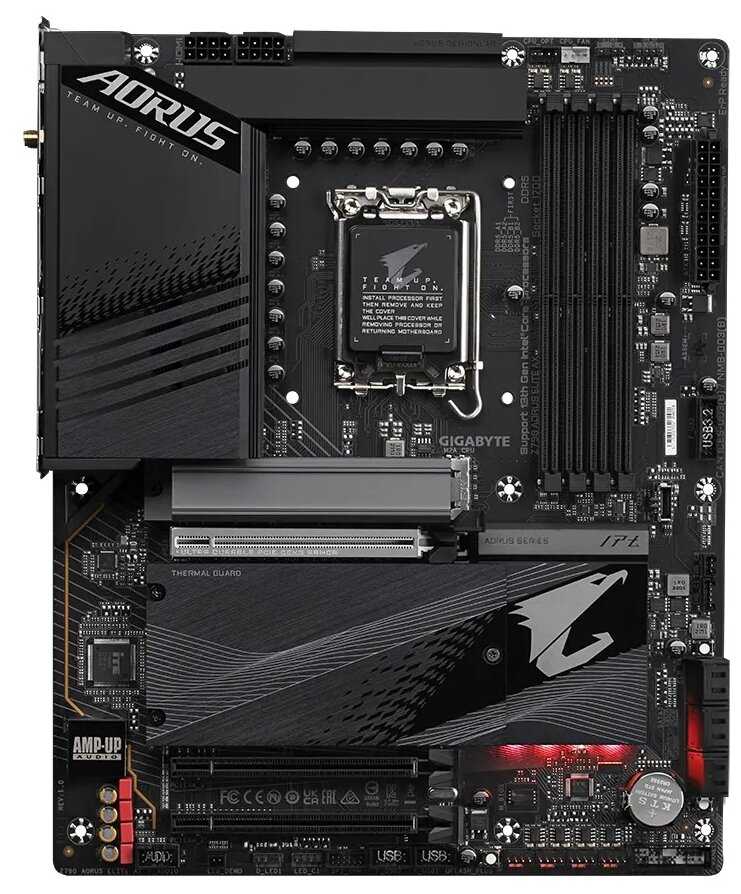
GIGABYTE Z790 Aorus ELITE AX
- Охлаждение VRM и M.2
- Разгон DDR5
- Качество сборки
- BIOS и фирменный софт
- Проблемы с XMP
- Сложный первый запуск
27 890 руб. в среднем
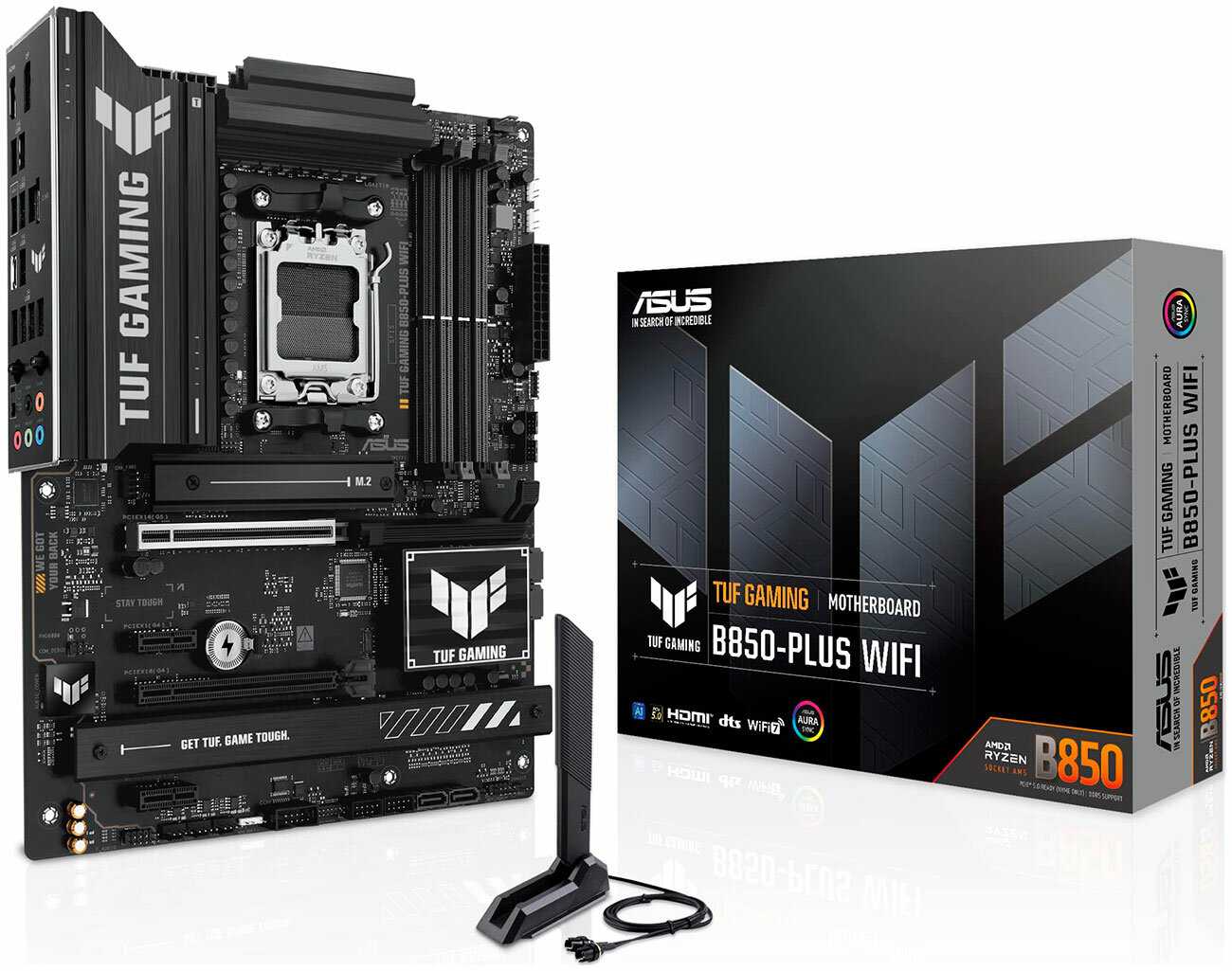
ASUS TUF GAMING B850-PLUS WIFI [AM5, ATX]
- Много USB-портов
- Три слота M.2
- Стабильная работа Ryzen
- Проблемы Wi‑Fi
- Неисправность платы
- Долгий первый запуск
24 544 руб. в среднем
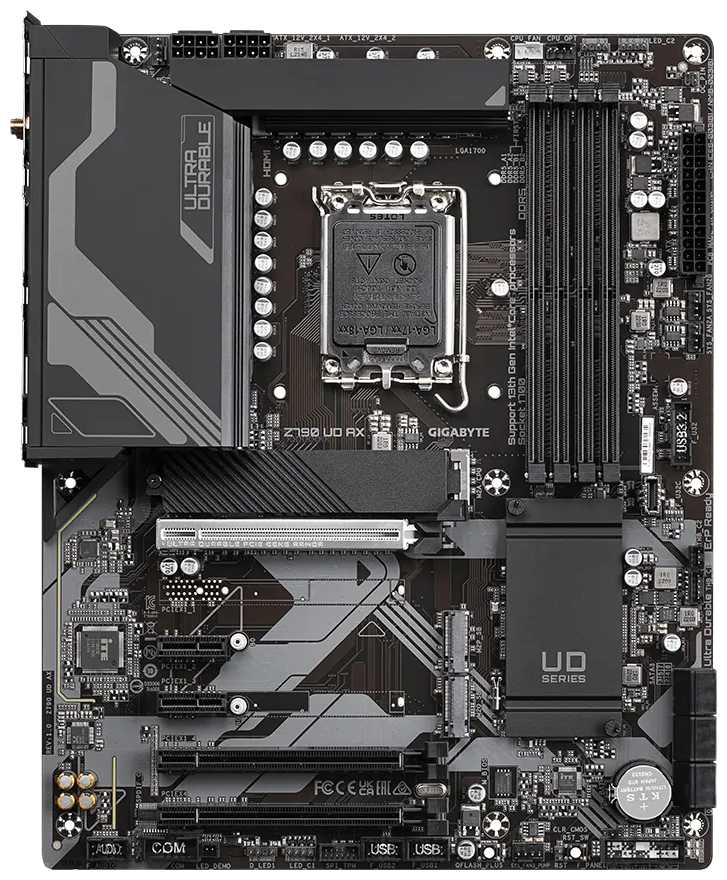
GIGABYTE Z790 UD AX (rev. 1.x)
- Мощное питание процессора
- Три слота M.2
- Большой набор разъёмов
- Писк дросселей
- Нужно обновлять BIOS
- Один радиатор M.2
23 313 руб. в среднем
Часто задаваемые вопросы F.A.Q.
-
⚙️ Заводится ли плата «из коробки» с современными процессорами AMD?
В большинстве случаев да. Пользователи подтверждают успешный запуск с процессорами Ryzen 5 7500F, Ryzen 7 7700, Ryzen 7 7800X3D, Ryzen 7 8700G, Ryzen 9 7950X и даже Ryzen 9 9900 без предварительного обновления BIOS. Однако были единичные случаи, когда плата не давала изображения на встроенной графике Ryzen 5 7600X даже после прошивки — это может указывать на брак конкретного экземпляра. Для первых запусков с памятью DDR5 плата может сбрасывать частоты в безопасный режим, поэтому после старта стоит сразу зайти в BIOS и включить XMP/EXPO. -
🔇 Правда ли, что при включении все вентиляторы сильно шумят, а потом затихают?
Да, это особенность многих материнских плат GIGABYTE. При старте системы (первые 3-4 секунды) все кулеры работают на максимальных оборотах, пока не загрузится BIOS и не применит пользовательскую кривую вентиляторов. Это штатное поведение — система питания охлаждается в момент подачи напряжения на процессор. Решается просто: после первой настройки обязательно задайте свою кривую PWM в BIOS или фирменной утилите, и при каждом последующем включении шум будет длиться лишь пару секунд. Аналогичное поведение встречается и на некоторых платах MSI. -
📶 Насколько стабильно работает встроенный Wi-Fi и Bluetooth?
Встроенный Wi-Fi 6 (а в некоторых ревизиях Wi-Fi 7) в целом работает стабильно: скорость соединения достигает 500-600 Мбит/с, связь не теряется. Однако есть жалобы на слабую штатную антенну — зона покрытия может быть меньше ожидаемой. Также встречается проблема: после перезагрузки компьютера Wi-Fi перестаёт определяться, хотя драйвер установлен. В таких случаях помогает установка драйверов с официального сайта GIGABYTE (не автоматических через Windows) или обновление BIOS. Bluetooth работает без нареканий. -
💾 Сколько M.2 накопителей можно установить и не будет ли конфликтов с видеокартой?
На плате три слота M.2. Первый слот (ближайший к процессору) работает от процессора и поддерживает PCIe 5.0 x4 — он независим. Второй слот (PCIe 4.0 x4) и третий (PCIe 5.0 x4) берут линии от чипсета. Важный нюанс: если вы установите SSD в третий слот (PCIe 5.0), то видеокарта в первом PCIe x16 слоте будет работать в режиме x8 вместо x16. Для большинства современных видеокарт это не критично (потери 1-3% производительности), но для топовых сборок с RTX 4080/4090 лучше использовать только первый и второй слоты M.2. -
🧩 Влезет ли массивный процессорный кулер и большая видеокарта?
С компоновкой нужно быть внимательным. Первый слот M.2 находится прямо под видеокартой — чтобы заменить SSD, придётся снимать видеокарту. Также из-за близкого расположения слота к процессору, если у вас массивная башня (например, Deepcool AG620), она может перекрывать обзор на слоты оперативной памяти — менять плашки DDR5 будет неудобно, возможно, придётся снимать один вентилятор кулера. Верхний M.2 с большим радиатором может упереться в видеокарту — используйте комплектный низкопрофильный радиатор (термопрокладка в комплекте).
-
🎮 Подходит ли плата для разгона процессора и памяти?
Да, VRM (подсистема питания) здесь мощная, с большими радиаторами, и под нагрузкой остаётся холодной. Пользователи успешно разгоняли память до 7200 МГц и выше. BIOS хоть и уступает по удобству платам ASRock (некоторые считают его устаревшим), но предоставляет все необходимые настройки для разгона процессора и памяти. Плата поддерживает AMD EXPO и Intel XMP — профили памяти запускаются без проблем. Для серьёзного разгона это хороший выбор в своей ценовой категории.
-
🔊 Какой звук у платы и есть ли пост-индикатор?
Звуковой кодек Realtek ALC897 (или аналогичный) обеспечивает чистый звук 7.1 без посторонних шумов и помех. Пользователи хвалят качество звука для встроенного решения. На плате есть встроенный пост-индикатор (светодиодная индикация ошибок) — очень полезная функция для диагностики при первой сборке или неисправностях.
-
🔌 Сколько портов USB и SATA на плате?
Набор портов хороший: на задней панели есть два порта USB 4.0 Type-C (скорость до 40 Гбит/с), несколько USB 3.2 Gen 2 Type-A и USB 2.0. Пользователи отмечают, что два Type-C — это удобно. А вот SATA-портов всего четыре — если вы планируете устанавливать много 2.5" или 3.5" накопителей, их может не хватить. Это стоит учесть по сравнению с более дорогими платами на X670, где SATA обычно больше.
-
🖥️ Работает ли плата с Windows 10?
Формально плата ориентирована на Windows 11, особенно это касается версий со встроенным Wi-Fi 7 — под Windows 10 для него нет драйверов. Однако сама система (Windows 10) установить можно, все основные компоненты (чипсет, звук, сеть) будут работать. Проблемы могут возникнуть только с новейшими функциями вроде Wi-Fi 7. Некоторым пользователям пришлось обновляться до Windows 11 именно из-за этого.
-
🎨 Как выглядит плата и насколько яркая подсветка?
Дизайн строгий и стильный, особенно выигрышно смотрится в белых сборках. Подсветка есть, но она неброская — некоторые пользователи считают её даже слабоватой. Подсветку можно полностью отключить через фирменный софт GIGABYTE RGB Fusion. К сожалению, эффектов подсветки немного, и нет синхронизации с музыкой, как на платах MSI. Зато есть много разъёмов для подключения ARGB лент и вентиляторов — можно легко настроить свою экосистему подсветки.
-
🛠️ Что входит в комплект поставки?
Комплектация скромная: два винта для M.2, один SATA-кабель, антенна для Wi-Fi, наклейки и краткая инструкция. Бумажного мануала нет — все руководства в электронном виде на сайте производителя. Это типично для современных материнских плат в этом сегменте, но если вы привыкли к подробным инструкциям из коробки, будьте готовы искать информацию онлайн.
-
🤔 Стоит ли переплачивать за X870 вместо B650/B850?
Если вы не энтузиаст и не планируете разгон, то разница между X870 и B650/B850 для вас будет минимальна. Главные преимущества X870 — больше линий PCIe 5.0 (для нескольких быстрых SSD), поддержка USB 4.0 и более мощная подсистема питания. Если вы берёте процессор уровня Ryzen 5 7500F или Ryzen 7 7800X3D и не планируете устанавливать несколько PCIe 5.0 накопителей, то B650 будет более рациональным выбором. Но если цена X870 сопоставима с B650 (как часто бывает на российском рынке), то брать X870 — разумное вложение в будущее.
-
📦 Какие процессоры поддерживает плата и есть ли перспектива апгрейда?
Плата на сокете AM5 и официально поддерживает все процессоры AMD Ryzen 7000 и 8000 серий (включая Ryzen 7 8700G с мощной встройкой). Также заявлена поддержка будущих 9000 серий — это хороший запас на 2-3 года. Максимальный процессор, который можно установить — Ryzen 9 9950X3D. Плата рассчитана на долгосрочное использование, многие берут её «на вырост».
-
💡 Какие неочевидные моменты нужно знать перед покупкой?
Несколько важных деталей: 1) Разъём USB 3.0 на плате повёрнут вбок, а не вверх — это может создать неудобства при подключении толстых кабелей в узком корпусе. 2) Батарейка BIOS (CR2032) расположена в доступном месте — её легко заменить при необходимости. 3) Есть кнопка Q-Flash Plus — можно обновить BIOS без установки процессора и памяти, просто с флешки. 4) Текстолит платы не гнётся, сборка качественная — бояться брака при нормальной транспортировке не стоит.
135 отзывов пользователей о GIGABYTE X870 GAMING WIFI6 (X870 GAMING WIFI6)
Пользовались
GIGABYTE X870 GAMING WIFI6 (X870 GAMING WIFI6?
Поделитесь своим опытом и помогите другим сделать правильный выбор

Гелиос-8UQDO
24.07.2025
Оценка пользователя
Великолепно
- + - Всё заработало с Ryzen 7 7700, проблем при запуске не заметил
- Три слота под M.2 — очень удобно, можно постепенно добавлять накопители и не париться насчёт SATA-интерфейса (как когда-то ушёл в прошлое IDE)
- Поддержка PCI-E 5 — пригодится в перспективе через пару лет
- В комплекте есть антенна для Wi‑Fi/BT (хотя она не самая надёжная) - - - BIOS от AsRock и его обновления оставляют ощущение, что что‑то не дотянуто; после платы на B550 есть чувство небольшого шага назад
- Ориентация внутреннего USB3‑штекера повернута не вверх, а внутрь корпуса — с толстыми и жёсткими кабелями это неудобно
- Комплект довольно скромный: 2 винта к M.2, 1 SATA‑кабель, антенна и пара наклеек — неясно, куда их клеить
- Отсутствует бумажная инструкция (ручной печатной книжки не положили)
Синтрон-0AYNJ
01.08.2025
Оценка пользователя
Великолепно
- + Не смотря на огрехи, всё работает нормально. Я не энтузиаст и не занимаюсь разгоном, поэтому плата справляется с заявленными задачами без дополнительной настройки CPU. Из коробки был BIOS F7, обновил до F8 — обновление прошло нормально. Память стартует в безопасном режиме, чтобы система загрузилась стабильно, то есть для первого запуска всё готово.
- - Недостатки: плата не такая уж большая, и при использовании крупного башенного кулера (у меня Deepcool AG620) многие элементы и подсветка просто не видны — разницы RGB почти не заметно. Для полной производительности памяти нужно заходить в BIOS и вручную включать профиль. Ещё один минус: чтобы заменить главный SSD, придётся снимать видеокарту. Появились эти нюансы, так как я редко собираю ПК и не всё сразу заметил ⚠️
Квазар-4OFXV
29.11.2025
Оценка пользователя
Великолепно
- + Отличная материнская плата — собрана добротно, выглядит качественно и внушает доверие. Поддерживает современные интерфейсы: PCIe 5.0 для видеокарт и M.2 SSD версии 5.0, так что по совместимости с новинками проблем не будет. По факту можно ставить процессоры вплоть до 9950x3d (я проверял информацию, зарубежные блогеры ставили именно такие топовые модели). Для моих задач вполне хватает i5-7500F, работает стабильно. ⚡
- - Серьёзных недостатков не обнаружил — у платы явных минусов нет, по функционалу и сборке претензий нет.
Дроид-5SHPL
16.03.2025
Оценка пользователя
Великолепно
- + - После полной загрузки система почти бесшумная, охлаждение очень тихое ✅
- Подходит для башенного корпуса и процессора 7800x3d (в связке работает тихо)
- Материнская плата хорошая, автор отмечает её как плюс
- В итоге автор доволен и привык к работе системы - - - При включении, пока система не запускается, все кулеры громко шумят примерно 3–4 секунды 🔊
- Нужно обязательно настроить кривую вентиляторов, иначе этот стартовый шум будет очень заметен
- Причина не до конца понятна: встречаются разные версии — будто так задумано производителем, чтобы охладить микросхемы при старте, или пока не загрузится схема питания вентиляторы вращаются сами по себе
- Автор в отзыве писал "минусы: напишу ниже", но по факту основной минус — именно стартовый шум
Сатурниан-1VEYJ
26.12.2024
Оценка пользователя
Великолепно
- + - Подходил для сборки бюджетного ПК под игры в Full HD; матплата X870 GAMING WIFI6 взята именно для процессора 8400f.
- Возможность в будущем обновиться до процессоров серии 9000, когда они станут доступнее.
- Поддерживается память DDR5 в двухканальном режиме, что приятно для будущего апгрейда.
- Есть слот PCIe 5.0 (хоть и один) — полезно для новых карт и NVMe накопителей. ⚡ - - - Хотелось бы более серьёзной подсистемы питания (больше фаз VRM) — сейчас её маловато для более горячих комплектующих.
- В комплекте пока стоит временное решение (CPU/GPU заменю позже), так что сразу максимальной производительности не получить.
Туманник-3BDLS
15.05.2025
Оценка пользователя
Ужасно
- + В системе был процессор AMD Ryzen 5 7600X OEM и 32 ГБ оперативной памяти G.Skill Ripjaws S5 (F5-6000J3040F16GX2-RS5W). Положительных моментов в работе после сборки не обнаружил.
- - - После сборки не было изображения на мониторе.
- На материнской плате горел индикатор "VGA".
- Процессор по заявлению поддерживается платой с самой первой прошивки, но даже после перепрошивки на новую результата не было.
- При включении спикер подаёт сигнал: 1 длинный и 3 коротких.
- В итоге пришлось вернуть процессор.
ИнфраГость-3SPVG
24.02.2025
Оценка пользователя
Великолепно
- + Работает сразу, без лишних танцев — включил и всё функционирует.\nПосле обновления BIOS появляются дополнительные полезные функции.\nПроблем с подключением устройств и настройкой не заметил.\nВ комплекте присутствует радиатор и термопрокладка, которыми можно воспользоваться. ✅
- - Серьёзных недостатков не обнаружил, но есть нюанс.\nНе удаётся установить верхний M.2 накопитель с крупным радиатором из‑за того, что видеокарта расположена сверху, поэтому придётся применять штатный радиатор и термопрокладку.\nКомплектация кажется немного скромнее, чем хотелось бы. ⚠️
Астероид-7XHBW
05.03.2025
Оценка пользователя
Великолепно
- + Внешне плата приятная, выдержана в строгом стиле. Есть ненавязчивая подсветка, которую реально отключить через софт. Поддерживает сразу три накопителя M.2 — установил без проблем. Брал для разгона железа, но пока не разгоняю, так как система ещё не полностью собрана.
- - Серьёзных недостатков не обнаружил. Единственный нюанс — не на всех посадочных местах есть радиаторы для охлаждения M.2, поэтому лучше сразу брать вариант с ними.
Как менялась цена на GIGABYTE X870 GAMING WIFI6 (X870 GAMING WIFI6)
Характеристики GIGABYTE X870 GAMING WIFI6 (X870 GAMING WIFI6)
| Процессор | |
| Производитель процессора : | AMD |
| Сокет : | AM5 |
| Макс. TDP процессора : | 170 Вт |
| Поддерживаемые процессоры : | совместимость уточняйте на сайте производителя |
| Количество сокетов : | есть |
| Чипсет | |
| Производитель чипсета : | AMD |
| Чипсет : | AMD X870 |
| Память | |
| Максимальная частота памяти : | 8200 МГц |
| Максимальный объем памяти : | 256 ГБ |
| Режим работы оперативной памяти : | двухканальный |
| Количество слотов оперативной памяти : | 4 |
| Тип памяти : | DDR5 DIMM |
| Слоты расширения | |
| Количество разъемов M.2 : | 3 |
| Слоты PCI-E подробно : | 2 x PCI-E 3.0 x1, PCI-E 5.0 x16 |
| Слоты накопителей подробно : | M.2 (Key M) 2242/2260/2280/22110 (PCIe 5.0), SATA 6G |
| Аудио/видео | |
| Производитель звукового чипа : | Realtek |
| Звук : | HDA |
| Звуковая схема : | 7.1 |
| Сеть | |
| Скорость Ethernet : | 2.5 Гбит/с |
| Чипсет Ethernet : | Realtek |
| Беспроводные интерфейсы : | Bluetooth, Wi-Fi 802.11a/b/g, Wi-Fi 802.11ax, Wi-Fi 802.11n |
| Дополнительные параметры | |
| Поддержка RAID : | SAS RAID 0, RAID 1, RAID 10, SATA RAID 0, RAID 5 |
| Область применения : | игровая |
| Особенности : | восстановление BIOS, поддержка UEFI |
| Комплектация : | Материнская плата, WiFi антенна, комплект кабелей, документация |
| Тип системы охлаждения : | пассивное |
| Форм-фактор материнской платы : | ATX |
| Задняя панель | |
| Разъемы на задней панели : | 2 x USB 3.2 Gen1 Type-A, USB 3.2 Gen1 Type-A, USB 3.2 Gen2 Type-C, USB 3.2 Gen2x2 Type-C, 2 x SMA (для антенны Wi-Fi), 2 x USB 3.2 Gen2 Type-C, 3 x USB 3.2 Gen1 Type-A, 4 x USB 2.0 Type-A, 4 x USB 3.2 Gen2 Type-A, HDMI, LAN RJ-45, SMA (для антенны Wi-Fi), USB 3.2 Gen2 Type-A |
| Внутренние разъемы | |
| Внутренние слоты и разъемы : | поддержка SATA до 6 Гбит/с, разъем для подключения ленты ARGB, разъем для подключения ленты RGB |
| Дополнительная информация : | Товар сертифицирован |
Информация о характеристиках носит справочный характер.
Перед покупкой уточняйте характеристики и комплектацию товара у продавца
Обзоры и руководства на GIGABYTE X870 GAMING WIFI6 (X870 GAMING WIFI6)


Wizemart © 2026.
Рекомендательная система по умному выбору товаров по отзывам и рейтингам
