

Материнская плата GIGABYTE H610M K DDR4: 416 отзывов, обзор, плюсы и минусы




Стоит ли покупать GIGABYTE H610M K DDR4?
Стоит, если
- Вы собираете ПК с i3-12100FПлата запускает такой процессор без сложной настройки и поддерживает память на 3200 МГц.
- Вы ставите один NVMe-накопительЕдинственный M.2 закрывает потребность в системном быстром SSD без платы расширения.
- Вы собираете компактный компьютерФормат microATX помещается в небольшие корпуса и оставляет базовый набор подключений.
Лучше выбрать другую модель, если
- Вы гоняете i5-12400F под нагрузкойБез отдельного обдува зона VRM перегревается и способна привести к сбросу частот.
- У вас старая видеокарта с Legacy BIOSДо включения CSM плата выдаёт пять сигналов или не показывает изображение.
- Вы собираете систему с несколькими SATA-дискамиНа плате только два SATA-разъёма, поэтому хранилище быстро упрётся в ограничение.
- Вам нужен встроенный Wi-FiБеспроводного интерфейса нет, для подключения к роутеру потребуется отдельный адаптер.
- Низкая ценаПлата позволяет собрать недорогой офисный или игровой компьютер на LGA1700.
- Работа с i3-12100FВ таких сборках запуск и повседневная работа проходят без отдельного охлаждения VRM.
- Слот M.2NVMe-накопитель устанавливается в штатный разъём и не занимает слот PCI-E.
- Компактный форматФормат microATX помогает разместить плату в небольшом корпусе.
- Память 3200 МГцПрофиль XMP на 3200 МГц запускается в совместимых сборках.
- Слабая зона VRMПод длительной нагрузкой на i5-12400F и более мощных процессорах температура зоны питания резко растёт.
- Мало SATA-разъёмовДва SATA-порта быстро заканчиваются, если кроме системного SSD нужно подключить несколько накопителей.
- Два слота памятиПосле заполнения обоих слотов увеличить объём получится только заменой установленных модулей.
- Старая видеокарта не стартуетКарте с Legacy BIOS требуется включение CSM через современную видеокарту или встроенную графику.
- Писк дросселейВ играх и других нагрузках на процессор отдельные экземпляры издают заметный высокочастотный звук.
Краткий анализ GIGABYTE H610M K DDR4
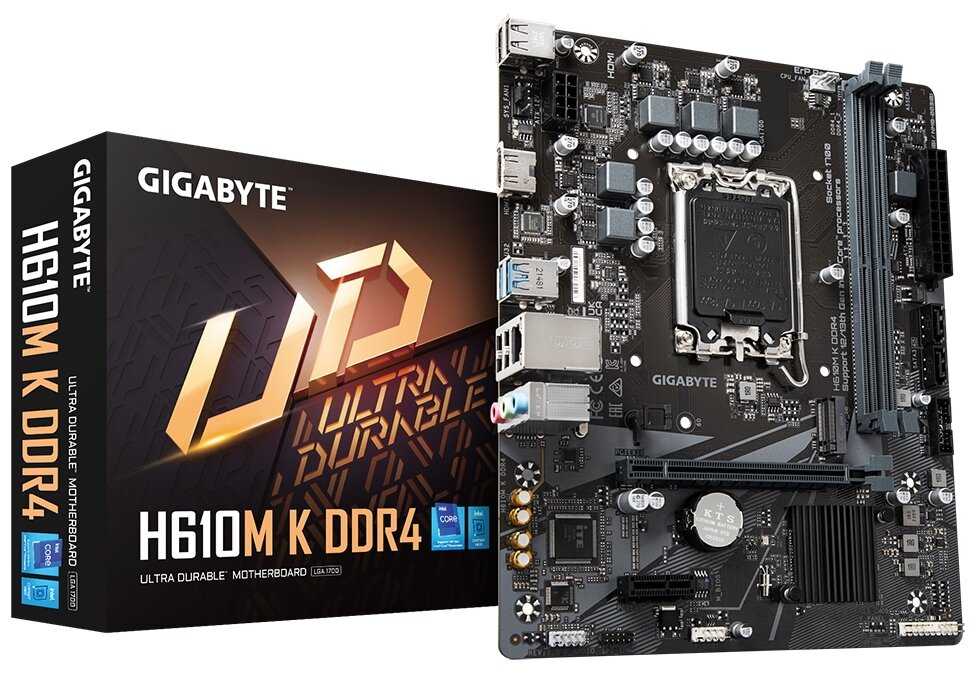
GIGABYTE H610M K DDR4 — компактная бюджетная плата для Intel LGA1700 с памятью DDR4, одним M.2, гигабитной сетью и базовым набором USB и видеовыходов. Её главный сценарий — сборка с i3-12100F: такой процессор плата запускает без сложной настройки, а память 3200 МГц удаётся включить через XMP. Запас питания ограничен: при длительной нагрузке на i5-12400F зона VRM перегревается без отдельного обдува, а для ещё более мощных процессоров это уже плохая основа. Расширение тоже минимальное — два слота памяти, два SATA и один M.2, при этом Wi-Fi отсутствует. Плата подойдёт для компактного домашнего или офисного ПК с одним быстрым накопителем и умеренным процессором, но для апгрейдов, старой видеокарты или многодисковой системы лучше выбрать модель выше классом.
Плюсы и минусы GIGABYTE H610M K DDR4: оценка по параметрам
на основе 416 отзывов · ⓘ как мы считаем| 1 |  MSI PRO Z690-A DDR4 MSI PRO Z690-A DDR4 | 8.6 | 7 286 ₽ | Сравнить |
| 2 | 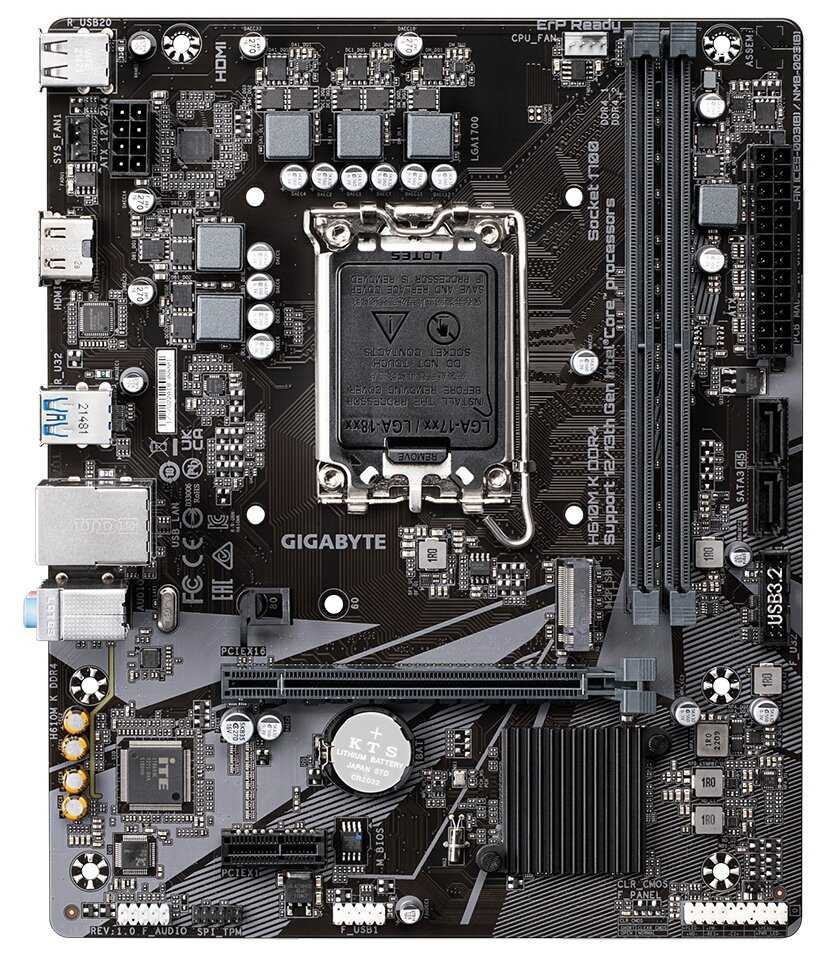 GIGABYTE H610M K DDR4Этот товар GIGABYTE H610M K DDR4Этот товар | 5.6 | 6 454 ₽ |
NVMe-накопитель устанавливается прямо на плату, и отдельная карта расширения для системного SSD не нужна. Пластиковая защёлка удерживает накопитель без маленького винта.
Для недорогой сборки это заметно упрощает установку быстрого системного накопителя.
👤 Важно, если вы собираете компьютер с одним NVMe-накопителем
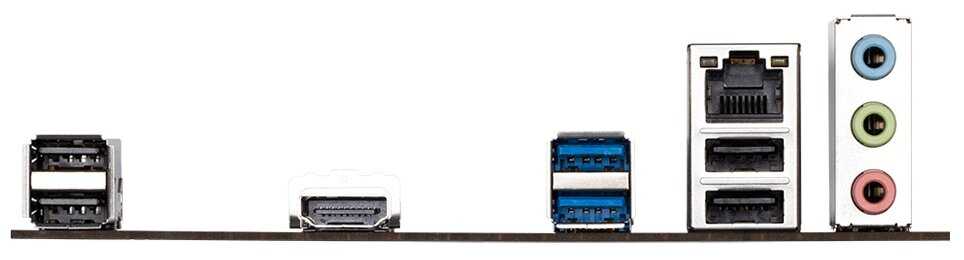
На задней панели есть HDMI, DisplayPort и VGA. Это оставляет выбор монитора при использовании процессора со встроенным видеоядром.
Три разных выхода закрывают больше сценариев подключения, чем один универсальный разъём.
👤 Важно, если вы планируете использовать встроенную графику
К плате получится подключить лишь два SATA-накопителя. Для нескольких жёстких дисков и дополнительных SSD свободных портов быстро не останется.
Ограничение становится постоянным при сборке с несколькими накопителями и не решается настройкой BIOS.
👤 Важно, если вы планируете больше двух SATA-накопителей
Максимальные 64 ГБ набираются двумя модулями, поэтому свободного слота для последующего добавления памяти не останется. При увеличении объёма придётся заменить одну или обе установленные планки.
Это ограничивает апгрейд даже при исправной работе памяти на заявленной частоте.
👤 Важно, если вы собираетесь наращивать объём памяти постепенно
Для быстрого накопителя предусмотрено одно место M.2. Второй NVMe-диск потребует платы расширения или переходника.
Один слот достаточен для базовой системы, но заметно сужает выбор при расширении хранилища.
👤 Важно, если вы планируете несколько NVMe-накопителей
На плате есть обычный RGB-разъём, но адресные ARGB-вентиляторы напрямую подключить не получится. При выборе кулера или корпуса придётся учитывать тип контроллера.
Ограничение касается внешнего оформления и не мешает работе самого компьютера.
👤 Важно, если вы собираете корпус с адресной подсветкой
Полноценный слот M.2 PCI-E x4 с пластиковой защёлкой, не нужно мучиться с крошечным винтом. Покупатель · DNS · январь 2022
Память определил на заявленной частоте, SSD диск поставил в M.2. Покупатель · Мегамаркет · октябрь 2024
| 1 | MSI PRO Z690-A DDR4 | 8.6 | 7 286 ₽ | Сравнить |
| 2 | GIGABYTE H610M K DDR4Этот товар | 5.6 | 6 454 ₽ |
| 1 | MSI PRO Z690-A DDR4 | 9.0 | 7 286 ₽ | Сравнить |
| 2 | GIGABYTE H610M K DDR4Этот товар | 6.0 | 6 454 ₽ |
В играх и повседневной работе с этим процессором зона питания остаётся в рабочем режиме. Дополнительный вентилятор для такого сценария не требуется.
Именно младший процессор раскрывает безопасный сценарий этой платы без дополнительных доработок.
👤 Важно, если вы собираете компьютер на i3-12100F
Процессор работает без разгона и подходит для обычных задач и игр. При продолжительной полной нагрузке за температурой зоны питания уже нужно следить.
Это расширяет выбор процессоров по сравнению с платой только для самых младших моделей, но не даёт большого запаса.
👤 Важно, если вы используете i5-12400F без длительных стресс-тестов
В стресс-тестах температура зоны питания поднималась примерно до 100 °C. После этого процессор на одном из сценариев сбрасывал частоту, пока не появился дополнительный обдув.
Перегрев под нагрузкой напрямую снижает стабильность частот и требует вмешательства в охлаждение.
👤 Важно, если вы запускаете длительные рендеры, стресс-тесты или другие тяжёлые нагрузки
Зона питания остаётся без радиаторов, поэтому тепло от процессора отводится хуже. Для i5-12400F и более мощных моделей требуется направленный поток воздуха.
Недостаток проявляется не внешне, а под длительной нагрузкой и ограничивает выбор процессора.
👤 Важно, если вы выбираете процессор мощнее i3-12100F
Плата рассчитана на работу с процессором в штатном режиме. Попытка получить дополнительную производительность разгоном не относится к её сильным сторонам.
Для процессора с разблокированным множителем этот вариант сразу исключает значимую часть возможностей.
👤 Важно, если вы планируете разгонять процессор
В тесте температура VRM сразу улетела в 100 градусов, пришлось докупить маленький вентилятор. Покупатель · DNS · февраль 2023
Сильно греется зона VRM, под нагрузкой держит частоту 4300 мегагерц, затем уходит в защиту. Покупатель · DNS · ноябрь 2024
| 1 | MSI PRO Z690-A DDR4 | 9.0 | 7 286 ₽ | Сравнить |
| 2 | GIGABYTE H610M K DDR4Этот товар | 6.0 | 6 454 ₽ |
| 1 | MSI PRO Z690-A DDR4 | 7.1 | 7 286 ₽ | Сравнить |
| 2 | GIGABYTE H610M K DDR4Этот товар | 6.2 | 6 454 ₽ |
В сборках с этим процессором плата начинала работу после обычной установки компонентов. Для недорогого компьютера не требовались сложные действия с прошивкой.
Это закрывает основной сценарий платы и избавляет от лишней настройки при сборке на младшем процессоре.
👤 Важно, если вы собираете компьютер на i3-12100F
Профиль памяти включается в BIOS и позволяет использовать заявленные для платы 3200 МГц. Такая связка запускалась с распространёнными модулями DDR4.
Для бюджетной сборки это позволяет не оставлять память на базовой частоте.
👤 Важно, если вы покупаете DDR4-3200 с готовым XMP-профилем
Карта с Legacy BIOS может не показать изображение при первом включении, хотя сама плата и остальные компоненты исправны. После включения CSM старые видеокарты начинают работать.
Без другой видеокарты или встроенной графики пользователь не может попасть в BIOS и исправить настройку.
👤 Важно, если вы переносите в новую сборку старую видеокарту
Комплект DDR4 с XMP на 3200 МГц в отдельных сборках запускался только на 3000 или 2666 МГц. После обновления BIOS частота также сбрасывалась до 2600 МГц.
Проблема не ломает плату, но лишает память заявленной частоты и требует ручного подбора настроек.
👤 Важно, если вы рассчитываете на беспроблемную работу XMP
BIOS видел флешку или диск, но не всегда позволял поставить его первым в очереди загрузки. На поиск нужных параметров CSM и режима Windows уходил длительный ручной подбор.
Первичная установка системы превращается из короткой процедуры в отдельную настройку BIOS.
👤 Важно, если вы часто устанавливаете систему с USB-флешки
После установки компьютер всё запустилось с памятью Kingston 3200 МГц, процессором и видеокартой. Покупатель · Мегамаркет · октябрь 2024
Старые видеокарты не поддерживаются по умолчанию, нужно установить современную и включить CSM в BIOS. Покупатель · Ситилинк · ноябрь 2024
| 1 | MSI PRO Z690-A DDR4 | 7.1 | 7 286 ₽ | Сравнить |
| 2 | GIGABYTE H610M K DDR4Этот товар | 6.2 | 6 454 ₽ |
| 1 | GIGABYTE H610M K DDR4Этот товар | 6.5 | 6 454 ₽ | |
| 2 | MSI PRO Z690-A DDR4 | 6.4 | 7 286 ₽ | Сравнить |
Основные параметры памяти и запуска находятся без сложного поиска. Для обычной сборки на i3 настройка не превращается в длительное изучение меню.
Понятная базовая навигация уменьшает число действий при первом запуске компьютера.
👤 Важно, если вы впервые настраиваете материнскую плату
В BIOS можно задать обороты процессорного и корпусных вентиляторов. Это помогает убрать лишний шум после сборки и отдельно настроить охлаждение корпуса.
Ручное управление вентиляторами заметно полезнее фиксированного режима для тихого компьютера.
👤 Важно, если вы хотите настроить тишину и охлаждение вручную
Для обновления BIOS предусмотрен фирменный механизм Q-Flash. Восстановление BIOS также заявлено среди функций платы.
Это добавляет удобный способ обслуживания платы, но не устраняет сложности с отдельными настройками запуска.
BIOS может видеть флешку или SSD, но не добавлять его в нужную позицию загрузки. Для старой видеокарты и некоторых установочных носителей приходится вручную искать режим CSM.
Настройка, которая на других сборках занимает минуты, здесь способна остановить первый запуск.
👤 Важно, если вы ставите систему со старого носителя или используете Legacy-устройство
После прошивки профиль памяти возвращался с 3200 на 2600 МГц, а экран BIOS мог оставаться чёрным до трёх минут. Рабочий компьютер после обновления приходится проверять заново.
Обновление не ограничивается самой прошивкой и требует повторного контроля памяти и загрузки.
👤 Важно, если вы регулярно обновляете BIOS ради новых функций
Удобный и простой BIOS, можно настроить кривую оборотов кулера CPU и корпусных вентиляторов. Покупатель · DNS · январь 2023
BIOS тут это нечто: запуск с флешки занял больше часа, пока методом проб и ошибок удалось подобрать настройки. Покупатель · Ситилинк · январь 2024
| 1 | GIGABYTE H610M K DDR4Этот товар | 6.5 | 6 454 ₽ | |
| 2 | MSI PRO Z690-A DDR4 | 6.4 | 7 286 ₽ | Сравнить |
| 1 | MSI PRO Z690-A DDR4 | 7.6 | 7 286 ₽ | Сравнить |
| 2 | GIGABYTE H610M K DDR4Этот товар | 6.5 | 6 454 ₽ |
Формат microATX рассчитан на компактные корпуса и не требует большого внутреннего пространства. Такой размер удобен для офисной или домашней сборки рядом с рабочим местом.
Компактность расширяет выбор корпусов без перехода на более урезанный формат платы.
👤 Важно, если вы собираете компьютер в небольшом корпусе
Элементы платы держатся плотно, без заметного треска и шатания. При установке компонентов сборка ощущается аккуратной.
Надёжное крепление деталей снижает риск повредить плату во время обычной сборки.
Для установки SSD не требуется затягивать маленький винт рядом с массивным кулером. Накопитель фиксируется штатным пластиковым механизмом.
Такое крепление заметно ускоряет установку накопителя и не требует отдельного инструмента.
👤 Важно, если вы часто меняете M.2-накопители
При неудачном первом запуске плата не показывает отдельным индикатором, какой узел вызвал проблему. Пользователю приходится ориентироваться по сигналам спикера и проверять компоненты вручную.
Отсутствие визуальной диагностики заметно усложняет сборку для человека без опыта.
👤 Важно, если вы собираете ПК самостоятельно впервые
При первой установке неочевидно, как повернуть и зафиксировать пластиковый держатель. Из-за этого приходится разбираться по инструкции или искать объяснение отдельно.
Замешательство возникает один раз и не мешает дальнейшей работе уже установленного SSD.
👤 Важно, если вы впервые устанавливаете M.2-накопитель
Все элементы крепко закреплены, нет люфтов и тресков. Покупатель · Мегамаркет · октябрь 2024
Пластиковая защёлка M.2 — не нужно мучиться, крутя крошечный винт. Покупатель · DNS · январь 2022
| 1 | MSI PRO Z690-A DDR4 | 7.6 | 7 286 ₽ | Сравнить |
| 2 | GIGABYTE H610M K DDR4Этот товар | 6.5 | 6 454 ₽ |
| 1 | GIGABYTE H610M K DDR4Этот товар | 6.9 | 6 454 ₽ | |
| 2 | MSI PRO Z690-A DDR4 | 6.2 | 7 286 ₽ | Сравнить |
При подключении кабелем интернет работает без заметных провалов в обычной игровой и рабочей системе. Разъём LAN уже установлен на задней панели.
Стабильное проводное подключение закрывает основной сетевой сценарий стационарного компьютера.
👤 Важно, если вы подключаете компьютер к роутеру кабелем
Плата поддерживает многоканальную схему 7.1 через встроенный аудиочип. Отдельная звуковая карта для обычных колонок и наушников не обязательна.
Это полноценный базовый набор для повседневного звука, хотя аудиотракт не относится к продвинутым.
Для беспроводного подключения к сети потребуется USB- или PCI-E-адаптер. Самой платы достаточно только для проводного соединения.
Отсутствие беспроводного интерфейса заметно ограничивает размещение компьютера вдали от роутера.
👤 Важно, если компьютер будет подключаться к интернету по Wi-Fi
Сокет, стабильный проводной интернет. Покупатель · М.Видео · май 2025
Нет Wi-Fi-модуля. Покупатель · Мегамаркет · октябрь 2024
| 1 | GIGABYTE H610M K DDR4Этот товар | 6.9 | 6 454 ₽ | |
| 2 | MSI PRO Z690-A DDR4 | 6.2 | 7 286 ₽ | Сравнить |
| 1 | GIGABYTE H610M K DDR4Этот товар | 7.9 | 6 454 ₽ | |
| 2 | MSI PRO Z690-A DDR4 | 6.8 | 7 286 ₽ | Сравнить |
Система на i3-12100F проработала год без проблем с платой. Компьютер оставался рабочим в постоянной эксплуатации.
Год без отказа показывает, что исправный экземпляр способен выдерживать длительное использование.
👤 Важно, если вы собираете компьютер для постоянной домашней или офисной работы
После успешного запуска плата продолжает работать без регулярных перезагрузок и остановок. В длительно используемой системе отдельные узлы сохраняют работоспособность.
Надёжность проявляется не только в первом запуске, но и в сохранении рабочей конфигурации после сборки.
У одного экземпляра двухканальный режим не заработал, хотя сама плата запускалась. Такой дефект требует возврата или гарантийной замены.
Отказ канала памяти лишает плату части функции и не устраняется настройкой BIOS.
👤 Важно, если вы не хотите тратить время на проверку и замену платы
Пользуюсь платой год, вообще проблем не было. Покупатель · DNS · декабрь 2024
Мне попалась с браком, не работает двухканальный режим, буду сдавать по гарантии. Покупатель · Мегамаркет · октябрь 2024
| 1 | GIGABYTE H610M K DDR4Этот товар | 7.9 | 6 454 ₽ | |
| 2 | MSI PRO Z690-A DDR4 | 6.8 | 7 286 ₽ | Сравнить |
Обзор GIGABYTE H610M K DDR4 на основе реальных отзывов
🔥 Совместимость с процессорами и зона VRM
Плата стабильно работает с i3-12100(F) и i3-13100(F) без перегрева VRM даже в играх и тестах AIDA64 при температурах 33-50°C в простое и нагрузке, частоты держит 4100-4600 МГц после настройки энергопотребления в BIOS. С i5-12400(F) VRM уходит в 85-100°C под нагрузкой без обдува от кулера корпуса, частоты падают до стоковых, требуется доп. вентилятор или ограничение power limit. Под i5-12500 и выше не рекомендуется из-за 5 фаз питания без радиаторов, пользователи с i7 отмечают сбросы частот и необходимость доработок. Для офисных задач на i3-12100F тянет без проблем месяцами, в играх с RTX 3050/3060 не отстает от B660-плат.
⚙️ Проблемы BIOS и запуска
Часто выдает 5 сигналов при старых GPU (GTX 660/1060/1650 до 10-й серии NVIDIA) из-за отключенного CSM по умолчанию, решается включением через CPU с iGPU (i3-12100) или новую карту типа RTX 3050, после чего Legacy BIOS работает. После изменений настроек (XMP 3200 МГц, power limit) бывают черные экраны, слеты частот памяти на 2600 МГц и долгая загрузка BIOS до 3 мин, помогает CLR_CMOS или жесткий сброс. Windows 10/Server 2019 ставится без проблем, Windows 7 SP1 зависает на "Starting Windows" даже с разными ISO и флешками Rufus. XMP на 3200 МГц работает нестабильно с Kingston Fury/Adata XPG, синие экраны в тестах, лучше вручную на 3000 МГц.
🛠️ Слоты расширения и удобство сборки
Один слот M.2 PCIe Gen3 x4 видит только NVMe (WD/другие не стартуют), SATA M.2 игнорирует, крепление пластиковой заглушкой вместо болта вызывает вопросы надежности при установке. Два слота DDR4 до 64 ГБ (лучше емкие планки сразу), два SATA-разъема тесно расположены, один F_USB, USB-порты шатаются у части пользователей. PCIe x16 (Gen4 для GPU RTX 3050+) и x1 перекрываются толстыми картами (RTX 3070/3080), PCI WiFi не влезает без райзера. Разъем питания CPU сверху мешает башням типа Gammaxx 400, sys_fan для корпусных вентиляторов далеко, писк дросселей в играх у 5-10% под нагрузкой.
👤 Идеальные сценарии использования
Подходит для офисных ПК и бюджетного гейминга на i3-12100(F)/13100(F) с RTX 3050/3060, где VRM холодный, XMP 3200 МГц держит тесты OCCT, память 32+32 ГБ хватает на годы. Офисники с iGPU хвалят HDMI 2.1 для 4K@60Hz, два sys_fan управляются кривыми в BIOS без шума. Избегать новичкам без опыта BIOS (танцы с CSM/XMP), сборкам с i5+ без обдува VRM, старыми GPU (GTX 10xx-) или SATA M.2. Долгосрочных отзывов (2+ года) мало, но с i3 полет нормальный 3-6 месяцев у большинства.
🆚 Топ-5 альтернатив: GIGABYTE H610M K DDR4 (rev. 1.0) vs конкуренты
В бюджетном сегменте до 6000 руб. материнские платы H610 на LGA1700 с DDR4 предлагают схожий минимум слотов и VRM, выбор зависит от стабильности BIOS и расположения разъемов.
| Модель | VRM фазы | Слоты DDR4 | M.2 (Gen) | Вердикт |
|---|---|---|---|---|
| MSI PRO H610M-E DDR4 | 6+1 | 2 (64 ГБ) | 1 (PCIe 3.0) | ⚖️ схожий VRM, лучше расположение SATA |
| ASUS PRIME H610M-K D4 | 8+1 | 2 (64 ГБ) | 1 (PCIe 3.0) | ✅ мощнее VRM, стабильнее BIOS |
| ASRock H610M-HDV/M.2 | 6+1+1 | 2 (64 ГБ) | 1 (PCIe 4.0) | ✅ PCIe 4.0 M.2, проще CSM |
| MSI PRO H610M-G DDR4 | 6+1 | 2 (64 ГБ) | 1 (PCIe 3.0) | ⚖️ равны по слотам, удобнее питание CPU |
| Gigabyte H610M S2H DDR4 | 5+1 | 2 (64 ГБ) | 1 (PCIe 3.0) | ❌ слабее радиаторы VRM, то же крепление M.2 |
GIGABYTE H610M K DDR4 выигрывает у MSI PRO H610M-G и Gigabyte H610M S2H по PCIe 4.0 для GPU, что критично для RTX 3050+ в играх без bottleneck. Проигрывает ASUS PRIME H610M-K D4 и ASRock H610M-HDV/M.2 по фазам VRM (8+1 vs 5-6), где те держат i5-12400F холоднее без обдува. MSI PRO H610M-E DDR4 равна по слотам, но реже жалуются на шаткие USB. Для сборок на i3-12100F с NVMe и PCIe 4.0 GPU эта модель оптимальна в ультрабюджете, а с i5 или старыми картами лучше ASUS/ASRock за чуть большую цену.
GIGABYTE H610M K DDR4 и аналоги в той же цене
Модели от 5 200 до 7 700 ₽ с высокой оценкой. Нажмите на заголовок столбца, чтобы отсортировать.
Частые вопросы о GIGABYTE H610M K DDR4
-
Совместима ли плата со старыми видеокартами (например, GTX 600/700 серии)?
Да, но требуется ручная настройка BIOS. При первом запуске с устаревшей видеокартой система выдаст 5 звуковых сигналов и не выведет изображение. Для решения необходимо временно установить современную видеокарту (или процессор с интегрированной графикой), включить CSM Support в разделе Boot BIOS, установить "Storage Boot Option Control" в UEFI, а в разделе Settings → Miscellaneous Settings изменить "CPU PCIe Link Speed" на Gen2. После сохранения настроек старая видеокарта заработает.
-
Можно ли использовать процессоры Intel Core i5/i7 12-14 поколений без перегрева?
Для i5-12400(F) возможна эксплуатация с ограничениями: при длительных нагрузках (рендеринг, стресс-тесты) зона VRM нагревается до 85-100°C без дополнительного обдува. Для стабильной работы рекомендуется установка 40-50mm вентилятора над VRM или ограничение мощности процессора в BIOS. Процессоры i7 и i9 не рекомендуются из-за недостаточной мощности фаз питания и отсутствия радиаторов.
-
Почему не устанавливается Windows 7 и как решить проблему?
Плата имеет ограниченную поддержку Windows 7 из-за отсутствия драйверов UEFI. При установке система зависает на этапе "Starting Windows". Решение: используйте Windows 10/11 или внешний DVD-привод с оригинальным дистрибутивом Win7. Некоторые пользователи отмечают успешную установку после 40-60 минут ожидания на этапе зависания, но это не гарантирует стабильности работы.
-
Как правильно установить SSD M.2 и какие накопители поддерживаются?
Плата оснащена одним слотом M.2 с интерфейсом PCIe 3.0 x4, который несовместим с SATA M.2 накопителями. Верхний слот (под процессором) работает только с CPU 11-го поколения и новее. Для процессоров ниже 11-го поколения (например, i3-10100) используйте нижний слот. Крепление реализовано пластиковой защёлкой – при установке избегайте бокового давления, чтобы не сломать фиксатор.
-
Почему возникают черные экраны после изменений в BIOS и как это исправить?
Проблема характерна при настройке оперативной памяти или изменении параметров питания. При некорректных настройках плата может не стартовать, требуя сброса CMOS (кнопкой CLR_CMOS или извлечением батарейки). Для предотвращения: избегайте агрессивных таймингов RAM, не устанавливайте частоты выше 3200 МГц, а перед сохранением настроек проверяйте стабильность на этапе тестовой загрузки.
-
Поддерживает ли плата высокочастотную оперативную память (3600+ МГц)?
Официально максимальная поддерживаемая частота – 3200 МГц. При установке модулей 3600 МГц плата автоматически снижает частоту до 3000-3200 МГц. XMP-профили могут активироваться нестабильно – в отзывах отмечаются случаи синих экранов. Рекомендуется ручная установка частоты 3000-3200 МГц с таймингами 16-18-18-36.
-
Почему греется процессор и как оптимизировать охлаждение?
Настройки кулера по умолчанию могут быть агрессивными. В BIOS (раздел Smart Fan) установите кастомную кривую оборотов: для процессоров i3-12100(F) достаточно 40% до 60°C, с постепенным увеличением до 100% при 80°C. Для i5-12400(F) обязателен башенный кулер с направлением воздушного потока на VRM. Температура в режиме простоя 40-50°C считается нормальной для данной платформы.
-
Можно ли подключить дополнительные корпусные вентиляторы?
Плата имеет только 2 разъёма для вентиляторов: CPU_FAN и SYS_FAN. Для подключения большего количества кулеров используйте разветвители или реобас. Учтите, что SYS_FAN поддерживает ток до 1А – при подключении мощных вентиляторов (0.3А+) возможны сбои в работе.
-
Почему возникают посторонние звуки (писк, треск) под нагрузкой?
Звуки исходят от дросселей в зоне VRM при высокой нагрузке на процессор. Явление не является браком, но может быть уменьшено: обновите BIOS до последней версии, в разделе Settings → PC Health Status установите "Platform Power Management" в режим "Balanced", а в Advanced Power Settings уменьшите "CPU Load-line Calibration". Для i5 и выше дополнительный обдув VRM снижает эффект.
-
Какие процессоры оптимальны для этой платы?
Идеальное сочетание: Core i3-12100(F)/13100(F) с TDP 60W. Эти процессоры не перегружают VRM, работают при температурах до 65°C в играх. Core i5-12400(F) допустим при наличии башенного кулера и дополнительного обдува VRM. Процессоры K-серии (например, i5-12600K) и модели i7/i9 не рекомендуются из-за риска троттлинга.
-
Почему не работают порты USB 2.0 на задней панели?
Проблема обычно связана с драйверами чипсета. Решение: скачайте актуальные драйверы Intel Serial IO с официального сайта Gigabyte (раздел Support → SATA/AHCI). Если проблема сохраняется, проверьте параметр "XHCI Hand-off" в BIOS (включите) и отключите "Legacy USB Support" в разделе Peripherals.
-
Как настроить загрузку с USB-накопителя?
При стандартных настройках BIOS может не добавлять загрузочную флешку в список приоритетов. Алгоритм: в разделе Boot установите "Windows 10 Features" → "Other OS", "CSM Support" → "Enabled", "Storage Boot Option Control" → "UEFI". Сохраните настройки, перезагрузитесь, после чего флешка появится в меню загрузки (клавиша F12).
-
Почему пропадает интернет-соединение и как это исправить?
Проблема характерна для ревизий с сетевым контроллером Realtek 8111H. Решение: обновите драйвер с сайта Gigabyte (не через Центр обновления Windows!), в свойствах сетевой карты отключите "Energy-Efficient Ethernet" и "Green Ethernet", установите параметр "Speed & Duplex" в "1.0 Gbps Full Duplex". Если проблема сохраняется – замените кабель или проверьте настройки роутера.
-
Можно ли установить Wi-Fi модуль?
Да, но с ограничениями: слот PCIe x1 расположен под слотом видеокарты и будет перекрыт двухслотовыми GPU. Альтернатива: USB Wi-Fi адаптеры (рекомендуются модели с внешними антеннами). При выборе PCIe-модуля используйте гибкий райзер для смещения платы.
-
Какие корпуса подходят для комфортного монтажа?
Рекомендуются корпуса с верхним расположением БП и свободным пространством у левого края платы – разъём питания CPU (8-pin) находится в "углу" и может конфликтовать с крупными кулерами. Минимальная высота слота для видеокарты: 40 мм от материнской платы. Для башенных кулеров высотой >150 мм проверяйте совместимость с габаритами VRM-компонентов.
Аналоги GIGABYTE H610M K DDR4 с высокой оценкой
- Питание для разгона
- Четыре слота M.2
- Разъёмы для вентиляторов
- Драйвер LAN при установке
- Сырой и неудобный BIOS
- Один радиатор M.2
7 286 руб. в среднем
Отзывы покупателей о GIGABYTE H610M K DDR4 — 416 отзывов
Пользовались
GIGABYTE H610M K DDR4?
Поделитесь своим опытом и помогите другим сделать правильный выбор
Сколько стоит GIGABYTE H610M K DDR4: история цены
Характеристики GIGABYTE H610M K DDR4
| Процессор | |
| Производитель процессора : | Intel |
| Сокет : | LGA1700 |
| Поддерживаемые процессоры : | Intel Core Processors and 12th Generation Intel Core, Pentium Gold and Celeron Processors |
| Количество сокетов : | есть |
| Чипсет | |
| Производитель чипсета : | Intel |
| Чипсет : | Intel H610 |
| Память | |
| Максимальная частота памяти : | 3200 МГц |
| Максимальный объем памяти : | 64 ГБ |
| Режим работы оперативной памяти : | двухканальный |
| Количество слотов оперативной памяти : | 2 |
| Тип памяти : | DDR4 DIMM |
| Слоты расширения | |
| Количество разъемов M.2 : | есть |
| Слоты PCI-E подробно : | PCI-E 3.0 x1, PCI-E 4.0 x16 |
| Слоты накопителей подробно : | 2 x SATA 6G |
| Аудио/видео | |
| Производитель звукового чипа : | Realtek |
| Название видеопроцессора : | intel hd |
| Звук : | HDA |
| Звуковой чип : | Realtek ALC897 |
| Звуковая схема : | 7.1 |
| Сеть | |
| Чипсет Ethernet : | Realtek GbE LAN |
| Беспроводные интерфейсы : | без Wi-Fi |
| Дополнительные параметры | |
| Поддержка RAID : | SATA RAID 0, RAID 1, RAID 5, RAID 10, нет |
| Область применения : | игровая |
| Особенности : | восстановление BIOS, поддержка UEFI |
| Комплектация : | Материнская плата Gigabyte H610M K DDR4, s1700, H610, 2xDDR4-3200, mATX |
| Дополнительная информация : | Q-Flash, Smart Fan 6, Solid Pin |
| Тип системы охлаждения : | пассивное |
| Форм-фактор материнской платы : | microATX |
| Задняя панель | |
| Разъемы на задней панели : | 4 x USB 3.2 Gen1 Type-A, 6 x USB 2.0 Type-A, USB 3.2 Gen1 Type-A, 2 x USB 3.2 Gen1 Type-A, 4 x USB 2.0 Type-A, DisplayPort, HDMI, LAN RJ-45, VGA |
| Внутренние разъемы | |
| Внутренние слоты и разъемы : | поддержка PCI-E 4.0, разъем для подключения ленты RGB, разъем питания 24-pin |
| Сценарии : | Для офиса |
Информация о характеристиках носит справочный характер.
Перед покупкой уточняйте характеристики и комплектацию товара у продавца








