

Материнская плата GIGABYTE H610M S2H V3 DDR4: 98 отзывов, обзор, плюсы и минусы


Стоит ли покупать GIGABYTE H610M S2H V3 DDR4?
Стоит, если
- Вы собираете бюджетный ПК без разгонаУмеренный процессор работает стабильно, а память запускается на 3200 МГц.
- Вы подключаете старые и новые мониторыНабор VGA, DVI, HDMI и DisplayPort избавляет от переходников при разных экранах.
- Вы собираете первый компьютер в небольшом корпусеКомпактная плата понятна новичку и помещается в тесную сборку.
- У вас один M.2 и несколько SATA-дисковОдного быстрого накопителя и четырёх SATA-портов хватает домашнему компьютеру.
Лучше выбрать другую модель, если
- Вы планируете горячий процессор или разгонПитание нагревается под длительной нагрузкой и не оставляет достаточного запаса.
- Вы хотите добавить память и накопителиДва DIMM и один M.2 быстро ограничат дальнейший апгрейд.
- Вы переносите Windows на старом MBR-дискеЗагрузка потребует ручной настройки режима UEFI или совместимости.
- У вас нет возможности тянуть сетевой кабельВстроенного Wi-Fi у платы нет, поэтому кабель станет обязательным.
- запуск с первого разаПроцессор и память начинали работать сразу после сборки, без долгого поиска причины.
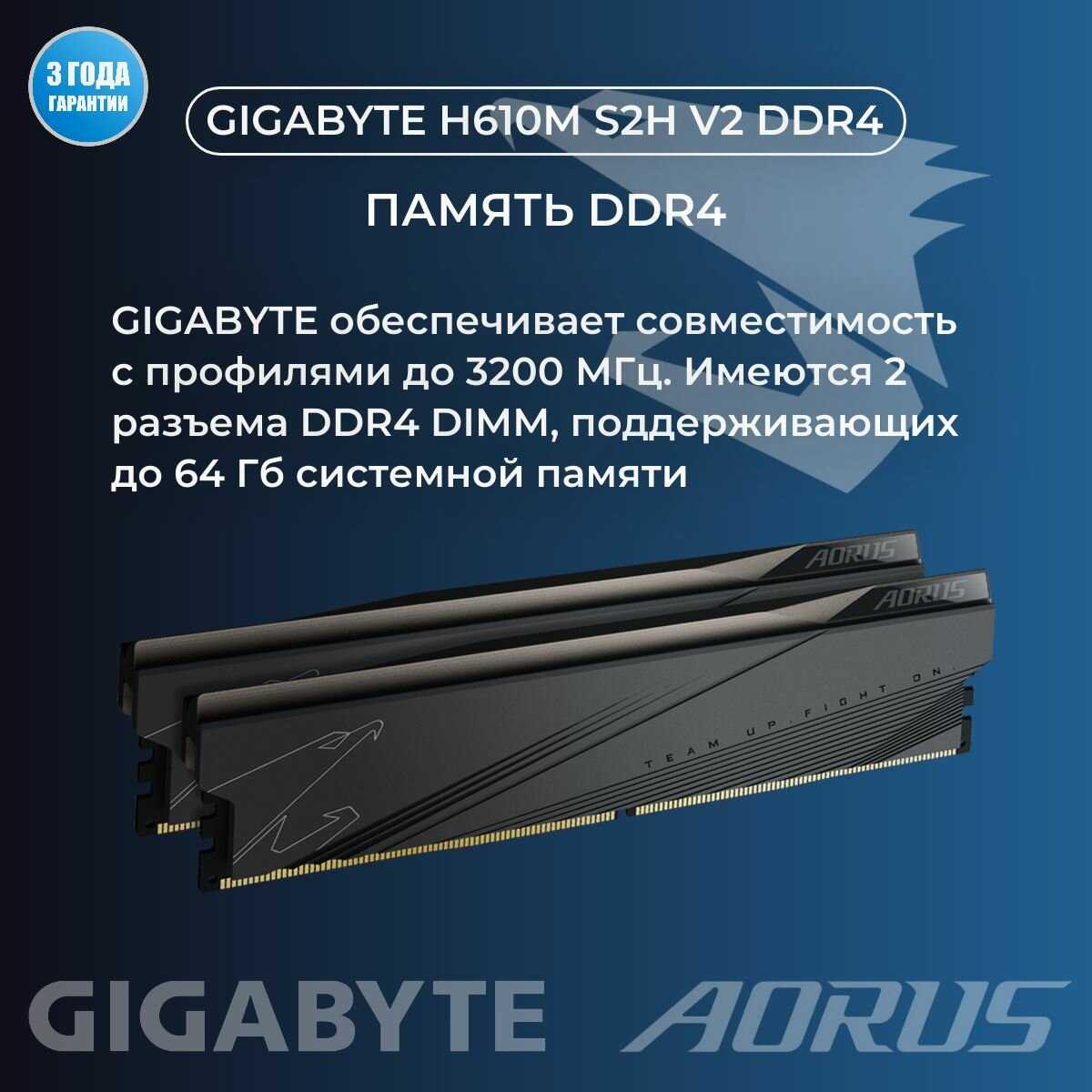
- память на 3200 МГцПосле включения XMP совместимые модули выходят на максимальную заявленную для платы частоту.
- видеовыходы для мониторовНабор VGA, DVI, HDMI и DisplayPort помогает подключать старые и современные экраны.
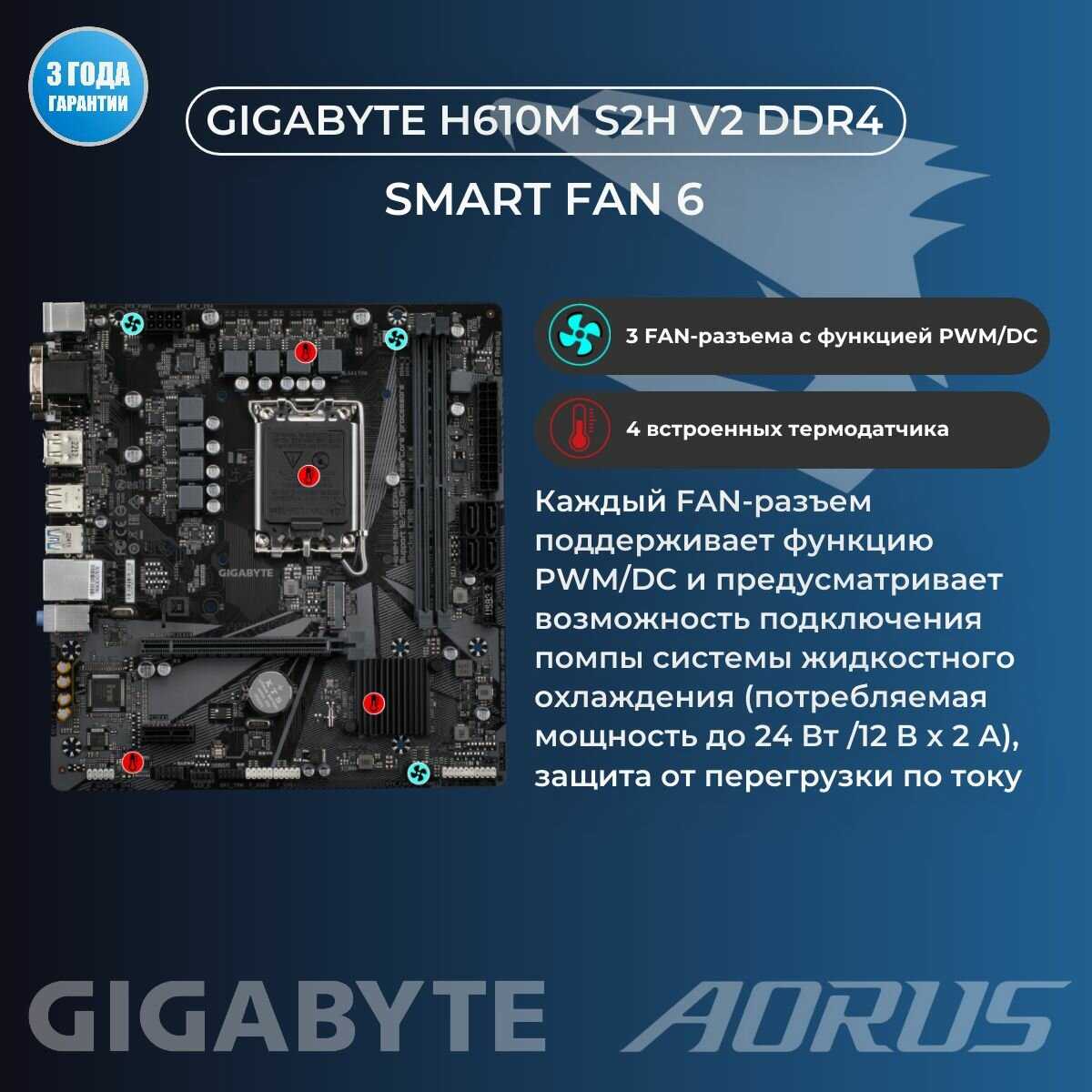
- разъёмы для вентиляторовДва SYS_FAN позволяют подключить корпусные вентиляторы без разветвителя.
- диски не видны при стартеПроблема проявляется при переносе старых накопителей или системы и вынуждает менять настройки загрузки.
- два слота памятиДля увеличения объёма оперативной памяти приходится менять установленные модули, а не добавлять новые.
- нет ARGB-разъёмаКулер или ленту с 5-вольтовой адресной подсветкой нельзя подключить к плате напрямую.
- писк в зоне питанияВысокочастотный звук проявляется после сборки, особенно во время игр и изменения нагрузки.
- радиаторов на VRM нетПод длительной нагрузкой силовые элементы нагреваются сильнее, поэтому корпусу нужен хороший обдув.
Краткий анализ GIGABYTE H610M S2H V3 DDR4
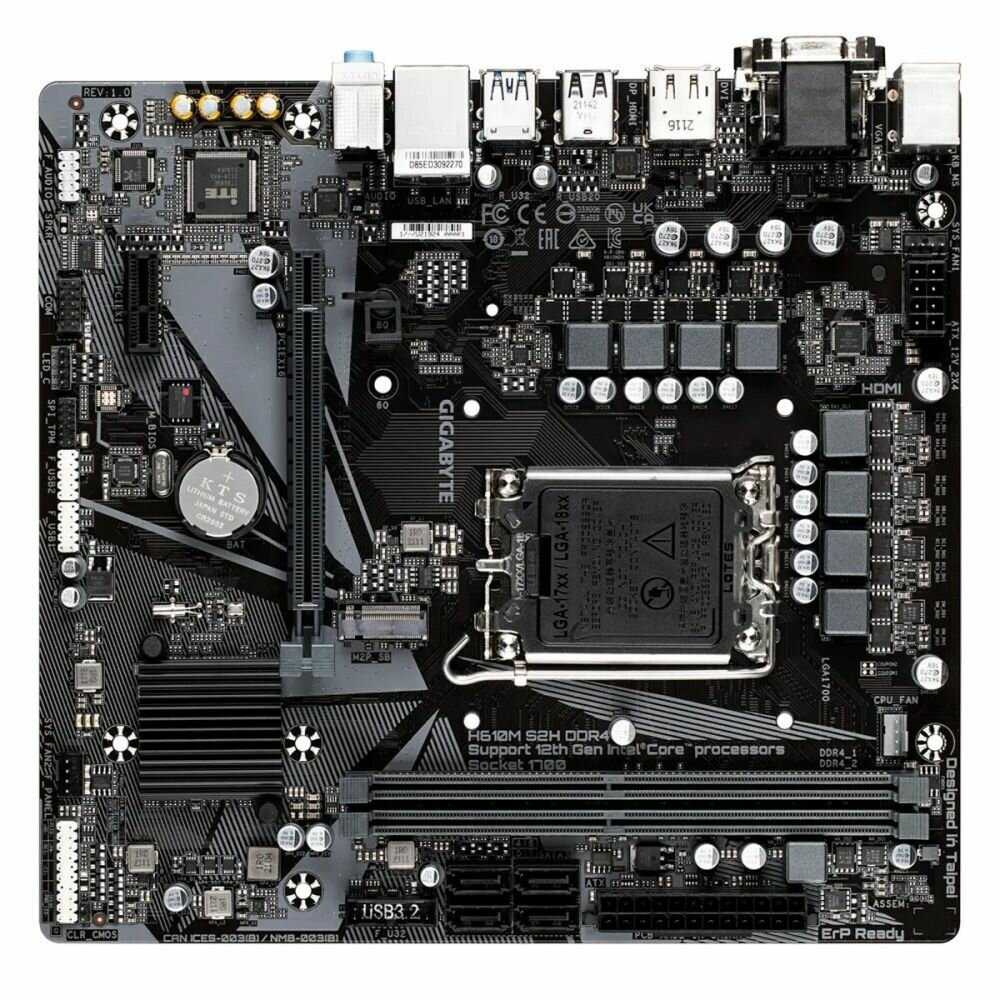
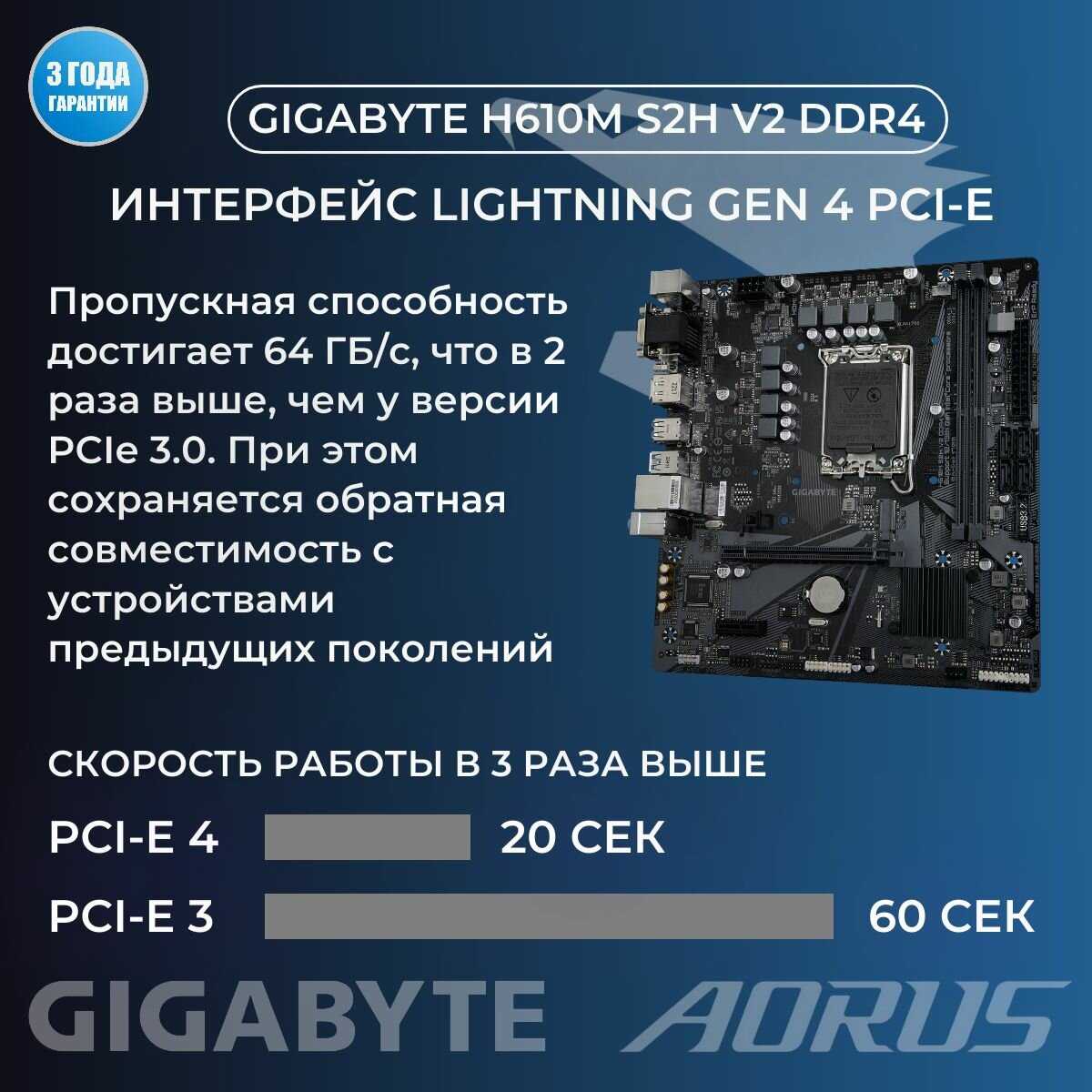
GIGABYTE H610M S2H V3 DDR4 — компактная microATX-плата для процессоров Intel 12–14-го поколений с памятью DDR4, одним M.2 и четырьмя SATA. В простой сборке её сильная сторона — запуск без долгих манипуляций, рабочий профиль XMP на 3200 МГц и большое количество USB и видеовыходов. Запаса хватает для домашнего или офисного компьютера с одним быстрым накопителем, несколькими SATA-дисками и процессором до 65 Вт. Ограничения становятся заметны при апгрейде: здесь только два слота памяти, один M.2, нет Wi-Fi и 5-вольтового ARGB, а зона питания обходится без радиаторов. Плата подойдёт для спокойной сборки без разгона, но горячий процессор, большой объём накопителей или требовательный звук быстро приведут к поиску более оснащённой модели.
Плюсы и минусы GIGABYTE H610M S2H V3 DDR4: оценка по параметрам
на основе 98 отзывов · ⓘ как мы считаем| 1 |  MSI PRO Z690-A DDR4 MSI PRO Z690-A DDR4 | 8.6 | 7 286 ₽ | Сравнить |
| 2 | 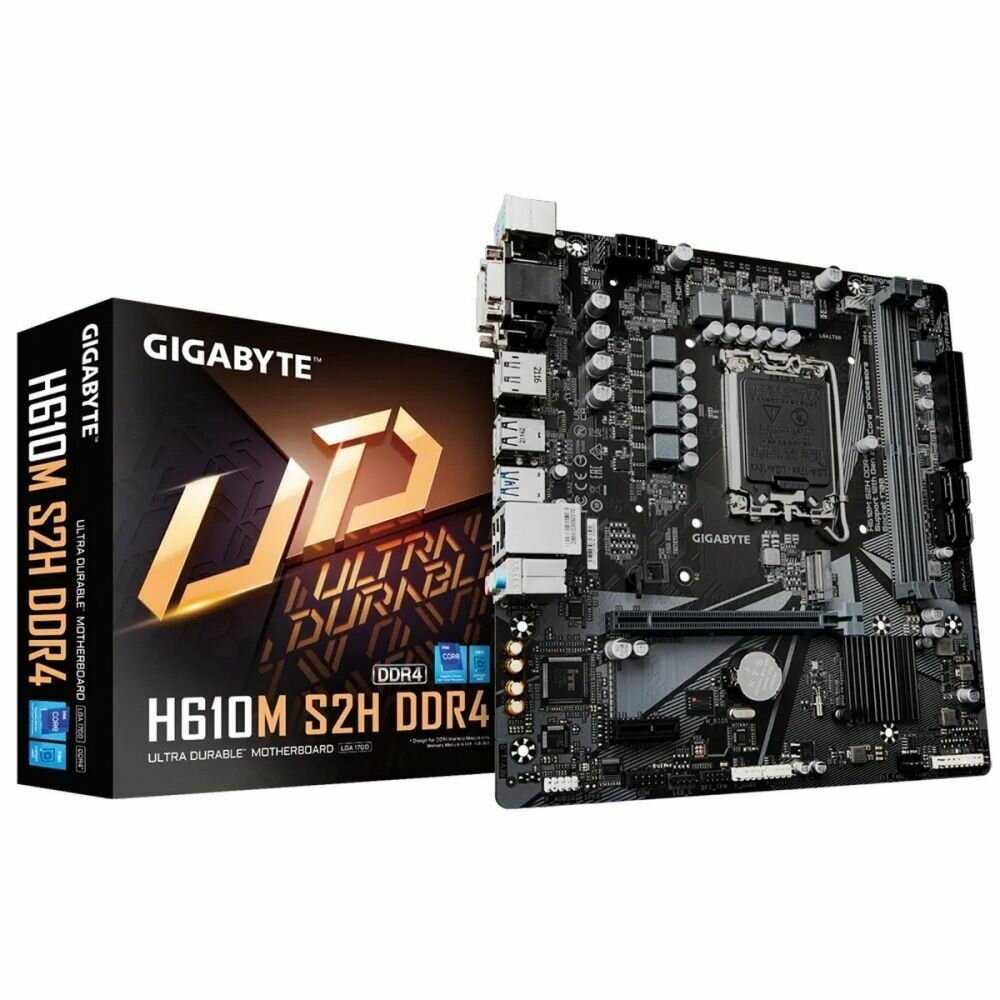 GIGABYTE H610M S2H V3 DDR4Этот товар GIGABYTE H610M S2H V3 DDR4Этот товар | 5.8 | 7 940 ₽ |
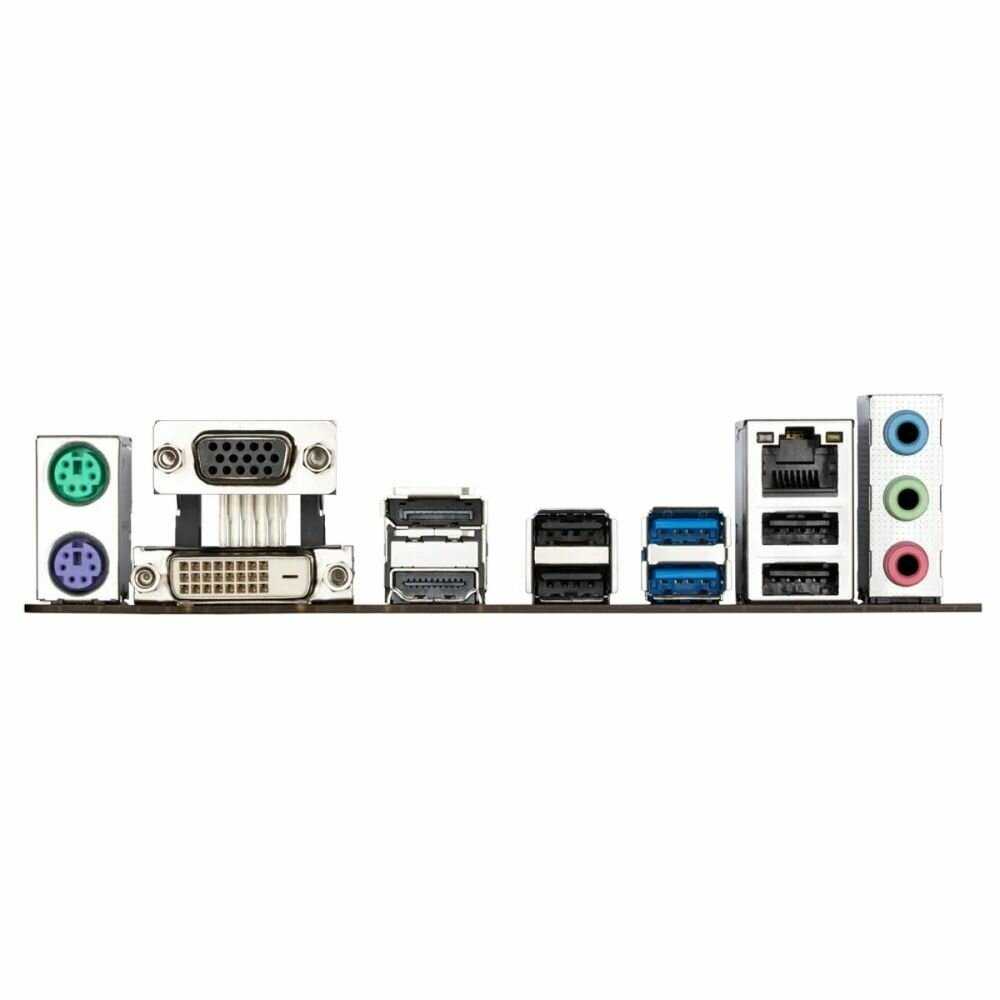
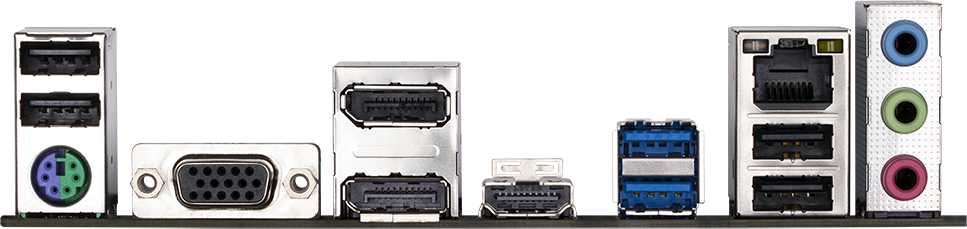
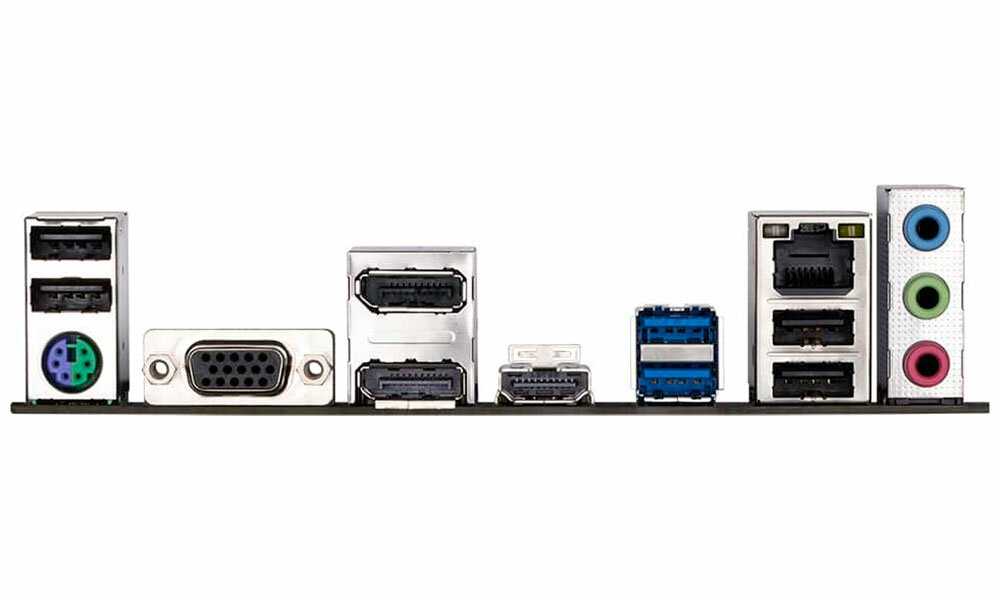
На задней панели хватает USB для обычной периферии, а VGA, DVI, HDMI и DisplayPort позволяют подключить разные мониторы. Это особенно удобно для офисной сборки со встроенной графикой и старым экраном.
Разнообразие портов заметно упрощает подключение периферии и мониторов разных поколений.
👤 Важно, если вы используете старый монитор или несколько экранов
Четыре порта позволяют собрать компьютер с несколькими SATA-накопителями без платы расширения. Для домашней системы этого запаса хватает, пока не нужен второй быстрый SSD.
Для простой домашней сборки число SATA-портов ощутимо расширяет варианты хранения данных.
👤 Важно, если вы планируете несколько SATA-дисков
Корпусные вентиляторы можно подключить к двум SYS_FAN, не занимая дополнительные переходники. Для недорогой сборки этого достаточно, чтобы организовать базовый обдув корпуса.
Два независимых разъёма встречаются не на каждой простой плате и избавляют от разветвителя.
Расширение упирается в замену установленных модулей, а не в добавление новых. При апгрейде объёма придётся покупать более ёмкие планки и убирать прежние.
Ограничение напрямую влияет на дальнейшее расширение памяти и становится заметным после первой модернизации.
👤 Важно, если вы планируете постепенно добавлять оперативную память
Второй быстрый SSD придётся подключать через SATA, потому что отдельного M.2 для него нет. Это оставляет меньше пространства для скоростного расширения системы.
Единственный M.2 подходит для базовой сборки, но заметно ограничивает конфигурации с несколькими быстрыми накопителями.
👤 Важно, если вы хотите установить два быстрых SSD
Кулер или ленту с 5-вольтовой адресной подсветкой нельзя подключить к плате напрямую, поэтому их свет не заработает от неё. Для обычных комплектующих это не мешает работе, но ограничивает оформление корпуса.
Отсутствие разъёма не влияет на производительность, но становится существенным ограничением для сборки с адресной подсветкой.
👤 Важно, если вы устанавливаете кулер или ленты с 5V ARGB
Много портов USB, 4 SATA. По сути, всё есть для домашнего ПК. Покупатель · Яндекс Маркет · июнь 2024
Непривычная установка SSD M.2: нужно провернуть ключ вместо обычного вкручивания крепежа. Покупатель · DNS · ноябрь 2024
| 1 | MSI PRO Z690-A DDR4 | 8.6 | 7 286 ₽ | Сравнить |
| 2 | GIGABYTE H610M S2H V3 DDR4Этот товар | 5.8 | 7 940 ₽ |
| 1 | MSI PRO Z690-A DDR4 | 9.0 | 7 286 ₽ | Сравнить |
| 2 | GIGABYTE H610M S2H V3 DDR4Этот товар | 6.2 | 7 940 ₽ |
В играх и длительной рабочей нагрузке без разгона частота не сбрасывается из-за перегрева. Для базового домашнего или игрового компьютера этого достаточно.
Стабильная работа штатного процессора заметна в реальной нагрузке и снимает главную опасность простой платы питания.
👤 Важно, если вы используете процессор до 65 Вт без разгона
Плата рассчитана на процессоры с TDP до 65 Вт, поэтому переход на более горячий чип превращается в риск для зоны питания. Разгон дополнительно увеличит нагрузку, для которой охлаждение не рассчитано.
Ограничение способно отменить запланированный апгрейд процессора и становится причиной выбрать другую плату.
👤 Важно, если вы планируете горячий процессор или разгон
Силовые элементы охлаждаются только воздушным потоком внутри корпуса. В корпусе без хорошей вентиляции запас по температуре быстро уменьшается.
Отсутствие радиатора напрямую повышает требования к продуву и ограничивает выбор горячего процессора.
👤 Важно, если корпус плохо продувается
Под длительной нагрузкой температура зоны питания доходила до 80–85 °C. Это уже не тот запас, с которым спокойно ставят горячий процессор на годы.
Такой нагрев не мешает обычным задачам, но заметно сужает безопасный диапазон тяжёлых нагрузок.
👤 Важно, если вы запускаете длительные стресс-тесты или рендеринг
При максимальной нагрузке на процессор температура мосфетов в цепях питания не превышает 80 °C. Покупатель · DNS · ноябрь 2024
Максимально нагрев фиксировал в 85 градусов после 20 минут стресс-теста. Покупатель · DNS · ноябрь 2024
| 1 | MSI PRO Z690-A DDR4 | 9.0 | 7 286 ₽ | Сравнить |
| 2 | GIGABYTE H610M S2H V3 DDR4Этот товар | 6.2 | 7 940 ₽ |
| 1 | GIGABYTE H610M S2H V3 DDR4Этот товар | 8.1 | 7 940 ₽ | |
| 2 | MSI PRO Z690-A DDR4 | 7.1 | 7 286 ₽ | Сравнить |
С поддерживаемыми поколениями плата стартует без обязательного обновления BIOS. Сборки на распространённых процессорах начинали работать сразу после установки.
Запуск без прошивки экономит время и особенно важен при первой самостоятельной сборке.
👤 Важно, если вы собираете новый ПК на поддерживаемом процессоре
Профиль XMP включается в BIOS и выводит совместимую память на 3200 МГц. После настройки система продолжает работать без постоянных перезапусков.
Рабочий профиль памяти заметно упрощает настройку и позволяет получить заявленную частоту без ручного подбора таймингов.
👤 Важно, если вы хотите использовать память на 3200 МГц
При переносе старой Windows загрузка с MBR-диска не проходит в исходном режиме. Приходится проверять режим UEFI и параметры совместимости, а иногда обновлять BIOS.
Проблема не мешает новой установке, но заметно усложняет перенос уже настроенной системы.
👤 Важно, если вы переносите старую Windows без переустановки
При подключении старой видеокарты плата не выводит изображение, пока в BIOS не включён режим CSM. Для такой настройки требуется временно использовать совместимую видеокарту или встроенное видео.
Старая видеокарта способна остановить первый запуск, хотя с современным оборудованием ограничение не проявляется.
👤 Важно, если вы переносите старую видеокарту в новую сборку
Всё завелось с первого раза. Покупатель · DNS · март 2022
Будьте готовы к тому, что не получится запуститься с диска с MBR-структурой. Покупатель · DNS · ноябрь 2024
| 1 | GIGABYTE H610M S2H V3 DDR4Этот товар | 8.1 | 7 940 ₽ | |
| 2 | MSI PRO Z690-A DDR4 | 7.1 | 7 286 ₽ | Сравнить |
| 1 | GIGABYTE H610M S2H V3 DDR4Этот товар | 7.8 | 7 940 ₽ | |
| 2 | MSI PRO Z690-A DDR4 | 6.4 | 7 286 ₽ | Сравнить |
В меню доступны настройки памяти, лимитов и вентиляторов, а интерфейс остаётся понятным для обычной сборки. Русский язык дополнительно упрощает навигацию.
Набор параметров заметно шире минимально необходимого и позволяет настроить компьютер без сторонних утилит.
👤 Важно, если вы настраиваете компьютер самостоятельно
Профиль памяти и кривую оборотов можно включить прямо в BIOS. Основные настройки не требуют постоянного возвращения к сторонним программам.
Для первой сборки удобная ручная настройка памяти и охлаждения ощутимо сокращает время запуска.
👤 Важно, если вы хотите настроить память и охлаждение до установки Windows
При проблемах с накопителями BIOS выводит загрузчики и устройства неочевидно, из-за чего трудно понять, откуда система будет запускаться. Это особенно заметно при старых дисках и смешанных режимах UEFI и MBR.
Запутанное меню не мешает обычной установке, но заметно усложняет восстановление старой системы.
👤 Важно, если вы часто меняете накопители или переносите старые системы
Удобный BIOS, много настроек, всё понятно. Покупатель · Яндекс Маркет · июнь 2024
Загрузочные устройства BIOS видит как-то криво. Покупатель · DNS · ноябрь 2024
| 1 | GIGABYTE H610M S2H V3 DDR4Этот товар | 7.8 | 7 940 ₽ | |
| 2 | MSI PRO Z690-A DDR4 | 6.4 | 7 286 ₽ | Сравнить |
| 1 | MSI PRO Z690-A DDR4 | 7.6 | 7 286 ₽ | Сравнить |
| 2 | GIGABYTE H610M S2H V3 DDR4Этот товар | 6.4 | 7 940 ₽ |
Размер microATX позволяет установить плату в компактную сборку, включая корпус для офисного компьютера. При этом на самой плате остаётся базовый набор нужных разъёмов.
Компактность заметно расширяет выбор корпусов и полезна для небольших рабочих систем.
👤 Важно, если вы собираете компьютер в тесном или slim-корпусе
SSD фиксируется штатной защёлкой, поэтому отдельный винт для установки не требуется. После привыкания это ускоряет сборку накопителя.
Отсутствие винта удобно при сборке, но не меняет возможностей платы и не влияет на выбор большинства пользователей.
👤 Важно, если вы хотите установить SSD без поиска мелкого крепежа
При попытке снять тугой штекер фронтального USB 3.0 пластиковая колодка выходит вместе с ним. Контактные штырьки остаются на плате, но возвращать колодку на место приходится вручную.
Неосторожное переподключение способно повредить посадку разъёма и заметно усложнить сборку корпуса.
👤 Важно, если вы часто меняете корпус или переподключаете переднюю панель
Для SSD или самой платы в комплекте не всегда хватает нужных винтов. Сборка останавливается на мелочи, если крепёж заранее не подготовлен.
Недостающий винт раздражает при установке, но легко устраняется отдельной покупкой и не влияет на работу платы.
👤 Важно, если вы рассчитываете собрать компьютер только крепежом из коробки
Штекер USB 3.0 снялся вместе с посадочной колодкой на контактные ножки. Покупатель · DNS · ноябрь 2024
При установке M.2 нужно провернуть ключ вместо обычного вкручивания крепежа. Покупатель · DNS · ноябрь 2024
| 1 | MSI PRO Z690-A DDR4 | 7.6 | 7 286 ₽ | Сравнить |
| 2 | GIGABYTE H610M S2H V3 DDR4Этот товар | 6.4 | 7 940 ₽ |
| 1 | GIGABYTE H610M S2H V3 DDR4Этот товар | 6.3 | 7 940 ₽ | |
| 2 | MSI PRO Z690-A DDR4 | 6.2 | 7 286 ₽ | Сравнить |
Ethernet-порт поддерживает скорость до 1 Гбит/с, поэтому для подключения по кабелю отдельный сетевой адаптер не нужен. Это закрывает типичный сценарий домашнего и офисного компьютера.
Гигабитная сеть является нормальной возможностью для современной платы, но не выделяет её среди всей категории.
👤 Важно, если компьютер подключается к сети кабелем
Звуковой кодек поддерживает схему 7.1 и стандартные аналоговые подключения. Для обычных колонок и гарнитуры отдельная карта не требуется.
Многоканальный вывод расширяет сценарии подключения, хотя не гарантирует высокого качества звучания.
👤 Важно, если вы используете обычную многоканальную акустику
Подключение к сети предусмотрено только через проводной LAN-порт. В корпусе без сетевого кабеля понадобится отдельный адаптер.
Отсутствие беспроводного интерфейса ограничивает размещение компьютера и требует дополнительного оборудования.
👤 Важно, если роутер находится далеко от компьютера
Встроенный выход способен слегка шипеть, а качество звучания воспринимается проще, чем у отдельной звуковой карты. На чувствительных наушниках такой фон заметнее.
Шум не мешает базовой работе, но заметно портит впечатление от музыки, фильмов и игр в наушниках.
👤 Важно, если вы слушаете звук в чувствительных наушниках
Встроенный звуковой выход слегка шипит. Покупатель · DNS · апрель 2023
Звук не фонтан, на старой материнке он был в разы лучше. Покупатель · DNS · ноябрь 2024
| 1 | GIGABYTE H610M S2H V3 DDR4Этот товар | 6.3 | 7 940 ₽ | |
| 2 | MSI PRO Z690-A DDR4 | 6.2 | 7 286 ₽ | Сравнить |
| 1 | GIGABYTE H610M S2H V3 DDR4Этот товар | 7.1 | 7 940 ₽ | |
| 2 | MSI PRO Z690-A DDR4 | 6.8 | 7 286 ₽ | Сравнить |
Компьютер на этой плате работает с 2022 года без проблем, а другие сборки сохраняют стабильность месяцами. При умеренной нагрузке плата способна служить долго.
Многолетняя работа без отказа показывает, что исправный экземпляр выдерживает длительную эксплуатацию.
👤 Важно, если вы собираете компьютер на несколько лет без частой замены комплектующих
После нескольких дней эксплуатации компьютер перестаёт подавать признаки жизни, а другой экземпляр приходит уже нерабочим. Такой отказ полностью останавливает сборку и требует возврата или ремонта.
Ранний полный отказ лишает пользователя работоспособного компьютера и является прямой причиной отказаться от покупки.
👤 Важно, если простой компьютера недопустим
При проверке до запуска обнаруживаются погнутые или отсутствующие контакты сокета. Без исправного сокета плата не запускает систему, а вопрос гарантии становится отдельной проблемой.
Повреждённый сокет блокирует запуск ещё до установки операционной системы и лишает покупателя нормальной проверки платы.
👤 Важно, если вы устанавливаете процессор самостоятельно
Высокочастотный писк появляется во время работы и игр, а после проверки платы не исчезает. Ограничение частоты кадров снижает звук, но не устраняет его полностью.
Писк не останавливает компьютер, но постоянно раздражает в тихой комнате и не лечится настройкой полностью.
👤 Важно, если компьютер работает рядом с вами в тихой комнате
Все работает без проблем уже 4 год. Покупатель · Яндекс Маркет · январь 2026
Через 4 дня использования сама мать перестала подавать признаки жизни. Покупатель · Яндекс Маркет · июнь 2024
| 1 | GIGABYTE H610M S2H V3 DDR4Этот товар | 7.1 | 7 940 ₽ | |
| 2 | MSI PRO Z690-A DDR4 | 6.8 | 7 286 ₽ | Сравнить |
Обзор GIGABYTE H610M S2H V3 DDR4 на основе реальных отзывов
⚡ Питание и долговечность — главный камень преткновения
В отзывах по этой плате прослеживается неприятная закономерность, которая и определяет её место на рынке. С одной стороны, схема питания из 6+2+1 фаз на практике держит i5-12400 под стресс-тестом без перегрева — температура мосфетов около 80-85°C. Для бюджетного материнской платы это нормально, не хуже и не лучше многих. Но с другой — есть несколько жёстких отзывов о внезапных перезагрузках, отказе питания и высокочастотном писке дросселей в районе сокета. Один владелец чётко описал три сценария сбоев питания, включая пропадание питания на разъёме 24-pin, которые решались «нажатием на кабель в направлении от себя». Звучит как проблема с пайкой или контактом в разъёме питания, а не с самой элементной базой. Другой пользователь подтверждает, что после четырёх дней работы плата просто перестала подавать признаки жизни, причём с источником бесперебойного питания скачков не было. Третий жалуется на «сильный писк из сокета» и треск, при осмотре обнаружилась «ножка сокета выше других». По итогам сервисного центра ему отказали в гарантии, сославшись на «не хватает части контакта». Это уже не единичный случай, а системный вопрос к качеству пайки и сборки на конкретных ревизиях. По форумам, проблема писка дросселей лечится отключением состояний S6-S7 и включением прямой стабилизации VCore в BIOS, но полностью не уходит — конструктивная особенность. Вывод: Плата может работать годами, а может начать чудить через полгода. Схема питания не перегревается, но качество пайки разъёмов и отдельных компонентов гуляет от экземпляра к экземпляру. i5-12400 она тянет спокойно, но ставить более горячие процессоры без дополнительного обдува VRM не стоит — радиаторов на цепях питания нет вообще.
💾 Память и совместимость — танцы с бубном или Plug and Play?
Картина с оперативной памятью классическая для бюджетных плат на чипсете H610: кому-то везёт, кому-то нет. Плата поддерживает до 64 ГБ DDR4 с частотой до 3200 МГц, и многие подтверждают — XMP профиль включается без проблем, память ADATA XPG Gammix D45 и Patriot Viper Elite II на 3200 МГц заводятся с пол-оборота. Но есть и обратная сторона: один из пользователей с комплектом памяти ADATA XPG Gammix получил 5 коротких сигналов при двух планках — плата запустилась только с одной после десятка перещелкиваний и активации XMP. Другой владелец заявляет о полном отказе двухканального режима — обе планки работают только по одной. Это известная особенность некоторых ревизий: плата капризна к конкретным модулям, особенно старым или медленным. Ещё одна показательная история: один из покупателей решил проблему запуска сменой HDMI-кабеля — старый был рабочим на ноутбуке, но материнка его не приняла. А другой владелец с NVIDIA GeForce GTX 1060 и процессором i5-12400F без встроенной графики мучился с выводом изображения, пока не обновил BIOS видеокарты через NVIDIA Graphics Firmware Update Tool — материнка не поддерживает Legacy видеокарты без UEFI. Владелец GeForce GTX 1660 Super столкнулся с такой же проблемой — пришлось временно ставить другую карту, чтобы включить CSM в BIOS. Вывод: Если везёт — память работает на 3200 МГц в двухканале без проблем. Если нет — придётся танцевать с перестановками планок, включением XMP и подбором модулей. Для старых видеокарт обязательна поддержка UEFI, иначе придётся искать донорскую карту или обновлять прошивку GPU. Всего два слота под DDR4 — апгрейд памяти возможен только заменой планок, а не докладкой.
🖥️ Видеовыходы и периферия — вот за что реально хвалят
Это один из немногих разделов, где отзывы практически единогласны. Плата несёт на борту четыре видеовыхода: VGA, DVI-D, HDMI 2.0 и DisplayPort 1.4. Для бюджетного сегмента на H610 это редкость — прямые конкуренты вроде MSI Pro H610M-E DDR4 или ASRock H610M-HDV/M.2 часто имеют только HDMI и VGA. Владельцы со старыми мониторами на DVI и VGA особенно довольны — не нужно покупать переходники. Один пользователь специально брал плату под Intel Core i3 13100 именно ради DVI, потому что более дешёвые версии H610M H или H610M K его лишены. Из портов ввода-вывода также радует наличие двух разъёмов PS/2 для клавиатуры и мыши — мелочь, а кому-то в сервисных задачах пригодится. USB-портов достаточно: 4 х USB 3.2 Gen 1 и 2 х USB 2.0 на задней панели, плюс колодка для передней панели корпуса. Правда, один владелец предупреждает: пластиковая колодка на разъёме USB 3.0 снимается с контактов с заметным усилием, а обратно надевается с трудом — аккуратнее при сборке. Также плата несёт забавный, хоть и несколько бессмысленный бонус для бюджетки: есть разъём для RGB-подсветки 12V 4-pin, хотя сама плата подсветки не имеет. Управляется через отдельную утилиту от Gigabyte, что несколько избыточно. Вывод: По количеству видеовыходов это один из лучших вариантов в бюджетном сегменте H610. Если у вас старый монитор или несколько дисплеев с разными входами — плата отлично подойдёт. Для старых VGA-мониторов и DVI-экранов это вообще спасение без переходников.
🛠️ BIOS и софт — простота с подводными камнями
Почти все сходятся в одном: UEFI BIOS у Gigabyte простой, логичный и интуитивно понятный, особенно для бюджетной платы. Русский язык присутствует, новички не теряются. Отдельно хвалят фирменную утилиту для установки драйверов — она ставит всё необходимое одним пакетом, в том числе APP Center. Но тут же начинаются нюансы: эта же утилита предлагает установить целый ворох программ, который для конкретной модели просто не нужен. Чего стоит отдельная программа для RGB-подсветки, которую плата поддерживает лишь номинально, или утилита для Fast Boot, хотя это функция BIOS. Диагностика и оверклокинг разбиты на две разные программы, хотя логично смотрелись бы в одной. К BIOS как таковому претензий меньше: настройки понятные, XMP включается в пару кликов. Однако есть несколько сообщений о странном поведении: у одного пользователя раз в день BIOS теряет загрузочное устройство и требует сброса, причём эта проблема возникла уже на двух платах. Другой жалуется на «тормознутый BIOS», который долго применяет изменения. Кривой CSM — ещё один камень: в Advanced Mode изменения касаемо CSM Support не сохраняются после перезагрузки, работает только через стартовый экран. Это задокументированная особенность — поддержка утверждает, что функция полноценно работает только с Legacy видеокартами. Вывод: BIOS простой и понятный для новичка, но со странными багами — может терять настройки, долго сохранять изменения или глючить с CSM. Русский язык в меню есть, что плюс. Фирменный софт Gigabyte навязчив и частично бесполезен — лучше ставить только драйверы.
🔌 Накопители — тотальная несовместимость с M.2 SATA
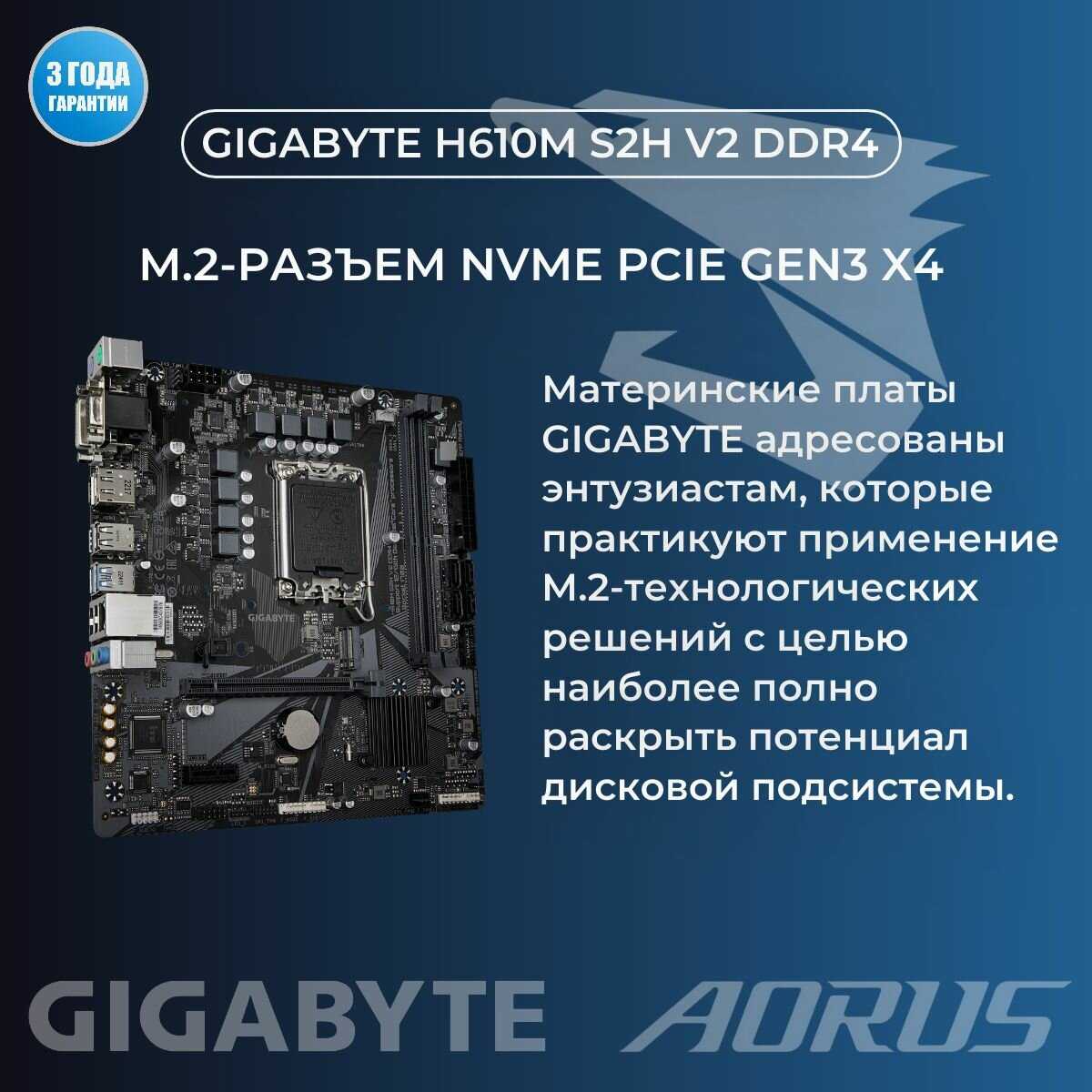
Едва ли не самая частая жалоба в отзывах после проблем с питанием — плата не видит M.2 SATA-накопители. Один из покупателей попался именно на этом: диск Apacer AS2280P4 на 240 ГБ с прошлой системы на MSI B450M-A Pro Max работал без проблем, а тут в BIOS не виден. Другой владелец пишет, что в BIOS не видно WD Green M.2 на 240 ГБ — а это именно SATA-модель. Ещё один жалуется на такой же диск Kingston A400 M.2 — тоже не видит. Всё сходится: слот M.2 на этой плате работает только с NVMe PCIe 3.0 x4 или PCIe 4.0 x4, и это прямо заявлено производителем. Но пользователи часто не разбираются в разнице между M.2 SATA и NVMe, покупают накопитель подешевле — и получают неработающий диск. Установка самого накопителя тоже нестандартная: вместо привычного болтика используется пластиковый фиксатор-защёлка, который нужно провернуть. Кому-то это нравится, кто-то матерится — болтик в комплекте положили бы, что ли. SATA-портов четыре штуки, они работают нормально, если не считать один отзыв о полном отказе всех SATA — но это больше похоже на брак конкретной платы, которую вернули в магазин. Вывод: Прежде чем покупать эту плату, проверьте модель SSD — диск должен быть NVMe, M.2 SATA просто не определится. Если у вас старый M.2 SATA-накопитель с предыдущей системы — вы останетесь без загрузки. Установка слота на защёлке нестандартная, но работает. SATA-порты функционируют нормально.
💸 Сборка и эргономика — компактно, но с нюансами
Плата выполнена в формате mATX (22.6 x 17.4 см) — крайне компактная, встаёт в большинство бюджетных корпусов и slim-сборок. Набор крепежа и комплектация вызвали неоднозначную реакцию. Один покупатель пишет: «странная упаковка», коробка была не запечатана скотчем — только антистатический пакет с простым узким скотчем без логотипа. Другой отмечает, что в комплекте нет болтика для крепления M.2 SSD — только та самая пластиковая защёлка. Насчёт болтика кто-то пишет что он вообще не нужен, но отсутствие привычного крепежа смущает. Плата тонковата, текстолит легко гнётся — несколько отзывов об этом упоминают, но для бюджетного сегмента конструктив нормальный, PCB четыре слоя. По расположению элементов: разъём SYS_FAN для тыльного вентилятора стоит неудобно — один владелец жалуется, что подключаться к нему пришлось практически вслепую из-за кабеля питания 8-pin от блока питания. PCIe x1 слот перекрывается видеокартой — звуковую карту или Wi-Fi адаптер не поставить. А вот что радует: два разъёма для корпусных вентиляторов — редкость для бюджетных плат с H610. Многие аналоги, вроде MSI Pro H610M-E DDR4, имеют всего один. Вывод: Сборка на этой плате требует аккуратности — текстолит гибкий, разъём USB 3.0 хрупкий, болтика под SSD нет. Но для компактных корпусов mATX-формат подходит идеально, а два разъёма под вентиляторы позволяют организовать минимальный продув без переходников. PCIe x1 практически бесполезен из-за перекрытия видеокартой — учитывайте это при планировании конфигурации.
🎯 Итоговый вердикт GIGABYTE H610M S2H V3 DDR4 — плата-противоречие. С одной стороны, крайне привлекательный ценник для сборки на сокете LGA 1700, шикарный набор видеовыходов (VGA, DVI, HDMI, DisplayPort), понятный BIOS и нормальная работа с XMP-памятью. С другой — отзывы пестрят историями о сбоях питания, высокочастотном писке дросселей, отказе контактов через полгода работы и даже погнутых ножках сокета прямо из коробки с последующим отказом в гарантийном ремонте. Вопрос не в том, хорошая это плата или плохая — вопрос в том, какой экземпляр вам попадётся. Для офисной сборки с i3-12100 и старым монитором на DVI это один из лучших вариантов за свои деньги, особенно если подключить его к ИБП и не нагружать горячими процессорами. Для игрового компьютера с прицелом на будущий апгрейд я бы посмотрел в сторону MSI Pro B660M-E DDR4 или доплатил до B660-чипсета — там и питание стабильнее, и радиаторы есть, и слотов под RAM и M.2 больше. Если же бюджет предельно ограничен, а на руках уже есть i3-12100F и старый DVI-монитор — эта плата справится с ролью временного пристанища, но без гарантии что через полгода не устроит сюрприз с питанием.
🆚 Топ-5 альтернатив: GIGABYTE H610M S2H V3 DDR4 vs конкуренты
Все модели в ценовом диапазоне 6000–9500 ₽ на чипсете H610 с поддержкой DDR4 и процессоров 12-го, 13-го и 14-го поколений Intel. Выбор строится на балансе надёжности питания, набора портов и вероятности проблем совместимости из коробки.
| Модель | Видеовыходы | Фазы питания | Слоты RAM / M.2 | Вердикт |
|---|---|---|---|---|
| MSI Pro H610M-E DDR4 | HDMI, VGA | 6+2+1 | 2 DDR4 / 1 M.2 NVMe | ✅ MSI Pro H610M-E DDR4: питание стабильнее и меньше жалоб на брак, но видеовыходов всего два, а DVI нет вообще — для старых мониторов потребуется переходник. |
| ASRock H610M-HDV/M.2 | HDMI, DVI-D, VGA | 4+1+1 | 2 DDR4 / 1 M.2 NVMe | ❌ ASRock H610M-HDV/M.2: слабее по питанию, всего 4 фазы на CPU, и меньше USB-портов, однако DVI и VGA на месте, а жалоб на писк дросселей почти нет. |
| GIGABYTE H610M H DDR4 | HDMI, VGA | 6+2+1 | 2 DDR4 / 1 M.2 NVMe | ⚖️ GIGABYTE H610M H DDR4: практически тот же дизайн питания, но нет DisplayPort и DVI, зато чуть дешевле — если вам нужна просто рабочая плата без излишеств по видеоразъёмам, можно сэкономить. |
| ASUS Prime H610M-K D4 | HDMI, VGA, DisplayPort | 4+2 | 2 DDR4 / 1 M.2 NVMe | ⚖️ ASUS Prime H610M-K D4: меньше фаз на питание (4+2), но традиционно качественная элементная база ASUS, при этом DVI отсутствует, а по цене часто дороже — если не тащите на плате старший i5, переплата спорна. |
| Biostar H610MHP-E | HDMI, VGA | 5+1+1 | 2 DDR4 / 1 M.2 NVMe | ✅ Biostar H610MHP-E: самая дешёвая из списка, питание скромное, но для i3 и офисных сборок хватит — если бюджет жёстко ограничен и не нужны старые видеоразъёмы, это рабочая альтернатива без претензий. |
GIGABYTE H610M S2H V3 стоит особняком именно из-за четырёх видеовыходов — конкурентов с полным набором VGA, DVI, HDMI и DisplayPort в этом ценовом сегменте почти нет. ASRock H610M-HDV чуть беднее по портам, но потенциально надёжнее. MSI Pro H610M-E стабильнее по питанию, но и дороже. Слабое место S2H — нестабильное качество от экземпляра к экземпляру, особенно в части питания и дросселей. Для офиса с i3-12100 и старым монитором на DVI это хороший выбор, для игровой сборки с i5-12400F и планами на будущее лучше присмотреться к MSI или доплатить до B660, где больше и фаз питания, и радиаторов.
GIGABYTE H610M S2H V3 DDR4 и аналоги в той же цене
Модели от 6 400 до 9 500 ₽ с высокой оценкой. Нажмите на заголовок столбца, чтобы отсортировать.
Частые вопросы о GIGABYTE H610M S2H V3 DDR4
-
Возможны ли проблемы со стабильностью питания и случайные перезагрузки?
Да, часть пользователей сталкивается с периодическими перезагрузками даже при умеренной нагрузке. Симптомы включают: внезапное отключение системы без перегрузки, отсутствие подачи питания на материнскую плату после сбоя (решается поджатием 24-pin коннектора), а также отказ видеокарты инициализироваться после перезапуска. Проблема может прогрессировать со временем — от единичных случаев до десятков сбоев в день. Рекомендуется тщательно проверять фиксацию всех кабелей питания.
-
Насколько надежно работает плата с двумя модулями оперативной памяти?
Включение двухканального режима может требовать дополнительных настроек. Некоторые пользователи отмечали отказ запуска с двумя планками ОЗУ: BIOS выдавал ошибку (длинные звуковые сигналы), хотя каждая планка по отдельности работала корректно. Решение часто требует ручной активации XMP-профиля в BIOS и многократных перезагрузок. Для стабильности рекомендуется тестировать совместимость конкретных моделей RAM.
-
Есть ли сложности с подключением накопителей (M.2/SATA)?
Да, встречаются случаи, когда плата не распознает M.2 NVMe-накопители в BIOS или установщике Windows, даже если они исправны. Иногда диск виден только при ручном поиске драйверов. Для SATA-дисков (особенно старых моделей) возможны проблемы с определением в BIOS — помогает отключение VMD или сброс настроек. Важно: плата не поддерживает M.2 SATA-накопители, только NVMe.
-
Издает ли плата высокочастотный писк (coil whine) под нагрузкой?
Да, многие пользователи фиксируют свист или треск в районе VRM-дросселей (особенно со стороны сокета) во время игр или нагрузок на CPU. Звук вызван работой цепей питания ядра процессора и не устраняется полностью. Снизить его можно ограничением FPS, включением V-Sync или ручной стабилизацией напряжения VCore в BIOS. Проблема характерна для данной модели.
-
Совместима ли плата со старыми видеокартами?
Нет, по умолчанию в BIOS отключена поддержка legacy-видеокарт. При использовании GPU старше 2–3 лет система может не запускаться (5 звуковых сигналов), либо изображение будет отсутствовать. Для активации таких карт требуется современная запасная видеокарта, чтобы войти в BIOS и включить соответствующую опцию CSM/Legacy mode.
-
Какие процессоры оптимальны для этой платы?
Плата стабильно работает с i3-12100(F)/i3-13100 и i5-12400(F). При установке i5-12500 возможны конфликты даже с актуальной версией BIOS (FK/FN). Для процессоров выше i5-12400F не рекомендуется использовать боксовый кулер — VRM-зона без радиаторов перегревается (до 85°C в стресс-тестах). Максимальная зафиксированная мощность CPU под нагрузкой — 75 Вт.
-
Можно ли обновить BIOS без установленного процессора?
Нет, плата не поддерживает технологию Q-Flash Plus (обновление без CPU). Для прошивки новой версии BIOS (например, для совместимости с 13-м поколением Intel) требуется рабочий совместимый процессор (i3-12100/F или аналогичный).
-
Насколько удобно управление вентиляторами и RGB?
Плата имеет 2 разъёма для корпусных вентиляторов (SYS_FAN), но их расположение может затруднять кабель-менеджмент. Поддержка RGB ограничена 12V 4-pin подсветкой (не ARGB 5V). В комплектное ПО Gigabyte App Center входят избыточные утилиты, включая отдельные программы для управления RGB (хотя плата почти не имеет подсветки) и Fast Boot.
-
Какие ограничения для апгрейда существуют?
Всего 2 слота ОЗУ (максимум 32 ГБ) и 1 слот M.2. Нет радиаторов на VRM, что ограничивает установку мощных процессоров. Видеокарты с крупными кулерами могут перекрывать единственный слот PCIe x1, делая невозможным подключение дополнительных карт (звуковых, сетевых).
-
Работают ли все видеовыходы со встроенной графикой CPU?
Да, плата оснащена VGA, DVI-D, HDMI и DisplayPort, но одновременная работа VGA и DVI невозможна. Некоторые пользователи отмечали неработоспособность DisplayPort — проблема может решаться настройками BIOS. Для мультимониторных конфигураций с iGPU потребуются адаптеры.
-
Как активировать XMP-профиль для оперативной памяти?
По умолчанию RAM работает на 2400 МГц. Для включения XMP (например, 3200 МГц) необходимо вручную активировать профиль в BIOS. Иногда это вызывает сбои при загрузке — может потребоваться несколько попыток перезапуска или ручная коррекция напряжения. Память Patriot, ADATA XPG и Netac на 3200 МГц работает стабильно.
-
Есть ли особенности установки M.2-накопителя?
Вместо классического винтового крепления используется защёлка. Для фиксации накопителя необходимо провернуть пластиковый фиксатор на 90°, что требует аккуратности. Крепёжный винт в комплект не входит.
-
Для каких сборок плата подходит идеально?
Для офисных ПК, систем с i3/i5 12–13 поколений и дискретной видеокартой уровня RTX 3050/RTX 4060 или RX 6500 XT. Оптимальна для бюджетных игровых конфигураций (до 70 тыс. руб.) без дальнейшего апгрейда. Отлично работает со встроенной графикой Intel UHD 730.
-
Какие ревизии платы существуют и в чём их отличия?
В продаже встречаются ревизии 1.0, 1.1, 1.2, 1.3. Ключевые отличия — версии BIOS (FC, FD, FK, FN) и поддержка микрокодов. Например, версии FD и новее отключают AVX-512 у процессоров. Ревизия указана на коробке и PCB — перед покупкой уточняйте её на сайте Gigabyte.
-
Стоит ли выбирать эту плату для сборки на PCIe 4.0?
Да, она поддерживает PCIe 4.0 x16 для видеокарт и PCIe 4.0 x4 для NVMe-накопителей. В связке с GPU типа RX 6500 XT (который требует PCIe 4.0) демонстрирует стабильную работу. Для SSD скорость чтения/записи соответствует заявленным характеристикам накопителя.
Аналоги GIGABYTE H610M S2H V3 DDR4 с высокой оценкой
- Питание для разгона
- Четыре слота M.2
- Разъёмы для вентиляторов
- Драйвер LAN при установке
- Сырой и неудобный BIOS
- Один радиатор M.2
7 286 руб. в среднем
Отзывы покупателей о GIGABYTE H610M S2H V3 DDR4 — 98 отзывов
Пользовались
GIGABYTE H610M S2H V3 DDR4?
Поделитесь своим опытом и помогите другим сделать правильный выбор
Сколько стоит GIGABYTE H610M S2H V3 DDR4: история цены
Характеристики GIGABYTE H610M S2H V3 DDR4
| Процессор | |
| Производитель процессора : | Intel |
| Сокет : | LGA1700 |
| Поддерживаемые процессоры : | Поддержка 14th, 13th and 12th-е поколение Intel Core |
| Количество сокетов : | есть |
| Макс. TDP процессора : | 65 Вт |
| Чипсет | |
| Производитель чипсета : | Intel |
| Чипсет : | Intel H610 |
| Память | |
| Максимальная частота памяти : | 3200 МГц |
| Максимальный объем памяти : | 64 ГБ |
| Режим работы оперативной памяти : | двухканальный |
| Количество слотов оперативной памяти : | 2 |
| Тип памяти : | DDR4 DIMM |
| Слоты расширения | |
| Количество разъемов M.2 : | есть |
| Слоты PCI-E подробно : | PCI-E 3.0 x1, PCI-E 4.0 x16 |
| Слоты накопителей подробно : | 4 x SATA 6G, M.2 (Key M) 2260/2280 (PCIe 3.0) |
| Аудио/видео | |
| Производитель звукового чипа : | Realtek |
| Звук : | HDA |
| Звуковой чип : | Realtek |
| Звуковая схема : | 7.1 |
| Сеть | |
| Скорость Ethernet : | есть |
| Чипсет Ethernet : | Realtek GbE LAN |
| Беспроводные интерфейсы : | без Wi-Fi |
| Дополнительные параметры | |
| Область применения : | игровая |
| Особенности : | поддержка UEFI |
| Комплектация : | Материнская плата, инструкция, диск с ПО (опция), комплект кабелей, заглушка панели I/O |
| Дополнительная информация : | Поддерживаемые - ОС Windows 10 64bit, Windows 11 64bit |
| Тип системы охлаждения : | пассивное |
| Форм-фактор материнской платы : | microATX |
| Задняя панель | |
| Разъемы на задней панели : | 8 x USB 2.0 Type-A, USB 2.0 Type-A, USB 3.2 Gen1 Type-A, 2 x DisplayPort, 2 x USB 3.2 Gen1 Type-A, 4 x USB 2.0 Type-A, 4 x USB 3.2 Gen1 Type-A, DVI, DisplayPort, HDMI, LAN RJ-45, VGA |
| Внутренние разъемы | |
| Внутренние слоты и разъемы : | поддержка PCI-E 3.0, поддержка PCI-E 4.0, поддержка SATA до 6 Гбит/с |
| Сценарии : | Для офиса |
Информация о характеристиках носит справочный характер.
Перед покупкой уточняйте характеристики и комплектацию товара у продавца








