

Материнская плата GIGABYTE B760M DS3H AX DDR4: 592 отзыва, обзор, плюсы и минусы



Стоит ли покупать GIGABYTE B760M DS3H AX DDR4?
Стоит, если
- Вы собираете компактный ПК на DDR4microATX-компоновка помещается в небольшой корпус, а четыре слота памяти оставляют запас расширения.
- Вы работаете без сетевого кабеляВстроенные Wi‑Fi и Bluetooth избавляют от отдельных адаптеров и протяжки кабеля.
- Вы ставите Core i5-12400 без разгонаПлата держит длительную нагрузку без сброса частот и перегрева процессора.
- Вы планируете два NVMe-накопителяДва разъёма M.2 позволяют поставить системный и дополнительный быстрый SSD.
Лучше выбрать другую модель, если
- Вы рендерите на Core i5-12600K часамиПри полной нагрузке VRM перегревается, и процессор сбрасывает частоты.
- Вы используете старую видеокартуПеред первым запуском потребуется вручную включить CSM в BIOS.
- Вы хотите собрать ПК без настройки BIOSПамять, прошивка и первый запуск требуют ручного подбора параметров в проблемных сборках.
- Вы слушаете музыку через аналоговый выходВ наушниках звук остаётся тихим и сопровождается фоновыми помехами.
- Радиаторы зоны VRMС процессорами уровня Core i5-12400 радиаторы удерживают нагрев зоны питания в рабочих пределах.
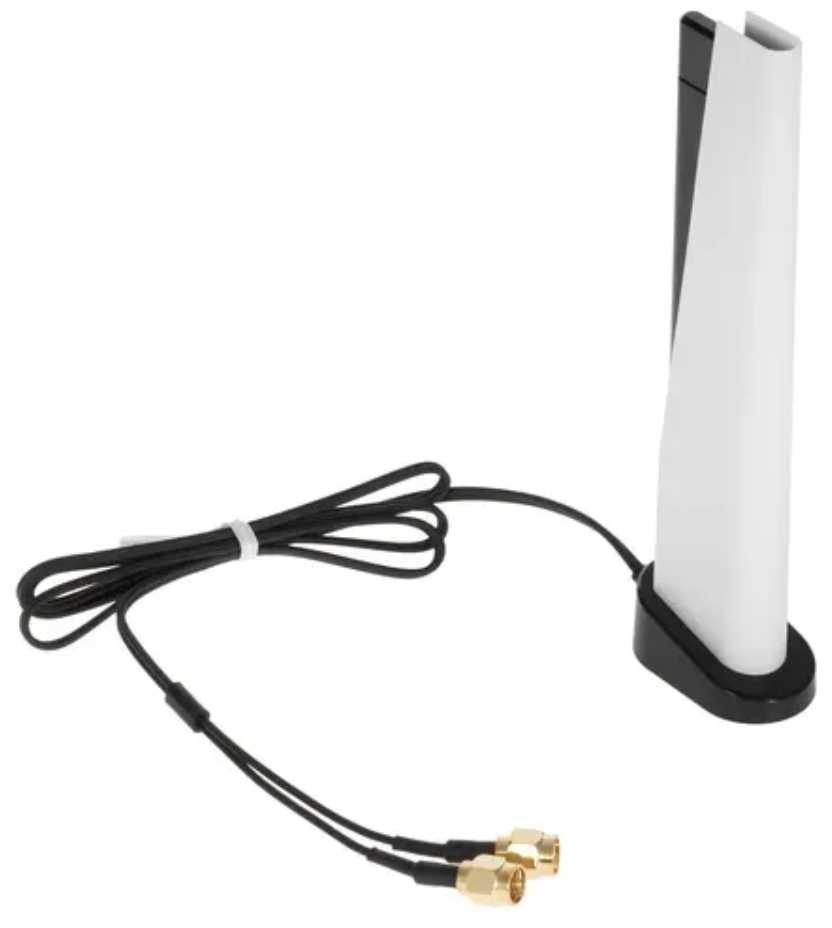
- Встроенные Wi‑Fi и BluetoothВнешняя антенна помогает быстро подключить беспроводную сеть и периферийные устройства.
- Четыре слота DDR4Два занятых модуля не закрывают путь к дальнейшему увеличению объёма памяти.
- Два слота M.2Оба разъёма позволяют собрать систему с отдельным накопителем под ОС и файлами.
- BIOS и фирменный софтGCC и App Center помогают настроить вентиляторы, подсветку и установить драйверы.
- Обновление BIOSПрошивка с флешки в отдельных сборках не срабатывала, тогда как обновление из BIOS или через GCC проходило нормально.
- Проблемы с XMPПамять на частотах 3600 МГц запускалась только после обновления BIOS или ручной настройки Gear 1.
- Установка кулераКрепления отдельных башенных и горизонтальных кулеров упираются в радиаторы и соседние разъёмы.
- Нагрев VRMПод полной нагрузкой на Core i5-12600K зона питания доходила до 100 °C и провоцировала сброс частот.
- Фоновый звукВ наушниках встречаются тихая подача и посторонний фон, поэтому корпусной аудиовыход удобнее не всегда.
Краткий анализ GIGABYTE B760M DS3H AX DDR4
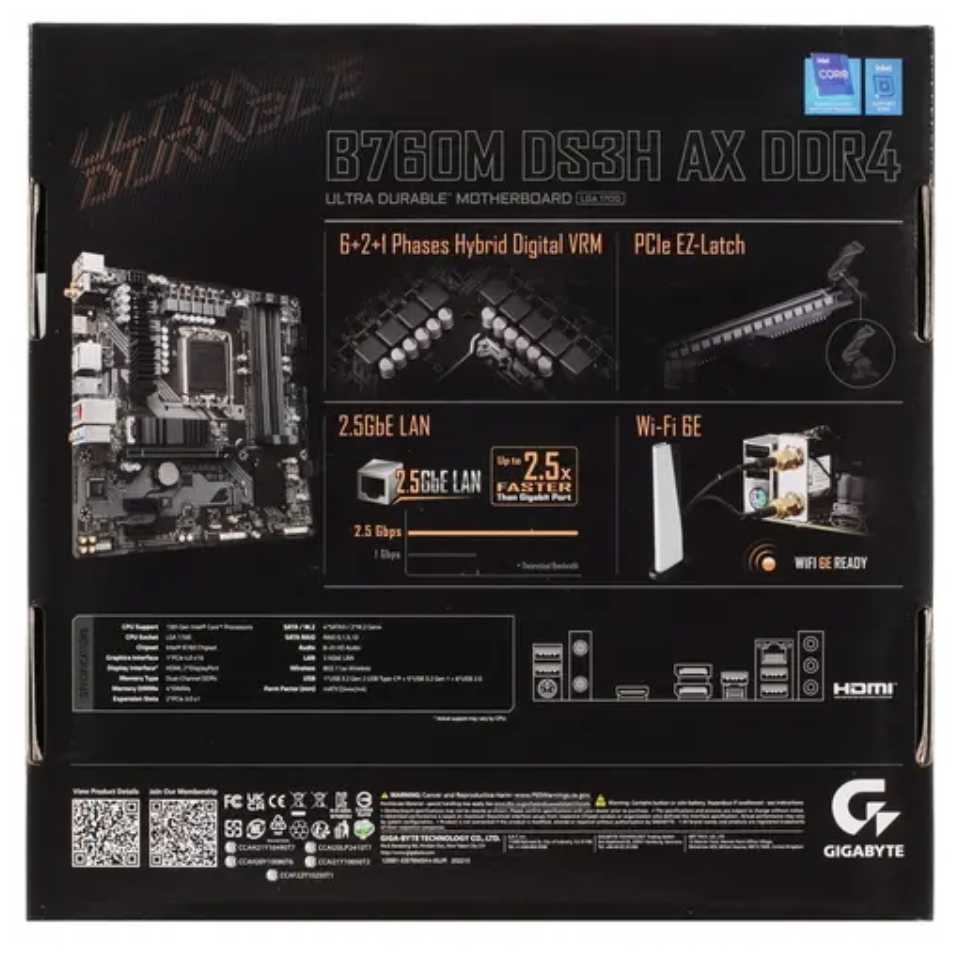
GIGABYTE B760M DS3H AX DDR4 — компактная microATX-плата на Intel B760 для процессоров Intel Core 12-го и 13-го поколений, с DDR4, двумя M.2, Wi‑Fi и Bluetooth. Её главное преимущество — встроенная беспроводная сеть и удачный набор подключений для компактной сборки: четыре слота памяти, 2,5-гигабитная сеть и USB Type-C на задней панели. В обычной игровой системе с Core i5-12400 она работает стабильно, запускает XMP-профили и не требует сложного ухода, но первый старт и настройка памяти не всегда проходят без ручных действий. При длительной полной нагрузке на Core i5-12600K слабое охлаждение VRM приводит к перегреву и сбросу частот, а встроенный звук остаётся базовым по качеству. Плата подойдёт тем, кто собирает компактный компьютер на DDR4 с Wi‑Fi и двумя NVMe-накопителями, но не тем, кому нужна беспроблемная установка мощного процессора или полностью предсказуемый запуск с первого включения.
Плюсы и минусы GIGABYTE B760M DS3H AX DDR4: оценка по параметрам
на основе 592 отзывов · ⓘ как мы считаем| 1 |  ASUS PRIME B760-PLUS D4 ASUS PRIME B760-PLUS D4 | 8.4 | 15 582 ₽ | Сравнить |
| 2 | 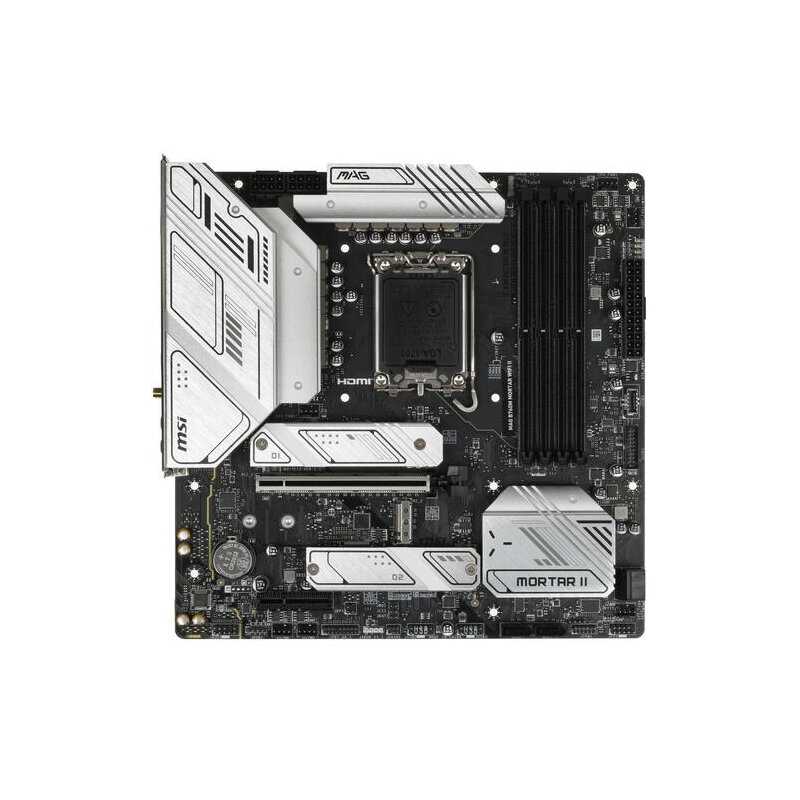 MSI MAG B760M MORTAR WIFI II MSI MAG B760M MORTAR WIFI II | 8.3 | 15 262 ₽ | Сравнить |
| 3 | 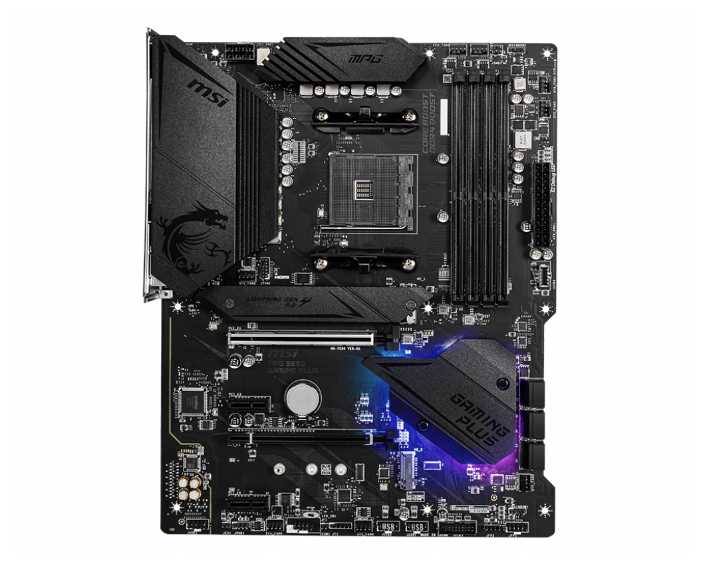 MSI MPG B550 GAMING PLUS MSI MPG B550 GAMING PLUS | 8.3 | 15 070 ₽ | Сравнить |
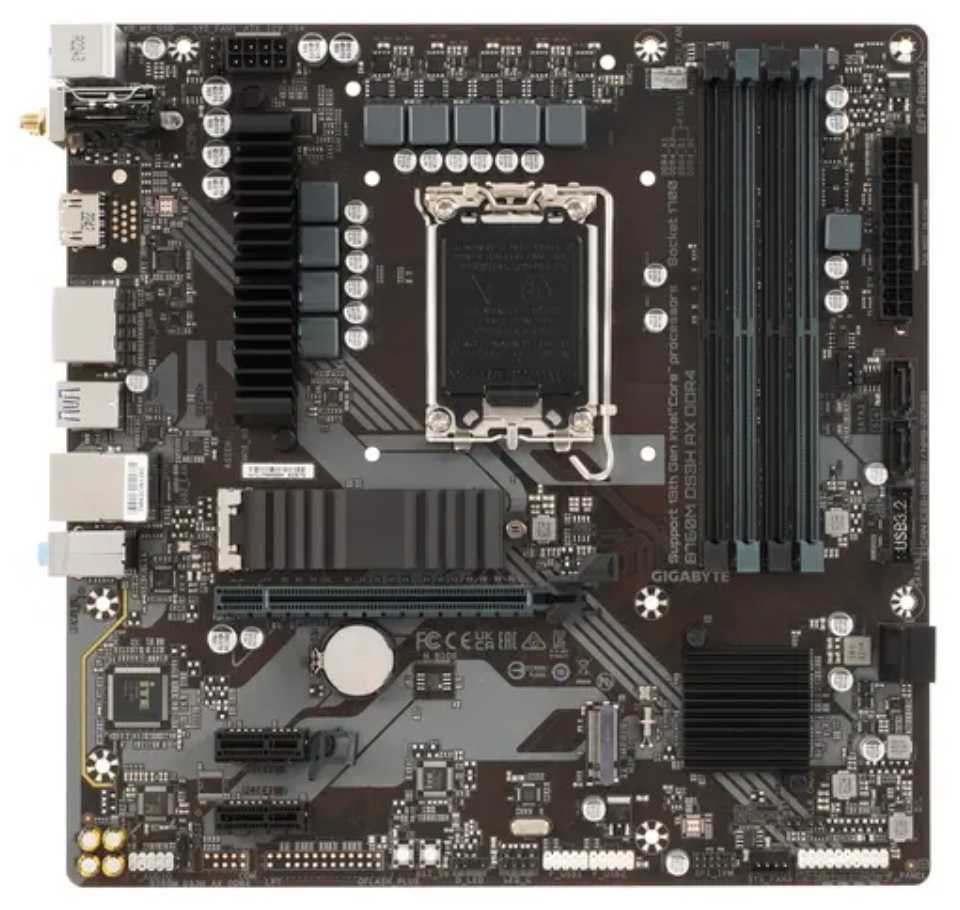
Системный и дополнительный NVMe-накопитель можно установить прямо на плату, не занимая PCI-E-слоты. Интерфейс M.2 рассчитан на PCI-E 4.0, поэтому отдельная плата расширения для второго SSD не нужна.
Два независимых слота заметно упрощают сборку и последующий апгрейд накопителей.
👤 Важно, если вы планируете держать систему и игры на разных SSD
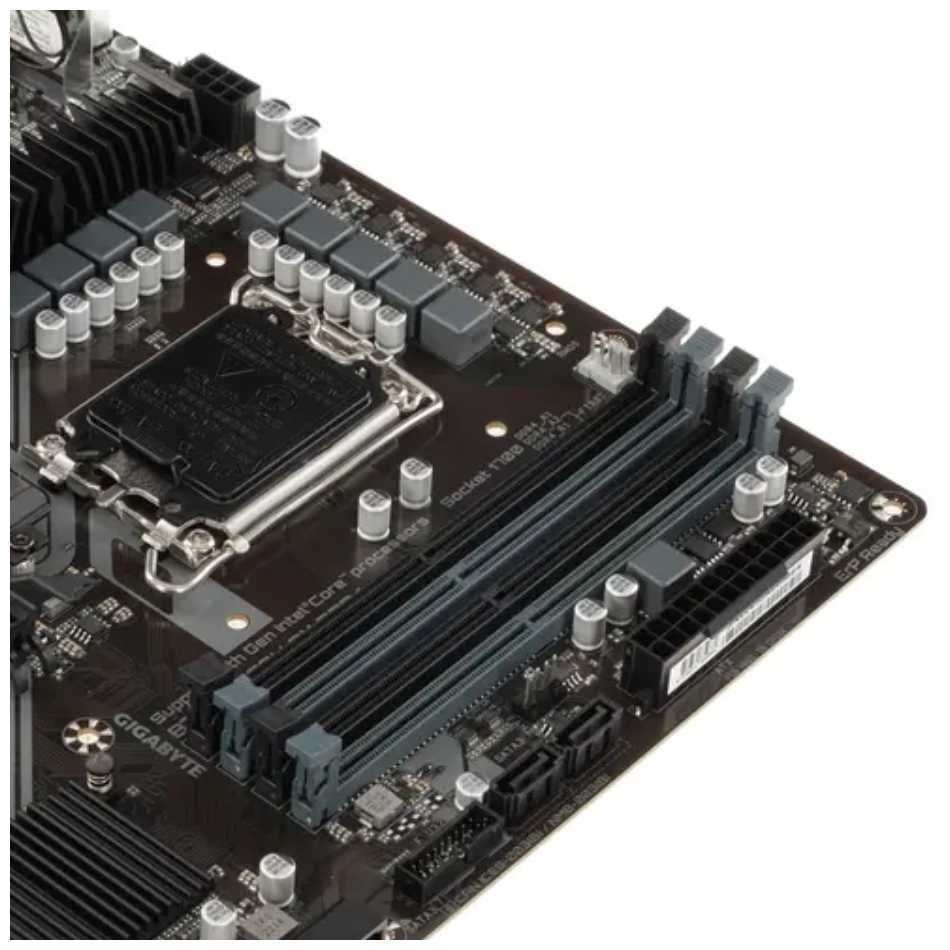
Две планки памяти можно установить сейчас, оставив ещё два места для увеличения объёма. Это удобнее двухслотовых плат, где апгрейд сразу требует замены комплекта.
Запас по слотам остаётся ощутимым преимуществом при постепенном обновлении компьютера.
👤 Важно, если вы собираете ПК поэтапно
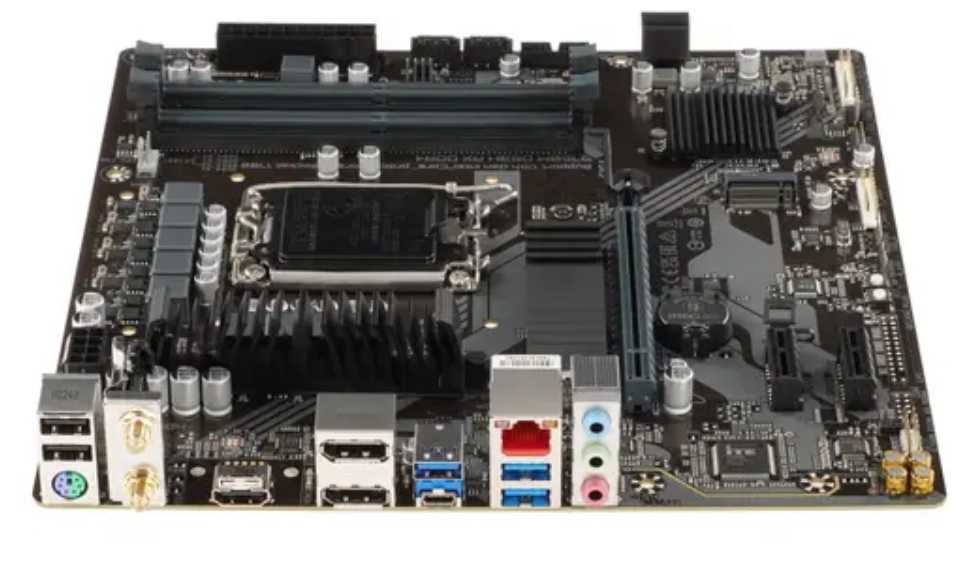
Современный корпусной или внешний накопитель можно подключить напрямую к задней панели без переходника. Наряду с ним плата предлагает USB Type-A и сетевой порт.
Наличие Type-C сзади избавляет от отдельной платы или обязательного вывода кабеля на переднюю панель корпуса.
👤 Важно, если вы регулярно подключаете современные внешние устройства
К плате подключаются три корпусных вентилятора с регулировкой оборотов. Для компактной игровой системы этого хватает, если не заполнять корпус большим числом вентиляторов.
Трёх подключений достаточно в распространённой конфигурации, но это не уникальное преимущество.
Радиатор закрывает только один накопитель, а SSD во втором слоте устанавливается открытым. Для горячего NVMe придётся отдельно купить радиатор и проверить место под видеокартой.
Ограничение не мешает запуску системы, но добавляет расход и подготовку при установке двух быстрых SSD.
👤 Важно, если вы собираетесь использовать оба M.2 под быстрые SSD
SATA-версию накопителя в слот M.2 установить нельзя, для неё остаются четыре обычных SATA-разъёма. Перед покупкой старого M.2-диска нужно проверить его интерфейс.
Ограничение касается только SATA-накопителей формата M.2 и не мешает современным NVMe SSD.
👤 Важно, если у вас уже есть M.2 SATA
Порт Type-C 3.2 на задней панели, 2 порта M.2, 3 разъёма 4-pin для подключения корпусных вентиляторов. Покупатель · DNS · декабрь 2024
Радиатор M2 есть только для верхнего слота, для нижнего не положили. Покупатель · DNS · март 2023
| 1 | ASUS PRIME B760-PLUS D4 | 8.4 | 15 582 ₽ | Сравнить |
| 2 | MSI MAG B760M MORTAR WIFI II | 8.3 | 15 262 ₽ | Сравнить |
| 3 | MSI MPG B550 GAMING PLUS | 8.3 | 15 070 ₽ | Сравнить |
| 1 |  MSI MAG B550 TOMAHAWK MSI MAG B550 TOMAHAWK | 9.4 | 18 420 ₽ | Сравнить |
| 2 | MSI MAG B760M MORTAR WIFI II | 9.1 | 15 262 ₽ | Сравнить |
| 3 | MSI MPG B550 GAMING PLUS | 8.9 | 15 070 ₽ | Сравнить |
В стресс-тестах с этим процессором частоты не сбрасывались, а VRM оставался в рабочем температурном диапазоне. Для игровой системы и повседневной нагрузки этого запаса хватает.
С массовым процессором среднего класса плата сохраняет стабильную работу без обязательного дополнительного обдува.
👤 Важно, если вы выбираете Core i5-12400 или близкий по потреблению процессор
При нагрузке на Core i5-12400 фиксировались температуры VRM около 57–70 °C. Радиаторы помогают избежать перегрева в штатном режиме, пока процессор не работает на пределе возможностей платы.
Для нетребовательной конфигурации охлаждение заметно лучше полностью открытой зоны питания.
Через несколько минут полной загрузки VRM достигает 100 °C, после чего частота всех ядер падает до 3,6 ГГц. Рендер или длительный стресс-тест превращается в чередование нагрева и охлаждения.
Процессор теряет производительность именно в длительной нагрузке, ради которой покупают мощную модель.
👤 Важно, если вы планируете длительные вычислительные нагрузки на Core i5-12600K
Радиаторы закрывают не всю зону питания, поэтому запас под горячие процессоры ограничен. Для коротких игровых нагрузок это менее заметно, чем для длительного рендера или тестов.
Ограничение не мешает системам с умеренным потреблением, но сужает выбор будущего апгрейда.
👤 Важно, если вы рассматриваете Core i5-12600K или более мощный процессор
Через пару минут полной загрузки VRM доходит до 100 °C и частота на всех ядрах сбрасывается до 3,6 ГГц. Покупатель · DNS · октябрь 2024
В стресс-тесте OCCT максимальная температура VRM составила 70 градусов, а процессора — 69. Покупатель · DNS · декабрь 2024
| 1 | MSI MAG B550 TOMAHAWK | 9.4 | 18 420 ₽ | Сравнить |
| 2 | MSI MAG B760M MORTAR WIFI II | 9.1 | 15 262 ₽ | Сравнить |
| 3 | MSI MPG B550 GAMING PLUS | 8.9 | 15 070 ₽ | Сравнить |
| 1 | 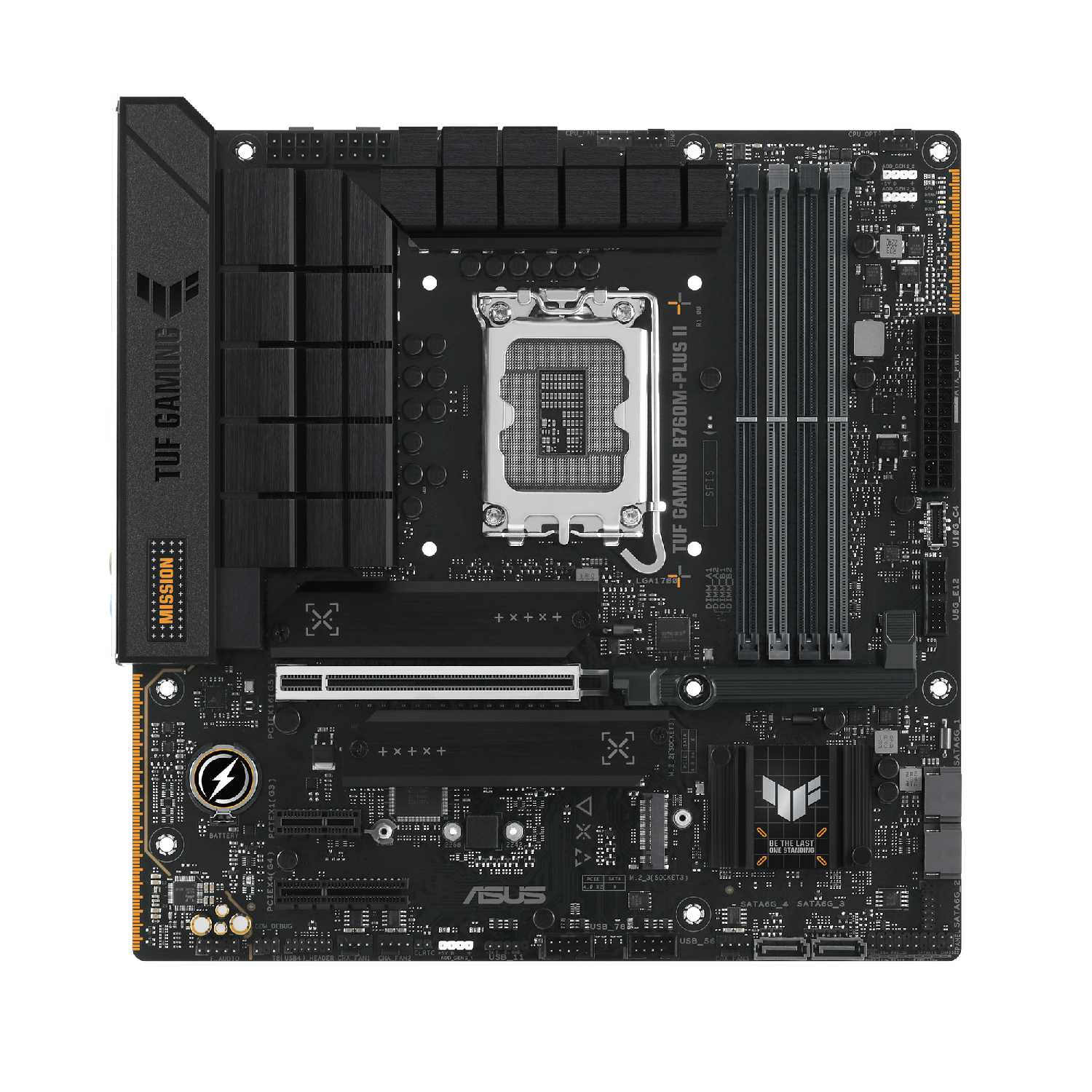 ASUS TUF GAMING B760M-PLUS II ASUS TUF GAMING B760M-PLUS II | 9.0 | 16 177 ₽ | Сравнить |
| 2 | 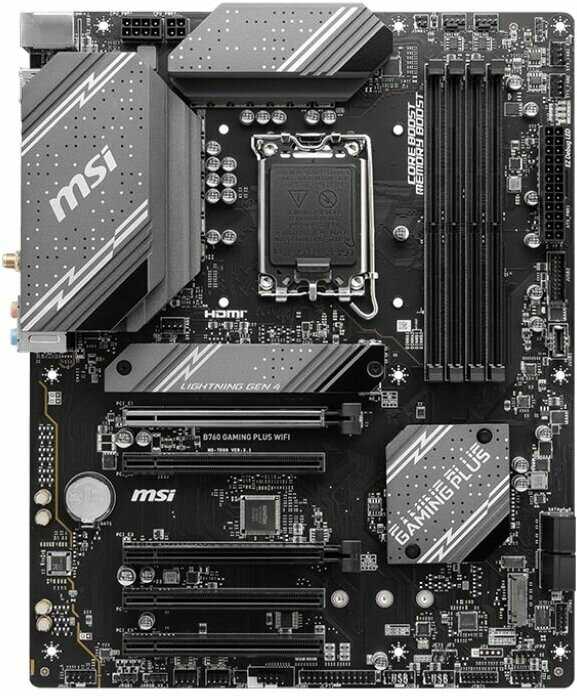 MSI B760 GAMING PLUS WIFI MSI B760 GAMING PLUS WIFI | 8.9 | 16 103 ₽ | Сравнить |
| 3 | ASUS PRIME B760-PLUS D4 | 8.9 | 15 582 ₽ | Сравнить |
Core i5-13400F и Core i5-13600K определялись сразу, без обязательной прошивки перед первым включением. Это сокращает сборку, если установлен совместимый процессор и исправная память.
Совместимость с актуальными процессорами без предварительного поиска старого CPU избавляет от самого неприятного этапа сборки.
👤 Важно, если вы сразу собираете систему на процессоре 13-го поколения
Профили памяти работали после установки модулей в рекомендуемые слоты A2 и B2. В неудачных конфигурациях помогали сброс настроек и ручной выбор параметров.
Плата действительно использует разгонный профиль памяти, но результат зависит от установки и настроек.
👤 Важно, если вы хотите использовать DDR4 выше базовой частоты
На версиях F2 и F3 встречались циклические перезапуски, зависания при установке Windows и проблемы с памятью. Обновление BIOS часто возвращало нормальный запуск, но сначала до него ещё нужно добраться.
Проблема не сохраняется после удачного обновления, но для неопытного сборщика превращает включение нового ПК в отдельную диагностику.
👤 Важно, если вы собираете компьютер впервые и не хотите разбираться с прошивкой
С GeForce GTX 1050 Ti и ещё более старыми адаптерами изображение не появлялось, пока в BIOS не включали совместимый режим. Без встроенной графики процессора настроить этот параметр сложнее.
Современные видеокарты запускаются проще, но повторное использование старого адаптера требует подготовительных действий.
👤 Важно, если вы временно используете старую видеокарту из прежнего компьютера
При установке планок не в A2 и B2 компьютер выдавал сигналы ошибки и не переходил к установке Windows. После перестановки модули запускались с тем же процессором.
Ошибка устраняется перестановкой планок, но без инструкции легко принять её за неисправность платы или памяти.
👤 Важно, если вы нечасто собираете компьютеры
ПК запустился сразу после сборки, в BIOS включил XMP-профиль. Покупатель · Ситилинк · январь 2024
ОЗУ надо ставить в слоты A2 и B2, тогда завёлся без проблем и работает на этой частоте. Покупатель · DNS · август 2024
| 1 | ASUS TUF GAMING B760M-PLUS II | 9.0 | 16 177 ₽ | Сравнить |
| 2 | MSI B760 GAMING PLUS WIFI | 8.9 | 16 103 ₽ | Сравнить |
| 3 | ASUS PRIME B760-PLUS D4 | 8.9 | 15 582 ₽ | Сравнить |
| 1 | MSI MAG B760M MORTAR WIFI II | 8.9 | 15 262 ₽ | Сравнить |
| 2 |  ASUS TUF GAMING B450-PLUS II ASUS TUF GAMING B450-PLUS II | 8.9 | 16 080 ₽ | Сравнить |
| 3 | MSI B760 GAMING PLUS WIFI | 8.3 | 16 103 ₽ | Сравнить |
Для обновления достаточно подготовить флешку, подключить питание и использовать специальный порт с кнопкой. Это позволяет привести плату в рабочее состояние до полной сборки компьютера.
Функция снимает зависимость от старого совместимого процессора и особенно полезна при покупке нового CPU.
👤 Важно, если вы обновляете BIOS до установки процессора
Через фирменную программу задаются обороты вентиляторов и режимы RGB-подсветки. App Center также предлагает драйверы и дополнительные утилиты после установки Windows.
Базовые настройки не требуют постоянного входа в BIOS и доступны прямо из системы.
👤 Важно, если вы настраиваете охлаждение и подсветку программно
Нужные пункты для памяти, загрузки и энергосбережения находятся не в самых очевидных местах. После перехода с более простых интерфейсов на привыкание уходит время.
Настроить плату можно, но новичок тратит лишнее время на поиск очевидных параметров.
👤 Важно, если вы часто меняете параметры памяти и процессора
Кнопка Q-Flash Plus в одной сборке не запустила обновление, а в другой флешка не принималась до тех пор, пока BIOS не обновили через GCC. Встроенная утилита самого BIOS при этом устанавливала файл нормально.
Запасной путь есть, но обещанное обновление одной кнопкой не освобождает от диагностики.
👤 Важно, если вы рассчитываете прошить плату полностью без сборки компьютера
В BIOS включил XMP-профиль, уже в системе через GCC настроил скорость вращения кулеров и подсветку. Покупатель · Ситилинк · январь 2024
С флэшки обновляться не хочет, ни в какую. Только через центр Гигабайта получилось. Покупатель · DNS · август 2024
| 1 | MSI MAG B760M MORTAR WIFI II | 8.9 | 15 262 ₽ | Сравнить |
| 2 | ASUS TUF GAMING B450-PLUS II | 8.9 | 16 080 ₽ | Сравнить |
| 3 | MSI B760 GAMING PLUS WIFI | 8.3 | 16 103 ₽ | Сравнить |
| 1 |  ASUS TUF GAMING B650M-PLUS WIFI ASUS TUF GAMING B650M-PLUS WIFI | 8.5 | 16 621 ₽ | Сравнить |
| 2 | MSI MPG B550 GAMING PLUS | 8.4 | 15 070 ₽ | Сравнить |
| 3 | MSI MAG B760M MORTAR WIFI II | 8.3 | 15 262 ₽ | Сравнить |
Размер microATX позволяет собрать систему без полноразмерного корпуса. При этом на плате остаются четыре слота памяти, два M.2 и отдельные слоты расширения.
Компактность полезна для конкретного сценария, но сама по себе не выделяет плату среди microATX-моделей.
👤 Важно, если вы собираете компьютер в компактном корпусе
После установки CPU текстолит в отдельных сборках заметно изгибался, а при нагреве проблемы с запуском усиливались. Перед фиксацией платы в корпусе стоит проверить её положение и давление крепежа.
Изгиб не возникает в каждой сборке, но это уже не косметика и способен повлиять на стабильность контактов.
👤 Важно, если вы собираете компьютер самостоятельно и используете жёсткое крепление LGA1700
У горизонтального охлаждения элементы крепежа не помещались рядом с радиатором VRM, а у некоторых башен мешало пластиковое кольцо. Выбор другого кулера или изменение ориентации решает проблему.
Процессорный кулер приходится подбирать не только по сокету, но и по расстоянию до элементов платы.
👤 Важно, если вы уже купили нестандартный или низкопрофильный кулер
Крепёж верхнего радиатора не удавалось открутить обычной отвёрткой, а попытка после установки кулера усложняет доступ. Перед монтажом SSD этот винт лучше проверить заранее.
Проблема неприятна только во время сборки и решается подходящей отвёрткой без последствий для работы системы.
👤 Важно, если вы собираете компьютер впервые
На части плат оставлена только кнопка Q-Flash, хотя на фотографиях встречается отдельный Reset Switch. При сбое настроек перезагрузку приходится выполнять кнопкой корпуса или замыканием контактов.
Кнопка Reset нужна лишь при открытом тестовом стенде и не влияет на работу собранного компьютера.
👤 Важно, если вы часто тестируете плату вне корпуса
После установки процессора плату изогнуло в продольном направлении. Покупатель · DNS · январь 2023
Не ставьте охлаждение, у которого креплением выступает пластиковое кольцо: оно вплотную стоит к верхнему радиатору мосфета. Покупатель · DNS · декабрь 2022
| 1 | ASUS TUF GAMING B650M-PLUS WIFI | 8.5 | 16 621 ₽ | Сравнить |
| 2 | MSI MPG B550 GAMING PLUS | 8.4 | 15 070 ₽ | Сравнить |
| 3 | MSI MAG B760M MORTAR WIFI II | 8.3 | 15 262 ₽ | Сравнить |
| 1 |  MSI PRO B760-P WIFI DDR4 MSI PRO B760-P WIFI DDR4 | 8.6 | 14 443 ₽ | Сравнить |
| 2 |  GIGABYTE Z790 EAGLE AX GIGABYTE Z790 EAGLE AX | 8.4 | 16 365 ₽ | Сравнить |
| 3 | ASUS TUF GAMING B650M-PLUS WIFI | 8.2 | 16 621 ₽ | Сравнить |
Антенна выносится от задней панели и сразу подключает сеть 5 ГГц в совместимых сборках. Это удобнее отдельного адаптера, который занимает USB-порт.
Беспроводное подключение уже встроено и не требует отдельной платы или кабеля до роутера.
👤 Важно, если роутер находится далеко от системного блока
Через встроенный модуль подключаются гарнитуры и игровые контроллеры, а комплектная антенна улучшает дальность связи. При отключённой антенне Bluetooth также теряет часть дальности.
Встроенный Bluetooth избавляет от отдельного USB-свистка и сохраняет свободный порт.
👤 Важно, если вы используете беспроводные наушники или геймпад
Контроллер Realtek 2.5GbE пригодится с быстрым роутером или локальным хранилищем. При обычном тарифе его запас по скорости просто останется невостребованным.
Скорость выше гигабитной уже предусмотрена на самой плате и не требует отдельного сетевого адаптера.
👤 Важно, если у вас есть сеть быстрее 1 Гбит/с
После чистой установки Windows модуль не определялся, пока не были поставлены драйверы через кабель или отдельный загрузчик. Без второго способа выхода в интернет первоначальная настройка затягивается.
Беспроводной модуль исправен, но его нельзя считать полностью готовым сразу после установки системы.
👤 Важно, если у вас нет возможности подключить ПК к роутеру по кабелю
В наушниках появлялся постоянный фон, а в отдельных играх громкости не хватало. Подключение к передней панели корпуса в одном случае убрало шум, но не превращает аудиотракт в уровень отдельной звуковой карты.
Для обычных колонок звук пригоден, но чувствительные наушники сразу показывают слабое место встроенного аудио.
👤 Важно, если вы слушаете звук через чувствительные наушники
Больше всего радует наличие Wi‑Fi и Bluetooth. Работают они быстро, что обусловлено наличием выносной антенны. Покупатель · Мегамаркет · сентябрь 2024
Если вставляю наушники в разъём материнки, появляются посторонний фоновый шум; в разъёмах корпуса шум пропал. Покупатель · DNS · октябрь 2024
| 1 | MSI PRO B760-P WIFI DDR4 | 8.6 | 14 443 ₽ | Сравнить |
| 2 | GIGABYTE Z790 EAGLE AX | 8.4 | 16 365 ₽ | Сравнить |
| 3 | ASUS TUF GAMING B650M-PLUS WIFI | 8.2 | 16 621 ₽ | Сравнить |
| 1 |  MSI Z490-A PRO MSI Z490-A PRO | 8.3 | 18 383 ₽ | Сравнить |
| 2 | ASUS TUF GAMING B650M-PLUS WIFI | 8.2 | 16 621 ₽ | Сравнить |
| 3 | MSI PRO B760-P WIFI DDR4 | 7.5 | 14 443 ₽ | Сравнить |
Система на этой плате использовалась более года без описанных отказов и продолжала работать штатно. Для домашнего компьютера с умеренной нагрузкой такой срок наблюдения выглядит обнадёживающе.
Длительная работа без отказа весит больше краткого впечатления сразу после сборки.
После пяти месяцев перестала работать часть слотов памяти, затем начали отказывать USB-порты. Позже плата уже не принимала память на частоте выше 2400 МГц и уходила в бесконечный перезапуск.
Отказ нескольких узлов лишает компьютер расширения и стабильного запуска, а не просто ухудшает удобство.
👤 Важно, если компьютер должен работать без простоев и гарантийных обращений
После более чем двух лет Ethernet пропал во время игры и не вернулся после переустановки драйверов и операционной системы. Исправный кабель и другая плата подтвердили, что проблема была именно в сетевом узле.
Отказ встроенной сети полностью лишает компьютер проводного подключения.
👤 Важно, если вы рассчитываете только на встроенный Ethernet
В играх и при движении мыши появлялись треск или высокочастотный звук в районе процессора. После перехода в Windows шум становился тише, но в бесшумной сборке всё равно оставался заметным.
Писк не обязательно приводит к отказу, но постоянный посторонний звук заметно портит комфорт работы.
👤 Важно, если системный блок стоит рядом с рабочим местом и работает тихо
Использую более года, всё отлично. Покупатель · DNS · ноябрь 2024
После пяти месяцев перестала работать половина слотов оперативной памяти, потом начали отказывать USB 3.0 и остальные порты. Покупатель · DNS · июль 2025
| 1 | MSI Z490-A PRO | 8.3 | 18 383 ₽ | Сравнить |
| 2 | ASUS TUF GAMING B650M-PLUS WIFI | 8.2 | 16 621 ₽ | Сравнить |
| 3 | MSI PRO B760-P WIFI DDR4 | 7.5 | 14 443 ₽ | Сравнить |
Обзор GIGABYTE B760M DS3H AX DDR4 на основе реальных отзывов
🔧 Запуск и совместимость с CPU/RAM
Подавляющее большинство пользователей отмечает необходимость обновления BIOS с версий f1-f4 до f20+ для стабильной работы с 13-м поколением Intel (i5-13400f/13600k), иначе система не стартует или выдает 5 коротких/длинных сигналов, указывающих на CPU/RAM. XMP на 3200-3600 МГц (Kingston Fury, Patriot Viper) включается в слотах A2/B2, но на 3600 часто нестабильно с BSOD или рестартами, стабилизируется снижением до 3466 МГц или ручной настройкой Gear 1. С i5-12400f/i3-12100f запускается из коробки в 70% случаев, но требует пищалки для диагностики и Q-Flash (кнопка не всегда срабатывает без CPU). Старые GPU (GTX 1050/550ti) требуют CSM/Legacy в BIOS, иначе черный экран — решается вставкой UEFI-совместимой карты (RTX 2060+) для входа в настройки.
🌡️ Нагрев VRM и охлаждение
Зона VRM с радиатором на одной стороне нагревается до 65-88°C в стресс-тестах OCCT/Prime95 с i5-12400f/13400f (TDP 65-150 Вт), до 100°C с i5-12600k/13600k на всех ядрах 4.5 ГГц, вызывая троттлинг частот с 4.6 до 4.1 ГГц. Радиатор M.2 верхнего слота держит SSD (Kingston NV2) на 36-46°C под нагрузкой CrystalDiskMark, нижний слот без радиатора перекрывается GPU (RTX 3060+), мешает установка доп. охлада. Пользователи с продуваемыми корпусами (Deepcool Matrexx 55 Mesh) и доп. вентиляторами над VRM снижают температуры до 51-57°C, но рекомендуют избегать i7/i9 без моддинга.
📡 Wi-Fi/Bluetooth и сетевые проблемы
Wi-Fi 6/6E (Intel AX210/AX211 или Mediatek MT7921) и Bluetooth 5.2/5.3 отваливаются после перезагрузки/сна (код 10), лечится драйверами с сайта Gigabyte по ревизии (rev. 1.0/1.1), антенной на магните и сбросом питания (замыкание power 30 сек). Сигнал стабильный на 5 ГГц (до 30 Мбит/с), но слабеет за стеной без антенны; Bluetooth работает через 2 стены с геймпадами. Ethernet RTL8125 держит 2.5 Гбит/с стабильно, но реже упоминается.
🛠 BIOS, софт и удобство
Gigabyte App Center/GCC автоматически качает драйверы/BIOS после Win10/11, но RGB Fusion глючит (не видит отдельные LED ARGB-кулеров), требует Razer контроллера. BIOS интуитивен для XMP/фанов (3x SYS_FAN + CPU_FAN, авто 800 об/мин), но перегружен вкладками, мышь отваливается на f21, виртуализация/C-states скрыты. Сброс CMOS через CLR_CMOS или батарейку под GPU; Q-Flash мигает 5 мин, но фейлит без FAT32/правильного порта.
💾 Слоты, разъёмы и эргономика
4 SATA (нижние блокируются HDD-корзиной в Zalman Z3, нужны G-образные кабели), 2 M.2 (верхний PCIe4x4 с радиатором/болтом, нижний пластиковый фиксатор под GPU). 6 USB-A сзади (1x USB3.2), Type-C на фронтале; 2x ARGB/2x RGB. Память в A2/B2 (1/3 слоты глючат с 4 планками), изгиб платы при установке кулера (Deepcool AG400/Gammaxx 300 упирается в VRM). Звук Realtek тихий в наушниках (фон/писк дросселей), писк при движении мыши.
⚠️ Надёжность и брак
Часто встречаются отказы запуска (VGA/DRAM коды, цикл вкл/выкл 15 сек), сгорание после патча GCC или перезагрузки (дым от DDR-цепей), погнутый сокет/разъёмы USB. СЦ DNS отказывает в гарантии (ссылаясь на "КЗ от пользователя"), брак ~15-20% (не новая упаковка, термопаста на плате). Долгосрочных отзывов мало: стабильна 1-6 мес. с i5, но Wi-Fi/сон глючат; для i3/i5-12400f/RTX 3060 — ок в продувае. Новичкам избегать без пищалки/второго ПК.
🆚 Топ-5 альтернатив: GIGABYTE B760M DS3H AX DDR4 (rev. 1.0) vs конкуренты
В сегменте mATX-плат LGA1700 DDR4 до 20 тыс. руб. с Wi-Fi выбор сводится к балансу VRM, слотов M.2 и стабильности BIOS для i5 12/13 поколения.
| Модель | VRM (фазы/радиаторы) | Wi-Fi/Bluetooth | M.2 (PCIe 4.0 слоты) | Вердикт |
|---|---|---|---|---|
| MSI PRO B760M-A WIFI DDR4 | 12+1/двойные радиаторы | AX Wi-Fi 6E/5.3 | 2 | ✅ мощнее VRM, лучше для i7 |
| ASUS PRIME B760M-A WIFI D4 | 8+2/полные радиаторы | AX Wi-Fi 6/5.2 | 2 | ✅ стабильнее BIOS, меньше брака |
| Gigabyte B760M GAMING X AX DDR4 | 6+2+1/частичные радиаторы | AX Wi-Fi 6E/5.3 | 2 | ⚖️ схожий Wi-Fi, удобнее слоты |
| ASRock B760M Pro RS/D4 WiFi | 12+1/двойные радиаторы | AXE Wi-Fi 6E/5.3 | 3 | ✅ больше M.2, дешевле |
| MSI PRO B760M-P WIFI DDR4 | 10+1/полные радиаторы | AX Wi-Fi 6/5.2 | 2 | ❌ слабее Wi-Fi, но проще софт |
GIGABYTE выигрывает у MSI PRO B760M-P по Wi-Fi 6E и Bluetooth дальности, но уступает MSI PRO B760M-A/ASRock B760M Pro RS по охлаждению VRM (двойные радиаторы держат i5-13600k ниже 80°C без троттлинга). ASUS PRIME предлагает стабильный BIOS без частых обновлений для 13 gen, в отличие от проблемного Q-Flash здесь. Для геймеров с i5-12400f/13400f и RTX 3060 подойдет MSI PRO B760M-A за лучший запас по мощности. Анализируемая модель оптимальна для бюджетных офисных/игровых сборок до i5-13400f с продуваемым корпусом, где Wi-Fi критичен и цена ниже 14 тыс. руб.
GIGABYTE B760M DS3H AX DDR4 и аналоги в той же цене
Модели от 12 400 до 18 600 ₽ с высокой оценкой. Нажмите на заголовок столбца, чтобы отсортировать.
Частые вопросы о GIGABYTE B760M DS3H AX DDR4
-
Какие особенности BIOS следует учитывать при установке процессоров 13-го поколения Intel?
Для стабильной работы процессоров 13-го поколения (например, i5-13400F) требуется обновление BIOS до версии F20 или новее. Некоторые пользователи отмечают, что плата может запуститься на старых версиях (F1-F4), но возможны циклические перезагрузки или неполная инициализация компонентов. Обновление выполняется через Q-Flash Plus: файл BIOS переименовывается в GIGABYTE.bin, загружается на FAT32-флешку, которая подключается в специальный USB-порт с пометкой BIOS, после чего нажимается кнопка на материнской плате.
-
Почему система не запускается с видеокартами NVIDIA серий GTX 500/600?
Плата по умолчанию использует режим UEFI, несовместимый со старыми GPU без поддержки GOP. Для решения необходимо временно установить современную видеокарту, зайти в BIOS, включить опцию CSM (Compatibility Support Module), сохранить настройки и затем подключить старую видеокарту. Если CSM сбрасывается после обновления BIOS, потребуется повторить процедуру.
-
Как решить проблемы со случайными отключениями Wi-Fi/Bluetooth?
Модуль Wi-Fi/Bluetooth (Intel AX201/AX211 или MediaTek MT7921 в зависимости от ревизии платы) может терять соединение из-за драйверов или перегрева. Для MediaTek требуется установка драйверов с сайта производителя, так как версии с сайта Gigabyte могут не подойти. При постоянных разрывах помогает сброс питания: отключите кабель от БП, зажмите кнопку питания на 30 секунд, затем подключите обратно. Антенна обязательна для стабильного сигнала.
-
Почему оперативная память не работает на заявленной частоте XMP?
Плата может нестабильно запускать XMP-профили выше 3200 МГц из-за особенностей контроллера памяти процессоров Intel 12/13-го поколения. Решение: установите планки в слоты A2/B2 (второй и четвертый от процессора), вручную снизьте частоту (например, с 3600 до 3466 МГц) или ослабьте тайминги. Дополнительно обновите BIOS — новые версии улучшают совместимость с высокочастотными модулями.
-
Как избежать перегрева VRM с мощными процессорами?
При нагрузке на процессоры типа i5-12600K/i7-12700 зона VRM может нагреваться до 85–100°C, вызывая троттлинг. Для охлаждения установите корпусной вентилятор, направленный на VRM, или используйте дополнительный 50-мм вентилятор на радиаторе. Плата рассчитана на процессоры до 125 Вт TDP; для i5-13600K и выше рекомендуется модели с усиленным VRM.
-
Какие ограничения есть у слотов M.2?
Верхний слот M.2 оснащен радиатором, но его доступ блокируется крупными процессорными кулерами. Нижний слот частично перекрывается видеокартой, что приводит к нагреву SSD до 45–50°C под нагрузкой. Для нижнего слота отсутствует штатный радиатор — используйте SSD с пассивным охлаждением или низкопрофильные радиаторы. При подключении двух NVMe SSD один порт SATA отключается.
-
Почему возникают сложности с установкой кулера процессора?
Радиатор VRM и верхний слот M.2 могут мешать монтажу башенных кулеров (например, Deepcool AG400). Рекомендуется сначала установить SSD, затем кулер, либо выбрать модели с вращаемым креплением (например, ID-Cooling SE-224-XTS). При конфликте с памятью направьте вентилятор вверх, если позволяет корпус.
-
Как настроить ARGB-подсветку комплектующих?
Плата имеет разъемы 5V ARGB и 12V RGB, но встроенное ПО RGB Fusion поддерживает только синхронизацию цвета всех устройств без индивидуального управления светодиодами. Для сложных эффектов ("волна", анимация) потребуется внешний контроллер (например, Razer Chroma ARGB). Альтернатива — управление через BIOS с ограниченными опциями.
-
Почему возникают шумы в наушниках при подключении к задней панели?
Встроенный аудиочип Realtek подвержен наводкам от цепей питания. Решение: подключите наушники к разъемам передней панели корпуса, обновите драйверы с сайта Gigabyte или используйте внешнюю звуковую карту. В BIOS отключите опции энергосбережения звука (C-States для аудио).
-
Что делать при ошибке 0xc00000e при переносе старого SSD?
Проблема вызвана конфликтом драйверов предыдущей системы. Выполните чистую установку Windows или используйте утилиту Sysprep с параметрами:
sysprep /oobe /generalize /shutdown. Для восстановления загрузчика загрузитесь с установочной флешки, откройте командную строку (Shift+F10) и выполните:bootrec /fixmbr,bootrec /fixboot,bootrec /rebuildbcd.
-
Как интерпретировать звуковые сигналы спикера при старте?
• 5 коротких сигналов: ошибка видеовыхода (проверьте кабель монитора и питание GPU).
• 3 длинных сигнала: неисправность оперативной памяти (переустановите планки, очистите контакты).
• 1 длинный + 2 коротких: сбой инициализации GPU. Подключение спикера критично для диагностики. -
Почему плата изгибается после монтажа процессора?
Изгиб текстолита — норма при фиксации защелки сокета LGA1700, требующей усилия. Деформация не влияет на работоспособность, но для тяжелых видеокарт рекомендуется использовать подпорку. Избегайте бокового давления на PCIe-слот.
-
Можно ли разогнать процессор на этой плате?
Чипсет B760 не поддерживает разгон CPU. Разгон памяти возможен, но с ограничениями: стабильная работа гарантирована до 3600 МГц для DDR4. Для процессоров с индексом "K" (например, i5-13600K) выберите плату на чипсете Z790.
-
Как решить проблему с USB-портами на передней панели?
Разъем USB 3.2 Gen 1 (19-контактный) и USB-C (ключевой разъем F_USB31C) расположены у края платы. При коротком кабеле корпуса используйте L-образные переходники. Если порты не распознают устройства, обновите драйвер чипсета через Gigabyte App Center.
-
Почему не включается подсветка или не регулируются вентиляторы?
Программа Gigabyte Control Center (GCC) может конфликтовать с ПО других производителей. Удалите сторонние утилиты управления RGB/вентиляторами, отключите встроенную подсветку платы через BIOS. Для вентиляторов используйте настройки в разделе BIOS → Smart Fan 5 — там доступны кастомизация кривых и выбор режима PWM/DC.
Аналоги GIGABYTE B760M DS3H AX DDR4 с высокой оценкой
- мощное питание VRM
- запуск без прошивки
- Wi‑Fi и Bluetooth
- неудобная внутренняя компоновка
- обновление BIOS на старте
- простой встроенный звук
15 262 руб. в среднем
- Встроенные Wi-Fi и Bluetooth
- Запуск с первого раза
- Охлаждение зоны VRM
- Один радиатор M.2
- Мало задних USB
- Драйверы Wi-Fi
14 443 руб. в среднем
- Понятный BIOS
- Охлаждение VRM
- Работа XMP-профиля
- Ранние отказы платы
- Сбои драйверов
- Тесный доступ к CPU
16 177 руб. в среднем
- Wi‑Fi и Bluetooth
- Охлаждение VRM
- Понятный BIOS
- Драйверы для Wi‑Fi
- Съёмная задняя панель
- Ранние отказы платы
16 103 руб. в среднем
- Массивные радиаторы питания
- Запуск с первого раза
- Два M.2 и USB-C
- Драйверы Wi‑Fi и Bluetooth
- EXPO на 6000 МГц
- Разъёмы вентиляторов внизу
16 621 руб. в среднем
- Мощное питание VRM
- Два слота M.2
- Удобный BIOS
- Нет ARGB-разъёма
- Проблемы со слотами памяти
- Отключение линий с M.2
16 080 руб. в среднем
- Запуск без прошивки BIOS
- Три слота M.2
- Много разъёмов и вентиляторов
- Нет Wi‑Fi и Bluetooth
- Скудная комплектация
- Ранний отказ платы
15 582 руб. в среднем

- Работа без сбоев
- Радиаторы зоны VRM
- Много разъёмов
- Цена выше ожиданий
- Ранний отказ платы
- Проблемы Armoury Crate
12 837 руб. в среднем
- Холодное питание процессора
- Радиаторы для M.2
- Понятный BIOS
- Мало задних USB-портов
- Непонятный BIOS
- Проблемный первый старт
18 420 руб. в среднем
- Разгон процессора
- Разгон памяти
- Быстрый первый запуск
- Тихий плоский звук
- Сложный интерфейс BIOS
- Мало задних USB
18 383 руб. в среднем
- Стабильная работа
- Wi‑Fi и Bluetooth
- Много портов и слотов
- Память и XMP
- BIOS и обновления
- Wi‑Fi и драйверы
16 365 руб. в среднем
- Массивные радиаторы VRM
- Много разъёмов вентиляторов
- Понятный BIOS
- Ранний отказ платы
- MSI Center тормозит
- XMP не держит частоту
15 070 руб. в среднем

- Запуск без танцев
- Wi-Fi и Bluetooth
- Красивые радиаторы
- Нестабильный Wi-Fi
- Проблемный первый запуск
- Ранний брак платы
14 710 руб. в среднем
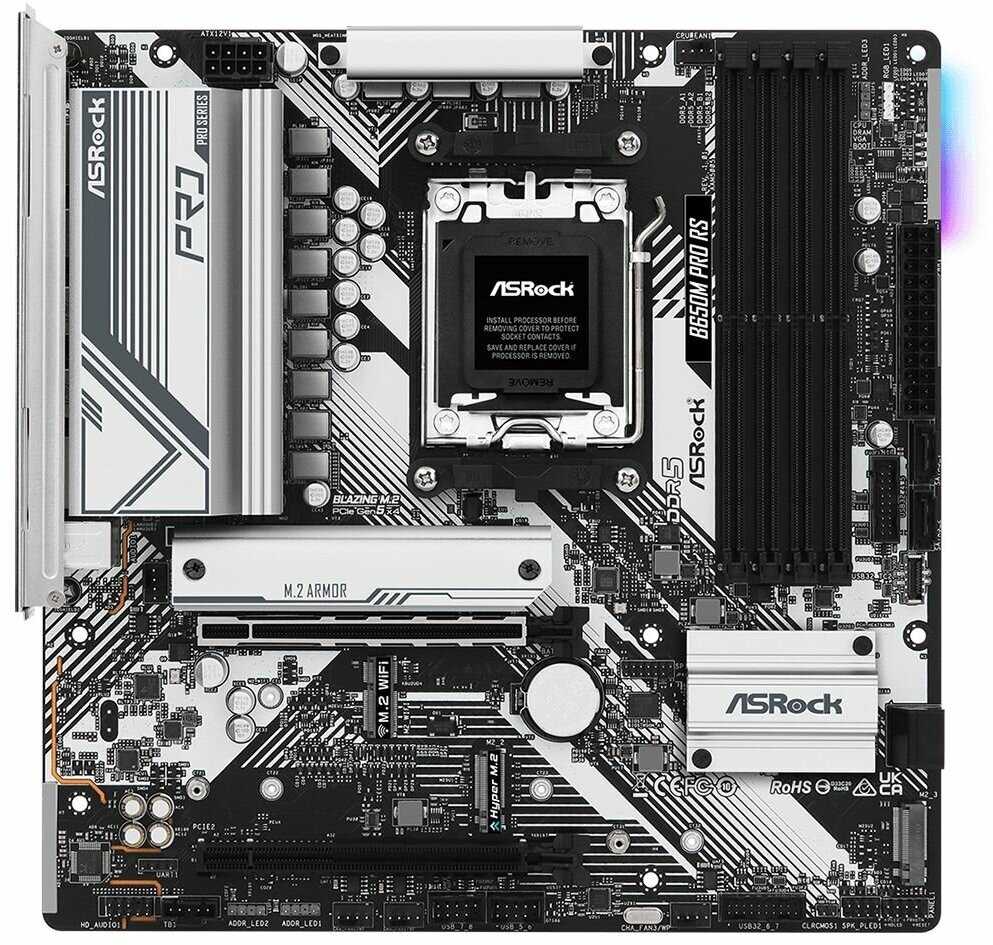
- мощное питание
- старт из коробки
- три слота M.2
- неудобный BIOS
- долгая инициализация памяти
- заводской брак сокета
17 453 руб. в среднем
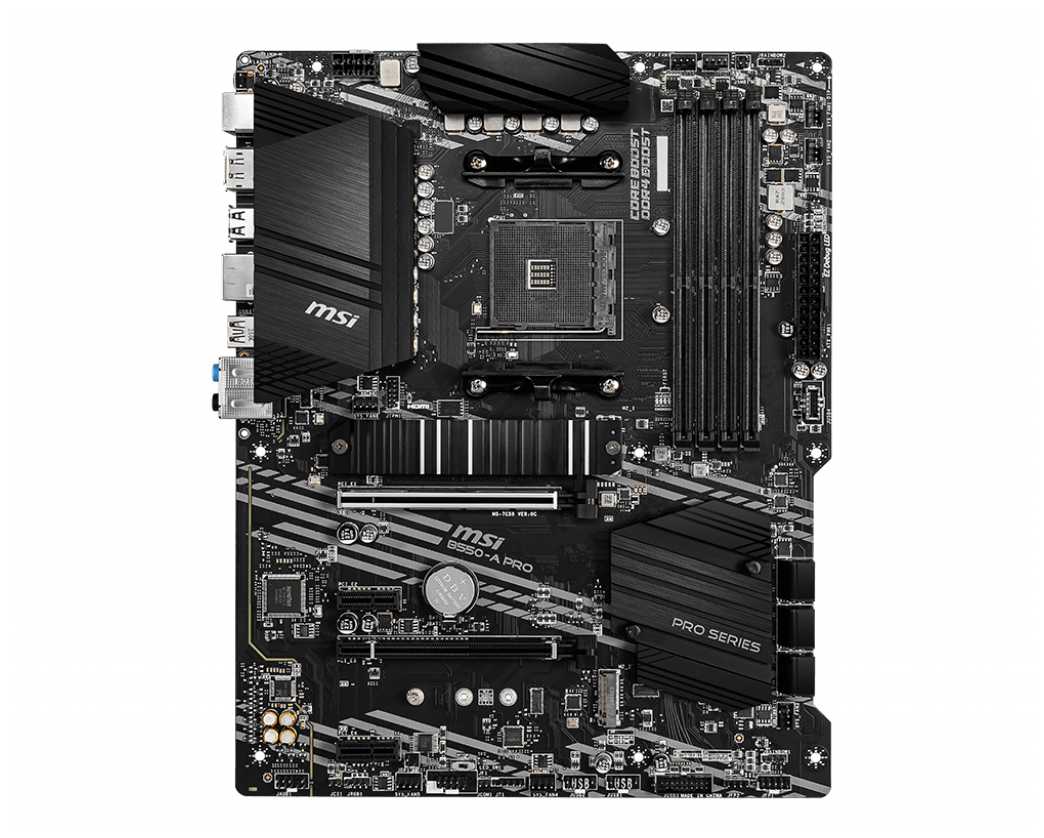
- Мощное питание и радиаторы
- Два M.2 и шесть SATA
- Удобный графический BIOS
- Обновление BIOS
- Нет полной инструкции
- Плата не запускается
14 617 руб. в среднем
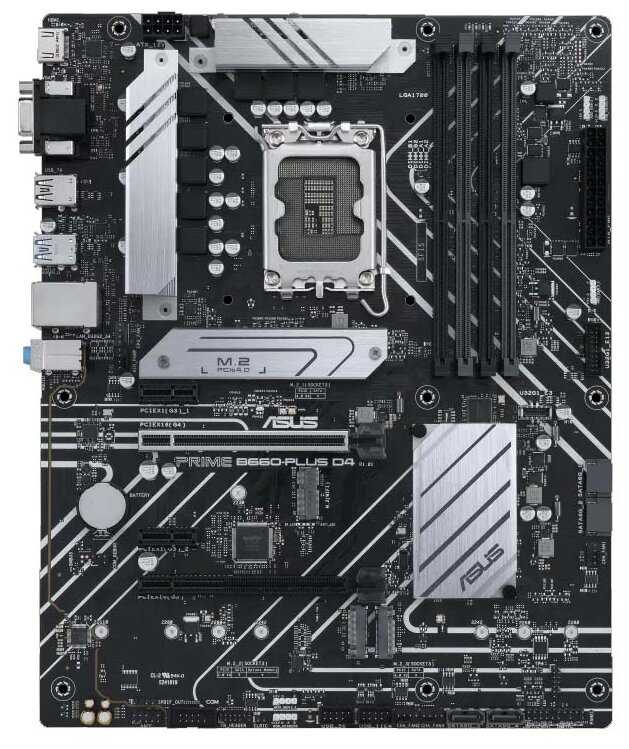
- Радиаторы VRM и M.2
- Быстрый запуск сборки
- Понятный BIOS
- Изгиб SSD под радиатором
- Отказы через полгода
- Неудобное расположение разъёмов
12 852 руб. в среднем
Отзывы покупателей о GIGABYTE B760M DS3H AX DDR4 — 592 отзыва
Пользовались
GIGABYTE B760M DS3H AX DDR4?
Поделитесь своим опытом и помогите другим сделать правильный выбор
Сколько стоит GIGABYTE B760M DS3H AX DDR4: история цены
Характеристики GIGABYTE B760M DS3H AX DDR4
| Процессор | |
| Производитель процессора : | Intel |
| Сокет : | LGA1700 |
| Поддерживаемые процессоры : | Intel 13th/12th Gen Core/Pentium Gold/Celeron |
| Количество сокетов : | есть |
| Макс. TDP процессора : | 150 Вт |
| Чипсет | |
| Производитель чипсета : | Intel |
| Чипсет : | Intel B760 |
| Память | |
| Максимальная частота памяти : | 5333 МГц |
| Максимальный объем памяти : | 128 ГБ |
| Количество слотов оперативной памяти : | 4 |
| Режим работы оперативной памяти : | двухканальный |
| Тип памяти : | DDR4 DIMM |
| Слоты расширения | |
| Слоты PCI-E подробно : | 2 x PCI-E 3.0 x1, PCI-E 4.0 x16 |
| Количество разъемов M.2 : | 2 |
| Слоты PCI-E подробно : | 2 x PCI-E 3.0 x1, PCI-E 4.0 x16 |
| Слоты накопителей подробно : | 4 x SATA 6G, M.2 (Key M) 2280 (PCIe 4.0) |
| Аудио/видео | |
| Производитель звукового чипа : | Realtek |
| Звук : | HDA |
| Звуковой чип : | Realtek ALC897 |
| Звуковая схема : | 7.1 |
| Сеть | |
| Скорость Ethernet : | 2.5 Гбит/с |
| Чипсет Ethernet : | Realtek 2.5GbE LAN |
| Беспроводные интерфейсы : | Bluetooth, Wi-Fi 802.11ax |
| Дополнительные параметры | |
| Поддержка RAID : | SATA RAID 0, RAID 1, RAID 5, RAID 10 |
| Область применения : | игровая |
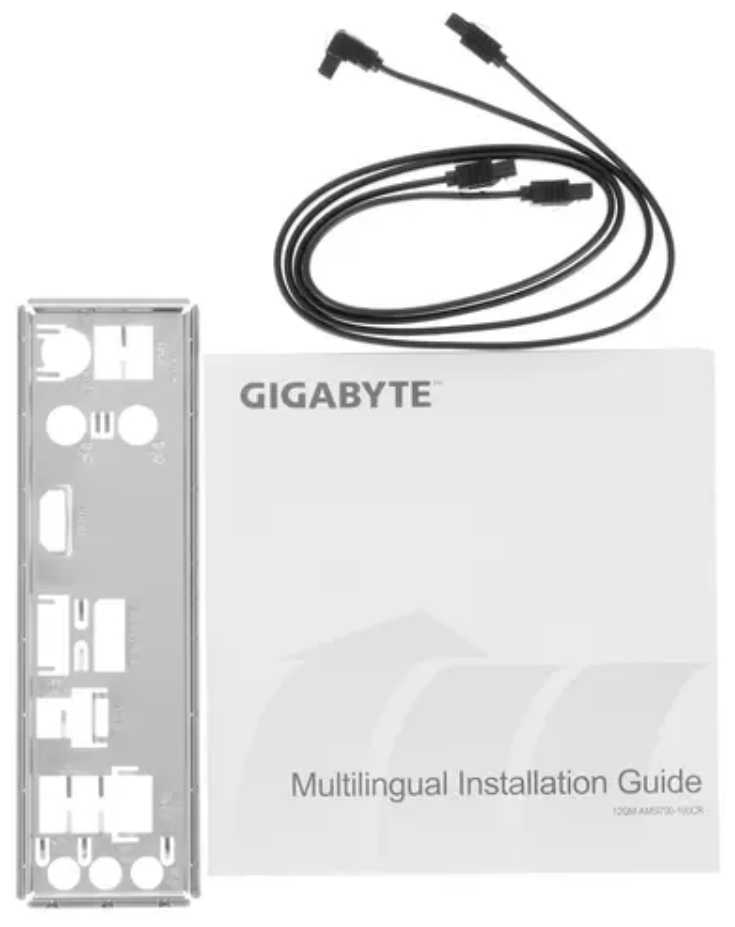
| Комплектация : | антенна Wi-Fi, документация |
| Дополнительная информация : | Q-Flash Plus, Smart Fan 6 |
| Особенности : | восстановление BIOS |
| Тип системы охлаждения : | пассивное |
| Форм-фактор материнской платы : | microATX |
| Задняя панель | |
| Разъемы на задней панели : | USB 3.2 Gen1 Type-A, USB 3.2 Gen1 Type-C, 2 x DisplayPort, 2 x SMA (для антенны Wi-Fi), 2 x USB 2.0 Type-A, 3 x USB 3.2 Gen1 Type-A, DisplayPort, HDMI, LAN RJ-45, SMA (для антенны Wi-Fi), USB 3.2 Gen2 Type-C |
| Внутренние разъемы | |
| Внутренние слоты и разъемы : | питания процессора 8-pin, поддержка PCI-E 4.0, поддержка SATA до 6 Гбит/с, разъем для подключения TPM-модуля, разъем для подключения ленты RGB, разъем питания 24-pin |
| Сценарии : | Для апгрейда |
Информация о характеристиках носит справочный характер.
Перед покупкой уточняйте характеристики и комплектацию товара у продавца








