

Материнская плата GIGABYTE B560M H: 278 отзывов, обзор, плюсы и минусы
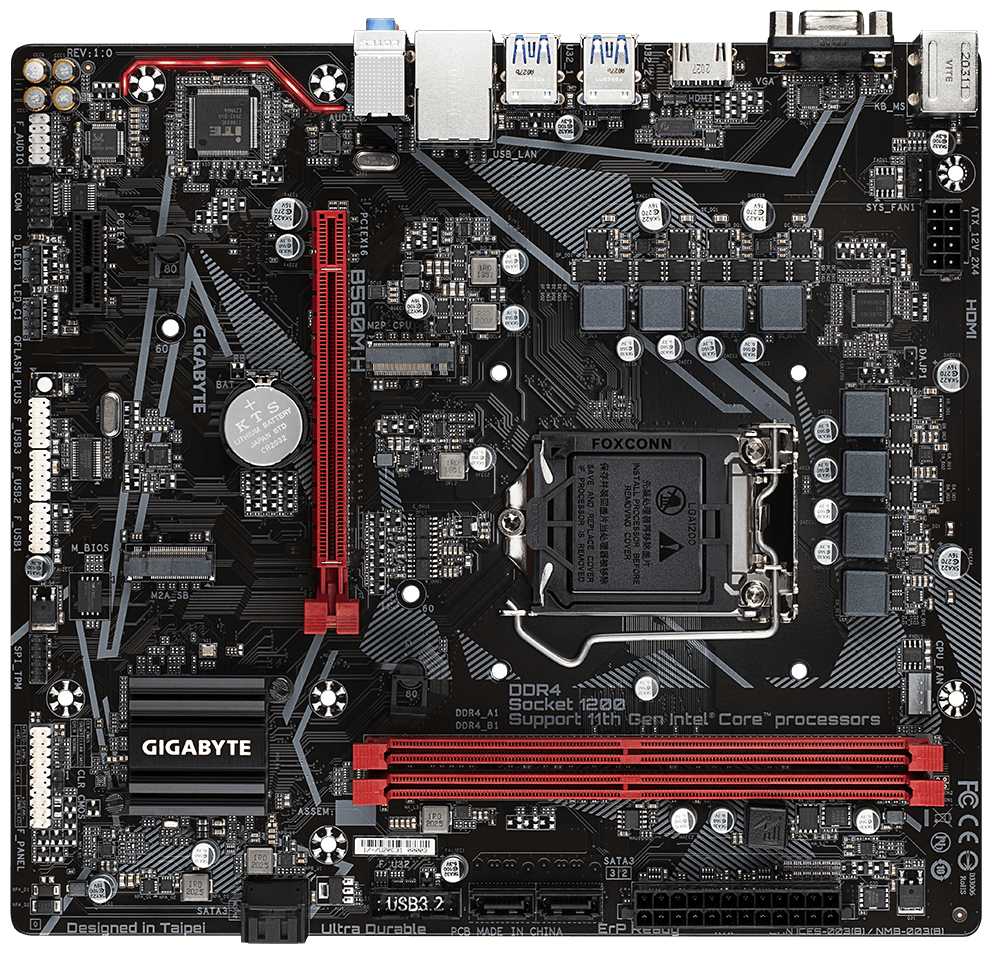
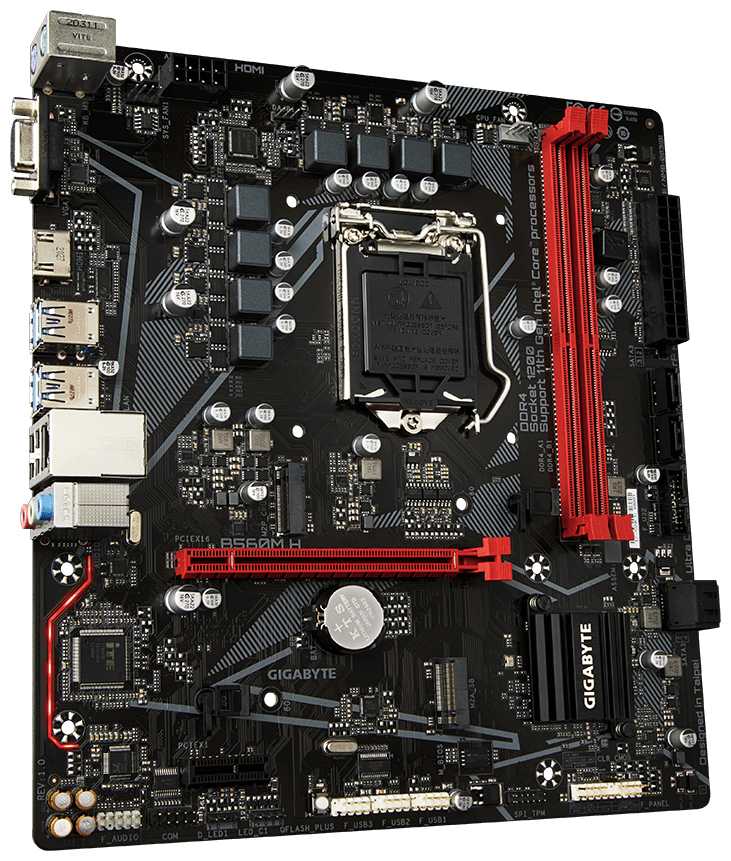



Стоит ли покупать GIGABYTE B560M H?
Стоит, если
- Вы собираете бюджетный ПК на i3 или i5Плата удерживает такие процессоры при нормальном обдуве и не требует сложной настройки мощности.
- Вы ставите два NVMe с Intel 11-го поколенияОба M.2 работают, включая верхний слот с поддержкой PCIe 4.0.
- Вы меняете плату без старого процессораBIOS обновляется кнопкой даже без установленного процессора.
Лучше выбрать другую модель, если
- Вы используете старую видеокарту без UEFIИзображение не появляется без перехода к CSM через другую видеокарту или встроенную графику.
- Вы ставите i7 или i9 для долгой нагрузкиБез лимитов питания VRM перегревается и провоцирует ошибки под полной нагрузкой.
- Вы подключаете несколько корпусных вентиляторовОдного разъёма для корпусного вентилятора недостаточно без переходника или разветвителя.
- Вы хотите сборку без проверки и настройкиРанние отказы и сложности первого запуска требуют проверки всех узлов сразу после сборки.
- Низкая ценаПлату выбирают как основу для бюджетных систем на Intel 10-го и 11-го поколений.
- Разгон памяти XMPПрофиль памяти на 3200 МГц включается в BIOS и после этого сохраняет заявленную частоту.
- Работа с i3 и i5В таких сборках платы хватает для игр и обычных задач при нормальном охлаждении корпуса.
- Два слота M.2С процессором 11-го поколения верхний слот работает на PCIe 4.0, а второй остаётся под дополнительный накопитель.
- Понятный BIOSПереключение XMP и базовых параметров выполняется с основного экрана без долгого поиска нужного пункта.
- Нет радиаторов VRMПри длительной нагрузке на старшие процессоры зона питания нагревается и требует направленного обдува.
- Нет изображения при стартеСтарая видеокарта или неподходящая настройка UEFI приводят к пяти сигналам и необходимости менять режим загрузки.
- Ранние отказы платыНеисправные экземпляры переставали включаться, теряли изображение или выходили из строя в первые месяцы.
- Верхний M.2 с 10-м поколениемПри процессоре Intel 10-го поколения накопитель приходится устанавливать в нижний слот.
- Один разъём вентилятораДля нескольких корпусных вентиляторов понадобится переходник или разветвитель.
Краткий анализ GIGABYTE B560M H
GIGABYTE B560M H — компактная microATX-плата для Intel 10-го и 11-го поколений с двумя M.2, XMP и PCIe 4.0. Её сильная сторона — недорогая основа для системы на i3 или i5: в такой связке хватает разъёмов для повседневных задач и игр, а память запускается на профиле 3200 МГц. При i7/i9 и длительной нагрузке без ограничений питания зона VRM перегревается, поэтому требуются хороший обдув и ручная настройка мощности. К этому добавляются отсутствие штатных радиаторов на VRM, один разъём для корпусного вентилятора, два слота памяти и сложный запуск со старыми видеокартами. Плата подойдёт для простой бюджетной сборки с современной видеокартой, но не для компьютера, который хочется собрать без проверки совместимости и дальнейшей настройки.
Плюсы и минусы GIGABYTE B560M H: оценка по параметрам
на основе 278 отзывов · ⓘ как мы считаем| 1 |  MSI MAG B760 TOMAHAWK WIFI MSI MAG B760 TOMAHAWK WIFI | 8.8 | 18 851 ₽ | Сравнить |
| 2 | 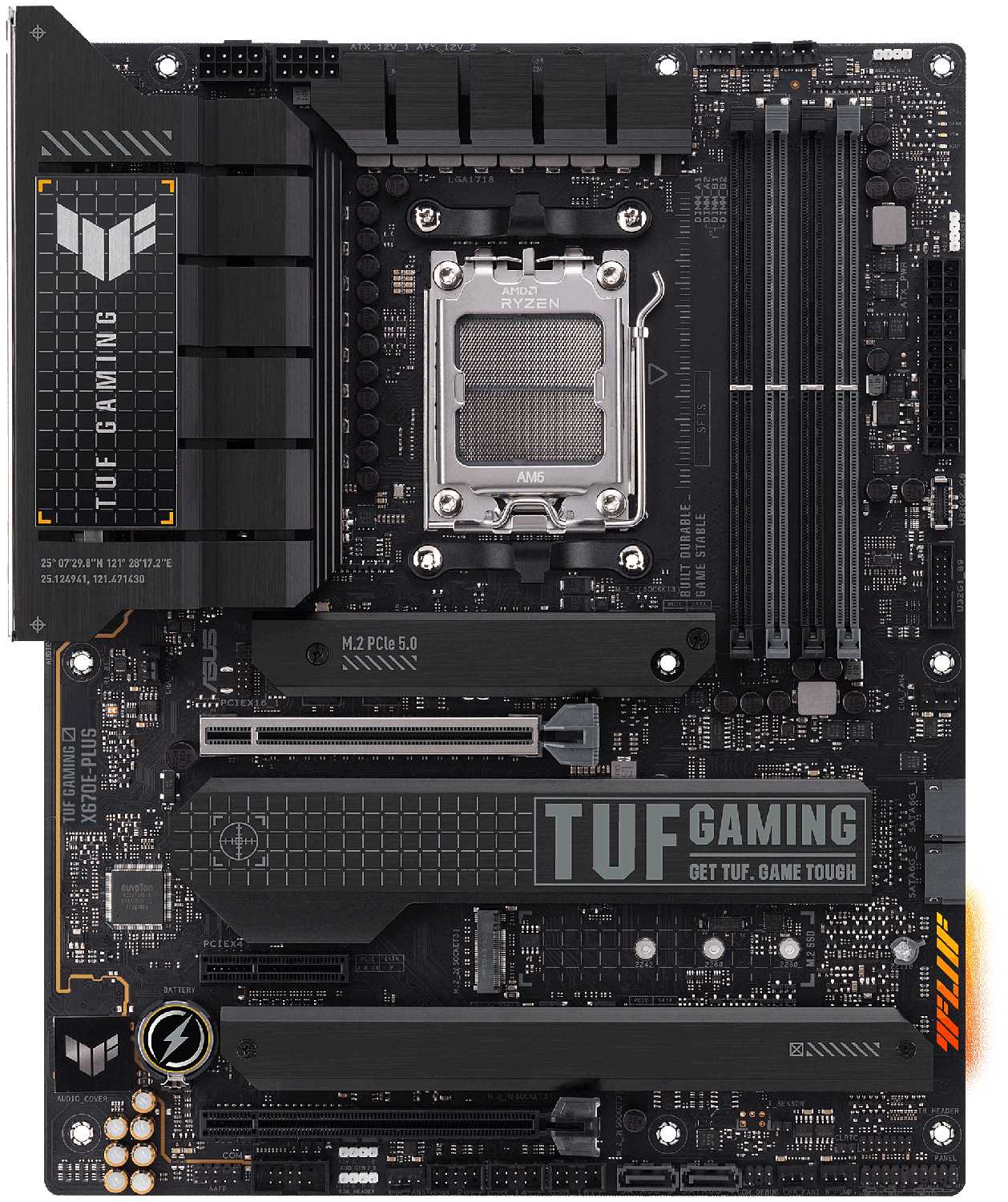 ASUS TUF GAMING X670E-PLUS ASUS TUF GAMING X670E-PLUS | 8.6 | 18 956 ₽ | Сравнить |
| 3 |  ASUS ROG STRIX B550-F GAMING ASUS ROG STRIX B550-F GAMING | 8.4 | 20 924 ₽ | Сравнить |
Два слота позволяют разделить систему и файлы между отдельными накопителями. С процессором 11-го поколения верхний разъём использует PCIe 4.0, а при 10-м поколении рабочим остаётся нижний.
Два M.2 заметно расширяют варианты хранения и встречаются не у каждой платы такого уровня.
👤 Важно, если вы планируете системный и дополнительный NVMe-накопитель
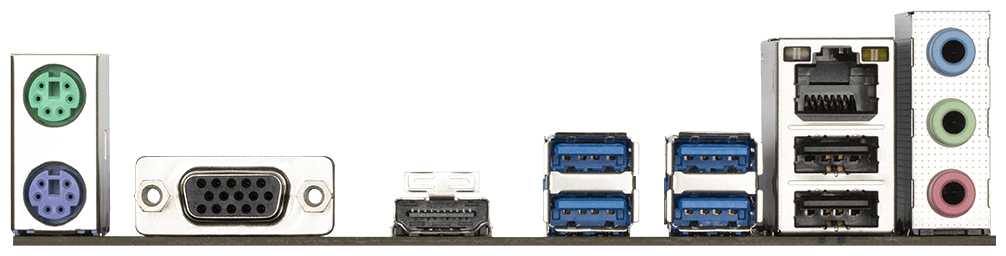
VGA и HDMI пригодятся для процессора со встроенной графикой, а PS/2 сохраняет подключение старой клавиатуры или мыши. Это избавляет от переходников в старой периферии.
Набор закрывает отдельные сценарии со старой периферией, но большинству современных сборок он не нужен.
👤 Важно, если вы используете старую клавиатуру, мышь или монитор
С процессорами Intel 10-го поколения накопитель в верхнем разъёме не определяется. Для двух NVMe придётся использовать процессор 11-го поколения, а с 10-м — ставить накопитель в нижний слот.
Один из двух главных разъёмов теряет функцию при распространённом варианте с процессором 10-го поколения.
👤 Важно, если вы собираете систему на Intel 10-го поколения с двумя NVMe-накопителями
К плате напрямую подключается только один корпусной вентилятор помимо кулера процессора. В корпусе с несколькими вентиляторами потребуется переходник или разветвитель.
Ограничение приходится обходить уже при обычной сборке с несколькими вентиляторами.
👤 Важно, если в корпусе установлено больше одного корпусного вентилятора
Крупная видеокарта перекрывает защёлки соседних разъёмов и затрудняет извлечение карты или замену памяти. При обслуживании приходится сначала освобождать место вокруг слота.
Проблема проявляется при апгрейде и превращает простую замену комплектующих в разборку части системы.
👤 Важно, если вы используете крупную видеокарту и часто меняете комплектующие
Первый M.2 — для процессоров 11-го поколения, второй подходит для процессора 10-го поколения. Покупатель · DNS · сентябрь 2022
NVMe-диск с процессором 10-го поколения ставьте в нижний слот — платой определяется автоматически. Покупатель · DNS · ноябрь 2022
| 1 | MSI MAG B760 TOMAHAWK WIFI | 8.8 | 18 851 ₽ | Сравнить |
| 2 | ASUS TUF GAMING X670E-PLUS | 8.6 | 18 956 ₽ | Сравнить |
| 3 | ASUS ROG STRIX B550-F GAMING | 8.4 | 20 924 ₽ | Сравнить |
| 1 | 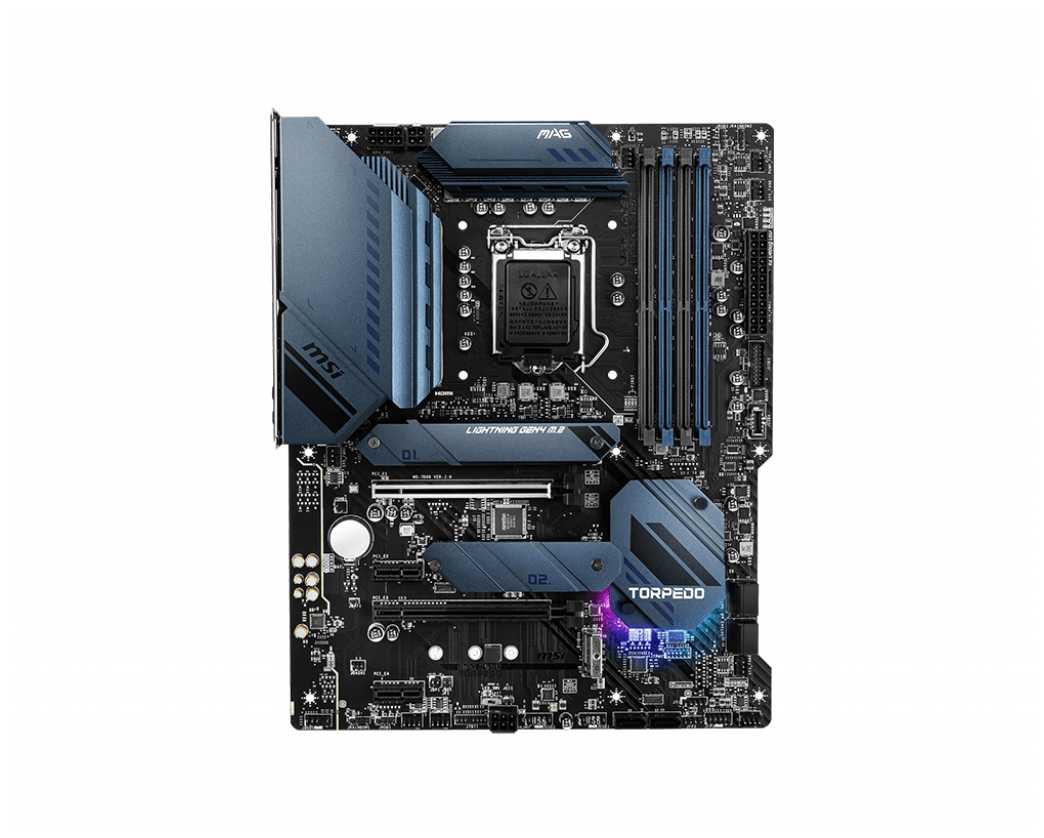 MSI MAG Z590 TORPEDO MSI MAG Z590 TORPEDO | 9.4 | 19 311 ₽ | Сравнить |
| 2 |  GIGABYTE B550 AORUS ELITE V2 GIGABYTE B550 AORUS ELITE V2 | 9.4 | 19 553 ₽ | Сравнить |
| 3 |  MSI MAG B550 TOMAHAWK MSI MAG B550 TOMAHAWK | 9.4 | 18 420 ₽ | Сравнить |
i5-10400F и i5-11400F работают без сброса частот, когда воздух от кулера попадает на зону питания. В играх такая связка сохраняет приемлемые температуры.
Плата справляется с распространёнными шестиядерными процессорами, если сборка нормально продувается.
👤 Важно, если вы собираете систему на i5 и готовы обеспечить обдув платы
Профиль памяти включается в BIOS и поднимает частоту с автоматного значения до заявленных 3200 МГц. Такой режим работает в сборках с разными процессорами Intel.
Для платы на B560 возможность использовать профиль памяти ощутимо расширяет производительность без ручного разгона процессора.
👤 Важно, если вы покупаете память с профилем XMP
С i7/i9 и отключёнными ограничениями температура зоны питания поднимается выше 80 °C, после чего стресс-тесты завершаются аппаратной ошибкой. У i9-11900F безопасный режим достигается возвратом лимита к 65 Вт.
Перегрев под полной нагрузкой приводит к ошибкам и вылетам, если не менять настройки или охлаждение.
👤 Важно, если вы планируете i7/i9 или длительный рендеринг
Зона питания закрыта без полноценного охлаждения, поэтому её приходится обдувать кулером процессора или дорабатывать самостоятельно. При слабой вентиляции корпуса запас по температуре быстро заканчивается.
Отсутствие радиатора превращает охлаждение VRM в обязанность владельца уже при установке производительного процессора.
👤 Важно, если вы выбираете i5/i7 для длительных нагрузок
В 100% нагрузке VRM греется максимум 59 градусов. Покупатель · DNS · июль 2022
Стоковый 10600KF разогревает VRM выше 80 градусов. Покупатель · DNS · август 2021
| 1 | MSI MAG Z590 TORPEDO | 9.4 | 19 311 ₽ | Сравнить |
| 2 | GIGABYTE B550 AORUS ELITE V2 | 9.4 | 19 553 ₽ | Сравнить |
| 3 | MSI MAG B550 TOMAHAWK | 9.4 | 18 420 ₽ | Сравнить |
| 1 | 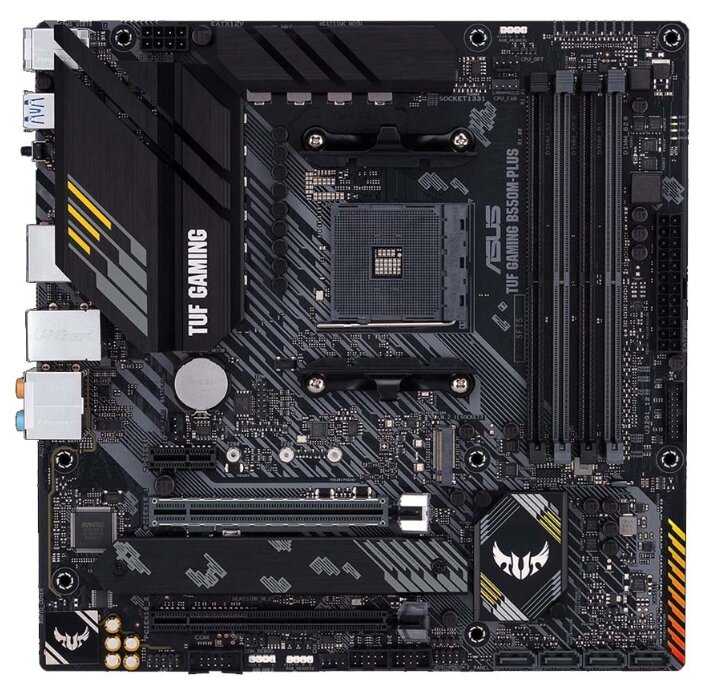 ASUS TUF GAMING B550M-PLUS ASUS TUF GAMING B550M-PLUS | 9.1 | 20 300 ₽ | Сравнить |
| 2 | 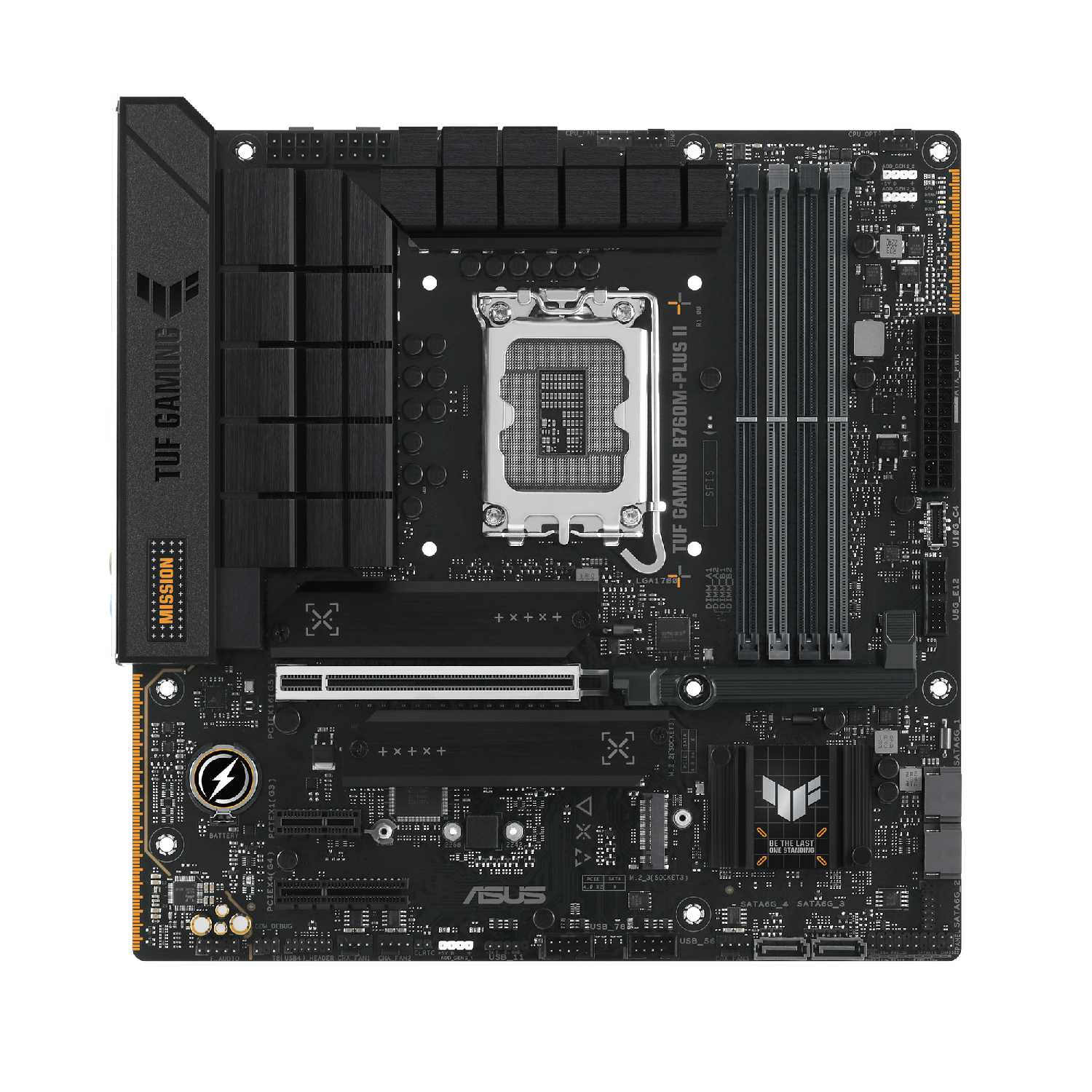 ASUS TUF GAMING B760M-PLUS II ASUS TUF GAMING B760M-PLUS II | 9.0 | 16 177 ₽ | Сравнить |
| 3 | 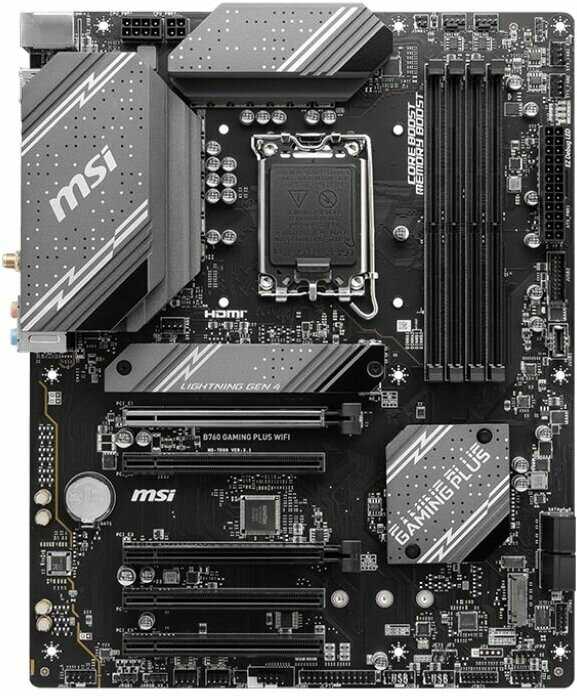 MSI B760 GAMING PLUS WIFI MSI B760 GAMING PLUS WIFI | 8.9 | 16 103 ₽ | Сравнить |
i3-10100F, i3-10105F и i5-10400F запускались сразу после сборки с совместимой видеокартой. Поддержка распространяется и на Intel 11-го поколения.
Плата работает с основным набором поддерживаемых процессоров без обязательной замены платформы.
👤 Важно, если вы собираете систему на заявленном процессоре Intel
Кнопка обновления позволяет подготовить плату до установки CPU. Это упрощает переход на процессор, для которого нужна более свежая версия BIOS.
Обновление без старого процессора снимает один из самых неприятных барьеров при самостоятельной сборке.
👤 Важно, если у вас нет совместимого старого процессора для прошивки
После выбора XMP автоматная частота памяти меняется на заявленные 3200 МГц. В такой конфигурации система продолжает загружаться без ручного подбора таймингов.
Плата использует заявленный режим памяти без обязательного ручного разгона каждого параметра.
👤 Важно, если вы хотите сразу использовать память на её штатной частоте
При видеокарте без UEFI плата подаёт пять коротких сигналов и не показывает экран BIOS. Для запуска требуется современная видеокарта, встроенная графика или предварительное изменение режима CSM.
Компьютер не проходит начальный запуск, пока владелец не найдёт дополнительное оборудование или обходной путь.
👤 Важно, если вы переносите старую видеокарту в новую сборку
Поддерживаемый процессор в отдельных сборках не распознаётся до обновления прошивки, а после неудачной прошивки приходится возвращаться к прежней версии. Перед установкой Windows нужно проверить версию BIOS.
Совместимый по сокету процессор не всегда даёт рабочий компьютер сразу после сборки.
👤 Важно, если плата покупается под конкретный процессор без проверки версии BIOS
После сборки BIOS не видел отдельные SSD, сбрасывал настройки или запускал память на автоматной частоте. Приходится проверять CSM, Legacy и XMP до установки Windows.
Первый запуск превращается в подбор настроек даже при исправных накопителях и модулях памяти.
👤 Важно, если вы редко собираете компьютеры и рассчитываете на автоматическую настройку
Запустилось всё сразу после сборки. Покупатель · DNS · сентябрь 2022
Неделю танцевал с бубном вокруг этой платы. В итоге запустилась с помощью процессора с видеоядром. Покупатель · DNS · август 2022
| 1 | ASUS TUF GAMING B550M-PLUS | 9.1 | 20 300 ₽ | Сравнить |
| 2 | ASUS TUF GAMING B760M-PLUS II | 9.0 | 16 177 ₽ | Сравнить |
| 3 | MSI B760 GAMING PLUS WIFI | 8.9 | 16 103 ₽ | Сравнить |
| 1 | ASUS TUF GAMING B550M-PLUS | 9.3 | 20 300 ₽ | Сравнить |
| 2 | 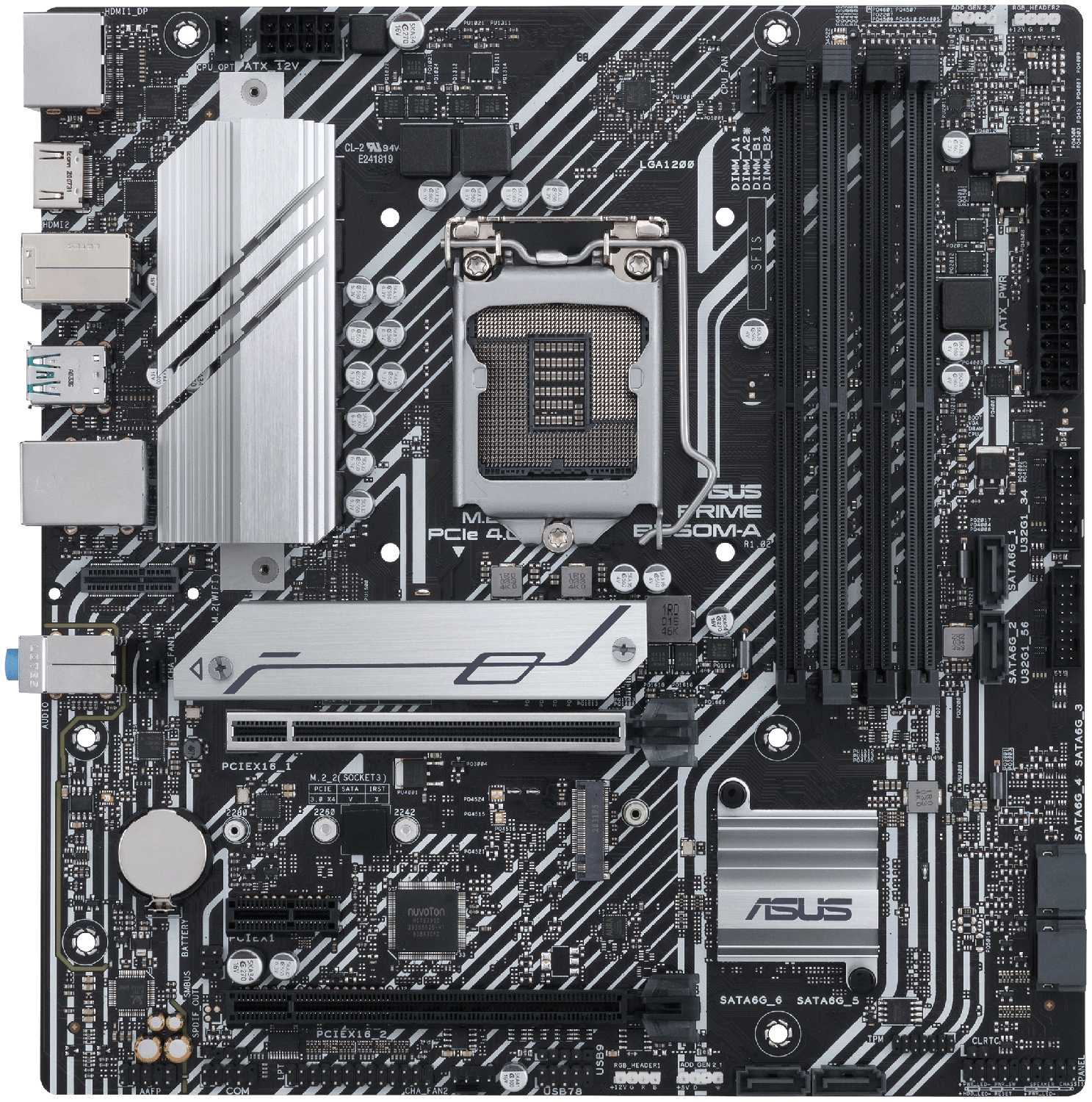 ASUS PRIME B560M-A ASUS PRIME B560M-A | 9.2 | 20 931 ₽ | Сравнить |
| 3 | 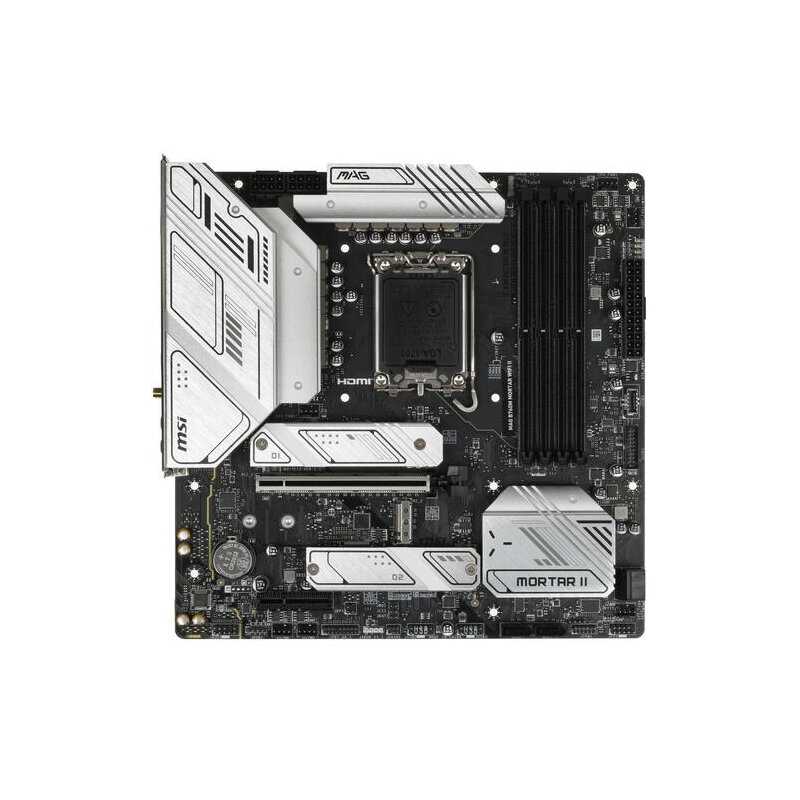 MSI MAG B760M MORTAR WIFI II MSI MAG B760M MORTAR WIFI II | 8.9 | 15 262 ₽ | Сравнить |
Профиль памяти включается в два действия без перехода по множеству разделов. После выбора частота меняется с автоматного значения на 3200 МГц.
Частая настройка памяти находится на виду и не требует глубокого знакомства с BIOS.
👤 Важно, если вы настраиваете компьютер самостоятельно
Кнопка обновления позволяет записать новый BIOS до установки процессора. Это удобно при подготовке платы под более свежий Intel.
Функция снимает необходимость искать совместимый процессор только ради обновления прошивки.
👤 Важно, если у вас нет запасного процессора
Фирменное ПО объединяет настройку охлаждения и RGB/ARGB-подсветки. Через него также доступны дополнительные параметры платы.
Программное управление добавляет удобства, но не меняет базовые возможности компьютера.
👤 Важно, если вы используете подсветку корпуса или хотите настраивать вентиляторы из Windows
При поиске приоритета загрузки и параметров накопителей приходится переходить между разделами. На отдельных сборках интерфейс реагирует с задержкой.
Настройка базовых функций занимает больше времени, чем ожидаешь от современной UEFI-прошивки.
👤 Важно, если вы редко меняете параметры прошивки
На ранних версиях BIOS отдельные HDD и SSD не появлялись в очереди загрузки. Для восстановления установки требовались обновление прошивки и переход к другому режиму загрузки.
Проблема возникает ещё до установки системы и заставляет вмешиваться в BIOS вместо обычной установки Windows.
👤 Важно, если вы устанавливаете Windows на новый SSD
Бумажное руководство короткое, а назначение части разъёмов и фирменных утилит описано скупо. При подключении передней панели приходится ориентироваться по мелким надписям на самой плате.
Недостаток документации замедляет сборку, но после первого подключения не мешает дальнейшей работе.
👤 Важно, если вы собираете компьютер впервые
Переключение XMP-профилей вынесено на основной экран и делается в 2 клика. Покупатель · Яндекс Маркет · июнь 2024
На версии F2 танцы с бубном не помогли: пришлось через флешку обновляться до F4. Покупатель · DNS · декабрь 2021
| 1 | ASUS TUF GAMING B550M-PLUS | 9.3 | 20 300 ₽ | Сравнить |
| 2 | ASUS PRIME B560M-A | 9.2 | 20 931 ₽ | Сравнить |
| 3 | MSI MAG B760M MORTAR WIFI II | 8.9 | 15 262 ₽ | Сравнить |
| 1 | ASUS ROG STRIX B550-F GAMING | 8.9 | 20 924 ₽ | Сравнить |
| 2 |  MSI MPG Z490 GAMING PLUS MSI MPG Z490 GAMING PLUS | 8.9 | 21 429 ₽ | Сравнить |
| 3 | MSI MAG Z590 TORPEDO | 8.8 | 19 311 ₽ | Сравнить |
Плата занимает меньше места, чем полноразмерные модели, и подходит для компактного корпуса. При этом на ней остаются два M.2 и основные разъёмы для обычной системы.
Небольшой формат помогает собрать компактный компьютер без отказа от двух слотов M.2.
👤 Важно, если вы собираете ПК в небольшом корпусе
На плате предусмотрены разъёмы для двух типов светодиодных лент, а подсветку можно синхронизировать через фирменное ПО. Внешний вид платы также получает подсветку.
Подсветка приятна в открытом корпусе, но на удобство и производительность сборки не влияет.
👤 Важно, если вы оформляете сборку с подсветкой
Плата заметно легче и менее жёсткая, чем модели с более массивным основанием. При установке кулера и модулей памяти лучше придерживать её за корпус, а не давить на середину.
Гибкость неприятна при сборке и снижает ощущение надёжности механической части.
👤 Важно, если вы часто меняете комплектующие
Вместо обычного винта используются пластиковые фиксаторы, которые неудобны при установке. Накопитель может приподниматься или выскакивать из крепления.
Крепление влияет уже на базовую сборку и требует повторной проверки после установки SSD.
👤 Важно, если вы часто меняете M.2-накопители
Крупная карта перекрывает защёлки слотов памяти и затрудняет её извлечение. Доступ к отдельным разъёмам после установки видеокарты становится заметно хуже.
Обслуживание требует разборки уже собранной системы и повышенной осторожности с защёлками.
👤 Важно, если вы используете массивную видеокарту
Надписи возле Power, Reset и индикаторов читаются плохо, а бумажная инструкция не раскрывает их подробно. Первый монтаж проводов занимает больше времени.
Неудобство ограничивается этапом сборки и исчезает после правильного подключения проводов.
👤 Важно, если вы собираете компьютер самостоятельно впервые
Хлипкая. Вместо болтиков для M.2 придумали какие-то пластмассовые крепления. Покупатель · DNS · ноябрь 2021
Может, только тонкий текстолит. Покупатель · DNS · декабрь 2022
| 1 | ASUS ROG STRIX B550-F GAMING | 8.9 | 20 924 ₽ | Сравнить |
| 2 | MSI MPG Z490 GAMING PLUS | 8.9 | 21 429 ₽ | Сравнить |
| 3 | MSI MAG Z590 TORPEDO | 8.8 | 19 311 ₽ | Сравнить |
| 1 |  ASUS TUF GAMING B550M-PLUS WIFI ASUS TUF GAMING B550M-PLUS WIFI | 9.0 | 21 070 ₽ | Сравнить |
| 2 |  MSI PRO B760-P WIFI DDR4 MSI PRO B760-P WIFI DDR4 | 8.6 | 14 443 ₽ | Сравнить |
| 3 | 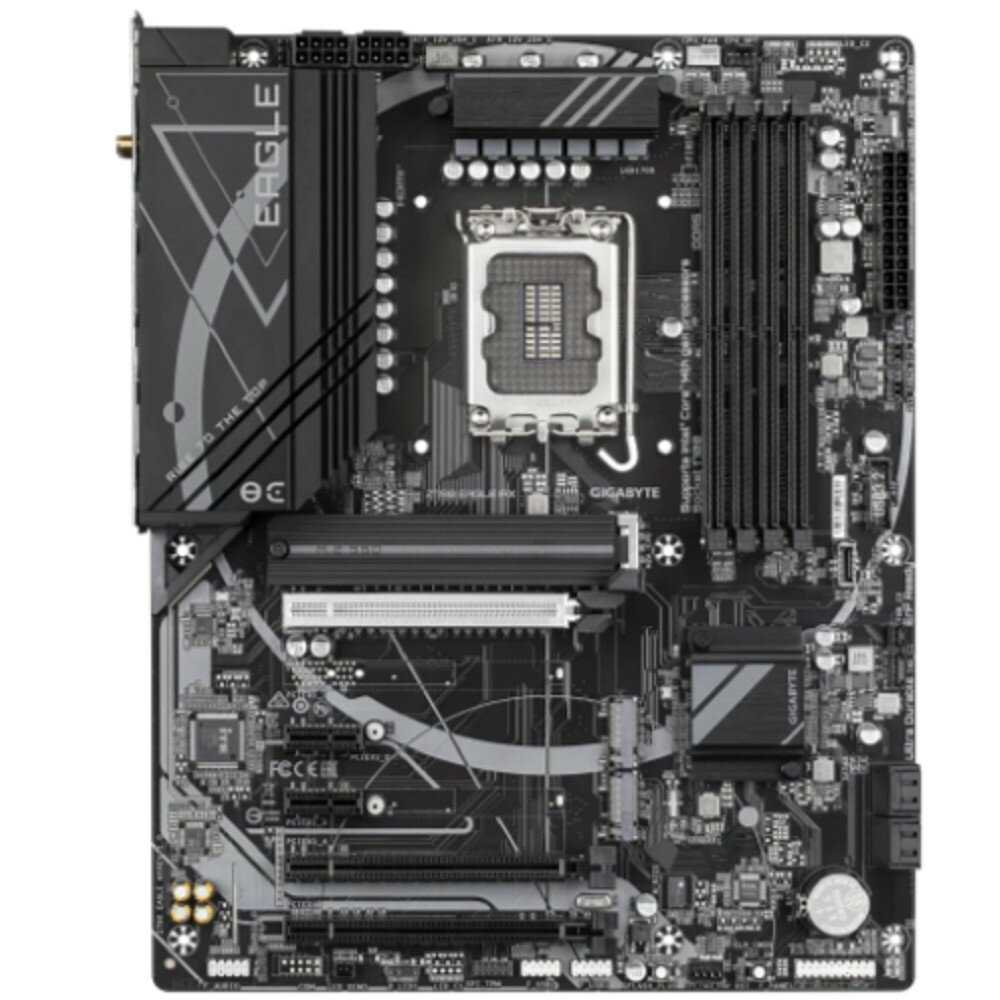 GIGABYTE Z790 EAGLE AX GIGABYTE Z790 EAGLE AX | 8.4 | 16 365 ₽ | Сравнить |
Сетевая карта работает на скорости до 1 Гбит/с и подходит для подключения компьютера к роутеру кабелем. Для игр, загрузки файлов и обычного домашнего интернета этого достаточно.
Гигабитная сеть соответствует распространённому уровню настольных плат и не требует отдельного адаптера.
👤 Важно, если компьютер подключается к роутеру кабелем
Аудиочип поддерживает многоканальную схему 7.1 без установки отдельной звуковой карты. Для обычных колонок, гарнитуры и игр предусмотренного набора достаточно.
Многоканальный встроенный звук закрывает базовые задачи без дополнительных плат расширения.
👤 Важно, если вы используете обычную акустику или гарнитуру
Плата подключается к сети только по кабелю или через отдельный адаптер. В корпусе без подведённого Ethernet беспроводной доступ придётся организовывать дополнительно.
Отсутствие беспроводной сети становится постоянным ограничением для компьютера далеко от роутера.
👤 Важно, если компьютер будет работать без сетевого кабеля
Разгон оперативной памяти и нормальная сетевая встройка. Покупатель · DNS · январь 2023
| 1 | ASUS TUF GAMING B550M-PLUS WIFI | 9.0 | 21 070 ₽ | Сравнить |
| 2 | MSI PRO B760-P WIFI DDR4 | 8.6 | 14 443 ₽ | Сравнить |
| 3 | GIGABYTE Z790 EAGLE AX | 8.4 | 16 365 ₽ | Сравнить |
| 1 | MSI MAG B760 TOMAHAWK WIFI | 8.8 | 18 851 ₽ | Сравнить |
| 2 | MSI MAG Z590 TORPEDO | 8.5 | 19 311 ₽ | Сравнить |
| 3 | 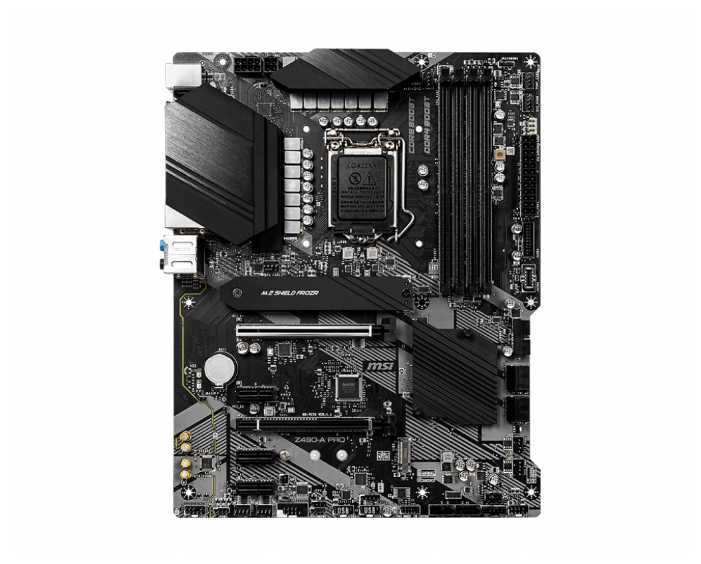 MSI Z490-A PRO MSI Z490-A PRO | 8.3 | 18 383 ₽ | Сравнить |
Кулер и вентиляторы могут работать без изображения, либо плата вообще не реагирует на питание при исправных остальных деталях. В таких случаях сборка заканчивается проверкой, обменом или возвратом.
Отказ до начала эксплуатации полностью блокирует использование компьютера.
Изображение исчезало через несколько дней или недель, а перезапуск возвращал только работающие вентиляторы без сигнала на мониторе. Пользователю приходится проверять видеокарту и сдавать плату по гарантии.
Потеря видеовыхода лишает систему рабочего состояния и не решается настройкой Windows.
После нескольких месяцев работы отдельные платы переставали стабильно удерживать частоту памяти, теряли M.2 и отключали XMP. Замена самих накопителя и модулей памяти проблему не устраняла.
Отказ сразу нескольких узлов выводит из строя не только плату, но и нормальную работу накопителей и памяти.
👤 Важно, если вы храните на компьютере рабочие данные и не хотите регулярно проверять комплектующие
Система продолжает работать после команды из Windows и нажатия кнопки корпуса. Для полного отключения приходится обесточивать блок питания.
Потеря базовой функции выключения мешает ежедневной работе и указывает на неисправность платы или её совместимость с видеокартой.
👤 Важно, если компьютер используется ежедневно и должен выключаться штатно
Одна плата перестала работать через несколько дней, другая перегорела на четвёртом месяце эксплуатации. В одном случае неисправность унесла с собой процессор.
Ранний выход из строя создаёт риск потери не только самой платы, но и других компонентов.
Первые пару месяцев вопросов не вызывала, но потом начались проблемы с оперативной памятью. Покупатель · DNS · ноябрь 2023
Поначалу всё было нормально, но на четвёртом месяце эксплуатации плата сгорела. Покупатель · Яндекс Маркет · январь 2023
| 1 | MSI MAG B760 TOMAHAWK WIFI | 8.8 | 18 851 ₽ | Сравнить |
| 2 | MSI MAG Z590 TORPEDO | 8.5 | 19 311 ₽ | Сравнить |
| 3 | MSI Z490-A PRO | 8.3 | 18 383 ₽ | Сравнить |
Обзор GIGABYTE B560M H на основе реальных отзывов
Совместимость и особенности работы с NVMe SSD
Пользователи неоднократно сталкиваются с критической проблемой: верхний слот M.2 функционирует исключительно с процессорами 11-го поколения, что делает его бесполезным для владельцев CPU 10-й серии. При установке NVMe в этот слот с 10-м поколением наблюдаются аномально низкие скорости (около 500-600 МБ/с вместо заявленных 2100/1100 МБ/с), что сводит на нет преимущества высокоскоростных накопителей. Нижний слот M.2 работает в режиме PCIe 3.0 x4, но его расположение под видеокартой вызывает перегрев SSD при активной нагрузке. Для инициализации накопителей в BIOS часто требуется ручное включение режима AHCI, отключение Secure Boot и активация CSM Support, что усложняет установку ОС. В отдельных случаях система вовсе не видит диски в Boot Menu до изменения этих параметров.
Проблемы с видеовыходом и совместимостью GPU
Характерной "болезнью" платы являются ошибки инициализации дискретных видеокарт, особенно моделей без UEFI-BIOS (например, GTX 950, RX 580). При запуске система издаёт 5 коротких сигналов (трактуемых как CPU error, хотя проблема в GPU) и не выводит изображение. Решение требует установки современной UEFI-совместимой видеокарты (например, GT 710), входа в BIOS, включения CSM Support и переключения PCIe устройств в Legacy-режим. Без этих манипуляций использование старых GPU невозможно. Дополнительные сложности возникают с DisplayPort — иногда изображение появляется только через HDMI при первичной настройке. Отмечаются конфликты с конкретными моделями (например, RX 6700 XT работает только в нижнем PCIe x16 слоте).
Термальные ограничения и слабая подсистема питания
Отсутствие радиаторов на VRM — ключевой недостаток, приводящий к перегреву цепи питания даже с процессорами среднего уровня. При нагрузке на i5-11400F температура VRM достигает 85-104°C в стресс-тестах AIDA64, что провоцирует троттлинг и нестабильность. Для i7-11700 ситуация критична: напряжение Vcore проседает до 1.128 В, вызывая сбои. Система стабильна только с процессорами до 65W TDP (i3-10100F, i5-10400F) и при активном обдуве VRM башенным кулером, направленным на сокет. Разблокировка Power Limit в BIOS для повышения производительности (например, PL1=130W для i5-10400F) усугубляет перегрев. Владельцы i9-11900 вынуждены искусственно ограничивать TDP до 65W для предотвращения перегрева.
Сложности с оперативной памятью и разгоном
Плата демонстрирует капризность при работе с XMP-профилями: частые сбросы частот с 3600 МГц до 2400-2666 МГц, вылеты в играх и ошибки инициализации. Для стабильной работы на 3200-3600 МГц требуется ручная настройка таймингов (например, 18-18-18-38) и повышение напряжения до 1.4V. Двухранговые модули (Samsung, Ballistix) работают хуже одноранговых. Память стабильно функционирует только в слотах A2/B2 — установка в A1/B1 вызывает сбои. После замены модулей или обновления BIOS часто необходима повторная тренировка памяти с перезагрузками. В редких случаях плата не видит все 4 слота при установке 4 модулей.
Стабильность работы и особенности BIOS
Прошивка до версии F6 (из коробки часто поставляется с F2-F4) считается обязательной для устранения "детских болезней": глюков инициализации, случайных перезагрузок, BSOD. Однако даже после обновления сохраняются проблемы: зависания на логотипе Gigabyte при загрузке, сброс настроек BIOS, невозможность выключить ПК без отключения от сети. Настройка Secure Boot для Windows 11 требует ручного включения fTPM в старых версиях BIOS. Интерфейс UEFI критикуется за запутанность — параметры разбросаны по разделам (например, ограничение TDP скрыто в "Advanced CPU Settings"). При использовании процессоров 10-го поколения наблюдаются аномалии: CPU не сбрасывает частоту в простое, работая постоянно на максимуме.
Целевое применение и сравнение с аналогами
Плата подходит исключительно для бюджетных сборок с процессорами до i5-11400F и видеокартами среднего класса (RTX 3050, GTX 1660 Super). Для i7/i9 или разгона рекомендованы конкуренты с радиаторами VRM: MSI B560M-A PRO (лучшая стабильность памяти), ASRock B560 Steel Legend (удачное охлаждение и 2 полноценных PCIe x16). Ключевые преимущества Gigabyte — поддержка PCIe 4.0 и низкая цена — нивелируются необходимостью ручной отладки. Идеальная ниша — офисные ПК или медиасерверы на i3-10100 с пассивным охлаждением. Геймерам стоит рассмотреть альтернативы из-за риска перегрева VRM в ресурсоёмких задачах. Качество текстолита ниже аналогов — плата гибкая, крепёж M.2 выполнен хрупкими пластиковыми защёлками вместо винтов.
GIGABYTE B560M H и аналоги в той же цене
Модели от 14 400 до 21 600 ₽ с высокой оценкой. Нажмите на заголовок столбца, чтобы отсортировать.
Частые вопросы о GIGABYTE B560M H
-
Работают ли оба слота M.2 с процессорами 10-го поколения?
Нет, при использовании процессоров Intel 10-го поколения (Comet Lake) активируется только нижний слот M.2 (PCIe 3.0 x4). Верхний слот M.2 (PCIe 4.0) функционирует исключительно с 11-м поколением (Rocket Lake). Скорость NVMe в нижнем слоте ограничена 2100/1100 МБ/с (чтение/запись), что подтверждено тестами пользователей.
-
Почему при старте системы нет изображения с дискретной видеокартой?
Проблема характерна для видеокарт без UEFI-поддержки (например, GTX 9500 GT). Для решения: подключите монитор через HDMI/DisplayPort, временно установите UEFI-совместимую карту (например, GT 710), в BIOS включите CSM Support (Boot → CSM Support → Enabled) и установите "Boot from PCI devices" в Legacy. После сохранения настроек работоспособность старых GPU восстанавливается.
-
Как интерпретировать 5 коротких сигналов спикера при запуске?
Сигналы указывают на ошибку инициализации видеоадаптера. Причины: отсутствие монитора в сети (плата требует активного подключения), конфликт с устаревшей видеокартой или неисправный видеоразъем. Решение: проверьте питание монитора, используйте другой видеоинтерфейс или временно подключитесь к встроенной графике (для процессоров без индекса "F").
-
Почему не активируется XMP-профиль оперативной памяти?
Плата требовательна к совместимости ОЗУ. Убедитесь, что модули установлены в слоты A2/B2 (второй и четвертый). При нестабильной работе: обновите BIOS до F6+, вручную установите напряжение 1.35В и тайминги (например, 18-20-20-40 для 3200 МГц). Некоторые комплекты (особенно двухранговые Samsung) стабильно работают только на 3000-3133 МГц.
-
Как решить проблему отсутствия дисков в Boot Menu?
Требуется комплексная настройка BIOS: отключите Secure Boot (Boot → Secure Boot → Disabled), активируйте CSM Support, переключите "Storage Boot Option Control" в Legacy. В разделе IO Ports → SATA and RST Configuration выберите режим AHCI. Для NVMe дополнительно установите драйверы Intel RST.
-
Какие процессоры можно использовать без перегрева VRM?
Из-за отсутствия радиаторов на цепях питания максимально допустимыми являются i5-11400F (65W TDP). При нагрузке VRM нагревается до 85-104°C. Для снижения температур: используйте кулеры с горизонтальным обдувом (например, Deepcool Gammaxx), в BIOS ограничьте мощность процессора (PL1=65W), обеспечьте хороший корпусной airflow.
-
Как обновить BIOS без установленного процессора?
Воспользуйтесь технологией Q-Flash Plus: скачайте BIOS с сайта Gigabyte, переименуйте файл в gigabyte.bin, запишите на FAT32-флешку. Вставьте её в порт USB_WHITE, нажмите кнопку Q-Flash на плате при подключенном питании. Индикатор мигает 5-7 минут — не прерывайте процесс.
-
Почему Windows не устанавливается или выдает ошибки?
Для Windows 11 требуется: BIOS версии F5+ с включенным TPM 2.0 (Peripherals → Trusted Computing) и Secure Boot. При ошибках установки: отключите Intel Optane RST, используйте загрузочную флешку в формате MBR (не GPT), для NVMe установите драйверы IRST. Конфликты с SATA решаются переключением в AHCI-режим.
-
Можно ли использовать видеокарту в нижнем слоте PCIe x16?
Нижний слот работает в режиме PCIe 3.0 x4, что подходит для карт уровня RTX 3060. Однако некоторые GPU (например, RX 6700 XT) могут работать нестабильно — при появлении артефактов или синих экранов переустановите карту в верхний слот (PCIe 4.0 x16).
-
Почему система не выключается полностью или самопроизвольно включается?
Отключите функции Wake-on-LAN (BIOS → Power Management → ErP Ready → Enabled). Проверьте драйверы ACPI: установите последнюю версию Intel Chipset Driver. Дополнительно: обновите BIOS, протестируйте кнопку питания корпуса на замыкание.
-
Как подключить дополнительные корпусные вентиляторы?
Плата имеет только два разъёма (CPU_FAN и SYS_FAN). Для подключения 3+ вентиляторов используйте разветвитель с питанием от Molex/SATA. Разъём SYS_FAN поддерживает ток до 2А — этого достаточно для 3-4 стандартных 120-мм вентиляторов.
-
Почему процессор постоянно работает на максимальной частоте?
Это штатное поведение для современных процессоров Intel. Для снижения частоты в простое: активируйте технологии энергосбережения в BIOS (C-States, EIST), в Windows выберите схему питания "Сбалансированная". Проблема чаще наблюдается при использовании встроенной графики — обновите драйверы Intel HD Graphics.
-
Как настроить загрузку с M.2 NVMe?
Для процессоров 10-го поколения используйте только нижний слот. Убедитесь, что в BIOS: SATA Mode установлен в AHCI, NVME RAID Mode отключен. При установке Windows 10/11 отформатируйте диск как GPT (для UEFI) или временно переключитесь на Legacy+MBR.
-
Поддерживает ли плата разгон оперативной памяти?
Да, но стабильность зависит от модулей. Рекомендуется: одноранговая память (например, Crucial Ballistix), ручная установка напряжения (1.4В для 3600 МГц), расслабленные тайминги (18-22-22-42). Максимальная тестируемая частота — 3800 МГц при использовании процессоров 11-го поколения.
-
Почему не определяется фронтальная аудиопанель корпуса?
Проблема решается отключением определения фронтального выхода в BIOS: зайдите в Settings → IO Ports → HD Audio Controller → Disable Front Panel Detection. Дополнительно проверьте подключение разъёма HD_AUDIO к плате и обновите драйверы Realtek Audio.
Аналоги GIGABYTE B560M H с высокой оценкой
- Питание и охлаждение VRM
- Удобный BIOS
- Радиаторы для M.2
- Высокая цена
- Сбои проводной сети
- Ограниченная RGB-подсветка
20 924 руб. в среднем
- Wi‑Fi и Bluetooth
- Питание и радиаторы VRM
- Три M.2 с радиаторами
- Простой аудиокодек ALC897
- Сложный MSI Center
- XMP 6000 сбрасывает настройки
18 851 руб. в среднем
- Разгон процессора и памяти
- Разъёмы для вентиляторов
- Радиатор для M.2
- Один радиатор M.2
- Сложный BIOS
- Часть SATA отключается
21 429 руб. в среднем
- мощное питание VRM
- запуск без прошивки
- Wi‑Fi и Bluetooth
- неудобная внутренняя компоновка
- обновление BIOS на старте
- простой встроенный звук
15 262 руб. в среднем
- Мощная система питания
- Много разъёмов
- Понятный BIOS
- Ограничения слотов M.2
- Запуск со старым BIOS
- Завышенное напряжение CPU
19 311 руб. в среднем
- Встроенные Wi-Fi и Bluetooth
- Запуск с первого раза
- Охлаждение зоны VRM
- Один радиатор M.2
- Мало задних USB
- Драйверы Wi-Fi
14 443 руб. в среднем

- Быстрый запуск
- Настройки BIOS
- Охлаждение VRM
- Сбои профиля XMP
- Один радиатор M.2
- Ограничения встроенного звука
20 395 руб. в среднем
- Понятный BIOS
- Охлаждение VRM
- Работа XMP-профиля
- Ранние отказы платы
- Сбои драйверов
- Тесный доступ к CPU
16 177 руб. в среднем
- Wi‑Fi и Bluetooth
- Охлаждение VRM
- Понятный BIOS
- Драйверы для Wi‑Fi
- Съёмная задняя панель
- Ранние отказы платы
16 103 руб. в среднем
- Разгон памяти 3200–3600
- Запуск без обновления
- Русский BIOS с поиском
- Высокая цена
- Мало разъёмов вентиляторов
- Нет Wi‑Fi
20 300 руб. в среднем
- Качество и внешний вид
- Запуск Ryzen с первого раза
- Охлаждение VRM
- Высокая цена
- Обрывы проводной сети
- Капризный запуск памяти
19 553 руб. в среднем
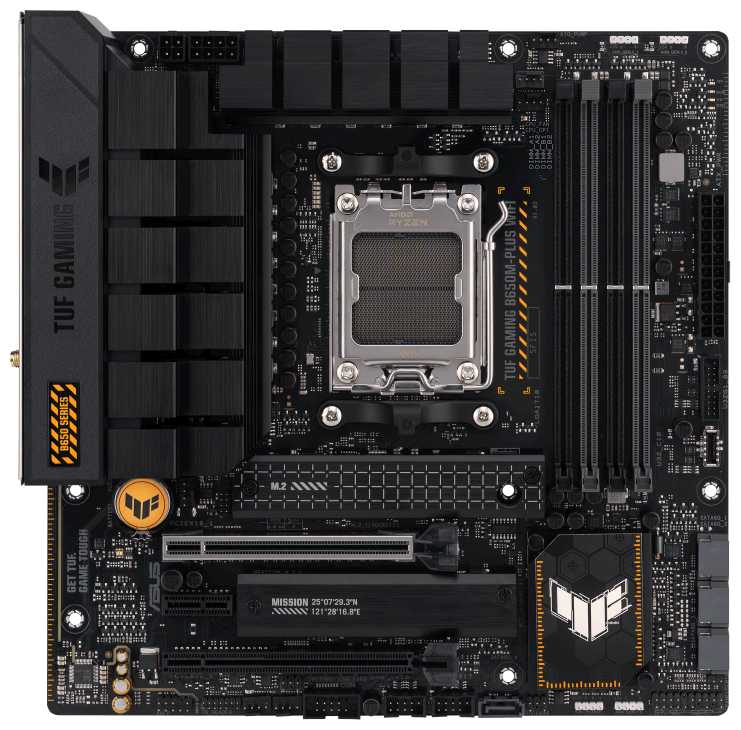
- Массивные радиаторы питания
- Запуск с первого раза
- Два M.2 и USB-C
- Драйверы Wi‑Fi и Bluetooth
- EXPO на 6000 МГц
- Разъёмы вентиляторов внизу
16 621 руб. в среднем
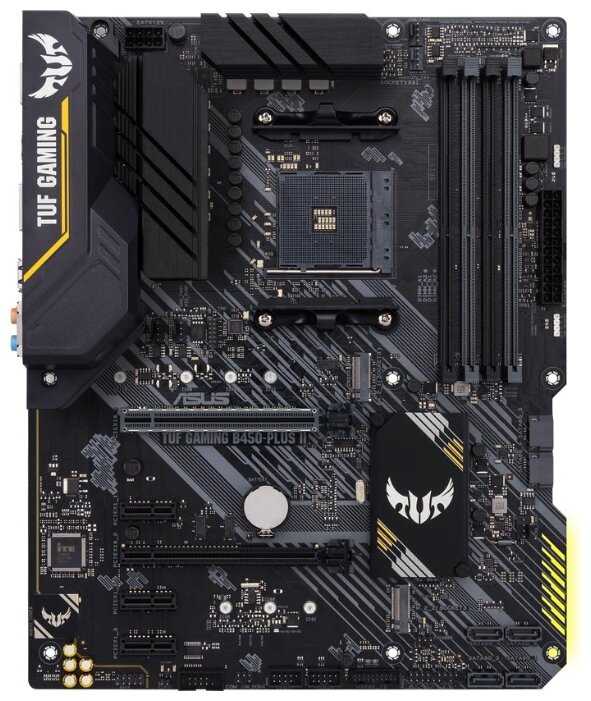
- Мощное питание VRM
- Два слота M.2
- Удобный BIOS
- Нет ARGB-разъёма
- Проблемы со слотами памяти
- Отключение линий с M.2
16 080 руб. в среднем

- Запуск без прошивки BIOS
- Три слота M.2
- Много разъёмов и вентиляторов
- Нет Wi‑Fi и Bluetooth
- Скудная комплектация
- Ранний отказ платы
15 582 руб. в среднем
- Радиаторы VRM
- Удобный BIOS
- Запуск из коробки
- Нестабильный XMP
- Радиатор выгибает SSD
- Плата прогибается при подключении
20 931 руб. в среднем
- Холодное питание процессора
- Радиаторы для M.2
- Понятный BIOS
- Мало задних USB-портов
- Непонятный BIOS
- Проблемный первый старт
18 420 руб. в среднем
- Wi-Fi 6 и Bluetooth
- BIOS и Flashback
- Холодное питание процессора
- Драйверы и фирменный софт
- Тесная компоновка слотов
- Высокая цена платы
21 070 руб. в среднем
- Много M.2 и разъёмов
- Удобная сборка и дизайн
- Сильное питание процессора
- Сырой BIOS и Armoury Crate
- Высокая цена
- Долгая инициализация памяти
18 956 руб. в среднем
- Разгон процессора
- Разгон памяти
- Быстрый первый запуск
- Тихий плоский звук
- Сложный интерфейс BIOS
- Мало задних USB
18 383 руб. в среднем
- Стабильная работа
- Wi‑Fi и Bluetooth
- Много портов и слотов
- Память и XMP
- BIOS и обновления
- Wi‑Fi и драйверы
16 365 руб. в среднем
Отзывы покупателей о GIGABYTE B560M H — 278 отзывов
Пользовались
GIGABYTE B560M H?
Поделитесь своим опытом и помогите другим сделать правильный выбор
Сколько стоит GIGABYTE B560M H: история цены
Характеристики GIGABYTE B560M H
| Процессор | |
| Производитель процессора : | Intel |
| Сокет : | LGA1200 |
| Поддерживаемые процессоры : | Intel 11th Gen Core/10th Gen Core/Pentium/Celeron |
| Количество сокетов : | есть |
| Чипсет | |
| Производитель чипсета : | Intel |
| Чипсет : | Intel B560 |
| Память | |
| Максимальная частота памяти : | 3200 МГц |
| Максимальный объем памяти : | 64 ГБ |
| Количество слотов оперативной памяти : | 2 |
| Режим работы оперативной памяти : | двухканальный |
| Тип памяти : | DDR4 DIMM |
| Слоты расширения | |
| Слоты PCI-E подробно : | PCI-E 3.0 x1, PCI-E 4.0 x1 |
| Количество разъемов M.2 : | 2 |
| Слоты PCI-E подробно : | PCI-E 3.0 x1, PCI-E 4.0 x1 |
| Слоты накопителей подробно : | 4 x SATA 6G |
| Аудио/видео | |
| Производитель звукового чипа : | Realtek |
| Звук : | HDA |
| Звуковая схема : | 7.1 |
| Сеть | |
| Скорость Ethernet : | есть |
| Чипсет Ethernet : | Realtek RTL8118AS |
| Беспроводные интерфейсы : | без Wi-Fi |
| Дополнительные параметры | |
| Область применения : | игровая |
| Особенности : | поддержка UEFI |
| Комплектация : | 2 x кабель SATA, диск с ПО, документация, задняя планка |
| Дополнительная информация : | Аудиочип Realtek 7.1. TPM-коннектор. ARGB LED strip 1 шт. RGB LED strip 1 шт. |
| Тип системы охлаждения : | пассивное |
| Форм-фактор материнской платы : | microATX |
| Задняя панель | |
| Разъемы на задней панели : | USB 3.2 Gen1 Type-A, 4 x USB 3.2 Gen1 Type-A, HDMI, PS/2 (клавиатура), PS/2 (клавиатура/мышь), PS/2 (мышь), VGA |
| Внутренние разъемы | |
| Внутренние слоты и разъемы : | поддержка PCI-E 3.0, поддержка PCI-E 4.0, разъем питания 24-pin |
| Сценарии : | Для апгрейда |
Информация о характеристиках носит справочный характер.
Перед покупкой уточняйте характеристики и комплектацию товара у продавца








