

Сетевой адаптер TP-LINK TL-WN722N — подробный обзор, плюсы и минусы на основе 1414 отзывов
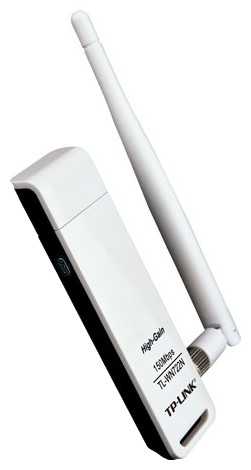


Обзор реального опыта использования TP-LINK TL-WN722N - анализ 1414 отзывов
📡 Съёмная антенна и дух «хардкорного» девайса:
Главная фишка съёмная антенна с разъёмом RP-SMA. Именно она делает этот адаптер культовым среди сетевиков, вардрайверов и просто любителей выжать максимум из слабого сигнала. Вы не привязаны к штатной антенне на 4 dBi — можно прикрутить направленную панель, самодельный биквадрат или простую 8 dBi-шку и вытягивать сети с парковки у дома напротив. Один пользователь подтверждает, что с самодельной антенной на расстоянии 50 метров получал стабильные -67 dBm. В эту цену аналогов с такой свободой апгрейда попросту нет. Ни один «свисток»-затычка вроде крошечных адаптеров на чипах Realtek не даст вам возможности физически менять тракт приёма.
Вывод: это не просто адаптер «воткнул и забыл», а конструктор для работы с сигналом. Если вы готовы экспериментировать — он отобьёт каждый вложенный рубль. Если антенна вам нужна только «чтобы была», берите что-то попроще.
💻 Работа в Linux и специфические сценарии:
На чипсете Atheros AR9271 этот адаптер — настоящая находка для Linux-пользователей. Драйвер ath9k_htc входит в ядро, и устройство заводится без плясок с бубном на Ubuntu, Debian и специализированных дистрибутивах вроде Kali Linux. Пользователи отмечают, что карта поддерживает режим монитора, что делает её одним из самых дешёвых инструментов для аудита сетей. Были сообщения, что в BackTrack адаптер работал только при условии отключения встроенного Wi-Fi, а в Wifislax требовались дополнительные драйверы — но суть одна: для своего ценника он даёт функционал, недоступный многим Realtek-поделкам. А ещё этот чипсет схож с тем, что используется в дорогущих фирменных адаптерах Onkyo для AV-ресиверов, так что меломаны могут сэкономить пару тысяч рублей, просто купив этот свисток для подключения ресивера к домашней сети.
Вывод: если ваш настольный компьютер на Ubuntu всё никак не подружится с Wi-Fi или вы ищете дешёвую карту для пентеста — это один из немногих правильных вариантов. Но драйверы под Windows… тут начинается совсем другая история.
🚫 Драйверы и софт: главная ахиллесова пята:
Софтовая часть заставляет скрежетать зубами. Фирменная утилита TP-LINK Wireless Client Utility — это образец плохого кода. Она может конфликтовать со встроенным менеджером сетей Windows, из-за чего окна игр и приложений хаотично сворачиваются в фоне. После выхода из спящего режима адаптер часто «засыпает» намертво, требуя физического переподключения в USB. Один пользователь подробно описал, что при установке софта настройки по умолчанию перехватывают управление сетями, и после удаления утилиты встроенный Wi-Fi переставал работать — реестр оказывался «осиротевшим». Под Windows 10 и 11 официальных родных драйверов нет, и попытки скормить системе дрова от Windows 8 или даже от XP с форумов — это лотерея. Кому-то везёт после десятка переустановок, а кто-то получает синий экран смерти с ошибкой на `athuw.sys`.
Вывод: если вы на Windows 10 или 11 — готовьтесь потратить час-два на поиск стабильной версии драйвера и отключение всех «улучшений» питания в диспетчере устройств. И забудьте про фирменный софт — работайте только через стандартные средства Windows.
📶 Реальная скорость и стабильность соединения:
Это 150 Мбит/с адаптер стандарта N, работающий только в диапазоне 2.4 ГГц. Ждать чудес не стоит — в реальных условиях через пару бетонных стен вы получите около 30-40 Мбит/с. Один пользователь, измерив скорость через iperf на роутере Asus RT-N16, получил 45-95 Мбит/с в зависимости от ширины канала (20 и 40 МГц соответственно), что для такого старичка очень неплохо. Но стабильность — больной вопрос. У многих адаптер начинает сбрасывать соединение при длительной нагрузке, особенно на торрентах, и единственный способ «починить» — выдернуть и вставить заново. В играх это выливается в периодические всплески пинга до 999 мс. Есть мнение, что корень зла — в перегреве: в тесном корпусе без вентиляции чип постепенно уходит в защиту, отваливаясь от шины.
Вывод: для веб-сёрфинга и просмотра YouTube скорости хватит за глаза. А вот для онлайн-игр и непрерывной закачки торрентов этот адаптер — та ещё рулетка. Проводной гигабит он, конечно, не заменит.
🟢 Дизайн и эргономика: красиво, но неудобно:
Выглядит этот девайс симпатично — белый матовый пластик с ненавязчивым зелёным светодиодом, который не слепит ночью, как это любит делать большинство производителей. Но практическая реализация подвела. Разъём USB расположен с той же стороны, что и индикатор, и при прямом включении в корпус вы либо закрываете соседние порты, либо светодиод смотрит в стену. Комплектный метровый удлинитель решает эту проблему, но добавил бы производитель разъём на торце — цены бы этому адаптеру не было. Шарнир антенны сделан чересчур свободным — если надеть на неё удлинительную антенну потяжелее, она может опускаться под своим весом, меняя поляризацию.
Вывод: комплектный USB-удлинитель — это не подарок, а вынужденная необходимость. Готовьтесь к тому, что торчать этот адаптер будет везде и с комфортом вы его разместите только на подставке.
🆚 Топ-5 альтернатив: TP-LINK TL-WN722N vs конкуренты
В ценовом сегменте до 1500 рублей выбор строится не столько на скорости, сколько на стабильности драйверов и наличии съёмной антенны.
| Модель | Стандарт и скорость | Антенна / Драйверы | Режим монитора / Linux | Вердикт |
|---|---|---|---|---|
| TP-LINK Archer T3U Plus | AC1300, двухдиапазонный | Внешняя, несъёмная / Win 10, 11 без проблем | Нет / Проблемный Realtek | ⚖️ Archer T3U Plus: двухдиапазонный и стабильный «из коробки» под современными Windows, но наглухо заклеенный корпус без возможности сменить антенну и плохая поддержка в Linux — для Windows-юзера это апгрейд, для гика тупик. |
| Mercusys MU6H | AC650, двухдиапазонный | Внешняя, несъёмная / Проблем с Win 10 нет | Нет / Плохая совместимость | ⚖️ Mercusys MU6H: стабильнее в работе с Windows и даёт 5 ГГц за те же деньги, но его крошечная несъёмная антенна и слабый чип — это шаг назад по дальности приёма и полная потеря гибкости настройки. |
| Comfast CF-811AC | AC600, двухдиапазонный | Внешняя, съёмная / Нужны ручные дрова | Есть / Хорошая | ✅ Comfast CF-811AC: стоит как стакан кофе и при этом имеет сменную антенну, поддержку 5 ГГц и режим монитора прямо из коробки — идеальный выбор для экспериментов, если не брать в голову «китайский» бренд. |
| D-Link DWA-131 | N300 | Внутренняя / Win 7-11 без проблем | Нет / Проблемный Realtek | ❌ D-Link DWA-131: меньше размер и надёжнее драйверы — это ложное ощущение простоты, потому что без внешней антенны он ловит в разы хуже и точно так же отваливается под нагрузкой, не давая ни стабильности, ни дальности. |
| Alfa Network AWUS036ACHM | AC600, двухдиапазонный | Внешняя, съёмная / Win 10, 11, Linux | Есть / Отличная | ✅ Alfa Network AWUS036ACHM: стоит втрое дороже, но даёт и 5 ГГц, и стабильную работу в режиме монитора, и отсутствие детских болезней с драйверами — переплата за готовый профессиональный инструмент без рисков. |
По сути, TL-WN722N интересен только тем, кому нужен съёмный тракт и работа в Linux, но при этом бюджет урезан до тысячи рублей. Если у вас Windows и вы не готовы к «танцам с бубном», проще взять любой современный двухдиапазонный адаптер типа Mercusys MU6H и забыть о проблемах. Если же съёмная антенна критична — чуть доплатив, вы получаете Comfast CF-811AC с 5 ГГц, а втрое больший бюджет открывает дверь к бескомпромиссной Alfa Network AWUS036ACHM.
👍Почему стоит купить TP-LINK TL-WN722N - Преимущества по отзывам пользователей
- Отличный прием сигнала и дальность действия:
- Многие пользователи отмечают, что адаптер ловит сигнал через несколько стен и на расстоянии до 50-60 метров, лучше встроенных модулей ноутбуков.
- High-gain антенна позволяет позиционировать устройство для оптимального приема, видит больше сетей соседей.
- Сигнал стабилен даже в многоквартирных домах с помехами от других Wi-Fi.
- Хорошая скорость передачи данных:
- Достигает 12-30 Мбит/с на download при интернет-соединении 18-100 Мбит/с, подходит для стриминга видео (Netflix, YouTube HD) и торрентов.
- В тестах iperf показывает до 95 Мбит/с на 40 МГц канале на близком расстоянии.
- Стабильнее и быстрее, чем старые адаптеры типа Wireless-G или некоторые конкуренты (Medialink, Trendnet).
- Простая установка и совместимость:
- Plug-and-play в Windows 7/8/10 (автоустановка драйверов), работает с XP после настройки USB.
- Поддержка Linux (Ubuntu, Kali с ath9k_htc), распознается без доп. драйверов в новых ядрах.
- Драйверы и утилита на диске, обновления на сайте TP-Link.
- Низкая цена и комплектация:
- За 500-1500 руб. предлагает внешнюю антенну и USB-удлинитель 1-3 м, что удобно для десктопа.
- Съемная антенна позволяет апгрейд (на 8 dBi или самодельную биквадрат).
- Зеленый LED-индикатор мягкий, не слепит.
- Стабильная работа в повседневных задачах:
- Держит соединение часами для серфинга, музыки (Pandora), онлайн-игр с низким пингом (до 50 мс).
- Не греется сильно при длительной работе, служит 1-3 года без сбоев у большинства.
- Подходит для десктопов без Wi-Fi, заменяет PCI-карты.
- Компактный дизайн и удобство:
- Стильный белый корпус, отверстие для подвешивания, не занимает соседние USB-порты с удлинителем.
- Работает с роутерами разных брендов (TP-Link, Asus, Netgear, D-Link).
👎О чем стоит задуматься перед покупкой - Недостатки по отзывам пользователей
- Проблемы с драйверами и установкой:
- Частые жалобы на Win7/10 64-bit: не видит сети, BSOD, нужно вручную скачивать с сайта (версии 1.0/2.0/3.0 различаются).
- Конфликты с встроенными адаптерами, QSS работает только с TP-Link роутерами.
- Устаревшие драйверы на диске вызывают ошибки "Код 10", требует отключения других сетевых плат.
- Обрывы и нестабильность соединения:
- Отваливается после sleep/hibernation, требует перетыкания (настройка USB power saving помогает не всегда).
- Падение скорости при нагрузке (торренты, игры), пинг скачет до 999 мс в онлайн-играх (Dota, WoT).
- Перегрев после 2-3 месяцев, случайные отключения USB (решается задними портами USB 2.0).
- Кривая утилита TP-Link:
- Неинтуитивная, конфликтует с Windows Network Manager, фокусируется на полноэкранных приложениях.
- Автозапуск, плохие переводы, удаление неполное (оставляет registry).
- Лучше использовать встроенные средства Windows.
- Не всегда превосходит встроенные адаптеры:
- В новых ноутбуках сигнал не лучше (1-2 бара на расстоянии), зависит от роутера и помех.
- Не достигает 150/300 Мбит/с в реальности (остается на G-mode с WPA), слабее в дальнем поле (-60-70 dBm).
- Антенна loose, легко сдвигается.
- Проблемы совместимости и долговечность:
- Не для USB 3.0 (медленнее), Win8/10 требует unsigned drivers или танцев с бубном.
- Годится 1-3 года, потом отваливается (брак у 10-20%).
- Не для раздачи Wi-Fi (Connectify с багами), монитор-мод в Linux требует прошивки.
- Другие мелкие недостатки:
- Большой размер блокирует соседние порты без удлинителя, белый пластик пачкается.
- Слабая техподдержка (плохой английский, не отвечают).
*Плюсы и минусы, которые пользователи называют чаще всего на основе практического опыта использования.
Альтернативы с высокой оценкой

Digma DWA-N300E (N300)
- Стабильное соединение
- Высокая скорость
- Хороший прием сигнала
- Драйверы на CD
- Потеря скорости
- Слабый сигнал иногда
976 руб. в среднем
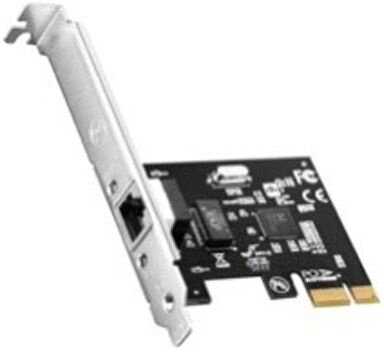
cudy PE10
- Цена и простота
- Комплектация с двумя планками и винтом
- Стабильная гигабитная скорость
- Сложности с драйверами в Windows 7
- Перегрев в отдельных экземплярах
- Возможный заводской брак
1 367 руб. в среднем
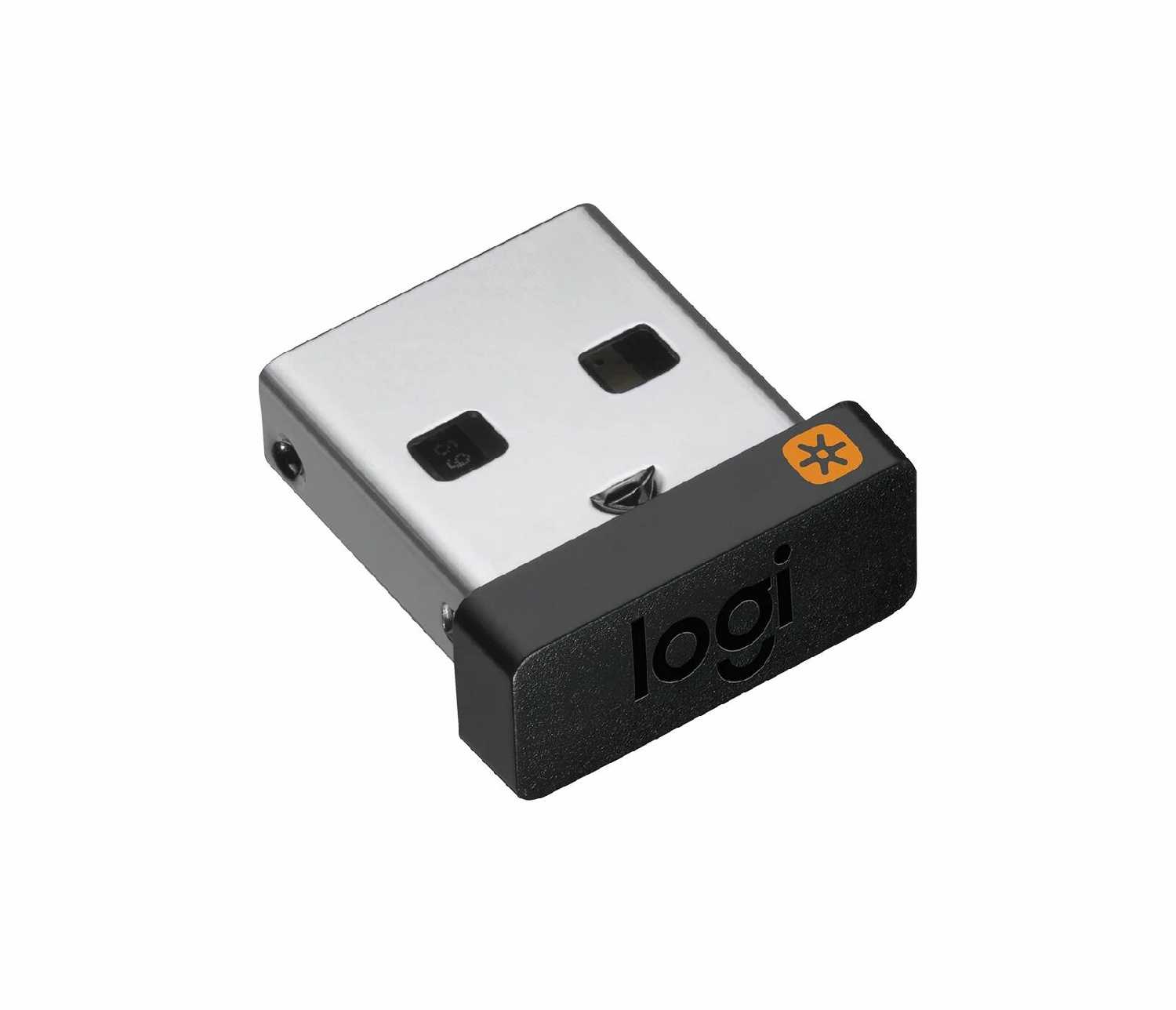
Logitech Unifying Receiver (910-005933)
- Надежное восстановление устройств
- Легкое сопряжение через ПО
- Компактный размер
- Обязательное ПО для подключения
- Ограниченная совместимость
- Высокая цена
1 170 руб. в среднем
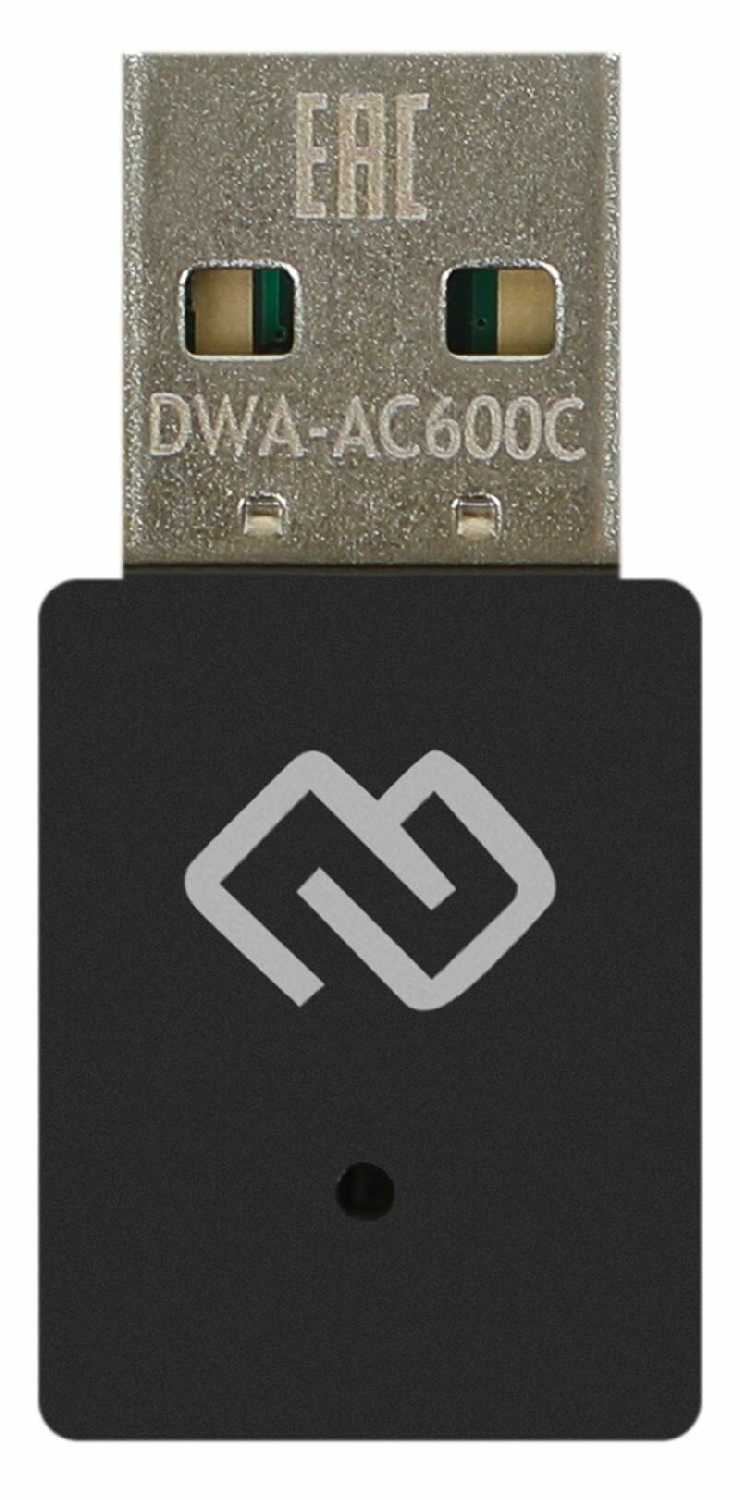
Digma USB 2.0 [dwa-ac600c]
- Стабильная двухдиапазонная связь
- Компактный корпус
- Быстрая автоустановка
- Низкая реальная скорость на высоких тарифах
- Устаревшие драйверы из комплекта
- Надоедливый мигающий индикатор
1 165 руб. в среднем
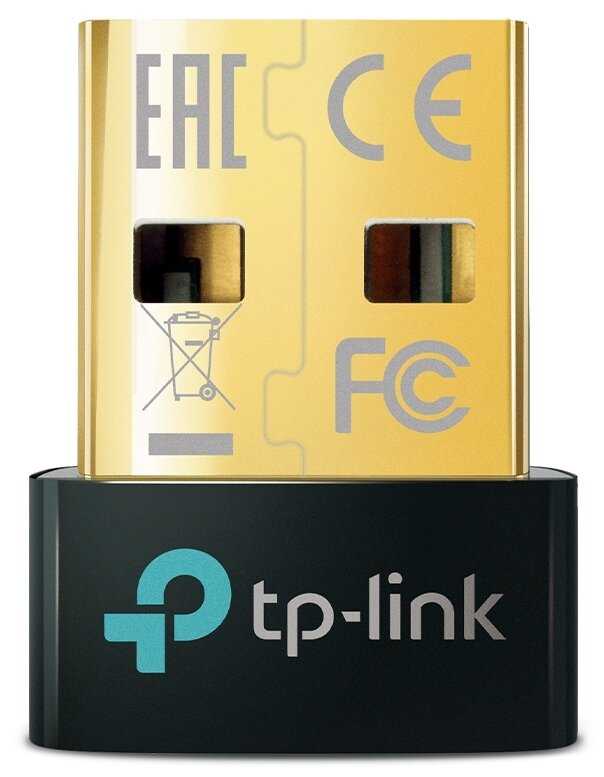
TP-LINK UB500
- стабильное соединение
- bluetooth 5.3
- многопотоковый режим
- ограниченная дальность через стены
- зависимость от драйверов
- аудиолаг в играх
1 056 руб. в среднем

Digma D-USBC-LAN100
- Мгновенная установка без драйверов
- Стабильные 100 Мбит/с без потери
- Компактность и лёгкость
- Скорость ограничена 100 Мбит/с
- Короткий кабель
- Хрупкость при неаккуратном использовании
1 259 руб. в среднем
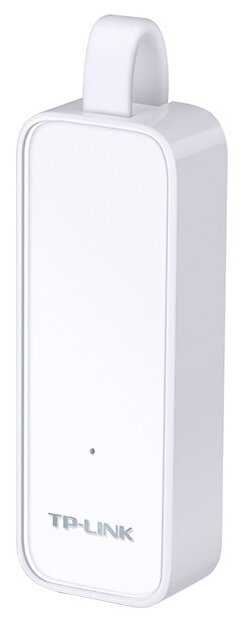
TP-LINK UE300
- Высокая скорость
- Простая установка
- Компактный дизайн
- Проблемы с драйверами
- Отключения соединения
- Хрупкий кабель
1 256 руб. в среднем

Smart Home USB Bluetooth 5.4 адаптер
- Легкая установка
- Простое подключение
- Стабильный сигнал
- Задержка аудио
- Слабый сигнал через стены
- Редкие отключения
1 236 руб. в среднем
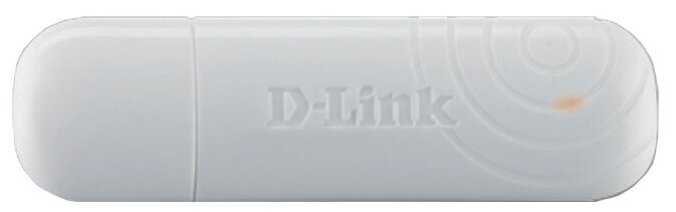
D-link DWA-160/RU/C1B
- простая установка
- гигабитная скорость
- металлический корпус
- мало портов
- отсутствие IGMP/VLAN
- сбои связи
1 158 руб. в среднем
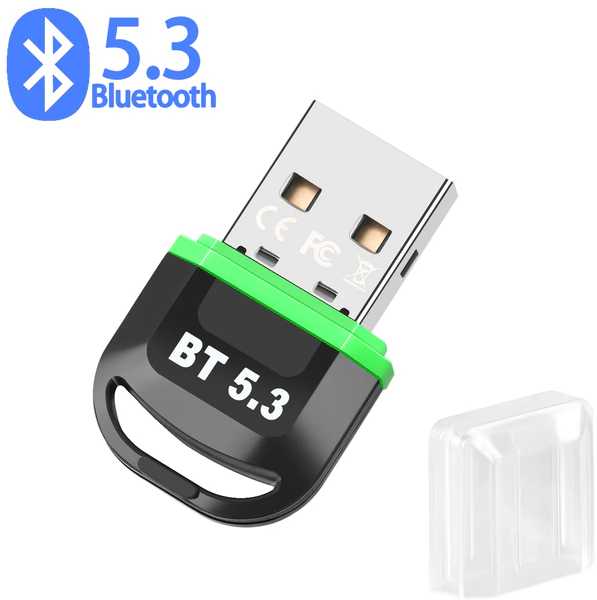
Palmexx Адаптер USB Bluetooth 5.3 BLE (PALMEX...
- простая установка
- хорошая дальность
- компактный
- проблемы с драйверами
- задержка в играх
- сложности с Linux
1 256 руб. в среднем
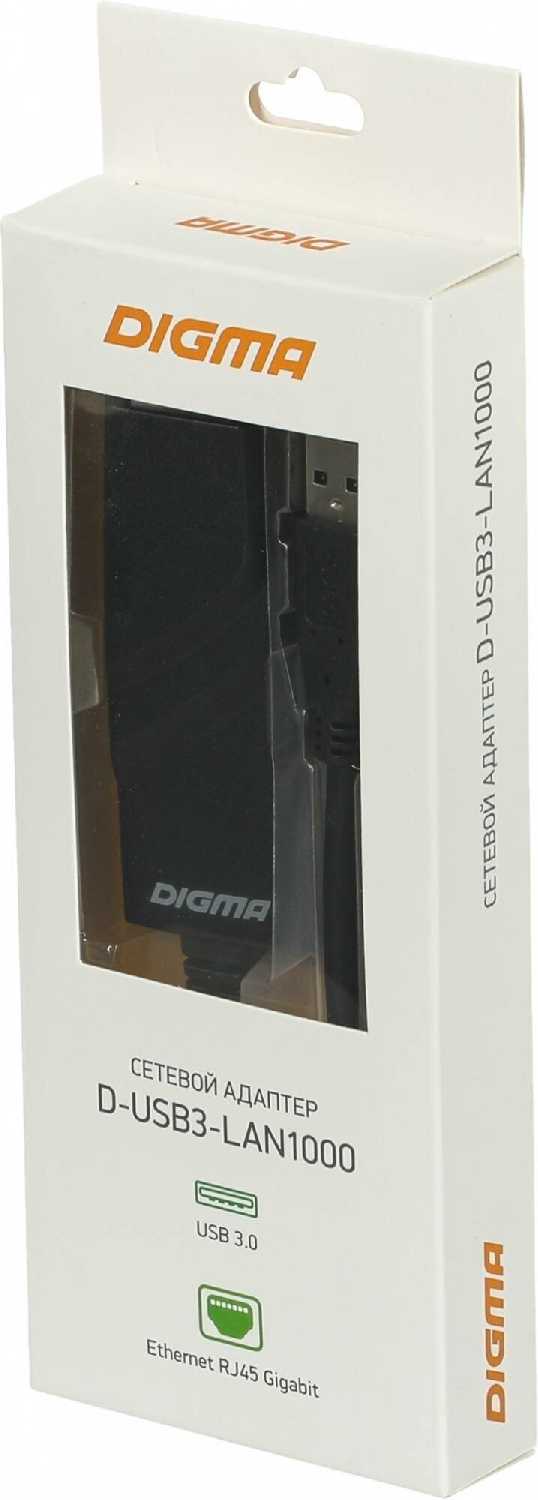
Digma D-USB3-LAN1000
- Технология связи: сетевой адаптер
- Интерфейс подключения: USB
- Общее количество портов: 1
- Особенности: Wake-on-LAN
- Стандарт USB: USB 1.1, USB 2.0, USB 3.2 Gen 1
1 371 руб. в среднем
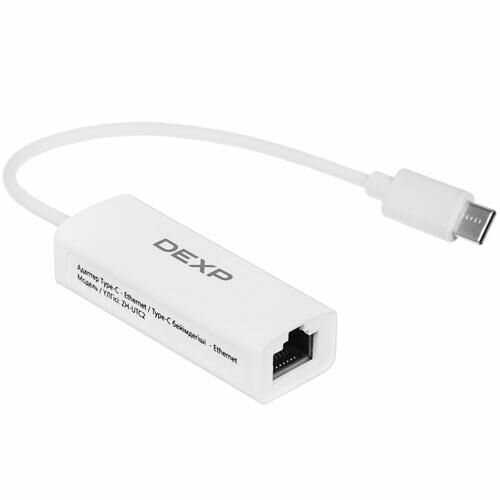
DEXP ZH-UTC2
- Plug-and-play
- стабильная скорость 100 Мбит/с
- универсальная совместимость
- Тугой USB Type-C штекер
- периодические обрывы связи
- слепящий светодиод
1 327 руб. в среднем
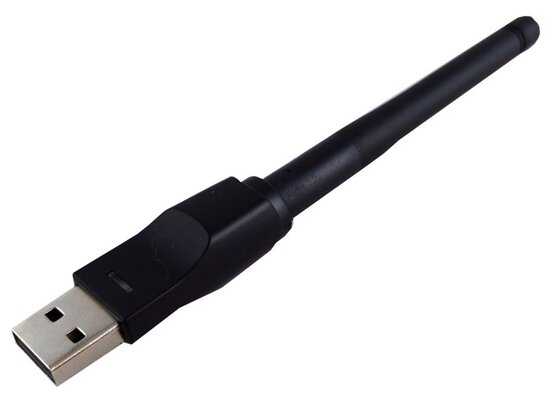
Selenga MT7601
- стабильный сигнал
- низкая цена
- поворотная антенна
- отсутствие драйверов
- нагрев USB
- проблемы с Win7
1 087 руб. в среднем
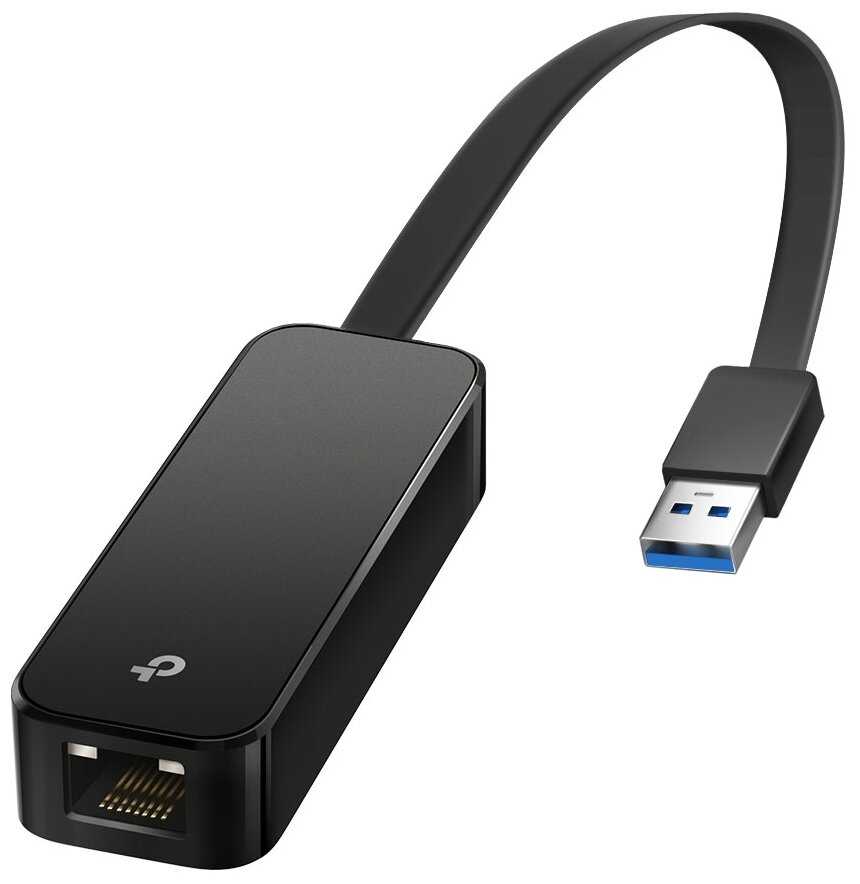
TP-LINK UE306
- компактный дизайн
- высокая скорость
- лёгкая установка
- проблемы с macOS
- неполная гигабитная скорость
- отваливание кабеля
1 204 руб. в среднем
Часто задаваемые вопросы F.A.Q.
-
📡 Насколько лучше этот адаптер ловит сигнал по сравнению со встроенной Wi-Fi картой ноутбука или старого USB-адаптера?
Отзывы разделились, но большинство сходится в одном: TL-WN722N заметно улучшает приём в сложных условиях — через несколько стен или на разных этажах. Пользователи, у которых роутер находился этажом ниже или за 2-3 стенами, отмечали переход с 1-2 «палок» на стабильные 3-4 и даже 5. Владельцы современных ноутбуков с хорошим встроенным адаптером (например, Acer Aspire или HP Pavilion) часто не видели разницы в количестве полосок, но отмечали, что связь стала стабильнее — без обрывов при стриминге видео в HD. Если ваш ноутбук старый (до 2010 года) или у вас настольный ПК, прирост будет очень заметным. Для квартир до 80-100 м² с одной-двумя бетонными стенами его более чем достаточно. -
⚡ Какая реальная скорость передачи данных, а не просто «линк» в 150 Мбит/с?
Заявленные 150 Мбит/с — это скорость соединения на физическом уровне, а реальная пропускная способность ниже. Пользователи, тестировавшие через утилиту iperf, получали около 45-95 Мбит/с на приём и 35-52 Мбит/с на передачу в зависимости от расстояния и загруженности эфира. На практике это означает, что адаптер без проблем «переваривает» интернет до 100 Мбит/с, стримит Full HD видео и позволяет играть в онлайн-игры. Для сравнения: более старые адаптеры стандарта 802.11g (54 Мбит/с) дают реальную скорость 15-22 Мбит/с, что уже может быть узким местом. Однако для тарифов выше 100 Мбит/с и тяжёлых файловых передач внутри локальной сети лучше присмотреться к моделям с 300 Мбит/с, например TP-Link TL-WN822N. -
🖥️ Будет ли он работать с Windows 7, 8, 10 и 11? Есть ли проблемы с драйверами?
Это самый частый и болезненный вопрос. Адаптер выпускается в нескольких аппаратных ревизиях (V1, V2, V3), и от этого зависит поддержка ОС. Ревизия V1 (на чипсете Atheros AR9271) — проблемная: официальных драйверов под Windows 10/11 нет, пользователи сообщают о синих экранах (BSOD) с ошибкой athuw.sys и постоянных обрывах. Ревизии V2 и V3 (на чипсете Realtek RTL8188EU / RTL8192EU) работают стабильнее: Windows 7, 8.1 и 10 часто устанавливают драйверы автоматически, но на Windows 10/11 может потребоваться установка драйвера в режиме отключения проверки цифровой подписи. На Windows 7 64-bit у некоторых пользователей адаптер «не заводился» вовсе, пока не были установлены драйверы версии 2.0.0.32 от 2010 года. Вывод: если у вас Windows 10/11 — ищите адаптер ревизии V2/V3 или берите модель с гарантированной поддержкой (TP-Link Archer T2U). -
🐧 Работает ли этот адаптер в Linux (Ubuntu, Kali Linux) «из коробки»?
Да, это одно из главных преимуществ модели для пользователей Linux. TL-WN722N ревизии V1 на чипсете Atheros AR9271 поддерживается модулем ядра ath9k_htc и работает «из коробки» в Ubuntu 10.04, 12.04 и более новых. Пользователи сообщали, что достаточно обновить прошивку до версии 1.3, и адаптер работает в режимах станции, точки доступа и даже монитора. С ревизиями V2/V3 на Realtek ситуация сложнее: они также поддерживаются, но требуют установки драйвера rtl8xxxu или дополнительной компиляции. Для Kali Linux ревизия V1 — популярный выбор для задач пентеста, так как поддерживает режим монитора и инъекции пакетов. Если вам нужен адаптер «воткнул и забыл» под Linux — ищите именно ревизию V1. -
🔌 Можно ли использовать его для раздачи Wi-Fi с компьютера (режим точки доступа)?
Да, такая возможность есть, но с оговорками. В Windows 7/8/10 можно настроить раздачу через встроенную функцию (netsh wlan hostednetwork) или сторонние утилиты вроде Connectify. Пользователи подтверждают, что адаптер справляется с этой задачей, но отмечают нестабильность: при высокой нагрузке (одновременная раздача и скачивание торрентов) возможны обрывы и рост пинга. В Linux режим точки доступа настраивается через hostapd и работает стабильнее. Для постоянной раздачи лучше рассмотреть специализированные решения, но для временного использования — вполне рабочий вариант. -
🎮 Подходит ли для онлайн-игр (Dota 2, CS:GO, World of Tanks)? Не будет ли высокого пинга и лагов?
Мнения пользователей противоречивы. Многие сообщают, что пинг стабилен и не превышает 25-50 мс, что вполне комфортно для большинства игр. Однако есть и жалобы на «скачки» пинга до 999 мс и периодические обрывы соединения, особенно при одновременной загрузке файлов. Проблема часто связана с драйверами (особенно на Windows 10) и настройками энергосбережения USB. Решение: отключить «Разрешить отключение этого устройства для экономии энергии» в диспетчере устройств для USB-контроллера и самого адаптера. Если вы хардкорный киберспортсмен, лучше использовать проводное соединение или более дорогой адаптер с гарантированной стабильностью, но для казуального гейминга TL-WN722N подходит. -
📺 Можно ли использовать его для подключения телевизора (например, Onkyo) или медиаплеера к Wi-Fi?
Да, это один из самых популярных сценариев. Пользователи успешно подключали TL-WN722N к ресиверам Onkyo TX-NR515 и Onkyo TX-8050 — адаптер определился автоматически и подключился к сети без дополнительных настроек. Качество сигнала ресивер оценивал в 70-80%, что обеспечивало стабильный стриминг музыки через Pandora и интернет-радио. Важно: для телевизоров и AV-ресиверов используйте комплектный USB-удлинитель, чтобы вынести адаптер из-за металлического корпуса устройства для лучшего приёма. -
🔧 Почему адаптер периодически отключается или перестаёт определяться? Как это исправить?
Это одна из самых распространённых проблем. Чаще всего причина — настройки энергосбережения USB. Решение: зайдите в «Диспетчер устройств», найдите «Контроллеры USB», откройте свойства каждого «Корневого USB-концентратора» и на вкладке «Управление электропитанием» снимите галочку «Разрешить отключение этого устройства для экономии энергии». Также помогает отключение встроенной Wi-Fi карты ноутбука во избежание конфликта драйверов. Если адаптер перестаёт определяться после выхода из сна — его нужно просто переподключить (вытащить и вставить обратно). В редких случаях проблема решается только сменой драйвера на более старую версию (2.0.0.32) или обновлением прошивки. -
📏 Насколько велик адаптер? Не будет ли он мешать соседним USB-портам?
Адаптер довольно крупный — его ширина с антенной составляет около 6 см, поэтому при подключении напрямую в USB-порт системного блока он почти наверняка перекроет соседний порт. Производитель предусмотрел это и положил в комплект USB-удлинитель длиной около 1 метра. Пользователи настоятельно рекомендуют использовать его всегда: это не только решает проблему с соседними портами, но и позволяет вынести адаптер в место с лучшим приёмом сигнала (например, на стол или закрепить на стене). Для ноутбука удлинитель также удобен — адаптер не будет болтаться и создавать риск повреждения порта. -
🔩 Можно ли заменить штатную антенну на более мощную?
Да, антенна съёмная, с стандартным разъёмом RP-SMA. Пользователи успешно заменяли штатную 4 dBi на 8 dBi (например, TP-Link TL-ANT2408C) и отмечали улучшение приёма, особенно на большом расстоянии. Один пользователь даже использовал самодельную антенну «биквадрат» и ловил сигнал с роутера в соседнем доме за 50 метров. Однако стоит помнить, что более мощная антенна расширяет зону покрытия, но не гарантирует увеличение скорости — многое зависит от помех и мощности передатчика роутера. Для квартиры штатной антенны обычно хватает.
-
💻 Стоит ли устанавливать фирменную утилиту TP-Link или лучше пользоваться стандартными средствами Windows?
Большинство опытных пользователей рекомендуют отказаться от фирменной утилиты и использовать встроенный менеджер Wi-Fi Windows. Причины: утилита TP-Link часто конфликтует со стандартными средствами, «отваливается» сеть, а её интерфейс признан неинтуитивным. Кроме того, утилита может самопроизвольно перехватывать управление беспроводным соединением, что приводит к проблемам. Решение: при установке драйверов снимите галочку с установки утилиты или после установки зайдите в настройки утилиты и поставьте галочку «Использовать настройки Windows». Для простого подключения к домашней сети достаточно установить только драйвер — Windows сам найдёт и подключится к сети. -
🆚 Чем этот адаптер отличается от более дешёвых моделей (например, TL-WN721N) или от конкурентов в той же ценовой категории?
Главное отличие от младшей модели TP-Link TL-WN721N — наличие внешней съёмной антенны (4 dBi) и USB-удлинителя в комплекте. Это даёт лучший приём и гибкость в размещении. По сравнению с конкурентами, такими как Medialink Wireless N USB Adapter, пользователи отмечали, что TP-Link имеет чуть большую дальность за счёт антенны, но немного уступает в максимальной скорости (на 1-2 Мбит/с по тестам speedtest). От D-Link DWA-140 отличается более стабильной работой и лучшим сигналом через стены. Главный недостаток на фоне современных моделей — поддержка только диапазона 2.4 ГГц и максимум 150 Мбит/с, в то время как TP-Link Archer T2U Plus за те же деньги предлагает двухдиапазонность (2.4 + 5 ГГц) и 300 Мбит/с. -
❄️ Как адаптер ведёт себя при длительной работе? Не перегревается ли?
В целом, пользователи отмечают, что адаптер лишь слегка тёплый на ощупь даже при длительной работе. Однако есть важный нюанс: если установить его в задний USB-порт рядом с горячей видеокартой, перегрев возможен. Один пользователь сообщил, что после перестановки адаптера на переднюю панель из-за нагрева от видеокарты пропали высокие пинги. Встроенный чипсет Atheros AR9271 (ревизия V1) известен своей энергоэффективностью, а вот ревизии на Realtek могут греться чуть сильнее. В любом случае, для длительной работы (24/7) рекомендуется использовать USB-удлинитель, чтобы обеспечить адаптеру доступ воздуха. -
🔒 Поддерживает ли адаптер современные стандарты безопасности (WPA2/WPA3)?
Да, адаптер полностью поддерживает WPA-PSK, WPA2-PSK и WEP. Поддержка WPA3 не заявлена, но для домашнего использования WPA2 остаётся стандартом безопасности. Важно: при использовании WPA/TKIP или WEP скорость соединения может снижаться до уровня 802.11g (54 Мбит/с). Для достижения максимальной скорости (150 Мбит/с) обязательно используйте WPA2 с AES. -
💡 Что входит в комплект? Есть ли какие-то полезные мелочи?
В коробке вы найдёте:
- Сам Wi-Fi адаптер с откидной антенной
- USB-удлинитель (около 1 метра) — очень полезная вещь
- Мини-CD с драйверами и утилитой
- Краткое руководство по установке
Пользователи хвалят комплектный удлинитель, отмечая, что он качественный и не «режет» скорость. А вот диск с драйверами часто содержит устаревшие версии — рекомендуется скачивать драйверы с официального сайта. Некоторые ревизии также могут включать небольшую подставку-док для вертикальной установки адаптера.
-
🔄 Если я куплю этот адаптер сейчас, какую ревизию я получу? Имеет ли это значение?
К сожалению, продавцы редко указывают ревизию в описании, и это «лотерея». Ревизия указана на коробке (V1, V2, V3) и на самом адаптере. V1 (Atheros) — лучший выбор для Linux, но проблемный для Windows 10/11. V2/V3 (Realtek) — лучше работают с современными Windows, но могут потребовать «танцев с бубном» для настройки режима монитора в Linux. Если вам важна стабильность под Windows 10/11, ищите модели с гарантированной поддержкой, например TP-Link Archer T2U Nano или Archer T3U. Если же вы готовы к экспериментам и используете Linux — V1 будет отличным выбором.
1414 отзывов пользователей о TP-LINK TL-WN722N
Пользовались
TP-LINK TL-WN722N?
Поделитесь своим опытом и помогите другим сделать правильный выбор
Как менялась цена на TP-LINK TL-WN722N
Характеристики TP-LINK TL-WN722N
Информация о характеристиках носит справочный характер.
Перед покупкой уточняйте характеристики и комплектацию товара у продавца



Wizemart © 2026.
Рекомендательная система по умному выбору товаров по отзывам и рейтингам
