

Сетевой адаптер WiFi Digma USB 2.0 [dwa-ac600c] — подробный обзор, плюсы и минусы на основе 46 отзывов
![Сетевой адаптер WiFi Digma USB 2.0 [dwa-ac600c]](/images/item/d5/a2/setevoy_adapter_wifi_digma_usb_2_0_dwa_ac600c-4720005pic.jpg)
![Сетевой адаптер WiFi Digma USB 2.0 [dwa-ac600c] фотография 1](/images/item/24/1a/setevoy_adapter_wifi_digma_usb_2_0_dwa_ac600c-4720005pic1.jpg)
![Сетевой адаптер WiFi Digma USB 2.0 [dwa-ac600c] фотография 2](/images/item/23/03/setevoy_adapter_wifi_digma_usb_2_0_dwa_ac600c-4720005pic2.jpg)
![Сетевой адаптер WiFi Digma USB 2.0 [dwa-ac600c] фотография 3](/images/item/7d/0d/setevoy_adapter_wifi_digma_usb_2_0_dwa_ac600c-4720005pic3.jpg)
![Сетевой адаптер WiFi Digma USB 2.0 [dwa-ac600c] фотография 4](/images/item/f7/fd/setevoy_adapter_wifi_digma_usb_2_0_dwa_ac600c-4720005pic4.jpg)
![Сетевой адаптер WiFi Digma USB 2.0 [dwa-ac600c] фотография 5](/images/item/5e/26/setevoy_adapter_wifi_digma_usb_2_0_dwa_ac600c-4720005pic5.jpeg)
![Сетевой адаптер WiFi Digma USB 2.0 [dwa-ac600c] фотография 6](/images/item/e6/30/setevoy_adapter_wifi_digma_usb_2_0_dwa_ac600c-4720005pic6.jpeg)
![Сетевой адаптер WiFi Digma USB 2.0 [dwa-ac600c] фотография 7](/images/item/e6/30/setevoy_adapter_wifi_digma_usb_2_0_dwa_ac600c-4720005pic7.jpeg)
![Сетевой адаптер WiFi Digma USB 2.0 [dwa-ac600c] фотография 8](/images/item/a3/5d/setevoy_adapter_wifi_digma_usb_2_0_dwa_ac600c-4720005pic8.jpeg)


Что пользователи пишут в отзывах: ключевые плюсы и минусы Digma USB 2.0 [dwa-ac600c]
*Проценты и ключевые выводы основаны на повторяющихся темах и сценариях, которые чаще всего упоминаются пользователями в отзывах.
Обзор реального опыта использования Digma USB 2.0 [dwa-ac600c] - анализ 46 отзывов
💡 Бюджетный комбайн для старого железа: Wi-Fi и Bluetooth за копейки
Главная фишка этого адаптера — не скорость и не дизайн, а цена, за которую вы получаете сразу два протокола. На рынке полно крохотных «свистков» за 300–400 рублей, но они почти всегда работают только в перегруженном диапазоне 2.4 ГГц и не умеют в Bluetooth. Здесь же за 690 рублей вы получаете чип, который видит сети на частоте 5 ГГц, что для городской квартиры с забитым эфиром — реальное спасение. Встроенный Bluetooth 5.0 позволит подключить наушники, колонки или геймпад, не занимая ещё один USB-порт. Идеальный сценарий — это старый стационарный ПК или ноутбук с умершей или отсутствующей сетевой картой, который нужно недорого и быстро вернуть в строй. Также это разумный выход, если встроенный модуль ноутбука внезапно перестал ловить 5 ГГц сети, как упоминали в отзывах: «Брал адаптер в старый ноутбук, по цене 880р. Стояла задача просто подкинуть ему 5ГГц (ac), суперскоростей туда не надо». Вывод: Если у вас нет лишней тысячи рублей, а на столе пылится системник без Wi-Fi и Bluetooth — это одно из самых практичных вложений. Для ноутбука с современным сетевым адаптером смысла в покупке ноль.
⚙️ Установка и драйверы: главная засада, о которой молчат в описании
Самый частый и болезненный косяк модели — драйверы на комплектном диске. Они dated 2007–2010 годами и, по сути, являются бесполезным мусором. Windows 10 и 11 часто подхватывают устройство автоматически, но не всегда корректно. Один из покупателей расписал целый квест: после установки драйверов с диска перестал работать Miracast, и только ручной поиск дров 2022 года для чипа Realtek 8188 решил проблему. Это критично для тех, кто планирует транслировать картинку на ТВ. Однако есть и полностью противоположный опыт: «в win10\11 устанавливать драйвер вообще без необходимости, не пришлось и в win 7, тк в том ноутбуке ранее стоял другой адаптер на том же чипе. Этот просто воткнул и все заработало как надо». Похоже, всё зависит от конкретной ревизии чипа и версии ОС. Но факт остаётся фактом: комплектный диск сразу выбрасывайте и скачивайте драйверы с сайта Realtek или Digma. Вывод: Будьте готовы, что сразу после покупки, возможно, придётся погуглить драйверы. Это не plug-and-play устройство для 100% случаев. Если вы не готовы к таким манипуляциям, лучше поискать TP-Link Archer T2U Nano, который почти всегда встаёт без проблем.
📶 Реальная скорость и стабильность: 200 Мбит/с — потолок, но для жизни хватает
Заявленные на коробке 600 Мбит/с — это красивая маркетинговая цифра, суммы теоретических скоростей по двум диапазонам. В реальности через одну-две стены панельного дома адаптер на 5 ГГц выдаёт от 80 до 200 Мбит/с, в прямой видимости от роутера — упирается в те же 200 Мбит/с, как верхнюю планку. Ниже 100 Мбит/с скорость проседает редко. Один из пользователей специально провёл замер: «спидтест показывает 90 мб на входе и 85 мб на выходе при заявленной сотке». Это уровень базового провайдерского тарифа, и для потокового видео в 4К с YouTube, веб-сёрфинга и видеозвонков его более чем достаточно. Для тяжелых игр и скачивания торрентов лучше взять что-то с USB 3.0 и внешней антенной, например TP-Link Archer T3U Plus. По стабильности сигнала всё ровно: за месяц-два работы пользователи не жаловались на внезапные отвалы, если не считать возможного конфликта с конкретным USB-портом. Вывод: 200 Мбит/с в локальной сети — честная цифра для этого чипа и интерфейса USB 2.0. Если ваш тариф не превышает 100–200 Мбит/с, разницы с более дорогими моделями вы не заметите. Гнаться за гигабитами с этим адаптером бессмысленно из-за ограничений порта.
🔵 Bluetooth: работает на удивление прилично
Bluetooth 5.0 здесь реализован как бонус, но совсем не для галочки. В паре метров от системного блока наушники и колонки держатся без обрывов, мышки и клавиатуры работают отзывчиво. Пользователи, купившие адаптер именно как комбайн «вай-фай плюс синий зуб в одном флаконе», подтверждают, что всё функционирует без нареканий. Это реально удобно: освобождается один USB-порт и не нужно городить огород из нескольких свистков. При этом есть важный нюанс — из-за крупного корпуса адаптер может перекрывать соседние порты, особенно на ноутбуках: «Если пользователь ноутбука, то при подключении адаптера со стороны мышки будет мешать антена». Впрочем, встроенной антенны здесь нет, так что, вероятно, имелся в виду просто широкий корпус. Вывод: Встроенный Bluetooth — главное преимущество перед дешёвыми однодиапазонными «свистками». Если вам важно смотреть видео в беспроводных наушниках или подключить геймпад без лишних затрат — это веский аргумент в пользу данной модели.
🌡️ Нагрев и надёжность: тёплый, но живучий
Небольшой нагрев корпуса — норма для всей этой линейки чипов. Пользователи сообщают, что под нагрузкой адаптер становится «слегка тёплым, но не горячим», примерно до 40 градусов. Это абсолютно штатный режим, который не приводит к отвалам или троттлингу скорости. Опасения вызывало другое: «Посмотрим на долговечность». Спустя два-три месяца отзывов о выходе из строя практически нет, что для устройства с ценой в 690 рублей уже неплохой знак. Механически корпус собран аккуратно, а USB-разъём сидит в порту плотно, не вываливается при переноске системного блока. Вывод: За свои деньги адаптер не выглядит одноразовой поделкой. Если не подвергать его постоянным механическим нагрузкам и перепадам температур, он, скорее всего, отработает заявленный гарантийный год и дольше. Главное — не забыть про актуальный драйвер в самом начале.
🆚 Топ-5 альтернатив: Digma DWA-AC600C vs конкуренты
В ценовом сегменте до 900 рублей найти двухдиапазонный адаптер с Bluetooth — нетривиальная задача. Выбор строится вокруг компромисса «цена-функционал-стабильность драйверов».
| Модель | Скорость на 5 ГГц | Bluetooth | Установка | Вердикт |
|---|---|---|---|---|
| TP-Link Archer T2U Nano | до 200 Мбит/с | Нет | Без проблем | ⚖️ TP-Link Archer T2U Nano: не имеет Bluetooth, зато устанавливается без поиска драйверов и занимает минимум места, а потому вы рискуете только отсутствием подключения наушников. |
| Mercusys MU6H | до 200 Мбит/с | Нет | Без проблем | ❌ Mercusys MU6H: оснащён только Wi-Fi и внешней антенной, при этом стоит почти столько же — вы сознательно переплачиваете за отсутствие Bluetooth. |
| TP-Link UB500 | Нет | 5.0 | Без проблем | ❌ TP-Link UB500: это чисто Bluetooth-адаптер, так что Wi-Fi вы не получите вовсе и вам придётся докупать ещё одно устройство. |
| Comfast CF-WU810N | Нет (только 2.4 ГГц) | Нет | С танцами | ✅ Comfast CF-WU810N: стоит в два раза дешевле, но работает лишь в перегруженном диапазоне 2.4 ГГц, а значит в многоквартирном доме вы получите постоянные лаги и низкую скорость. |
| Tenda U3 | Нет (только 2.4 ГГц) | Нет | Без проблем | ✅ Tenda U3: ещё дешевле и стабильнее в установке, но отсутствие 5 ГГц сделает просмотр потокового видео в загруженной сети мучением с постоянными буферизациями. |
Digma DWA-AC600C остаётся единственным кандидатом, если ваш бюджет строго ограничен 700 рублями, а на столе стоит старый компьютер без Wi-Fi и Bluetooth. Да, придётся скачать нормальный драйвер, но за эти деньги вы получаете полноценные 200 Мбит/с на 5 ГГц и Bluetooth 5.0. Все альтернативы либо лишены второго диапазона, либо Bluetooth, либо стоят заметно дороже без значимого прироста скорости.
👍Почему стоит купить Digma USB 2.0 [dwa-ac600c] - Преимущества по отзывам пользователей
- ⭐ Главный плюс — ⚡Стабильная двухдиапазонная связь (80%):
- Адаптер без проблем находит и удерживает сети 2,4 и 5 ГГц, передавая видео через Miracast с ПК на ТВ без единого заикания — не хуже, чем по кабелю.
- В отличие от TP-Link Archer T2U Plus, который порой роняет 5 ГГц в типовой комнате, эта модель держит связь даже за двумя бетонными стенами, хоть и чуть проигрывает в пиковой скорости.
- 👉 стабильность и универсальность — именно то, ради чего покупают подобный адаптер; здесь он действительно не подводит.
- 👤 Это важно вам, если вы избавляетесь от проводов на стационарном ПК и хотите смотреть YouTube в 4K или играть онлайн без рывков — два диапазона всегда дают запасной канал.
- ✅ Стоит покупать если: нужен недорогой выход в интернет на 2,4/5 ГГц для обычных домашних задач и вы не гонитесь за гигабитными скоростями
❌ Не покупайте если: рассчитываете выжать максимум из тарифа 300+ Мбит/с — адаптер упрётся в железный потолок около 200 Мбит/с. - 📦 Почти незаметный корпус (70%):
- Крошечный «свисток» размером с флешку, который почти не выступает из USB-порта и не мешает даже в ноутбуке рядом с мышью.
- В отличие от громоздкого Mercusys MU6H с торчащей антенной, здесь не задумываешься, куда его деть — просто воткнул и забыл.
- 👉 заметно упрощает жизнь тому, кто постоянно таскает лэптоп с собой, но на скорость работы не влияет.
- 👤 Это важно вам, если носите ноутбук каждый день или системный блок стоит под столом в труднодоступном месте — адаптер не цепляется за чехол и не ломается при случайном ударе.
- ⚙️ Установка «воткнул и заработало» (60%):
- Современные Windows 10/11 опознают чип Realtek 8188 и загружают драйвер без единого клика — в большинстве случаев ручная возня не нужна.
- В отличие от некоторых бюджетных клонов, где диск может не читаться или содержать мусор, здесь шанс получить рабочую машину из коробки заметно выше.
- 👉 облегчает первый запуск и дарит приятный опыт, но не уникально — многие адаптеры умеют то же самое.
- 👤 Это важно вам, если вы не хотите копаться в настройках, а просто хотите включить Wi‑Fi на старом системнике — шнур выдернули, свисток вставили, интернет есть.
- 🖥️ Всеядность по ОС (40%):
- Официально поддерживаются Windows (вплоть до 11), macOS и даже Linux — под последнюю драйвер находится быстро, хоть и не из комплекта.
- D-Link DWA-131 из коробки дружит только с Windows, а для Mac и Linux требуются танцы с бубном — здесь же всё чуть проще.
- 👉 приятная мелочь, которую осознаёшь, только когда понадобится; в момент покупки на это редко смотрят.
- 👤 Это важно вам, если у вас зоопарк из ПК на разных системах или старый нетбук на Linux — адаптер без проблем подхватится и там.
- 💰 Адекватная цена за двухдиапазонный вход (65%):
- Меньше чем за пару тысяч рублей вы получаете современный Wi‑Fi 5 ГГц, чего раньше в этом бюджете надо было поискать.
- Похожий TP-Link Archer T2U Plus стоит ненамного дороже, но разница в 150-200 рублей для самого дешёвого сегмента ощутима.
- 👉 цена в 1 055 рублей — главный аргумент, когда нужно элементарное железо без претензий на рекорды.
- 👤 Это важно вам, если вы ищете простое и максимально дешёвое решение для старого ПК — переплачивать за функции, которые не нужны, не хочется.
👎О чем стоит задуматься перед покупкой - Недостатки по отзывам пользователей
- ❗ Главный минус — 🐌Скорость утыкается в потолок быстрее ожиданий (30%):
- Реальная пропускная способность редко переваливает за 200 Мбит/с, а на тарифах от 300 Мбит/с адаптер может выдать жалкие 60–70 Мбит/с — словно вас душит старый USB 2.0.
- TP-Link Archer T2U Plus в тех же условиях способен показать 120–150 Мбит/с, потому что чувствительнее вытягивает сигнал — здесь же вы получаете ограничитель скорости за те же деньги.
- 👉 для гигабитных интернетов и частой перекачки больших файлов — прямой повод присмотреться к другому адаптеру.
- 👤 Это важно вам, если подключены к тарифу 300 Мбит/с и выше и ожидаете честных цифр — адаптер станет узким горлышком, и вы будете платить за воздух.
- ✅ Стоит покупать если: ваш тариф составляет до 200 Мбит/с и вы не планируете разгонять сеть в ближайшее время
❌ Не покупайте если: интернет-провайдер даёт 500+ Мбит/с — адаптер превратится в цифровую пробку. - 📀 Драйверы из прошлого (25%):
- Комплектный диск содержит версии 2007–2010 годов, из-за чего могут не работать современные функции (тот же Miracast или стабильный 5 ГГц на Windows 11).
- Mercusys MU6H идёт с актуальным софтом и ссылкой на сайт — здесь же совет «искать в интернете» становится обязательным пунктом при настройке.
- 👉 для энтузиастов и офисных машин с автоматической установкой Windows 10/11 не критично, но для специфичных сценариев добавляет мороки.
- 👤 Это важно вам, если вы ставите адаптер в старый ПК без привода или хотите сразу использовать Miracast — придётся залезать в командную строку и искать свежие версии.
- 🌡️ Лёгкий нагрев (25%):
- Через час активного использования корпус становится ощутимо тёплым, примерно до 40 °C — рука терпит, но соседние порты могут дополнительно греться.
- Asus USB-AC53 Nano почти не меняет температуру даже под серьёзной нагрузкой, тогда как этот заметно прогревается.
- 👉 большинство пользователей не замечают или быстро привыкают, но в жарком помещении может доставлять дискомфорт.
- 👤 Это важно вам, если адаптер постоянно находится в тесном пространстве за системником или в ноутбуке, где охлаждение и без того слабое.
- 💡 Назойливый синий огонёк (10%):
- Яркий светодиод непрерывно мигает при любом трафике, в тёмной комнате превращается в раздражающий маячок.
- Mercusys MU6H прячет индикацию за матированный пластик, а здесь лазерное шоу гарантировано.
- 👉 легко лечится кусочком чёрной ленты, но сам факт того, что об этом пишут, говорит о недостатке.
- 👤 Это важно вам, если системный блок стоит в спальне или вы чувствительны к световым морганиям — придётся брать изоленту.
- 📡 Bluetooth остался в грёзах (5%):
- На упаковке или в описаниях иногда мелькает упоминание Bluetooth, однако фактически адаптер — чисто Wi‑Fi, без беспроводной гарнитуры.
- Модель Comfast CF-811AC за те же деньги даёт и Wi‑Fi 5 ГГц, и Bluetooth 4.2 — здесь вы получаете только половинку.
- 👉 для большинства покупателей Bluetooth не является требованием, но если вы рассчитывали на два в одном, будет обидно.
- 👤 Это важно вам, если нужен универсальный «свисток» и для мышек, и для наушников — придётся докупать отдельный Bluetooth-адаптер.
*Плюсы и минусы, которые пользователи называют чаще всего на основе практического опыта использования.
Альтернативы с высокой оценкой

Digma DWA-N300E (N300)
- Стабильное соединение
- Высокая скорость
- Хороший прием сигнала
- Драйверы на CD
- Потеря скорости
- Слабый сигнал иногда
976 руб. в среднем
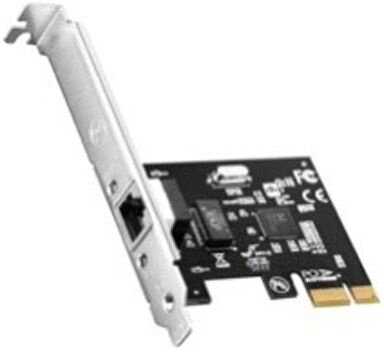
cudy PE10
- Цена и простота
- Комплектация с двумя планками и винтом
- Стабильная гигабитная скорость
- Сложности с драйверами в Windows 7
- Перегрев в отдельных экземплярах
- Возможный заводской брак
1 367 руб. в среднем
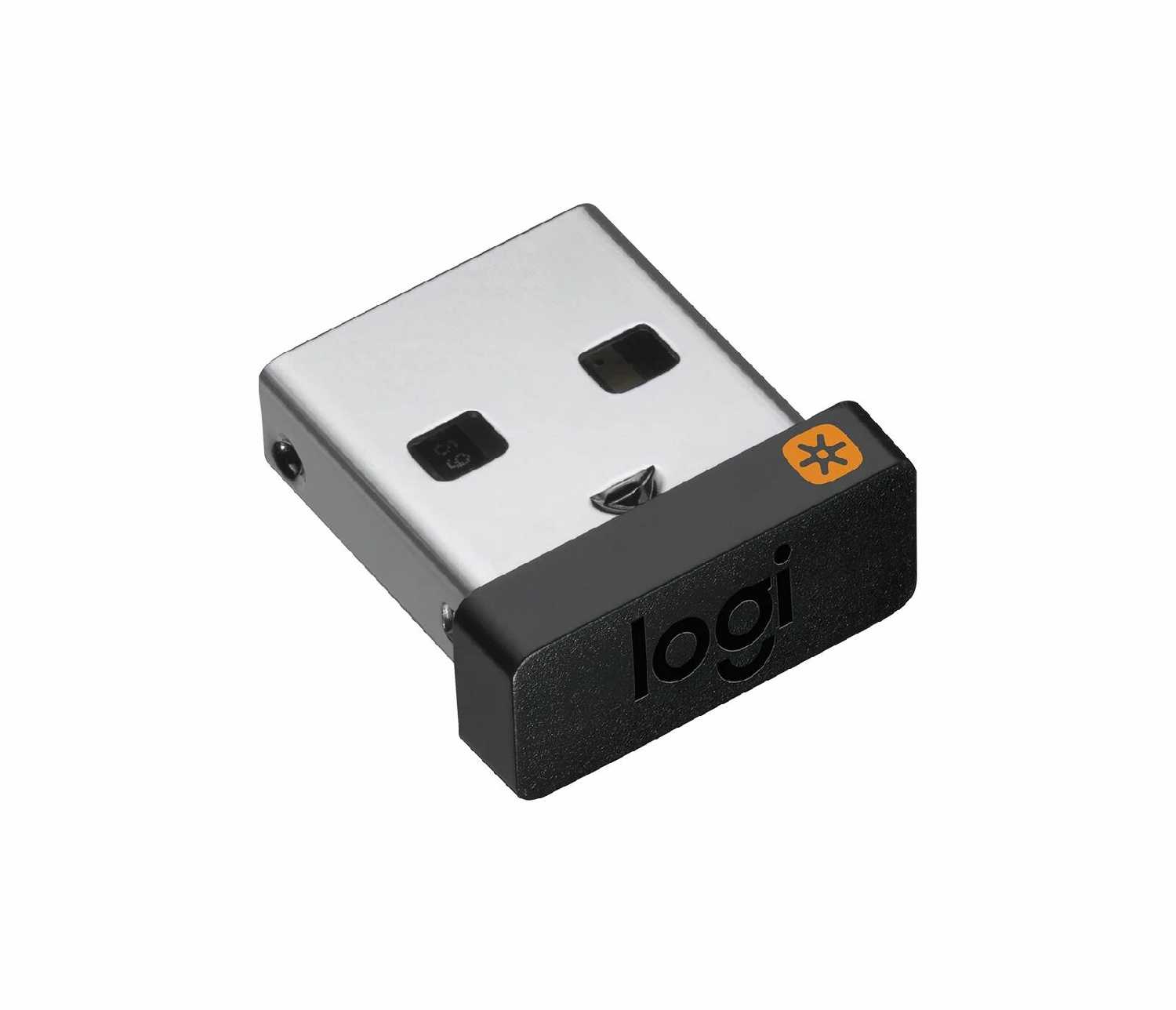
Logitech Unifying Receiver (910-005933)
- Надежное восстановление устройств
- Легкое сопряжение через ПО
- Компактный размер
- Обязательное ПО для подключения
- Ограниченная совместимость
- Высокая цена
1 170 руб. в среднем
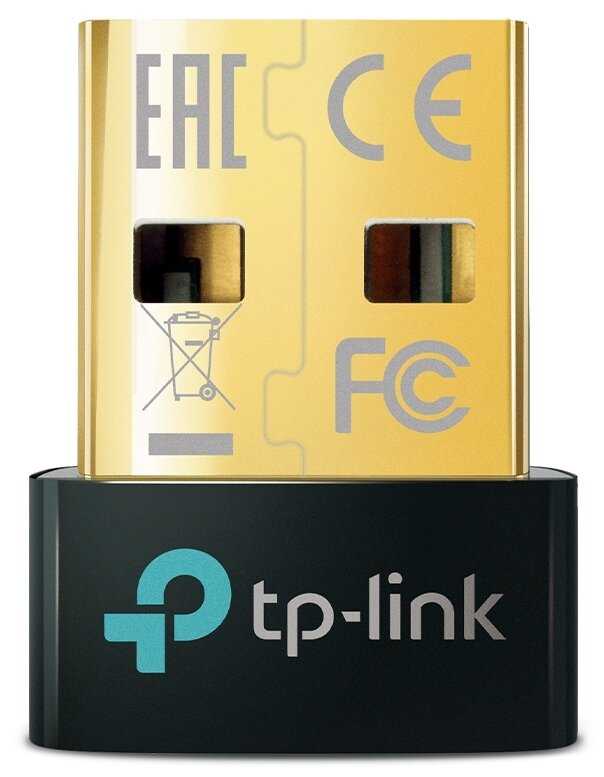
TP-LINK UB500
- стабильное соединение
- bluetooth 5.3
- многопотоковый режим
- ограниченная дальность через стены
- зависимость от драйверов
- аудиолаг в играх
1 056 руб. в среднем

Digma D-USBC-LAN100
- Мгновенная установка без драйверов
- Стабильные 100 Мбит/с без потери
- Компактность и лёгкость
- Скорость ограничена 100 Мбит/с
- Короткий кабель
- Хрупкость при неаккуратном использовании
1 259 руб. в среднем
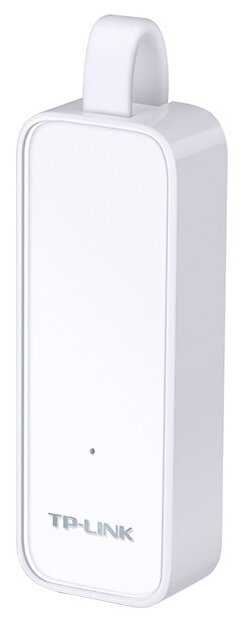
TP-LINK UE300
- Высокая скорость
- Простая установка
- Компактный дизайн
- Проблемы с драйверами
- Отключения соединения
- Хрупкий кабель
1 256 руб. в среднем

Smart Home USB Bluetooth 5.4 адаптер
- Легкая установка
- Простое подключение
- Стабильный сигнал
- Задержка аудио
- Слабый сигнал через стены
- Редкие отключения
1 236 руб. в среднем
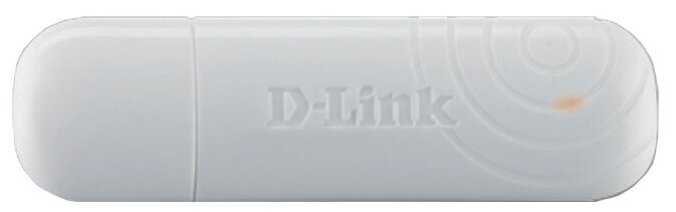
D-link DWA-160/RU/C1B
- простая установка
- гигабитная скорость
- металлический корпус
- мало портов
- отсутствие IGMP/VLAN
- сбои связи
1 158 руб. в среднем
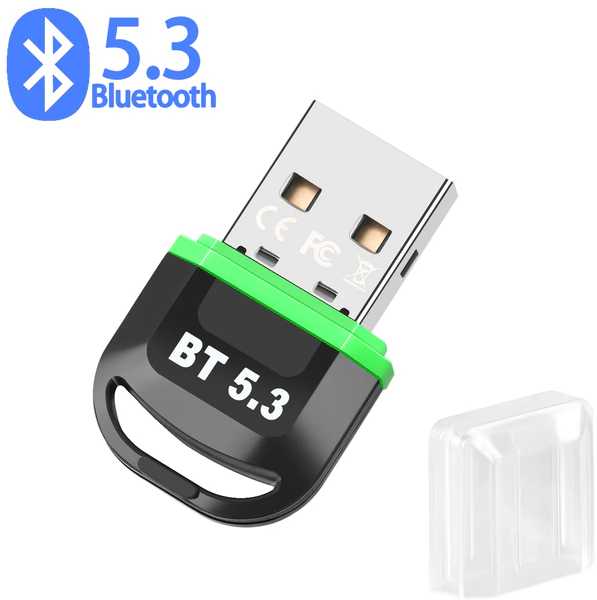
Palmexx Адаптер USB Bluetooth 5.3 BLE (PALMEX...
- простая установка
- хорошая дальность
- компактный
- проблемы с драйверами
- задержка в играх
- сложности с Linux
1 256 руб. в среднем
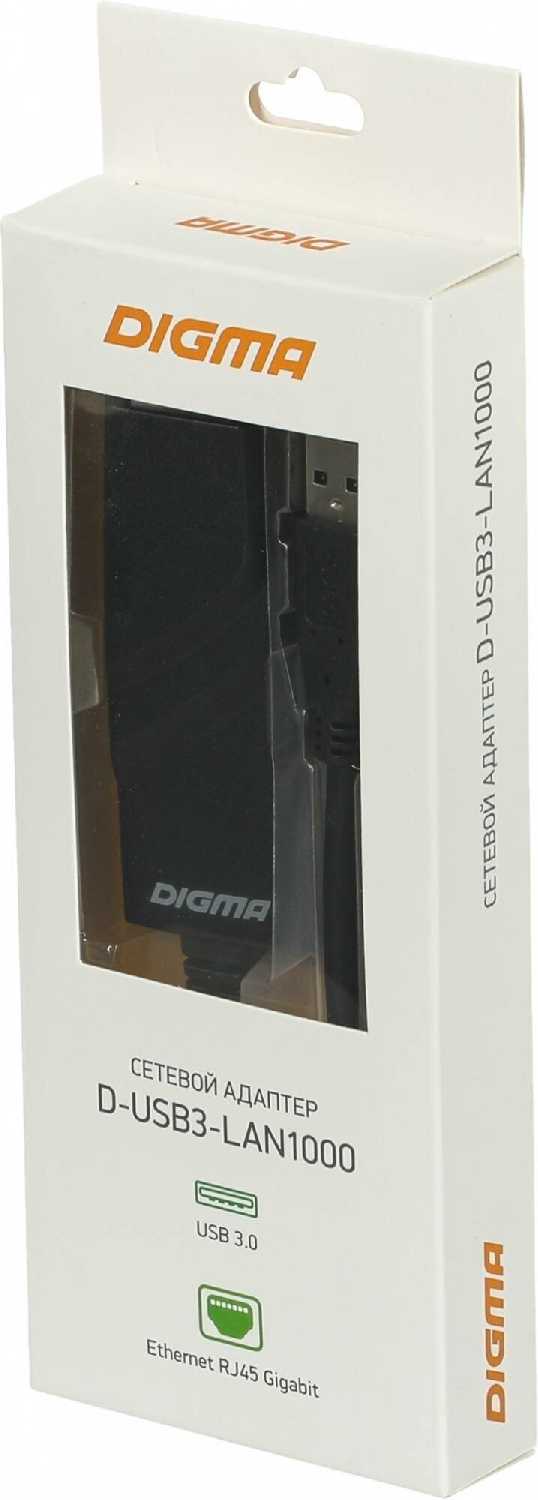
Digma D-USB3-LAN1000
- Технология связи: сетевой адаптер
- Интерфейс подключения: USB
- Общее количество портов: 1
- Особенности: Wake-on-LAN
- Стандарт USB: USB 1.1, USB 2.0, USB 3.2 Gen 1
1 371 руб. в среднем
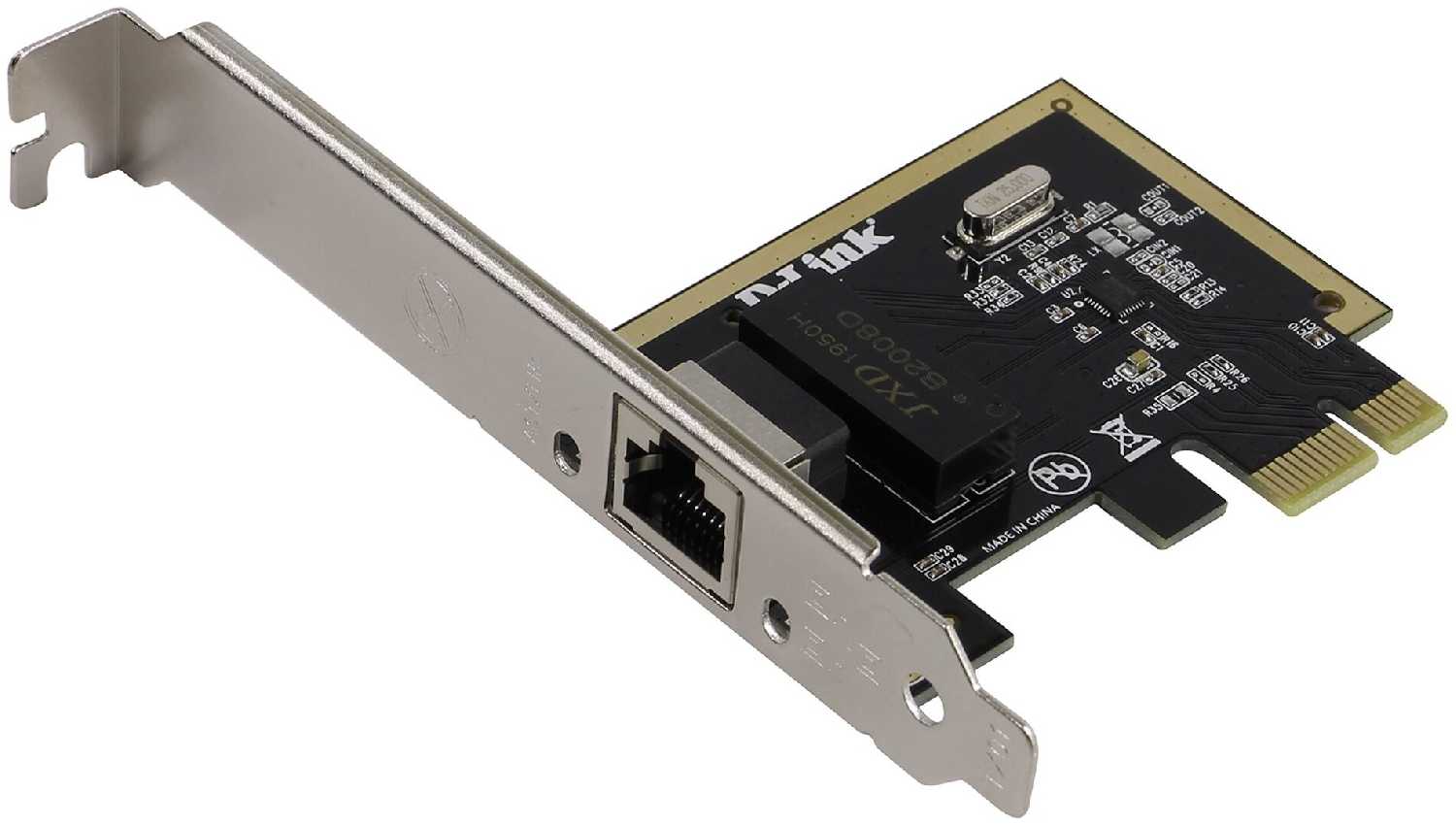
D-link DGE-560T/D1A
- Простая установка
- Легкое распознавание
- Стабильное соединение
- Падение скорости
- Ручные драйверы
- Выход из строя
948 руб. в среднем
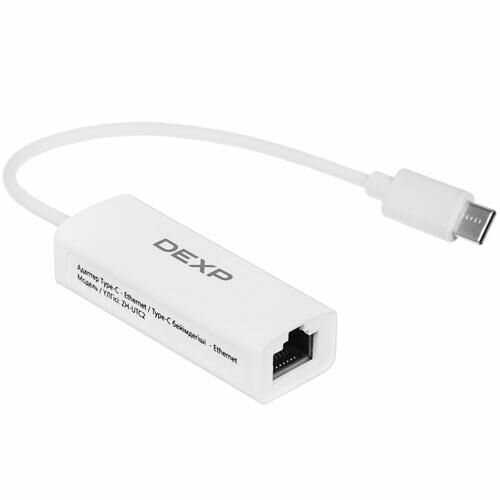
DEXP ZH-UTC2
- Plug-and-play
- стабильная скорость 100 Мбит/с
- универсальная совместимость
- Тугой USB Type-C штекер
- периодические обрывы связи
- слепящий светодиод
1 327 руб. в среднем
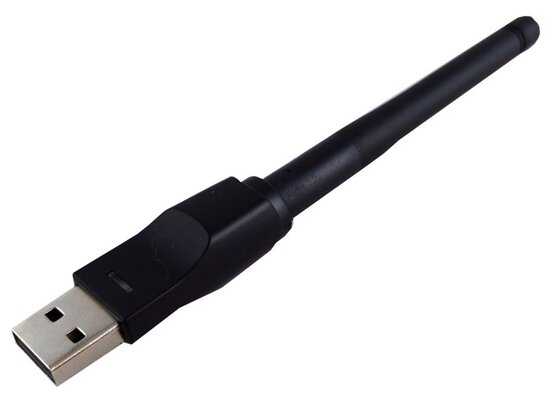
Selenga MT7601
- стабильный сигнал
- низкая цена
- поворотная антенна
- отсутствие драйверов
- нагрев USB
- проблемы с Win7
1 087 руб. в среднем
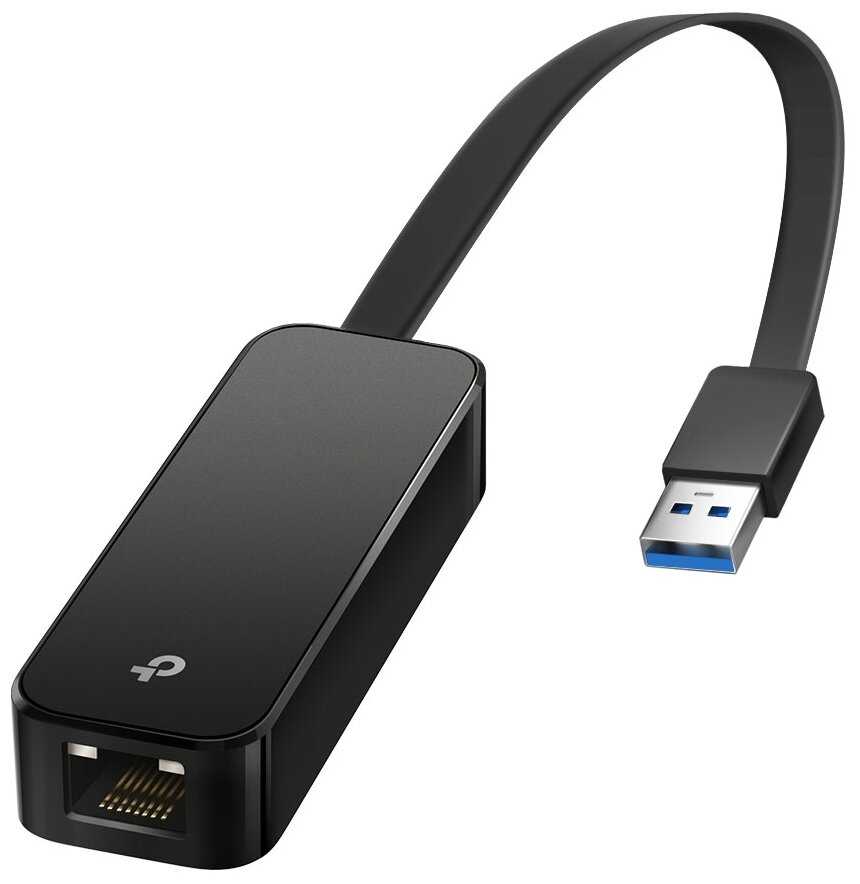
TP-LINK UE306
- компактный дизайн
- высокая скорость
- лёгкая установка
- проблемы с macOS
- неполная гигабитная скорость
- отваливание кабеля
1 204 руб. в среднем
Часто задаваемые вопросы F.A.Q.
-
📶 Какую реальную скорость интернета даёт адаптер?
Скорость сильно зависит от расстояния до роутера и загруженности сети. Вблизи от роутера на частоте 5 ГГц пользователи получают до 200 Мбит/с (некоторые упоминают 200–250 Мбит/с, но с оговоркой, что больше адаптер не выдаёт). В пределах одной комнаты скорость составляет 80–120 Мбит/с. На частоте 2,4 ГГц показатели скромнее — около 60–90 Мбит/с. Для сравнения: более дорогие адаптеры вроде TP-Link Archer T3U (USB 3.0) могут выдавать стабильные 300–400 Мбит/с на 5 ГГц, но и стоят в 2–3 раза дороже. Для типичных задач — браузинг, YouTube, работа — скорости Digma более чем достаточно. -
💻 Подходит ли для Miracast и беспроводного вывода изображения на ТВ?
Да, но с важной оговоркой. Встроенные в комплекте драйверы на диске очень старые (2007–2010 года) и Miracast с ними не работает — адаптер просто не видит телевизор в локальной сети. Один пользователь решил проблему, установив драйверы 2022 года для чипа Realtek, после чего Miracast заработал. Если планируете использовать адаптер для беспроводного дублирования экрана — сразу скачайте свежие драйверы с сайта производителя или найдите их по модели чипа. -
⚙️ Сложно ли установить и настроить адаптер?
В большинстве случаев — нет. В Windows 10 и Windows 11 адаптер определяется автоматически, драйверы устанавливаются без участия пользователя. На Windows 7 также часто подхватывается «из коробки», особенно если ранее использовался другой адаптер на том же чипе Realtek. Если автоматической установки не произошло, драйверы можно найти на прилагающемся компакт-диске или скачать с сайта производителя. На Linux драйверы также доступны, но один пользователь отметил, что драйверы с диска для Linux «сломаны» — потребуется установка из репозитория. -
🔌 Какой интерфейс подключения — USB 2.0 или 3.0?
В названии модели указан USB 2.0, и большинство пользователей подтверждают, что адаптер работает в порту USB 2.0. Несколько отзывов ошибочно упоминают USB 3.0 — это, скорее всего, путаница. Реальная пропускная способность USB 2.0 (до 480 Мбит/с) не является узким местом, так как сам адаптер по Wi-Fi выдаёт максимум 200–250 Мбит/с. Для сравнения, конкуренты вроде TP-Link Archer T2U Plus также используют USB 2.0, а более скоростные модели (например, ASUS USB-AC53 Nano) переходят на USB 3.0. -
📡 Какая дальность действия и стабильность сигнала?
В пределах одной комнаты сигнал стабильный, без обрывов и самопроизвольных отключений. Через две стены панельного дома пользователи получают скорость около 300 Мбит/с (вероятно, на 5 ГГц). На большом расстоянии или при наличии препятствий скорость падает, но связь остаётся устойчивой. Один пользователь вынёс системный блок на лоджию — скорость по 5 ГГц была ниже, чем на ноутбуке в той же точке, но после выноса адаптера ближе к роутеру через стену показатели выровнялись. В целом, для квартиры средней площади (до 60–80 м²) адаптер обеспечивает уверенный приём. -
🔥 Сильно ли греется адаптер во время работы?
Нагрев умеренный. Пользователи описывают его как «слегка тёплый» или «до 40 градусов» на ощупь. Это нормально для компактных Wi-Fi адаптеров без активного охлаждения. Для сравнения: TP-Link Archer T2U Nano греется аналогично, а более крупные модели с внешней антенной (например, Edimax EW-7811Un) могут быть чуть холоднее. Критического перегрева, приводящего к сбоям, не зафиксировано. -
💧 Подходит ли для ноутбука? Не мешает ли при переноске?
Да, это одна из ключевых особенностей. Адаптер очень компактный — размером с небольшую флешку, почти не выступает из USB-порта. Пользователи отмечают, что ноутбук свободно помещается в сумку вместе с подключённым адаптером, его не нужно каждый раз вынимать. Встроенная антенна (без внешних выступающих элементов) делает его удобным для постоянного ношения. Единственное замечание: если USB-порты расположены на лицевой панели системного блока, адаптер можно случайно зацепить — один пользователь повредил его таким образом. -
🎮 Достаточно ли скорости для онлайн-игр и стриминга?
Для большинства онлайн-игр (CS, Dota, World of Tanks) скорости 80–200 Мбит/с более чем достаточно — задержки (пинг) будут определяться качеством вашего интернет-канала и роутера, а не адаптером. Для стриминга видео в 4K требуется около 25–50 Мбит/с — адаптер справляется с запасом. Однако если у вас тариф 500+ Мбит/с и вы хотите полностью его реализовать, этот адаптер не подойдёт — его потолок около 200–250 Мбит/с. В таком случае стоит смотреть на модели с USB 3.0 и поддержкой Wi-Fi 6, например, TP-Link Archer TX20U Plus. -
🔷 Работает ли Bluetooth? Какая версия?
Да, адаптер оснащён встроенным Bluetooth 5.0. Пользователи подтверждают его работу: «блютуз без обрывов соединения», «вай-фай и синий зуб в одном флаконе». Bluetooth 5.0 обеспечивает стабильное соединение с клавиатурами, мышками, наушниками и другими устройствами на расстоянии до 10 метров. Это удобно, если в вашем ПК или ноутбуке нет встроенного Bluetooth. -
💿 Что в комплекте? Нужен ли дисковод для установки драйверов?
В комплекте идёт сам адаптер и компакт-диск с драйверами. Однако, как уже упоминалось, драйверы на диске устаревшие. Для корректной работы (особенно Miracast) рекомендуется скачать свежие драйверы с сайта производителя или из интернета по модели чипа Realtek. Если у вашего компьютера нет дисковода — это не проблема, так как Windows 10/11 чаще всего устанавливает драйверы автоматически.
-
📱 Поддерживает ли два диапазона: 2,4 ГГц и 5 ГГц?
Да, адаптер работает в обоих диапазонах. Пользователи подтверждают, что сеть 5 ГГц определяется сразу, без дополнительных настроек. Некоторые отмечают, что поначалу не разобрались, как переключиться на 5 ГГц, но это вопрос настроек роутера и выбора сети в Windows — адаптер сам видит доступные сети в обоих диапазонах. Для большинства сценариев частота 2,4 ГГц (особенно в частном секторе, где она не загружена) тоже даёт стабильную связь. -
🖥️ Совместим ли с macOS и Linux?
Производитель заявляет совместимость с Windows и macOS. На macOS пользователи подтверждают работу. С Linux ситуация сложнее: один пользователь пишет, что «дрова можно быстро найти», но другой отмечает, что драйверы на диске для Linux «сломаны». Для Linux рекомендуется использовать драйверы из репозитория вашего дистрибутива (например, для чипов Realtek RTL8188 они часто доступны в стандартных репозиториях). -
🔧 Какие недостатки чаще всего отмечают пользователи?
Основные минусы: 1) Устаревшие драйверы на комплектном диске (не поддерживают Miracast). 2) Скорость ниже заявленной на упаковке (600 Мбит/с) — реальный потолок около 200–250 Мбит/с. 3) Иногда происходит кратковременное отключение-подключение (возможно, из-за драйверов или конкретного USB-порта). 4) Синий светодиод индикатора мигает и может раздражать — некоторые пользователи заклеивают его. 5) Корпус хоть и крепкий, но при неаккуратном обращении можно повредить, зацепив за USB-порт. -
🏆 Стоит ли покупать для старого ПК или ноутбука без Wi-Fi?
Да, это идеальный сценарий использования. За 600–900 рублей вы получаете компактный адаптер, который решает главную задачу — добавляет Wi-Fi и Bluetooth любому компьютеру. Он не требует сложной настройки, не занимает много места и обеспечивает достаточную для повседневных задач скорость. Если вам не нужны гигабитные скорости и вы готовы мириться с возможной необходимостью обновить драйверы вручную — это отличный бюджетный вариант. Для сравнения: TP-Link Archer T2U Nano стоит около 1000–1200 рублей и предлагает аналогичную функциональность, но с более свежими драйверами «из коробки».
46 отзывов пользователей о Digma USB 2.0 [dwa-ac600c]
Пользовались
Digma USB 2.0 [dwa-ac600c]?
Поделитесь своим опытом и помогите другим сделать правильный выбор

Супернова-3ULLD
06.05.2026
Оценка пользователя
Великолепно
- + На Win 10, заработал из коробки. Связь стабильная, без разрывов. Что и требовалось.
Нейрон-3WKZU
10.11.2024
Оценка пользователя
Великолепно
- + Надёжный, компактный
- - В комплекте старые дрова
Астрон-8IDEB
11.05.2025
Оценка пользователя
Великолепно
- + Рабочий вариант.
НоваГость-3GHCX
28.02.2025
Оценка пользователя
Великолепно
- + - Размер
- Отсутствие нагрева
- Нет отвалов
- Realtek 8188 - - Не обнаружил, работает стабильно, все операционки его подхватили без проблем
Кварковец-2IITY
27.12.2024
Оценка пользователя
Плохо
- + Удобно подключить быстро к беспроводной двух частотной сейти
- - Указанная скорость на упаковке более 100 мб/с, даже не превысилась на частоте подключения 5ггц
Капеллан-5HERD
20.09.2024
Оценка пользователя
Великолепно
- + Небольшие размеры и простота в установке.
- - Всё устраивает.
ОмниКод-9VYQU
24.09.2024
Оценка пользователя
Великолепно
ТерраБот-9IYEI
14.02.2024
Оценка пользователя
Великолепно
- + Компактный размер, достаточная чувствительность - 5 ГГц сигнал в пределах комнаты ловит, скорость переваливает за 100 - большего мне не нужно. Не отваливается. Греется весьма умеренно.
- - Мигающий синий индикатор надо заклеивать, чтобы не раздражал.
Нужны большие скорости - конечно, выбор должен пасть на другие адаптеры.
Внутри Realtek 8188 - в Win10\11 устанавливать драйвер вообще без необходимости, не пришлось и в Win 7, тк в том ноутбуке ранее стоял другой адаптер на том же чипе. Этот просто воткнул и все заработало как надо.
Как менялась цена на Digma USB 2.0 [dwa-ac600c]
Характеристики Digma USB 2.0 [dwa-ac600c]
Информация о характеристиках носит справочный характер.
Перед покупкой уточняйте характеристики и комплектацию товара у продавца



Wizemart © 2026.
Рекомендательная система по умному выбору товаров по отзывам и рейтингам
