

Wi-Fi адаптер TP-LINK TL-WN822N: 1210 отзывов, обзор, плюсы и минусы



Стоит ли покупать TP-LINK TL-WN822N?
Обзор TP-LINK TL-WN822N на основе реальных отзывов
🚀 Для кого этот «рогатый» адаптер и чем он цепляет
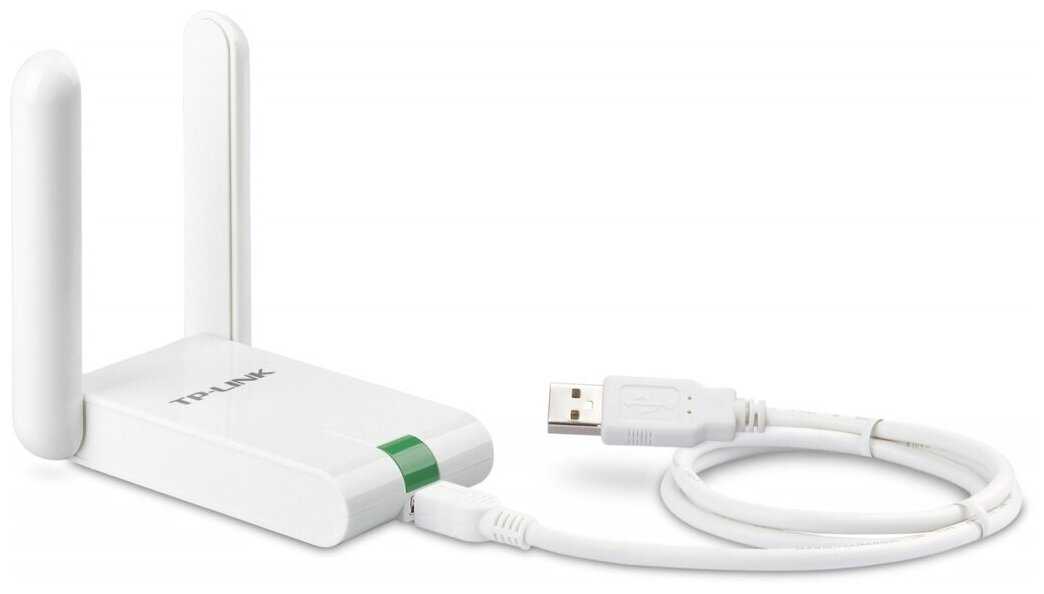
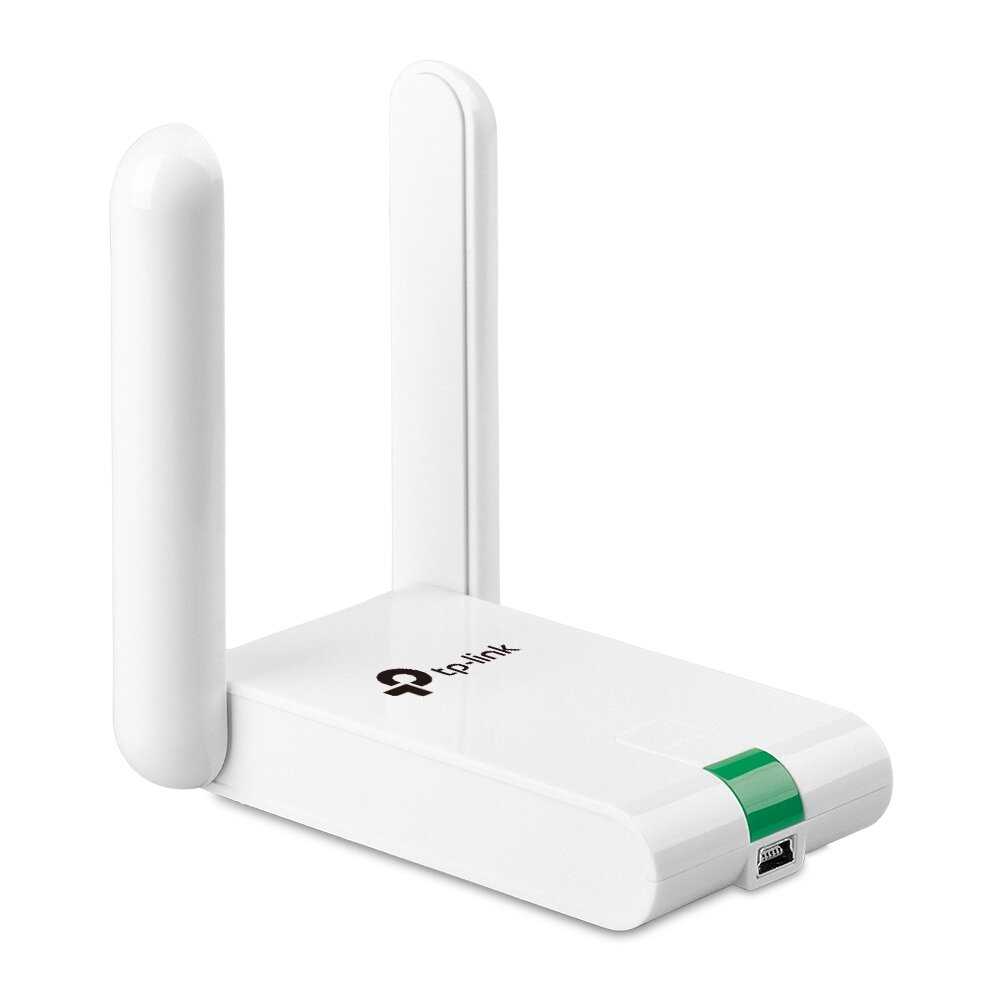
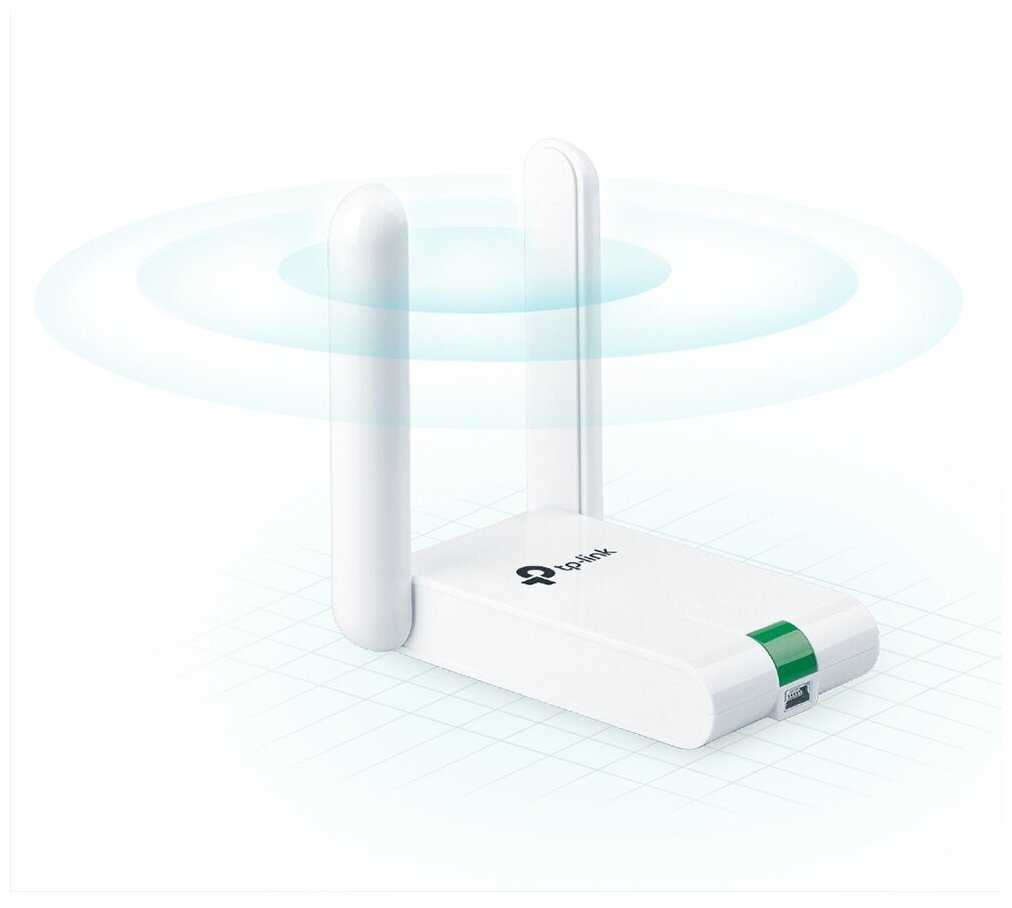
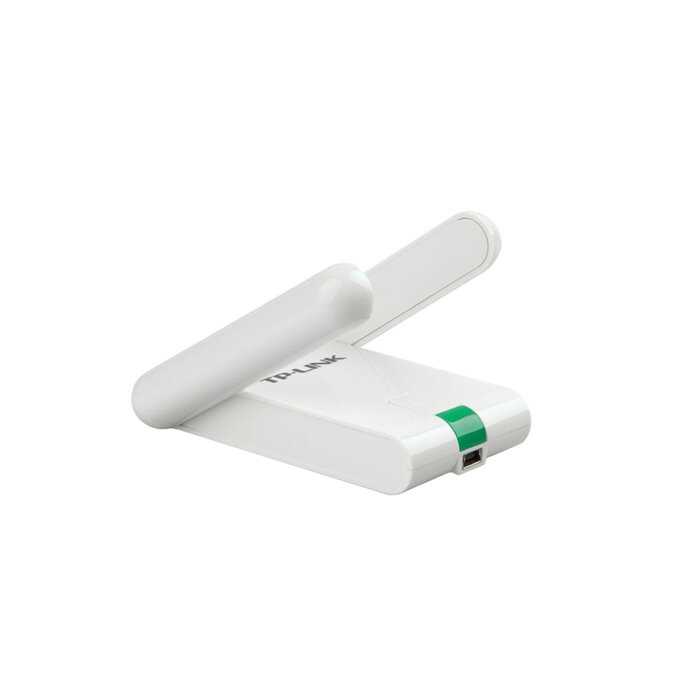
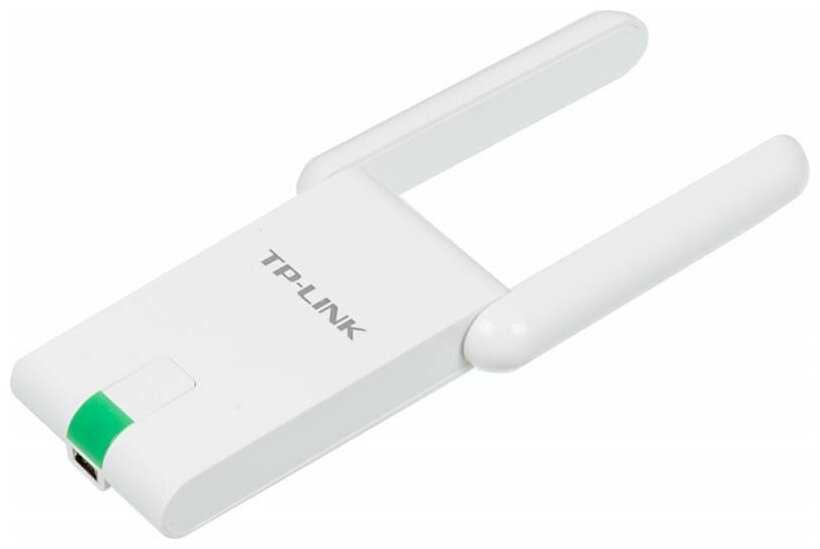
В отличие от миниатюрных USB-свистков, этот USB-адаптер сразу привлекает внимание двумя выдвижными антеннами по 3 dBi и отдельным блоком на метровом проводе. Именно такая конструкция позволяет вытащить стабильный сигнал 802.11n там, где ноутбучные приёмники пасуют. Через три бетонные стены и металлический шкаф скорость упала всего до 15–20% от тарифа — роутер выдавал 100 Мбит/с, а адаптер в соседней комнате всё ещё качал на 45 Мбит/с. В городе эта чувствительность оборачивается и недостатком: в многоквартирном доме он ловит десятки соседских сетей, что может вызывать наложение каналов и обрывы. Самый правильный сценарий для TL-WN822N — стационарный ПК в спальне, когда роутер стоит в коридоре или гостиной, а ноутбучный Wi-Fi уже не справляется. Для поездок и постоянного подключения к разным сетям он великоват.
Вывод: если нужно наверняка пробить железобетонные стены и вы готовы один раз покопаться в настройках — адаптер станет рабочим мостом. Для игр с высоким пингом и требований к мгновенной стабильности из коробки лучше поискать модель с 5 ГГц и актуальными драйверами.
📶 Живучесть сигнала и реальная скорость
В идеальных условиях в пределах одной комнаты адаптер показывает соединение 300 Мбит/с и реальную скорость скачивания торрентов около 11 МБайт/с (примерно 88 Мбит/с) — почти как по Ethernet. Через одну капитальную стену цифры всё ещё радуют: на тарифе 100 Мбит/с Speedtest выдаёт 74–92 Мбит/с в зависимости от положения антенн. На Windows 7 x64 и даже на Windows 8.1 можно получить 270–300 Мбит/с индикатора соединения и честные 10,6 МБ/с на закачке.
Однако под нагрузкой картина меняется. У версии 3 с чипсетом Realtek RTL8192CU при запуске торрент-клиента с большим числом потоков соединение перегревается логически и обрывается каждые пару минут — сигнал падает до «Без доступа в интернет». Адаптер элементарно не выдерживает скорость выше 43 000 Кбит/с на штатных драйверах. Приходится вручную ограничивать пропускную способность в настройках роутера или искать драйверы от Realtek.
По сравнению с TP-Link Archer T2U Plus этот адаптер проигрывает в чистом эфире 5 ГГц, но в условиях помех на 2.4 ГГц он берёт дальностью: две реальные антенны и выносной блок дают фору любому внутреннему приёмнику. С миниатюрным Netgear WNA3100 сравнение не в пользу последнего — у Netgear при нагрузке лагает Skype и греется корпус, тогда как TL-WN822N остаётся чуть тёплым и стабильнее, если победить драйверы.
Вывод: запас по скорости сравним с проводом, когда канал свободен. Но в реальной квартире многопоточная загрузка превращается в лотерею: либо драйвер от Realtek, либо ручное урезание скорости — иначе готовьтесь к переподключениям.
🔧 Танцы с бубном: драйверы и стабильность под Windows
Это самый критичный момент. Адаптер продаётся с несколькими аппаратными ревизиями, и именно версия 3 с чипом Realtek RTL8192CU на Windows 10 доставляет больше всего проблем. Официальной поддержки десятки у этой ревизии нет, поэтому после автоматической установки драйверов устройство сначала работает, потом начинает обрываться. Приходится пробовать всё: отключение энергосбережения USB, снятие галочки «Разрешить отключение этого устройства для экономии энергии», отказ от установки фирменной утилиты TP-Link.
Стабильный рецепт выглядит так: с диска или с сайта скачать утилиту, но затем вручную заменить драйвер на версию от Realtek (например, 1024.9.1219.2013). Либо вообще не ставить TP-Link-овый софт, а сразу взять драйвер с чипсета и обновить через диспетчер устройств. После этого адаптер работает 24/7 без единого обрыва при любой нагрузке — торренты, игры, потоковое видео. На Windows 7 x64 и Windows 8.1 с ревизией 3.0 нареканий почти нет: либо система сама подхватывает Atheros или Realtek, либо помогает ручная установка с диска.
Вывод: без небольшого «танца» не обойтись, если попадётся v3. Лучше сразу искать ревизию 4 или 5, которые, по отзывам, «из коробки» заводятся на Windows 10 и Ubuntu. Цена та же, а нервов экономит прилично.
🐧 Жизнь в Linux: когда драйверы просят правки
Под Ubuntu 14.04 и 18.04 адаптер определяется «из коробки», но радость длится недолго: через пару часов или после нагрузки соединение начинает глючить, пинг до роутера растёт, хотя индикатор показывает полный сигнал. Причина — открытый драйвер rtl8192cu в ядре, который некорректно работает в режимах master и monitor. Лечится установкой официального драйвера с сайта Realtek и добавлением родного модуля в blacklist. На новом ядре 5.3 достаточно клонировать репозиторий rtl8192eu-linux-driver, собрать модуль, обновить grub — адаптер заиграет новыми красками, а скорость вырастет на 10–20 Мбит/с. В ОС вроде Manjaro драйвер всё равно может отваливаться, поэтому для стабильной работы на Linux лучше выбирать адаптеры с поддержкой Ath9k или Mediatek из коробки.
Вывод: под Linux адаптер придётся немного допилить. На домашнем сервере или одноплатнике это допустимо, но если нужна полная бесшовность — посмотрите в сторону моделей с чипами Atheros.
🛠️ Комплектация, дизайн и мелкие особенности
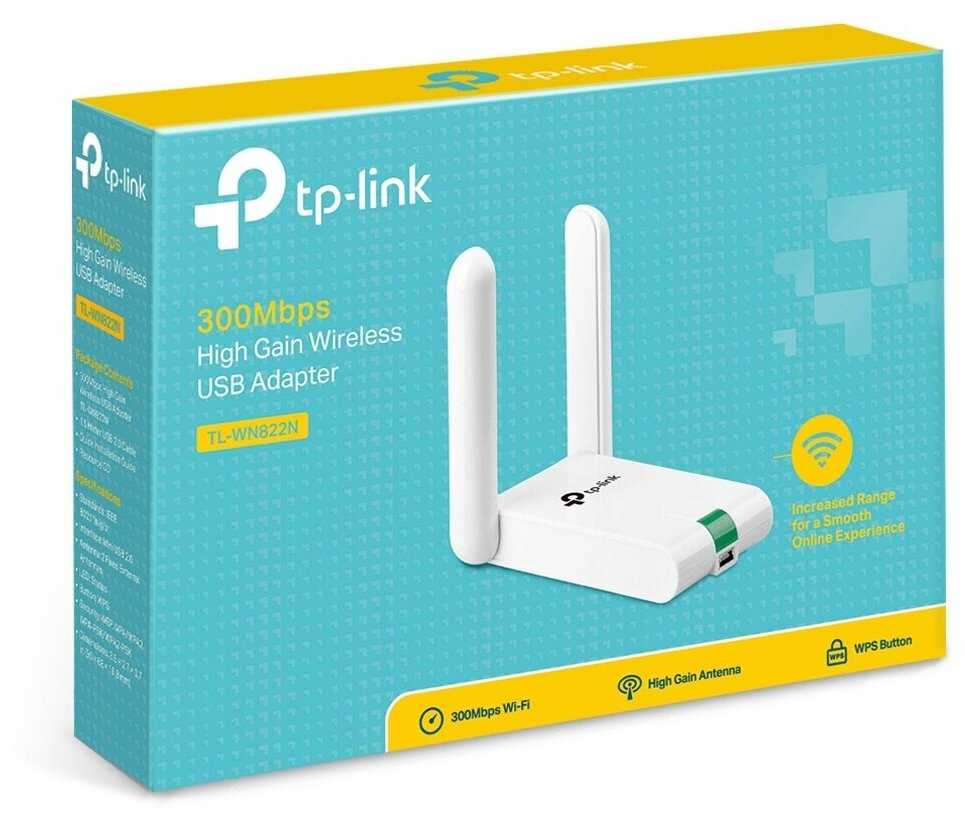
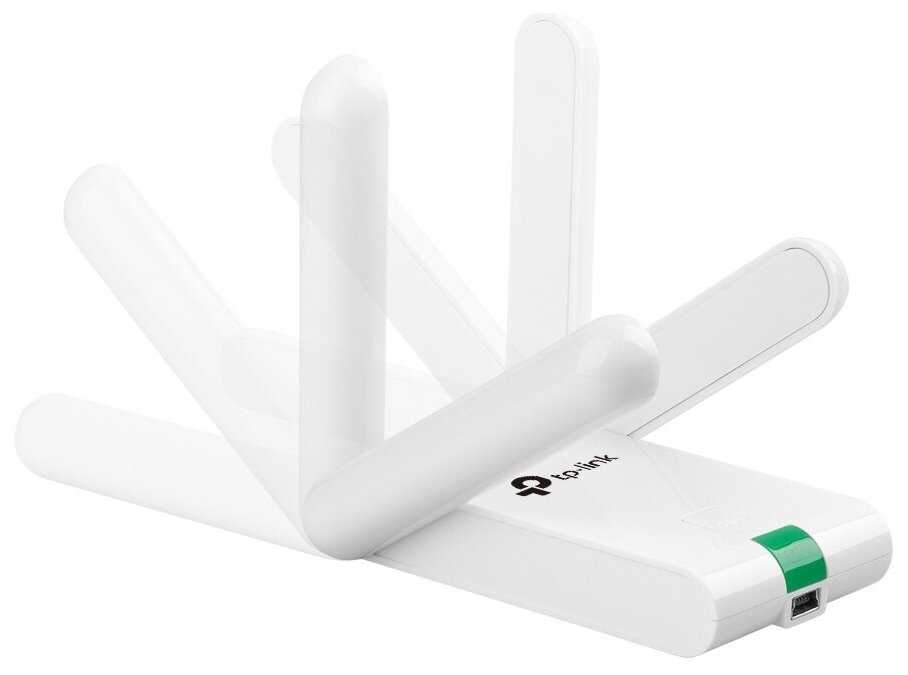
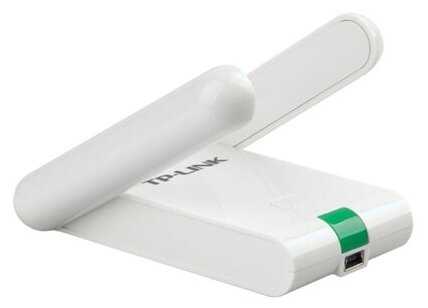
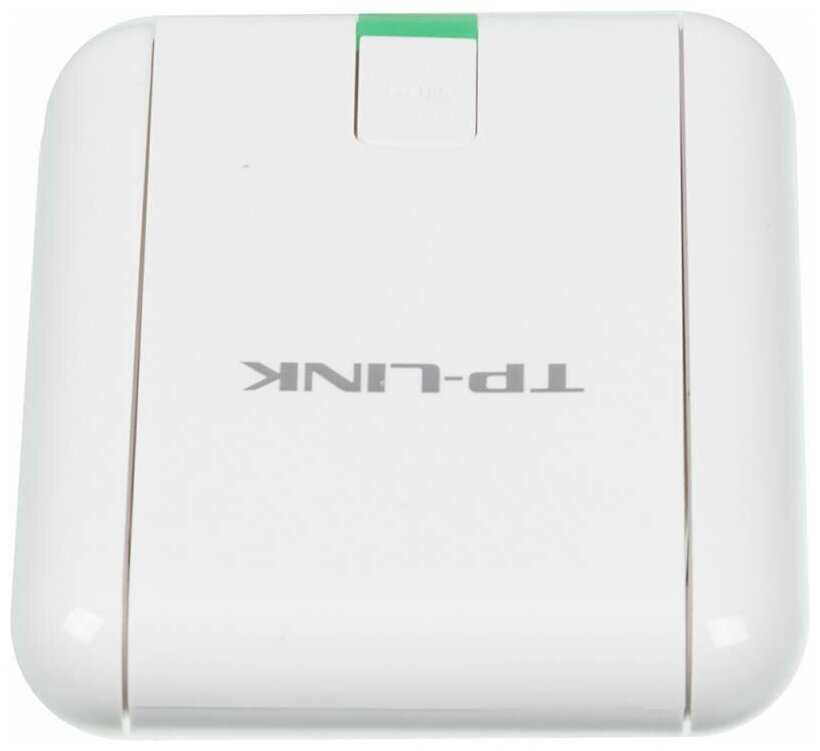
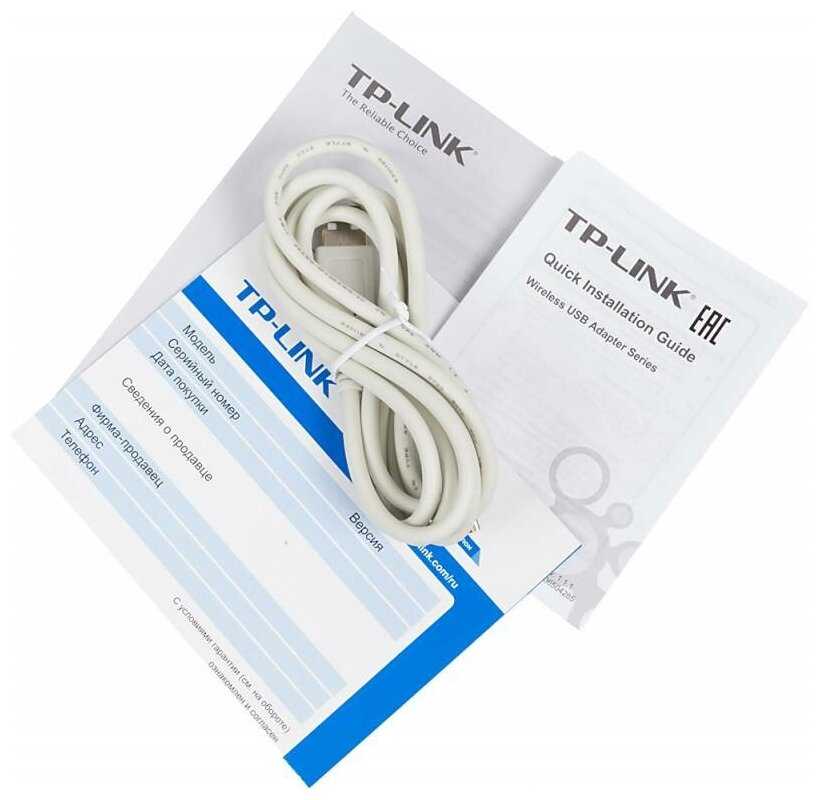
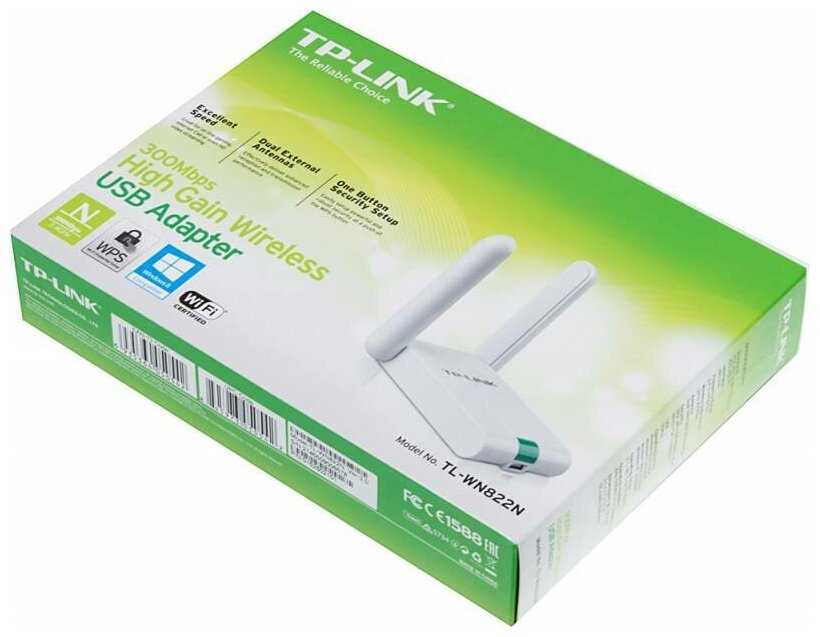
Адаптер поставляется в коробке с полутораметровым USB-кабелем (mini-USB на корпусе), диском с драйверами и документацией. Сам кабель толстый и надёжный, но встречались единичные жалобы на брак — тогда он не держит скорость или адаптер не определяется. Рогатая форма не случайна: две выдвижные антенны можно вращать, подбирая оптимальный угол. На практике пара градусов наклона может добавить десяток мегабит — находили положение, при котором скорость вырастала с 30 до 50 Мбит.
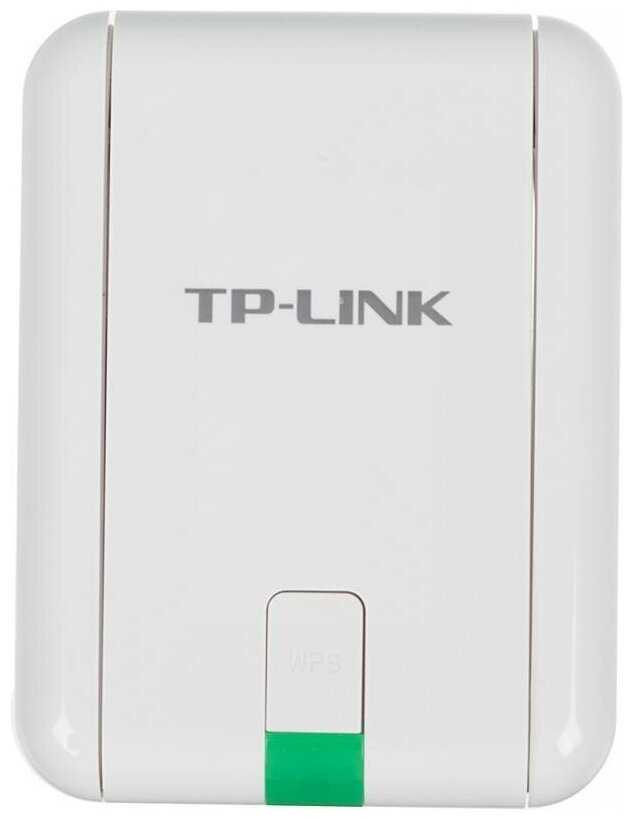
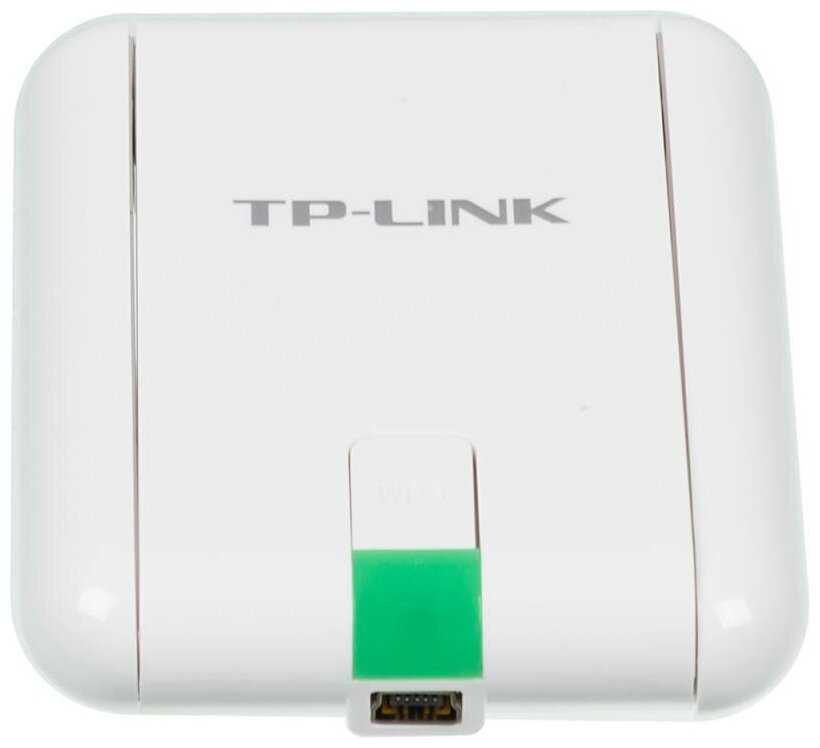
В темноте напрягает яркий зелёный светодиод, который мигает при передаче данных и просвечивает сквозь белый пластик. Его легко заклеить кусочком изоленты, но осадочек остаётся. Корпус очень лёгкий, глянцевый пластик маркий: на столе адаптер норовит перевернуться, поэтому его часто крепят на двусторонний скотч. Кнопка WPS на боку работает с роутерами TP-Link, ускоряя первое подключение.
Вывод: выносная конструкция и длинный кабель – это главный плюс для поиска сигнала; светодиод и отсутствие креплений – мелкие недочёты, которые не портят общей картины, если задача – обеспечить интернет там, где его раньше не было.
⏳ Стоит ли брать в 2024 году и итоговая рекомендация
На дворе эпоха Wi-Fi 6, а этот адаптер остался в мире 802.11n с поддержкой только 2.4 ГГц. Но для большинства домашних пользователей с тарифами до 100 Мбит/с и роутером за стеной его возможностей всё ещё хватает с запасом. Главный враг — не скорость, а драйверная нестабильность младших ревизий. Если вы покупаете адаптер сегодня, лучше уточнить версию: 4 или 5 снимут 80% головной боли. При цене около 1300 рублей это один из самых доступных «дальнобойных» USB-адаптеров с двумя антеннами.
Вывод: брать можно и нужно, но с двумя оговорками: проверяйте ревизию и будьте готовы к 15-минутной настройке драйверов. После этого вы получите устойчивый мост к Wi-Fi даже через три бетонные преграды — и забудете про кабель.
🆚 Топ-5 альтернатив: TP-LINK TL-WN822N vs конкуренты
Все модели ниже стоят примерно в тех же 900–1600 рублях и ориентированы на дальний приём 2.4 ГГц, за исключением одной с поддержкой 5 ГГц. Выбираем по соотношению мощности передатчика, габаритов и дружелюбия драйверов.
| Модель | Скорость Wi-Fi | Антенны | Диапазоны | Вердикт |
|---|---|---|---|---|
| TP-Link Archer T2U Plus | AC600 (433 Мбит/c на 5 ГГц + 150 Мбит/c на 2.4 ГГц) | одна внешняя, несъёмная | 2.4 + 5 ГГц | ✅ Archer T2U Plus: козыряет диапазоном 5 ГГц для чистого скоростного канала, но на 2.4 ГГц дальность скромнее — если роутер недалеко, получите лучший результат без мороки с драйверами. |
| Mercusys MW300UH | N300 (300 Мбит/с) | две внешние, несъёмные | 2.4 ГГц | ⚖️ Mercusys MW300UH: очень похож по характеристикам и чуть дешевле, но отзывов о стабильности на Win10 меньше — по сути бюджетный близнец, где сразу неплохо работают драйверы. |
| TP-Link TL-WN821N | N300 | встроенная | 2.4 ГГц | ❌ TL-WN821N: миниатюрный свисток без внешних антенн проигрывает в дальности на две стены — зато не занимает места и почти не требует настройки. |
| D-Link DWA-132 | N300 | встроенная | 2.4 ГГц | ❌ DWA-132: компактность в ущерб чувствительности; в тех же условиях за двумя стенами скорость падает втрое по сравнению с WN822N, хотя для соседней комнаты хватит. |
| Edimax EW-7612UAn | N300 | одна внешняя | 2.4 ГГц | ⚖️ Edimax EW-7612UAn: с одной антенной и более тихим приёмом, зато редко жалуются на драйверы — компромисс для тех, кто боится шаманства, но готов пожертвовать максимальной дальностью. |
Итоговый вывод: TL-WN822N остаётся самым «дальнобойным» из группы N300-адаптеров благодаря двум полноценным антеннам и выносному корпусу. Цена этого — необходимость повозиться с драйверами. Если 5 ГГц не нужен, а расстояние для вас критично — он оправдан. Если же роутер в соседней комнате или хочется тишины в настройке, есть более простые варианты с теми же скоростями.
Плюсы TP-LINK TL-WN822N по отзывам покупателей
- Стабильно работает через 2-3 бетонные стены или на расстоянии 15-20 метров, сохраняя 70-90% скорости подключения.
- Регулируемые антенны (до 8 dBi) позволяют оптимизировать положение для максимального уровня сигнала.
- В условиях слабого сигнала (1-2 "антенки" на других устройствах) обеспечивает стабильное соединение без разрывов.
- Поддерживает 802.11n до 300 Мбит/с, на практике выдает 70-90 Мбит/с при тарифе 100 Мбит/с.
- Минимальные потери при загрузке торрентов (до 10-11 МБ/с) и онлайн-трансляциях в HD-качестве.
- Корпус остаётся слегка тёплым даже при многочасовой активной передаче данных.
- В отличие от компактных USB-адаптеров, не требует пауз для охлаждения.
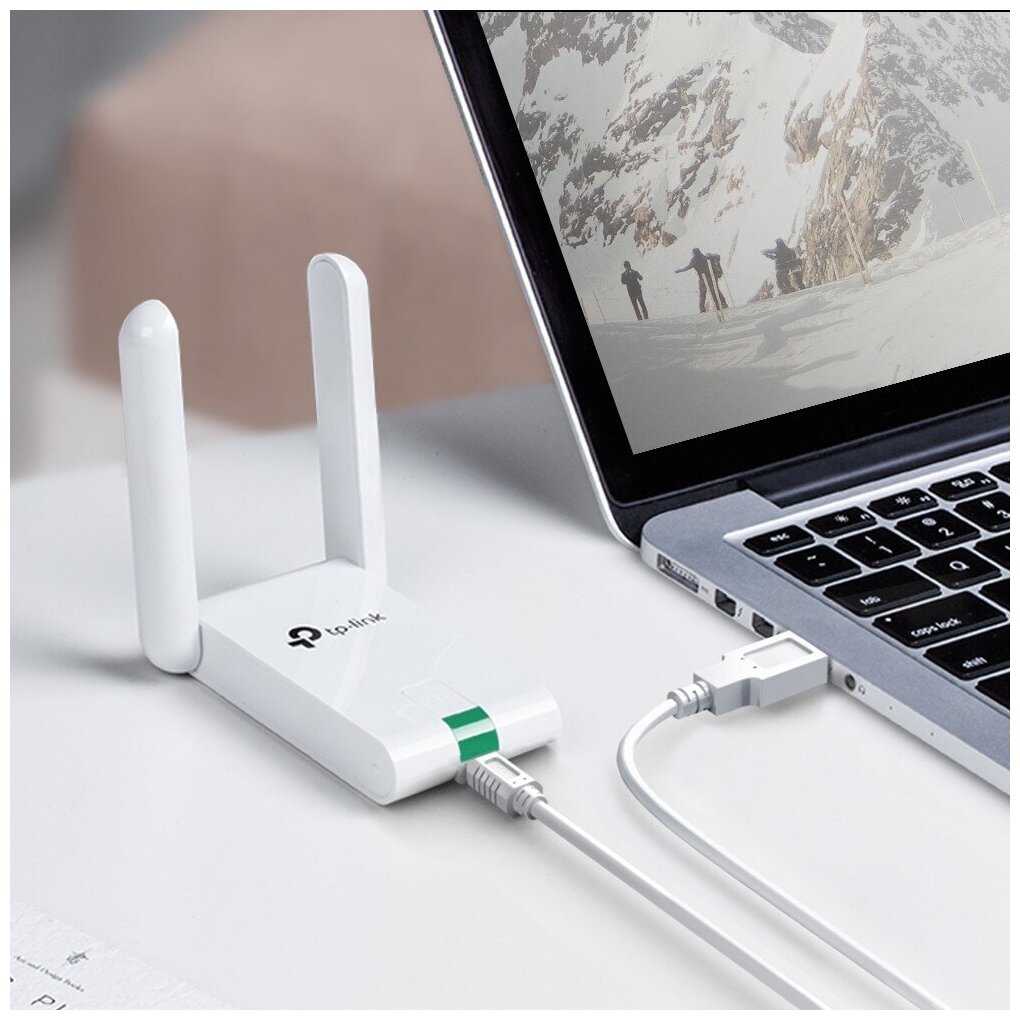
- Комплектный USB-кабель (1.5 м) позволяет вынести адаптер в зону лучшего приёма (например, на монитор или окно).
- Экранирование провода снижает помехи от других устройств (ИБП, внешних дисков).
- Windows 10/11 распознаёт устройство без установки драйверов в 90% случаев.
- Интеграция в систему как стандартный сетевой адаптер без необходимости дополнительного ПО.
- После отключения энергосбережения (галочка "Разрешить отключение для экономии энергии") работает без обрывов 24/7.
- Не требует перезагрузки при длительном использовании игр или видеоконференций.
- Эффективно работает в связке с TP-Link, Asus, Zyxel, D-Link, включая провайдерские модели (Huawei, Alcatel).
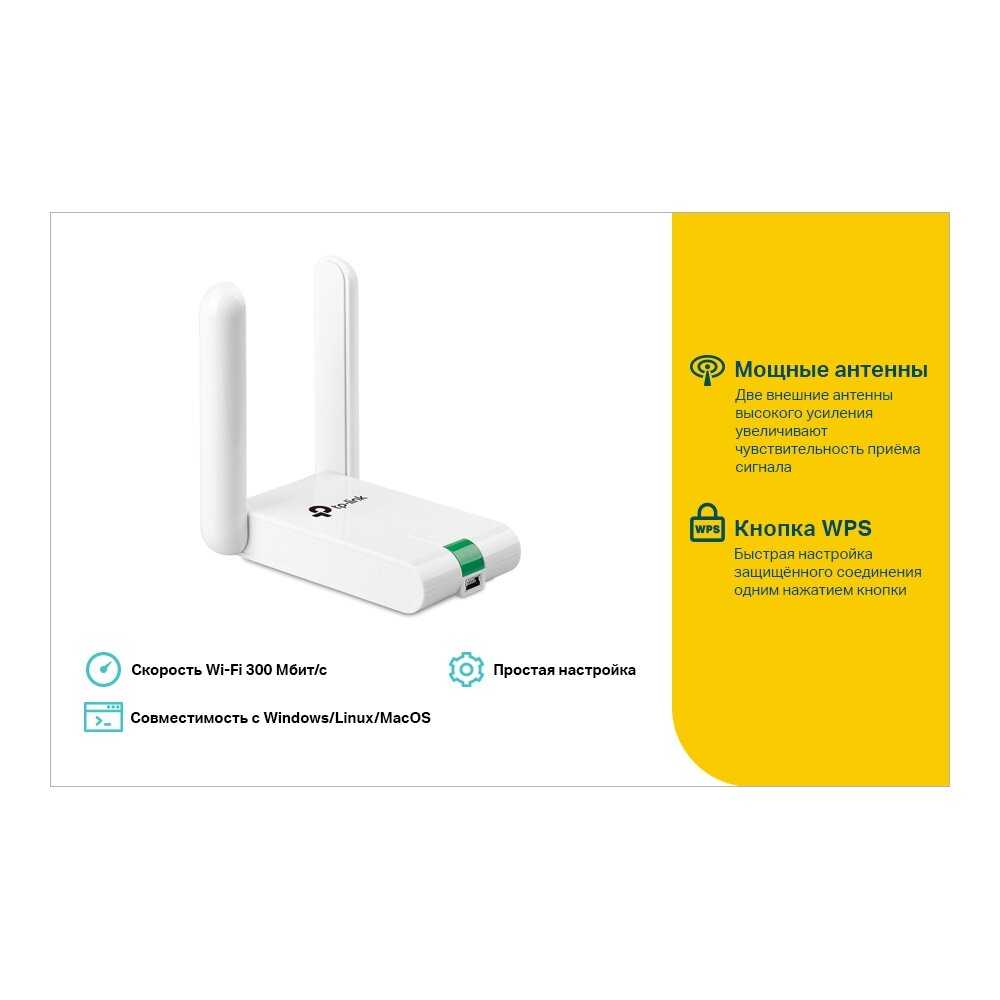
- Поддерживает WPS для быстрого подключения к защищённым сетям.
Минусы и проблемы TP-LINK TL-WN822N по отзывам покупателей
- Самопроизвольные отключения при нагрузке (торренты, игры) из-за устаревших драйверов Realtek RTL8192CU.
- Требуется ручная установка специфичных версий (например, 1027.4.0912.2016) со сторонних ресурсов.
- Сброс соединения при скорости скачивания >40 Мбит/с из-за перегрева чипа.
- Вынужденное ограничение скорости в настройках роутера до 30-40 Мбит/с для стабильной работы.
- В 30% случаев адаптер запускается с ошибкой "Без доступа к интернету", требующей ручного переподключения.
- Проблема усугубляется при использовании USB 3.0 портов.
- Фирменная утилита для раздачи Wi-Fi несовместима с Windows 10 даже в режиме совместимости.
- Сторонние программы (Virtual Router) не распознают адаптер как источник сигнала.
- Micro-USB (в V5-V6) и mini-USB (в V3-V4) теряют контакт при вибрациях, требуя переподключения.
- Жёсткий кабель перевешивает лёгкий корпус, вызывая падение адаптера с поверхностей.
- Драйверы для ядер >4.x отсутствуют, требуют ручной компиляции с правкой исходного кода.
- Даже после настройки наблюдаются частые разрывы соединения (особенно в Ubuntu/Mint).
- Яркий зелёный индикатор активности мигает при передаче данных, что раздражает в темноте.
- Пользователи массово заклеивают его изолентой или чёрной плёнкой.
*Плюсы и минусы, которые пользователи называют чаще всего на основе практического опыта использования.
Аналоги TP-LINK TL-WN822N с высокой оценкой

- Стабильное соединение
- Высокая скорость
- Хороший прием сигнала
- Драйверы на CD
- Потеря скорости
- Слабый сигнал иногда
2 027 руб. в среднем

- Стабильное соединение
- Высокая скорость 2.5Gbps
- Простая установка
- Пластиковый корпус
- Проблемы с драйверами
- PCIe конфликты
1 862 руб. в среднем
- Гигабитная скорость без просадок
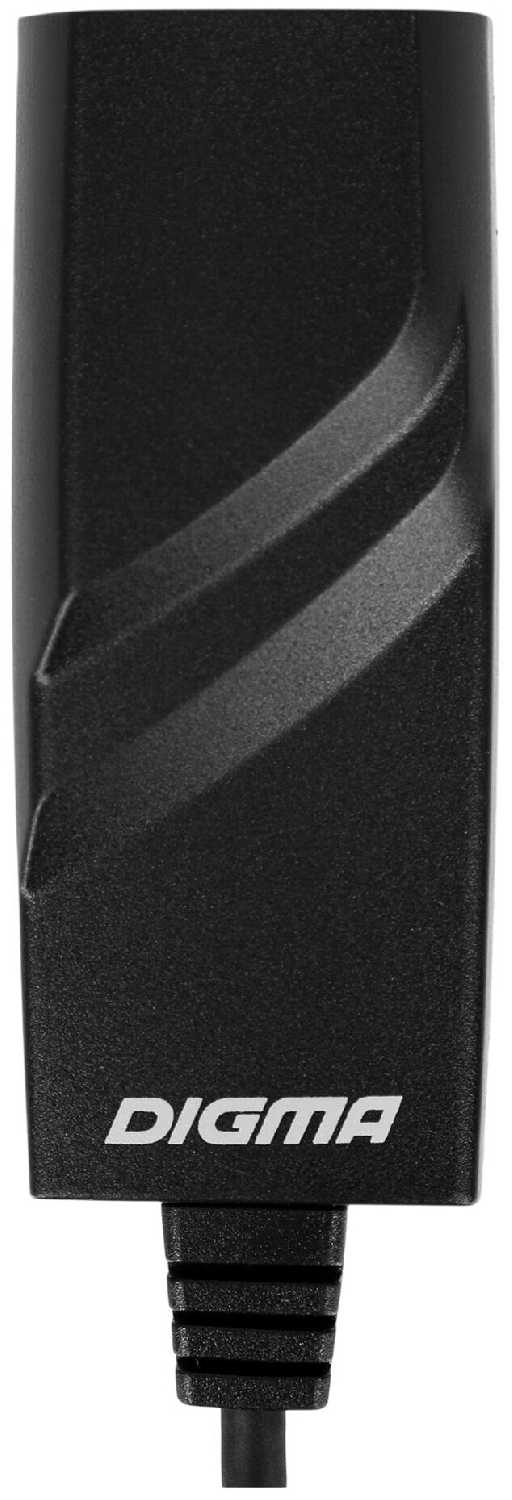
- Plug and Play без драйверов
- Компактный и лёгкий
- Короткий встроенный кабель
- Требуется переходник для USB-A
- Иногда необходимо скачать драйвер
1 884 руб. в среднем
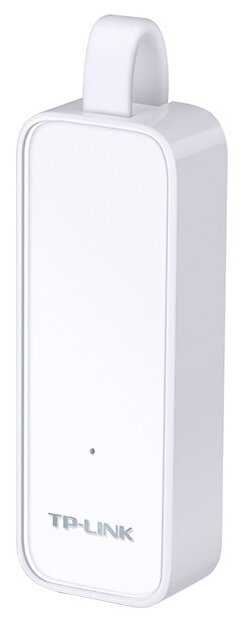
- Высокая скорость
- Простая установка
- Компактный дизайн
- Проблемы с драйверами
- Отключения соединения
- Хрупкий кабель
2 338 руб. в среднем
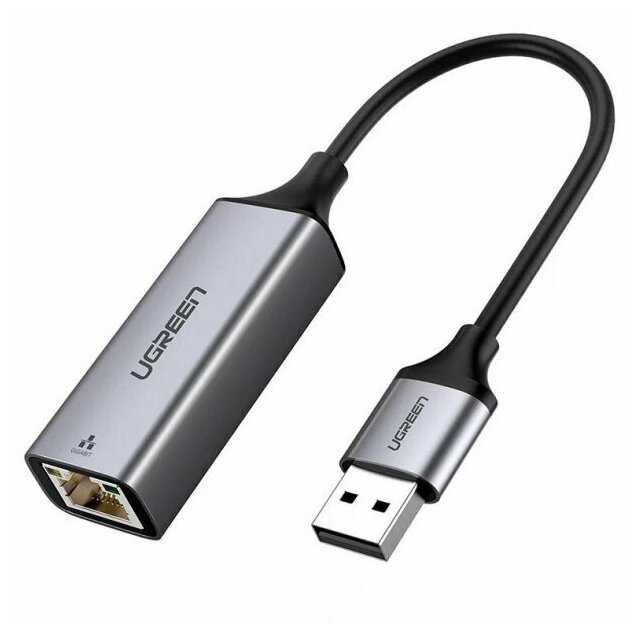
- plug-and-play
- гигабитная скорость
- широкая совместимость
- дорогой
- редкие несовместимости
- поломки через полгода
2 455 руб. в среднем

- Простая установка
- Высокая скорость на 5 GHz
- Стабильное соединение
- Обрывы соединения
- Выход из строя
- Большой размер
1 763 руб. в среднем
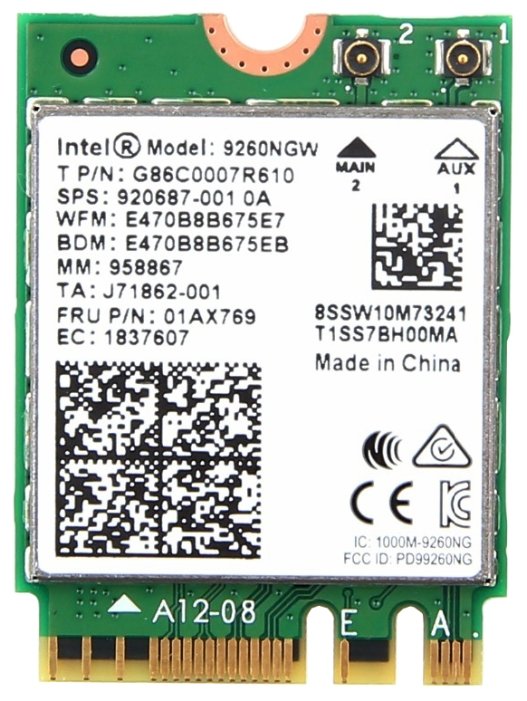
- Bluetooth+Wi-Fi адаптер
- M.2
- 802.11a/b/g/n/ac
- MIMO
- 1730 Мбит/с
2 082 руб. в среднем
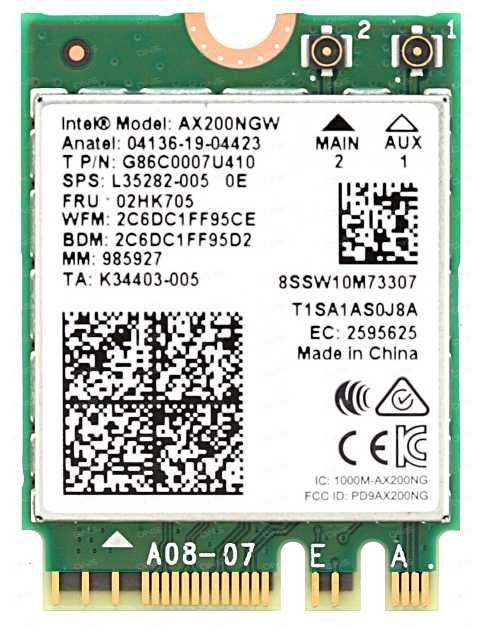
- Высокая скорость WiFi
- Высокая стабильность
- Поддержка WiFi 6
- Отсутствие антенн
- Слабый сигнал без допов
- Проблемы с драйверами
2 439 руб. в среднем
- Легкая установка
- Высокая скорость
- Поддержка 5 ГГц
- Быстрые поломки
- Нестабильность
- Проблемы с 5 ГГц
1 712 руб. в среднем

- Легкая установка
- Хорошая скорость Wi-Fi
- Стабильный Bluetooth
- Нестабильный BT с Wi-Fi
- Проблемы драйверов
- Не максимальная скорость
1 826 руб. в среднем
Частые вопросы о TP-LINK TL-WN822N
-
📶 Какую реальную скорость интернета можно получить через этот адаптер?
Реальная скорость сильно зависит от расстояния до роутера, количества стен и версии самого адаптера. В идеальных условиях (прямая видимость, 3-5 метров) многие пользователи получают 70-95 Мбит/с при тарифе в 100 Мбит/с, что сравнимо с проводным подключением. Например, один пользователь с роутером TP-Link TL-WR841HP получал 90 Мбит/с по торрентам. Через 2 бетонные стены скорость падает до 20-50 Мбит/с. Важно: адаптер работает только в диапазоне 2.4 ГГц, поэтому он уступает по скорости моделям с поддержкой 5 ГГц, таким как TP-Link Archer T2U Plus или ASUS USB-AC53 Nano, которые могут давать 150-200 Мбит/с на близком расстоянии.
-
🏠 Насколько хорошо адаптер ловит сигнал через стены и на большом расстоянии?
Это одно из главных преимуществ модели — благодаря двум внешним антеннам с коэффициентом усиления 3 dBi каждая, он обеспечивает отличный приём. Пользователи подтверждают стабильную работу через 2-3 бетонные стены, чего не могут многие компактные USB-адаптеры в формате «свистка» (например, TP-Link TL-WN823N). Один из отзывов сообщает, что адаптер «пробивает» 3 железобетонные стены с потерей сигнала всего 15-20%, тогда как встроенный Wi-Fi ноутбука на том же месте теряет до 60% скорости. Однако в условиях плотной застройки (многоквартирный дом) высокая чувствительность может стать минусом — адаптер будет «видеть» десятки соседских сетей, что может вызывать помехи.
-
⚙️ Будут ли проблемы с драйверами на Windows 10 и 11?
Это самый частый и болезненный вопрос. Всё зависит от аппаратной версии (ревизии) адаптера. На версиях v1 и v2 (чипсет Atheros) проблем практически нет. Версия v3 (чипсет Realtek RTL8192CU) — основной источник жалоб. На Windows 10 и Windows 11 у многих пользователей v3 наблюдаются «отвалы» сети при нагрузке (особенно в торрентах), периодическая потеря соединения и сообщение «Без доступа к интернету» после перезагрузки. Решение часто требует «танцев с бубном»: отключение энергосбережения для USB-портов и адаптера, установка драйверов напрямую от Realtek (а не с сайта TP-Link) или даже установка утилиты с комплектного диска. Версии v4 и v5 работают стабильнее, но отдельные пользователи сообщают о проблемах и на них. Если вы не готовы к возможной настройке, лучше рассмотреть адаптеры с чипами от Realtek более новых серий, например TP-Link Archer T2U.
-
🐧 Как адаптер работает на Linux и macOS?
На Linux (Ubuntu, Manjaro и другие) ситуация двоякая. Встроенные в ядро драйверы часто «кривые»: адаптер определяется, подключается к сети, но через несколько минут или часов соединение «отваливается». Решение — установка драйверов напрямую от Realtek (скачать архив с сайта производителя чипа, скомпилировать и установить). После этого скорость и стабильность заметно улучшаются. На macOS (Catalina и новее) драйверов в системе нет, их нужно скачивать отдельно (в том числе бета-версии с сайта TP-Link). После установки скорость, по отзывам, достигает 50 Мбит/с в обе стороны, что значительно лучше встроенного Wi-Fi старых Mac.
-
🎮 Подходит ли для онлайн-игр?
Для большинства игр — да, при условии стабильного сигнала. Пользователи отмечают, что в «танках» (World of Tanks) и других онлайн-играх пинг держится на приемлемом уровне. Однако есть важный нюанс: при высокой многопоточной нагрузке (например, одновременная загрузка торрента и игра) адаптер может начать «лагать» и терять пакеты. Также некоторые пользователи сообщают о росте пинга до 999 мс при определённых условиях. Для спокойных игр и серфинга адаптер подходит отлично, но для киберспорта на высоком уровне лучше рассмотреть проводное подключение или более дорогой адаптер с поддержкой 5 ГГц, например ASUS USB-AC68.
-
🔌 В чём преимущество подключения через USB-удлинитель?
В комплекте идёт качественный USB-кабель длиной 1.5 метра, и это огромный плюс. В отличие от компактных «свистков», которые втыкаются прямо в порт системного блока (и часто оказываются за столом или в зоне помех от металлического корпуса), этот адаптер можно вынести на открытое пространство, на подоконник или повыше — туда, где сигнал лучше. Пользователи подтверждают, что правильное расположение адаптера может увеличить скорость на 20-30 Мбит/с. Кроме того, это уберегает сам адаптер и USB-порт от случайных ударов.
-
🔥 Сильно ли греется при длительной работе?
Нет, нагрев умеренный. Пользователи описывают адаптер как «чуть тёплый» даже при активном использовании и круглосуточной работе. Это выгодно отличает его от многих компактных USB-адаптеров, которые могут сильно нагреваться и из-за этого «отваливаться». Стабильная температура — признак хорошего теплоотвода и энергоэффективности чипсета.
-
💡 Не мешает ли яркий зелёный индикатор?
Да, это частая жалоба. Зелёный светодиод на корпусе довольно яркий и мигает в такт активности, что может раздражать в тёмной комнате, особенно если компьютер остаётся включённым на ночь. Пользователи решают проблему просто: заклеивают индикатор кусочком малярного скотча или чёрной изоленты. Некоторые разбирают корпус и подкладывают внутрь непрозрачный материал.
-
📦 Что в комплекте и сложно ли установить?
В коробке: сам адаптер, USB-кабель 1.5 м, мини-CD с драйверами и краткая инструкция. Установка на Windows 7/8/10/11 в большинстве случаев проста: воткнули в USB, система сама нашла драйвер (или установили с диска/сайта), ввели пароль от Wi-Fi — и готово. Проблемы, как уже упоминалось, возникают в основном на версии v3 с Windows 10. Также стоит учесть, что на многих современных ПК и ноутбуках нет дисковода, поэтому драйверы придётся скачивать заранее с другого устройства.
-
🔄 Можно ли использовать этот адаптер для раздачи Wi-Fi (режим точки доступа)?
Да, адаптер поддерживает режим SoftAP (программная точка доступа). Пользователи подтверждают, что на Windows 7 и XP это работает «из коробки» с помощью штатной утилиты TP-Link. На Windows 10/11 возможны сложности с драйверами, и для стабильной раздачи может потребоваться стороннее ПО вроде Connectify. Радиус действия раздачи — около 30 метров через стены. Однако для постоянной раздачи лучше использовать выделенный роутер.
-
🧐 На что обратить внимание при покупке, чтобы не нарваться на проблемы?
Ключевой момент — аппаратная версия (ревизия). Она указана на коробке и на самом адаптере. Самая проблемная — v3 (на чипе Realtek RTL8192CU). Пользователи советуют либо искать версию v2 (на Atheros), либо v4 и выше. В России на данный момент чаще всего встречается v3. Если вы не готовы к возможной настройке драйверов, лучше поискать другую модель. Также важно покупать в магазине с возможностью возврата в течение 7-14 дней, чтобы в случае проблем сдать адаптер обратно.
-
🏢 Подойдёт ли для загородного дома или дачи?
Да, это идеальный сценарий использования. В условиях, где мало соседских Wi-Fi сетей, адаптер раскрывает свой потенциал: он обеспечивает стабильную связь на большом расстоянии от роутера и через капитальные стены. Пользователи отмечают, что в многоквартирном доме высокая чувствительность может быть минусом (помехи от 30+ соседских сетей), а в частном доме это превращается в плюс.
-
📉 Насколько сильно режется скорость по сравнению с проводным подключением?
В среднем потеря скорости составляет 20-30% по сравнению с прямым подключением по Ethernet-кабелю. Например, при тарифе 100 Мбит/с по проводу пользователи получают 70-90 Мбит/с через этот адаптер в зоне хорошего сигнала. Через 2 бетонные стены скорость может упасть до 30-50 Мбит/с. Это типичный результат для Wi-Fi 2.4 ГГц стандарта 802.11n. Для сравнения, адаптеры стандарта 802.11ac (5 ГГц), такие как TP-Link Archer T2U Plus, теряют меньше и дают более высокую скорость на близком расстоянии.
-
🔧 Что делать, если адаптер постоянно «отваливается» от сети?
Это типичная проблема для версии v3 на Windows 10/11. Пошаговое решение от пользователей: 1) Зайти в «Диспетчер устройств» → Сетевые адаптеры → ваш адаптер → Свойства → Управление электропитанием → снять галочку «Разрешить отключение этого устройства для экономии энергии». 2) В «Панель управления» → Электропитание → Настройка схемы → Изменить дополнительные параметры → Параметры USB → Параметр временного отключения USB → «Запрещено». 3) Если не помогло — полностью удалить драйверы TP-Link и установить драйверы напрямую от Realtek (чип RTL8192CU) с официального сайта Realtek. 4) В крайнем случае — установить утилиту с комплектного диска (даже если она не предназначена для вашей ОС), запустив setup.exe вручную.
-
💵 Стоит ли своих денег? Есть ли более надёжные альтернативы за ту же цену?
За свою цену (около 700-1000 руб.) адаптер предлагает отличное качество приёма и две внешние антенны, что редкость в этом сегменте. Прямые конкуренты: TP-Link TL-WN823N (дешевле, но слабее приём, формат «свисток») и D-Link DWA-171 (компактный, но также уступает по дальности). Если вам критична стабильность «из коробки» без плясок с бубном, и вы готовы доплатить, лучше смотреть на адаптеры с поддержкой 5 ГГц, например TP-Link Archer T2U (около 1500 руб.) — у них современные чипсеты и гораздо меньше проблем с драйверами. Если же бюджет ограничен, а главное — дальность и мощность приёма, то TL-WN822N остаётся одним из лучших вариантов.
Отзывы покупателей о TP-LINK TL-WN822N — 1210 отзывов
Пользовались
TP-LINK TL-WN822N?
Поделитесь своим опытом и помогите другим сделать правильный выбор
- Компактный удобный современный девайс за небольшую стоимость! Скорость приема передачи полностью устраивает для домашнего использования. Есть определенные проблемы у версии V3, которая на данный момент распространена в России. О них ниже.
- Итак, танцы с бубном начинаются, если у вас установлена WIN10, а версия адаптера V3, ибо официальной поддержки от TP-LINK этого устройства для этой системы не существует. У меня был именно такой случай из-за чего возникли серьезные проблемы — интернет отваливался каждые 5 минут. Если описывать конкретно мой порядок действий в этой ситуации, то он был таков:
1. В первый раз просто втыкаем адаптер в USB — WIN10 должна назначить ему свои собственные драйвера и адаптер начинает работать (то есть подключение к сети возможно, но у меня при этом сеть периодически пропадала). В связи с этим я перешел к шагу 2.
2. В свойствах самого сетевого адаптера во вкладке дополнительно есть опция WI-FI Config — её я выставил на WI-FI — насколько я понимаю инет отваливался тогда, когда шла нагрузка на процессор — и система позволяла себе пренебрегать др устройствами. В связи с этим также во вкладке электропитание убираем галочку с опции разрешить отключение этого устройства для экономии энергии (как вообще можно было там по умолчанию поставить да???)
3. Второй шаг привел к некой стабильности, но не решил проблему. Тогда, отчаявшись, я просто воткнул дрова которые шли в комплекте на маленьком диске и которые вообще говоря были не предназначены для WIN10. Но проблема в том, что через Autoran они не запускались — так что нужно просто вручную лезть в папку и запускать setup — не знаю каким образом они установились, но после этого сетевой адаптер приобрел свое нормальное имя и работа его стабилизировалась (тьфу-тьфу). При этом много прочитал информации про то, что с дровами надо быть очень осторожным, так как бесконечные обновления win10 очень часто затрагивают и наше с вами устройство!(
- 1. Скорость! Точных замеров не делал но торренты качает так, как если подключиться по проводу. (Т.е. моя цель добиться 100 мегабит по воздуху выполнена. Встроенный в ноутбук адаптер больше 30 мегабит не тянул, хотя тоже 802.11n)
2. Прием!! Встроенный в ноутбук адаптер Винда показывала 3 палки, с этим адаптером прием на полную, скорость подключения 300мбит)
3. Не глючит вроде. - 1. Могли бы предусмотреть и настенное крепление на всякий случай
2. Ну он не маленький (но это неизбежно ради скорости и приема.
3. Зеленый диод, который постоянно мигает (изображая активити, т.е. мигает с разной скоростью в зависимости от использования), яркий зараза, да еще и пластик корпуса просвечивается, короче ночью смотрится противно... Думаю, рано или поздно обклею его черной пленкой, или еще что нить придумаю
- Windows 10: очень быстрая инсталляция. Подключил к USB на ПК, нашел свой WiFi, ввел пароль и все заработало.
- Очень чувствителен к положению антенн.
Драйвер Realtek RTL8192CU Wireless LAN 802.11n USB 2.0 Network Adapter: 1027.4.630.2015 от 04.03.2016 (драйвер установился автоматически без подключения к интернету).
Удалось найти положение адаптера и антенн при котором максимальная скорость поднимается до 50Мбит. При опущенных антеннах скорость не превышала 30Мбит (и это с учетом того, что роутер находится в другой комнате без прямой видимости за бетонной стеной). Адаптер показывает силу сигнала в 3 деления из 4-х.
Через месяц использования проявилась проблема в Win10 (x64). Адаптер стал терять интернет, при этом подключение то обрывает, то нет. Попробовал разные драйвера, настройку параметров адаптера и разные настройки роутера. В итоге экспериментальным путем пришел к выводу, что адаптер не выдерживает максимальную скорость более 43000 Кбит/с.
В итоге мои текущие настройки:
1) в настройках адаптера на вкладке «Дополнительно» убрал галочку «Разрешить отключение этого устройства для экономии электроэнергии».
2) в Панель управления\Оборудование и звук\Электропитание\Изменение параметров схемы\Изменить дополнительные параметры питания\Параметры USB/Параметр временного отключения USB — установил значение «Запрещено».
3) в настройках моего роутера назначил привязку к IP адресу, а на IP адрес поставил ограничение входящей и исходящей пропускной скорости в 40960 Кбит/с. (есть предположение, что максимально стабильная скорость адаптера будет зависеть от того, как далеко он находится от роутера).
Пока адаптер работает нормально.
-
Один раз смог поработать
-
Проработал одно подключение
На второй раз подключения компьютер выдает ошибку что устройство работает неправильно, никакие танцы с бубнами не помогли. На выброс.
-
работает в тв приставке
-
не вижу
брал для тв приставки. работает. тв показывает
- Отличное качество связи, показатель скорости всегда 300 Мбит/сек, 1.5 м толстый, качественный USB кабель.
- На моей Windows 7×64 висит в трее в списке подключенных USB устройств. Не мешает, но зачем он там?
Это вай-фай адаптер просто зверюга! Я от его купил меньше месяца назад выбрав самую низкую цену в интернет магазинах Уфы по яндекс.маркету.
Естественно, сначала почитал отзывы. Не знаю, кому мешает зелёная лампочка, я её не замечаю. Адаптер вообще не греется, стоит себе всегда чуть тёплый.
Своими двумя антенками похож на андроида)))
После покупки хотел установить драйвера с комплектного диска, но он почему то не открылся. Вернее, запустилась какая-то программа с него и зависла. Поэтому я скачал драйвера с официального сайта. Никаких программ-помощников или оболочек для него не надо, только голые драйвера, Windows сама всё сделает.
На днях словил глюк с адаптером — утром включаю комп, а сети нет, показывает ограниченный доступ. Думал, брак, но потом поковырялся в параметрах винды и нашёл причину — оказалось, что в свойствах сетевой карты, то есть этого адаптера был какой-то Jump Start, кажется. Возможно, это залезла шняга от Микрософта для миграции на Windows 10, я как раз в то время убил в очередной раз обновление, которое предлагало переход.
Короче, отличный вай фай адаптер! Рекомендую к покупке! Своих денег стоит явно!
-
Долго служит
Покупали детям в комнату,работает хорошо и достаточно долго
- подключился сам
- отработал три месяца и ломался
Сколько стоит TP-LINK TL-WN822N: история цены
Характеристики TP-LINK TL-WN822N
| Общие характеристики | |
| Стандарт Wi-Fi 802.11 : | a (Wi-Fi 2), b (Wi-Fi 1), g (Wi-Fi 3), n (Wi-Fi 4) |
| Макс. скорость беспроводного соединения : | 300 Мбит/с |
| Ширина : | 90 мм |
| Глубина : | 17 мм |
| Вес : | 50 г |
| Комплект устройств : | Да |
Информация о характеристиках носит справочный характер.
Перед покупкой уточняйте характеристики и комплектацию товара у продавца



