

Wi-Fi адаптер TP-LINK TL-WN821N: 1682 отзыва, обзор, плюсы и минусы



Стоит ли покупать TP-LINK TL-WN821N?
Обзор TP-LINK TL-WN821N на основе реальных отзывов
📶 Главный компромисс: цена против стабильности
Это один из самых доступных сетевых адаптеров с заявленной скоростью до 300 Мбит/с на рынке. За 800-900 рублей вы получаете устройство, которое потенциально способно выдать до 60-80 Мбит/с реального трафика — но лавина отзывов даёт понять: между «потенциально» и «реально» пропасть из драйверов и ревизий железа. В отличие от более стабильного ASUS USB-N13, этот адаптер не прощает невнимательности к версии чипа. Если ваш экземпляр на чипе Atheros (старые ревизии) — скорее всего, проблем не будет. Если на Realtek RTL8192EU или CU (ревизии V4 и новее) — готовьтесь к тому, что придётся искать драйверы не у TP-Link, а на сайте производителя чипа. Для тех, кто не хочет возиться с драйверами, есть более дружелюбные, хоть и чуть более дорогие аналоги вроде Mercusys MW300UH. Сценарий этого адаптера — дать Wi-Fi старому ПК или ноутбуку с дохлым встроенным модулем в одной комнате с роутером, при условии, что вы не боитесь слова «драйвер».
Вывод: покупать этот адаптер стоит, только если готовы к возможной ручной установке драйверов с сайта Realtek и точно знаете, что будете использовать его в пределах 5-8 метров от роутера без серьёзных нагрузок типа непрерывных торрентов. В противном случае лучше немного доплатить за менее проблемный вариант.
⚙️ Квест по установке: драйверная рулетка
Это самый больной вопрос, который делит пользователей на два лагеря: «воткнул и забыл» и «полдня плясал с бубном». Проблема в ревизиях. Ранние версии на чипсете Atheros действительно вставали без проблем. Современные ревизии V4 и V6 работают на чипах Realtek, и вот тут начинается ад. Часть покупателей на Windows 7, Windows 8 и даже Windows 10 сталкиваются с полным отказом адаптера работать после установки драйверов с комплектного диска или сайта TP-Link. Зелёный светодиод горит, а сетей он не видит. Решение почти всегда одно: удалить «официальные» драйверы и вручную установить драйвер для чипа Realtek RTL8192CU или RTL8192EU, причём иногда это помогает сделать только в безопасном режиме Windows. Отдельная головная боль — Служба автонастройки WLAN. Если она отключена в системе (а на многих сборках это так), адаптер не заработает, пока вы её принудительно не включите и не переведёте в автоматический режим. У некоторых пользователей на Windows 10 адаптер начал стабильно работать только после принудительной установки старых драйверов от Windows 8.1.
Вывод: при покупке сразу смотрите на коробке ревизию. Если видите V4 или V6 — сразу после распаковки идите на сайт Realtek за драйверами для чипа RTL8192CU/EU, не тратьте время на комплектный диск. Проверьте, что служба автонастройки WLAN включена. Если эти манипуляции вас пугают — ищите другой адаптер.
🚀 Реальная производительность: где мои 300 Мбит/с?
Здесь нужно чётко разделять скорость соединения и реальную пропускную способность. Адаптер честно показывает линк в 300 Мбит/с при использовании ширины канала 40 МГц и протокола 802.11n в паре с подходящим роутером вроде TP-LINK Archer C20. Но это техническая скорость соединения. Реальная скорость передачи данных, по многочисленным замерам из отзывов, редко превышает 60-85 Мбит/с даже в идеальных условиях — в одной комнате с роутером на расстоянии 1-2 метров. Для сравнения, адаптер с похожими характеристиками TP-LINK TL-WN722N со внешней антенной стабильнее держит сигнал через препятствия. Один из пользователей провёл честный тест: на одном и том же месте встроенный Atheros в ноутбуке выдавал 25-29 Мбит/с, этот адаптер на 2.4 ГГц — примерно столько же. Никакого прироста. Это важный момент для тех, кто думает заменить старый G-адаптер на этот N-адаптер в расчёте на рост интернет-скорости. Если ваш тариф до 50 Мбит/с, вы вряд ли заметите разницу. Прирост в скорости будет заметен только при передаче файлов внутри локальной сети, где реальная скорость может подняться с 2-3 МБ/с до 7-8 МБ/с. Под торрентами с большим количеством соединений адаптер часто уходит в защиту или теряет сеть, особенно на чипе Realtek.
Вывод: не ждите от этого адаптера интернет-скорости в 300 Мбит/с — это технический максимум линка, а не реальная пропускная способность. Реальный потолок — около 80 Мбит/с по воздуху в идеальных условиях. Для тарифов до 100 Мбит/с его хватит, но с высоконагруженными торрентами он может не справиться.
📏 Дальность и качество сигнала: только в прямой видимости
При всех заявленных двух внутренних антеннах и поддержке MIMO реальная дальность работы скромная. Уверенный приём на 300 Мбит/с держится на расстоянии не более 5-8 метров в прямой видимости. Одна лёгкая гипсокартонная стена — и скорость соединения падает до 144-150 Мбит/с. Капитальная бетонная стена или расстояние в 10-12 метров с парой препятствий — скорость падает до 30-50 Мбит/с, что сопоставимо с Mercusys MW300UH. Один из пользователей сравнил его с ASUS USB-N13: на том же месте тот выдавал 95 Мбит/с по внутрисетевому тесту, а этот — только 60-75 Мбит/с. Это важный момент для тех, кто планирует поставить ПК в дальней комнате. Комплектный USB-удлинитель на 30-50 см (в зависимости от версии комплектации) немного спасает ситуацию — можно вынести адаптер из-за системного блока и улучшить приём на 5-10%. Но кардинально дальность это не увеличит. Выход из спящего режима — отдельная боль: у многих адаптер после пробуждения системы не видит сети и требует физического переподключения в USB-порт. Это не лечится драйверами, только перетыканием.
Вывод: если роутер находится за парой стен или на другом этаже, этот адаптер — плохой выбор. Его стихия — прямая видимость на расстоянии до 8 метров. Для уверенной работы через капитальные стены лучше смотреть на модель с внешней антенной, например TP-LINK TL-WN722N.
♨️ Режим точки доступа (SoftAP): лучше не надо
Несколько пользователей купили этот адаптер специально для раздачи интернета с ПК на смартфон. Результат почти у всех отрицательный. Стандартная утилита TP-Link либо не может сконфигурировать SoftAP (выдаёт ошибку «failed to configure softap mode»), либо раздача работает с перебоями и обрывами. Решение — использование сторонних программ вроде Connectify, которые забирают управление адаптером на себя. Но и это не гарантирует стабильности при длительной работе. Адаптер под нагрузкой на раздачу греется, и через пару часов связь рвётся. Для эпизодической раздачи на пару часов сойдёт, но как постоянная точка доступа он не работает от слова «совсем».
Вывод: если вам нужен режим точки доступа, даже не смотрите в сторону этой модели. Это исключительно клиентский адаптер для приёма сигнала, и то с оговорками по стабильности драйверов.
🐧 Linux: работает, но готовьте патчи
Пользователям Ubuntu и других дистрибутивов стоит быть начеку. Из коробки на Ubuntu 20.04/21.04 адаптер определяется как Realtek RTL8192EU и работает, но требует ручной настройки сетевых метрик, чтобы Wi-Fi имел приоритет над Ethernet. На старых версиях Ubuntu 14.04 стандартный драйвер выдавал нестабильное соединение с низкой скоростью — около 1.5 Мбит/с. Лечение — установка драйверов с сайта Realtek и перекомпиляция модуля ядра. На более свежих дистрибутивах вроде Linux Mint 18.2 адаптер завёлся «из коробки» без проблем. Но если у вас ревизия V6 с чипом Realtek, в отзывах есть жалобы на нестабильность и необходимость ставить проприетарный драйвер.
Вывод: под Linux адаптер работает, но степень «шаманства» напрямую зависит от версии ядра и ревизии железа. Если у вас современный дистрибутив с ядром 5.x — скорее всего, проблем не будет. На старых ядрах готовьтесь компилировать драйверы.
🎨 Корпус, комплектация и мелочи
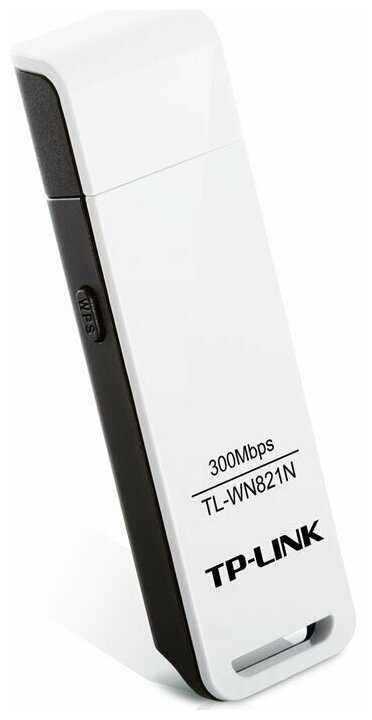
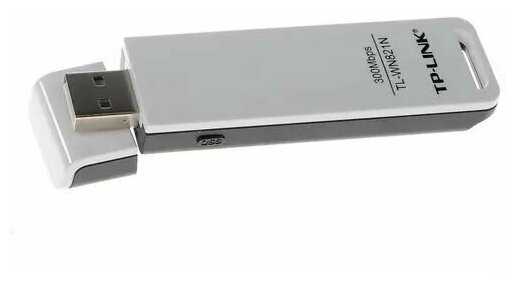
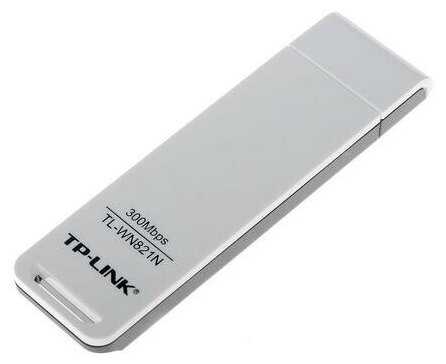
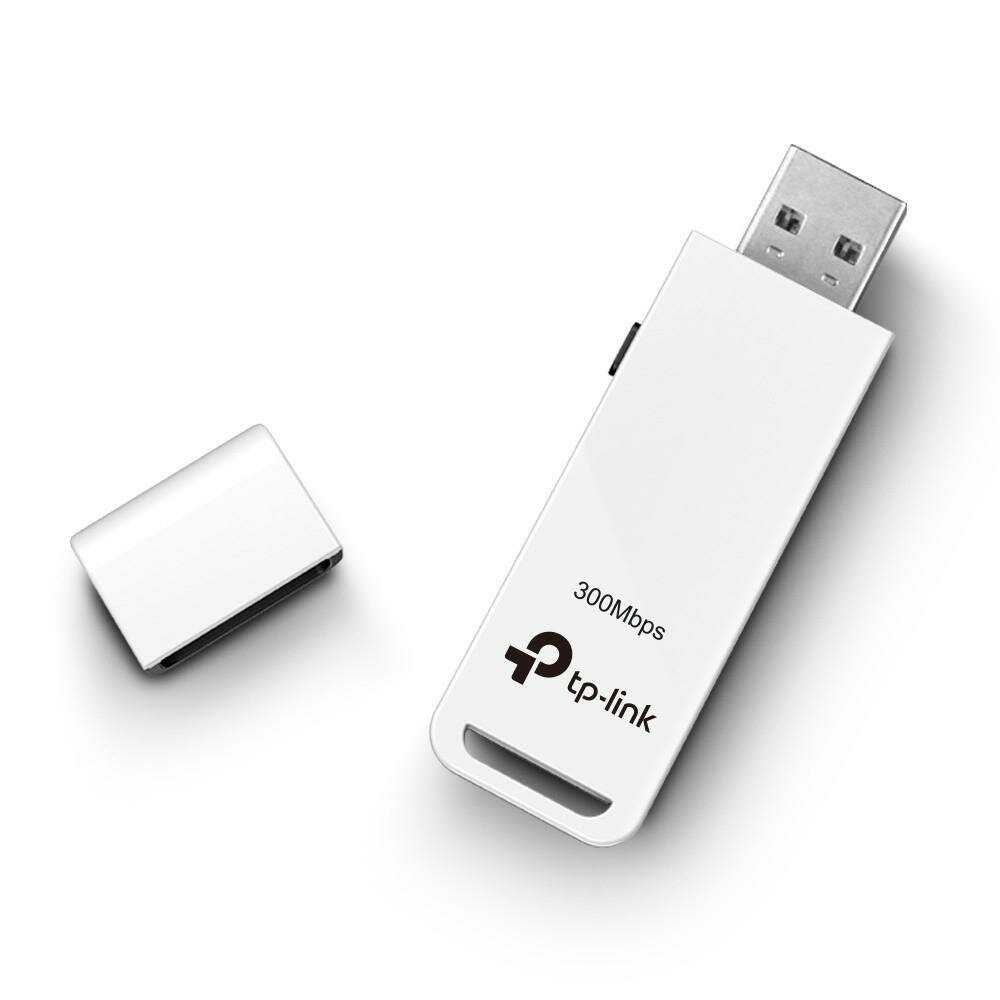
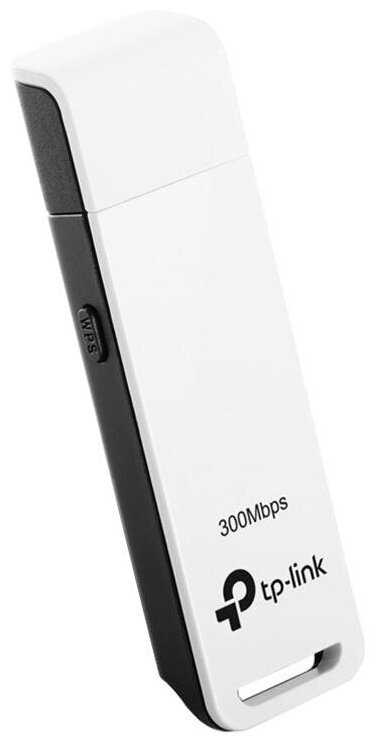
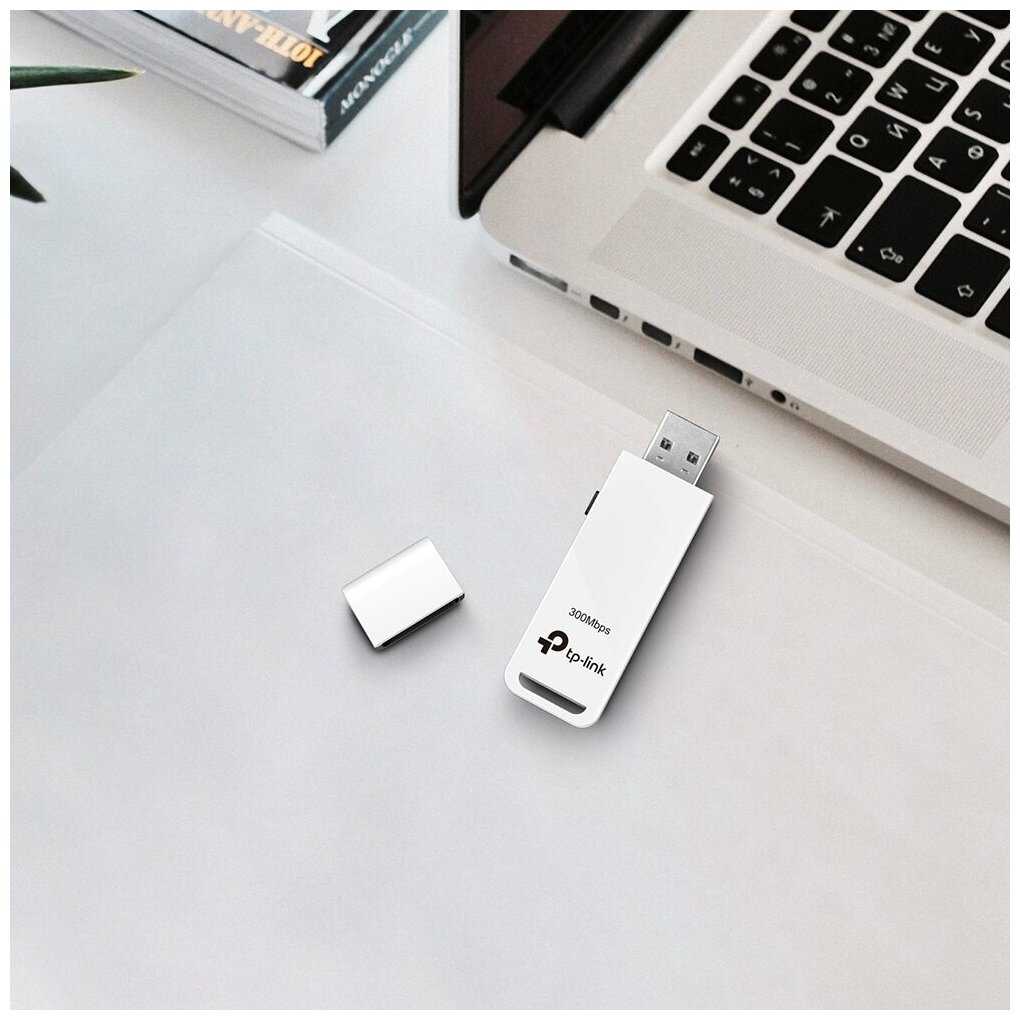
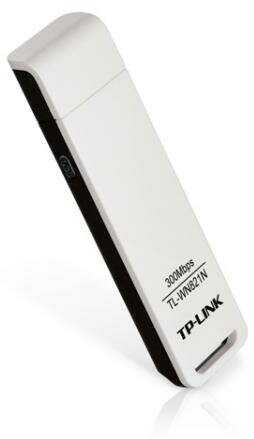
Корпус выполнен из белого глянцевого пластика с зелёным индикатором. Индикатор довольно яркий и постоянно мигает при активности — в темноте может раздражать, но проблема решается поворотом адаптера «лицом вниз». Габариты — примерно 68×20 мм, что заметно длиннее стандартной флешки. При подключении напрямую к ноутбуку торчит на 2.7-3 см, что неудобно при переноске — легко задеть и повредить порт. Комплектный USB-удлинитель на 30-50 см спасает ситуацию. В комплекте также мини-CD с драйверами, что в эпоху отсутствия дисководов у большинства ПК и ноутбуков — скорее архаизм. Крышка-колпачок на разъём USB сидит неплотно и легко теряется, но на работоспособность это не влияет. Отдельно стоит отметить, что производитель когда-то предлагал круглосуточную техническую поддержку по телефону, но сейчас это уже неактуально — более эффективно искать решение проблем в отзывах и на форумах.
🆚 Топ-5 альтернатив: TP-LINK TL-WN821N vs конкуренты
Все альтернативы находятся в ценовом диапазоне 500-1200 рублей. Выбор строится на компромиссе между стабильностью драйверов, реальной дальностью и необходимостью таскать USB-удлинитель.
| Модель | Скорость/Частоты | Чип/Драйверы | Дальность | Вердикт |
|---|---|---|---|---|
| Mercusys MW300UH | 300 Мбит/с, 2.4 ГГц | Realtek, стабильные драйверы | Выше среднего, лучше через стены | ✅ Mercusys MW300UH: стабильнее в Windows 10/11 с драйверами из коробки, зато чуть дороже и нет USB-удлинителя в комплекте — придётся докупать отдельно, если нужен вынос из-за системника. |
| TP-LINK TL-WN722N | 150 Мбит/с, 2.4 ГГц | Atheros, без проблем с драйверами | Отличная, внешняя антенна 5 дБи | ✅ TP-LINK TL-WN722N: честные 150 Мбит/с и внешняя антенна дают уверенный сигнал через пару стен, но скорость вдвое ниже заявленной у WN821N — для интернета до 100 Мбит/с разницы не заметите, а стабильность выше. |
| ASUS USB-N10 NANO | 150 Мбит/с, 2.4 ГГц | Realtek, отлаженные драйверы | Средняя, компактный корпус | ⚖️ ASUS USB-N10 NANO: микроскопический корпус не торчит из ноутбука, драйверы стабильны, однако скорость до 150 Мбит/с и отсутствие удлинителя — для стационарного ПК за стеной это будет слабее, чем WN821N с его MIMO. |
| Xiaomi Mi Wi-Fi USB | 300 Мбит/с, 2.4 ГГц | Realtek, драйверы с китайского сайта | Средняя | ❌ Xiaomi Mi Wi-Fi USB: дешевле и компактнее, но драйверы сложно найти для последних Windows, а под нагрузкой греется так же сильно — если WN821N кажется лотереей, то Xiaomi это та же лотерея, но без техподдержки. |
| TP-LINK Archer T2U Nano | 433+150 Мбит/с, 2.4+5 ГГц | Realtek, современные драйверы | Средняя, компактный | ✅ TP-LINK Archer T2U Nano: даёт меньше заявленных мегабит на 2.4 ГГц, но реальная скорость с учётом двух диапазонов и стабильности драйверов выше — если готовы доплатить 200-300 рублей, получите двухдиапазонный адаптер без проблем с установкой. |
Если вам нужна максимальная дальность и стабильность без копания в драйверах — берите TL-WN722N с внешней антенной. Если важна компактность и современный чип — Archer T2U Nano будет надёжнее. WN821N остаётся компромиссом для тех, кто готов повозиться один раз и получить 300 Мбит/с за минимальные деньги, но с риском нарваться на нестабильную ревизию.
Плюсы TP-LINK TL-WN821N по отзывам покупателей
- Автоматическая установка драйверов в Windows 10 без необходимости ручной настройки.
- Интеграция с функцией «Мобильный хот-спот» для мгновенной раздачи Wi-Fi.
- Распознавание системы без дополнительных манипуляций при первичном подключении.
- После установки официальных драйверов (например, для Windows 8.1) адаптер работает без сбоев месяцами.
- Поддержка скорости до 50 Мбит/с при тарифе 100 Мбит/с после оптимизации.
- Отсутствие обрывов при умеренной нагрузке (веб-серфинг, видео 720p).
- Малые габариты (68×20 мм) не блокируют соседние USB-порты.
- Комплектный USB-удлинитель (1 м) позволяет вынести адаптер для улучшения сигнала.
- Отсутствие внешних антенн упрощает интеграцию в тесные пространства.
- Автоматическое распознавание в Linux Mint 18.2 и Lubuntu.
- Стабильная скорость до 7 МБ/с при загрузке торрентов после корректировки приоритета сетевых интерфейсов.
- Поддержка режима 802.11n с пропускной способностью до 150 Мбит/с.
- Скорость до 72 Мбит/с при прямом доступе к роутеру (без препятствий).
- Минимальный пинг (1–4 мс) в онлайн-играх при расположении вблизи точки доступа.
- Равномерное распределение трафика между устройствами в сети.
- Функция SoftAP поддерживает раздачу на смартфоны и ноутбуки.
- Скорость передачи до 33 Мбит/с при использовании стороннего ПО (Connectify).
- Стабильный сигнал в радиусе 10 м через одну стену.
- Ревизия V6 демонстрирует умеренный нагрев даже при длительной нагрузке.
- Отсутствие термических сбоев в отличие от ранних версий (V1–V4).
- Корпус из термостойкого пластика без деформации.
Минусы и проблемы TP-LINK TL-WN821N по отзывам покупателей
- Обрывы соединения при загрузке торрентов или стриминге видео 1080p/1440p.
- Самопроизвольные отключения каждые 5–20 минут в режиме высокой пропускной способности.
- Требует физической перезагрузки (выдергивание из порта) для восстановления работы.
- Стандартные драйверы Windows 10 вызывают частые отвалы сети.
- Официальные драйверы TP-Link (2015 г.) режут скорость вдвое и конфликтуют с обновлениями ОС.
- Отсутствие поддержки Windows Vista и кривая установка на Windows 7 без диска.
- Резкое падение скорости за капитальной стеной (с 72 до 10–20 Мбит/с).
- Помехи от USB 3.0-устройств, динамиков и металлических предметов.
- Сигнал неустойчив на дистанции свыше 8 м даже без преград.
- Версии V1–V4 перегреваются при нагрузке, вызывая зависания.
- Температура корпуса достигает 60–65°C, что снижает срок службы чипа.
- Требует внешнего охлаждения или размещения в вентилируемой зоне.
- Необходимость ручного назначения метрики сети для приоритета Wi-Fi над Ethernet.
- Драйверы для Ubuntu 20.04+/Fedora 38 отсутствуют, требуют компиляции из исходников.
- Скорость падает до 1.5 Мбит/с в Ubuntu 13.10 из-за неоптимизированных модулей ядра.
- Пропускная способность SoftAP не превышает 16 Мбит/с против заявленных 300 Мбит/с.
- Родное ПО TP-Link не распознаёт адаптер в режиме раздачи.
- Обязательное использование сторонних утилит (Connectify) для активации функции.
- Частые отказы после 6–12 месяцев эксплуатации (отваливается чип, окисляются контакты).
- Скачки напряжения в USB-портах приводят к «зависанию» устройства.
- Отсутствие защиты от перегрузок в схеме питания.
*Плюсы и минусы, которые пользователи называют чаще всего на основе практического опыта использования.
Аналоги TP-LINK TL-WN821N в той же цене
- простая установка
- стабильный Netflix
- беспроводное удобство
- слабый сигнал
- буферизация видео
- проблемы с WPA2
9 560 руб. в среднем
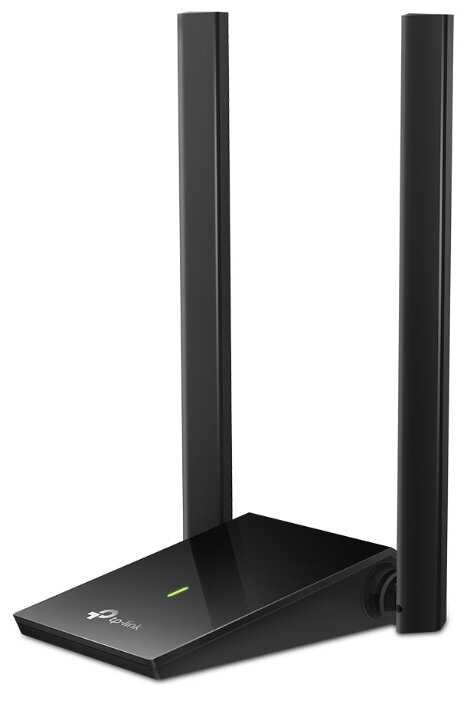
- стабильное подключение на 5 ГГц
- высокая скорость через USB 3.0
- эффективное преодоление препятствий
- короткий USB-кабель
- шум при нагрузке
- проблемы с драйверами на Linux
8 159 руб. в среднем
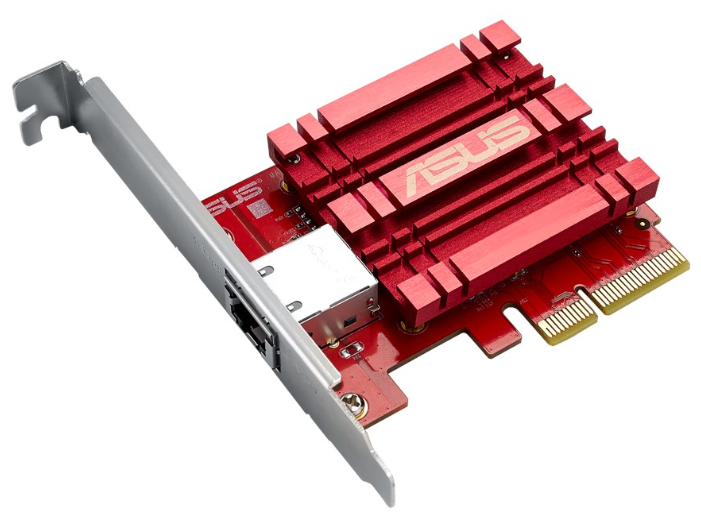
- 10/100/1000/10000 Мбит/c
- PCI-E
10 560 руб. в среднем
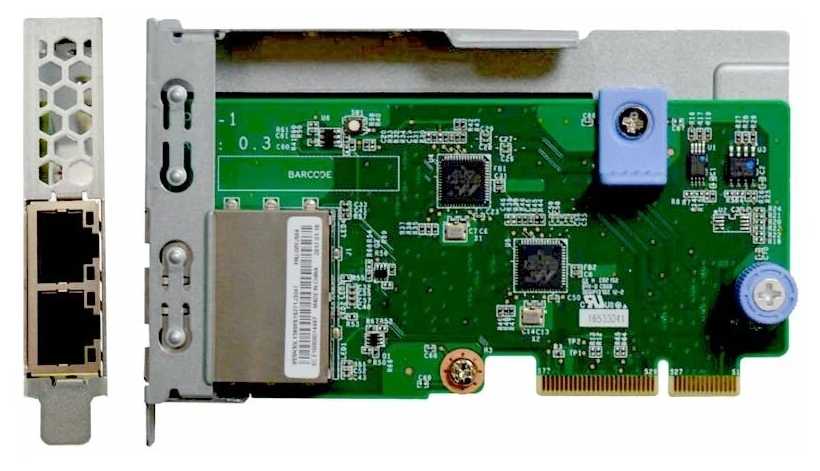
- тип: сетевой адаптер
- интерфейс подключения: PCI
- скорость передачи данных: 1 Гбит/c
- общее количество портов: 2
8 533 руб. в среднем
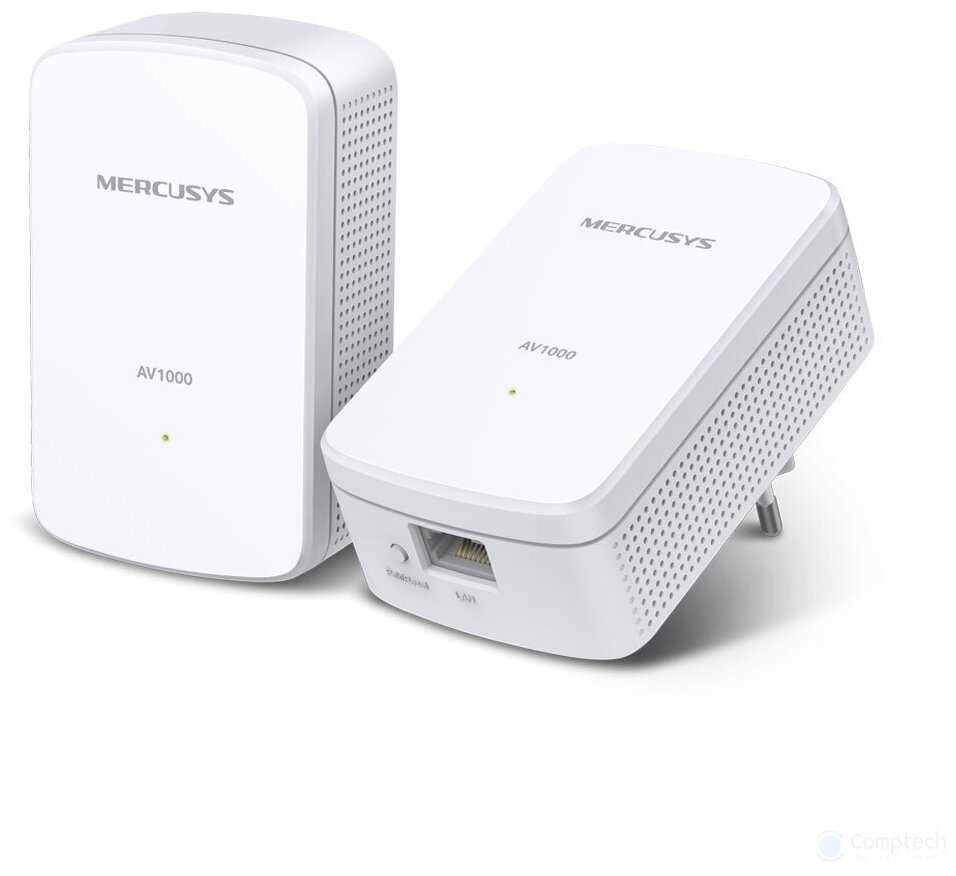
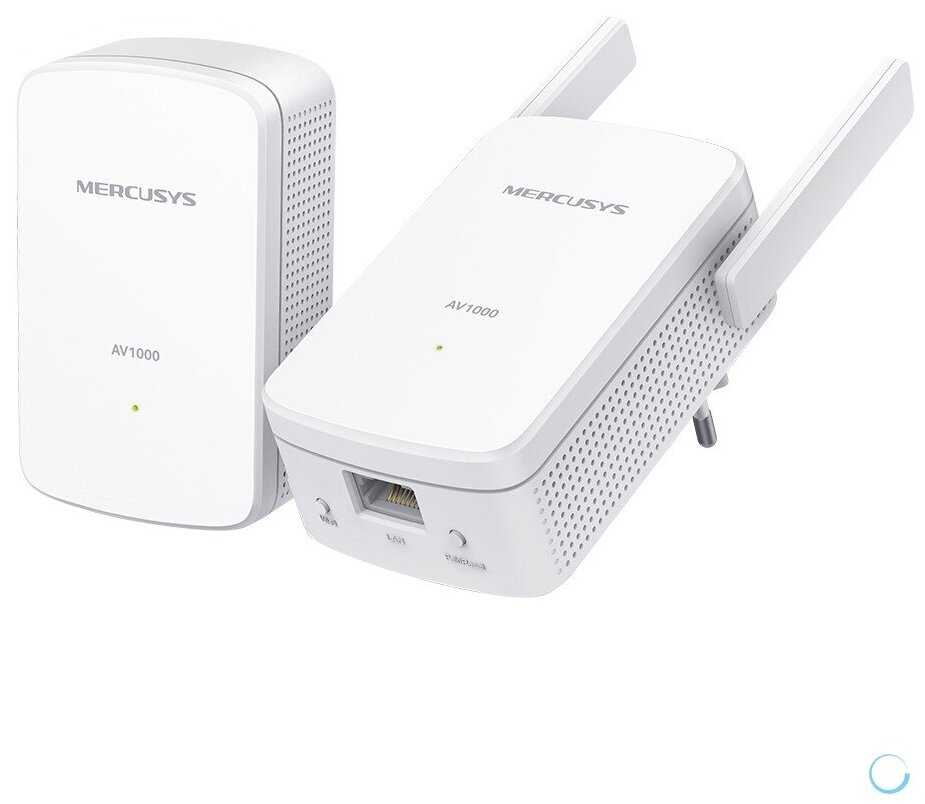
- тип устройства: роутер
- Частотный диапазон устройств Wi-Fi: 2.4 ГГц
- Подключение к интернету (WAN): Ethernet RJ-45
- скорость портов: 1 Гбит/с
- Стандарт Wi-Fi 802.11: n (Wi-Fi 4), g (Wi-Fi 3), b (Wi-Fi 1)
7 903 руб. в среднем
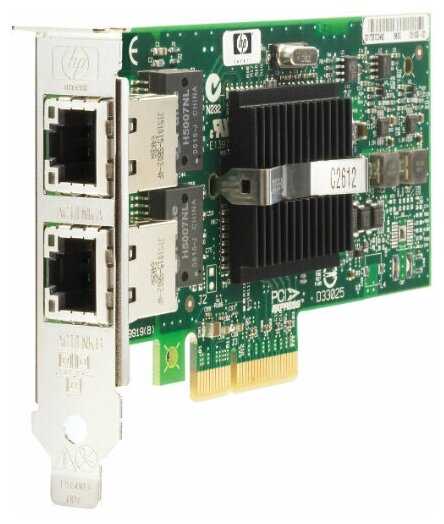
- тип: сетевой адаптер
- интерфейс подключения: PCI-E
- скорость передачи данных: 1 Гбит/c
- общее количество портов: 2
- функции и особенности: Wake-on-LAN
11 373 руб. в среднем
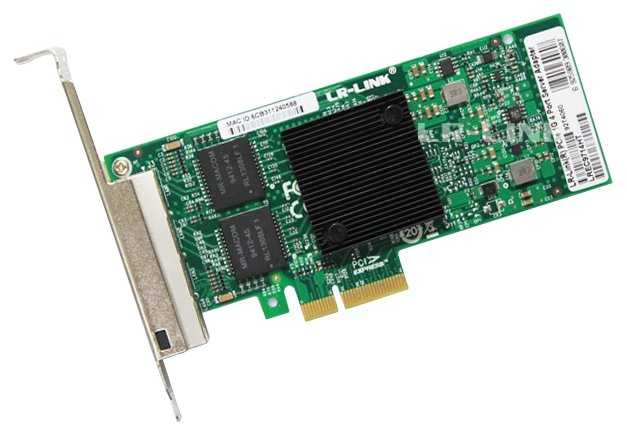
- тип: сетевой адаптер
- интерфейс подключения: PCI-E
- скорость передачи данных: 1 Гбит/c
- общее количество портов: 4
- функции и особенности: Wake-on-LAN
10 104 руб. в среднем
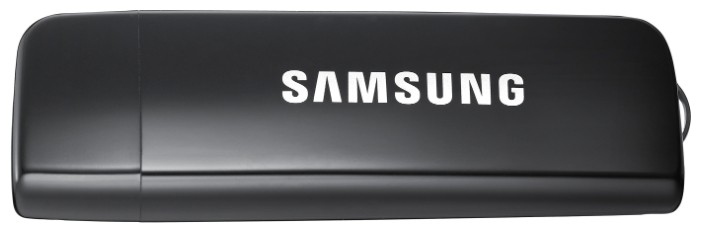
- Wi-Fi адаптер
- USB
- 802.11n
- 300 Мбит/с
11 439 руб. в среднем
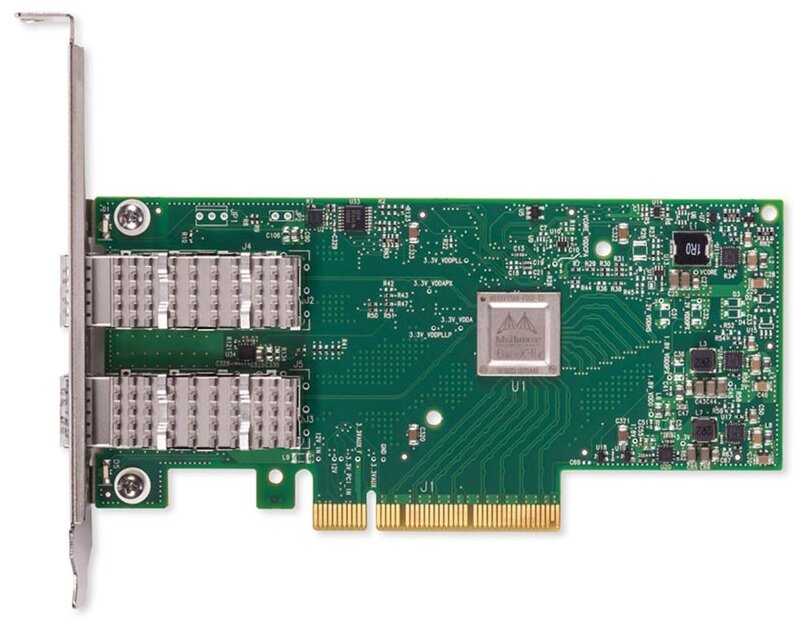
- тип: сетевой адаптер
- интерфейс подключения: PCI-E
- скорость передачи данных: 10 Гбит/c
- общее количество портов: 2
- скорость портов: WAN 100 Мбит/с, LAN 1 Гбит/с
11 094 руб. в среднем
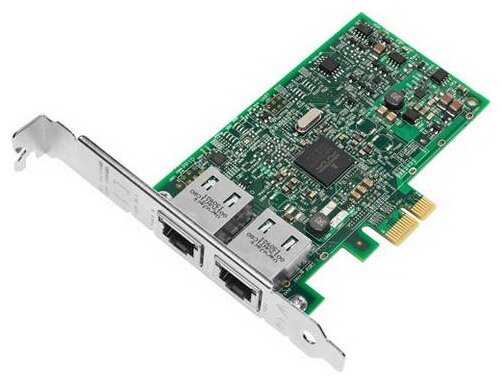
- тип: сетевой адаптер
- интерфейс подключения: PCI-E
- скорость передачи данных: 1 Гбит/c
- общее количество портов: 2
10 831 руб. в среднем
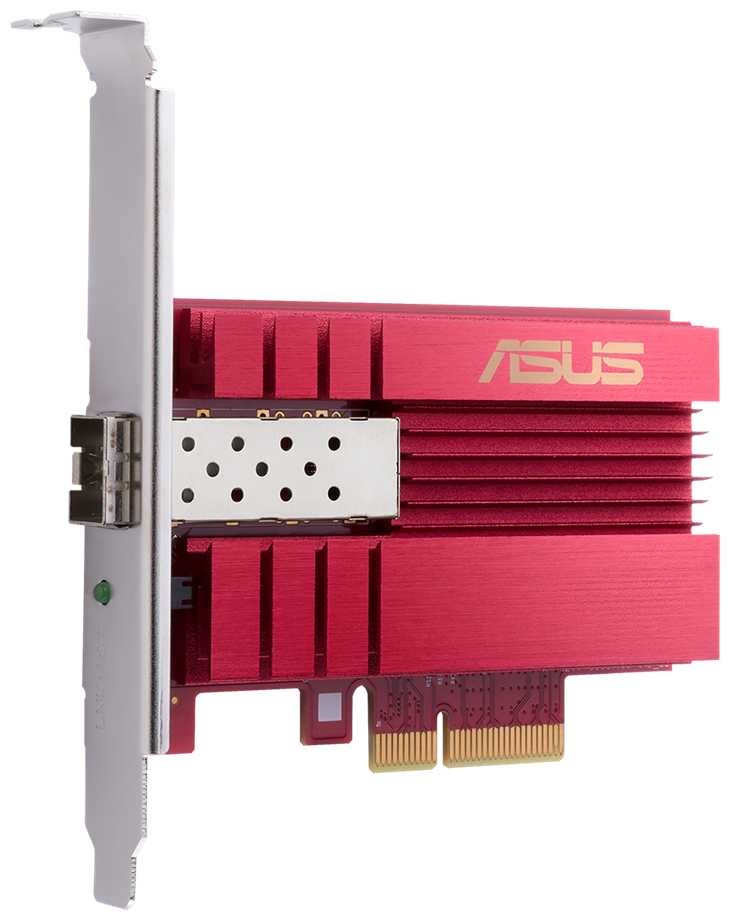
- тип: сетевой адаптер
- интерфейс подключения: PCI-E
- скорость передачи данных: 10 Гбит/c
- общее количество портов: 1
11 049 руб. в среднем
Частые вопросы о TP-LINK TL-WN821N
-
📶 Какая реальная скорость передачи данных у этого адаптера?
Реальная скорость сильно зависит от версии драйверов и условий. На стоковых драйверах с сайта TP-Link пользователи фиксируют 25–75 Мбит/с (download/upload). Установка драйверов от Realtek RTL8192CU (для ревизии v4) повышает скорость до 60–75 Мбит/с, а в некоторых тестах — до 85–100 Мбит/с при полосе 40 МГц. Заявленные 300 Мбит/с — это теоретический предел 802.11n, достижимый только в многопоточном режиме внутри локальной сети. Для сравнения, ASUS USB-N13 в тех же условиях показывает около 90–95 Мбит/с, но стоит дороже.
-
⚙️ Почему адаптер не работает сразу после установки драйверов?
Самая частая причина — отключенная служба «Служба автонастройки WLAN». Она должна быть в состоянии «Работает» и иметь тип запуска «Автоматически». Проверить можно в «Панель управления → Администрирование → Службы». Вторая распространённая проблема — конфликт драйверов: в Windows 10 система может подставить устаревший драйвер Microsoft (2016 г.), который вызывает периодические отвалы. Решение — вручную установить драйверы с официального сайта TP-Link для вашей ревизии (указана на корпусе). Владельцы Windows 7 x64 отмечают, что дополнительно нужно отключить в свойствах адаптера параметр «Enable Adaptivity» (вкладка «Дополнительно»), иначе подключение к сети не происходит.
-
🖥️ Как установить драйверы, если нет дисковода?
Это ключевая проблема: в комплекте идёт мини-CD, а не флешка. Если у ПК нет оптического привода, драйверы придётся скачивать с официального сайта TP-Link — а для этого нужен другой источник интернета (например, раздача со смартфона или проводное подключение). Для Windows 10 и 11 система может установить базовый драйвер автоматически, но он часто нестабилен. Рекомендуется сразу скачать драйверы под свою ревизию (v4, v5, v6) и версию ОС. Владельцы Windows 8.1 и 10 отмечают, что лучшая стабильность достигается установкой драйвера от Windows 8.1 (64-bit) вручную через «Диспетчер устройств → Обновить драйвер → Выбрать из списка → Установить с диска».
-
🔥 Сильно ли греется адаптер при длительной нагрузке?
Мнения разделились. Большинство пользователей сообщают, что даже при многодневной загрузке торрентов адаптер остаётся «едва тёплым» — это норма для чипсета Realtek RTL8192CU. Однако есть жалобы на сильный нагрев вплоть до «обжигающего» состояния, после которого устройство выходило из строя. Такие случаи единичны и могут быть связаны с браком конкретного экземпляра или плохим контактом в USB-порту. Для сравнения, ASUS USB-AC53 Nano греется заметно сильнее из-за более компактного корпуса.
-
💻 Работает ли адаптер с Linux?
Да, но с оговорками. В Linux Mint 18.2 и Ubuntu (до версии 20.04) адаптер определяется «из коробки» как Realtek RTL8192CU и работает без дополнительных настроек. В Ubuntu 13.10 и новее со встроенным драйвером скорость падает до 1,5 Мбит/с — требуется установка фикса из репозитория. В Ubuntu 20.04/21.04 адаптер распознаётся, но для приоритета Wi-Fi над Ethernet нужно вручную задать метрику маршрута через NetworkManager. Владельцы Fedora сообщают, что адаптер не заводится на актуальных ядрах. Для стабильной работы рекомендуется устанавливать драйверы с сайта Realtek.
-
🎮 Подходит ли для онлайн-игр?
В основном да, но с ограничениями. При прямой видимости роутера (до 5–8 метров) пинг стабилен, разрывов соединения в играх пользователи не отмечают. Проблемы начинаются при одновременной нагрузке: если запущен торрент и открыт браузер, адаптер может «зависнуть» на несколько минут. В играх это проявляется скачками пинга, но не полным отвалом. Для комфортного гейминга через 1–2 стены лучше рассмотреть модели с внешней антенной, например TP-Link TL-WN722N или PCI-E карты.
-
📏 Какой радиус действия и насколько хорошо «пробивает» стены?
Чувствительность средняя для своего класса. На открытом пространстве и при прямой видимости адаптер уверенно держит 300 Мбит/с на расстоянии до 10 метров. Через одну некапитальную стену (гипсокартон) скорость падает незначительно. Через две стены (бетон/кирпич) приём падает до 1–2 «палок» из 5, скорость — до 3–10 Мбит/с, возможны обрывы. Пользователи отмечают, что адаптер чувствителен к расположению: при подключении через USB-удлинитель сигнал улучшается. TP-Link TL-WN722N с внешней антенной «пробивает» стены заметно лучше.
-
🔌 Можно ли использовать адаптер для раздачи Wi-Fi с компьютера (режим SoftAP)?
Технически да, но реализация проблемная. Родное ПО TP-Link часто выдаёт ошибку «Failed to configure SoftAP mode» — не может получить IP-адрес и раздать трафик. Решение — использовать сторонние программы вроде Connectify или Virtual Router Plus, после которых фирменная утилита TP-Link начинает работать. Даже после настройки адаптер может рвать связь при длительной раздаче (требуется физическое переподключение). Для постоянной раздачи Wi-Fi с ПК лучше подходят специализированные USB-адаптеры с поддержкой SoftAP на чипсетах Atheros или полноценный роутер.
-
📱 Работает ли с Android TV Box?
Да, пользователи подтверждают совместимость с устройствами на Android. Адаптер определяется и работает без дополнительных настроек. Единственный нюанс: светодиодный индикатор на корпусе может не загораться, но это не влияет на функциональность. Для TV Box с USB 2.0 скорость будет ограничена возможностями порта, но для стриминга Full HD этого достаточно.
-
💾 Какой чипсет используется в разных ревизиях?
Это важно для выбора драйверов. В ревизии v4 установлен чип Realtek RTL8192CU — самый распространённый и проблемный с точки зрения драйверов. В более ранних ревизиях (v1–v3) использовался Atheros AR9271, который работал стабильнее и имел лучшую поддержку в Linux. Ревизия указана на корпусе рядом со штрихкодом. Для v4 настоятельно рекомендуется устанавливать драйверы не с сайта TP-Link, а напрямую от Realtek — это решает проблемы с обрывами и низкой скоростью.
-
🪟 Есть ли проблемы с Windows 10 и 11?
Да, это одна из главных жалоб. В Windows 10 адаптер может определяться автоматически, но скорость падает до 13–27 Мбит/с даже рядом с роутером. Система часто подставляет устаревший драйвер Microsoft (2016 г.), который вызывает периодические отвалы сети. Решение — вручную установить драйверы с официального сайта TP-Link для Windows 8.1 (64-bit) через «Диспетчер устройств». После этого скорость возвращается к 60–80 Мбит/с, а обрывы прекращаются. В Windows 11 ситуация аналогична. Владельцы ревизии v6 отмечают, что она корректно работает только с Windows 7, а на «десятке» возможны сбои.
-
🔋 Влияет ли питание USB-порта на стабильность?
Да, адаптер чувствителен к напряжению. Пользователи заметили, что при работе ноутбука от батареи адаптер может терять связь каждые 10–15 минут — при подключении к сети питания проблема исчезает. Это связано с тем, что USB 2.0 выдаёт до 500 мА, а адаптеру с двумя приёмопередатчиками требуется стабильное питание. При подключении через длинный или некачественный USB-удлинитель падение напряжения может вызывать обрывы. Рекомендуется подключать адаптер напрямую в порт компьютера или использовать короткий (до 30 см) качественный удлинитель из комплекта.
-
📦 Что входит в комплект поставки?
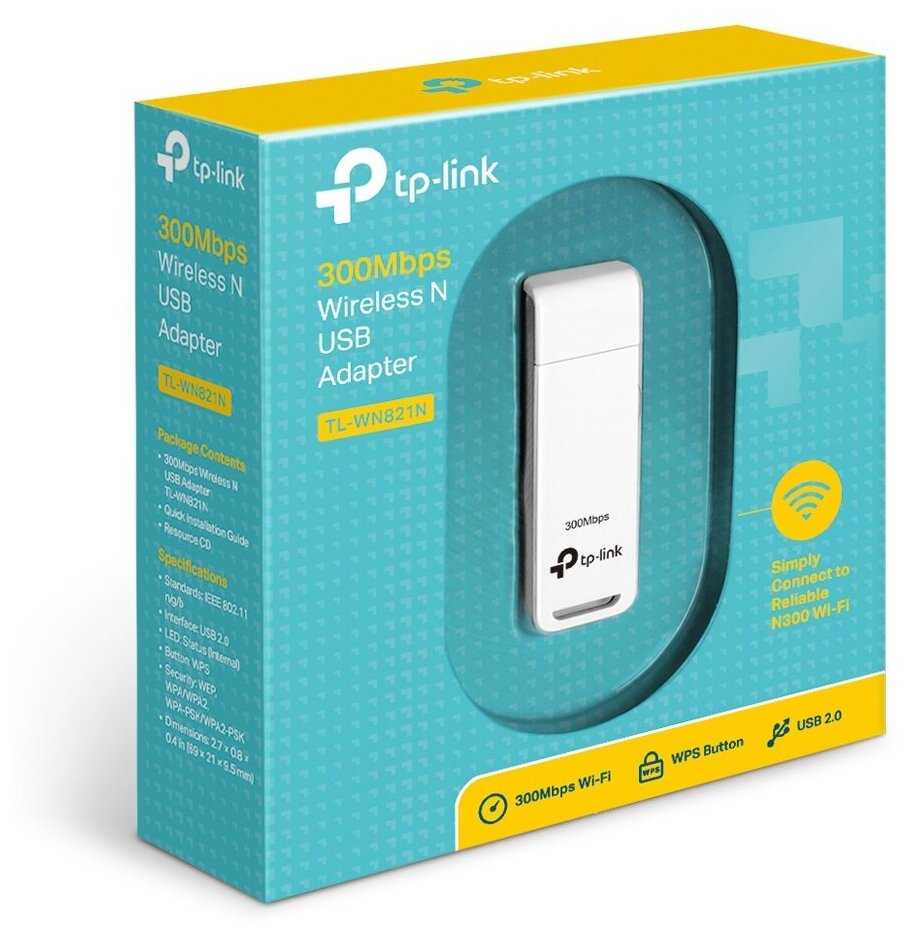
В комплекте: сам USB-адаптер, мини-CD с драйверами и утилитой, USB-удлинитель (около 30 см), краткая инструкция. В ранних версиях также присутствовала подставка-держатель. В ревизии v4 и новее подставки нет — только удлинитель. Колпачок для защиты USB-разъёма сидит неплотно и легко теряется, но адаптер работает и без него.
-
💵 Стоит ли своих денег по сравнению с конкурентами?
При цене около 500–800 рублей это один из самых доступных USB Wi-Fi адаптеров стандарта 802.11n. ASUS USB-N13 стоит дороже (~1000–1200 руб.), но имеет лучшую поддержку драйверов и стабильнее работает «из коробки». TP-Link TL-WN722N (~700–900 руб.) оснащён внешней антенной и лучше ловит через стены. Если бюджет минимальный и ПК стоит рядом с роутером — TL-WN821N оправдан. Для работы через 2+ стены или в зашумлённом эфире лучше доплатить за модель с антенной или поддержкой 5 ГГц.
Отзывы покупателей о TP-LINK TL-WN821N — 1682 отзыва
Пользовались
TP-LINK TL-WN821N?
Поделитесь своим опытом и помогите другим сделать правильный выбор
-
Брал из расчета известности бренда, как оказалось зря
-
На Windows 10 и 11, постоянно моросит. Либо не может подключиться к сети, или просто низкая скорость или отсутствие интернета, а потом вдруг и на какое то время стабильно работает
Это свисток я брал на замену его же собрату тоже TP-LINK TL-WN725N (жизнь ничему не учит) С первым свистком была та же песня, но я почему то грешил на то что он якобы перегревается из за своих миниатюрных размеров. Чего только я не предпринимал для того чтобы они нормально работали, я ставил запрет на автообновление драйверов, и сами драйверы какие только не устанавливал все не упомнишь. Единственное что помогало переустановка драйвера с сайта производителя, и это приходилось делать через раз с загрузкой Windows. Какая то дикая несовместимость адаптеров тп линк с windows.
После того как я купил обычный noname свисток с маркетплейса проблема испарилась. Поэтому ,советую, люди ни в коем случае не покупайте адаптеры tp link!
-
Пусть и с подводным камнем, но прост в использовании. Если у вас Windows 10, то советую всем. Только не ждите от него сверхъестественных скоростей.
Цена, качество и бла-бла-бла. Покупкой доволен.
-
1. Скорость интернета на ПК 100 мб/сек, но раздает на другие устройства лишь 20% скорости. Без подключения других устройств по speed тесту раздает мегабит 20, но этого мне хватает. Не для чего то большего я покупал этого малыша и не для постоянного использования. Просто на телефоне нужен стабильный и более менее быстрый сигнал для дистанционного обучения на карантине, разумеется в постельке 😜
2.Драйвера на дисках-прошлый век. Приводы уже отходят в мир иной, у кого они вообще стоят? Ну раз уж было, то я не стал в интернете искать, просто подключил свой USB привод и установил драйвер. Только нужно ли мне было устанавливать этот драйвер я не знаю😊. Объясню почему.
Мне данный адаптер нужен не для приёма данных, а передачи. Воткнул адаптер система сразу опознала его и без драйвера, но на всякий случай поставил. Тут странная история получилась. Сначала я пытался сделать точку доступа по старинке, как раньше это делали наши предки в каменном веке-через командную строку Windows.
Не получилось, чего раньше в жизни у меня не случалось. Проверочной командой "netsh wlan show drivers" устройство мониторилось, но писалось, что нету поддержки размещённой сети и после попытки запуска точки вылетала ошибка. Я уж испугался, что адаптер работает только на приём. Было принято решение обратится к нашему цифровому богу Google. Решение проблемы нашел в два счета. Я использую лиц. версию Windows 10 и при подключении адаптера в приложении параметров windows появляется два пункта:
1. Мобильный хот-спот
2. Параметры хот-спот2.0
Там без всяких настроек просто задаешь логин и пароль и включаешь. Сразу всё работает. Даже не пришлось на сетевой карте доступ для других устройств настраивать(раньше это делалось в "управлении сетями и общим доступом" в параметрах адаптера).
Так что тем, кто сидит на десятке будет максимально просто раздать wi-fi с пк. Ну а владельцам прошлых версий желаю удачных танцев с бубном. А тем, кто это устройство покупает просто для приёма интернета, то вообще никто обижен не будет.
-
Маленькая флешка. Удлиняющий провод в комплекте
-
Очень слабый, максимум полистать браузер при условии, что роутер будет не далеко.
Не знал чего ожидать тк такую вещь впервые покупал. В игры поиграть с ней трудно будет, постоянно скачет пинг. Плохо ловит сигнал, не далеко. При раздаче интернета с айфона приходится включать режим "максимальная совместимость" из за которого падает и без того слабая скорость интернета, но по другому не увидит телефон
Вообщем буду сдавать обратно, на замену купил tplink archer t4u plus, подороже вышел но вот он уже удовлетворяет все потребности, и в игры поиграть и видео посмотреть пойдет, советую переплатить за него и проблем не знать
-
Думал будут танцы с бубнов в плане драйверов (диск в комплекте есть, но дисковода у меня нет), но нет. Вставил в разъем юсб и готово! Пара секунд и интернет есть! Скорость 20 Мбит (подключено 50 от провайдера).
-
За 10 мин было пару раз написано что без подключения к интернету. Сам wi fi адаптер и тем более домашни роутер не отключался. Будем надеяться что разовая акция.
Однозначно стоит брать как срочное решение для доступа в интернет. Неожиданно помогло когда срочно пришлось брать рабочий ПК на дом.
-
В Lubuntu(Ubuntu) v20.04 и v21.04 сам USB_Wi-Fi-Dongle TP-LINK-TL-WN821N распознался моментально,
но, чтобы пользоваться этой связью, нужно свою сеть-Wi-Fi объявить более предпочтительной, чем Ethernet
Дальность работы у меня - в пределах комнаты
-
в Lubuntu(Ubuntu) v20.04 и v21.04 требуется настройка программы NetworkManager
в Lubuntu(Ubuntu) v20.04 и v21.04: чтобы пользоваться этой связью, нужно сетевой интерфейс к своей сети-Wi-Fi объявить более предпочтительным, чем Ethernet
Инструкция:
--===
1. (Вставьте USB_Wi-Fi-Dongle TP-LINK-TL-WN821N)
1.1. в /var/log/syslog , в общем-то, написаны одни подробности:
| Realtek USB WiFi dongle (0x2357:0x0107) Product: 802.11n NI
| RTL8192EU MAC: a8:42:a1:40:2c:9f
1.2. Другие подробности:
- ip a
| 5: wlxa842a1402c9f: mtu 1500 qdisc mq state UP group default qlen 1000
| link/ether a8:42:a1:40:2c:9f brd ff:ff:ff:ff:ff:ff
V inet 192.168.43.6/24 brd 192.168.43.255 scope global dynamic noprefixroute wlxa842a1402c9f
| valid_lft 3293sec preferred_lft 3293sec
| inet6 fe80::98b0:4c37:5823:65fc/64 scope link noprefixroute
V valid_lft forever preferred_lft forever
2. С помощью апплета NetworkManager: Соединитесь с Wi-Fi-сетью "smobil21", введите пароль
3. Как написано в https://dev.to/emamirazavi/how-to-set-metric-in-networkmanager-system-4525 :
3.1. nmcli connection
| NAME UUID TYPE DEVICE
| smobil21 8b689863-2cbd-4ba7-8791-5e7f18561401 wifi wlxa842a1402c9f
V enp1s0 9ff856c5-030f-42e0-9a76-2fa2a786be26 ethernet enp1s0
3.2. nmcli connection edit smobil21
- set ipv4.route-metric 100
или
set ipv4.route-metric 90
- save
Connection 'smobil21' (8b689863-2cbd-4ba7-8791-5e7f18561401) successfully updated.
- quit
3.3. Можно посмотреть /etc/NetworkManager/system-connections/smobil21.nmconnection :
| [connection]
| id=smobil21
V ...
| [ipv4]
| dns-search=
V method=auto
| route-metric=100
4. Необязательно: если хотите посмотреть таблицу маршрутизации:
- ip route
| default via 192.168.43.1 dev wlxa842a1402c9f proto dhcp metric 100
| default via 10.132.70.1 dev enp1s0 proto dhcp metric 102
V 10.132.70.0/24 dev enp1s0 proto kernel scope link src 10.132.70.87 metric 102
| 192.168.43.0/24 dev wlxa842a1402c9f proto kernel scope link src 192.168.43.6 metric 100
5. С помощью апплета NetworkManager:
5.1. Отсоединитесь от Wi-Fi-сети "smobil21"
5.2. Снова соединитесь с Wi-Fi-сетью "smobil21"
5.3. Уточните наименование текущего провайдера: https://2ip.ru/
Ваш провайдер: (должен быть мобильный оператор)
++===
-
Иногда работает.
-
Постоянно отваливается после того, как вытащишь адаптер (для чистки корпуса, например). Комп не видит его. Переустановка драйверов не помогает. Причем в скрытых устройствах подключение есть, его нужно удалить. Только после этого можно устройство переустановить и комп его увидит.
Драйвера не обновляются уже много лет.
Скорости в реальности крайне низкие. При раздаче со смартфона скорость плавающая, в районе 25-30 мбит/с. Иногда, крайне редко, бывает до 40мбит/с.
Часто отваливается: страницы просто перестают загружаться. Приходится переводить смартфон в режим полета и заново подключать раздачу: связь оживает.
Дальность никакая: при нахождении источника сигнала в 4-5 метрах из 5-ти палочек остаются 3.
В работе год с лишним.
Поначалу работал стабильнее. Сейчас уже просто мозг вынес постоянными отвалами: сигнал вроде есть, но страницы не открываются через раз.
-
Работает
-
Стабильность соединения не очень
Есть "подводные камни" при подключении
Очень долго и тщательно пришлось выбирать Wi-Fi адаптер по отзывам, т.к. какой товар не смотришь, люди жалуются на все, не зависимо от цены. Это мой второй адаптер и есть с чем сравнить. Так вот, приступим:
Купил за 550р. В комплекте диск, адаптер и USB 2.0 кабель длиной 1 метр для выноса адаптера для лучшего приема связи. Windows 10 драйвера сам не нашел, пришлось искать комп с дисководом, скидывать драйвера с родного дичка на USB накопитель. После установки драйверов счастье длилось несколько минут, дальше адаптер просто переставал работать. После перетыкания адаптера все повторялось вновь и вновь с разными промежутками времени, но не более 5 минут где-то. Обновление драйверов с оф сайта не помогает. Хотел уже нести на возврат, т.к. адаптером пользоваться невозможно, но прочитал на просторах интернета, что возможной проблемой может быть банальный переход устройства в спящий режим (Посмотрите в настройках адаптера, может стоит галочка на "Разрешить отключение этого устройства для экономии энергии"). Мою проблему это решило. Теперь самое главное - скорость и стабильность соединения. Мой Wi-Fi роутер умеет вещать только на 2,4ГГц. Роутер расположен в 7 метрах от адаптера. На пути 2 двери (закрытие дверей на сигнал практически не влияет). Скорость передачи данных прикрепил на фото. Стабильность связи хромает. Ребенок часто жалуется на вылетание в онлайн игрушках типа Roblox (со вторым адаптером (D-link) этого нет, хотя условия те же, даже чуть хуже из-за стен). Сегодня нашел еще один 1,5 метровый USB 2.0 кабель и вынес адаптер на стену ближе к роутеру и дальше от всех устройств (даже включение динамиков влияет на сигнал при непосредственной близости). Если что-то изменится в лучшую сторону, то напишу дополнительный отзыв.
-
1. В комплекте имеется провод удлинитель и диск с драйверами, что в наше время очень удивительно
2. Как и заявлено, урезает скорость до 300 Mbps, это достаточно много для адаптера с такой ценой
3. Подключается все быстро и без всяких установок драйверов
-
Не обнаружил
Покупал для активации Oculus quest 2, В целом неплохой адаптер, тем более за такие малые деньги это вообще шик и блеск. Товар советую. Трафик с запрещённым словом из трёх букв проходит отлично, и сам вайфай ловит тоже хорошо. А комплект и вовсе порадовал, что за цену в 550 рублей положили столько всего. Tp-link молодцы! Советую к приобретению!
Сколько стоит TP-LINK TL-WN821N: история цены
Характеристики TP-LINK TL-WN821N
| Общие характеристики | |
| Стандарт Wi-Fi 802.11 : | a (Wi-Fi 2), b (Wi-Fi 1), g (Wi-Fi 3), n (Wi-Fi 4) |
| Макс. скорость беспроводного соединения : | 300 Мбит/с |
| Основные характеристики | |
| Интерфейс подключения адаптера : | USB |
| Дополнительная информация : | Windows Vista, Windows XP, Windows 2000 |
Информация о характеристиках носит справочный характер.
Перед покупкой уточняйте характеристики и комплектацию товара у продавца



