

Wi-Fi адаптер TP-LINK TL-WN722N: 2430 отзывов, обзор, плюсы и минусы



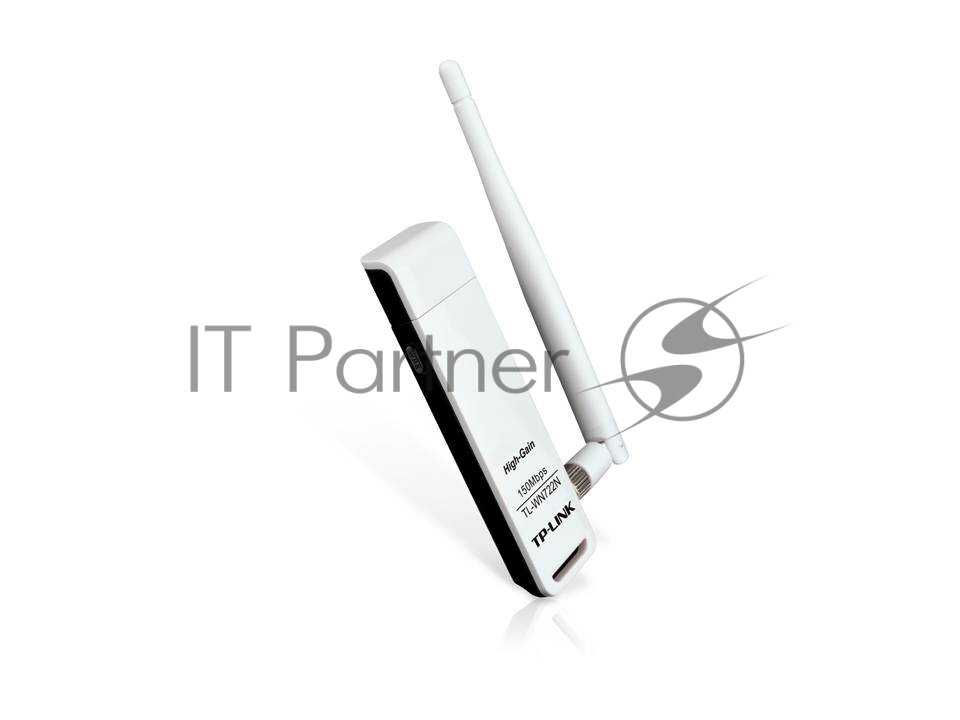
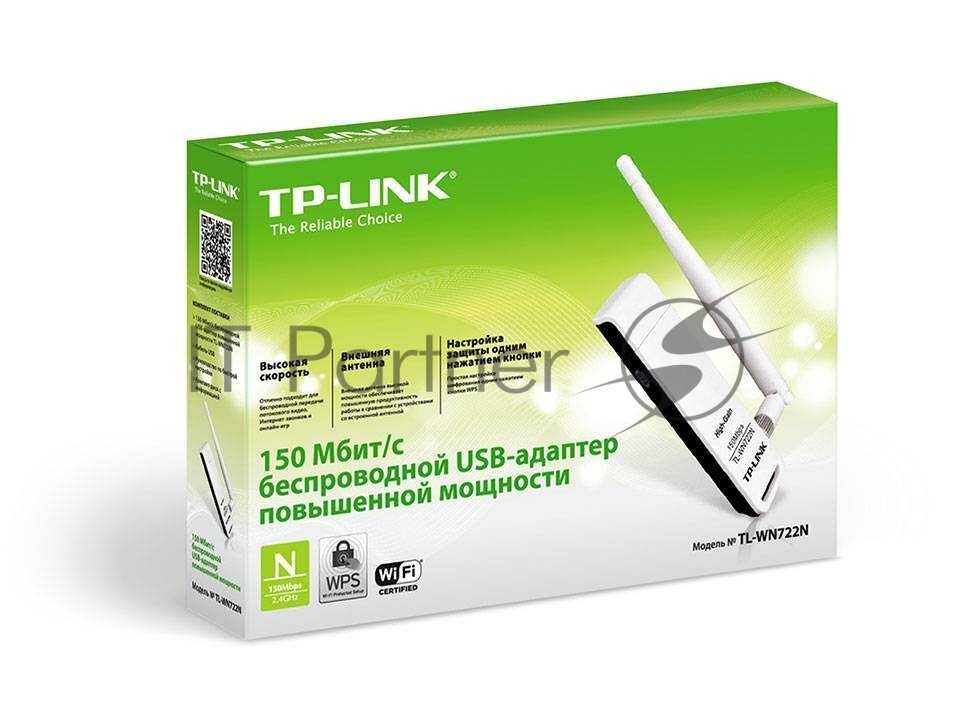


Стоит ли покупать TP-LINK TL-WN722N?
- Отличный прием сигналаВидит 20-30 сетей через 2 стены на 10-15 м.
- Хорошее соотношение цены и качестваДешевле аналогов с антенной за 500-800 руб.
- Удобный удлинитель USB1-1.5 м с подставкой для выноса антенны выше ПК.
- Съемная антеннаСовместима с усилителями 9-14 dBi до 250 м.
- Стабильная раздача Wi-FiSoftAP или Connectify на Win7/10 с автопереподключением.
- Проблемы с драйверамиДиск устарел, нужны с сайта для Win8/10 v2/v3.
- Низкая скоростьРежет до 20-50 Мбит/с вместо 150 только 2.4 ГГц.
- Частые обрывыОтвалы каждые 5-30 мин при нагрузке требует настройки USB.
- Высокий пинг в играхПросадки до 150-1000 мс с потерями пакетов.
- Плохая совместимость версий v2/v3Слабый чип Realtek не монитор в Linux.
Что пользователи пишут в отзывах: ключевые плюсы и минусы TP-LINK TL-WN722N
Видит все соседские сети, телефон не ловит
Через 2 стены 40-50 Мбит/с
Лучшее за свои деньги
Не переплачиваю за бренд
Выношу на стол, сигнал лучше
Не падает, удобно
С биквадратом ловит 300 м
Танцы с бубном 3 дня
Beta-драйверы глючат
Плюс: 57 Мбит вместо 30 провайдера
Минус: 20 Мбит max, мусор
В играх 1000 мс, отвал
Серфинг ок, игры нет
Обзор TP-LINK TL-WN722N на основе реальных отзывов
🏚 Главная проблема — непредсказуемая долговечность и три разных ревизии с разными чипами
TP-LINK TL-WN722N — это не конкретная модель, а скорее лотерея. За годы производства компания сменила три аппаратные ревизии (v1, v2/v3, v4), и от того, какая попадётся вам, кардинально зависит всё — от стабильности работы до поддержки в специфичных ОС. Первая ревизия на чипе Atheros AR9271 была настоящей рабочей лошадкой: отличная совместимость с Linux из коробки, штатный режим мониторинга, стабильная работа. Именно она создала культовый статус модели. А вот вторая и третья ревизии переехали на чип Realtek RTL8188EUS — и тут начались проблемы. Стабильность упала, поддержка мониторинга превратилась в танцы с бубном и установкой левых драйверов с GitHub. Четвёртая версия (уже на RTL8188EU) частично реабилитировалась, но осадок остался. Из отзывов видно, что одни адаптеры работают годами без сбоев, другие начинают глючить через месяц-два, третьи не определяются системой с первого раза. Сборка у всех версий адекватная, пластик со временем желтеет, но главное — вы никогда не знаете, какую версию достали из коробки, пока не распечатали блистер или не прочитали мелкую маркировку на корпусе. А вернуть устройство после вскрытия прозрачной упаковки уже не получится.
Прямо сейчас в 2024 году покупать TL-WN722N новой ревизии для обычного домашнего использования — почти наверняка плохая идея. Если очень нужен именно Atheros — ищите б/у версию v1, но будьте готовы к морально устаревшим 150 Мбит/с.
🎮 Стабильность в играх и при серьёзных нагрузках — главный косяк модели
Большинство негативных отзывов сводятся к одному сценарию: адаптер работает нормально при лёгком веб-сёрфинге, но стоит запустить онлайн-игру или начать качать что-то тяжёлое — начинаются обрывы, скачки пинга и полная потеря соединения. Один из пользователей описывает классическую картину: «пинг в играх на ноутбуке до покупки был 30-50 мс, после установки на ПК стал 80 мс с просадками до 150, 200, 300, а иногда и до 500-1000 мс». Другой владелец уточняет, что проблема проявляется не сразу, а через несколько месяцев эксплуатации: «через пару месяцев начался сущий кошмар, игры и сайты начинали зависать по полминуты перед тем, как прогрузиться». При этом перезагрузка адаптера (выдернул-вставил) временно помогает, но через 10-15 минут проблема возвращается. Реже встречается ещё более неприятный баг: адаптер остаётся подключённым к сети, лампочка моргает, но передача данных полностью останавливается. Судя по форумам, корень зла — в кривом энергосбережении USB-порта и самой карты. Штатное отключение для экономии энергии, которое включено по умолчанию в Windows, роняет соединение каждые несколько минут. Но даже после отключения этих настроек через «Диспетчер устройств» адаптер всё равно может сбоить под нагрузкой — видимо, проблема глубже, на уровне схемотехники ревизий v2/v3. На фоне того же Xiaomi Mi Wi-Fi Range Extender Pro, который использует тот же чип, но более стабильно держит сигнал, TL-WN722N выглядит откровенно слабо.
Если вы собираетесь играть в онлайн-шутеры или MMO, где важна каждая миллисекунда пинга, — проходите мимо этой модели. Даже в условном Fortnite на средних настройках вы будете регулярно терять соединение с сервером.
🐌 Скорость — заявленные 150 Мбит/с против реальных 30-40 Мбит/с
На коробке красиво написано «150 Mbps», но это теоретический максимум стандарта 802.11n при использовании одного пространственного потока (MIMO 1x1) и ширины канала 40 МГц в идеальных лабораторных условиях. В реальной жизни, особенно в многоквартирных домах с забитым эфиром на частоте 2.4 ГГц, реальная скорость редко превышает 30-40 Мбит/с. Это подтверждается практически всеми замерами из отзывов: «фактическая скорость 30-40 Мбит/с, если верить Speedtest», «через кабель напрямую 100 Мбит/с, с адаптером 40 Мбит/с на USB 3.0 и 25-30 Мбит/с на USB 2.0», «провод 109 Мбит/с закачка, через адаптер 20 Мбит/с». Кто-то замечает снижение скорости НА ВСЕХ устройствах в сети — с 80-90 Мбит/с до 30-40 Мбит/с после подключения адаптера к роутеру. Это объясняется тем, что старый протокол 802.11n с одним потоком создаёт коллизии в эфире, заставляя роутер снижать скорость для всех клиентов. Для сравнения: современный Mercusys MU6H с поддержкой AC650 (5 ГГц) выдаёт стабильные 70-80 Мбит/с через стену — вдвое больше за те же деньги. А TP-Link Archer T3U с AC1300 и поддержкой двух диапазонов вообще улетает в космос по сравнению с этой моделью.
Если у вас тариф больше 50 Мбит/с — этот адаптер станет бутылочным горлышком, и вы просто не увидите оплаченной скорости. 150 Мбит/с на коробке — маркетинговая цифра, в реальности получите максимум 40-45 Мбит/с в идеальных условиях.
💿 Диск с драйверами в комплекте и мучения с установкой в разных ОС
Ситуация с драйверами — отдельная история, граничащая с абсурдом в эпоху plug-and-play. В комплекте идёт CD-диск, хотя дисководы в современных ПК не ставят уже лет пять, а в ноутбуках — и того дольше. На диске часто лежат устаревшие версии драйверов, которые либо не устанавливаются на Windows 8 и 10, либо устанавливаются с ошибкой «код 10 — невозможно запустить устройство». Из отзывов чётко прослеживается алгоритм: выкинуть диск, скачать драйверы с официального сайта, но и тут не всё гладко. Для Windows 8 и 10 отдельные пользователи советуют качать драйвер для Windows 7 и запускать установщик в режиме совместимости. Другие — ставить только сам драйвер (.inf файл), а фирменную утилиту не трогать, потому что она «привирает уровень сигнала, виснет и конфликтует со штатным менеджером Windows». Третьи и вовсе советуют отключать утилиту из автозагрузки и использовать только встроенные средства ОС. На Linux — полный рандром: первая ревизия заводится из коробки, четвёртая (на RTL8188EU) подхватывается драйвером r8188eu, но вторая и третья требуют ручной установки драйверов с GitHub, и то не факт, что заработает режим мониторинга. Показателен отзыв пользователя FreeBSD14/PFSense: «всё работает отлично, драйвер rtwn, определяется как 802.11n NIC» — но это чип RTL8188EU, который не факт, что попадётся в вашей коробке.
Готовьтесь к тому, что установка может занять от 5 минут до нескольких часов в зависимости от ревизии и вашей ОС. Если у вас нет второго работающего интернет-подключения, чтобы скачать свежие драйверы, — вы рискуете остаться без сети.
📡 Режим точки доступа (SoftAP) и раздача интернета — работает, но с оговорками
Одна из фишек модели — возможность работать в режиме SoftAP и раздавать интернет с компьютера. Технически это реализовано через утилиту TP-Link или сторонние программы вроде Connectify. Несколько пользователей подробно расписывают настройку: нужно установить драйвер, включить режим SoftAP, задать SSID и пароль, затем в «Центре управления сетями» разрешить общий доступ к интернет-подключению. Схема рабочая, но стабильность такого режима даже ниже, чем в режиме клиента. При любой потере соединения точка доступа падает наглухо, и без ручного переподключения не поднимается. Один из пользователей пишет: «на Windows 7 раздаёт хорошо, лаги есть, но срабатывает автопереподключение за 1-5 секунд; на Windows 10 при перебое раздача падает наглухо». Другой отмечает, что на Windows 8.1 и 10 помогает скачать старую версию драйвера (v1_131113) и утилиту с английским интерфейсом, а потом установить их в режиме совместимости с Windows 7. Сам я добавлю, что для этой задачи сегодня гораздо проще купить простейший роутер вроде Mercusys MW305R за те же 600-700 рублей — он и раздавать будет стабильнее, и не будет зависеть от работающего компьютера.
Режим точки доступа — приятный бонус, но не более. Для постоянной раздачи интернета лучше взять дешёвый роутер. Адаптер справится только как временное решение для одной-двух комнат.
📶 Антенна и реальная дальность приёма
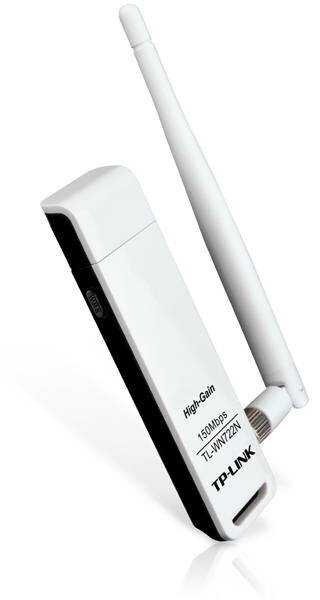
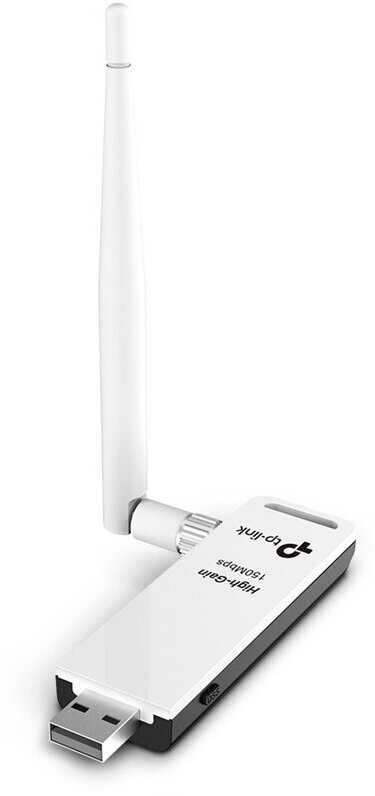
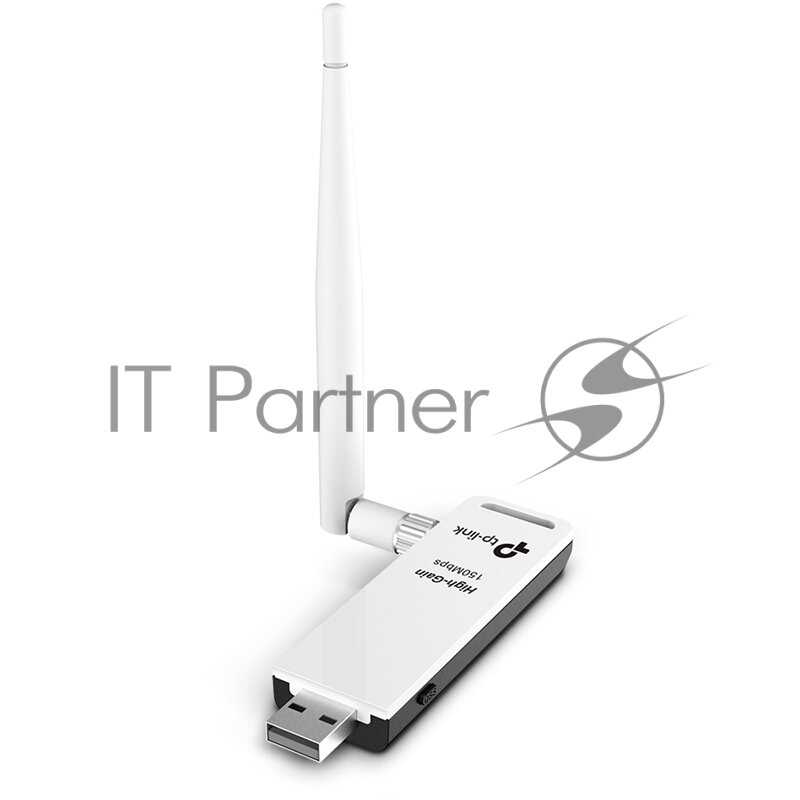
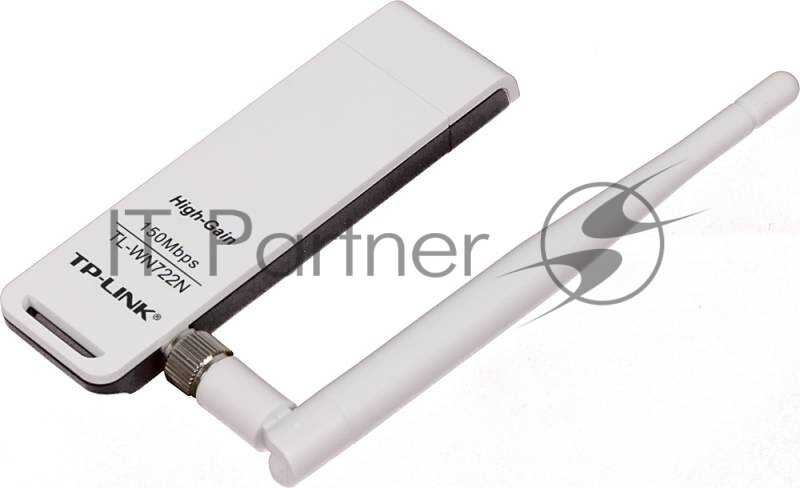
Внешняя антенна с заявленным усилением 4-5 dBi — одновременно и плюс, и маркетинговый трюк. В открытом пространстве она действительно даёт прирост по сравнению с микроскопическими «свистками» без антенны. Но в реальных квартирных условиях, с бетонными стенами и армированием, чуда не происходит. Один пользователь замечает: «от застройщика дверь мешает приёму, не дай бог на пути сигнала окажется обогреватель или иной габаритный предмет — снова приходится уговаривать адаптер принимать сигнал». Другой пишет: «на Ubuntu, если телефон лежит рядом — пользоваться можно, но за стеной на расстоянии 4 метров коннект постоянно обрывается». При этом есть и противоположные примеры: кому-то адаптер позволил поймать открытую соседскую точку доступа там, где телефон вообще не видел сеть. Секрет в том, что антенна здесь съёмная — можно заменить её на направленную (например, биквадрат с усилением 14 dBi) и реально улучшить приём на больших расстояниях. Но в базовой комплектации чудес не ждите — это обычный адаптер с обычной антенной, который работает до 10-15 метров через 1-2 бетонные стены.
Съёмная антенна — реальный плюс для энтузиастов и тех, кто готов докупать усиление. Для обычного пользователя в квартире разница с ноутбучным Wi-Fi будет минимальной.
🆚 Топ-5 альтернатив: TP-LINK TL-WN722N vs конкуренты
В ценовом сегменте до 1500 рублей сейчас достаточно адаптеров, которые работают стабильнее и быстрее. Главный критерий выбора — поддержка диапазона 5 ГГц, который решает проблему загруженности эфира и радикально повышает реальную скорость. Вот пять актуальных альтернатив.
| Модель | Макс. скорость | Диапазоны | Антенна | Вердикт |
|---|---|---|---|---|
| Mercusys MU6H | AC650 (200+433 Мбит/с) | 2.4 + 5 ГГц | Внутренняя | ✅ Mercusys MU6H: поддержка 5 ГГц даёт вдвое большую реальную скорость в чистом эфире, но антенна внутри корпуса — на большом удалении от роутера сигнал может быть слабее, чем у WN722N. |
| TP-Link Archer T2U | AC600 (150+433 Мбит/с) | 2.4 + 5 ГГц | Внутренняя | ✅ Archer T2U: переход на 5 ГГц решает проблему пингов и стабильности в играх, зато в режиме точки доступа работает хуже WN722N и греется под нагрузкой. |
| Xiaomi Mi Wi-Fi Adapter | AC650 | 2.4 + 5 ГГц | Внутренняя | ✅ Xiaomi Mi Wi-Fi Adapter: стабильнее держит сигнал, чем WN722N, и не страдает обрывами раз в 15 минут, хотя драйверы под Linux придётся искать вручную. |
| Asus USB-N10 Nano | N150 | 2.4 ГГц | Внутренняя | ⚖️ Asus USB-N10 Nano: ультракомпактный, не торчит из порта, но реальная скорость не выше 35-40 Мбит/с — по сути тот же функционал в меньшем корпусе без мучений с настройкой. |
| Mercusys MW305R | N300 | 2.4 ГГц | Внешние x2 | ❌ MW305R: это роутер, а не адаптер, зато может работать как точка доступа без компьютера — для раздачи интернета гораздо стабильнее, чем SoftAP-режим WN722N. |
Если суммировать: TL-WN722N проигрывает почти всем современным адаптерам по стабильности и скорости из-за отсутствия поддержки 5 ГГц и старого чипа. Единственная ниша, где он всё ещё хорош, — работа в специфичных системах (FreeBSD, старые ядра Linux) и сценарии с заменой антенны на направленную. Во всех остальных случаях за те же деньги можно взять двухдиапазонный адаптер и забыть о проблемах с обрывами и низкой скоростью.
Плюсы TP-LINK TL-WN722N по отзывам покупателей
- Многие пользователи отмечают, что адаптер ловит сигнал через несколько стен и на расстоянии до 50-60 метров, лучше встроенных модулей ноутбуков.
- High-gain антенна позволяет позиционировать устройство для оптимального приема, видит больше сетей соседей.
- Сигнал стабилен даже в многоквартирных домах с помехами от других Wi-Fi.
- Достигает 12-30 Мбит/с на download при интернет-соединении 18-100 Мбит/с, подходит для стриминга видео (Netflix, YouTube HD) и торрентов.
- Plug-and-play в Windows 7/8/10 (автоустановка драйверов), работает с XP после настройки USB.
- Поддержка Linux (Ubuntu, Kali с ath9k_htc), распознается без доп. драйверов в новых ядрах.
- Драйверы и утилита на диске, обновления на сайте TP-Link.
- За 500-1500 руб. предлагает внешнюю антенну и USB-удлинитель 1-3 м, что удобно для десктопа.
- Съемная антенна позволяет апгрейд (на 8 dBi или самодельную биквадрат).
- Зеленый LED-индикатор мягкий, не слепит.
- Держит соединение часами для серфинга, музыки (Pandora), онлайн-игр с низким пингом (до 50 мс).
- Не греется сильно при длительной работе, служит 1-3 года без сбоев у большинства.
- Подходит для десктопов без Wi-Fi, заменяет PCI-карты.
- Стильный белый корпус, отверстие для подвешивания, не занимает соседние USB-порты с удлинителем.
- Работает с роутерами разных брендов (TP-Link, Asus, Netgear, D-Link).
Минусы и проблемы TP-LINK TL-WN722N по отзывам покупателей
- Частые жалобы на Win7/10 64-bit: не видит сети, BSOD, нужно вручную скачивать с сайта (версии 1.0/2.0/3.0 различаются).
- Конфликты с встроенными адаптерами, QSS работает только с TP-Link роутерами.
- Устаревшие драйверы на диске вызывают ошибки "Код 10", требует отключения других сетевых плат.
- Отваливается после sleep/hibernation, требует перетыкания (настройка USB power saving помогает не всегда).
- Падение скорости при нагрузке (торренты, игры), пинг скачет до 999 мс в онлайн-играх (Dota, WoT).
- Перегрев после 2-3 месяцев, случайные отключения USB (решается задними портами USB 2.0).
- В новых ноутбуках сигнал не лучше (1-2 бара на расстоянии), зависит от роутера и помех.
- Не достигает 150/300 Мбит/с в реальности (остается на G-mode с WPA), слабее в дальнем поле (-60-70 dBm).
- Антенна loose, легко сдвигается.
- Не для USB 3.0 (медленнее), Win8/10 требует unsigned drivers или танцев с бубном.
- Годится 1-3 года, потом отваливается (брак у 10-20%).
- Не для раздачи Wi-Fi (Connectify с багами), монитор-мод в Linux требует прошивки.
- Большой размер блокирует соседние порты без удлинителя, белый пластик пачкается.
- Слабая техподдержка (плохой английский, не отвечают).
*Плюсы и минусы, которые пользователи называют чаще всего на основе практического опыта использования.
Аналоги TP-LINK TL-WN722N с высокой оценкой

- стабильное соединение
- автоматическая настройка
- поддержка Linux
- задержка аудио в видео
- конфликты с устройствами
- ограниченная совместимость USB
989 руб. в среднем

- Простая установка
- Пользователи хвалят стабильную скорость
- Широкая совместимость
- Проблемы с драйверами
- Хрупкий USB-кабель
- Не всегда распознается
967 руб. в среднем
- Стабильная двухдиапазонная связь
- Компактный корпус
- Быстрая автоустановка
- Низкая реальная скорость на высоких тарифах
- Устаревшие драйверы из комплекта
- Надоедливый мигающий индикатор
1 165 руб. в среднем

- Мгновенная установка без драйверов
- Стабильные 100 Мбит/с без потери
- Компактность и лёгкость
- Скорость ограничена 100 Мбит/с
- Короткий кабель
- Хрупкость при неаккуратном использовании
1 259 руб. в среднем

- Легкая установка
- Простое подключение
- Стабильный сигнал
- Задержка аудио
- Слабый сигнал через стены
- Редкие отключения
1 272 руб. в среднем

- тип адаптера: Bluetooth адаптер
- интерфейс подключения: USB
- Стандарт USB: USB 2.0, USB 3.2 Gen 1
- Стандарт Bluetooth: 5.3
1 041 руб. в среднем

- совместимость с DualShock 4
- Bluetooth 5.3
- автоматическая установка драйверов
- слабая дальность через препятствия
- проблемы с драйверами на Win7
- задержки звука в HSP-режиме
1 065 руб. в среднем
- высокая скорость на 5 ГГц
- стабильный сигнал с Beamforming
- автоматическая настройка в Linux
- проблемы с драйверами Windows
- ограниченная дальность 5 ГГц
- конфликты с BIOS Whitelist
923 руб. в среднем
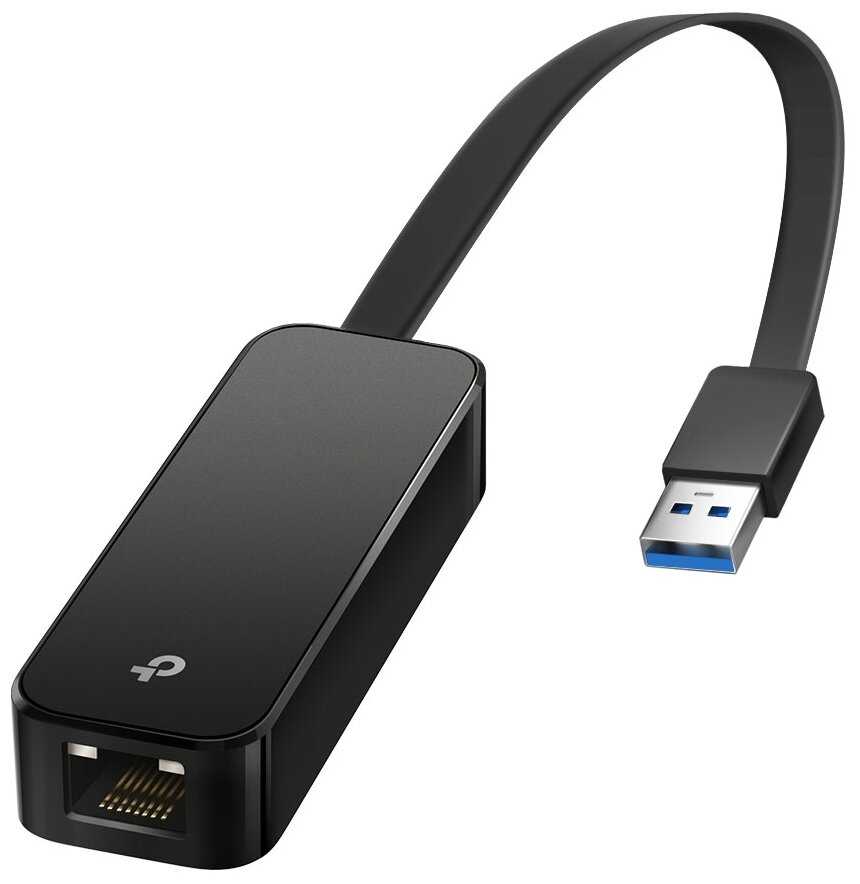
- компактный дизайн
- высокая скорость
- лёгкая установка
- проблемы с macOS
- неполная гигабитная скорость
- отваливание кабеля
1 159 руб. в среднем
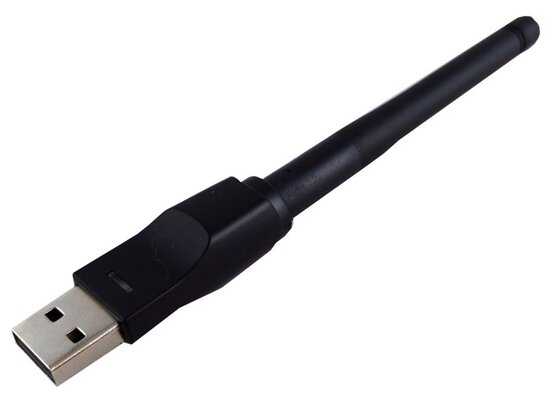
- стабильный сигнал
- низкая цена
- поворотная антенна
- отсутствие драйверов
- нагрев USB
- проблемы с Win7
1 087 руб. в среднем
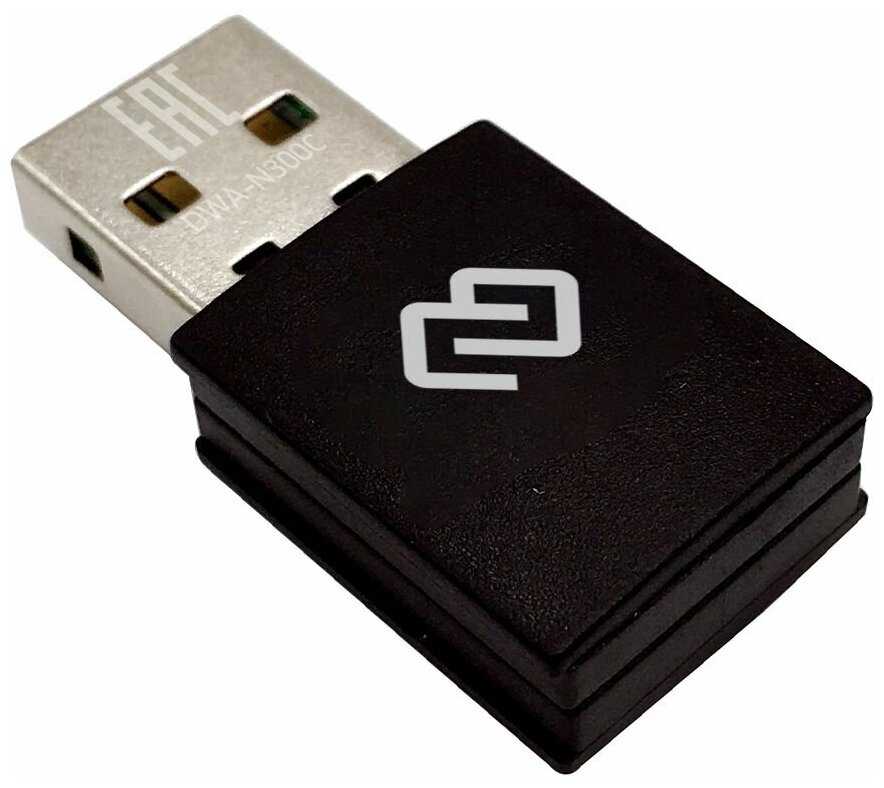
- Частотный диапазон устройств Wi-Fi: 2.4 ГГц
- скорость портов: 300 Мбит/с
- Стандарт Wi-Fi 802.11: n (Wi-Fi 4), b (Wi-Fi 1)
- тип связи: Wi-Fi
- макс. скорость беспроводного соединения: 300 Мбит/с
897 руб. в среднем
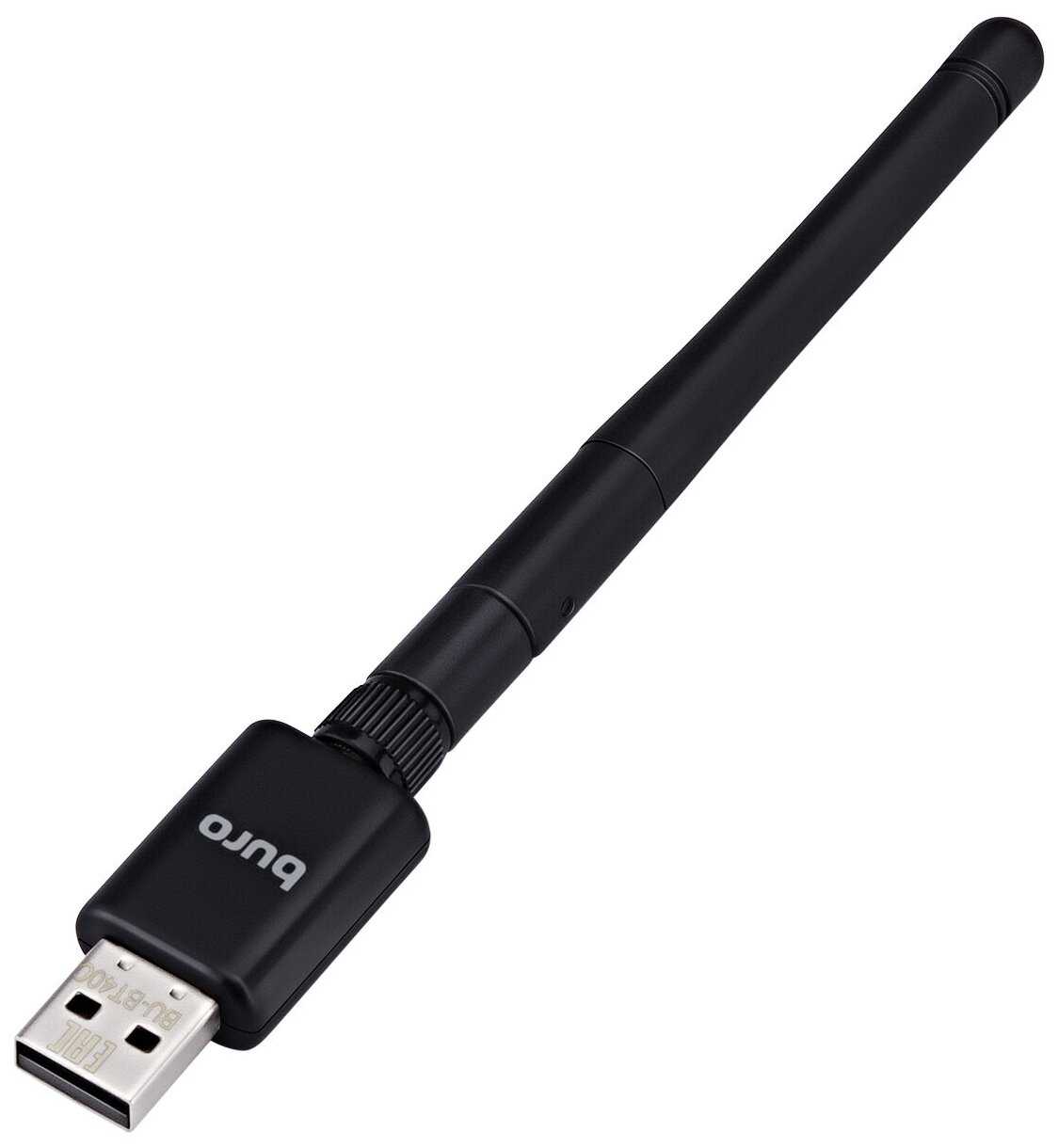
- Высокая дальность сигнала
- Высокая стабильность с наушниками
- Простая установка на Win10
- Проблемы с драйверами Bluesoleil
- Искажения высоких частот
- Ограниченная реальная дальность
927 руб. в среднем
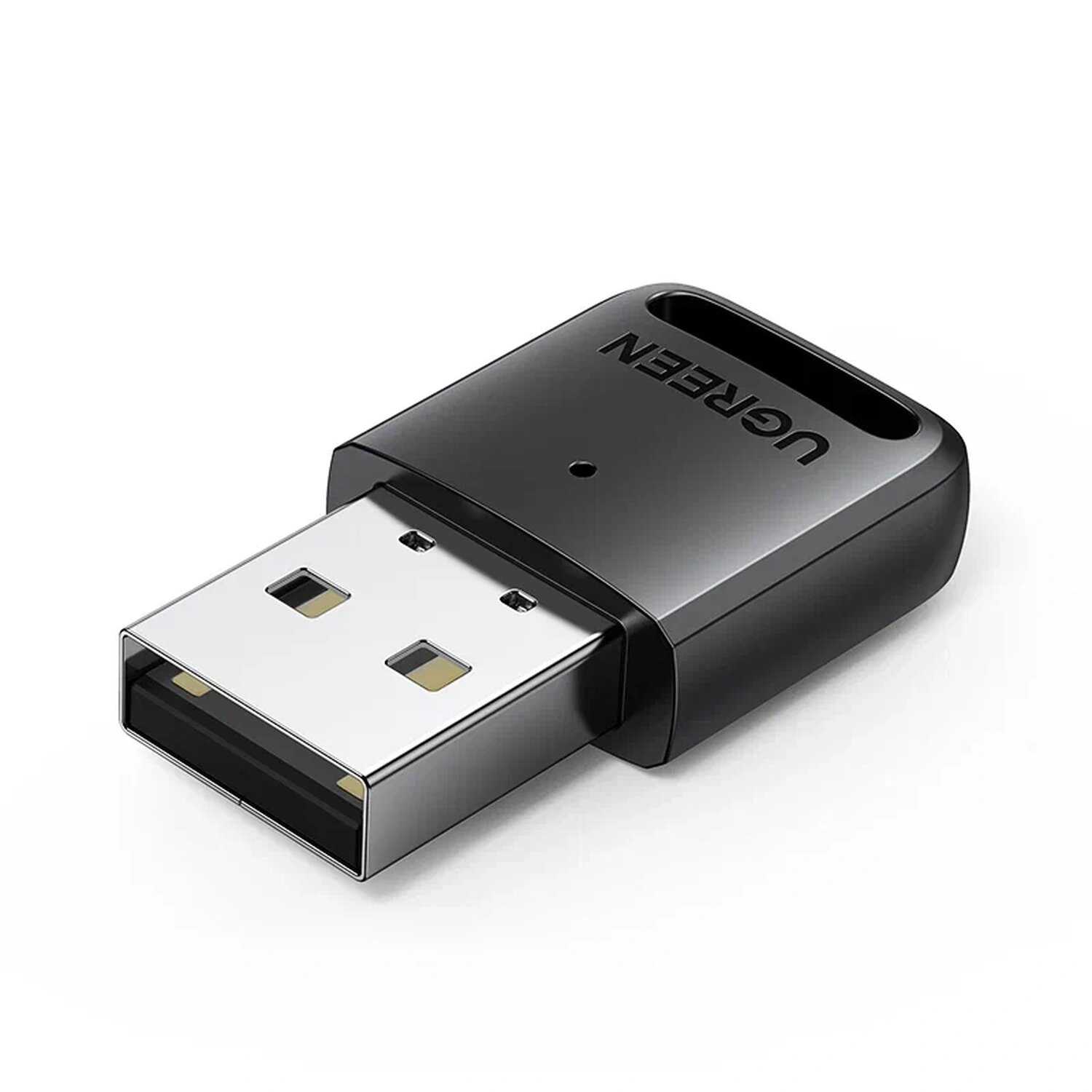
- Стабильная связь без обрывов
- Простая автоустановка на Windows
- Поддержка кодеков aptX/aptX HD
- Несовместимость с PlayStation 4/5
- Сложное первое сопряжение с наушниками
- Ограниченная дальность около 5 метров
898 руб. в среднем
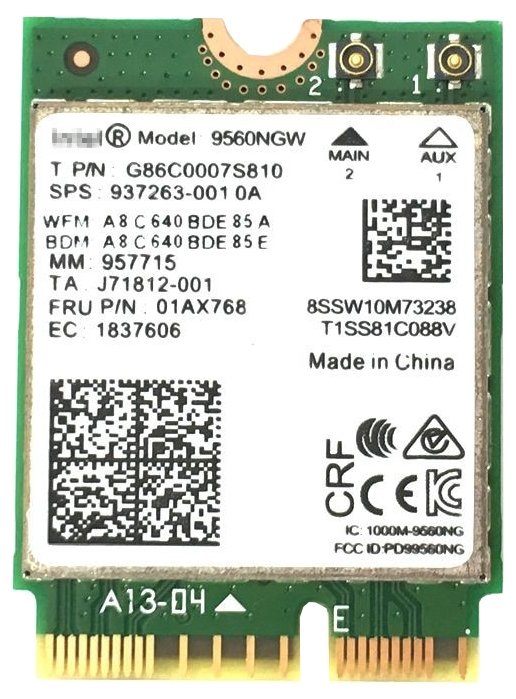
- Стабильная Wi-Fi связь
- Отличные скорости AC
- Bluetooth 5.0 без лагов
- Требует CNVi слот
- Сложные MHF4 коннекторы
- Нет антенн в комплекте
887 0 в среднем
Частые вопросы о TP-LINK TL-WN722N
-
📡 Насколько лучше этот адаптер ловит сигнал по сравнению со встроенной Wi-Fi картой ноутбука или старого USB-адаптера?
Отзывы разделились, но большинство сходится в одном: TL-WN722N заметно улучшает приём в сложных условиях — через несколько стен или на разных этажах. Пользователи, у которых роутер находился этажом ниже или за 2-3 стенами, отмечали переход с 1-2 «палок» на стабильные 3-4 и даже 5. Владельцы современных ноутбуков с хорошим встроенным адаптером (например, Acer Aspire или HP Pavilion) часто не видели разницы в количестве полосок, но отмечали, что связь стала стабильнее — без обрывов при стриминге видео в HD. Если ваш ноутбук старый (до 2010 года) или у вас настольный ПК, прирост будет очень заметным. Для квартир до 80-100 м² с одной-двумя бетонными стенами его более чем достаточно.
-
⚡ Какая реальная скорость передачи данных, а не просто «линк» в 150 Мбит/с?
Заявленные 150 Мбит/с — это скорость соединения на физическом уровне, а реальная пропускная способность ниже. Пользователи, тестировавшие через утилиту iperf, получали около 45-95 Мбит/с на приём и 35-52 Мбит/с на передачу в зависимости от расстояния и загруженности эфира. На практике это означает, что адаптер без проблем «переваривает» интернет до 100 Мбит/с, стримит Full HD видео и позволяет играть в онлайн-игры. Для сравнения: более старые адаптеры стандарта 802.11g (54 Мбит/с) дают реальную скорость 15-22 Мбит/с, что уже может быть узким местом. Однако для тарифов выше 100 Мбит/с и тяжёлых файловых передач внутри локальной сети лучше присмотреться к моделям с 300 Мбит/с, например TP-Link TL-WN822N.
-
🖥️ Будет ли он работать с Windows 7, 8, 10 и 11? Есть ли проблемы с драйверами?
Это самый частый и болезненный вопрос. Адаптер выпускается в нескольких аппаратных ревизиях (V1, V2, V3), и от этого зависит поддержка ОС. Ревизия V1 (на чипсете Atheros AR9271) — проблемная: официальных драйверов под Windows 10/11 нет, пользователи сообщают о синих экранах (BSOD) с ошибкой athuw.sys и постоянных обрывах. Ревизии V2 и V3 (на чипсете Realtek RTL8188EU / RTL8192EU) работают стабильнее: Windows 7, 8.1 и 10 часто устанавливают драйверы автоматически, но на Windows 10/11 может потребоваться установка драйвера в режиме отключения проверки цифровой подписи. На Windows 7 64-bit у некоторых пользователей адаптер «не заводился» вовсе, пока не были установлены драйверы версии 2.0.0.32 от 2010 года. Вывод: если у вас Windows 10/11 — ищите адаптер ревизии V2/V3 или берите модель с гарантированной поддержкой (TP-Link Archer T2U).
-
🐧 Работает ли этот адаптер в Linux (Ubuntu, Kali Linux) «из коробки»?
Да, это одно из главных преимуществ модели для пользователей Linux. TL-WN722N ревизии V1 на чипсете Atheros AR9271 поддерживается модулем ядра ath9k_htc и работает «из коробки» в Ubuntu 10.04, 12.04 и более новых. Пользователи сообщали, что достаточно обновить прошивку до версии 1.3, и адаптер работает в режимах станции, точки доступа и даже монитора. С ревизиями V2/V3 на Realtek ситуация сложнее: они также поддерживаются, но требуют установки драйвера rtl8xxxu или дополнительной компиляции. Для Kali Linux ревизия V1 — популярный выбор для задач пентеста, так как поддерживает режим монитора и инъекции пакетов. Если вам нужен адаптер «воткнул и забыл» под Linux — ищите именно ревизию V1.
-
🔌 Можно ли использовать его для раздачи Wi-Fi с компьютера (режим точки доступа)?
Да, такая возможность есть, но с оговорками. В Windows 7/8/10 можно настроить раздачу через встроенную функцию (netsh wlan hostednetwork) или сторонние утилиты вроде Connectify. Пользователи подтверждают, что адаптер справляется с этой задачей, но отмечают нестабильность: при высокой нагрузке (одновременная раздача и скачивание торрентов) возможны обрывы и рост пинга. В Linux режим точки доступа настраивается через hostapd и работает стабильнее. Для постоянной раздачи лучше рассмотреть специализированные решения, но для временного использования — вполне рабочий вариант.
-
🎮 Подходит ли для онлайн-игр (Dota 2, CS:GO, World of Tanks)? Не будет ли высокого пинга и лагов?
Мнения пользователей противоречивы. Многие сообщают, что пинг стабилен и не превышает 25-50 мс, что вполне комфортно для большинства игр. Однако есть и жалобы на «скачки» пинга до 999 мс и периодические обрывы соединения, особенно при одновременной загрузке файлов. Проблема часто связана с драйверами (особенно на Windows 10) и настройками энергосбережения USB. Решение: отключить «Разрешить отключение этого устройства для экономии энергии» в диспетчере устройств для USB-контроллера и самого адаптера. Если вы хардкорный киберспортсмен, лучше использовать проводное соединение или более дорогой адаптер с гарантированной стабильностью, но для казуального гейминга TL-WN722N подходит.
-
📺 Можно ли использовать его для подключения телевизора (например, Onkyo) или медиаплеера к Wi-Fi?
Да, это один из самых популярных сценариев. Пользователи успешно подключали TL-WN722N к ресиверам Onkyo TX-NR515 и Onkyo TX-8050 — адаптер определился автоматически и подключился к сети без дополнительных настроек. Качество сигнала ресивер оценивал в 70-80%, что обеспечивало стабильный стриминг музыки через Pandora и интернет-радио. Важно: для телевизоров и AV-ресиверов используйте комплектный USB-удлинитель, чтобы вынести адаптер из-за металлического корпуса устройства для лучшего приёма.
-
🔧 Почему адаптер периодически отключается или перестаёт определяться? Как это исправить?
Это одна из самых распространённых проблем. Чаще всего причина — настройки энергосбережения USB. Решение: зайдите в «Диспетчер устройств», найдите «Контроллеры USB», откройте свойства каждого «Корневого USB-концентратора» и на вкладке «Управление электропитанием» снимите галочку «Разрешить отключение этого устройства для экономии энергии». Также помогает отключение встроенной Wi-Fi карты ноутбука во избежание конфликта драйверов. Если адаптер перестаёт определяться после выхода из сна — его нужно просто переподключить (вытащить и вставить обратно). В редких случаях проблема решается только сменой драйвера на более старую версию (2.0.0.32) или обновлением прошивки.
-
📏 Насколько велик адаптер? Не будет ли он мешать соседним USB-портам?
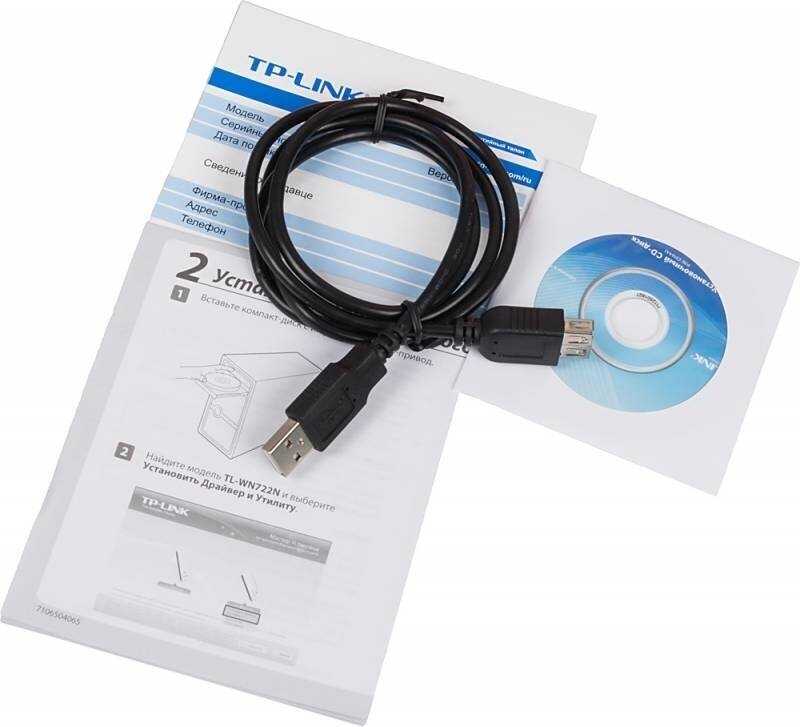
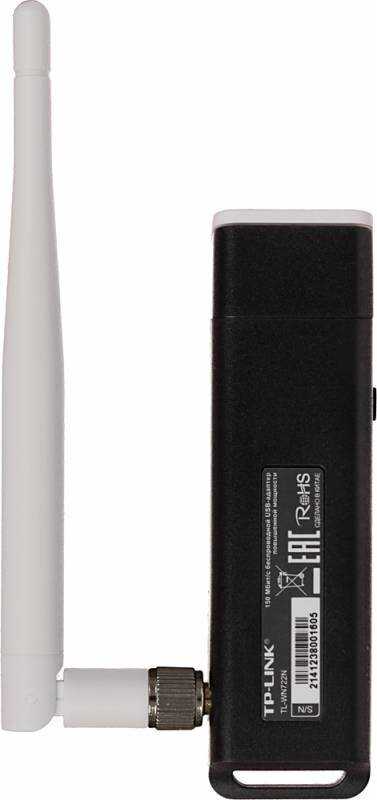
Адаптер довольно крупный — его ширина с антенной составляет около 6 см, поэтому при подключении напрямую в USB-порт системного блока он почти наверняка перекроет соседний порт. Производитель предусмотрел это и положил в комплект USB-удлинитель длиной около 1 метра. Пользователи настоятельно рекомендуют использовать его всегда: это не только решает проблему с соседними портами, но и позволяет вынести адаптер в место с лучшим приёмом сигнала (например, на стол или закрепить на стене). Для ноутбука удлинитель также удобен — адаптер не будет болтаться и создавать риск повреждения порта.
-
🔩 Можно ли заменить штатную антенну на более мощную?
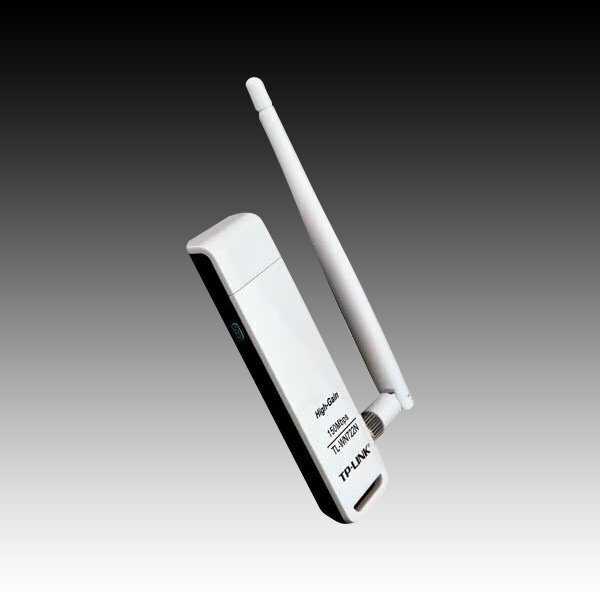
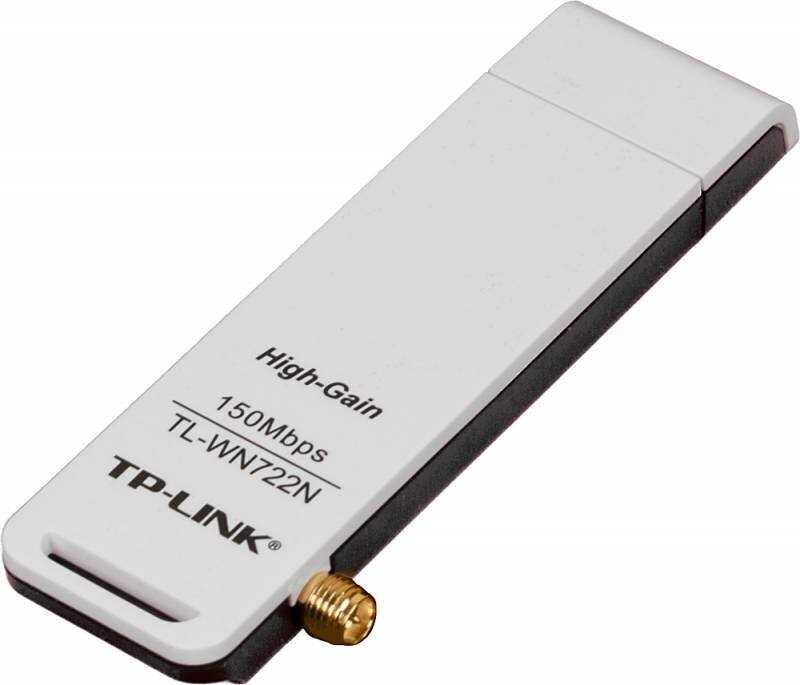
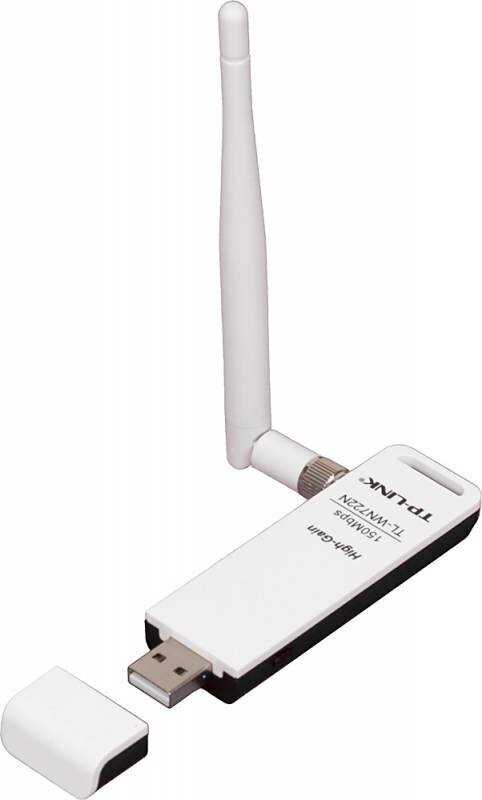
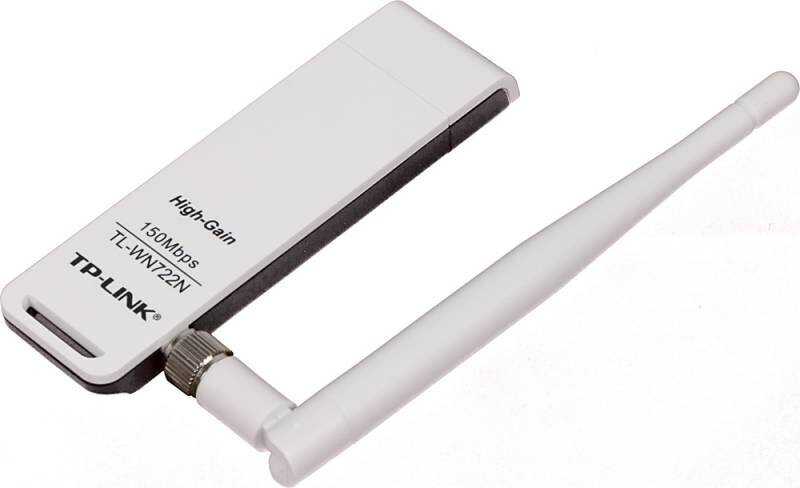
Да, антенна съёмная, с стандартным разъёмом RP-SMA. Пользователи успешно заменяли штатную 4 dBi на 8 dBi (например, TP-Link TL-ANT2408C) и отмечали улучшение приёма, особенно на большом расстоянии. Один пользователь даже использовал самодельную антенну «биквадрат» и ловил сигнал с роутера в соседнем доме за 50 метров. Однако стоит помнить, что более мощная антенна расширяет зону покрытия, но не гарантирует увеличение скорости — многое зависит от помех и мощности передатчика роутера. Для квартиры штатной антенны обычно хватает.
-
💻 Стоит ли устанавливать фирменную утилиту TP-Link или лучше пользоваться стандартными средствами Windows?
Большинство опытных пользователей рекомендуют отказаться от фирменной утилиты и использовать встроенный менеджер Wi-Fi Windows. Причины: утилита TP-Link часто конфликтует со стандартными средствами, «отваливается» сеть, а её интерфейс признан неинтуитивным. Кроме того, утилита может самопроизвольно перехватывать управление беспроводным соединением, что приводит к проблемам. Решение: при установке драйверов снимите галочку с установки утилиты или после установки зайдите в настройки утилиты и поставьте галочку «Использовать настройки Windows». Для простого подключения к домашней сети достаточно установить только драйвер — Windows сам найдёт и подключится к сети.
-
🆚 Чем этот адаптер отличается от более дешёвых моделей (например, TL-WN721N) или от конкурентов в той же ценовой категории?
Главное отличие от младшей модели TP-Link TL-WN721N — наличие внешней съёмной антенны (4 dBi) и USB-удлинителя в комплекте. Это даёт лучший приём и гибкость в размещении. По сравнению с конкурентами, такими как Medialink Wireless N USB Adapter, пользователи отмечали, что TP-Link имеет чуть большую дальность за счёт антенны, но немного уступает в максимальной скорости (на 1-2 Мбит/с по тестам speedtest). От D-Link DWA-140 отличается более стабильной работой и лучшим сигналом через стены. Главный недостаток на фоне современных моделей — поддержка только диапазона 2.4 ГГц и максимум 150 Мбит/с, в то время как TP-Link Archer T2U Plus за те же деньги предлагает двухдиапазонность (2.4 + 5 ГГц) и 300 Мбит/с.
-
❄️ Как адаптер ведёт себя при длительной работе? Не перегревается ли?
В целом, пользователи отмечают, что адаптер лишь слегка тёплый на ощупь даже при длительной работе. Однако есть важный нюанс: если установить его в задний USB-порт рядом с горячей видеокартой, перегрев возможен. Один пользователь сообщил, что после перестановки адаптера на переднюю панель из-за нагрева от видеокарты пропали высокие пинги. Встроенный чипсет Atheros AR9271 (ревизия V1) известен своей энергоэффективностью, а вот ревизии на Realtek могут греться чуть сильнее. В любом случае, для длительной работы (24/7) рекомендуется использовать USB-удлинитель, чтобы обеспечить адаптеру доступ воздуха.
-
🔒 Поддерживает ли адаптер современные стандарты безопасности (WPA2/WPA3)?
Да, адаптер полностью поддерживает WPA-PSK, WPA2-PSK и WEP. Поддержка WPA3 не заявлена, но для домашнего использования WPA2 остаётся стандартом безопасности. Важно: при использовании WPA/TKIP или WEP скорость соединения может снижаться до уровня 802.11g (54 Мбит/с). Для достижения максимальной скорости (150 Мбит/с) обязательно используйте WPA2 с AES.
-
💡 Что входит в комплект? Есть ли какие-то полезные мелочи?
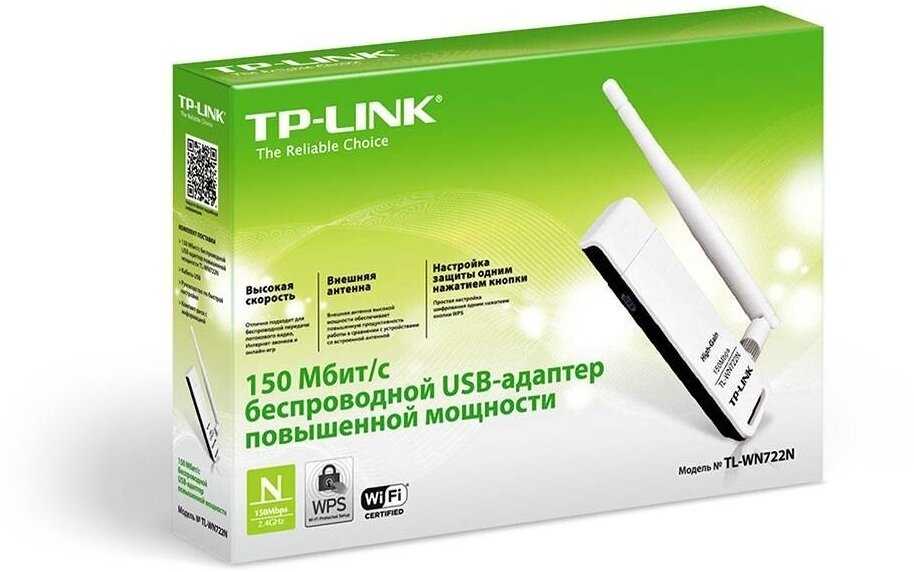
В коробке вы найдёте:
- Сам Wi-Fi адаптер с откидной антенной
- USB-удлинитель (около 1 метра) — очень полезная вещь
- Мини-CD с драйверами и утилитой
- Краткое руководство по установке
Пользователи хвалят комплектный удлинитель, отмечая, что он качественный и не «режет» скорость. А вот диск с драйверами часто содержит устаревшие версии — рекомендуется скачивать драйверы с официального сайта. Некоторые ревизии также могут включать небольшую подставку-док для вертикальной установки адаптера.
-
🔄 Если я куплю этот адаптер сейчас, какую ревизию я получу? Имеет ли это значение?
К сожалению, продавцы редко указывают ревизию в описании, и это «лотерея». Ревизия указана на коробке (V1, V2, V3) и на самом адаптере. V1 (Atheros) — лучший выбор для Linux, но проблемный для Windows 10/11. V2/V3 (Realtek) — лучше работают с современными Windows, но могут потребовать «танцев с бубном» для настройки режима монитора в Linux. Если вам важна стабильность под Windows 10/11, ищите модели с гарантированной поддержкой, например TP-Link Archer T2U Nano или Archer T3U. Если же вы готовы к экспериментам и используете Linux — V1 будет отличным выбором.
Отзывы покупателей о TP-LINK TL-WN722N — 2430 отзывов
Пользовались
TP-LINK TL-WN722N?
Поделитесь своим опытом и помогите другим сделать правильный выбор
-
- Недорогой, брал в местном отделении DNS
- Компактный размер, неплохой внешний вид
- Предусмотрен кабель-удлинитель, что несомненно хорошо
- Работает
-
- Работать, конечно, работает, но плохо, подробнее далее
- Нет никакого крепления на стену, пришлось по колхозу лепить на двухсторонний тейп
Покупал по причине перехода на ПК с ноутбука, витой провод через всю квартиру тянуть не вариант, денег на более дорогие решения не было, так что схватил первый попавшийся адаптер в магазине со словами "на первое время пойдёт". Я был прав, первое время работал нормально, но с сетью уже тогда появились какие-то проблемы. Началось с того, что после установки этого прекрасного устройства и подключения к интернету резко снизилась скорость интернета НА ВСЕХ устройствах. Понятное дело, что о скорости в 150 Мбит/с не может быть и речи ( фактическая скорость 30-40 Мбит/с, если верить SpeedTest), но по какой-то причине НА ВСЕХ устройствах в доме скорость упала до 30-40, в то время как до этого SpeedTest на ноутбуке показывал 80-90 Мбит/с. Через пару месяцев начался сущий кошмар, когда игры и сайты начинали зависать по полминуты перед тем, как прогрузиться. Пинг в играх на ноутбуке до покупки адаптера был 30-50, после уже на ПК 80 с довольно частыми просадками до 150, 200, 300, а иногда и до 500-1000, что приводило к потере соединения с сервером. Сайты и ссылки иногда грузятся по 20-30 секунд перед тем, как открыться, то же самое при переходе между страницами сайтов. Сейчас же после 20-30 минут активного пользования интернетом через этот адаптер начинается ужас, возможно, стоит пинять на роутер, который не самый мощный и довольно старый, но я отказываюсь верить в такие совпадения, что прямо на следующий день после покупки этого чуда начались проблемы с провайдером или роутером или ещё с чем-то.
Кстати, хочу также упомянуть диск с драйверами в комплекте, когда дисководы не ставят уже не только в ПК, но и в ноутбуки лет 5 наверное. Из-за этого установка драйвера немного костыльная, подключиться может получиться не с первого раза. Но если в адаптере и предусмотрено подключение и работа без установки драйверов с диска, то зачем он вообще тогда нужен.
ИТОГ: на первое время, как безальтернативнй вариант пойдёт, но готовьтесь через месяц-другой к постоянным проблемам. Если же у вас их не будет, то поздравляю. Ну и очевидно, что для игр эта штука очень не очень. В общем я считаю, что лучше чуть переплатить за более скоростное и качественное решение, а ещё лучше провести по возможности витой кабель Ethernet.
- Работает! сигнал держит!!!! Сети находит хорошо. Используйте только под Windows!!!!
- У меня нетбук увидел адаптер сразу, но при установки дров произошли ошибки. Ставил дрова не самые новые с сайта, предпоследнюю версию Ru, в начале её. И дрова не пошли т.е. встали, но устройство все время вырубалось само. Обновил дрова до последней версии с сайта, где язык только En, заработал нормально. Утилиту тоже поставил, что бы легко переключать на точку доступа и ок! Переподключил к стационарному компу тоже с Windows 7, поставил последние дрова с сайта сразу — и опять чудеса!!! Те-же проблемы — отключается и всё!!! Удалил дрова поставил предыдущие с сайта версия Ru, и о чудо! — заработал без проблем. Под другими Windows не смотрел, как себя ведет. Стоит отметить что в нетбуке стоит встроенный адаптер с почти тем же чипом на борту, различия в последней цифре и букве. На стационарном нет адаптеров беспроводной связи, но с дровами проблемы одни и те-же. Кроме того ошибки выдает при подключенном к 1 Usb host нашего адаптера и любого другого передатчика беспроводных устройств. Тестил и с передатчиком для беспроводной мыши и клавиатуры и с Bluetoth адаптером!Кстати последние не стабильно вместе тоже работаю с 1 usb host. Возможно просто так врубать нельзя. Но вот в нетбуке у меня так получается, что оба разьема USB в параллель подключены в 1 host, так что имей те ввиду, что в этом случае будут проблемы.
Как и говорил используйте с windows. На нетбуке пробовал в Linux! И опять траблы. Back Track увидила оба адаптера и встроиный и этот, но реально работать можно с 1 на выбор, с двумя — глючит. wifislax — не видит адаптер до тех пор пока не вырубите встроенный. Beini — не видит ни как! Zorin Os видит оба, но управлять можно 1 и каждый раз лагает, а в настройках все время сбивается подключение. олтрубить отдельно карты в этой ос не получиться. Android — адаптер не поддерживает совсем! Работал лишь со встроенным. Ну а, когда попробовал поставить в виртуальной мащине, то при включении гостевой ос — вообще отрубается адаптер и не включается. до выхода из виртуаль
-
Простота работы
-
При единовременной проверки скорости с смартфоном, этот свисток показывает скорость в 3 раза меньшую .
При расположении роутера через этаж происходит частое зависание и потеря сигнала.
Долго выбирал свистки до 1000р и выбор пал на этот, не знаю как показали бы себя другие модели, но в моем случае лучше всего подключаться к Wi-Fi через смартфон и использовать его как USB модем для ПК.
-
Не высокая цена
-
Недостаток один- невозможность нормально выполнять свою основную функцию. Низкая скорость, никаких 150 мегабит никогда он не выдаст. Постоянно пропадает сигнал.
Не понимаю, кто и зачем и почему пишет или вообще может писать про этот девайс что-то положительное. Решил собрать себе системник, т.к. захотелось поиграть в батлу. Встал резонный вопрос о вайфае, т.к. роутер далеко от компа. Когда закупался железом в магазе, на скорую руку попросил продавца дать какой-нить адаптер WiFi. Вроде пустяковый девайс, раньше никогда их не покупал, т.к. они обычно везде уже встроены, поэтому как-то просто подошел к этому вопросу. Продавец, как это обычно и бывает, просто взял, что попалось на витрине и сунул мне - "норм адаптер". Ничего не спросил, да и я в спешке ничего уточнять не стал, хотя точно знал, что мне нужен с частотой на 5ГГц. И вот эта фиговина испортила мне весь вечер сборки и настройки новенького железа. На айфоне замер скорости мне выдает в пике до 140-150 мегабит в среднем (а может мог бы и больше, т.к. тариф упираетсякак раз 150 мегабит), а этот адаптер - не больше 20 мегабит в среднем в лучшем случае. Ну дак Бог со скоростью - это вина 2.4, как минимум. Главное, что при этом постоянно перестает качать трафик. Помогает только его выдергивание и возвращение на почетное место.
Сам адаптер достаточно здоровый и с антеной, которая ему зачем нужна? Если его предел в пике мегабит 40 от силы максимум? Палочки показывает все, только толку.
Не берите. Это просто мусор. Причем упакован он в здоровенную картонную коробку, ни разу не сопоставимую с его размерами. Вернуть Вы его после распасовки не сможете, т.к. обернут в целофан. Берите что-то другое, чтобы было 5ГГц, если у Вас, конечно, роутер соответствующий. Да, в любом случае, берите что-то другое.
-
1. Работает на протяжении 2х лет со дня покупки (ноябрь 2015) исправно.
2. Раздает инет с родной антенной через 2 стены на смартфон, планш., без доп. усилителей.
3. Компактность
4. Поддержка Win XP, 7, 8, 10, Linux. (Адаптер V.1)
5. Для бюджетного уровня условно хороший вариант.
-
1. Возня с установкой драйверов на перечисленных ОС, кроме Win 7.
2. Лаги, перебои. Подробнее в комменте.
Брал в качестве раздачника, используя режим SoftAp через утилиту. Настроить в XP не удалось, ибо такой режим в ней не поддерживается, через другие варианты пытался (в XP) - руки не дошли(хотя, в статьях расписано - можно). На W7 драйвер с утилитой ложатся гладко, инет раздает хорошо, перебои(лаги) есть, но срабатывает автопереподключение(1-5 сек). А что касается Win 10 и Win 8.1, установив ту же версию драйвера V1_Utility_140918 в паре с утилитой, при перебое соединения, раздача инета падает наглухо(отваливается и т п). Пришло на ум поставить драйвер TL-WN722N_V1_131113 наряду с утилитой (131113)(утилита на английском языке) под 10ю Windows, так все стало пахать, как под 7кой. Но при этом, в свойсвтах установщиков драйвера и утилиты надо указать совместимость с Вин 7. На 8ке тоже получалось, но точно не помню, таким же способом отката на прежнюю версюю драйвера, но помню, что пришла идея скачать старые дрова (методом тыка). Для более стабильного сигнала - антенны не покупал, биквадраты не ставил за малой необходимостью, но по комментам говорят - есть результат в плюс. Итого ставлю твердую 4ку на основе вышеперечисленного. А есть еще хороший отзыв о данном уст-ве, который многим помог с обрывом соединения, связанный с электропитанием, что настраивается в диспетчере устройств (USB контроллеры).
-
вроде крутой адаптер, но за такие деньги это ужас
-
подключение работает не более 10 минут потом оно отключается и начинает работать по новой это происходит изза того, что адаптер огромных размеров с уменьшенным usb изза чего оно в гнезде очень неустойчиво, причем проверял на 2 пк и там и там один итог
-
Установил, включил, поставил hotspot для отладки устройств, всё работает из коробки. Драйвер сам подцепился.
-
Пока не обнаружил.
Для моих задач прекрасно. Плюс в комплекте удлинитель.
-
Не греется, не отваливается
-
Неизменный скачок пинга в играх, скорость загрузки иногда бывает 1750 б/сек)) При нормальном интернете, который хорошо ловит на телефоне, он нифига не ловит). Также эта штука просто сама отключает интернет на 10-20 сек., что ну нифига ненормально. Кстати, роутер находится недалеко в соседней комнате
Покупал я его 2 года назад, и поначалу он работал нормально, но потом, спустя примерно 2 месяца, стал работать отвратно, всегда сбои, скачок пинга и прочее... Даже если вы просто смотрите любое видео в интернете, у вас могут быть сбои, да даже сообщения в Телеграме вы отправляете с задержкой, КИЛОБАЙТНЫЕ СООБЩЕНИЯ. Не рекомендую к покупке от слова СОВСЕМ
Сколько стоит TP-LINK TL-WN722N: история цены
Характеристики TP-LINK TL-WN722N
| Общие характеристики | |
| Стандарт Wi-Fi 802.11 : | b (Wi-Fi 1), g (Wi-Fi 3), n (Wi-Fi 4) |
| Макс. скорость беспроводного соединения : | 150 Мбит/с |
Информация о характеристиках носит справочный характер.
Перед покупкой уточняйте характеристики и комплектацию товара у продавца



