Монитор Samsung ViewFinity S6 S60UD: 125 отзывов, обзор, плюсы и минусы


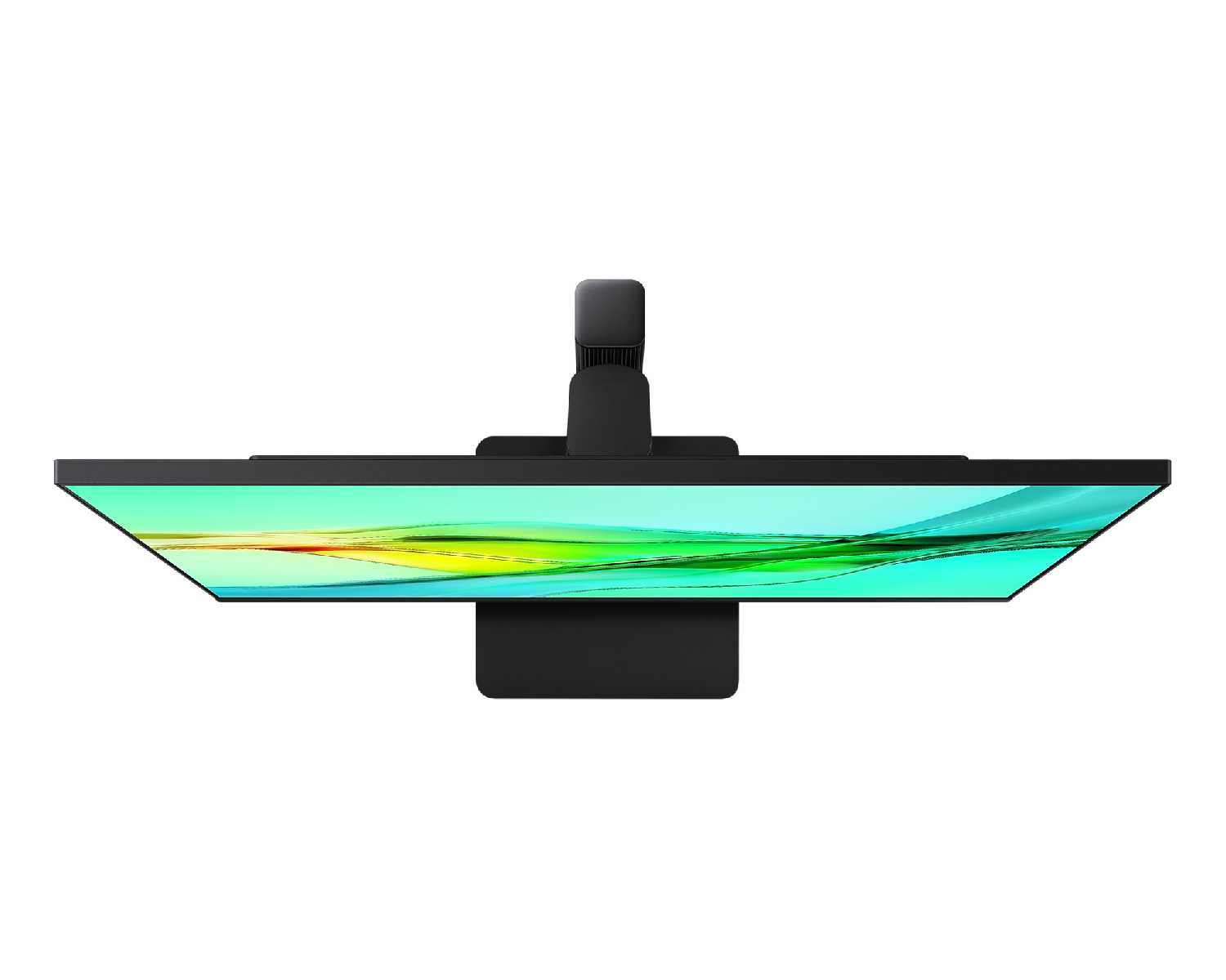


Стоит ли покупать Samsung ViewFinity S6 S60UD?
- Красивая цветная картинкаЦвета насыщенные и естественные, а текст на 27 дюймах читается чётко.
- Один кабель для ноутбукаЧерез USB-C идут изображение, зарядка и подключённая периферия, поэтому на столе остаётся один провод.
- Подставка регулируется как угодноВысота, наклон, поворот и портретный режим настраиваются без усилий, а тяжёлая нога держит монитор устойчиво.
- Встроенный хаб и сетьТри USB-порта и разъём для интернета избавляют от лишних переходников.
- Глаза не устаютЗа рабочий день без усталости, если убавить яркость.
- Затемнены нижние углыНа светлых фонах заметны затемнённые полосы внизу, а на тёмных — засветы по бокам.
- Нет нужных кабелейDisplayPort и USB-B в комплекте нет, а по HDMI картинка идёт только в 8 бит.
- Джойстик спрятан сзадиЗа ним приходится тянуться при каждом включении и смене источника.
- Капризно уходит в сонМонитор быстро отключается без сигнала и не всегда просыпается вместе с компьютером.
- Нет динамиковЗвук, идущий по USB-C, воспроизвести нечем без колонок или наушников.
Краткий анализ Samsung ViewFinity S6 S60UD
Samsung ViewFinity S6 S60UD — 27-дюймовый монитор с разрешением 2560x1440, частотой до 100 Гц и подключением через USB-C с зарядкой ноутбука. Главное в нём — одно-кабельное подключение: по USB-C идут картинка, зарядка до 90 Вт, мышь с клавиатурой и интернет, поэтому на столе остаётся один провод, а блок питания встроен в корпус. Картинка приятная, текст чёткий, подставка регулируется по высоте, наклону и повороту, так что для работы с документами, фото и видео монитора хватает. Платить за это приходится ровностью экрана: внизу и в углах видно затемнение, а на тёмном появляются засветы. Кроме того, джойстик управления спрятан сзади, динамиков нет, а нужные кабели DisplayPort и USB-B придётся докупать. Монитор подойдёт тем, кто работает с ноутбуком и хочет один провод на столе, и не подойдёт тем, кто ждёт идеально ровный чёрный или скорость для шутеров.
Плюсы и минусы Samsung ViewFinity S6 S60UD: оценка по параметрам
на основе 125 отзывов · ⓘ как мы считаем| 1 |  TCL 32G64 TCL 32G64 | 9.3 | 31 928 ₽ | Сравнить |
| 2 |  Redmi G Pro 27 Redmi G Pro 27 | 9.1 | 24 271 ₽ | Сравнить |
| 3 | 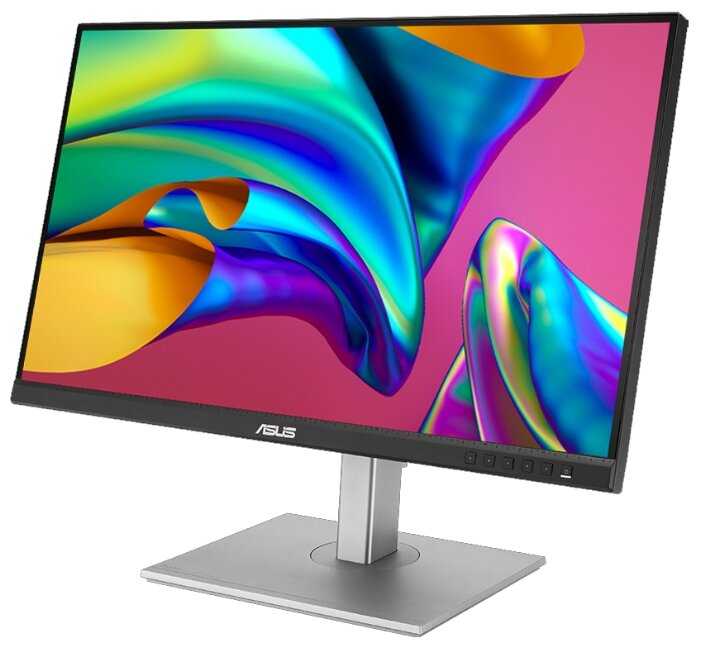 ASUS PA278CV ASUS PA278CV | 9.0 | 31 058 ₽ | Сравнить |
Цветопередача насыщенная, но без перекоса, поэтому фотографии и видео выглядят близко к тому, как задумано. Матовое покрытие мелкозернистое: белый фон не искрится, а на ярком окне почти нет бликов. Для работы с текстом и таблицами этого достаточно, а для печати и ретуши понадобится калибровка.
Именно за картинку монитор берут для фото, видео и ежедневной работы.
Монитор светит ярко, и в светлой комнате днём картинка не выцветает. Настоящий запас в том, что яркость приходится убавлять: многим комфортно на половине шкалы. Датчик освещения умеет сам подстраивать яркость и цветовую температуру.
Хорошо заметно при каждом включении, но это не уникальная черта.
На белом фоне вдоль нижнего края идёт неровное затемнение, в нижних углах оно сгущается в тёмные хвосты. На тёмном изображении с боков заметны засветы, а ближе к краям картинка кажется слегка загнутой. В обычных задачах это почти незаметно, потому что внизу чаще всего панель задач, зато на светлых и тёмных заставках, в кино и при обработке фотографий видно сразу.
Портит впечатление на светлых и тёмных сценах, хотя в офисной работе покупку не отменяет.
👤 Важно, если вы смотрите кино в тёмной комнате или ретушируете фото
При полной яркости оттенок белого получается один, и калибровкой его заметно не изменить. На белом фоне левая часть экрана слегка краснит, а красные объекты в тёплых оттенках перенасыщены. Для офиса и просмотра видео это мелочь, для работы с цветом по печатным стандартам — серьёзное ограничение.
Мешает точной цветной работе, но обычному пользователю незаметно.
👤 Важно, если вы готовите материалы к печати
Режим HDR10 включается, однако картинка в нём становится серой и непривычной, а диапазон остаётся скромным. Для обычных фильмов и графики его лучше держать выключенным.
Это дополнительная функция, без которой монитор остаётся полноценным.
Если сидеть в 60 см от экрана, по краям появляется размытый эффект, особенно по вертикали. С привычного расстояния он пропадает.
Проявляется только вблизи и исчезает при отодвигании от экрана.
В самом низу, по краю и особенно в углах идет небольшое затемнение по всей длине, это заметно на светлых тонах, но если там темная панель задач, то почти ничего не видно. Покупатель · DNS · июль 2025
Глоу-эффект на чёрном стандартный для такой цены IPS Покупатель · DNS · январь 2023
| 1 | TCL 32G64 | 9.3 | 31 928 ₽ | Сравнить |
| 2 | Redmi G Pro 27 | 9.1 | 24 271 ₽ | Сравнить |
| 3 | ASUS PA278CV | 9.0 | 31 058 ₽ | Сравнить |
| 1 |  Samsung Odyssey G4 S27BG400EI Samsung Odyssey G4 S27BG400EI | 9.4 | 24 173 ₽ | Сравнить |
| 2 | 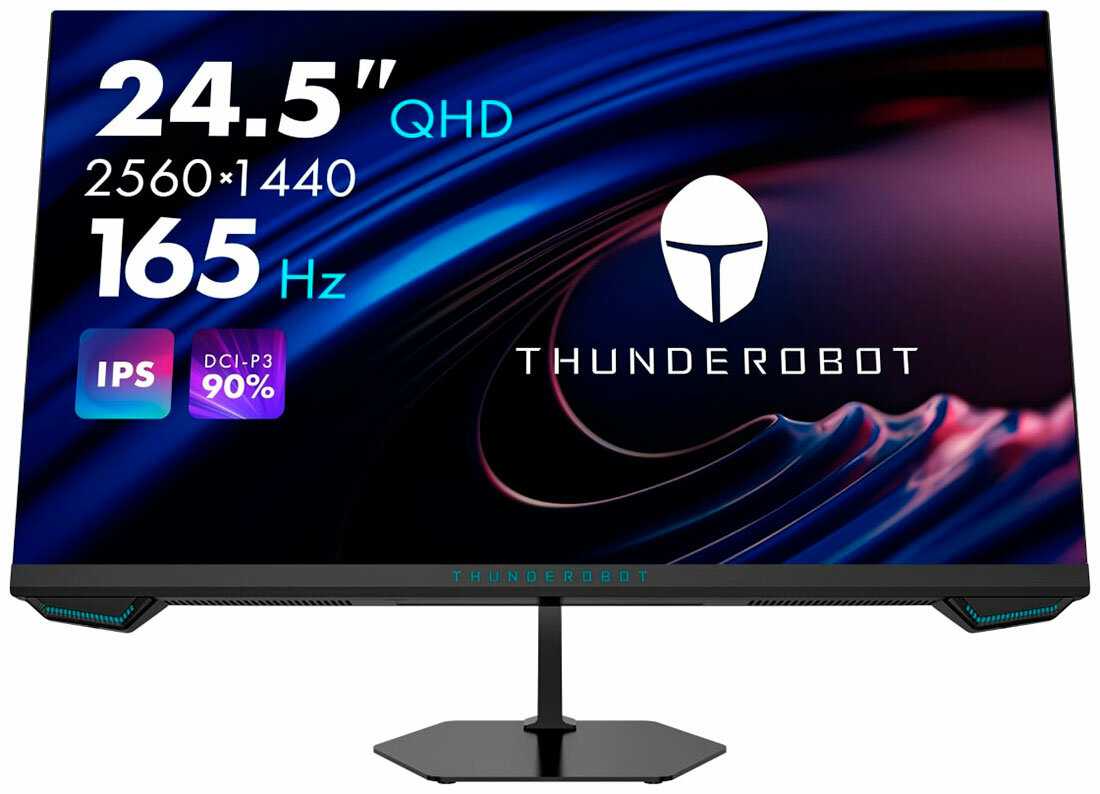 ThundeRobot LQ25F165 ThundeRobot LQ25F165 | 8.8 | 28 001 ₽ | Сравнить |
| 3 | Redmi G Pro 27 | 8.6 | 24 271 ₽ | Сравнить |
Прокрутка и перемещение окон идут заметно приятнее, чем на 60 Гц. В онлайн-играх картинка не отстаёт от действий, а FreeSync включается автоматически и работает даже с видеокартами NVIDIA.
Заметно каждый день при работе и играх, но не выделяет монитор среди игровых моделей.
Скорость отклика сопоставима с самыми дешёвыми мониторами, а частота ниже 144 Гц. Тем, кто пересаживается с быстрых игровых экранов, движение в динамичных играх покажется менее чётким.
Для соревновательных игр это причина выбрать другой монитор.
👤 Важно, если вы играете в динамичные шутеры
С некоторыми кабелями, включая комплектный, в играх возникают рывки, а при прокрутке страниц может мерцать экран. Помогает другой кабель, а в меню — время отклика «Быстрее» и отключённый игровой режим.
Решается заменой кабеля и настройкой меню.
пожалуй время отклика могло бы быть и получше, а то на уровне самых дешёвых мониторов. Покупатель · DNS · февраль 2026
| 1 | Samsung Odyssey G4 S27BG400EI | 9.4 | 24 173 ₽ | Сравнить |
| 2 | ThundeRobot LQ25F165 | 8.8 | 28 001 ₽ | Сравнить |
| 3 | Redmi G Pro 27 | 8.6 | 24 271 ₽ | Сравнить |
| 1 | 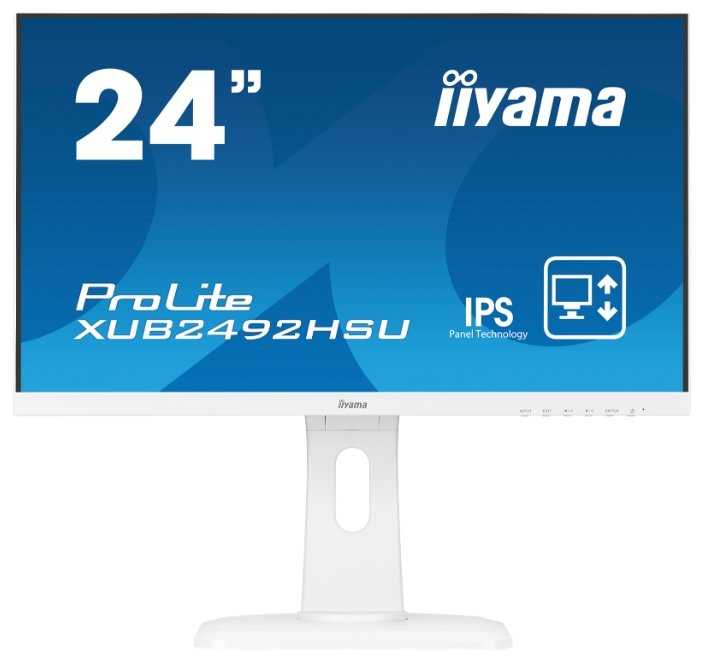 Iiyama ProLite XUB2492HSU-1 Iiyama ProLite XUB2492HSU-1 | 9.2 | 34 087 ₽ | Сравнить |
| 2 | ASUS PA278CV | 9.0 | 31 058 ₽ | Сравнить |
| 3 |  Samsung ViewFinity S6 S60UDЭтот товар Samsung ViewFinity S6 S60UDЭтот товар | 8.7 | 29 770 ₽ |
Монитор поднимается и опускается, наклоняется, поворачивается вокруг оси и встаёт вертикально. Высокую ногу удобно поднять под размер ноутбука или опустить после того, как сполз в кресле.
Это одна из причин брать монитор для рабочего стола.
Монитор стоит на столе уверенно и не скачет. Нескользящие подушечки ещё добавляют устойчивости.
Ощущается ежедневно.
Монитор без проблем вешается на кронштейн, поэтому штатную подставку можно не использовать и освободить стол.
Полезно тем, кто ставит монитор на кронштейн.
Расстояние от стены до экрана при установке на штатной подставке около 19,5 см. На столе глубиной 70 см монитор кажется великоватым, поэтому лучше брать стол от 80 см.
На небольшом столе приходится отодвигать монитор от себя.
👤 Важно, если у вас узкий стол
Из-за подвижного шарнира для наклона и портретного режима монитор заметно дрожит при ударах по столу.
Мешает только при активной возне за столом.
Минимальная высота нижней рамки составляет около 8 см, поэтому опустить монитор низко не получится.
Касается тех, кому нужно поставить экран очень низко.
Тяжёлая подставка, монитор не будет скакать по столу. Покупатель · DNS · ноябрь 2023
| 1 | Iiyama ProLite XUB2492HSU-1 | 9.2 | 34 087 ₽ | Сравнить |
| 2 | ASUS PA278CV | 9.0 | 31 058 ₽ | Сравнить |
| 3 | Samsung ViewFinity S6 S60UDЭтот товар | 8.7 | 29 770 ₽ |
| 1 | ThundeRobot LQ25F165 | 9.3 | 28 001 ₽ | Сравнить |
| 2 | Iiyama ProLite XUB2492HSU-1 | 9.2 | 34 087 ₽ | Сравнить |
| 3 |  GIGABYTE M32QC GIGABYTE M32QC | 8.7 | 30 897 ₽ | Сравнить |
Монитор подходит для работы по восемь часов подряд: усталости и жжения нет, особенно если подобрать яркость и разрешение. Мерцания при проверке не обнаружили.
Работа с экраном целый день требует именно такого комфорта.
Яркость высокая, и в полутёмной комнате или вечером он режет глаза. Поэтому яркость приходится уменьшать и настраивать картинку под себя.
Решается настройкой яркости.
Стандартные режимы защиты зрения, наоборот, вызывают боль в глазах. Автоматическая подстройка яркости иногда уводит яркость в минимум.
Обходится отключением режимов.
Заметил, что могу просидеть за монитором очень долго, и глаза не устают, как раньше. Покупатель · DNS · ноябрь 2023
| 1 | ThundeRobot LQ25F165 | 9.3 | 28 001 ₽ | Сравнить |
| 2 | Iiyama ProLite XUB2492HSU-1 | 9.2 | 34 087 ₽ | Сравнить |
| 3 | GIGABYTE M32QC | 8.7 | 30 897 ₽ | Сравнить |
| 1 | ASUS PA278CV | 9.4 | 31 058 ₽ | Сравнить |
| 2 | Samsung ViewFinity S6 S60UDЭтот товар | 9.4 | 29 770 ₽ | |
| 3 | Iiyama ProLite XUB2492HSU-1 | 9.2 | 34 087 ₽ | Сравнить |
По одному USB-C идут изображение, зарядка ноутбука до 90 Вт и работа подключённых к монитору клавиатуры и мыши. Закрытый ноутбук остаётся на столе без лишних проводов.
Ради одного кабеля монитор и покупают.
Три USB-порта, разъём для интернета и переключение между ПК и ноутбуком с одной клавиатуры и мыши заменяют отдельный KVM. Есть выход DisplayPort для второго монитора в цепочке и разъём для наушников.
Заметно в каждодневной работе с двумя устройствами.
Через HDMI картинка идёт в 8 бит, а полную глубину цвета и 10 бит можно получить только по DisplayPort, провод которого придётся докупать. Для работы хаба с компьютера нужен кабель USB-A — USB-B, которого тоже нет.
Без докупки часть возможностей недоступна.
👤 Важно, если вы хотите 10 бит или KVM
Через несколько секунд без сигнала монитор отключается, и это нельзя изменить: после перезагрузки ПК или при подключении ноутбука он может не включиться, а окна на нескольких экранах сбиваются. Иногда выйти из сна помогает только нажатие кнопки на мониторе.
Раздражает при каждом включении и выключении компьютера.
Метровый кабель не достаёт до ноутбука с розеткой слева, а сам разъём в мониторе может подвисать так, что изображение пропадает при шевелении.
Решается покупкой более длинного кабеля.
Яркость монитора и громкость нельзя менять с MacBook, а зарядку нельзя выключить. При уходе Mac в сон экран иногда вспыхивает.
Мелкие неудобства для владельцев MacBook.
👤 Важно, если вы подключаете MacBook
USB-C, с возможностью подключить ноутбук по одному проводу (будет передаваться изображение, будет зарядка ноутбука до 100 Вт, клавиатура и мышка вставленные в монитор - подключатся к ноутбуку) Покупатель · DNS · июль 2025
один кабель HDMI - 8bit+FRC в работе, нужно докупать кабель DisplayPort... за такую цену могли бы и укомплектовать. Покупатель · DNS · январь 2023
| 1 | ASUS PA278CV | 9.4 | 31 058 ₽ | Сравнить |
| 2 | Samsung ViewFinity S6 S60UDЭтот товар | 9.4 | 29 770 ₽ | |
| 3 | Iiyama ProLite XUB2492HSU-1 | 9.2 | 34 087 ₽ | Сравнить |
| 1 | TCL 32G64 | 9.3 | 31 928 ₽ | Сравнить |
| 2 | Samsung Odyssey G4 S27BG400EI | 9.3 | 24 173 ₽ | Сравнить |
| 3 | GIGABYTE M32QC | 9.0 | 30 897 ₽ | Сравнить |
Регулировки подставки идут плавно, корпус не скрипит и не люфтит при настройке положения.
Видно при каждой перенастройке положения.
Нижняя декоративная планка отходит с одной стороны, рамка по бокам у отдельных экземпляров люфтит, а панель кнопок под логотипом чуть качается.
Это косметический дефект, не влияющий на работу.
Корпус тонкий и красивый спереди, но сзади пластик простой, и общее впечатление от сборки среднее.
Сзади монитор обычно не виден.
Нижняя декоративная планка закреплена не плотно Покупатель · DNS · март 2023
| 1 | TCL 32G64 | 9.3 | 31 928 ₽ | Сравнить |
| 2 | Samsung Odyssey G4 S27BG400EI | 9.3 | 24 173 ₽ | Сравнить |
| 3 | GIGABYTE M32QC | 9.0 | 30 897 ₽ | Сравнить |
| 1 |  Digma Pro Art L Digma Pro Art L | 9.6 | 25 454 ₽ | Сравнить |
| 2 | Samsung Odyssey G4 S27BG400EI | 9.2 | 24 173 ₽ | Сравнить |
| 3 | Iiyama ProLite XUB2492HSU-1 | 8.4 | 34 087 ₽ | Сравнить |
Монитор смотрится на столе сдержанно и не мигает посторонними огнями. Индикатор питания очень тусклый.
Видно каждый день, но не уникально.
Рамка кажется безрамочной у выключенного экрана, а во включённом состоянии по краям остаётся чёрная полоса. Два монитора рядом дают зазор около 1,5 см.
Мешает только при сборке двух экранов рядом.
👤 Важно, если вы ставите два монитора рядом
Минималистичный дизайн, тонкие рамки, увесистая подставка с регулировкой высоты Покупатель · DNS · декабрь 2023
| 1 | Digma Pro Art L | 9.6 | 25 454 ₽ | Сравнить |
| 2 | Samsung Odyssey G4 S27BG400EI | 9.2 | 24 173 ₽ | Сравнить |
| 3 | Iiyama ProLite XUB2492HSU-1 | 8.4 | 34 087 ₽ | Сравнить |
| 1 | TCL 32G64 | 9.3 | 31 928 ₽ | Сравнить |
| 2 | GIGABYTE M32QC | 9.0 | 30 897 ₽ | Сравнить |
| 3 | Samsung Odyssey G4 S27BG400EI | 8.3 | 24 173 ₽ | Сравнить |
Параметры картинки найти несложно, есть тонкая регулировка цвета и профили под задачи.
Нужно при каждой настройке.
Чтобы включить монитор или выбрать источник, нужно просунуть руку за корпус и нащупать утопленный джойстик. Низко стоящий экран приходится придвигать к себе.
Неудобство повторяется каждый день.
Вместо одной кнопки приходится открывать меню джойстиком, а при каждом переключении появляется окно с подсказками, которое не отключается.
Мелочь, но надоедает.
👤 Важно, если вы часто переключаетесь между компьютерами
Очень неудобное управление меню, когда монитор расположен низко, так как джойстик расположен на обратной стороне. Покупатель · Ситилинк · апрель 2025
| 1 | TCL 32G64 | 9.3 | 31 928 ₽ | Сравнить |
| 2 | GIGABYTE M32QC | 9.0 | 30 897 ₽ | Сравнить |
| 3 | Samsung Odyssey G4 S27BG400EI | 8.3 | 24 173 ₽ | Сравнить |
| 1 | 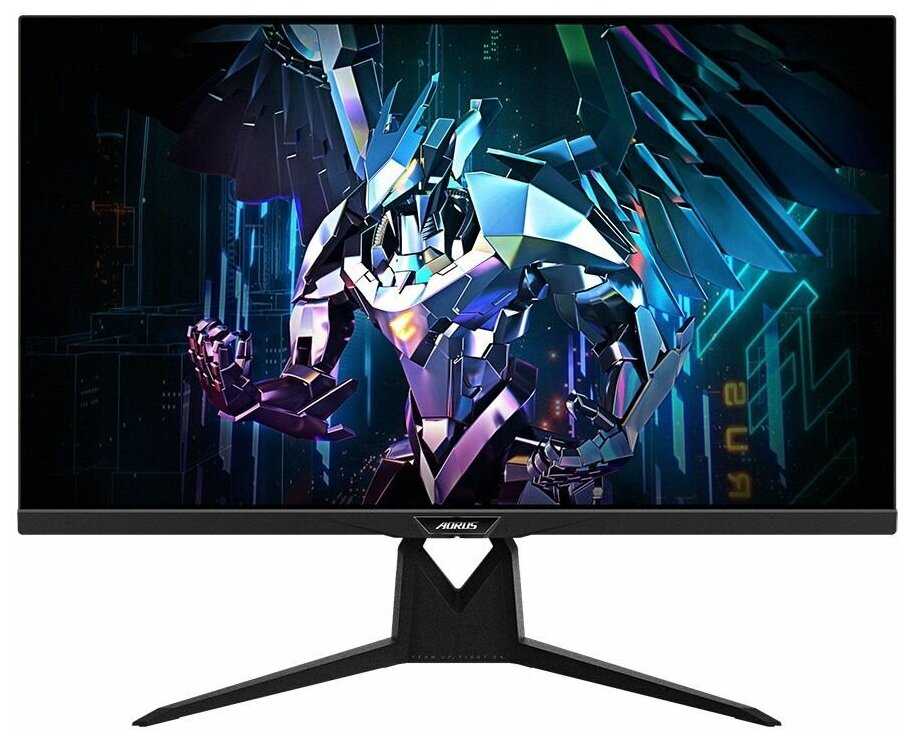 GIGABYTE AORUS FI32Q GIGABYTE AORUS FI32Q | 9.0 | 27 610 ₽ | Сравнить |
| 2 | TCL 32G64 | 7.5 | 31 928 ₽ | Сравнить |
| 3 | Digma Pro Art L | 6.6 | 25 454 ₽ | Сравнить |
При подключении ноутбука по USB-C звук передаётся на монитор, но воспроизвести его нечем. Колонки приходится покупать отдельно.
Ломает идею одного провода без внешних колонок.
👤 Важно, если вы хотели обойтись без колонок
Звук с него посредственный, а при уходе Mac в сон в колонки может прийти щелчок. Штекер у некоторых экземпляров входит туго.
Решается использованием звуковой карты компьютера.
Нет динамиков! Покупатель · DNS · январь 2024
| 1 | GIGABYTE AORUS FI32Q | 9.0 | 27 610 ₽ | Сравнить |
| 2 | TCL 32G64 | 7.5 | 31 928 ₽ | Сравнить |
| 3 | Digma Pro Art L | 6.6 | 25 454 ₽ | Сравнить |
| 1 | Iiyama ProLite XUB2492HSU-1 | 9.4 | 34 087 ₽ | Сравнить |
| 2 | Samsung ViewFinity S6 S60UDЭтот товар | 9.3 | 29 770 ₽ | |
| 3 | ThundeRobot LQ25F165 | 9.0 | 28 001 ₽ | Сравнить |
В одном случае через месяц на экране появилась рябь, затем полоса в полэкрана, и монитор отдали в ремонт.
Выход экрана из строя в первые недели считается серьёзным дефектом.
У части мониторов обнаруживается один-два битых пикселя, у одного был целый пучок, который сервисный центр не признал дефектом. Проверять экран на пиксели лучше сразу при покупке.
Брак экрана при покупке нового монитора неприятен.
Дома обнаружил пучок битых пикселей, сдал в сц. Покупатель · DNS · январь 2023
| 1 | Iiyama ProLite XUB2492HSU-1 | 9.4 | 34 087 ₽ | Сравнить |
| 2 | Samsung ViewFinity S6 S60UDЭтот товар | 9.3 | 29 770 ₽ | |
| 3 | ThundeRobot LQ25F165 | 9.0 | 28 001 ₽ | Сравнить |
Обзор Samsung ViewFinity S6 S60UD на основе реальных отзывов
🔌 Один кабель для всего — KVM и зарядка до 90 Вт
Samsung ViewFinity S6 S60UD — это фактически монитор с полноценной док-станцией: через порт USB-C с Power Delivery 90 Вт он передаёт видео, звук, данные и заряжает подключённый ноутбук. Встроенный KVM-переключатель позволяет с одной клавиатурой и мышью, воткнутыми в USB-хаб монитора, управлять двумя компьютерами — настольным ПК и ноутбуком, один из которых подключается по USB-C. На столе реально становится меньше проводов на 60–70%, что многие покупатели отмечают как главную причину покупки. Комплектный кабель коротковат (всего 1 м), но полноценный: тянет и картинку, и питание до 90 Вт — не каждый тип-си кабель пойдёт, нужен именно с поддержкой DisplayPort Alt Mode. Если вы хотели получить аккуратное рабочее место с одной кнопкой переключения между машинами, S60UD решает эту задачу на отлично.
Отдельно стоит хаб: три порта USB 3.0 и даже Ethernet RJ-45 (реализовано через USB-Ethernet). Правда, из коробки usb-хаб не заработает просто по USB-C — нужен кабель USB-B к ПК, или он включается через тот же USB-C, но с некоторыми нюансами. Переключение между устройствами происходит джойстиком сзади: нажатие влево вызывает меню выбора источника, а не мгновенное переключение по одной кнопке, как хотелось бы. Для многих это стало разочарованием, но привыкнуть можно. Зарядка на 90 Вт спокойно вывозит MacBook Pro 14/16 и большинство рабочих ультрабуков, отключить эту функцию нельзя, что иногда напрягает пользователей, переживающих за ресурс батареи.
Вывод: если вам нужен монитор-хаб с KVM чтобы убрать с рабочего стола лишние провода и подключать ноутбук одним кабелем — это сильный вариант. Если же переключение одним нажатием кнопки или встроенные динамики принципиальны, придётся смотреть в сторону Dell U2722D или других моделей с более продуманным управлением.
🖥️ Качество изображения — компромисс на троечку с плюсом
Матрица здесь IPS с диагональю 27 дюймов, разрешением QHD (2560×1440) и частотой 75 Гц (по паспорту — 100 Гц, но по факту стабильно работает на 75 Гц для обычного использования). Заявлена 10-битная глубина цвета, но реализована она через 8 бит + FRC, что для полупрофессиональной графики в целом нормально. Картинка в центре экрана действительно похожа на то, что выдаёт более дорогой Dell U2722D — цвета сочные, контраст хороший, если не всматриваться в углы. Но вот боковое зрение подводит: многие владельцы жалуются на «загибание» изображения по краям и заметное затемнение нижних углов, которое не лечится настройками. На светлых фонах проявляется «лисьи хвосты» — тёмные градиенты от углов, а внизу по всей длине проходит полоса потемнения шириной в несколько миллиметров.
Заводская калибровка тоже не блещет: краснит левая часть, баланс белого плавает, точка белого на высокой яркости не выдерживается, и даже загрузка заводского цветового профиля порой делает синий фиолетовым. Пользователи с опытом в калибровке вручную выправляют цветопередачу до уровня старого монитора AOC на Full HD за 10 лет, но без калибратора добиться студийной точности нереально. Яркости в 350 кд/м² достаточно для помещения, но на солнце картинка выглядит тусклее, чем у старого Acer с 250 нит — видимо, виновато матовое покрытие и особенности подсветки. При этом глаза устают меньше, особенно если снизить яркость до 50–70.
С равномерностью чёрного всё плохо: в тёмных сценах с чёрными полосами по бокам правый угол выдаёт огромную коричнево-серую засветку, что для IPS нормальная болячка, но здесь она прям «лютый трындец» по словам реальных покупателей. Битые пиксели встречаются примерно у каждого четвёртого покупателя, так что проверка при покупке строго обязательна. Даже если экземпляр без битых пикселей, на светлом фоне можно разглядеть микроскопические чёрные точки — либо пыль под матрицей, либо производственный брак.
Вывод: для офисной работы, кода, документов, где равномерность и идеальный чёрный не критичны, этот монитор подходит. Для серьёзной обработки фото и видеомонтажа потребуется аппаратный калибратор и некоторая терпимость к неравномерности подсветки. Если вы перфекционист или переходите с качественного старого монитора, имейте в виду все эти нюансы.
🎛️ Эргономика и управление — на четверку с минусом
Подставка добротная, почти полностью металлическая, тяжёлая — монитор не скачет при печати или вибрации стола. Регулировки по высоте, наклону и даже поворот в портретный режим порадовали покупателей, особенно тех, кто пересаживались с бюджетных моделей без настройки высоты. Минимальное расстояние от нижнего края до стола 79 мм, а до рабочей области — 96 мм: это выше, чем у аналогов без регулировки, что требует более глубокого стола (от 70 см и больше). Безрамочный дизайн красив, когда монитор выключен, но при работе видна чёрная полоса матрицы шириной 2 мм плюс 5 мм до края — в сумме 7 мм рамки. При двух мониторах вплотную образуется зазор в полтора сантиметра, что некоторых раздражает.
Управление реализовано через один единственный джойстик сзади под логотипом Samsung — и это главный эргономический провал. Чтобы просто сменить источник сигнала, нужно нажать джойстик влево, попасть в меню, выбрать вход. Когда монитор расположен низко или на кронштейне, руку приходится просовывать за экран и нащупывать, что очень неудобно. Дополнительная выделенная кнопка Source на передней панели сильно упростила бы жизнь, но её нет. Да и сам джойстик иногда люфтит, что намекает на экономию на механике. Кнопка питания совмещена с джойстиком — при выключении компьютера монитор через несколько секунд уходит в сон, а потом может не проснуться по движению мыши, подключённой через хаб, требуя пробуждения нажатием джойстика. Это бесит многих.
Зато индикатор питания почти незаметен, светит тускло, нет синей гирлянды, мешающей спать. Ножка допускает крепление VESA, так что любители кронштейнов не ущемлены.
Вывод: физическая устойчивость и гибкость настройки положения отличные, но управление интерфейсом устаревшее и неинтуитивное для 2022 года. Советуем сразу приобрести внешний пульт или привыкнуть к джойстику на ощупь.
🔊 Порты, звук и мультимедиа — HDR для галочки, динамиков нет
Портовая картина богатая: HDMI 1.4, DisplayPort 1.2, USB-C с DP Alt Mode, три USB-A 3.0 и даже выход на наушники. USB-C одновременно выступает как upstream для хаба и питает ноутбук до 90 Вт — это очень удобно. DisplayPort 1.2 и HDMI 1.4 выдают только 8-битный сигнал при 75 Гц и QHD, что автоматически означает отсутствие полноценного 10-битного вывода без FRC. Для настоящей работы с HDR этого маловато. Сам HDR в этой модели номинальный: он включается, но из-за пиковой яркости около 350 нит эффект едва заметен, а в играх типа Assassin’s Creed его попросту «почти не видно». При переключении в HDR-режим монитор моргает, гаснет, и нужно специальное ПО, чтобы контент корректно воспроизводился. В итоге большинство владельцев эту функцию отключают — для работы с графикой и печатью она совершенно не нужна, а для кино толку ноль.
Ещё один больной вопрос — отсутствие встроенных динамиков. Многие покупатели, особенно планировавшие использовать USB-C для подключения ноутбука и избавиться от колонок, внезапно остались без звука, потому что у ноутбука динамики хуже, чем типичные встройки монитора. Приходится докупать отдельные колонки, что сводит на нет всю прелесть одного кабеля. Аудиовыход на наушники есть, но его ЦАП по качеству «посредственный» — шумы и слабая детализация. USB-хаб работает только через USB-B или USB-C с ограничениями: автопереключение между устройствами не всегда адекватное, иногда клавиатура и мышь переподключаются с задержкой.
Вывод: если вы ищете монитор для домашнего кинотеатра или игровой станции за одним кабелем, отсутствие динамиков и условный HDR заставят вас смотреть в сторону моделей типа Philips 276B9/00 или игровых альтернатив с частотой 144 Гц.
⚙️ Надёжность и типичные косяки — лотерея со сборкой
Качество сборки плавающее: кому-то достаётся идеально ровная матрица без засветов и битых пикселей, у кого-то люфтит нижняя декоративная планка, скрипит пластик, провода в разъёмах сидят не плотно. Несколько отзывов сообщают о внезапных выключениях монитора на секунду с появлением надписи «DisplayPort» — причём коррелирует это почему-то с перекурами (вероятно, проблема с энергосбережением и таймингом спящего режима). Другие столкнулись с мерцающей горизонтальной полоской, которая пропадала после замены HDMI на DisplayPort. Периодически монитор «не просыпается» вместе с компьютером, вынуждая нажимать джойстик. У нескольких пользователей через месяц эксплуатации появились рябь и полосы на весь экран — пришлось сдавать в ремонт. Трёхлетняя гарантия Samsung немного успокаивает, но серийные болячки не радуют.
Проблема с «загибанием» краёв матрицы (эффект закруглённой картинки при взгляде прямо) упоминается настолько часто, что это явно конструктивная особенность модели, а не брак одного экземпляра. От яркости страдают обладатели чувствительных глаз: автоматическая регулировка яркости иногда опускает её до нуля, и отключить эту функцию можно только через скрытое меню. Кабель USB-C в комплекте короткий и плохо фиксируется в разъёме — некоторые пользователи думали, что купили неисправный монитор, пока не пошевелили кабель. Для нормальной работы хаба желательно иметь кабель USB-B, которого в коробке нет.
Вывод: перед покупкой обязательно проверьте экземляр в магазине на битые пиксели и неравномерность подсветки. Если монитор нужен для спокойной офисной работы и вы готовы мириться с потенциальными причудами спящего режима, он прослужит. Но если вы рассчитываете на стабильность без компромиссов, рассмотрите более предсказуемые решения от Dell U2722D или ASUS ProArt PA278CV.
🎯 Итоговый вердикт
Samsung ViewFinity S6 S60UD — это специализированный рабочий монитор для тех, кто готов жертвовать звуком и равномерностью ради одного кабеля, зарядки ноутбука и KVM. Он реально убирает лишние провода и стоит адекватных денег. Но если вам не нужна док-станция или вы цените идеальную картинку для графики и фильмов, лучше поискать альтернативу. Приятная регулировка подставки и трёхлетняя гарантия немного сглаживают впечатление от конструктивных огрехов, но у каждого второго экземпляра найдётся косяк, с которым придётся мириться.
🆚 Топ-5 альтернатив: Samsung ViewFinity S6 S60UD vs конкуренты
Мониторы для рабочей многозадачной системы с USB-C и KVM в ценовом диапазоне 30 000–55 000 руб. Основной упор делается на наличие док-станции, качество матрицы и частоту обновления.
| Модель | Разрешение | USB-C PD | Частота | Вердикт |
|---|---|---|---|---|
| Dell U2722D | 2560x1440 | 90 Вт | 60 Гц | ⭐ Dell U2722D: отличная калибровка и хабы, но частота 60 Гц и цена выше — зато заводская цветопередача сравнивается с профессиональными мониторами. |
| ASUS ProArt PA278CV | 2560x1440 | 65 Вт | 75 Гц | ✅ ASUS: точный sRGB из коробки, удобное меню на передней панели, однако мощность зарядки 65 Вт маловата для больших ноутбуков, и KVM нет. |
| BenQ PD2705Q | 2560x1440 | 65 Вт | 60 Гц | ⚖️ BenQ: профессиональная калибровка AQCOLOR, но слабее яркость и зарядка всего 65 Вт, при этом нет Ethernet и динамиков. |
| HP E27d G4 | 2560x1440 | 100 Вт | 60 Гц | ✅ HP: полноценный KVM одним нажатием, встроенные динамики и зарядка 100 Вт, но посредственная цветопередача и пластиковый корпус. |
| ViewSonic VP2756-2K | 2560x1440 | 90 Вт | 60 Гц | ⚖️ ViewSonic: качественная сборка и точный цвет, но нет встроенных динамиков и Ethernet, а меню джойстиком схоже с Samsung по неудобству. |
Практически все конкуренты имеют либо лучшую цветопередачу и калибровку (Dell, ASUS, BenQ), либо более продуманный KVM и динамики (HP). Samsung S60UD выигрывает комбинацией частоты 75 Гц, Ethernet и трёх USB-портов, но проигрывает равномерностью подсветки и отсутствием звука. Для чисто офисной работы с одним ноутбуком и редким переключением между источниками он неплох, но если нужна настоящая профессиональная точность или удобство ежедневного использования, Dell U2722D или HP E27d G4 будут надёжнее.
Samsung ViewFinity S6 S60UD и аналоги в той же цене
Модели от 23 800 до 35 700 ₽ с высокой оценкой. Нажмите на заголовок столбца, чтобы отсортировать.
Частые вопросы о Samsung ViewFinity S6 S60UD
-
Насколько точна цветопередача для профессиональной работы с графикой?
Большинство пользователей отмечают естественную цветопередачу, подходящую для Photoshop, видеомонтажа и подготовки печатных материалов. При этом заводская калибровка не всегда идеальна: некоторые наблюдают легкий уход в желтый или красный оттенок при сравнении с мониторами Dell. Для точной цветокоррекции рекомендована ручная настройка через профили ОС или калибратор, хотя в стандартных задачах отклонения минимальны и не раздражают.
-
Подходит ли матрица для длительной работы без усталости глаз?
Матовое покрытие экрана эффективно снижает блики, а частота 75 Гц в сочетании с технологией Flicker-Free минимизирует мерцание, что подтверждается пользователями, работающими по 8+ часов. Многие отмечают меньшую утомляемость глаз по сравнению со старыми TN-матрицами, особенно при настройке яркости на уровне 40-65%. Однако индивидуальная чувствительность к подсветке IPS может требовать дополнительной адаптации в первые дни использования.
-
Как USB-C упрощает подключение ноутбуков?
Порт USB-C объединяет передачу видео, звука, данных и зарядку мощностью до 90 Вт, что позволяет одним кабелем подключить MacBook или Windows-ноутбук. Пользователи ценят уменьшение количества проводов на столе и возможность работы с закрытым лэптопом. Важно учитывать, что качество изображения с Mac может уступать встроенному экрану из-за особенностей рендеринга шрифтов в macOS, что особенно заметно в текстовых редакторах.
-
Насколько полезна встроенная док-станция с USB-хабом?
Три USB-порта и Ethernet на задней панели позволяют подключать периферию (клавиатуру, мышь, накопители), но расположение неудобно для частого доступа. Пользователи успешно используют хаб для стационарных устройств, отмечая стабильность работы с USB 3.0. Однако переключение между устройствами может требовать ручного выбора источника сигнала в меню, а некоторые сталкиваются с конфликтами при одновременном подключении нескольких девайсов.
-
Какие есть особенности регулировки подставки?
Подставка обеспечивает плавную регулировку высоты (от 79 мм от стола), наклона и поворот в портретный режим, что полезно для программистов или работы с документами. Пользователи отмечают устойчивость благодаря металлической основе, но при вибрации стола возможен легкий люфт. Минимальная высота может быть избыточной для низких столов, а вертикальная ориентация редко используется из-за необходимости задирать голову для просмотра верхней части экрана.
-
Насколько эффективен режим HDR в реальных сценариях?
HDR активируется только в играх и фильмах, расширяя динамический диапазон, но для профессиональной работы с графикой он бесполезен: пользователи сообщают об искажении цветопередачи и неестественном отображении серых оттенков. Большинство отключают эту функцию при работе в Photoshop или Lightroom, так как калибровочные таблицы BuRO показывают отклонения. Режим совместим с Xbox и ПК через HDMI 1.4/DisplayPort 1.2, но не поддерживает полную глубину цвета 10 бит.
-
Как ведет себя монитор в мультимониторной системе?
При подключении к ПК вместе с мониторами Dell или других брендов возможны сложности с синхронизацией цветовой температуры и баланса белого. Пользователи отмечают незначительные различия в оттенках (например, легкое "синение" или "пожелтение"), которые не критичны для офисных задач, но заметны при работе с графикой. Функция DisplayPort Out позволяет строить каскадные подключения, однако автоматическое переключение между источниками сигнала работает нестабильно.
-
Какие проблемы могут возникнуть с равномерностью подсветки?
Типичны для IPS-матрицы легкие засветы по углам, особенно заметные на черном фоне в темноте. У некоторых экземпляров встречаются локальные пересветы или "глоу-эффект", но большинство пользователей считают их некритичными для повседневных задач. При работе с однородными цветами в графических редакторах возможна неоднородность белого, требующая точечной коррекции через OSD-меню.
-
Надежно ли работает FreeSync с разными видеокартами?
Технология AMD FreeSync корректно функционирует не только с картами Radeon (например, RX 570), но и с NVIDIA GeForce (на тестах с RTX 3060 через DisplayPort). Пользователи отмечают плавность в играх без разрывов кадров при частоте до 75 Гц. Однако для киберспортивных дисциплин этого может быть недостаточно – энтузиасты предпочитают модели с 144 Гц. Важно использовать качественные кабели, так как комплектный HDMI ограничен 8-битным цветом.
-
Как реализовано управление настройками?
Джойстик на задней панели обеспечивает быстрый доступ к меню, но его расположение неудобно при настенном креплении или низкой установке – приходится действовать вслепую. Пользователи хвалят интуитивную структуру OSD с детальными настройками цвета, яркости и режимов. Отсутствие фирменного ПО для управления с ПК компенсируется автоматической регулировкой яркости через датчик, хотя некоторые отключают эту функцию из-за непредсказуемых изменений освещенности.
-
Какие особенности подключения по DisplayPort?
Интерфейс DisplayPort 1.2 обеспечивает стабильную передачу 1440p@75 Гц без артефактов, в отличие от HDMI, где пользователи иногда наблюдают мерцающие полосы. Для активации полной глубины цвета 10 бит (с FRC) необходим качественный кабель, который не входит в комплект. При подключении к MacBook через переходник возможны проблемы с пробуждением из спящего режима, требующие ручного перезапуска монитора.
-
Как проявляются проблемы со спящим режимом?
При простое монитор может неожиданно отключаться на 1-2 секунды или циклически переключать входы, особенно при использовании с MacBook. Пользователи связывают это с агрессивными настройками энергосбережения: при возобновлении работы ПК окна сбиваются, а в мультимониторных системах требуется ручная расстановка. Решение – отключение спящего режима в OSD или замена кабеля на DisplayPort для улучшения стабильности.
-
Насколько удобен монитор для вертикальной ориентации?
Поворотный механизм позволяет использовать экран в портретном режиме для кодинга или чтения документов, но практическое применение ограничено. Пользователи отмечают неудобство просмотра верхней части экрана из-за необходимости задирать голову, а также увеличенную нагрузку на крепление. Большинство применяют эту функцию эпизодически, предпочитая классическую горизонтальную ориентацию для рабочих задач.
-
Каково качество аудиовыхода для наушников?
Встроенный ЦАП обеспечивает посредственное качество звука с фоновыми шумами, поэтому пользователи рекомендуют подключать наушники к ПК или внешней звуковой карте. При использовании с MacBook возможны щелчки при переходе в спящий режим. Разъем расположен неудобно, а усилитель слаб для высокоомных моделей – это решение рассматривается как вспомогательное, а не основное.
-
Какие гарантии отсутствия битых пикселей?
Риск битых пикселей или "пучковых" дефектов существует, как и у большинства IPS-матриц в этом сегменте. Пользователи советуют обязательную проверку при покупке, так как сервисные центры не всегда признают единичные случаи. В отзывах встречаются упоминания о незаметных дефектах у краев экрана, но центральная часть обычно соответствует стандарту качества без видимых артефактов.
Аналоги Samsung ViewFinity S6 S60UD с высокой оценкой
- Глубокий чёрный цвет
- Яркая сочная картинка
- Удобное управление джойстиком
- Битые пиксели из коробки
- Пищит блок питания
- Ореолы вокруг светлых предметов
31 928 руб. в среднем
- Плавная картинка в играх
- Сочные яркие цвета
- Не бликует матовый экран
- Засветы по краям и углам
- Ножка занимает много места
- Появляются битые пиксели
30 897 руб. в среднем
- Чёткая картинка 2K
- Плавные 165 Гц
- Глаза не устают
- Неудобное меню с джойстиком
- Широкая нога подставки
- Заметные рамки
28 001 руб. в среднем
- Очень плавная картинка
- Сочные яркие цвета
- Подставка регулируется свободно
- Нет кабеля DisplayPort
- Громоздкая ножка
- Крупное зерно на 27 дюймах
24 173 руб. в среднем
- Яркая сочная картинка
- Плавно работает на 165 Гц
- Выглядит как техника Apple
- Не регулируется по высоте
- Слабые встроенные динамики
- Нельзя повесить на кронштейн
25 454 руб. в среднем
- Очень яркая картинка
- Сочные цвета
- Плавные 180 Гц
- Краснит в режимах sRGB и P3
- Странный HDR
- Нет русского в меню
24 271 руб. в среднем
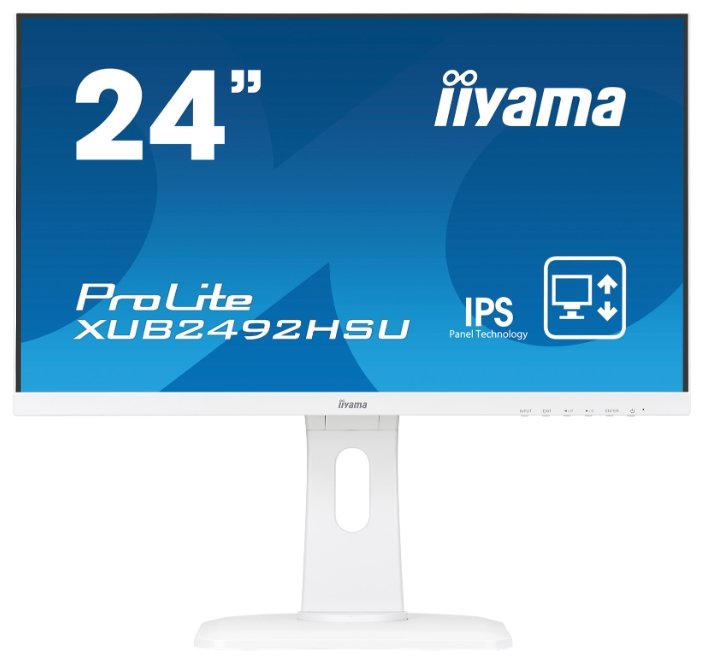
- Регулируемая устойчивая подставка
- Яркие естественные цвета
- Тонкие рамки
- Слабые встроенные динамики
- Засветы в нижних углах
- Неудобные USB-порты
34 087 руб. в среднем
- Точные цвета из коробки
- Один кабель с зарядкой
- Подставка с полным набором регулировок
- Динамики слабые и тихие
- В sRGB не регулируется яркость
- Меню неудобное
31 058 руб. в среднем
- Цвета сочные из коробки
- Плавность на 165 Гц
- Устойчивая ножка
- Засветы по углам на чёрном
- Битые пиксели из коробки
- Чёрный на IPS серый
27 610 руб. в среднем
- Сочная яркая картинка
- Большой широкий экран
- Плавная картинка в играх
- Засветы по краям
- Меню на китайском
- Тускнеют края экрана
28 319 руб. в среднем
Отзывы покупателей о Samsung ViewFinity S6 S60UD — 125 отзывов
Пользовались
Samsung ViewFinity S6 S60UD?
Поделитесь своим опытом и помогите другим сделать правильный выбор
- Пользуюсь этим решением для работы как единым экраном с клавиатурой и мышью, который можно применять как на домашнем ПК, так и на ноутбуке. Устройство действительно экономит место: передаётся сигнал и питание через один кабель, так что проводов стало заметно меньше. Получилось купить всё в одном комплекте вместо отдельного монитора, KVM-модуля и периферии — плюс к тому идёт зарядка для ноутбука. Монитор поддерживает подключение колонок напрямую, а встроенный USB-хаб на три порта упрощает работу с флешками и прочим. В комплекте есть USB-C кабель, который, как минимум, даёт питание до 100 Вт и передаёт видеосигнал, что очень удобно; цвета здесь хорошие, яркость можно держать на уровне 70 (и при этом можно её поднимать или снижать). Частота обновления 100 Гц подходит для работы, не игровой режим, но достаточно плавно. Плюсом также является то, что существует возможность разделения экрана между устройствами, и кнопками на панели не приходится пользоваться — переключение идёт через джойстик и меню источников. Битых пикселей не заметил, рамка около 7 мм выглядит аккуратно. Единственный отдельный плюс — можно подключать клавиатуру и мышь напрямую к монитору и управлять переключением между источниками через меню. 💻🎯
- Но есть и минусы: переключение между источниками реализовано не одной кнопкой, а через джойстик и меню — не очень быстро. Провод USB-C в мониторе коротковат (около 1 м) и держится не очень надёжно, иногда требуется удерживать кабель так, чтобы изображение стабилизировалось; для некоторых ноутбуков нужен кабель с поддержкой передачи видеосигнала, не любая USB-C лезет в работу через этот монитор. В комплекте отсутствует USB-A — USB-B кабель, который нужен для полноценного USB-хаба через монитор. Также в комплекте нет DisplayPort кабеля (есть сам порт, но кабель придётся докупить отдельно). При использовании двух одинаковых мониторов рядом может появляться вертикальная тёмная полоса между ними из-за рамок; по сути это обычная проблема безрамочных моделей. Придётся помнить, что данный монитор не игровой: 100 Гц — для работы и офиса, а для серьёзных игр лучше обратить внимание на более скоростной вариант. Нет универсального решения под любую ситуацию — если нужен исключительно DP-вход с кабелем в комплекте и идеальная подставка под две единицы, тут придётся докупать кабели и доп оборудование. 🔌
- Плюсы: Этот монитор действительно впечатляет: картинка яркая и контрастная, можно точной настройкой цветовой температуры выбрать оттенок от тёплого до холодного, что позволяет подстроить под любой вкус. Яркость и контрастность на хорошем уровне — все детали видны как днём, так и ночью. Для работы, особенно без графических задач, экран полностью устраивает, удобно пользоваться. Встроенный PD до 100 Вт — это большой плюс: ноутбук с зарядкой 65 Вт тянет без проблем, а 95 Вт ещё не пробовал. В комплекте идут все необходимые проводки.
- Минусы: Управление через джойстик ощущается странновато — придётся привыкать; старые кнопки на корпусе можно было оставить внизу. Рамка действительно тонкая — около 7 мм по краям, вокруг матрицы видны чёрные полосы, что не всем нравится. Не совсем понятно, зачем делать такую визуальную приёмку ультратонкой рамки. Было бы здорово, если бы кабели Type-C были длиннее.
- - Нет битых пикселей, сильных засветов, glow-эффектов и прочих гадостей.
- Картинка в целом хорошая: точные цвета, высокий контраст и равномерность по всей панели.
- Есть датчик освещения и можно включить автоматическую подстройку яркости и цветовой температуры — это мне понравилось.
- Экран выглядит качественно и современно; для моих задач такой монитор подходит. - - Внизу, по краям и особенно в углах наблюдается небольшое затемнение по всей длине панели; заметно на светлых тонах (при этом на темной панели это заметно меньше).
- Не игровой монитор: отклик и частота обновления не быстрые, поэтому для игр он не подойдет.
- В целом не идеальный, присутствуют нюансы, с которыми можно смириться.
- Это Samsung. Предыдущий монитор у меня был 10 лет, новый стоит к нему в паре. Заливка ровная, матрица прямая. (В офисе у меня на мониторе косая матрица, при приближении окна к границе экрана видна её неровность). Скорость отклика устроила — для работы подходит.
- Очень яркий, пришлось долго настраивать под себя. Шнур USB-TypeC для подключения к ПК USB-хаба очень короткий, под стол не дотянуться. Хорошо, что есть разъем USB-TypeB; подключил через него шнур от предыдущего монитора.
- - Подключение по USB-C: вывод изображения, звук и заряд ноутбука одним кабелем, что сильно экономит провода.
- Минимум проводов — достаточно одного кабеля, чтобы работать с закрытым ноутбуком.
- Поддерживает 75 Гц, что делает картинку плавнее.
- Есть возможность вертикального разворота монитора.
- Порты HDMI, DisplayPort и USB-C, плюс встроенный док для USB и наушников.
- Можно закрывать крышку ноутбука и продолжать работу на внешнем дисплее. - - Из-за конструкции шарнира изменение положения монитора (наклон/поворот) приводит к небольшому шатанию стола — не критично, но заметно.
- Качество картинки внешнего монитора ниже, чем на встроенном дисплее MacBook Air; для ценителей пиксельной четкости стоит рассмотреть мониторы 5K.
- Вертикальный режим удобен, но может требовать поворота головы и немного неудобен при длительной работе.
- Качественный монитор с кучей возможностей.
- Минус очко дизайнерам за единую кнопку управления всеми функциями, расположенную на задней нижней части монитора. Это реально неудобно.
- Этот монитор по сравнению с прошлым 24'' Samsung FullHD 75 Гц заметно крупнее и имеет разрешение 2K, плюс 100 Гц и HDR. Цвета, яркость и контраст радуют, картинка выглядит насыщенной и детализированной. Набор входов действительно радует: есть HDMI и Type-C, можно подключать разные источники и выбирать сигнал; да ещё можно одновременного вывода картинки и переключать клавиатуру с мышью через встроенный хаб монитора. В комплекте идут кабель питания, HDMI и Type-C. Благодаря большему экрану в винде и программах стало проще размещать окна — подстроил цветовую гамму под себя и настроил регуливки цвета. В общем, всё отлично для тех, кто ценит гибкость подключения и хорошее качество изображения. 👍
- Минусы: в первые дни утомлялся взгляд на масштабе 100% — пришлось увеличить до 110% для комфортной работы.
- Удобно подсоединяется второй монитор цепочкой через существующее устройство. Есть хаб для ноутбука, который можно использовать. Заряжает ноутбук через Type-C. Подойдет тем, кому нужно подключать сразу несколько устройств (ноутбук и ПК).
- По качеству изображения не дотягивает до уровня Mac. Хотелось бы возможности закрепления приоритетного входа: при наличии нескольких устройств система сразу переключалась бы на источник с приоритетом.
Сколько стоит Samsung ViewFinity S6 S60UD: история цены
Характеристики Samsung ViewFinity S6 S60UD
| Общие характеристики | |
| Тип LED-подсветки : | mini-LED |
| Макс. частота обновления кадров : | 100 Гц |
| Экран | |
| Яркость : | 350 кд/м2 |
| Контрастность : | 1000 :1 |
| Полное время отклика : | 5 мс |
| Горизонтальный угол обзора : | 178 градусов |
| Вертикальный угол обзора : | 178 градусов |
| Плотность пикселей (ppi) : | 93 |
| Покрытие экрана : | антибликовое, матовое |
| Время отклика : | 5 мс |
| Максимальное количество цветов : | более 1 млрд. |
| Покрытие экрана : | антибликовое, матовое |
| Макс. частота кадров при макс. разрешении : | 100 Гц |
| Поддержка стандартов HDR : | HDR10 |
| Видимый размер экрана : | 27" |
| Изображение : | картинка в картинке, компенсация неравномерности подсветки, ослабление синего цвета, поддержка HDR |
| Цветовой охват sRGB : | 99 % |
| Изогнутый экран : | нет |
| Подключение | |
| Версия HDMI : | 2.0 |
| Версия DisplayPort : | 1.4 |
| Версия USB : | 3.0 |
| Питание | |
| Блок питания : | встроенный |
| Потребляемая мощность : | 31 Вт |
| Потребляемая мощность в режиме ожидания : | 0.5 Вт |
| Потребляемая мощность в спящем режиме : | 0.5 Вт |
| Максимальная потребляемая мощность : | 160 Вт |
| Дополнительно | |
| Ширина : | 613 мм |
| Основные характеристики | |
| Технология экрана : | ЖК |
| Диагональ : | 27" |
| Разрешение экрана : | 2560x1440 |
| Соотношение сторон экрана : | 16:9 |
| Тип матрицы : | IPS |
| Особенности : | поворот на 90 градусов, регулировка по высоте |
| Интерфейсы | |
| Интерфейсы видео : | USB Type-C, вход DisplayPort, вход HDMI, выход DisplayPort |
| Интерфейсы : | Ethernet RJ-45, USB Type A, USB Type A x 3, USB Type B, USB Type-C, выход на наушники |
| Прочее | |
| Стандарт настенного крепления : | 100x100 мм |
| Подробная комплектация : | - Монитор - Блок питания |
| Высота : | 557 мм |
| Глубина : | 220 мм |
| Вес : | 6.1 кг |
| Дополнительная информация : | Официальная гарантия: 1 год |
Информация о характеристиках носит справочный характер.
Перед покупкой уточняйте характеристики и комплектацию товара у продавца