
Монитор Samsung S24F320GAI: 102 отзыва, обзор, плюсы и минусы


Стоит ли покупать Samsung S24F320GAI?
- Плавные 120 ГцПосле 60 Гц курсор и прокрутка идут заметно легче, а в играх картинка плавнее.
- Сочная яркая картинкаIPS даёт насыщенные цвета и широкие углы, а яркости хватает даже в светлой комнате.
- Тонкий аккуратный корпусТонкие рамки и малый вес делают монитор приятным на столе и удобным для переноса.
- Работают режимы для глазРежим с уменьшенным синим светом помогает вечером, когда долго сидишь за экраном.
- Два HDMI и кабельК монитору можно сразу подключить компьютер и приставку без докупки.
- Шатается на ножкеМонитор покачивается влево и вправо от любого касания, и его приходится выравнивать.
- Ножку трудно прикрутитьОтверстия под винты не совпадают, и сборка занимает полчаса, а отвёртки в комплекте нет.
- Неудобный джойстик сзадиЕго приходится искать на ощупь, а откликается он с задержкой.
- Полосы и мёртвые пикселиЧерез пару месяцев на экране появляются полосы, а некоторые мониторы приходят с мёртвыми пикселями.
- Всплывает окно регистрацииПри каждом включении оно закрывает панель задач на несколько секунд.
Краткий анализ Samsung S24F320GAI
Samsung S24F320GAI — бюджетный 24-дюймовый монитор с IPS-матрицей, разрешением 1920×1080 и частотой 120 Гц. Главное, за что его берут, — плавность 120 Гц и сочная картинка за небольшие деньги: после 60 Гц курсор и прокрутка идут заметно легче, а цвета яркие и не бледнеют сбоку. Для офиса, кино и несложных игр его хватает, но в динамичных играх за предметами тянется шлейф, а адаптивной синхронизации нет. Заплачено за это ножкой, которая шатается и не регулируется по высоте, джойстиком сзади, который трудно найти, и небольшим набором разъёмов: только два HDMI. Главный риск — надёжность: у части мониторов в первые месяцы появляются полосы или мёртвые пиксели, поэтому его нужно проверить сразу. Подойдёт тем, кто ставит его на кронштейн и хочет 120 Гц недорого, а тем, кому нужна устойчивая подставка или DisplayPort, лучше поискать другую модель.
Плюсы и минусы Samsung S24F320GAI: оценка по параметрам
на основе 102 отзывов · ⓘ как мы считаем| 1 | 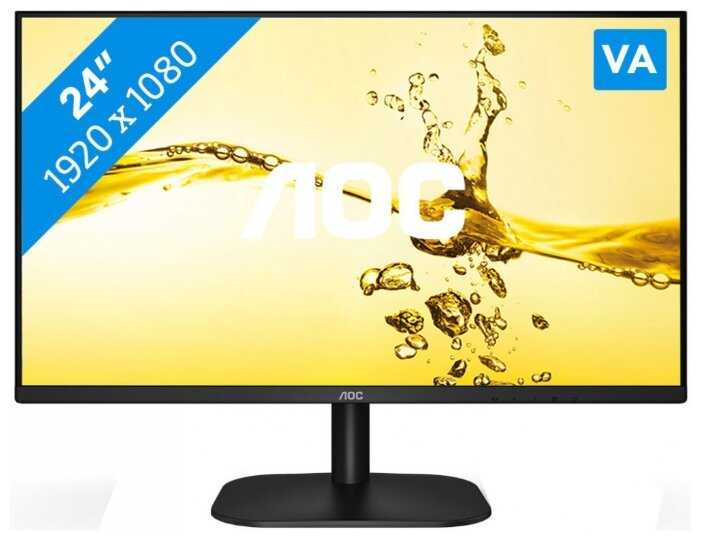 AOC 24B2XHM2 | 8.6 | 12 851 ₽ | Сравнить |
| 2 |  Digma Progress 27P501F | 8.5 | 10 207 ₽ | Сравнить |
| 3 |  Bloody MN270F | 8.4 | 12 142 ₽ | Сравнить |
Картинка выглядит живой уже без настройки: цвета не бледнеют, если смотреть сбоку, а пиксельной сетки на привычном расстоянии не видно. Для офиса, видео и несложной работы с графикой этого достаточно.
Картинку видишь каждый день, но для IPS-матрицы это ожидаемый уровень.
Рядом с окном в солнечный день экран остаётся читаемым, и яркость приходится не только прибавлять, но и убавлять, чтобы глаза не уставали.
От запаса яркости зависит, можно ли пользоваться монитором в дневной комнате.
В тёмных сценах фильмов и игр экран не превращается в серую плоскость. Эта сторона матрицы заметно лучше, чем у многих мониторов с VA-панелью за те же деньги.
Глубина чёрного делает картинку в тёмных сценах объёмной и выделяет модель среди бюджетных.
В играх с ночными эпизодами монитор сам подсвечивает тёмные места, и не приходится лезть в меню за каждой сценой.
Приятная мелочь, которая избавляет от ручной подстройки, но выбор модели не решает.
Белый цвет получается теплее привычного, а у кого-то заметно зеленит. При подключении к приставке картинка сразу устраивает, а с компьютером баланс белого приходится подкручивать вручную.
Это видно с первой минуты, хотя настройка занимает недолго.
Через несколько месяцев на чёрном фоне у краёв проступает подсветка, а белый документ выглядит ярче в центре, чем по бокам. В играх и фильмах это заметно меньше, чем в тексте.
Неравномерность видна на светлом фоне в документах, то есть в самой частой офисной работе.
👤 Важно, если вы много работаете с белыми документами или смотрите кино в тёмной комнате
Яркие сцены выглядят насыщенно, но режима HDR в мониторе нет, и включить его не получится.
Для бюджетного монитора это ожидаемо, и на обычной картинке это почти не сказывается.
Засветов нет, битых пикселей нет. Цветопередача хорошая. Покупатель · DNS · сентябрь 2026
слегка странная картинка требующая настройку. как будто чуть чуть желтит. поставил более холодную гамму Покупатель · DNS · июль 2026
| 1 | AOC 24B2XHM2 | 8.6 | 12 851 ₽ | Сравнить |
| 2 | Digma Progress 27P501F | 8.5 | 10 207 ₽ | Сравнить |
| 3 | Bloody MN270F | 8.4 | 12 142 ₽ | Сравнить |
| 1 | Digma Progress 27P501F | 9.0 | 10 207 ₽ | Сравнить |
| 2 |  Acer XV253QXbmiiprzx | 9.0 | 10 071 ₽ | Сравнить |
| 3 | Bloody MN270F | 8.8 | 12 142 ₽ | Сравнить |
Курсор бегает по экрану заметно живее, а прокрутка и игры становятся плавнее. Для тех, кто пересаживается с 60 Гц, это самая заметная перемена.
Частота 120 Гц на IPS за такие деньги встречается нечасто, и ради неё монитор и покупают.
В играх вроде танков или шутеров на умеренных настройках картинка отзывчива, а видеокарта получает монитор, который за ней успевает.
Отклик каждый день заметен в играх, хотя до специальных игровых моделей не дотягивает.
Движущиеся объекты слегка размазываются, особенно на тёмном фоне. Заметно в динамичных играх, а в документах и видео этого не видно.
Для 120-герцового монитора плавность в движении и есть главное свойство, поэтому шлейфы портят впечатление.
👤 Важно, если вы выбираете монитор именно для динамичных игр
Без G-Sync или FreeSync разрывы кадра убираются только вертикальной синхронизацией, а она добавляет задержку и может снижать частоту кадров.
Для соревновательных игр задержка заметна и это отсекает часть покупателей.
👤 Важно, если вы играете в соревновательные шутеры
После подключения система выбирает 60 Гц, и 120 Гц включаются только в настройках экрана. На консоли монитор держит максимум 60 Гц.
Настройка делается один раз и занимает минуту.
матрица отличная, яркость тоже, картинка красивая Покупатель · DNS · ноябрь 2025
После подключения к системнику необходимо в настройках ОС установить необходимую частоту обновления, к примеру максимальную в 120 Гц. Покупатель · DNS · июнь 2026
| 1 | Digma Progress 27P501F | 9.0 | 10 207 ₽ | Сравнить |
| 2 | Acer XV253QXbmiiprzx | 9.0 | 10 071 ₽ | Сравнить |
| 3 | Bloody MN270F | 8.8 | 12 142 ₽ | Сравнить |
| 1 | 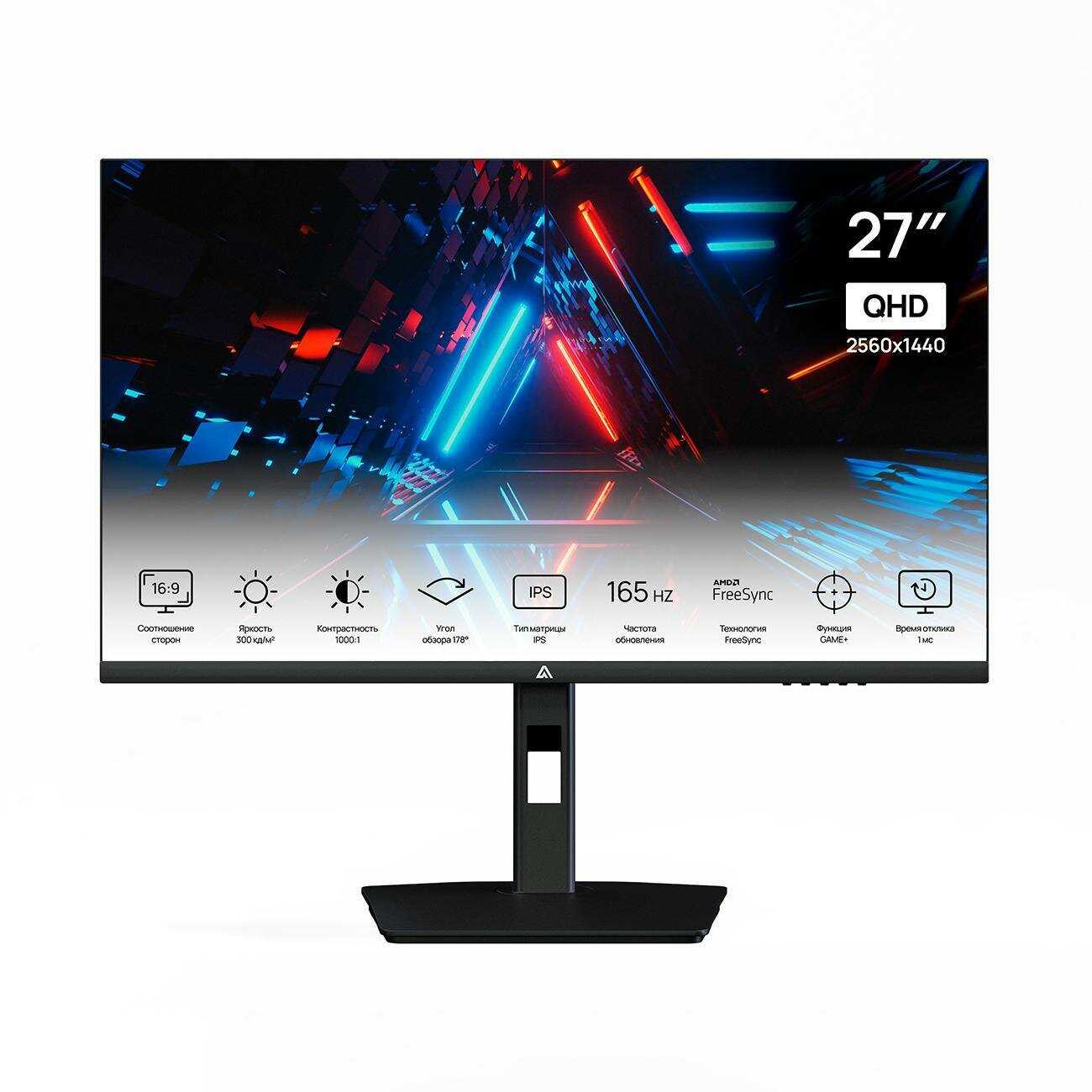 Abr Technology X Vision 27 Plus MS27GQ2K-i1 | 8.5 | 12 591 ₽ | Сравнить |
| 2 | Digma Progress 27P501F | 8.2 | 10 207 ₽ | Сравнить |
| 3 | 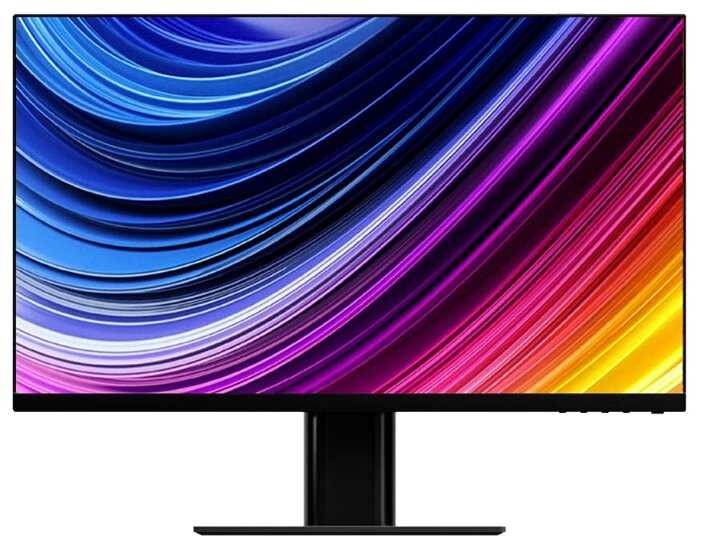 Xiaomi Mi Display 1A | 7.9 | 13 197 ₽ | Сравнить |
Если подставка не нравится, монитор ставится на кронштейн или вешается на стену, и вместе с этим решается вопрос с регулировкой по высоте.
Это единственный способ получить нужную эргономику, и он работает на любом столе.
Основание компактнее привычной треугольной подставки, так что на столе остаётся место для клавиатуры и мелочей.
Удобная мелочь, которая подставку не спасает.
Ножка держится на двух винтах, и под весом экрана монитор покачивается от любого прикосновения, а при набивании текста на столе может ёрзать. Затягивать винты бесполезно: они уже закручены до упора.
Шаткая подставка мешает каждый день и заставляет искать кронштейн.
Отверстия под винты не совпадают, ножку приходится прижимать в двух направлениях, и сборка занимает полчаса. Отвёртки в комплекте нет.
Сборка занимает время и требует усилий, а при грубой сборке можно повредить тонкий корпус.
Наклон вперёд-назад есть, а поднять экран нельзя. Низко расположенные порты не дают поставить монитор вровень со столом.
Без регулировки по высоте приходится подкладывать книги или покупать кронштейн.
Монитор свободно наклоняется влево и вправо и не держит положение, поэтому его приходится поправлять после каждого касания.
Выравнивается рукой за секунду, но раздражает при частом повторении.
Разве что, неудачная ножка. Монитор может шатнуться от любого прикосновения, даже самого незначительного. Покупатель · DNS · октябрь 2025
Крепления подставки к корпусу монитора отдельный вид издевательства. Потратил 30 минут, чтобы соориентировать отверстия для крепления и закрутить винты. Покупатель · DNS · июль 2026
| 1 | Abr Technology X Vision 27 Plus MS27GQ2K-i1 | 8.5 | 12 591 ₽ | Сравнить |
| 2 | Digma Progress 27P501F | 8.2 | 10 207 ₽ | Сравнить |
| 3 | Xiaomi Mi Display 1A | 7.9 | 13 197 ₽ | Сравнить |
| 1 |  Digma Overdrive 24P410F | 8.7 | 10 858 ₽ | Сравнить |
| 2 |  Viewsonic VA2732-H | 8.7 | 11 109 ₽ | Сравнить |
| 3 | 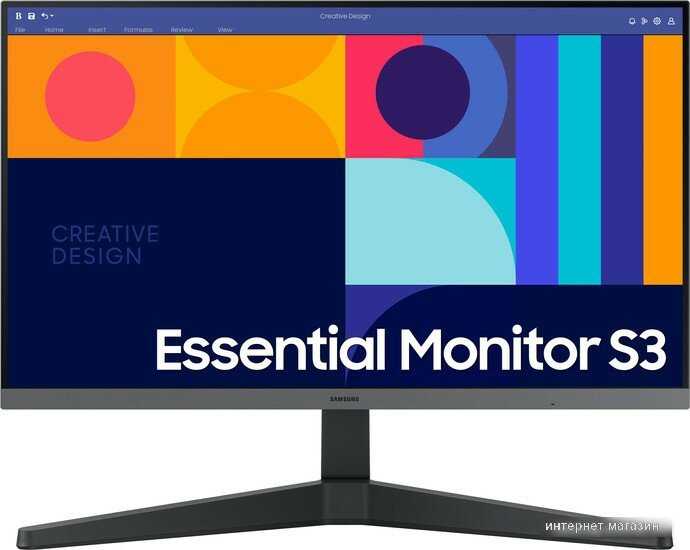 Samsung Essential S3 S24C330GAI | 8.7 | 10 582 ₽ | Сравнить |
Встроенный режим убирает синий свет, и вечером глаза не напрягаются. Для тех, кто работает за экраном по много часов, это ощутимая помощь.
Эти режимы используются ежедневно и заметно снижают усталость, но есть и у других мониторов.
Монитор рассчитан на долгую работу, и при обычной яркости глаза не болят.
Отсутствие мерцания важно при многочасовой работе.
Ниже яркости около 20 экран начинает мерцать, и это видно при съёмке на телефон. Сравнение с другой моделью на 100 Гц показало, что там мерцания нет.
Мерцание на низкой яркости как раз бьёт по глазам вечером, когда яркость убавляют.
этому монитору пошло на пользу включение режима ЭКО. В этом режиме он светит меньше, гласа не устают. Покупатель · DNS · ноябрь 2025
Flicker free не работает при яркости ниже 20 мерцание экрана видно его телефоном при видеосъёмке. Покупатель · DNS · март 2026
| 1 | Digma Overdrive 24P410F | 8.7 | 10 858 ₽ | Сравнить |
| 2 | Viewsonic VA2732-H | 8.7 | 11 109 ₽ | Сравнить |
| 3 | Samsung Essential S3 S24C330GAI | 8.7 | 10 582 ₽ | Сравнить |
| 1 | Bloody MN270F | 8.9 | 12 142 ₽ | Сравнить |
| 2 | Digma Overdrive 24P410F | 8.7 | 10 858 ₽ | Сравнить |
| 3 | Acer XV253QXbmiiprzx | 8.0 | 10 071 ₽ | Сравнить |
Можно подключить компьютер и приставку одновременно и не докупать кабель в первый день.
Два входа избавляют от переподключения проводов, а кабель позволяет включить монитор сразу.
Блок питания внешний, зато шнур у него достаточно длинный, чтобы дотянуться до розетки.
Удобная мелочь, которая мало влияет на выбор.
Входы — только два HDMI. К старому компьютеру с VGA монитор не подключить, а звук из HDMI на наушники вывести нечем.
Это ограничивает набор устройств, которые можно подключить без переходников.
👤 Важно, если вы подключаете старый компьютер или хотите слушать звук через наушники
Длины около метра хватает только если системный блок стоит вплотную к монитору, иначе приходится покупать кабель подлиннее.
Решается дешёвой покупкой.
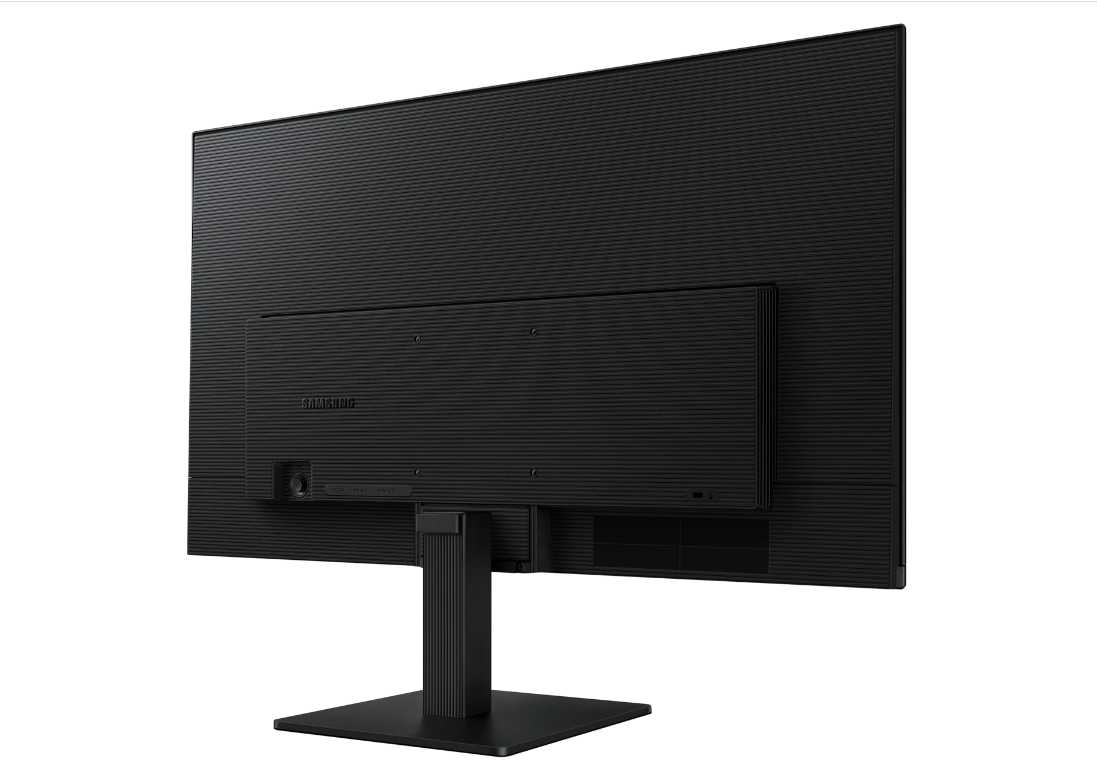
Разъёмы внизу корпуса, и подставку нельзя опустить на стол полностью: монитор приходится слегка приподнимать.
Неудобство одноразовое и касается только расстановки на столе.
Если подключены два источника, то переключаться приходится на ощупь, заводя руку за корпус.
Раздражает только при частом переключении.
кабель hdmi коротковат,ну а что я хотел за 7 тыс,нету дисплей порта Покупатель · DNS · сентябрь 2026
аукс выхода Покупатель · DNS · апрель 2026
| 1 | Bloody MN270F | 8.9 | 12 142 ₽ | Сравнить |
| 2 | Digma Overdrive 24P410F | 8.7 | 10 858 ₽ | Сравнить |
| 3 | Acer XV253QXbmiiprzx | 8.0 | 10 071 ₽ | Сравнить |
| 1 | Bloody MN270F | 8.9 | 12 142 ₽ | Сравнить |
| 2 | Digma Progress 27P501F | 8.9 | 10 207 ₽ | Сравнить |
| 3 | Xiaomi Mi Display 1A | 8.5 | 13 197 ₽ | Сравнить |
Монитор легко поднять одной рукой, переставить на другое место или повесить на кронштейн.
Лёгкий корпус ощущается каждый раз, когда монитор приходится двигать.
Скрипов и щелей не видно, монитор производит впечатление добротной вещи.
Приятная мелочь, но для категории она ожидаема.
Ножка прикручивается с усилием в тонкий корпус, поэтому неосторожным нажатием можно повредить экран.
Опасность возникает только при сборке и избегается аккуратностью.
отличный монитор, качественно собран, все таки чувсвуется Samsung Покупатель · DNS · август 2026
| 1 | Bloody MN270F | 8.9 | 12 142 ₽ | Сравнить |
| 2 | Digma Progress 27P501F | 8.9 | 10 207 ₽ | Сравнить |
| 3 | Xiaomi Mi Display 1A | 8.5 | 13 197 ₽ | Сравнить |
| 1 | Xiaomi Mi Display 1A | 9.4 | 13 197 ₽ | Сравнить |
| 2 | Digma Overdrive 24P410F | 8.6 | 10 858 ₽ | Сравнить |
| 3 | AOC 24B2XHM2 | 8.6 | 12 851 ₽ | Сравнить |
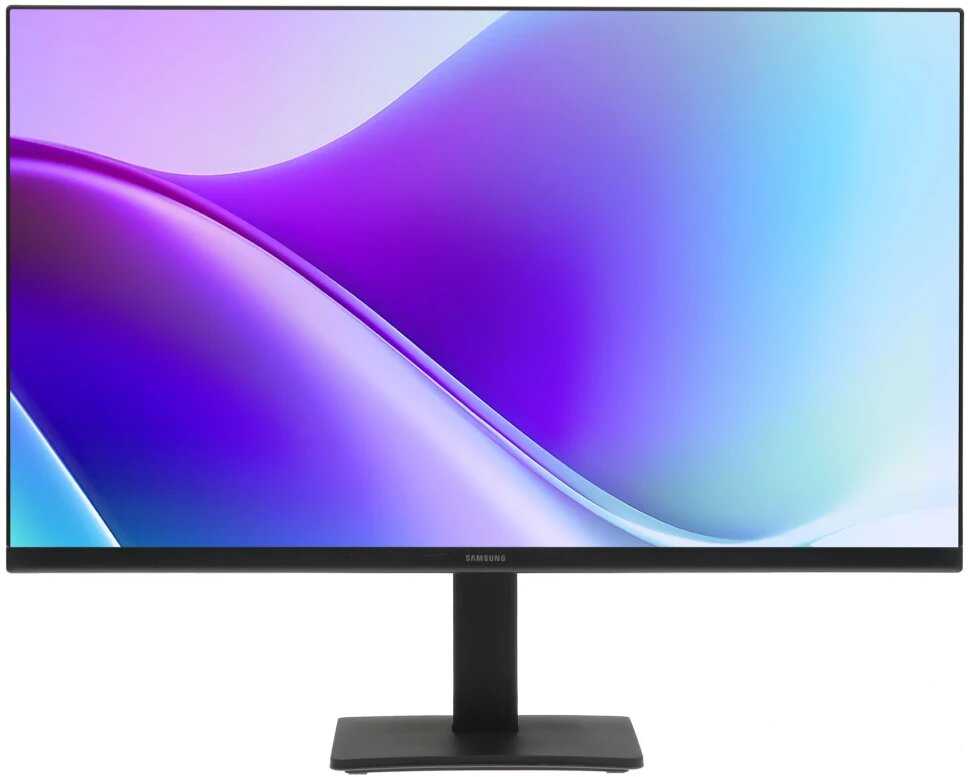
Монитор смотрится современно, а рамки почти не отвлекают от картинки.
Внешний вид виден каждый день, и для бюджетной модели он выше ожиданий.
Ночью огонёк не освещает комнату, в отличие от некоторых других мониторов.
Приятная мелочь для спальни.
Спереди нет ни кнопки, ни огонька, и включать монитор приходится на ощупь.
К расположению привыкают за пару дней.
Дизайн, эстетичный, лаконичный, тонкий Покупатель · DNS · сентябрь 2025
| 1 | Xiaomi Mi Display 1A | 9.4 | 13 197 ₽ | Сравнить |
| 2 | Digma Overdrive 24P410F | 8.6 | 10 858 ₽ | Сравнить |
| 3 | AOC 24B2XHM2 | 8.6 | 12 851 ₽ | Сравнить |
| 1 | Bloody MN270F | 9.2 | 12 142 ₽ | Сравнить |
| 2 |  Xiaomi G24i | 9.2 | 11 860 ₽ | Сравнить |
| 3 | Viewsonic VA2732-H | 8.8 | 11 109 ₽ | Сравнить |
Настроек достаточно, чтобы подогнать картинку, а язык интерфейса выбирается в меню.
Хорошо понятное меню снижает затраты на настройку картинки.
Когда рука запомнит положение, то управлять меню джойстиком быстро, и дополнительные кнопки не нужны.
Удобство появляется только после привыкания.
Расположен справа сзади, и его приходится искать вслепую. Нажимать нужно точно по центру, а откликается он с задержкой, так что в первые дни монитор кажется неработающим.
С управлением сталкиваешься при каждой настройке и включении.
Включать и выключать монитор приходится тем же джойстиком, и переключать входы там же.
Неудобство повторяется при каждом включении, но к нему привыкают.
Окно перекрывает панель задач примерно на десять секунд при запуске и выходе из сна. Монитору подписка не нужна, но окно появляется снова.
Окно исчезает само и мешает ненадолго.
этот джойстик! к нему реально надо привыкнуть, не мог попасть в меню, надо резко нажать и попасть чётко по центру. Покупатель · DNS · март 2026
Бесячие окно о регистрации продукта при включении. Покупатель · DNS · июль 2025
| 1 | Bloody MN270F | 9.2 | 12 142 ₽ | Сравнить |
| 2 | Xiaomi G24i | 9.2 | 11 860 ₽ | Сравнить |
| 3 | Viewsonic VA2732-H | 8.8 | 11 109 ₽ | Сравнить |
| 1 | Samsung Essential S3 S24C330GAI | 8.8 | 10 582 ₽ | Сравнить |
| 2 | Xiaomi Mi Display 1A | 8.7 | 13 197 ₽ | Сравнить |
| 3 | Viewsonic VA2732-H | 8.7 | 11 109 ₽ | Сравнить |
У монитора два года гарантии, и в сервисе дефект с мерцанием на 120 Гц после повторного обращения был найден и устранён.
Бесплатный ремонт смягчает риск поломки в первые месяцы.
Сначала полосы возникают на несколько минут после включения, потом остаются насовсем, и перезагрузка монитора уже не помогает. Часто принимают за неисправность видеокарты.
Монитор с полосами на экране перестаёт выполнять главную задачу.
Часть мониторов приходит с чёрными пикселями, неработающей областью или половиной чёрного экрана, а новые мёртвые пиксели появляются в первые дни.
Дефект заметен сразу и мешает смотреть на экран.
После месяцев работы появляется мерцание в нижней части экрана или артефакты на частоте выше 75 Гц, и при отключении кабеля оно остаётся на чёрном экране.
Мерцание делает монитор непригодным и отправляет его в ремонт.
спустя несколько месяцев начали появляться полосы Покупатель · DNS · июнь 2026
через три месяца испортилась матрица, появляются артефакты при использовании на более чем 75гц Покупатель · DNS · январь 2026
| 1 | Samsung Essential S3 S24C330GAI | 8.8 | 10 582 ₽ | Сравнить |
| 2 | Xiaomi Mi Display 1A | 8.7 | 13 197 ₽ | Сравнить |
| 3 | Viewsonic VA2732-H | 8.7 | 11 109 ₽ | Сравнить |
Обзор Samsung S24F320GAI на основе реальных отзывов
📺 Качество изображения
IPS-матрица даёт сочные цвета и углы обзора 178°, картинка видна чётко сбоку без искажений — для работы с графикой или монтажом идеально. Частота 120 Гц ощущается как магия после 60 Гц: курсор летает плавно, в GTA 5 RP или CS 2 комфортно без требовательных настроек. Яркость 250 кд/м² хватает при прямом солнце с блэкаутом, Eye Saver Mode снижает синий свет — после 8-12 часов кодинга глаза не болят. Авторегулировка чёрных в играх типа Arma Reforger сохраняет видимость ночью без ручных правок. Но на консолях PS5 лимит 60 Гц, плавность теряется.
🪑 Подставка и эргономика
Подставка шатается влево-вправо от лёгкого касания при протирке или подключении кабеля, болты уже затянуты на максимум — выравнивать приходится руками. Сборка на двух саморезах без отвёртки в комплекте рискует повредить матрицу для неопытных, ножка крепится отдельно. Наклон вперёд-назад удобен, но нет регулировки по высоте — приходится поднимать стол или докупать кронштейн Onkron. Весит мало, легко на VESA 100, но поворот вокруг оси бесполезен и усиливает шатание. Если стол мал или трогаете монитор часто, сразу берите кронштейн.
🎛️ Управление и удобство
Джойстик сзади справа тугой, меню вызывается резким нажатием в центр — первую неделю не включали или путали с рамкой. Настройки гибкие: баланс белого корректируют на красный 43 для холодных тонов, flicker free убирает мерцание. Автоотключение по умолчанию 4 часа просит реакции, меняется до 23 часов. HDMI-кабель в комплекте короткий на 1 м — системник придвигают вплотную. Два HDMI 1.4 плюс внешний БП, но порты низко — монитор приподнимают для доступа.
⚠️ Надёжность и брак
Через 2-4 месяца у части мерцает низ экрана на 120 Гц или появляются полосы, артефакты выше 75 Гц — сервис чинит, но не всегда сразу. Дважды попадались браки: половина экрана чёрная или фиолетовая полоса, битый пиксель — проверяйте в магазине. Матовая поверхность собирает пыль и разводы, чистить спецтряпкой. Полгода-год держит без проблем у большинства для офиса, но долгосрочных тестов мало. Блок питания внешний греется до 35°C, вилка странная.
👥 Для кого и сценарии
Идеален как второй монитор к ноуту или основному: пара одинаковых даёт симметрию для multitaskинга, биткоин на одном, работа на другом. Для бабушки-ТВ с DVB-C или офиса с текстом/графикой — картинка не утомляет зрение -4,5. Лёгкие игры RDR2, Rocksmith на подсевшем зрении комфортны. Избегайте киберспорта без FreeSync — размытие в динамике. Если паранойя по браку или шатающаяся подставка бесит — смотрите кронштейн сразу.
🆚 Топ-5 альтернатив: Samsung S24F320GAI vs конкуренты
В сегменте 24-дюймовых IPS-мониторов с частотой от 120 Гц за 17-32 тыс. руб. выбор упирается в плавность, отклик и стабильность для работы или лёгких игр.
| Модель | Частота (Гц) | Время отклика (мс) | Яркость (кд/м²) | Вердикт |
|---|---|---|---|---|
| LG 24MP60G-B | 144 | 5 | 250 | ✅ Берите LG 24MP60G-B, если нужна большая частота для динамичных шутеров без лагов |
| MSI G241 | 144 | 1 | 250 | ✅ Выбирайте MSI G241, если важен быстрый отклик 1 мс в быстрых играх |
| ASUS VP249QGR | 165 | 1 | 250 | ⚖️ Лучше взять ASUS VP249QGR, если много FPS и нужна максимальная герцовка |
| Acer Nitro VG240Y | 165 | 0.5 | 250 | ✅ Берите Acer Nitro VG240Y смело, если гейминг на первом месте с ультра-откликом |
| AOC 24G2U | 144 | 1 | 350 | ✅ Отлично подойдёт AOC 24G2U, если яркость критична в освещённой комнате |
Samsung S24F320GAI выигрывает у LG 24MP60G-B и MSI G241 сочной цветопередачей IPS из коробки без долгой калибровки. Проигрывает ASUS VP249QGR и Acer Nitro VG240Y по герцовке и отклику — в CS 2 или Bodycam там меньше размытия. AOC 24G2U ярче в солнце. Берите конкурента геймерам с высоким FPS, а Samsung — для офисного второго монитора или графики, где картинка важнее скорости, он оптимален по цене в этом ряду.
Samsung S24F320GAI и аналоги в той же цене
Модели от 8 800 до 13 200 ₽ с высокой оценкой. Нажмите на заголовок столбца, чтобы отсортировать.
Частые вопросы о Samsung S24F320GAI
-
🖥️ Насколько хорошее качество изображения у монитора?
Пользователи хвалят сочную цветопередачу, яркие цвета и чёткую картинку на IPS-матрице с углами обзора 178°, пиксели не видны на расстоянии, минимальные засветы. Яркость 250 кд/м² позволяет работать при дневном свете, контрастность 1000:1 даёт глубокий чёрный. Многие отмечают, что изображение выглядит премиум даже по сравнению с моделями за 20 тысяч рублей.
-
🔄 Как ощущается частота обновления 120 Гц?
После 60 Гц курсор и анимации летают плавно, пользователи называют это магией для работы и casual игр. 120 Гц работает из коробки на ПК без танцев с бубном, но на консолях вроде PS5 ограничено 60 Гц. Для некиберспортсменов хватает полностью, в играх вроде GTA 5 RP или World of Tanks комфортно.
-
🌈 Нужно ли настраивать цвета и белый баланс?
По умолчанию цвета тёплые с желтизной, многие выкручивают красный на 43 или включают Eye Saver Mode и режим ЭКО для снижения синего света. После настройки оттенки становятся естественными, глаза не устают даже после 8-12 часов. Автоматическая регулировка чёрных в играх удобна ночью.
-
👁️ Помогает ли режим защиты глаз?
Eye Saver Mode и Flicker Free снижают мерцание и синее излучение, глаза не вытекают после долгой работы. Пользователи с плохим зрением отмечают комфорт в ночном режиме, автоотключение через 4-23 часа полезно. После 8 часов игр голова не болит сильно.
-
🪑 Шатается ли подставка?
Подставка шатается влево-вправо при лёгком касании, болты уже затянуты на максимум, вращение по вертикали бесполезно. Многие ставят на кронштейн сразу, VESA 100 мм есть. Если не трогать монитор, проблема минимальна, но для перфекционистов раздражает.
-
🎮 Удобен ли джойстик управления?
Джойстик сзади справа тугой, меню вызывается резким нажатием в центр, нужно 1-2 дня привыкнуть. Диапазон настроек хороший: яркость, контраст, баланс белого. Первая неделя — слепой поиск, потом интуитивно.
-
🔧 Сложно ли собрать подставку?
Ножка крепится двумя саморезами в неподготовленные дырки без отвёртки в комплекте, сложно для новичков или женщин. Экран тонкий, риск повредить матрицу. Многие снимают старую подставку и вешают на кронштейн.
-
🔌 Удобно ли расположение портов?
Разъёмы (2x HDMI 1.4) низко сзади, монитор не опускается полностью для аккуратного стола. Комплектный HDMI короткий (~1 м), системник придвигают ближе. Нет VGA/DVI, но для современных ПК хватит.
-
⚠️ Часто ли встречается брак?
Несколько случаев: половина экрана чёрная (два монитора подряд), битый пиксель, фиолетовая полоса. Всегда проверяйте в магазине. Брак подтверждают в сервисе, возврат возможен.
-
⏳ Сколько служит монитор?
Поломки через 2-4.5 месяца: мерцание внизу, полосы, артефакты на >75 Гц, матрица портится. Ремонт в СЦ возможен, один случай починили. Samsung даёт 2 года гарантии, предыдущие модели служили 20 лет, но долгосрочных данных мало.
-
🎮 Подходит ли для игр?
Для casual игр (CS2, GTA 5 RP, RDR2, Bodycam на ультра с DLSS) комфортно на 120 Гц с откликом 5 мс, но нет адаптивной синхронизации, возможны разрывы. Не для киберспорта или требовательных шутеров. Качество на 120 Гц чуть падает, но настраивается.
-
💼 Идеален ли как второй монитор для работы?
Отлично для мультимониторных сетапов: графика, текст, монтаж, интерьер, таблица + график. Матчинг с таким же идеален, цвета совпадают. Лёгкий, тонкий, 24" не занимает много места.
-
📺 Работает ли с консолями на 120 Гц?
На PS5 и подобных только 60 Гц, несмотря на поддержку 120 Гц. Нужно вручную выставлять в настройках ПК. Для кабельного ТВ или приставки DVB-C картинка хорошая.
-
🏗️ Можно ли повесить на кронштейн?
VESA 100 мм есть, многие сразу ставят на Onkron или стену, подставку снимают. Регулировка по высоте появляется, шатание уходит. Отверстия удобные.
-
📊 Чем лучше китайских аналогов?
По сравнению с китайскими 120 Гц (типа Innocn или Aocline), цветопередача и яркость лучше, 2 года гарантии против 1 года, меньше брака. Пользователи выбрали Samsung за бренд и качество за ~8500 руб.
Аналоги Samsung S24F320GAI с высокой оценкой
- Плавная картинка на 180 Гц
- Яркая IPS-картинка
- Удобное управление джойстиком
- Тихие встроенные динамики
- Пиксели видны вблизи
- Нет регулировки по высоте
12 142 руб. в среднем
- Сочная картинка
- Плавные 100 Гц
- Большой экран 27 дюймов
- Слабые динамики
- Засветы по краям
- Меню не сразу понятно
10 207 руб. в среднем
- Плавная картинка на 165 Гц
- Яркие естественные цвета
- Глаза почти не устают
- Слабые динамики
- Не регулируется по высоте
- Попадаются битые пиксели
10 858 руб. в среднем
- Яркая чёткая картинка
- Плавная картинка в играх
- Широкие углы обзора
- Красный уходит в оранжевый
- Битые пиксели
- Неудобное меню
12 591 руб. в среднем
- Очень плавная картинка
- Насыщенные яркие цвета
- Яркий экран
- Засветы по краям экрана
- Приходят битые пиксели
- Громоздкая круглая подставка
10 071 руб. в среднем
- Тонкие рамки
- Яркая сочная картинка
- Устойчивая металлическая ножка
- Меню без русского языка
- Китайская вилка
- Не регулируется по высоте
13 197 руб. в среднем
- Плавная картинка
- Сочные цвета
- Удобный джойстик
- Ножка почти не регулируется
- Нет кабеля DisplayPort
- Устают глаза
11 860 руб. в среднем
- Яркая цветная картинка
- Большой экран за небольшие деньги
- Глаза не устают
- Зерно на 27 дюймах
- Слабые встроенные динамики
- Подставка почти не регулируется
11 109 руб. в среднем
- Яркая сочная картинка
- Широкие углы обзора
- Плавные 100 Гц
- Подставка без регулировки высоты
- Нет кабеля DisplayPort
- Ножка шатается
10 582 руб. в среднем
- Яркая сочная картинка
- Узкие рамки
- Глаза не устают
- Шлейф за тёмными объектами
- Слабые динамики
- Громоздкая ножка
12 851 руб. в среднем
Отзывы покупателей о Samsung S24F320GAI — 102 отзыва
Пользовались
Samsung S24F320GAI?
Поделитесь своим опытом и помогите другим сделать правильный выбор
Сколько стоит Samsung S24F320GAI: история цены
Характеристики Samsung S24F320GAI
| Экран | |
| Яркость : | 250 кд/м2 |
| Контрастность : | 1000 :1 |
| Время отклика : | 5 мс |
| Полное время отклика : | 5 мс |
| Горизонтальный угол обзора : | 178 градусов |
| Вертикальный угол обзора : | 178 градусов |
| Плотность пикселей (ppi) : | 91 |
| Покрытие экрана : | матовое |
| Максимальное количество цветов : | 16.7 млн. |
| Изогнутый экран : | нет |
| Подключение | |
| Версия HDMI : | 1.4 |
| Питание | |
| Потребляемая мощность в спящем режиме : | 0.5 Вт |
| Блок питания : | внешний |
| Потребляемая мощность : | 35 Вт |
| Дополнительно | |
| Ширина : | 540.7 мм |
| Основные характеристики | |
| Технология экрана : | ЖК |
| Разрешение экрана : | 1920x1080 |
| Соотношение сторон экрана : | 16:9 |
| Тип матрицы : | IPS |
| Макс. частота обновления кадров (подробно) : | 120 Гц |
| Особенности : | подсветка без мерцания (Flicker-Free) |
| Диагональ : | 24" |
| Интерфейсы | |
| Интерфейсы видео : | вход HDMI x 2 |
| Прочее | |
| Стандарт настенного крепления : | 100x100 мм |
| Подробная комплектация : | кабель HDMI - HDMI, кабель питания |
| Высота : | 428.5 мм |
| Глубина : | 175.1 мм |
| Вес : | 2.4 кг |
| Дополнительная информация : | Размер пикселя 276 мкм |
Информация о характеристиках носит справочный характер.
Перед покупкой уточняйте характеристики и комплектацию товара у продавца