
Монитор Philips 27E1N5600HE: 98 отзывов, обзор, плюсы и минусы




Стоит ли покупать Philips 27E1N5600HE?
- Один кабель на ноутбукЧерез один провод USB-C монитор выводит картинку, заряжает ноутбук и подключает порты USB.
- Яркая чёткая картинкаЯркости хватает с запасом, а разрешение 2560 на 1440 для 27 дюймов выглядит чётко.
- Регулируемая тяжёлая подставкаПодставка из металла регулируется по высоте и поворачивается в портретный режим.
- Встроенный USB-хабЧетыре порта позволяют подключить клавиатуру, диски и мышь прямо к монитору.
- Сборка без люфтовПластик плотный, корпус не скрипит.
- Плохие встроенные динамикиЗвук тонкий и без басов, годится для уведомлений и голоса в видео.
- USB-C не везде работаетНа MacBook 2017–2018 годов монитор только заряжает ноутбук или не показывает картинку.
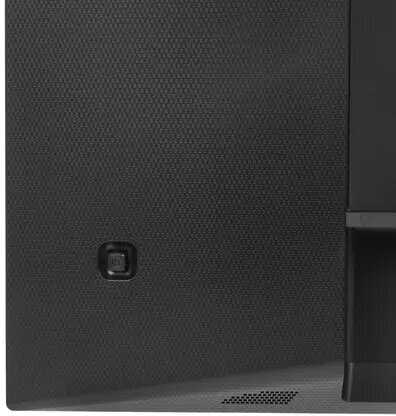
- Джойстик спрятан сзадиЧтобы убавить яркость или открыть меню, приходится нащупывать джойстик за правым краем.
- Засветы по угламВ тёмной комнате на чёрных сценах по краям проступает подсветка.
- Битые пиксели из коробкиЧасть экземпляров приходит с битым пикселем, поэтому экран лучше проверить в магазине.
Краткий анализ Philips 27E1N5600HE
Philips 27E1N5600HE — 27-дюймовый монитор с IPS-матрицей 2560 на 1440, встроенной док-станцией на USB-C и четырьмя портами USB. Главное в нём — подключение: один кабель USB-C передаёт картинку, заряжает ноутбук и подключает клавиатуру и диски, поэтому стол освобождается от хаба и проводов, а зарядка работает на мощностях до 65 Вт, пока яркость не выше 70 процентов. Для работы, интернета и кино его хватает с запасом: картинка яркая, углы обзора широкие, подставка тяжёлая и регулируется по высоте. Расплачиваться приходится качеством второстепенных мелочей: звук динамиков слабый, джойстик спрятан сзади, а в тёмной комнате по краям проступает подсветка. Подойдёт для работы с ноутбуком по одному кабелю, но тем, у кого MacBook 2017–2018 годов, и тем, кому нужны колонки без докупки, лучше выбрать другую модель.
Плюсы и минусы Philips 27E1N5600HE: оценка по параметрам
на основе 98 отзывов · ⓘ как мы считаем| 1 |  Xiaomi G34WQ | 9.3 | 23 244 ₽ | Сравнить |
| 2 |  Redmi G Pro 27 | 9.1 | 24 271 ₽ | Сравнить |
| 3 |  ASUS PA278CV | 9.0 | 31 058 ₽ | Сравнить |
Для офисной комнаты с окном достаточно и половины яркости, а на высоких значениях белый остаётся белым, и контраст не разваливается. Матовое покрытие при этом не даёт бликов от окна и ламп.
Запас яркости заметен каждый день и избавляет от попыток прикрыть экран от солнца.
Когда на экране тёмная сцена, а свет в комнате выключен, по краям и в углах проступает светлое пятно, а чёрный выглядит серым. Днём и при обычной работе с документами это почти незаметно, зато фильмы и тёмные игры страдают.
Недостаток заметен только в тёмной комнате, но портит просмотр кино и игр.
👤 Важно, если вы смотрите кино или играете вечером в тёмной комнате
По умолчанию macOS не включает масштабирование для этого разрешения, и буквы на экране получаются слишком контрастными и угловатыми. Принудительное включение через сторонние программы картинку улучшает слабо, при этом заметна пиксельная сетка, если сидеть ближе метра.
Это ощущается постоянно при работе с текстом, и не всем удаётся привыкнуть.
👤 Важно, если вы привыкли к экрану MacBook или Studio Display
С завода белый выглядит то пересвеченным, то желтоватым, а остальные цвета тусклыми. Встроенных профилей вроде sRGB или DCI-P3 нет, поэтому до приемлемого результата доходишь выбором цветовой температуры и подбором яркости.
Настройка делается один раз, но требует времени и не для всех достигает идеала.
👤 Важно, если вам нужна точная цветопередача для работы с фото и графикой
Рядом с глянцевым экраном видно, что матовая поверхность слегка зернит белые поля. Бликов зато нет вообще.
Мелкая особенность матового покрытия, к которой быстро привыкаешь.
На максимальной яркости не задирается контраст, как это часто бывает с дешевыми мониторами Покупатель · DNS · март 2024
После недели использования появились засветы по периметру Покупатель · DNS · март 2024
| 1 | Xiaomi G34WQ | 9.3 | 23 244 ₽ | Сравнить |
| 2 | Redmi G Pro 27 | 9.1 | 24 271 ₽ | Сравнить |
| 3 | ASUS PA278CV | 9.0 | 31 058 ₽ | Сравнить |
| 1 |  Samsung Odyssey G4 S27BG400EI | 9.4 | 23 781 ₽ | Сравнить |
| 2 |  Abr Technology MC27GQC-i2 | 8.7 | 24 895 ₽ | Сравнить |
| 3 | Redmi G Pro 27 | 8.6 | 24 271 ₽ | Сравнить |
| 1 | Samsung Odyssey G4 S27BG400EI | 9.4 | 23 781 ₽ | Сравнить |
| 2 | Abr Technology MC27GQC-i2 | 8.7 | 24 895 ₽ | Сравнить |
| 3 | Redmi G Pro 27 | 8.6 | 24 271 ₽ | Сравнить |
| 1 |  AOC 27P2Q | 9.2 | 21 070 ₽ | Сравнить |
| 2 | ASUS PA278CV | 9.0 | 31 058 ₽ | Сравнить |
| 3 | Abr Technology MC27GQC-i2 | 8.7 | 24 895 ₽ | Сравнить |
Экран опускается почти до стола и поднимается плавно, наклон лёгкий, а портретный режим помогает при работе с длинными таблицами. Ножка собирается за минуту-две: достаточно вставить её в монитор до щелчка.
Регулировка нужна при ежедневной работе и избавляет от кронштейна.
Ножка снимается, а в комплекте есть винты для крепления на кронштейне 100 на 100 мм, поэтому монитор можно поднять выше или повесить на стену.
Пригождается не всем, но снимает вопрос с высотой подъёма.
Монитор не вращается вокруг вертикальной оси, поэтому развернуть его к соседу по столу или вбок не получится. Для этого нужен кронштейн.
Нужно не всем и обходится кронштейном.
👤 Важно, если вы часто поворачиваете экран к себе под углом
Выше стандартного положения экран не поднимается, поэтому при высоком стуле его приходится ставить на подставку. При касании монитор слегка раскачивается, а на сквозняке от вентилятора покачивается сам.
Это мелочь, к которой привыкаешь, но она заметна при печати на шаткой столешнице.
Выставить монитор после поворота так, чтобы экран не завалился на градус-два, получается не с первого раза: никакого фиксатора у ножки нет.
Раздражает только при частых поворотах.
Регулировка по высоте почти в уровень стола, надёжная нога и подставка из толстого металла Покупатель · DNS · март 2024
Эргономичная тяжелая подставка Покупатель · DNS · март 2024
| 1 | AOC 27P2Q | 9.2 | 21 070 ₽ | Сравнить |
| 2 | ASUS PA278CV | 9.0 | 31 058 ₽ | Сравнить |
| 3 | Abr Technology MC27GQC-i2 | 8.7 | 24 895 ₽ | Сравнить |
| 1 |  GIGABYTE M32QC | 8.7 | 30 897 ₽ | Сравнить |
| 2 | Samsung Odyssey G4 S27BG400EI | 8.7 | 23 781 ₽ | Сравнить |
| 3 |  Digma Pro Art L | 8.7 | 27 767 ₽ | Сравнить |
Монитор можно включить в режим LowBlue, и картинка становится теплее. Работать с ним весь день можно без рези в глазах, особенно вечером.
Режим действительно снижает нагрузку при долгой работе.
Монитор очень яркий, и уже при яркости выше 40-70 процентов глаза начинают уставать и слезиться. Приходится держать яркость ниже, чем хочется.
Убавляется одним движением джойстика.
Есть разные режимы экрана, часто пользуюсь рабочим режимом с пониженным синим свечением, на глаза действие монитора заметно снижается Покупатель · Мегамаркет · ноябрь 2024
| 1 | GIGABYTE M32QC | 8.7 | 30 897 ₽ | Сравнить |
| 2 | Samsung Odyssey G4 S27BG400EI | 8.7 | 23 781 ₽ | Сравнить |
| 3 | Digma Pro Art L | 8.7 | 27 767 ₽ | Сравнить |
| 1 | ASUS PA278CV | 9.4 | 31 058 ₽ | Сравнить |
| 2 |  Philips 27E1N5600HEЭтот товар | 9.3 | 26 058 ₽ | |
| 3 | GIGABYTE M32QC | 9.0 | 30 897 ₽ | Сравнить |
К монитору подключаются клавиатура, диски, звуковая карта и мышь, а к ноутбуку тянется один провод, который ещё и заряжает его. Монитор быстро просыпается после сна, а блок питания встроен в корпус, поэтому на столе лишних проводов нет.
Ради этой док-станции в мониторе его и выбирают среди соседей по цене.
К монитору прилагаются кабель USB-C длиной достаточной, чтобы дотянуться до ноутбука, и кабель HDMI, поэтому дополнительно покупать ничего не нужно.
Избавляет от покупки кабелей, которые отдельно стоят заметных денег.
На MacBook 2017 и 2018 годов монитор либо только заряжает ноутбук, либо не показывает картинку совсем, и замена кабеля или самого монитора не помогает. Со свежими MacBook на M1 и M2 проблем нет.
Для владельцев такого ноутбука главная функция монитора не работает.
👤 Важно, если вы собираетесь подключать MacBook 2017–2018 годов
Чтобы монитор отдавал в ноутбук 65 Вт, яркость нужно держать не выше 70 процентов, а при подключении телефона в быстрый порт режим сбрасывается, и мощность падает до 45–60 Вт. Прожорливому ноутбуку этого может не хватить.
Мощности заряда может не хватить, и нужно следить за настройкой.
👤 Важно, если у вас мощный ноутбук
Разъёмы не видны спереди, поэтому флешку приходится вставлять на ощупь. Удобнее поставить небольшой хаб на длинном проводе.
Мелкое неудобство, которое решается небольшим хабом.
Некоторые кабели, включая родной кабель MacBook, монитор не воспринимает, поэтому нужно пользоваться тем, что лежит в коробке.
Обходится комплектным кабелем, но его нельзя потерять или сломать.
Теперь к ноутбуку подключается всего один кабель, он и изображение выводит, и хаб и заряжает ноутбук Покупатель · Мегамаркет · ноябрь 2024
У меня отказался работать через Type-c с Apple MacBook 12 2017 Покупатель · DNS · март 2024
| 1 | ASUS PA278CV | 9.4 | 31 058 ₽ | Сравнить |
| 2 | Philips 27E1N5600HEЭтот товар | 9.3 | 26 058 ₽ | |
| 3 | GIGABYTE M32QC | 9.0 | 30 897 ₽ | Сравнить |
| 1 | Samsung Odyssey G4 S27BG400EI | 9.3 | 23 781 ₽ | Сравнить |
| 2 | GIGABYTE M32QC | 9.0 | 30 897 ₽ | Сравнить |
| 3 |  Xiaomi A27Ui | 8.5 | 28 319 ₽ | Сравнить |
Корпус из монолитного пластика не люфтит и не скрипит при касании, а стойка металлическая, поэтому монитор не выглядит дешёвым.
Добротность заметна каждый день и выделяет монитор среди простых моделей.
Качество материалов, сборка не плохая, ничего не люфтит Покупатель · DNS · март 2024
| 1 | Samsung Odyssey G4 S27BG400EI | 9.3 | 23 781 ₽ | Сравнить |
| 2 | GIGABYTE M32QC | 9.0 | 30 897 ₽ | Сравнить |
| 3 | Xiaomi A27Ui | 8.5 | 28 319 ₽ | Сравнить |
| 1 | Digma Pro Art L | 9.6 | 27 767 ₽ | Сравнить |
| 2 | Samsung Odyssey G4 S27BG400EI | 9.2 | 23 781 ₽ | Сравнить |
| 3 | AOC 27P2Q | 8.9 | 21 070 ₽ | Сравнить |
Монитор в простом чёрном корпусе, без подсветки и украшений, не выделяется на столе и подходит и к офису, и к домашнему кабинету.
Приятная мелочь, которая никак не влияет на работу.
Вокруг матрицы остаётся рамка примерно 9 мм сверху и по бокам, и безрамочным монитор не назовёшь. На выключенном экране это особенно заметно.
Это вопрос внешнего вида, на работу он не влияет.
Рамки совсем не такие как на картинке Покупатель · DNS · март 2024
| 1 | Digma Pro Art L | 9.6 | 27 767 ₽ | Сравнить |
| 2 | Samsung Odyssey G4 S27BG400EI | 9.2 | 23 781 ₽ | Сравнить |
| 3 | AOC 27P2Q | 8.9 | 21 070 ₽ | Сравнить |
| 1 | GIGABYTE M32QC | 9.0 | 30 897 ₽ | Сравнить |
| 2 | Samsung Odyssey G4 S27BG400EI | 8.3 | 23 781 ₽ | Сравнить |
| 3 |  GIGABYTE AORUS FI32Q | 8.1 | 27 610 ₽ | Сравнить |
Чтобы убавить яркость или открыть меню, приходится заводить руку за правый край монитора и нащупывать джойстик. Если справа стоит второй монитор или стена, то подобраться к нему ещё труднее. Джойстик тугой, но пользоваться им можно одной рукой.
Неудобство возникает при каждой настройке монитора.
Отдельной кнопки питания нет, а выключение долгим нажатием не всегда получается быстро, когда нужно срочно потушить экран.
Мелкое неудобство, к которому можно привыкнуть.
В меню есть только базовые настройки, нет готовых режимов sRGB или DCI-P3, поэтому цвет приходится подбирать по цветовой температуре.
Мешает только тем, кому нужна точная цветопередача.
👤 Важно, если вы работаете с цветом
Кнопка включения и управления меню сзади справа. Приходится шарить рукой в поисках Покупатель · DNS · март 2024
| 1 | GIGABYTE M32QC | 9.0 | 30 897 ₽ | Сравнить |
| 2 | Samsung Odyssey G4 S27BG400EI | 8.3 | 23 781 ₽ | Сравнить |
| 3 | GIGABYTE AORUS FI32Q | 8.1 | 27 610 ₽ | Сравнить |
| 1 | GIGABYTE AORUS FI32Q | 9.0 | 27 610 ₽ | Сравнить |
| 2 | Abr Technology MC27GQC-i2 | 7.8 | 24 895 ₽ | Сравнить |
| 3 | Digma Pro Art L | 6.6 | 27 767 ₽ | Сравнить |
Громкости достаточно, но звук как из ведра: нет низких частот, а на музыке он утомляет. Для голосовых звонков, уведомлений и видео на ютьюбе их достаточно.
Звук слабый, но легко обходится наушниками или колонками.
👤 Важно, если вы собираетесь слушать музыку или смотреть фильмы без наушников
звук не очень, как из ведра, не для музыки Покупатель · Яндекс Маркет · март 2025
| 1 | GIGABYTE AORUS FI32Q | 9.0 | 27 610 ₽ | Сравнить |
| 2 | Abr Technology MC27GQC-i2 | 7.8 | 24 895 ₽ | Сравнить |
| 3 | Digma Pro Art L | 6.6 | 27 767 ₽ | Сравнить |
| 1 | Xiaomi A27Ui | 8.8 | 28 319 ₽ | Сравнить |
| 2 | Redmi G Pro 27 | 8.7 | 24 271 ₽ | Сравнить |
| 3 | Digma Pro Art L | 8.3 | 27 767 ₽ | Сравнить |
У нескольких экземпляров через пару дней проявились горизонтальные полосы внизу экрана или чёрная рамка по краям, которая не убиралась. Замена на новый экземпляр не гарантирует, что засветка не вернётся.
Монитор выходит из строя в первые дни работы.
На части экземпляров на экране сразу видны битые пиксели: в одном случае из четырёх проверенных мониторов два забраковали из-за пикселей прямо по центру. Проверка в магазине это выявляет.
Дефект заметен сразу и вызывает возврат, но выявляется в магазине.
На пятый день эксплуатации на экране появилась чёрная рамка, которая не убирается никакими средствами Покупатель · DNS · март 2024
| 1 | Xiaomi A27Ui | 8.8 | 28 319 ₽ | Сравнить |
| 2 | Redmi G Pro 27 | 8.7 | 24 271 ₽ | Сравнить |
| 3 | Digma Pro Art L | 8.3 | 27 767 ₽ | Сравнить |
Обзор Philips 27E1N5600HE на основе реальных отзывов
Совместимость с Mac и удобство подключения:
Монитор активно выбирают пользователи MacBook, особенно модели с чипами M1 и новее, благодаря USB-C с поддержкой передачи изображения, зарядки (до 65 Вт) и работы USB-хаба. Однако владельцы MacBook 2017–2018 годов сталкиваются с проблемами: зарядка или видеосигнал не работают через USB-C. Для подключения критично использовать комплектный кабель — сторонние могут не поддерживаться. Встроенный хаб разгружает порты ноутбука, но расположение USB-разъёмов на задней панели неудобно для частого использования. Некоторые пользователи отмечают необходимость снижать яркость до 70% для стабильной зарядки, что связано с ограничениями мощности.
Разрешение и пиксельная плотность:
Разрешение 2560×1440 (2K) и плотность 109 PPI вызывают неоднозначные оценки. Пользователи, привыкшие к Retina-экранам Apple, жалуются на «пикселизацию» и «острые» шрифты, требующие увеличения расстояния от экрана. Для Windows-пользователей качество текста приемлемо, но в macOS без сторонних утилит (например, BetterDisplay) шрифты кажутся «размытыми». При этом 2K-разрешение хвалят за баланс между детализацией и нагрузкой на видеокарту, но профессионалы в дизайне или фоторедактировании часто разочарованы, предпочитая 4K.
Качество изображения и настройки:
IPS-матрица обеспечивает хорошие углы обзора, но цветопередача требует ручной калибровки. Стандартные профили (sRGB, DCI-P3) не устраивают многих: пользователи отмечают «желтизну» или «синеву» белого, сложности с балансом контраста. HDR-режим признан бесполезным — яркость 300 нит недостаточна, а активация HDR приводит к потере деталей в тенях. Засветы по углам (типичные для IPS) видны в темноте, но большинство считает их некритичными. Игроки хвалят режим Game за улучшенную цветопередачу, но частоты 75 Гц хватает только для казуальных игр.
Эргономика и конструкция:
Подставка с регулировкой высоты (до 130 мм) и наклоном (±5°/20°) оценена высоко, но отсутствие поворота влево-вправо раздражает пользователей с многомониторными системами. Крепление VESA позволяет использовать кронштейны, однако при установке близко к столешнице доступ к портам усложняется. Джойстик управления меню называют «туговатым»: для настройки яркости/контраста проще использовать ПО (например, MonitorControl). Отдельный минус — отсутствие автоматического ночного режима, активируемого по времени.
Дополнительные функции:
Встроенные динамики годятся только для системных звуков — низкие частоты «бубнят», высокие искажаются. Веб-камера (в моделях с её наличием) страдает от шумов при слабом освещении, а шторка камеры блокирует часть экрана при использовании внешней подсветки (например, Xiaomi Light Bar). Разъём 3.5 мм для наушников отсутствует, что вынуждает подключать аудиоустройства через USB или Bluetooth. Функция Power Delivery работает нестабильно при одновременном использовании USB-портов — зарядка ноутбука может прерываться.
Целевая аудитория и сценарии использования:
Монитор оптимален как второй экран для Mac-пользователей, ценящих минимализм проводов (1 кабель USB-C). Он подходит для офисных задач, веб-сёрфинга и редкой обработки фото — но не для профессионального цветокоррекции. Геймеры оценят 75 Гц и низкую задержку в режиме Game, но для AAA-игр лучше выбрать VA-матрицу с 144 Гц. Из-за умеренной яркости (300 кд/м²) монитор плохо подходит для ярко освещённых помещений. Главный плюс — цена: при стоимости 20–25 тыс. рублей он конкурирует с Dell UltraSharp и LG UltraFine, предлагая аналогичный функционал без премиального глянца.
Philips 27E1N5600HE и аналоги в той же цене
Модели от 20 800 до 31 300 ₽ с высокой оценкой. Нажмите на заголовок столбца, чтобы отсортировать.
Частые вопросы о Philips 27E1N5600HE
-
Насколько удобно подключение ноутбука через USB-C, и какие функции поддерживает этот порт?
USB-C обеспечивает передачу изображения, питание ноутбука (до 65 Вт) и работу встроенного USB-хаба через один кабель, что значительно сокращает количество проводов. Например, при подключении MacBook или ноутбуков Dell/Lenovo пользователи отмечают одновременную зарядку устройства и использование периферии (флешек, клавиатур). Важно: для стабильной работы зарядки может потребоваться снизить яркость монитора до 70% и активировать опцию Smart Energy в настройках, чтобы избежать перегрева.
-
Как монитор работает с техникой Apple, особенно с MacBook?
Монитор совместим с MacBook на чипах M1 и более новых, где USB-C корректно передаёт изображение, звук и питание без дополнительных адаптеров. Однако с моделями 2017–2018 годов (например, MacBook Pro 2017) возможны проблемы: сигнал не выводится или зарядка не активируется. Пользователи подчёркивают, что для macOS плотность пикселей 109 PPI достаточна для чёткого текста без сторонних приложений, но после Retina-экранов требуется привыкание к меньшей детализации.
-
Каково качество цветопередачи и можно ли его настроить для профессиональных задач?
Цветопередача настраивается через меню OSD (режимы sRGB, Rec.709), но многие пользователи столкнулись с необходимостью ручной калибровки: изначально цвета могут казаться тусклыми, с «белой пеленой» или дисбалансом температур (желтизна/синева). Для базовой фотообработки или дизайна монитор подходит после тонкой настройки, но профи отмечают неидеальную точность по сравнению с премиальными матрицами. В отзывах часто упоминается, что заводские настройки требуют доработки для достижения естественных оттенков.
-
Насколько комфортно читать текст и работать с интерфейсами на разрешении 2560×1440 пикселей?
При плотности 109 PPI пиксельная сетка незаметна на расстоянии от 50 см, а шрифты в macOS и Windows остаются чёткими без дополнительных утилит. Однако пользователи, сидящие ближе (особенно владельцы Retina-дисплеев), отмечают «острые» края букв и дискомфорт для глаз. Разрешение оптимально для многозадачности — одновременно открыто несколько окон, но масштабирование интерфейса ниже 100% делает элементы слишком мелкими, а увеличение приводит к «мыльности».
-
Какова реальная эффективность встроенной веб-камеры и микрофона?
Камера подходит для видеозвонков в Zoom или Teams, но имеет ограничения: например, в macOS она может нестабильно определяться после выхода из спящего режима. Микрофон улавливает речь без фоновых шумов, но для записи подкастов не годится. Дополнительный плюс — физическая шторка и светодиодный индикатор активности, повышающие конфиденциальность. Некоторые пользователи жалуются, что камера расположена неудачно и частично перекрывается световой панелью при её использовании.
-
Стоит ли рассчитывать на встроенные динамики для повседневного использования?
Динамики обеспечивают минимально приемлемое качество для системных звуков Windows, YouTube-роликов или кратковременных звонков, но для музыки, фильмов или игр они непригодны. Звук описывается как «глухой», с недостатком низких частот и металлическим оттенком. Большинство пользователей сразу подключают внешние колонки или наушники, так как даже на максимальной громкости аудио кажется плоским и невыразительным.
-
Насколько удобна регулировка подставки и устойчивость конструкции?
Подставка позволяет плавно менять высоту (до 12 см), наклон и поворачивать экран в портретный режим, но лишена горизонтального вращения. Металлическое основание тяжёлое и надёжно фиксируется на столе, однако при касании или сквозняке монитор может вибрировать из-за особенностей крепления. В отзывах подчёркивают, что для тонкой настройки угла обзора в портретном режиме требуется время — механизм не фиксируется «щёлчком».
-
Эффективен ли режим HDR400 для игр или просмотра контента?
Режим HDR400 — чисто маркетинговая функция, не влияющая на качество картинки. Пользователи единодушно отмечают, что в играх или фильмах он проигрывает стандартным предустановкам (например, Game Mode), давая блёклые цвета и недостаточную контрастность. Яркость в 300 нит не обеспечивает необходимого для HDR динамического диапазона, поэтому эту опцию рекомендуется отключать — она не добавляет деталей в тенях или светлых участках.
-
Подходит ли монитор для игр с учётом его технических параметров?
С частотой 75 Гц и временем отклика IPS-матрицы монитор справляется с нетребовательными играми (стратегии, инди-проекты), но для динамичных шутеров или киберспорта он не оптимален. Пользователи подтверждают отсутствие «шлейфов» в большинстве сцен, но отсутствие технологии Adaptive Sync и ограниченная яркость не позволяют полностью раскрыть AAA-проекты. Игровые режимы вроде Game улучшают цветопередачу, но засветы на тёмных сценах (особенно по углам) могут мешать погружению.
-
Как организовано управление настройками и есть ли проблемы с меню?
Настройки регулируются джойстиком на задней панели справа, что неудобно при настенном креплении или если монитор стоит близко к стене. Пользователи хвалят интуитивность меню OSD и фирменную утилиту SmartControl для ПК, но критикуют отсутствие запоминания отдельных профилей после выключения — например, настройки цвета иногда сбрасываются. Также отмечают, что джойстик туго нажимается и требует привыкания.
-
Какие проблемы с качеством сборки или дефектами встречаются чаще всего?
Типичные недостатки — засветы по углам (особенно в левом верхнем или нижнем правом) на тёмном фоне в затемнённой комнате, реже — битые пиксели. Некоторые пользователи столкнулись с горизонтальными полосами или «вибрацией» корпуса. Хотя Philips даёт 3 года гарантии, отзывы рекомендуют проверять монитор при покупке: в сервисных центрах засветы часто признают нормой для IPS, а замена может затянуться.
-
Насколько удобно расположение портов и использование USB-хаба?
Порты USB-A и USB-C (с быстрой зарядкой) вынесены на заднюю панель, что затрудняет быстрый доступ — приходится подключать устройства «на ощупь». Хаб работает только при активном USB-C подключении к ПК/ноутбуку, но пользователи ценят его для периферии: мыши, клавиатуры или световых панелей. Минус — отсутствие восходящего порта USB-B, из-за чего для связи с компьютером требуется задействовать USB-C, что не всегда удобно при одновременной зарядке.
-
Как монитор ведёт себя при работе в тёмное время суток?
Режим LowBlue Mode снижает синее излучение, уменьшая усталость глаз при длительной работе, а минимальная яркость (0–30%) комфортна в полной темноте. Однако антибликовое покрытие экрана добавляет лёгкую «зернистость», заметную на белом фоне, а засветы могут отвлекать при просмотре фильмов. Пользователи, работающие ночью, советуют дополнительно использовать тёплые цветовые профили и внешнее освещение.
-
Кому этот монитор подойдёт лучше всего?
Устройство идеально как второй экран для владельцев MacBook, «дачный» вариант или решение для удалённой работы с минимумом проводов. Благодаря USB-C хабу и регулируемой подставке оно удобно для офисных задач, веб-сёрфинга и нетребовательных игр. Фотографы-любители оценят его после калибровки, но профессионалам лучше выбрать 4K-модель. Хардкорным геймерам или специалистам по цветокоррекции он не рекомендован из-за среднего охвата цветов и отсутствия продвинутых игровых функций.
-
Каковы особенности питания ноутбука через USB-C?
При подключении по USB-C монитор заряжает ноутбуки мощностью до 65 Вт (например, MacBook Air, Dell XPS), но для стабильности требуется активировать Smart Energy и снизить яркость до 69–70%. Если этого не сделать, питание может отключаться при переходе в режим сна или перегреве. Пользователи предупреждают: при использовании порта быстрой зарядки для телефона функция Power Delivery временно деактивируется, и её нужно включать вручную через меню.
Аналоги Philips 27E1N5600HE с высокой оценкой
- Плавная картинка в играх
- Сочные яркие цвета
- Не бликует матовый экран
- Засветы по краям и углам
- Ножка занимает много места
- Появляются битые пиксели
30 897 руб. в среднем
- Очень плавная картинка
- Сочные яркие цвета
- Подставка регулируется свободно
- Нет кабеля DisplayPort
- Громоздкая ножка
- Крупное зерно на 27 дюймах
23 781 руб. в среднем
- Яркая сочная картинка
- Плавно работает на 165 Гц
- Выглядит как техника Apple
- Не регулируется по высоте
- Слабые встроенные динамики
- Нельзя повесить на кронштейн
27 767 руб. в среднем
- Очень яркая картинка
- Сочные цвета
- Плавные 180 Гц
- Краснит в режимах sRGB и P3
- Странный HDR
- Нет русского в меню
24 271 руб. в среднем
- Точные цвета из коробки
- Один кабель с зарядкой
- Подставка с полным набором регулировок
- Динамики слабые и тихие
- В sRGB не регулируется яркость
- Меню неудобное
31 058 руб. в среднем
- Цвета сочные из коробки
- Плавность на 165 Гц
- Устойчивая ножка
- Засветы по углам на чёрном
- Битые пиксели из коробки
- Чёрный на IPS серый
27 610 руб. в среднем
- Сочная яркая картинка
- Большой широкий экран
- Плавная картинка в играх
- Засветы по краям
- Меню на китайском
- Тускнеют края экрана
28 319 руб. в среднем
- Яркая сочная картинка
- Чёткое разрешение 2K
- Плавно идёт на 165 Гц
- Красный уходит в оранжевый
- Битые пиксели в коробке
- Кнопки снизу неудобны
24 895 руб. в среднем
- Сочная яркая картинка
- Глубокий чёрный в играх
- Настоящие 180 Гц
- Меню на китайском
- Красноватый оттенок картинки
- Ножка занимает много места
23 244 руб. в среднем
- Регулируемая устойчивая подставка
- Яркие естественные цвета
- Много разъёмов и USB-хаб
- Слабые колонки
- Битые пиксели у новых экземпляров
- Засветы по краям
21 070 руб. в среднем
Отзывы покупателей о Philips 27E1N5600HE — 98 отзывов
Пользовались
Philips 27E1N5600HE?
Поделитесь своим опытом и помогите другим сделать правильный выбор
Сколько стоит Philips 27E1N5600HE: история цены
Характеристики Philips 27E1N5600HE
| Общие характеристики | |
| Тип LED-подсветки : | WLED |
| Макс. частота обновления кадров : | 75 Гц |
| Экран | |
| Шаг точки по горизонтали : | 0.2331 мм |
| Шаг точки по вертикали : | 0.2331 мм |
| Яркость : | 300 кд/м2 |
| Контрастность : | 1000 :1 |
| Время отклика MPRT : | есть |
| Время отклика : | 4 мс |
| Изогнутый экран : | нет |
| Максимальное количество цветов : | 16.7 млн. |
| Горизонтальный угол обзора : | 178 градусов |
| Вертикальный угол обзора : | 178 градусов |
| Плотность пикселей (ppi) : | 109 |
| Покрытие экрана : | антибликовое, матовое |
| Макс. частота кадров при макс. разрешении : | 75 Гц |
| Изображение : | ослабление синего цвета, поддержка HDR |
| Цветовой охват sRGB : | 114 % |
| Полное время отклика : | 4 мс |
| Видимый размер экрана : | 27" |
| Цветовой охват Adobe RGB : | 102.02 % |
| Изображение : | ослабление синего цвета, поддержка HDR |
| Подключение | |
| Версия HDMI : | 1.4 |
| Версия DisplayPort : | 1.1 |
| Версия USB : | 3.0 |
| Функции | |
| Поддержка FreeSync/G-Sync : | FreeSync |
| Питание | |
| Потребляемая мощность в режиме ожидания : | 0.5 Вт |
| Потребляемая мощность в спящем режиме : | 0.3 Вт |
| Потребляемая мощность : | 29.6 Вт |
| Блок питания : | встроенный |
| Максимальная потребляемая мощность : | 29.6 Вт |
| Дополнительно | |
| Ширина : | 614 мм |
| Звук | |
| Количество встроенных динамиков : | 2 |
| Мощность динамиков (на канал) : | 5 Вт |
| Основные характеристики | |
| Игровой монитор : | нет |
| Диагональ : | 27" |
| Особенности : | встроенные колонки, встроенный микрофон, регулировка по высоте, встроенная веб-камера, поворот на 90 градусов, подсветка без мерцания (Flicker-Free) |
| Разрешение экрана : | 2560x1440 |
| Тип матрицы : | IPS |
| Технология экрана : | ЖК |
| Соотношение сторон экрана : | 16:9 |
| Макс. частота обновления кадров (подробно) : | 75 Гц |
| Интерфейсы | |
| Интерфейсы видео : | USB Type-C, вход DisplayPort, вход HDMI |
| Интерфейсы : | USB Type A x 4 |
| Прочее | |
| Стандарт настенного крепления : | 100x100 мм |
| Высота : | 524 мм |
| Глубина : | 212 мм |
| Вес : | 6.57 кг |
| Дополнительная информация : | Веб-камера 5 МП с Hello |
Информация о характеристиках носит справочный характер.
Перед покупкой уточняйте характеристики и комплектацию товара у продавца