Монитор MSI PRO MP241X: 623 отзыва, обзор, плюсы и минусы





Стоит ли покупать MSI PRO MP241X?
- Глубокий чёрныйТёмные сцены в фильмах не сереют, а по углам экрана нет светлых пятен.
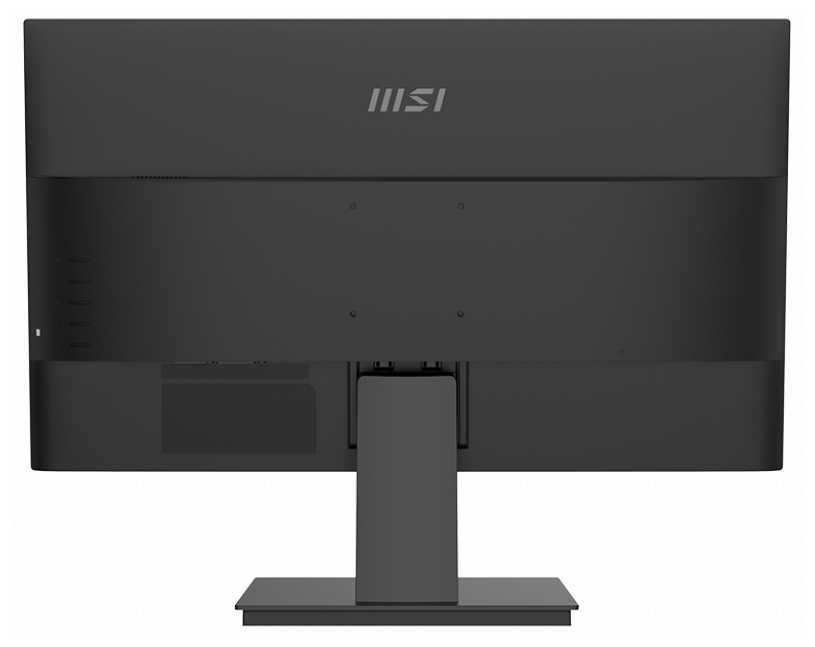
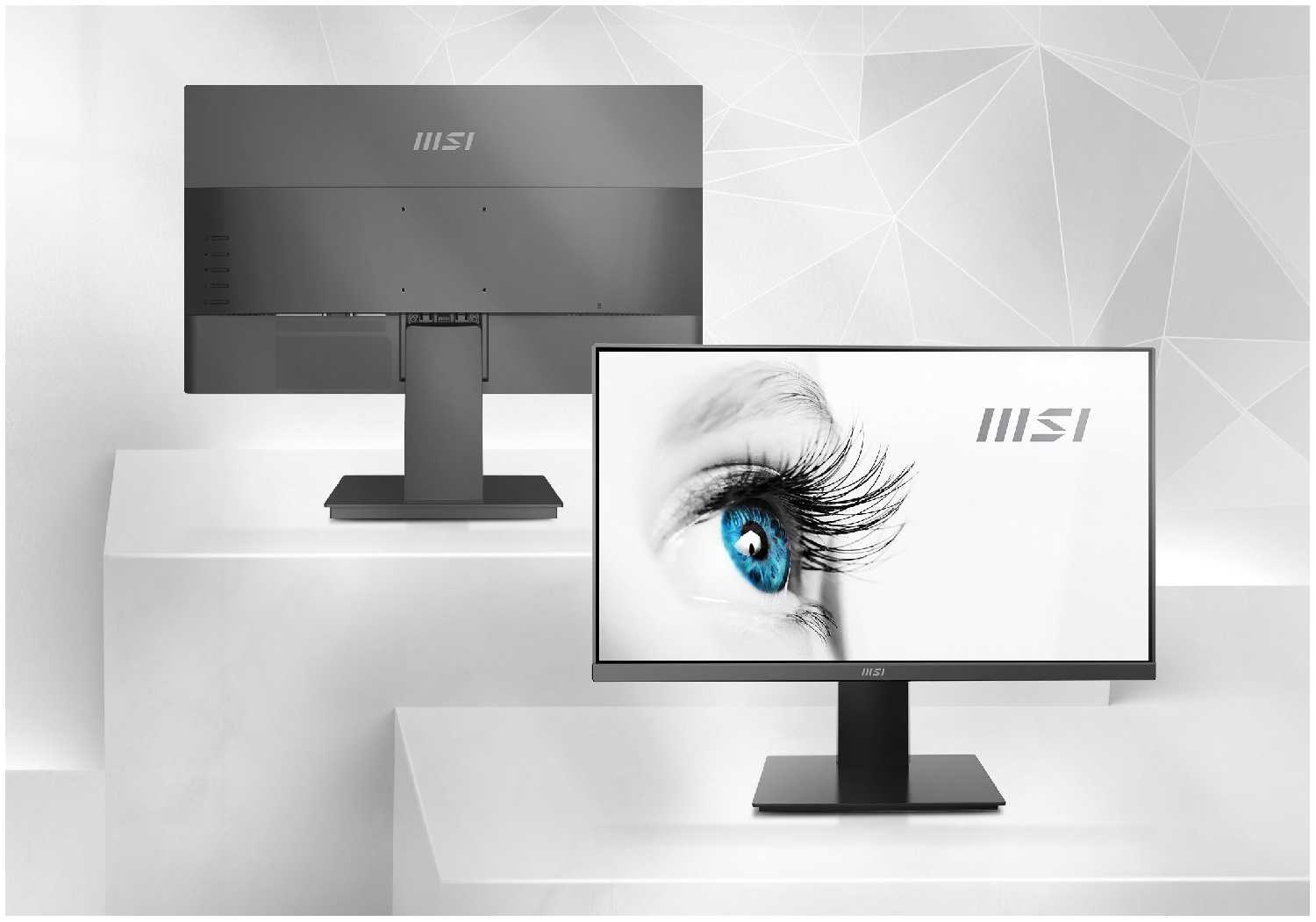
- Тонкие рамкиЭкран выглядит почти безрамочным и не отвлекает от текста.
- Легко собираетсяНожка защёлкивается без отвёртки за пару секунд.
- HDMI-кабель в комплектеМонитор подключается к компьютеру в день покупки.
- Глаза не устаютЗа документами можно сидеть весь рабочий день, потому что подсветка не мерцает.
- Шлейфы при движенииКурсор и прокручиваемая страница тянут за собой след, особенно на тёмном фоне.
- Нет регулировки по высотеЭкран только наклоняется, и под рост приходится подкладывать книги или брать кронштейн.
- Кнопки сзади неудобныНужную кнопку приходится искать на ощупь, придерживая монитор второй рукой.
- Нет DisplayPortДля второго монитора нужен переходник, который держит только 60 Гц.
- Покачивается на ножкеЛёгкий корпус вздрагивает от толчка по столу.
Краткий анализ MSI PRO MP241X
MSI PRO MP241X — недорогой офисный монитор на 23,8 дюйма с матрицей VA, разрешением Full HD, частотой 75 Гц и входами HDMI, VGA и USB-C. Главное в нём — глубокий чёрный без засветов по углам, из-за чего фильмы и таблицы смотрятся плотнее, чем на дешёвых IPS. Для документов, видео и работы с ноутбуком по одному кабелю монитора хватает с запасом, а в динамичных играх он отстаёт: за курсором и прокручиваемой страницей тянется шлейф, и разгон матрицы убирает его лишь частично. Платить за это приходится неудобными кнопками сзади, подставкой без регулировки высоты и отсутствием DisplayPort, из-за чего для второго монитора придётся докупать переходник. Экземпляры отличаются по цвету и яркости, а у части через время появляются полосы и рябь на экране. Монитор подойдёт тем, кому нужен простой экран для офиса и фильмов, и не подойдёт тем, кто играет в шутеры или хочет подогнать экран под рост.
Плюсы и минусы MSI PRO MP241X: оценка по параметрам
на основе 623 отзывов · ⓘ как мы считаем| 1 |  ASUS PA278QV ASUS PA278QV | 8.9 | 36 145 ₽ | Сравнить |
| 2 |  ASUS PA278CV ASUS PA278CV | 8.7 | 31 058 ₽ | Сравнить |
| 3 |  Digma Pro Art L Digma Pro Art L | 8.6 | 26 097 ₽ | Сравнить |
Тёмные сцены в фильмах не сереют, а у краёв экрана нет светлых пятен, которые так раздражают на дешёвых матрицах. Это видно в вечерней комнате, когда экран занимает полстены.
Это главное преимущество VA-матрицы перед дешёвыми IPS и заметно при каждом просмотре.
👤 Вы смотрите фильмы и сериалы вечером
Два одинаковых монитора рядом показывают красный по-разному: один тянется в оранжевый, другой ровнее, но с худшим контрастом. Есть и экземпляры, где яркость на максимуме кажется приглушённой.
Предсказать картинку конкретного экземпляра нельзя, а парные мониторы на одном столе выглядят по-разному.
👤 Вы берёте два монитора в пару или работаете с цветом
По умолчанию включён экономичный режим, и картинка выглядит вялой. Стоит переключить его на обычный RGB или пользовательский профиль, и цвета оживают.
Решается за пару минут в меню и больше не повторяется.
Буквы на экране не такие резкие, и при переходе с IPS кажется, будто глаза намазали мылом. Привыкание занимает несколько недель.
Мягкость привычна для VA-матриц и заметна в основном при прямом сравнении.
👤 Вы пересаживаетесь с IPS-монитора
Картинка хороша, нет засветов по углам и у рамок. Покупатель · DNS · декабрь 2022
На бумаге характеристики одинаковые, но цветопередача сильно различается при одинаковых настройках. Покупатель · DNS · апрель 2024
| 1 | ASUS PA278QV | 8.9 | 36 145 ₽ | Сравнить |
| 2 | ASUS PA278CV | 8.7 | 31 058 ₽ | Сравнить |
| 3 | Digma Pro Art L | 8.6 | 26 097 ₽ | Сравнить |
| 1 |  LG 27GS85Q LG 27GS85Q | 9.0 | 35 815 ₽ | Сравнить |
| 2 |  Bloody MN270F Bloody MN270F | 8.6 | 33 583 ₽ | Сравнить |
| 3 |  Philips 27M1N3200ZS Philips 27M1N3200ZS | 8.4 | 36 391 ₽ | Сравнить |
В Windows по умолчанию стоит 60 Гц, а выставленные вручную 75 заметно приятнее при прокрутке страниц. Игры на средней диаграмме нагрузки идут без разрывов кадра, если включена Adaptive Sync.
Для монитора такого класса это приятный запас, но на смазывание он не влияет.
Заметно уже на рабочем столе: окно тянет за собой серый след. В шутерах и быстрых играх матрица не успевает перерисовывать картинку, и это ощущается как задержка. Средний режим разгона матрицы смазывание уменьшает, но совсем не убирает.
Для играющего это причина не брать монитор, потому что картинка отстаёт от действия.
👤 Вы играете в динамичные игры
Монитор подключается с 60 Гц, и плавность прокрутки заметно хуже, пока в панели видеокарты не выставлена нужная частота. На 75 Гц у части экземпляров появляется еле заметное мерцание.
Настройка делается один раз.
Скорость реакции матрицы низкая, это не игровой монитор. Покупатель · DNS · март 2024
Шлейфы видно даже на рабочем столе при движение курсором. Покупатель · DNS · ноябрь 2022
| 1 | LG 27GS85Q | 9.0 | 35 815 ₽ | Сравнить |
| 2 | Bloody MN270F | 8.6 | 33 583 ₽ | Сравнить |
| 3 | Philips 27M1N3200ZS | 8.4 | 36 391 ₽ | Сравнить |
| 1 | ASUS PA278QV | 9.0 | 36 145 ₽ | Сравнить |
| 2 |  Iiyama ProLite XUB2492HSU-1 Iiyama ProLite XUB2492HSU-1 | 9.0 | 34 087 ₽ | Сравнить |
| 3 |  ASUS VA27DQSB ASUS VA27DQSB | 9.0 | 32 835 ₽ | Сравнить |
Ножка защёлкивается на корпусе сама, и после распаковки монитор работает через минуту. При переезде так же легко снимается.
Заметно в первый день и при каждом переезде, но не уникально.
Нижняя кромка висит над столом примерно на десять сантиметров, и для высоких пользователей верх экрана оказывается ниже взгляда. Для подгонки приходится покупать кронштейн.
Настройка под рост невозможна без отдельной покупки, но на покупку это обычно не влияет.
👤 Вы высокого роста или хотите повернуть экран в портретный режим
Лёгкий корпус качается от толчка по столу, и при печати экран слегка вздрагивает. Ножка держит вертикаль, но не гасит колебания.
Раздражает не постоянно, а только при толчках стола.
Крепёжные отверстия сзади расположены так, что на часть кронштейнов монитор не садится без доработки, а в одном случае пришлось подпиливать лишнее напильником.
Касается только установки на кронштейн.
👤 Вы планируете поставить монитор на кронштейн
Болтается на подставке, не критично, но есть. Покупатель · DNS · сентябрь 2022
подставка устойчивая, но не регулируется по высоте Покупатель · Яндекс Маркет · март 2024
| 1 | ASUS PA278QV | 9.0 | 36 145 ₽ | Сравнить |
| 2 | Iiyama ProLite XUB2492HSU-1 | 9.0 | 34 087 ₽ | Сравнить |
| 3 | ASUS VA27DQSB | 9.0 | 32 835 ₽ | Сравнить |
| 1 | Iiyama ProLite XUB2492HSU-1 | 8.9 | 34 087 ₽ | Сравнить |
| 2 |  GIGABYTE M32QC GIGABYTE M32QC | 8.2 | 30 897 ₽ | Сравнить |
| 3 | Digma Pro Art L | 8.2 | 26 097 ₽ | Сравнить |
Подсветка не мерцает ни на 60, ни на 75 Гц, поэтому за документами можно сидеть сутками без ощущения песка в глазах. Матовое покрытие не отсвечивает лампой за спиной.
Ощущается ежедневно при долгой работе, но не выделяет монитор среди других с безмерцающей подсветкой.
👤 Вы работаете за экраном по много часов
В тёмной комнате при убавленной до нуля яркости картинка продолжает слепить. Ночного режима нет, и яркость приходится снижать через экранное меню.
Вечером заметно портит комфорт, и обходится только освещением в комнате.
👤 Вы работаете в тёмной комнате или вечером
Режим без мерцания включён, а глаза всё равно устают быстрее, чем перед привычным монитором. Дело в яркости и плотной цветовой картинке на светлом экране.
Проявляется не у каждого, и перерывы справляются с этим.
Даже если яркость установить на ноль, монитор всё равно очень яркий. Покупатель · DNS · март 2024
Совсем не болят глаза при эксплуатации, могу сидеть днями-ночами и всё - ОК! Покупатель · DNS · ноябрь 2022
| 1 | Iiyama ProLite XUB2492HSU-1 | 8.9 | 34 087 ₽ | Сравнить |
| 2 | GIGABYTE M32QC | 8.2 | 30 897 ₽ | Сравнить |
| 3 | Digma Pro Art L | 8.2 | 26 097 ₽ | Сравнить |
| 1 | ASUS PA278CV | 9.1 | 31 058 ₽ | Сравнить |
| 2 | Iiyama ProLite XUB2492HSU-1 | 8.8 | 34 087 ₽ | Сравнить |
| 3 | GIGABYTE M32QC | 8.7 | 30 897 ₽ | Сравнить |
К ноутбуку подключается один провод вместо трёх, и ноутбук, который просит мощную зарядку, не жалуется на питание. Зарядка по USB-C включается отдельной настройкой в меню монитора.
Убирает лишние провода со стола ежедневно, но такой разъём есть и у других моделей.
👤 Вы подключаете ноутбук
Монитор подключается к компьютеру в день покупки, ничего не докупая. Правда, кабель короткий, и до дальней розетки не дотянется.
Приятная мелочь, которой нет у многих мониторов этого класса.
Видеовыходы только VGA и HDMI, а у видеокарт с одним HDMI для второго монитора приходится брать переходник с DisplayPort. Такой переходник держит только 60 Гц.
Без переходника два монитора к одной видеокарте не подключить, а дорогие переходники на 75 Гц стоят отдельных денег.
👤 Вы подключаете монитор к видеокарте с одним HDMI или собираете пару мониторов
Монитор гаснет и поднимается секунд на пять позже компьютера. По HDMI картинка пропадает на выключении и включении, и сообщение «нет сигнала» гаснет через секунду.
Мешает при каждом пробуждении компьютера, пока не найден обходной путь.
При включении на рабочем столе появляется служебный диск NO NAME, а при выключении система жалуется на неправильное извлечение. Раздражает, пока вручную не отключить автомонтирование.
Решается разовой настройкой системы.
👤 Вы подключаете монитор к MacBook
подключил комплектным юсб-с кабелем к ноуту который требовал 100ваттную зарядку, все прекрасно работает Покупатель · DNS · декабрь 2025
для подключения двух мониторов пришлось купить переходник DP-HDMI Покупатель · DNS · апрель 2024
| 1 | ASUS PA278CV | 9.1 | 31 058 ₽ | Сравнить |
| 2 | Iiyama ProLite XUB2492HSU-1 | 8.8 | 34 087 ₽ | Сравнить |
| 3 | GIGABYTE M32QC | 8.7 | 30 897 ₽ | Сравнить |
| 1 | ASUS PA278QV | 8.9 | 36 145 ₽ | Сравнить |
| 2 | LG 27GS85Q | 8.9 | 35 815 ₽ | Сравнить |
| 3 | GIGABYTE M32QC | 8.7 | 30 897 ₽ | Сравнить |
Рамки и задняя крышка прилегают плотно, а при нажатии корпус не издаёт звуков. Монитор остаётся лёгким, поэтому его удобно переносить одной рукой.
Приятная мелочь, которой обычно не замечаешь, пока она не пропадёт.
Корпус лёгкий, а пластик кажется тонким, особенно на подставке и блоке питания. Кабель на блоке питания тоже тонкий.
К цене монитора это ожидаемо, и на эксплуатации не сказывается.
Между экраном и рамкой остаётся зазор в долю миллиметра, и его принимают за транспортную плёнку. Заметно, только если приглядеться.
Видно лишь вблизи и на работу не влияет.
Не скрипит Покупатель · DNS · ноябрь 2022
корпус монитора сделан из дешёвой пластмассы, а ножка немного шатается Покупатель · DNS · май 2025
| 1 | ASUS PA278QV | 8.9 | 36 145 ₽ | Сравнить |
| 2 | LG 27GS85Q | 8.9 | 35 815 ₽ | Сравнить |
| 3 | GIGABYTE M32QC | 8.7 | 30 897 ₽ | Сравнить |
| 1 | Digma Pro Art L | 9.3 | 26 097 ₽ | Сравнить |
| 2 | ASUS VA27DQSB | 8.8 | 32 835 ₽ | Сравнить |
| 3 | Bloody MN270F | 7.7 | 33 583 ₽ | Сравнить |
Экран смотрится почти безрамочным и не отвлекает от картинки. Монитор вписывается в офис и в домашнюю комнату.
Хороший внешний вид видно каждый день, но у многих мониторов это сейчас обычное дело.
На включённом экране рамка в несколько раз шире, чем у выключенного, а выступающая нижняя часть не даёт поставить два монитора вплотную углом.
Вопрос вкуса, заметный только при установке нескольких мониторов рядом.
👤 Вы собираете пару мониторов рядом
Когда монитор включен, обнаруживается, что они в три раза толще, чем казалось. Покупатель · DNS · апрель 2024
Нравится дизайн монитора и тонкие рамки. Покупатель · DNS · апрель 2023
| 1 | Digma Pro Art L | 9.3 | 26 097 ₽ | Сравнить |
| 2 | ASUS VA27DQSB | 8.8 | 32 835 ₽ | Сравнить |
| 3 | Bloody MN270F | 7.7 | 33 583 ₽ | Сравнить |
| 1 | LG 27GS85Q | 9.0 | 35 815 ₽ | Сравнить |
| 2 | Bloody MN270F | 8.9 | 33 583 ₽ | Сравнить |
| 3 | GIGABYTE M32QC | 8.6 | 30 897 ₽ | Сравнить |
Есть цветовая температура, гамма, разгон матрицы и несколько готовых режимов картинки. Монитор можно подстроить под себя так, что цвета подтягиваются заметно.
Компенсирует небрежность заводской картинки и ощутимо каждый день.
Нужную кнопку находишь на ощупь и водишь рукой по всей высоте. При нажатии монитор приходится придерживать, потому что упереться пальцем некуда.
Мешает при каждой настройке и при включении, хотя пользоваться меню приходится нечасто.
Спящий и выключенный монитор выглядят одинаково, поэтому понять, получает ли он питание, нельзя.
Мелочь, к которой быстро привыкают.
кнопки не очень удобно расположены, у них и расстояние огромное между собой Покупатель · DNS · апрель 2023
Сама настройка в общем богаче и проще. Покупатель · DNS · июнь 2023
| 1 | LG 27GS85Q | 9.0 | 35 815 ₽ | Сравнить |
| 2 | Bloody MN270F | 8.9 | 33 583 ₽ | Сравнить |
| 3 | GIGABYTE M32QC | 8.6 | 30 897 ₽ | Сравнить |
| 1 | Iiyama ProLite XUB2492HSU-1 | 8.7 | 34 087 ₽ | Сравнить |
| 2 | Philips 27M1N3200ZS | 8.2 | 36 391 ₽ | Сравнить |
| 3 | ASUS PA278QV | 8.2 | 36 145 ₽ | Сравнить |
Год и больше монитор стоит на столе в режиме ежедневной работы, и жалоб на износ нет. Одни и те же мониторы собираются по три штуки на кронштейнах и работают без нареканий.
Для офисной вещи долгая работа без отказов — основное требование.
Рябь появляется и через две недели, и через два года: горизонтальные мерцания, фиолетовые артефакты при движении, особенно на тёмном фоне. Монитор приходится сдавать по гарантии.
Монитор перестаёт выполнять главную задачу, и это происходит в первые годы.
Подсветка вспыхивает после выключения компьютера, а при выставленных 75 Гц картинка начинает сильно дёргаться. После загрузки Windows экран на секунду гаснет и снова загорается.
Отказом не назовёшь, но к чему это приведёт, непонятно.
Спустя почти два года с момента покупки монитор полетел и появились горизонтальные мерцания. Покупатель · DNS · ноябрь 2024
Проработал 2 недели, зарябила картинка. Покупатель · DNS · июнь 2023
| 1 | Iiyama ProLite XUB2492HSU-1 | 8.7 | 34 087 ₽ | Сравнить |
| 2 | Philips 27M1N3200ZS | 8.2 | 36 391 ₽ | Сравнить |
| 3 | ASUS PA278QV | 8.2 | 36 145 ₽ | Сравнить |
Обзор MSI PRO MP241X на основе реальных отзывов
Качество изображения и особенности матрицы VA
Пользователи единодушно отмечают исключительную глубину черного цвета и высокую контрастность как ключевое преимущество VA-матрицы этого монитора, что особенно ценно при работе с графикой и просмотре видеоконтента. Диапазон оттенков серого значительно превосходит бюджетные IPS-аналоги, позволяя различать детали в тенях без дополнительной подсветки. Однако технология VA неизбежно порождает эффект гостинга (видимые шлейфы при движении объектов), который особенно выражен на темных элементах интерфейса или в динамичных сценах игр. Цветопередача варьируется между экземплярами из разных партий – некоторые пользователи столкнулись с выраженным дисбалансом красного и зеленого каналов при идентичных настройках. Яркость матрицы оценивается как избыточная (рекомендуется снижать до 30-50%), а углы обзора демонстрируют заметное падение контраста при отклонении от перпендикуляра. Калибровка через фирменный MSI Display Kit и ручную настройку Overdrive в меню частично компенсирует эти недостатки, но не устраняет их полностью.
Производительность в динамических сценах и игровой опыт
Поддержка частоты 75 Гц (с возможностью разгона до 84-100 Гц через панель управления NVIDIA) обеспечивает визуально более плавную картинку по сравнению со стандартными 60 Гц, однако высокое время отклика матрицы нивелирует это преимущество в динамичных сценах. Эффект гостинга проявляется особенно сильно при быстром перемещении курсора, скроллинге текста на темном фоне или в скоростных играх – темные объекты оставляют выраженные шлейфы, что критично для шутеров от первого лица. Активация технологии Adaptive Sync и настройка Overdrive на средний уровень ("Normal") снижают видимость артефактов, но не устраняют проблему полностью. В медленных стратегиях и RPG производительность удовлетворительна, тогда как для соревновательных дисциплин монитор категорически не рекомендован. Различия в отклике заметны даже при сравнении с 10-летними IPS-моделями – тест с перемещением Excel-таблиц выявляет выраженное размытие.
Эргономика и конструктивные особенности
Тонкие рамки монитора создают иллюзию безрамочного дизайна при выключенном состоянии, но при работе видимая область оказывается окружена 13-мм черной полосой, что осложняет компоновку мультимониторных систем. Подставка обеспечивает лишь регулировку угла наклона (-5°/+20°) с тугим механизмом, а её пластиковое крепление к корпусу признано пользователями ненадежным – на аналогичных моделях AOC подобные узлы часто выходят из строя под нагрузкой. Кнопки управления, расположенные на тыльной панели у правого края, неудобны для интуитивного использования из-за большого расстояния между клавишами и отсутствия тактильной разметки. Наличие крепления VESA 75×75 мм частично компенсирует эти недостатки, но малый вес монитора (3.2 кг) требует тщательного подбора кронштейна с газлифтом. Комплектный HDMI-кабель поддерживает максимум 60 Гц при использовании переходников DisplayPort-HDMI, что вынуждает покупать дорогие адаптеры для полного раскрытия потенциала.
Технические параметры и особенности работы
Отсутствие порта DisplayPort ограничивает возможности подключения, вынуждая пользователей докупать переходники для современных видеокарт. Характерная "задумчивость" монитора проявляется при включении (до 1 минуты инициализации) и выходе из спящего режима (до 5 секунд), что может дезориентировать при работе с системой. Ярко выраженный бандинг (полосы на градиентах) устраняется переключением гамма-режима с Gamma1 на Gamma2 через настройки OSD. Матрица демонстрирует нестабильность цветопередачи между партиями – разница заметна даже на экземплярах с разницей производства в 8 месяцев. Фирменная утилита MSI Display Toolkit позволяет корректировать гамму (рекомендуемое значение 2.5), но не компенсирует ограниченные аппаратные возможности 6-битной матрицы. Поддержка 75 Гц активируется только при ручном выборе "PC-разрешения" в панели управления видеокарты, а не через стандартные предустановки.
Целевое назначение и сравнение с конкурентами
Монитор оптимален для задач с преобладанием статичного контента: офисные приложения, программирование, работа с векторной графикой и текстовыми редакторами. Высокая контрастность VA-матрицы обеспечивает комфортный просмотр фильмов, но гостинг делает его непригодным для динамичных игр и быстрого скроллинга. В ценовом сегменте до 10 000 рублей ключевыми конкурентами выступают IPS-модели Acer Nitro VG240Y и Philips 241V8, которые предлагают лучшие углы обзора и минимальный гостинг, но проигрывают в глубине черного. Для цветокритичных задач Samsung F24T35 демонстрирует более стабильную калибровку "из коробки". Главное преимущество MSI – трехлетняя гарантия и отсутствие массовых дефектов пикселей в отличие от многих бюджетных аналогов. Как второй монитор для справочной информации модель оправдана, но в роли основного дисплея для дизайна уступает IPS-решениям.
Рекомендации по использованию и итоговая оценка
Для минимизации гостинга пользователи рекомендуют трехступенчатый подход: установка Overdrive на среднее значение, разгон частоты до 75-84 Гц и снижение яркости темных участков через настройку контраста. При работе в темных интерфейсах следует избегать чистого черного (#000000), заменяя его темно-серыми оттенками. Монитор категорически не подходит для профессиональной цветокоррекции из-за метамеризма (сдвиг цветов при изменении угла обзора) и ограниченного охвата sRGB. В игровых сценариях активация Adaptive Sync обязательна, а режим DCR необходимо отключать для снижения артефактов. При всех ограничениях модель оправдывает стоимость 8 500–9 500 рублей, предлагая лучшую контрастность в сегменте и отсутствие засветов. Она рекомендована как бюджетное решение для офисной работы, но требует сознательного компромисса в вопросах динамического отклика и точности цветопередачи.
MSI PRO MP241X и аналоги в той же цене
Модели от 24 600 до 36 900 ₽ с высокой оценкой. Нажмите на заголовок столбца, чтобы отсортировать.
| Модель | Отзывы | Сравнить | |||||||
|---|---|---|---|---|---|---|---|---|---|
| Bloody MN270F |
8.4 | 8.0 | 8.6 | 6.8 | 7.9 | 6.9 | 76 | 33 583 ₽ | Сравнить |
| GIGABYTE M32QC |
8.4 | 8.1 | 8.1 | 7.4 | 8.2 | 6.7 | 77 | 30 897 ₽ | Сравнить |
 Xiaomi A27Ui Xiaomi A27Ui |
8.4по отзывам | — | — | — | — | — | 191 | 28 319 ₽ | Сравнить |
| Digma Pro Art L |
8.4 | 8.6 | 8.0 | 6.9 | 8.2 | 6.9 | 245 | 26 097 ₽ | Сравнить |
| Philips 27M1N3200ZS |
8.2 | 7.8 | 8.4 | 7.7 | 7.5 | 8.2 | 53 | 36 391 ₽ | Сравнить |
| ASUS PA278QV |
8.2 | 8.9 | 5.8 | 9.0 | 7.0 | 8.2 | 142 | 36 145 ₽ | Сравнить |
| LG 27GS85Q |
8.2 | 8.3 | 9.0 | 6.6 | 6.4 | 6.0 | 126 | 35 815 ₽ | Сравнить |
| Iiyama ProLite XUB2492HSU-1 |
8.2 | 7.8 | 6.4 | 9.0 | 8.9 | 8.7 | 159 | 34 087 ₽ | Сравнить |
 Xiaomi G Pro 27i Xiaomi G Pro 27i |
8.1 | 8.5 | 8.2 | 7.8 | 6.4 | 6.4 | 2 158 | 36 389 ₽ | Сравнить |
 GIGABYTE M28U GIGABYTE M28U |
8.1 | 7.4 | 8.1 | 7.8 | 8.2 | 6.4 | 129 | 33 988 ₽ | Сравнить |
| ASUS VA27DQSB |
8.1 | 7.4 | 6.6 | 9.0 | 8.2 | 8.2 | 64 | 32 835 ₽ | Сравнить |
| ASUS PA278CV |
8.1 | 8.7 | 6.0 | 8.8 | 7.5 | 6.9 | 133 | 31 058 ₽ | Сравнить |
 Redmi Display A27U Redmi Display A27U |
8.1по отзывам | — | — | — | — | — | 165 | 25 095 ₽ | Сравнить |
 DEXP DQ32N1 DEXP DQ32N1 |
8.0по отзывам | — | — | — | — | — | 226 | 35 242 ₽ | Сравнить |
 MSI PRO MP241XЭтот товар MSI PRO MP241XЭтот товар |
6.7 | 6.6 | 5.5 | 6.2 | 6.5 | 6.4 | 623 | 30 769 ₽ | — |
Частые вопросы о MSI PRO MP241X
-
Насколько выражен эффект гостинга (шлейфов) и можно ли его уменьшить?
Гостинг — распространённая особенность VA-матрицы этого монитора, особенно заметная на тёмных объектах при быстром движении (курсор, скроллинг текста, динамичные игры). Для минимизации: активируйте Overdrive (OD) в меню монитора на среднее значение ("Normal" или "Balance") — это снизит шлейфы без появления артефактов. Дополнительно повысьте частоту обновления до 75 Гц (или разгоните до 84-85 Гц через панель управления видеокарты) и отрегулируйте яркость/контрастность, сделав чёрный цвет менее глубоким.
-
Как настроить цветопередачу для комфортной работы?
Многие пользователи отмечают избыточную яркость и перенасыщенность цветов "из коробки". Скачайте фирменную утилиту MSI Display Kit и драйвер с сайта производителя — это позволяет тонко настроить гамму (рекомендуется снизить до 25), баланс белого и контраст. Для повседневных задач уменьшите яркость до 30-50% через OSD-меню. При использовании в паре с другим монитором калибруйте оба экрана отдельно в настройках ОС.
-
Подходит ли монитор для динамичных игр?
Для шутеров, гоночных и других реактивных игр монитор неоптимален из-за гостинга и относительно высокого времени отклика (фактически 10-13 мс против заявленных 8 мс). Включение Adaptive Sync улучшает плавность, но не устраняет размытость полностью. Лучше подходит для стратегий, RPG или нетребовательных проектов. Для игр критичны 100+ Гц — рассмотрите модели с IPS.
-
Как использовать частоту 75 Гц и можно ли её разогнать?
Для активации 75 Гц установите разрешение 1920×1080 через панель управления видеокарты (NVIDIA/AMD), а не стандартные настройки Windows. Некоторые пользователи успешно разогнали матрицу до 84-85 Гц через Custom Resolution в драйверах NVIDIA, но стабильность зависит от экземпляра. При подключении через переходник DP-HDMI частота может ограничиваться 60 Гц. -
Насколько удобно меню управления и кнопки?
Кнопки расположены на задней панели справа, между ними большое расстояние — нажимать приходится вслепую, методом тыка. Интерфейс OSD на русском языке интуитивен, но из-за неудобного доступа настройки редко корректируют после первоначальной калибровки. Пользователи отмечают отсутствие "горячих клавиш" (например, для ночного режима).
-
Какие ограничения у подставки и можно ли использовать кронштейн?
Подставка регулирует только угол наклона (-5°/+20°), высота неизменна. Крепление VESA 75×75 мм совместимо с большинством кронштейнов, но из-за лёгкого веса (1.8 кг) на газлифте монитор может "задираться" вверх — проверьте грузоподъёмность держателя. Само крепление к подставке хрупкое: избегайте нагрузок на стык, чтобы не сломать пластиковые защёлки.
-
Есть ли проблемы с совместимостью или подключением?
При включении возможна задержка изображения (до 1 минуты при первом запуске, 1-5 секунд — при пробуждении из спящего режима). Некоторые пользователи сталкивались с кратковременным пропаданием сигнала после загрузки Windows. Для подключения к ноутбукам с одним HDMI потребуется переходник. VGA-порт может давать помехи (полосы) — используйте HDMI.
-
Как VA-матрица ведёт себя в сравнении с IPS?
Преимущества: глубокий чёрный цвет (3000:1 контрастности), отсутствие засветов по углам, лучшее восприятие в тёмных сценах фильмов. Недостатки: гостинг, цветовые искажения при взгляде под углом (особенно по вертикали), "мыльный" эффект при неправильных настройках. Для цветокритичных задач (дизайн, фото) IPS предпочтительнее.
-
Для каких задач монитор подходит лучше всего?
Идеален как офисное решение: работа с текстом, таблицами, программирование. Хорошо показывает себя при просмотре фильмов благодаря контрастности. Как второй монитор в мультиэкранной системе (особенно если не требуется точное совпадение цветов с основным IPS-экраном). Не рекомендован для профессиональной графики и динамичных игр.
-
Есть ли проблемы с качеством сборки или браком?
Встречаются единичные жалобы на битые пиксели (проверяйте при покупке на белом/чёрном фоне). Подставка и пластик корпуса тонковаты — при неаккуратном обращении возможны трещины. Рекомендуется беречь стык подставки с экраном: аналогичные модели AOC часто ломались в этом месте. Гарантия 36 месяцев покрывает производственные дефекты.
-
Насколько равномерная подсветка и есть ли засветы?
VA-матрица обеспечивает равномерную подсветку без выраженных засветов по краям — это отмечают 90% пользователей. Углы могут незначительно "затемняться" при прямом взгляде, но это менее критично, чем засветы IPS. На тёмно-сером фоне иногда заметна неоднородность (особенно в дешёвых экземплярах).
-
Какие порты доступны и что входит в комплект?
Только HDMI и VGA (у MP241X) или HDMI и DisplayPort (у MP243XW). DisplayPort отсутствует в базовой версии — для подключения к современным видеокартам может потребоваться переходник. В комплекте: кабель HDMI (1.5 м, белого цвета у MP243XW), внешний блок питания, подставка. Кабели VGA/DP не включены.
-
Можно ли комфортно работать с текстом?
Да, если снизить яркость и настроить чёткость. Однако при скроллинге белого текста на чёрном фоне возможен лёгкий гостинг (размытие букв). Для минимизации включите Overdrive на "Normal" и используйте тёмные темы с серым, а не чёрным фоном. Шрифты в матовой матрице выглядят менее "острыми", чем в глянцевых IPS.
-
Как поведёт себя монитор в паре с другим экраном?
Цветопередача может серьёзно отличаться даже между одинаковыми моделями из разных партий (например, один экран "уходит" в оранжевый, другой — в зелёный). Для цветокоррекции потребуется индивидуальная настройка обоих мониторов через Display Kit. Физические рамки при включении шире, чем кажутся выключенными — бесшовное соединение невозможно.
-
Насколько удобен монитор для длительной работы?
Матовое покрытие экрана и рамок снижает нагрузку от бликов. Рекомендуется активировать режим защиты зрения (снижение синего спектра) и установить яркость 30-50%. Угол наклона регулируется, но отсутствие регулировки по высоте может вызвать дискомфорт при высоком/низком расположении стола. Вес 1.8 кг позволяет легко перемещать монитор.
Аналоги MSI PRO MP241X с высокой оценкой
- Плавная картинка на 180 Гц
- Яркая IPS-картинка
- Удобное управление джойстиком
- Тихие встроенные динамики
- Пиксели видны вблизи
- Нет регулировки по высоте
33 583 руб. в среднем
- Плавная картинка в играх
- Сочные яркие цвета
- Не бликует матовый экран
- Засветы по краям и углам
- Ножка занимает много места
- Появляются битые пиксели
30 897 руб. в среднем
- Поддержка FreeSync/G-Sync: FreeSync
- Тип LED-подсветки: Монитор
- Поддержка стандартов HDR: HDR10
- Количество встроенных динамиков: 2
- Дополнительная информация: Без дополнительной информации
28 319 руб. в среднем
- Яркая сочная картинка
- Плавно работает на 165 Гц
- Выглядит как техника Apple
- Не регулируется по высоте
- Слабые встроенные динамики
- Нельзя повесить на кронштейн
26 097 руб. в среднем
- Плавная картинка на 165 Гц
- Устойчивая подставка
- Сочные цвета
- Слабый звук динамиков
- Неудобный джойстик сзади
- Нет фиксации при повороте
36 391 руб. в среднем
- Точные цвета из коробки
- Удобная подставка
- Запас яркости
- Слабые встроенные динамики
- Засветы по углам
- Запутанное меню
36 145 руб. в среднем
- Сочная насыщенная картинка
- Плавно в играх
- Удобный джойстик
- Свечение по краям
- Огромная ножка
- Битые пиксели
35 815 руб. в среднем
- Регулируемая устойчивая подставка
- Яркие естественные цвета
- Тонкие рамки
- Слабые встроенные динамики
- Засветы в нижних углах
- Неудобные USB-порты
34 087 руб. в среднем
- Глубокий чёрный в играх
- Яркая сочная картинка
- Держит 180 Гц на 2К
- Меню на китайском
- Китайская вилка питания
- Засветы на чёрном фоне
36 389 руб. в среднем
- Чёткая картинка в 4K
- Плавно идёт в играх
- Много разъёмов
- Слабые динамики
- HDR только для галочки
- Долго меняет режим
33 988 руб. в среднем
- Удобная регулируемая подставка
- Белый аккуратный корпус
- Яркая сочная картинка
- Тихие слабые динамики
- Мыльное изображение на 27 дюймах
- Нет кабеля DisplayPort
32 835 руб. в среднем
- Точные цвета из коробки
- Один кабель с зарядкой
- Подставка с полным набором регулировок
- Динамики слабые и тихие
- В sRGB не регулируется яркость
- Меню неудобное
31 058 руб. в среднем
- Технология экрана: ЖК
- Разрешение экрана: 3840x2160
- Тип матрицы: IPS
- Макс. частота обновления кадров: 60 Гц
- Яркость: 300 кд/м2
25 095 руб. в среднем
- Разрешение экрана: 2560x1440 2K
- Тип матрицы: IPS
- Макс. частота обновления кадров: 100 Гц
- Яркость: 350 кд/м2
- Время отклика: 3 мс
35 242 руб. в среднем
Отзывы покупателей о MSI PRO MP241X — 623 отзыва
Пользовались
MSI PRO MP241X?
Поделитесь своим опытом и помогите другим сделать правильный выбор
Сколько стоит MSI PRO MP241X: история цены
Характеристики MSI PRO MP241X
| Общие характеристики | |
| Макс. частота обновления кадров : | 75 Гц |
| Тип LED-подсветки : | QLED |
| Экран | |
| Шаг точки по горизонтали : | 0.2745 мм |
| Шаг точки по вертикали : | 0.2745 мм |
| Яркость : | 250 кд/м2 |
| Контрастность : | 3000 :1 |
| Горизонтальный угол обзора : | 178 градусов |
| Вертикальный угол обзора : | 178 градусов |
| Плотность пикселей (ppi) : | 93 |
| Покрытие экрана : | антибликовое, матовое, глянцевое |
| Время отклика : | 4 мс |
| Максимальное количество цветов : | 16.7 млн. |
| Покрытие экрана : | антибликовое, матовое, глянцевое |
| Макс. частота кадров при макс. разрешении : | 75 Гц |
| Видимый размер экрана : | 23.8" |
| Изображение : | ослабление синего цвета, поддержка HDR |
| Цветовой охват sRGB : | 105 % |
| Изогнутый экран : | нет |
| Динамическая контрастность : | 3000 :1 |
| Полное время отклика : | 4 мс |
| Время отклика MPRT : | есть |
| Поддержка стандартов HDR : | DisplayHDR 400, HDR10 |
| Цветовой охват Adobe RGB : | 95 % |
| Изображение : | ослабление синего цвета, поддержка HDR |
| Подключение | |
| Версия HDMI : | 2.0b |
| Версия DisplayPort : | 1.2 |
| Версия USB : | 3.1 |
| Функции | |
| Поддержка FreeSync/G-Sync : | FreeSync |
| Питание | |
| Блок питания : | внешний |
| Потребляемая мощность : | 30 Вт |
| Потребляемая мощность в режиме ожидания : | 0.5 Вт |
| Потребляемая мощность в спящем режиме : | 0.5 Вт |
| Максимальная потребляемая мощность : | 26 Вт |
| Дополнительно | |
| Ширина : | 541.79 мм |
| Звук | |
| Мощность динамиков (на канал) : | 2 Вт |
| Количество встроенных динамиков : | 2 |
| Основные характеристики | |
| Игровой монитор : | нет |
| Диагональ : | 23.8" |
| Особенности : | регулировка по высоте, подсветка без мерцания (Flicker-Free) |
| Разрешение экрана : | 1920x1080 |
| Тип матрицы : | *VA |
| Технология экрана : | ЖК |
| Соотношение сторон экрана : | 16:9 |
| Макс. частота обновления кадров (подробно) : | 60 Гц |
| Интерфейсы | |
| Интерфейсы видео : | вход VGA, вход HDMI |
| Интерфейсы : | USB Type B, USB Type-C, выход на наушники |
| Прочее | |
| Стандарт настенного крепления : | 75x75 мм |
| Высота : | 416.61 мм |
| Глубина : | 180.8 мм |
| Подробная комплектация : | блок питания, документация, кабель HDMI |
| Вес : | 4 кг |
| Дополнительная информация : | Товар сертифицирован |
Информация о характеристиках носит справочный характер.
Перед покупкой уточняйте характеристики и комплектацию товара у продавца