Монитор MSI Optix MAG342CQ: 526 отзывов, обзор, плюсы и минусы


Что пользователи пишут в отзывах: ключевые плюсы и минусы MSI Optix MAG342CQ
*Проценты и ключевые выводы основаны на повторяющихся темах и сценариях, которые чаще всего упоминаются пользователями в отзывах.
Обзор MSI Optix MAG342CQ на основе реальных отзывов
⚡ Главная фишка — максимальное погружение за минимальную цену
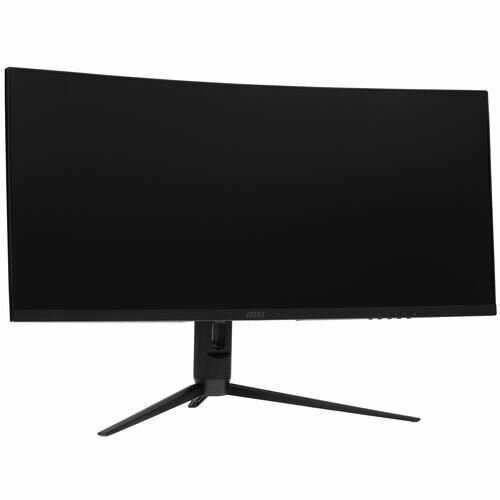
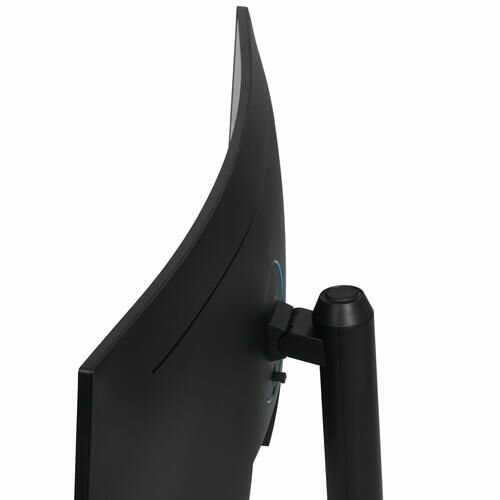
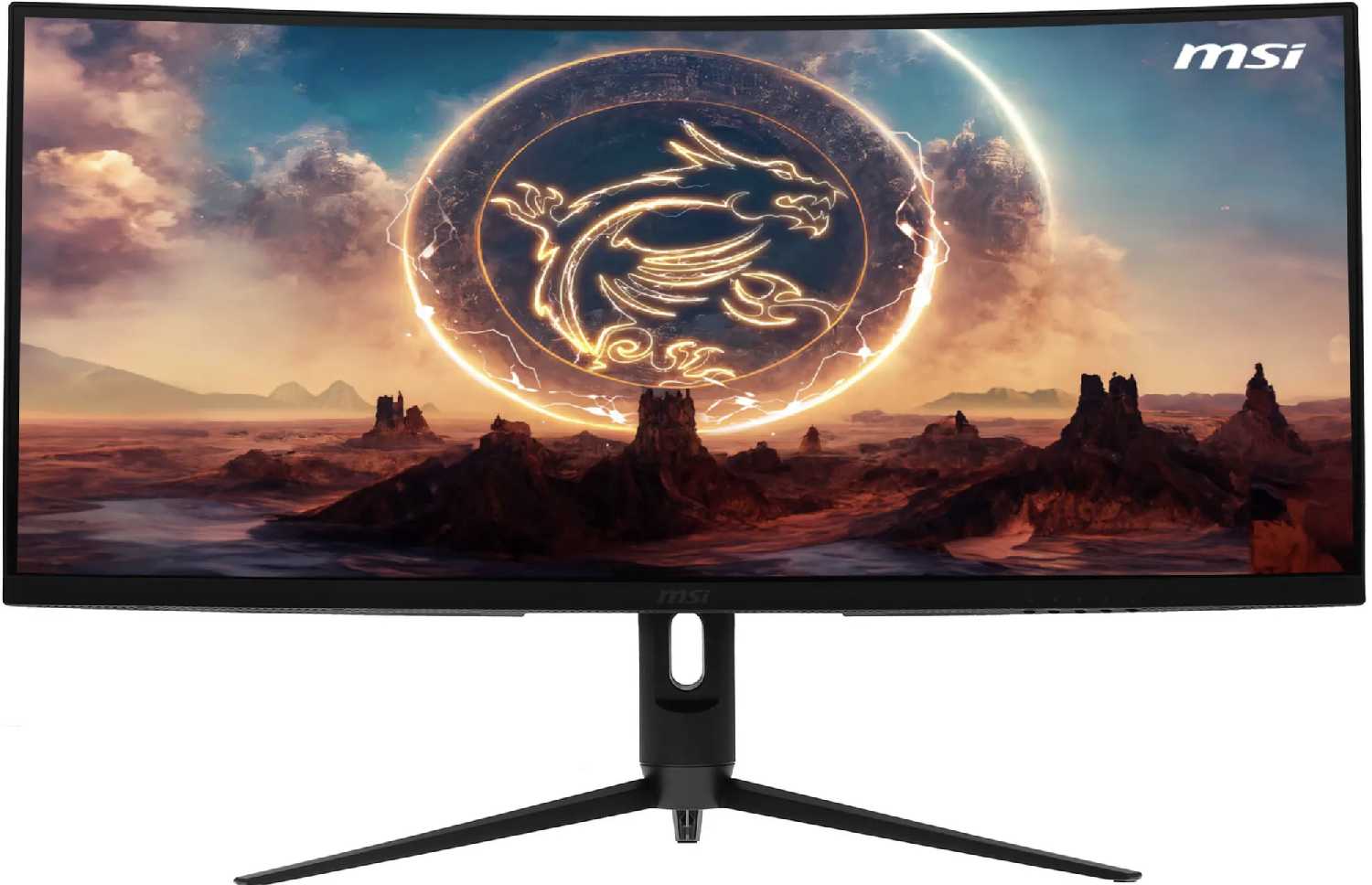
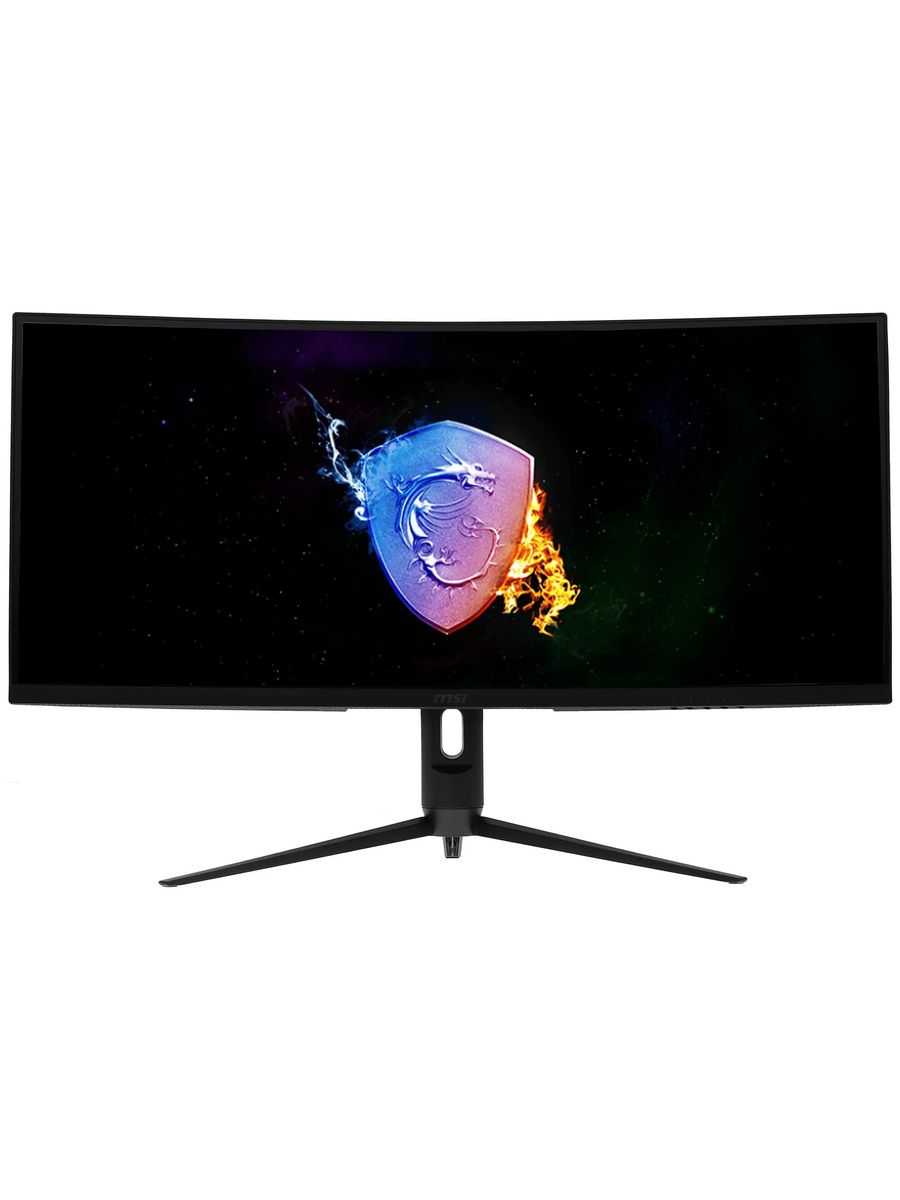
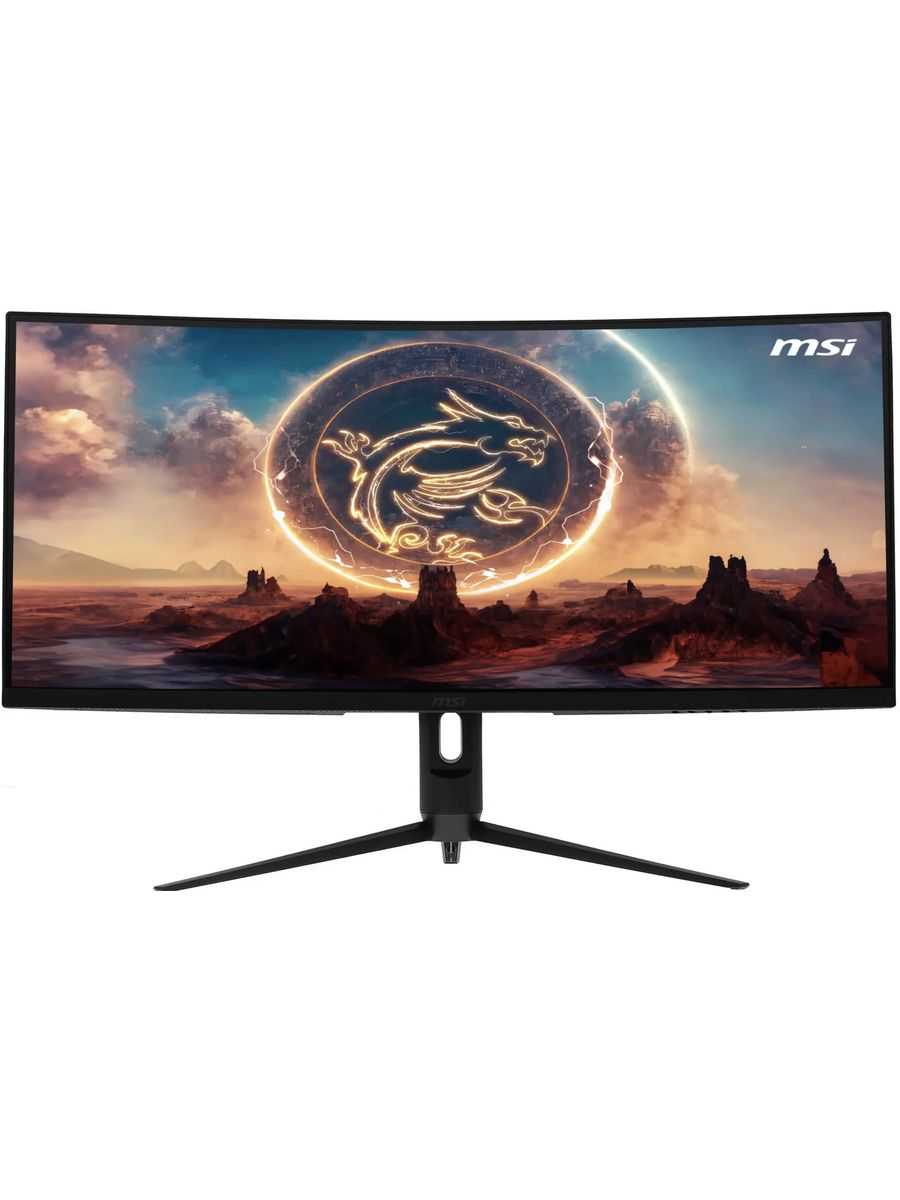
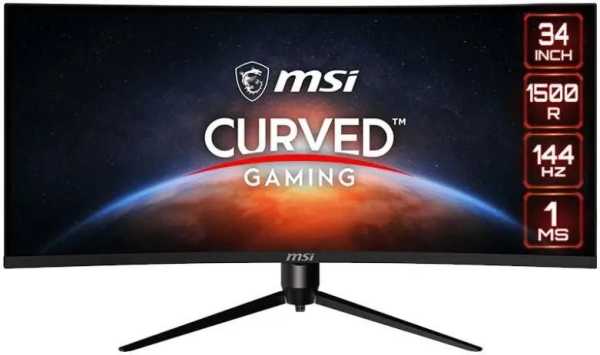
Монитор MSI Optix MAG342CQ — это, по сути, самый доступный билет в мир ультрашироких 34-дюймовых экранов с разрешением 3440x1440 и изгибом 1500R. Когда сидишь перед ним, 27-дюймовые модели кажутся обрезками. На практике вы получаете тот же размер по высоте, что и классический 27-дюймовый смартфон (простите, монитор), но с огромной добавкой по бокам — периферийное зрение задействовано по полной. Это чистый кайф в автосимуляторах, шутерах вроде Battlefield, RPG с открытым миром. Формат 21:9 — это когда в фильмах нет чёрных полос, а на рабочем столе спокойно помещаются три документа рядом.
Монитор покупали за 24-32 тысячи рублей — и это главный козырь. Ближайший конкурент Xiaomi Mi Curved Gaming Monitor 34 стоит примерно столько же, но у MSI заметно лучше контрастность и черный цвет. А Huawei MateView GT 34 уже на треть дороже, хоть и собран изящнее. В этом ценовом сегменте у вас просто нет альтернатив с такой диагональю и таким разрешением.
Вывод: если вам хочется попробовать ультраширокий формат и почувствовать эффект присутствия в играх, не выкладывая 50-60 тысяч — это практически безальтернативный вариант. Но готовьтесь к компромиссам, о которых ниже.
🎮 Проблема с 144 Гц и «25-м кадром»
Вот тут начинается самое интересное. Производитель гордо заявляет 144 Гц, но на деле матрица работает стабильно только на 100 Гц. При включении 144 Гц примерно раз в 5-15 минут экран выдаёт вспышку — тот самый «25-й кадр», который дико раздражает. Один пользователь описал это как «вспышки, как в фильме Бойцовский клуб». Другой заметил мерцание при переключении техники в Мире танков из-за резкого падения FPS. Проблему подтверждают в отзывах постоянно: «монитор моргает раз в минуту», «по низу экрана мигает картинка».
Решение есть, но оно превращает покупку в квест. Нужно либо снизить частоту до 100-120 Гц (через создание пользовательского разрешения в панели NVIDIA), либо отключить Adaptive-Sync и режим ECO, либо поменять комплектный кабель DP на более качественный. Один пользователь написал: «вставил старый шнур от MSI Optix MAG271C — и вуаля, не мигает». Другой добился стабильности, изменив выходной формат цвета на YCbCr422. Но факт остаётся фактом — из коробки 144 Гц не работают нормально на большинстве экземпляров. По сути, это разогнанная до предела 100-герцовая панель. Для сравнения, у AOC CU34G2X честные 144 Гц без подобных фокусов, но он и стоил дороже на старте продаж.
Вывод: воспринимайте этот монитор как стабильный 100-герцовый с опцией рискованного разгона до 120-140 Гц. Для сюжетных игр и кино этого более чем хватает. Но если вы покупаете его ради соревновательных шутеров и рассчитываете на честные 144 Гц — будете разочарованы.
🎨 Качество картинки: VA-матрица показывает зубы
После IPS мониторов картинка на этом MSI сначала кажется тусклой и блеклой — многие пользователи это подтверждают. «При первом включении картинка вообще не обрадовала, всё пиксельное, как будто смотришь на фото мыльницы из 90-х» — написал один владелец. Но после калибровки всё встаёт на свои места. Нужно поиграться с яркостью (рекомендуют 70-100), контрастностью (60-65), включить пользовательский режим и подкорректировать гамму в панели NVIDIA (выставить 0.8). После этого чёрный цвет становится глубоким, без серой пелены, свойственной IPS в этом ценовом сегменте.
Главное преимущество VA — контрастность. «Чёрный цвет действительно чёрный, без свечений», «тёмные сцены наконец-то выглядят как надо» — пишут в отзывах. Для фильмов в тёмной комнате это реальный плюс. По сравнению с IPS конкурентами типа LG 34GN950, у которого контрастность около 1000:1, здесь вы получаете около 3000:1 — разница заметна невооружённым глазом. Но углы обзора страдают: если отклониться в сторону, цвета уходят в желтизну или блёклость, особенно заметно на изогнутой матрице.
HDR на этом мониторе — чисто галочка в спецификации. «При включении HDR всё становится серым», «в играх разница видна, но в винде картинка темновато-серая» — типичные отзывы. Фактически матрица 8 бит + FRC имитирует 10 бит, но полноценного HDR с зональной подсветкой здесь нет. Для сравнения, даже более дорогой Huawei MateView GT 34 с HDR обстоит не сильно лучше — это беда всего бюджетного сегмента ультрашироких VA.
Вывод: для игр и фильмов после ручной настройки вы получите сочную, контрастную картинку с глубоким чёрным. Для работы с цветом, фотографиями, дизайна — монитор не подходит категорически. И будьте готовы потратить полчаса на калибровку, из коробки всё плохо.
👻 Гостинг и время отклика — главная ложь MSI
Заявленный 1 мс — чистый маркетинг. Реальное время отклика по методике GtG — около 8-16 мс, и это чувствуется. «Светящиеся объекты при повороте камеры оставляют след, дальние машины чуть-чуть размываются», «когда быстро листаешь страницу с текстом, он превращается в зелёный шлейф» — пишут пользователи. На тёмных сценах гостинг особенно заметен. Если включить функцию anti-motion blur, она затемняет экран и делает картинку менее приятной для глаз. В UFO-тесте шлейф виден отчётливо.
Пользователи с разным опытом реагируют по-разному. Кто-то пишет: «для меня разницы между 1 мс и этим — никакой, в онлайн играх пинг 50-300 мс». Другой: «понюхав этот монитор, я понял, что предпочёл бы другой с отсутствием гостинга». Для сравнения, Samsung Odyssey G5 34 на VA имеет схожие проблемы, а вот IPS-модели типа Xiaomi Mi Curved 34 (там стоит VA другой модификации) чуть быстрее в тёмных переходах, хотя и проигрывают по контрасту.
Вывод: если вы привыкли к быстрым IPS или TN матрицам и не переносите шлейфы — этот монитор будет бесить. Особенно в работе с текстом при скролле или в динамичных играх. Но если вы играете в спокойные RPG, стратегии, симуляторы — через пару часов мозг адаптируется и перестаёт замечать гостинг.
🔧 Сборка, подставка и эргономика — есть нюансы
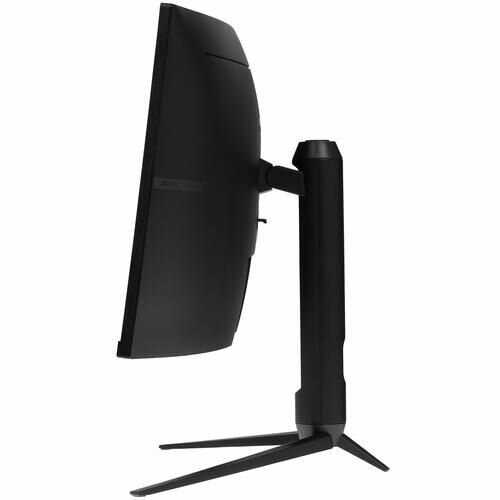
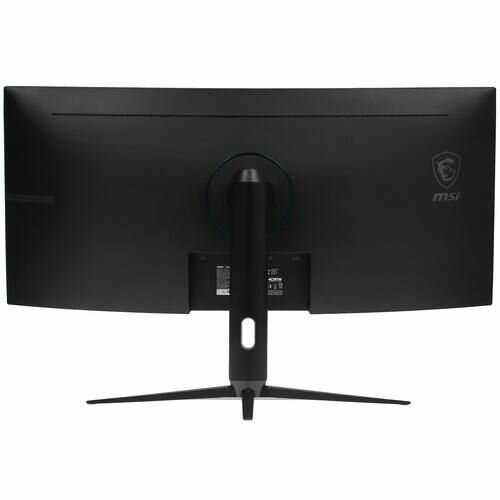
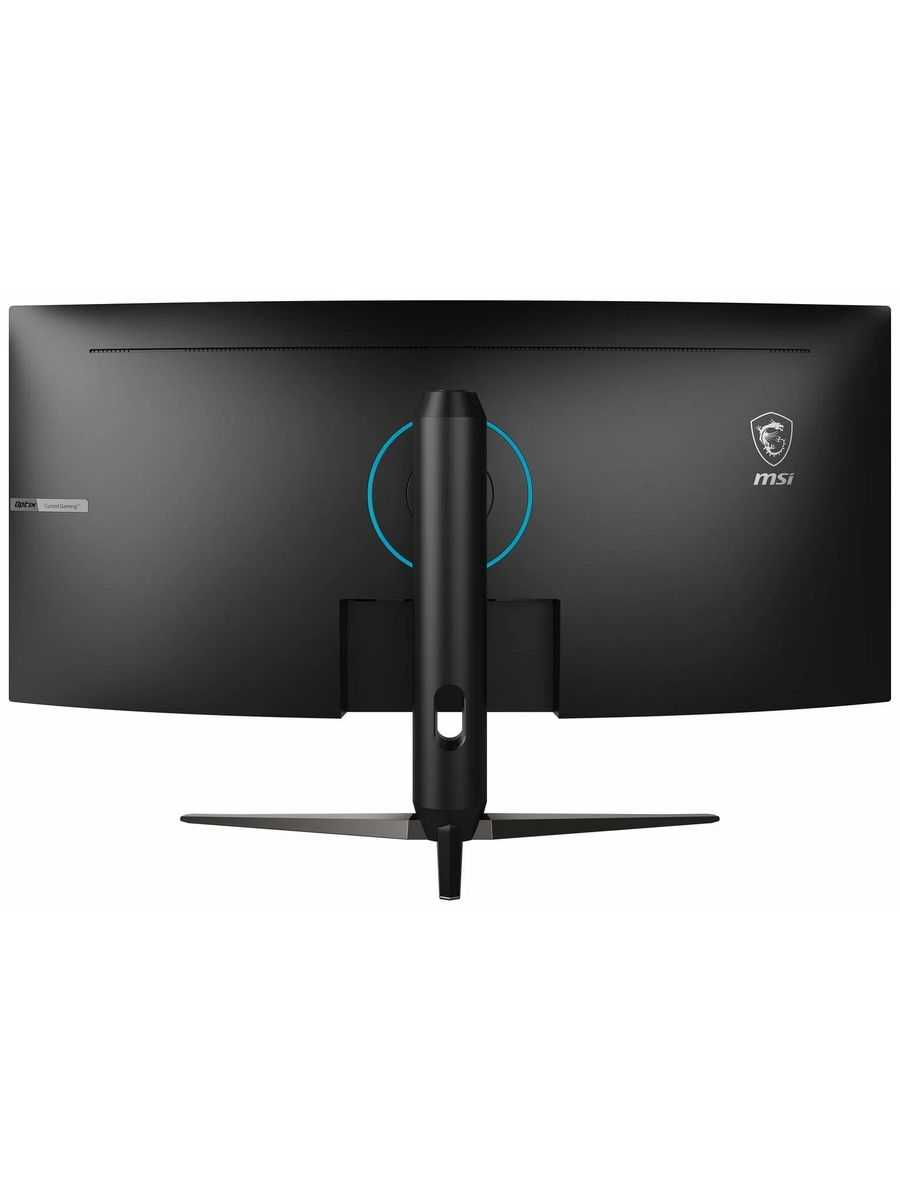
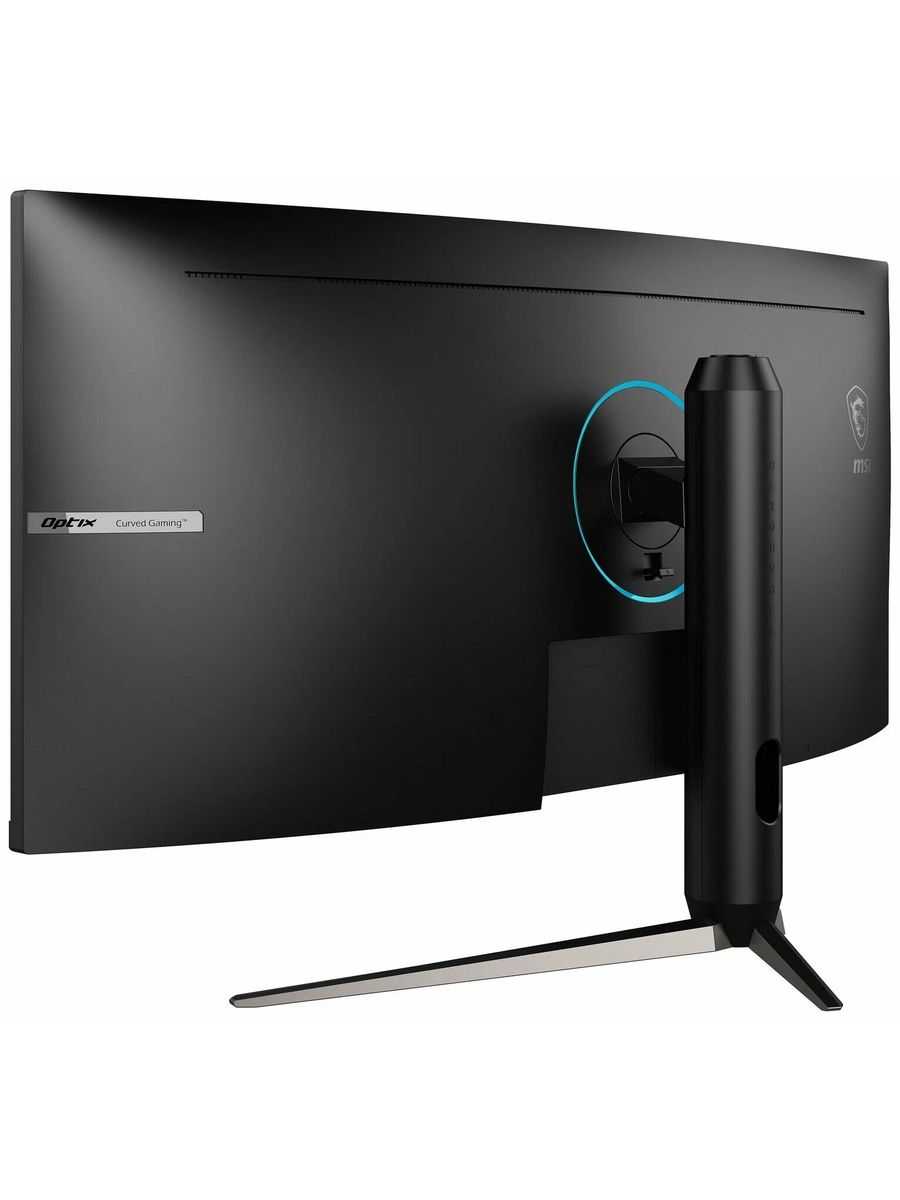
Подставка у этого монитора — отдельная тема для разговора. Она реально огромная: занимает почти 30 см в глубину, состоит из трёх лап, и если у вас стол глубиной меньше 60 см — монитор будет стоять практически посередине. Придвинуть к стене не получится из-за задней ножки. Зато регулировки радуют: высота, наклон, поворот влево-вправо, даже небольшой поворот по горизонтали без движения самой подставки.
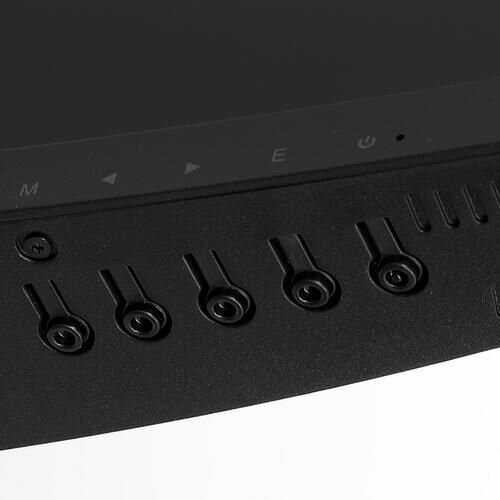
Кнопки управления — маленькая пытка. Они тугие, громко щёлкают, меню реагирует с задержкой в пару секунд. Русский шрифт в меню кривой, «как будто курица лапой нацарапала». После джойстика на мониторах LG или более дорогих моделях MSI это воспринимается как шаг назад. Один пользователь написал: «раз настроил и забыл, но если придётся часто лазить — сойдёшь с ума».
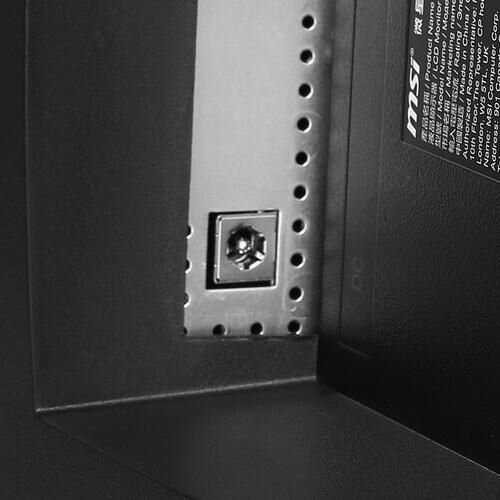
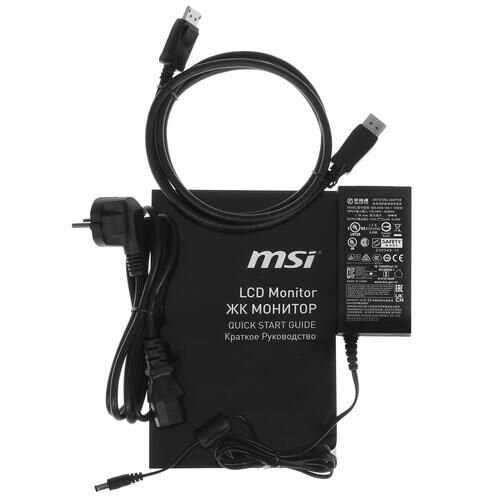
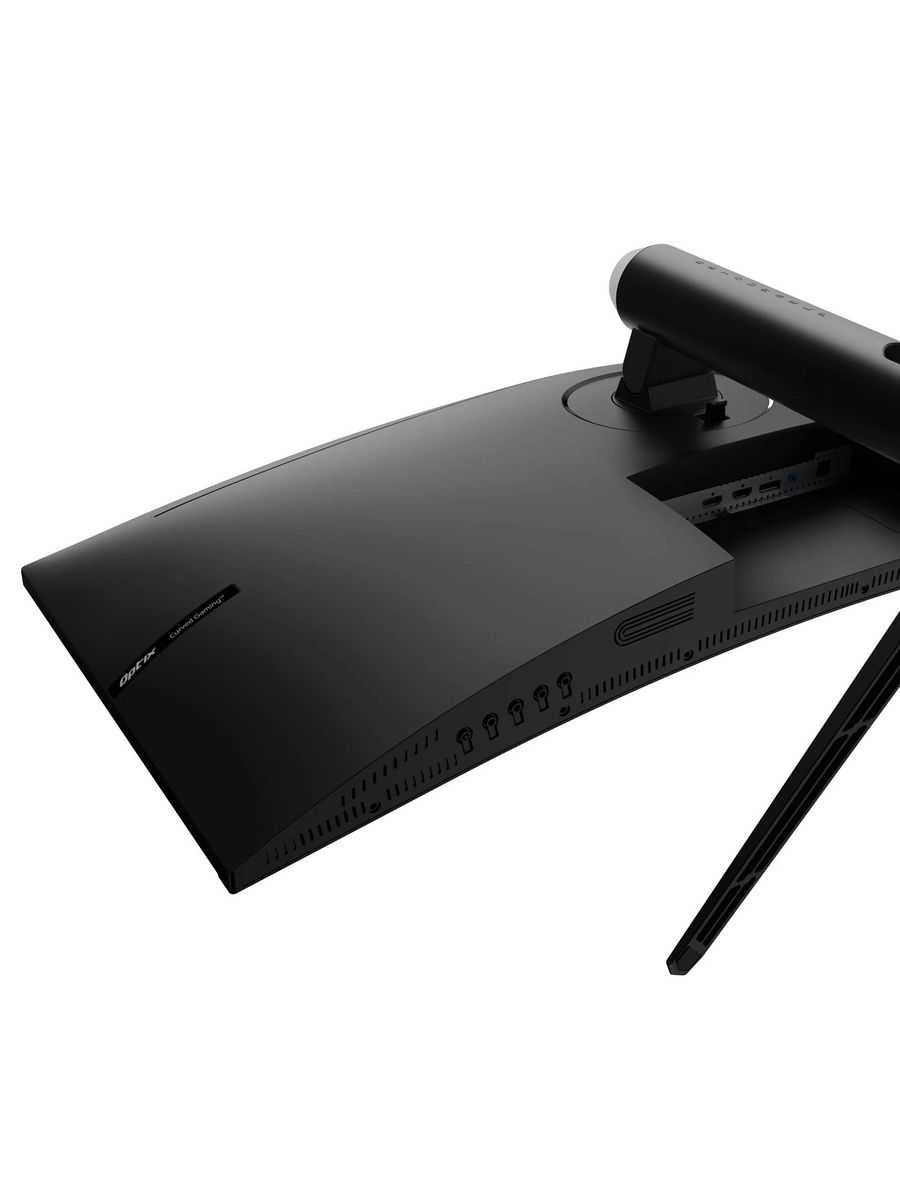
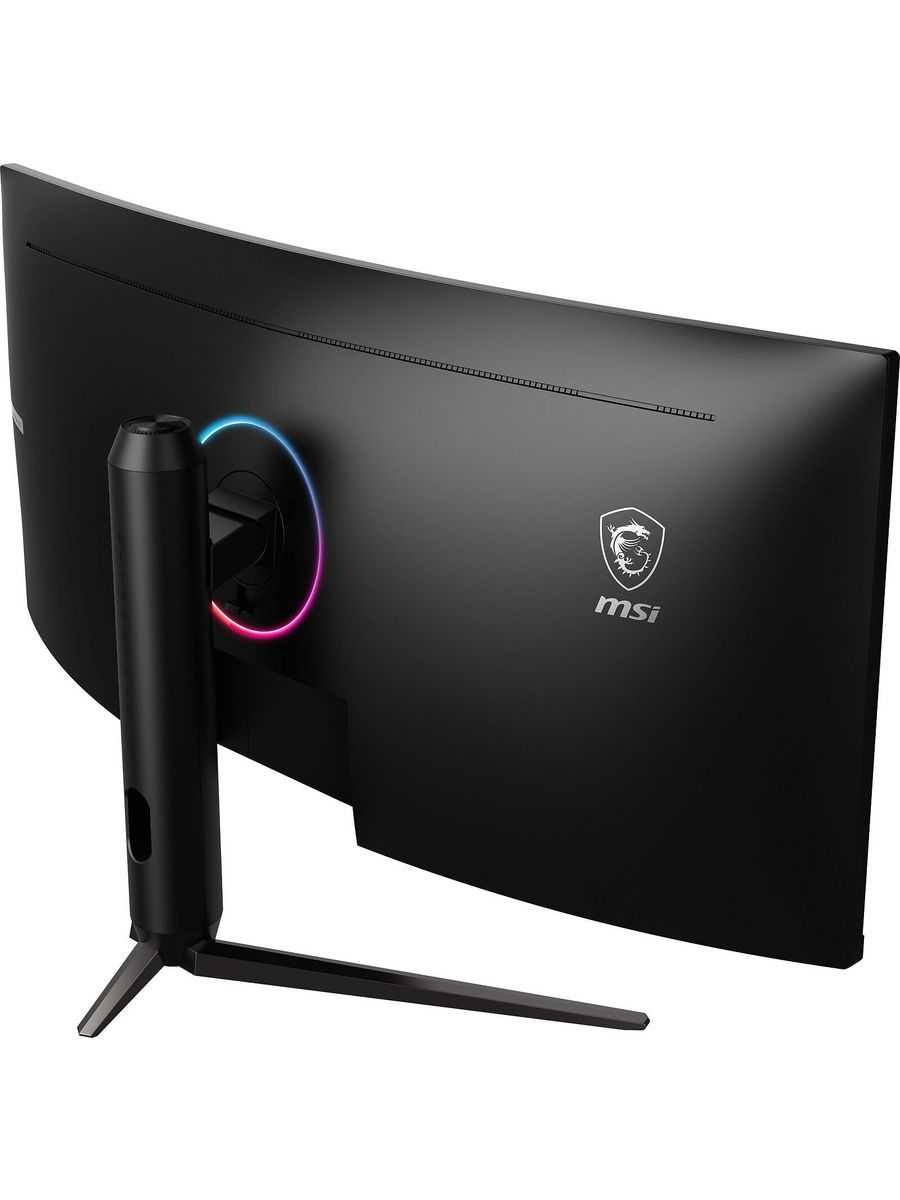
Крепление VESA утоплено в корпус, в комплекте есть проставки и удлинительные стойки, но с ними надо быть аккуратным — один пользователь сообщил, что «металлическая вставка с резьбой просто отвалилась при закручивании». Подсветка сзади в виде кольца RGB — есть, но она не синхронизируется с MSI Center, просто переливается цветами. Для кого-то плюс, для кого-то бесполезная «гомосятина» (цитата из отзыва). Комплектные кабели HDMI и DP — коротковаты (1 и 1,5 метра), для многих сценариев придётся докупать более длинные.
Вывод: если стол позволяет разместить массивную подставку — регулировки порадуют. Но для большинства сценариев лучше сразу докупить кронштейн — освободите место на столе и избавитесь от проблем с VESA-переходником. И приготовьтесь один раз помучиться с настройкой через тугие кнопки.
📦 Комплектация и первая настройка
В коробке вы найдёте кабели HDMI 2.0 и DisplayPort, но оба короткие — 1 и 1,5 метра соответственно. HDMI выдаёт максимум 100 Гц при 8 битах, для 10 бит и попыток разгона нужен DP. Один пользователь сообщил: «комплектный HDMI не выдаёт полную глубину цвета, и адаптив синк с ним не работает».
При сборке строго следуйте инструкции: монитор оставляется экраном вниз в пенопласте, ножка собирается отдельно, затем крепится к корпусу до щелчка. Ни в коем случае не ставьте монитор на стол без ножки — матрица нежная, и из-за изгиба риск повреждения выше. Консультанты в DNS подтверждают: «ставите экраном вниз — велик шанс появления битых пикселей». Проверку на битые пиксели лучше делать сразу в магазине или при получении, так как вернуть монитор по закону «технически сложного товара» будет проблематично — несколько отзывов об этом предупреждают.
Вывод: сразу запасайтесь нормальным 8K DP-кабелем длиной 2-3 метра, комплектные шнуры годятся только для проверки. И заказывайте услугу проверки на битые пиксели — лишние 500 рублей сэкономят кучу нервов при возврате.
🖥️ Кому этот монитор подойдёт, а кому нет
За полгода-год использования большинство владельцев сходятся в одном: для игр и фильмов — отлично, для работы с текстом и графикой — так себе. Если вы программист и сидите в IDE с тёмной темой — шлейфы при скролле кода будут напрягать первые дни, но потом глаза привыкают. Один разработчик написал: «среда разработки слева, мануалы справа — и понеслась, ничего не урезается, не сокращается». Для видеомонтажа с длинным таймлайном — удобно, но цветокоррекция потребует второго эталонного монитора рядом.
Для владельцев техники Apple ситуация хуже: «на macOS не получится накатить софт или обновить прошивку». По HDMI с MacBook Air M1 максимальное разрешение было 2560x1080 при 60 Гц, пришлось докупать переходник на DP. При этом начались мерцающие полосы по 8 см высотой — проблема не решилась никакими настройками.
По поводу видеокарт: RTX 2060 Super еле тянет 3440x1440, в тяжёлых играх 30-40 FPS. RTX 3060 даёт около 45-60 FPS в Киберпанке со средними настройками. Для комфортной игры с частотой около 100 FPS нужна RTX 3070 и выше. Пользователь с RTX 4090 написал: «4090 отдыхала при 2560x1080, теперь есть куда расти».
Вывод: если вы геймер с бюджетной видеокартой уровня 1660 Super или 2060 — приготовьтесь снижать настройки и использовать DLSS/FSR. Монитор покупается на вырост под будущий апгрейд системы. Если же вы работаете в основном с документами, браузером и почтой — 34 дюйма ультраширокого пространства меняют подход к многозадачности навсегда.
🆚 Топ-5 альтернатив: MSI Optix MAG342CQ vs конкуренты
Бюджетный сегмент ультрашироких 34" мониторов — это компромиссы. Выбираем из моделей с VA-матрицами и ценой до 40-45 тысяч рублей.
| Модель | Герцовка | Матрица / Отклик | HDR / Подсветка | Вердикт |
|---|---|---|---|---|
| Xiaomi Mi Curved Gaming Monitor 34 | 144 Гц | VA, 4 мс | HDR400 | ✅ Xiaomi чуть быстрее в тёмных сценах и имеет стильный дизайн, но контрастность и чёрный цвет хуже — в тёмной комнате будет больше серости. |
| Huawei MateView GT 34 | 165 Гц | VA, быстрее | HDR10 | ❌ Huawei заметно лучше по сборке и материалам, но стоит на 8-12 тысяч дороже — переплата за дизайн и более стабильную герцовку, если бюджет позволяет. |
| AOC CU34G2X | 144 Гц | VA, 1 мс | HDR10 | ⚖️ AOC сравним по картинке, но время отклика чуть лучше и нет проблемы 25-го кадра — если MSI раздражает мерцаниями, смотрите сюда. |
| Samsung Odyssey G5 34 | 165 Гц | VA, 2 мс | HDR10 | ❌ Samsung ярче и чуть быстрее по матрице, но засветы у него встречаются чаще — лотерея с качеством, а гарантийные случаи сканлиний зафиксированы в отзывах. |
| LG 34GN950 | 144 Гц | Nano IPS, 1 мс | HDR600 | ❌ LG на IPS — вообще другой уровень цвета и отклика, но стоит в 2,5-3 раза дороже и имеет ужасный чёрный цвет — для игр в темноте IPS проигрывает VA радикально. |
Честно говоря, за те деньги, что просят за MSI во время акций (23-26 тысяч), вы не найдёте ничего сопоставимого. Xiaomi чуть быстрее, но с более серым чёрным. Huawei красивее, но дороже. AOC и Samsung — лотерея по качеству сборки. LG на IPS — это уже совсем другой бюджет. Если вы готовы мириться с компромиссами VA-матрицы и проблемой 144 Гц, MSI остаётся лучшим по соотношению цены и размера экрана на рынке.
Плюсы MSI Optix MAG342CQ по отзывам покупателей
- Ультраширокий формат 21:9
- Обеспечивает полное погружение в игры и фильмы без черных полос, особенно в контенте с таким соотношением сторон.
- Для работы позволяет размещать 3-4 окна одновременно, заменяя два обычных монитора.
- Привыкание занимает 1-2 дня, после чего стандартные 16:9 кажутся узкими.
- В шутерах и симуляторах расширяет поле зрения на 30-40% без искажений.
- Высокая контрастность VA-матрицы
- Глубокий черный цвет без глоу-эффекта, лучше IPS в темных сценах фильмов и игр.
- Цвета насыщенные, подходят для видео и игр, но не для профессионального цветокора.
- Контраст 4000:1 заметен сразу после IPS-мониторов.
- В темноте засветы минимальны у большинства экземпляров.
- Соотношение цена/качество
- За 23-26 тыс. руб. предлагает 34 дюйма UWQHD, 100 Гц и VA, аналоги дороже.
- Лучше Xiaomi и Samsung G5 по браку и стабильности.
- Комплект включает HDMI/DP-кабели и проставки VESA.
- Регулируемая подставка
- Поворот, наклон, высота настраиваются плавно, подходит под разные позы.
- Металлическая конструкция устойчивая, несмотря на размер.
- Удобно для игр и работы, можно отодвинуть назад.
- Разрешение 3440x1440
- Плотность пикселей 110 PPI дает четкость без масштабирования на 100%.
- В играх тянет RTX 3060-4070 на средне-высоких с 60-100 FPS.
- Многозадачность комфортна, пиксели не видны с 60-80 см.
- Частота обновления 100 Гц
- Плавность заметна после 60 Гц, adaptive sync работает стабильно.
- Разгон до 119-144 Гц возможен у части пользователей без артефактов.
- Подходит для игр без лагов на средних настройках.
- Изогнутость экрана
- Радиус 1500R делает весь экран на равном расстоянии от глаз.
- Уменьшает искажения по краям, усиливает погружение в симуляторы.
- Комфортно для длительной работы без усталости шеи.
Минусы и проблемы MSI Optix MAG342CQ по отзывам покупателей
- Гостинг и шлейфы
- VA-матрица дает следы при скролле текста или быстрых движениях в UFO-тесте до 7 мм.
- Заметно в играх с динамикой и браузере, реже в обычных сценариях.
- Настройки отклика (нормальный/минимальный) частично помогают, но не устраняют.
- Мерцание на 144 Гц
- 25-й кадр или белые полосы каждые 5-20 мин, решается снижением до 100-140 Гц.
- Adaptive sync усиливает при скачках FPS ниже 60.
- Настройки NVIDIA/AMD (YCbCr422, eco off) помогают не всем экземплярам.
- Большая подставка
- Занимает 28-30 см в глубину, не подходит для столов меньше 60 см.
- Три ножки делают устойчивой, но задняя свисает или отталкивает от стены.
- Кронштейн требует проставок VESA, иногда с проблемами резьбы.
- Неудобные кнопки управления
- Тугие, клацающие, меню лагает 2-3 сек, шрифт на русском кривой.
- Нет джойстика или софта MSI OSD для всех моделей.
- Настройка яркости/контраста требует терпения один раз.
- Засветы и битые пиксели
- У 20-30% экземпляров заметны в темноте по краям, проверка в DNS обязательна.
- VA изогнутая матрица чувствительна к транспорту, ставить на пенопласт.
- Возврат возможен, но технически сложный товар.
- Требует мощного ПК
- RTX 3060 тянет 60 FPS на средних, ниже - просадки в UWQHD.
- HDMI 2.0 лимит 100 Гц, нужен DP для полного.
- MacOS проблемы с совместимостью и драйверами.
- Слабый HDR
- Блокировка яркости, мерцание, градиенты полосатые на 144 Гц.
- Лучше без него, эффект минимален в играх/видео.
- Яркость 300 нит в пике, блики от солнца заметны.
*Плюсы и минусы, которые пользователи называют чаще всего на основе практического опыта использования.
Частые вопросы о MSI Optix MAG342CQ
-
Как матрица VA влияет на качество изображения при повседневном использовании?
Матрица VA обеспечивает глубокий чёрный цвет и высокую контрастность (до 4000:1), что особенно заметно в тёмных сценах игр и фильмов. Однако при быстром скроллинге текста или перемещении светлых объектов на тёмном фоне возможны лёгкие шлейфы (гостинг). Углы обзора по горизонтали хорошие, но при резком отклонении от центра вертикально может наблюдаться снижение яркости и контраста.
-
Насколько заметно время отклика матрицы в динамических сценах?
Заявленное время отклика 1 мс (MPRT) и 4 мс (GtG) не всегда соответствует реальности: в тестах (например, UFO Test) пользователи отмечают шлейфы до 7 мм. В играх с быстрым движением камеры (например, Cyberpunk 2077) светящиеся объекты могут оставлять следы, а при плавном скроллинге текста в Word буквы временно "плывут". Рекомендуется выбирать режим "Minimal" в настройках Response Time для баланса между чёткостью и артефактами.
-
Как работает адаптивная синхронизация (FreeSync) и совместима ли она с G-Sync?
FreeSync работает в диапазоне 45-144 Гц, но при резких скачках FPS (например, 47-55 кадров) может наблюдаться изменение яркости. С видеокартами NVIDIA (RTX 2000/3000 серии) технология функционирует как G-Sync Compatible, но требует ручной активации в панели управления драйвером. Важно использовать DisplayPort-кабель и стабильное железо: при FPS ниже 60 возможны мерцания в меню игр.
-
Подходит ли изогнутый экран (1500R) для работы с текстом и графикой?
Кривизна усиливает погружение в играх и фильмах, но для профессиональной работы с цветом (цветокоррекция, графика) матрица VA уступает IPS из-за ограниченного охвата sRGB и изменения оттенков под углом. При длительном чтении или работе с таблицами некоторые пользователи отмечают усталость глаз из-за непривычной геометрии, хотя для многозадачности (3 окна одновременно) ширина экрана удобна.
-
Какие особенности у формата 21:9 при просмотре контента?
Фильмы в 21:9 отображаются без чёрных полей, создавая эффект кинотеатра, но большинство роликов на YouTube (16:9) имеют рамки по бокам. Для их устранения требуются плагины браузера вроде "Ultrawide Video". Старые игры могут не поддерживать разрешение 3440x1440 — нужны патчи или запуск в 2560x1080 с растягиванием.
-
Насколько удобна эргономика подставки?
Подставка обеспечивает регулировку высоты (до 110 мм), наклона (-5°/+20°) и поворота (±30°), но её Г-образная форма с задней опорой занимает до 29 см в глубину. На узких столах это вынуждает сдвигать монитор к краю, либо использовать VESA-кронштейн (требуются комплектные проставки из-за утопленного крепления 75x75 мм).
-
Есть ли проблемы с HDR-режимом?
HDR400 лишь номинально сертифицирован: при активации в Windows цвета становятся тусклыми, а в играх прирост деталей в тенях минимален. Яркость недостаточна для полноценного HDR (пиковая ~350 кд/м²), а включение режима совместно с 144 Гц может вызывать мерцание. Многие пользователи предпочитают отключать HDR для более стабильной картинки.
-
Как настройки монитора влияют на комфорт использования?
Рекомендуется корректировать параметры через OSD: яркость 60-70%, контраст 60-65%, цветовая температура "Обычная", а также отключение Eco Mode и Anti Motion Blur для стабильности. Для NVIDIA-видеокарт в панели управления полезно выставить динамический диапазон "Полный", глубину цвета 8 bpc (10 bpc может провоцировать артефакты), а гамму — 0.8–0.9.
-
Какие требования к видеокарте для комфортной игры в UWQHD?
Для стабильных 100 FPS в AAA-проектах на высоких настройках требуется минимум RTX 3060 Ti или аналог. Видеокарты уровня GTX 1080 или RTX 2060 выдают 45-60 FPS, что активирует мерцание адаптивной синхронизации. Разрешение 3440x1440 снижает производительность на ~30% по сравнению с 2560x1440.
-
Насколько равномерна подсветка и есть ли засветы?
Большинство экземпляров демонстрируют хорошую равномерность без выраженных засветов, но в полной темноте по нижнему краю могут наблюдаться локальные подсветы до 5 мм. При прямом взгляде они незаметны, а матовое покрытие матрицы минимизирует блики от внешних источников света.
-
Как ведёт себя монитор при подключении к ноутбукам или консолям?
Через HDMI 2.0 доступно максимум 100 Гц при 8-битном цвете, а для 144 Гц и 10 бит обязателен DisplayPort. Консоли (PS5, Xbox) определяют монитор как 4K-устройство и выводят сигнал с даунсэмплингом, но игры запускаются в 16:9 с чёрными полосами по бокам. Для ноутбуков с USB-C потребуется переходник на DP 1.4.
-
Встречаются ли проблемы с битыми пикселями?
Риск битых пикселей типичен для всех 34-дюймовых моделей. В отзывах упоминаются единичные случаи застрявших субпикселей (чаще зелёных), преимущественно по краям экрана. Перед покупкой рекомендуется заказать проверку в магазине или самостоятельно протестировать монитор утилитами вроде EIZO Monitor Test.
-
Какие реальные отличия между 100 Гц и 144 Гц на этой модели?
Разница между 100 Гц и 144 Гц визуально малозаметна из-за особенностей VA-матрицы. Принудительный разгон до 144 Гц часто вызывает периодическое мерцание ("25-й кадр"), решаемое снижением до 120-140 Гц или сменой кабеля. Для комфорта достаточно 100 Гц, особенно если видеокарта не выдаёт высокий FPS.
-
Насколько удобно меню управления и ПО?
Физические кнопки под экраном тугие и громко щёлкают, а русифицированное OSD-меню использует нечитаемый шрифт с "прыгающими" буквами. Программа MSI Gaming OSD не распознаёт монитор через HDMI/DP, ограничивая настройку профилей изображения. Функции вроде Night Vision или наложения прицела работают стабильно.
-
Для кого этот монитор оптимален, а кому не подойдёт?
Идеален для геймеров, ценящих погружение (RPG, симуляторы), и пользователей, работающих с несколькими окнами (кодинг, вёрстка). Не рекомендован профессионалам в цветокоррекции из-за ограничений VA, а также киберспортсменам — из-за умеренного времени отклика. Требует мощной видеокарты и адаптации к формату 21:9.
Отзывы покупателей о MSI Optix MAG342CQ — 526 отзывов
Пользовались
MSI Optix MAG342CQ?
Поделитесь своим опытом и помогите другим сделать правильный выбор

14.11.55623
Очень удобно работать, смотреть фильмы, заниматься несколькими активностями одновременно. Покупкой очень доволен.
09.12.55461
Рекомендовано к приобретению)
13.12.55300
- + 1. Монитор большой! По сравнению с двумя 19" (по сути, то же самое, что у этого монитора, но разделённое на два монитора) - использование понравилось больше, хоть и было поначалу непривычно.
2. Внешний блок питания.
3. Кабель DP из коробки - сразу его использую. - - 1. Нет возможности использовать кронштейн - все кронштейны идут на 75/100, тут же нужет только 75. Пришлось купленный кронштейн сдать обратно.
2. Монитор безрамочный, но рамка не экране присутвует.
23.04.55215
10.03.2024
- +
В моем экземпляре не было битых пикселей. Хорошая качественная металлическая подставка. Засветов на черном в темноте сидя прямо за монитором не наблюдалось. Цветопередача может и не самая идеальная, но 4k 21:9 демо ролики смотрятся очень круто. За счет широкой диагонали помещается в ряд 3 окна, очень удобно работать с несколькими программами одновременно, отлично подойдет для авто и авиа симуляторов, видеомонтажа.
Монитор приобретал для работы с MacBook Air M1 (кодинг, чтение, браузер).
Первая неприятность с которой столкнулся, это максимальное разрешение в настройках было 2560 *1080 60Гц при использовании HDMI кабеля (Ugreen 4k 60Гц) в связке с USB хабом (который поддерживает 2/4к при 30Гц). Из-за этого изображение было слишком крупное и видна зернистость, шрифты нечеткие. Пришлось заказывать отдельно адаптер USB Type C на DP (Vcom cu422mv-8k), с ним комплектный кабель DP стал выдавать родные 3440*1440 при 144/100/60/50 Гц на выбор + HDR (по правде, качество не сильно изменилось, пиксельность все так же видна, шрифты не особо сглажены).
Но сразу как подключил комплектный DP через указанный переходник, появились горизонтальные мерцающие полосы, высотой сантиметров 8. Это происходит при любом типе использования: чтении электронной почты, просмотре веб-сайтов, ютюб и даже просто на рабочем столе. Мерцает абсолютно рандомно: сверху, снизу, посередине. Может за минуту несколько раз полоса появиться, а может два часа работать без них и на это никак не повлиять. Особенно часто возникают после пробуждения/включения монитора.
Перепробовал все возможные настройки: смена герцовки, вкл-выкл Эко режим, Фрисинков, снижение яркости и контрастности и тд, во всех комбинациях. Ничего не помогало. Почитал зарубежные форумы, народ жалуется на подобные проблемы и на более дорогих моделях MSI. Решения, по сути, для мака нет, либо через HDMI (но там вроде 100Гц максимум), либо возврат, либо жить с этим. В принципе был готов смириться с мерцаниями и пользоваться дальше, если бы не начинали болеть глаза от матрицы.
Во-первых, из-за низкого ppi, пиксели и кривоватость букв видна уже с расстояния вытянутой руки, настоящая боль читать мелкий шрифт, например, в телеграм или в маковских заметках. Шрифты нечеткие, приходится напрягать зрение. Возможно дополнительную лепту вносит курватура, давая лишний свет и информацию с боков, нагружая глаза больше по сравнению с плоскими мониторами.
Гостинг встречается даже при скролле в браузере, буквы становятся жирнее и темнее, на мгновение.
Таких неприятных ощущений со стороны глаз не было даже на древних TN матрицах. Ощущение, что на низкой яркости, эффект как при шим модуляции, не знаю может ли она быть на VA, но глаза прям быстро выходят из чата.
- -
- Максимальная яркость достаточная. А вот минимальная могла быть и пониже. Ощущение, что яркость регулируется в диапазоне 150-350 кд. Если на других мониторах при минимальной яркость экран черный или почти черный, то здесь хочется еще уменьшить, но уже и так на нуле ползунок, приходится еще и контрастность понижать.
- Не самая лучшая подгонка деталей, на верхнем торце стык в некоторых местах имеет разный зазор, от совсем впритык - до 1-2 мм, и так тянется змейкой по всей длине, то ровно, то щель. Пример такого участка можно увидеть на фото (на взаимодействие с монитором вообще не влияет, поэтому забил. Бросалось в глаза только когда протирал с него пыль).
- Снизу тоже зазор 1-2 мм между рамкой и экраном, туда скорее всего, со временем будет набиваться пыль.
- Углы обзора конечно не 178 градусов. То есть, вы что-то увидите при таком отклонении, но картинка уже очень тусклая, получить удовольствие от созерцания не получится. Нет такой инверсии цвета как TN матрицах, но все же думал будет получше. Если текст на экране от края до края, то снизу он уже будет немного засвечен, чем по центру, если повернуть низ монитора на себя, то падает контрастность уже сверху. Это первый мой первый экран на VA, до этого были IPS и TN. Возможно все VA ведут себя так, а возможно особенность этой модели, судить не могу.
- Дурацкие кнопки меню, про которые уже все написали, они тугие, громко клацают, не всегда реагируют и кнопка Enter стоит рядом с Выкл, из-за чего переодически выключал монитор при выборе какой-то настройки. Производитель хочет, чтобы вы испытывали боль и страдания даже на этапе настройки.
- На NaviKey можно повесить только ограниченный список функций, например, можно выбрать яркость, но нельзя контрастность или пресет режима изображения, только то, что позволяет производитель.
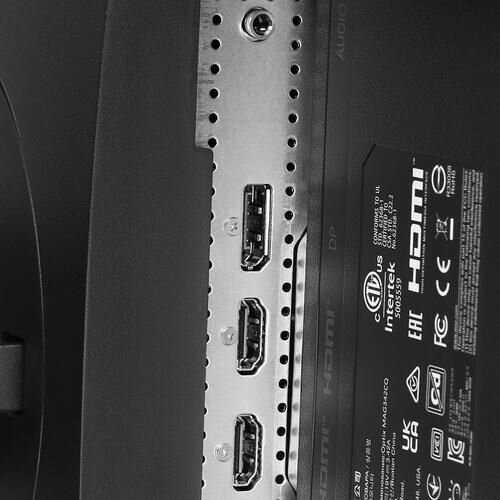
- Неудобно расположены порты HDMI/DP приходилось брать зеркало, чтобы вставить кабель в монитор. DP кабель с защелками вытащить целая эпопея, боялся случайно вырвать вместе с портом.
Если рассматривать как монитор для потребления контента: игры, фильмы, ютюб и тд. То для этих задач отличный вариант, особенно за 25000 рублей. Получаете много монитора за недорого.
Если брать монитор для чего-то более серьезного, нежели контр страйк и клипы Клавы Коки - задач, где требуется много работать с текстом или цветокором и нужно долго пялиться в экран, то я бы смотрел что-то другое. Особенно владельцам техники эппл. Если на винде еще можно как-то накатить софт или обновить прошивку, настроить совместимость с видеокартами, то на macOS не получится.
Брал монитор, чтобы попробовать ультравайд формат для себя в целом, к сожалению, из-за нагрузки на зрение монитор пришлось вернуть. Пока пользовался, понял, что для работы столько пространства мне в принципе и не требуется. Одна треть монитора, почти всегда пустовала. Следующий монитор будет на 27 или 32 дюйма 4K IPS.
Если кому-то хочется взять UW для работы, то лучше смотрите на IPS панели (либо более дорогие VA, может быть там с этим получше).
Обратите внимание, что в отличии от MSI Optix MAG342CQR здесь нет RGB подсветки кольца с обратной стороны. Всем удачных покупок.
08.02.2024
- +
Красивый по дизайну. Минимализм.
34 дюйма, 21 к 9. Почти 4К. Очень мелкий пиксель.
MSI. Все мои видюхи за последние 10 лет живы, все MSI. И еще куча разного. То есть, бренду доверяю.
Цена.
Прочие плюшки - фрисинк, 100 гц, DP, и т. д.
Отсутствие свистоперделок, типа подсветок, колонок, и прочей фигни - чисто рабочий монитор.
Встроенное питание - ничего лишнего не валяется под столом.
Изогнутость. Вот буквально - один раз сядешь, потом на прямой как-то не так смотришь.
Хорошая подсветка матрицы, неплохая цветопередача для VA, отличная сборка, ничего не люфтит, устойчивая подставка из металла.
Не свистит в тишине.
Компактность - очень грамотно подобрали пропорции - несмотря на свои размеры отлично становится на обычный стол почти вплотную к стене.
Картинка в картинке - на мой взгляд бесполезная функция, но она есть.
Ну и наличие кабелей HDMI и DP в комплекте не так чтоб достоинство - коротковатые, как всегда, но они там есть.
- -
Нет регулировки по высоте. Нет крепления VESA, хотя есть вариант купить фирменный переходник, да и смысл его куда-то вешать спорный.
Невозможность отключения светодиода, придётся заклеить.
Больше не нашёл, к чему придраться, за эту цену.
До этого работал на связке 31, 5 + 27 дюймов, оба FHD. Смотрите картинку. https://ibb.co/b3t0F0T
То есть на большом пиксели было видно хорошо, но он был тоже гнутый. Что в той связке меня не устраивало - всё таки при работе на 31,5 он сильно высокий, 40 см по высоте, соответственно верхняя часть окна постоянно оставалась вне поля фокусировки зрения, приходилось постоянно двигать головой. Ну и пиксели я хорошо видел, всё-таки при таком размере они большие. Но вот случилось страшное - он слегка испортился.
И тут я долго был в раздумьях, взять такой-же, взять на 2К, взять на 4К, или попробовать 34 дюйма все-таки.
Брать в 2020 году FHD - ну как бы глупо. 2К - ну почти те-же пиксели по размеру, видно их. 4К - хорошо, но опять же 31,5 для меня высокий. И тут вот он - промежуточный вариант - почти 4К, будем считать 3к, высота как у 27, и пиксели уже ок, вот для примера рядом стоит 27, у него больше размер пикселя так раза в полтора, смотрите картинку. https://ibb.co/pz8FgL7
И наступает звёздный час, почитав все отзывы где только можно, я его взял. И не разочаровался ни разу.
Из коробки по цвету и яркости и так всё настроено неплохо, если берёте для игрушек, фильмов и серфинга - вообще даже не запаривайтесь. Яркость по вкусу отрегулировал - и всё.
Это монитор явно не для полиграфии или для профессиональных фотографов, но он так и не позиционируется, но для видеоконтента и 3-д он вполне подходит. Для работы с CAD. Я б сказал - прям отлично из-за своих пропорций. Вёрстка роликов гораздо приятнее. Для тех, кто работает с документами - аж 3 листа можно раскинуть по горизонтали. Ну и прочее по интерфейсу при таком разрешении - очень классно.
Для игрушек - я не игроман, но запустил парочку, видюха MSI 1070 TI, всё идёт красиво, фрисинк работает, но вот насчёт тонкостей типа шлейфов и прочего - сказать не могу, ничего такого не заметил, но тут у меня нет опыта, монитор покупался не для игр, а для работы.
Охват цвета неплохой, чёрный глубокий, яркости хватает в любом режиме, блики днём минимальны - экран матовый, по подсветке - ровность засветки очень неплохая для этого ценового диапазона, опять же смотрите картинки.
https://ibb.co/GR2pC5F
На картинках специально отснял, как оно в полной темноте светит.
И откорректировал, а то люди тут выкладывают страшное, а на самом деле всё гораздо прозаичнее.
https://ibb.co/jHkXZh7
В целом - отличный монитор, на котором комфортно работать, и даже можно комфортно поиграть, посмотреть кино, посерфить интернет и наконец-то понять, что такое 4к, ну почти, будем считать, что здесь 3 К.
Это почти идеал, если бы был уровень регулировки по вертикали и VESA.
90 из 100.
https://ibb.co/HgSdMp3
24.12.2023
- +
23к прайс по скидке - его конечно же главное достоинство.
Ширина экрана, с несколькими окнами работать очень удобно, на 23'' мониторе у меня два окна занимали весь рабочий стол, сейчас я удивляюсь, сколько пустого места у меня остаётся.
Изогнутый - ну скорее такой широкий экран и не изогнутый будет неудобно, так что изогнутость тут мастхев и удобно
Комплектный хдми таки выдаёт 100 гц при родном разрешении в порте хдми 2.0 (может надо драйвера на монитор обновить, чтоб появилось, не уверен)
Подставка кайф, что монитор двигается как вам угодно.
Достаточно много настроек у монитора.
Adaptive sync работает, G-sync врубил в панели нвидиа, картинка на 40-45 фпс с ним гораздо более плавная. чем без него. Но есть нюанс
- -
Предположу, что главный минус монитора - это высокое время отклика.
Гостинг - он имеется. (в комменте)
Комплектный хдми не выдаёт полную глубину цвета (8 бит + фрс, че тут) и адаптив синк с ним не работает. Судя по лого при включении монитора у мси партнёрство с хдми, так что вот технологии добавили, а включить их в комплект не входит.
Ножка очень биг. (в комменте)
Настройка монитора тугими кнопками
Для инструкции бумагу пожалели видимо более подробной сделать
Пользуюсь неделю. Не эксперт в мониторах
Заказывал доставку без проверки, битых пикселей не нашел, засветы в темноте - когда супер сбоку смотришь, видно по краям засветы, а когда перед монитором сидишь, ровный чёрный экран.
Гостинг: На старом мониторе (samsung 23a750d) его не было. Тут в UFO тесте у верхнего пацанчика шлейф ~7 мм, у среднего около 5 мм, у нижнего в пару мм. В играх (киберпанк щас играю) видно, как светящиеся объекты при повороте камеры оставляют след, дальние машины чуть-чуть размываются. В ворде когда скроллишь плавно видно как текст немного плывёт. Не сказать, что прям смерть кал ужас, просто скорее непривычно это замечать после монитора, на котором такого вообще не было.
Скорее всего это всё изза большого времени отклика. В спецификации: 1 мс MPRT, 4 мс GtG, 16 мс (не написано какой), так что 1 мс которые пишут MSI на своих слайдах лютый скам
Ножка в глубину занимает 28-29 см (две вперёд, одна назад). Чтоб вы прикинули, где у вас будет монитор: Если мы поставим конец задней части ножки в конец стола, то где-то на 7-8 см от конца стола будет подставка для монитора, где-то на 25 +-1 см от конца стола будет экран. Для неглубокого стола совсем беда.
По поводу фпс - у меня i7700(пожилой) ртх 3060. Киберпанк прохожу, длсс на качество, 35-60 фпс, в открытых локах или на машине ~45.
Нюанс по поводу Adaptive sync: (сужу по киберпанку) Когда скачет фпс (на глаз между 47-55), меняется яркость экрана, что несколько напрягает. Если навалить графику, ограничить фпс чтоб не было перепадов, то норм. Может как-то решается, не знаю как.
В общем за 23к:
++ 2к разрешение, размер экрана, Adaptive sync, отсутствие засветов, подставка хорошо регулируемая
-- гостинг/большое время отклика, смена яркости при скачках фпс с включенным Adaptive sync, отсутствие дисплейпорт кабеля, который нужен для использования всех возможностей монитора.
== 100 гц не режет глаз, нужны ресурсы (3060 для 60+ фпс маловато)
Понюхав этот монитор я пришел к выводу, что предпочел бы другой монитор с отсутствием гостинга/меньшим временем отклика и может с чуть большей герцовкой. Плавность и четкость движущихся элементов для меня оказались важнее красоты и размера экрана
Как собрать и поставить монитор, для тех, кому инструкция не очень понятна: монитор оставить экраном вниз на пенопласте, собрать ножку с подставкой, в спине у монитора 3 дырки, у подставки 3 выступа, в дырки монитора вставляете выступы подставки и нагибаете вниз подставку, пока не щёлкнет-закрепится. И уже вместе с подставкой монитор поднимается с пенопласта и ставится на стол. Я прям за подставку поднимал неспеша, придерживая за нижнюю панель монитора, за все остальное его трогать не рекомендуется
28.04.2024
- +
-цена, брал по скидке за 25000
-яркость, для меня хватает более чем, первое время, как только сел за этот монитор, мне даже на 40% было трудно смотреть на белый сайт ДНСа, сейчас глаза без проблем переносят и 100%
- -
-описанное в других отзывах мерцание/25й кадр, забегая наперед, это можно решить
-посторонние звуки, после завершения работы, при остывании, издаёт щелчки
-громадная "ножка", но, скорее это необходимость для таких габаритах, нежели недостаток
-HDR, считайте, что его тут просто нет, на этом мониторе он только портит цвета
Перед покупкой прочитал отзывы, увидел, что у многих проблема с 25м кадром/ мерцанием, но вместе с этими отзывами было и куча решений этих проблем. Ни одно из этих решений мне не помогло, кроме снижения герцовки, но тогда можно было бы купить точно такой же монитор, но с заявленными 100 герацми, а не переплачивать на ровном месте, так что этот вариант отсекаем.
Делюсь своим решением проблемы. В настройках монитора изменил "время отклика" с минимального на обычный и, по моим наблюдениям, это было решающим фактором. Какого-то дискомфорта, изменений в отклике при этом я не ощутил, но я и не играю в соревновательные сессионные игры, в них кто-нибудь особенно зоркий может и углядел бы разницу. Помимо этой функции также у меня отключено "уменьшение смазывания", которое должно было победить гостинг, но на деле с ним тесты стали выглядеть хуже.
Раз уж заговорил о гостинге, то продолжу эту тему. Если рассматривать игровой сценарий эксплуатации, то, за 4 месяца эксплуатации, гостинг был замечен мной всего лишь раз, когда текст с жирной, черной обводкой передвигался по чистому небу, в остальном гостинг, если его целенаправленно не искать, мною замечен не был. Если рассматривать рабочий вариант эксплуатации, то тут результат более грустный, черные шрифты, элементы интерфейса, при определённой скорости скрола страницы, могут оставлять за собой шлейф на светлых фонах, это касается и игр, если что-либо скролить, то можно заметить гостинг, но в играх, за счёт цветовой палитры, это встречается крайне редко.
Вернусь к теме мерцания/25го кадра, а именно, дополню свою конфигурацию настроек. Установлен драйвер, как и рекомендовали многие в отзывах, в настройках нвидии стоит 10 bit, RGB и полный выходной динамический диапозон. В настройках монитора включены "нулевая задержка" и "adaptive-sync", выключен "эко" режим.
Подведу итог. Покупал я его за 25000, эксплуатирую уже почти 4 месяца. Я бы мог рекомендовать этот монитор только по скидке, и то для того, чтобы пощупать данный формат мониторов, а если вы уверены, что вам нужен широкоформатный монитор, я бы советовал присмотреться к другим, более дорогим моделям, может даже раскошелиться на IPS, при возможности.
Сколько стоит MSI Optix MAG342CQ: история цены
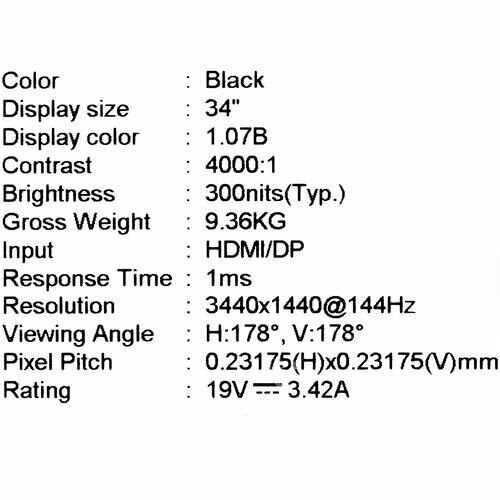
Характеристики MSI Optix MAG342CQ
| Общие характеристики | |
| Тип LED-подсветки : | WLED |
| Макс. частота обновления кадров : | 144 Гц |
| Экран | |
| Изогнутый экран : | да |
| Полное время отклика : | 4 мс |
| Время отклика MPRT : | есть |
| Горизонтальный угол обзора : | 178 градусов |
| Вертикальный угол обзора : | 178 градусов |
| Плотность пикселей (ppi) : | 109 |
| Покрытие экрана : | матовое |
| Макс. частота кадров при макс. разрешении : | 144 Гц |
| Поддержка стандартов HDR : | DisplayHDR 400 |
| Изображение : | поддержка HDR |
| Яркость : | 300 кд/м2 |
| Контрастность : | 4000 :1 |
| Динамическая контрастность : | 100000000 :1 |
| Время отклика : | 4 мс |
| Максимальное количество цветов : | более 1 млрд. |
| Подключение | |
| Версия HDMI : | 2.0 |
| Версия DisplayPort : | 1.4 |
| Функции | |
| Поддержка FreeSync/G-Sync : | FreeSync |
| Питание | |
| Потребляемая мощность в спящем режиме : | 0.5 Вт |
| Максимальная потребляемая мощность : | 66 Вт |
| Блок питания : | внешний |
| Потребляемая мощность при работе : | 65 Вт |
| Дополнительно | |
| Ширина : | 810 мм |
| Основные характеристики | |
| Разрешение экрана : | 3440x1440 |
| Тип матрицы : | *VA |
| Игровой монитор : | да |
| Радиус изгиба : | 1500R |
| Особенности : | подсветка без мерцания (Flicker-Free) |
| Технология экрана : | OLED |
| Соотношение сторон экрана : | 21:9 |
| Макс. частота обновления кадров (подробно) : | 144 Гц |
| Интерфейсы | |
| Интерфейсы видео : | вход DisplayPort, вход HDMI x 2 |
| Интерфейсы : | выход на наушники |
| Прочее | |
| Подробная комплектация : | блок питания, документация, кабель DisplayPort, кабель питания |
| Стандарт настенного крепления : | 75x75 мм |
| Высота : | 510 мм |
| Глубина : | 270 мм |
| Вес : | 6.91 кг |
| Дополнительная информация : | Технология защиты зрения: Flicker Free, Low Blue Light |
Информация о характеристиках носит справочный характер.
Перед покупкой уточняйте характеристики и комплектацию товара у продавца