

Материнская плата MSI MAG B650 TOMAHAWK WIFI: 608 отзывов, обзор, плюсы и минусы

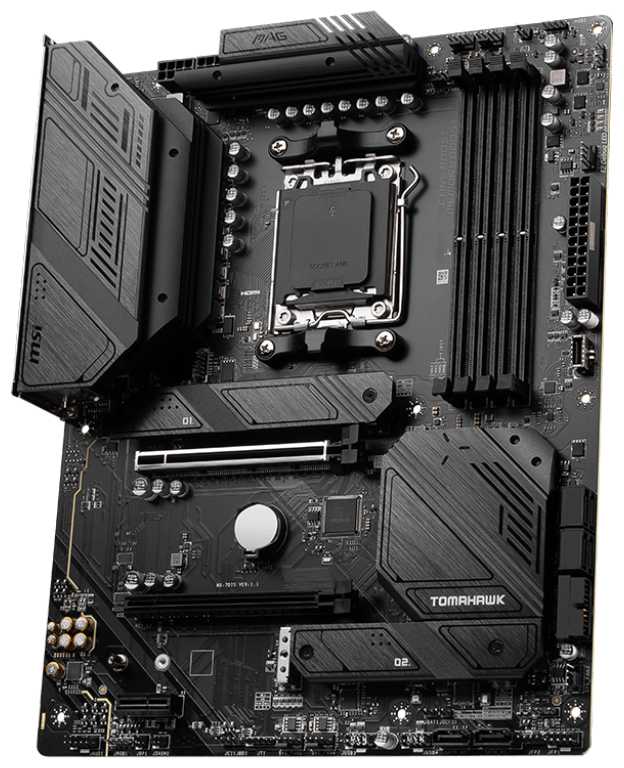


Стоит ли покупать MSI MAG B650 TOMAHAWK WIFI?
Стоит, если
- Вы собираете мощный ПК на AM5Питание и охлаждение платы рассчитаны на Ryzen 9 7950X и длительную нагрузку.
- Вам нужны несколько быстрых накопителейНа плате есть три M.2 с радиаторами и шесть SATA-разъёмов.
- Вы настраиваете память вручнуюDDR5-профили на 6000 МГц и ручной разгон здесь обычно запускаются после настройки BIOS.
Лучше выбрать другую модель, если
- Вы хотите собрать ПК без настройки BIOSПосле сборки возможны долгий первый запуск, обновление прошивки и повторная тренировка памяти.
- Вам нужна гарантированно стабильная встроенная сетьПри нагрузке встречаются обрывы проводного интернета и отключения Wi-Fi.
- Мощная система питанияRyzen 9 7950X работает под полной нагрузкой неделями без сброса частот, а массивные радиаторы удерживают нагрев под контролем.
- Много разъёмовТри M.2, шесть SATA, большое число USB и несколько разъёмов для вентиляторов позволяют собрать насыщенную конфигурацию.
- Разгон памятиПрофили на 6000–6400 МГц запускаются без ручного подбора таймингов на совместимых комплектах DDR5.
- Удобный BIOSРусский интерфейс и понятные настройки помогают управлять вентиляторами, PBO и профилями памяти.
- Три слота M.2Два или три NVMe-накопителя можно установить с использованием штатных радиаторов.
- Долгий запуск системыПосле включения EXPO или XMP загрузка порой растягивается до минуты, если не настроить Memory Context Restore.
- Требуется обновление BIOSНа части сборок до прошивки горят индикаторы CPU и DRAM, а после обновления память и запуск становятся стабильнее.
- Сбои сетевого контроллераПри онлайн-играх или нагреве видеокарты встречаются обрывы проводного интернета и отключения Wi-Fi.
- Отказы отдельных экземпляровПлаты приходили с погнутыми контактами, не запускались или позже переставали видеть LAN, память и другие узлы.
- Нет PCI-E 5.0 для видеокартыГрафический слот работает по PCI-E 4.0, поэтому запас на будущие видеокарты здесь меньше, чем у более новых плат.
Краткий анализ MSI MAG B650 TOMAHAWK WIFI
MSI MAG B650 TOMAHAWK WIFI — полноразмерная плата AM5, которая сильнее всего запоминается мощной системой питания, тремя слотами M.2, шестью SATA и большим числом USB. Она уверенно работает с Ryzen 9 7950X и памятью DDR5 на 6000–6800 МГц, а UEFI остаётся достаточно понятным даже для первой сборки. Главный компромисс — запуск и настройка: на части конфигураций приходится обновлять BIOS, а после включения EXPO/XMP компьютер долго тренирует память или уходит в бесконечную загрузку. Встречаются и более серьёзные случаи с отказом LAN, памяти, USB или самой платы, поэтому безоговорочно надёжной её не назовёшь. Это хороший выбор для мощного игрового ПК, если вы готовы сразу проверить свежесть BIOS и не хотите собирать систему по принципу «включил и забыл».
Плюсы и минусы MSI MAG B650 TOMAHAWK WIFI: оценка по параметрам
на основе 608 отзывов · ⓘ как мы считаем| 1 |  MSI MAG Z790 TOMAHAWK WIFI MSI MAG Z790 TOMAHAWK WIFI | 9.1 | 27 925 ₽ | Сравнить |
| 2 |  GIGABYTE Z890 AORUS ELITE X GIGABYTE Z890 AORUS ELITE X | 9.1 | 31 428 ₽ | Сравнить |
| 3 |  ASRock Z790 STEEL LEGEND WIFI ASRock Z790 STEEL LEGEND WIFI | 9.1 | 27 906 ₽ | Сравнить |
На плату можно установить до трёх M.2-накопителей, причём для них предусмотрено охлаждение. Это удобно для игровой системы, где один SSD отведён под систему, а остальные — под игры и рабочие файлы.
Три M.2 и штатные радиаторы встречаются не у всех плат среднего уровня и заметно расширяют варианты сборки.
👤 Важно, если вы планируете несколько NVMe-накопителей.
К задней панели можно одновременно подключить клавиатуру, мышь, гарнитуру, накопители и другую периферию без USB-разветвителя. Отдельно предусмотрены USB Type-C и сетевой порт.
Большое число USB прямо закрывает частую проблему игровых сборок с множеством внешних устройств.
👤 Важно, если у вас много постоянно подключённых устройств.
Шесть SATA-разъёмов позволяют добавить несколько жёстких дисков или 2,5-дюймовых SSD поверх M.2. Для домашнего архива и большой игровой библиотеки это избавляет от нехватки портов.
Шесть SATA — практичный запас, который заметно превосходит минимальную комплектацию многих современных плат.
👤 Важно, если вы храните много данных на отдельных дисках.
Массивная видеокарта занимает пространство над соседним слотом и физически мешает установить туда дополнительную плату. Свободным остаётся только более нижний разъём, если корпус и устройство позволяют его использовать.
Для обычной игровой сборки это несущественно, но владельцу нескольких плат расширения придётся менять конфигурацию.
👤 Важно, если вы используете несколько PCI-E-карт.
Широкая видеокарта уровня RTX 4070 Ti перекрывает второй PCI-E-слот. Дополнительную плату расширения рядом с ней установить не получится, даже если сам слот есть на текстолите.
Ограничение проявляется только в многоплатных конфигурациях, но для них оно полностью меняет доступное расширение.
👤 Важно, если вы собираетесь ставить плату захвата, звуковую или сетевую карту.
Основной графический слот ограничен PCI-E 4.0. Нынешняя видеокарта от этого не становится медленнее, но при следующем крупном апгрейде запас интерфейса будет меньше.
Это не мешает текущей эксплуатации и становится существенным только для долгосрочного обновления платформы.
👤 Важно, если вы не планируете менять платформу несколько лет.
Графический слот работает по PCI-E 4.0, поэтому плата не даёт максимальный запас под будущие видеокарты. Для нынешней игровой системы это не мешает, но при долгом апгрейде ограничение становится заметнее.
PCI-E 4.0 закрывает текущие игровые задачи, а недостаток относится главным образом к будущим обновлениям.
👤 Важно, если вы покупаете плату на много лет вперёд.
Плата очень большая, много разного вида разъёмов в боковой панели. Покупатель · Мегамаркет · октябрь 2024
Большой плюс — 3 слота под M.2 и 6 слотов под SATA. Покупатель · Мегамаркет · октябрь 2024
| 1 | MSI MAG Z790 TOMAHAWK WIFI | 9.1 | 27 925 ₽ | Сравнить |
| 2 | GIGABYTE Z890 AORUS ELITE X | 9.1 | 31 428 ₽ | Сравнить |
| 3 | ASRock Z790 STEEL LEGEND WIFI | 9.1 | 27 906 ₽ | Сравнить |
| 1 | MSI MAG Z790 TOMAHAWK WIFI | 9.3 | 27 925 ₽ | Сравнить |
| 2 |  ASUS ROG STRIX B850-F GAMING WIFI ASUS ROG STRIX B850-F GAMING WIFI | 9.3 | 31 020 ₽ | Сравнить |
| 3 |  ASUS ROG STRIX B650E-E GAMING WIFI ASUS ROG STRIX B650E-E GAMING WIFI | 9.1 | 28 557 ₽ | Сравнить |
Ryzen 9 7950X работал при полной нагрузке несколько недель без сброса частот, а температура зоны питания оставалась под контролем. Для мощной рабочей или игровой сборки это даёт хороший запас.
Подтверждённая работа флагманского процессора под длительной нагрузкой — редкое и важное преимущество среди массовых B650.
👤 Важно, если вы выбираете Ryzen 9 или планируете будущий апгрейд.
Крупные радиаторы закрывают цепи питания и помогают удерживать температуры без отдельного обдува зоны VRM. В сборках с Ryzen 5 и Ryzen 7 нагрев описывается как спокойный.
Охлаждение здесь рассчитано не только на номинальную работу, но и на длительную нагрузку мощных процессоров.
В BIOS доступны привычные параметры автоматического ускорения и снижения напряжения процессора. На Ryzen 7 7700 удавалось настроить положительный буст и отрицательный Curve Optimizer.
Плата даёт полноценный набор настроек для тонкой оптимизации Ryzen, а не только базовое включение профиля памяти.
👤 Важно, если вы хотите настраивать процессор, а не оставлять всё в стоке.
В одном из сценариев автоматический режим подавал на процессор повышенное напряжение, и его пришлось уменьшать настройкой Lite Load. Это требует проверки параметров после сборки, особенно у горячих процессоров.
Проблема решается настройкой и не мешает штатной работе, но без проверки авторежима температуры могут быть выше нужного.
👤 Важно, если вы следите за температурами и энергопотреблением процессора.
7950X без проблем... стабильно работает при полной нагрузке несколько недель. Покупатель · Мегамаркет · октябрь 2024
Массивные радиаторы, хорошая подсистема питания. Покупатель · Мегамаркет · октябрь 2024
| 1 | MSI MAG Z790 TOMAHAWK WIFI | 9.3 | 27 925 ₽ | Сравнить |
| 2 | ASUS ROG STRIX B850-F GAMING WIFI | 9.3 | 31 020 ₽ | Сравнить |
| 3 | ASUS ROG STRIX B650E-E GAMING WIFI | 9.1 | 28 557 ₽ | Сравнить |
| 1 |  ASUS ROG STRIX B760-F GAMING WIFI ASUS ROG STRIX B760-F GAMING WIFI | 9.3 | 28 789 ₽ | Сравнить |
| 2 |  ASUS ROG STRIX B550-A GAMING ASUS ROG STRIX B550-A GAMING | 8.7 | 23 499 ₽ | Сравнить |
| 3 |  ASUS TUF GAMING H770-PRO WIFI ASUS TUF GAMING H770-PRO WIFI | 8.5 | 24 551 ₽ | Сравнить |
Память на 5600–6000 МГц запускалась с XMP или EXPO после выбора профиля в BIOS. В отдельных сборках даже 6400 и 6800 МГц работали после ручной настройки.
Нормальная работа популярных частот DDR5 делает плату пригодной для производительной AM5-системы.
👤 Важно, если вы заранее выбираете память из списка совместимых комплектов.
Отдельные диагностические индикаторы CPU, DRAM, VGA и BOOT показывают, на каком этапе останавливается запуск. Это упрощает проверку памяти и питания вместо перебора всех компонентов вслепую.
Диагностика не устраняет проблему, но заметно сокращает поиск причины при неудачном старте.
👤 Важно, если вы собираете компьютер самостоятельно.
После включения EXPO или XMP компьютер у отдельных владельцев показывал чёрный экран, зависал или требовал сброса CMOS. На некоторых комплектах частоту приходилось снижать с заявленных 6000–7200 МГц.
Сбой блокирует загрузку системы и требует ручного вмешательства, хотя он зависит от связки платы, процессора и памяти.
👤 Важно, если вы покупаете быструю DDR5 ради работы на заявленной частоте.
На некоторых сборках из коробки горят CPU и DRAM, а компьютер не выводит изображение до обновления BIOS. Прошивка кнопкой Flash BIOS помогает, но требует правильно подготовленной флешки и терпения.
Проблема не постоянна, однако для новичка превращает обычную сборку в отдельную техническую задачу.
👤 Важно, если вы собираете первый компьютер и не хотите разбираться с прошивкой.
После изменения профиля DDR5 плата может несколько минут проверять память, а ежедневный старт растягивается до 50–60 секунд. Включение Memory Context Restore сокращает ожидание примерно до 15–20 секунд, но на отдельных версиях BIOS эта функция мешала запуску.
Долгая загрузка не ломает систему, но раздражает при каждом включении и требует подбора настроек.
👤 Важно, если вы часто выключаете компьютер и ждёте быстрый старт.
С первого раза всё завелось отлично... Собрал новый ПК на чипе 7800X3D. Покупатель · DNS · февраль 2025
Перепрошивать придётся... до сих пор невероятно долгий промежуток между включением компьютера и входом в систему. Покупатель · DNS · ноябрь 2023
| 1 | ASUS ROG STRIX B760-F GAMING WIFI | 9.3 | 28 789 ₽ | Сравнить |
| 2 | ASUS ROG STRIX B550-A GAMING | 8.7 | 23 499 ₽ | Сравнить |
| 3 | ASUS TUF GAMING H770-PRO WIFI | 8.5 | 24 551 ₽ | Сравнить |
| 1 | ASUS ROG STRIX B650E-E GAMING WIFI | 9.1 | 28 557 ₽ | Сравнить |
| 2 |  MSI MPG Z390 GAMING PLUS MSI MPG Z390 GAMING PLUS | 9.1 | 25 134 ₽ | Сравнить |
| 3 | ASUS ROG STRIX B760-F GAMING WIFI | 8.3 | 28 789 ₽ | Сравнить |
BIOS можно обновить с флешки через отдельную кнопку на плате, когда система ещё не выводит изображение. Это позволяет оживить сборку с неподдерживаемой версией прошивки без поиска старого процессора.
Возможность прошивки без запуска системы превращает часть проблем совместимости из критичных в решаемые.
👤 Важно, если вы покупаете плату и процессор без гарантии актуального BIOS.
UEFI доступен на русском языке, а настройки вентиляторов, PBO и памяти расположены достаточно логично. Пользователь без глубокого опыта быстро находит основные параметры.
Русский язык и понятная структура заметно упрощают настройку по сравнению с перегруженными интерфейсами.
👤 Важно, если вы впервые настраиваете AM5.
После подключения к интернету MSI Center предлагает необходимые драйверы и позволяет обновлять программную часть системы. Это сокращает число ручных поисков после установки Windows.
Автоматическая установка удобна, но не заменяет подготовленную флешку с сетевым драйвером.
👤 Важно, если вы хотите быстрее закончить настройку Windows.
Зависания UEFI, бесконечная загрузка, ошибки после EXPO и долгий POST исчезали после перехода на более свежие версии, но до обновления система могла работать непредсказуемо. На одной версии также приходилось подбирать настройки Memory Context Restore.
Проблемы исправляются прошивкой, но владельцу приходится самостоятельно находить нужную версию и разбираться с процедурой.
👤 Важно, если вы не хотите тратить время на тестирование прошивок.
Для обновления через кнопку владельцам приходилось отдельно искать порядок переименования файла и требования к флешке. Ошибка на этом этапе оставляет пользователя с чёрным экраном и горящими индикаторами.
Неполная инструкция не ломает плату, но особенно сильно мешает тем, кто впервые обновляет BIOS.
👤 Важно, если вы раньше не прошивали материнские платы.
Биос/UEFI на русском... удобное управление в биосе, быстро разобрался, как укротить вентиляторы. Покупатель · DNS · май 2024
MSI огромный минус за абсолютно паршивую инструкцию по обновлению BIOS. Покупатель · DNS · апрель 2024
| 1 | ASUS ROG STRIX B650E-E GAMING WIFI | 9.1 | 28 557 ₽ | Сравнить |
| 2 | MSI MPG Z390 GAMING PLUS | 9.1 | 25 134 ₽ | Сравнить |
| 3 | ASUS ROG STRIX B760-F GAMING WIFI | 8.3 | 28 789 ₽ | Сравнить |
| 1 | ASUS ROG STRIX B650E-E GAMING WIFI | 9.2 | 28 557 ₽ | Сравнить |
| 2 | GIGABYTE Z890 AORUS ELITE X | 9.2 | 31 428 ₽ | Сравнить |
| 3 |  ASUS ROG STRIX B650-A GAMING WIFI ASUS ROG STRIX B650-A GAMING WIFI | 9.1 | 29 575 ₽ | Сравнить |
Плата ощущается увесистой, радиаторы VRM и M.2 занимают большую часть верхней зоны. Такая конструкция хорошо подходит для мощной сборки и не выглядит хрупкой при монтаже.
Материалы и охлаждение заметно добротнее, чем у простых плат с минимальными радиаторами.
Индикаторы CPU, DRAM, VGA и BOOT показывают, на каком этапе остановился запуск. При самостоятельной сборке это помогает быстрее понять, что проверять первым.
Диагностика полезна не только при неисправности, но и при обычной настройке новой AM5-системы.
👤 Важно, если вы собираете компьютер самостоятельно.
В корпус можно установить несколько вентиляторов и подключить их непосредственно к плате, не занимая отдельные контроллеры. Есть также разъёмы для RGB-подсветки.
Запас подключений упрощает сборку большого корпуса с раздельным управлением охлаждением.
👤 Важно, если в корпусе много вентиляторов и подсветки.
Массивные радиаторы усложняют доступ к креплениям охлаждения процессора, а защёлку видеокарты неудобно нажимать после установки большой башни. При тесном корпусе монтаж требует больше времени.
Это разовое неудобство, но оно появляется именно во время сборки и может заставить снимать уже установленные детали.
👤 Важно, если вы собираете систему в тесном корпусе.
При неудачном разгоне приходится добираться до контактов или вынимать батарейку, вместо того чтобы нажать отдельную кнопку. При частом подборе памяти это быстро начинает раздражать.
Сброс возможен, но физически менее удобен, чем на более дорогих платах с отдельной кнопкой.
👤 Важно, если вы часто экспериментируете с разгоном.
Когда берёшь эту плату впервые в руки, сразу ощущаешь хорошую вещь по одному только весу. Покупатель · Мегамаркет · октябрь 2024
Радиаторы пришлось протянуть, так как они были недокручены. Покупатель · DNS · май 2024
| 1 | ASUS ROG STRIX B650E-E GAMING WIFI | 9.2 | 28 557 ₽ | Сравнить |
| 2 | GIGABYTE Z890 AORUS ELITE X | 9.2 | 31 428 ₽ | Сравнить |
| 3 | ASUS ROG STRIX B650-A GAMING WIFI | 9.1 | 29 575 ₽ | Сравнить |
| 1 |  MSI MAG B560M MORTAR WIFI MSI MAG B560M MORTAR WIFI | 9.1 | 32 056 ₽ | Сравнить |
| 2 | GIGABYTE Z890 AORUS ELITE X | 9.1 | 31 428 ₽ | Сравнить |
| 3 | ASUS TUF GAMING H770-PRO WIFI | 8.9 | 24 551 ₽ | Сравнить |
Беспроводные интерфейсы встроены в плату, а внешняя антенна входит в комплект. Это избавляет от покупки отдельного адаптера для подключения к роутеру, гарнитуры и других устройств.
Встроенный беспроводной модуль заметно упрощает сборку и особенно полезен там, где нельзя проложить сетевой кабель.
👤 Важно, если компьютер стоит далеко от роутера.
Ethernet-порт рассчитан на скорость до 2,5 Гбит/с. При соответствующем роутере и тарифе это даёт запас для быстрых передач по локальной сети.
2,5-гигабитный порт быстрее обычного гигабитного и подходит для современных домашних сетей.
👤 Важно, если у вас есть быстрый роутер или NAS.
При онлайн-играх сетевой контроллер у отдельных сборок теряет соединение, хотя в обычной работе интернет продолжает работать. Подключение отдельной сетевой карты становится обходным путём.
Для онлайн-игр обрыв связи полностью прерывает матч и делает встроенный порт ненадёжным в главном игровом сценарии.
👤 Важно, если вы регулярно играете по сети.
В одной из конфигураций интернет пропадал, когда видеокарта нагревалась примерно до 70 градусов, а без нагрузки беспроводное соединение работало нормально. Проблема не проявлялась при отключённой точке доступа.
Сбой зависит от нагрузки и охлаждения, поэтому мешает не всем, но неприятен именно в играх и тяжёлых задачах.
👤 Важно, если вы рассчитываете только на встроенный Wi-Fi.
Встроенные модули BT и Wi-Fi с хорошими антеннами. Покупатель · Мегамаркет · октябрь 2024
Обрывы интернета при онлайн-играх. Покупатель · DNS · февраль 2025
| 1 | MSI MAG B560M MORTAR WIFI | 9.1 | 32 056 ₽ | Сравнить |
| 2 | GIGABYTE Z890 AORUS ELITE X | 9.1 | 31 428 ₽ | Сравнить |
| 3 | ASUS TUF GAMING H770-PRO WIFI | 8.9 | 24 551 ₽ | Сравнить |
| 1 | ASUS ROG STRIX B650-A GAMING WIFI | 8.9 | 29 575 ₽ | Сравнить |
| 2 | ASUS TUF GAMING H770-PRO WIFI | 8.8 | 24 551 ₽ | Сравнить |
| 3 | MSI MAG B560M MORTAR WIFI | 8.2 | 32 056 ₽ | Сравнить |
Один экземпляр стабильно проработал больше года, другой выдерживал полную нагрузку с Ryzen 9 7900X в течение суток без нареканий. При исправной плате запас по ресурсу выглядит хорошим.
Длительная работа мощных процессоров подтверждает, что проблема не является постоянным свойством всей конструкции.
Функция Flash BIOS позволяет восстановить прошивку с флешки, даже если обычный запуск не проходит. Это помогает вернуть к жизни часть проблемных конфигураций без замены процессора.
Восстановление снижает риск окончательной программной блокировки, хотя не помогает при аппаратном отказе.
👤 Важно, если вы готовы самостоятельно заниматься обслуживанием платы.
У отдельных экземпляров сетевой контроллер исчезал из диспетчера устройств или интернет обрывался, а USB-порты отключали клавиатуру и мышь. Иногда проблему удавалось исправить подбором версии BIOS, но не всегда.
Отказ интерфейсов лишает плату важных функций и в некоторых случаях требует отдельной карты или сервисной замены.
👤 Важно, если компьютер должен стабильно работать без резервных контроллеров.
После нескольких дней или месяцев встречались случаи с горящими индикаторами CPU и DRAM, отключением питания по CPU и полной потерей запуска. В некоторых историях сервис признавал плату неисправной.
Полная потеря запуска — это отказ основного узла, а не обычная особенность настройки памяти.
👤 Важно, если простой компьютера недопустим.
Встречались экземпляры с погнутыми контактами сокета, повреждениями площадки процессора и другими следами механического брака. Такой дефект нужно обнаружить до сборки, иначе доказать его происхождение будет сложнее.
Повреждение сокета или платы блокирует запуск и обычно приводит к обращению в сервис.
👤 Важно каждому, кто получает плату по доставке.
Комп проработал не более 30 минут... При подключении питания CPU блок питания отключается. Покупатель · DNS · ноябрь 2024
Не видит ОЗУ, вылетает синий экран, иногда не видит LAN-порт... сдаю её уже во второй раз в сервисный центр. Покупатель · DNS · ноябрь 2024
| 1 | ASUS ROG STRIX B650-A GAMING WIFI | 8.9 | 29 575 ₽ | Сравнить |
| 2 | ASUS TUF GAMING H770-PRO WIFI | 8.8 | 24 551 ₽ | Сравнить |
| 3 | MSI MAG B560M MORTAR WIFI | 8.2 | 32 056 ₽ | Сравнить |
Обзор MSI MAG B650 TOMAHAWK WIFI на основе реальных отзывов
⚡ Запуск и стабильность системы
Подавляющее большинство пользователей сталкивается с долгим POST (20-120 сек при первом запуске, 15-60 сек последующих), где поочерёдно горят красный (CPU) и жёлтый (DRAM) индикаторы из-за тренировки DDR5; время сокращается до 10-20 сек после включения Memory Context Restore в BIOS и отключения Power Down Mode. С EXPO 6000 МГц (ADATA XPG Lancer, Kingston Fury Beast) загрузка растягивается до 1-2 мин без MCR, но с ним возможны BSOD на старых BIOS; фикс — обновление до 7d75v1j (beta, июль 2024) через Flash BIOS кнопку с флешкой (файл MSI.ROM в корне FAT32). Холодный старт после простоя (сутки+) усиливает задержки, решается обесточиванием (выдернуть шнур на 20 сек); стабильность достигается на версиях 1.3-1.7, но ранние (h0) вызывают зависания BIOS с артефактами.
🔥 Система питания и охлаждение
VRM 14+2+1 (80A DrMOS) держит Ryzen 9 7950X/7900X под Cinebench/AIDA64 до 50-60°C в играх (AK620/360R), Curve Optimizer -20/-30 снижает T до 50-70°C без троттлинга (7700X на 5.05 ГГц); чипсет PCH греется до 60-80°C в простое/нагрузке, фикс — PCIe ASPM/DMI Link Speed на Auto/Gen3 (падение на 10-15°C). Недотянутые винты радиаторов VRM/PCH требуют подтяжки (1/4 оборота), родные термопрокладки 1мм мягкие (замена на 1.5мм Thermalright снижает T PCH до 50°C); 6 слоёв PCB ограничивают 4xDDR5>6400 МГц, но 2x16ГБ 6000 CL30-36-36 стабильны. M.2 радиаторы держат Samsung 990 Pro/980 Pro до 60-70°C в играх (Alan Wake 2 4ч).
🛠️ BIOS, разгон и совместимость
BIOS интуитивен для новичков (10-15 мин освоение EXPO/Try It), но сырой: зависает при таймингах (3-5 мин артефакты), не сохраняет PBO/Curve (-30 на 7700X вызывает ошибки OCCT); массово фиксится откатом/обновлением (v13-v17). EXPO 6000+ (Kingston Fury/G.Skill Trident Z5) работает после прошивки, но 6800 требует 1.38-1.4V; Ryzen Master ломает систему на v16 (BSOD). Wi-Fi 6E/BT от Intel отваливаются после сна/простоя (фикс — обесточивание, MS-драйверы вместо Intel), LAN Realtek 2.5G падает до 8Мбит/с на 4жильном кабеле (нужен 8жильный). USB 3.0 лагают (мышь/клава мигают), фикс — BIOS v7e26v1g.
📶 Сеть, звук и USB
Wi-Fi 6E ловит 80-94 Мбит/с на 5ГГц (до 300 Мбит/с межсетевой), BT держит наушники/геймпады через стену (8м), но отвалы после сна (фикс — MS-драйверы); LAN Realtek 2.5G требует 8жильный кабель (4жильный даёт 8 Мбит/с). Realtek ALC4080/897 выдаёт чистый басовый звук без шумов (5.1 в играх), но сцена узкая vs дискретки. USB 3.0 (5 портов сзади) лагают на v16 (мигание мыши), фикс — BIOS v17; Type-C 20Гбит/с фронтальный работает с хабами.
👥 Идеальные пользователи и ограничения
Подходит геймерам/офисным на Ryzen 5 7500F-9 7950X3D (игры Cyberpunk/AIDA64 без троттлинга), новичкам с EXPO 6000 (2x16ГБ) после прошивки; ограничено для экстрим-OC (6 слоёв, 4x32ГБ>6400 нестабильно) и тех, кто избегает BIOS-танцев. Избегать при >3 M.2 PCIe5 (только 1x Gen5) или если нужен быстрый POST без MCR (Asus/Gigabyte быстрее). Долгосрочных отчётов (1+ год) мало, но после фиксов стабильны 3-6 мес без RMA.
🆚 Топ-5 альтернатив: MSI MAG B650 TOMAHAWK WIFI vs конкуренты
В сегменте B650-плат за 20-25 тыс. руб. с Wi-Fi и 3 M.2 выбор определяется мощностью VRM, слоями PCB и стабильностью POST для Ryzen 7000/9000.
| Модель | VRM (фазы) | M.2 (с радиаторами) | DDR5 EXPO (МГц, 2x16ГБ) | Вердикт |
|---|---|---|---|---|
| Gigabyte B650 AORUS Elite AX | 14+2+1 (90A) | 3 (2) | до 6600 | ✅ 8 слоёв PCB, быстрее POST |
| ASUS TUF Gaming B650-Plus WiFi | 14+2 (80A) | 4 (3) | до 6400 | ⚖️ больше M.2, лучше BIOS |
| ASRock B650 Pro RS WiFi | 14+2+1 (60A) | 3 (2) | до 7200 | ✅ дешевле, стабильнее сеть |
| MSI PRO B650-S WiFi | 12+2+1 (75A) | 3 (2) | до 6400 | ❌ слабее VRM, меньше портов |
| Gigabyte B650 Gaming X AX V2 | 12+2+1 (90A) | 3 (1) | до 6600 | ⚖️ компактнее, но горячее VRM |
MSI MAG B650 TOMAHAWK WIFI превосходит MSI PRO B650-S WiFi и Gigabyte Gaming X AX V2 по фазам VRM (80A vs 75-90A) и радиаторам M.2, идеально для Ryzen 9 7900X без троттлинга. Проигрывает Gigabyte AORUS Elite AX (8 слоёв PCB разгонят DDR5 до 7200 стабильнее) и ASRock Pro RS (быстрее POST, реже отвалы LAN). ASUS TUF берут за 4 M.2 в больших хранилищах, но с похожим BIOS-глюками. Оптимальна для геймеров с 7800X3D/7700 и 2x DDR5 6000 в квартирах до 80м², где важны радиаторы VRM и редкие обновления BIOS.
MSI MAG B650 TOMAHAWK WIFI и аналоги в той же цене
Модели от 22 700 до 34 000 ₽ с высокой оценкой. Нажмите на заголовок столбца, чтобы отсортировать.





Частые вопросы о MSI MAG B650 TOMAHAWK WIFI
-
Почему система долго загружается при первом включении или после сброса настроек?
Это особенность платформы AM5, связанная с тренингом памяти DDR5. Процесс занимает 1-3 минуты при инициализации новых модулей. После успешного обучения параметров время последующих запусков сокращается до 20-60 секунд. Для ускорения активируйте Memory Context Restore и Power Down Mode в разделе OC Settings BIOS, но только совместно — раздельное включение вызывает нестабильность.
-
Как решить проблемы с запуском EXPO/XMP-профилей оперативной памяти?
При нестабильной работе или сбоях загрузки обновите BIOS до последней версии (особенно актуально для ранних ревизий плат). Если ошибки сохраняются, вручную повысьте напряжение DRAM на 0.03-0.05V относительно профиля либо используйте Memory Try It с аналогичными таймингами. Для модулей 6000 МГц и выше обязательна активация Memory Context Restore после настройки.
-
Почему пропадает сеть, Wi-Fi или Bluetooth после включения ПК?
Проблема характерна для некоторых ревизий при отключении Memory Training. Решение: в BIOS всегда оставляйте включенными Power Down Mode и Memory Context Restore. Дополнительно проверьте установку драйверов Intel для беспроводных модулей или используйте стандартные драйверы Windows. При отсутствии сети после сна поможет полное обесточивание системы на 20 секунд.
-
Как безопасно обновить BIOS при невозможности загрузки системы?
Используйте кнопку Flash BIOS: скачайте прошивку с сайта MSI, переименуйте файл в MSI.ROM, запишите на отформатированную в FAT32 флешку. Вставьте её в специальный порт (подсвечен белым), нажмите кнопку на плате при выключенном питании. Индикатор начнёт мигать, процесс длится 5-10 минут. Не прерывайте обновление! -
Почему процессор Ryzen 7000 сильно нагревается даже под нагрузкой?
Для процессоров Ryzen 7000 температура до 95°C в нагрузке — штатный режим работы. Для снижения тепловыделения используйте Curve Optimizer: через Ryzen Master или вручную в BIOS (настройки PBO). Оптимальные значения: -20 до -30 mV для всех ядер. Избегайте экстремальных значений — это провоцирует сбои при холодном старте.
-
Как снизить температуру чипсета (PCH) выше 70°C?
В Advanced BIOS Settings найдите "PCIe ASPM" и "DMI Link Speed". Переключите ASPM в Auto, а для DMI установите Gen3 (если не используются NVMe в слотах чипсета). Дополнительно подтяните винты радиаторов чипсета на 0.5-1 оборот (без чрезмерного усилия!). Это снижает температуру на 10-15°C.
-
Почему не определяется дискретная видеокарта при первом запуске?
В BIOS переключите режим загрузки с UEFI на CSM (Compatibility Support Module). Убедитесь, что кабель монитора подключён к видеокарте, а не к материнской плате. Для NVIDIA RTX 40xx при проблемах с инициализацией временно подключите монитор по HDMI вместо DisplayPort.
-
Как исправить отвал USB-устройств или неработоспособность портов 3.0?
Установите последнюю версию драйверов чипсета и MEI с сайта MSI. Если проблема сохраняется, в Windows в диспетчере устройств отключите опцию "Разрешить отключение для экономии энергии" для корневых USB-концентраторов. Для критичных устройств используйте порты, управляемые процессором (обычно помечены серым цветом).
-
Почему система зависает с горящими индикаторами CPU/DRAM?
Это указывает на сбой инициализации компонентов. Выполните сброс BIOS через джампер CLR_CMOS или извлечение батарейки на 5 минут. Проверьте плотность прилегания кулера процессора и отсутствие перекосов. При использовании Curve Optimizer снижайте значения смещения напряжения. Если ошибка повторяется — тестируйте память по одному модулю.
-
Как настроить эффективное охлаждение VRM и M.2-накопителей?
Для VRM достаточно штатного радиатора — даже с Ryzen 9 7950X температура не превышает 60°C. Для M.2 SSD в верхнем слоте (под процессором) используйте заводской радиатор. Если накопитель в слоте чипсета перегревается, замените термопрокладку на Thermal Odyssey 1.5 мм. Избегайте установки SSD без радиаторов под видеокартой.
-
Стоит ли использовать MSI Center для управления системой?
Приложение полезно для настройки подсветки и вентиляторов, но может конфликтовать с драйверами. Не активируйте функции "Device SpeedUp" — они вызывают лаги. Для разгона и мониторинга предпочтительнее BIOS и специализированный софт (HWiNFO, Ryzen Master). Драйверы устанавливайте вручную с сайта MSI.
-
Как оптимизировать работу Wi-Fi 6E и Bluetooth?
Для стабильного соединения разместите антенны вертикально. При обрывах на 5 ГГц замените драйвер Intel на версию из Центра обновления Windows. Для Bluetooth-гаджетов (геймпады, наушники) обновите прошивку устройств через фирменные утилиты. При помехах — переключите роутер на менее загруженный канал.
-
Почему при установке Windows не виден NVMe-диск?
В BIOS включите режим UEFI и отключите CSM. Для Samsung 980 Pro/990 Pro активируйте в настройках накопителя "Over Provisioning" через Samsung Magician. Если диск в слоте M2_2/M2_3 не определяется, проверьте, не отключены ли эти порты при использовании определенных SATA-разъёмов (см. руководство платы).
-
Как избежать проблем с креплением кулера и совместимостью корпусов?
Для сокета AM5 используйте только совместимые крепления (в комплекте с СЖО). При установке башенных кулеров учитывайте высоту радиаторов VRM — например, Thermalright Phantom Spirit требует смещения. Перед монтажом платы в корпус примеряйте заднюю панель ввода/вывода — на некоторых моделях (Lian Li Lancool III) возможны конфликты по высоте.
-
Какие процессоры и память обеспечивают максимальную стабильность?
Платы оптимальны для Ryzen 5/7 7000 (65-105 Вт) и Core i5/i7 12000/13000. Для Ryzen 9 7950X3D обязательна последняя версия BIOS. Рекомендуемая память: Kingston Fury, G.Skill Ripjaws S5, ADATA XPG Lancer с поддержкой EXPO. Избегайте модулей с частотой выше 6400 МГц — 6-слойный PCB не всегда обеспечивает стабильность.
Отзывы покупателей о MSI MAG B650 TOMAHAWK WIFI — 608 отзывов
Пользовались
MSI MAG B650 TOMAHAWK WIFI?
Поделитесь своим опытом и помогите другим сделать правильный выбор
Сколько стоит MSI MAG B650 TOMAHAWK WIFI: история цены
Характеристики MSI MAG B650 TOMAHAWK WIFI
| Процессор | |
| Производитель процессора : | AMD |
| Сокет : | AM5 |
| Поддерживаемые процессоры : | AMD Ryzen 7000 Series |
| Количество сокетов : | есть |
| Макс. TDP процессора : | 170 Вт |
| Чипсет | |
| Производитель чипсета : | AMD |
| Чипсет : | AMD B650 |
| Память | |
| Максимальная частота памяти : | 7600 МГц |
| Максимальный объем памяти : | 256 ГБ |
| Режим работы оперативной памяти : | двухканальный |
| Количество слотов оперативной памяти : | 4 |
| Тип памяти : | DDR5 DIMM |
| Слоты расширения | |
| Слоты PCI-E подробно : | 2 x PCI-E 4.0 x16, 2 x PCI-E 4.0 x2, PCI-E 3.0 x1, PCI-E 4.0 x16 |
| Количество разъемов M.2 : | 3 |
| Слоты PCI-E подробно : | 2 x PCI-E 4.0 x16, 2 x PCI-E 4.0 x2, PCI-E 3.0 x1, PCI-E 4.0 x16 |
| Слоты накопителей подробно : | 6 x SATA 6G, M.2 (Key M) 2260/2280 (PCIe 4.0), M.2 (Key M) 2280 (PCIe 4.0) |
| Аудио/видео | |
| Производитель звукового чипа : | Realtek |
| Звук : | HDA |
| Звуковой чип : | Realtek ALC4080 |
| Звуковая схема : | 7.1 |
| Сеть | |
| Скорость Ethernet : | 2.5 Гбит/с |
| Чипсет Ethernet : | Realtek RTL8125B |
| Беспроводные интерфейсы : | Bluetooth, Wi-Fi 802.11a/b/g, Wi-Fi 802.11ac, Wi-Fi 802.11ax, Wi-Fi 802.11n |
| Дополнительные параметры | |
| Поддержка RAID : | SAS RAID 0, RAID 1, RAID 10, SATA RAID 0 |
| Область применения : | игровая |
| Особенности : | восстановление BIOS, поддержка UEFI |
| Комплектация : | антенна Wi-Fi, диск с ПО, документация, кабель SATA x2 |
| Дополнительная информация : | Основной разъем питания: 24 pin |
| Тип системы охлаждения : | пассивное |
| Форм-фактор материнской платы : | ATX |
| Задняя панель | |
| Разъемы на задней панели : | 2 x USB 3.2 Gen1 Type-A, 4 x USB 2.0 Type-A, 6 x USB 2.0 Type-A, 7 x USB 3.2 Gen2x2 Type-A, USB 3.2 Gen1 Type-C, 2 x SMA (для антенны Wi-Fi), 2 x USB 2.0 Type-A, 3 x USB 3.2 Gen2 Type-A, 4 x USB 3.2 Gen1 Type-A, 7 x USB 3.2 Gen1 Type-A, DisplayPort, HDMI, LAN RJ-45, SMA (для антенны Wi-Fi), USB 3.2 Gen2x2 Type-C, VGA, выход S/PDIF оптический |
| Внутренние разъемы | |
| Внутренние слоты и разъемы : | питания процессора 8-pin + 8-pin, поддержка PCI-E 4.0, поддержка SATA до 6 Гбит/с, разъем для подключения TPM-модуля, разъем для подключения ленты RGB, разъем питания 24-pin |
| Общие характеристики | |
| Производитель совместимого устройства : | MSI |
| Сценарии : | Для разгона, Для игр |
Информация о характеристиках носит справочный характер.
Перед покупкой уточняйте характеристики и комплектацию товара у продавца








