
Монитор MSI MAG 401QR: 100 отзывов, обзор, плюсы и минусы


Стоит ли покупать MSI MAG 401QR?
- Большая плоская диагональШирокий экран заменяет два монитора, а плоская матрица не искажает картинку.
- Много места для оконНа экране удобно держать несколько документов и таблиц рядом.
- Яркая картинкаЯркости хватает с запасом, а IPS-матрица даёт хорошие углы обзора.
- Плавные 155 ГцПо DisplayPort в играх картинка идёт ровно и почти без шлейфов.
- Чистая матрицаБольшинство экземпляров приходит без битых пикселей и с ровной подсветкой.
- Высота не регулируетсяНа стандартном столе центр экрана оказывается выше глаз.
- Громоздкая ножкаПодставка уходит далеко вперёд и требует глубокого стола.
- Короткие кабелиВ комплекте шнуры не дотягиваются до розетки и системного блока.
- Бесполезная подсветка сзадиСвечение на задней стенке почти не видно даже в темноте.
- Картинку нужно настраиватьИз коробки цвета блёклые, а гамма требует правки.
Краткий анализ MSI MAG 401QR
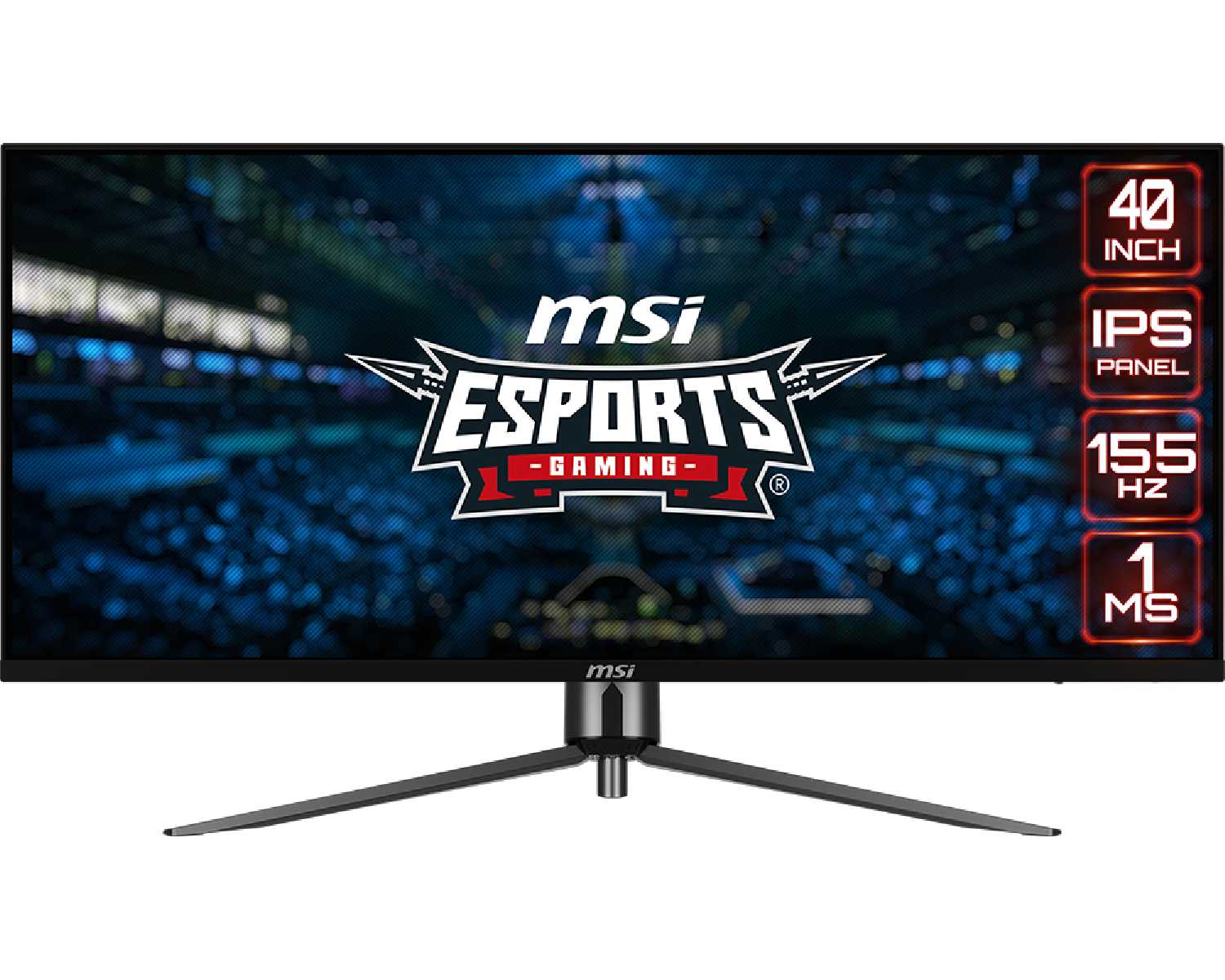
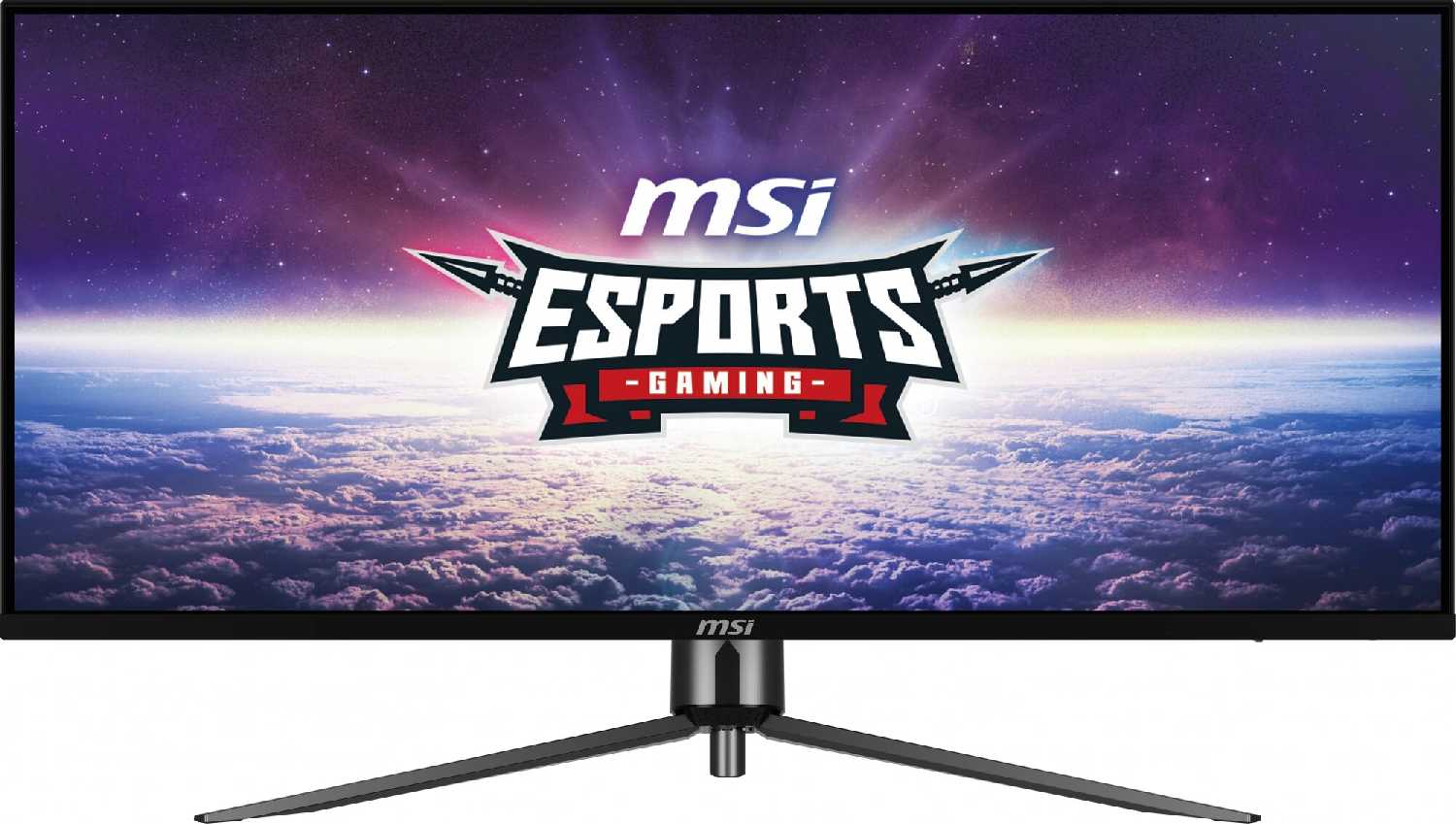
MSI MAG 401QR — плоский ультраширокий IPS-монитор на 40 дюймов с разрешением 3440x1440 и частотой 155 Гц, с USB-C, KVM и хабом. Главная его особенность в размере и ровной плоской матрице: на экране свободно умещаются три окна, а в играх он затягивает шире обычных мониторов. Для игр и документов его хватает, а для работы с цветом и быстрых шутеров уже нет: белый уходит в серый, матрица медленнее заявленной, а картинку из коробки нужно подстраивать. Расплата за это — неудобная ножка без регулировки высоты, которая занимает полстола, и слабое управление, поэтому многие сразу покупают кронштейн и кабель DisplayPort. Он подойдёт тем, кто хочет заменить два монитора одним и готов потратить вечер на настройку; фотографам и любителям соревновательных игр лучше посмотреть другие модели.
Плюсы и минусы MSI MAG 401QR: оценка по параметрам
на основе 100 отзывов · ⓘ как мы считаем| 1 |  ASUS ROG Strix XG32WCS | 9.3 | 42 763 ₽ | Сравнить |
| 2 |  TCL 32G64 | 9.3 | 53 191 ₽ | Сравнить |
| 3 |  ASUS PA278QV | 9.1 | 36 145 ₽ | Сравнить |
Чёрный фон остаётся ровным: контура засветов в углах не видно даже в тёмной сцене. Серый вместо глубокого чёрного всё же есть, как у любой IPS-матрицы, и на фоне OLED это заметно.
Равномерность подсветки у больших IPS-экранов часто подводит, а здесь она заметно лучше ожидаемой.
В светлой комнате картинка не выцветает, а в тёмной яркость приходится сильно убавлять. Заводские настройки сразу ставят слишком высокую яркость, и её нужно опускать до комфортной.
Запас яркости виден в обычной работе каждый день, но для IPS-монитора это ожидаемое свойство.
При разрешении 3440x1440 на такой диагонали текст читается ровно, если сидеть в 70-80 см от экрана. Вплотную пиксели различимы, поэтому ближе этой дистанции садиться не стоит.
Чёткость текста определяет, годится ли монитор для ежедневной работы с документами.
Стоковая картинка то тусклая, то перенасыщенная, а на градиентах видны ступеньки. После переключения на профиль sRGB и понижения гаммы в панели видеокарты картинка выравнивается. Фирменные режимы монитора работают хуже этого пути.
Без настройки картинка заметно проигрывает тому, на что способна матрица, но исправляется за вечер.
Белый выглядит серым, общий оттенок уходит в желтизну, а цвета рядом с более дорогими мониторами блёклые. При калибровке охват получается заметно шире sRGB, но точной цветопередачи это не даёт: слева экран уходит в зелёный, справа в красный.
Для фотографов и дизайнеров этого достаточно, чтобы выбрать другую модель.
👤 Важно, если вы ретушируете фото или подбираете цвета для печати
Монитор широкий и плоский, поэтому на крайние зоны смотришь под углом, и они выглядят темнее центра. Особенно это заметно на белом фоне; при дистанции около 80 см эффект пропадает.
Это особенность формата, и она сглаживается правильной посадкой.
MSI не умеет отображать белый цвет, вместо него отображается светло серый. Покупатель · DNS · январь 2024
Сразу ставьте sRGB, тогда лесенки на градиентах уходят, и всё становится ОК. Покупатель · DNS · февраль 2026
| 1 | ASUS ROG Strix XG32WCS | 9.3 | 42 763 ₽ | Сравнить |
| 2 | TCL 32G64 | 9.3 | 53 191 ₽ | Сравнить |
| 3 | ASUS PA278QV | 9.1 | 36 145 ₽ | Сравнить |
| 1 | ASUS ROG Strix XG32WCS | 9.0 | 42 763 ₽ | Сравнить |
| 2 | 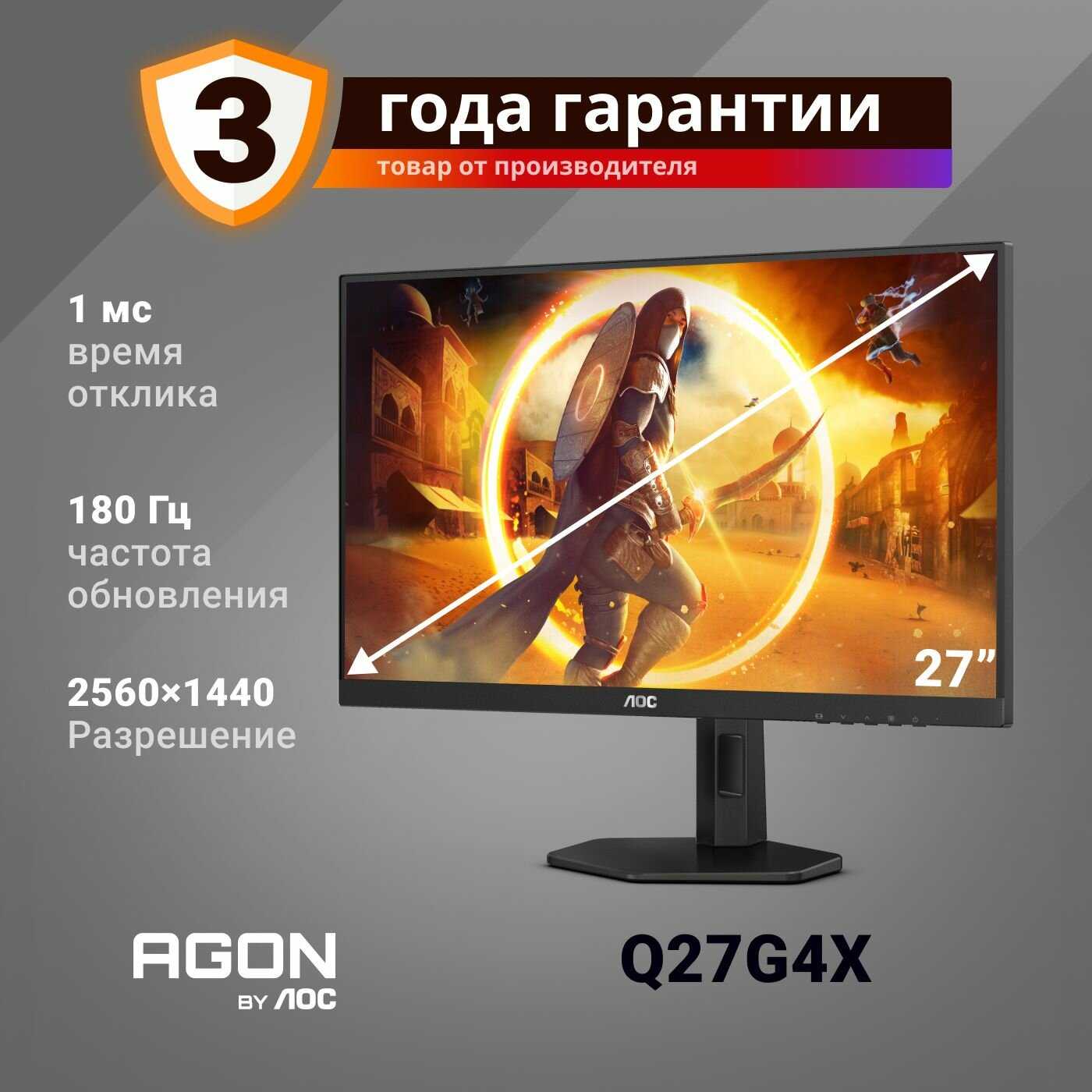 AOC Q27G4X | 8.8 | 48 250 ₽ | Сравнить |
| 3 |  Xiaomi G27i | 8.7 | 53 017 ₽ | Сравнить |
После включения разгона DisplayPort в меню монитора картинка идёт на полной частоте без рывков, в том числе с MacBook по USB-C. Без этой настройки монитор остаётся на меньших частотах, поэтому её нужно найти сразу.
Высокая частота на такой диагонали заметна в каждой игре.
В динамичных сценах след за движущимися объектами не тянется, а скорость отклика хватает для шутеров средней требовательности. Заметный гостинг можно поймать только на специальных тестах.
Для IPS-панели такая чистота картинки в движении выше ожидаемой.
Отклик ближе к двум миллисекундам даже с разгоном, а одна миллисекунда достигается вставкой чёрного кадра. Разгон панели картинку почти не ускоряет, зато может добавлять артефакты.
Для соревновательных игр скорости не хватает, хотя в обычных играх это незаметно.
👤 Важно, если вы играете в динамичные шутеры
При подключении через HDMI картинка идёт максимум на 100 Гц, а на ноутбуках с более скромным выходом и ниже. Полная частота доступна только на DisplayPort и USB-C.
Консоль или ноутбук без нужного выхода не раскроют возможности монитора.
При резком падении частоты кадров, в меню загрузки или сразу после выхода из сна подсветка начинает подмигивать. Без включённой синхронизации мерцания нет, но тогда пропадает защита от разрывов кадра. В режиме G-Sync через драйвер работает не всегда ровно.
Мерцание отвлекает именно тогда, когда включена главная функция плавности.
Чтобы выжать 155 Гц, надо в настройках монитора включить «Разгон DP». Покупатель · DNS · май 2025
1 ms только через вставку черного кадра Покупатель · DNS · октябрь 2025
| 1 | ASUS ROG Strix XG32WCS | 9.0 | 42 763 ₽ | Сравнить |
| 2 | AOC Q27G4X | 8.8 | 48 250 ₽ | Сравнить |
| 3 | Xiaomi G27i | 8.7 | 53 017 ₽ | Сравнить |
| 1 |  Philips 24M1N3200ZA | 9.4 | 44 526 ₽ | Сравнить |
| 2 | ASUS PA278QV | 9.3 | 36 145 ₽ | Сравнить |
| 3 |  GMNG GM-32F11 | 9.0 | 50 453 ₽ | Сравнить |
Трёхточечная ножка держит широкий экран ровно, а при случайном касании он не раскачивается. Расплата за это — размер самой подставки.
Устойчивость широкого и тяжёлого экрана нужна каждый день.
Экран закреплён на одной высоте и немного отклоняется вперёд-назад, а поворота в стороны нет. На стандартном столе центр экрана оказывается выше глаз, и нужно подкладывать подставку под сиденье или менять кресло.
Эргономика страдает каждый день, но решается кронштейном.
V-образная подставка уходит далеко вперёд, и от стены до края экрана остаётся 25 см и больше. Нужен стол глубиной от 70 см, а на узком монитор просто не поместится.
Размер ножки может заставить менять стол или покупать кронштейн.
👤 Важно, если ваш стол неглубокий
Отверстия на двух частях ножки не совпадают с резьбой, и винты приходится закручивать с усилием или подпиливать детали. В комплекте может не оказаться крепёжных винтов для ножки, а только для кронштейна.
Сборку приходится дорабатывать вручную, а при подпиливании страдает покраска.
Крепление VESA 75x75 утоплено так, что универсальный держатель на 100x100 садится криво. Рекомендуется подбирать кронштейн именно под этот шаг креплений и заранее проверить, влезут ли винты.
Это решается покупкой подходящего кронштейна и переходных болтов.
На собственной ножке на столе занимает довольно много места, рекомендую устаналивать на кронштейн или ставить на глубокий стол (от 70 см). Покупатель · DNS · май 2026
пришлось дорабатывать их напильником, чтобы добиться соосности отверстий в месте соединения двух ножек Покупатель · DNS · март 2026
| 1 | Philips 24M1N3200ZA | 9.4 | 44 526 ₽ | Сравнить |
| 2 | ASUS PA278QV | 9.3 | 36 145 ₽ | Сравнить |
| 3 | GMNG GM-32F11 | 9.0 | 50 453 ₽ | Сравнить |
| 1 | GMNG GM-32F11 | 8.7 | 50 453 ₽ | Сравнить |
| 2 |  MSI Modern MD272QXPW | 8.7 | 47 493 ₽ | Сравнить |
| 3 | AOC Q27G4X | 8.2 | 48 250 ₽ | Сравнить |
Когда яркость опущена, а профиль выставлен в sRGB, работа с текстом идёт без напряжения, а подсветка не мерцает. Заводские значения для этого не подходят.
Комфорт при длительной работе зависит от настройки, и это ощутимо каждый день.
Первый час за экраном проходит нормально, а потом появляется напряжение, особенно при чтении текста и в офисных программах. Яркость при включении выставлена высоко, а цвета перенасыщены.
Для работы по много часов в день нужно сразу менять настройки.
Ползунок на нуле всё равно даёт яркий свет, поэтому вечером в полутёмной комнате экран слепит, а глаза режет. Экран хочется отодвинуть подальше.
В тёмной комнате снизить свет экрана до комфортного уровня не удаётся.
👤 Важно, если вы работаете вечером при слабом свете
Ползунок на нуле, свет в комнате, расстояние 85 см - и всё равно глаза режет. Покупатель · DNS · январь 2024
со стандартными настройками через 1час уставали Покупатель · DNS · июнь 2026
| 1 | GMNG GM-32F11 | 8.7 | 50 453 ₽ | Сравнить |
| 2 | MSI Modern MD272QXPW | 8.7 | 47 493 ₽ | Сравнить |
| 3 | AOC Q27G4X | 8.2 | 48 250 ₽ | Сравнить |
| 1 | GMNG GM-32F11 | 9.0 | 50 453 ₽ | Сравнить |
| 2 | Philips 24M1N3200ZA | 8.7 | 44 526 ₽ | Сравнить |
| 3 | ASUS ROG Strix XG32WCS | 8.4 | 42 763 ₽ | Сравнить |
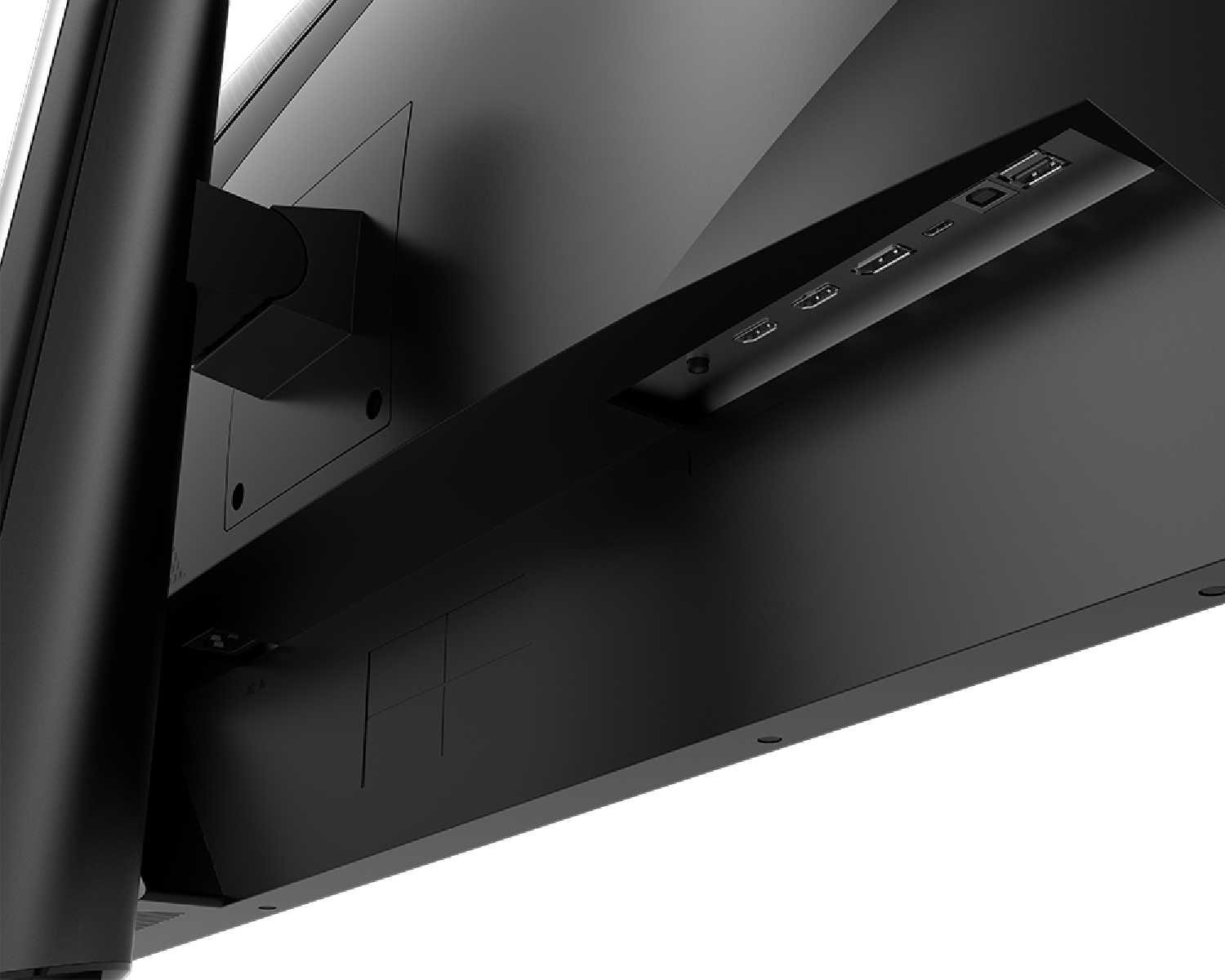
Ноутбук подключается одним кабелем по USB-C с зарядкой и картинкой, а встроенный KVM позволяет делить клавиатуру и мышь между двумя компьютерами. Переключение вынесено на джойстик, а периферию можно воткнуть прямо в монитор.
Такой набор разъёмов делает монитор центром рабочего места и экономит на переходниках.
С MacBook монитор работает по DisplayPort и USB-C на высокой частоте, и достаточно подогнать разрешение утилитой вроде BetterDisplay. Заряд ноутбука идёт тем же кабелем.
Удобная приятная мелочь для тех, кто работает на ноутбуке.
👤 Важно, если вы работаете за MacBook
Шнур питания и DisplayPort в коробке не дотягиваются до розетки и системного блока за столом, а HDMI нет вообще. Для USB-C кабель в комплект не входит.
С ними монитор нельзя подключить на стандартном столе без докупки.
На некоторых шнурах картинка рывками идёт на полной частоте, а на 120 Гц всё работает ровно. Помогает более качественный кабель.
Главное достоинство монитора раскрывается только с хорошим кабелем.
Два USB Type-A стоят вплотную, поэтому приёмники мыши и клавиатуры сразу в оба не вставить, а беспроводная периферия начинает подлагивать. Для зарядки телефона они не подходят, только для подключения устройств.
Для зарядки и быстрой периферии хватает USB-C.
После спящего режима экран ищет сигнал до полминуты, а иногда изображение приходится возвращать, передёргивая кабель.
Раздражает, но возникает только при выходе из сна.
Очень короткие провода: и питание, и hdmi, и dp и usb. Придётся покупать новые. Покупатель · DNS · июнь 2026
Комплектный кабель DisplaPort не выдавал 155 Гц - были рывки изображения. Покупатель · DNS · ноябрь 2023
| 1 | GMNG GM-32F11 | 9.0 | 50 453 ₽ | Сравнить |
| 2 | Philips 24M1N3200ZA | 8.7 | 44 526 ₽ | Сравнить |
| 3 | ASUS ROG Strix XG32WCS | 8.4 | 42 763 ₽ | Сравнить |
| 1 | ASUS ROG Strix XG32WCS | 9.3 | 42 763 ₽ | Сравнить |
| 2 | TCL 32G64 | 9.3 | 53 191 ₽ | Сравнить |
| 3 | ASUS PA278QV | 9.2 | 36 145 ₽ | Сравнить |
Монитор держится как цельный, пластик не хрустит при касании, зазоров между деталями нет. Рамка и матрица сидят плотно.
Сборка ощущается каждый день и показывает уровень, который выше ожидаемого от этой цены.
Сразу после распаковки от корпуса идёт заметный запах, и его лучше проветрить. Через пару часов он выветривается.
Пропадает самостоятельно в первый же день.
Встроенный блок питания греет нижнюю часть корпуса и делает заднюю стенку толще с одной стороны. Из-за утолщения монитор не опускается к поверхности, если ставить его над рулём симулятора.
На работе и картинке нагрев не сказывается.
Сборка норм, щелей, запаха нет. Покупатель · DNS · март 2026
| 1 | ASUS ROG Strix XG32WCS | 9.3 | 42 763 ₽ | Сравнить |
| 2 | TCL 32G64 | 9.3 | 53 191 ₽ | Сравнить |
| 3 | ASUS PA278QV | 9.2 | 36 145 ₽ | Сравнить |
| 1 | MSI Modern MD272QXPW | 9.4 | 47 493 ₽ | Сравнить |
| 2 | ASUS ROG Strix XG32WCS | 8.9 | 42 763 ₽ | Сравнить |
| 3 | Xiaomi G27i | 8.6 | 53 017 ₽ | Сравнить |
Экран обрамлён тонкой рамкой, а корпус не выглядит игровым, поэтому монитор не бросается в глаза рядом с рабочим ноутбуком или клавиатурой.
Рамки и лаконичный вид заметны на столе каждый день.
Монитор есть в белом корпусе, а провода к нему могут подойти по цвету. У части комплектов шнуры чёрные, поэтому контраст сохраняется.
Приятная мелочь, но заметна только в светлом интерьере.
👤 Важно, если вы собираете светлое рабочее место
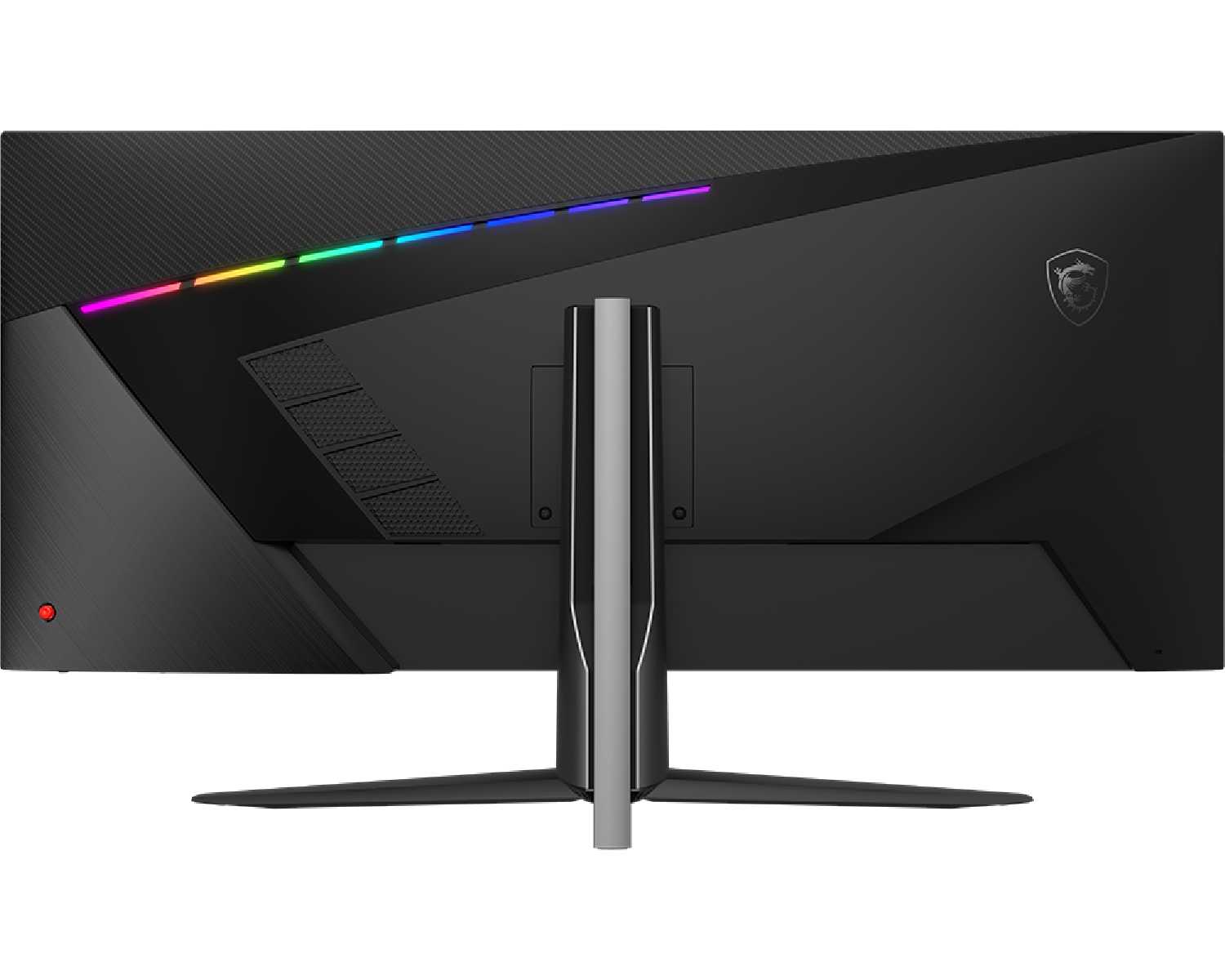
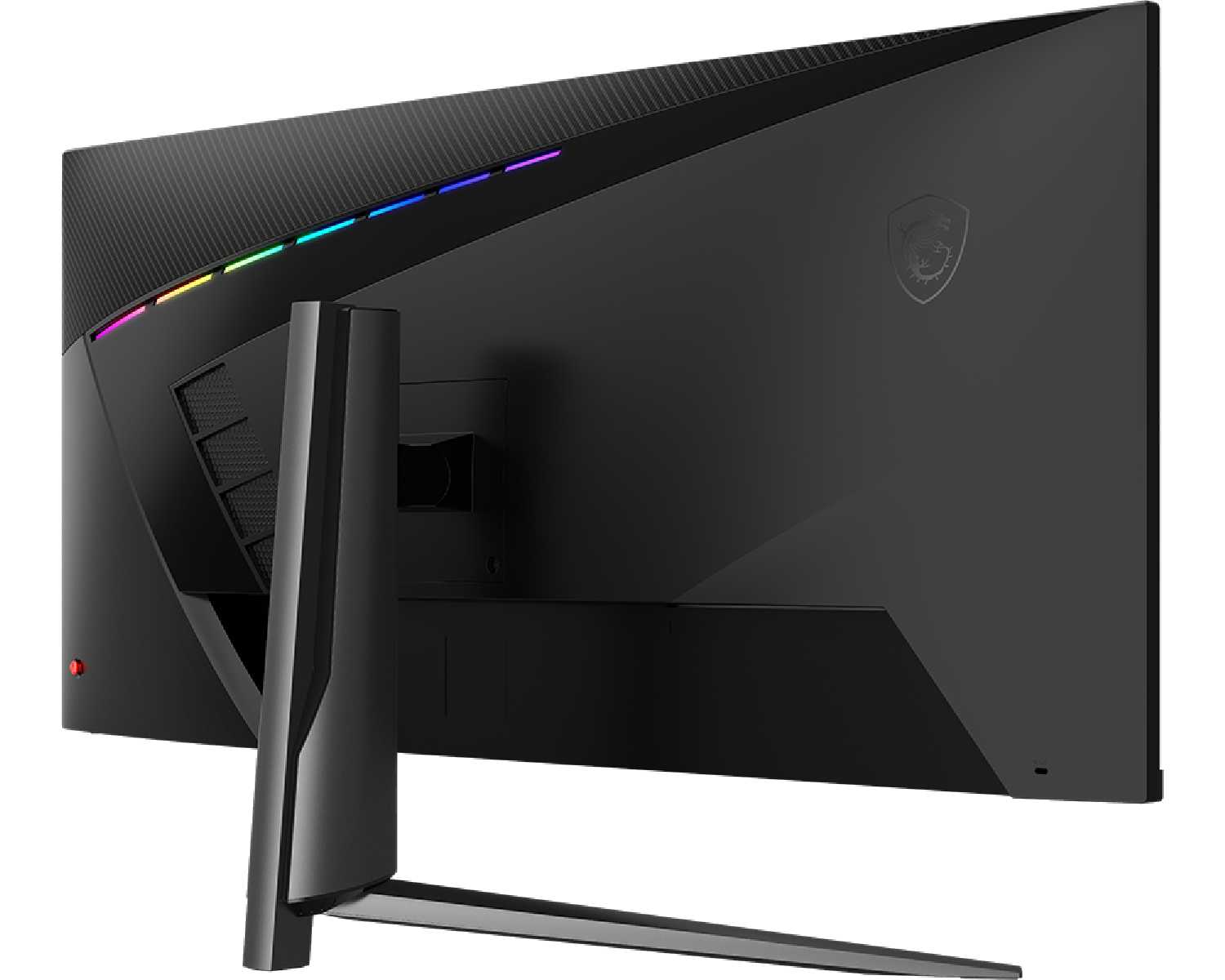
Свечение на задней стенке настолько слабое, что на стене его не разглядеть даже в тёмной комнате. Настраивается подсветка только из фирменной программы на компьютере.
Это украшение, без которого монитор ничего не теряет.
Подсветка на задней части монитора абсолютно беспонтовая, вы ее не увидите даже в отражении на стене, сразу ее выключил. Покупатель · DNS · апрель 2026
| 1 | MSI Modern MD272QXPW | 9.4 | 47 493 ₽ | Сравнить |
| 2 | ASUS ROG Strix XG32WCS | 8.9 | 42 763 ₽ | Сравнить |
| 3 | Xiaomi G27i | 8.6 | 53 017 ₽ | Сравнить |
| 1 | TCL 32G64 | 9.3 | 53 191 ₽ | Сравнить |
| 2 | Philips 24M1N3200ZA | 9.3 | 44 526 ₽ | Сравнить |
| 3 | GMNG GM-32F11 | 8.6 | 50 453 ₽ | Сравнить |
Если соединить монитор с компьютером кабелем USB, настройки можно менять мышью в программе, где доступны профили. Кнопка на нижнем торце программируется, например, на вызов меню.
Это единственный быстрый способ добраться до настроек, но требует лишнего кабеля.
Режимы блокируют друг друга: после включения sRGB настройка контраста недоступна, а возврат в пользовательский режим оставляет галочку sRGB. Русский шрифт мелкий, а названия пунктов переведены неудачно.
Разобраться в настройках требует времени.
Быстрой кнопки яркости нет: чтобы изменить её под освещение, нужно пройти десяток нажатий джойстика. Привязка яркости к джойстику в программе сбивается.
Яркость приходится менять часто, а доступ к ней неудобен.
В экранном меню нет аппаратной настройки гаммы и быстрой регулировки насыщенности, а ползунков много. Настраивать картинку приходится через панель видеокарты.
Без этого цветопередачу не довести до приемлемой напрямую в мониторе.
Управление вынесено на заднюю панель и нижний торец, а не на центр под экраном. Нащупывать кнопки приходится вслепую, и с непривычки это неудобно.
Привыкаешь через несколько дней.
Нет управления яркостью на ходу Покупатель · DNS · ноябрь 2023
Остутствие возможности настроить в меню монитора гамму Покупатель · DNS · июль 2025
| 1 | TCL 32G64 | 9.3 | 53 191 ₽ | Сравнить |
| 2 | Philips 24M1N3200ZA | 9.3 | 44 526 ₽ | Сравнить |
| 3 | GMNG GM-32F11 | 8.6 | 50 453 ₽ | Сравнить |
| 1 |  Philips 27M1N3200ZS | 9.1 | 36 391 ₽ | Сравнить |
| 2 | ASUS PA278QV | 9.1 | 36 145 ₽ | Сравнить |
| 3 | MSI Modern MD272QXPW | 8.7 | 47 493 ₽ | Сравнить |
Большинство экземпляров приходит с чистой матрицей и ровной подсветкой, поэтому проверка при покупке чаще проходит без замечаний.
Чистая матрица из коробки — основа спокойной эксплуатации.
Экран пропадает через полчаса или несколько минут работы, а после этого не включается совсем. Подозрение падает на встроенный блок питания, из-за которого корпус и нагревается.
Монитор перестаёт выполнять главную задачу уже в первые дни.
Часть экземпляров приходит с битым пикселем у края или пятнами на матрице, а у одного пиксель появился на следующий день. Из-за этого монитор приходится заменять.
Дефект виден на экране, но решается заменой.
каждые полчаса примерно выключается Покупатель · DNS · май 2026
проработал ровно 1 день.потом утром просто не включился. Покупатель · DNS · май 2026
| 1 | Philips 27M1N3200ZS | 9.1 | 36 391 ₽ | Сравнить |
| 2 | ASUS PA278QV | 9.1 | 36 145 ₽ | Сравнить |
| 3 | MSI Modern MD272QXPW | 8.7 | 47 493 ₽ | Сравнить |
Обзор MSI MAG 401QR на основе реальных отзывов
📏 Размер и эргономика
Диагональ 40 дюймов с соотношением 21:9 заменяет два 27-дюймовых монитора, помещая три окна в ряд для работы в CAD или монтаже видео, но требует стола глубиной 70-80 см и расстояния 70-80 см до глаз — ближе края темнеют из-за IPS-углов обзора, вызывая желание сдвигаться. Подставка массивная, занимает полстола, регулируется только по наклону без высоты, VESA 75x75 или 100x100 подходит для кронштейнов. Пользователи отмечают привыкание к плоскости за часы, сначала кажется выпуклым после изогнутых аналогов. Для столов меньше 70 см или близкой посадки неудобно, многие покупают кронштейн.
👁️ Качество изображения
IPS-матрица даёт яркость 400 нит с запасом для HDR400, но из коробки цвета тусклые с желтизной и серым вместо белого — после настройки в NVIDIA или MSI Display Kit (sRGB-профиль, яркость 65-70, контраст 50) становятся сочными для игр и видео, ΔE 0.37-1.64 по калибровке. Затемнения по краям заметны на белом фоне или текстах при работе, пиксели видны с 20-50 см, но на 70-80 см как 1440p на 27". Засветы минимальны без битых пикселей у большинства, зернистость текста приемлема для неспециалистов, профцветокорр не тянет (sRGB 127%, Adobe 92%). Чёткость снижается по краям на 1 м, контраст 1100:1 с чёрным 0.25 нит.
🎮 Игровая производительность
Частота 144 Гц native, до 155 Гц с разгоном DP (в меню "Overclocking DP"), отклик 1 мс без заметного ghosting в CS или UFO-тестах на 350 FPS, но FreeSync/Adaptive Sync мерцает при просадках ниже 50 FPS в Apex или Battlefield — без него рывки, работает по DP/USB-C, HDMI max 100 Гц. На RTX 3080/4090 плавно в Cyberpunk на ультра с FOV ultrawide, погружение как ТВ, но не для eSports из-за размера. Комплектный DP 1.2 даёт 120-144 Гц с артефактами, нужен 1.4 для full.
💼 Подходит для работы
Вагон пространства для 3-4 окон в браузере, Premiere или Word на 3440x1440@144 Гц, заменяет два 27" для CAD/монтажа, но текст зернистый ближе 70 см, масштабирование 100% в Win размыливает с другими мониторами. К MacBook Pro M1 по USB-C 120 Гц с BetterDisplay, заряжает 65 Вт, Infinix-ноутбуки не тянут full UWQHD@100+ Гц по HDMI. Не для профцвета без калибратора, миняркость режет глаза в темноте даже на 0 при 85 см.
⚠️ Основные проблемы
Adaptive Sync мерцает в меню/загрузках или при FPS<50, базовая версия без Premium удвоения кадров по HDMI. Джойстик управления неудобный (10+ нажатий до яркости), меню с кривым русским и без гаммы, ПО MSI глючит без USB-подключения. Комплектный DP/HDMI не для 155 Гц/4K, чёрные кабели к белому корпусу. Редко битые пиксели/мусор или БП-отказ через 15 мин, подсветка сзади еле видна ночью.
👥 Идеальный пользователь
Геймеры с мощной GPU (RTX 3080+) для immersive Cyberpunk/Stalker на 1-1.5 м или работники с многооконностью (видео/CAD) на большом столе, привыкшие к IPS-настройке. Избегать при столе <70 см, профцветокорре, близкой посадке или слабом ПК — лучше 34" изогнутый. Новичкам в 21:9 советуют сразу 40" для масштаба.
🆚 Топ-5 альтернатив: MSI MAG401QR vs конкуренты
В сегменте 40-дюймовых плоских ультравайд-мониторов IPS около 40 тысяч рублей акцент на разгоне частоты, яркости и USB-хабе для игр с периферией.
| Модель | Частота макс (Гц) | Яркость (нит) | USB-C PD (Вт) | Вердикт |
|---|---|---|---|---|
| Innocn 40C1R | 144 | 450 | 65 | ✅ ярче центр, дешевле |
| Titan Army P40UG | 144 | 350 | 0 | ⚖️ равны по матрице, хуже пластик |
| AOC AGON AG404UX | 120 | 450 | 90 | ✅ быстрее зарядка, ярче |
| Koorui 40E6QC | 144 | 400 | 65 | ❌ слабее KVM, хуже ПО |
| Philips 40B1U6903 | 120 | 450 | 90 | ✅ лучше цвета, проф |
MSI MAG401QR выигрывает у Innocn 40C1R и Titan Army P40UG по разгону до 155 Гц и KVM-функции для переключения ПК, идеально при нескольких системах. Проигрывает AOC AGON AG404UX и Philips 40B1U6903 в зарядке USB-C свыше 65 Вт и заводской цветопередаче без калибровки. Для геймеров с RTX 30/40-series на 70-80 см лучше Titan Army P40UG за экономию, но с риском скрипа пластика. Оптимален для смешанного использования (игры+работа) с DP 1.4 и большим столом, где нужен баланс цены и 21:9-пространства.
MSI MAG 401QR и аналоги в той же цене
Модели от 36 100 до 54 200 ₽ с высокой оценкой. Нажмите на заголовок столбца, чтобы отсортировать.
Частые вопросы о MSI MAG 401QR
-
📺 Насколько яркий экран и режет ли глаза минимальная яркость?
Экран очень яркий с запасом до 400 нит и более, пользователи выставляют 65-70% для комфорта, но минимальная яркость на нуле всё равно высока и режет глаза при расстоянии 80-85 см в освещённой комнате. Это заставляет отодвигаться или снижать яркость через ПО Nvidia. В тёмное время комфортно после настройки.
-
🌈 Требует ли монитор обязательной настройки цветов из коробки?
Стоковая картинка тусклая или с желтизной и серым белым, требует настройки через меню или ПО Nvidia/MSI для нормальной цветопередачи. После калибровки цвета приятные и реалистичные для игр/работы, но не для профессионального цветокорректа – sRGB 127%, Adobe 92%, ΔE 0.37-1.64. Гамму аппаратно не настроить.
-
📏 Заметна ли зернистость текста и пиксели на таком размере?
PPI низкий для 40", текст зернистый при работе ближе 50-70 см, но на расстоянии 70-80 см пиксели не видны и читаемость нормальная как на 27" 1440p. Близко (20 см) зерно заметно, не идеально для длительного чтения документов, но ок для игр и видео.
-
🌓 Есть ли заметные засветы, затемнения по краям и глоу?
Засветы минимальные и не критичны в динамике, глоу слабый для IPS; затемнения по краям заметны на белом фоне или статичных тёмных сценах с чёрными полосами, но привыкаешь. Черный серый как у IPS, не глубокий.
-
⚡ Поддерживает ли 155 Гц и как добиться максимальной частоты?
Максимум 155 Гц через DP с включением "Overclocking DP" в меню, но комплектный DP-кабель (1.2) часто даёт рывки – нужен качественный DP 1.4. HDMI ограничен 100 Гц max (3440x1440@100Hz), USB-C до 120-155 Гц в зависимости от устройства.
-
🎮 Справляется ли матрица с откликом 1 мс в динамичных играх?
Размазываний нет в CS на 350 FPS, картинка плавная без полосок; небольшой ghosting на UFO-тестах при низкой скорости отклика, разгон добавляет артефакты. Средняя скорость для IPS, подходит для игр вроде Cyberpunk, Stalker, симрейсинга.
-
🔄 Как работает Adaptive Sync/FreeSync и есть ли мерцание?
Базовый FreeSync (не Premium), мерцает при просадках FPS ниже порога, в меню/загрузках или резких падениях; без него дёргано. Работает с G-Sync условно после активации в драйвере Nvidia, в играх (Overwatch, Apex) ок при локе FPS. Мерцание после сна пропадает через минуты.
-
📏 Нужен ли большой стол и какое расстояние для комфорта?
Глубина стола минимум 60-70 см, идеально 75-80 см; расстояние 70-80 см от глаз – края не кажутся тёмными, нет напряга шеи. При 1 м комфортно для кино/игр, ближе – углы обзора IPS подводят, кажется выпуклым или перспективным.
-
🪑 Удобна ли подставка и есть ли регулировки?
Подставка массивная (трёхточечная, устойчивая), занимает много места, регулируется только наклоном, без высоты. VESA 75x75 или 100x100 (круглое крепление, болты в комплекте), многие вешают на кронштейн; ножки крепления иногда туго закручиваются.
-
🎛️ Удобно ли управление джойстиком и меню?
Джойстик сзади не самый удобный, меню нелогичное с плохим русским переводом и лишними опциями; яркость/контраст требуют захода в подменю (10+ нажатий). ПО MSI через USB упрощает, но не всегда запускается; подсветка сзади слабо видна и бесполезна.
-
🔌 Какие ограничения по портам и подключению?
HDMI: max 100 Гц на 3440x1440, не все ноуты (Infinix) выдают нужное разрешение; DP/USB-C: полная частота с хорошим кабелем. USB-хаб (2 порта + C 65W), KVM, PiP; комплектный DP короткий/слабый для 155 Гц. Type-C кабель обычный не всегда подходит.
-
💻 Работает ли хорошо с MacBook или ноутбуками?
С Mac Pro/M1 через DP – 120 Гц, с BetterDisplay подгоняют разрешение; Infinix InBook не выдаёт 3440x1440@>60Hz по HDMI. Масштаб 100% во всех мониторах Windows, иначе размытость окон.
-
👁️ Устают ли глаза от длительной работы?
Некоторые отмечают большую усталость при чтении/Word по сравнению с прошлыми мониторами, возможно из-за размера, яркости или IPS; после настройки и на расстоянии 80 см глаза в норме. Для САПР/CAD/монтажа видео комфортно.
-
💼 Подходит ли для работы в нескольких окнах и замены двух мониторов?
Заменяет 2x27" или три окна в ряд для справочных задач, вагон пространства в CAD/видео; но для трёх окон нужен больший сдвиг или одно большое по центру. Текст ок на расстоянии, не для проф. графики.
-
🎮 Идеален ли для игр и погружения?
Отлично для иммерсии в Cyberpunk/Stalker/симрейсинг благодаря 21:9 и 40", высокие FPS легче на UWHD; после 34" кажется огромным. Минусы – мерцание Sync, ghosting в требовательных сценах.
-
📱 Есть ли встроенные динамики и USB-хаб?
Динамиков нет (некоторые ошибочно думают обратное); USB-хаб с 2 портами + C (65W PD), KVM для переключения устройств, удобно для периферии. Нет RJ-45.
-
🔧 Бывают ли битые пиксели или поломки?
Редко битые пиксели (1-2 случая на краю), мусор на матрице в двух экземплярах; один случай отказа БП после 15-20 мин. Большинство без дефектов, пластик иногда скрипучий с запахом.
-
⚖️ Как сравнивается с аналогами вроде Titan Army P40UG или LG 38GN950?
Аналогичная матрица с Innocn 40C1R/Titan Army (дешевле, но MSI лучше бренд/сборка); хуже LG 38GN950 по цвету (белый серый vs чистый), но дешевле и легче FPS. Плоский формат выигрывает у изогнутых для работы.
Аналоги MSI MAG 401QR с высокой оценкой
- Сочная и яркая картинка
- Чистое движение картинки
- Качественная сборка
- Цвета из коробки кислотные
- Мерцание при высокой герцовке
- Тяжёлый и громоздкий
42 763 руб. в среднем
- Регулируется во все стороны
- Сочная картинка
- Плавно в играх
- Ножка занимает много места
- Слабые углы обзора
- Полосы на экране через год
50 453 руб. в среднем
- Глубокий чёрный цвет
- Яркая сочная картинка
- Удобное управление джойстиком
- Битые пиксели из коробки
- Пищит блок питания
- Ореолы вокруг светлых предметов
53 191 руб. в среднем
- Плавная картинка 165 Гц
- Сочные яркие цвета
- Металлическая устойчивая ножка
- Нет кабеля DisplayPort
- Битые пиксели из коробки
- Не регулируется по высоте
53 017 руб. в среднем
- Плавная картинка 180 Гц
- Сочные яркие цвета
- Удобная регулируемая подставка
- Неудобные кнопки меню
- Битые пиксели
- Хлипкий пластик корпуса
48 250 руб. в среднем
- Яркая сочная картинка
- Белый аккуратный корпус
- Удобная подставка
- Неудобные кнопки
- Нет нужных кабелей
- Тихо свистит
47 493 руб. в среднем
- Плавная картинка в играх
- Сочные яркие цвета
- Большой изогнутый экран
- Засветы по краям экрана
- Ножка занимает много места
- Неудобные кнопки сзади
42 413 руб. в среднем
- Плавная картинка на 165 Гц
- Устойчивая подставка
- Сочные цвета
- Слабый звук динамиков
- Неудобный джойстик сзади
- Нет фиксации при повороте
36 391 руб. в среднем

- Глубокий чёрный в играх
- Яркая сочная картинка
- Держит 180 Гц на 2К
- Меню на китайском
- Китайская вилка питания
- Засветы на чёрном фоне
36 389 руб. в среднем
- Точные цвета из коробки
- Удобная подставка
- Запас яркости
- Слабые встроенные динамики
- Засветы по углам
- Запутанное меню
36 145 руб. в среднем
- Устойчивая подставка с регулировками
- Яркие сочные цвета
- Плавно работает на 165 Гц
- Свечение в углах на чёрном
- Полосы на экране через пару лет
- Битые пиксели в новом мониторе
44 526 руб. в среднем
- Широкий экран вместо двух
- Сочная картинка
- Яркий HDR
- Засветы по краям
- Запутанное меню
- Громоздкая подставка
44 375 руб. в среднем
Отзывы покупателей о MSI MAG 401QR — 100 отзывов
Пользовались
MSI MAG 401QR?
Поделитесь своим опытом и помогите другим сделать правильный выбор
Сколько стоит MSI MAG 401QR: история цены
Характеристики MSI MAG 401QR
| Общие характеристики | |
| Тип LED-подсветки : | WLED |
| Экран | |
| Шаг точки по горизонтали : | 0.2697 мм |
| Полное время отклика : | 4 мс |
| Время отклика MPRT : | есть |
| Горизонтальный угол обзора : | 178 градусов |
| Вертикальный угол обзора : | 178 градусов |
| Плотность пикселей (ppi) : | 110 |
| Покрытие экрана : | антибликовое, матовое |
| Поддержка стандартов HDR : | DisplayHDR 1000, DisplayHDR 400, HDR10, HDR10+ |
| Шаг точки по вертикали : | 0.2318 мм |
| Яркость : | 300 кд/м2 |
| Контрастность : | 1000 :1 |
| Динамическая контрастность : | 100000000 :1 |
| Поддержка стандартов HDR : | DisplayHDR 1000, DisplayHDR 400, HDR10, HDR10+ |
| Видимый размер экрана : | 34" |
| Изображение : | калибровка цвета, картинка в картинке, ослабление синего цвета, поддержка HDR |
| Цветовой охват sRGB : | 119 % |
| Цветовой охват Adobe RGB : | 90 % |
| Время отклика : | есть |
| Максимальное количество цветов : | более 1 млрд. |
| Изогнутый экран : | нет |
| Макс. частота кадров при макс. разрешении : | 155 Гц |
| Подключение | |
| Версия HDMI : | 2.0b |
| Версия DisplayPort : | 1.4 |
| Версия USB : | 2.0 |
| Функции | |
| Поддержка FreeSync/G-Sync : | FreeSync |
| Питание | |
| Потребляемая мощность в режиме ожидания : | 0.5 Вт |
| Потребляемая мощность в спящем режиме : | 0.5 Вт |
| Максимальная потребляемая мощность : | 31 Вт |
| Блок питания : | внешний |
| Потребляемая мощность : | 31 Вт |
| Дополнительно | |
| Ширина : | 945 мм |
| Звук | |
| Количество встроенных динамиков : | 2 |
| Мощность динамиков (на канал) : | 2 Вт |
| Основные характеристики | |
| Технология экрана : | ЖК |
| Разрешение экрана : | 3440x1440 |
| Соотношение сторон экрана : | 21:9 |
| Тип матрицы : | IPS |
| Особенности : | встроенные колонки, поворот на 90 градусов, подсветка без мерцания (Flicker-Free), регулировка по высоте |
| Диагональ : | 40" |
| Макс. частота обновления кадров (подробно) : | 155 Гц |
| Интерфейсы | |
| Интерфейсы видео : | USB Type-C, вход DisplayPort, вход HDMI, вход HDMI x 2 |
| Интерфейсы : | USB Type A, USB Type A x 2, USB Type B, USB Type-C, выход на наушники |
| Прочее | |
| Подробная комплектация : | товарная накладная Шнур питания*1 Кабель DP 1.4*1 Колонка*1 Корпус*1 Гарантийный талон*1 Лист предупреждений*1 Руководство по быстрой установке*1 C453 C076 |
| Стандарт настенного крепления : | 75x75 мм |
| Высота : | 530 мм |
| Глубина : | 290 мм |
| Вес : | 8.05 кг |
| Дополнительная информация : | защита зрения, функция "картинка в картинке" |
Информация о характеристиках носит справочный характер.
Перед покупкой уточняйте характеристики и комплектацию товара у продавца