
Монитор DELL S2722DC: 66 отзывов, обзор, плюсы и минусы


Стоит ли покупать DELL S2722DC?
- Заряжает ноутбук одним проводомОдин кабель Type-C передаёт картинку и питает ноутбук мощностью до 65 Вт.
- USB-хаб на монитореКлавиатуру и мышь можно включить прямо в монитор, и ноутбук их увидит.
- Удобная регулируемая подставкаЭкран поднимается, наклоняется и поворачивается вертикально.
- Приятные цвета из коробкиКартинка выглядит натурально без настройки, и калибратор не нужен.
- Тонкие рамки и строгий видМонитор аккуратно смотрится на столе и в паре с другим экраном.
- Слабые встроенные динамикиЗвук тихий и плоский, и для фильмов приходится подключать колонки.
- Нет кабеля HDMIВ коробке лежит только провод Type-C, поэтому для настольного компьютера HDMI придётся докупать.
- Шрифты на макбуке размытыНа 27 дюймах при 2К буквы выглядят ступенчато, и масштабирование этого не исправляет.
- Кабель питания отходитПри подъёме или повороте экрана провод может выскочить, и экран гаснет.
- Мало USB-портовДвух портов хватает на клавиатуру и мышь, для остального нужен хаб.
Краткий анализ DELL S2722DC
Dell S2722DC — 27-дюймовый монитор с матрицей IPS и разрешением 2560x1440, который подключается к ноутбуку по Type-C и заряжает его мощностью до 65 Вт. Главное в нём — один кабель вместо нескольких: картинка, зарядка и USB-хаб идут по одному проводу, поэтому на столе остаются только монитор и ноутбук. Цвета из коробки приятные, подставка поднимает, наклоняет и поворачивает экран, а для работы с текстом и таблицами всего этого хватает. Зато частота 75 Гц плавности для динамичных игр не даёт, а встроенные динамики настолько слабые, что без колонок их лучше не использовать; на макбуке при таком разрешении текст может выглядеть ступенчато. Подойдёт тем, кто работает за ноутбуком и хочет оставить на столе один провод, а тем, кто играет или ждёт хорошего звука без колонок, лучше посмотреть другие модели.
Плюсы и минусы DELL S2722DC: оценка по параметрам
на основе 66 отзывов · ⓘ как мы считаем| 1 |  ASUS ROG Strix XG32WCS | 9.3 | 42 763 ₽ | Сравнить |
| 2 |  TCL 32G64 | 9.3 | 53 191 ₽ | Сравнить |
| 3 |  ASUS PA278QV | 9.1 | 36 145 ₽ | Сравнить |
На профиле «Обычный цвет» картинка выглядит натурально, и подстраивать её под себя не приходится. Поэтому монитор годится и для работы с фотографией, и для рендера, где важно не получить ядовитые оттенки. Цвета не плывут, если чуть сместить голову.
Это основа, ради которой экран берут для работы с цветом без калибратора.
👤 Важно, если вы работаете с фотографией или графикой
Подсветка ложится ровно, и на светлом фоне нет пятен по краям. Это заметно выделяет его на фоне других IPS, у которых ровность подсветки обычно хуже.
Ровность подсветки ощущается каждый день на светлых документах.
Окно или лампа за спиной не отражаются в экране, поэтому на светлом рабочем месте читать текст удобно.
Приятная мелочь, которая важна в светлой комнате.
У 27-дюймового экрана с разрешением 2560x1440 плотность пикселей ниже, чем macOS привыкла показывать, поэтому буквы кажутся размытыми и с лесенкой. Сторонние программы для масштабирования немного улучшают текст, но полностью не исправляют.
Для читающей и пишущей работы на маке это причина искать экран с 4K.
👤 Важно, если вы работаете за макбуком и много читаете текст
Когда на экране тёмная сцена, по углам проступает светлое свечение, а чёрный выглядит сероватым. Днём и на светлых документах это не мешает, а вот для фильмов вечером заметно.
Портит тёмные сцены, но для дневной работы почти не мешает.
👤 Важно, если вы смотрите кино в затемнённой комнате
В меню есть только баланс красного, зелёного и синего, без насыщенности и отдельной правки оттенков. Если профиль из коробки не устроил, подогнать картинку точнее не получится.
Профиль из коробки большинству подходит, настройка нужна редко.
👤 Важно, если вам нужна точная цветокоррекция
Хорошая цветопередача из коробки, честные 8 бит, безо всяких FRC. Не понравился уровень чёрного, картинка выглядит чуть сероватой. Покупатель · DNS · октябрь 2024
Все шрифты в лесенку, все размыто, как не настраивал. Покупатель · DNS · октябрь 2024
| 1 | ASUS ROG Strix XG32WCS | 9.3 | 42 763 ₽ | Сравнить |
| 2 | TCL 32G64 | 9.3 | 53 191 ₽ | Сравнить |
| 3 | ASUS PA278QV | 9.1 | 36 145 ₽ | Сравнить |
| 1 | ASUS ROG Strix XG32WCS | 9.0 | 42 763 ₽ | Сравнить |
| 2 |  AOC Q27G4X | 8.8 | 48 250 ₽ | Сравнить |
| 3 |  Xiaomi G27i | 8.7 | 53 017 ₽ | Сравнить |
После экрана на 120 Гц и выше движение в играх выглядит менее плавным. Для прокрутки страниц и документов запас по сравнению с 60 Гц ощутим, а в быстрых играх его не хватает.
Для игр это ограничение, которое не обойти настройкой.
👤 Важно, если вы играете в динамичные игры
По HDMI частота получается ниже, потому что разъём версии 1.4 это не вытягивает. FreeSync на видеокарте Nvidia работает только по DisplayPort или по USB-C, если порт передаёт видео.
Придётся выбирать подходящий кабель и разъём, чтобы получить заявленную частоту.
На определённых сочетаниях цветов экран начинает беспорядочно мигать серым, чёрным и белым и перестаёт реагировать на кнопки. Проверить это можно сразу после покупки тестовой картинкой.
Проявляется на узорах из теста, но на повседневных задачах замечается реже.
75Гц, кто привык к 120 и более, тому будет маловато. Покупатель · Ситилинк · ноябрь 2021
Частоту 75Гц выдает по USB-C, по HDMI у меня было меньше. Покупатель · DNS · октябрь 2024
| 1 | ASUS ROG Strix XG32WCS | 9.0 | 42 763 ₽ | Сравнить |
| 2 | AOC Q27G4X | 8.8 | 48 250 ₽ | Сравнить |
| 3 | Xiaomi G27i | 8.7 | 53 017 ₽ | Сравнить |
| 1 |  Philips 24M1N3200ZA | 9.4 | 44 526 ₽ | Сравнить |
| 2 | ASUS PA278QV | 9.3 | 36 145 ₽ | Сравнить |
| 3 |  GMNG GM-32F11 | 9.0 | 50 453 ₽ | Сравнить |
Экран поднимается, наклоняется и поворачивается, причём подставка сама вращается на основании. Из коробки монитор собирается за пару движений, без отвёртки, и сразу готов к работе.
Это то, что отличает его от мониторов с жёсткой ногой, и пользуешься этим каждый день.
Экран поворачивается на 90 градусов, и длинный код или документ помещается на экране целиком. Фиксации в крайних положениях нет, монитор остаётся там, куда его поставили.
Заметно в работе с длинным текстом, но нужно не всем.
👤 Важно, если вы работаете с кодом или длинными документами
Стандартную подставку можно снять и повесить монитор на кронштейн, не докупая ничего. Это даёт свободу тем, кому нужен стол без ножки.
Пригождается тем, кто освобождает стол, остальным не нужно.
👤 Важно, если вы собираетесь ставить монитор на кронштейн
Ход по высоте у ножки небольшой, и тем, кому нужно поднять экран выше, приходится подкладывать под него книги. Открытая крышка ноутбука на столе может перекрывать нижнюю часть экрана.
Нужно искать обходной путь при каждой посадке за столом.
👤 Важно, если вы высокого роста или стол низкий
Экран слегка шатается, когда нажимаешь кнопки управления, и тугой поворот у основания приходится удерживать рукой. В месте соединения ножки с экраном есть небольшая щель.
Мешает при настройке, но не в повседневной работе.
Задняя панель в месте крепления имеет выемку, поэтому при выборе кронштейна приходится проверять, подойдут ли его винты.
Один раз проверяется при выборе кронштейна.
👤 Важно, если вы собираетесь ставить монитор на кронштейн
Очень крутая нога у монитора, регулировка по высоте просто бомба, плюс вращение во всех направлениях. Покупатель · DNS · октябрь 2024
Хотелось бы, чтоб еще выше можно было на ножке поднимать, для меня низковато, подкладываю книжки под ножку монитора. Покупатель · Яндекс Маркет · февраль 2025
| 1 | Philips 24M1N3200ZA | 9.4 | 44 526 ₽ | Сравнить |
| 2 | ASUS PA278QV | 9.3 | 36 145 ₽ | Сравнить |
| 3 | GMNG GM-32F11 | 9.0 | 50 453 ₽ | Сравнить |
| 1 | GMNG GM-32F11 | 8.7 | 50 453 ₽ | Сравнить |
| 2 |  MSI Modern MD272QXPW | 8.7 | 47 493 ₽ | Сравнить |
| 3 | AOC Q27G4X | 8.2 | 48 250 ₽ | Сравнить |
Экран комфортен в долгой работе: цвета не слепят, а при ночной работе яркость можно убавить без потери цветов. Это пригождается, когда сидишь за монитором по восемь-десять часов.
Ощутимо каждый рабочий день, но не уникально для категории.
👤 Важно, если вы много работаете за экраном
Когда буквы на 27-дюймовом экране с 2К выглядят нечётко, глаза начинают уставать за считаные минуты. Подбор масштаба это не исправляет.
Делает работу за экраном некомфортной для тех, у кого это проявляется.
👤 Важно, если вы работаете за макбуком
Качественная картинка, глаза не устают, цвета не слишком яркие, но комфортные. Покупатель · Яндекс Маркет · февраль 2025
| 1 | GMNG GM-32F11 | 8.7 | 50 453 ₽ | Сравнить |
| 2 | MSI Modern MD272QXPW | 8.7 | 47 493 ₽ | Сравнить |
| 3 | AOC Q27G4X | 8.2 | 48 250 ₽ | Сравнить |
| 1 |  DELL S2722DCЭтот товар | 9.4 | 44 786 ₽ | |
| 2 | GMNG GM-32F11 | 9.0 | 50 453 ₽ | Сравнить |
| 3 | Philips 24M1N3200ZA | 8.7 | 44 526 ₽ | Сравнить |
Ноутбук подключается одним проводом, по которому идут изображение, зарядка и данные. Клавиатура, мышь и внешний диск включаются в сам монитор, поэтому при уходе достаточно отключить один провод. Когда ноутбук засыпает, монитор продолжает его заряжать.
Ради этого монитор покупают, и среди мониторов в этой цене такая возможность встречается редко.
👤 Важно, если вы работаете за ноутбуком, особенно за макбуком
Длинный толстый провод идёт в коробке, и покупать его отдельно не нужно. Он жёсткий, но надёжно держит зарядку и изображение.
Избавляет от покупки провода, без которого главная функция не работает.
Разъём на мониторе позволяет подключить внешние колонки, если встроенные не устроили.
Простое решение для слабого встроенного звука.
Положен только провод Type-C, поэтому подключить к настольному компьютеру сразу не получится: HDMI придётся докупать.
Без покупки нельзя подключить настольный ПК.
👤 Важно, если вы подключаете настольный компьютер
Хватает на клавиатуру и мышь, а для остального приходится докупать KVM или хаб. Один порт выведен вниз, и им неудобно пользоваться, если монитор стоит близко к столу.
Ограничивает использование монитора как док-станции.
👤 Важно, если вы хотите подключать много устройств
Монитор продолжает заряжать ноутбук, даже когда в настройках выбрано не заряжать.
Мешает только тем, кто бережёт аккумулятор.
Монитор не просто подключается по Type-С без всяких переходников и док-станций, но и полноценно заряжает подключенный ноутбук, а также выполняет роль док-станции. Покупатель · DNS · октябрь 2024
Мало usb которые можно было бы использовать в связке с подключенным устройством, пришлось докупать kvm. Покупатель · Яндекс Маркет · июнь 2024
| 1 | DELL S2722DCЭтот товар | 9.4 | 44 786 ₽ | |
| 2 | GMNG GM-32F11 | 9.0 | 50 453 ₽ | Сравнить |
| 3 | Philips 24M1N3200ZA | 8.7 | 44 526 ₽ | Сравнить |
| 1 | ASUS ROG Strix XG32WCS | 9.3 | 42 763 ₽ | Сравнить |
| 2 | TCL 32G64 | 9.3 | 53 191 ₽ | Сравнить |
| 3 | ASUS PA278QV | 9.2 | 36 145 ₽ | Сравнить |
Монитор массивный, и корпус не гнётся, а подставка стоит надёжно на столе.
Создаёт ощущение добротности каждый день.
Гнездо держит штекер ненадёжно, и при подъёме или повороте экрана провод может выскочить. Экран при этом выключается или дрожит, и кабель приходится подключать заново.
Из-за этого экран может гаснуть во время работы.
Новый пластик заметно пахнет, а в месте соединения ножки с экраном есть небольшая неровная щель.
Мелочь, которая не влияет на работу.
Конструктивная проблема с фиксацией кабеля питания в мониторе, при малейшем микродвижении кабель отваливается. Покупатель · DNS · октябрь 2024
| 1 | ASUS ROG Strix XG32WCS | 9.3 | 42 763 ₽ | Сравнить |
| 2 | TCL 32G64 | 9.3 | 53 191 ₽ | Сравнить |
| 3 | ASUS PA278QV | 9.2 | 36 145 ₽ | Сравнить |
| 1 | MSI Modern MD272QXPW | 9.4 | 47 493 ₽ | Сравнить |
| 2 | ASUS ROG Strix XG32WCS | 8.9 | 42 763 ₽ | Сравнить |
| 3 | Xiaomi G27i | 8.6 | 53 017 ₽ | Сравнить |
Монитор выглядит минималистично, без показных элементов, и хорошо смотрится в паре с другим монитором Dell или ноутбуком. Задняя панель оформлена так же аккуратно.
Заметно каждый день, но не уникально.
Дизайн минималистичен. Рамки тонкие. Покупатель · DNS · октябрь 2024
| 1 | MSI Modern MD272QXPW | 9.4 | 47 493 ₽ | Сравнить |
| 2 | ASUS ROG Strix XG32WCS | 8.9 | 42 763 ₽ | Сравнить |
| 3 | Xiaomi G27i | 8.6 | 53 017 ₽ | Сравнить |
| 1 | TCL 32G64 | 9.3 | 53 191 ₽ | Сравнить |
| 2 | Philips 24M1N3200ZA | 9.3 | 44 526 ₽ | Сравнить |
| 3 | GMNG GM-32F11 | 8.6 | 50 453 ₽ | Сравнить |
В меню есть готовые режимы картинки и настройки яркости, поэтому настроить экран можно без долгого изучения.
Облегчает настройку в первые дни.
Кнопки нажимаются с усилием, и экран при этом покачивается. Громкость нельзя убавить отдельной клавишей, нужно заходить в меню.
Раздражает при каждой настройке.
Кнопки управления тугие и при нажатии еще сильнее качают экран, использовать их неудобно совсем. Покупатель · DNS · октябрь 2024
| 1 | TCL 32G64 | 9.3 | 53 191 ₽ | Сравнить |
| 2 | Philips 24M1N3200ZA | 9.3 | 44 526 ₽ | Сравнить |
| 3 | GMNG GM-32F11 | 8.6 | 50 453 ₽ | Сравнить |
| 1 | GMNG GM-32F11 | 8.5 | 50 453 ₽ | Сравнить |
| 2 |  Philips 27M1N3200ZS | 8.5 | 36 391 ₽ | Сравнить |
| 3 |  ASUS TUF Gaming VG34VQL1B | 8.2 | 44 375 ₽ | Сравнить |
Звук тихий, без басов и отчётливости, и в шумной комнате не слышно. Если подключить колонки или наушники, встроенные продолжают играть вместе с ними и отключить их нельзя.
Слабый звук приходится заменять внешней акустикой, а это лишняя покупка.
Динами полное дно! Даже вот не думайте что то на них включать. Покупатель · DNS · октябрь 2024
Слабый звук из встроенных колонок — прям совсем для галочки. Покупатель · Ситилинк · апрель 2022
| 1 | GMNG GM-32F11 | 8.5 | 50 453 ₽ | Сравнить |
| 2 | Philips 27M1N3200ZS | 8.5 | 36 391 ₽ | Сравнить |
| 3 | ASUS TUF Gaming VG34VQL1B | 8.2 | 44 375 ₽ | Сравнить |
| 1 | DELL S2722DCЭтот товар | 9.3 | 44 786 ₽ | |
| 2 | Philips 27M1N3200ZS | 9.1 | 36 391 ₽ | Сравнить |
| 3 | ASUS PA278QV | 9.1 | 36 145 ₽ | Сравнить |
Экземпляры чаще всего приходят без битых пикселей и засветов, а по гарантийной программе Dell панель меняют, если яркий битый пиксель всё-таки появится.
Брак панели — самый неприятный сюрприз для монитора.
Среди них были мигающий экран, один битый пиксель и пищащий блок питания, когда монитор в режиме ожидания. Повторяются они не часто.
Дефект можно обнаружить только после покупки, но обычно такой экземпляр меняют.
Использую пятый год по 8 часов в день. Полет нормальный, монитор нравится. Покупатель · DNS · сентябрь 2026
| 1 | DELL S2722DCЭтот товар | 9.3 | 44 786 ₽ | |
| 2 | Philips 27M1N3200ZS | 9.1 | 36 391 ₽ | Сравнить |
| 3 | ASUS PA278QV | 9.1 | 36 145 ₽ | Сравнить |
Обзор DELL S2722DC на основе реальных отзывов
Монитор Dell серии P2722HE позиционируется как универсальное решение для гибридной работы, но его ключевые преимущества раскрываются при интеграции с ноутбуками, особенно MacBook и ультрабуками на Windows. Основной козырь — технология USB-C с поддержкой Power Delivery 65W, превращающая монитор в док-станцию. Это избавляет от необходимости использовать отдельные хабы и зарядные устройства, что критично для мобильных пользователей. Технические параметры матрицы (2K, IPS, 75 Гц) обеспечивают баланс между детализацией, цветопередачей и плавностью, хотя для профессиональной цветокоррекции потребуется аппаратная калибровка.
Эргономика заслуживает отдельной похвалы: подставка с регулировкой высоты и поворотом в портретный режим превосходит многих конкурентов в этом ценовом сегменте. Однако недостатки в виде слабых динамиков и ограниченного меню управления снижают общее впечатление. Проблема с мерцанием на 75 Гц в специфических сценариях указывает на особенности контроллера матрицы, что может быть критично для дизайнеров, работающих с градиентами.
Для пользователей macOS монитор представляет двойственную картину. С одной стороны — бесшовная интеграция с MacBook через USB-C, с другой — необходимость "костылей" для чёткого отображения шрифтов. Разрешение 2K на 27 дюймах (≈109 PPI) проигрывает Retina-дисплеям (≈218 PPI), что заметно при сравнении бок о бок. Это делает модель менее привлекательной для тех, кто привык к "яблочной" резкости текста, но приемлемо для задач, где приоритет — площадь экрана, а не плотность пикселей.
С точки зрения сборки и надежности, Dell демонстрирует типичный для бренда уровень: отсутствие битых пикселей у большинства экземпляров, прочные материалы, 3 года гарантии. Однако нюансы вроде шаткого разъёма питания и жёсткого кабеля USB-C намекают на компромиссы в угоду стоимости. Конкуренты вроде LG 27UN880-B или ASUS ProArt PA278CV предлагают схожий функционал, но с улучшенной эргономикой или цветовым охватом, правда, за большую цену.
Идеальный сценарий использования P2722HE — офисный работник или фрилансер, который ценит минимализм на столе и часто переключается между ноутбуком и стационарным ПК. Монитор оптимален для задач, где важна многозадачность (например, вёрстка+браузер+мессенджеры), а не глубокая цветокоррекция. Геймеры оценят 75 Гц и FreeSync, но отсутствие DisplayPort и ограничения HDMI снижают его потенциал в AAA-проектах. В итоге, это удачный компромисс для тех, кто готов мириться с недостатками ради удобства "одного кабеля" и экономии пространства.
DELL S2722DC и аналоги в той же цене
Модели от 35 800 до 53 700 ₽ с высокой оценкой. Нажмите на заголовок столбца, чтобы отсортировать.
Аналоги DELL S2722DC с высокой оценкой
- Сочная и яркая картинка
- Чистое движение картинки
- Качественная сборка
- Цвета из коробки кислотные
- Мерцание при высокой герцовке
- Тяжёлый и громоздкий
42 763 руб. в среднем
- Регулируется во все стороны
- Сочная картинка
- Плавно в играх
- Ножка занимает много места
- Слабые углы обзора
- Полосы на экране через год
50 453 руб. в среднем
- Глубокий чёрный цвет
- Яркая сочная картинка
- Удобное управление джойстиком
- Битые пиксели из коробки
- Пищит блок питания
- Ореолы вокруг светлых предметов
53 191 руб. в среднем
- Плавная картинка 165 Гц
- Сочные яркие цвета
- Металлическая устойчивая ножка
- Нет кабеля DisplayPort
- Битые пиксели из коробки
- Не регулируется по высоте
53 017 руб. в среднем
- Плавная картинка 180 Гц
- Сочные яркие цвета
- Удобная регулируемая подставка
- Неудобные кнопки меню
- Битые пиксели
- Хлипкий пластик корпуса
48 250 руб. в среднем
- Яркая сочная картинка
- Белый аккуратный корпус
- Удобная подставка
- Неудобные кнопки
- Нет нужных кабелей
- Тихо свистит
47 493 руб. в среднем
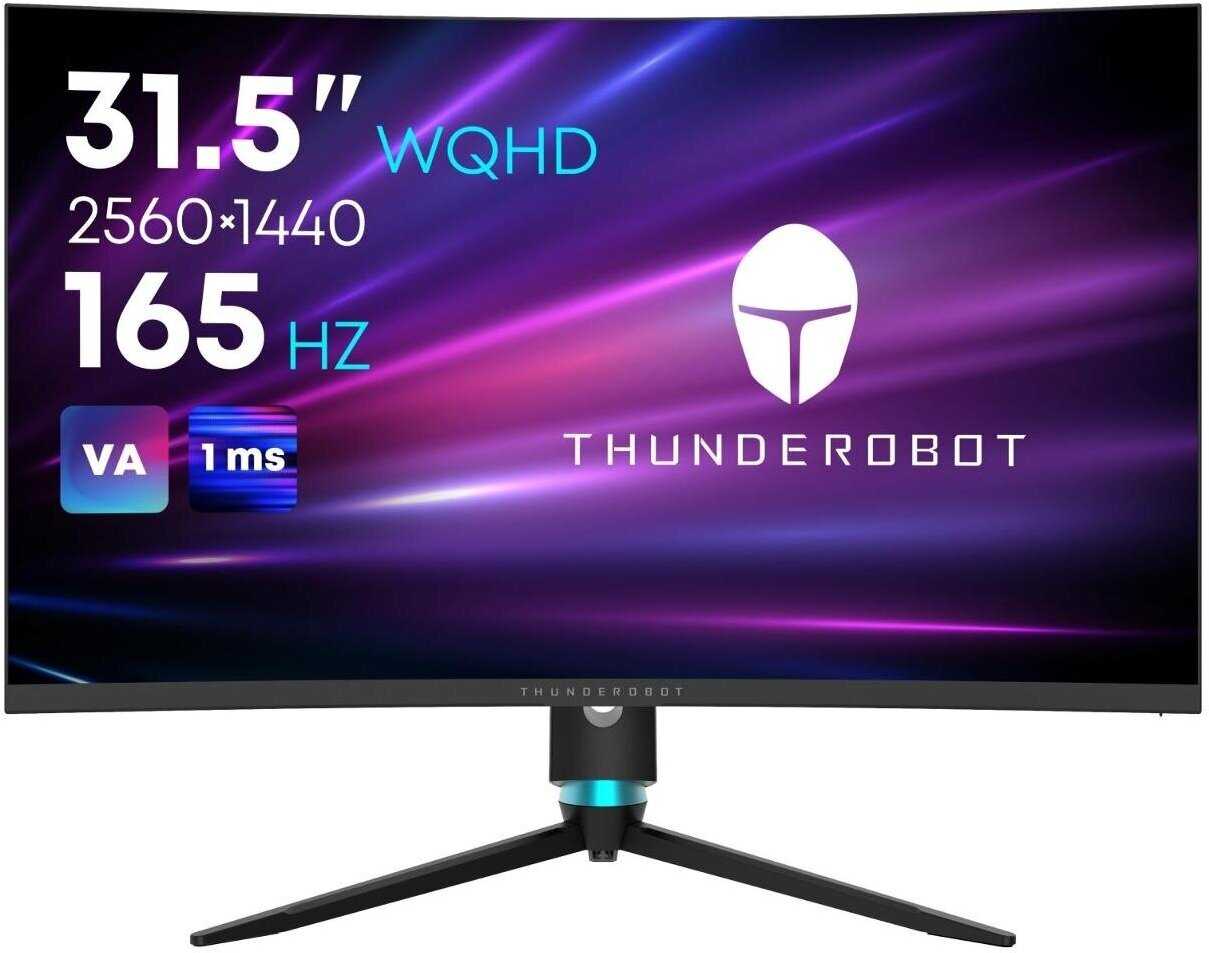
- Плавная картинка в играх
- Сочные яркие цвета
- Большой изогнутый экран
- Засветы по краям экрана
- Ножка занимает много места
- Неудобные кнопки сзади
42 413 руб. в среднем
- Плавная картинка на 165 Гц
- Устойчивая подставка
- Сочные цвета
- Слабый звук динамиков
- Неудобный джойстик сзади
- Нет фиксации при повороте
36 391 руб. в среднем

- Глубокий чёрный в играх
- Яркая сочная картинка
- Держит 180 Гц на 2К
- Меню на китайском
- Китайская вилка питания
- Засветы на чёрном фоне
36 389 руб. в среднем
- Точные цвета из коробки
- Удобная подставка
- Запас яркости
- Слабые встроенные динамики
- Засветы по углам
- Запутанное меню
36 145 руб. в среднем
- Устойчивая подставка с регулировками
- Яркие сочные цвета
- Плавно работает на 165 Гц
- Свечение в углах на чёрном
- Полосы на экране через пару лет
- Битые пиксели в новом мониторе
44 526 руб. в среднем
- Широкий экран вместо двух
- Сочная картинка
- Яркий HDR
- Засветы по краям
- Запутанное меню
- Громоздкая подставка
44 375 руб. в среднем
Отзывы покупателей о DELL S2722DC — 66 отзывов
Пользовались
DELL S2722DC?
Поделитесь своим опытом и помогите другим сделать правильный выбор
Сколько стоит DELL S2722DC: история цены
Характеристики DELL S2722DC
| Общие характеристики | |
| Тип LED-подсветки : | WLED |
| Макс. частота обновления кадров : | 75 Гц |
| Экран | |
| Шаг точки по горизонтали : | 0.2331 мм |
| Горизонтальный угол обзора : | 178 градусов |
| Вертикальный угол обзора : | 178 градусов |
| Плотность пикселей (ppi) : | 109 |
| Покрытие экрана : | антибликовое, матовое |
| Макс. частота кадров при макс. разрешении : | 75 Гц |
| Видимый размер экрана : | 27" |
| Изображение : | ослабление синего цвета, поддержка HDR |
| Шаг точки по вертикали : | 0.2331 мм |
| Яркость : | 350 кд/м2 |
| Контрастность : | 1000 :1 |
| Время отклика : | 4 мс |
| Максимальное количество цветов : | 16.7 млн. |
| Цветовой охват sRGB : | 99 % |
| Поддержка стандартов HDR : | DisplayHDR 400 |
| Цветовой охват Adobe RGB : | 99 % |
| Изображение : | ослабление синего цвета, поддержка HDR |
| Изогнутый экран : | нет |
| Подключение | |
| Версия DisplayPort : | 1.2 |
| Версия USB : | 3.2 Gen1 |
| Версия HDMI : | 1.4 |
| Функции | |
| Поддержка FreeSync/G-Sync : | FreeSync Premium |
| Питание | |
| Блок питания : | встроенный |
| Потребляемая мощность : | 18 Вт |
| Потребляемая мощность в режиме ожидания : | 0.3 Вт |
| Потребляемая мощность в спящем режиме : | 0.2 Вт |
| Максимальная потребляемая мощность : | 18 Вт |
| Дополнительно | |
| Ширина : | 612 мм |
| Звук | |
| Количество встроенных динамиков : | 2 |
| Мощность динамиков (на канал) : | 3 Вт |
| Основные характеристики | |
| Диагональ : | 27" |
| Особенности : | встроенные колонки, регулировка по высоте, поворот на 90 градусов, подсветка без мерцания (Flicker-Free) |
| Разрешение экрана : | 2560x1440 |
| Тип матрицы : | IPS |
| Технология экрана : | ЖК |
| Соотношение сторон экрана : | 16:9 |
| Интерфейсы | |
| Интерфейсы видео : | вход HDMI x 2, USB Type-C, вход DisplayPort, вход HDMI |
| Интерфейсы : | выход аудио стерео, USB Type A x 2 |
| Прочее | |
| Крепление для кронштейна : | Да |
| Подробная комплектация : | Монитор, документация, кабель USB Type-C - USB Type-C, кабель питания |
| Высота : | 510 мм |
| Глубина : | 175 мм |
| Вес : | 4.4 кг |
| Стандарт настенного крепления : | 100x100 мм |
| Дополнительная информация : | USB: 1 передающий порт USB Type-C (альтернативный режим с DisplayPort 1.2 подача питания до 65 Вт) 1 порт USB SuperSpeed 5 Гбит/с (USB 3.2 Gen 1) с возможностью зарядки BC1.2 при 2 А (максимум) 1 нисходящий порт USB SuperSpeed 5 Гбит/с (USB 3.2 Gen 1), встроенный кабельный органайзер, наклон: от –5° до 21°, угол поворота -30°/+30°, регулировка по высоте на 110 мм |
Информация о характеристиках носит справочный характер.
Перед покупкой уточняйте характеристики и комплектацию товара у продавца