
Ноутбук MSI Katana 17 HX B14WFK: 54 отзыва, обзор, плюсы и минусы
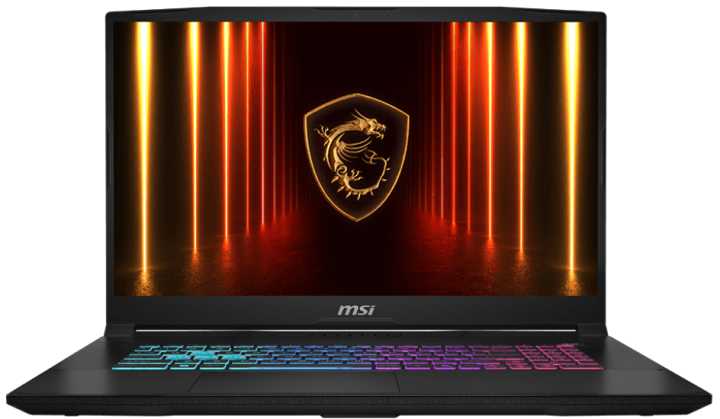
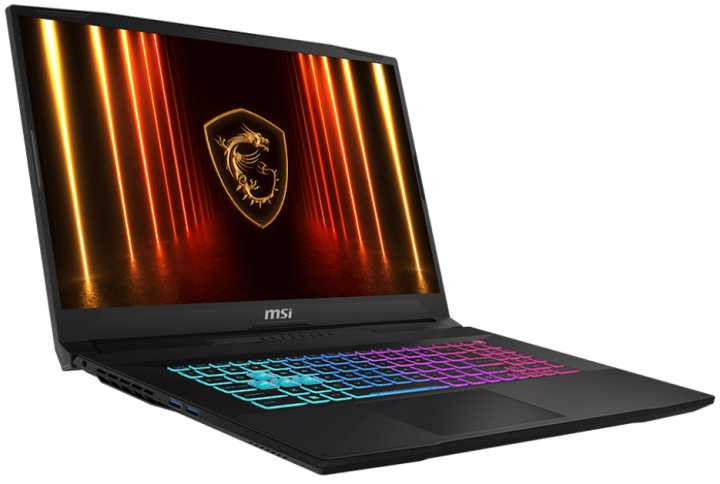
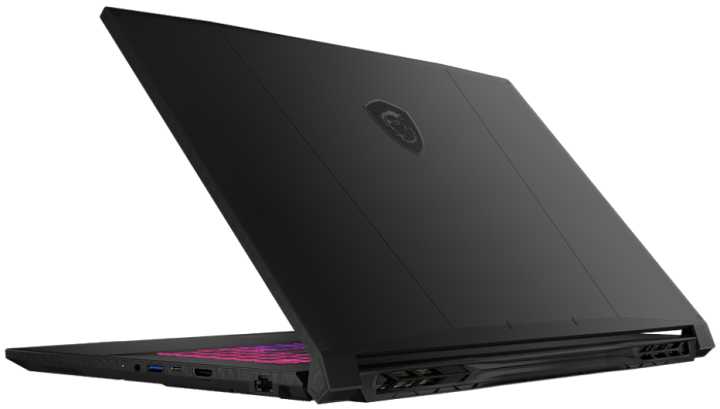
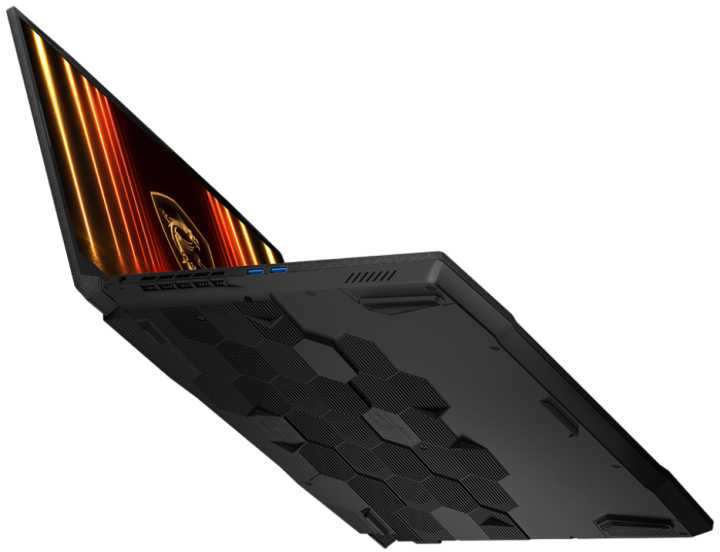


Стоит ли покупать MSI Katana 17 HX B14WFK?
- Игры на высоких настройкахБольшинство владельцев пишут, что современные игры идут на высоких и ультра, а в CS2 счётчик доходит до сотен кадров.
- Большой и плавный экран17,3 дюйма и частота до 240 Гц, владельцы хвалят сочную картинку, хотя яркость и блики критикуют.
- Подсветка клавиатурыНастраивается, видна даже днём, владельцы называют её удобной.
- 1 ТБ накопителяДиск такого объёма сразу даёт место под несколько игр и файлы.
- Расчёты быстрее старого стационараВ одном отзыве расчёт МКЭ оказался на 27% быстрее, чем на компьютере с i5-10400F.
- Установка без системыНакопитель не виден без драйвера и отключения VMD в BIOS, драйверы выпущены только под Windows 11.
- Шум под нагрузкойВентиляторы заметны в играх и тяжёлых задачах, на максимальном режиме звучат как чайник.
- Короткая автономияВладельцы называют 2–4 часа от батареи, а адаптер сильно греется.
- Большой и тяжёлый корпус17,3 дюйма не помещается в обычный рюкзак, владельцы называют ноутбук тяжёлым.
- Память впритык16 ГБ после системы остаётся мало, расширение требует замены обеих планок.
Краткий анализ MSI Katana 17 HX B14WFK
MSI Katana 17 HX B14WFK — игровой ноутбук с 17,3-дюймовым экраном, видеокартой NVIDIA GeForce RTX 5060, 16 ГБ оперативной памяти и SSD на 1 ТБ. Продаётся без операционной системы, поэтому Windows и драйверы владелец ставит сам. В каталоге цена 200 023 рубля, а в отзывах покупали за 100–159 тысяч: несколько владельцев писали, что успели взять до очередного повышения цены. Нынешнюю цену стоит сравнить с этими цифрами перед покупкой. Главное достоинство модели — игровая производительность для своего класса. Владельцы пишут, что современные игры идут на высоких и ультра настройках. В одном отзыве приведены конкретные значения: CS2 выдаёт 300–420 кадров в секунду, PUBG на высоких и ультра — 120–200, Cyberpunk с трассировкой лучей на среднем — 60–90. Эти цифры зависят от условий: в длительных играх на тяжёлых проектах владелец отмечал троттлинг, а при подключённом внешнем мониторе игра идёт через дискретную карту и требует полноэкранного режима. В других задачах картина смешанная. Владелец, который считал задачи МКЭ, получил результат на 27% лучше, чем на стационарном компьютере с i5-10400F. Видеомонтаж в Davinci Resolve только планировался, а в Cinebench R23 длительный прогон даёт заметно меньше баллов, чем первый. Ограничения по памяти и диску заметны именно в работе: 16 ГБ, по словам владельцев, быстро заполняются, при расширении придётся заменить обе планки, а второго слота под SSD нет. За мощность заплачено весом, шумом и автономностью. Корпус 17,3 дюйма тяжёлый и не помещается в обычный рюкзак. Вентиляторы под нагрузкой шумят так, что их слышно даже на второй скорости без игр. От батареи ноутбук работает два–четыре часа, а адаптер греется. В установке Windows владельцы сталкиваются с накопителем, который не виден без драйвера и настройки VMD в BIOS. Экран с яркостью и блики в светлой комнате тоже не отличаются от среднего уровня. Кому подойдёт: тем, кто хочет играть в современные игры на высоких настройках и держать ноутбук в основном у розетки, при этом готов сам поставить Windows и драйверы. Кому не подойдёт: тем, кто будет часто переносить ноутбук, работать без розетки или рассчитывать на ноутбук сразу после распаковки.
Плюсы и минусы MSI Katana 17 HX B14WFK: оценка по параметрам
на основе 54 отзывов · ⓘ как мы считаем| 1 |  Apple MacBook Pro 14 M1 Pro | 9.2 | 194 996 ₽ | Сравнить |
| 2 |  Apple MacBook Air 13 M4 | 9.2 | 227 074 ₽ | Сравнить |
| 3 |  ThundeRobot Range 17 Pro | 9.2 | 176 334 ₽ | Сравнить |
Владельцы называют игровую производительность главным достоинством. В отзыве с цифрами CS2 выдаёт 300–420 кадров в секунду, PUBG на высоких и ультра — 120–200, Cyberpunk с трассировкой лучей на среднем — 60–90. Ещё один владелец, игравший без трассировки лучей и без DLSS, видит 60 и более кадров на максимальных настройках. Цифры относятся к конкретным настройкам: при длинных сессиях в тяжёлых играх возможен троттлинг, а при подключённом внешнем мониторе нагрузка на карту растёт.
Ради этого модель и берут, и почти каждый владелец, писавший об играх, говорит именно о нём.
👤 Важно, если вы играете в тяжёлые новые игры на высоких настройках.
Владелец, который считал задачи МКЭ, получил на 27% больший результат, чем на стационарном компьютере с процессором i5-10400F. Задача упиралась в процессор, и многопоточность была задействована. Обещанный в бенчмарках выигрыш в 87% владелец счёл синтетикой и в реальной работе его не увидел.
Выигрыш ощутим в тех задачах, где есть нагрузка на процессор, но описан в одном отзыве и одной задаче.
👤 Важно, если вы проектируете, считаете или монтируете на ноутбуке.
Владелец сравнивает с 500 ГБ, которые часто ставят в игровые ноутбуки: их, по его словам, мало, чтобы держать две игры установленными и хранить файлы. Один терабайт позволяет держать несколько крупных игр без постоянной чистки.
Приятная мелочь, которую отмечают один-два владельца, а не основное достоинство модели.
По словам владельцев, память 16 ГБ «впритык»: один после установки системы и программ видел около 9 ГБ свободными, другой собирается расширять до 32 ГБ и не рассчитывал на это сразу. Расширять придётся заменой обеих планок 2×8 ГБ, докупить одну планку не выйдет. Для игр такого объёма хватает, а в ресурсоёмкой работе с графикой память заканчивается быстрее.
Ограничение заметно в тяжёлых задачах и при расширении, но в играх владельцы не жаловались.
👤 Важно, если вы работаете с графикой, видео или рендерингом.
В корпусе один слот под SSD, и это отмечают три владельца. Если 1 ТБ заполнится играми и проектами, второй диск в тот же корпус не установить. Один владелец назвал SSD на 1 ТБ слабоватым при рендеринге, не уточнив, имел ли он в виду скорость или объём.
Ограничение проявится, когда место закончится, и тогда добавить диск будет негде.
👤 Важно, если вам нужно хранить много проектов или библиотеку игр сверх 1 ТБ.
CS2 - 300-420fps, PUBG (высокие-ультра) - 120-200fps, Cyberpunk (Ray tracing medium) - 60-90fps Покупатель · DNS · июнь 2026
16гб 2х8 оперативной памяти впритык, как подешевеет нужно расширять до 32гб Покупатель · DNS · март 2026
| 1 | Apple MacBook Pro 14 M1 Pro | 9.2 | 194 996 ₽ | Сравнить |
| 2 | Apple MacBook Air 13 M4 | 9.2 | 227 074 ₽ | Сравнить |
| 3 | ThundeRobot Range 17 Pro | 9.2 | 176 334 ₽ | Сравнить |
| 1 | Apple MacBook Pro 14 M1 Pro | 9.8 | 194 996 ₽ | Сравнить |
| 2 |  Apple MacBook Air 15 M3 | 9.5 | 170 064 ₽ | Сравнить |
| 3 |  Apple MacBook Air 15 M2 | 9.4 | 181 962 ₽ | Сравнить |
Большая диагональ — то, что владельцы называют первым делом. В играх она даёт больше поля, а дисплей поддерживает 60 и 240 Гц. Владелец, который играет на 240 Гц, называет картинку плавной в динамичных играх.
Ощутимо каждый день при игре и просмотре, но большой экран сам по себе не отличает модель от других 17-дюймовых ноутбуков.
Владельцы описывают цвет как сочный, а изображение как чёткое. Один владелец, который пользуется ноутбуком больше года, отмечает, что IPS-матрица не выгорела. Это впечатления владельцев, без замеров цветопередачи.
Упоминается в нескольких отзывах, но без замеров, поэтому выше бонуса не поднимаю.
Максимальная яркость, по словам нескольких владельцев, низкая, а контраст слабый. На движущейся картинке один владелец видит шлейфы. В комнате с ярким светом экран бликует, и владелец из-за этого поставил ему четыре из пяти. Жалобы повторяются, и они заметны в светлых помещениях.
Жалобы повторяются, и владельцы замечают их при обычном использовании, но многие пользуются экраном без проблем.
👤 Важно, если вы играете или смотрите фильмы в светлой комнате.
Один владелец, который обрабатывает фото, оценил цветопередачу чуть хуже идеала. По его словам, быстро подогнать цвета можно, но для серьёзной работы лучше откалиброванный монитор. Для настройки цвета в панели NVIDIA ему пришлось отключить встроенную графику в MSI Center.
Касается узкой задачи, но для неё экран не подходит без дополнительного монитора.
👤 Важно, если вы обрабатываете фото или видео.
Монитор откровенно слабый (заметны шлейфы, низкая максимальная яркость) Покупатель · DNS · сентябрь 2026
экран он слишком бликует если в комнате включен яркий свет Покупатель · DNS · октябрь 2025
| 1 | Apple MacBook Pro 14 M1 Pro | 9.8 | 194 996 ₽ | Сравнить |
| 2 | Apple MacBook Air 15 M3 | 9.5 | 170 064 ₽ | Сравнить |
| 3 | Apple MacBook Air 15 M2 | 9.4 | 181 962 ₽ | Сравнить |
| 1 | Apple MacBook Air 15 M3 | 9.8 | 170 064 ₽ | Сравнить |
| 2 | Apple MacBook Air 15 M2 | 9.7 | 181 962 ₽ | Сравнить |
| 3 | Apple MacBook Pro 14 M1 Pro | 9.5 | 194 996 ₽ | Сравнить |
Владелец отметил, что режим параллельной работы видеокарт действительно меньше расходует батарею, чем работа только на дискретной карте. Цифр в отзыве нет, поэтому выигрыш описан качественно.
Полезная опция, но один отзыв без цифр не даёт оценить, сколько это добавляет часов.
Владельцы называют 3–4 часа, 2,5 часа и меньше двух часов. При игре без розетки, по словам одного владельца, долго не поиграть. Условия замеров неизвестны, но картина одна: без зарядки ноутбук не годится для долгой работы или игры.
Ограничение касается только сценария без розетки, а большинство владельцев работают от сети.
👤 Важно, если вы будете работать или играть без розетки.
Один владелец измерил нагрев адаптера на проводе: до 40–45 градусов. Держать его в руке больше минуты неприятно. Второй владелец отмечает, что блок питания сильно греется, а сам адаптер при этом тоже горячий, хоть и не описан подробно.
Нагрев блока питания заметен каждый раз при зарядке, но не влияет на работу ноутбука.
Один владелец пишет, что блок питания отключается в процессе работы. Чтобы зарядка шла, его нужно поставить в определённое положение. Владелец подозревает брак, но проверки не делал.
Описано один раз, но владелец связывает это с возможным браком, поэтому проверять экземпляр стоит сразу.
Питание держит 2,5 часа Покупатель · DNS · сентябрь 2025
адаптер на проводе греется до градусов 40-45 Покупатель · DNS · август 2026
| 1 | Apple MacBook Air 15 M3 | 9.8 | 170 064 ₽ | Сравнить |
| 2 | Apple MacBook Air 15 M2 | 9.7 | 181 962 ₽ | Сравнить |
| 3 | Apple MacBook Pro 14 M1 Pro | 9.5 | 194 996 ₽ | Сравнить |
| 1 | Apple MacBook Pro 14 M1 Pro | 9.6 | 194 996 ₽ | Сравнить |
| 2 | Apple MacBook Air 15 M3 | 9.5 | 170 064 ₽ | Сравнить |
| 3 | Apple MacBook Air 15 M2 | 9.4 | 181 962 ₽ | Сравнить |
В отзывах температуры в играх называют разные: 75–80 для процессора и 70–75 для видеокарты на среднем режиме, 85–90 в тяжёлых играх с редкой просадкой до 80–85. Владелец, который играет на сбалансированном режиме, отмечает, что ноутбук для такого железа прохладный, а в тесте на максимальной нагрузке не поднимался выше 75–87 градусов.
Для ноутбука с такой видеокартой температуры приемлемые, но отзывы разнятся в зависимости от режима.
Два владельца отметили, что при игре в наушниках вентиляторы не слышны. Если вы играете с колонками или в тихой комнате, шум становится заметнее.
Приятная особенность для тех, кто играет в наушниках, но не для всех сценариев.
Шум упоминают почти в каждом четвёртом отзыве. Под играми и тяжёлыми задачами вентиляторы слышны всем: один владелец сравнил звук на максимальном режиме с чайником, другой — с феном. Даже без нагрузки при второй скорости вентиляторы слышны. Один владелец выбирает сбалансированный профиль и отмечает, что шум становится терпимым, а температура при этом ниже, чем в производительном.
Шум заметен каждый день при нагрузке, но владельцы называют его ожидаемым для игрового ноутбука и привыкают.
При нагреве до 95 градусов процессор уходит в защиту и опускается до 79–80. В тесте Cinebench R23 первый проход даёт около 20 000 баллов, а длительный — около 16 000. Владелец, который готовился к длинному монтажу в Davinci Resolve, предупреждает о падении производительности. Андервольтинг снижает нагрев, но съедает скорость, поэтому владелец его отменил.
Снижение заметно в длинной работе, а короткие игровые сессии его не вызывают.
👤 Важно, если вы делаете длинный рендеринг или монтаж.
Есть уход в защиту после 95 градусов, после которых спускается до 79-80 градусов. Покупатель · DNS · август 2025
отрегулируйте эффективность кулеров в приложение MSI и будет топ Покупатель · DNS · декабрь 2025
| 1 | Apple MacBook Pro 14 M1 Pro | 9.6 | 194 996 ₽ | Сравнить |
| 2 | Apple MacBook Air 15 M3 | 9.5 | 170 064 ₽ | Сравнить |
| 3 | Apple MacBook Air 15 M2 | 9.4 | 181 962 ₽ | Сравнить |
| 1 | Apple MacBook Air 13 M4 | 9.3 | 227 074 ₽ | Сравнить |
| 2 | Apple MacBook Air 15 M2 | 9.3 | 181 962 ₽ | Сравнить |
| 3 | Apple MacBook Pro 14 M1 Pro | 9.2 | 194 996 ₽ | Сравнить |
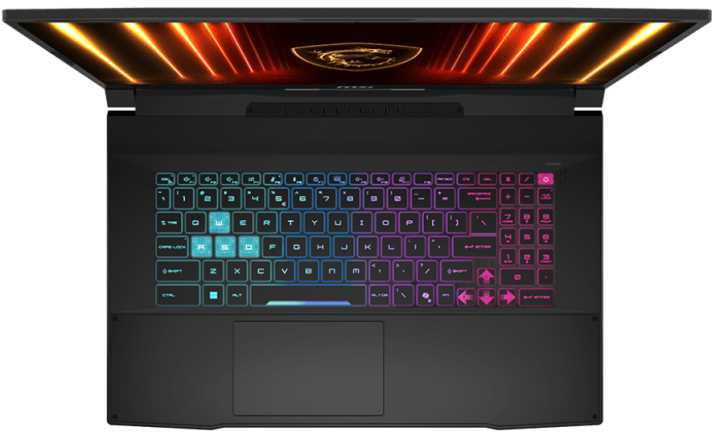
Владельцы хвалят подсветку: её яркость можно регулировать, и она не мешает. Один владелец отмечает, что клавиши хорошо видны даже при дневном свете. В темноте подсветка помогает печатать без лишних усилий.
Подсветку упоминают несколько владельцев, и она ощутима каждый день, но она есть не только в этой модели.
Владелец назвал встроенную клавиатуру приятной и в целом хорошей. Ещё один включил клавиатуру в список плюсов. Ход и отклик в отзывах не описаны подробно, поэтому говорить о мягкости или точности не приходится.
Общая похвала без деталей, поэтому выше бонуса не поднимаю.
Кнопки ЛКМ и ПКМ не выделены: вся сенсорная панель работает как одно поле. При клике, по словам владельца, панель будто прогибается, и кажется, что её перекосит. Привыкнуть к этому можно, но для тех, кто работает с тачпадом много, это неудобно.
Описано одним владельцем, но он говорит о дискомфорте в каждом клике, поэтому тема важна тем, кто работает без мыши.
👤 Важно, если вы работаете без мыши.
Клавиши WASD прозрачные, буквы белые, и при яркой подсветке ночью на них почти ничего не видно. Владелец, который печатает не вслепую, купил наклейки с чёрным фоном и белыми буквами за 90 рублей. Второй владелец тоже предупреждает о прозрачных клавишах.
Касается ночной работы и игры при яркой подсветке, а решается дешёвыми наклейками.
👤 Важно, если вы играете в темноте или печатаете вслепую.
Места над клавиатурой достаточно, но блок цифр узкий, а Home и End спрятаны в сочетания клавиш. Владелец отметил, что с текстом работать неудобно.
Привыкают быстро, но для работы с таблицами и текстом сокращённая раскладка мешает.
👤 Важно, если вы много работаете с таблицами или текстом.
На тачпада не выведены ЛКМ и ПКМ и всё в одном пространстве. Покупатель · DNS · август 2026
Кнопки «WASD» прозрачные с белыми буквами, ночью при яркой подсветке ничего на них не видно. Покупатель · DNS · сентябрь 2025
| 1 | Apple MacBook Air 13 M4 | 9.3 | 227 074 ₽ | Сравнить |
| 2 | Apple MacBook Air 15 M2 | 9.3 | 181 962 ₽ | Сравнить |
| 3 | Apple MacBook Pro 14 M1 Pro | 9.2 | 194 996 ₽ | Сравнить |
| 1 | Apple MacBook Air 15 M3 | 9.6 | 170 064 ₽ | Сравнить |
| 2 | Apple MacBook Pro 14 M1 Pro | 9.5 | 194 996 ₽ | Сравнить |
| 3 | Apple MacBook Air 15 M2 | 9.5 | 181 962 ₽ | Сравнить |
Внешний вид хвалят несколько владельцев: один назвал ноутбук большим и красивым, другой — хорошим по дизайну. Корпус выглядит аккуратным и крупным, что многим нравится в игровом ноутбуке. Маркость при этом не отменяется.
Похвала без подробностей, поэтому выше бонуса не поднимаю.
Вес в характеристиках не указан, но владельцы называют ноутбук тяжёлым и громоздким. Один говорит, что с ним не походить по делам и в офис каждый день, другой — что он не влезает в обычный рюкзак. Для стола такой размер удобен, а для переноски — нет.
Ограничение касается переноски, а не работы дома, и для многих владельцев это ожидаемо для 17-дюймового ноутбука.
👤 Важно, если вы будете носить ноутбук каждый день или в поездки.
Если закрыть ноутбук без защиты, кнопки клавиатуры касаются экрана. Один владелец забыл защитную ткань и получил потёртости на экране. Он советует класть ткань между клавиатурой и экраном при каждой переноске.
Потёртости на экране остаются навсегда, а защита простая, но её легко забыть.
О маркости пишут около десятка владельцев: отпечатки и следы видны на крышке и особенно на клавиатуре. Один владелец протирает клавиши, другой предлагает держать салфетку под рукой. Это косметика, а не проблема работы.
Заметно сразу, но к маркости быстро привыкают, и она не мешает пользоваться ноутбуком.
Реально большой - с ним не походишь эври дей в офис или по делам не покатаешься. Покупатель · DNS · июнь 2026
Ещё советую всем транспортировать его с защитной тканью между клавиатурой и монитором Покупатель · DNS · октябрь 2026
| 1 | Apple MacBook Air 15 M3 | 9.6 | 170 064 ₽ | Сравнить |
| 2 | Apple MacBook Pro 14 M1 Pro | 9.5 | 194 996 ₽ | Сравнить |
| 3 | Apple MacBook Air 15 M2 | 9.5 | 181 962 ₽ | Сравнить |
| 1 | Apple MacBook Air 15 M3 | 9.4 | 170 064 ₽ | Сравнить |
| 2 | Apple MacBook Pro 14 M1 Pro | 8.8 | 194 996 ₽ | Сравнить |
| 3 | Apple MacBook Air 15 M2 | 8.8 | 181 962 ₽ | Сравнить |
Один владелец отметил, что установка драйверов и прочего не сложна: весь софт есть на диске, который идёт с ноутбуком. Другой владелец за день получил последние версии драйверов из интернета.
Приятная мелочь, которая помогает после установки системы, но не решает главную проблему с накопителем.
Если заранее подготовить флешку с Windows и драйвером для накопителя, установка проходит за 20 минут, по словам одного владельца. Знакомый другого владельца управился за час. Без подготовки уходили часы: один владелец провозился три часа.
Результат зависит от подготовки, поэтому это скорее обход сложности, чем достоинство.
При установке Windows установщик не видит накопитель, пока не отключён VMD в BIOS и не загружен драйвер. Владельцы описывают этот шаг как обязательный и отмечают, что без него установка не идёт. Один владелец не понял, что нужно делать, и провозился около трёх часов.
Шаг обязательный, но он описан многими владельцами и решается один раз.
👤 Важно, если вы никогда не ставили Windows на ноутбук с такой конфигурацией.
Один владелец написал, что после очередного обновления Windows перестал видеть SSD с системой. Пришлось копаться в BIOS, и в итоге ноутбук заработал. Владелец сам назвал это распространённой проблемой после конкретного обновления.
Описано один раз, но проблема касается уже работающей системы, а не только установки.
По отзывам, на сайте производителя драйверов под Windows 10 нет. Владельцы ставили Windows 11. Если нужна другая версия системы, придётся искать обходной путь, и в отзывах такого опыта нет.
Для большинства покупателей Windows 11 — выбор по умолчанию, поэтому ограничение касается редкого сценария.
👤 Важно, если вам нужна Windows 10.
Один владелец пишет, что BIOS видит флешку через обычный USB, но не определяет её как установочную и выбрасывает в оболочку. Через USB Type-C установщик запускается нормально. Описан один случай, но он повторяется на этапе установки.
Описано один раз, и обходится выбором порта.
все драйвера заточены под 11 винду. даже на сайте производителя нет дров под 10-ку. Покупатель · DNS · март 2026
так как он просто не видел свой диск куда устанавливать саму ОС Покупатель · DNS · июнь 2026
| 1 | Apple MacBook Air 15 M3 | 9.4 | 170 064 ₽ | Сравнить |
| 2 | Apple MacBook Pro 14 M1 Pro | 8.8 | 194 996 ₽ | Сравнить |
| 3 | Apple MacBook Air 15 M2 | 8.8 | 181 962 ₽ | Сравнить |
| 1 | Apple MacBook Pro 14 M1 Pro | 9.6 | 194 996 ₽ | Сравнить |
| 2 | Apple MacBook Air 15 M3 | 9.5 | 170 064 ₽ | Сравнить |
| 3 | Apple MacBook Air 15 M2 | 9.4 | 181 962 ₽ | Сравнить |
Владельцы описывают звук как нормальный или хороший. Один из них отмечает, что звук хорош и в играх, и в фильмах. Громкость хватает большинству, но басов и объёма, как у хорошей колонки, никто не описал.
Общая оценка без замеров, поэтому выше бонуса не поднимаю.
Один владелец сравнивает звук динамиков с бочкой, а другой назвал динамики слабыми и подключает колонку по Bluetooth. Для фильмов без наушников это заметно, для игр в наушниках — нет.
Слабые динамики у ноутбуков этого класса обычны, и владельцы привыкают или подключают колонку.
👤 Важно, если вы смотрите фильмы без наушников.
звук из динамиков как из бочки Покупатель · DNS · сентябрь 2026
Звук хорош Покупатель · DNS · сентябрь 2025
| 1 | Apple MacBook Pro 14 M1 Pro | 9.6 | 194 996 ₽ | Сравнить |
| 2 | Apple MacBook Air 15 M3 | 9.5 | 170 064 ₽ | Сравнить |
| 3 | Apple MacBook Air 15 M2 | 9.4 | 181 962 ₽ | Сравнить |
| 1 | Apple MacBook Pro 14 M1 Pro | 9.4 | 194 996 ₽ | Сравнить |
| 2 |  Redmi Book Pro 15 2021 | 9.2 | 206 791 ₽ | Сравнить |
| 3 | Apple MacBook Air 15 M3 | 8.9 | 170 064 ₽ | Сравнить |
Владелец отметил, что USB расположены с обеих сторон. Это удобно: мышь и флешку можно подключить, не перекладывая кабели через стол.
Мелочь, которую оценивает один владелец, но она удобна при каждодневной работе.
Владелец сравнивал с прежним ноутбуком и отметил, что сигнал из дальней комнаты стал стабильнее. Скорость не замеряли, поэтому это о зоне покрытия.
Одно наблюдение без замеров, поэтому выше бонуса не поднимаю.
Один владелец написал, что портов мало. С одной-двумя периферийными устройствами проблем не будет, но если подключать монитор, флешку, внешний диск и гарнитуру одновременно, хватит не всегда.
Описано один раз, и касается сценария с несколькими устройствами.
👤 Важно, если вы подключаете много внешних устройств одновременно.
мало портов, нет дополнительного слота под SSD Покупатель · DNS · сентябрь 2026
вай-фай из дальней комнаты лучше ловит, чем старый ноутбук Покупатель · DNS · сентябрь 2025
| 1 | Apple MacBook Pro 14 M1 Pro | 9.4 | 194 996 ₽ | Сравнить |
| 2 | Redmi Book Pro 15 2021 | 9.2 | 206 791 ₽ | Сравнить |
| 3 | Apple MacBook Air 15 M3 | 8.9 | 170 064 ₽ | Сравнить |
| 1 | Apple MacBook Air 15 M3 | 9.8 | 170 064 ₽ | Сравнить |
| 2 | Apple MacBook Air 15 M2 | 9.6 | 181 962 ₽ | Сравнить |
| 3 |  HUAWEI MateBook X Pro VGHH-X | 9.3 | 161 606 ₽ | Сравнить |
Владелец написал, что ноутбук в использовании полтора года и проблем не было. Это единственный отзыв о таком сроке, и он говорит о том, что исправный экземпляр может служить долго.
Единственное длительное наблюдение без сбоев, поэтому опирается на один отзыв.
Из семи описанных сбоев четыре проявились сразу после покупки или при первом запуске. Ноутбук не включался на второй день, не запустился из коробки, через два часа работы показал полосу на экране, а ещё один сразу отправился на ремонт. Это брак, и он может проявиться в первые дни.
Сбой мешает пользоваться ноутбуком с первых дней, поэтому для тех, кто не хочет возиться с гарантией, это веская причина не покупать.
Один владелец получил ремонт на 45 дней, другой — 20 дней проверки качества без результата, пока ноутбук оставался в сервисе. Во время ремонта ноутбука нет, поэтому для тех, кому он нужен каждый день, это ощутимо.
Сроки описаны в двух случаях, и в отзывах нет данных о том, как часто такие ситуации повторяются.
👤 Важно, если вы не можете обойтись без ноутбука в ближайший месяц.
Один владелец пишет, что из двух вентиляторов иногда работает только один, и он включается лишь после перезагрузки. Другой отмечает, что клавиша пробела срабатывает примерно в одном случае из четырёх. Оба случая указывают на частичный отказ, а не на отсутствие функции.
Описаны по одному разу, но оба касаются работы узлов, которые нужны каждый день.
Ноутбук перестал включаться на второй день. Покупатель · DNS · январь 2026
Платишь за новый, получаешь ремонт на 45 дней, идеально Покупатель · DNS · август 2026
| 1 | Apple MacBook Air 15 M3 | 9.8 | 170 064 ₽ | Сравнить |
| 2 | Apple MacBook Air 15 M2 | 9.6 | 181 962 ₽ | Сравнить |
| 3 | HUAWEI MateBook X Pro VGHH-X | 9.3 | 161 606 ₽ | Сравнить |
MSI Katana 17 HX B14WFK и аналоги в той же цене
Модели от 160 000 до 240 000 ₽ с высокой оценкой. Нажмите на заголовок столбца, чтобы отсортировать.
Аналоги MSI Katana 17 HX B14WFK с высокой оценкой
- Быстродействие и мощность
- Долгая работа от батареи
- Яркий контрастный экран
- Русская раскладка и гравировка
- Ограничения macOS
- Пыль на тёмной подложке
194 996 руб. в среднем
- Быстрая работа
- Лёгкий корпус
- Долгая автономность
- Переходник для зарядки
- Английская раскладка
- Ограничения 8 ГБ памяти
170 064 руб. в среднем
- Лёгкий тонкий корпус
- Высокая скорость работы
- Долгая автономность
- Английская раскладка
- Неевропейская вилка
- Маркий тёмный корпус
227 074 руб. в среднем
- Долгая работа от батареи
- Быстрая повседневная работа
- Тонкий лёгкий корпус
- Зарядка с иностранной вилкой
- Английская раскладка клавиатуры
- Недостаток 8 ГБ памяти
181 962 руб. в среднем
- яркий OLED-экран
- быстрая работа программ
- лёгкий корпус
- слабая автономность
- маркое покрытие корпуса
- нагрев нижней части
161 606 руб. в среднем
- Быстрая работа и игры
- QHD-экран и цвета
- Металлический строгий корпус
- Слабые встроенные динамики
- Громкие вентиляторы в играх
- Сложная установка Windows
213 656 руб. в среднем
- Чёткий экран
- Быстрая работа
- Металлический корпус
- Сложная настройка Windows
- Нет русской раскладки
- Нагрев под нагрузкой
206 791 руб. в среднем

- Насыщенная OLED-картинка
- Быстрая работа программ
- Лёгкий корпус
- Драйвер Wi‑Fi
- ШИМ и усталость глаз
- Батарея не держит день
184 693 руб. в среднем
- Высокая игровая производительность
- Сборка и внешний вид
- Цветная подсветка клавиатуры
- Шумное охлаждение под нагрузкой
- Сложная установка Windows
- Слабая автономность
176 334 руб. в среднем

- Быстрая работа
- Лёгкий корпус
- Чёткий экран
- Слабая подсветка клавиш
- Маркий корпус
- Шум под нагрузкой
166 560 руб. в среднем
Отзывы покупателей о MSI Katana 17 HX B14WFK — 54 отзыва
Пользовались
MSI Katana 17 HX B14WFK?
Поделитесь своим опытом и помогите другим сделать правильный выбор
Характеристики MSI Katana 17 HX B14WFK
| Тип | |
| Операционная система : | без ОС |
| Память | |
| Оперативная память : | 16 ГБ |
| Общий объем накопителей SSD : | 1 ТБ |
| Изображение | |
| Видеокарта : | NVIDIA GeForce RTX 5060 |
| Экран | |
| Диагональ : | 17.3" |
| Общие характеристики | |
| Тип : | игровой ноутбук |
| Диагональ экрана : | 17.3" |
Информация о характеристиках носит справочный характер.
Перед покупкой уточняйте характеристики и комплектацию товара у продавца