

Материнская плата MSI B550M PRO-VDH WIFI: 416 отзывов, обзор, плюсы и минусы


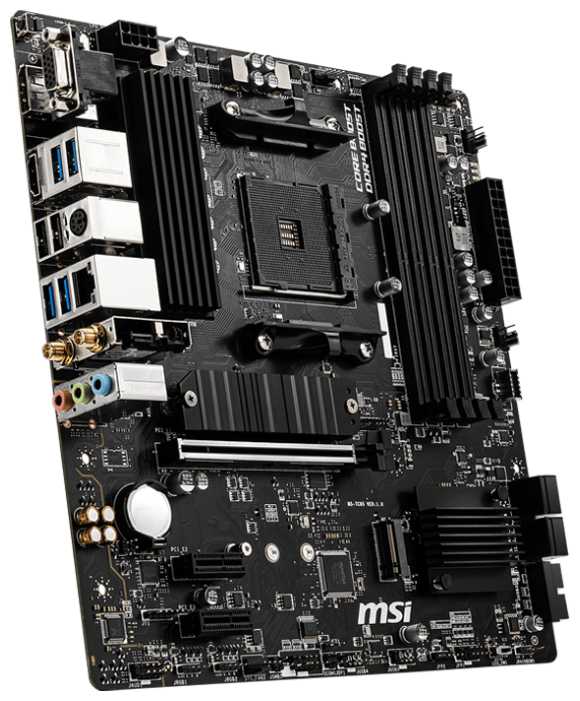


Стоит ли покупать MSI B550M PRO-VDH WIFI?
Стоит, если
- Вы собираете компактный mATX-ПК с Ryzen 5Два M.2, четыре слота памяти и PCI-E 4.0 оставляют место для дальнейшего апгрейда.
- Вы обновляете BIOS до установки процессораКнопка Flash BIOS прошивает плату без установленного процессора и оперативной памяти.
- Вы ставите компьютер рядом с роутеромС антенной и подходящим драйвером Wi‑Fi выдаёт высокую скорость.
Лучше выбрать другую модель, если
- Вы запускаете ПК с двумя планками XMPЧувствительная конфигурация памяти приводит к ошибке старта или работе одним каналом.
- Вы используете Wi‑Fi после выхода из снаСеть исчезает, и для возвращения соединения требуется перезагрузка или диагностика.
- Вы разгоняете многоядерный Ryzen под нагрузкойТемпература VRM быстро растёт, поэтому экстремальный разгон здесь требует осторожности.
- Встроенные Wi‑Fi и BluetoothАнтенна идёт в комплекте, а отдельные адаптеры для беспроводной связи не нужны.
- Запуск без прошивки BIOSВ сборках с Ryzen среднего класса плата стартовала сразу после установки.
- Радиатор для M.2Он закрывает один накопитель, поэтому отдельный радиатор для этого слота не требуется.
- Четыре слота DDR4Две планки можно оставить на старт, а позднее расширить память без замены платы.
- Понятный BIOSВ меню находят XMP, разгон и управление вентиляторами без длительного поиска.
- Запуск памяти и XMPПроблемы проявляются с двумя планками, отдельными слотами и включением профиля, вплоть до чёрного экрана.
- Ранний брак платыПлата не запускается из коробки, уходит в перезагрузки или перестаёт работать в первые месяцы.
- Сбои встроенного Wi‑FiПосле сна и смены драйвера сеть пропадает, а с отдельными роутерами скорость заметно проседает.
- Боковые SATA и USBВ тесных корпусах кабель упирается в стенку или видеокарту, поэтому подключение приходится переделывать.
- Нагрев VRM при разгонеПри нагрузке на старшие Ryzen температура зоны питания быстро растёт и требует хорошего обдува.
Краткий анализ MSI B550M PRO-VDH WIFI
MSI B550M PRO-VDH WIFI — компактная плата AM4 с двумя M.2, четырьмя слотами DDR4 и встроенными Wi‑Fi/Bluetooth. Её главный плюс — насыщенный набор для mATX-сборки: PCI-E 4.0, несколько видеовыходов и Flash BIOS без процессора. В рабочих конфигурациях с Ryzen 5/7 хватает питания для штатной работы и умеренного разгона, а расширение накопителей и памяти остаётся удобным. Но боковые SATA/USB, чувствительность памяти к слотам, сбои Wi‑Fi и заметный риск раннего брака требуют больше внимания, чем обычно. Она подойдёт тому, кто собирает функциональный игровой ПК и готов проверить его сразу, но не тем, кому нужен предсказуемый запуск без настройки и запасной план.
Плюсы и минусы MSI B550M PRO-VDH WIFI: оценка по параметрам
на основе 416 отзывов · ⓘ как мы считаем| 1 |  ASRock B450 PRO4 R2.0 ASRock B450 PRO4 R2.0 | 8.6 | 9 962 ₽ | Сравнить |
| 2 |  MSI B760 GAMING PLUS WIFI MSI B760 GAMING PLUS WIFI | 8.4 | 11 158 ₽ | Сравнить |
| 3 |  ASUS PRIME B550-PLUS ASUS PRIME B550-PLUS | 8.4 | 12 053 ₽ | Сравнить |
Плата принимает два накопителя M.2 и до четырёх модулей памяти, поэтому системный диск и последующее расширение помещаются на самой плате. Для игровой сборки с одной видеокартой такого набора хватает без немедленного перехода на платы большего формата.
Такое количество накопителей и слотов памяти заметно расширяет варианты сборки и последующего обновления.
На задней панели есть VGA, HDMI и DisplayPort. Это позволяет подключить старый монитор без переходника или собрать компьютер без дискретной видеокарты.
Три разных выхода решают практическую проблему совместимости мониторов, которая встречается у плат с одним разъёмом.
👤 Важно, если вы используете старый монитор или процессор со встроенной графикой
На задней панели предусмотрены USB-C, USB 3.2 Gen1 Type-A и USB 2.0. Периферию можно подключить напрямую к плате, не занимая внутренние разъёмы переходниками.
Разные типы USB закрывают обычные потребности игровой и рабочей периферии.
Разъёмы смотрят в сторону корпуса: в тесной сборке жёсткий кабель упирается в стенку, а передний USB 3.0 приходится подключать под углом. Подключение до установки видеокарты заметно упрощает сборку.
Проблема не лишает разъёмов, но заставляет разбирать уже собранную систему или оставлять кабель в неудобном положении.
👤 Важно, если у вас тесный корпус или жёсткие кабели передней панели
В сборках с крупной видеокартой перекрывается доступ к M.2 и соседним PCI-E-разъёмам. После установки видеокарты заменить накопитель или добавить плату расширения становится неудобно.
Ограничение проявляется не при каждом наборе комплектующих, но полностью меняет порядок сборки и обслуживания.
👤 Важно, если вы ставите толстую видеокарту или планируете несколько плат расширения
Два слота под M.2, один из которых с радиатором, усиленный слот PCI-E 4.0 и внутренний Type-C. Покупатель · DNS · июль 2023
Порты SATA и USB 3.0 смотрят вправо, а у меня там уже корпус, поэтому подключить жёсткие диски пришлось со снятием видеокарты. Покупатель · DNS · апрель 2024
| 1 | ASRock B450 PRO4 R2.0 | 8.6 | 9 962 ₽ | Сравнить |
| 2 | MSI B760 GAMING PLUS WIFI | 8.4 | 11 158 ₽ | Сравнить |
| 3 | ASUS PRIME B550-PLUS | 8.4 | 12 053 ₽ | Сравнить |
| 1 |  ASRock B650M-HDV/M.2 ASRock B650M-HDV/M.2 | 9.2 | 12 550 ₽ | Сравнить |
| 2 |  MSI B550-A PRO MSI B550-A PRO | 9.0 | 12 584 ₽ | Сравнить |
| 3 | ASUS PRIME B550-PLUS | 8.8 | 12 053 ₽ | Сравнить |
В сборках с 5700X3D, 5700X и 5800X температура зоны питания оставалась примерно в пределах 40–50 °C. Для игровой нагрузки без снятия ограничений процессора охлаждения платы хватает.
Плата сохраняет рабочую температуру с распространёнными шестиядерными и восьмиядерными процессорами.
Радиаторы закрывают цепь питания и не дают ей быстро перегреваться при обычной нагрузке. Температуры около 45–50 °C повторяются в сборках без тяжёлого разгона.
Охлаждение не просто присутствует на плате, а даёт измеримый запас в стандартном режиме.
Шестиядерный Ryzen 5 3600 работал на частоте около 4,2 ГГц при напряжении 1,26 В, а память и процессор сохраняли стабильность. Такой сценарий показывает, что плата подходит для аккуратного, а не экстремального разгона.
Плата выдерживает ручную настройку среднего процессора без обязательного перехода на более дорогую цепь питания.
👤 Важно, если вы планируете умеренный разгон шестиядерного Ryzen
При разгоне 3900X температура зоны питания доходила примерно до 85 °C, а при небольшом повышении частот MOSFET быстро нагревались. Для такого режима нужен хорошо продуваемый корпус и контроль температуры.
Проблема не мешает штатной работе, но ограничивает длительный разгон многоядерных процессоров.
👤 Важно, если вы разгоняете многоядерный Ryzen или долго нагружаете процессор
Режим offset в одной конфигурации снижал производительность при том же потреблении, а автоматический режим занижал частоту памяти. Настройки приходится проверять вручную по частотам и показаниям датчиков.
Ошибочные автоматические параметры не ломают плату, но оставляют часть производительности недоступной без ручной настройки.
👤 Важно, если вы рассчитываете на полностью автоматический разгон
С Ryzen 5700X3D справляется без проблем. Температура питальников выше 50 не поднималась. Покупатель · DNS · август 2024
При небольшом разгоне сразу подпрыгивает температура на мосфетах. Покупатель · Яндекс Маркет · март 2024
| 1 | ASRock B650M-HDV/M.2 | 9.2 | 12 550 ₽ | Сравнить |
| 2 | MSI B550-A PRO | 9.0 | 12 584 ₽ | Сравнить |
| 3 | ASUS PRIME B550-PLUS | 8.8 | 12 053 ₽ | Сравнить |
| 1 |  ASUS PRIME B760M-R D4 ASUS PRIME B760M-R D4 | 9.3 | 10 400 ₽ | Сравнить |
| 2 | MSI B760 GAMING PLUS WIFI | 9.1 | 11 158 ₽ | Сравнить |
| 3 |  ASRock B365 Pro4 ASRock B365 Pro4 | 9.0 | 10 175 ₽ | Сравнить |
Кнопка восстановления BIOS позволяет записать прошивку с флешки до установки процессора и оперативной памяти. Это выручает, когда плата не показывает изображение из-за старой версии BIOS.
Функция позволяет самостоятельно решить проблему совместимости без поиска второго процессора или обращения в сервис.
👤 Важно, если вы собираете систему с процессором, для которого нужна новая прошивка
В совместимых комплектах памяти профиль поднимал частоту до 3200 и 3600 МГц, а отдельная сборка удерживала и 4000 МГц. После удачного подбора слотов память работает на частоте выше базовой.
Плата действительно использует разогнанные профили памяти, а не ограничивает систему базовой частотой во всех конфигурациях.
👤 Важно, если вы покупаете память с профилем XMP
При установке модулей в отдельные пары слотов система не стартует, показывает ошибку DRAM или переходит в одноканальный режим. Перестановка планок меняет результат даже при исправной памяти.
Обычная двухканальная конфигурация превращается в поиск рабочего сочетания слотов и проверку каждой планки по отдельности.
👤 Важно, если вы сразу ставите два или четыре модуля памяти
После сохранения XMP и дополнительных настроек M.2 система в отдельных сборках теряла изображение, клавиатуру и мышь. Возврат к работе требовал вынуть батарейку или сбросить настройки BIOS.
Сбой не постоянный, но после обычного включения профиля компьютер перестаёт проходить загрузку.
👤 Важно, если вы планируете включить XMP сразу после сборки
В проблемной конфигурации загрузка занимала около минуты, а попасть в BIOS удавалось только после перебора кабелей, мониторов и настроек. При этом сама операционная система продолжала запускаться.
Долгое ожидание и отсутствие экрана BIOS мешают первой настройке и создают впечатление неисправной платы.
👤 Важно, если вы часто меняете настройки BIOS или собираете компьютер впервые
Первый запуск и ноль танцев с бубном, сразу запустилась с Ryzen 5700X3D. Покупатель · DNS · сентябрь 2024
Две плашки DDR4 не хотят стоять в слотах B1 и B2, компьютер запускается только в одноканальном режиме. Покупатель · DNS · январь 2026
| 1 | ASUS PRIME B760M-R D4 | 9.3 | 10 400 ₽ | Сравнить |
| 2 | MSI B760 GAMING PLUS WIFI | 9.1 | 11 158 ₽ | Сравнить |
| 3 | ASRock B365 Pro4 | 9.0 | 10 175 ₽ | Сравнить |
| 1 | MSI B760 GAMING PLUS WIFI | 8.7 | 11 158 ₽ | Сравнить |
| 2 | ASUS PRIME B760M-R D4 | 8.7 | 10 400 ₽ | Сравнить |
| 3 | ASRock B365 Pro4 | 8.6 | 10 175 ₽ | Сравнить |
Русский интерфейс и понятная структура меню помогают найти основные настройки без длительного поиска. XMP, порядок загрузки и параметры процессора находятся в ожидаемых разделах.
Понятное меню заметно сокращает время первой настройки для человека без опыта работы с материнскими платами.
В BIOS доступны ручные параметры процессора, памяти и кривых вентиляторов, а набор настроек подходит для умеренного разгона. Управление не сводится к одному готовому профилю.
Широкий набор ручных параметров оставляет контроль над температурой и производительностью системы.
👤 Важно, если вы настраиваете охлаждение и разгон вручную
После первого запуска память в отдельных системах работала ниже заявленной частоты, пока пользователь не включал профиль или не задавал параметры вручную. Без проверки BIOS потеря производительности остаётся незаметной.
Плата запускается, но оставляет оперативную память на более медленной настройке.
👤 Важно, если вы хотите сразу получить заявенную скорость памяти
Для Flash BIOS приходилось правильно форматировать флешку и выбирать нужный вариант подготовки, а откат или обновление меняли видимые устройства и профили. После неудачной прошивки плата могла перестать корректно видеть накопители.
Обновление не всегда сводится к копированию файла на флешку и требует точного соблюдения процедуры.
👤 Важно, если вы планируете часто менять версии BIOS
Короткий буклет не раскрывает подготовку флешки и часть подключений, поэтому за подробностями приходится обращаться к сайту производителя. Диск с драйверами тоже не заменяет актуальные файлы из сети.
Недостаток увеличивает время сборки, но после поиска инструкции работу платы не ограничивает.
👤 Важно, если вы впервые настраиваете BIOS и прошивку
Удобный BIOS с русским языком. Покупатель · DNS · октябрь 2023
При разгоне оперативной памяти компьютер перезагрузился и остался в чёрном экране. Покупатель · DNS · март 2024
| 1 | MSI B760 GAMING PLUS WIFI | 8.7 | 11 158 ₽ | Сравнить |
| 2 | ASUS PRIME B760M-R D4 | 8.7 | 10 400 ₽ | Сравнить |
| 3 | ASRock B365 Pro4 | 8.6 | 10 175 ₽ | Сравнить |
| 1 |  GIGABYTE B650 GAMING X AX V2 GIGABYTE B650 GAMING X AX V2 | 8.6 | 13 429 ₽ | Сравнить |
| 2 |  ASRock B450M Steel Legend ASRock B450M Steel Legend | 8.5 | 9 620 ₽ | Сравнить |
| 3 | ASUS PRIME B760M-R D4 | 8.1 | 10 400 ₽ | Сравнить |
Плату переносили из корпуса в корпус, а при установке памяти не возникало ощущения хрупкости. Хлипких элементов в сборках не замечали.
Механическая прочность ощущается именно во время сборки и снижает риск повредить плату при подключении компонентов.
👤 Важно, если вы собираете компьютер самостоятельно или планируете менять корпус
Обозначения помогают подключить переднюю панель и основные кабели без постоянного поиска распиновки. Для первого компьютера это сокращает число ошибок на этапе сборки.
Понятная маркировка заметно упрощает подключение корпуса человеку без большого опыта.
👤 Важно, если вы собираете компьютер впервые
Светодиоды диагностики указывают на процессор, память или видеокарту при неудачном старте. Это помогает сузить поиск неисправности до замены конкретного компонента.
Диагностика на самой плате экономит время при проблемном первом запуске.
👤 Важно, если вы самостоятельно ищете причину ошибки запуска
Винты штатного крепления затянуты сильно, а узкая резьба и посадка некоторых кулеров требуют аккуратной доработки. При установке приходится прикладывать заметное усилие и контролировать изгиб платы.
Проблема возникает в момент сборки и способна задержать установку охлаждения или потребовать изменения крепежа.
👤 Важно, если вы ставите башенный кулер с нестандартным креплением
Обратная сторона в отдельных экземплярах выглядит липкой и оставляет неприятное впечатление при распаковке. На работу платы это не влияло в описанных сборках, но качество очистки заметно.
Недостаток относится к отделке и не мешает повседневной работе исправной платы.
👤 Важно, если вы особенно внимательно относитесь к чистоте пайки и внешнему виду
В комплекте лежит короткий буклет и диск с драйверами, который неудобен для современной установки. За актуальными файлами и подробной распиновкой приходится обращаться к сайту.
Комплектация не мешает собрать систему, но не даёт полноценной помощи при первой установке.
👤 Важно, если у вас нет другого компьютера для поиска инструкций
Плата переезжала много раз, в том числе из корпуса в корпус. Хрен сломаешь. Покупатель · DNS · август 2024
Залито всё флюсом. Покупатель · DNS · декабрь 2021
| 1 | GIGABYTE B650 GAMING X AX V2 | 8.6 | 13 429 ₽ | Сравнить |
| 2 | ASRock B450M Steel Legend | 8.5 | 9 620 ₽ | Сравнить |
| 3 | ASUS PRIME B760M-R D4 | 8.1 | 10 400 ₽ | Сравнить |
| 1 | 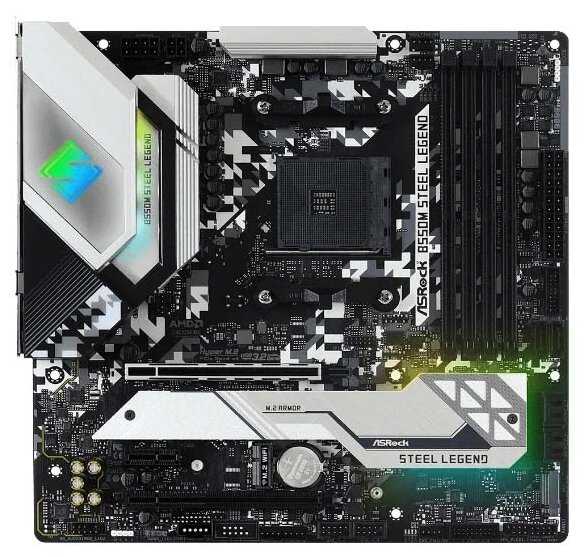 ASRock B550M STEEL LEGEND ASRock B550M STEEL LEGEND | 8.9 | 10 886 ₽ | Сравнить |
| 2 | ASUS PRIME B760M-R D4 | 8.3 | 10 400 ₽ | Сравнить |
| 3 | ASRock B365 Pro4 | 7.6 | 10 175 ₽ | Сравнить |
Беспроводные интерфейсы уже установлены, а в комплекте есть внешняя антенна. Для компьютера без кабеля не требуется отдельный USB-адаптер.
Встроенная беспроводная связь является основной причиной выбора этой версии платы вместо варианта без Wi‑Fi.
👤 Важно, если вы не хотите тянуть сетевой кабель к компьютеру
При подключённой антенне скорость в удачной сети доходила до 460 Мбит/с, а стабильная работа сохранялась на расстоянии от роутера. Такой результат заметно лучше дешёвых USB-адаптеров.
Беспроводной модуль способен использовать быстрый тариф, если совпадают условия сети и версия драйвера.
👤 Важно, если роутер находится рядом и вы рассчитываете на высокую скорость по Wi‑Fi
После выхода компьютера из спящего режима сеть перестаёт определяться, и соединение возвращается после перезагрузки или запуска диагностики. При длительной игре это приводит к обрыву подключения.
Сбой возникает в повторяющемся сценарии и требует действий пользователя вместо автоматического восстановления связи.
👤 Важно, если вы часто используете спящий режим или играете по Wi‑Fi
На разных экземплярах установлены разные беспроводные контроллеры, поэтому драйвер Intel не подходит для версии AMD и наоборот. После обновления неподходящий пакет приводит к пропаже сетей или снижению скорости.
Для одной и той же модели приходится сначала определить установленный модуль, а затем подбирать пакет драйверов.
👤 Важно, если вы ставите Windows без Ethernet-кабеля
При неправильном драйвере Bluetooth не определяется или нестабильно держит соединение, особенно без подключённой антенны. В одной сборке для наушников пришлось использовать отдельный USB-адаптер.
Проблема лишает смысла встроенный Bluetooth именно в сценарии, ради которого его покупают.
👤 Важно, если вы подключаете беспроводные наушники или периферию по Bluetooth
Честно тащит 460 Мбит/с, в отличие от моего старого адаптера. Покупатель · Яндекс Маркет · май 2024
Встроенный Wi‑Fi — это просто боль: то работает, то не работает. Покупатель · DNS · август 2023
| 1 | ASRock B550M STEEL LEGEND | 8.9 | 10 886 ₽ | Сравнить |
| 2 | ASUS PRIME B760M-R D4 | 8.3 | 10 400 ₽ | Сравнить |
| 3 | ASRock B365 Pro4 | 7.6 | 10 175 ₽ | Сравнить |
| 1 |  MSI B450 GAMING PLUS MAX MSI B450 GAMING PLUS MAX | 9.3 | 13 424 ₽ | Сравнить |
| 2 | 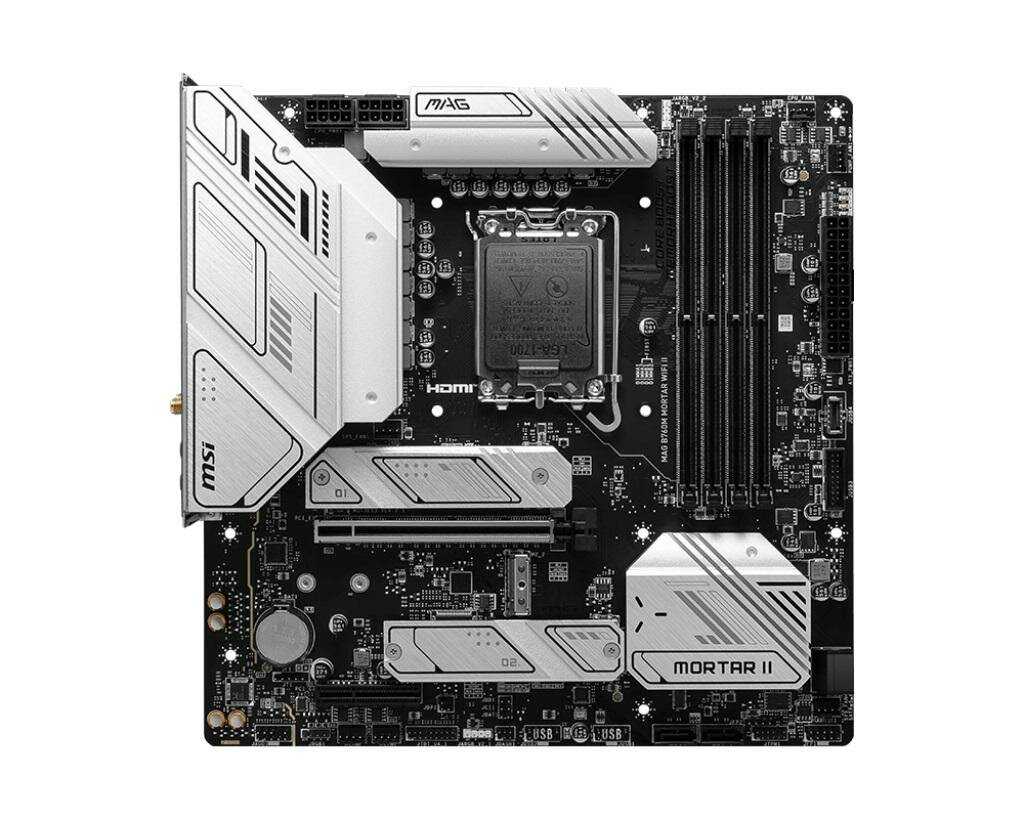 MSI MAG B760M MORTAR MSI MAG B760M MORTAR | 8.7 | 13 427 ₽ | Сравнить |
| 3 | ASRock B450 PRO4 R2.0 | 8.5 | 9 962 ₽ | Сравнить |
В работающих системах плата сохраняет стабильность после года и дольше, включая игровые сборки с процессорами Ryzen 5 и Ryzen 7. Длительная эксплуатация без регулярных отказов возможна.
Продолжительная работа исправной платы показывает, что проблема не является обязательной для каждого экземпляра.
Экземпляры с заводским дефектом не проходят первый старт, не видят процессор или видеокарту и требуют возврата. В отдельных случаях замена платы решала проблему без изменения остальных комплектующих.
Полный отказ запуска лишает плату основной функции и превращает сборку в возврат или сервисный ремонт.
👤 Важно, если вы не хотите закладывать время на диагностику и возврат
После нескольких месяцев работы одна плата остановилась на индикаторе CPU, а другая не проработала и года до обращения по гарантии. Такие отказы возникают уже после первоначальной проверки системы.
Отказ рабочего узла через короткий срок означает потерю всего компьютера до ремонта или замены.
👤 Важно, если компьютер должен работать без простоя
В отдельных экземплярах слоты B1/B2 не запускали память, а установка модулей в другую пару оставляла систему в одноканальном режиме. При нагрузке на память появлялись зависания и отключение видеокарты.
Отказ слота или канала ограничивает базовую конфигурацию памяти и способен вызывать нестабильность всей системы.
👤 Важно, если вы используете две или четыре планки памяти
Мать просто не работает. Проверил на двух процессорах и даже на двух блоках питания. Покупатель · DNS · ноябрь 2023
Спустя четыре месяца работы перестала работать, при включении загорается светодиод CPU. Покупатель · DNS · март 2021
| 1 | MSI B450 GAMING PLUS MAX | 9.3 | 13 424 ₽ | Сравнить |
| 2 | MSI MAG B760M MORTAR | 8.7 | 13 427 ₽ | Сравнить |
| 3 | ASRock B450 PRO4 R2.0 | 8.5 | 9 962 ₽ | Сравнить |
MSI B550M PRO-VDH WIFI и аналоги в той же цене
Модели от 9 000 до 13 500 ₽ с высокой оценкой. Нажмите на заголовок столбца, чтобы отсортировать.
Аналоги MSI B550M PRO-VDH WIFI с высокой оценкой
- Wi‑Fi и Bluetooth
- Охлаждение VRM
- Понятный BIOS
- Драйверы для Wi‑Fi
- Съёмная задняя панель
- Ранние отказы платы
11 158 руб. в среднем
- Работа без сбоев
- Радиаторы зоны VRM
- Много разъёмов
- Цена выше ожиданий
- Ранний отказ платы
- Проблемы Armoury Crate
12 053 руб. в среднем
- Запуск с i5-9400F
- Два слота M.2
- Радиаторы платы
- Отказы запуска
- Средний встроенный звук
- Физические дефекты платы
10 175 руб. в среднем
- Радиаторы VRM и M.2
- Wi-Fi и Bluetooth
- Профили EXPO/XMP
- Сбои Wi-Fi и драйверы
- Ошибки DRAM при старте
- Запутанный BIOS
13 429 руб. в среднем
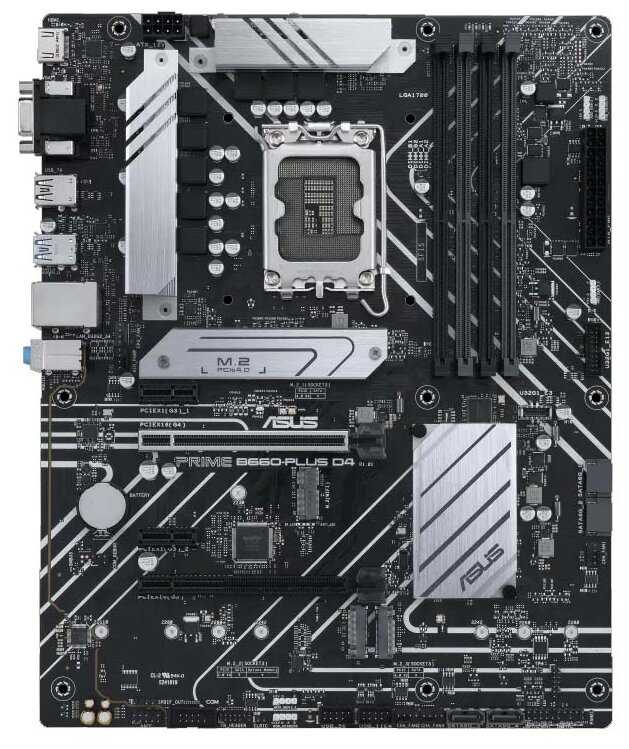
- Радиаторы VRM и M.2
- Быстрый запуск сборки
- Понятный BIOS
- Изгиб SSD под радиатором
- Отказы через полгода
- Неудобное расположение разъёмов
12 852 руб. в среднем
- Мощное питание и радиаторы
- Два M.2 и шесть SATA
- Удобный графический BIOS
- Обновление BIOS
- Нет полной инструкции
- Плата не запускается
12 584 руб. в среднем
- Внешний вид и RGB
- Питание и охлаждение VRM
- Набор портов и слотов
- Подсветка не гаснет
- Старый BIOS
- Плата не проходит POST
10 886 руб. в среднем
- Запуск без обновления BIOS
- Понятный русский BIOS
- Радиатор на VRM
- Слабое охлаждение VRM
- Сложности с драйверами
- Только два слота DIMM
10 400 руб. в среднем
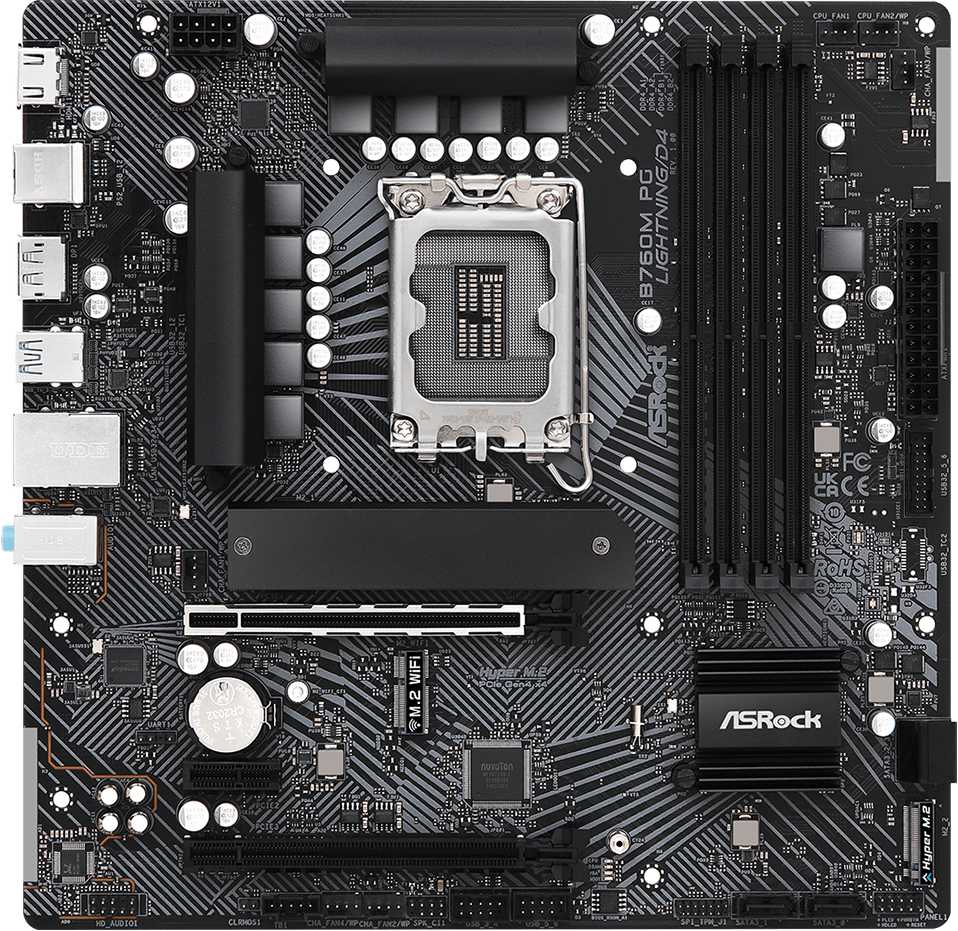
- Запуск с коробки
- Радиаторы VRM
- Разъёмы M.2
- Нет RGB/ARGB
- Кривой перевод BIOS
- Проблемный первый старт
12 447 руб. в среднем
- Стабильное питание процессора
- Два слота M.2
- Запуск Ryzen из коробки
- Нет встроенного Wi-Fi
- Старая прошивка BIOS
- Мало USB-разъёмов
12 004 руб. в среднем
- Заводится сразу
- Зона питания остаётся холодной
- Драйверы ставятся сами
- Мало разъёмов вентиляторов
- Сетевой порт отказывает
- Дроссели свистят
13 427 руб. в среднем
- Ryzen 3000 из коробки
- Понятный BIOS
- Разгон DDR4 до 3600
- Долгий POST
- Только красная подсветка
- Рискованное обновление BIOS
13 424 руб. в среднем
- Количество разъёмов
- Запуск совместимых Ryzen
- Радиаторы VRM
- Проблемы с BIOS
- Гнущийся текстолит
- Аудио и драйверы
9 962 руб. в среднем
- Цена и возможности
- Охлаждение VRM
- Внешний вид платы
- Нет ARGB-разъёма
- Неудобный BIOS
- Не запускается с завода
12 550 руб. в среднем
- Внешний вид и RGB
- Разгон памяти и процессора
- Два слота M.2
- Сбой обновлений BIOS
- Сбой Polychrome
- Нестабильный XMP
9 620 руб. в среднем
Отзывы покупателей о MSI B550M PRO-VDH WIFI — 416 отзывов
Пользовались
MSI B550M PRO-VDH WIFI?
Поделитесь своим опытом и помогите другим сделать правильный выбор
Сколько стоит MSI B550M PRO-VDH WIFI: история цены
Характеристики MSI B550M PRO-VDH WIFI
| Процессор | |
| Производитель процессора : | AMD |
| Сокет : | AM4 |
| Поддерживаемые процессоры : | AMD 3rd Gen Ryzen |
| Количество сокетов : | есть |
| Чипсет | |
| Производитель чипсета : | AMD |
| Чипсет : | AMD B550 |
| Память | |
| Максимальная частота памяти : | 4400 МГц |
| Максимальный объем памяти : | 128 ГБ |
| Режим работы оперативной памяти : | двухканальный |
| Количество слотов оперативной памяти : | 4 |
| Тип памяти : | DDR4 DIMM |
| Слоты расширения | |
| Количество разъемов M.2 : | 2 |
| Слоты PCI-E подробно : | 2 x PCI-E 2.0 x1, 2 x PCI-E 3.0 x1, PCI-E 3.0 x16, PCI-E 4.0 x16 |
| Слоты накопителей подробно : | 4 x SATA 6G |
| Аудио/видео | |
| Производитель звукового чипа : | Realtek |
| Название видеопроцессора : | любая |
| Звук : | HDA |
| Звуковой чип : | Realtek ALC892 |
| Звуковая схема : | 7.1 |
| Сеть | |
| Чипсет Ethernet : | Realtek RTL8111HN |
| Беспроводные интерфейсы : | Bluetooth, Wi-Fi 802.11a/b/g, Wi-Fi 802.11ac, Wi-Fi 802.11ax, Wi-Fi 802.11n |
| Дополнительные параметры | |
| Поддержка RAID : | SAS RAID 0, RAID 1, RAID 10, SATA RAID 0 |
| Особенности : | восстановление BIOS, поддержка UEFI |
| Комплектация : | задняя планка, антенна Wi-Fi, кабель SATA - 2 шт |
| Дополнительная информация : | Ширина 244, Глубина 244, Версия Bluetooth 4.2, Выход D-Sub видео, Аудио-контроллер Realtek ALC892 |
| Область применения : | игровая |
| Тип системы охлаждения : | пассивное |
| Форм-фактор материнской платы : | microATX |
| Задняя панель | |
| Разъемы на задней панели : | 2 x USB 3.2 Gen1 Type-A, 6 x USB 2.0 Type-A, 6 x USB 3.2 Gen1 Type-A, USB 3.2 Gen1 Type-A, USB 3.2 Gen1 Type-C, 2 x SMA (для антенны Wi-Fi), 2 x USB 2.0 Type-A, 4 x USB 3.2 Gen1 Type-A, DisplayPort, HDMI, LAN RJ-45, PS/2 (клавиатура), PS/2 (клавиатура/мышь), PS/2 (мышь), VGA |
| Внутренние разъемы | |
| Внутренние слоты и разъемы : | COM-порт, питания процессора 8-pin, поддержка PCI-E 3.0, поддержка PCI-E 4.0, поддержка SATA до 6 Гбит/с, разъем для подключения TPM-модуля, разъем питания 24-pin |
| Общие характеристики | |
| Производитель совместимого устройства : | MSI |
| Сценарии : | Для апгрейда |
Информация о характеристиках носит справочный характер.
Перед покупкой уточняйте характеристики и комплектацию товара у продавца








