
Монитор GIGABYTE M27Q: 188 отзывов, обзор, плюсы и минусы

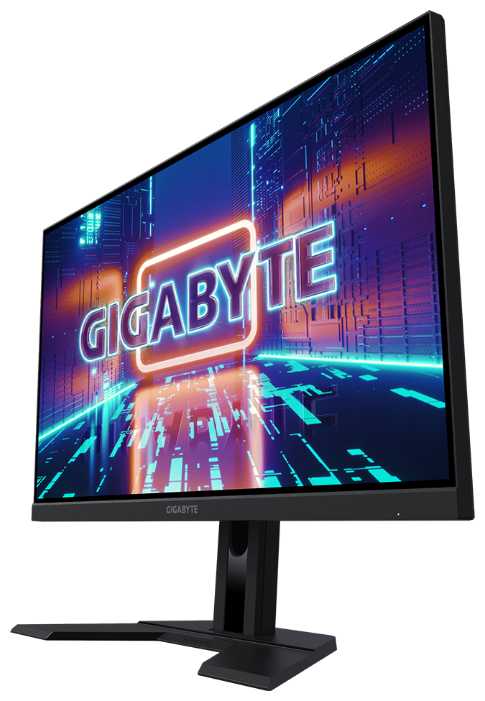


Стоит ли покупать GIGABYTE M27Q?
- Сочная и ровная картинкаЦвета в режиме sRGB естественные и без перенасыщения, и подстраивать их почти не нужно.
- Плавная картинка на 170 ГцПосле 60 Гц разница видна сразу: в играх и при прокрутке движение идёт гладко.
- KVM переключает два компьютераКлавиатура и мышь переходят между ноутбуком и системником по одной кнопке сзади.
- Удобный джойстик сзадиНастройки меняются на ощупь, без поиска мелких кнопок на боку.
- Тонкие рамки и строгий корпусЭкран занимает почти весь фасад, а корпус подходит и к игровому системнику, и к рабочему столу.
- Засветы по угламНа чёрном или тёмном фоне по углам видно свечение, и в верхнем правом оно бывает жёлтым.
- Битые пиксели из коробкиТочка, которая не меняется, заметна на светлом фоне, поэтому экран стоит проверить сразу.
- Текст плывёт на первой ревизииМелкий текст выглядит смазанным из-за порядка субпикселей BGR, и нужна вторая ревизия с RGB.
- Не поворачивается и не в портретПодставка регулируется только по высоте, поэтому поворот вбок и портретный режим недоступны.
- Полоса или отказ в началеИногда через экран идёт полоса или монитор ломается в первые недели, и его лучше сразу возвращать.
Краткий анализ GIGABYTE M27Q
GIGABYTE M27Q — 27-дюймовый IPS-монитор с разрешением 2K, частотой 170 Гц и встроенным KVM, который переключает клавиатуру и мышь между двумя компьютерами. Подключение здесь выделяется сильнее всего: один USB-C кабель от ноутбука даёт картинку и USB-периферию, а переключение между ноутбуком и системником идёт кнопкой сзади, без перетыкания кабелей. Плавность в играх на уровне: 170 Гц в 1440p ощущаются сразу, но эта частота выводится только по DisplayPort, а по HDMI из комплекта выход ограничивается 144 Гц. Картинка сочная и ровная из коробки, но на тёмных сценах по углам видно свечение, а HDR почти не добавляет, поэтому для кино в тёмной комнате стоит присмотреться к другим моделям. Подставка устойчивая и регулируется по высоте, но не поворачивается и не переходит в портрет, а ножка занимает на столе немного места. Компромисс здесь простой: свечение по углам и отсутствие поворота ради KVM и высокой частоты. Итог: монитор подойдёт тем, кто работает на двух машинах за одним столом и играет на высокой частоте, а тем, кому важна тёмная картинка без свечения или портретный режим, лучше выбрать другую модель.
Плюсы и минусы GIGABYTE M27Q: оценка по параметрам
на основе 188 отзывов · ⓘ как мы считаем| 1 |  Redmi G Pro 27 | 9.1 | 24 271 ₽ | Сравнить |
| 2 |  ASUS PA278CV | 9.0 | 31 058 ₽ | Сравнить |
| 3 |  Digma Pro Art L | 8.9 | 27 767 ₽ | Сравнить |
В режиме sRGB цвета без перенасыщения, и подстраивать их почти не нужно: достаточно выставить яркость примерно на уровне 20–30, и картинка выглядит правильно. Ролики и фильмы смотрятся приятно, а для работы с фото калибровка даёт ровный белый и точные оттенки.
Цвет — то, за что монитор хвалят без оговорок, и от него зависит, как выглядит всё остальное на экране.
Изображение не искажается, если смотреть сбоку, и цвет почти не меняется от центра к краю. Белый фон без пятен, поэтому документы и светлые сайты выглядят одинаково по всей площади. Зернистость слабая: в сравнении с LG 27GP850, где кристаллический эффект заметнее, здесь он почти не мешает.
Ровный фон важен при каждодневной работе с текстом, и это общая черта хорошей IPS-панели, которую здесь сделали неплохо.
На чёрном или тёмном фоне по углам появляется свечение. В верхнем правом углу оно бывает жёлтым и заметнее всего, когда вся картинка тёмная: тёмная сцена в кино, ночная игра или чёрный экран. На светлом фоне и в обычной работе свечение почти не видно.
Свечение заметно в самых обычных сценах, и из-за него такой экземпляр можно вернуть.
👤 Важно, если вы смотрите тёмные фильмы или играете в тёмных локациях
В первой ревизии субпиксели расположены в порядке BGR, и мелкий текст в браузере и документах выглядит смазанным. Если работа связана с чтением, разница заметна с первого дня. Вторая ревизия с RGB-порядком даёт чёткие буквы без окантовки.
Неразборчивый текст мешает всему, что делается за экраном, поэтому уровень заметный.
👤 Важно, если вы много читаете или работаете с документами
При высокой частоте на контурах букв и в интерфейсе появляются светлые полосы и чёрточки, а на некоторых сайтах такие чёрточки видны и без неё. Текст становится менее аккуратным, но не везде.
Текст читается хуже, но проблема проявляется только в определённых условиях.
В HDR яркость и контраст заметно не прибавляют, а чёрный на тёмных сценах становится светлым. Некоторые игры всё равно показывают полный диапазон, и тогда картинка выглядит лучше, но в HDR отключается часть настроек монитора.
Режим можно не включать, и тогда ничего не теряется.
Из коробки ставим режим sRGB, яркость ставим от 20 до 30 и наслаждаемся. Покупатель · DNS · сентябрь 2023
ЗАСВЕТЫ в правых углах!!! Брал 2 образца и везде эти засветы Покупатель · DNS · октябрь 2025
| 1 | Redmi G Pro 27 | 9.1 | 24 271 ₽ | Сравнить |
| 2 | ASUS PA278CV | 9.0 | 31 058 ₽ | Сравнить |
| 3 | Digma Pro Art L | 8.9 | 27 767 ₽ | Сравнить |
| 1 |  Samsung Odyssey G4 S27BG400EI | 9.4 | 23 781 ₽ | Сравнить |
| 2 |  Bloody MN271Q | 9.0 | 33 583 ₽ | Сравнить |
| 3 |  Abr Technology MC27GQC-i2 | 8.7 | 24 895 ₽ | Сравнить |
Картинка идёт гладко, и это видно в шутерах и гонках: разница с 60 Гц не тонкая, а сразу бросается в глаза. Прокрутка страниц и переключение окон тоже становятся спокойнее. Нужна видеокарта, которая вытянет такую частоту в 1440p, иначе монитор будет работать на той частоте, которую она даёт.
Ради высокой частоты такие мониторы и берут, а без неё 1440p в играх теряет смысл.
👤 Важно, если вы играете в динамичные игры
Синхронизация с видеокартой включается в настройках, и в играх разрывов кадра не видно. Адаптивная синхронизация подхватывается без возни, и вертикальную синхронизацию в игре можно отключить.
Без неё на высокой частоте картинка рвётся, а с ней она выглядит ровнее.
Прокрутка в браузере и курсор реагируют сразу, и мышь не ощущается вязкой, как на медленных экранах.
Это приятная мелочь, которая заметна в работе и играх, но выбор на ней не держится.
По HDMI из комплекта монитор выходит на 144 Гц, и этот потолок видно в настройках Windows. Чтобы получить заявленные 170 Гц, нужен DisplayPort с кабелем версии 1.2a и выше. Подключённый по HDMI ноутбук или приставка работают на более низкой частоте.
Частота — главная функция, за которой берут игровой монитор, и кабель её снижает, поэтому уровень заметный.
👤 Важно, если вы подключаете ноутбук или приставку по HDMI
После FHD монитора с 60Гц, это великолепно! Покупатель · Мегамаркет · ноябрь 2023
Чуть не забыл, герцовка Покупатель · Яндекс Маркет · март 2021
| 1 | Samsung Odyssey G4 S27BG400EI | 9.4 | 23 781 ₽ | Сравнить |
| 2 | Bloody MN271Q | 9.0 | 33 583 ₽ | Сравнить |
| 3 | Abr Technology MC27GQC-i2 | 8.7 | 24 895 ₽ | Сравнить |
| 1 |  Iiyama ProLite XUB2492HSU-1 | 9.2 | 34 087 ₽ | Сравнить |
| 2 | ASUS PA278CV | 9.0 | 31 058 ₽ | Сравнить |
| 3 | Abr Technology MC27GQC-i2 | 8.7 | 24 895 ₽ | Сравнить |
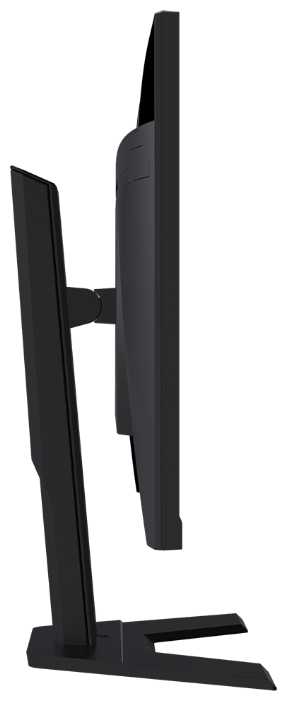
Ножка широкая, и монитор стоит на ней ровно, даже если тронуть экран рукой. Выступает из-под экрана примерно на шесть сантиметров, так что на столе остаётся место для клавиатуры и мыши.
Устойчивость видна каждый день, и на тесном столе компактная ножка важна.
Монитор поднимается и опускается, и его можно выставить на уровне глаз без книг под ногами. Для работы за столом такой регулировки хватает.
Высота — базовая регулировка, без которой за монитором неудобно сидеть.
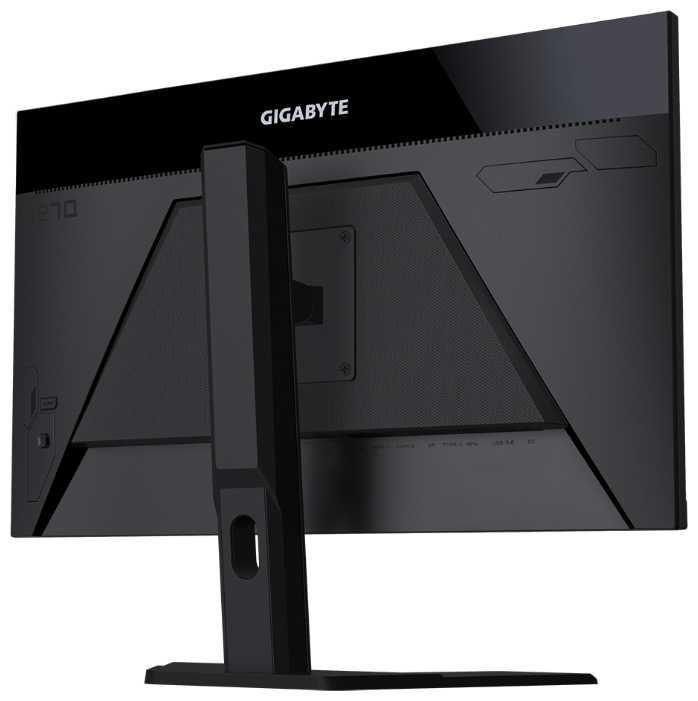
Ножка отстёгивается лёгким движением руки, и экран ставится на кронштейн без лишней возни. Крепление 100×100 на задней панели стандартное.
Это удобно тем, кто ставит монитор на кронштейн, но для остальных мелочь.
👤 Важно, если вы хотите ставить монитор на кронштейн
Монитор стоит только прямо: повернуть его вбок или перевести в вертикальное положение нельзя. Для длинного текста или кода портретный режим удобен, а здесь без кронштейна его не будет.
Для тех, кто работает с вертикальным текстом, это главное неудобство; для остальных — ограничение, которое заметно не сразу.
👤 Важно, если вам нужен портретный режим для текста или кода
Ножку крепят не всегда ровно, и монитор чуть заваливается. Левый край оказывается ниже правого примерно на три миллиметра, и это заметно, когда экран стоит горизонтально.
Перекос заметен глазу, но на работу не влияет.
Винты, которые идут в комплекте для кронштейна, слишком короткие, поэтому под кронштейн нужны более длинные. Без них монитор на кронштейн не закрепить.
Это разовая покупка, которая решается быстро.
👤 Важно, если вы сразу ставите монитор на кронштейн
Нога отстёгивается лёгким движением руки. Покупатель · DNS · июль 2024
Не поворачивается подставка в стороны. Покупатель · Мегамаркет · ноябрь 2023
| 1 | Iiyama ProLite XUB2492HSU-1 | 9.2 | 34 087 ₽ | Сравнить |
| 2 | ASUS PA278CV | 9.0 | 31 058 ₽ | Сравнить |
| 3 | Abr Technology MC27GQC-i2 | 8.7 | 24 895 ₽ | Сравнить |
| 1 | Iiyama ProLite XUB2492HSU-1 | 9.2 | 34 087 ₽ | Сравнить |
| 2 | 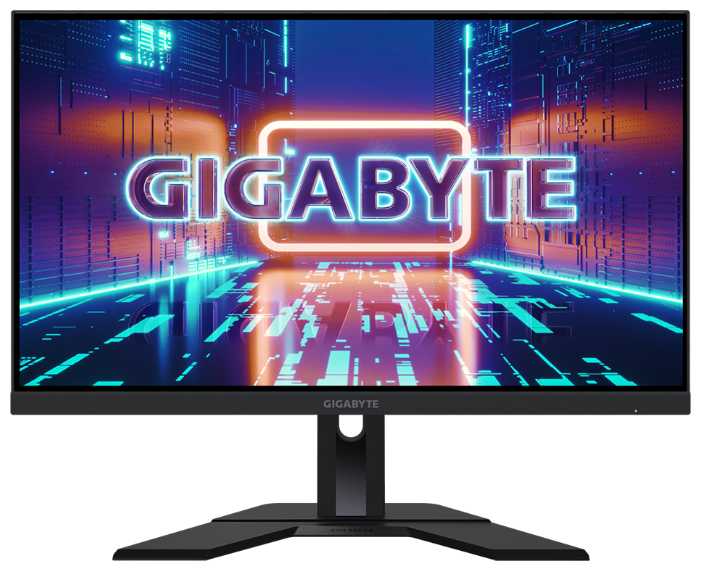 GIGABYTE M27QЭтот товар | 8.9 | 29 091 ₽ | |
| 3 |  GIGABYTE M32QC | 8.7 | 30 897 ₽ | Сравнить |
Подсветка без мерцания убирает то, из-за чего глаза быстро устают. Поэтому после долгой работы не появляется резь, а при долгой игре не возникает ощущения тяжести. Главное, чтобы яркость была выставлена с умом.
Глаза — то, что нагружается каждый день, и монитор, который не утомляет, ценится дольше, чем его картинка в первые минуты.
При яркости на максимуме светлые страницы и белый фон становятся слепящими. Ночью даже половина яркости может показаться чрезмерной, и это заметно в тёмной комнате.
Яркость регулируется, и привыкнуть к умеренным значениям быстро.
При длительной работе глаза не устают и не появляется чувства рези в глазах. Покупатель · М.Видео · июнь 2024
Слишком яркий, белый фон прям режет глаза Покупатель · DNS · сентябрь 2023
| 1 | Iiyama ProLite XUB2492HSU-1 | 9.2 | 34 087 ₽ | Сравнить |
| 2 | GIGABYTE M27QЭтот товар | 8.9 | 29 091 ₽ | |
| 3 | GIGABYTE M32QC | 8.7 | 30 897 ₽ | Сравнить |
| 1 | ASUS PA278CV | 9.4 | 31 058 ₽ | Сравнить |
| 2 | Iiyama ProLite XUB2492HSU-1 | 9.2 | 34 087 ₽ | Сравнить |
| 3 | Bloody MN271Q | 9.2 | 33 583 ₽ | Сравнить |
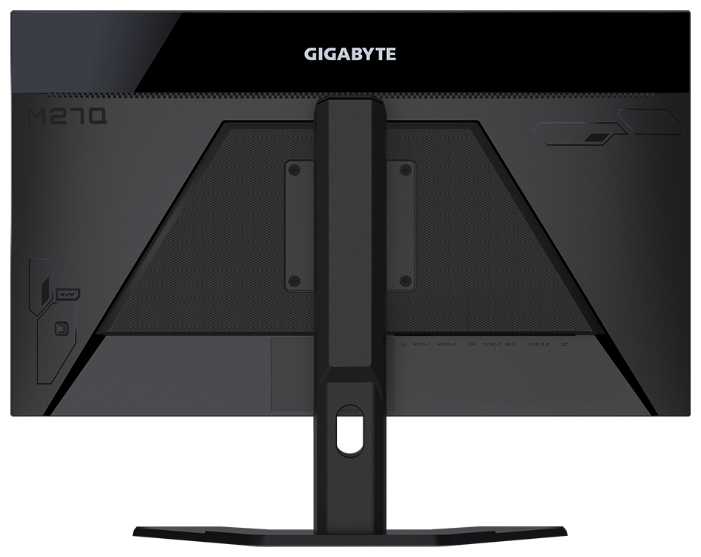
Клавиатура и мышь подключаются к монитору и переходят между ноутбуком и системником по кнопке на задней панели. Переподключать проводы не нужно, и это экономит время, если за одним столом работают два компьютера.
Переключение двух машин одной клавиатурой и мышью — то, что отличает эту модель в своей цене, и ради этого её берут.
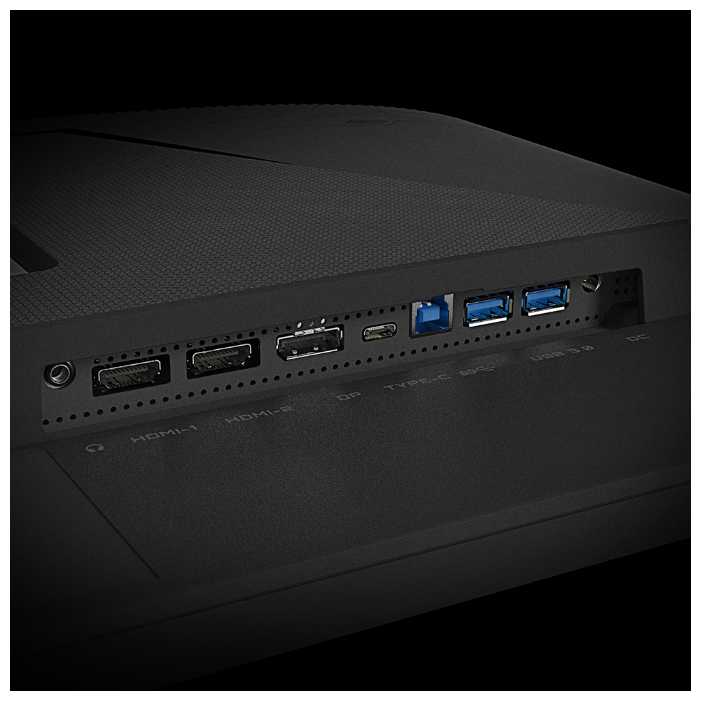
Картинка и USB-периферия идут по одному проводу. По USB-C картинка на Mac заметно лучше, чем по HDMI, а FreeSync работает только по DisplayPort.
Один кабель вместо нескольких экономит стол и время при каждом переключении.
Два USB-A и USB-C позволяют подключить мышь, клавиатуру и накопитель к системнику без лишних проводов. Разъёмы расположены сзади, и у стены до них трудно дотянуться, а USB-A всего два, поэтому для большего количества устройств понадобится отдельный хаб.
Хаб нужен каждый день, но в нынешних мониторах такая функция уже не редкость.
В коробке лежат кабели для обычного подключения, поэтому после распаковки можно сразу включать монитор.
Это удобно при первом включении, но выбор не строится на этом.
Для подключения ноутбука по USB-C с передачей данных нужен отдельный кабель, и найти его сложно: не у каждого указана скорость передачи. Для подключения ноутбука по mini-DP тоже придётся купить провод версии 1.2a.
Без нужного кабеля KVM и USB-C не работают, и первая настройка сразу затягивается.
👤 Важно, если вы подключаете ноутбук по USB-C
Кабели выходят из задней панели и висят без крепления, а подставка не даёт их спрятать. Это мелочь, но на открытом столе заметна.
Это внешний недостаток, который не влияет на работу.
Переключение одной клавишей на задней стороне монитора. Покупатель · Яндекс Маркет · март 2021
Главная фича этого монитора - KVM + Type C!!! Покупатель · DNS · сентябрь 2023
| 1 | ASUS PA278CV | 9.4 | 31 058 ₽ | Сравнить |
| 2 | Iiyama ProLite XUB2492HSU-1 | 9.2 | 34 087 ₽ | Сравнить |
| 3 | Bloody MN271Q | 9.2 | 33 583 ₽ | Сравнить |
| 1 | Samsung Odyssey G4 S27BG400EI | 9.3 | 23 781 ₽ | Сравнить |
| 2 | GIGABYTE M32QC | 9.0 | 30 897 ₽ | Сравнить |
| 3 | Bloody MN271Q | 8.9 | 33 583 ₽ | Сравнить |
Экран и корпус сидят без люфтов, подставка не болтается при касании, а пластик не шуршит, когда трогаешь монитор.
Крепкий корпус важен для монитора, который стоит годами, и здесь он ожидаемый, без неприятных сюрпризов.
Сзади, возле джойстика, корпус прогревается, и при этом пластик может потрескивать. Тепло ощущается рукой, а треск слышен в тишине.
Это шум и тепло, а не функция, поэтому уровень небольшой.
сам монитор собран хорошо, ничего не люфтит и не болтается Покупатель · Ситилинк · октябрь 2023
Скрипит пластик при нагреве. Покупатель · Яндекс Маркет · декабрь 2023
| 1 | Samsung Odyssey G4 S27BG400EI | 9.3 | 23 781 ₽ | Сравнить |
| 2 | GIGABYTE M32QC | 9.0 | 30 897 ₽ | Сравнить |
| 3 | Bloody MN271Q | 8.9 | 33 583 ₽ | Сравнить |
| 1 | Digma Pro Art L | 9.6 | 27 767 ₽ | Сравнить |
| 2 | Samsung Odyssey G4 S27BG400EI | 9.2 | 23 781 ₽ | Сравнить |
| 3 | Bloody MN271Q | 8.6 | 33 583 ₽ | Сравнить |
По бокам и сверху рамка около восьми миллиметров, и экран воспринимается как большой цельный прямоугольник. Вблизи края почти не мешают, и картинка выглядит крупнее, чем у моделей с толстой рамкой.
Тонкие рамки видны каждый день, и они сразу заметны при первом взгляде.
Корпус строгий и без лишних деталей, поэтому монитор выглядит и как игровой, и как рабочий. Пластик и форма не спорят с остальной техникой на столе.
Внешний вид влияет на то, как монитор смотрится в комнате каждый день.
Внешний край корпуса и отступ на матрице дают двойную полосу, и на светлом фоне она заметна. Нижняя рамка заметно толще боковых и портит общую аккуратность.
Это косметика, на работу не влияет.
Тонки рамки, 8мм Покупатель · Яндекс Маркет · март 2021
Одна рамка на корпусе. вторая отступ на матрице, это что такое? Покупатель · DNS · ноябрь 2022
| 1 | Digma Pro Art L | 9.6 | 27 767 ₽ | Сравнить |
| 2 | Samsung Odyssey G4 S27BG400EI | 9.2 | 23 781 ₽ | Сравнить |
| 3 | Bloody MN271Q | 8.6 | 33 583 ₽ | Сравнить |
| 1 | GIGABYTE M32QC | 9.0 | 30 897 ₽ | Сравнить |
| 2 | Bloody MN271Q | 8.6 | 33 583 ₽ | Сравнить |
| 3 | Samsung Odyssey G4 S27BG400EI | 8.3 | 23 781 ₽ | Сравнить |
Джойстик открывает меню и меняет значения, и всё это делается на ощупь, без поиска мелких кнопок. Настроить можно, не глядя на экран.
Управление используется часто, и удобный джойстик заметен в каждой настройке.
Разделы меню названы понятно, и в них есть режимы изображения, цветовые профили, прицел и таймер. Каждый может подстроить картинку под себя.
Понятное меню приятно, но на выбор влияет слабо.
Программа для настройки с компьютера при включённом HDR не меняет часть параметров либо делает это через раз. По USB-C на ноутбуке она не работает, и при установке ставит лишний мусор, который приходится удалять отдельно. Название запутанное, и вспомнить его в нужный момент трудно.
Программа нужна для тонкой подстройки, и без неё часть возможностей остаётся недоступна.
👤 Важно, если вы часто меняете настройки или подключаете ноутбук по USB-C
Теперь все можно быстро настроить с закрытыми глазами, на ощупь. Покупатель · Яндекс Маркет · март 2021
На Windows утилита от GIGABYTE при включенном HDR не изменяет настройки, либо делает это через раз. Покупатель · Яндекс Маркет · декабрь 2023
| 1 | GIGABYTE M32QC | 9.0 | 30 897 ₽ | Сравнить |
| 2 | Bloody MN271Q | 8.6 | 33 583 ₽ | Сравнить |
| 3 | Samsung Odyssey G4 S27BG400EI | 8.3 | 23 781 ₽ | Сравнить |
| 1 |  GIGABYTE AORUS FI32Q | 9.0 | 27 610 ₽ | Сравнить |
| 2 | Abr Technology MC27GQC-i2 | 7.8 | 24 895 ₽ | Сравнить |
| 3 | Digma Pro Art L | 6.6 | 27 767 ₽ | Сравнить |
Звук из встроенных динамиков слабый: басов не слышно даже на полной громкости, а динамики направлены вверх. Для видео и музыки лучше подключить наушники или колонку через разъём 3,5 мм.
Звук из монитора в основном второстепенен, и его легко вынести на отдельные колонки или наушники.
Тихий на полной громкости т без басов. Покупатель · М.Видео · июнь 2023
| 1 | GIGABYTE AORUS FI32Q | 9.0 | 27 610 ₽ | Сравнить |
| 2 | Abr Technology MC27GQC-i2 | 7.8 | 24 895 ₽ | Сравнить |
| 3 | Digma Pro Art L | 6.6 | 27 767 ₽ | Сравнить |
| 1 | Iiyama ProLite XUB2492HSU-1 | 9.4 | 34 087 ₽ | Сравнить |
| 2 |  Xiaomi A27Ui | 8.8 | 28 319 ₽ | Сравнить |
| 3 | Redmi G Pro 27 | 8.7 | 24 271 ₽ | Сравнить |
Исправный экземпляр работает без сбоев: в одном случае за полтора года не было ни одной поломки, и изображение оставалось прежним.
Долгая служба — то, что ждут от монитора этой цены, и если экземпляр без брака, это выполняется.
Полоса во всю ширину экрана не уходит ни после перезагрузки, ни после смены кабеля. Монитор, который ломается меньше чем через месяц, приходится возвращать по гарантии. Такие поломки проявляются в первые дни и недели, поэтому проверку лучше провести сразу.
Полоса или отказ делают монитор непригодным, и это главный повод вернуть товар.
Чёрная или серая точка не меняется от картинки и заметна на светлом фоне, а на тёмном почти незаметна. Экран лучше проверить на чистых цветах: чёрном, белом и сером, и тогда точка видна сразу.
Точка заметна на светлом фоне и портит впечатление, но сама по себе не выводит монитор из строя.
Оказался брак, спустя 10 дней использования вылезла вертикальная полоса шириной примерно 7,5 см. Покупатель · Мегамаркет · ноябрь 2023
Заказывать не проверяя вообще бессмысленно. Покупатель · DNS · сентябрь 2023
| 1 | Iiyama ProLite XUB2492HSU-1 | 9.4 | 34 087 ₽ | Сравнить |
| 2 | Xiaomi A27Ui | 8.8 | 28 319 ₽ | Сравнить |
| 3 | Redmi G Pro 27 | 8.7 | 24 271 ₽ | Сравнить |
GIGABYTE M27Q и аналоги в той же цене
Модели от 23 300 до 34 900 ₽ с высокой оценкой. Нажмите на заголовок столбца, чтобы отсортировать.
Аналоги GIGABYTE M27Q с высокой оценкой
- Плавная картинка в играх
- Сочные яркие цвета
- Не бликует матовый экран
- Засветы по краям и углам
- Ножка занимает много места
- Появляются битые пиксели
30 897 руб. в среднем
- Очень плавная картинка
- Сочные яркие цвета
- Подставка регулируется свободно
- Нет кабеля DisplayPort
- Громоздкая ножка
- Крупное зерно на 27 дюймах
23 781 руб. в среднем
- Яркая сочная картинка
- Плавно работает на 165 Гц
- Выглядит как техника Apple
- Не регулируется по высоте
- Слабые встроенные динамики
- Нельзя повесить на кронштейн
27 767 руб. в среднем
- Очень яркая картинка
- Сочные цвета
- Плавные 180 Гц
- Краснит в режимах sRGB и P3
- Странный HDR
- Нет русского в меню
24 271 руб. в среднем
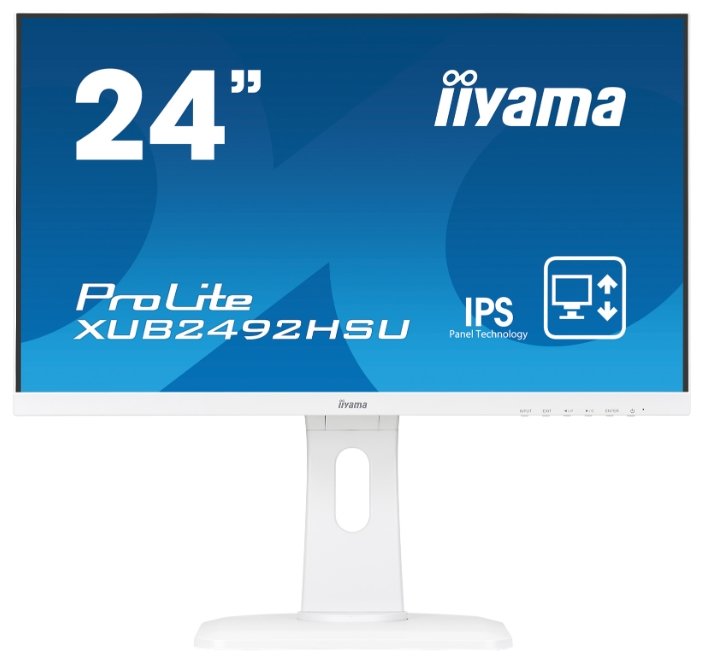
- Регулируемая устойчивая подставка
- Яркие естественные цвета
- Тонкие рамки
- Слабые встроенные динамики
- Засветы в нижних углах
- Неудобные USB-порты
34 087 руб. в среднем
- Плавная картинка 180 Гц
- Чёткая картинка 2К
- Устойчивая металлическая ножка
- Слабые встроенные динамики
- Нет регулировки по высоте
- Свечение по краям экрана
33 583 руб. в среднем
- Точные цвета из коробки
- Один кабель с зарядкой
- Подставка с полным набором регулировок
- Динамики слабые и тихие
- В sRGB не регулируется яркость
- Меню неудобное
31 058 руб. в среднем
- Цвета сочные из коробки
- Плавность на 165 Гц
- Устойчивая ножка
- Засветы по углам на чёрном
- Битые пиксели из коробки
- Чёрный на IPS серый
27 610 руб. в среднем
- Сочная яркая картинка
- Большой широкий экран
- Плавная картинка в играх
- Засветы по краям
- Меню на китайском
- Тускнеют края экрана
28 319 руб. в среднем
- Яркая сочная картинка
- Чёткое разрешение 2K
- Плавно идёт на 165 Гц
- Красный уходит в оранжевый
- Битые пиксели в коробке
- Кнопки снизу неудобны
24 895 руб. в среднем
Отзывы покупателей о GIGABYTE M27Q — 188 отзывов
Пользовались
GIGABYTE M27Q?
Поделитесь своим опытом и помогите другим сделать правильный выбор
Сколько стоит GIGABYTE M27Q: история цены
Характеристики GIGABYTE M27Q
| Общие характеристики | |
| Тип : | игровой ЖК-монитор, широкоформатный |
| Тип LED-подсветки : | WLED |
| Макс. частота обновления кадров : | 170 Гц |
| Экран | |
| Шаг точки по горизонтали : | 0.2331 мм |
| Шаг точки по вертикали : | 0.2331 мм |
| Контрастность : | 1000 :1 |
| Время отклика MPRT : | 0.5 мс |
| Максимальное количество цветов : | 16.7 млн. |
| Полное время отклика : | 0.5 мс |
| Горизонтальный угол обзора : | 178 градусов |
| Вертикальный угол обзора : | 178 градусов |
| Плотность пикселей (ppi) : | 110 |
| Покрытие экрана : | антибликовое, глянцевое, матовое |
| Макс. частота кадров при макс. разрешении : | 170 Гц |
| Яркость : | 350 кд/м2 |
| Динамическая контрастность : | 100000000 :1 |
| Время отклика : | есть |
| Поддержка стандартов HDR : | DisplayHDR 400 |
| Видимый размер экрана : | 27" |
| Изображение : | картинка в картинке, ослабление синего цвета, поддержка HDR |
| Цветовой охват sRGB : | 140 %, 100 % |
| Изогнутый экран : | нет |
| Подключение | |
| Версия USB : | 3.0 |
| Версия HDMI : | 2.0 |
| Версия DisplayPort : | 1.2 |
| Функции | |
| Поддержка FreeSync/G-Sync : | FreeSync Premium |
| Питание | |
| Блок питания : | внешний |
| Потребляемая мощность : | 58 Вт |
| Потребляемая мощность в режиме ожидания : | 0.5 Вт |
| Потребляемая мощность в спящем режиме : | 0.3 Вт |
| Максимальная потребляемая мощность : | 58 Вт |
| Дополнительно | |
| Ширина : | 615 мм |
| Настенное крепление : | есть, 100x100 мм |
| Основные характеристики | |
| Технология экрана : | OLED |
| Разрешение экрана : | 2560x1440 |
| Соотношение сторон экрана : | 16:9 |
| Игровой монитор : | да |
| Особенности : | подсветка без мерцания (Flicker-Free), регулировка по высоте |
| Диагональ : | 27" |
| Тип матрицы : | IPS |
| Интерфейсы | |
| Интерфейсы видео : | USB Type-C, вход DisplayPort, вход HDMI, вход HDMI x 2, выход DisplayPort |
| Интерфейсы : | USB Type A x 2, USB Type B, USB Type-C, USB-концентратор, выход на наушники |
| Прочее | |
| Высота : | 367 мм |
| Крепление для кронштейна : | Да |
| Стандарт настенного крепления : | 100x100 мм |
| Подробная комплектация : | Монитор, документация, упаковка |
| Глубина : | 203 мм |
| Вес : | 2 кг |
| Дополнительная информация : | виджет OSD, стабилизатор изображения, эквалайзер черного, информационная панель, перекрестие, таймер, счетчик, PiP/PbP, автоматическое обновление микрокода, KVM |
Информация о характеристиках носит справочный характер.
Перед покупкой уточняйте характеристики и комплектацию товара у продавца