Монитор GIGABYTE M27Q: 188 отзывов, обзор, плюсы и минусы

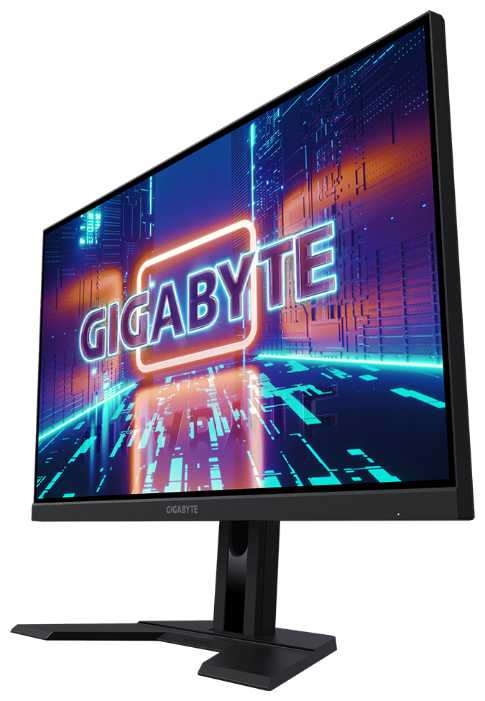


Стоит ли покупать GIGABYTE M27Q?
- Сочная яркая картинкаЦвета насыщенные уже из коробки, а режим sRGB делает оттенки естественными.
- Плавно держит 170 ГцПо DisplayPort частота доходит до заявленной, и в играх и при прокрутке страниц это заметно сразу.
- Удобное переключение KVMКлавиатура и мышь подключены к монитору и одной кнопкой переходят с компьютера на ноутбук.
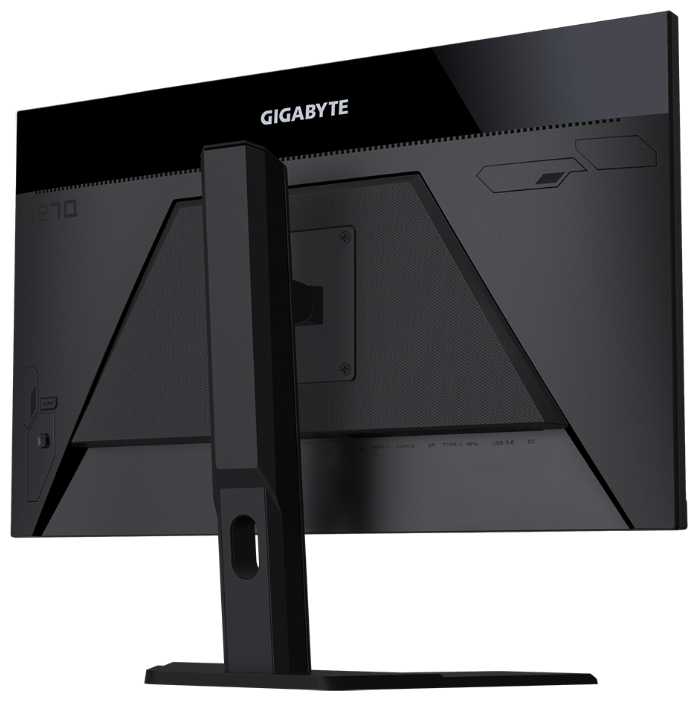
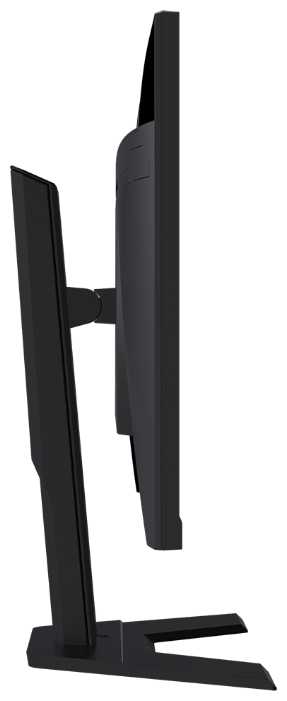
- Крепкая регулируемая ножкаМонитор стоит прочно и поднимается по высоте под рост.
- Строгий вид с тонкими рамкамиЛаконичный корпус хорошо смотрится на столе рядом с игровым компьютером.
- Битые пиксели из коробкиТочки на экране видны на светлом фоне, поэтому неудачный экземпляр приходится возвращать.
- Засветы по угламНа чёрном фоне и в тёмных сценах в углах проступает жёлтое свечение.
- Подставка не поворачиваетсяЭкран меняет только высоту и наклон, а в портретный режим без кронштейна его не поставить.
- Нет кабеля Type-CПодходящий кабель для ноутбука приходится докупать отдельно.
- Слабый HDRРежим HDR добавляет сочности, но настоящей разницы между светлым и тёмным не даёт.
Краткий анализ GIGABYTE M27Q
GIGABYTE M27Q — игровой IPS-монитор на 27 дюймов с разрешением 2K, частотой 170 Гц и встроенным KVM-переключателем. Главное преимущество — подключение: клавиатура и мышь работают сразу с компьютером и ноутбуком, а между ними переключаешься одной кнопкой, поэтому отдельный переключатель не нужен. Для игр и работы картинки хватает с запасом: цвета яркие, частота обновления ощущается и в играх, и при прокрутке страниц. Зато по углам на тёмном фоне проступает жёлтое свечение, подставка не поворачивается, а кабель Type-C для ноутбука придётся докупать. Главный риск — экземпляры с битыми пикселями или полосой на экране, поэтому монитор лучше проверять сразу при получении. Подойдёт тем, кому нужен один экран на два устройства, а тем, кто не хочет рисковать с браком и смотрит кино в полной темноте, лучше выбрать другую модель.
Плюсы и минусы GIGABYTE M27Q: оценка по параметрам
на основе 188 отзывов · ⓘ как мы считаем| 1 |  ASUS PA278CV ASUS PA278CV | 8.7 | 31 058 ₽ | Сравнить |
| 2 |  Digma Pro Art L Digma Pro Art L | 8.6 | 26 097 ₽ | Сравнить |
| 3 |  GIGABYTE M32QC GIGABYTE M32QC | 8.1 | 30 897 ₽ | Сравнить |
Цвета яркие и живые, а если насыщенность кажется чрезмерной, в меню включается sRGB, и оттенки становятся естественными. Для фото и монтажа видео этого хватает без долгой калибровки.
Картинку замечаешь с первого включения, но так же хорошо выглядят многие IPS-мониторы.
В обычной комнате монитор приходится убавлять до половины яркости, а в светлой комнате картинка не выцветает.
Это приятный запас, но для большинства задач он не решающий.
На чёрном фоне и в тёмных сценах фильмов в правом верхнем и нижних углах проступает пятно, у части экземпляров заметно сильное и желтоватое. При дневном свете и в светлых играх оно не видно.
Портит тёмные фильмы и ночные игры, но на обычной работе почти не заметно.
👤 Важно, если вы смотрите кино в тёмной комнате
Мелкий текст на таком экране выглядит размытым, пока глаз не привыкнет, а у некоторых привыкания так и не наступает. Во второй ревизии, где на коробке написано 165 Гц, порядок обычный.
Для работы с текстом это постоянное неудобство, из-за которого экран возвращают.
👤 Важно, если вы много читаете и пишете с экрана
Режим HDR добавляет картинке сочности, но настоящей разницы между светлым и тёмным не даёт из-за невысокой яркости, а часть настроек в нём отключается.
Монитор хорошо работает и без HDR, это лишь не заявленная в полной мере функция.
Цветопередача и яркость просто космос, играть/смотреть фильмы одно удовольствие Покупатель · Ситилинк · февраль 2025
сильный glow в верхнем правом углу, чуть лучше по остальным углам, но всё равно заметно в определённых ситуациях Покупатель · DNS · июль 2024
| 1 | ASUS PA278CV | 8.7 | 31 058 ₽ | Сравнить |
| 2 | Digma Pro Art L | 8.6 | 26 097 ₽ | Сравнить |
| 3 | GIGABYTE M32QC | 8.1 | 30 897 ₽ | Сравнить |
| 1 |  Samsung Odyssey G4 S27BG400EI Samsung Odyssey G4 S27BG400EI | 9.3 | 24 173 ₽ | Сравнить |
| 2 |  Bloody MN270F Bloody MN270F | 8.6 | 33 583 ₽ | Сравнить |
| 3 | 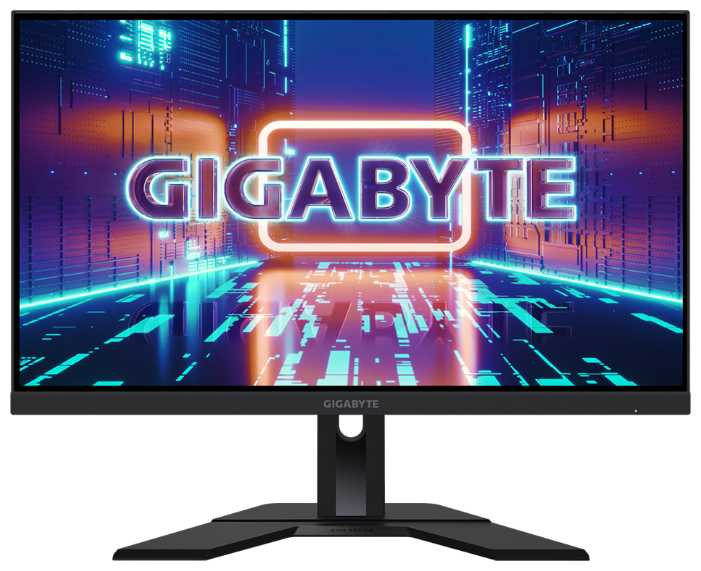 GIGABYTE M27QЭтот товар GIGABYTE M27QЭтот товар | 8.2 | 29 091 ₽ |
На DisplayPort монитор работает на полной частоте, и разница с 60 Гц заметна не только в играх, но и при прокрутке страниц и движении курсора.
Плавность чувствуешь каждый день, но быстрых мониторов с такой частотой на рынке много.
FreeSync Premium работает у AMD, а видеокарты Nvidia подхватывают его как G-Sync. Если в играх отключить вертикальную синхронизацию, картинка идёт без разрывов.
Приятное подспорье, которое есть у большинства современных игровых мониторов.
На некоторых сайтах и в интерфейсе вдоль контуров шрифта видны горизонтальные светлые штрихи. Они не исчезают при смене кабеля и компьютера, а у одного из экземпляров пропадали при частоте 120 Гц и ниже.
Если дефект есть, монитор приходится держать на низкой частоте и теряется смысл покупки игровой модели.
В динамичных сценах за быстрыми предметами тянется лёгкий след, а заявленный отклик в 1 мс на деле не достигается. Для игр это приемлемо, но у быстрых соперников шлейфов меньше.
Шлейфы заметны только при внимательном взгляде в быстрых играх.
👤 Важно, если вы играете в соревновательные шутеры
заявленные герцы держит Покупатель · Мегамаркет · ноябрь 2023
артефакты при максимальной герцовке - горизонтальные полосы на некоторых контурах шрифтов или элементах интерфейса Покупатель · DNS · июль 2024
| 1 | Samsung Odyssey G4 S27BG400EI | 9.3 | 24 173 ₽ | Сравнить |
| 2 | Bloody MN270F | 8.6 | 33 583 ₽ | Сравнить |
| 3 | GIGABYTE M27QЭтот товар | 8.2 | 29 091 ₽ |
| 1 |  Iiyama ProLite XUB2492HSU-1 Iiyama ProLite XUB2492HSU-1 | 9.0 | 34 087 ₽ | Сравнить |
| 2 |  ASUS VA27DQSB ASUS VA27DQSB | 9.0 | 32 835 ₽ | Сравнить |
| 3 | ASUS PA278CV | 8.8 | 31 058 ₽ | Сравнить |
Монитор стоит прочно и не качается при наборе текста или нажатии кнопок, а высоту можно поднять до удобной под глаза.
Устойчивость и высота нужны каждый день, но это стандарт для моделей такого класса.
Основание выступает из-под экрана всего сантиметров на шесть, и перед монитором остаётся место для клавиатуры.
Приятная мелочь для небольшого стола.
Подставка меняет только высоту и наклон, поэтому экран не развернуть к соседу и не поставить вертикально для чтения и программирования.
Для тех, кому нужен поворот, это причина покупать кронштейн.
👤 Важно, если вы хотите вертикальный экран или два монитора рядом
Родные болты слишком короткие для установки на кронштейн, поэтому нужные придётся докупать отдельно.
Решается недорогой покупкой в строительном магазине.
👤 Важно, если вы повесите монитор на кронштейн
На ножке стоит крепко не болтается Покупатель · Яндекс Маркет · март 2021
Не поворачивается подставка в стороны. А так же не крутится по осям Покупатель · Мегамаркет · ноябрь 2023
| 1 | Iiyama ProLite XUB2492HSU-1 | 9.0 | 34 087 ₽ | Сравнить |
| 2 | ASUS VA27DQSB | 9.0 | 32 835 ₽ | Сравнить |
| 3 | ASUS PA278CV | 8.8 | 31 058 ₽ | Сравнить |
| 1 | Iiyama ProLite XUB2492HSU-1 | 8.9 | 34 087 ₽ | Сравнить |
| 2 | GIGABYTE M32QC | 8.2 | 30 897 ₽ | Сравнить |
| 3 | Digma Pro Art L | 8.2 | 26 097 ₽ | Сравнить |
Монитор работает без видимого мерцания, и за ним можно сидеть сутками без рези и головной боли, а картинка остаётся комфортной.
Комфорт важен при долгой работе, но защита от мерцания есть у многих современных мониторов.
Если выставить sRGB и убавить яркость до 20-30 процентов, цвета остаются приятными, а картинка не выжигает зрение.
Это настройка, которая помогает, но не отличает монитор от других.
Белый фон на заводской яркости режет глаза, особенно вечером и после более тусклого монитора.
Решается убавлением яркости и быстро проходит.
При длительной работе глаза не устают и не появляется чувства рези в глазах Покупатель · М.Видео · июнь 2024
| 1 | Iiyama ProLite XUB2492HSU-1 | 8.9 | 34 087 ₽ | Сравнить |
| 2 | GIGABYTE M32QC | 8.2 | 30 897 ₽ | Сравнить |
| 3 | Digma Pro Art L | 8.2 | 26 097 ₽ | Сравнить |
| 1 | ASUS PA278CV | 9.1 | 31 058 ₽ | Сравнить |
| 2 | GIGABYTE M27QЭтот товар | 9.0 | 29 091 ₽ | |
| 3 | Iiyama ProLite XUB2492HSU-1 | 8.8 | 34 087 ₽ | Сравнить |
Клавиатура и мышь подключаются к монитору и по нажатию кнопки переходят с компьютера на ноутбук или приставку. Для работы с ноутбуком нужен ещё USB-кабель к нему.
Такая функция редка среди мониторов этой цены и избавляет от лишнего KVM-переключателя.
👤 Важно, если вы работаете сразу с двумя устройствами
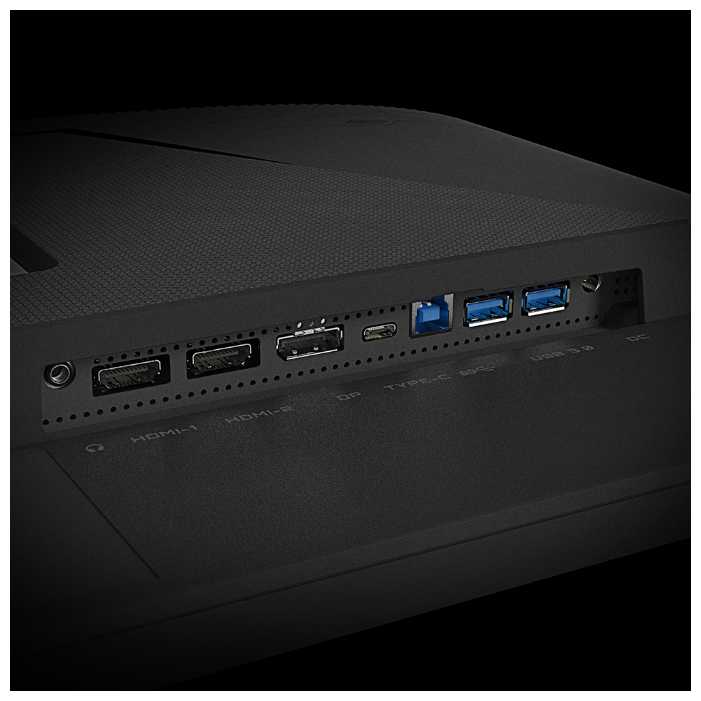
Ноутбук подключается одним проводом: идёт изображение и слабая зарядка. Для требовательных ноутбуков её мощности не хватит.
Заметно упрощает стол с ноутбуком.
Монитор приходит с кабелями для обычного подключения к компьютеру, а ещё есть выход на наушники и USB-хаб.
Приятно, что можно подключить сразу после распаковки.
Для ноутбука нужен специальный кабель Type-C с передачей изображения, а обычный зарядный не подходит, и подобрать правильный непросто.
Без докупленного кабеля главная функция подключения не заработает.
👤 Важно, если вы подключаете ноутбук
Полные 170 Гц доступны только по DisplayPort, а через HDMI в настройках система предлагает максимум 144.
Для приставок и ноутбуков этого хватает.
К монитору подключаются клавиатура и мышь, а на третье устройство порта уже нет.
Решается небольшим хабом.
Функция kvm. Я с одного монитора подключаю и пк и PS4, Переключение одной клавишей на задней стороне монитора Покупатель · Яндекс Маркет · март 2021
Нет провода type-c в комплекте, а искать их это какой-то ад Покупатель · Яндекс Маркет · март 2021
| 1 | ASUS PA278CV | 9.1 | 31 058 ₽ | Сравнить |
| 2 | GIGABYTE M27QЭтот товар | 9.0 | 29 091 ₽ | |
| 3 | Iiyama ProLite XUB2492HSU-1 | 8.8 | 34 087 ₽ | Сравнить |
| 1 | Samsung Odyssey G4 S27BG400EI | 9.0 | 24 173 ₽ | Сравнить |
| 2 | GIGABYTE M32QC | 8.7 | 30 897 ₽ | Сравнить |
| 3 | ASUS VA27DQSB | 8.7 | 32 835 ₽ | Сравнить |
Детали пригнаны ровно, ничего не болтается и не шатается при касании, а сама подставка держится прочно.
Сборка заметна каждый день, но у мониторов этой цены она обычно такая же.
Когда монитор нагревается, корпус издаёт тихий треск или скрип, особенно вокруг джойстика.
Звук тихий и не мешает работе.
сам монитор собран хорошо, ничего не люфтит и не болтается Покупатель · Ситилинк · октябрь 2023
| 1 | Samsung Odyssey G4 S27BG400EI | 9.0 | 24 173 ₽ | Сравнить |
| 2 | GIGABYTE M32QC | 8.7 | 30 897 ₽ | Сравнить |
| 3 | ASUS VA27DQSB | 8.7 | 32 835 ₽ | Сравнить |
| 1 | Digma Pro Art L | 9.3 | 26 097 ₽ | Сравнить |
| 2 | Samsung Odyssey G4 S27BG400EI | 8.8 | 24 173 ₽ | Сравнить |
| 3 | ASUS VA27DQSB | 8.8 | 32 835 ₽ | Сравнить |
Рамка по бокам и сверху очень тонкая, а корпус выглядит сдержанно и подходит и к рабочему столу, и к игровому компьютеру.
Монитор приятно смотрится на столе каждый день, но это вкусовой вопрос.
Помимо корпуса, у самой матрицы есть отступ, и в паре с толстой нижней частью рамка выглядит двойной.
Это вопрос внешнего вида, который перестаёшь замечать.
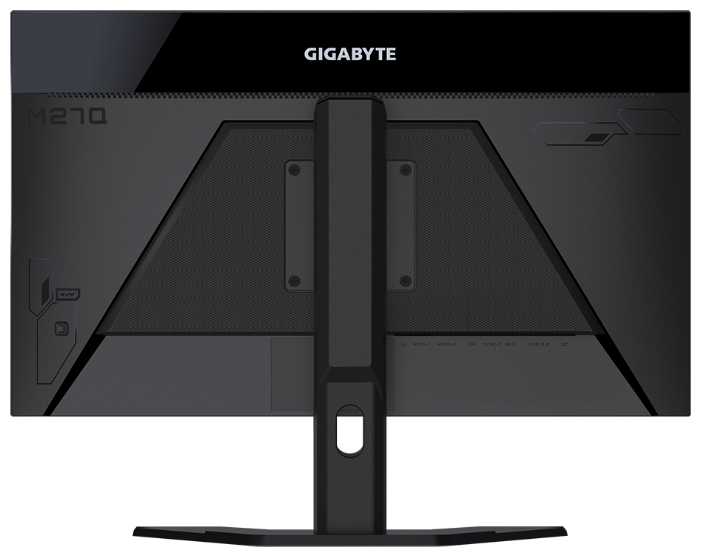
Три кабеля свисают за монитором, а убрать их внутрь ножки нельзя.
Решается стяжками.
Выглядит суперски и с моим игровым корпусом пк очень хорошо сочетается Покупатель · М.Видео · август 2023
| 1 | Digma Pro Art L | 9.3 | 26 097 ₽ | Сравнить |
| 2 | Samsung Odyssey G4 S27BG400EI | 8.8 | 24 173 ₽ | Сравнить |
| 3 | ASUS VA27DQSB | 8.8 | 32 835 ₽ | Сравнить |
| 1 | Bloody MN270F | 8.9 | 33 583 ₽ | Сравнить |
| 2 | GIGABYTE M32QC | 8.6 | 30 897 ₽ | Сравнить |
| 3 | GIGABYTE M27QЭтот товар | 8.2 | 29 091 ₽ |
Меню листается одним джойстиком на задней стенке, и настраивать монитор можно на ощупь, не нажимая множество кнопок.
Заметно упрощает настройку каждый раз, когда нужно что-то поменять.
Режимы изображения и игровые функции вроде прицела и выключения светодиода находятся быстро.
Приятно, что настроек много и они логично разложены.
OSD Sidekick тяжело вспомнить по названию, а в режиме HDR она меняет настройки не всегда, да ещё и ставит лишние компоненты.
Всё то же самое можно сделать джойстиком на корпусе.
Теперь все можно быстро настроить с закрытыми глазами, на ощупь Покупатель · Яндекс Маркет · март 2021
| 1 | Bloody MN270F | 8.9 | 33 583 ₽ | Сравнить |
| 2 | GIGABYTE M32QC | 8.6 | 30 897 ₽ | Сравнить |
| 3 | GIGABYTE M27QЭтот товар | 8.2 | 29 091 ₽ |
| 1 | Iiyama ProLite XUB2492HSU-1 | 8.7 | 34 087 ₽ | Сравнить |
| 2 | ASUS VA27DQSB | 8.2 | 32 835 ₽ | Сравнить |
| 3 | Bloody MN270F | 6.9 | 33 583 ₽ | Сравнить |
Чёрные, зелёные или серые точки видны на светлом фоне, а новые иногда появляются через несколько часов или дней. Поэтому приходится заказывать несколько мониторов и сдавать неудачные.
Дефект на экране виден постоянно и вынуждает возвращать монитор.
У нескольких мониторов вертикальные полосы шириной в несколько сантиметров появились через неделю или прямо при первом включении, а один вышел из строя меньше чем за месяц.
Монитор перестаёт выполнять главную задачу уже в начале использования.
я перебрал 4 (четыре!) монитора, и только четвертый был без битых пикселей Покупатель · DNS · сентябрь 2023
Сломался менее чем через месяц Покупатель · DNS · октябрь 2023
| 1 | Iiyama ProLite XUB2492HSU-1 | 8.7 | 34 087 ₽ | Сравнить |
| 2 | ASUS VA27DQSB | 8.2 | 32 835 ₽ | Сравнить |
| 3 | Bloody MN270F | 6.9 | 33 583 ₽ | Сравнить |
GIGABYTE M27Q и аналоги в той же цене
Модели от 23 300 до 34 900 ₽ с высокой оценкой. Нажмите на заголовок столбца, чтобы отсортировать.
| Модель | Отзывы | Сравнить | |||||||
|---|---|---|---|---|---|---|---|---|---|
| Bloody MN270F |
8.4 | 8.0 | 8.6 | 6.8 | 7.9 | 6.9 | 76 | 33 583 ₽ | Сравнить |
| GIGABYTE M32QC |
8.4 | 8.1 | 8.1 | 7.4 | 8.2 | 6.7 | 77 | 30 897 ₽ | Сравнить |
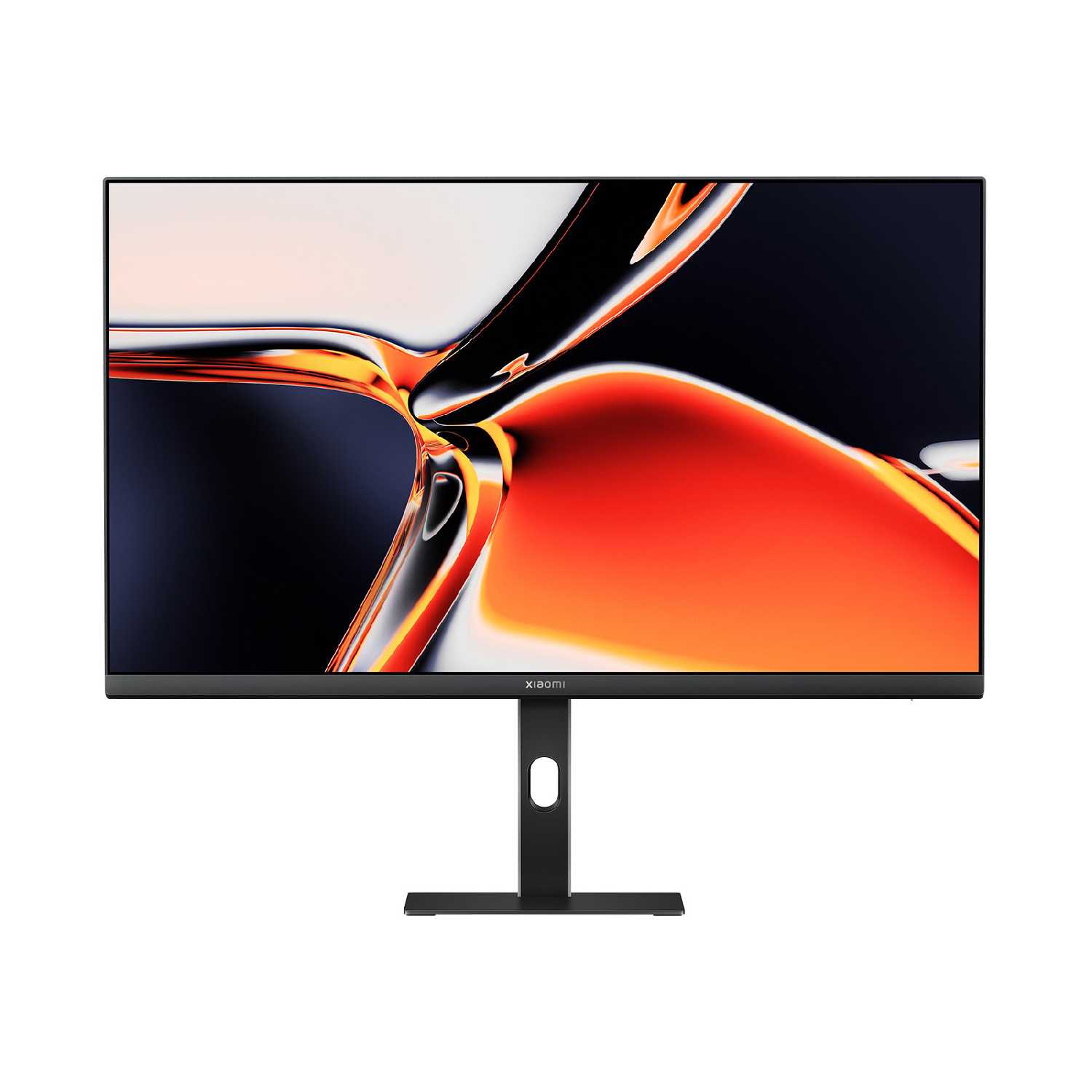 Xiaomi A27Ui Xiaomi A27Ui |
8.4по отзывам | — | — | — | — | — | 191 | 28 319 ₽ | Сравнить |
| Digma Pro Art L |
8.4 | 8.6 | 8.0 | 6.9 | 8.2 | 6.9 | 245 | 26 097 ₽ | Сравнить |
| Samsung Odyssey G4 S27BG400EI |
8.4 | 7.8 | 9.3 | 7.2 | 8.2 | 6.2 | 252 | 24 173 ₽ | Сравнить |
| Iiyama ProLite XUB2492HSU-1 |
8.2 | 7.8 | 6.4 | 9.0 | 8.9 | 8.7 | 159 | 34 087 ₽ | Сравнить |
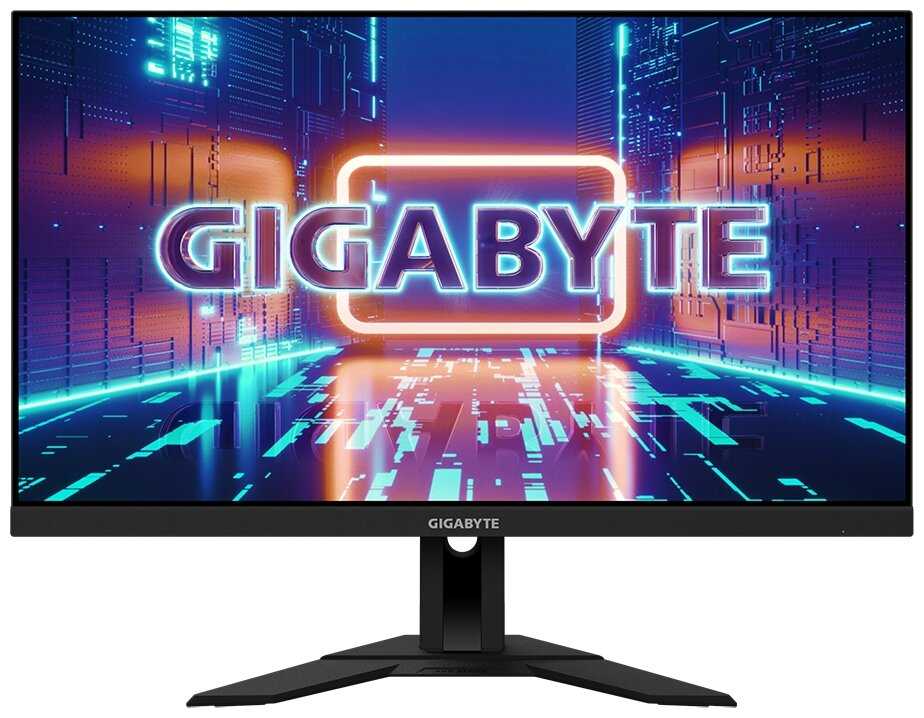 GIGABYTE M28U GIGABYTE M28U |
8.1 | 7.4 | 8.1 | 7.8 | 8.2 | 6.4 | 129 | 33 988 ₽ | Сравнить |
| ASUS VA27DQSB |
8.1 | 7.4 | 6.6 | 9.0 | 8.2 | 8.2 | 64 | 32 835 ₽ | Сравнить |
| ASUS PA278CV |
8.1 | 8.7 | 6.0 | 8.8 | 7.5 | 6.9 | 133 | 31 058 ₽ | Сравнить |
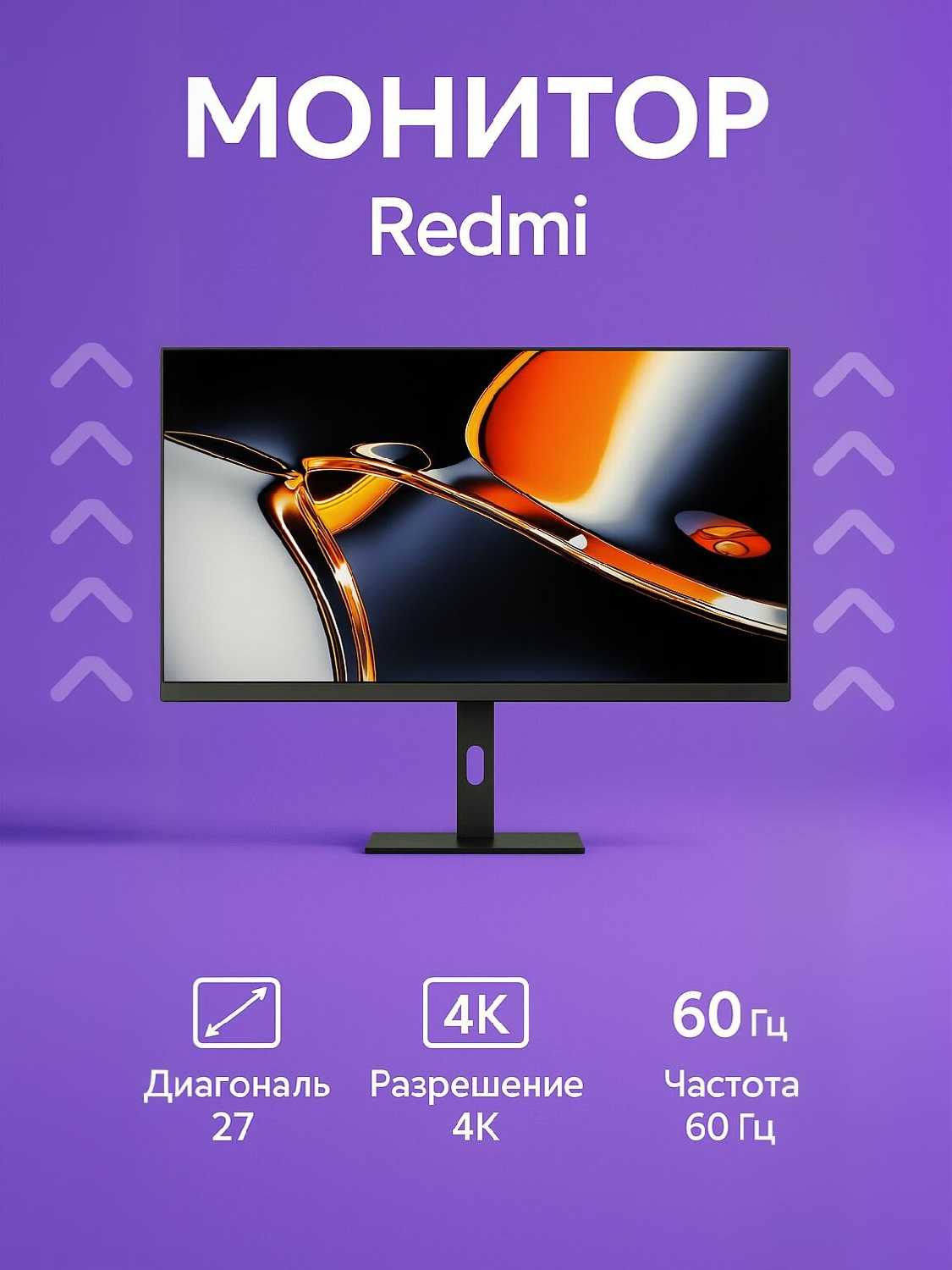 Redmi Display A27U Redmi Display A27U |
8.1по отзывам | — | — | — | — | — | 165 | 25 095 ₽ | Сравнить |
| GIGABYTE M27QЭтот товар |
7.9 | 6.8 | 8.2 | 7.8 | 8.2 | 5.9 | 188 | 29 091 ₽ | — |
Аналоги GIGABYTE M27Q с высокой оценкой
- Плавная картинка на 180 Гц
- Яркая IPS-картинка
- Удобное управление джойстиком
- Тихие встроенные динамики
- Пиксели видны вблизи
- Нет регулировки по высоте
33 583 руб. в среднем
- Плавная картинка в играх
- Сочные яркие цвета
- Не бликует матовый экран
- Засветы по краям и углам
- Ножка занимает много места
- Появляются битые пиксели
30 897 руб. в среднем
- Поддержка FreeSync/G-Sync: FreeSync
- Тип LED-подсветки: Монитор
- Поддержка стандартов HDR: HDR10
- Количество встроенных динамиков: 2
- Дополнительная информация: Без дополнительной информации
28 319 руб. в среднем
- Яркая сочная картинка
- Плавно работает на 165 Гц
- Выглядит как техника Apple
- Не регулируется по высоте
- Слабые встроенные динамики
- Нельзя повесить на кронштейн
26 097 руб. в среднем
- Очень плавная картинка
- Сочные яркие цвета
- Подставка регулируется свободно
- Нет кабеля DisplayPort
- Громоздкая ножка
- Крупное зерно на 27 дюймах
24 173 руб. в среднем
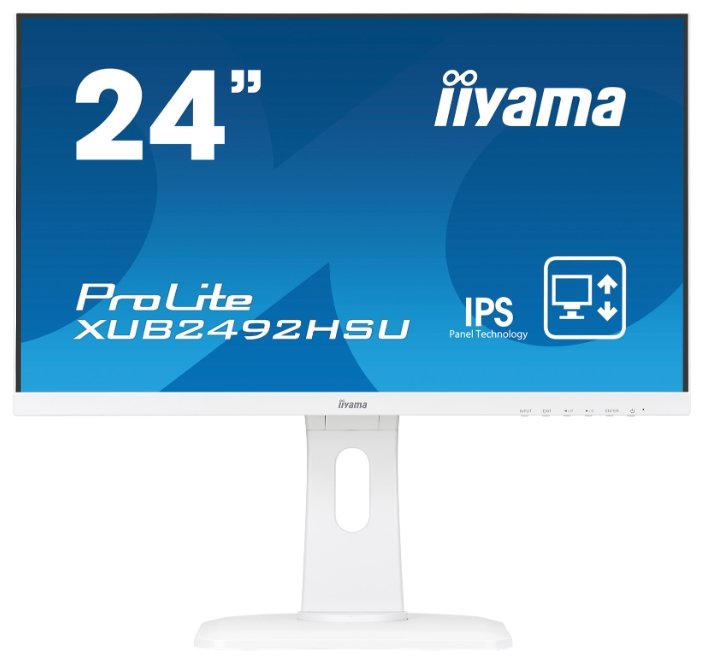
- Регулируемая устойчивая подставка
- Яркие естественные цвета
- Тонкие рамки
- Слабые встроенные динамики
- Засветы в нижних углах
- Неудобные USB-порты
34 087 руб. в среднем
- Чёткая картинка в 4K
- Плавно идёт в играх
- Много разъёмов
- Слабые динамики
- HDR только для галочки
- Долго меняет режим
33 988 руб. в среднем
- Удобная регулируемая подставка
- Белый аккуратный корпус
- Яркая сочная картинка
- Тихие слабые динамики
- Мыльное изображение на 27 дюймах
- Нет кабеля DisplayPort
32 835 руб. в среднем
- Точные цвета из коробки
- Один кабель с зарядкой
- Подставка с полным набором регулировок
- Динамики слабые и тихие
- В sRGB не регулируется яркость
- Меню неудобное
31 058 руб. в среднем
- Технология экрана: ЖК
- Разрешение экрана: 3840x2160
- Тип матрицы: IPS
- Макс. частота обновления кадров: 60 Гц
- Яркость: 300 кд/м2
25 095 руб. в среднем
Отзывы покупателей о GIGABYTE M27Q — 188 отзывов
Пользовались
GIGABYTE M27Q?
Поделитесь своим опытом и помогите другим сделать правильный выбор
Сколько стоит GIGABYTE M27Q: история цены
Характеристики GIGABYTE M27Q
| Общие характеристики | |
| Тип : | игровой ЖК-монитор, широкоформатный |
| Тип LED-подсветки : | WLED |
| Макс. частота обновления кадров : | 170 Гц |
| Экран | |
| Шаг точки по горизонтали : | 0.2331 мм |
| Шаг точки по вертикали : | 0.2331 мм |
| Контрастность : | 1000 :1 |
| Время отклика MPRT : | 0.5 мс |
| Полное время отклика : | 0.5 мс |
| Максимальное количество цветов : | 16.7 млн. |
| Горизонтальный угол обзора : | 178 градусов |
| Вертикальный угол обзора : | 178 градусов |
| Плотность пикселей (ppi) : | 110 |
| Покрытие экрана : | антибликовое, глянцевое, матовое |
| Макс. частота кадров при макс. разрешении : | 170 Гц |
| Поддержка стандартов HDR : | DisplayHDR 400 |
| Видимый размер экрана : | 27" |
| Яркость : | 350 кд/м2 |
| Изображение : | картинка в картинке, ослабление синего цвета, поддержка HDR |
| Цветовой охват sRGB : | 140 %, 100 % |
| Динамическая контрастность : | 100000000 :1 |
| Время отклика : | есть |
| Цветовой охват sRGB : | 140 %, 100 % |
| Изогнутый экран : | нет |
| Подключение | |
| Версия USB : | 3.0 |
| Версия HDMI : | 2.0 |
| Версия DisplayPort : | 1.2 |
| Функции | |
| Поддержка FreeSync/G-Sync : | FreeSync Premium |
| Питание | |
| Блок питания : | внешний |
| Потребляемая мощность в режиме ожидания : | 0.5 Вт |
| Потребляемая мощность в спящем режиме : | 0.3 Вт |
| Максимальная потребляемая мощность : | 58 Вт |
| Потребляемая мощность : | 58 Вт |
| Дополнительно | |
| Настенное крепление : | есть, 100x100 мм |
| Ширина : | 615 мм |
| Основные характеристики | |
| Технология экрана : | OLED |
| Разрешение экрана : | 2560x1440 |
| Соотношение сторон экрана : | 16:9 |
| Игровой монитор : | да |
| Особенности : | подсветка без мерцания (Flicker-Free), регулировка по высоте |
| Диагональ : | 27" |
| Тип матрицы : | IPS |
| Интерфейсы | |
| Интерфейсы видео : | USB Type-C, вход DisplayPort, вход HDMI, вход HDMI x 2, выход DisplayPort |
| Интерфейсы : | USB Type A x 2, USB Type B, USB Type-C, USB-концентратор, выход на наушники |
| Прочее | |
| Высота : | 367 мм |
| Крепление для кронштейна : | Да |
| Подробная комплектация : | Монитор, документация, упаковка |
| Дополнительная информация : | виджет OSD, стабилизатор изображения, эквалайзер черного, информационная панель, перекрестие, таймер, счетчик, PiP/PbP, автоматическое обновление микрокода, KVM |
| Стандарт настенного крепления : | 100x100 мм |
| Глубина : | 203 мм |
| Вес : | 2 кг |
| Дополнительная информация : | виджет OSD, стабилизатор изображения, эквалайзер черного, информационная панель, перекрестие, таймер, счетчик, PiP/PbP, автоматическое обновление микрокода, KVM |
Информация о характеристиках носит справочный характер.
Перед покупкой уточняйте характеристики и комплектацию товара у продавца