

Материнская плата ASUS TUF GAMING B760M-PLUS WIFI: 181 отзыв, обзор, плюсы и минусы




Стоит ли покупать ASUS TUF GAMING B760M-PLUS WIFI?
- Стабильная работаЗапускается с i5-13600KF и RTX 4070 без сбоев месяцами.
- Хороший Wi-FiЛовит 1 Гбит/с через 2 стены без антенны.
- Качественные радиаторы VRMТемпературы ниже 80°C под нагрузкой i7-13700K.
- Удобный BIOSГрафический интерфейс с легким XMP и обновлением.
- Мощная подсистема питанияРазгон памяти до 6400 МГц стабилен.
- Проблемы с запускомГорит VGA/DRAM, требует сервиса или замены.
- Теснота с кулерамиБашни упираются в VRM, пилить ребра радиаторов.
- Слабый звукALC897 не видит 3.5 мм, звучит плоско.
- BIOS нюансыДва этапа обновления, не видит NVMe без CSM off.
- Брак кабелей SATAКомплектные не видят HDD, зависает загрузка.
Что пользователи пишут в отзывах: ключевые плюсы и минусы ASUS TUF GAMING B760M-PLUS WIFI
Wi-Fi выдает тариф полностью через 2 стены
Пинг в играх как по проводу
VRM холодный под 13600KF на ультрах
Радиаторы тяжелые, охлаждают на ура
С 13400F и 4070 полет нормальный
Разгон ОЗУ на 3600 без ошибок
Горит VGA, отнес в сервис
Брак с невидимыми HDD, заменили
Плюс: Идеально для СЖО, расстояние минимальное
Минус: Пилил радиаторы под AK500
Звук как из бочки, докупил звуковуху
Вечные отвалы Wi-Fi, меняю на Intel
Обзор ASUS TUF GAMING B760M-PLUS WIFI на основе реальных отзывов
⚡ Питание с запасом, но не для энтузиастов-андервольтеров
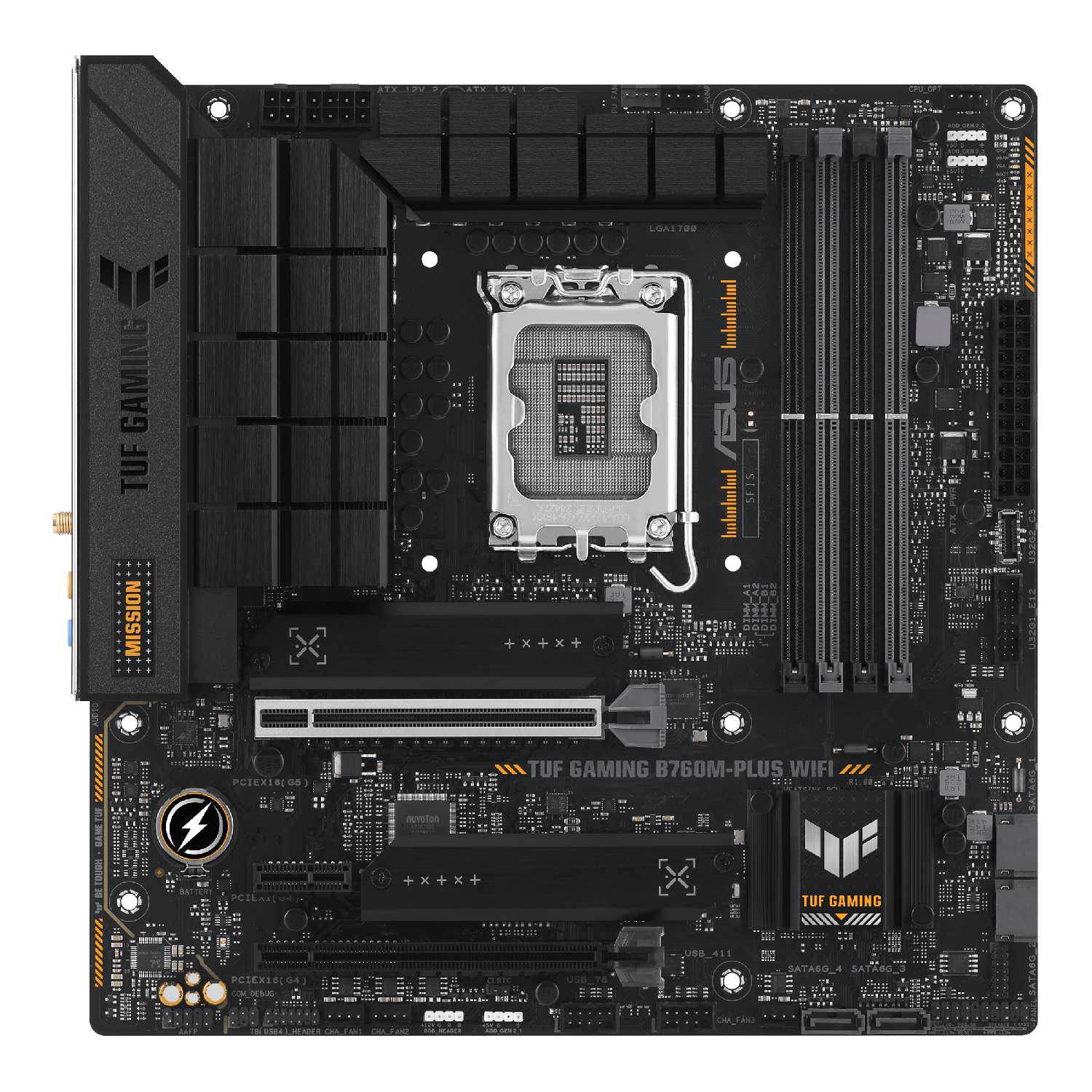
Эта плата — классический пример асимметричной компоновки. Система питания здесь одна из лучших на чипсете B760: используется связка 12+1 фаз DRMOS с номиналом 50А на канал. Это переразмеренное решение для любых процессоров вплоть до Core i9-14900K в стоке. Радиаторы на VRM массивные, с развитым оребрением — чисто физически способны отводить более 200 Вт тепла без перегрева. На практике даже под i7-13700K в стресс-тестах зона VRM держится в районе 70-75°C, а с башенным кулером и нормальным обдувом — ещё ниже. На фоне прямых конкурентов вроде MSI MAG B760 TOMAHAWK WIFI с её 12+1+1 фазами, ASUS выигрывает по качеству охлаждения и стабильности под высокими нагрузками — там радиаторы попроще и греются ощутимее. Однако есть принципиальный софтовый косяк: из BIOS вырезана опция Undervolting Protection и заблокирован параметр IA CEP. Это означает, что на K-процессорах невозможно выполнить нормальный даунвольтинг без потери производительности. При попытке снизить напряжение процессор сбрасывает частоты в многопотоке — плата за 15+ тысяч рублей искусственно ограничена на уровне микрокода. Для сравнения, на платах ASRock B760M Steel Legend WiFi такой блокировки нет — там даунвольтинг работает корректно, хоть сама система питания и послабее. На старших Z790 от ASUS эти опции, разумеется, доступны, но там и ценник совсем другой. Вывод: VRM здесь с запасом на годы вперёд — плата спокойно переживёт апгрейд до флагманского процессора без троттлинга. Но если вы рассчитывали на тонкую настройку энергопотребления через даунвольтинг — готовьтесь к разочарованию, ASUS сознательно заблокировала эту возможность. Для рядового пользователя, который просто ставит процессор и забывает, это некритично.
📐 Компоновка и сборка: теснота под башней и сюрпризы с SATA
Формат платы — Micro-ATX, что уже накладывает ограничения. Основной слот PCIe 5.0 x16 расположен вровень с верхним краем платы — это минимальное расстояние от сокета CPU до видеокарты. Для любых башенных кулеров шире 130 мм это превращается в проблему: вентилятор упирается в бэкплейт видеокарты, а демонтировать карту без снятия кулера становится практически невозможно. В идеале с этой платой использовать СЖО — тогда компоновка становится образцовой. С нижним слотом PCIe x16 (x4 электрически) тоже не всё гладко — он расположен так, что при установке видеокарты с трёхслотовым охлаждением доступ к нему перекрывается полностью. Отдельная история с комплектными SATA-кабелями — в отзывах подтверждён случай, когда два одинаковых жёстких диска, подключённых новыми кабелями из коробки, не определялись системой. После замены на старые проверенные кабели всё заработало мгновенно. При этом сами SATA-порты исправны — кабель другого производителя работает в них без нареканий. Такой же баг встречается и у Gigabyte B760M AORUS ELITE, но там хотя бы кабели не кладут в комплект. По расположению разъёмов: колодка питания CPU 8+4 pin спрятана под радиаторами VRM — добраться до неё с установленной крупной башней или СЖО та ещё задача, нужна длинная отвёртка и аккуратность. Вывод: Плата требует продуманной сборки и подбора комплектующих. Перед монтажом в корпус лучше установить процессор, кулер и память, а видеокарту выбирать с учётом зазоров. Комплектные SATA-кабели — под подозрением, держите под рукой проверенные. Если планируете использовать крупный воздушный кулер — либо готовьтесь к танцам, либо сразу смотрите в сторону СЖО.
🧠 BIOS и прошивки: двухэтапное обновление и детские болезни
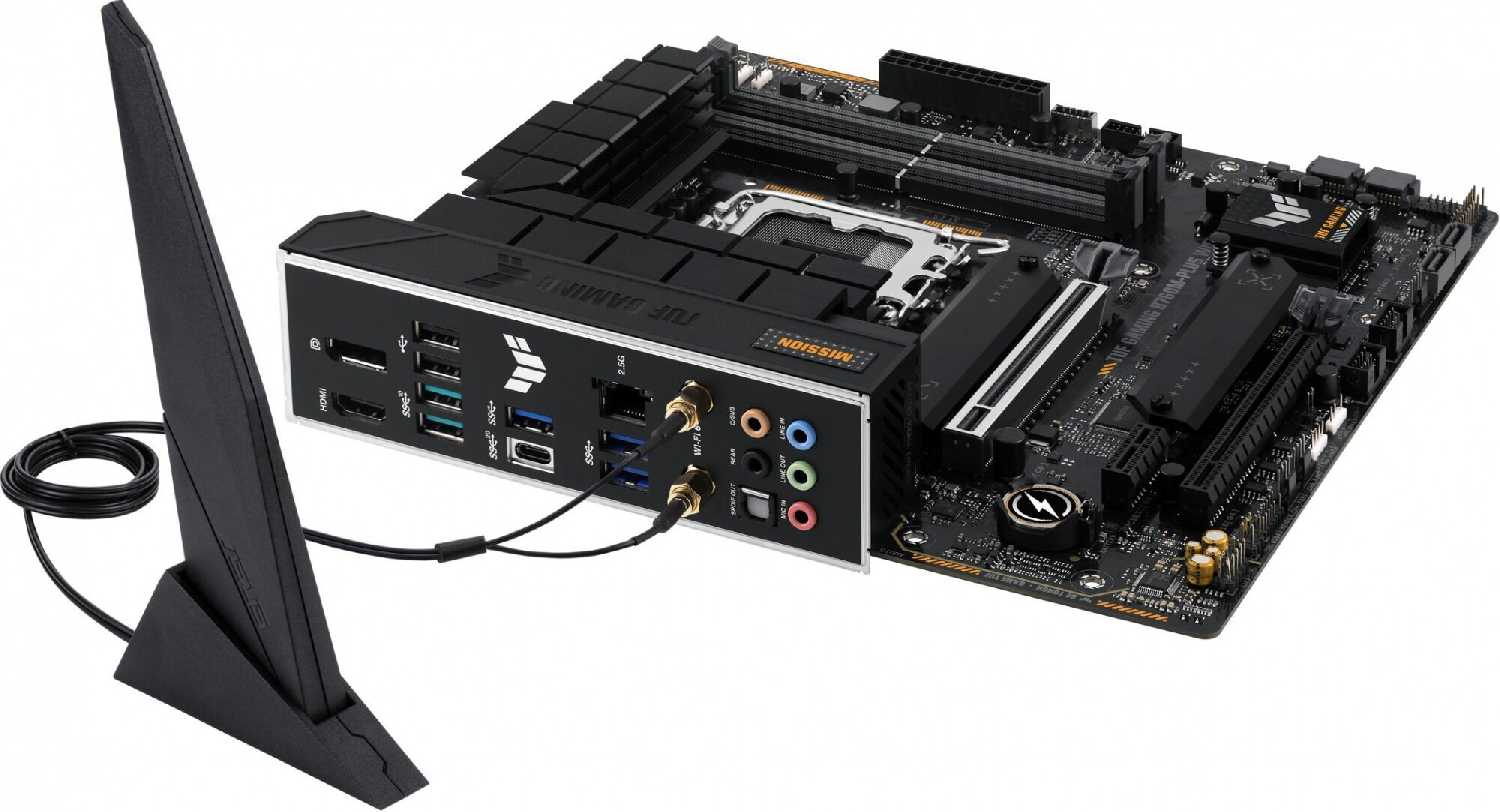
BIOS на этой плате имеет одну важную особенность, которая застаёт врасплох даже опытных сборщиков: обновление прошивки через EZ Flash происходит в два этапа. Первый этап прошивает сам BIOS, после чего плата автоматически перезагружается и снова входит в BIOS. На этом моменте многие думают что обновление завершено, но на самом деле нужно ещё раз запустить тот же файл прошивки — теперь уже для обновления Intel ME. Если этого не сделать, система при каждом старте будет уходить в BIOS вместо загрузки Windows. На MSI MAG B760 TOMAHAWK WIFI обновление проходит за один проход и без таких сюрпризов. Отдельно огорчает отсутствие кнопки BIOS Flashback — если прошивка слетит или потребуется обновление под 14-е поколение без работающего процессора, придётся либо искать донорский CPU, либо нести плату в сервис. Встроенный Wi-Fi модуль на чипе от MediaTek (не Intel) тоже подкидывает проблем — на Windows 10 и 11 драйверы регулярно слетают после обновлений системы, а поддержка со стороны MediaTek практически отсутствует. Сама антенна хилая, без магнитного основания, падает от любого движения корпуса. Конкуренты в этом сегменте, та же Gigabyte B760M AORUS ELITE AX, ставят модули Intel и антенну на магните — разница в юзабилити колоссальная. Выход тут один: заменить Wi-Fi модуль на Intel AX210 за 1500-2000 рублей, благо слот M.2 для него доступен и замена не требует пайки. Вывод: Процесс обновления BIOS просто запомните — два запуска одного файла подряд, иначе получите бесконечный вход в BIOS вместо загрузки системы. Отсутствие Flashback — упущение за такие деньги. Wi-Fi модуль лучше заменить сразу при сборке, если не хотите потом бороться с отвалами драйверов после каждого обновления Windows.
🎵 Встроенный звук и сетевые возможности: на троечку, но жить можно
Аудиокодек здесь — старый добрый Realtek ALC897. Это бюджетное решение, которое перекочевало на эту плату прямиком из моделей пятилетней давности. Никакого обвеса в виде ЦАП, выделенных операционных усилителей или экранирования аудиозоны — просто дежурный кодек с минимальной обвязкой. На выходе получаем плоскую сцену, замыленный низ и ощущение «звука из бочки» на роке и металле. Для сравнения, MSI MAG B760 TOMAHAWK WIFI использует более приличный ALC897 с лучшей обвязкой и звучит заметно чище, хоть тоже без восторгов. Если вы слушаете музыку в наушниках дороже 3000 рублей — разница будет резать слух моментально, без дискретной звуковой карты тут не обойтись. С другой стороны, проводная сеть на Realtek 2.5G работает отлично — никаких отвалов, стабильный пинг в играх, скорость упирается только в тариф провайдера. Wi-Fi 6 через заменённый на Intel модуль тоже выдаёт полную полосу даже через пару бетонных стен — некоторые пользователи отмечали что пинг по Wi-Fi сравнялся с проводным, что для встроенного решения отличный результат. Вывод: Если вы более-менее требовательны к звуку — закладывайте в бюджет внешнюю звуковую карту или USB-ЦАП, встроенный звук здесь чисто для системных звуков и гарнитур за 1000 рублей. Проводная сеть и Wi-Fi после замены модуля работают идеально, к этому претензий нет.
💡 Особенности подсистемы памяти и накопителей: приятные сюрпризы
Несмотря на некоторые промахи в других узлах, работа с памятью здесь образцовая. Плата официально поддерживает DDR5 до 7200 МТ/с в разгоне, и это не маркетинг — на чипах Hynix A-Die многие пользователи спокойно берут частоту 6800-7200 МГц с ручным подбором таймингов. XMP-профили на 6400 МГц заводятся без каких-либо проблем даже с двухранговыми модулями. На Gigabyte B760M AORUS ELITE AX такие же планки зачастую упираются в потолок 6000-6200 МГц из-за менее качественной разводки слотов. С накопителями тоже есть удобные мелочи: безотвёрточное крепление Q-Latch для M.2 реально ускоряет сборку, радиаторы идут на два слота из трёх и нормально отводят тепло даже с PCIe 4.0 SSD под нагрузкой. Правда, есть нюанс с резиновыми кубиками-подпорками — они рассчитаны на двусторонние SSD, а с односторонними нужно аккуратно доклеивать комплектные квадратики чтобы диск не прогибался. Мелочь, но отвлекает при сборке если не знать заранее. Конфигурация линий PCIe тоже стандартная для B760: основной слот PCIe 5.0 x16 напрямую от процессора, один M.2 также процессорный с поддержкой PCIe 4.0 x4, остальные — через чипсет. Для сборки с одной видеокартой и парой быстрых SSD этого хватает за глаза. Вывод: Работа с памятью — одна из сильнейших сторон этой платы. Если планируете разгон оперативной памяти — тут отличный задел. С накопителями тоже всё удобно и продумано, Q-Latch реально приятная мелочь.
🛠️ Фирменный софт и гарантийные нюансы: Armoury Crate как неизбежное зло
Фирменное приложение Armoury Crate — это обязательный спутник платы, если вы хотите управлять подсветкой и настройками вентиляторов из Windows. И оно традиционно для ASUS работает через пень-колоду: установка долгая, интерфейс перегружен, обновление драйверов через него часто зависает или качает не те версии. Проще сразу идти на сайт ASUS и качать драйверы вручную — быстрее и надёжнее. Но для управления ARGB-подсветкой альтернатив практически нет — либо терпеть Armoury Crate, либо полностью отказываться от настройки подсветки из системы и пользоваться только BIOS. Отдельная история с гарантией: заводской упаковки без пломб на антистатическом пакете — стандартная практика ASUS, и сервисные центры могут придираться к этому при возврате. Несколько случаев в отзывах подтверждают что СЦ ДНС списывают дефекты на «погнутый текстолит» или «повреждённый пластик сокета», даже если при осмотре в магазине этих повреждений нет. MSI MAG B760 TOMAHAWK WIFI в схожей ценовой категории имеет более прозрачную гарантийную политику и меньше проблем с сервисными центрами. Вывод: Armoury Crate — необходимое зло для управления подсветкой, но для всего остального лучше использовать сторонние утилиты и ручную установку драйверов. При покупке внимательно осмотрите сокет и текстолит — если есть сомнения, снимайте распаковку на видео для возможных споров с сервисным центром.
🆚 Топ-5 альтернатив: ASUS TUF GAMING B760M-PLUS WIFI vs конкуренты
В ценовом сегменте 14-18 тысяч рублей на платформе B760 с поддержкой DDR5 и Wi-Fi выбор достаточно широк, но каждый вариант имеет свои компромиссы. Сравниваем по ключевым параметрам: качеству VRM, совместимости, встроенному звуку и удобству прошивки.
| Модель | Питание VRM | Встроенный звук | Wi-Fi / BIOS Flashback | Вердикт |
|---|---|---|---|---|
| MSI MAG B760 TOMAHAWK WIFI | 12+1+1 (60A) | ALC897 (лучше обвязка) | Intel Wi-Fi 6E / Есть Flashback | ✅ MSI MAG B760 TOMAHAWK WIFI: лучше звук и Wi-Fi из коробки, есть Flashback, но радиаторы VRM слабее и под i9 уже греются до 80°C. |
| Gigabyte B760M AORUS ELITE AX | 12+1+1 (60A) | ALC897 | Intel Wi-Fi 6E / Есть Flashback | ✅ Gigabyte B760M AORUS ELITE AX: антенна на магните и Intel Wi-Fi из коробки — мелочь, а удобнее, но BIOS попроще и память гонится хуже. |
| ASRock B760M Steel Legend WiFi | 12+1+1 (50A) | ALC1220 | Intel Wi-Fi 6E / Есть Flashback | ✅ ASRock B760M Steel Legend WiFi: аудиокодек ALC1220 на голову выше, даунвольтинг не заблокирован, но качество сборки и надёжность уступают ASUS в долгосроке. |
| MSI MAG B760M MORTAR WIFI | 12+1+1 (75A) | ALC897 | Intel Wi-Fi 6E / Есть Flashback | ✅ MSI MAG B760M MORTAR WIFI: фазы мощнее, Flashback есть, память разгоняется отлично, но цена часто выше, а аудио такое же бюджетное. |
| Gigabyte B760M GAMING X AX | 8+1+1 (60A) | ALC897 | Intel Wi-Fi 6E / Нет Flashback | ❌ Gigabyte B760M GAMING X AX: всего 8 фаз на CPU — i7 и i9 уже душно, радиаторы слабые, экономия оправдана только если брать под i3 или i5 без претензий на апгрейд. |
ASUS TUF GAMING B760M-PLUS WIFI выделяется самым продуманным охлаждением VRM и общей надёжностью сборки — это плата, которая спокойно переживёт несколько апгрейдов процессора и видеокарты. Но искусственная блокировка даунвольтинга и необходимость замены Wi-Fi модуля сразу после покупки — серьёзные минусы, которых у конкурентов от MSI и ASRock за те же деньги нет. Если вам нужен лучший встроенный звук и свобода настройки — смотрите в сторону ASRock, а если приоритетом является максимальная надёжность и запас по питанию на годы вперёд — ASUS остаётся крепким выбором, но с оговорками.
Плюсы ASUS TUF GAMING B760M-PLUS WIFI по отзывам покупателей
- Запускается с i5-12400F, i7-13700KF, i5-13400F, i5-13600KF без проблем после обновления BIOS.
- Поддерживает разгон памяти до 3600-6400 МГц с XMP профилями.
- Держит нагрузки в играх и тестах без перегрева VRM.
- Апгрейд возможен до i9 без замены платы.
- Радиаторы эффективно охлаждают фазы питания под i7-13700K и i5-13600KF.
- Температуры VRM остаются в норме даже при длительных стресс-тестах.
- Подходит для разгона процессоров и памяти без троттлинга.
- Прочная элементная база выдерживает нагрузки месяцами.
- Ловит сигнал через 2 бетонные стены на полной скорости тарифа.
- Работает стабильно даже без антенны при близком роутере.
- Bluetooth удобен для периферии без дополнительных адаптеров.
- Скорость Wi-Fi сравнима с проводным соединением в играх.
- Графический интерфейс позволяет легко настраивать XMP, вентиляторы и подсветку.
- Обновление BIOS в два этапа с Intel ME для стабильной загрузки Windows.
- Armoury Crate управляет подсветкой, вентиляторами и мониторит температуры.
- Поддержка EZ Flash для прошивки без ОС.
- В комплекте антенна Wi-Fi, наклейки, SATA-кабели, инструкция с пошаговыми схемами.
- Много разъемов для вентиляторов, ARGB, USB на фронтальную панель.
- Усиленный PCIe слот для тяжелых видеокарт RTX 4060-4070.
- Подсветка возле фронтальных разъемов упрощает сборку в темноте.
- 3 M.2 слота с радиаторами и защелками Q-Latch.
- Несколько SATA портов для HDD/SSD, совместимых с RAID.
- PCIe 5.0 для видеокарты и 4.0 для M.2.
- Type-C на фронт до 20 Гбит/с.
- Подходит для игровых ПК с RTX 4060-4070 и i5/i7 без оверпрайса.
- Черный дизайн вписывается в темные корпуса.
- Долговечность подтверждена 3+ месяцами без сбоев у многих.
Минусы и проблемы ASUS TUF GAMING B760M-PLUS WIFI по отзывам покупателей
- Горит индикатор DRAM/VGA/BOOT, не видит память, видеокарту или диски.
- Требует замены в сервисе или возврата, иногда убивает процессор.
- Бесконечная загрузка BIOS или Windows из-за SATA/HDD.
- Циклические ребуты после обновления BIOS.
- Башенные кулеры упираются в радиаторы VRM или PCIe слот.
- Высокие M.2 радиаторы мешают видеокарте или PCI картам.
- Приходится пилить ребра радиаторов или снимать их для СВО/кулеров.
- Толстый бэкплейт GPU блокирует доступ к слотам.
- Требует прошивки для 14 поколения, иногда дважды для Intel ME.
- После обновления заходит в EZ Flash или не грузит Windows.
- Не видит NVMe/SSD без отключения CSM или Secure Boot.
- RTC wake-up по расписанию не работает даже после обновлений.
- Realtek ALC897 звучит как "из бочки" в роке/метале.
- Не видит 3.5 мм устройства на фронте/тыле без переустановки драйверов.
- Требует внешнюю звуковую карту для музыки/игр.
- Отвалы, скачки пинга, драйверы слетают при обновлении Windows.
- Bluetooth слабо ловит геймпады на расстоянии 30 см.
- Рекомендуют замену на Intel AX210.
- SATA-кабели из комплекта вызывают невидимость HDD и зависания.
- Антенна Wi-Fi без магнита, шаткая на пластиковой подставке.
- Нет винтов для крепления в корпус, пломб на упаковке.
- Только DDR4, нет DDR5 без доплаты.
- Заблокирован undervolting/IA CEP для K-процессоров.
- RAID настройка только с главной страницы BIOS.
*Плюсы и минусы, которые пользователи называют чаще всего на основе практического опыта использования.
ASUS TUF GAMING B760M-PLUS WIFI и аналоги в той же цене
Модели от 23 600 до 35 500 ₽ с высокой оценкой. Нажмите на заголовок столбца, чтобы отсортировать.








Частые вопросы о ASUS TUF GAMING B760M-PLUS WIFI
-
С какими сложностями можно столкнуться при первом запуске системы?
Некоторые пользователи отмечали отсутствие изображения или загрузки BIOS при использовании HDMI-кабелей от предыдущих сборок, даже если кабель исправен. Проблема решалась заменой кабеля или подключением к другому порту. Также встречались случаи, когда BIOS не распознавал загрузочную флешку или SATA-накопители при подключении через комплектные кабели ASUS — замена на проверенные кабели часто устраняла неполадку.
-
Как правильно обновить BIOS, чтобы избежать циклической перезагрузки?
Обновление BIOS выполняется в два этапа: после загрузки первой части прошивки система автоматически перезагружается и входит в BIOS, где требуется повторно запустить тот же файл обновления для инсталляции микрокода Intel ME. Пропуск второго этапа приводит к постоянной загрузке в интерфейс BIOS вместо запуска ОС. Важно использовать разъемы USB на материнской плате, а не корпуса.
-
Совместима ли плата с массивными кулерами CPU и видеокартами?
Из-за компактной компоновки радиаторы VRM и верхний слот PCIe x16 расположены близко к сокету. Воздушные кулеры высотой от 135 мм (например, Deepcool AK620) могут конфликтовать с радиаторами или видеокартами, особенно с массивными бэкплейтами. Рекомендуется использовать компактные СЖО или низкопрофильные кулеры. Видеокарты в 2.5-3 слота затрудняют доступ к защелке PCIe.
-
Почему не активируется XMP-профиль оперативной памяти?
В ранних версиях BIOS включение XMP иногда вызывало сбои (черный экран, ошибки AMI). Проблема решалась обновлением BIOS до актуальной версии (например, 1646 или 1805). Если память не разгоняется даже после обновления, стоит проверить QVL-список платы или вручную выставить частоту и тайминги. Некоторые комплекты DDR4 требуют повышения напряжения DRAM.
-
Какие нюансы есть при установке SSD M.2?
Для предотвращения прогиба накопителя используются резиновые прокладки-проставки. Для односторонних SSD применяются дополнительные тонкие накладки из комплекта (клеятся на основную проставку). Без них возможен неплотный контакт. Радиаторы платы могут мешать установке видеокарт в первый PCIe-слот — в таких случаях SSD переносится в другой слот или используется переходник.
-
Насколько стабильно работает Wi-Fi 6 и Bluetooth?
Модуль демонстрирует уверенный прием даже через бетонные стены, но ряд пользователей столкнулся с обрывами связи на драйверах Intel AX200. Проблема решалась заменой модуля на AX210 (совместим физически) или ручной установкой стабильных драйверов. Антенна в комплекте не имеет магнитного крепления и неустойчива.
-
Можно ли снизить напряжение (undervolting) процессоров Intel K-серии?
На чипсете B760 опции UVP (Undervolt Protection) и IA CEP в BIOS заблокированы производителем, что исключает полноценный даунвольтинг для 12–14-го поколений Intel. Разблокировка возможна только на материнках с чипсетом Z790 или через неофициальные модификации BIOS.
-
Как решить проблему с завышенным напряжением CPU?
Процессоры 13–14-го поколений (особенно i7/i9) могут перегреваться из-за агрессивных заводских настроек напряжения. Требуется обновление BIOS для коррекции микрокода Intel и ручная настройка PL1/PL2 в разделе AI Tweaker. Без этого в нагрузке наблюдаются скачки температуры до 100°C.
-
Какие ограничения есть у аудиоподсистемы?
Встроенный кодек Realtek S897 обеспечивает базовое качество звука, но для Hi-Fi или игр пользователи отмечают недостаточную детализацию и "бубнящий" низкий диапазон. Рекомендуется внешняя звуковая карта. Драйвера с сайта ASUS могут конфликтовать с Windows 11 — помогает чистая установка драйверов Realtek вручную.
-
Поддерживает ли плата 14-е поколение Intel без перепрошивки?
Модели, выпущенные после марта 2024 года, часто поставляются с предустановленной прошивкой BIOS 1601+, поддерживающей Raptor Lake Refresh. Для более ранних экземпляров потребуется процессор 12–13-го поколения для первичного обновления BIOS через EZ Flash.
-
Почему не работают порты SATA при установке M.2 SSD?
При активации слотов M2_2 и M2_3 отключаются 2 порта SATA (конкретные номера указаны в мануале). Если диски не определяются, проверьте приоритетность слотов в BIOS и обновите микрокод контроллера хранилища через Intel Rapid Storage Technology (IRST).
-
Насколько эффективно охлаждение VRM?
Радиаторы справляются с процессорами до i7-13700K в стоке (до 220 Вт TDP). В стресс-тестах при 100% нагрузке температура зоны VRM не превышает 75°C. Для i9 или разгона рекомендуется активное обдувание или СЖО. Алюминиевая основа радиаторов комбинируется с пластиковыми декоративными накладками.
-
Как управлять подсветкой и вентиляторами без Armoury Crate?
Настройка доступна через UEFI BIOS: раздел Monitor → Q-Fan Control для кулеров и Tool → AURA Sync для ARGB. Многие пользователи отключают Armoury Crate из-за нагрузки на систему, используя альтернативы вроде OpenRGB или SignalRGB для синхронизации устройств разных брендов.
-
Какие процессоры оптимальны для этой платы?
Плата идеальна для i5-12400F / i5-13400F / i7-13700K без экстремального разгона. Для i9-13900K/i9-14900K рекомендуется тщательный контроль температур и ограничение мощности (PL1=PL2=253 Вт). Энтузиастам стоит рассмотреть модели с чипсетом Z790.
-
Решены ли проблемы с драйверами в Windows 10/11?
Драйверы LAN и чипсета с сайта ASUS устанавливаются стабильно, но Wi-Fi/Bluetooth могут требовать ручной загрузки актуальных версий с Intel. Проблема со слетающими аудиодрайверами после обновления Windows решается отключением автоапдейта для раздела "Системные устройства" в диспетчере задач.
Отзывы покупателей о ASUS TUF GAMING B760M-PLUS WIFI — 181 отзыв
Пользовались
ASUS TUF GAMING B760M-PLUS WIFI?
Поделитесь своим опытом и помогите другим сделать правильный выбор
Сколько стоит ASUS TUF GAMING B760M-PLUS WIFI: история цены
Характеристики ASUS TUF GAMING B760M-PLUS WIFI
| Процессор | |
| Производитель процессора : | Intel |
| Сокет : | LGA1700 |
| Поддерживаемые процессоры : | Intel 13th/12th Gen Core/Pentium Gold/Celeron |
| Количество сокетов : | есть |
| Чипсет | |
| Производитель чипсета : | Intel |
| Чипсет : | Intel B760 |
| Память | |
| Максимальная частота памяти : | 7200 МГц |
| Максимальный объем памяти : | 192 ГБ |
| Количество слотов оперативной памяти : | 4 |
| Режим работы оперативной памяти : | двухканальный |
| Тип памяти : | DDR4 DIMM, DDR5 DIMM |
| Слоты расширения | |
| Слоты PCI-E подробно : | PCI-E 4.0 x1, PCI-E 4.0 x16, PCI-E 5.0 x16 |
| Количество разъемов M.2 : | 2 |
| Слоты PCI-E подробно : | PCI-E 4.0 x1, PCI-E 4.0 x16, PCI-E 5.0 x16 |
| Слоты накопителей подробно : | 4 x SATA 6G, M.2 (Key M) 2242/2260/2280 (PCIe 4.0) |
| Аудио/видео | |
| Производитель звукового чипа : | Realtek |
| Звук : | HDA |
| Звуковая схема : | 7.1 |
| Сеть | |
| Скорость Ethernet : | 2.5 Гбит/с |
| Чипсет Ethernet : | Realtek |
| Беспроводные интерфейсы : | Bluetooth, Wi-Fi 802.11a/b/g, Wi-Fi 802.11ac, Wi-Fi 802.11ax, Wi-Fi 802.11b, Wi-Fi 802.11b/g, Wi-Fi 802.11n |
| Дополнительные параметры | |
| Поддержка RAID : | SATA RAID 0, RAID 1, RAID 5, RAID 10 |
| Область применения : | игровая |
| Особенности : | поддержка UEFI |
| Комплектация : | Материнская плата |
| Дополнительная информация : | максимальная частота памяти 7200+ МГц (OC) |
| Тип системы охлаждения : | пассивное |
| Форм-фактор материнской платы : | microATX |
| Задняя панель | |
| Разъемы на задней панели : | USB 3.2 Gen1 Type-A, USB 3.2 Gen1 Type-C, 2 x SMA (для антенны Wi-Fi), 2 x USB 2.0 Type-A, 2 x USB 3.2 Gen1 Type-A, 2 x USB 3.2 Gen2 Type-A, 3 x USB 3.2 Gen1 Type-A, 4 x USB 3.2 Gen1 Type-A, DisplayPort, HDMI, LAN RJ-45, SMA (для антенны Wi-Fi), USB 3.2 Gen2 Type-C, USB 3.2 Gen2x2 Type-C, выход S/PDIF оптический |
| Внутренние разъемы | |
| Внутренние слоты и разъемы : | питания процессора 8-pin + 4-pin, разъем для подключения ленты RGB, разъем питания 24-pin |
Информация о характеристиках носит справочный характер.
Перед покупкой уточняйте характеристики и комплектацию товара у продавца








