

Материнская плата Gigabyte Z890M AORUS ELITE WF7 ICE [WF7] — подробный обзор, плюсы и минусы на основе 56 отзывов
![Материнская плата Gigabyte Z890M AORUS ELITE WF7 ICE [WF7]](/images/item/52/ef/materinskaya_plata_gigabyte_z890m_aorus_elite_wf7_ice_wf7-4715803pic.jpg)
![Материнская плата Gigabyte Z890M AORUS ELITE WF7 ICE [WF7] фотография 1](/images/item/85/a6/materinskaya_plata_gigabyte_z890m_aorus_elite_wf7_ice_wf7-4715803pic1.jpg)
![Материнская плата Gigabyte Z890M AORUS ELITE WF7 ICE [WF7] фотография 2](/images/item/5f/15/materinskaya_plata_gigabyte_z890m_aorus_elite_wf7_ice_wf7-4715803pic2.jpg)
![Материнская плата Gigabyte Z890M AORUS ELITE WF7 ICE [WF7] фотография 3](/images/item/58/eb/materinskaya_plata_gigabyte_z890m_aorus_elite_wf7_ice_wf7-4715803pic3.jpg)
![Материнская плата Gigabyte Z890M AORUS ELITE WF7 ICE [WF7] фотография 4](/images/item/eb/3f/materinskaya_plata_gigabyte_z890m_aorus_elite_wf7_ice_wf7-4715803pic4.jpg)
![Материнская плата Gigabyte Z890M AORUS ELITE WF7 ICE [WF7] фотография 5](/images/item/e8/4b/materinskaya_plata_gigabyte_z890m_aorus_elite_wf7_ice_wf7-4715803pic5.jpg)
![Материнская плата Gigabyte Z890M AORUS ELITE WF7 ICE [WF7] фотография 6](/images/item/e8/4b/materinskaya_plata_gigabyte_z890m_aorus_elite_wf7_ice_wf7-4715803pic6.jpg)
![Материнская плата Gigabyte Z890M AORUS ELITE WF7 ICE [WF7] фотография 7](/images/item/e6/51/materinskaya_plata_gigabyte_z890m_aorus_elite_wf7_ice_wf7-4715803pic7.jpg)
![Материнская плата Gigabyte Z890M AORUS ELITE WF7 ICE [WF7] фотография 8](/images/item/75/b4/materinskaya_plata_gigabyte_z890m_aorus_elite_wf7_ice_wf7-4715803pic8.jpg)
![Материнская плата Gigabyte Z890M AORUS ELITE WF7 ICE [WF7] фотография 9](/images/item/42/40/materinskaya_plata_gigabyte_z890m_aorus_elite_wf7_ice_wf7-4715803pic9.jpg)


Кому подходит GIGABYTE Z890M AORUS ELITE WF7 ICE [WF7]
Стоит выбрать, если
- Вы собираете белый компактный компьютерБелый текстолит, разъёмы и радиаторы заметно выделяют плату в корпусе с прозрачной стенкой.
- Вы ставите мощный Core UltraЗона питания остаётся холодной под длительной нагрузкой и не мешает процессору работать на штатных частотах.
- Вам нужны быстрые беспроводные подключенияВстроенные Wi‑Fi 7 и Bluetooth избавляют от отдельных адаптеров и поддерживают современную беспроводную инфраструктуру.
Лучше выбрать другую модель, если
- Вы хотите собрать компьютер без ручной настройкиДля Windows 11 нередко приходится заранее скачивать сетевые драйверы и обновлять BIOS.
- Вы часто меняете M.2 накопителиСлоты расположены близко, а один из них оказывается под видеокартой и затрудняет обслуживание.
- Вам нужен максимально быстрый стартПроверка памяти и запуск BIOS у этой платы заметно дольше обычного.
Краткий анализ GIGABYTE Z890M AORUS ELITE WF7 ICE [WF7]
GIGABYTE Z890M AORUS ELITE WF7 ICE — компактная microATX-плата для белой сборки, которая запоминается полностью белым оформлением, мощной зоной питания и тремя слотами M.2 с поддержкой современных накопителей. У неё есть Wi‑Fi 7, Bluetooth, Ethernet 2,5 Гбит/с, четыре слота DDR5 и удобные кнопки для снятия видеокарты и управления запуском. По охлаждению и возможностям расширения она заметно выше среднего, а процессоры Core Ultra плата держит без перегрева VRM даже под длительной нагрузкой. Главная плата за это — не самый быстрый запуск, неидеальный BIOS и необходимость заранее подготовить драйверы для установки Windows 11. Это хороший выбор для производительной белой системы в компактном корпусе, если вы готовы обновить BIOS и не рассчитываете на абсолютно беспроблемную настройку Wi‑Fi с первого запуска.
Оценка товара по параметрам
на основе 56 отзывов · ⓘ как мы считаемПлюсы
В длительных тестах зона питания держалась примерно на 45 градусах, а в другой системе не поднималась выше 50. Процессор при этом не сбрасывал частоты из-за перегрева платы.
Такие температуры показывают хороший запас охлаждения для мощных Core Ultra и выгодно отличают плату от простых решений.
👤 Важно, если вы собираете систему с Core Ultra 7 или Core Ultra 9
Плата получила усиленную схему питания и крупные радиаторы сверху и слева от процессора. В рабочих и игровых нагрузках это даёт стабильную работу без заметного перегрева зоны VRM.
Сочетание схемы питания и массивных радиаторов соответствует уровню производительной платы, а не базовой модели.
Профиль XMP запускался на DDR5-6800, 7200 и 8200 в совместимых конфигурациях. Это позволяет использовать быстрые комплекты памяти без ручного подбора всех таймингов.
Подтверждённая работа с частотами заметно выше базовых делает плату привлекательной для производительной сборки.
👤 Важно, если вы выбираете быструю DDR5 и хотите включить профиль одним переключателем
Минусы
В одной сборке после роста температуры и напряжения компьютер выключился и плата больше не запустилась. Такой случай не похож на обычную мелкую претензию, поэтому при сборке мощного процессора стоит внимательно проверить охлаждение и напряжения.
Полный отказ платы после нагрузки является серьёзным риском, даже если остальные системы работали стабильно.
👤 Важно, если вы собираетесь долго нагружать процессор разгоном или андервольтом
💡 Что помогает: советы владельцев
В длительных тестах ни чипсет, ни подсистема питания не грелись выше 50 градусов. Покупатель · DNS · август 2025
В длительных тестах стабильности VRM держался на уровне 45 градусов. Покупатель · DNS · март 2026
Плюсы
Core Ultra 7 и Core Ultra 9 стартовали без обязательной предварительной прошивки BIOS. Это позволяет собрать систему и перейти к настройке без старого процессора.
Запуск с заявленными процессорами избавляет от критической проблемы совместимости новой платформы.
👤 Важно, если у вас нет другого процессора для обновления BIOS
Прошивка через Q-Flash проходила без заминок, а в одном случае обновление выполнялось прямо через фирменную утилиту. После обновления часть проблем со стартом вентиляторов исчезла.
Простой способ обновления помогает исправить стартовые проблемы без обращения в сервис.
Совместимые комплекты работали на 6800, 7200 и 8200 МГц после выбора профиля. При проверенной памяти это позволяет получить высокую скорость без длительного ручного подбора.
Плата подтверждает работу с высокочастотной памятью, а не только с базовыми режимами.
👤 Важно, если вы покупаете память из списка совместимости
Минусы
В одной системе после извлечения планки сбрасывался XMP, а компьютер запускался только после серии перезагрузок. После успешной загрузки дальнейшие включения становились нормальными, пока память снова не трогали.
Повторяющийся цикл запуска после обычной замены памяти способен надолго лишить систему работоспособности.
👤 Важно, если вы часто модернизируете память
После нажатия кнопки питания до изображения проходит примерно 14–21 секунда, а отдельные системы загружались около минуты. После изменения конфигурации памяти запуск способен перейти в цикл перезапусков.
Долгий старт раздражает при каждом включении и становится особенно неприятным для владельца, который часто меняет настройки.
👤 Важно, если компьютер часто включается и выключается в течение дня
При чистой установке Windows 11 сетевой адаптер и Wi‑Fi не всегда определяются, поэтому установщик не может пройти онлайн-проверку. Приходится подключать кабель, использовать задний USB-порт или заранее подготовить драйверы.
Проблема не повреждает систему, но превращает обычную установку Windows в отдельный этап с поиском драйверов.
👤 Важно, если вы устанавливаете Windows без второго компьютера и проводной сети
💡 Что помогает: советы владельцев
После включения монитор включался секунд через 15; после включения быстрой загрузки стало около 8 секунд. Покупатель · Яндекс Маркет · январь 2025
При чистой установке Windows 11 не увидела сетевую карту, пришлось искать способ установки без сети. Покупатель · DNS · февраль 2026
Плюсы
В BIOS можно настроить профили памяти, параметры процессора и кривые оборотов вентиляторов. Это позволяет сделать систему тише без отдельного контроллера.
Набор ручных настроек полноценный и подходит для тонкой настройки производительной системы.
👤 Важно, если вы хотите самостоятельно настраивать шум и память
Файл прошивки можно выбрать через встроенный Q-Flash, после чего плата выполняет обновление сама. Такой способ удобнее, чем искать отдельный сервис для прошивки.
Простое обновление помогает поддерживать новую платформу в рабочем состоянии.
После входа в Windows фирменная утилита предлагает установить драйверы и программы платы. Для первого запуска это сокращает количество ручных поисков на сайте производителя.
Автоматическая установка полезна новичку и закрывает базовую настройку системы.
👤 Важно, если вы впервые собираете компьютер
Минусы
При движении мыши в расширенных разделах UEFI курсор реагирует с задержкой. Настраивать параметры можно клавиатурой, но привычное управление мышью становится раздражающим.
Задержка встречается при каждой настройке и заметно ухудшает ощущение от интерфейса.
👤 Важно, если вы часто настраиваете BIOS мышью
Управление подсветкой у отдельных систем не реагирует на выбранный цвет или мерцает при плавной смене оттенков. Для одинаковой подсветки всех компонентов утилита остаётся обязательной, но именно она чаще всего и мешает.
Сбой затрагивает постоянную настройку подсветки и требует повторной установки или ручного подбора параметров.
👤 Важно, если вы хотите синхронизировать RGB всех компонентов
Меню содержит много параметров, но расположение настроек разгона и андервольта кажется непривычным. В отдельных версиях часть подсказок отображалась не на русском и не полностью на английском.
Недостаток замедляет освоение BIOS, но не мешает стабильной работе после настройки.
👤 Важно, если вы впервые вручную настраиваете платформу Intel
💡 Что помогает: советы владельцев
Меню BIOS не самые интуитивные, хотя настроек много; курсор загружается около 14 секунд. Покупатель · Amazon · февраль 2025
В BIOS сильно тупит мышь, поэтому приходится пользоваться клавиатурой. Покупатель · DNS · июль 2025
Плюсы
Белыми выглядят текстолит, радиаторы и разъёмы, поэтому плата хорошо сочетается с белыми кабелями и корпусом. В сборке через стеклянную стенку она выглядит аккуратнее стандартных чёрных моделей.
Полностью белое оформление — редкая и явно выраженная особенность, ради которой эту модель выбирают отдельно.
👤 Важно, если вы собираете белый компьютер с прозрачной боковой стенкой
На плате есть кнопки включения и сброса, а отдельная кнопка освобождает видеокарту. Это позволяет проверять систему на столе и обслуживать её без доступа к тесной защёлке PCI-E.
Набор физических кнопок полезнее обычной декоративной подсветки и облегчает диагностику при сборке.
👤 Важно, если вы собираете компьютер самостоятельно
LED-индикатор показывает состояние запуска и помогает понять, на каком этапе остановилась система. При первой сборке это сокращает поиск причины, если экран остаётся чёрным.
Диагностика на самой плате практичнее простых звуковых сигналов и встречается не во всех компактных моделях.
👤 Важно, если вы самостоятельно ищете причину проблем при старте
Минусы
Отдельные экземпляры приходили с заметным изгибом, но после закрепления в корпусе выравнивались и продолжали работать. Перед установкой стоит проверить, что отверстия и стойки корпуса совпадают.
Изгиб усложняет сборку и заставляет прикладывать лишнее усилие к плате.
👤 Важно, если вы особенно осторожно относитесь к тонким платам
Плавная смена цвета может сопровождаться мерцанием, а выбранный цвет иногда не применяется. Для владельца полностью белой RGB-сборки это заметнее, чем для системы без подсветки.
Проблема портит внешний вид, но не влияет на механическую сборку и работу компонентов.
👤 Важно, если вы рассчитываете на точную синхронизацию RGB
💡 Что помогает: советы владельцев
Плата внешне отличная: полностью покрашена в белый цвет, даже разъёмы. Покупатель · DNS · январь 2025
В левом углу плата была кривой, но после закрепления выровнялась. Покупатель · DNS · март 2026
Плюсы
При стабильном драйвере беспроводное соединение сохраняет скорость тарифа через две стены и подходит для раздачи интернета другим устройствам. Комплектная антенна помогает использовать адаптер на расстоянии от роутера.
Быстрый встроенный Wi‑Fi 7 избавляет от отдельной карты и является важной особенностью платы.
👤 Важно, если компьютер будет подключён к роутеру по Wi‑Fi
Проводной контроллер поддерживает скорость 2,5 Гбит/с, поэтому плата не ограничивается обычным гигабитным подключением. Это пригодится с быстрым тарифом или домашним сетевым хранилищем.
Скорость выше стандартного гигабита соответствует современной игровой и рабочей системе.
👤 Важно, если у вас есть сеть быстрее 1 Гбит/с
Минусы
В одной версии беспроводное соединение работало стабильно, а у Realtek 8922AE адаптер после перезагрузки переставал видеть сети. Установка конкретного драйвера возвращала работу, но без этого система могла остаться без Wi‑Fi.
Потеря встроенного сетевого адаптера лишает постоянного способа подключения и требует искать драйвер или использовать кабель.
👤 Важно, если вы полностью полагаетесь на беспроводную сеть
Под Windows 11 клавиатура и наушники в одной системе подключались нестабильно или не работали вовсе. При использовании антенны и подходящего драйвера связь становится лучше, но гарантировать одинаковый результат для всех устройств нельзя.
Обрывы Bluetooth мешают постоянно, если компьютер работает с беспроводными наушниками или клавиатурой.
👤 Важно, если вы используете беспроводные наушники и клавиатуру
💡 Что помогает: советы владельцев
После очередной перезагрузки Realtek 8922AE перестал находить доступные Wi‑Fi сети. Покупатель · DNS · май 2025
Встроенный Wi‑Fi ловит через две стены без потери скорости. Покупатель · DNS · сентябрь 2025
Плюсы
Система с Core Ultra 7 и DDR5 использовалась около года без постоянных аппаратных сбоев. Другие сборки выдерживали длительные тесты и игровые нагрузки без перегрева или потери стабильности.
Опыт эксплуатации около года без системных отказов подтверждает обычную рабочую надёжность платы.
Рабочие системы продолжали видеть накопители, память и видеокарты после настройки. При исправном BIOS плата нормально выдерживает ежедневную игровую нагрузку.
Стабильная работа ключевых узлов важнее декоративных преимуществ и поддерживает среднюю оценку надёжности.
Минусы
В системе с Core Ultra 5 после роста температуры и напряжения компьютер выключился и больше не запустился, хотя процессор сохранил работоспособность. Для материнской платы это уже не мелкая программная ошибка.
Полный отказ платы после нагрузки является причиной отказаться для пользователя, которому нужна максимально предсказуемая рабочая система.
👤 Важно, если компьютер будет работать под постоянной тяжёлой нагрузкой
Один экземпляр пришёл с погнутыми контактами сокета, а другой имел заметный изгиб платы. Перед установкой процессора и креплением в корпус нужно проверить сокет и геометрию текстолита.
Погнутые контакты способны вывести из строя не только плату, но и установленный процессор.
👤 Важно, если вы покупаете плату с доставкой и хотите снизить риск скрытого повреждения
Realtek Wi‑Fi 7 в отдельных системах переставал определяться после перезагрузки, а Bluetooth терял подключённые устройства. Возврат работоспособности требовал специального драйвера или дополнительной настройки.
Повторяемая проблема с одним узлом ухудшает надёжность сетевой части, даже если сама плата продолжает запускаться.
👤 Важно, если Wi‑Fi является единственным подключением к интернету
💡 Что помогает: советы владельцев
Компьютер выключился, и после этого материнская плата больше не запустилась. Покупатель · Amazon · март 2026
После года использования память, Bluetooth и запуск системы периодически требовали повторных попыток. Покупатель · DNS · март 2026
Обзор реального опыта использования GIGABYTE Z890M AORUS ELITE WF7 ICE [WF7] - анализ 56 отзывов
🎨 Белый цвет и позиционирование — ради чего всё затевалось
GIGABYTE B850M AORUS ELITE WF7 ICE — это плата для тех, кто собирает компьютер не просто как рабочую лошадку, а как элемент интерьера. Белый текстолит, белые разъёмы, белые радиаторы — производитель действительно выкрасил всё, что можно. На рынке AM5-плат в ценовой категории около 25 тысяч рублей полноценно белых моделей — единицы. ASRock B650 Steel Legend WiFi — скорее серебристая с камуфляжным рисунком, MSI B650 Edge WiFi — серебристо-чёрная, а тут — действительно белый цвет, который сочетается с белыми корпусами-аквариумами и белыми видеокартами. Внешность — главная причина покупки этой модели, и с этой задачей она справляется отлично. За 20-25 тысяч это вариант для белой сборки, где альтернатив практически нет — ближайшие полностью белые конкуренты вроде Gigabyte X870E AORUS PRO ICE стоят уже совсем других денег. Плата рассчитана на процессоры Ryzen 7000 и 9000 серий, но по факту её ключевая аудитория — владельцы Ryzen 5 7500F, Ryzen 7 7700 и Ryzen 7 7800X3D, которые хотят красивую сборку без переплаты за флагманский чипсет. Вывод: если вы затеяли белую сборку в корпусе со стеклянной боковиной и не готовы к компромиссам по цвету комплектующих — эта плата будет выглядеть идеально. Но готовьтесь к тому, что за красоту придётся заплатить временем на настройку софта.
📡 Wi-Fi 7 и Bluetooth — главный источник боли
Самая массовая проблема, которая всплывает в отзывах — это работа беспроводного модуля. И здесь начинается лотерея: по словам пользователей, в плату могут поставить модуль от двух разных производителей — либо Mediatek, либо Realtek 8922AE WiFi 7. С Mediatek проблем нет, а вот Realtek — сплошная головная боль. Wi-Fi может не видеть сети, Bluetooth работает с перебоями в радиусе полуметра, драйверы то устанавливаются, то слетают после перезагрузки. Лечится это всё, но методами разной степени извращённости: кому-то помогает отключение 2.4 ГГц в настройках устройства в диспетчере, кому-то — удаление драйвера Bluetooth и чистая установка заново, а кому-то приходится искать конкретную версию драйвера от марта 2025 года (6102.24.108.327), потому что все остальные просто не работают. Ещё один нюанс — даже если Wi-Fi 7 вам не нужен, антенну всё равно придётся подключить, потому что без неё Bluetooth превращается в тыкву — дальность падает до смешных 50 сантиметров. Что касается драйверов для Windows 10 — официально адаптер работает только с Windows 11, на десятой версии Wi-Fi просто не устанавливается. По сравнению с MSI B650 Tomahawk WiFi, где беспроводной модуль стабилен из коробки, ситуация на Gigabyte выглядит откровенно сырой. Вывод: если вам нужен стабильный Wi-Fi «включил и забыл» — готовьтесь к тому, что Gigabyte B850M AORUS ELITE может потребовать ручной настройки драйверов. Сама проблема решаема, но удовольствия от этого мало, особенно если вы неопытный сборщик.
⚙️ BIOS и долгая загрузка — плата думает дольше, чем вы
Несколько владельцев жалуются на медленный старт системы — от включения компьютера до появления загрузочного экрана проходит около минуты, а то и больше. В некоторых случаях помогает включение быстрой загрузки в BIOS, что сокращает время до 8-15 секунд, но всё равно это заметно дольше, чем на платах ASUS, где старт занимает 3-5 секунд. Ещё одна особенность — поведение мыши в BIOS. При входе во вкладку Advanced у некоторых пользователей мышь начинает жутко тормозить, особенно это касается беспроводных моделей с высокой частотой опроса. Проблема, судя по форумам, не уникальна для этой конкретной платы и встречается на других моделях Gigabyte Z890 AORUS ELITE, но легче от этого не становится. Навигация клавиатурой работает нормально, так что это скорее раздражение, чем реальное препятствие, но неприятный осадок остаётся. С другой стороны, сам BIOS информативный и красивый — после обновления до версии F4 интерфейс привели в соответствие с дизайном платы, появилась приятная цветовая схема, а функциональность по настройке разгона и вентиляторов ничем не уступает конкурентам. Плата стабильно держит память на 6200 МГц с процессорами Ryzen без лишних танцев — у некоторых пользователей планки на 8200 МГц завелись просто выбором нужного профиля. Вывод: если вы из тех, кто настраивает BIOS один раз при сборке и больше туда не заходит — долгая загрузка и проблемы с мышью вас не сильно побеспокоят. Для любителей регулярного оверклокинга и постоянного лазания в настройки это будет реальным раздражителем.
🛠️ GCC — фирменный софт, который бесит
Gigabyte Control Center — это отдельная песня. По отзывам, софт кривой настолько, что некоторые владельцы называют его «днищем». Управление подсветкой через GCC работает через раз — можно сколько угодно тыкать по цветам, реакции ноль. У кого-то синхронизация подсветки внезапно оживает после нескольких переустановок программы и шаманства с настройками персонализации Windows, но это не то, что хочется видеть от софта за 25 тысяч рублей. Раньше у Gigabyte было отдельное приложение RGB Fusion, и оно хоть как-то работало, а теперь всё собрали в один комбайн, и стабильность пострадала. Справедливости ради, с драйверами через Gigabyte Control Center ситуация получше — он сам подтягивает нужные версии с серверов, и BIOS обновляет без необходимости возиться с флешкой. Но подсветку настраивать — то ещё приключение. По сравнению с ASUS TUF B650-Plus WiFi, где Armoury Crate тоже не подарок, но хотя бы RGB работает стабильно, GCC выглядит хуже. У MSI с их MSI Center ситуация более приличная — подсветка настраивается без проблем. Вывод: если у вас корпус с собственным контроллером подсветки — используйте его и не трогайте GCC для этих целей. Для установки драйверов и обновления BIOS софт сгодится, но не ждите от него уровня зрелых решений от конкурентов.
💾 Компоновка и слоты M.2 — экономия на спичках
Плата предлагает три слота M.2, и все они закрыты радиаторами — на бумаге отлично. На практике верхний слот, который находится прямо под видеокартой, у некоторых пользователей вызывает опасения по температурам, хотя реальные цифры говорят, что волноваться не о чем — накопители держат 35-39 градусов даже в летнюю жару в небольшом помещении, а рабочий диапазон для M.2 начинается от 50 градусов. Соседние слоты расположены довольно близко друг к другу, и установить кастомные радиаторы на соседние накопители уже не получится — мешает расстояние. Но комплектные радиаторы справляются со своей задачей, так что проблема скорее эстетическая. Крепление накопителей выполнено не на винтиках, а на быстросъёмных зажимах — кто-то считает это плюсом за удобство, кто-то минусом за менее надёжную фиксацию по сравнению с традиционными винтами. Ещё один нюанс — при использовании определённых M.2 слотов отключаются первые два порта SATA, что типично для чипсета B850, но производитель не акцентирует на этом внимание в описании — узнаёшь об этом только из мануала. По сравнению с ASRock B650 PG Riptide, где схема распределения линий PCIe более прозрачна для пользователя, Gigabyte оставляет пространство для неприятных сюрпризов. Вывод: три M.2 — это хорошо для платы этого класса, но близкое расположение слотов и скрытые ограничения по SATA могут разочаровать тех, кто планирует использовать много накопителей. Перед сборкой обязательно загляните в мануал.
🔌 Комплектация и мелкие удобства — что приятно, а что странно
Плата подкупает продуманными мелочами. Кнопка для снятия видеокарты на слоте PCIe 5.0 — это реально удобно, особенно в тесных корпусах, где подлезть к защёлке пальцами та ещё акробатика. Алюминиевая пластина на нижних M.2 слотах смотрится спорно — она не снимается, держится не очень плотно и визуально выглядит скорее как дешёвая накладка, чем как элемент премиального дизайна. Батарейка BIOS расположена в удобном месте, а не под видеокартой как у многих конкурентов — мелочь, но спасает при сбросе настроек. Отдельно стоит упомянуть странное решение с HDMI-портом на передней части платы внутри корпуса — видимо, для подключения внутренних дисплеев в каких-то специфических сценариях, но для обычного пользователя это выглядит как лишний элемент, который никогда не пригодится. Задняя панель оснащена приличным количеством USB-портов, хотя один из пользователей посчитал их количество недостаточным. Wi-Fi антенна на магнитном креплении — стильная и удобная, легко крепится к любой металлической части корпуса. В комплекте есть колодка для удобного подключения передней панели корпуса — спасает от мучений с мелкими пинами, если у вас корпус не поддерживает единый разъём. Комплектный держатель видеокарты у одного из пользователей оказался бракованным — отверстия под болты не совпадали, но это скорее исключение. Вывод: плата оснащена приятными мелочами для удобной сборки, но некоторые дизайнерские решения выглядят странно. Кнопка снятия видеокарты и удобное расположение батарейки BIOS — это те детали, которые реально облегчают жизнь при сборке и обслуживании.
🌡️ Охлаждение и VRM — запас прочности с головой
Система питания на 12+2+2 фазы с массивными радиаторами — это серьёзный запас для любых процессоров на AM5. Под нагрузкой в играх VRM держит около 40 градусов, чипсет не поднимается выше 50 даже в синтетике. С процессорами вроде Ryzen 7 7800X3D и Ryzen 9 9950X плата работает холодно и стабильно — пользователи подтверждают, что температурный режим близок к идеальному. Отдельный разъём для помпы СЖО (FAN4_PUMP) — приятное дополнение для тех, кто собирает систему на водяном охлаждении. Текстолит в некоторых отзывах называют «тонким», а саму плату «кривой во всех плоскостях» — один из пользователей даже боялся собирать систему, опасаясь что что-то отскочит от платы. Другие владельцы подобных проблем не отмечают — вероятно, качество изготовления гуляет от экземпляра к экземпляру, что не очень хорошо для платы за 25 тысяч. По сравнению с Asus ROG STRIX B650-A Gaming WiFi, которая субъективно ощущается более монолитной и жёсткой, Gigabyte проигрывает по восприятию качества. Вывод: электрически плата справляется с любыми процессорами AM5 без проблем с перегревом, но физическое качество изготовления некоторых экземпляров вызывает вопросы. При получении обязательно осмотрите плату на предмет кривизны текстолита.
🆚 Топ-5 альтернатив: GIGABYTE B850M AORUS ELITE WF7 ICE vs конкуренты
В ценовом диапазоне около 25 000 рублей на платформе AM5 представлено несколько достойных вариантов. Выбор строится вокруг компромисса между белым дизайном, стабильностью работы и функциональностью.
| Модель | Чипсет | VRM | Цвет | Wi-Fi | Вердикт |
|---|---|---|---|---|---|
| ASRock B650 Steel Legend WiFi | B650 | 12+2+1 | Серебристый | WiFi 6E | ✅ ASRock B650 Steel Legend WiFi: стабильнее работает из коробки без проблем с драйверами, но цвет не чисто-белый, а скорее серебристый с камуфляжным рисунком — для фанатов идеально белых сборок это минус. |
| MSI B650 Edge WiFi | B650 | 12+2 | Серебристо-чёрный | WiFi 6E | ⚖️ MSI B650 Edge WiFi: софт MSI Center стабильнее в настройке подсветки и драйверов, но плата не белая — если цвет корпуса важнее удобства настройки, Gigabyte выигрывает по визуалу. |
| Gigabyte B650 AORUS ELITE AX V2 | B650 | 12+2+1 | Чёрный | WiFi 6E | ❌ Gigabyte B650 AORUS ELITE AX V2: дешевле на 3-4 тысячи рублей и не мучает глючным WiFi 7, однако чёрный текстолит полностью убивает идею белой сборки — для визуала не подходит совсем. |
| ASUS TUF B650-Plus WiFi | B650 | 12+2 | Чёрный с жёлтым | WiFi 6 | ✅ ASUS TUF B650-Plus WiFi: заметно быстрее загружается и не имеет проблем с мышью в BIOS, но дизайн специфический — жёлтые акценты и чёрный цвет вообще не вписываются в белую сборку. |
| MSI B650M Gaming Plus WiFi | B650 | 10+2+1 | Чёрный | WiFi 6E | ⚠️ MSI B650M Gaming Plus WiFi: заметно дешевле и с более предсказуемым софтом, но уступает Gigabyte по питальнику и полностью проигрывает по дизайну — для белой сборки просто не вариант. |
Итог по конкурентам: GIGABYTE B850M AORUS ELITE WF7 ICE — это компромиссный выбор, где вы платите не столько за функциональность, сколько за эксклюзивный белый цвет. Если визуальная составляющая для вас на первом месте — альтернатив в этом ценовом сегменте попросту нет. Если же белый цвет не принципиален — за те же деньги можно взять плату от ASUS или MSI с более зрелым софтом и меньшим количеством проблем из коробки.
Альтернативы с высокой оценкой

MSI MAG Z690 TOMAHAWK WIFI
- Много M.2 и SATA
- Wi-Fi и Bluetooth
- DDR5 и разгон
- Погнутые ножки сокета
- BIOS для 13-го поколения
- Проблемный встроенный звук
31 103 руб. в среднем

ASUS ROG STRIX B760-F GAMING WIFI
- Три слота M.2
- Сильное питание процессора
- Запуск быстрой памяти
- Высокая цена
- Проблемы аудиодрайвера
- Ограничение разгона процессора
29 249 руб. в среднем
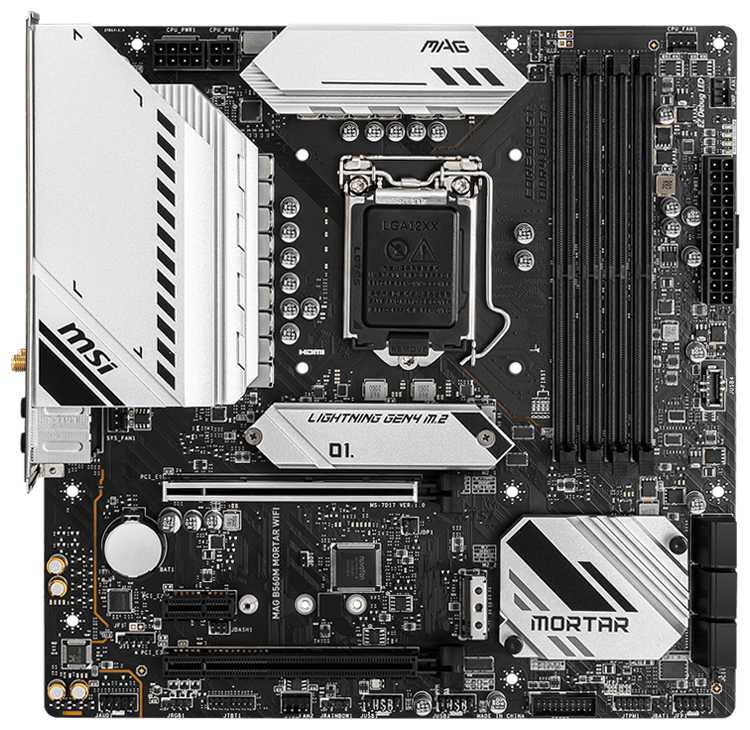
MSI MAG B560M MORTAR WIFI
- Встроенные Wi‑Fi и Bluetooth
- Массивные радиаторы VRM
- Внешний вид и текстолит
- Мало разъёмов вентиляторов
- Неудобное расположение второго M.2
- Короткие антенны Wi‑Fi
32 056 руб. в среднем
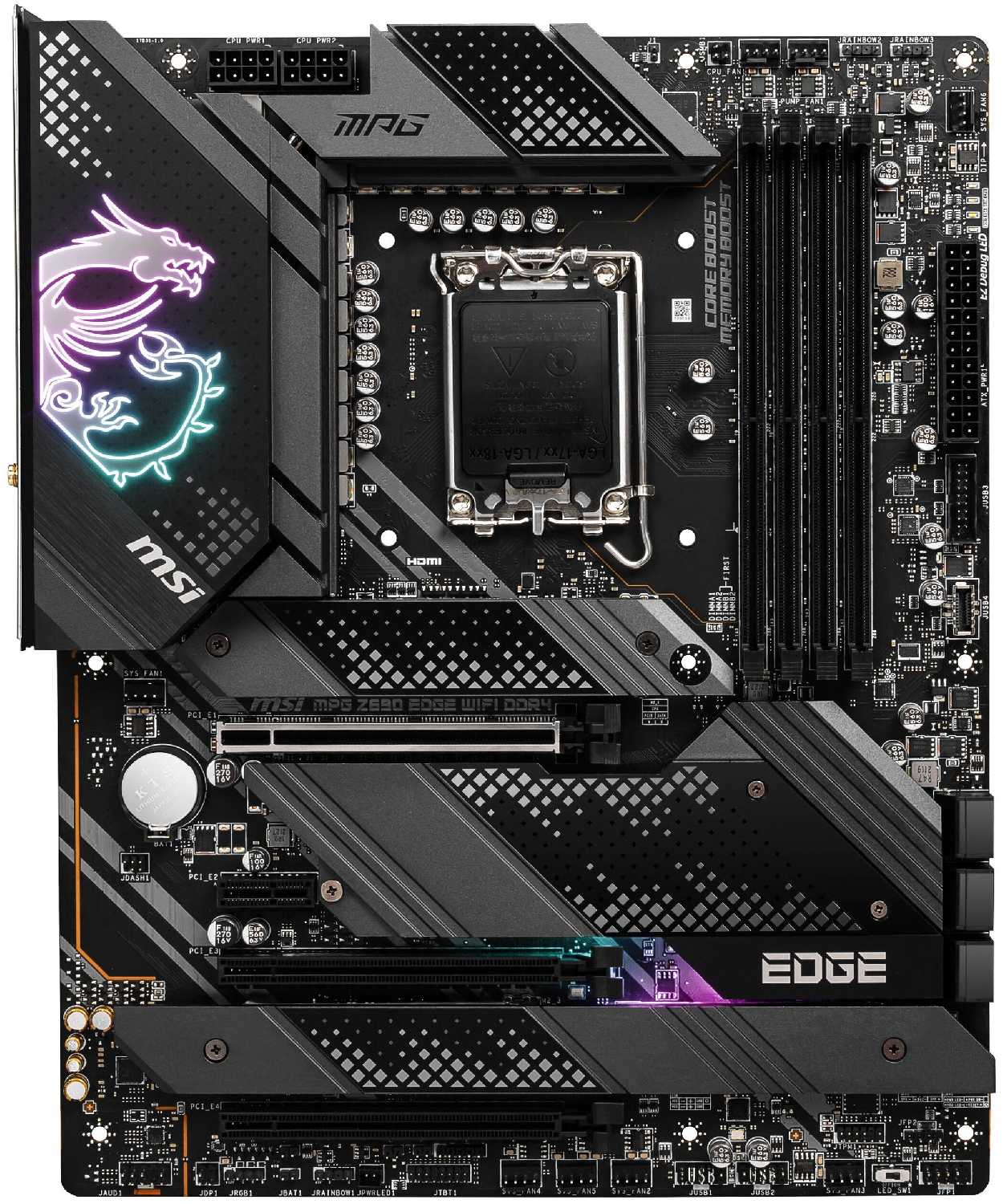
MSI MPG Z690 EDGE WIFI DDR4
- Мощная система питания
- Четыре слота M.2
- Богатая комплектация
- Нужна прошивка BIOS
- Липкая обратная сторона
- Горячий чипсет
24 380 руб. в среднем

MSI Z790 GAMING PLUS WIFI
- Много разъёмов
- Система питания
- Удобный BIOS
- Сетевые драйверы
- Проблемы со звуком
- Неудобные кабельные разъёмы
23 581 руб. в среднем
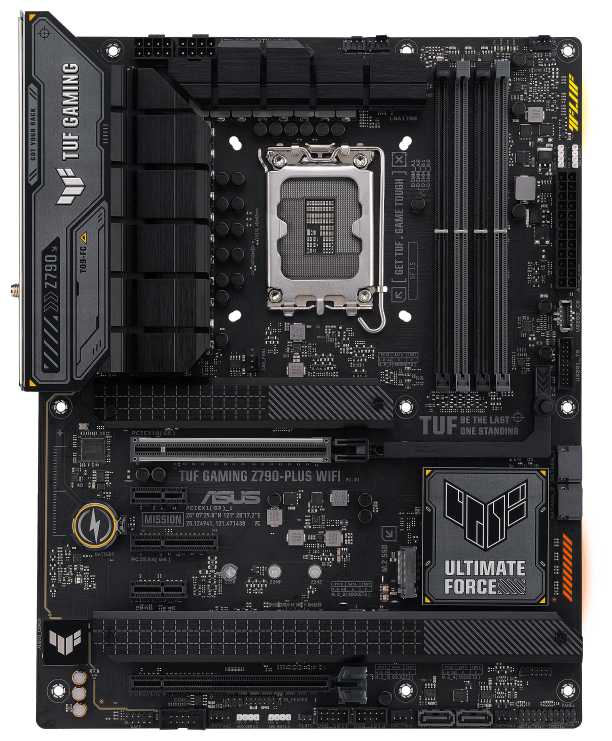
ASUS TUF GAMING Z790-PLUS WIFI
- Количество разъёмов
- Питание процессора
- Простой запуск
- Обновление BIOS
- Перегрев чипсета
- Перегруженное ПО ASUS
33 209 руб. в среднем
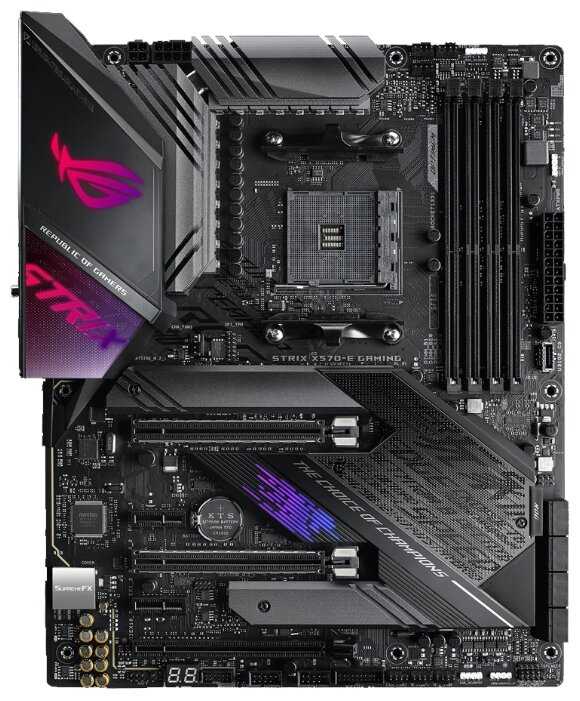
ASUS ROG Strix X570-E Gaming
- Разгон процессора и памяти
- Количество разъёмов
- BIOS и настройка
- Проблемы с BIOS
- Перегрев чипсета
- Отказы запуска и платы
29 516 руб. в среднем
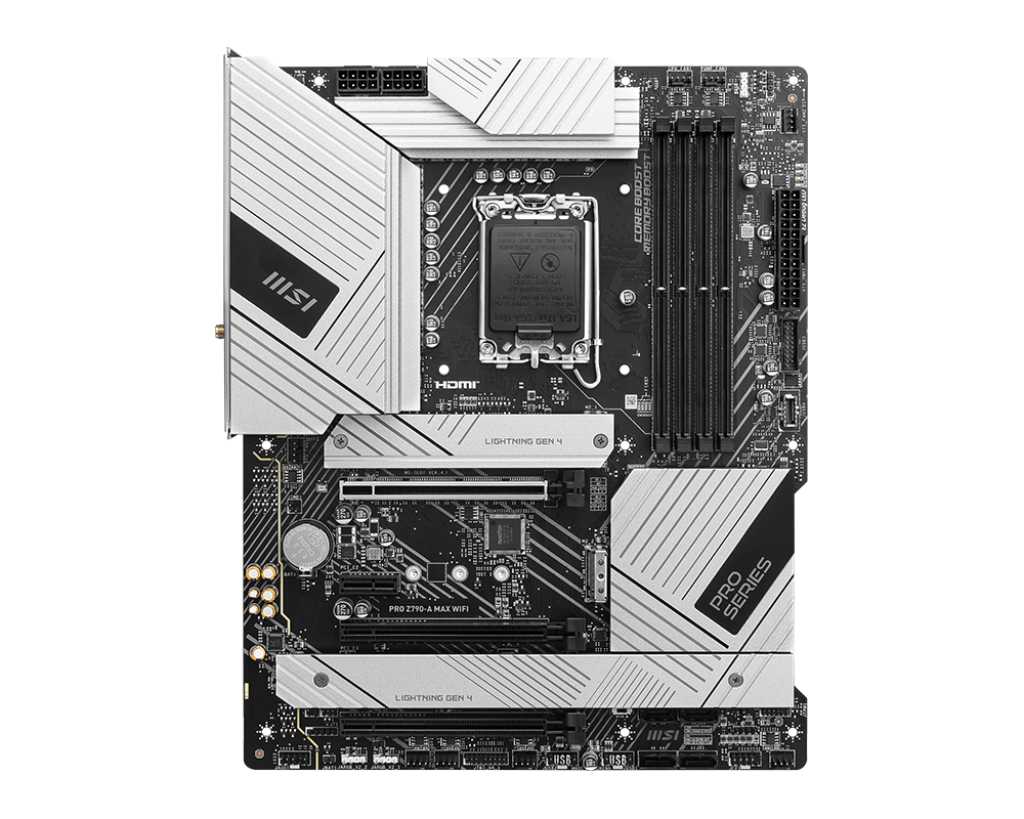
MSI PRO Z790-A MAX WIFI
- Разгон процессора и памяти
- Система питания и радиаторы
- Количество разъёмов
- Сетевые драйверы
- Неочевидный BIOS
- Запуск после сборки
30 440 руб. в среднем

ASUS TUF GAMING B850M-PLUS WIFI [B850]
- Запуск Ryzen и памяти
- Питание и охлаждение VRM
- Три слота M.2
- Смещённый слот видеокарты
- Проблемы первого запуска
- Сырой фирменный софт
29 753 руб. в среднем
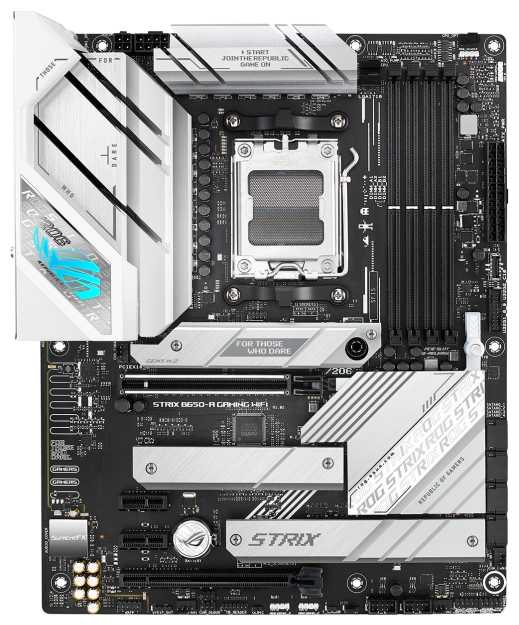
ASUS ROG STRIX B650-A GAMING WIFI
- Внешний вид платы
- Радиаторы и питание
- Запуск с комплектующими
- Долгий старт с EXPO
- Проблемы со звуком
- Сырая фирменная программа
28 634 руб. в среднем

MSI MAG Z790 TOMAHAWK WIFI
- Большое количество разъёмов
- Мощная система питания
- Удобный BIOS
- Брак и отказы запуска
- Драйверы на флешке ISO
- Сбои проводной сети
27 925 руб. в среднем
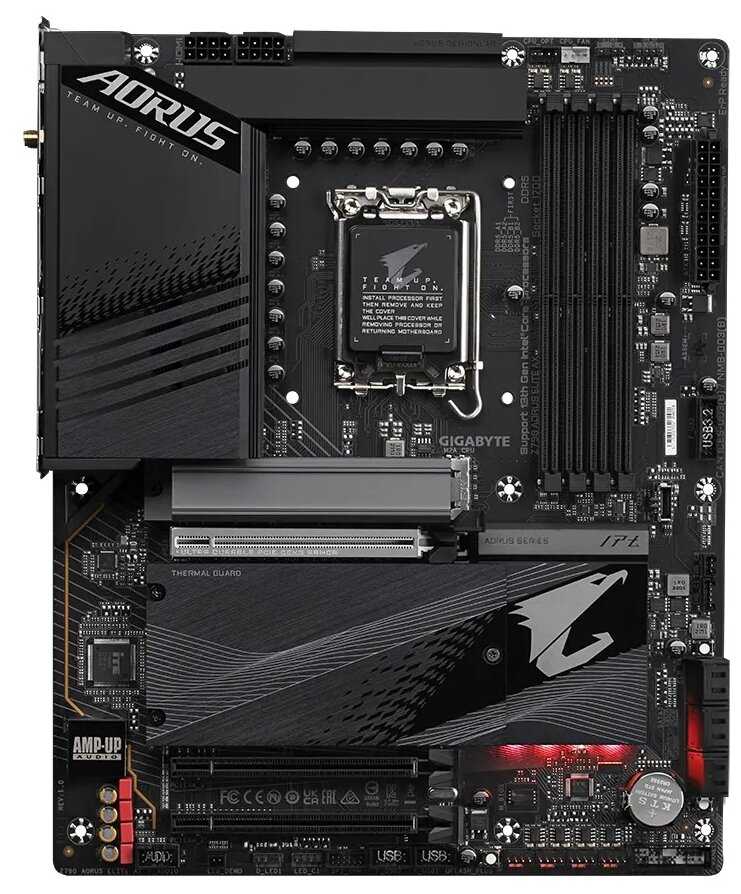
GIGABYTE Z790 Aorus ELITE AX
- Охлаждение VRM и M.2
- Разгон DDR5
- Качество сборки
- BIOS и фирменный софт
- Проблемы с XMP
- Сложный первый запуск
27 890 руб. в среднем
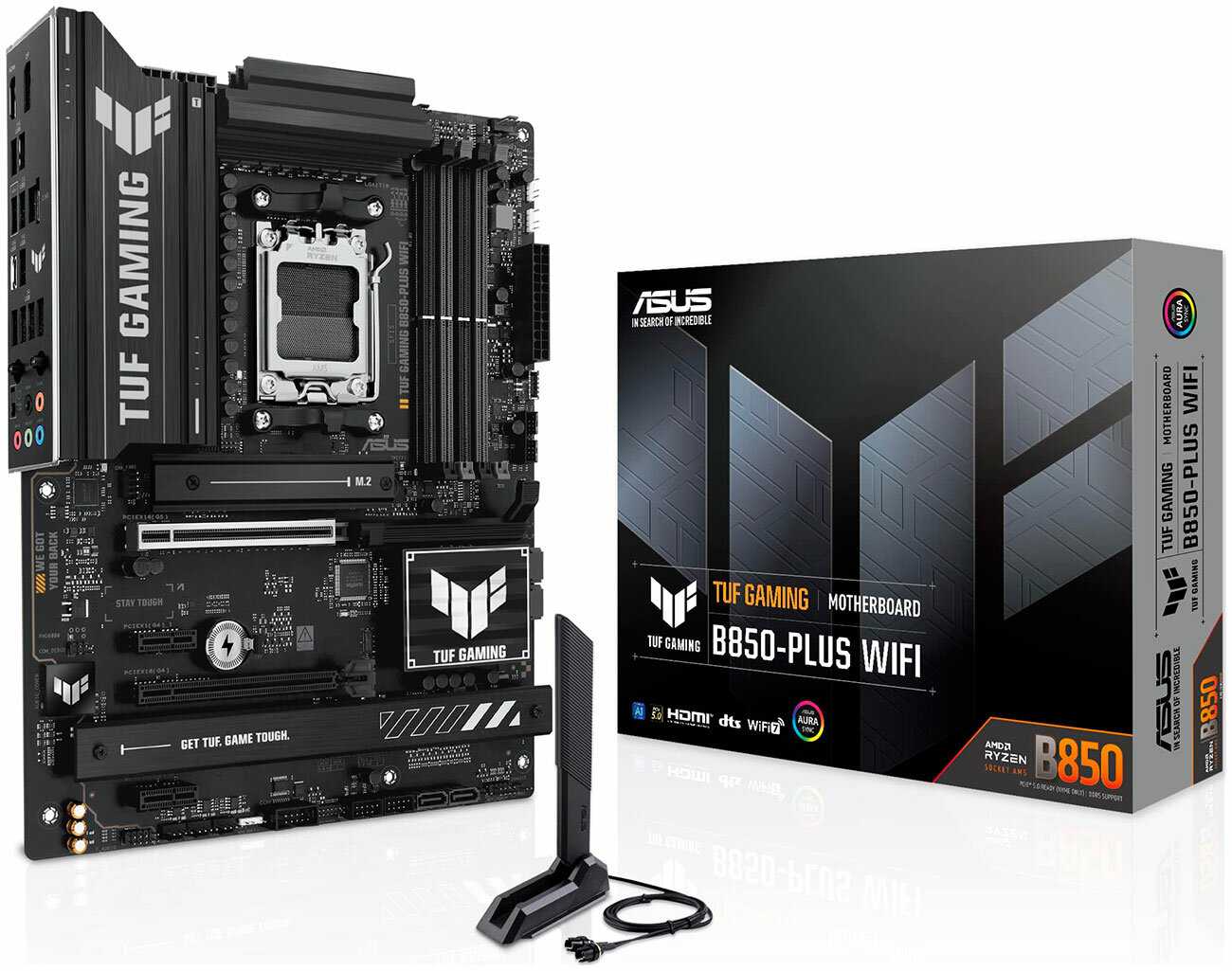
ASUS TUF GAMING B850-PLUS WIFI [AM5, ATX]
- Много USB-портов
- Три слота M.2
- Стабильная работа Ryzen
- Проблемы Wi‑Fi
- Неисправность платы
- Долгий первый запуск
24 544 руб. в среднем
Часто задаваемые вопросы F.A.Q.
-
⚙️ Какая версия BIOS установлена с завода и нужно ли её обновлять?
С завода плата поставляется с версией BIOS F2. Пользователи рекомендуют сразу обновить её до актуальной (F3 или F4) через фирменную утилиту Gigabyte Control Center (GCC) или через Q-Flash с флешки. Версия F4 решает проблемы с загрузкой и добавляет визуальные улучшения. Обновление через GCC ставит версию F3, а через Q-Flash — сразу F4. -
📶 Почему не работает Wi-Fi и Bluetooth и как это исправить?
Это самая частая проблема. В плату могут быть установлены два разных модуля Wi-Fi 7: MediaTek (работает стабильно) и Realtek 8922AE (вызывает проблемы). С модулем Realtek Wi-Fi может перестать определять сети после перезагрузки. Решение: установить драйвер версии 6102.24.108.327 от 07.03.2025. Также помогает удаление драйвера Bluetooth из диспетчера устройств и перезагрузка — после этого Wi-Fi заводится со штатными драйверами с офсайта. Если Wi-Fi не нужен, антенну всё равно обязательно подключить — иначе Bluetooth будет работать с обрывами и в радиусе полуметра. -
💻 Зависает или тупит мышь в BIOS — это нормально?
Да, это известный баг BIOS от Gigabyte, особенно во вкладке Advanced. Проблема массовая и не только на этой модели. Предположительно, мышь с высокой частотой опроса работает некорректно. Решение — использовать клавиатуру для навигации в BIOS. У некоторых пользователей других плат Gigabyte баг уходил с обновлениями прошивки. -
🔥 Насколько греются M.2 накопители, если они расположены вплотную друг к другу и под видеокартой?
Несмотря на плотное расположение, температуры в пределах нормы. Пользователи сообщают о 35–39°C в летнюю жару, что значительно ниже рабочего диапазона M.2 (50–70°C). Первый слот находится под стоковым радиатором и частично под видеокартой, но на нагрев это не влияет. Некоторые пользователи дополнительно ставят термопрокладки на 2-й и 3-й слоты для лучшего контакта с радиатором. -
🎮 Подойдёт ли плата для разгона процессора и оперативной памяти?
Да, схема питания 16+1+2 фазы справляется с разгоном даже флагманских процессоров, таких как Ryzen 7 7800X3D и Ryzen 9 9800X3D. Пользователи успешно разгоняли Ryzen 5 7500F на -30 по кривой и +200 МГц по PBO. Память стабильно работает на XMP и EXPO профилях до 6200–6400 МГц, а некоторые ставят планки на 8200 МГц. Плата холодная — VRM не греется выше 50°C даже под нагрузкой. -
🖌️ Насколько плата белая в реальности и как она выглядит в сборке?
Визуально плата действительно белая, но не снежно-белая, а ближе к светло-серому или цвету слоновой кости. В белом корпусе-аквариуме смотрится «бомбезно» и «обалденно». В чёрном корпусе тоже выглядит достойно, создавая контраст. Текстолит и даже разъёмы окрашены в белый цвет. Внешний вид пользователи оценивают на 8-9 из 10, хотя один отзыв упоминает, что «в реале не более 5». -
💡 Работает ли подсветка и насколько удобно её настраивать?
Подсветка есть, но её настройка — слабое место. Фирменное ПО Gigabyte Control Center (GCC) для управления RGB работает «через раз» — нажатия на цвета могут не давать реакции. Это известная проблема Gigabyte. У некоторых пользователей синхронизация заработала сама после множества переустановок GCC и настроек персонализации Windows. Если в корпусе есть свой контроллер подсветки, лучше использовать его. -
🚀 Долго ли загружается система и как это ускорить?
Да, стандартная загрузка может занимать около минуты. В BIOS есть опция быстрой загрузки (Fast Boot), которая сокращает время до 8 секунд. Некоторые пользователи жалуются на долгий старт BIOS — это особенность платы, но с обновлением прошивки ситуация улучшается. При установке Windows флешку нужно вставлять именно в задний USB-порт, иначе система может не определиться. -
🔌 Сколько M.2 и SATA разъёмов доступно и есть ли ограничения?
На плате 3 разъёма M.2 (один PCIe 5.0 и два PCIe 4.0), все под радиаторами. Важный нюанс: при установке хотя бы одного NVMe первые два устройства SATA отключаются — это особенность чипсета B850. Радиаторы на 2-м и 3-м слотах алюминиевые и держатся не слишком плотно, некоторые пользователи ставят дополнительные термопрокладки для лучшего контакта. -
🎧 Какое качество встроенного звука?
Встроенный звук пользователи оценивают как адекватный и качественный для встроенного решения. Плата использует стандартный аудиокодек, который не вызывает нареканий в повседневном использовании — для игр и музыки его более чем достаточно.
-
🛠️ Есть ли на плате полезные кнопки и удобные мелочи?
Да, плата продумана в мелочах: есть кнопка для отщёлкивания видеокарты (очень удобно при демонтаже), кнопки включения и сброса на самой плате, кнопка сброса BIOS на задней панели, батарейка BIOS расположена в удобном месте (не под видеокартой), а для M.2 используются защёлки вместо винтов. В комплекте есть колодка для подключения питания корпуса и переходник для кабелей фронтальной панели. Разъёмов для вентиляторов — 6, для ARGB — 3. -
🔌 Сколько USB-портов на задней панели и есть ли Thunderbolt 4?
Количество USB-портов некоторые пользователи считают недостаточным — это один из минусов. Однако есть Thunderbolt 4, что является редкостью в этом ценовом сегменте. Также присутствует HDMI на передней части платы (внутри корпуса). -
📦 Какая комплектация и упаковка?
Плата приходит в хорошо упакованной коробке без признаков вскрытия. В комплекте: инструкция (только на английском, без русского языка), Wi-Fi антенна на магнитике, колодка для подключения питания корпуса, переходник для кабелей фронтальной панели, белые провода. Инструкции на русском нет, поэтому новичкам рекомендуют заранее посмотреть видеообзоры. -
🖥️ С какими процессорами и памятью плата работает стабильно?
Плата совместима с процессорами AMD Ryzen 7000 и 9000 серий (Socket AM5). Пользователи успешно используют Ryzen 5 7500F, Ryzen 7 7700, Ryzen 7 7800X3D, Ryzen 9 9800X3D. С оперативной памятью есть нюансы: плата не всеядная, некоторые планки, заявленные в списке совместимости, могут не заводиться. Рекомендуется сверяться с официальным списком поддержки на сайте Gigabyte. EXPO профили работают стабильно, многие пользователи дополнительно поднимают частоту на 200 МГц без проблем. -
💰 Стоит ли своих денег по сравнению с конкурентами?
Это одна из самых доступных белых плат на чипсете B850 форм-фактора ATX. Пользователи называют её «подарком за 20 тысяч» и «лучшей белой бюджетной моделью». Однако есть и критика: цена для B-чипсета некоторым кажется завышенной, особенно учитывая, что у конкурентов (например, ASUS ROG Strix B650-A) за эти деньги можно получить больше функций. В целом, как плата для белой сборки с хорошим охлаждением и современными разъёмами — один из лучших вариантов в своей ценовой категории. -
📐 Какие есть подводные камни при сборке?
Несколько моментов: 1) При установке Windows 11 версии 24H2 может возникнуть ошибка «не хватает драйверов» — рекомендуется ставить версию 23H2 или вставлять флешку в задний USB-порт. 2) Во время установки ОС Wi-Fi может не определяться — нужно подключить проводной интернет, и система сама подтянет драйверы. 3) Держатель видеокарты из комплекта может не совпадать по отверстиям для болтов. 4) Кастомные радиаторы для M.2 могут не влезать из-за плотного расположения слотов. 5) Некоторые пользователи жалуются на тонкий текстолит и ощущение «кривизны» платы. -
🧊 Насколько эффективно охлаждение VRM и чипсета?
Охлаждение зоны VRM массивное и эффективное. Даже с флагманскими процессорами (Ryzen 7 7800X3D, Ryzen 9 9800X3D) температуры VRM и чипсета не превышают 50°C под нагрузкой. В паре с Intel Core Ultra 7 265K и Palit RTX 5070 Ti плата остаётся холодной в любых тестах. Радиаторы большие и качественные, что подтверждают все пользователи.
56 отзывов пользователей о GIGABYTE Z890M AORUS ELITE WF7 ICE [WF7]
Пользовались
GIGABYTE Z890M AORUS ELITE WF7 ICE [WF7]?
Поделитесь своим опытом и помогите другим сделать правильный выбор

Альфа-Юнит-3WYDD
28.08.2025
Оценка пользователя
Великолепно
- + Обновление BIOS прошло гладко до последней версии с помощью Q-Flash, никаких зависаний не случилось. В расширенном меню BIOS полно опций, хотя я и не собираюсь ими пользоваться. Взял память на 8200 МГц в комплекте 2x24 ГБ, она сразу запустилась на стандартных настройках, просто выбрал подходящий профиль. Плата отлично сочетается с процессором Ultra 265K и видеокартой Palit 5070 Ti, остается прохладной во всех проверках, ни чипсет, ни блок питания не превышают 50 градусов. В играх вроде Stalker 2 и CS 2 на максимальных настройках в разрешении 2K материнка нагревается до 40 градусов, процессор держит 45-48, все стабильно и красиво работает.
- - При чистой установке Windows 11 с нуля не увидел встроенную сетевую карту, это версия rev.1.0, пришлось повозиться с поиском способа ее включить без интернета, прям целая эпопея с обходами системы. Потом скачал драйверы с сайта Gigabyte на флешку и поставил вручную, после этого все наладилось.
Плазмонавт-1EBJW
17.05.2025
Оценка пользователя
Великолепно
- + В целом, устройство оставляет приятные впечатления по большинству аспектов. Сборка надежная, и основные функции выполняются без нареканий. Только один момент немного омрачает картину, но об этом ниже.
- - Главный недостаток связан с модулем Wi-Fi 7 на базе Realtek 8922AE. В этой материнской плате предусмотрены два разных Wi-Fi модуля: первый от MediaTek, и у многих он функционирует превосходно. Второй же, Realtek 8922AE Wi-Fi 7, доставляет массу хлопот с драйверами, которые просто не устанавливаются, даже если брать с официального сайта или через Gigabyte Control Center. Иногда кажется, что софт даже портит ситуацию во время установки. Перезагрузки компьютера ни разу не помогли найти подходящий доступный Wi-Fi источник. Обычные обновления системы, включая свежие пакеты для Windows 11 до последней сборки, тоже не решили вопрос. В итоге пришлось перейти на драйвер от 07.03.2025 года в версии 6102.24.108.327, и после этого подключение стало работать стабильно без сбоев.
Вектрон-8RHKZ
19.01.2025
Оценка пользователя
Великолепно
- + Всё выглядит качественно и функционирует без каких-либо проблем. Радует, что с чёрным корпусом сочетается отлично, хотя поначалу казалось, что будет не так гармонично, особенно с тёмным стеклом – в реальности выходит стильно, как на тех видео в описании.
- - Не сказать, чтобы это был серьёзный изъян, но новая схема установки для M.2 с болтами, на мой взгляд, получилась надёжнее, крепление держит плотнее. Из-за этого алюминиевая пластина в нижних слотах выглядит не очень привлекательно, непонятно, зачем её приделали, она белая и сидит не слишком уверенно, хотя и служит радиатором.
Интеллектор-3KFOD
12.12.2024
Оценка пользователя
Ужасно
- + Понравились удобные защелки для установки M.2 накопителей, без всяких винтов там всё просто фиксируется. Ещё радует наличие кучи радиаторов на разных частях платы, это помогает с охлаждением.
- - Задняя сторона платы выглядит совсем скудно, без особого усиления. Текстолит тонкий, кажется хрупким. Плата кривая по всем направлениям, аж страшно трогать, чтобы ничего не погнуть. При запуске BIOS уходит около минуты, что раздражает. Плюс на второй день возникли проблемы с драйверами для некоторых компонентов, и Bluetooth вообще не захотел работать.
Эксопилот-4NUZC
17.12.2024
Оценка пользователя
Великолепно
- + Плата полностью белая, что идеально вписывается в мою сборку. Монтаж SSD формата M.2 проходит без лишних болтов, просто и удобно. Есть клипсы для фиксации видеокарты, они идут в комплекте, так что снять карту получается легко и быстро. На самой плате расположена кнопка сброса, что добавляет удобства. Поддерживает шесть разъемов для вентиляторов, три для ARGB-подсветки и три слота M.2, причем все они оснащены штатными радиаторами для охлаждения.
- - Разъем HDMI от корпуса размещен на передней стороне платы, из-за чего может быть не очень удобно подключать.
Аргонавт-6QICC
04.03.2025
Оценка пользователя
Великолепно
- + Плата выглядит стильно и привлекательно, с мощным функционалом, который позволяет легко разогнать систему. Подсветка добавляет визуальной красоты, а сборка получилась крепкой, без каких-либо огрехов или люфтов. Ещё понравился софт для настройки всех параметров компьютера прямо из интерфейса, не заходя в BIOS.
- - Серьёзных недостатков не нашёл, всё работает стабильно. Надеюсь, в будущем тоже не подведёт и обойдётся без неожиданных сбоев.
Вектрон-0ORLC
01.01.2025
Оценка пользователя
Великолепно
- + Софт для управления удобный в использовании. Внешне выглядит стильно и аккуратно. Система загружается оперативно, сразу после включения можно войти в свежую винду без задержек. Легко подстраивается кулер под нужды, можно поэкспериментировать с комплектующими и процессором. Все необходимые драйверы ставятся автоматически через программу.
- - Пришлось сразу обновить биос, иначе машина отказывалась нормально запускаться. В остальном ничего критичного не заметил.
Сатурниан-4UQFS
22.12.2024
Оценка пользователя
Великолепно
- + Внешний вид у платы действительно привлекательный. Особенно круто она смотрится в светлом корпусе, там всё выглядит стильно и аккуратно. Радиаторы на зонах VRM и для M.2 накопителей довольно внушительные, что помогает с охлаждением. Схема питания построена на 16+1+2 фазах, что даёт уверенность в стабильности. Есть четыре слота под модули DDR5 ОЗУ. Плюс поддержка WiFi 7 для быстрого беспроводного соединения.
- - Серьёзных недостатков пока не заметил.
Как менялась цена на GIGABYTE Z890M AORUS ELITE WF7 ICE [WF7]
Характеристики GIGABYTE Z890M AORUS ELITE WF7 ICE [WF7]
| Процессор | |
| Производитель процессора : | Intel |
| Сокет : | LGA1851 |
| Макс. TDP процессора : | 175 Вт |
| Поддерживаемые процессоры : | LGA1851 |
| Количество сокетов : | есть |
| Чипсет | |
| Поддержка SLI/NVLink/CrossFire : | HybridCrossFireX/CrossFireX |
| Производитель чипсета : | Intel |
| Чипсет : | Intel Z890 |
| Память | |
| Максимальная частота памяти : | 8400 МГц |
| Максимальный объем памяти : | 256 ГБ |
| Режим работы оперативной памяти : | двухканальный |
| Количество слотов оперативной памяти : | 4 |
| Тип памяти : | DDR5 DIMM |
| Слоты расширения | |
| Количество разъемов M.2 : | 3 |
| Слоты PCI-E подробно : | 3 x PCI-E 4.0 x4, PCI-E 4.0 x4, PCI-E 5.0 x16, PCI-E 5.0 x8 |
| Слоты накопителей подробно : | 4 x SATA 3G |
| Аудио/видео | |
| Производитель звукового чипа : | Realtek |
| Звуковая схема : | 7.1 |
| Сеть | |
| Скорость Ethernet : | 2.5 Гбит/с |
| Чипсет Ethernet : | Realtek |
| Беспроводные интерфейсы : | Bluetooth, Wi-Fi 802.11a/b/g, Wi-Fi 802.11ac, Wi-Fi 802.11ax, Wi-Fi 802.11be, Wi-Fi 802.11n |
| Дополнительные параметры | |
| Поддержка RAID : | SATA RAID 0, RAID 1, RAID 5, RAID 10, JBOD |
| Область применения : | игровая |
| Комплектация : | Материнская плата, WiFi антенна, комплект кабелей, документация |
| Тип системы охлаждения : | пассивное |
| Форм-фактор материнской платы : | microATX |
| Задняя панель | |
| Разъемы на задней панели : | 4 x USB 2.0 Type-A, 4 x USB 3.2 Gen1 Type-A, DisplayPort, HDMI, SMA (для антенны Wi-Fi), USB 3.2 Gen1 Type-A, USB 3.2 Gen2 Type-A, USB 3.2 Gen2 Type-C |
| Внутренние разъемы | |
| Внутренние слоты и разъемы : | питания процессора 8-pin + 8-pin |
Информация о характеристиках носит справочный характер.
Перед покупкой уточняйте характеристики и комплектацию товара у продавца
Обзоры и руководства на GIGABYTE Z890M AORUS ELITE WF7 ICE [WF7]


Wizemart © 2026.
Рекомендательная система по умному выбору товаров по отзывам и рейтингам
