
Монитор GIGABYTE G24F-2: 205 отзывов, обзор, плюсы и минусы


Стоит ли покупать GIGABYTE G24F-2?
- Высокая частота по HDMI180 Гц по HDMI поднимаются в настройках Windows, и переход с 60 Гц заметен сразу.
- Сочные цвета сразуКартинка яркая и насыщенная из коробки, и подстройка сводится к яркости.
- Регулировка высоты и наклонаМонитор поднимается, опускается и наклоняется, стоит ровно и не шатается.
- Сборка без отвёрткиНожка собирается на защёлках с одним винтом, который закручивается пальцами.
- USB-хаб на два портаРазъёмы монитора освобождают порты ноутбука, если подключить USB-кабель.
- Полосы снизу экранаЧерез год-три внизу появляется полоса, которая растёт, и её лечит только гарантия или замена матрицы.
- Засветы по угламНа чёрном фоне в темноте видно свечение в нижних углах, а при взгляде сбоку экран светлеет.
- Нет кабеля DisplayPortВ коробке только HDMI, а для FreeSync на NVIDIA или HDR кабель придётся докупить.
- Битые пикселиТочки бывают сразу после распаковки или появляются через день-месяц, и проверять их лучше в магазине.
- Монитор не выходит из снаПри подключении по HDMI после сна или выключения компьютера сигнал не возвращается без перезагрузки.
Краткий анализ GIGABYTE G24F-2
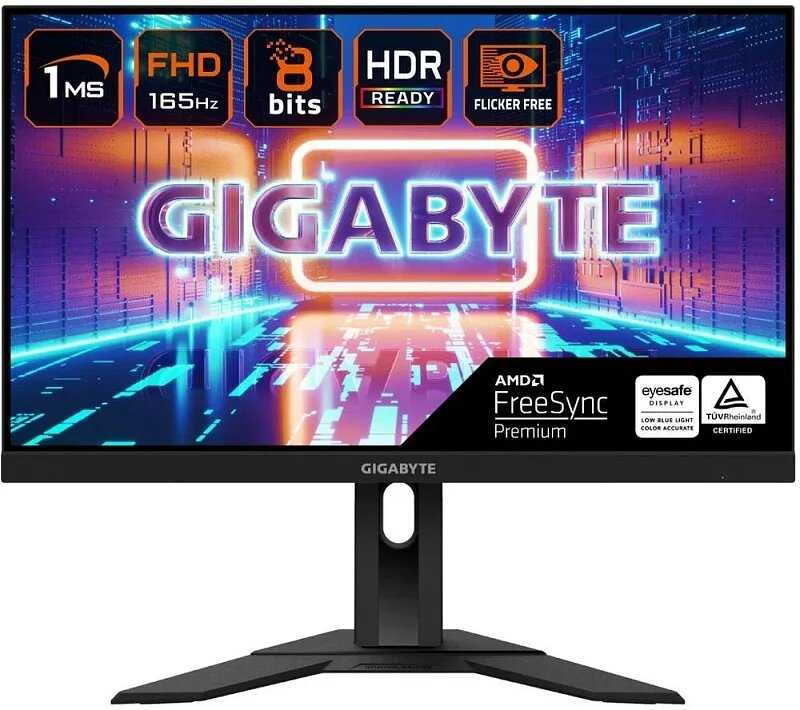
GIGABYTE G24F-2 — 24-дюймовый IPS-монитор с регулировкой по высоте и наклону, подсветкой без мерцания и частотой 165 Гц. Плавность — то, ради чего его берут: 180 Гц по HDMI поднимаются в настройках Windows и держатся, поэтому переход с 60 Гц заметен сразу, а в шутерах картинка двигается ровно. Картинка из коробки сочная, и чёрный на IPS глубже, чем на TN, но засветы по нижним углам видны в тёмной комнате на чёрном фоне, а при взгляде сбоку экран светлеет. Слабое место — надёжность: через год-три снизу экрана появляется полоса, которая растёт, и спасает от неё только гарантия. Подставка регулируется и устойчива, а DP-кабеля в коробке нет, и его придётся докупить для FreeSync на NVIDIA. Монитор подойдёт тем, кому нужна плавная картинка и сочные цвета на IPS на два–три года, а тем, кто смотрит фильмы в полной темноте или хочет, чтобы монитор прослужил пять лет, лучше поискать другой.
Плюсы и минусы GIGABYTE G24F-2: оценка по параметрам
на основе 205 отзывов · ⓘ как мы считаем| 1 |  Xiaomi G34WQ | 9.3 | 22 543 ₽ | Сравнить |
| 2 |  Digma Pro Art L | 8.9 | 25 699 ₽ | Сравнить |
| 3 | 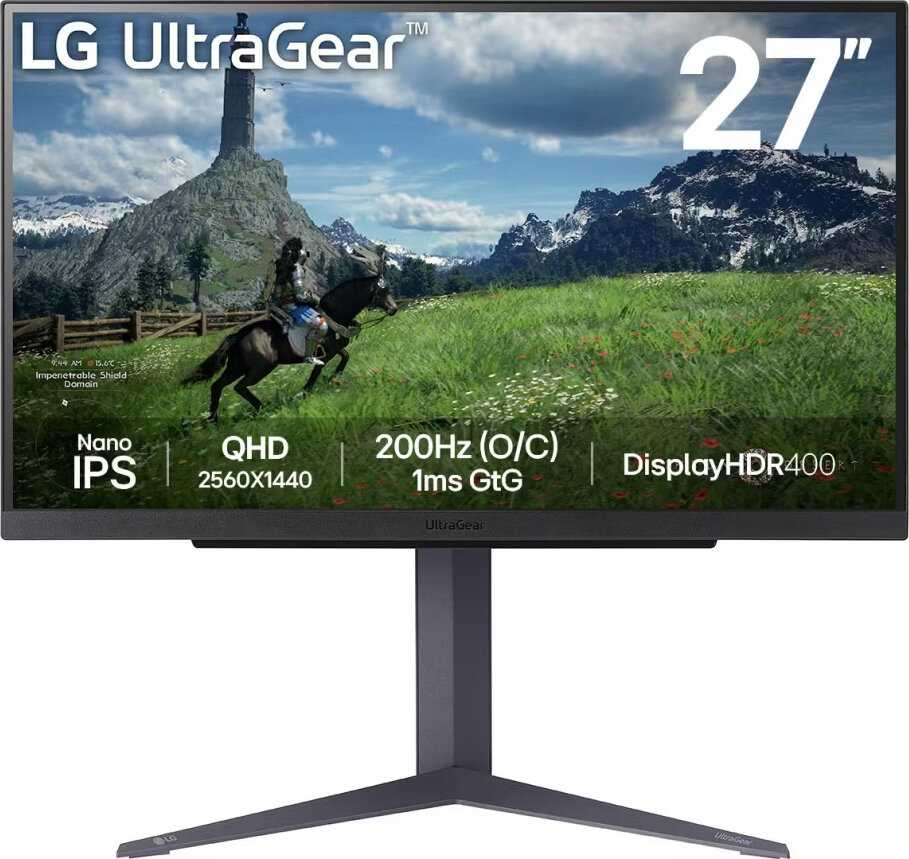 LG 27GS85Q | 8.6 | 29 243 ₽ | Сравнить |
Картинка яркая и насыщенная уже после распаковки, и подстройка сводится к яркости: её подбирают под свои глаза, а цвета оставляют как есть.
Заметно сразу, но сочная картинка на IPS есть и у других моделей этого класса.
На TN чёрный выглядит серой мазнёй, а здесь в тёмной сцене видно, что там действительно темно. Разница особенно заметна тем, кто переходит с TN.
Для тех, кто приходит с TN, это главная перемена, а для остальных это просто нормальная картинка.
Днём экран держат на 35–45 процентах, вечером опускают до 25, и запас остаётся.
Приятная мелочь, которая облегчает подбор яркости под комнату.
Засвет проявляется, когда экран показывает полностью чёрный кадр в тёмной комнате: у нижних углов и краёв появляется свечение. На светлой картинке и в игре его почти не видно. В магазине при ярком свете проверить трудно, поэтому смотреть на засвет лучше дома, в темноте, на чёрном фоне.
Видно только на чёрном в темноте и в работе почти не мешает, поэтому сильнее всего расстраивает тех, кто смотрит тёмное кино.
👤 Важно, если вы смотрите фильмы или играете в тёмных сценах
Если смотреть на экран не прямо, а со стороны или сдвинув голову к краю, яркость меняется: картинка светлеет, а чёрный теряет глубину. За столом, если сидеть по центру, это почти не заметно, а при взгляде сбоку видно сразу.
Касается тех, кто смотрит не прямо; для одного человека за столом это почти не важно.
👤 Важно, если экран смотрят сразу несколько человек
Тут же прямо из коробки ЧЕРНЫЙ есть ЧЕРНЫЙ. Покупатель · DNS · ноябрь 2023
Лично для меня большой запас яркости, сижу на 35-45% днём, ночью до 25% опускаю. Покупатель · DNS · декабрь 2023
| 1 | Xiaomi G34WQ | 9.3 | 22 543 ₽ | Сравнить |
| 2 | Digma Pro Art L | 8.9 | 25 699 ₽ | Сравнить |
| 3 | LG 27GS85Q | 8.6 | 29 243 ₽ | Сравнить |
| 1 | LG 27GS85Q | 9.2 | 29 243 ₽ | Сравнить |
| 2 | 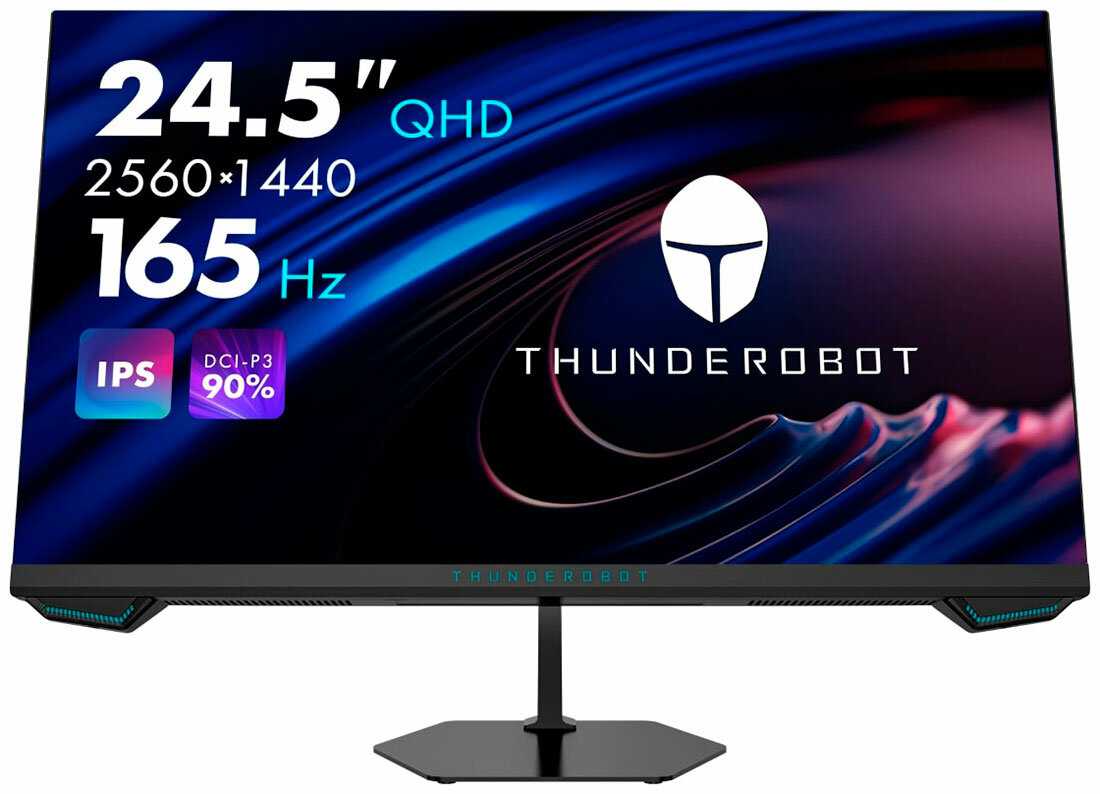 ThundeRobot LQ25F165 | 8.8 | 28 137 ₽ | Сравнить |
| 3 | 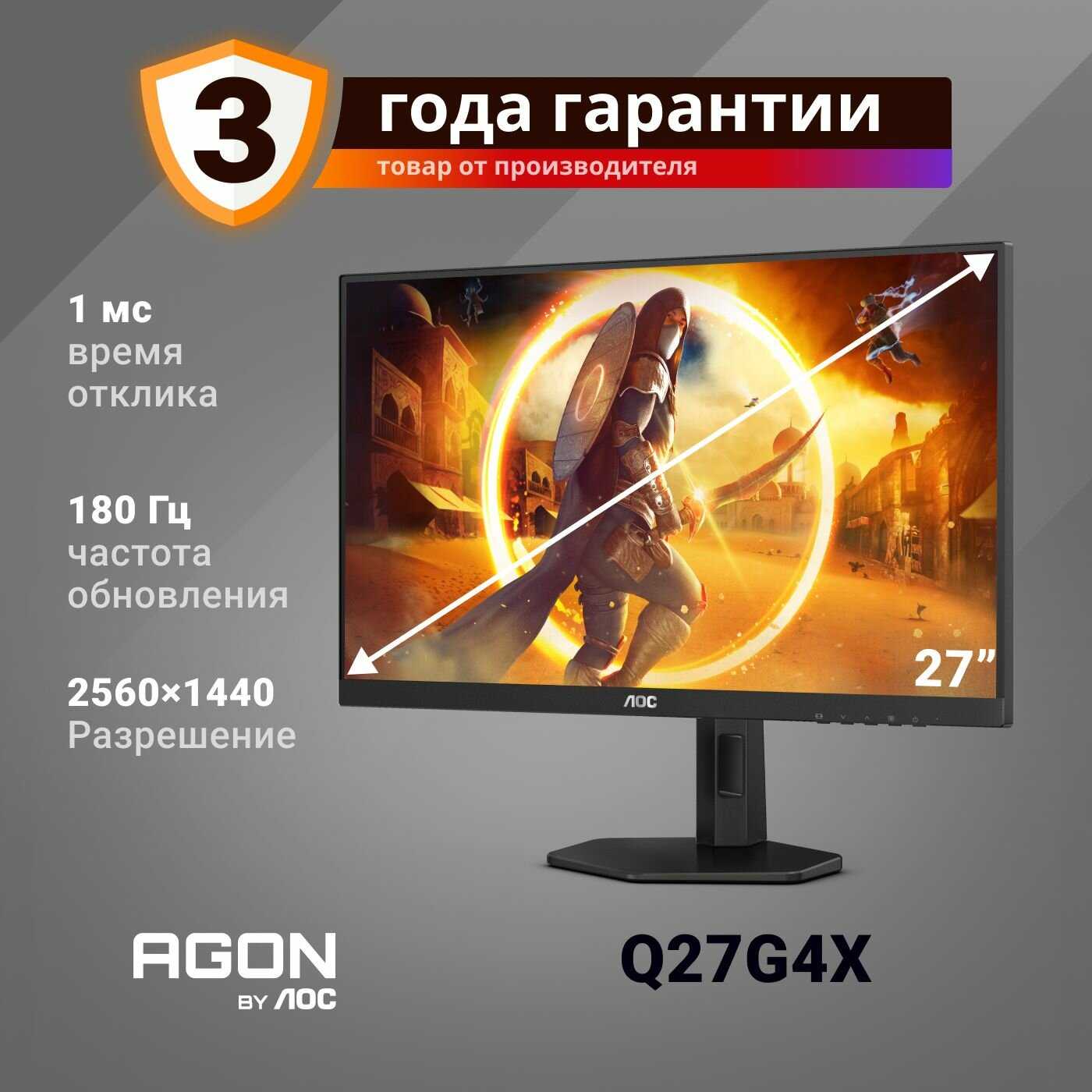 AOC Q27G4X | 8.8 | 22 561 ₽ | Сравнить |
Заявленные 165 Гц монитор выдаёт сразу, а 180 Гц включаются в настройках Windows, без программ и разгона через меню. Через DP эту частоту включают отдельным пунктом меню, поэтому по HDMI проще. Переход с 60 Гц ощущается сразу: курсор и прокрутка идут ровнее, а в игре на быстром повороте картинка остаётся ровной.
Ради этой частоты монитор и выбирают, а на IPS с такой частотой в этом классе выбор невелик.
В тестах отклик держится около 6 мс на 165 Гц, и по ощущению это на уровне хороших TN-матриц. Для IPS результат хороший, а заявленная в описании цифра в 1 мс на практике не подтверждается.
Ощутимо в быстрых играх, но главным поводом для покупки это не становится.
Прокрутка страниц, курсор и видео на рабочем столе идут ровнее, чем на 60 Гц, и разницу замечаешь без игры.
Приятная добавка, которая работает весь день, но не решает покупку.
Когда картинка резко уходит в сторону, например при повороте в шутере, контуры тянутся хвостом. В тестах UFO смаз виден сразу. В спокойных сценах и в работе он не мешает. Предыдущая G24F в тестах быстрее, и даже 180 Гц здесь не помогают её догнать в нативном режиме 165 Гц.
Смаз заметен в быстрых играх и тестах, но в работе не мешает, поэтому скорее раздражает, чем отменяет покупку.
👤 Важно, если вы играете в быстрые шутеры и гонки
после 60гц просто восторг, особенно если комп может выдать нужные 180гц в игре Покупатель · DNS · февраль 2023
Время отклика на уровне хороших TN-матриц. Покупатель · DNS · февраль 2023
| 1 | LG 27GS85Q | 9.2 | 29 243 ₽ | Сравнить |
| 2 | ThundeRobot LQ25F165 | 8.8 | 28 137 ₽ | Сравнить |
| 3 | AOC Q27G4X | 8.8 | 22 561 ₽ | Сравнить |
| 1 | 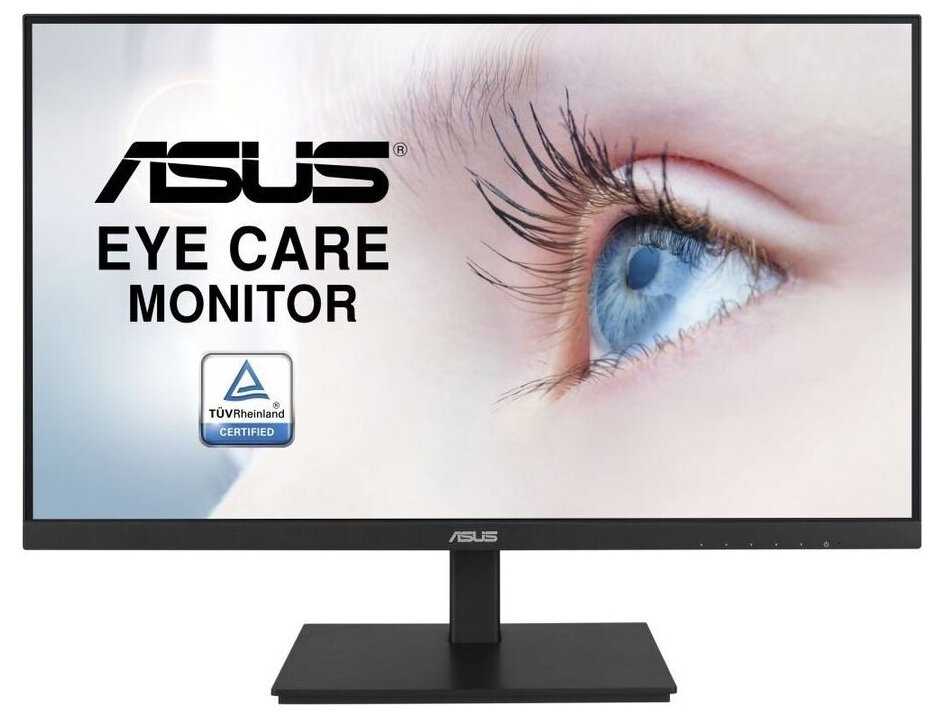 ASUS VA27DQSB | 9.2 | 29 198 ₽ | Сравнить |
| 2 |  LG UltraGear 32G620B | 8.8 | 31 102 ₽ | Сравнить |
| 3 |  Abr Technology MC27GQC-i2 | 8.7 | 22 130 ₽ | Сравнить |
Монитор можно опустить низко для посадки за столом или поднять до уровня глаз, а наклон корректирует угол обзора. Ножка держит вес уверенно: монитор не ездит по столу и не шатается.
Регулировка есть не у всех моделей этого класса, и для работы за столом она решает многое.
Основание узкое, перед монитором остаётся место для клавиатуры и ноутбука. Прорезь в ножке удобна: провода проходят внутрь и не торчат.
Приятная мелочь, которая заметна на тесном столе.
Экран нельзя развернуть в сторону, он смотрит туда, куда поставлен. Если стоят двое или нужна смена ракурса, это неудобно: монитор приходится двигать руками или переставлять на кронштейн. Наклон и высота при этом работают как нужно.
Это неудобство, а не поломка, и в работе за одним столом оно почти не замечается.
👤 Важно, если монитор нужно разворачивать к собеседнику или другой части стола
Если после установки корпус завалился в бок, причина в перекосе двух кронштейнов внутри крепления. Выравнивается это так: снимают центральную пластину, выставляют кронштейны по горизонту и только потом затягивают боковые винты не до конца.
Исправляется без поломки, но требует разборки и неприятно выглядит, пока не поправлено.
Из-за тяжёлой подставки монитор непросто переставить, а ножка занимает заметное место и за экраном, и на столе. На тесном столе это ощущается, поэтому выход — кронштейн или стена.
Не мешает работе, но ограничивает перестановку и занимает место.
👤 Важно, если стол небольшой или монитор часто переставляют
тяжёлый- поэтому не шатается и не ездит по столу, устойчивая ножка Покупатель · DNS · июль 2023
нет поворотной регулировки влево-вправо Покупатель · DNS · январь 2023
| 1 | ASUS VA27DQSB | 9.2 | 29 198 ₽ | Сравнить |
| 2 | LG UltraGear 32G620B | 8.8 | 31 102 ₽ | Сравнить |
| 3 | Abr Technology MC27GQC-i2 | 8.7 | 22 130 ₽ | Сравнить |
| 1 | ThundeRobot LQ25F165 | 9.3 | 28 137 ₽ | Сравнить |
| 2 |  GIGABYTE M32QC | 8.7 | 30 897 ₽ | Сравнить |
| 3 | Digma Pro Art L | 8.7 | 25 699 ₽ | Сравнить |
Работа с текстом в браузере и документах, долгие часы за монитором проходят без напряжения. Текст при этом не зернистый, шрифты чёткие.
Ощутимо каждый день, но сходные показатели бывают и у других IPS-мониторов.
Есть функция защиты зрения и режим sRGB, который делает картинку темнее и спокойнее. Это не панацея, но для тех, кто быстро устаёт от ярких экранов, разница ощутима.
Полезная опция, которая помогает при долгой работе, но не выделяет монитор на фоне остальных.
На яркости около половины шкалы экран слепит в тёмной комнате: через полтора–два часа начинает болеть голова, а глаза напрягаются. Выручает регулировка джойстиком на задней панели и режим sRGB, в котором картинка темнее.
Не меняет работу, но без регулировки яркости портит весь день за монитором.
👤 Важно, если вы работаете за монитором по несколько часов в тёмной комнате
при яркости 50 через часа полтора два начинает болеть голова Покупатель · DNS · декабрь 2022
в играх, при работе в браузере, с текстом и при просмотре видео не испытывал никакого дискомфорта Покупатель · DNS · февраль 2023
| 1 | ThundeRobot LQ25F165 | 9.3 | 28 137 ₽ | Сравнить |
| 2 | GIGABYTE M32QC | 8.7 | 30 897 ₽ | Сравнить |
| 3 | Digma Pro Art L | 8.7 | 25 699 ₽ | Сравнить |
| 1 | GIGABYTE M32QC | 9.1 | 30 897 ₽ | Сравнить |
| 2 | LG UltraGear 32G620B | 8.9 | 31 102 ₽ | Сравнить |
| 3 | Digma Pro Art L | 8.7 | 25 699 ₽ | Сравнить |
Для ноутбука это удобно: мышь и флешку втыкают в монитор, а разъёмы ноутбука остаются свободными. Хаб работает только если подключить и USB-кабель к компьютеру, иначе он не оживает.
Ощутимо каждый день, если к монитору подключается периферия.
При подключении по HDMI монитор после выхода компьютера из сна или выключения остаётся без сигнала, и картинку возвращала только перезагрузка компьютера. Меню при этом меняется и урезается. Переход на DP в одном из случаев это исправил.
Монитор остаётся тёмным до перезагрузки, и это мешает каждый раз после сна, поэтому не мелочь.
👤 Важно, если компьютер часто уходит в сон или выключается
В коробке только HDMI. Для картинки это не мешает: 165 и 180 Гц идут по нему. Но DP нужен, если хочется FreeSync на видеокарте NVIDIA или HDR, для которого в описании требуется DisplayPort, и тогда кабель докупается отдельно.
Картинка работает и без него, но в отдельных сценариях докупка всё равно нужна.
👤 Важно, если вы используете FreeSync на NVIDIA или хотите HDR по DP
Разъёмы USB и 3,5-мм разъём сбоку или сзади, и втыкать туда флешку или наушники каждый раз неудобно. Вход DP выведен сбоку, и кабель до стола не всегда доходит. Лучше подключить всё один раз и не трогать.
Касается удобства, но не работы монитора.
Поменял кабель на DP вместо hdmi и этот монитор стал выходить нормально из спящего режима Покупатель · DNS · декабрь 2022
Так же чтобы USB хаб и софт для монитора заработал нужно подключить не только HDMI но и USB кабель. Покупатель · DNS · июль 2023
| 1 | GIGABYTE M32QC | 9.1 | 30 897 ₽ | Сравнить |
| 2 | LG UltraGear 32G620B | 8.9 | 31 102 ₽ | Сравнить |
| 3 | Digma Pro Art L | 8.7 | 25 699 ₽ | Сравнить |
| 1 | LG 27GS85Q | 9.2 | 29 243 ₽ | Сравнить |
| 2 | GIGABYTE M32QC | 9.1 | 30 897 ₽ | Сравнить |
| 3 | ASUS VA27DQSB | 9.1 | 29 198 ₽ | Сравнить |
Механизм подъёма выглядит и ощущается качественным: металлический узел держит положение, а корпус при регулировке не скрипит. Предыдущая версия в этом отношении уступала.
Ощутимо каждый раз, когда регулируешь монитор, но это не главное достоинство.
Ножку соединяет один винт, который закручивается пальцами, остальное держат защёлки. Пакет с прорезью позволяет прикрепить ножку, не распаковывая всё до конца. Сборка занимает считанные минуты.
Приятная мелочь, которая экономит время при распаковке.
Экран и корпус расходятся с зазором, он виден у правого края. При работе почти не мешает, но при внимательном осмотре замечаешь сразу.
Касается внешнего вида, а не работы, но для тех, кто смотрит на стыки, сразу бросается в глаза.
Механизм подъёма монитора металлический видно на глаз качественно. Покупатель · DNS · ноябрь 2022
в которой задействован лишь один винт, соединяющий ножку с подставкой (закручивается пальцами), остальное все на защёлках Покупатель · DNS · декабрь 2022
| 1 | LG 27GS85Q | 9.2 | 29 243 ₽ | Сравнить |
| 2 | GIGABYTE M32QC | 9.1 | 30 897 ₽ | Сравнить |
| 3 | ASUS VA27DQSB | 9.1 | 29 198 ₽ | Сравнить |
| 1 | Digma Pro Art L | 9.6 | 25 699 ₽ | Сравнить |
| 2 | ASUS VA27DQSB | 9.2 | 29 198 ₽ | Сравнить |
| 3 | Abr Technology MC27GQC-i2 | 8.1 | 22 130 ₽ | Сравнить |
С трёх сторон рамки тонкие, и экран смотрится крупнее и аккуратнее, чем на моделях с толстой оправой. Снизу рамка заметно толще из-за логотипа.
Заметно на столе и при работе с несколькими экранами, но решающим фактором становится редко.
Корпус без лишних деталей ровно стоит на ножке и вписывается в обычный рабочий стол или игровой угол.
Приятный внешний вид, который не решает покупку, но делает монитор приятным в повседневности.
тонкие рамки, только снизу из-за логотипа они чуть-чуть больше Покупатель · DNS · ноябрь 2023
| 1 | Digma Pro Art L | 9.6 | 25 699 ₽ | Сравнить |
| 2 | ASUS VA27DQSB | 9.2 | 29 198 ₽ | Сравнить |
| 3 | Abr Technology MC27GQC-i2 | 8.1 | 22 130 ₽ | Сравнить |
| 1 | LG 27GS85Q | 9.3 | 29 243 ₽ | Сравнить |
| 2 | GIGABYTE M32QC | 9.0 | 30 897 ₽ | Сравнить |
| 3 |  ASUS TUF Gaming VG249Q3A | 8.8 | 31 751 ₽ | Сравнить |
Джойстик выбирает входы, открывает меню и переключает режимы одним движением: вверх, вниз, в стороны. Расположен сзади, поэтому не мешает и не требует поиска.
Ощутимо каждый раз при переключении, но не делает монитор уникальным.
Через программу в Windows меняются яркость, режимы и индикатор питания, и не нужно лазить по меню монитора. Без неё эти пункты выставляются только через меню, в котором легко заблудиться.
Удобно для тех, кто меняет настройки часто, и не нужно для тех, кто выставил один раз.
Экранное меню идёт в несколько уровней, и пункты названы не очевидно. Программа OSD Sidekick при запуске перехватывает Ctrl+C и Ctrl+A, и пока её не закрыть полностью, копирование и выделение не работают.
Портит ежедневную работу с текстом, пока программа открыта, но закрыть её можно.
👤 Важно, если вы много работаете с текстом
Нажатие требует силы, а сама кнопка расположена так, что без привычки нажимаешь не с первого раза. Если пользоваться меню часто, это раздражает, а если нет, почти не заметно.
Мешает при частых переключениях, но для нечастых настроек почти не сказывается.
джойстик сзади для выбора подключения очень удобный!! Покупатель · DNS · июль 2023
после его запуска комбинации CTRL + перестают работать Покупатель · DNS · июнь 2023
| 1 | LG 27GS85Q | 9.3 | 29 243 ₽ | Сравнить |
| 2 | GIGABYTE M32QC | 9.0 | 30 897 ₽ | Сравнить |
| 3 | ASUS TUF Gaming VG249Q3A | 8.8 | 31 751 ₽ | Сравнить |
| 1 |  GIGABYTE AORUS FI32Q | 9.0 | 27 610 ₽ | Сравнить |
| 2 | LG UltraGear 32G620B | 8.9 | 31 102 ₽ | Сравнить |
| 3 | ASUS TUF Gaming VG249Q3A | 8.2 | 31 751 ₽ | Сравнить |
Из монитора звук не идёт совсем: в настройках Windows монитор можно выбрать как устройство, но звука не будет. Это не поломка, а отсутствие, и колонки или наушники подключаются отдельно.
Для работы и игр звук из монитора обычно не нужен, поэтому это мелочь, но для тех, кто ждал звук, разочарование ощутимое.
👤 Важно, если вы хотите слушать видео или музыку через сам монитор
но нету динамиков но тут кому как можно заменить их покупкой колонок для пк Покупатель · DNS · октябрь 2022
Не пойму настройки какого звука есть в меню настроек монитора если нет встроенных динамиков?! Покупатель · DNS · декабрь 2022
| 1 | GIGABYTE AORUS FI32Q | 9.0 | 27 610 ₽ | Сравнить |
| 2 | LG UltraGear 32G620B | 8.9 | 31 102 ₽ | Сравнить |
| 3 | ASUS TUF Gaming VG249Q3A | 8.2 | 31 751 ₽ | Сравнить |
| 1 | ASUS VA27DQSB | 9.1 | 29 198 ₽ | Сравнить |
| 2 | ThundeRobot LQ25F165 | 9.0 | 28 137 ₽ | Сравнить |
| 3 |  Xiaomi A27Ui | 8.8 | 24 515 ₽ | Сравнить |
Когда полоса появилась в гарантийный срок, монитор принимали в сервис, и дальше был возврат денег или замена на идентичный экземпляр. Срок гарантии называют разный, два года или три, поэтому уточнить его до покупки стоит.
Это спасает от полной потери денег, когда проблема уже случилась, но надёжнее монитор от этого не становится.
Полоса появляется у нижнего края, у кромки панели задач, и постепенно растёт: сначала видна только на однотонных цветах, потом занимает сантиметр и больше. Приходит она на первом–третьем году, а то и позже. В сервисе предлагают менять матрицу, и это почти цена нового монитора.
Без этого монитор перестаёт работать как задуман: полоса мешает смотреть на однотонные цвета, а починка означает замену матрицы.
Один-три пикселя бывают на экране сразу после распаковки, а одна-две точки вылезают через день или месяц после покупки. Точки заметнее на однотонном тёмном или светлом фоне, а на чёрном видны ярче всего.
Точка мешает, когда экран однотонный, и монитор обычно возвращают, но возврат — лишние хлопоты.
👤 Важно, если вы работаете с однотонными фонами и графикой
Спустя год пошли полосы на матрице, благо взяли по гарантии в ремонт до 45 дней, посмотрим как сделают Покупатель · DNS · июнь 2024
горизонтальные полосы пошли снизу и количество их растёт Покупатель · DNS · август 2026
| 1 | ASUS VA27DQSB | 9.1 | 29 198 ₽ | Сравнить |
| 2 | ThundeRobot LQ25F165 | 9.0 | 28 137 ₽ | Сравнить |
| 3 | Xiaomi A27Ui | 8.8 | 24 515 ₽ | Сравнить |
GIGABYTE G24F-2 и аналоги в той же цене
Модели от 21 500 до 32 200 ₽ с высокой оценкой. Нажмите на заголовок столбца, чтобы отсортировать.
Аналоги GIGABYTE G24F-2 с высокой оценкой
- Высокая частота 200 Гц
- Естественные цвета
- Почти без засветов
- Неравномерная подсветка
- Серый чёрный
- Нужен хороший кабель
31 102 руб. в среднем
- Плавная картинка в играх
- Сочные яркие цвета
- Не бликует матовый экран
- Засветы по краям и углам
- Ножка занимает много места
- Появляются битые пиксели
30 897 руб. в среднем
- Чёткая картинка 2K
- Плавные 165 Гц
- Глаза не устают
- Неудобное меню с джойстиком
- Широкая нога подставки
- Заметные рамки
28 137 руб. в среднем
- Сочная насыщенная картинка
- Плавно в играх
- Удобный джойстик
- Свечение по краям
- Огромная ножка
- Битые пиксели
29 243 руб. в среднем
- Яркая сочная картинка
- Плавно работает на 165 Гц
- Выглядит как техника Apple
- Не регулируется по высоте
- Слабые встроенные динамики
- Нельзя повесить на кронштейн
25 699 руб. в среднем
- Плавная картинка 180 Гц
- Сочные яркие цвета
- Удобная регулируемая подставка
- Неудобные кнопки меню
- Битые пиксели
- Хлипкий пластик корпуса
22 561 руб. в среднем
- Цвета сочные из коробки
- Плавность на 165 Гц
- Устойчивая ножка
- Засветы по углам на чёрном
- Битые пиксели из коробки
- Чёрный на IPS серый
27 610 руб. в среднем
- Яркая сочная картинка
- Чёткое разрешение 2K
- Плавно идёт на 165 Гц
- Красный уходит в оранжевый
- Битые пиксели в коробке
- Кнопки снизу неудобны
22 130 руб. в среднем
- 180 Гц и плавность
- Яркие и сочные цвета
- Крепкий корпус
- Засветы по краям
- Тихий звук без баса
- Нет HDMI-кабеля
31 751 руб. в среднем
- Удобная регулируемая подставка
- Белый аккуратный корпус
- Яркая сочная картинка
- Тихие слабые динамики
- Мыльное изображение на 27 дюймах
- Нет кабеля DisplayPort
29 198 руб. в среднем
- Сочная яркая картинка
- Большой широкий экран
- Плавная картинка в играх
- Засветы по краям
- Меню на китайском
- Тускнеют края экрана
24 515 руб. в среднем
- Сочная яркая картинка
- Глубокий чёрный в играх
- Настоящие 180 Гц
- Меню на китайском
- Красноватый оттенок картинки
- Ножка занимает много места
22 543 руб. в среднем
Отзывы покупателей о GIGABYTE G24F-2 — 205 отзывов
Пользовались
GIGABYTE G24F-2?
Поделитесь своим опытом и помогите другим сделать правильный выбор
Информация о характеристиках носит справочный характер.
Перед покупкой уточняйте характеристики и комплектацию товара у продавца