Монитор DEXP DQ27N2: 1884 отзыва, обзор, плюсы и минусы
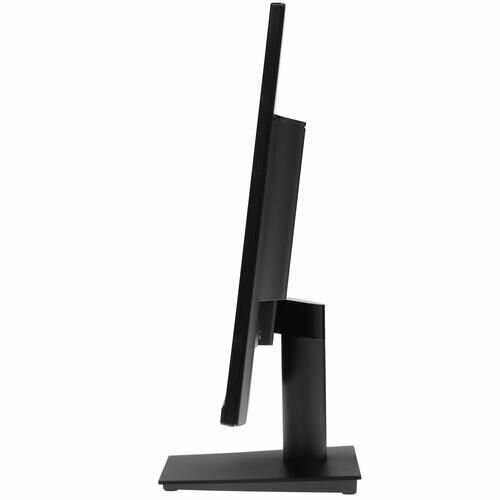


Стоит ли покупать DEXP DQ27N2?
- Яркий чёткий экранЯркости хватает с запасом даже рядом с окном, а текст на 27 дюймах читается чётко.
- Подставка регулируется по высотеГазлифт поднимает экран высоко, а поворот на 90 градусов даёт вертикальный режим.
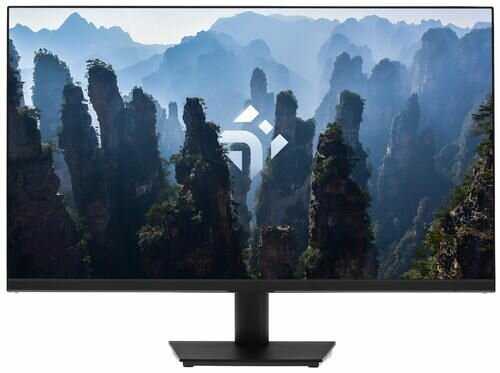
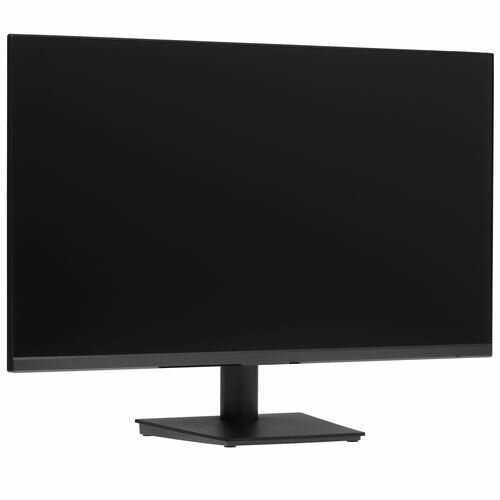
- Тонкие рамки, нет логотипаСпереди нет надписей, и монитор аккуратно выглядит на столе.
- Не мерцает, глаза отдыхаютПодсветка без ШИМ, поэтому восьмичасовая работа с текстом проходит без головной боли.
- Кабели лежат в коробкеМонитор работает с первого включения, потому что HDMI и DisplayPort уже в комплекте.
- Слабые хрипящие динамикиЗвук тонкий и без низких, а на громкости появляется хрип, поэтому нужны наушники или колонки.
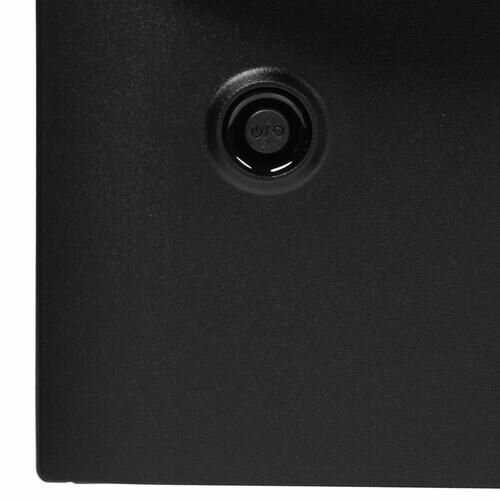
- Неудобный джойстик управленияНажатия срабатывают не сразу, а отдельной кнопки питания нет.
- Ножка шатаетсяЭкран покачивается от касания, а наклон меняется туго.
- Шлейф в динамичных играхТёмные предметы на светлом фоне оставляют след при быстром движении.
- Ранние отказы экранаВ первые месяцы монитор гаснет и не включается, а на матрице проступают полосы.
Краткий анализ DEXP DQ27N2
DEXP DQ27N2 — 27-дюймовый монитор с разрешением 2560x1440, матрицей VA и частотой 75 Гц, с регулируемой ножкой на газлифте и входами HDMI, DisplayPort, USB-C и VGA. Главное в нём — большой яркий экран с чётким текстом: окон помещается заметно больше, чем на Full HD, а нужные кабели лежат в коробке, так что подключить его можно сразу. Для работы с документами, второго монитора и спокойных игр его хватает, а в динамичных шутерах тёмные предметы оставляют шлейф, и 75 Гц приходится включать вручную. Платить приходится за управление и сборку: один микроджойстик заменяет и кнопки, и питание, пластик продавливается под пальцем, а динамики хрипят. В первые месяцы встречаются тяжёлые отказы, поэтому монитор лучше проверить в день покупки и сохранить чек. Он подойдёт для офиса и второго экрана, но не для работы с цветом и не для соревновательных игр.
Плюсы и минусы DEXP DQ27N2: оценка по параметрам
на основе 1884 отзывов · ⓘ как мы считаем| 1 | 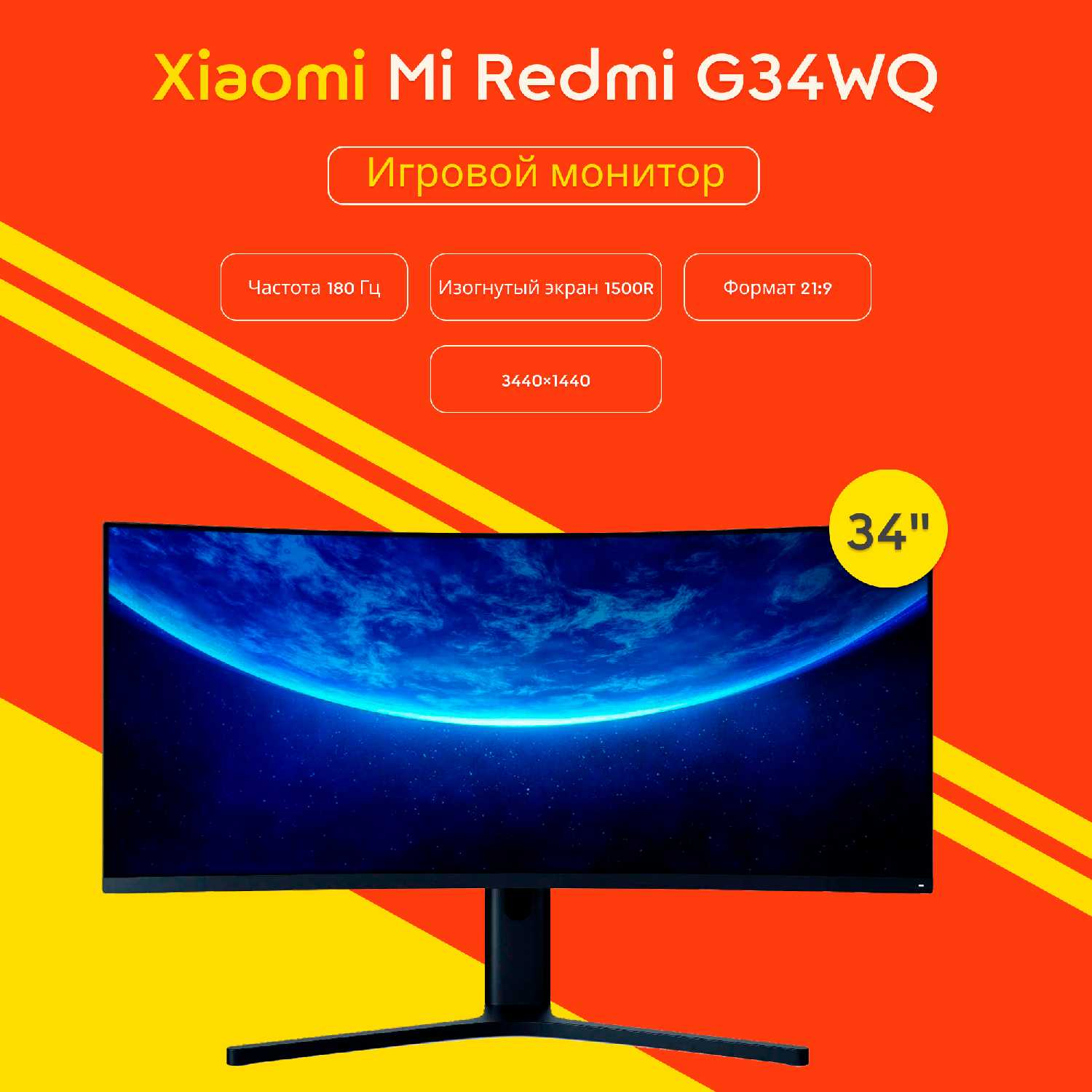 Xiaomi G34WQ Xiaomi G34WQ | 9.3 | 23 244 ₽ | Сравнить |
| 2 |  Redmi G Pro 27 Redmi G Pro 27 | 9.1 | 24 271 ₽ | Сравнить |
| 3 | 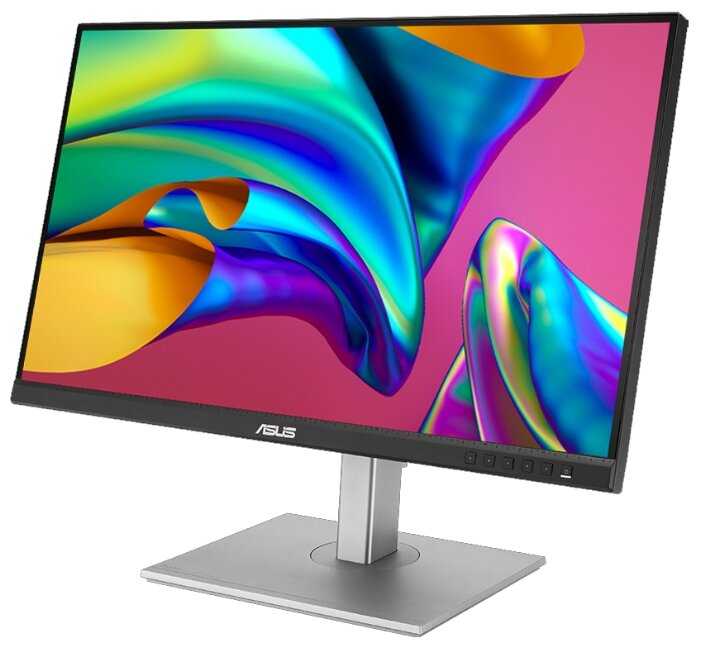 ASUS PA278CV ASUS PA278CV | 9.0 | 31 058 ₽ | Сравнить |
В светлой комнате и рядом с окном экран остаётся читаемым, а для вечера яркость уходит заметно ниже середины шкалы, потому что на заводских настройках белый фон слепит.
Запас яркости заметен каждый день и позволяет не думать об освещении комнаты.
Разрешение 2560x1440 даёт плотность около 109 пикселей на дюйм, поэтому шрифты в таблицах и документах получаются плавными, а в окна рядом друг с другом помещается заметно больше, чем на Full HD.
Это ощущается при любой работе с текстом и сильно отличает монитор от Full HD на той же диагонали.
👤 Вы переходите на 27 дюймов с монитора 24 дюйма Full HD
Градиенты ломаются на полосы, а нейтральный серый уходит в голубой. Для офиса, видеомонтажа и бытового просмотра этого хватает, но подбирать цвет под профиль ноутбука или ретушировать фотографии трудно, потому что охват рассчитан на обычный sRGB.
Для работы с цветом это ограничение закрывает главную задачу, а для остальных почти незаметно.
👤 Вы работаете с фотографиями или графикой, где важен точный цвет
На светлых сценах свечения не видно, а в ночных фильмах и тёмных играх по краям появляется светлое пятно, а чёрный отдаёт серым и фиолетом.
Портит просмотр фильмов в темноте, но не мешает работе днём.
👤 Вы смотрите фильмы в тёмной комнате
Сначала HDR включается в меню монитора, затем в Windows, а после перезагрузки компьютера настройка монитора сбрасывается, и всё приходится повторять. При включённом HDR регулировка яркости в меню недоступна.
Это лишний ритуал, а не потеря функции: после включения HDR работает.
С расстояния меньше 80 сантиметров отдельные пиксели и лёгкая рыхлость изображения заметны, особенно если до этого стоял монитор с более частой сеткой.
Рабочая дистанция обычно больше, и к зерну быстро привыкаешь.
Яркости с запасом (поставил на 15%, больше никак не настраивал) Покупатель · DNS · август 2024
при расстоянии менее 80 см заметна размытость(рыхловатость) изображения Покупатель · DNS · ноябрь 2024
| 1 | Xiaomi G34WQ | 9.3 | 23 244 ₽ | Сравнить |
| 2 | Redmi G Pro 27 | 9.1 | 24 271 ₽ | Сравнить |
| 3 | ASUS PA278CV | 9.0 | 31 058 ₽ | Сравнить |
| 1 |  Samsung Odyssey G4 S27BG400EI Samsung Odyssey G4 S27BG400EI | 9.4 | 23 781 ₽ | Сравнить |
| 2 |  Philips 25M2N3200W Philips 25M2N3200W | 8.9 | 28 110 ₽ | Сравнить |
| 3 |  Abr Technology MC27GQC-i2 Abr Technology MC27GQC-i2 | 8.7 | 24 895 ₽ | Сравнить |
В браузере и при работе с текстом шлейфов нет, а в спокойных играх движение выглядит ровно, поэтому для работы и повседневных игр отклика хватает.
Именно такой сценарий занимает большую часть времени за монитором.
В шутерах тёмные текстуры на светлом фоне размываются и дают след, а заявленные 5 мс отклика заметны на быстрых поворотах камеры. На контрастных сценах цвета рвутся.
В быстрых играх это портит картинку и становится причиной не покупать для геймера.
👤 Вы играете в динамичные шутеры
После подключения система выставляет 60 Гц, и картинка кажется вялой. При подключении ноутбука по HDMI и на старых видеокартах частота 75 Гц сама не выбирается, а FreeSync включается только после ручной настройки.
Настройка делается один раз и не требует доплат.
Вначале запустился с ужасным качеством, картинка будто выгоревшая, зашёл в настройки и стояло 60 гц с коробки - поднял до 75 и всё стало по человечески Покупатель · DNS · ноябрь 2024
Гостинг убивает любые плюсы, вся растительность и поверхности мерцают как новогодняя елка Покупатель · DNS · октябрь 2023
| 1 | Samsung Odyssey G4 S27BG400EI | 9.4 | 23 781 ₽ | Сравнить |
| 2 | Philips 25M2N3200W | 8.9 | 28 110 ₽ | Сравнить |
| 3 | Abr Technology MC27GQC-i2 | 8.7 | 24 895 ₽ | Сравнить |
| 1 | ASUS PA278CV | 9.0 | 31 058 ₽ | Сравнить |
| 2 | Abr Technology MC27GQC-i2 | 8.7 | 24 895 ₽ | Сравнить |
| 3 | Philips 25M2N3200W | 8.5 | 28 110 ₽ | Сравнить |
Газлифт поднимает экран высоко или опускает его почти к столу, а поворот на 90 градусов превращает монитор в вертикальную страницу для длинных текстов и кода.
Такая регулировка редко встречается у монитора этого класса и нужна каждый день.
👤 Вы читаете длинные тексты или пишете код и хотите вертикальный экран
Клавиатуру можно задвинуть под экран, а рядом поставить планшет или блокнот, потому что вместо большой ножки здесь плоская опора.
Это ощущается на небольшом столе каждый день.
Монитор ставится на стандартный кронштейн без переходников, и ножку при этом можно снять, так что высота и угол определяются кронштейном.
Приятная возможность для тех, кому родная ножка не подходит.
Шарнир зажат: чтобы поменять угол, нижний край тянут на себя, а верхний отводят, при этом не видно, за какую часть браться. Из-за этого монитор стоит почти вертикально, а наклон назад остаётся небольшим.
Наклон нужен ежедневно, а через усилие он портит ощущение от покупки.
👤 Вы высокого роста и вам нужен наклон назад
На стыке стойки и основания люфт: экран качается от касания пальцем и стоит с лёгким креном, пока стык не выправлен.
Экран дрожит при ударах по клавиатуре и при касании, и это раздражает при работе.
В комплекте недостаёт винта или его приходится менять на свой, а резьба на креплении ножки нарезана не до конца, поэтому монитор держится на меньшем числе винтов.
Решается винтом из своего набора и не мешает работе.
Шатается монитор если покачать в лево право на креплении. Если просто стоит то ничего не шатается. Покупатель · DNS · июнь 2024
Очень тугая регулировка наклона, для настройки пришлось несколько раз снимать монитор с подставки и менять угол Покупатель · DNS · апрель 2024
| 1 | ASUS PA278CV | 9.0 | 31 058 ₽ | Сравнить |
| 2 | Abr Technology MC27GQC-i2 | 8.7 | 24 895 ₽ | Сравнить |
| 3 | Philips 25M2N3200W | 8.5 | 28 110 ₽ | Сравнить |
| 1 |  GIGABYTE M32QC GIGABYTE M32QC | 8.7 | 30 897 ₽ | Сравнить |
| 2 | Samsung Odyssey G4 S27BG400EI | 8.7 | 23 781 ₽ | Сравнить |
| 3 |  Digma Pro Art L Digma Pro Art L | 8.7 | 27 767 ₽ | Сравнить |
ШИМ-мерцания нет, поэтому 8-12 часов работы с текстом проходят без рези и головной боли.
Для работы с текстом это главное условие комфорта.
👤 Вы работаете за экраном весь день
Заводские яркость и контраст рассчитаны на светлое помещение, и вечером белый фон слепит, а глаза болят уже через пару часов. Яркость приходится убавлять сильно, и даже тогда минимум остаётся заметным.
Без настройки работать вечером неприятно, хотя после неё проблема уходит.
👤 Вы работаете вечером в тёмной комнате
Из-за невысокой плотности пикселей на 27 дюймах и холодной картинки текст к вечеру утомляет, поэтому для работы только с текстом на весь день монитор подходит хуже.
Жалоба относится к утомлению при очень долгой работе, а не к боли.
Монитор с качественной матрицей, совершенно не утомляющий глаза. Он реально совершенно не мерцает (нет ШИМ-эффекта). Покупатель · DNS · июнь 2023
яркость для меня слишком высокая, в темной комнате вообще глаза болели Покупатель · DNS · январь 2025
| 1 | GIGABYTE M32QC | 8.7 | 30 897 ₽ | Сравнить |
| 2 | Samsung Odyssey G4 S27BG400EI | 8.7 | 23 781 ₽ | Сравнить |
| 3 | Digma Pro Art L | 8.7 | 27 767 ₽ | Сравнить |
| 1 | ASUS PA278CV | 9.4 | 31 058 ₽ | Сравнить |
| 2 | GIGABYTE M32QC | 9.0 | 30 897 ₽ | Сравнить |
| 3 | Digma Pro Art L | 8.7 | 27 767 ₽ | Сравнить |
К монитору можно подключить рабочий компьютер, ноутбук и приставку и переключать источник кнопкой; VGA выручает, если системный блок старый.
Это позволяет не покупать переходники и не перетыкать кабели.
👤 Вы подключаете несколько устройств или старый компьютер
В комплекте HDMI и DisplayPort, поэтому монитор работает с первого включения, без докупки проводов.
Приятная экономия, но не отличает монитор от других.
Чтобы подключить провод, монитор приходится наклонять или выгибаться, а подключённый кабель HDMI виден под нижним краем и режет глаз.
Это неудобство при установке, а не при повседневной работе.
Провод питания и сигнальный кабель коротковаты, поэтому розетка и системный блок должны стоять рядом с монитором.
Решается удлинителем и не влияет на работу.
разъемы находятся внизу монитора. Чтобы подключить нужно либо монитор переворачивать с ног на голову либо же как то выгибаться Покупатель · DNS · июнь 2024
2 кабеля в комплекте (DP и HDMI) Покупатель · DNS · февраль 2025
| 1 | ASUS PA278CV | 9.4 | 31 058 ₽ | Сравнить |
| 2 | GIGABYTE M32QC | 9.0 | 30 897 ₽ | Сравнить |
| 3 | Digma Pro Art L | 8.7 | 27 767 ₽ | Сравнить |
| 1 | Samsung Odyssey G4 S27BG400EI | 9.3 | 23 781 ₽ | Сравнить |
| 2 | GIGABYTE M32QC | 9.0 | 30 897 ₽ | Сравнить |
| 3 |  Xiaomi A27Ui Xiaomi A27Ui | 8.5 | 28 319 ₽ | Сравнить |
В спокойной работе пластик не скрипит и не люфтит, а детали сидят ровно, поэтому монитор выглядит аккуратнее, чем стоит.
Для устройства этого класса аккуратная посадка деталей заметна.
При попытке наклонить монитор корпус потрескивает, а матрица прогибается; на нежной поверхности остаются следы даже от лёгкого прикосновения.
Из-за этого монитор страшно трогать, а при переноске он хрупок.
Достаточно провести пальцем, и на матрице остаются разводы и цветные пятна, как будто слой слишком тонкий.
Это косметика, которая не влияет на работу.
хрустит от единого касания и продавливается почти без усилий Покупатель · DNS · май 2025
Пластиковая спинка из хорошего пластика, ничего не скрипит, не люфтит Покупатель · DNS · июнь 2024
| 1 | Samsung Odyssey G4 S27BG400EI | 9.3 | 23 781 ₽ | Сравнить |
| 2 | GIGABYTE M32QC | 9.0 | 30 897 ₽ | Сравнить |
| 3 | Xiaomi A27Ui | 8.5 | 28 319 ₽ | Сравнить |
| 1 | Digma Pro Art L | 9.6 | 27 767 ₽ | Сравнить |
| 2 | Samsung Odyssey G4 S27BG400EI | 9.2 | 23 781 ₽ | Сравнить |
| 3 | Philips 25M2N3200W | 8.6 | 28 110 ₽ | Сравнить |
Спереди нет надписей, рамки узкие, а сзади корпус плоский, поэтому монитор не бросается в глаза и вписывается в интерьер.
Внешний вид виден каждый день и делает монитор приятнее.
Помимо тонкой пластиковой рамки, вокруг изображения идёт чёрное поле в сантиметр, и общая рамка выглядит шире заявленной.
Заметно только при сравнении с безрамочными моделями или в связке двух мониторов.
👤 Вы собираете два или три монитора вплотную
В режиме ожидания светодиод мигает и в тёмной комнате заметен, а выключить его можно не сразу: сначала надо найти нужный пункт в меню.
Мелочь, которая заметна только в темноте.
Отдельное спасибо DNS за отсутствие какого-либо логотипа на передней панели Покупатель · DNS · сентябрь 2024
Указано что монитор безрамочный, по факту это не так, рамка примерно 1см. Покупатель · DNS · сентябрь 2024
| 1 | Digma Pro Art L | 9.6 | 27 767 ₽ | Сравнить |
| 2 | Samsung Odyssey G4 S27BG400EI | 9.2 | 23 781 ₽ | Сравнить |
| 3 | Philips 25M2N3200W | 8.6 | 28 110 ₽ | Сравнить |
| 1 | GIGABYTE M32QC | 9.0 | 30 897 ₽ | Сравнить |
| 2 | Samsung Odyssey G4 S27BG400EI | 8.3 | 23 781 ₽ | Сравнить |
| 3 |  GIGABYTE AORUS FI32Q GIGABYTE AORUS FI32Q | 8.1 | 27 610 ₽ | Сравнить |
В меню есть предустановки, режимы цветности и регулировка глубины чёрного, поэтому картинку можно подогнать под фильмы, игры и текст.
Подстройка нужна почти всем, и набор настроек помогает это сделать.
Включение, выключение и меню собраны на одном джойстике, а чтобы быстро выключить экран, его надо зажать, и он реагирует не сразу.
Это постоянное неудобство при каждом включении и выключении.
Нужное действие приходится повторять несколько раз, а тугие кнопки сдвигают монитор на ножке.
Управление приходится подстраивать, и первое время это раздражает.
То, что нужно часто, например яркость или смена входа, лежит далеко, поэтому к меню приходится привыкать.
Меню настраивают один раз, поэтому неудобство разовое.
Кривое управление джойстиком, в т.ч. и включение. На включение отдельной кнопки нет. Покупатель · DNS · декабрь 2024
Управление не очень. Нет отдельной кнопки вкл/выкл. К меню надо какое-то время привыкать. Покупатель · DNS · ноябрь 2024
| 1 | GIGABYTE M32QC | 9.0 | 30 897 ₽ | Сравнить |
| 2 | Samsung Odyssey G4 S27BG400EI | 8.3 | 23 781 ₽ | Сравнить |
| 3 | GIGABYTE AORUS FI32Q | 8.1 | 27 610 ₽ | Сравнить |
| 1 | GIGABYTE AORUS FI32Q | 9.0 | 27 610 ₽ | Сравнить |
| 2 | Abr Technology MC27GQC-i2 | 7.8 | 24 895 ₽ | Сравнить |
| 3 | Digma Pro Art L | 6.6 | 27 767 ₽ | Сравнить |
Голос в созвонах разборчив, а сигналы системы слышны, поэтому отдельные колонки на рабочем столе не нужны.
Приятная мелочь для офиса, но не причина покупки.
Низких частот нет, динамики звучат как у дешёвого телефона, а на высокой громкости хрипят и трещат, поэтому слушать музыку и смотреть фильмы неприятно.
Решается наушниками или внешними колонками, а монитор берут не ради звука.
Динамики бесполезные. Ужасное качество. Лучше бы их не было вообще. Покупатель · DNS · март 2023
Динамик настолько сильно хрипит, что ничего не слышно Покупатель · DNS · апрель 2024
| 1 | GIGABYTE AORUS FI32Q | 9.0 | 27 610 ₽ | Сравнить |
| 2 | Abr Technology MC27GQC-i2 | 7.8 | 24 895 ₽ | Сравнить |
| 3 | Digma Pro Art L | 6.6 | 27 767 ₽ | Сравнить |
| 1 | Xiaomi A27Ui | 8.8 | 28 319 ₽ | Сравнить |
| 2 | Redmi G Pro 27 | 8.7 | 24 271 ₽ | Сравнить |
| 3 | Digma Pro Art L | 8.3 | 27 767 ₽ | Сравнить |
В офисе и дома, без нагрузки, монитор держится без перегревов и сбоев, и битые пиксели не появляются.
Для техники этого класса долгая работа без поломок — серьёзный плюс.
Блок питания вынесен из корпуса, поэтому монитор не пахнет горелой пылью, а при поломке подойдёт любой подходящий по параметрам.
Приятная мелочь, которая снижает расходы на ремонт.
Он выключается посреди игры и больше не включается, сам выключается и включается снова, мерцает волнами. После замены по гарантии дефект возвращается на новом экземпляре.
Потеря изображения через недели после покупки — причина не покупать.
На матрице проступает полоса пикселей, которая меняет цвет на однотонном фоне, или полосы внизу экрана после двух лет работы.
Дефект матрицы не лечится и требует ремонта или замены.
Одиночный мёртвый пиксель виден сразу после распаковки; он не растёт, и к нему быстро привыкаешь, но проверять экран лучше сразу.
Единичная точка не мешает работе.
во время игры монитор просто погас и больше не включился Покупатель · DNS · февраль 2026
С первых дней у одного из них появилось самопроизвольное выключение и включение. Покупатель · DNS · ноябрь 2024
| 1 | Xiaomi A27Ui | 8.8 | 28 319 ₽ | Сравнить |
| 2 | Redmi G Pro 27 | 8.7 | 24 271 ₽ | Сравнить |
| 3 | Digma Pro Art L | 8.3 | 27 767 ₽ | Сравнить |
Обзор DEXP DQ27N2 на основе реальных отзывов
💰 QHD 100 Гц за полцены — главный козырь и точка входа в мир высокого разрешения
Этот монитор за 16682 рубля ломает шаблоны рынка: разрешение 2560x1440, частота 100 Гц и VA-матрица — характеристики, которые ещё пару лет назад стоили от 25 тысяч рублей. По факту вы получаете 109 пикселей на дюйм, почти как у MacBook Pro, только на 27 дюймах. По сравнению с AOC Q27G2E (VA, 144 Гц) — DEXP стоит на 3500 рублей дешевле, но даёт те же 300 нит яркости и сопоставимую цветопередачу. Против Xiaomi Mi 2K Gaming Monitor 27 (IPS, 165 Гц) — разрыв в герцовке есть, но для некиберспортивных задач 100 Гц более чем комфортны. Ключевая аудитория — те, кто пересаживается с FHD и хочет увидеть разницу без удара по кошельку, или собирает рабочее место с двумя экранами. Игроки на RTX 3060 и выше смогут выжать свои 60-100 FPS в 2К на высоких настройках, а олдскульные шутеры вроде Rainbow Six Siege пойдут в родные 100 FPS без проблем. Но учитывайте: QHD нагружает видеокарту примерно на 30% сильнее, чем привычный Full HD. Вывод: для 80% пользователей, которые не занимаются профессиональной цветокоррекцией и не режутся в киберспорт на 240 Гц, этот монитор закрывает все потребности на годы вперёд. За свои деньги конкурентов с таким же набором характеристик просто нет.
🎨 VA-матрица: глубокий чёрный, но шлейфы в тёмных сценах
Первое, что бросается в глаза — чёрный цвет. На VA он реально глубокий, без серой вуали IPS. В отзывах пишут: «чёрный пугающе глубокий, словно экран выключен». Контрастность 3000:1 против стандартных 1000:1 у IPS даёт очень кинематографичную картинку в фильмах и синглплеерных играх. Но есть и обратная сторона — black smearing, характерные тёмные шлейфы при резкой смене чёрного на светлое. Прямо как на Samsung Odyssey G5 C27G54T (тоже VA, 144 Гц) — проблема родовая для бюджетных VA-панелей. Решается настройкой overdrive на «Слабое» или «Среднее» и удержанием яркости на уровне 70-80% — шлейфы становятся минимальными. При сильном overdrive появляются белые артефакты, так что здесь нужно искать баланс. Прямые конкуренты на IPS, например Philips 275E1S (75 Гц), лишены гостинга в тёмных сценах, но проваливаются по контрастности — чёрный у них серый. Если сравнивать с Acer VG270U (IPS, 75 Гц), то у DEXP картинка сочнее и контрастнее, но проигрывает в точности цветопередачи для работы с графикой. Ещё один нюанс — VA даёт небольшое смещение цветов при взгляде сбоку. Под углом 45 градусов картинка слегка выцветает, хотя остаётся читаемой. Это не критично для одного пользователя, но если часто показываете экран коллегам — имейте в виду. Вывод: для фильмов, тёмных игр и вечернего сёрфинга VA — то, что доктор прописал. Для дневной работы с текстом шлейфов нет, глаза не устают. Но если вы профессиональный фотограф или монтируете видео — смотрите в сторону IPS с заводской калибровкой.
⚙️ Настройки из коробки и магия драйверов: HDR для галочки, overdrive обязателен
С завода монитор встречает адской яркостью 80-100% и странными цветами. Почти все покупатели первым делом убавляют яркость до 20-50 пунктов — иначе глаза выжигает. HDR здесь чисто маркетинговый: при включении в настройках монитора картинка заливается молоком, а в играх и фильмах становится мутной. Это не полноценный HDR, а скорее симуляция — максимум яркости 300 нит и отсутствие локального затемнения не позволяют реализовать стандарт. На MSI G272QPF (IPS, 165 Гц) HDR400 работает заметно лучше, но он и стоит на 5000-7000 рублей дороже. Главное правило — включить в панели управления Nvidia полный динамический диапазон и выставить 10 бит на цвет. Настройка overdrive в среднее или слабое значение убирает шлейфы. Технология Adaptive Sync работает на частотах 40-100 Гц — разрывов кадра нет, фриз не замечен. Настройка цветовой температуры через User (R36 G35 B34) с гаммой 1.8 даёт максимально естественную картинку, близкую к sRGB. Из неожиданных проблем — на старом железе монитор может не запуститься в QHD-режиме. Владельцы GT 630 и ноутбуков с HDMI 1.4 сталкиваются с тем, что разрешение 2560x1440 не определяется автоматически. Решается через утилиту CRU и создание кастомного разрешения с ограничением частоты до 50-75 Гц. Так что если у вас древняя видеокарта — будьте готовы к танцам с бубном. На современных картах с HDMI 2.0 или DisplayPort проблем нет. Вывод: настройка занимает 15 минут, но после неё монитор преображается. HDR не используйте — он только портит впечатление. На старом железе закладывайте время на ручное добавление разрешения.
🔧 Эргономика и сборка: тугая ножка, скрипучий пластик, но крепкий корпус
Подставка — отдельная история. Она массивная, металлическая, с противоскользящими накладками, позволяет наклонять монитор вперёд-назад. Но с завода гайки наклонного механизма затянуты так, что без ключа на 10 и длинной крестовой отвёртки не обойтись. Покупатели массово жалуются: пытаешься изменить наклон — монитор трещит и не поддаётся. Приходится разбирать стойку, ослаблять гайки, выставлять среднее усилие. Сборка пластика бюджетная — есть щели, на углах пазы не сходятся, при лёгком нажатии корпус прогибается. Но на фоне конкурентов вроде Acer Nitro VG270U, где пластик ещё более хлипкий, DEXP выглядит достойно. Экран очень чувствителен к нажатиям — при протирке тряпкой остаются разводы, кристаллы «плывут», нужно быть аккуратным. Джойстик управления сзади — спорное решение. С одной стороны, он заменяет пять кнопок и интуитивно понятен. С другой — расположение за экраном и тугое нажатие делают настройку неудобной для крупных рук. Зато индикатор питания мягко светит голубым и не отвлекает в темноте. VESA-крепление 100x100 присутствует, но отверстия сквозные — если вкрутить слишком длинный болт, можно проткнуть матрицу. В комплекте идут две отвёртки, салфетка, кабель HDMI, липучка для кабель-менеджмента — приятная мелочёвка, которой нет даже у премиум-брендов. Вывод: будьте готовы сразу после распаковки подружиться с гаечным ключом — наклонный механизм нужно настраивать. Пластик бюджетный, но жить не мешает. Комплектация неожиданно богатая для такой цены.
🔊 Динамики и звук: для Ютуба сойдёт, для музыки — нет
Встроенные стереодинамики по 2 Вт стали приятным сюрпризом для многих. Качество звучания сравнимо с ноутбучным — голоса слышно чётко, высокие частоты есть, низов нет совсем. Для просмотра новостей, созвонов в Zoom и фонового прослушивания этого хватает. Но если включить музыку — услышите эффект «бочки» и тихий, глуховатый звук без намёка на басы. Разъём для наушников 3.5 мм присутствует, но в отзывах жалуются на фоновый шум — вероятно, из-за наводок от HDMI-тракта. Выход на колонки тоже есть, но громкость при подключении через монитор ниже, чем напрямую к звуковой карте. Для сравнения, Samsung S3 S33GC (IPS, 100 Гц) вообще не имеет динамиков, а LG 27MP60G предлагает схожие по качеству встроенные динамики при цене на 2000-3000 рублей выше. Вывод: наличие динамиков — плюс для тех, кто хочет освободить стол от колонок. Для фильмов и игр лучше использовать наушники или внешнюю акустику. Для офиса и созвонов — более чем достаточно.
🖥️ Работа с текстом и мультизадачность: 27 дюймов QHD — идеальный баланс
По сравнению с 24-дюймовым FHD, дополнительные пиксели QHD на 27 дюймах дают ощутимо больше рабочего пространства. В SolidWorks и AutoCAD интерфейс умещается полностью, без прокрутки — это отмечают инженеры в отзывах. Два окна Word или браузера помещаются рядом без перекрытия. Плотность 109 PPI против стандартных 92 PPI на FHD означает меньше лесенок на шрифтах и более чёткие линии. Но если пересесть с 14-дюймового ноутбука FHD — разница колоссальная, как «полёт в космос». Из коробки шрифты могут показаться мелкими, но стандартное масштабирование Windows 125% решает проблему. Проблема «кривого горизонта» — монитор иногда слегка заваливается влево-вправо из-за люфта в соединении подставки. Лечится подкладыванием бумажки или аккуратной регулировкой при затяжке болтов. Ещё один нюанс: монитор нельзя прижать вплотную к стене — конструкция ножки требует глубины стола от 70-80 см, иначе экран оказывается слишком близко к лицу. Вывод: для работы с документами, кодингом и проектированием — отличное решение. Два окна на одном экране без ущерба для читаемости. Офисные работники оценят.
🎮 Для игр: 100 Гц в QHD на бюджетной карте — реальность с оговорками
Владельцы GTX 1050 и GTX 750 Ti честно предупреждают: QHD заставляет видеокарту напрягаться. Там, где в FHD было 50-60 кадров, в 2К падает до 20-30 FPS. На RTX 3060 ситуация обратная — большинство современных игр идут на средне-высоких с DLSS в качестве и держат стабильные 60 FPS, а старые проекты вроде Rainbow Six Siege летают под 100 FPS. Тест UFO не выявил критичного гостинга — шлейфы минимальны при правильной настройке overdrive. Но в Alan Wake и Silent Hill 2 Remake в тёмных сценах black smearing заметен, особенно если выкрутить уровень чёрного на 40-45. Функция Adaptive Sync работает на частотах 40-100 Гц — разрывов нет, фризов нет. По сравнению с MSI Optix MAG321QR (IPS, 165 Гц) за 30+ тысяч рублей — DEXP проигрывает по отклику и плавности, но для казуального гейминга разница некритична при тройной разнице в цене. Важный момент: через HDMI монитор может не выдавать 100 Гц на старых видеокартах — нужно подбирать кабель и настройки, а для DisplayPort в комплекте кабель не положили. Вывод: для одиночных игр, стратегий и РПГ — прекрасный вариант с кинематографичной картинкой. Для соревновательных шутеров на высоком уровне лучше смотреть модели с 144+ Гц и более быстрым откликом IPS/TN.
📦 Комплектация и дизайн: неожиданно богато для бюджетного бренда
В коробке, помимо самого монитора и подставки, вы найдёте: два кабеля (HDMI 2.0 и DisplayPort 1.4), салфетку из микрофибры, две крестовые отвёртки, липучку для стяжки проводов. Такого набора нет ни у LG 27MP60G (где только HDMI), ни у Samsung S27A600N (где зачастую нет даже кабеля DisplayPort). Внешний блок питания компактный, не греется — плюс к надёжности, так как меньше нагрева внутри корпуса. Дизайн строгий, без логотипов на передней панели — только маленький голубой индикатор справа снизу. Рамки тонкие, около 8 мм со всех сторон, что позволяет ставить мониторы вплотную для мультимониторных конфигураций. Но при подключении по VGA настройка максимального разрешения требует ручного вмешательства — старые интегрированные видеокарты не всегда корректно определяют 2560x1440 через аналоговый интерфейс. Гарантия 3 года — редкий случай в бюджетном сегменте, где обычно дают 1-2 года. Вывод: производитель явно постарался добавить ценности товару за счёт мелочей. Это подкупает и делает распаковку приятным опытом, даже несмотря на бюджетное позиционирование.
🆚 Топ-5 альтернатив: DEXP DQ27N2 vs конкуренты
Ценовой диапазон 14-20 тысяч рублей — самый горячий сегмент рынка QHD-мониторов. Здесь сражаются VA-панели с высокой герцовкой и IPS с честной цветопередачей. Выбор зависит от того, что для вас приоритетнее: контрастность и отзывчивость для игр или естественные цвета для работы.
| Модель | Разрешение/Частота | Тип матрицы | Время отклика | Вердикт |
|---|---|---|---|---|
| AOC Q27G2E/BK | 2560×1440 / 144 Гц | VA | 1 мс (MPRT) | ⚖️ AOC Q27G2E/BK: чаще 144 Гц и быстрее отклик для динамичных шутеров — но он стоит на 3500 рублей дороже, а на VA-шлейфы жалуются так же сильно. |
| Xiaomi Mi 2K Gaming Monitor 27 | 2560×1440 / 165 Гц | IPS | 1 мс (MPRT) | ❌ Xiaomi Mi 2K Gaming Monitor 27: с IPS вы получаете честные цвета без шлейфов, но платите на 4000 рублей больше и теряете глубину чёрного в фильмах. |
| Philips 275E1S | 2560×1440 / 75 Гц | IPS | 4 мс (GtG) | ✅ Philips 275E1S: при той же цене в 16-17 тысяч вы получаете IPS без гостинга и точнее sRGB — но 75 Гц против 100 Гц ощущаются менее плавно в играх. |
| Acer VG270U | 2560×1440 / 75 Гц | IPS | 4 мс (GtG) | ✅ Acer VG270U: цветопередача из коробки приятнее для работы, а цена всего на 500-1000 рублей выше — зато нет динамиков и пластик у Acer откровенно дешёвый. |
| Samsung S27A600N | 2560×1440 / 75 Гц | IPS | 5 мс (GtG) | ⚖️ Samsung S27A600N: заводская калибровка и режим Eye Saver выигрывают у DEXP по комфорту для глаз — но заплатить придётся на 3000 рублей больше, а герцовка никакая. |
Сравнение с рынком показывает главное: DEXP DQ27N2 — уникальный компромисс между ценой и набором характеристик. Вы получаете QHD и 100 Гц по цене FHD-мониторов, но миритесь с необходимостью тонкой настройки и особенностями VA-матрицы, такими как black smearing. Philips 275E1S и Acer VG270U дают лучшую цветопередачу для работы за те же деньги, но проигрывают по плавности в играх из-за 75 Гц. AOC Q27G2E предлагает более высокую герцовку, но за заметную доплату. Xiaomi Mi 2K Gaming Monitor 27 — идеальный вариант «поставил и забыл» с IPS и 165 Гц, но он ощутимо дороже. Если бюджет жёстко ограничен 16-17 тысячами, а хочется максимум пикселей и герц — DEXP остаётся единственным разумным выбором из нового сегмента. Для офисной работы и фильмов альтернативы на IPS с 75 Гц выглядят предпочтительнее.
DEXP DQ27N2 и аналоги в той же цене
Модели от 21 400 до 32 000 ₽ с высокой оценкой. Нажмите на заголовок столбца, чтобы отсортировать.
Частые вопросы о DEXP DQ27N2
-
Почему изображение выглядит блёклым после подключения?
Это связано с заводскими настройками динамического диапазона. В панели управления видеокарты (Nvidia Control Panel или AMD Radeon Settings) необходимо в разделе "Изменение разрешения" → "Выходной динамический диапазон" переключить параметр с "Ограниченного" на "Полный". После корректировки цвета становятся насыщенными, чёрный — глубоким, а изображение соответствует заявленным характеристикам матрицы. Без этой настройки монитор не раскрывает потенциал цветопередачи.
-
Как устранить шлейфы (ghosting) в тёмных сценах?
Проблема характерна для VA-матриц и решается комбинацией двух действий. Во-первых, активируйте функцию Overdrive в меню монитора: установите значение "Слабое" или "Среднее" — режимы "Выкл." или "Сильное" усиливают артефакты. Во-вторых, отрегулируйте "Уровень чёрного" (Black Level): значения выше 40 единиц снижают смазывание, но делают чёрный цвет менее глубоким. Дополнительно уменьшите яркость до 70-80% для баланса между чёткостью и комфортом.
-
Насколько эффективна технология HDR в этих моделях?
Реализация HDR носит ограниченный характер. При активации в настройках Windows или через меню монитора яркость автоматически выставляется на 100%, но цветовой охват и контрастность не соответствуют стандартам premium-сегмента. В отзывах отмечается неестественная цветопередача (избыток синего, "вымывание" оттенков) и отсутствие видимого улучшения детализации. Для повседневных задач и игр рекомендуется использовать стандартный режим с ручной калибровкой.
-
Подходит ли монитор для длительной работы с текстом?
Да, при правильной настройке LBL-фильтра (Low Blue Light). В меню монитора выберите фильтр синего спектра и установите его на режим "Средний" или "Сильный" — это снижает нагрузку на глаза. Дополнительно уменьшите яркость до 30-50% и активируйте технологию Flicker-Free (отсутствие ШИМ), которая исключает мерцание подсветки. Пользователи с плохим зрением отмечают комфорт при работе в документах и браузерах по 6-8 часов.
-
Как настроить частоту 75 Гц, если система не определяет её автоматически?
Через панель управления видеокарты создайте пользовательское разрешение: для HDMI вручную задайте частоту 74.94 Гц или 75 Гц (тестируйте оба варианта), а для DisplayPort используйте нативный режим. Важно выбрать правильную версию протокола (HDMI 2.0 или новее) и проверить кабель — не все комплектные провода поддерживают высокую пропускную способность. При разгоне свыше 75 Гц возможны артефакты.
-
Насколько удобна регулируемая подставка?
Подставка позволяет менять высоту (до 12 см), угол наклона (-5°/+20°), поворот влево-вправо (30° в каждую сторону) и переводить экран в портретный режим. Механизм фиксации надёжен, но требует усилия при первой настройке — некоторые пользователи отмечали тугой ход. Для VESA-крепления (100×100 мм) подставка демонтируется, сохраняя целостность конструкции. Рельефные противоскользящие накладки исключают смещение на столе.
-
Стоит ли использовать встроенные динамики?
Динамики подходят только для системных звуков, голосовых сообщений или YouTube-роликов с речью. Максимальная громкость ограничена 70-75 дБ, а на высоких частотах появляются хрипы. Для фильмов и игр рекомендуется внешняя акустика — при подключении колонок к аудиовыходу монитора возможен фоновый шум из-за помех по HDMI. Отдельный минус — невозможность подключения гарнитуры с микрофоном через 3.5 мм разъём.
-
Как управлять настройками без кнопок на передней панели?
Джойстик на задней грани (обычно справа внизу) совмещает 4 направления нажатия и функцию подтверждения. Короткое нажатие вниз — быстрый доступ к яркости, вверх — переключение источников сигнала, в стороны — навигация по меню. Удержание 3 секунды отключает монитор. Пользователи хвалят интуитивность после привыкания, но критикуют расположение — для частой корректировки приходится тянуться рукой за корпус.
-
Какие реальные отличия между IPS и VA матрицами в этих моделях?
IPS-версии (например, DF24H1) обеспечивают стабильные углы обзора 178° без искажения цветов, но могут иметь незначительную подсветку по краям. VA-панели (например, DF27H2) демонстрируют контрастность 3000:1 и глубокий чёрный цвет, однако подвержены "черным шлейфам" в динамичных сценах. Для работы с графикой предпочтительнее IPS, для фильмов — VA. Плотность пикселей: 92 PPI для 24" FHD vs 109 PPI для 27" QHD.
-
Почему при включении HDR цвета выглядят неестественно?
Аппаратная реализация HDR не адаптирована под SDR-контент. При активации монитор принудительно включает максимальную яркость (300-350 кд/м²) и смещает цветовую температуру в холодный спектр, что приводит к потере детализации в тенях и перенасыщенности. Функция полезна только для просмотра HDR-видео в поддерживаемых плеерах. В остальных случаях её следует отключать через меню монитора или параметры Windows.
-
Насколько прочен корпус и экран?
Пластик корпуса жёсткий, но на стыках панелей возможны зазоры до 1 мм (особенно у ранних партий). Защитное покрытие матрицы чувствительно к нажатиям: при касании пальцем появляются временные разводы (эффект "масляного пятна"), исчезающие через 2-3 секунды. Это особенность антибликового слоя, не влияющая на долговечность. Для очистки используйте только микрофибру из комплекта — абразивные материалы оставляют царапины.
-
Работает ли технология FreeSync/G-Sync?
Адаптивная синхронизация работает с видеокартами AMD через DisplayPort или HDMI 2.0, но для NVIDIA требуется ручная активация G-Sync Compatible в панели управления. Пользователи сообщают о редких кратковременных отключениях экрана в пиковых нагрузках — проблема решается обновлением драйверов GPU. В играх с FPS выше 100 кадров/с возможны микрофризы, поэтому для киберспорта рекомендуются мониторы с 144+ Гц.
-
Как настроить цветопередачу для комфортной работы?
Оптимальные параметры для IPS: яркость 50%, контраст 60%, цветовая температура "Стандарт" (6500K). Для VA: яркость 70-80%, контраст 50%, гамма R/G/B 42/44/42. Отключите DCR (Dynamic Contrast) — он создаёт "пересветы" в тёмных сценах. В драйвере видеокарты установите "Формат пикселей" на RGB 4:4:4, глубину цвета — 8 бит (10 бит поддерживается, но даёт минимальный визуальный выигрыш).
-
Какие особенности подключения к мини-ПК?
Некоторые мини-ПК (например, на базе Intel N100) могут не выводить изображение при "спящем" режиме монитора. Решение: в BIOS/UEFI компа отключите энергосберегающие режимы HDMI (например, "HDMI Link Power Management"), а в настройках монитора деактивируйте автоматический переход в сон. Для стабильной работы используйте HDMI-кабель с ферритовыми кольцами и избегайте переходников.
-
Насколько удобен монитор для инженерных программ (SolidWorks и т.п.)?
Диагональ 27" с разрешением 2560×1440 (QHD) оптимальна для САПР: интерфейс помещается без прокрутки, а плотность пикселей 109 PPI обеспечивает чёткость линий. Поворотная подставка позволяет перевести экран в портретный режим для работы с чертежами. Рекомендуется выбрать IPS-модель для точной цветопередачи схем и активировать режим "Текст" в настройках монитора, усиливающий резкость шрифтов.
Аналоги DEXP DQ27N2 с высокой оценкой
- Плавная картинка в играх
- Сочные яркие цвета
- Не бликует матовый экран
- Засветы по краям и углам
- Ножка занимает много места
- Появляются битые пиксели
30 897 руб. в среднем
- Очень плавная картинка
- Сочные яркие цвета
- Подставка регулируется свободно
- Нет кабеля DisplayPort
- Громоздкая ножка
- Крупное зерно на 27 дюймах
23 781 руб. в среднем
- Яркая сочная картинка
- Плавно работает на 165 Гц
- Выглядит как техника Apple
- Не регулируется по высоте
- Слабые встроенные динамики
- Нельзя повесить на кронштейн
27 767 руб. в среднем
- Очень яркая картинка
- Сочные цвета
- Плавные 180 Гц
- Краснит в режимах sRGB и P3
- Странный HDR
- Нет русского в меню
24 271 руб. в среднем
- Точные цвета из коробки
- Один кабель с зарядкой
- Подставка с полным набором регулировок
- Динамики слабые и тихие
- В sRGB не регулируется яркость
- Меню неудобное
31 058 руб. в среднем
- Честные 240 Гц
- Почти нет шлейфов
- Глубокий чёрный без засветов
- Ломается в первые месяцы
- Едкий красный цвет
- Широкие лапы подставки
28 110 руб. в среднем
- Цвета сочные из коробки
- Плавность на 165 Гц
- Устойчивая ножка
- Засветы по углам на чёрном
- Битые пиксели из коробки
- Чёрный на IPS серый
27 610 руб. в среднем
- Сочная яркая картинка
- Большой широкий экран
- Плавная картинка в играх
- Засветы по краям
- Меню на китайском
- Тускнеют края экрана
28 319 руб. в среднем
- Яркая сочная картинка
- Чёткое разрешение 2K
- Плавно идёт на 165 Гц
- Красный уходит в оранжевый
- Битые пиксели в коробке
- Кнопки снизу неудобны
24 895 руб. в среднем
- Сочная яркая картинка
- Глубокий чёрный в играх
- Настоящие 180 Гц
- Меню на китайском
- Красноватый оттенок картинки
- Ножка занимает много места
23 244 руб. в среднем
Отзывы покупателей о DEXP DQ27N2 — 1884 отзыва
Пользовались
DEXP DQ27N2?
Поделитесь своим опытом и помогите другим сделать правильный выбор
Сколько стоит DEXP DQ27N2: история цены
Характеристики DEXP DQ27N2
| Общие характеристики | |
| Макс. частота обновления кадров : | 75 Гц |
| Тип LED-подсветки : | mini-LED |
| Экран | |
| Яркость : | 300 кд/м2 |
| Контрастность : | 4000 :1 |
| Плотность пикселей (ppi) : | 109 |
| Покрытие экрана : | глянцевое, матовое |
| Время отклика : | 5 мс |
| Полное время отклика : | 5 мс |
| Горизонтальный угол обзора : | 178 градусов |
| Вертикальный угол обзора : | 178 градусов |
| Изображение : | картинка в картинке, ослабление синего цвета, поддержка HDR |
| Цветовой охват sRGB : | 102 % |
| Цветовой охват Adobe RGB : | 76 % |
| Максимальное количество цветов : | 16.7 млн. |
| Поддержка стандартов HDR : | HDR10 |
| Время отклика MPRT : | есть |
| Макс. частота кадров при макс. разрешении : | 75 Гц |
| Видимый размер экрана : | 27" |
| Подключение | |
| Версия HDMI : | 2.0 |
| Версия DisplayPort : | 1.4 |
| Версия USB : | 2.0 |
| Функции | |
| Поддержка FreeSync/G-Sync : | FreeSync |
| Питание | |
| Потребляемая мощность в режиме ожидания : | 0.5 Вт |
| Блок питания : | внешний |
| Потребляемая мощность : | 36 Вт |
| Потребляемая мощность в спящем режиме : | 0.5 Вт |
| Максимальная потребляемая мощность : | 36 Вт |
| Дополнительно | |
| Ширина : | 540 мм |
| Звук | |
| Количество встроенных динамиков : | 2 |
| Мощность динамиков (на канал) : | 2 Вт |
| Основные характеристики | |
| Разрешение экрана : | 2560x1440 |
| Игровой монитор : | да |
| Особенности : | поворот на 90 градусов, подсветка без мерцания (Flicker-Free), регулировка по высоте |
| Технология экрана : | ЖК |
| Соотношение сторон экрана : | 16:9 |
| Макс. частота обновления кадров (подробно) : | 75 Гц |
| Диагональ : | 27" |
| Тип матрицы : | *VA |
| Интерфейсы | |
| Интерфейсы видео : | USB Type-C, вход DisplayPort, вход HDMI, вход VGA |
| Прочее | |
| Стандарт настенного крепления : | 100x100 мм |
| Подробная комплектация : | документация, кабель DisplayPort, кабель HDMI, кабельный органайзер, кабель питания, салфетка |
| Вес : | 5.8 кг |
| Высота : | 320 мм |
| Глубина : | 42 мм |
| Дополнительная информация : | встроенная акустика |
Информация о характеристиках носит справочный характер.
Перед покупкой уточняйте характеристики и комплектацию товара у продавца