Монитор ThundeRobot F27H144F: 489 отзывов, обзор, плюсы и минусы



Что пользователи пишут в отзывах: ключевые плюсы и минусы ThundeRobot F27H144F
*Проценты и ключевые выводы основаны на повторяющихся темах и сценариях, которые чаще всего упоминаются пользователями в отзывах.
Реальные отзывы о ThundeRobot F27H144F: что хвалят и на что жалуются
🤔 Бардак в спецификациях: что вы реально получите в коробке
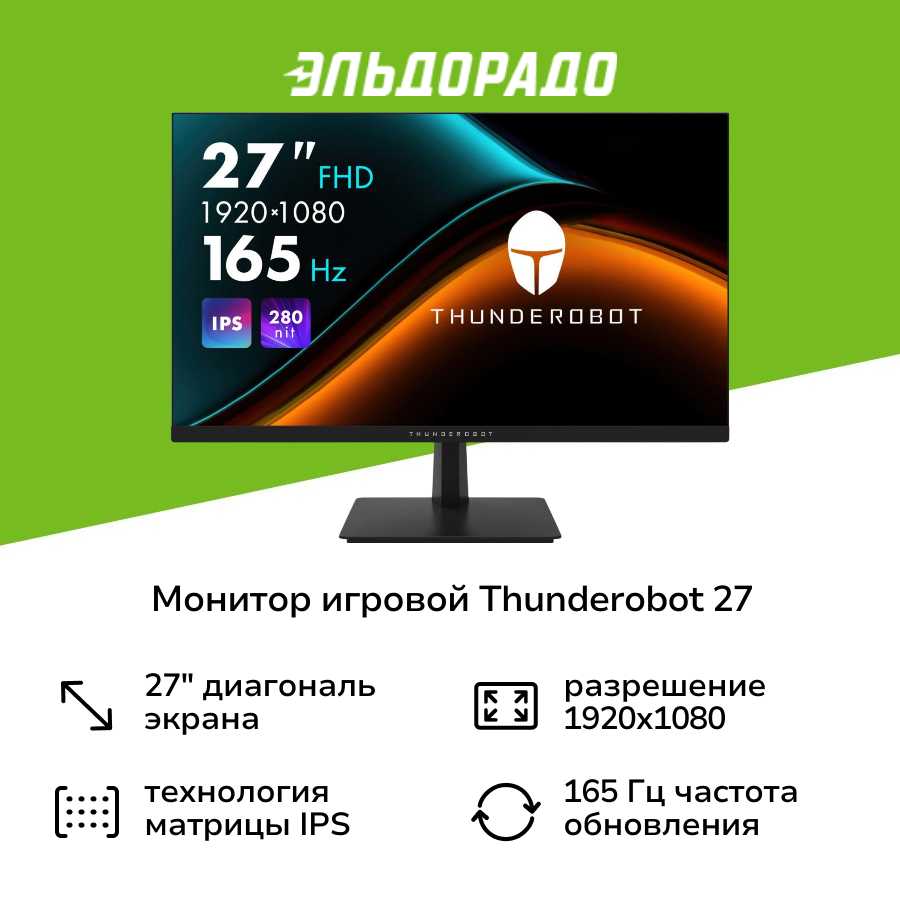
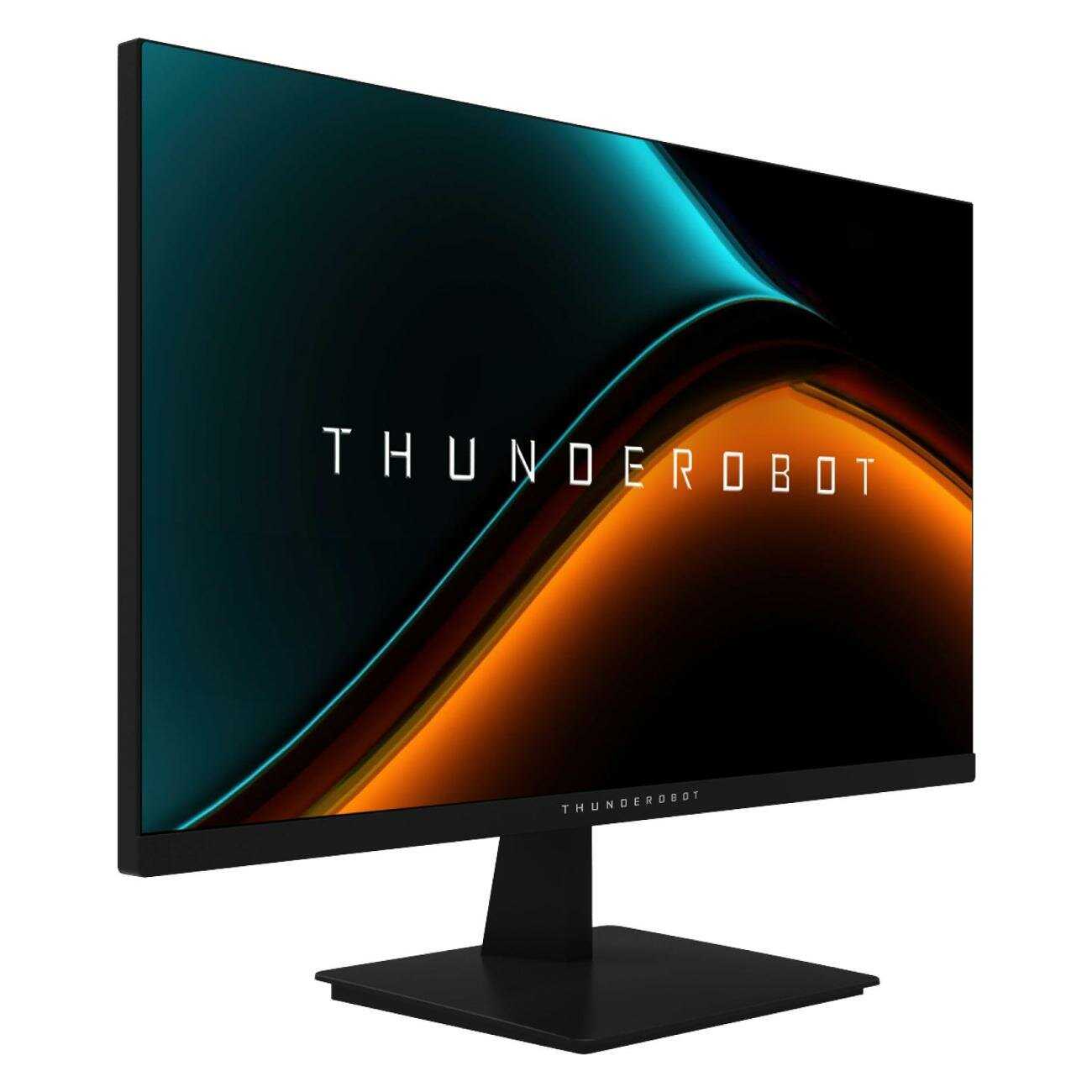
Главная отличительная черта этого монитора — не матрица и не частота, а та степень путаницы, которая его окружает. Производитель, судя по отзывам, сам не всегда знает, что именно он продаёт. При общении с поддержкой Thunderobot выяснилось, что версия HDMI для них — загадка: заявляют 2.0, при этом комплектный кабель идёт 2.1, а монитор каким-то образом вытягивает 4K@120 Гц. Количество локальных зон затемнения в mini-LED-версии тоже не смогли назвать, оно выяснилось опытным путём — 576. В отзывах постоянно всплывает неразбериха со встроенными динамиками: в описании на сайте и в меню Windows монитор определяется как аудиоустройство, но физически динамиков нет — просто заглушка в прошивке. Блок питания в разных описаниях значится то встроенным, то внешним — по факту он внешний, что лично я считаю плюсом: сломается — замените без пайки. На части коробок есть гарантийные пломбы Thunderobot — это хорошо, но некоторым покупателям приходили явно вскрытые или затёртые экземпляры с потрёпанной коробкой. Качество сборки при этом большинство хвалит: пластик плотный, не люфтит, не скрипит, задняя панель металлическая — вещь добротная. Но самая вопиющая история — это рамки. На всех официальных фотографиях монитор изображён с едва заметной окантовкой, а по факту под стеклом скрываются внутренние рамки примерно по 5 мм сверху и по бокам. Производитель в переписке ответил покупателю, что «наличие рамок — это норма». Для кого-то мелочь, но осадочек остаётся. Вывод: ThundeRobot F27H144F — это кот в мешке с хорошей родословной. Вы получите качественную игровую IPS-матрицу, но перед покупкой стоит смириться с тем, что часть характеристик в описании — плод фантазии маркетологов, а реальность вы узнаете только после распаковки. Берите у проверенного продавца с нормальной гарантией и обязательно осматривайте при получении.
🎮 Игровая производительность и матрица: честные 165 Гц без чудес
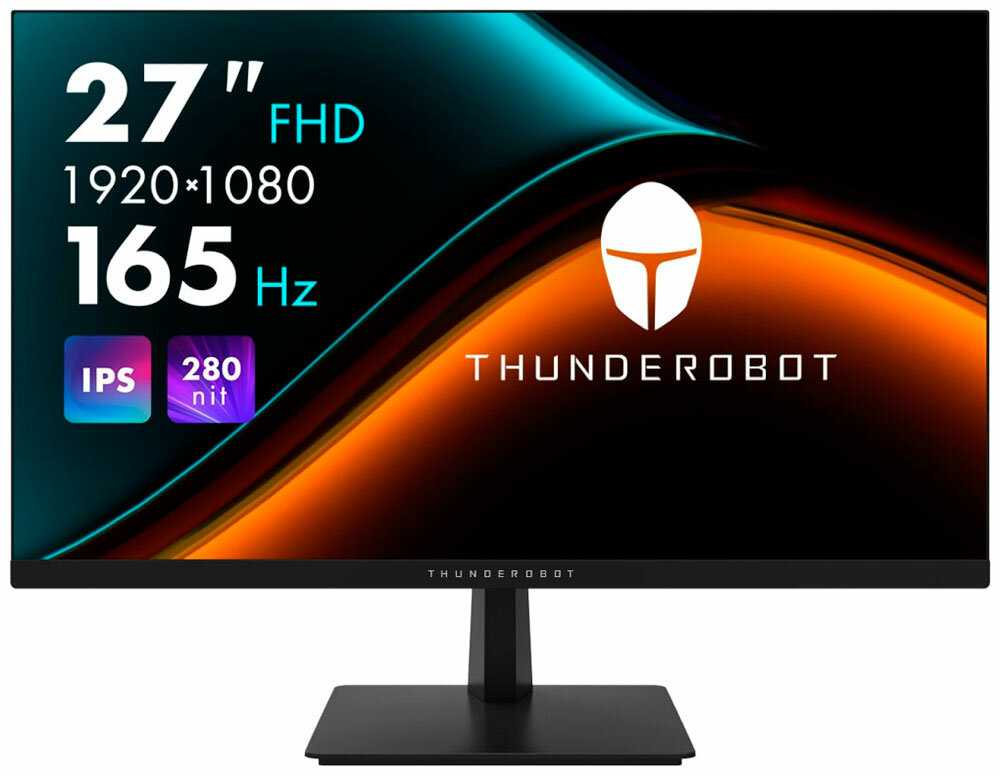
В основе лежит Fast IPS-матрица с диагональю 27 дюймов и разрешением 2560x1440. Покупатели, пересевшие с 60-герцовых TN-панелей или старых офисных мониторов, описывают эффект как «переход с кнопочной Nokia на флагманский смартфон». И это не преувеличение: 165 Гц дают ту самую плавность, после которой возвращаться на 60 Гц физически больно. В динамичных шутерах вроде CS2 отклик в 4 мс (GtG) позволяет чётко отслеживать противника без смазывания, хотя для киберспортсменов топ-уровня это не рекорд — тот же AOC C27G2ZE на VA-матрице выдаёт 1 мс, но ценой контрастности. В Dota 2 и GTA V картинка сочная, детализированная, без рывков. Владельцы отмечают, что даже со старыми видеокартами вроде GTX 1070 Ti на максималках в GTA V держится 70 FPS — запас по частоте позволяет комфортно играть без разрывов. По скорости матрицы и качеству картинки этот ThundeRobot находится примерно на уровне LG 27GN800-B (тоже IPS, 144 Гц), но чуть уступает по заводской калибровке. Засветы — вечная боль IPS. Здесь они, судя по массе отзывов, минимальны: большинство покупателей говорит «мизер, не вижу», но некоторые честно признают — в двух углах на чёрном фоне видно, в играх незаметно. Это норма для бюджетно-среднего сегмента IPS, и здесь ThundeRobot не лучше и не хуже одноклассников. HDR есть, но он декоративный: после калибровки через Windows HDR Calibration картинка становится приемлемой для фильмов, но в играх и при обычной работе HDR портит цвета и уводит чёрный в красноту. Держать его включённым постоянно не стоит. Вывод: как игровой монитор за 22-24 тысячи рублей F27H144F честно отрабатывает каждый рубль. Вы получаете плавный геймплей, сочную цветопередачу и минимальные засветы. Но не ждите чудес от HDR — это галочка для маркетинга. Если вы охотитесь за минимальным откликом для киберспорта — смотрите в сторону 240-герцовых TN-панелей, здесь компромисс в пользу картинки.
🦶 Эргономика и сборка: массивная пятка, которая не всем влезет на стол
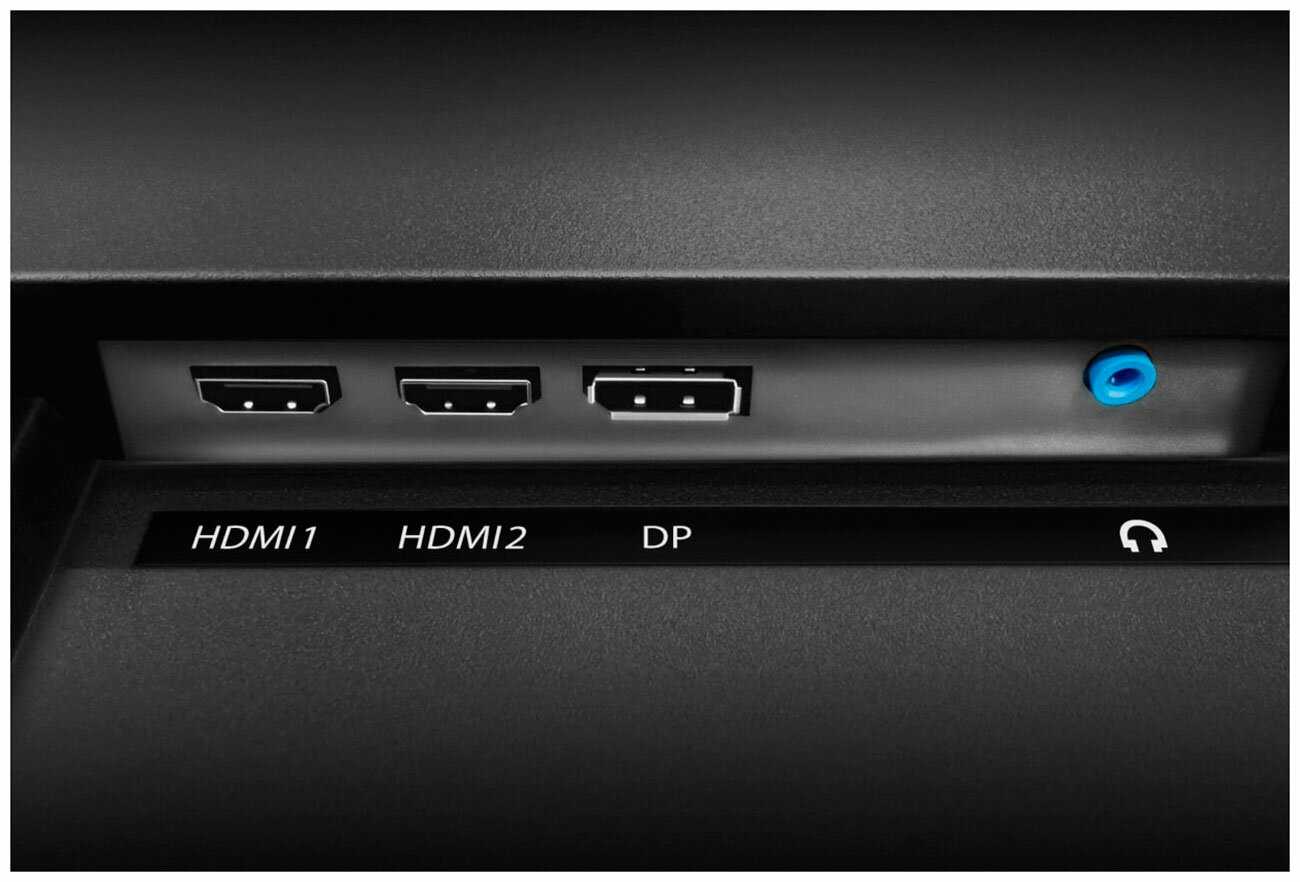
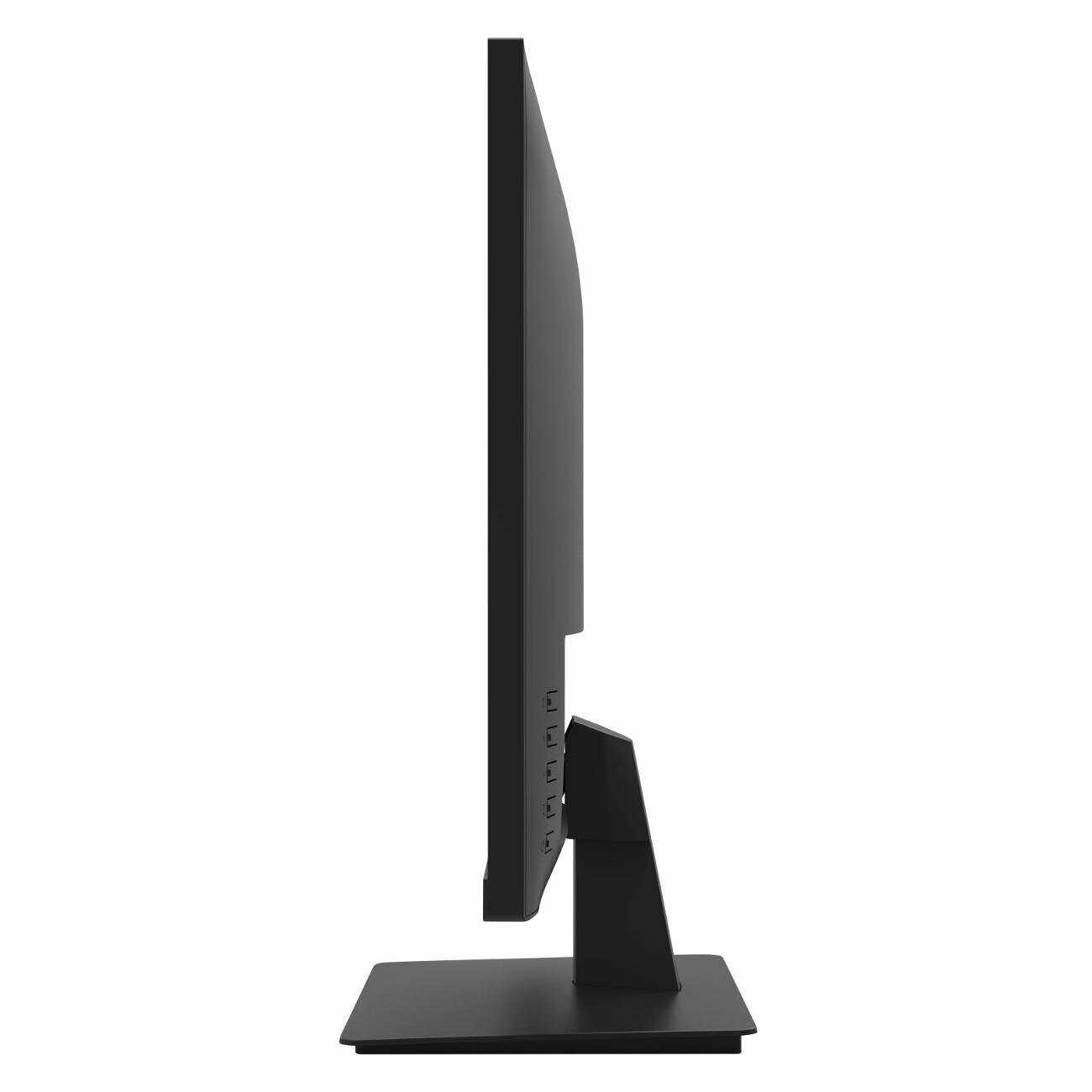
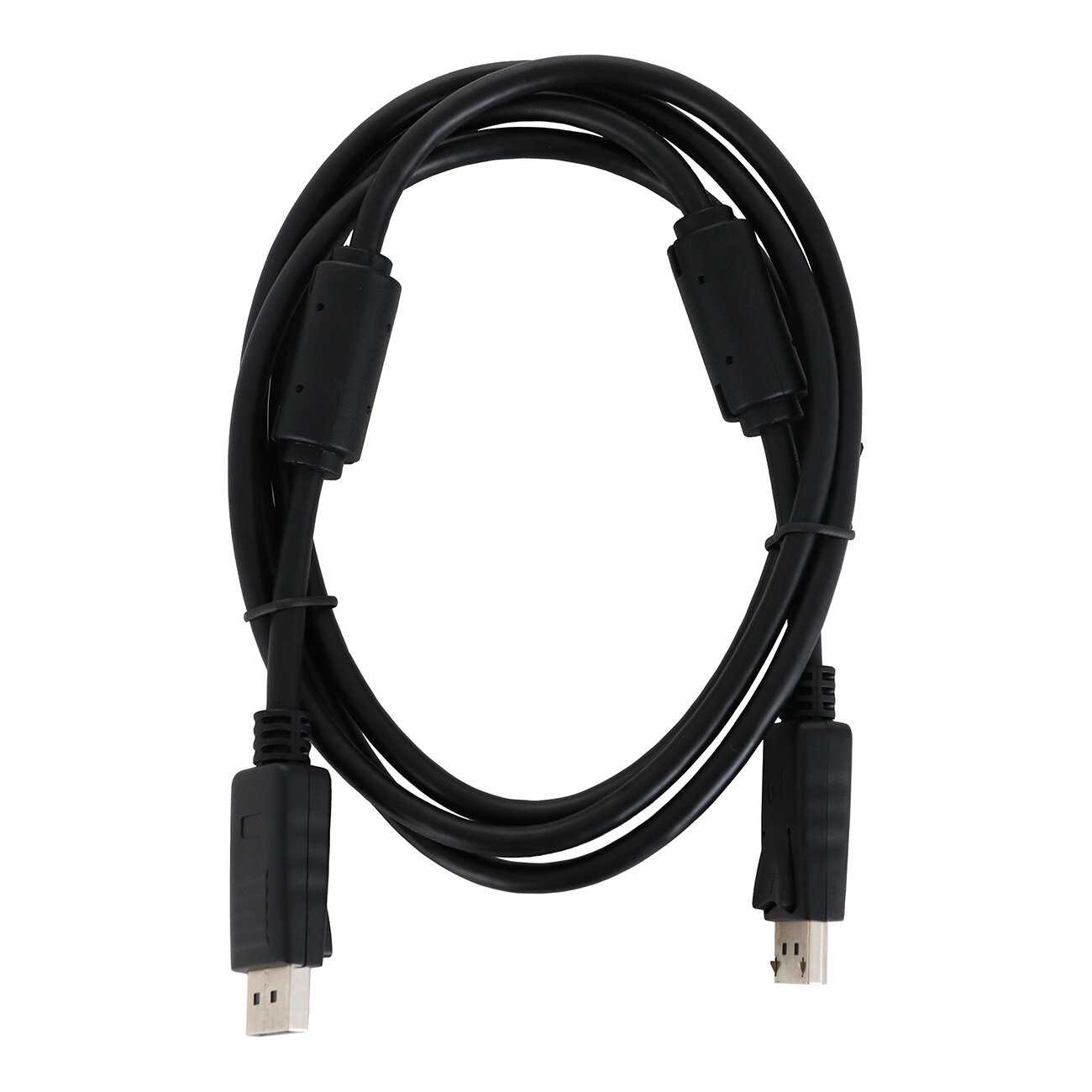
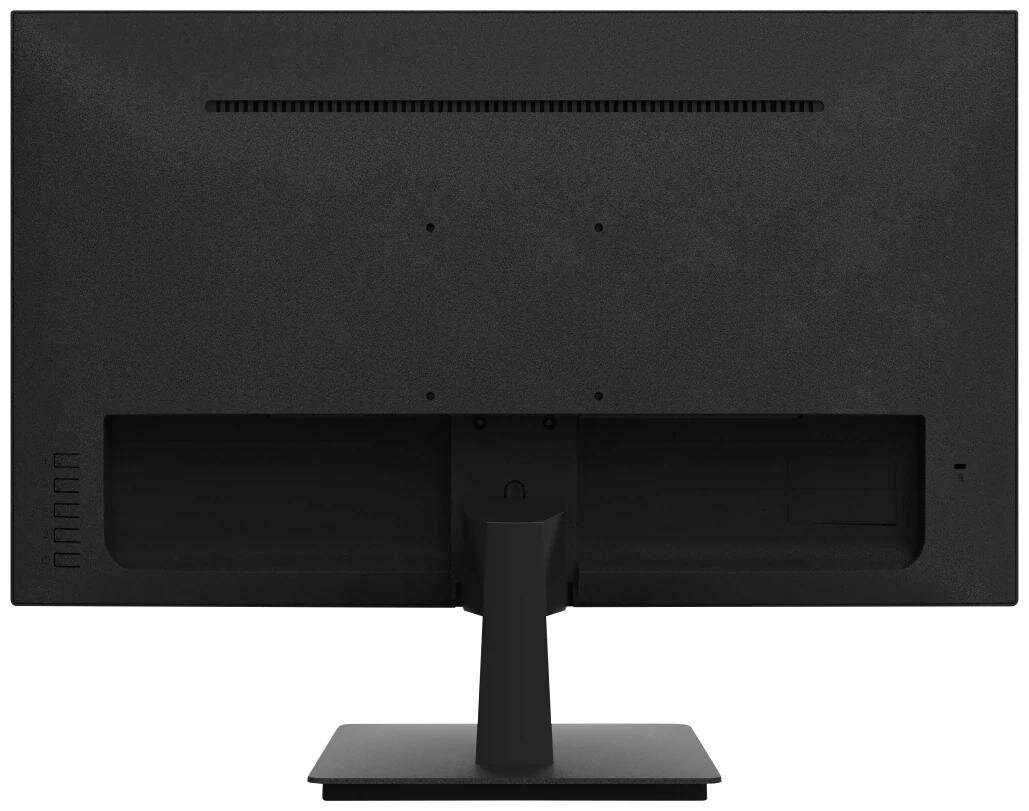
Подставка — предмет жарких споров в отзывах. Она выполнена в форме массивной «лапы», которая реально надёжна: монитор весом под 7 кг стоит мёртво, не шатается, не вибрирует. Регулировки по всем направлениям: наклон вперёд-назад на 20°, поворот в портретный режим на 90°, изменение высоты. По эргономике это уровень более дорогих моделей вроде Dell S2722DGM, хотя у Dell механизм плавнее. Но есть нюанс: глубина подставки — около 25 см, что для стола шириной 60 см превращается в проблему. Покупательница с таким столом честно пишет: «сидеть будете в упор лицом в монитор, готовьте кронштейн». Для столов от 80 см в глубину это не критично. Сам монитор без подставки весит около 5 кг, с ней — почти 7 кг. Блок питания внешний (несмотря на путаницу в описаниях), что облегчает жизнь при возможной замене. Из разъёмов — DisplayPort 1.4 и HDMI 2.1 (несмотря на заявления производителя о 2.0, кабель в комплекте 2.1 и монитор тянет 4K@120 Гц). Расположение портов неудобное: они утоплены в нишу под крышкой, кабели сходятся к узкому горлышку — комплектный DP-кабель с жёсткой оплёткой вставляется с трудом, один из покупателей даже испугался, что сломает порт. Для крепления на кронштейн есть стандартное VESA 100x100. Задняя подсветка есть, но слабенькая — чисто декоративный бонус, не более. Вывод: подставка — палка о двух концах. С одной стороны, вы получаете максимум регулировок, нехарактерный для бюджетного сегмента. С другой — готовьте широкий стол или кронштейн. Если у вас столешница 60 см, закладывайте в бюджет ещё 1500–2000 рублей на VESA-кронштейн, иначе будете сидеть носом в матрицу.
🎛️ Управление и меню: джойстик или кнопки — как повезёт
С управлением снова путаница. Часть покупателей хвалит удобный джойстик для навигации по меню, другие жалуются на неудобные кнопки. Судя по всему, в разных ревизиях монитора могут стоять разные панели управления — либо пятипозиционный джойстик сзади справа, либо набор кнопок снизу. Если достанется джойстик — считайте повезло, он действительно интуитивен: одно нажатие — вызов меню, движения в стороны — навигация. С кнопками сложнее: они тугие, алгоритм выбора и подтверждения нелогичный, с первого раза не всегда понятно, что нажимать. Меню русифицировано, базовые настройки есть: несколько предустановленных профилей (Кино — холодный тон, Чтение — тёплый, Ночной — откровенно горячий), регулировка яркости, контрастности, резкости, отклика. Важный нюанс: меню монитора недоступно до появления видеосигнала — то есть если монитор не видит картинку с ПК, вы не можете даже переключить порт. Это реально бесит при первом включении или если компьютер ушёл в сон и не просыпается: синий светодиод горит, сигнала нет, меню не вызвать. Некоторые пользователи отмечают, что монитор не всегда с первого раза выводит изображение, причём проблема проявляется и на ПК, и на Mac через DP. При блокировке экрана Windows монитор может просто уйти в спячку с сообщением «нет сигнала» и не вернуться. Вывод: управление — лотерея. Если достанется версия с джойстиком — будет удобно. С кнопками — придётся привыкать. Главный реальный минус — невозможность зайти в меню без сигнала: если ПК не стартует или ушёл в глубокий сон, вы не сделаете вообще ничего, пока не перезагрузите систему. Для опытных пользователей это раздражающий пустяк, для новичков — источник паники «монитор сломался!».
Плюсы ThundeRobot F27H144F по отзывам покупателей
- Качественная цветопередача
- IPS-матрица обеспечивает сочные и насыщенные цвета, подходящие для игр и просмотра видео.
- Пользователи отмечают точность оттенков после калибровки, без розового налета на красном.
- Широкие углы обзора сохраняют качество изображения при просмотре сбоку.
- Пресеты вроде "кино" и "чтение" позволяют быстро адаптировать под задачи.
- Высокая плавность изображения
- Частота 144-165 Гц делает движения в играх вроде CS2 и Dota2 невероятно плавными.
- Adaptive Sync совместим с NVIDIA, AMD и Intel, устраняет разрывы экрана.
- Время отклика 1-5 мс минимизирует шлейфы в динамичных сценах.
- Даже на средних ПК держит 80-90 FPS в 2K.
- Минимальные засветы и дефекты
- Подавляющее большинство подтверждает отсутствие заметных засветов на IPS-матрице.
- Битые пиксели встречаются редко, экран чистый из коробки.
- Матовая поверхность снижает блики в освещенных комнатах.
- Эргономичная регулировка подставки
- Регулировка по высоте, наклону и повороту на 90 градусов для портретного режима.
- Крепкая конструкция не шатается, подходит для длительной работы.
- Совместима с VESA-кронштейнами.
- Качественная сборка
- Металлические элементы и плотный пластик без люфтов и скрипов.
- Внешний блок питания облегчает замену при поломке.
- Тяжелый вес обеспечивает устойчивость.
- Легкость настройки
- Джойстик или стик для меню упрощает навигацию.
- Быстрое включение высоких частот через NVIDIA/AMD панели.
- Множество пресетов и режимов защиты глаз.
- Отличное соотношение цена-качество
- Дешевле аналогов MSI, LG по похожим характеристикам.
- По акциям выходит за 15-20 тыс. руб.
- Подходит для геймеров-любителей и офисной работы.
Минусы и проблемы ThundeRobot F27H144F по отзывам покупателей
- Большие рамки экрана
- Фактически 5-10 мм по краям, несмотря на фото с тонкими рамками.
- Уменьшают видимую площадь на 27 дюймах.
- Бросаются в глаза, вводят в заблуждение маркетинг.
- Пикселизация при Full HD
- На 27 дюймах видны пиксели при близком расстоянии менее 80 см.
- Зерно заметно на тексте, рекомендуют 2K для комфорта.
- В играх не критично, но для работы лучше выше разрешение.
- Широкая подставка
- Занимает 25-60 см глубины стола, выдвигает монитор вперед.
- Требует просторного стола или кронштейна.
- Массивная, усложняет хранение.
- Отсутствие встроенных динамиков
- Несмотря на указание в описаниях, динамиков нет.
- Монитор определяется как аудиоустройство, но без звука.
- Приходится использовать внешние колонки.
- Сложности с HDR и G-Sync
- Требует ручной калибровки в Windows и NVIDIA панели.
- HDR уводит черный в красный, не для постоянного использования.
- Не всегда активируется автоматически в играх.
- Неудобное управление меню
- Кнопки или джойстик нелогичны, меню недоступно без сигнала.
- Трудно менять входы или яркость на ощупь.
- Привыкание занимает время.
- Редкие браки
- Битые пиксели или сильные засветы у единичных экземпляров.
- Проблемы с портами (тугой DP) или комплектацией (нет HDMI).
- Витринные образцы с потертостями.
*Плюсы и минусы, которые пользователи называют чаще всего на основе практического опыта использования.
Аналоги ThundeRobot F27H144F с высокой оценкой

- Отличная IPS-матрица
- Высокая частота 100 Гц
- Комфорт для глаз
- Слабые динамики
- Хлипкий пластик
- Неудобные кнопки
18 877 руб. в среднем
- отличная цветопередача
- 240 Гц плавность
- регулируемая подставка
- битые пиксели
- глоу-эффект
- низкочастотный писк
19 512 руб. в среднем

- Плавная картинка 144 Гц
- Высокая яркость 400 нит
- Быстрый отклик 1 мс
- Слабые динамики
- Видимые пиксели
- Блеклая картинка
16 527 руб. в среднем
- диагональ (подробно): 32 "
- тип матрицы экрана: IPS
- макс. разрешение: 1920x1080
- время отклика: 4 мс
- соотношение сторон: 16:9
18 991 руб. в среднем
- изогнутый экран
- высокая частота обновления 180 Гц
- эффект погружения
- ghosting
- требовательность к железу
- неравномерная подсветка
19 881 руб. в среднем

- IPS-матрица
- Высокая частота 100 Гц
- Отличное соотношение цена/качество
- Засветы подсветки
- Жесткие кнопки
- Нет регулировки высоты
18 172 руб. в среднем

- Высокая частота обновления
- Высокая яркость
- Сочная цветопередача
- Плохой звук динамиков
- Нет регулировки по высоте
- Битые пиксели
17 199 руб. в среднем
- высокая частота обновления
- точная цветопередача
- эргономичная подставка
- толстые рамки
- отсутствие динамиков
- сложный HDR
16 207 руб. в среднем
- выгодная цена
- четкое 2K разрешение
- яркая IPS-матрица
- засветы на черном
- отсутствие регулировки высоты
- слабый звук
21 535 руб. в среднем

- Отличная цветопередача
- Высокая плавность 165 Гц
- Широкие углы обзора
- Засветы подсветки
- Слабый звук динамиков
- Не регулируемая ножка
20 213 руб. в среднем

- Отличная цветопередача IPS
- Высокая частота обновления
- Быстрый отклик 1 мс
- Засветы по углам
- Нет DP кабеля в комплекте
- Ограниченный наклон
19 473 руб. в среднем
- Высокая частота обновления
- Плавная картинка IPS
- Яркость экрана
- Отсутствие регулировки высоты
- Меню на китайском
- Битые пиксели
19 311 руб. в среднем

- Криcтально чёткая 2K-картинка
- Доступная цена с отличным соотношением качество/цена
- Устойчивая металлическая подставка
- Заявленная частота 120 Гц не достигается
- Нет регулировки высоты
- Скудная комплектация без DisplayPort-кабеля
19 290 руб. в среднем
- Насыщенная цветопередача
- Хороший черный для IPS
- Высокая яркость
- Усталость глаз
- Низкая плотность пикселей
- Засветы по краям
17 900 руб. в среднем

- Отличная цветопередача
- Высокая яркость
- Глубокий черный
- Гостинг заметный
- Ореолы blooming
- VESA проблемы
16 310 руб. в среднем
Частые вопросы о ThundeRobot F27H144F
-
Как правильно настроить HDR на этом мониторе?
Для активации HDR необходимо установить программу Windows HDR Calibration из Microsoft Store, откалибровать монитор и применить профиль. Затем включите HDR в настройках Windows и в меню монитора. Проверить работу HDR можно через Kodi Player, загрузив видео в 4K HDR: при успешной настройке цвета будут насыщенными, а не блеклыми. Учтите, что постоянное использование HDR может искажать оттенки, поэтому его лучше активировать только для игр и фильмов.
-
Совместим ли монитор с технологиями G-Sync и Adaptive Sync?
Да, монитор поддерживает Adaptive Sync, что подтверждается его работой с видеокартами NVIDIA, AMD и Intel. Для активации G-Sync через панель управления NVIDIA нужно выбрать «Настройка G-Sync», включить опцию и применить изменения. Если настройки недоступны, проверьте параметры 3D и частоту обновления в разделе «Изменение разрешения».
-
Какие особенности у IPS-матрицы этого монитора?
IPS-матрица обеспечивает высокую четкость, точную цветопередачу и широкие углы обзора. Пользователи отмечают отсутствие засветов даже на темном фоне, что редкость для IPS. Однако при активации HDR черный цвет может приобретать красноватый оттенок, а яркость рекомендуется устанавливать на 70-80%, чтобы избежать дискомфорта для глаз.
-
Как настроить частоту обновления 165 Гц?
По умолчанию монитор работает на 60 Гц. Чтобы активировать 165 Гц, зайдите в настройки графического драйвера (например, панель управления NVIDIA) и выберите нужную частоту в разделе «Разрешение». Для максимальной производительности используйте DisplayPort, так как HDMI 2.0 ограничен 144 Гц в режиме 4:4:4.
-
Есть ли у монитора встроенные динамики?
Нет, несмотря на указания в некоторых описаниях, монитор не оснащен динамиками. Звук можно выводить через внешние колонки или наушники, подключенные к ПК или другим устройствам.
-
Насколько удобно меню управления и настройки монитора?
Меню управляется джойстиком, расположенным на задней панели. Пользователи хвалят его интуитивность: нажатие открывает основное меню, а перемещение стика позволяет быстро регулировать яркость, контраст и режимы изображения. Однако некоторые отмечают, что кнопки настроек недоступны до подключения сигнала.
-
Как монитор проявляет себя в динамичных играх?
Благодаря времени отклика 4 мс и частоте 165 Гц монитор обеспечивает плавную картинку без разрывов и шлейфов. В шутерах, таких как Counter-Strike 2, это дает преимущество в скорости реакции. Adaptive Sync минимизирует подтормаживания, даже если видеокарта не поддерживает технологии синхронизации.
-
Можно ли использовать монитор для профессиональной работы с графикой?
Да, IPS-матрица с точной цветопередачей и поддержкой 10-битного сигнала (до 165 Гц) подходит для фото- и видеомонтажа. Пользователи отмечают естественные цвета и возможность кастомизации профилей через меню. Однако для критичной цветокоррекции рекомендуется дополнительная калибровка.
-
Какие кабели идут в комплекте?
В комплектацию входит HDMI-кабель (версия не указана, но поддерживает 4K 120 Гц) и блок питания. DisplayPort-кабель нужно приобретать отдельно. Некоторые пользователи отмечают, что HDMI-кабель в их комплекте отсутствовал.
-
Как регулируется положение монитора?
Подставка позволяет изменять высоту, наклон и поворот экрана, включая портретный режим (90 градусов). Механизм надежен, но при развороте монитор может задевать стол, поэтому требуется аккуратность. Отдельно praised за устойчивость и отсутствие люфтов.
-
Есть ли у монитора антибликовое покрытие?
Да, матовая поверхность экрана эффективно рассеивает свет, что снижает блики от окон или люстр. Это особенно оценили пользователи, работающие в ярко освещенных помещениях или смотрящие фильмы в вечернее время.
-
С какими разрешениями и частотами совместим монитор?
Максимальное разрешение — 2560x1440 (2K) при 165 Гц через DisplayPort. Через HDMI 2.0 доступно 144 Гц в 2K или 4K 120 Гц (с ограничением цветового охвата). Для 4K 60 Гц также требуется HDMI.
-
Как монитор защищает зрение при длительной работе?
Режим защиты глаз снижает синий спектр и мерцание, что уменьшает усталость. Пользователи подтверждают, что даже после 8-часового использования глаза не слезятся. Дополнительно можно настроить теплую цветовую температуру вручную.
-
Какие недостатки есть у этой модели?
Основные минусы: рамки вокруг экрана шире, чем на рекламных фото (до 1 см), отсутствие встроенных динамиков и короткий сетевой кабель. Некоторые пользователи отмечают свист блока питания в тишине и сложности с переключением источников сигнала.
-
Подойдет ли монитор для консолей, например, PS5?
Да, через HDMI 2.0 поддерживается 4K 120 Гц, что актуально для PS5. Однако HDR на консолях может выглядеть менее ярко, чем на премиальных телевизорах. Пользователи советуют отключать HDR при работе с текстом или веб-серфинге из-за искажения цветов.
Отзывы покупателей о ThundeRobot F27H144F — 489 отзывов
Пользовались
ThundeRobot F27H144F?
Поделитесь своим опытом и помогите другим сделать правильный выбор

24.05.2024
- + HDR, 165 Гц, Adaptive Sync.
- - Очень тугой DP порт, пришлось прикладывать усилия что бы всунуть до щелчка. Есть засветы сверху и низу, если смотреть с боку видно на темном экране. DP кабель довольно хлипкий, дешевый, видно что экономили. Механизм поднятия/опускания монитора спорный конечно, не фиксируется. Если механизм со временем ослабнет, будет вечно в положении внизу.
1. Качаем и устанавливаем программу "Windows HDR Calibration" она есть в microsoft store. Калибруем монитор этой программой, применяем профиль после калибровки. Сразу после этого, в настройках винды, становится активным переключатель «потоковое видео в режиме HDR».
2. Включаем HDR в меню монитора.
3. Включаем HDR в настройках винды, в моем случае 11, думаю на 10 тоже заведется.
Проверить заработал ли у вас HDR очень просто - Качаем любой фильм в 4k качестве с HDR , скачиваем и устанавливаем kodi player (он читает все типы HDR - HDR, HDR10, HDR10+, DolbyVision). Если при просмотре картинка блеклая, то не получилась, если насыщенная, то все прошло удачно. Так же в настройках в меню монитора при активном HDR перестают быть активными предустановленные профили изображения.
HDR не нужно держать постоянно включенным, он немного уводит черный цвет в красный и другие цвета портит, например это заметно при чтении в браузере. В некоторых играх и приложениях включается автоматом, но где то надо будет включать ручками.
1. Откройте приложение Панель Управления NVIDIA -> выберите "Настройка G-Sync" из левой колонки -> поставьте галочку в пункте "Enable settings for the selected display model", а затем нажмите на кнопку Применить в правом нижнем углу настроек.
Если настройки выше недоступны или не работают, Вам может понадобиться перейти в "Управление параметрами 3D", выбрать вкладку "Глобальные параметры", пролистать вниз до "Monitor Technology", выбрать "G-Sync Compatible" в выпадающем меню, а затем нажать на "Применить". Также Вам может понадобиться перейти во вкладку "Изменение разрешения" в левой колонке и применить более высокую частоту обновления или же другое разрешение.
2. Включите Adaptive Sync в настройках монитора.
19.04.2024
- + Хорошее качество изображение монитора
Множество портов (в том числе и usb-c который тоже выдает в том числе на Mac 4k144hz)
Хорошая яркость (за счет Mini-LED подсветки)
HRD не такой ущербный как заявляемый в мониторах HDR400/600
Цвета отвратительными не становятся
Темные участки прям темные (но надеяться что они темные как на OLED не стоит) - - Меню монитора до появления изображения с устройства тупо не доступно, даже выбор порта с которого выводить изображение подается не с первого раза
Нет изображения - иду в режим экономии энергии
Не всегда с первого раза выводит изображение с устройства, как с ПК так и с Mac (хоть по DP-USB-C подключен мак хоть напрямую по USB-C)
Такой подход с работой монитора раздражает.
Мало того, если заблокировать экран Windows PC при возвращении изображение так же может отсутствовать и синий светодиод, который включается перед подачей и во время наличия изображения включится только для того чтобы сообщить что нет сигнала, поэтому пойду посплю)
Очень бесит что во многих мониторах 16:9 рамки не одинаковые по всем местам, нижние рамки зачем то делают большими притом это элементы управления мониторами ставят даже не на нижнюю границу а на заднюю стенку монитора
По итогу производитель монитора толком не знает даже какая версия HDMI установлена в мониторе (при общении заявлялось что 2.0, на что был вопрос каким образом он через этот 2.0 выдает 4k120hz и зачем вообще в комплекте нужен кабель HDMI 2.1), про количество локальных зон затемнения тоже не выдал информацию (576 их в итоге) (ну что за матрица это только детективное расследование устраивать)
24.04.2025
- + цветопередача,240гц
- - брак
27.08.2025
- + диагональ
- - слишком яркий, не все настройки работают
19.04.2024
- + Матрица IPS 160гц. Со своими плюсами и минусами. Засветов мизер, но они есть. Шнур комплектный DP 1.4, сразу позволил завестись на частоте 165 (карта 1060). Рабочее меню с джойстиком. В целом, дизайн мне понравился. Кстати, регулировки у монитора максимально возможные - во все стороны, еще можно и развернуть на 90гр. Блок питания встроенный, запитуется классическим пкашным шнуром.
- - Нет юсб хаба. Расположение портов очень интересное, скажем так. Порт DP подзажат и катушки комплектного кабеля становятся "не в тему". Не заподлицо установился кронштейн. Частота 170 в настройках драйверов не появилась. Ну, тут надо покопаться. Улучшайки пока не пробовал. При развороте на 90 градусов нужно максимально вверх поднимать монитор, иначе зацепите поверхность стола (это скорее особенность, чем баг, учитывая его размер). На минимальных частотах картинка заметно хуже.
11.06.2025
- + Монитор Thunderobot 27 с разрешением 2560x1440 и частотой 180 Гц обеспечивает превосходную четкость.
Высокое разрешение и IPS-матрица делают изображения на Thunderobot 27 яркими и насыщенными, идеально для работы.
С отличной частотой обновления 180 Гц, Thunderobot 27 идеально подходит для игр и профессиональной работы.
Подсветка сзади создает атмосферу, но не отвлекает от работы. - - Пока не обнаружил, время покажет.
01.12.2025
- + хорошая картинка, все функции работают
- - отсутствуют, срок исполнения 2 года
06.07.2024
- + Отличный монитор за приемлемую цену по акции. Картинка чёткая без засветов, все пиксели на месте и работают дружно, цвета естественные, в настройках монитора можно выставить цветовые режимы на свое усмотрение. Внешний вид приятный, дизайн лаконичный, регулировка наклона достаточная, чтоб установить в удобное положение. Стоит на столе устойчиво, крепление ножки надежное - не шатается. При игре в танчики шлейфа и фризов не замечено. Покупкой доволен.
- - Если только в качестве придирки и только для меня лично, так это не привычный джойстик настройки, и то он пригодится один-два раза, чтоб настроить под себя и забыть. С другой стороны, это даже не минус, а плюс, нет кучи кнопок на лицевой стороне, тем самым создаёт минималистичный простой и строгий дизайн - ничего лишнего.
Сколько стоит ThundeRobot F27H144F: история цены
Характеристики ThundeRobot F27H144F
Информация о характеристиках носит справочный характер.
Перед покупкой уточняйте характеристики и комплектацию товара у продавца