Ноутбук ASUS Vivobook 16 X1605ZA: 259 отзывов, обзор, плюсы и минусы
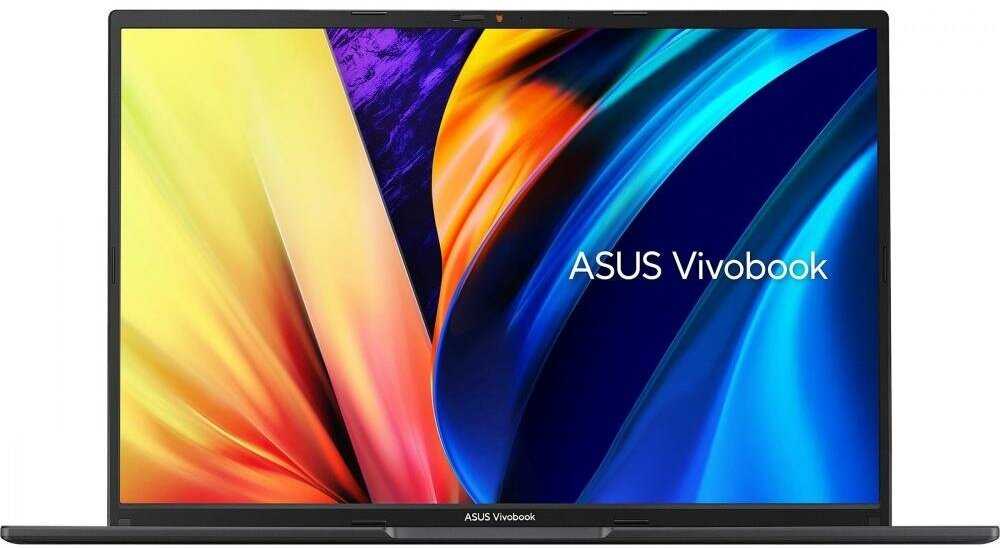
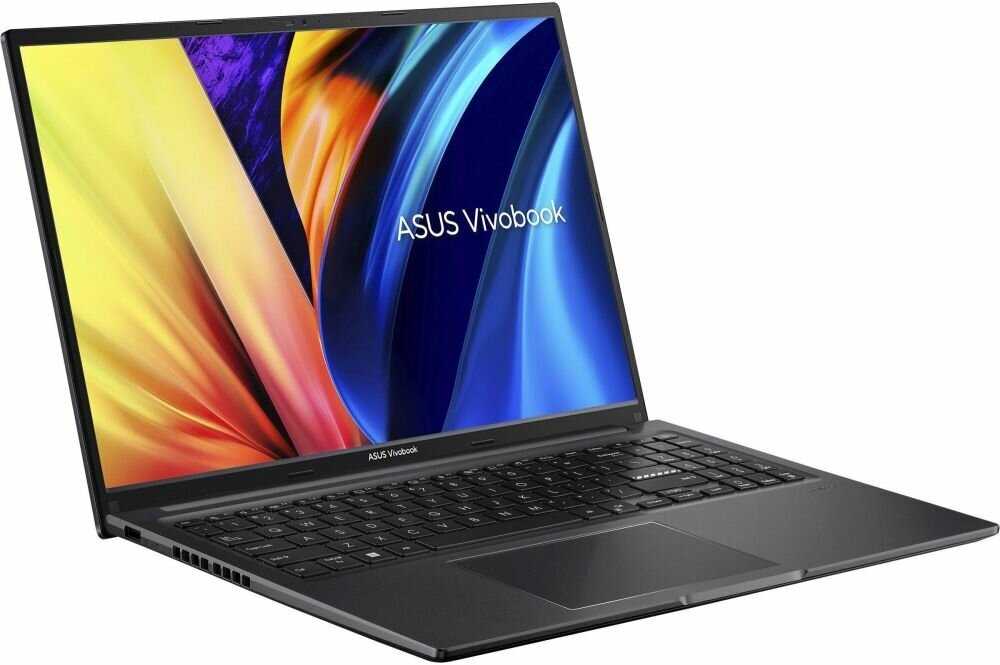




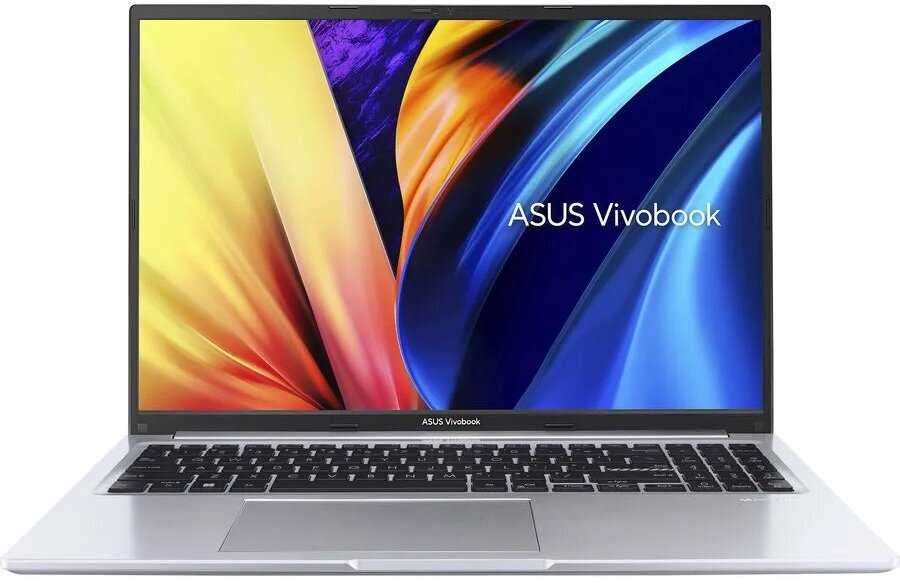


Стоит ли покупать ASUS Vivobook 16 X1605ZA?
Стоит, если
- Вы работаете с документами и браузеромНоутбук быстро открывает программы и сохраняет отзывчивость в нескольких окнах.
- Вы устанавливаете Windows 11 самостоятельноПосле отключения VMD или загрузки IRST накопитель появляется в установщике.
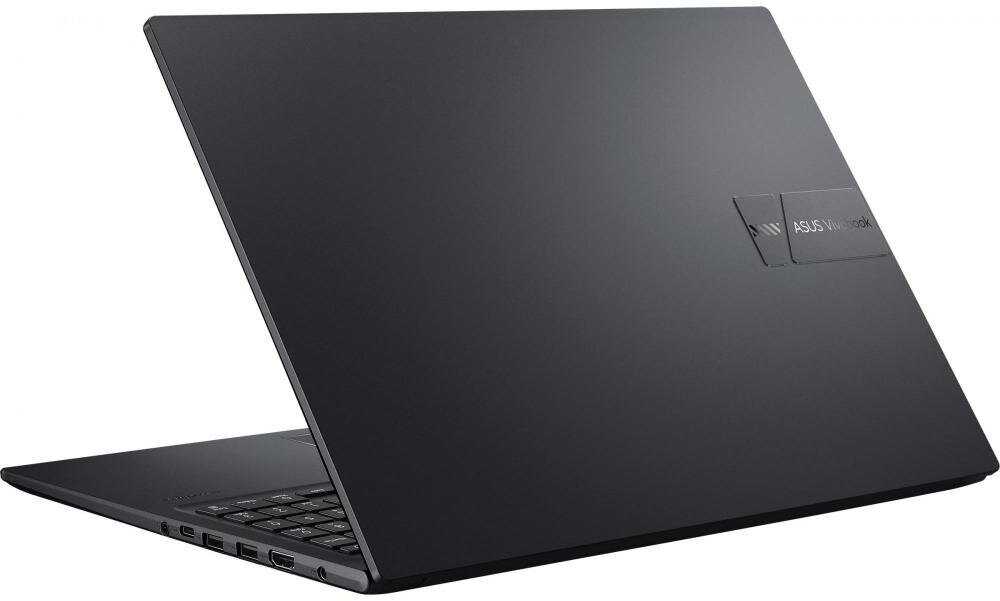
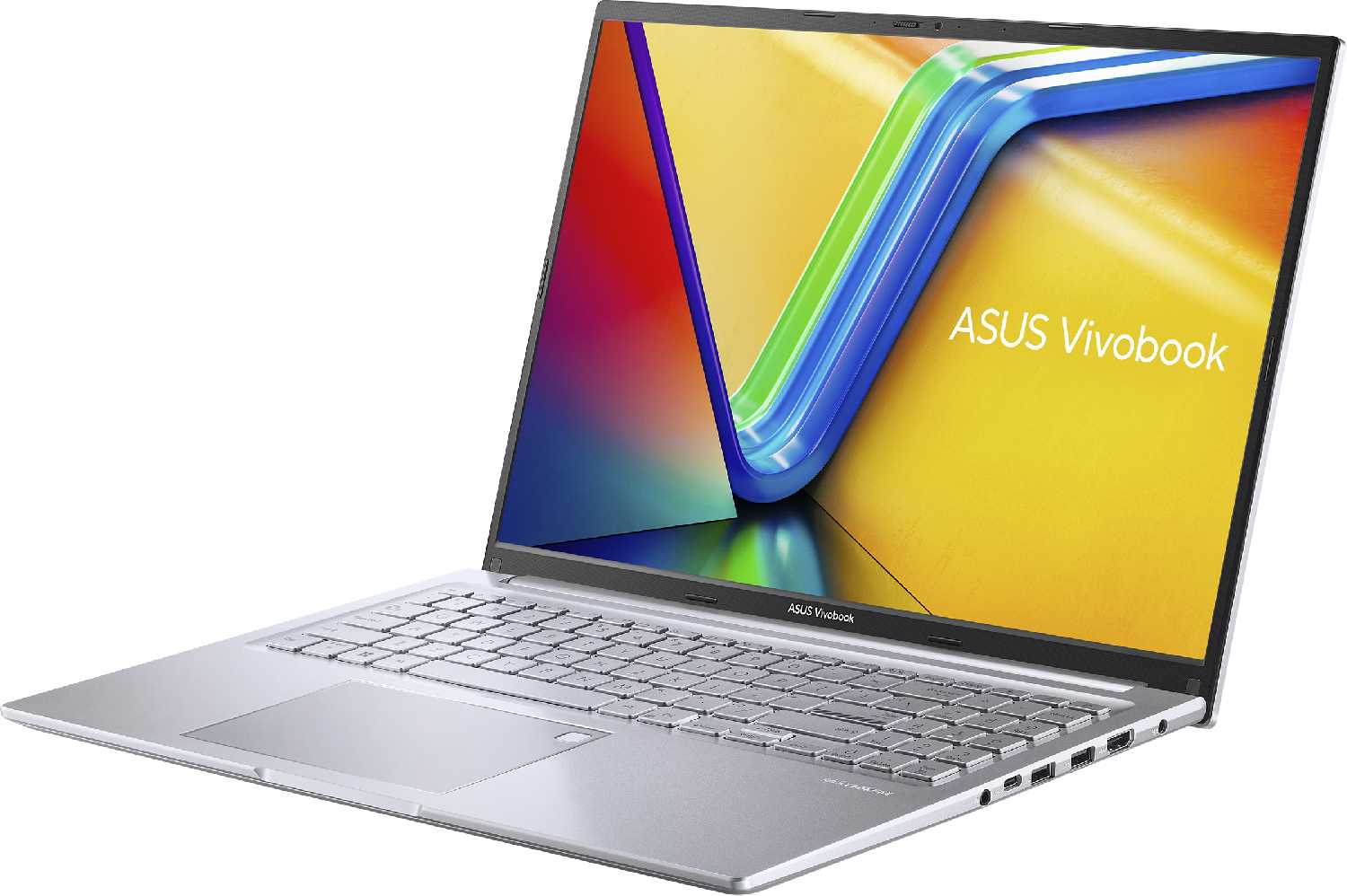
- Вы носите 16-дюймовый ноутбук каждый деньТонкий и лёгкий корпус удобно брать с собой на работу или учёбу.
Лучше выбрать другую модель, если
- Вы ждёте ноутбук из коробкиВерсия без ОС потребует настройки BIOS, установки системы и ручного поиска драйверов.
- Вы играете в требовательные игрыВстроенная Intel UHD подходит для простых и отдельных сетевых игр, но не для тяжёлых проектов.
- Вы работаете весь день без розеткиЧетырёх-шести часов работы от батареи для полного дня недостаточно.
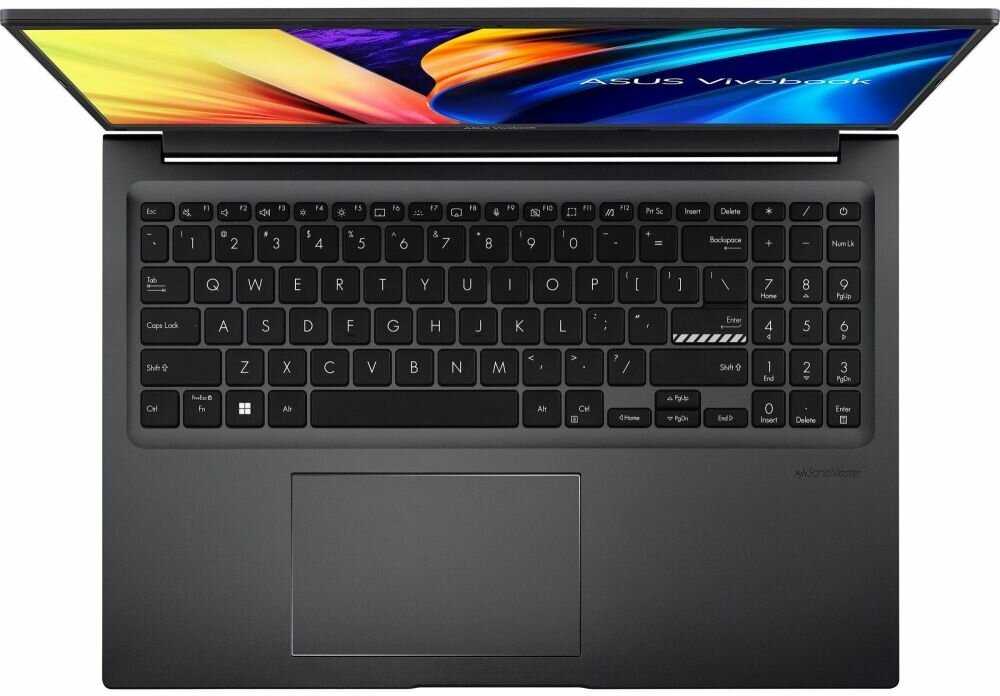
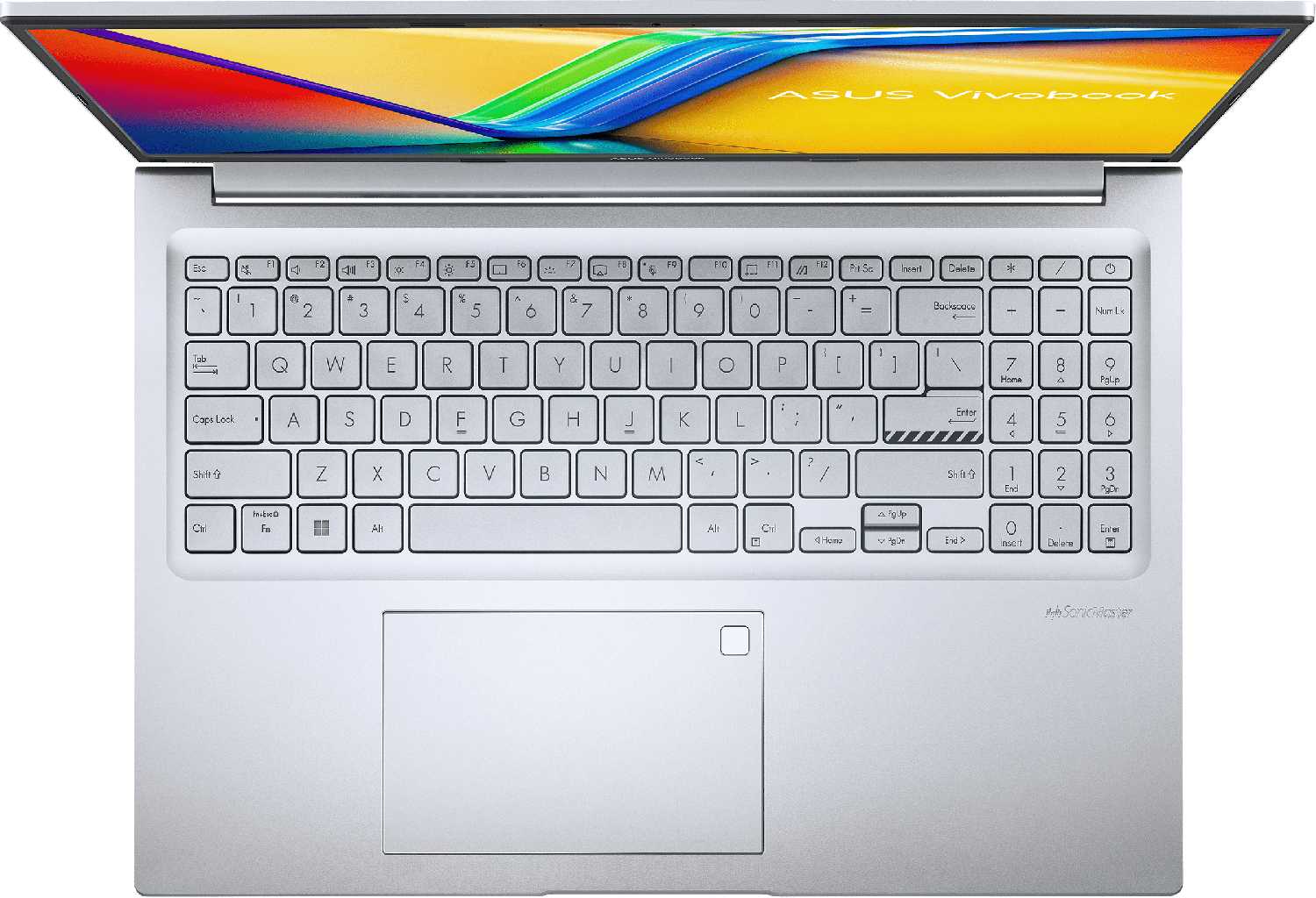
- Вы печатаете в темнотеБез подсветки символы на серых клавишах плохо различимы при слабом освещении.
- Быстрая работаПрограммы запускаются быстро, а несколько окон остаются отзывчивыми в офисных задачах.
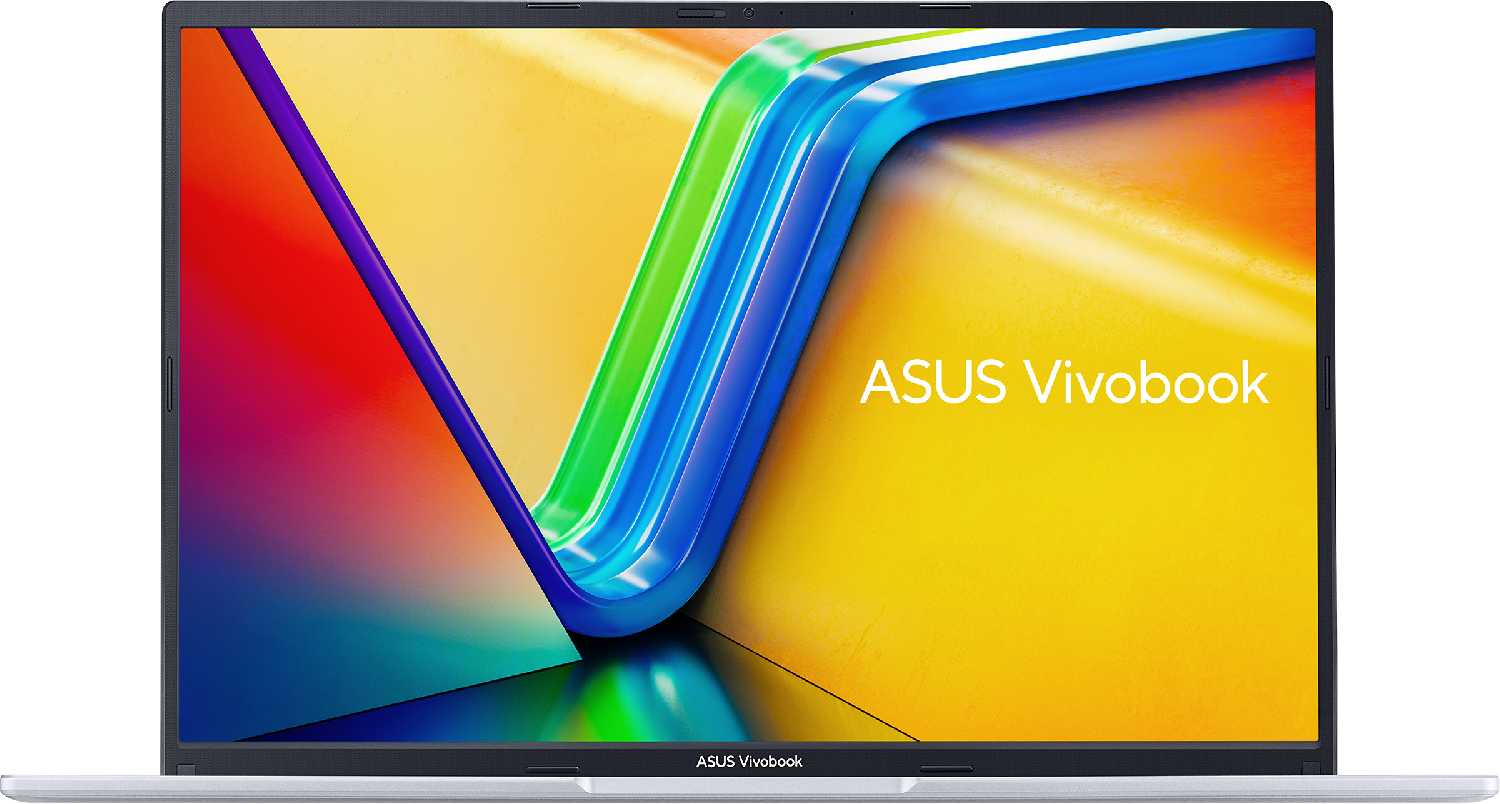
- Хороший экранМатовая яркая матрица с форматом 16:10 хорошо подходит для документов, браузера и фильмов.
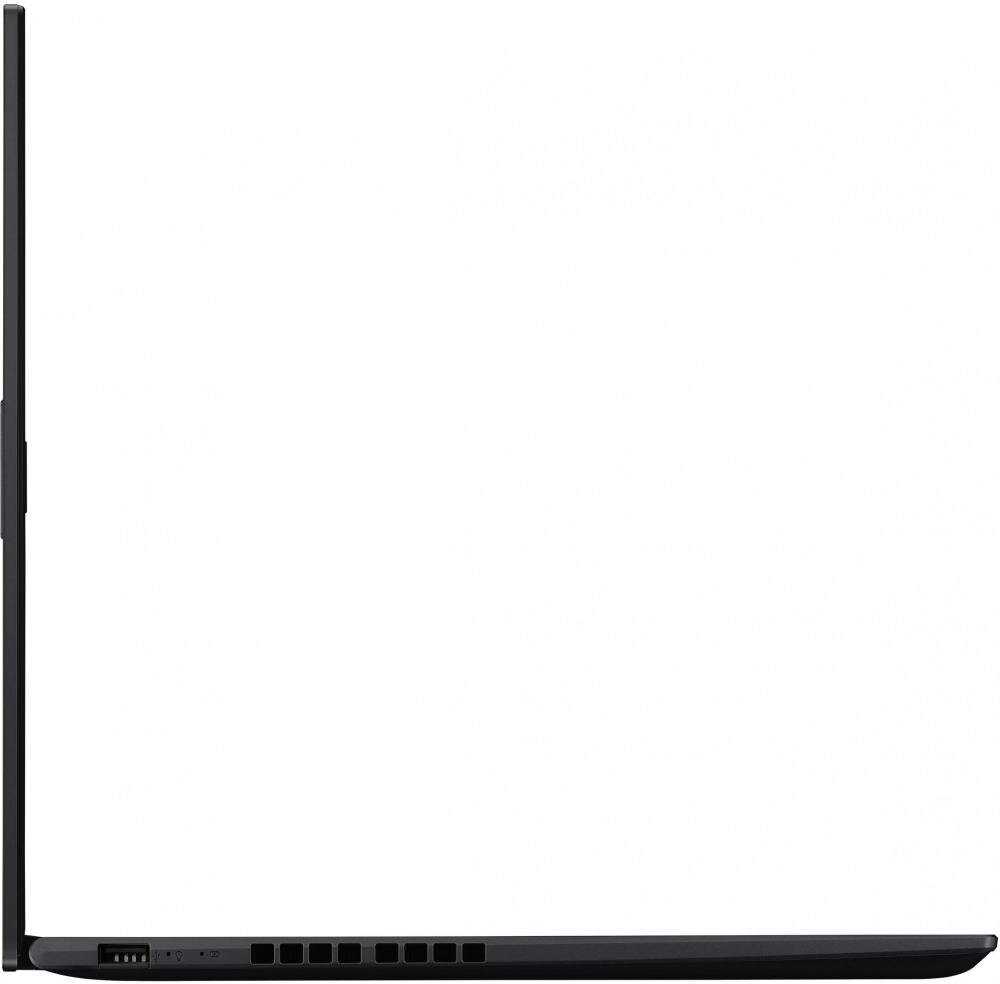
- Лёгкий тонкий корпусДля 16-дюймовой модели ноутбук удобно брать с собой на работу, учёбу и мероприятия.
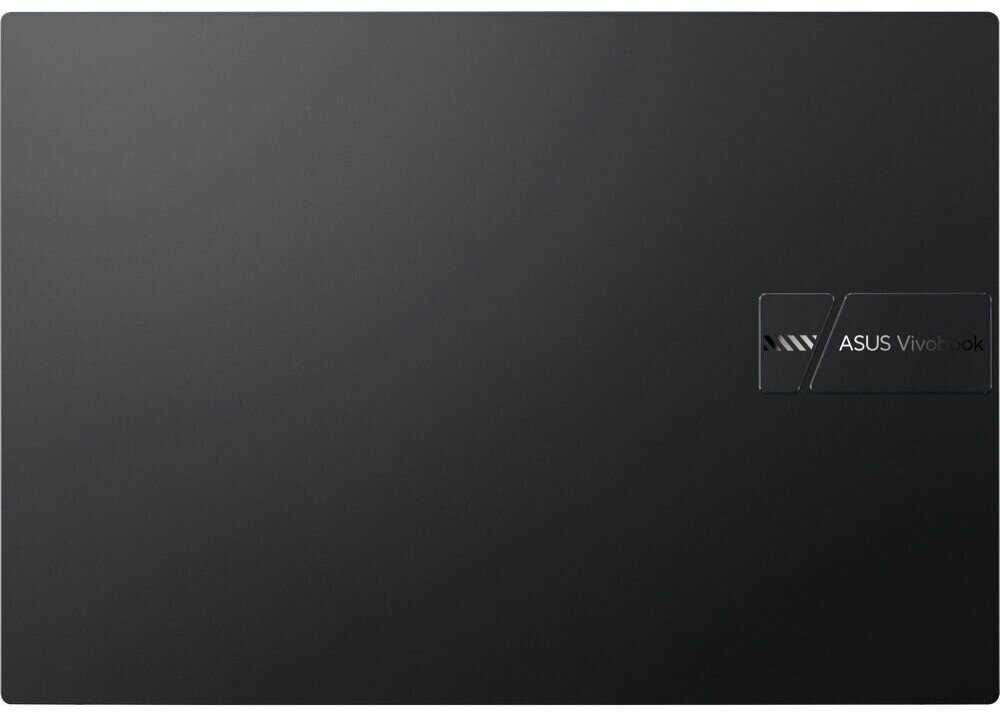
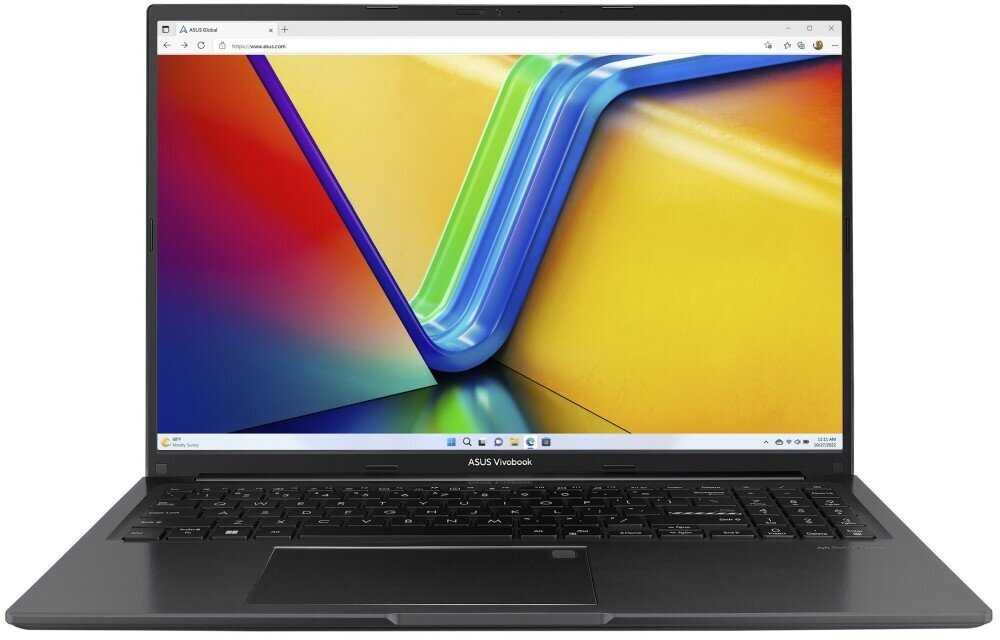
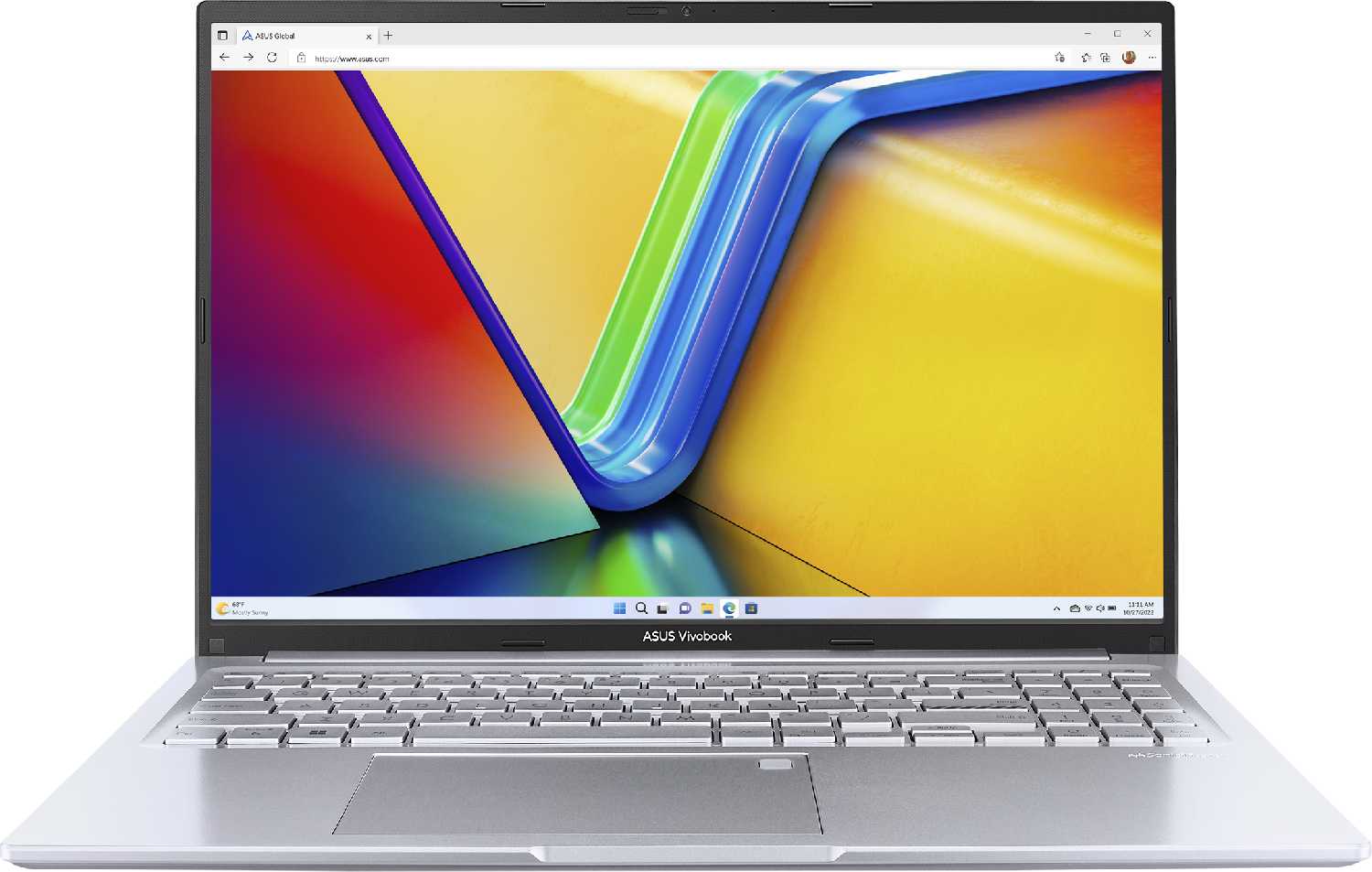
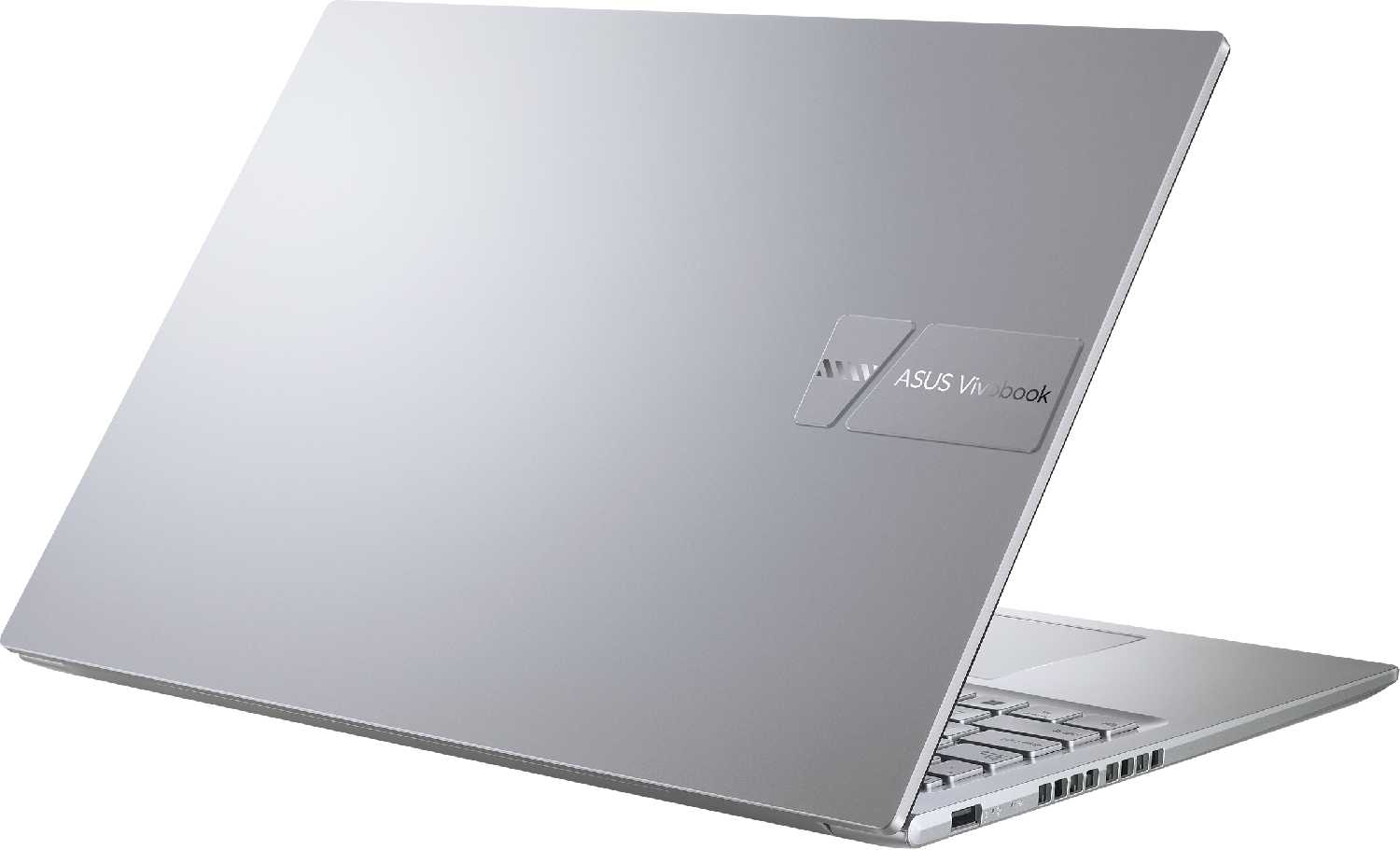
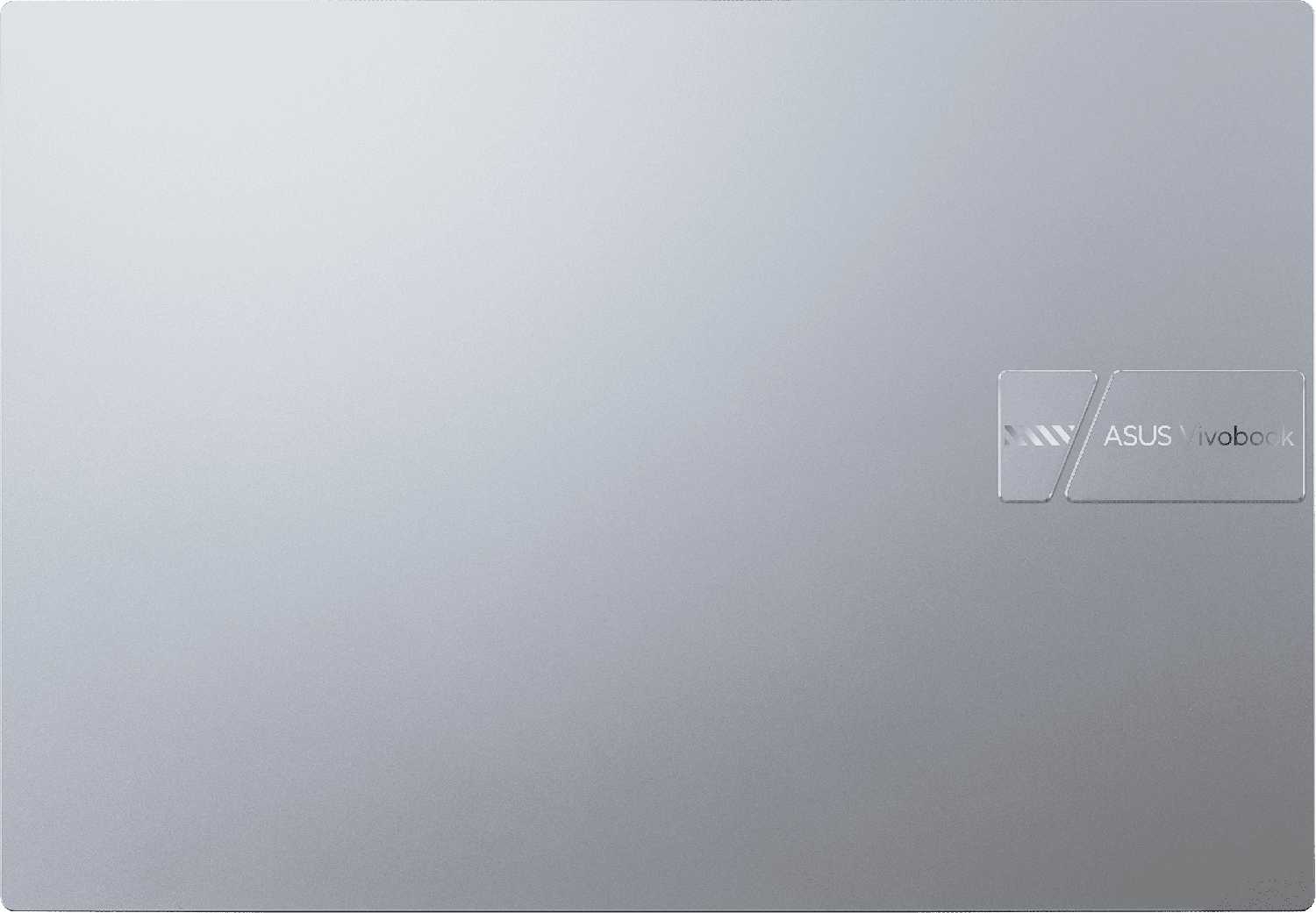
- Приятный дизайнСеребристый или серый корпус выглядит аккуратно, хотя пластиковая поверхность быстро покрывается следами.
- Тихая работа вентиляторовВ офисных приложениях шум охлаждения почти не мешает, а корпус остаётся прохладным без нагрузки.
- Установка Windows и драйверовНа версиях без ОС накопитель не виден установщику, а Wi-Fi и тачпад требуют ручной настройки.
- Маркий пластиковый корпусОтпечатки остаются уже после короткого использования и особенно заметны на крышке.
- Нет подсветки клавиатурыСерые клавиши без подсветки плохо читаются в темноте, а светлые символы видны неравномерно.
- Слабая автономностьРабочий сценарий даёт примерно 4–6 часов, а при более тяжёлой нагрузке запас сокращается.
- Тихие динамикиВо время фильмов и видеосвязи громкость приходится поднимать почти до максимума.
Краткий анализ ASUS Vivobook 16 X1605ZA
ASUS Vivobook 16 X1605ZA — 16-дюймовый рабочий ноутбук на Intel Core i3-1215U, с матовым IPS-экраном 1920×1200, SSD на 512 ГБ и сканером отпечатков; в зависимости от исполнения он поставляется с Windows 11 Home или без ОС. Его сильная сторона — быстрая повседневная работа: документы, браузер, несколько программ и базовый Photoshop не заставляют ждать, но встроенная Intel UHD оставляет игры на уровне простых и сетевых. Самое важное условие покупки — готовность самостоятельно установить систему: в версии без ОС SSD не виден установщику без VMD или IRST, а драйверы приходится искать вручную. В работе придётся принять обычные 4–6 часов от батареи, отсутствие подсветки клавиатуры, маркий гибкий пластик и невыразительный звук. Это разумный выбор для учёбы и офиса, если рядом есть розетка и не требуется игровая производительность или запуск сразу после распаковки.
Плюсы и минусы ASUS Vivobook 16 X1605ZA: оценка по параметрам
на основе 259 отзывов · ⓘ как мы считаем| 1 |  HONOR MagicBook X16 Plus HONOR MagicBook X16 Plus | 8.6 | 177 654 ₽ | Сравнить |
| 2 |  Machenike L15 Star 2K Machenike L15 Star 2K | 8.6 | 155 184 ₽ | Сравнить |
| 3 |  Apple MacBook Air 15 M3 Apple MacBook Air 15 M3 | 8.5 | 170 685 ₽ | Сравнить |
После включения система стартует примерно за несколько секунд, а приложения открываются без заметного ожидания. Это особенно удобно, если ноутбук нужен для постоянных коротких рабочих сессий.
Быстрый старт и запуск программ заметно улучшают ежедневную работу.
Браузер, документы и дополнительные программы работают параллельно без описанных задержек. Для учёбы, офиса и домашнего использования такого запаса хватает.
Ноутбук справляется не только с одной программой, а с обычной связкой задач.
Фоторедактор запускается и используется без заметных тормозов в простых проектах. Для повседневной обработки фотографий этого достаточно, но тяжёлые проекты не относятся к его сильным сторонам.
Возможность работать с Photoshop расширяет сценарии использования за пределы документов и браузера.
👤 Важно, если вы обрабатываете фотографии без сложных многослойных проектов
Intel UHD справляется с простыми и отдельными сетевыми играми, но требовательные проекты требуют более мощной видеокарты. Для игрового использования ноутбук быстро упирается именно в графику, а не в накопитель.
Ограничение становится главным сразу при запуске тяжёлых игр.
👤 Важно, если вы покупаете ноутбук ради современных требовательных игр
Для браузера, документов и обычных программ этого объёма хватает. При большом количестве тяжёлых приложений одновременно запас по памяти заканчивается быстрее, чем у более оснащённых моделей.
Недостаток проявляется не в обычной работе, а при росте числа тяжёлых задач.
👤 Важно, если вы одновременно держите открытыми тяжёлые редакторы и много вкладок
Процессор вытягивает все мои программы — Photoshop, браузер. Покупатель · Мегамаркет · сентябрь 2024
Параллельно можно висеть в нескольких окнах и при этом работать в разных программах. Покупатель · М.Видео · декабрь 2024
| 1 | HONOR MagicBook X16 Plus | 8.6 | 177 654 ₽ | Сравнить |
| 2 | Machenike L15 Star 2K | 8.6 | 155 184 ₽ | Сравнить |
| 3 | Apple MacBook Air 15 M3 | 8.5 | 170 685 ₽ | Сравнить |
| 1 | Apple MacBook Air 15 M3 | 9.3 | 170 685 ₽ | Сравнить |
| 2 |  HUAWEI MateBook 14 FLMH-X HUAWEI MateBook 14 FLMH-X | 9.3 | 132 393 ₽ | Сравнить |
| 3 |  HUAWEI MateBook X Pro VGHH-X HUAWEI MateBook X Pro VGHH-X | 9.3 | 161 606 ₽ | Сравнить |
Отражения от окон и ламп меньше мешают при работе и просмотре фильмов. Такой экран удобнее использовать в комнате с ярким освещением.
Покрытие решает распространённую проблему бликов без ухудшения повседневного сценария.
👤 Важно, если вы работаете рядом с окном или яркой лампой
На экране помещается больше строк документов и веб-страниц, чем при обычном формате 16:9. Для таблиц, текста и серфинга это ощущается полезнее, чем лишняя ширина.
Формат заметно меняет удобство рабочих задач, а не только внешний вид дисплея.
👤 Важно, если вы часто работаете с длинными документами и таблицами
Разрешения хватает для текста, фильмов и обычной обработки изображений без ощущения крупной зернистости. Яркость и цвета устраивают для дома и офиса.
Дисплей не требует компромиссов в основных бытовых сценариях.
Для фильмов и документов изображение выглядит хорошо, но при сравнении с более качественным экраном цвета кажутся бледнее. Для работы, где важна точная передача оттенков, такой результат уже ограничивает.
Недостаток заметен при сравнении и важен для обработки изображений, хотя офису не мешает.
👤 Важно, если вы обрабатываете фотографии с требованиями к цвету
Прокрутка и обычная анимация выглядят нормально, но экран не рассчитан на особенно плавный игровой вывод. Встроенная графика всё равно ограничивает игровой сценарий сильнее.
Ограничение касается плавности, а не читаемости или удобства офисной работы.
👤 Важно, если вы выбираете ноутбук для динамичных игр
Экран с хорошей передачей цвета, просмотр фильмов доставляет удовольствие. Покупатель · Ситилинк · май 2024
Приятный экран IPS и формата 16:10, что для работы гораздо удобнее стандартного 16:9. Покупатель · DNS · июль 2025
| 1 | Apple MacBook Air 15 M3 | 9.3 | 170 685 ₽ | Сравнить |
| 2 | HUAWEI MateBook 14 FLMH-X | 9.3 | 132 393 ₽ | Сравнить |
| 3 | HUAWEI MateBook X Pro VGHH-X | 9.3 | 161 606 ₽ | Сравнить |
| 1 | Apple MacBook Air 15 M3 | 9.6 | 170 685 ₽ | Сравнить |
| 2 |  Apple MacBook Pro 13 M2 Apple MacBook Pro 13 M2 | 9.1 | 165 265 ₽ | Сравнить |
| 3 |  Redmi Book Pro 16 2024 Redmi Book Pro 16 2024 | 9.0 | 127 961 ₽ | Сравнить |
В лёгких рабочих задачах ноутбук работает около 4–6 часов. Этого достаточно для пары занятий, поездки или мероприятия, если не требуется провести вне розетки целый день.
Несколько часов автономной работы закрывают короткие выходы из дома без постоянного поиска розетки.
Зарядное устройство возвращает рабочий запас за сравнительно короткое время. Это удобно, когда между занятиями или встречами есть небольшой перерыв.
Скорость зарядки частично компенсирует не самый большой запас батареи.
👤 Важно, если вы часто заряжаете ноутбук короткими перерывами
При обычной работе запас заканчивается через несколько часов, а тяжёлые задачи сокращают это время. Для длинной поездки придётся искать возможность подзарядиться.
Ограничение регулярно влияет на мобильный сценарий и требует заранее планировать зарядку.
👤 Важно, если вы проводите за ноутбуком весь день вне дома
Через современный универсальный адаптер USB-C ноутбук не зарядить. Для дороги, автомобиля или рабочего места приходится брать штатный блок питания.
Отсутствие зарядки через USB-C уменьшает удобство мобильного использования.
👤 Важно, если вы рассчитываете заряжать ноутбук от USB-C
Работает от аккумулятора 4–6 часов, в зависимости от использования. Покупатель · Мегамаркет · сентябрь 2024
Батарея, по моему мнению, держала не менее 5 часов. Покупатель · DNS · май 2024
| 1 | Apple MacBook Air 15 M3 | 9.6 | 170 685 ₽ | Сравнить |
| 2 | Apple MacBook Pro 13 M2 | 9.1 | 165 265 ₽ | Сравнить |
| 3 | Redmi Book Pro 16 2024 | 9.0 | 127 961 ₽ | Сравнить |
| 1 | Apple MacBook Air 15 M3 | 9.3 | 170 685 ₽ | Сравнить |
| 2 | Apple MacBook Pro 13 M2 | 9.1 | 165 265 ₽ | Сравнить |
| 3 | HONOR MagicBook X16 Plus | 9.0 | 177 654 ₽ | Сравнить |
При работе с документами и приложениями охлаждение включается редко и не перекрывает звуки вокруг. Для учёбы или работы в тихой комнате это заметно повышает комфорт.
Низкий шум проявляется в самом распространённом сценарии использования.
👤 Важно, если вы работаете в тихой комнате или на видеовстречах
Браузер, документы и простые задачи не превращают клавиатурную панель в горячую поверхность. Ноутбук удобно держать на столе несколько часов подряд в таком режиме.
Низкий нагрев в повседневной работе избавляет от постоянного дискомфорта.
После нескольких часов работы корпус становится теплее, а стресс-тест доводит процессор примерно до 90 °C. Для длительного рендера или другой тяжёлой задачи запас по охлаждению уже невелик.
Нагрев проявляется не в простое, а при продолжительной интенсивной работе, где он влияет на комфорт.
👤 Важно, если вы регулярно запускаете длительные тяжёлые задачи
При работе с приложениями вентилятора не слышно, очень редко включается, корпус холодный. Покупатель · DNS · октябрь 2023
Для проверки включите тест памяти и сами увидите температуры под 90, а про стресс-тест я уже молчу. Покупатель · DNS · март 2025
| 1 | Apple MacBook Air 15 M3 | 9.3 | 170 685 ₽ | Сравнить |
| 2 | Apple MacBook Pro 13 M2 | 9.1 | 165 265 ₽ | Сравнить |
| 3 | HONOR MagicBook X16 Plus | 9.0 | 177 654 ₽ | Сравнить |
| 1 |  Redmi Book 2024 JYU4578CN Redmi Book 2024 JYU4578CN | 9.1 | 159 392 ₽ | Сравнить |
| 2 |  HONOR MagicBook Art 14 HONOR MagicBook Art 14 | 9.1 | 156 148 ₽ | Сравнить |
| 3 | HUAWEI MateBook 14 FLMH-X | 8.7 | 132 393 ₽ | Сравнить |
На клавишах есть английская и русская раскладка, поэтому не придётся привыкать к наклейкам или внешней гравировке. Это удобно для постоянного набора текстов.
Готовая русская раскладка избавляет от отдельной доработки клавиатуры.
Рабочей площади хватает для жестов и перемещения курсора без постоянного отрыва пальца. Для управления без мыши такой размер удобен.
Большая сенсорная зона заметно меняет удобство повседневной навигации.
👤 Важно, если вы часто работаете без внешней мыши
Мягкий ход и подходящая высота клавиш позволяют печатать продолжительное время без быстрой усталости кистей. Для документов и переписки клавиатура подходит лучше, чем для работы в темноте.
Комфорт печати проявляется в длительной работе, а не только при коротком вводе.
👤 Важно, если вы много печатаете в течение рабочего дня
На серых клавишах буквы теряются при слабом освещении, а включить подсветку для улучшения читаемости нельзя. Вечером приходится добавлять внешнее освещение или всматриваться в клавиши.
Недостаток постоянно мешает печати в темноте и не устраняется настройками.
👤 Важно, если вы часто работаете вечером или ночью
При физическом клике сенсорная панель способна увести указатель, а при постукивании слышен люфт и дребезг. Для точного выбора мелких элементов удобнее подключить мышь.
Проблема проявляется при каждом точном клике и заставляет контролировать положение курсора.
👤 Важно, если вы много работаете с мелкими элементами интерфейса
Шрифт на фоне серых клавиш очень плохо видно, при включении подсветки видимость шрифта становится ещё хуже. Покупатель · DNS · октябрь 2023
Тачпад без отдельных кнопок крайне неудобен: во время нажатия курсор смещается и клик уходит мимо. Покупатель · DNS · декабрь 2024
| 1 | Redmi Book 2024 JYU4578CN | 9.1 | 159 392 ₽ | Сравнить |
| 2 | HONOR MagicBook Art 14 | 9.1 | 156 148 ₽ | Сравнить |
| 3 | HUAWEI MateBook 14 FLMH-X | 8.7 | 132 393 ₽ | Сравнить |
| 1 | HONOR MagicBook Art 14 | 9.5 | 156 148 ₽ | Сравнить |
| 2 | Apple MacBook Air 15 M3 | 9.4 | 170 685 ₽ | Сравнить |
| 3 | Redmi Book 2024 JYU4578CN | 8.8 | 159 392 ₽ | Сравнить |
Ноутбук регулярно берут с собой на работу, учёбу и мероприятия, несмотря на крупный экран. Для 16-дюймовой модели такая мобильность ощущается полезно.
Небольшой вес помогает в сценарии ежедневного переноса, а не только при хранении дома.
👤 Важно, если вы каждый день носите ноутбук между домом и работой
Корпус воспринимается современно, а небольшой профиль не выглядит громоздким на столе. Серебристые и серые варианты воспринимаются как универсальные для учёбы и офиса.
Внешний вид и компактный профиль заметно влияют на впечатление при постоянном использовании.
Если поднять открытый ноутбук одной рукой, основание и крышка заметно изгибаются. Переносить его лучше двумя руками, особенно когда экран уже открыт.
Гибкость корпуса влияет на ощущение прочности и требует аккуратного обращения.
👤 Важно, если вы часто переносите ноутбук открытым
Следы остаются на крышке и рабочей поверхности после обычного использования. Для аккуратного внешнего вида корпус приходится регулярно протирать.
Недостаток заметен визуально, но не мешает работе и быстро устраняется салфеткой.
👤 Важно, если вы хотите постоянно сохранять безупречный внешний вид
Практичный корпус с отличным дизайном и профилем, тактильно приятный, шершавый, не скользкий пластик. Покупатель · DNS · декабрь 2024
Корпус уж очень тонкий и хлипкий, одной рукой, если поднимать открытый ноутбук, видно, как он гнётся. Покупатель · DNS · октябрь 2024
| 1 | HONOR MagicBook Art 14 | 9.5 | 156 148 ₽ | Сравнить |
| 2 | Apple MacBook Air 15 M3 | 9.4 | 170 685 ₽ | Сравнить |
| 3 | Redmi Book 2024 JYU4578CN | 8.8 | 159 392 ₽ | Сравнить |
| 1 | Apple MacBook Air 15 M3 | 9.2 | 170 685 ₽ | Сравнить |
| 2 | Apple MacBook Pro 13 M2 | 8.8 | 165 265 ₽ | Сравнить |
| 3 | Redmi Book 2024 JYU4578CN | 8.6 | 159 392 ₽ | Сравнить |
После установки системы и обновлений ноутбук быстро загружается и нормально запускает рабочие программы. Основные проблемы возникают до первого запуска, а не в повседневной работе уже настроенного устройства.
После преодоления стартовой настройки система не требует постоянных обходных действий.
При обычной установке Windows окно выбора диска остаётся пустым. Накопитель появляется только после отключения VMD в BIOS либо загрузки драйвера IRST с флешки.
Без этого шага пользователь не может начать установку системы на внутренний накопитель.
👤 Важно, если вы самостоятельно устанавливаете Windows на версию без ОС
После установки Linux беспроводное подключение может оказаться недоступным из-за отсутствия подходящего драйвера. Для выхода в сеть приходится использовать отдельный адаптер или менять модуль.
Без Wi-Fi ноутбук теряет одну из основных функций для Linux-пользователя.
👤 Важно, если вы планируете работать в Linux
После установки системы беспроводная сеть и сенсорная панель не всегда начинают работать сразу. Драйверы приходится заранее скачивать на другом компьютере или устанавливать после подключения к интернету.
Ноутбук не готов к работе сразу после установки и требует дополнительного поиска программного обеспечения.
👤 Важно, если у вас нет второго компьютера или доступа к сети по кабелю
Производитель ориентирует поддержку на Windows 11, а при установке Windows 10 приходится подбирать драйверы самостоятельно. Это усложняет настройку старой системы и повышает риск неработающих устройств.
Выбор операционной системы ограничен не только установкой, но и доступностью штатных драйверов.
👤 Важно, если вам нужна именно Windows 10
Во время установки окно будет пустое, дисков там не будет. Нужно установить драйвер, и через несколько секунд в окне появляется ваш SSD. Покупатель · Ситилинк · апрель 2024
После отключения VMD у меня SSD стал виден и Windows 11 установилась без проблем. Покупатель · DNS · август 2024
| 1 | Apple MacBook Air 15 M3 | 9.2 | 170 685 ₽ | Сравнить |
| 2 | Apple MacBook Pro 13 M2 | 8.8 | 165 265 ₽ | Сравнить |
| 3 | Redmi Book 2024 JYU4578CN | 8.6 | 159 392 ₽ | Сравнить |
| 1 | Apple MacBook Air 15 M3 | 9.2 | 170 685 ₽ | Сравнить |
| 2 | Apple MacBook Pro 13 M2 | 8.7 | 165 265 ₽ | Сравнить |
| 3 | HUAWEI MateBook X Pro VGHH-X | 8.5 | 161 606 ₽ | Сравнить |
Объектив закрывается механическим переключателем, а не программной настройкой. Перед видеозвонком или после него можно быстро исключить съёмку без разрешения.
Физическая защита камеры полезна в реальном использовании и не зависит от операционной системы.
👤 Важно, если вы заботитесь о приватности во время видеосвязи
Во время фильмов и видеосвязи громкость приходится поднимать почти до максимума. Нижнее расположение динамиков дополнительно приглушает звук, когда ноутбук стоит на мягкой поверхности.
Низкая громкость регулярно мешает смотреть видео и разговаривать без наушников.
👤 Важно, если вы часто смотрите фильмы без наушников
В исходной настройке звучание описывают как «из бочки», а после регулировки остаётся песок. Речь различима, но музыка и насыщенные саундтреки не раскрываются.
Проблема касается не только громкости, но и самого качества воспроизведения.
👤 Важно, если вы рассчитываете на встроенные динамики для музыки
Приходится накручивать почти на 100% во время разговора по видеосвязи и просмотра фильмов. Покупатель · DNS · май 2024
По умолчанию — как из бочки, после настройки чуть лучше, но всё равно как с песком. Покупатель · Яндекс Маркет · март 2024
| 1 | Apple MacBook Air 15 M3 | 9.2 | 170 685 ₽ | Сравнить |
| 2 | Apple MacBook Pro 13 M2 | 8.7 | 165 265 ₽ | Сравнить |
| 3 | HUAWEI MateBook X Pro VGHH-X | 8.5 | 161 606 ₽ | Сравнить |
| 1 | Apple MacBook Air 15 M3 | 8.5 | 170 685 ₽ | Сравнить |
| 2 |  ASUS Zenbook Pro 14 Duo OLED UX8402VU ASUS Zenbook Pro 14 Duo OLED UX8402VU | 8.5 | 148 032 ₽ | Сравнить |
| 3 |  OSiO CyberLine C150i OSiO CyberLine C150i | 8.1 | 133 782 ₽ | Сравнить |
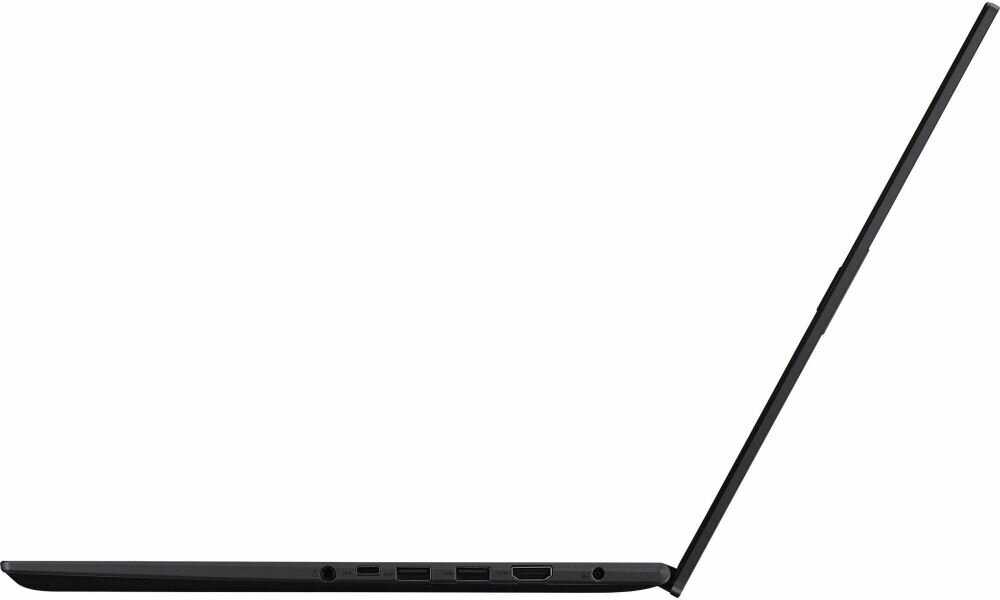
К ноутбуку можно одновременно подключить мышь, накопитель и ещё одно устройство, не занимая переходниками каждый разъём. HDMI позволяет вывести изображение на внешний монитор или телевизор.
Количество основных разъёмов избавляет от постоянной необходимости использовать док-станцию.
Беспроводное подключение сохраняет сигнал через две стены в квартире. Для домашнего офиса это удобнее, чем тянуть кабель к рабочему месту.
Стабильная связь проявляется в реальном домашнем сценарии, а не только в характеристиках.
👤 Важно, если роутер находится в другой комнате
Наушники и микрофон подключаются через комбинированный аудиоразъём без переходника. Это удобно для видеозвонков и работы с проводной гарнитурой.
Разъём закрывает распространённый сценарий связи без дополнительных аксессуаров.
Подключить сетевой кабель напрямую к корпусу нельзя. При проблемах с Wi-Fi придётся использовать USB-адаптер или док-станцию.
Отсутствие проводной сети ограничивает работу в офисах и местах со слабым беспроводным сигналом.
👤 Важно, если вы регулярно работаете по сетевому кабелю
Разъём пригоден для подключения периферии, но не заменяет штатный блок питания через Power Delivery. Для поездок приходится брать отдельное зарядное устройство.
Один универсальный адаптер USB-C не закрывает сценарий зарядки ноутбука.
👤 Важно, если вы хотите заряжать ноутбук одним USB-C-адаптером
Три USB-разъёма, HDMI и USB-C; уверенно ловит сигнал Wi-Fi через две стены. Покупатель · DNS · январь 2026
Для офисных задач достаточно красив и быстрый, но отсутствует Ethernet. Покупатель · Ситилинк · апрель 2024
| 1 | Apple MacBook Air 15 M3 | 8.5 | 170 685 ₽ | Сравнить |
| 2 | ASUS Zenbook Pro 14 Duo OLED UX8402VU | 8.5 | 148 032 ₽ | Сравнить |
| 3 | OSiO CyberLine C150i | 8.1 | 133 782 ₽ | Сравнить |
| 1 | Apple MacBook Air 15 M3 | 9.4 | 170 685 ₽ | Сравнить |
| 2 | HUAWEI MateBook X Pro VGHH-X | 8.8 | 161 606 ₽ | Сравнить |
| 3 | Redmi Book Pro 16 2024 | 8.8 | 127 961 ₽ | Сравнить |
Ноутбук продолжает использоваться после длительного срока без описанных отказов. Для офисной модели это хороший признак при обычной нагрузке.
Длительная работа без поломок важнее краткого впечатления сразу после покупки.
Ноутбук полностью прекратил запускаться уже в первый месяц использования. Работать с таким устройством невозможно, поэтому требуется возврат или гарантийное обращение.
Полный отказ в начале срока лишает владельца устройства и является серьёзным риском.
👤 Важно, если вы не хотите тратить время на гарантийные процедуры
Клавиатура с самого начала работала нестабильно, а затем накопитель получил повреждённые сектора. Такой сценарий заканчивается ремонтом и риском потери данных.
Выход из строя двух важных узлов в первые месяцы напрямую нарушает работу.
👤 Важно, если на ноутбуке хранятся рабочие документы
Один ноутбук оказался неработоспособным ещё до начала использования. В такой ситуации устройство приходится сдавать на диагностику или возвращать.
Отказ до начала работы указывает на риск заводского брака и полностью блокирует использование.
👤 Важно, если ноутбук нужен к конкретной дате без запаса времени на замену
Через месяц просто перестал включаться, продавец принял товар и вернул деньги. Покупатель · Мегамаркет · сентябрь 2024
Винт полетел, появились мёртвые и умирающие сектора, а клавиатура с самого начала работала нестабильно. Покупатель · М.Видео · апрель 2013
| 1 | Apple MacBook Air 15 M3 | 9.4 | 170 685 ₽ | Сравнить |
| 2 | HUAWEI MateBook X Pro VGHH-X | 8.8 | 161 606 ₽ | Сравнить |
| 3 | Redmi Book Pro 16 2024 | 8.8 | 127 961 ₽ | Сравнить |
Обзор ASUS Vivobook 16 X1605ZA на основе реальных отзывов
📱 Дисплей и корпус
Подавляющее большинство хвалит 16-дюймовую IPS-матрицу с соотношением 16:10 за удобство работы с таблицами и текстом, яркость выше 250 кд/м² без бликов на матовом покрытии, тонкие рамки и отсутствие усталости глаз при 4-6 часах офисного использования. Корпус тонкий (с ножкой для вентиляции), легкий (около 1,8 кг), шершавый пластик не скользит, раскрытие на 180° упрощает презентации, шторка на веб-камере защищает приватность. Отдельные пользователи отмечают засветы внизу на черном фоне, бледные цвета после OLED-экранов и битый пиксель при загрузке, а также маркий пластик с отпечатками на крышке. В сценариях дома/офиса дисплей выигрывает у 15,6" моделей по вертикальному пространству, но для фоторедакторов цвета требуют калибровки.
⌨️ Клавиатура и тачпад
Клавиатура полноразмерная с numpad удобна для таблиц и 1C, подсветка подсвечивает буквы (русские хорошо видны на темном фоне), ход клавиш мягкий без усталости кисти за 3-4 часа печати. Многие отмечают приятную тактильность и эргономику для офисной работы. Тачпад гигантский, отзывчивый для жестов, но без отдельных кнопок курсор смещается при клике мимо цели, люфт вызывает щелчки и раздражение при длительном использовании. Профессионалы в AutoCAD хвалят раскладку, новички привыкают за день, но праворукому пользователю мешает теснота справа.
⚙️ Производительность
Процессоры Intel Core i3-1215U/i5-1235U/12500H с 8-16 ГБ RAM (расширяемо до 32-64 ГБ) и 512 ГБ NVMe SSD (скорость чтения 2500-2900 МБ/с) обеспечивают отзывчивость в офисных приложениях, 20+ вкладках браузера, базовом Photoshop и AutoCAD 2020 без тормозов. Загрузка Windows за 5-10 сек, монтаж видео коротких роликов проходит плавно. Простые игры вроде Diablo 3 на средних идут 60+ FPS, но встроенная UHD/Iris Xe не тянет современные тайтлы выше низких. SSD без бренда (Intel/Micron), один слот M.2 ограничивает апгрейд, распаянная часть RAM усложняет подбор модулей.
🔧 Установка ОС и драйверы
Регулярно упоминается геморрой: SSD не виден без Intel RST драйвера (скачивать с сайта ASUS, распаковать на флешку) или отключения VMD в BIOS (F7 → Дополнительно → VMD off). WiFi (Intel AX201/Mediatek) и Bluetooth требуют ручной установки или USB-адаптера, тачпад/звук подтягиваются после обновлений Windows 11, Win10 работает с танцами. MyASUS утилита обновляет BIOS и драйверы автоматически, режим 80% заряда продлевает жизнь батареи. Новичкам установка занимает день, опытным — 1 час; без ОС подходит энтузиастам, не "включил и работай".
🔋 Автономность и зарядка
Батарея держит 4-6 часов офис/видео (браузер, Word, 50% яркости), 2-3 часа при 10+ вкладках, 1-2 часа в играх; заряжается медленно (1% за 5 мин). Зарядник не Type-C (proprietary штекер), не поддерживает PD от powerbank/машины. Пользователи с подставкой отмечают стабильность без перегрева, но один случай замены батареи по гарантии через дни. Для поездок хватает на полдня легкой работы, стационарно — с розеткой.
🌡️ Нагрев, шум и звук
Вентилятор тихий (еле слышен на нагрузке), воздух выходит у петли без кипячения рук/стола; офис — холодный корпус, игры/стресс — 90-98°C CPU без троттлинга. Динамики вниз тихие (нужна подставка для объема), звук "из бочки" на максимуме, приемлем для видео/звонков после эквалайзера. Звуки пространственные работают, но громкость низкая даже в наушниках.
🔌 Порты и апгрейд
Разъемы эргономично по бокам (3x USB-A, USB-C, HDMI, аудио), правая сторона тесная при полной загрузке; нет LAN/Ethernet, Type-C без PD/Thunderbolt. Один слот RAM свободен, M.2 SSD один — апгрейд возможен, но подбор модулей под распаянку сложен. Для базовой станции — док на USB-C, но проводные наушники/гарнитура ок.
🛡️ Надежность и проблемы
Часто встречаются люфт тачпада (щелчки), маркий корпус (спирт для чистки), греющийся БП в играх; редкие браки — экран в полоску через 3 мес, батарея/включение через 1-2 нед, петли с риском. Полгода/месяц — стабильно для офиса, долговременных (2+ лет) отзывов мало. Школьникам/бухгалтерам/менеджерам идеален, геймерам/профи — слабовато охлаждение.
👥 Идеальные сценарии
Офис/учеба (Word, 1C, браузер, Zoom) с многозадачностью, монтаж коротких видео, легкие игры; мамам/школьникам/инженерам с AutoCAD — шустрый без багов. Избегать геймерам (нагрев), Linux-юзерам (драйверы WiFi отсутствуют), новичкам без навыков установки ОС. Вариант за 40-60 тыс. с апгрейдом RAM для 3-5 лет работы.
🆚 Топ-5 альтернатив: ASUS VivoBook 16 X1605 vs конкуренты
В сегменте офисных ноутбуков 16" за 45-70 тыс. руб. с Intel 12-го поколения выбор сводится к балансу процессора, памяти и автономности для работы с документами и легким мультимедиа.
| Модель | Процессор | ОЗУ/SSD | Автономность (офис, ч) | Вердикт |
|---|---|---|---|---|
| Lenovo IdeaPad Slim 3 16IRH8 | i5-12450H | 16 ГБ/512 ГБ | 7-8 | ✅ мощнее CPU, лучше охлаждение |
| HP Pavilion 16-a0xxx | i5-1235U | 16 ГБ/512 ГБ | 6-7 | ⚖️ схожий баланс, удобнее порты |
| Acer Aspire 5 A516-56 | i5-12450H | 16 ГБ/512 ГБ | 5-6 | ✅ выше частота RAM, ярче экран |
| Dell Inspiron 16 5630 | i5-1335U | 16 ГБ/512 ГБ | 7-9 | ✅ дольше батарея, премиум сборка |
| Honor MagicBook 16 2023 | i5-12450H | 16 ГБ/512 ГБ | 8-10 | ✅ superior автономность, легче |
ASUS VivoBook 16 X1605 выигрывает у Acer Aspire 5 и HP Pavilion по соотношению 16:10 экрану для таблиц, превосходя их в компактности при той же диагонали. Уступает Lenovo IdeaPad Slim 3 и Dell Inspiron 16 по пиковой мощности CPU в многозадачности (i5-H vs U), а Honor MagicBook держит заряд дольше на 2-4 часа в браузинге. Геймерам и мобильным пользователям подойдут Lenovo или Honor за охлаждение и батарею, офисным работникам с numpad — ASUS или HP за эргономику клавиатуры. Модель оптимальна для стационарного офиса/учебы где важны 16" без веса свыше 2 кг и апгрейд RAM.
ASUS Vivobook 16 X1605ZA и аналоги в той же цене
Модели от 122 700 до 184 100 ₽ с высокой оценкой. Нажмите на заголовок столбца, чтобы отсортировать.
Частые вопросы о ASUS Vivobook 16 X1605ZA
-
С какими сложностями можно столкнуться при установке Windows 10/11?
Многие пользователи столкнулись с тем, что установщик Windows не распознаёт SSD-накопитель при первой попытке инсталляции. Для решения требуется либо отключить режим VMD в BIOS, либо заранее скачать драйвер Intel Rapid Storage Technology (IRST) с сайта ASUS, поместить его на загрузочную флешку и указать путь к нему вручную во время установки. Без этих действий процесс прерывается, а тачпад может временно не функционировать, что усложняет навигацию.
-
Есть ли проблемы с драйверами после установки ОС?
Да, драйверы Wi-Fi и Bluetooth часто требуют ручной установки и не всегда работают корректно с первого раза. Пользователи отмечают, что официальные драйверы с сайта ASUS могут не подходить для Windows 10, вынуждая искать альтернативные версии (например, через VPN или сторонние ресурсы). В некоторых случаях драйвер тачпада также отказывается работать, пока система не обновит компоненты автоматически через Центр обновления Windows после подключения к интернету.
-
Насколько качественным является экран ноутбука?
Матрица IPS обеспечивает широкие углы обзора и матовое покрытие, но у некоторых экземпляров наблюдается засвет в нижней части при отображении чёрного цвета. Цветопередача оценивается как умеренно насыщенная, хотя пользователи, перешедшие с премиальных моделей, отмечают "бледность" оттенков. Соотношение сторон 16:10 удобно для работы с документами и веб-сёрфинга, увеличивая полезную площадь по вертикали без увеличения габаритов корпуса.
-
Удобна ли клавиатура для длительного набора текста?
Клавиши имеют мягкий ход и увеличенный шрифт латинских символов, но раскладка подвергается критике из-за неравномерной подсветки (если она предусмотрена модификацией) — некоторые кнопки в правой части пропускают больше света, создавая эффект "засвечивания". Также встречаются жалобы на случайные одновременные нажатия из-за компактного размера клавиш, особенно в цифровом блоке, что требует периода адаптации.
-
Греется ли ноутбук при нагрузке и насколько шумная система охлаждения?
При интенсивных задачах, таких как работа в графических редакторах или многозадачность, процессор может нагреваться до 95°C, активируя активное вращение вентилятора. В офисных приложениях или браузере система остаётся тихой, но во время игр или стресс-тестов шум становится заметным. Блок питания также склонен к перегреву, особенно при одновременной зарядке и высокой нагрузке.
-
Как долго работает устройство от аккумулятора?
При веб-сёрфинге и работе с документами батарея держит 5–6 часов, но это время сокращается до 2–3 часов при использовании ресурсоёмких приложений вроде Photoshop или видеоконференций. В игровом режиме автономность падает до 1,5 часов, при этом скорость зарядки не компенсирует быстрый разряд — для полного восстановления может потребоваться до двух часов.
-
Можно ли улучшить производительность путём апгрейда?
Да, ноутбук поддерживает увеличение оперативной памяти до 16 ГБ, что пользователи активно используют для ускорения работы с тяжёлыми программами вроде AutoCAD или 1С. Слот для добавления RAM легко доступен, но замена SSD требует разборки корпуса, при этом накопитель использует интерфейс PCIe 3.0 x4 с реальной скоростью чтения до 2900 МБ/с.
-
Каково качество звука от встроенных динамиков?
Динамики, направленные вниз, обеспечивают среднюю громкость, но для насыщенного звучания рекомендуется использовать подставку или внешние колонки. Максимальная громкость часто недостаточна для комфортного просмотра фильмов — в настройках приходится выставлять значение близкое к 100%. После активации пространственного звука через ПО Intel качество улучшается, особенно для голосов в видеочатах.
-
Насколько удобен тачпад в повседневном использовании?
Сенсорная панель выделяется большим размером, обеспечивая точное управление курсором, но у некоторых экземпляров наблюдается люфт или "дребезжание" при касании. Чувствительность регулируется через драйверы, однако изначально они могут не распознаваться системой, требуя ручной установки. После настройки жесты и мультитач работают стабильно.
-
Для каких задач ноутбук подходит лучше всего?
Устройство идеально для офисной работы, учёбы и лёгкого творчества: оно уверенно справляется с Word, Excel, браузерами с десятками вкладок, базовым Photoshop и бухгалтерскими программами вроде 1С. Благодаря процессору Intel Core i5 и быстрому SSD загрузка системы занимает 5–7 секунд, но для игр или 3D-моделирования производительности недостаточно из-за интегрированной графики.
-
Какие есть претензии к сборке корпуса?
Пластиковый корпус лёгкий (что удобно для переноски), но при поднятии ноутбука одной рукой в открытом состоянии заметен прогиб нижней панели. Поверхность сильно маркая — на чёрных моделях остаются чёткие отпечатки пальцев, тогда как серебристый вариант менее подвержен этому. Петли экрана надёжно фиксируют его под любым углом, включая раскрытие на 180 градусов.
-
Как ведёт себя ноутбук при многозадачности?
С базовыми 8 ГБ ОЗУ устройство справляется с одновременным запуском браузера, офисных приложений и лёгких графических редакторов, но при работе с большими таблицами или проектами в AutoCAD рекомендуется расширение памяти. Процессор Intel 12-го поколения эффективно распределяет нагрузки, хотя в стресс-тестах наблюдаются скачки температуры с 40°C до 90°C за секунды.
-
Есть ли особенности у веб-камеры и микрофонов?
Камера обеспечивает стандартное для бюджетного сегмента качество изображения, достаточное для видеозвонков, но главным плюсом стала физическая шторка конфиденциальности — она механически перекрывает объектив, предотвращая несанкционированный доступ. Встроенные микрофоны хорошо подавляют фоновый шум, хотя в шумных помещениях пользователи всё же предпочитают гарнитуру.
-
Какие порты доступны для подключения периферии?
Ноутбук оснащён тремя портами USB (два Type-A и один Type-C), но лишён Ethernet-разъёма, что вынуждает использовать адаптеры для проводного интернета. Отсутствие Thunderbolt и Power Delivery через USB-C ограничивает возможности быстрой зарядки или подключения внешних GPU. Для карт памяти и HDMI потребуются переходники.
-
Стоит ли выбирать эту модель для мобильной работы?
При весе около 1,8 кг и толщине корпуса менее 2 см ноутбук удобен для частой транспортировки, а матовый экран с антибликовым покрытием комфортен для работы при ярком освещении. Однако короткое время автономности при активном использовании и отсутствие поддержки зарядки через USB-C могут потребовать носить с собой штатный блок питания, что снижает мобильность.
Аналоги ASUS Vivobook 16 X1605ZA с высокой оценкой
- Быстрая работа
- Лёгкий корпус
- Долгая автономность
- Переходник для зарядки
- Английская раскладка
- Ограничения 8 ГБ памяти
170 685 руб. в среднем
- Экран и цветопередача
- Лёгкость и компактность
- Скорость работы
- Память без расширения
- Звук динамиков
- Одноязычная Windows
132 393 руб. в среднем
- Скорость работы
- Качество экрана
- Тонкий лёгкий корпус
- Драйверы после переустановки
- Китайская Windows
- Слабый звук динамиков
177 654 руб. в среднем
- Лёгкий тонкий корпус
- Быстрая работа
- Большой яркий экран
- Китайская вилка зарядки
- Встроенная графика для игр
- Слабая автономность в видео
159 392 руб. в среднем
- Скорость работы
- Автономность батареи
- Качество экрана
- Два порта USB-C
- Высокая цена
- Непривычная клавиатура
165 265 руб. в среднем
- яркий OLED-экран
- быстрая работа программ
- лёгкий корпус
- слабая автономность
- маркое покрытие корпуса
- нагрев нижней части
161 606 руб. в среднем
- Быстрая работа
- Чёткий яркий экран
- Долгая автономность
- Сложная настройка Windows
- Хлипкий переходник питания
- Шум и нагрев
127 961 руб. в среднем
- Лёгкий корпус
- Быстрая работа
- OLED-экран
- Недолгая работа батареи
- Высокая цена
- Шумные вентиляторы
156 148 руб. в среднем
- Производительность ноутбука
- Качество OLED-экрана
- Лёгкий компактный корпус
- Нагрев и шум
- Клавиатура и подсветка
- Слабый звук
148 032 руб. в среднем
- Высокая игровая производительность
- Чёткий экран 144 Гц
- Качественная сборка
- Средняя автономность
- Тихие динамики
- Шум под нагрузкой
133 782 руб. в среднем

- Быстрая работа
- Лёгкий корпус
- Чёткий экран
- Слабая подсветка клавиш
- Маркий корпус
- Шум под нагрузкой
132 867 руб. в среднем
- Быстрая работа и игры
- QHD-экран и цвета
- Металлический строгий корпус
- Слабые встроенные динамики
- Громкие вентиляторы в играх
- Сложная установка Windows
155 184 руб. в среднем
Отзывы покупателей о ASUS Vivobook 16 X1605ZA — 259 отзывов
Пользовались
ASUS Vivobook 16 X1605ZA?
Поделитесь своим опытом и помогите другим сделать правильный выбор
- Установка проходит без операционной системы, что удобно для тех, кто хочет настроить всё самостоятельно. Производительность радует: никаких падений кадров, всё запускается плавно. Играть получается комфортно во всём. В PUBG на средних настройках в разрешении 1920x1200 достигаю около 85 FPS на низких деталях, плюс дискретная графика и встроенная помогают. Даже на высоких можно получить до 100 FPS. Клавиатура стандартная, но с приятной подсветкой. Тачпад работает очень отзывчиво. Устройство не громоздкое, без лишних ненужных функций. Экран выглядит хорошо, цвета яркие и насыщенные, особенно в играх, например, как в OLED-панелях.
- Единственный заметный недостаток - во время игр нагрев достигает 97 градусов, хотя кулер не всегда работает на максимуме. Потерю в скорости не ощутил, возможно, такие температуры обычны для ноутбуков, но это всё равно настораживает. В первые дни использования аккумулятор вышел из строя, пришлось менять по гарантии.
Сколько стоит ASUS Vivobook 16 X1605ZA: история цены
Характеристики ASUS Vivobook 16 X1605ZA
| Тип | |
| Линейка : | VivoBook |
| Операционная система : | DOS, Windows 11 Home, без ОС |
| Процессор | |
| Линейка процессора : | Intel Core i3 |
| Ядро процессора : | Alder Lake |
| Процессор : | Intel Core i3 1215U |
| Количество ядер процессора : | 10, 6 |
| Частота процессора : | 1300 МГц |
| Память | |
| Тип памяти : | DDR4 |
| Общий объем накопителей SSD : | 512 ГБ |
| Оперативная память : | 8 ГБ |
| Частота памяти : | 3200 МГц |
| Изображение | |
| Частота обновления экрана : | 60 Гц |
| Объем видеопамяти : | SMA |
| Тип покрытия экрана : | матовый |
| Тип матрицы экрана : | IPS |
| Видеокарта : | Intel UHD Graphics |
| Тип видеопамяти : | SMA |
| Тип видеокарты : | встроенная |
| Устройства хранения данных | |
| Общий объем накопителей HDD : | отсутствует |
| Оптический привод : | нет |
| Связь | |
| Интерфейсы : | USB 2.0 Type A, USB 3.2 Gen1 Type A, USB 3.2 Gen1 Type A x 2, USB 3.2 Gen1 Type-С, выход HDMI, микрофон/наушники Combo |
| Слоты | |
| Слоты расширения/карты памяти : | нет |
| Питание | |
| Время автономной работы : | 6 ч |
| Устройства ввода | |
| Устройства позиционирования : | Touchpad |
| Дополнительно | |
| Разрешение веб-камеры : | 720p |
| Особенности : | сканер отпечатков пальцев |
| Толщина : | 249.5 мм |
| Экран | |
| Разрешение экрана : | 1920x1200 |
| Сенсорный экран : | нет |
| Диагональ : | 16" |
| Беспроводная связь | |
| Стандарт Wi-Fi : | 802.11a/b/g/n/ac/ax |
| Версия Bluetooth : | 5.1 |
| Общие характеристики | |
| Тип : | ноутбук |
| Дополнительная информация : | Встроенные динамики Harman Kardon®/ Camera HD 720p с шторкой для закрытия объектива. |
| Беспроводные интерфейсы : | Bluetooth, Wi-Fi |
| Раскладка клавиатуры : | английская/русская |
| Диагональ экрана : | 16" |
| Наличие микрофона : | да |
| Емкость аккумулятора (Вт*ч) : | 42 Вт·ч |
| Подсветка клавиатуры : | да |
| Размеры (ДхШхТ) : | 358.6x249.5x19.9 мм |
| Прочее | |
| Ширина : | 358.6 мм |
| Вес : | 1.88 кг |
| Сценарии : | Для работы |
Информация о характеристиках носит справочный характер.
Перед покупкой уточняйте характеристики и комплектацию товара у продавца